- iOS
- 🤖 Android
- 🖥️ Site e desktop
Diário
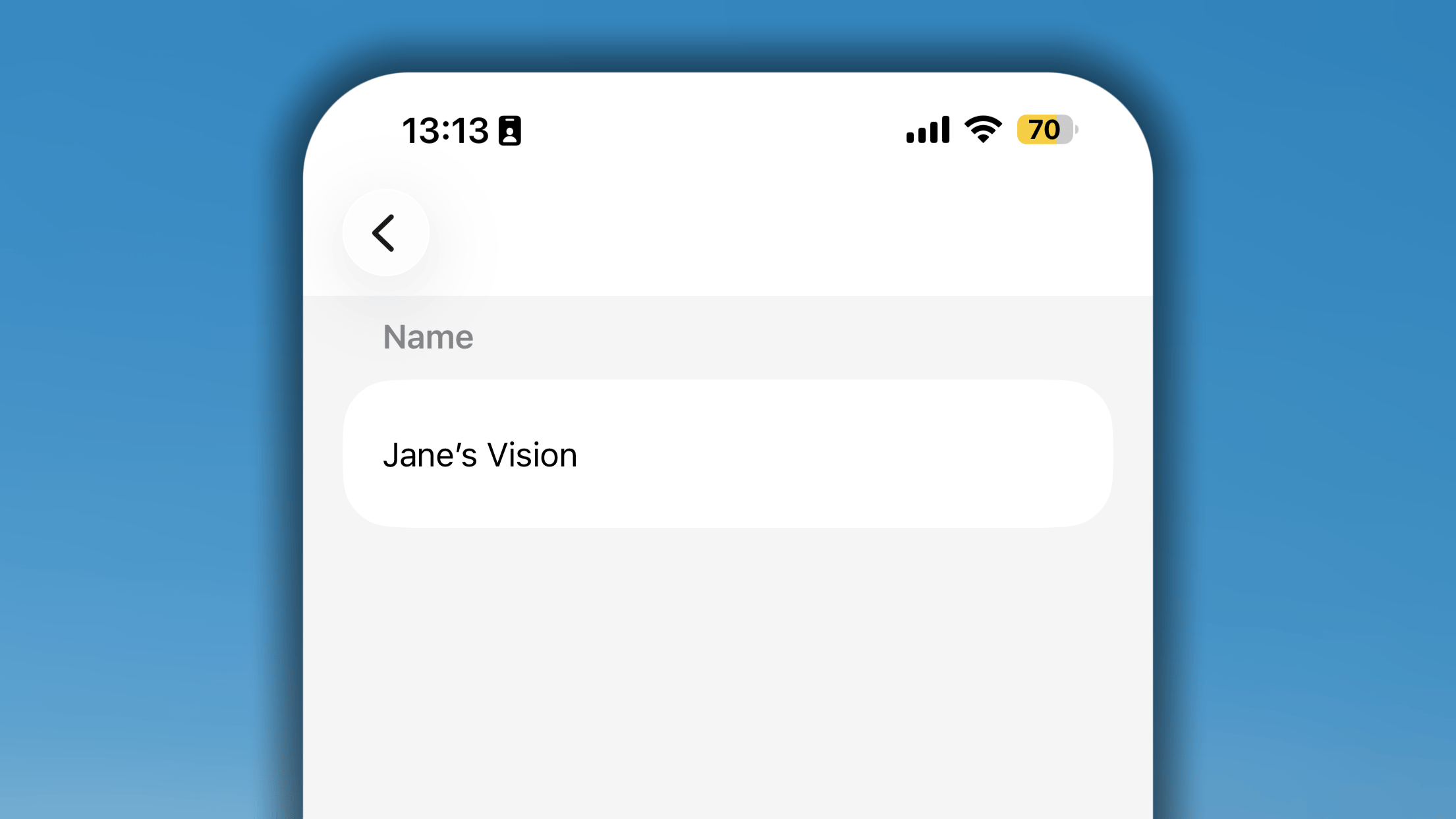
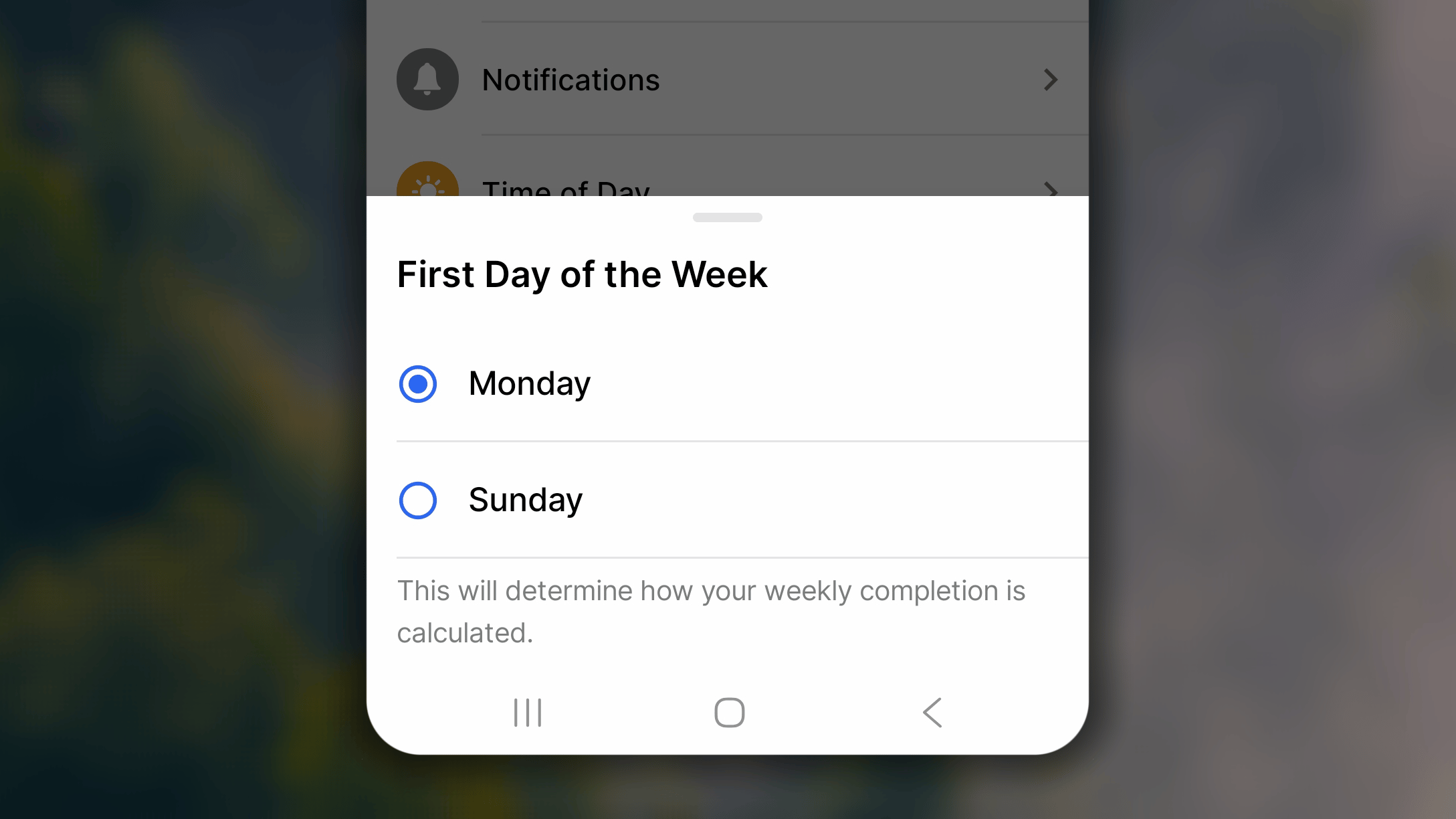
Primeiro dia da semana
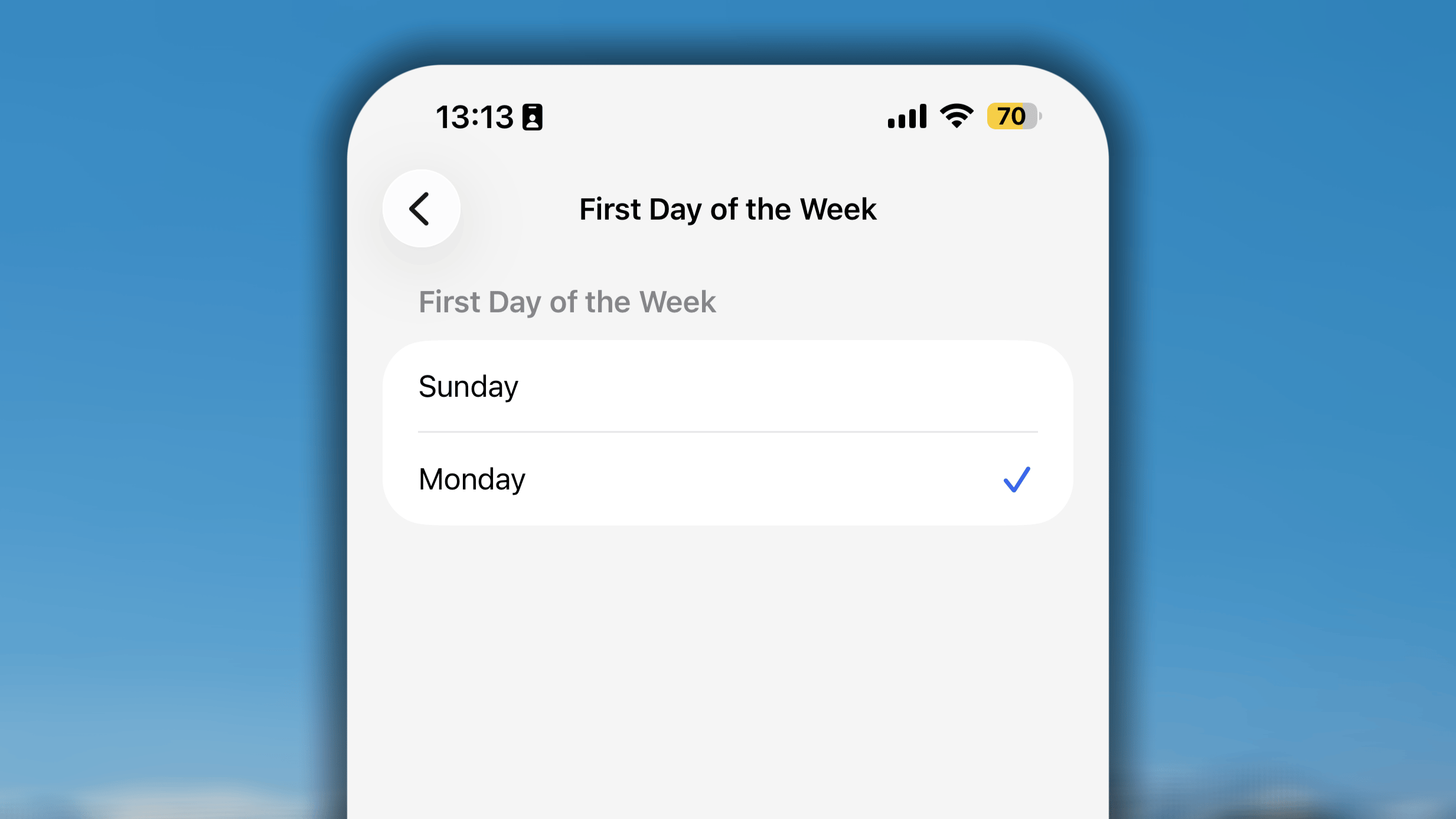
- No aplicativo Habitify, acesse Ajustes.
- Em Comportamento do aplicativo, toque em Primeiro dia da semana.
- Escolha Domingo ou Segunda-feira.
- Toque em ❮ no canto superior esquerdo para salvar e voltar ao menu.
Emblema do aplicativo
- No aplicativo Habitify, acesse Ajustes.
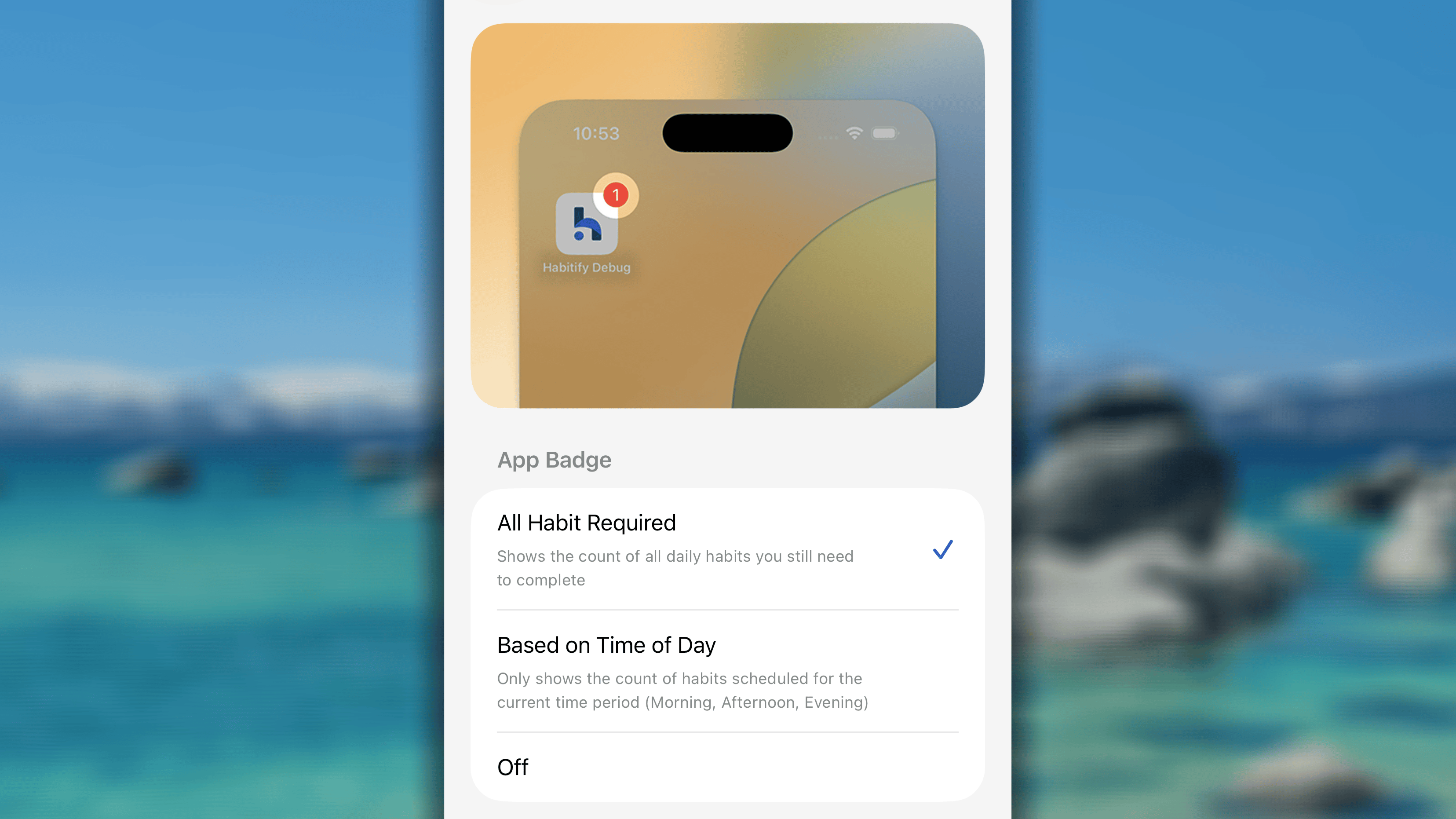
- Em Comportamento do aplicativo, toque em Emblema do aplicativo.
- Escolha entre:
- Todos os hábitos necessários: exibe o número total de hábitos em andamento ainda não concluídos na lista Todos os hábitos;
- Com base no período do dia: mostra apenas os hábitos em andamento correspondentes ao período atual;
- Desativado: desativa o emblema.
- Toque em ❮ no canto superior esquerdo para salvar e voltar ao menu.
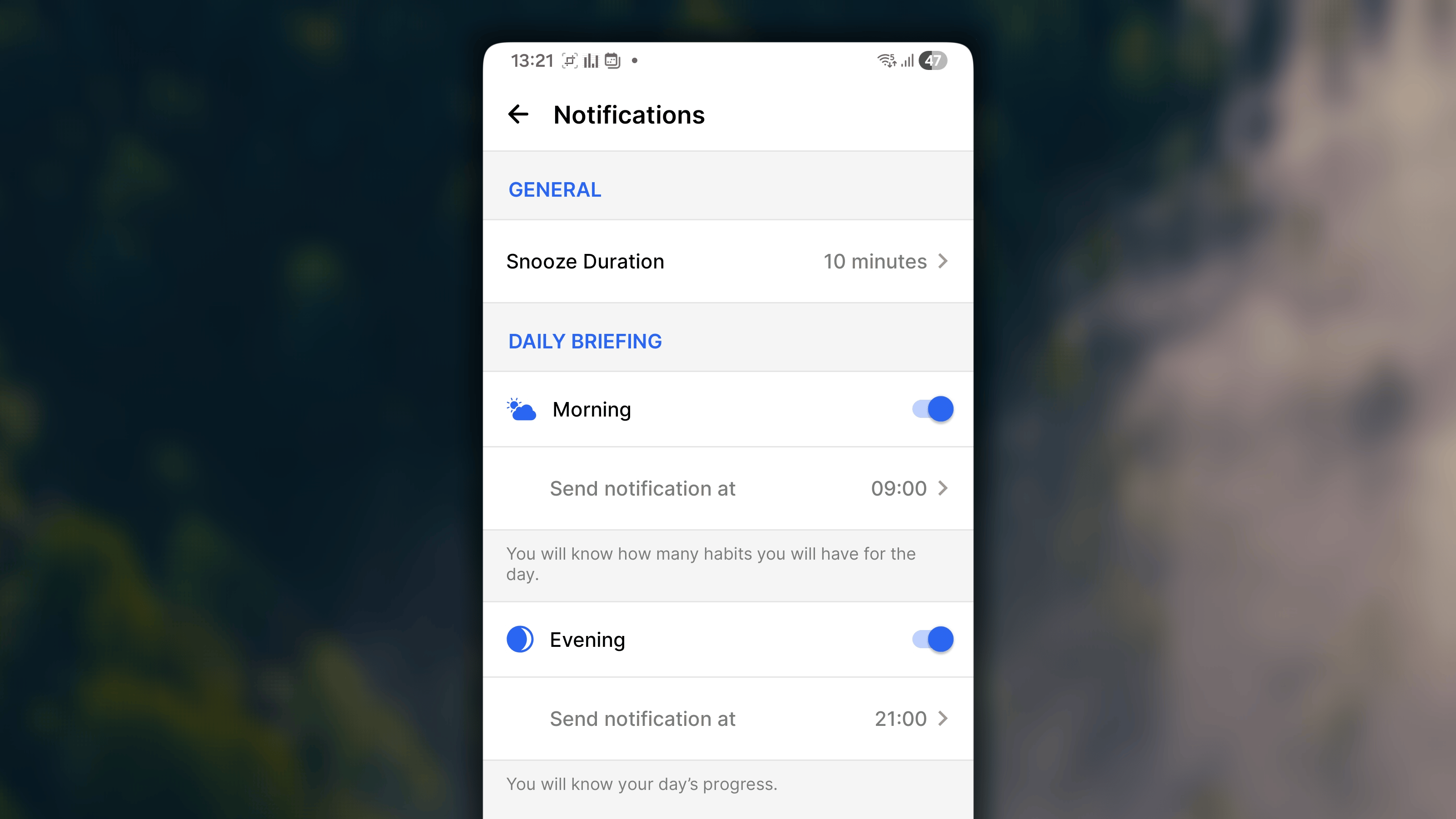
Notificações
- No aplicativo Habitify, acesse Ajustes.
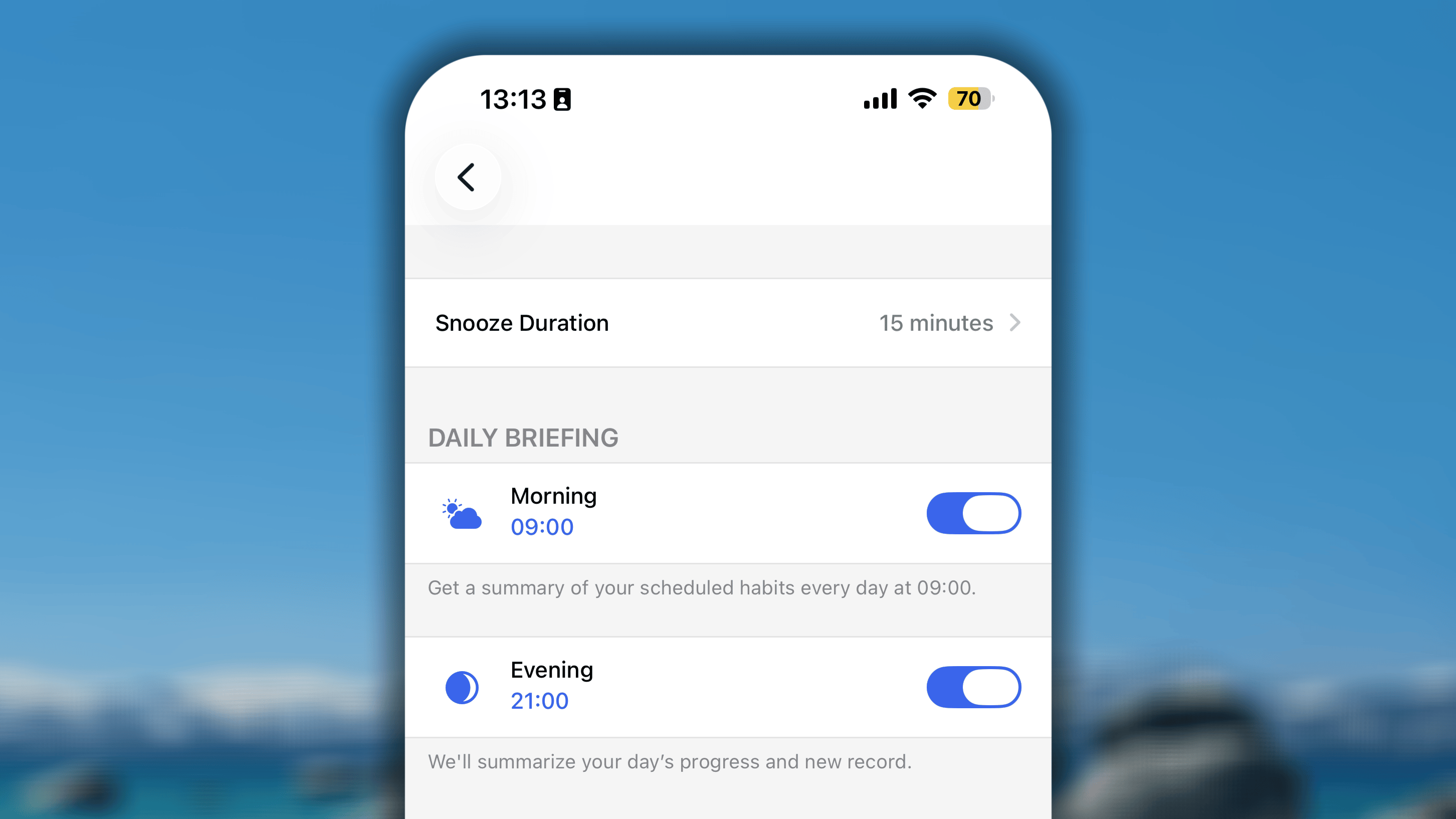
- Em Comportamento do aplicativo, toque em Notificações.
- Configure os detalhes:
- Duração do adiamento;
- em Resumo diário, há configurações para Manhã e Noite:
- ative a notificação que deseja receber;
- toque novamente e, abaixo da opção, toque no horário para ajustá-lo.
- Toque em ❮ no canto superior esquerdo para salvar e voltar ao menu.
Período do dia
Nesta configuração, você divide o dia em blocos como Manhã, Tarde e Noite. É também onde controla as opções da configuração Período do dia dos hábitos.No Diário, de acordo com o horário atual, a área Período do dia muda para o bloco correspondente ao intervalo definido e filtra os hábitos.
Editar um bloco existente
- No Habitify, acesse Ajustes.
- Em Comportamento do aplicativo, toque em Período do dia.
- Na lista de blocos, toque naquele que deseja editar.
- Nos detalhes, você pode configurar:
- Ícone e nome: aparecem como ícone e nome da lista Período do dia durante o intervalo do bloco;
- em Programação, ajuste Início e Término;
- em Incluir, toque em ➖ antes do hábito para removê-lo. Mantenha ☰ pressionado e arraste para reorganizá-lo;
- em Excluir, toque em ➕ antes do hábito para adicioná-lo.
- Toque em ✓ no canto superior direito para salvar o bloco editado.
- Toque em ✓ novamente para salvar todas as alterações do Período do dia.
Adicionar um novo bloco
- No Habitify, acesse Ajustes.
- Em Comportamento do aplicativo, toque em Período do dia.
- Abaixo da lista, toque em + Adicionar mais…
- Nos detalhes do novo bloco, configure:
- ícone e nome, que aparecerão na lista Período do dia durante o intervalo;
- em Programação, defina Início e Término;
- se desejar, em Excluir, toque em ➕ antes de um hábito para adicioná-lo.
- Toque em ✓ para salvar o bloco recém-criado.
- Toque em ✓ novamente para salvar todas as alterações.
O Habitify sempre coloca primeiro o bloco que contém 0:00 (meia-noite).
- Se o bloco “Noite” for das 23:00 às 05:00, ele conecta hoje e amanhã.
- Por conter o início do novo dia, 0:00, ele aparece no topo. Isso não afeta a exibição dos hábitos no Diário; eles continuarão fluindo naturalmente.
A regra das 24 horasO Habitify não permite “lacunas” no dia. Cada minuto das 24 horas deve pertencer a um bloco.
- Se você encurtar “Manhã”, o bloco “Tarde” deverá se expandir automaticamente para preencher a lacuna.
- Se tentar definir um intervalo que deixe uma lacuna — por exemplo, Manhã terminando às 10h quando Tarde só começa às 12h —, o aplicativo bloqueará a alteração.
Para personalizar toda a programação sem erros, recomendamos criar primeiro todos os blocos e ajustar seus intervalos depois.Comece pelo início do dia, por exemplo, Manhã, e avance. Isso empurra o tempo “excedente” para o bloco seguinte até a programação ficar perfeita.
Remover um bloco
Você pode excluir qualquer bloco desnecessário, inclusive os padrões Manhã, Tarde e Noite.- Em Ajustes → Período do dia, encontre o bloco e deslize-o para a direita.
- Toque em Excluir.
- Toque em ✓ para salvar.
- Toque em ✓ novamente para salvar todas as alterações.
O aplicativo exige pelo menos um bloco de Período do dia o tempo todo e impede a exclusão do último bloco.
Os blocos do Período do dia servem apenas para filtrar e organizar a lista. Eles não alteram quando os hábitos são redefinidos. A lista e as metas sempre serão atualizadas às 0:00 do novo dia, semana, mês ou ano, de acordo com o tipo de meta.
Independentemente dos intervalos que definem sua Manhã ou Noite, os Registros de progresso e as Notas sempre gravam a data e hora reais e exatas do relógio do dispositivo no momento em que são adicionados. Assim, seu histórico representa com precisão quando cada ação foi realizada.
Som no aplicativo
O Habitify associa pequenos sons às ações de acompanhamento, oferecendo um retorno sonoro além dos sinais visuais ao marcar um hábito como concluído.Para controlar o som:- Acesse Ajustes.
- Em Comportamento do aplicativo, encontre Notificações e:
- ative a opção para habilitar o som;
- desative-a para desligar o som.
Tema do aplicativo
Para alternar entre os modos claro e escuro, altere o tema do dispositivo; o aplicativo o acompanhará.Dessa forma, o tema do aplicativo permanece consistente com a aparência geral do dispositivo e oferece uma experiência contínua.Idioma do aplicativo
Atualmente, o Habitify oferece suporte aos seguintes idiomas:- Principal: Inglês (EUA)
- Idiomas de países europeus: Catalão, Tcheco, Dinamarquês, Holandês, Finlandês, Francês, Alemão, Húngaro, Italiano, Norueguês, Polonês, Português (Portugal), Português (Brasil), Romeno, Russo, Eslovaco, Espanhol, Sueco e Ucraniano.
- Idiomas de países asiáticos: Chinês (simplificado), Chinês (tradicional), Hindi, Coreano, Japonês, Vietnamita e Turco.
1
Adicione um novo idioma ao dispositivo
- Toque no aplicativo Ajustes na Tela de Início.
- Selecione Geral.
- Escolha Idioma e Região.
- Toque em Outros idiomas.
- Escolha outro idioma para baixar.
- Selecione Manter [seu idioma atual] no pop-up.
2
Altere o idioma do aplicativo Habitify
- Toque no aplicativo Ajustes na Tela de Início.
- Role para baixo e encontre Habitify.
- Selecione Idioma em Idioma preferido.
- Escolha o idioma desejado.
Agitar para desfazer
Agitar para desfazer é um atalho físico que reverte instantaneamente seus erros mais recentes no aplicativo.Como funciona
Quando cometer um erro imediato, como tocar acidentalmente na marca de seleção, agite rapidamente o telefone.- Um pop-up perguntará se deseja “Desfazer” a última ação.
- Toque em Desfazer, e o último check-in ou registro será revertido imediatamente.
- Por exemplo, se você marcar “Hábito A” e depois “Hábito B”, a primeira agitada desfará apenas o check-in do “Hábito B”.
- Uma segunda agitada desfará o “Hábito A”.
Limitações
Embora seja muito rápido, é importante conhecer seus limites:- É temporário: o estado de desfazer é mantido apenas temporariamente.
- É redefinido: ao fechar o Habitify, mudar de tela ou sair da conta, a opção deixa de funcionar para as ações anteriores.
Se perder a possibilidade de agitar porque mudou de tela, você precisará excluir o erro manualmente no Histórico de registros.
Ativar/desativar
- Abra o aplicativo Ajustes do dispositivo.
- Role para baixo e toque em Acessibilidade.
- Na seção Física e Motora, toque em Toque.
- Encontre Agitar para Desfazer.
- Para desativar: toque na opção para que fique cinza.
- Para ativar: toque na opção para que fique verde.
Desativar essa configuração desligará Agitar para Desfazer em todos os aplicativos do telefone, e não apenas no Habitify.