

No momento, este recurso está disponível apenas no aplicativo para Android.
Configuração rápida
Para configurar o portal para seu hábito:- Na tela de configurações detalhadas do hábito, toque em Portal do hábito.
- Ative-o escolhendo a opção Bloquear aplicativos e sites.
- Em Aplicativos e sites, adicione os aplicativos e/ou sites que devem ser bloqueados.
- Escolha o método de verificação para confirmar a conclusão do hábito e desbloquear os aplicativos/sites.
- Em Política para ignorar, escolha o nível de rigor do bloqueio e da verificação.
- Em Após a verificação, escolha o que o aplicativo deverá executar quando a verificação for bem-sucedida.
- Quando tudo estiver pronto, toque em ← para salvar a configuração e voltar à tela de configurações do hábito.
Métodos de verificação
Verificar por localização
Como configurar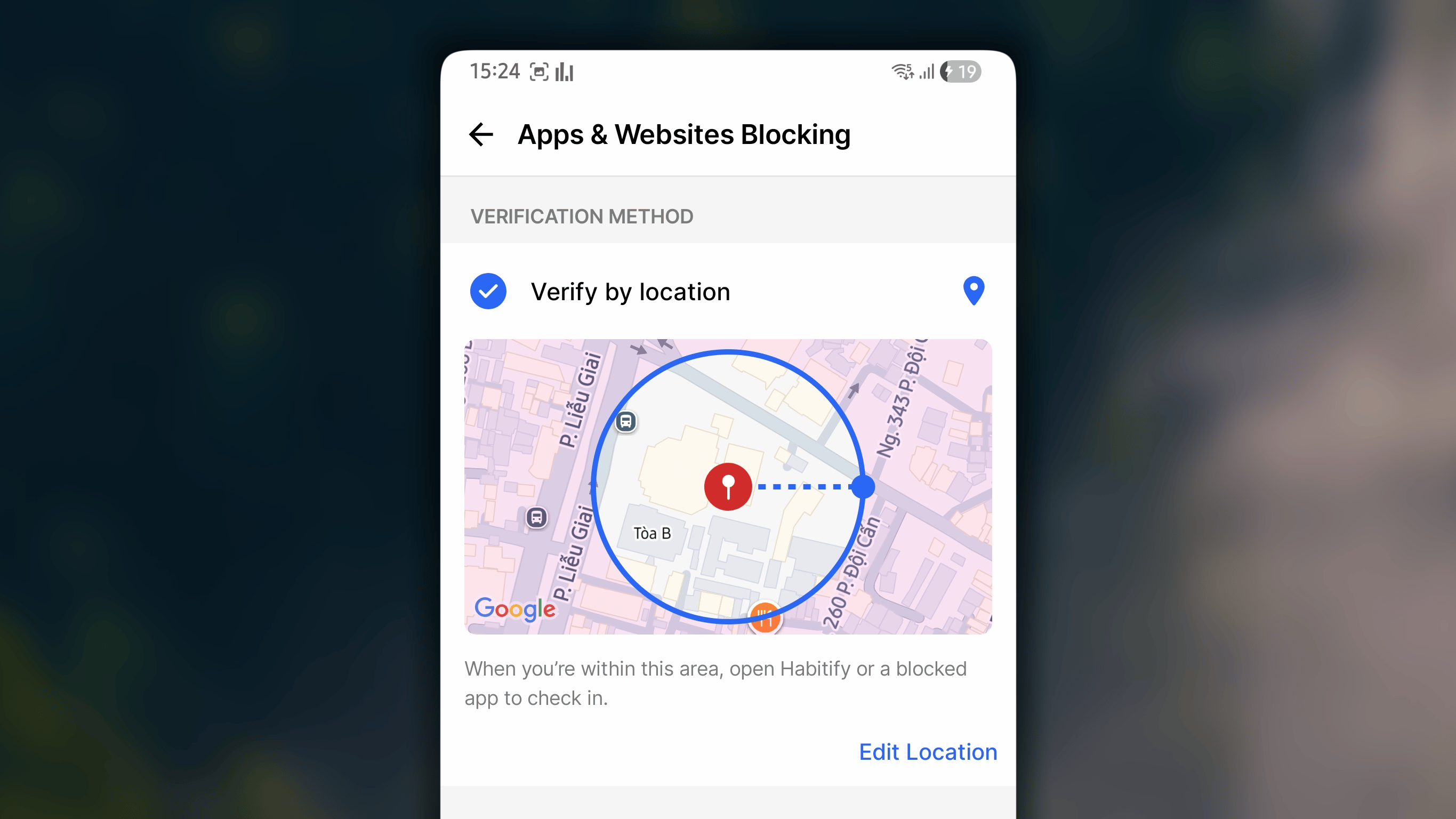
- Em Portal do hábito, na seção Método de verificação, selecione Verificar por localização.
- Toque em Escolher uma localização.
- Selecione Localização atual ou pesquise o lugar que deverá ser aceito na verificação, como sua academia ou biblioteca.
- Defina a distância. Ela determina o quanto você precisa estar próximo para o hábito ser contabilizado.
- Toque em ← para salvar e voltar.
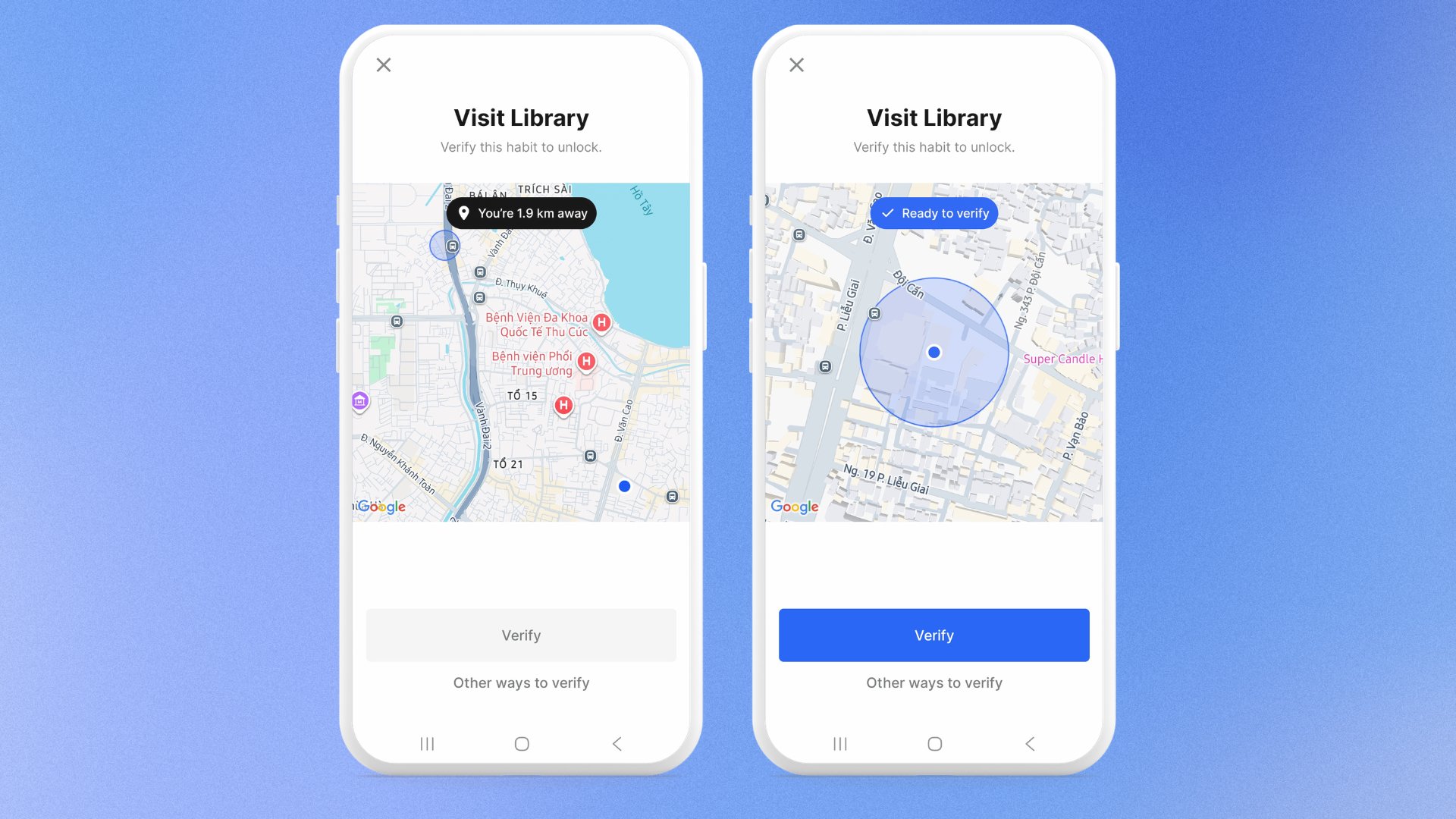
- Vá até o local fixado; você precisa estar dentro da distância definida.
- Abra um aplicativo ou site bloqueado para acessar a tela de bloqueio. Em seguida, toque em Verificar.
- Se estiver dentro da área aceita para a verificação, você poderá tocar no botão Verificar nessa tela.
Caso contrário, o botão ficará desativado, e a tela mostrará a distância entre sua localização e a área exigida.
Verificar por foto
Como configurar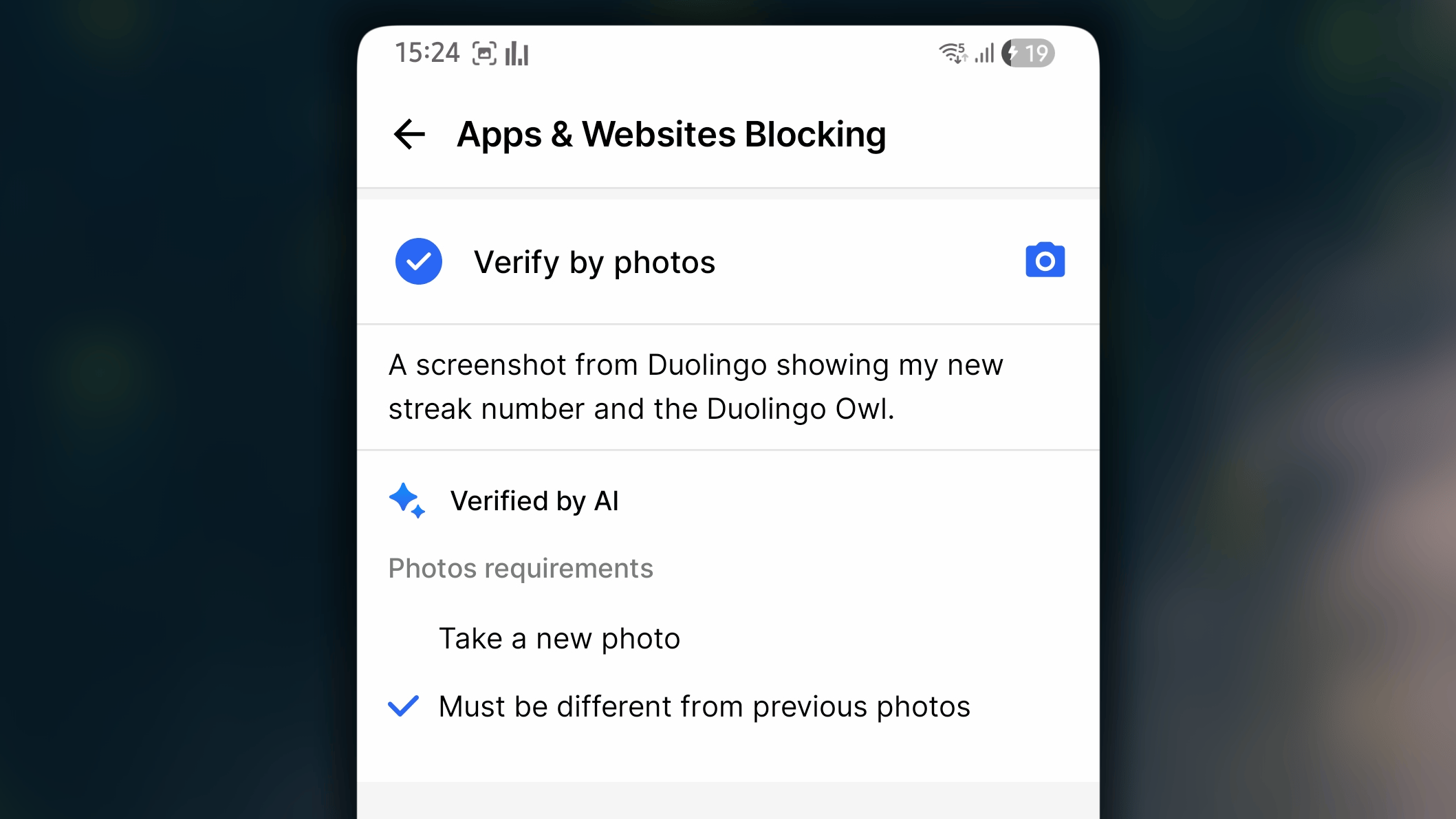
- Em Portal do hábito, na seção Método de verificação, selecione Verificar por foto.
- Descreva o que a foto deve mostrar. Seja específico. “Meus tênis de corrida na porta de entrada” funciona melhor do que “prova de que corri”.
- Se desejar, ative as regras:
- Tirar uma nova foto
- Deve ser diferente das fotos anteriores
- Toque em ← para salvar e voltar.
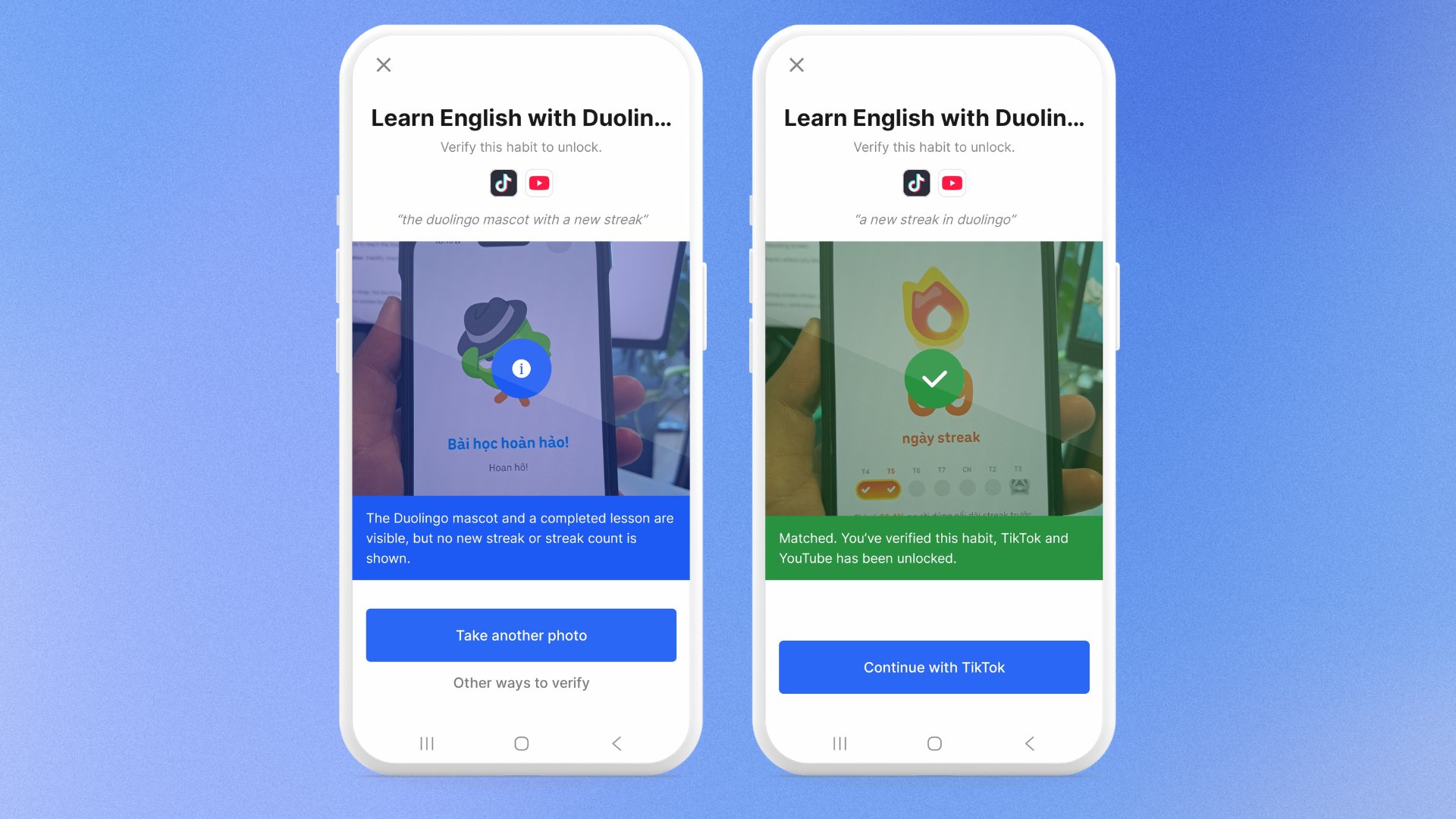
- Abra um aplicativo ou site bloqueado para acessar a tela de bloqueio. Em seguida, toque em Verificar.
- Tire uma foto que corresponda à descrição.
- Aguarde enquanto a IA do Habitify compara a foto com sua descrição:
- se a foto não for aceita, um motivo será informado. Você poderá tocar em Tirar outra foto e tentar novamente;
- se a foto for aceita, você verá um ✔️ verde e poderá tocar em Continuar com [o aplicativo/site bloqueado] para usá-lo.
Verificar por Tempo de Uso
Como configurar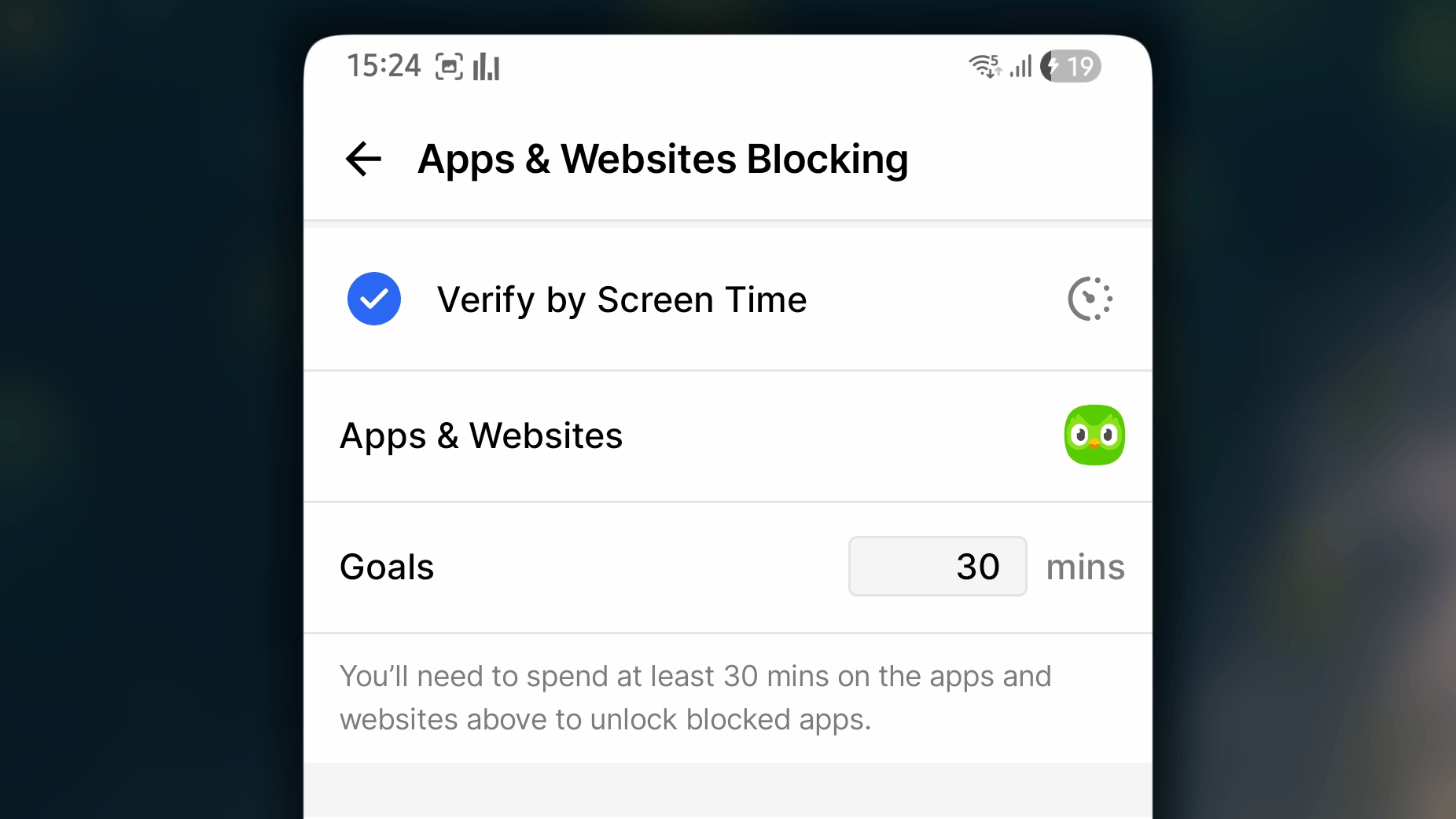
- Em Portal do hábito, na seção Método de verificação, selecione Verificar por Tempo de Uso.
- Escolha o aplicativo que você usará, como o Duolingo.
- Defina o tempo desejado, como 30 minutos.
- Toque em ← para salvar e voltar.
- Abra o aplicativo escolhido e use-o até atingir o tempo desejado.
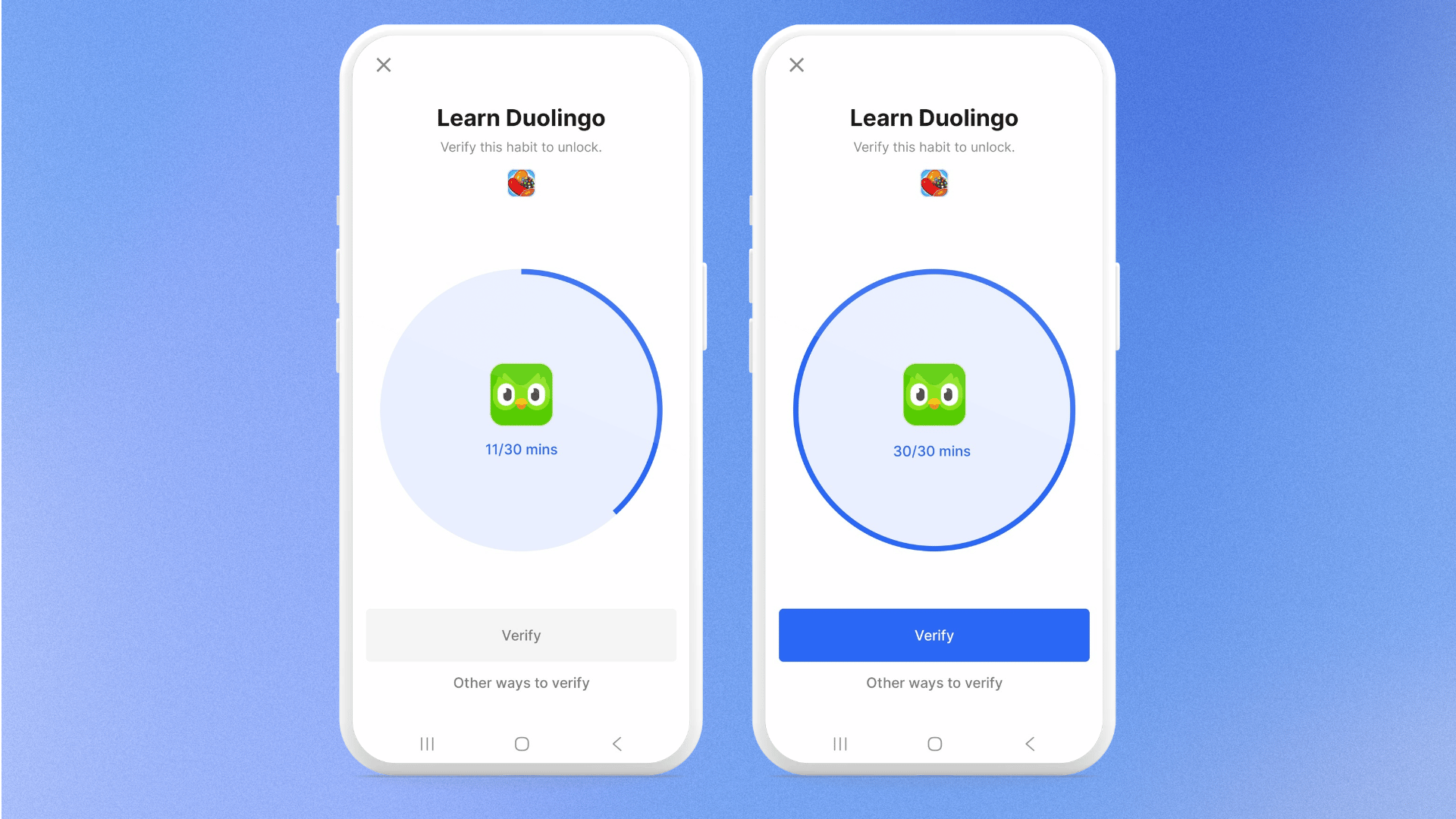
- Abra um aplicativo ou site bloqueado para acessar a tela de bloqueio. Em seguida, toque em Verificar.
- Se o tempo de uso atender ao requisito, você poderá tocar no botão Verificar. Caso contrário, o botão ficará desativado.
Verificar pelo Health Connect
Como configurar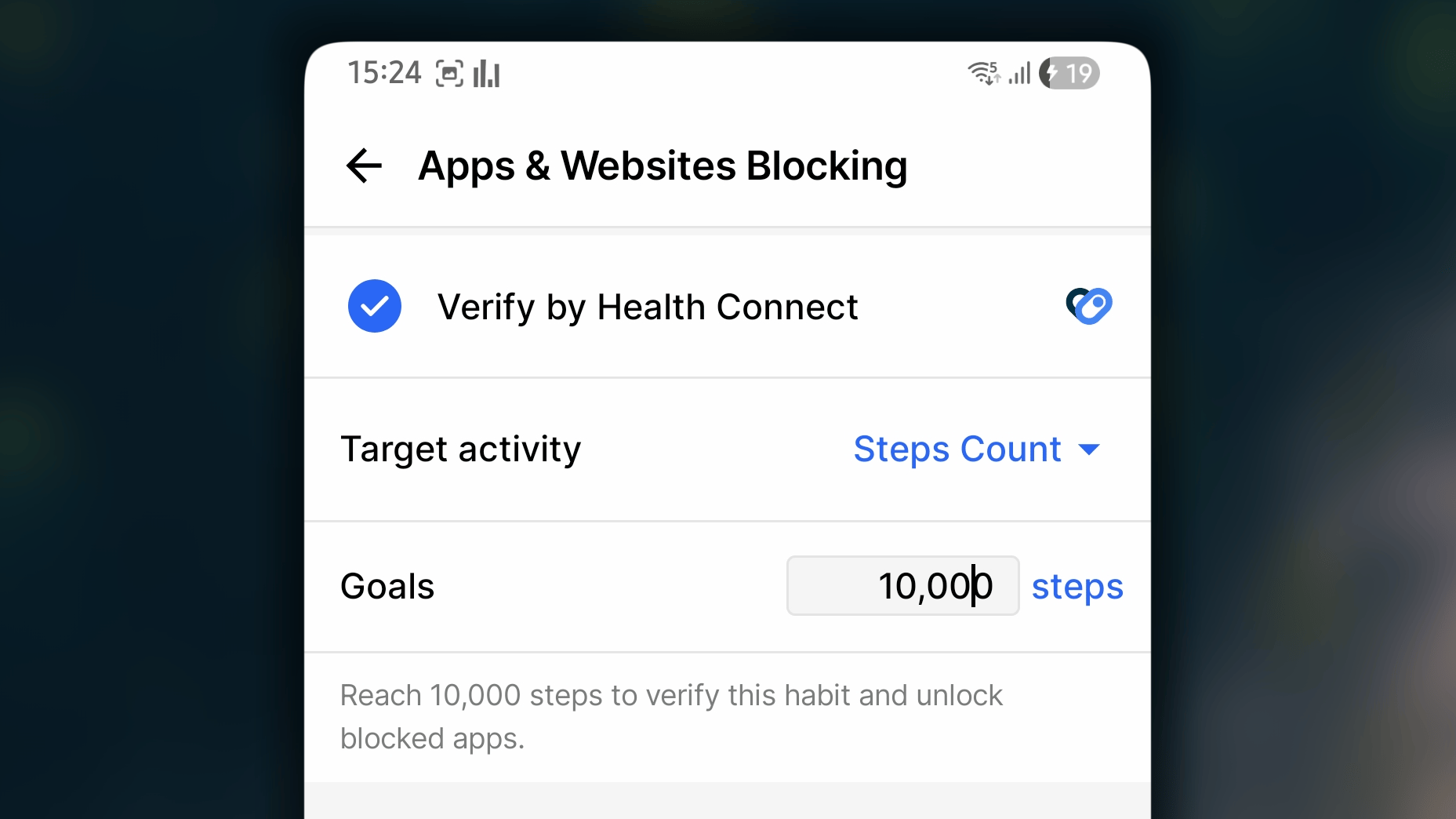
- Em Portal do hábito, na seção Método de verificação, selecione Verificar pelo Health Connect.
- Em Atividade desejada, escolha a atividade que deseja acompanhar, como Passos ou Calorias queimadas.
- Em Metas, defina o valor a atingir, como 10.000 passos ou 800 kcal.
- Toque em ← para salvar e voltar.
- Realize a atividade até atingir a meta. Os dados são obtidos do seu aplicativo de saúde.
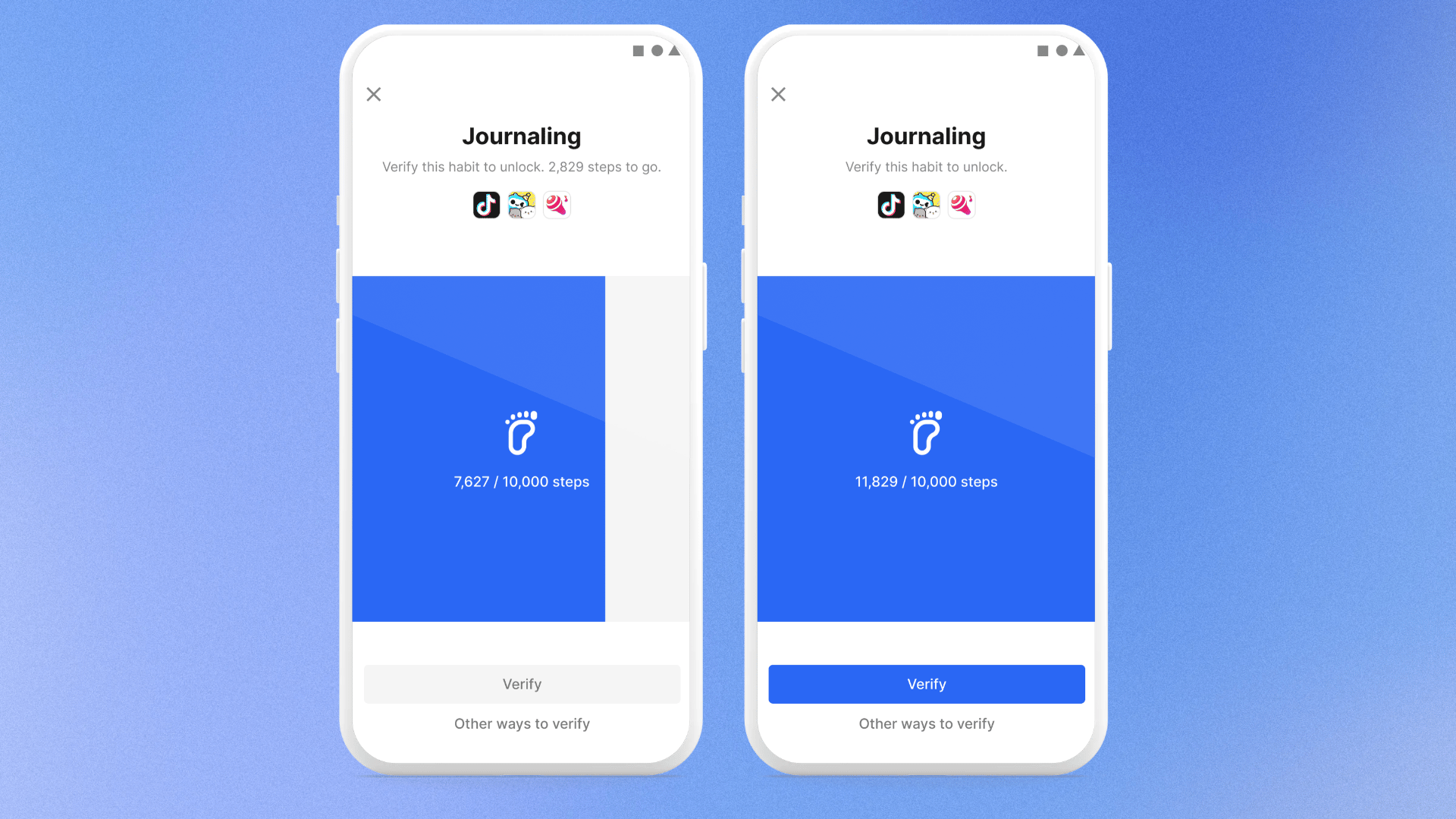
- Abra um aplicativo ou site bloqueado para acessar a tela de bloqueio. Em seguida, toque em Verificar.
- Você poderá consultar rapidamente o quanto já realizou. Na primeira vez, talvez seja necessário conceder permissão de acesso ao Health Connect.
- Se tiver atingido o valor da meta, você poderá tocar no botão Verificar. Caso contrário, o botão ficará desativado.
Verificar por NFC
Como configurar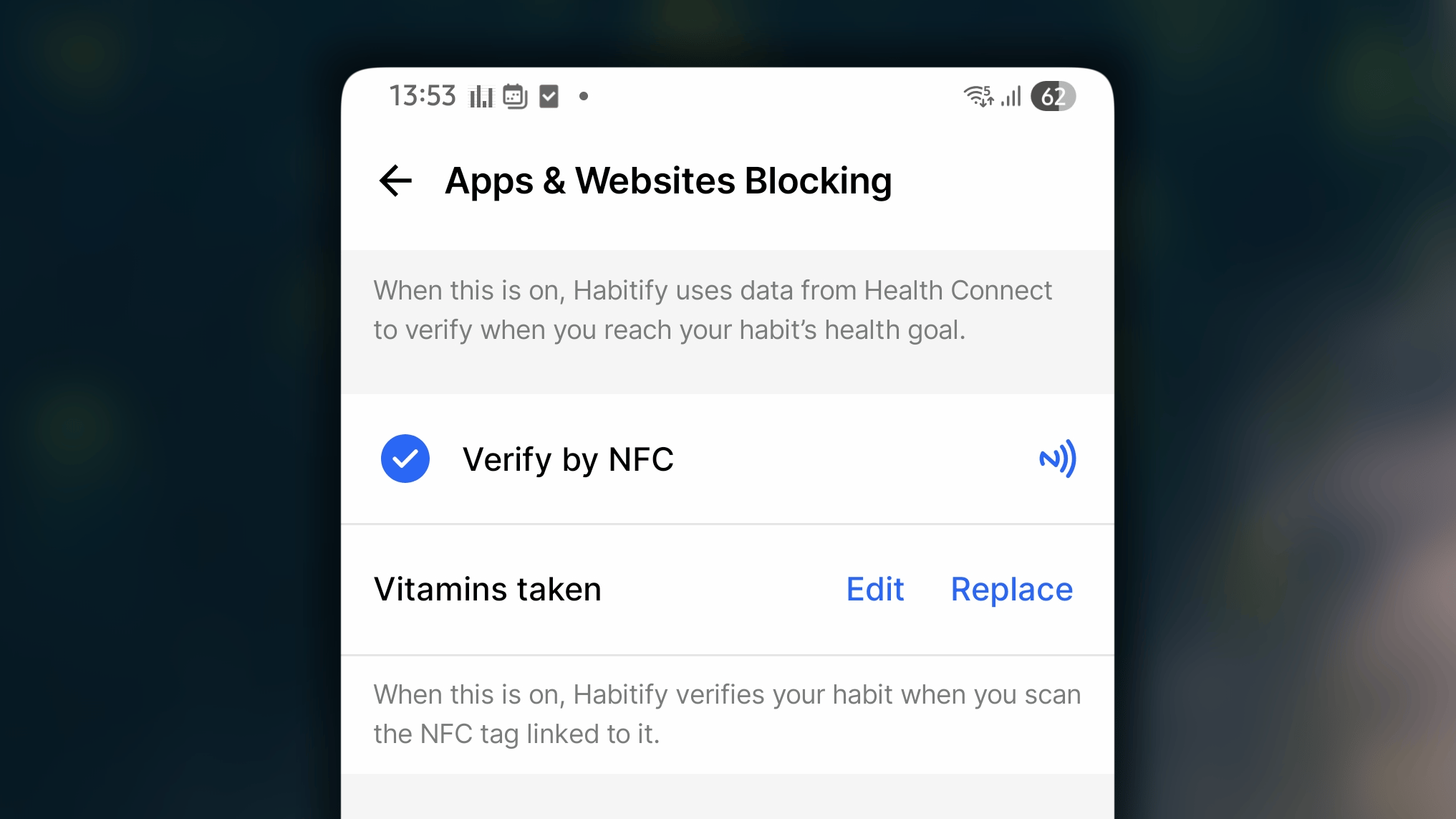
- Em Portal do hábito, na seção Método de verificação, selecione Verificar por NFC.
- Toque em Escanear uma etiqueta para vincular…
- Escaneie a etiqueta NFC que deseja vincular ao hábito e deixe uma mensagem curta. Ela aparecerá na tela de bloqueio e poderá ajudar você a lembrar o que precisa fazer para remover o bloqueio.
- Toque em ← para salvar e voltar.
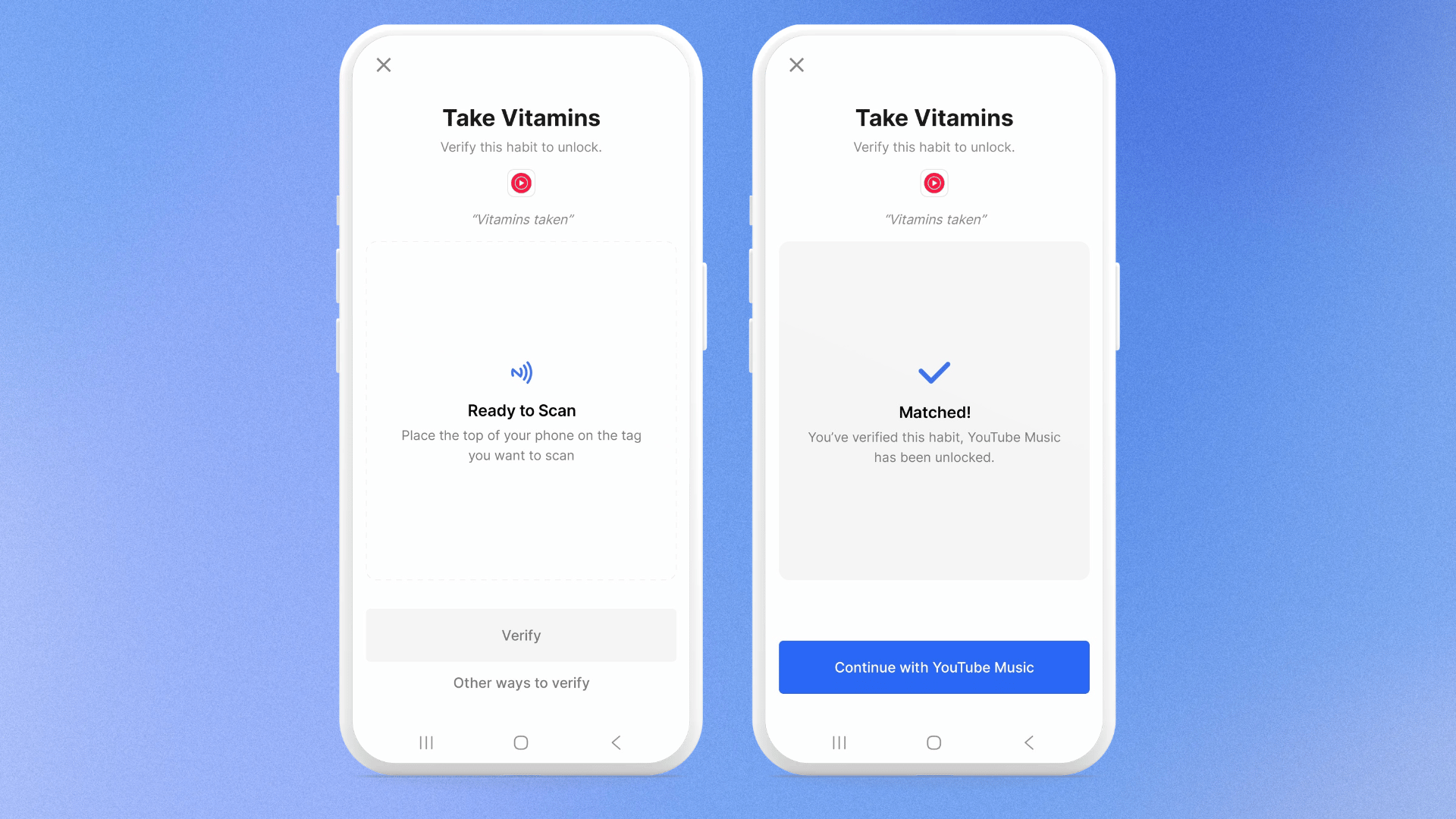
- Abra um aplicativo ou site bloqueado para acessar a tela de bloqueio.
- Toque em Verificar e escolha NFC.
- Aproxime o telefone da etiqueta vinculada.
Política para ignorar
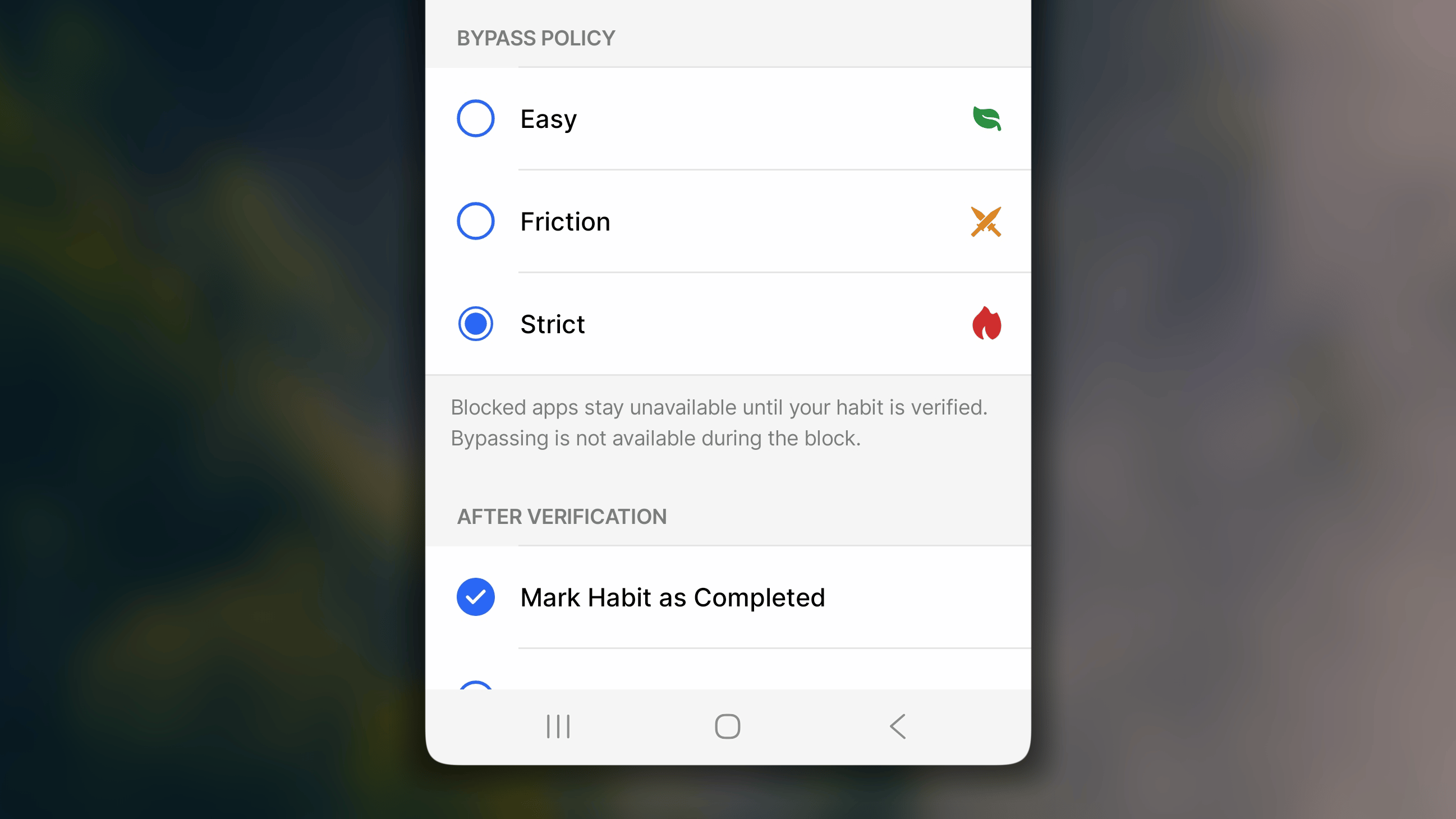
A política para ignorar oferece três opções de nível:- Fácil: você pode abrir os aplicativos bloqueados a qualquer momento após uma confirmação rápida. Nenhuma verificação é necessária.
- Com obstáculo: você pode abrir os aplicativos bloqueados por pouco tempo depois que o Habitify solicitar uma confirmação. Em seguida, eles serão bloqueados novamente.
- Rigorosa: os aplicativos permanecem bloqueados até que o hábito seja verificado. Não há como ignorar a verificação.
Após a verificação
Esta configuração controla o que mais o Habitify fará no momento em que sua verificação for aceita. A ação é executada automaticamente; assim, você não precisa fazer nada além disso depois que o portal for aberto. Há duas opções:- Marcar o hábito como concluído: quando sua verificação for aceita, o Habitify marcará o hábito como concluído para você.
- Salvar a foto nas notas do hábito: quando uma foto for aceita na verificação, o Habitify a salvará na Nota desse hábito.
Perguntas frequentes
Meus aplicativos são bloqueados novamente no dia seguinte?
Meus aplicativos são bloqueados novamente no dia seguinte?
Sim. O portal é redefinido à meia-noite (0:00). Depois que você verifica um hábito, os aplicativos e sites bloqueados permanecem desbloqueados pelo restante do dia. Às 0:00, eles são bloqueados novamente até que você faça outra verificação.
E se o mesmo aplicativo for bloqueado por mais de um hábito?
E se o mesmo aplicativo for bloqueado por mais de um hábito?
Você precisará verificar todos esses hábitos. Verificar um hábito não desbloqueará o aplicativo enquanto outro hábito que também o bloqueia continuar sem verificação.
Se eu ativar vários métodos de verificação, qual será exibido primeiro?
Se eu ativar vários métodos de verificação, qual será exibido primeiro?
O Habitify os exibe em uma ordem fixa: Localização, Foto, Tempo de Uso, Health Connect e NFC. Não é possível reordená-los, mas você pode alternar entre os métodos de verificação escolhendo “Outras formas de verificar” na tela de bloqueio.