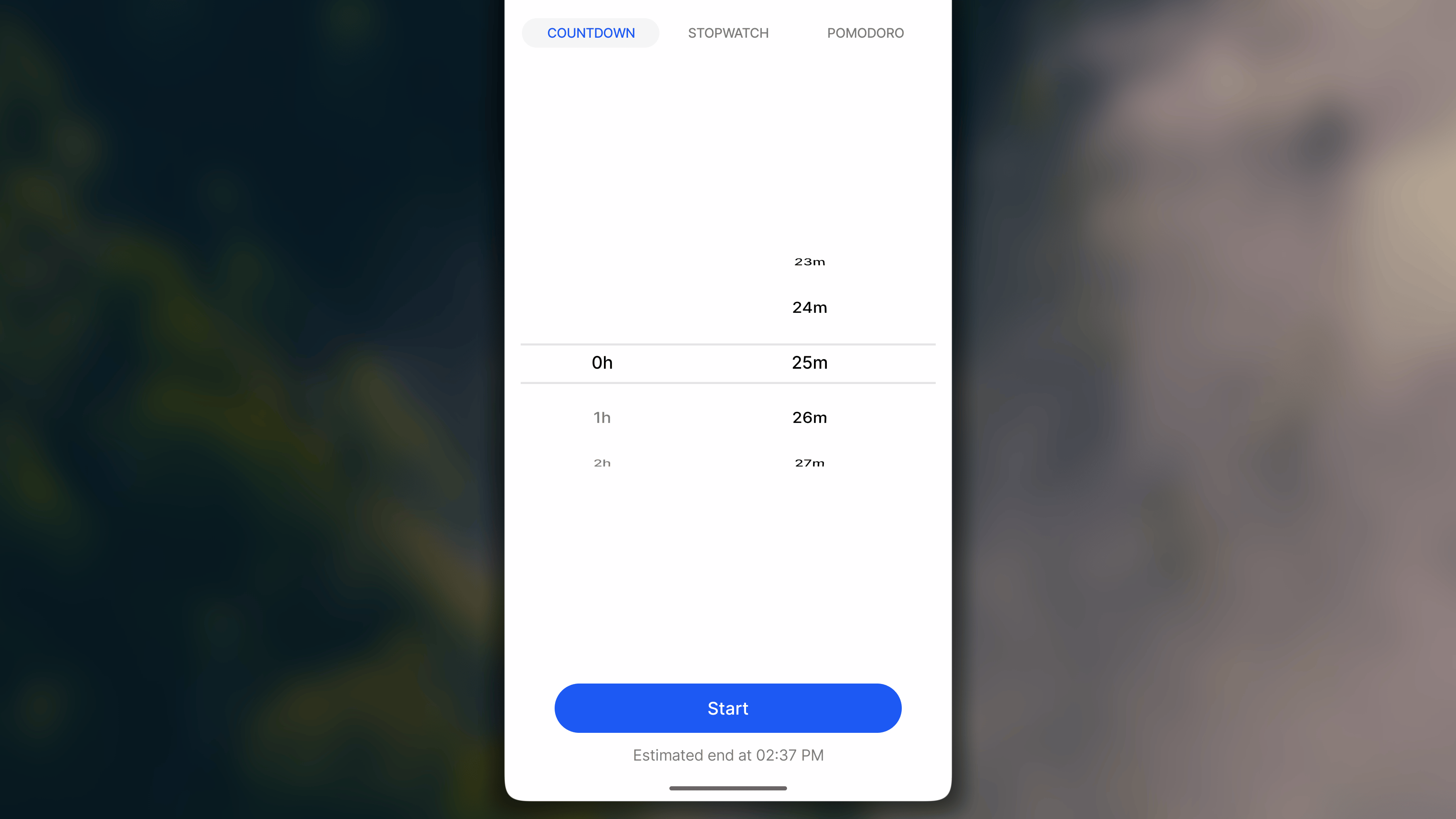
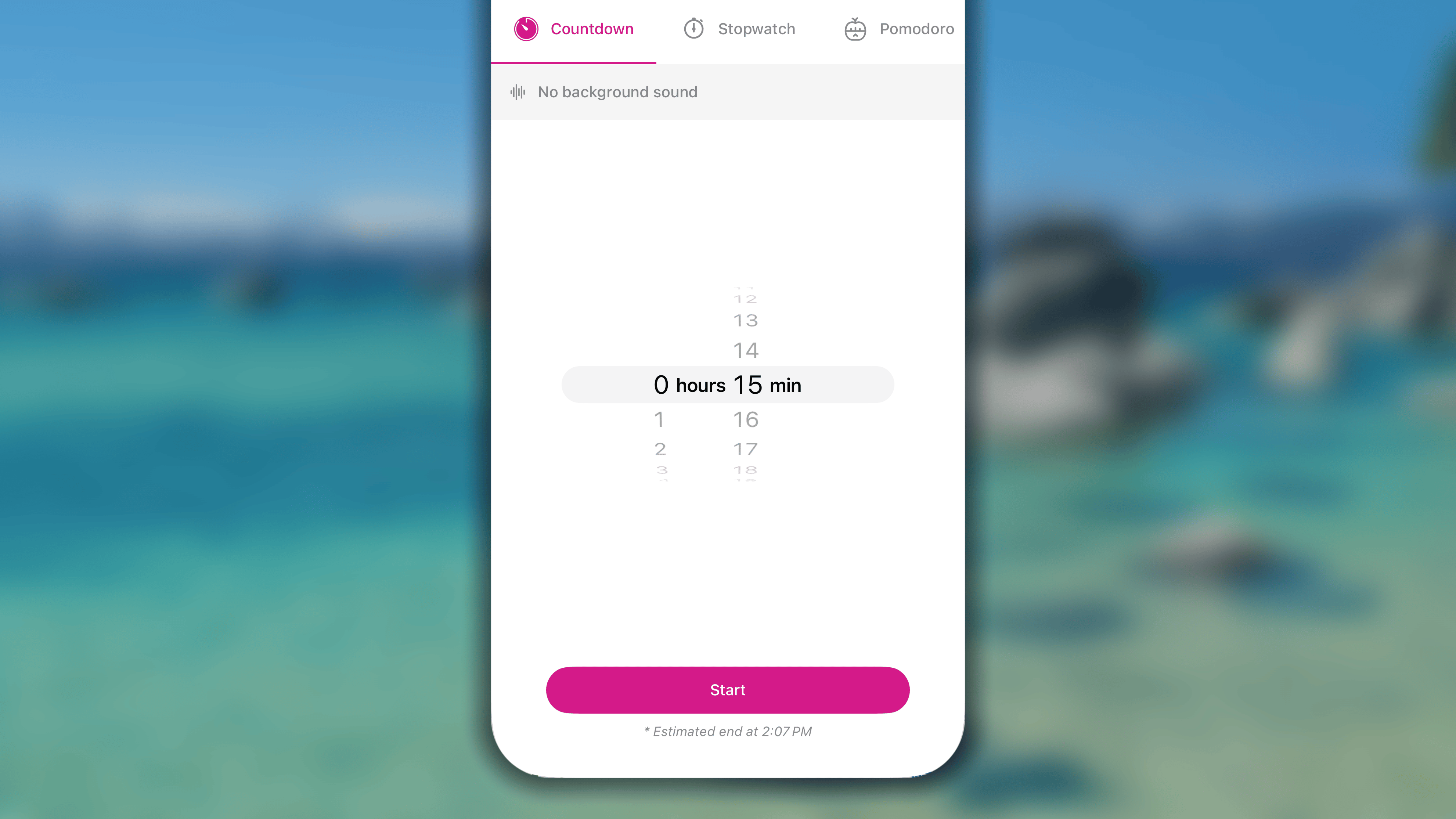
- Contagem regressiva: faz a contagem regressiva a partir de uma duração definida; ideal quando você sabe exatamente quanto tempo deseja dedicar a algo.
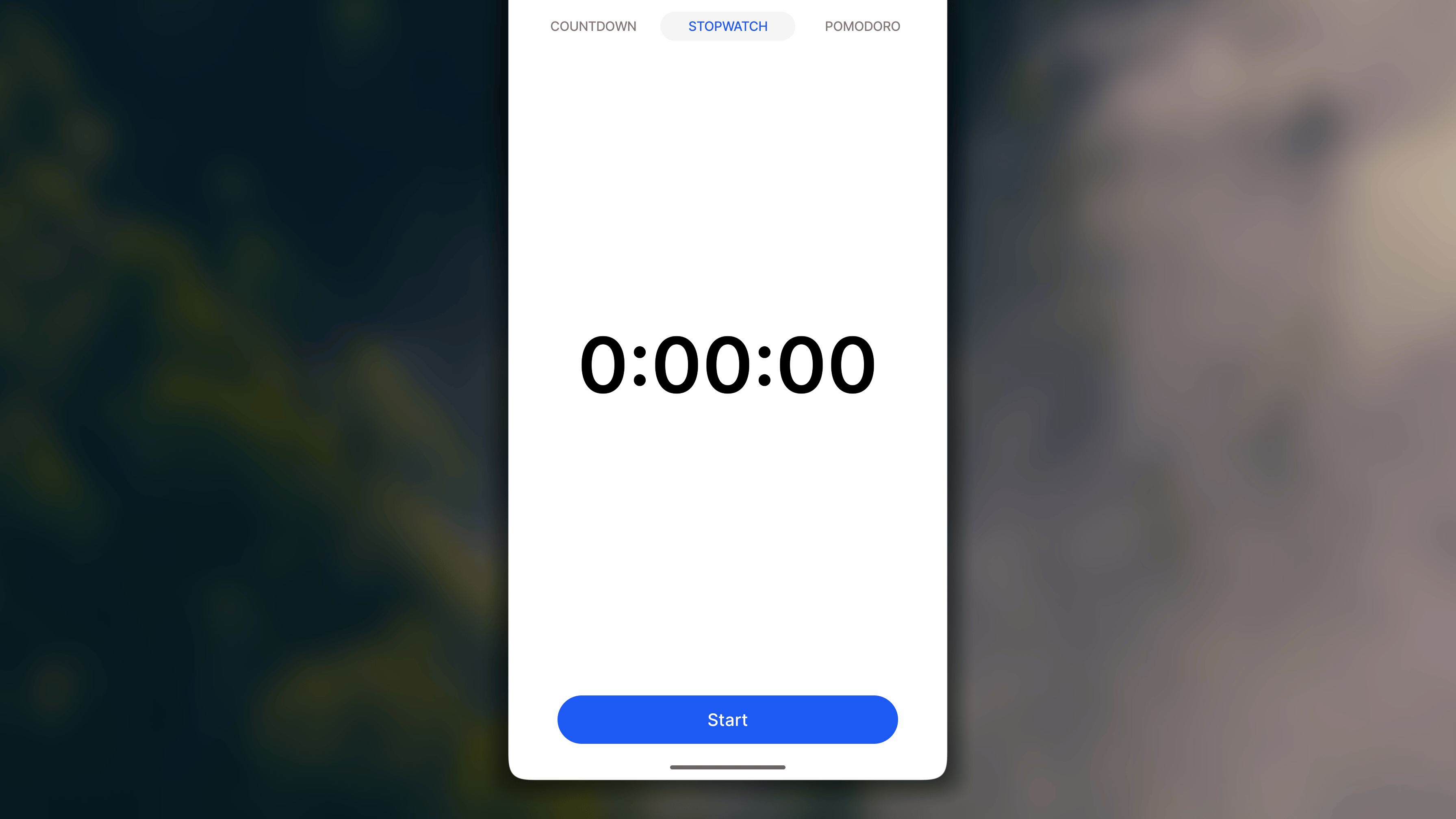
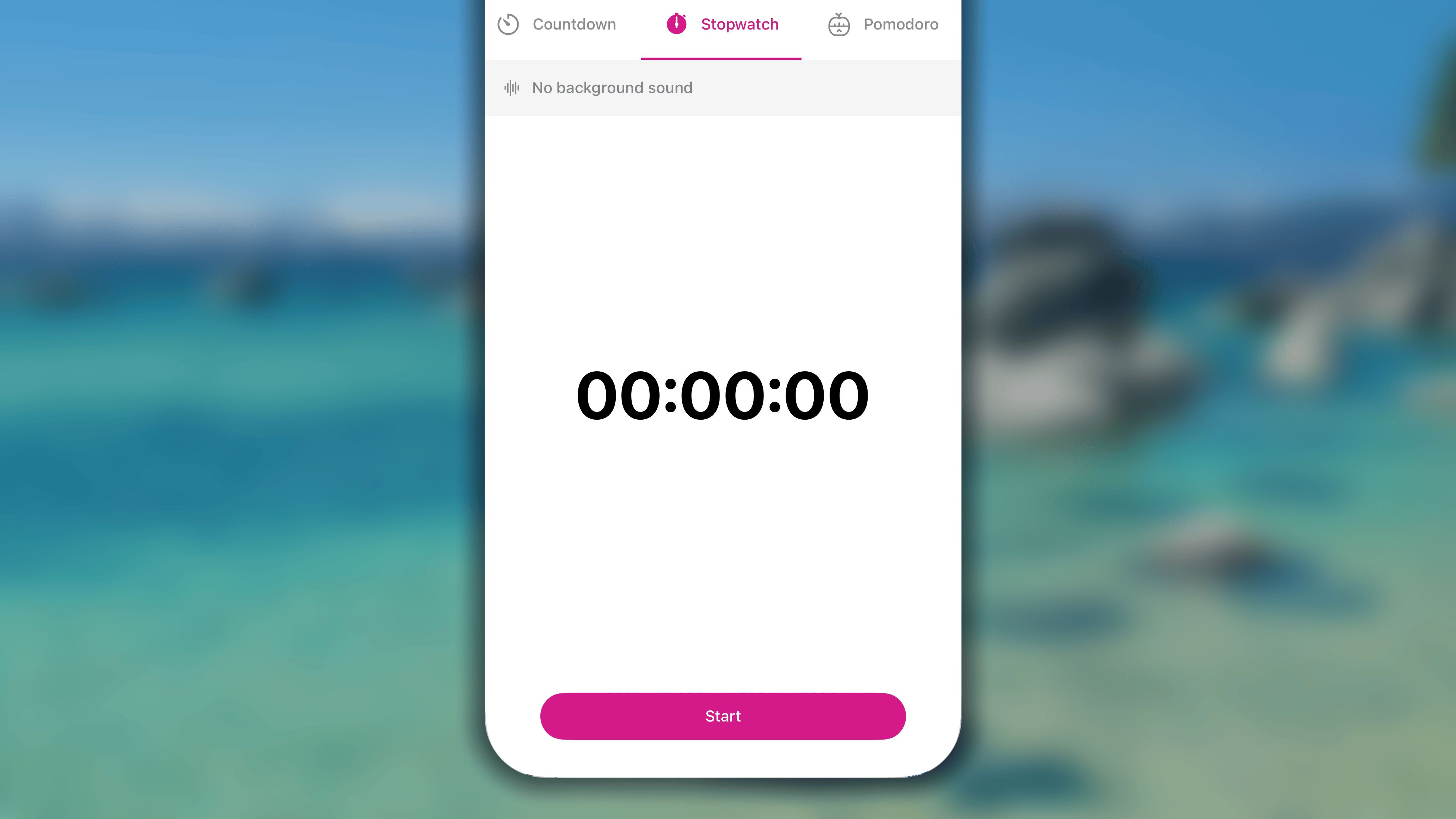
- Cronômetro progressivo: faz a contagem progressiva sem um término fixo; ideal quando você não sabe antecipadamente quanto tempo a atividade levará.
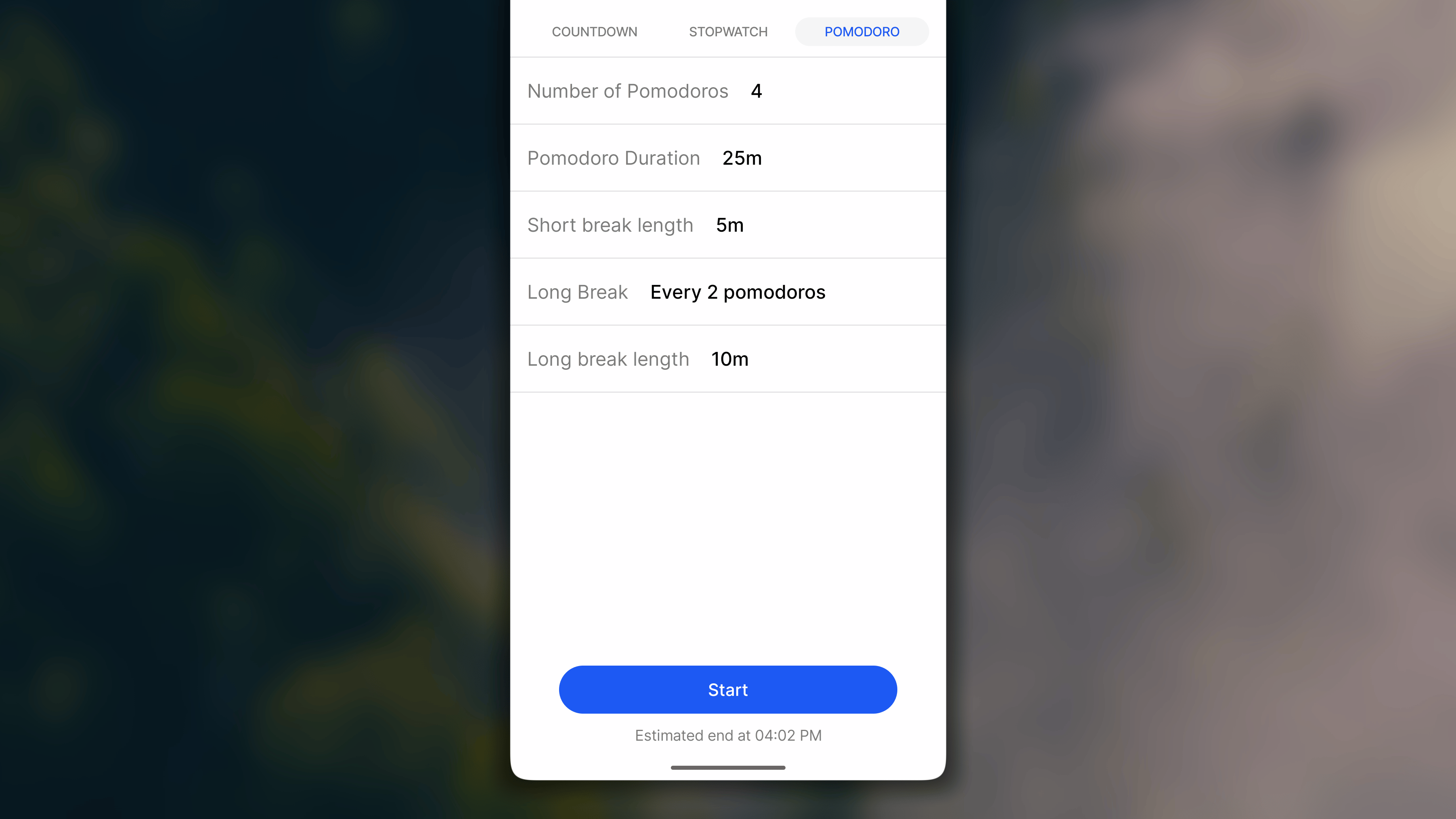
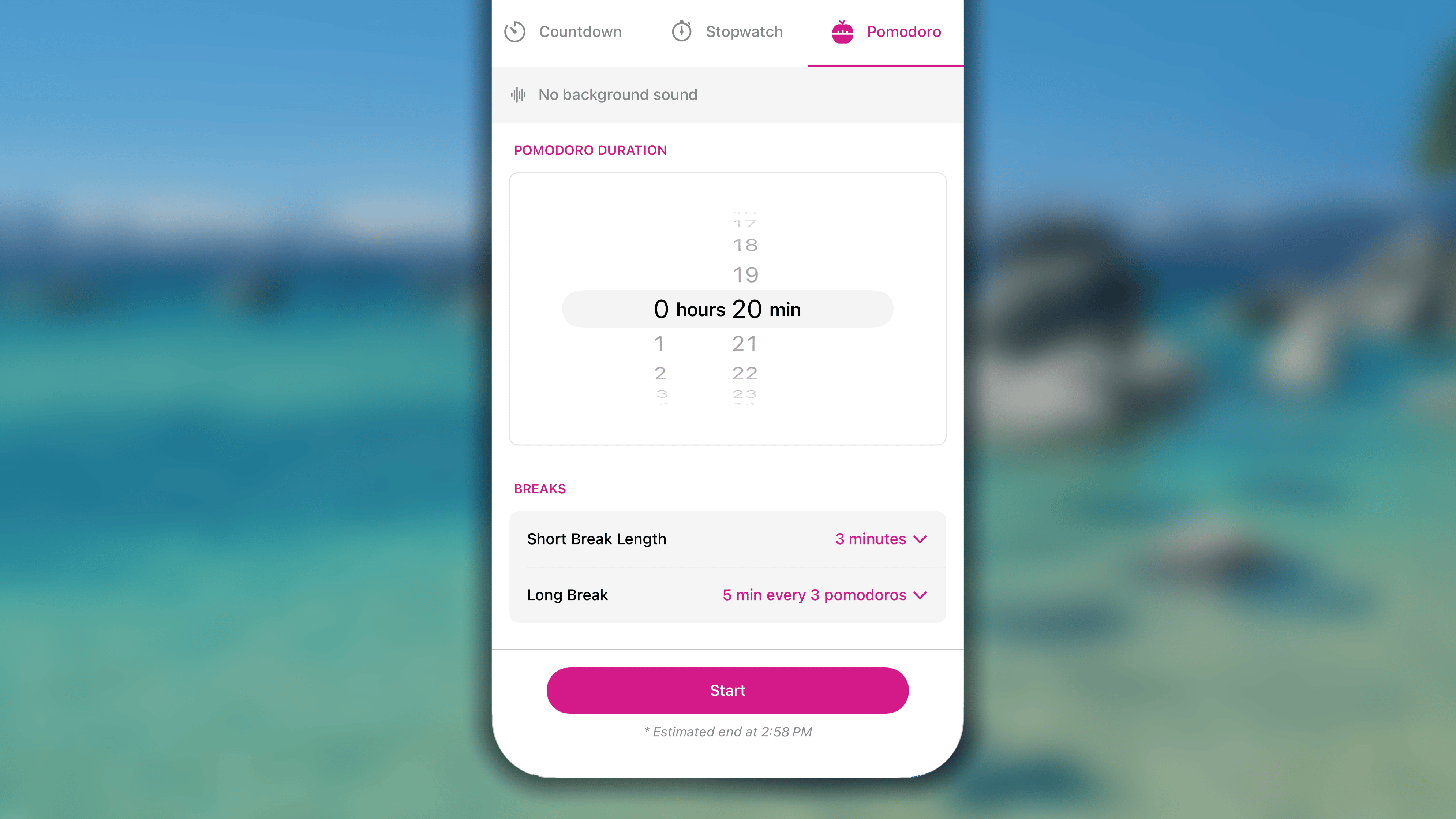
- Pomodoro: alterna períodos de trabalho focado com pausas curtas; ideal para tarefas que se beneficiam de períodos estruturados de concentração.
O Cronômetro está disponível em qualquer hábito cuja meta seja medida com a unidade básica “minuto” ou “hora”.
- iOS
- 🤖 Android
- 🖥️ Site e desktop
Iniciar uma sessão do Cronômetro
Iniciar uma sessão de Contagem regressiva
- Em Diário:
- na visualização Dia, encontre o hábito e toque no botão inteligente ⏱️ ao lado dele;
- na visualização Semana, mantenha pressionada a célula de hoje e escolha Iniciar cronômetro.
- Na tela Cronômetro, toque para abrir a aba Contagem regressiva.
- Ajuste a duração da sessão.
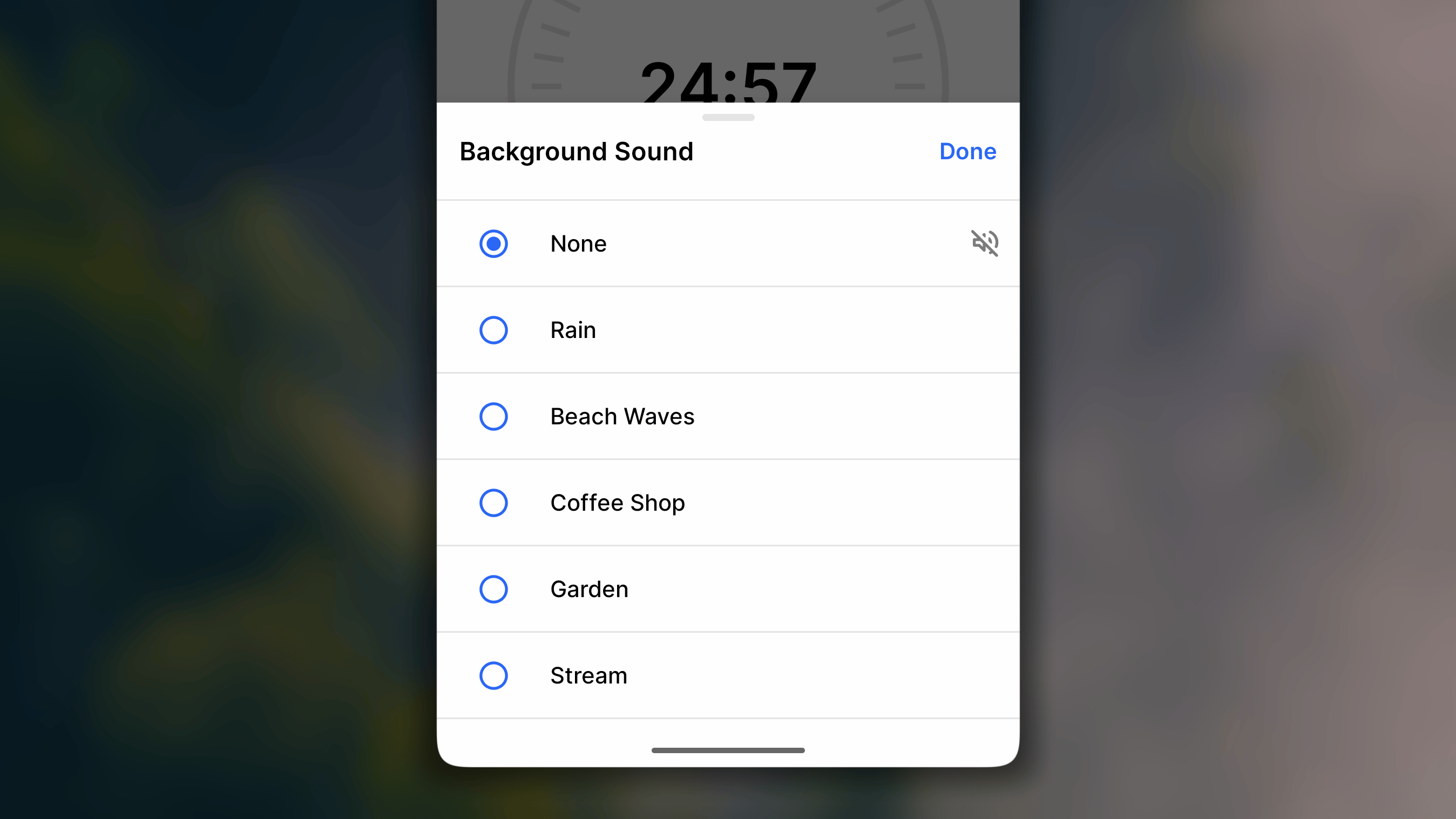
Se quiser ouvir um ruído branco, toque em ၊၊||၊ Sem som de fundo, escolha uma opção na lista e toque no botão Concluído no canto superior direito. Caso contrário, toque em Cancelar. - Toque no botão Iniciar para começar a sessão.
Iniciar uma sessão Pomodoro
- Em Diário:
- na visualização Dia, encontre o hábito e toque no botão inteligente ⏱️ ao lado dele;
- na visualização Semana, mantenha pressionada a célula de hoje e escolha Iniciar cronômetro.
- Na tela Cronômetro, toque para abrir a aba Pomodoro.
- Ajuste a duração da sessão.
- Número de Pomodoros: escolha a quantidade de períodos de trabalho da sessão. O máximo é 30.
- Duração do Pomodoro: defina a duração de cada período de trabalho. O máximo é de 23 horas e 59 minutos por período.
- Pausas:
- Duração da pausa curta: defina a duração de cada pausa curta entre dois períodos de trabalho;
- Pausa longa: configure as opções abaixo e toque em Concluído para salvar.
- Pomodoros antes da pausa longa: defina quantos períodos de trabalho devem ser concluídos antes da pausa longa;
- Duração da pausa longa: defina a duração de cada pausa longa.
- Se quiser ouvir um ruído branco, toque em ၊၊||၊ Sem som de fundo abaixo do nome do hábito e escolha uma opção na lista.
Toque no botão Concluído no canto superior direito para salvar a alteração. Caso contrário, toque em Cancelar. - Quando tudo estiver definido, toque no botão Iniciar para começar a sessão de concentração.
Iniciar uma sessão de Cronômetro progressivo
- Em Diário:
- na visualização Dia, encontre o hábito e toque no botão inteligente ⏱️ ao lado dele;
- na visualização Semana, mantenha pressionada a célula de hoje e escolha Iniciar cronômetro.
- Na tela Cronômetro, toque para abrir a aba Cronômetro progressivo.
- Se quiser ouvir um ruído branco, toque em ၊၊||၊ Sem som de fundo e escolha uma opção na lista.
Depois, toque no botão Concluído no canto superior direito para salvar a alteração. Caso contrário, toque em Cancelar. - Toque no botão Iniciar para começar a sessão.
Durante uma sessão do Cronômetro
Pausar ou interromper a sessão
- Para pausar a sessão em andamento, toque no botão ⏸ Pausar abaixo do contador.
Depois, toque no botão ▶︎ Retomar para continuar a contagem do tempo. - Para interromper a sessão em andamento, toque no botão ◼Parar no canto superior direito, toque em Parar novamente para confirmar e escolha entre:
- Salvar: registra o tempo contabilizado no progresso do hábito;
- Inserir outra duração: registra um valor personalizado no progresso do hábito;
- Descartar (no canto superior esquerdo): não salva nada;
- se quiser, toque em Notas (opcional) para adicionar uma nota ao hábito de forma prática.
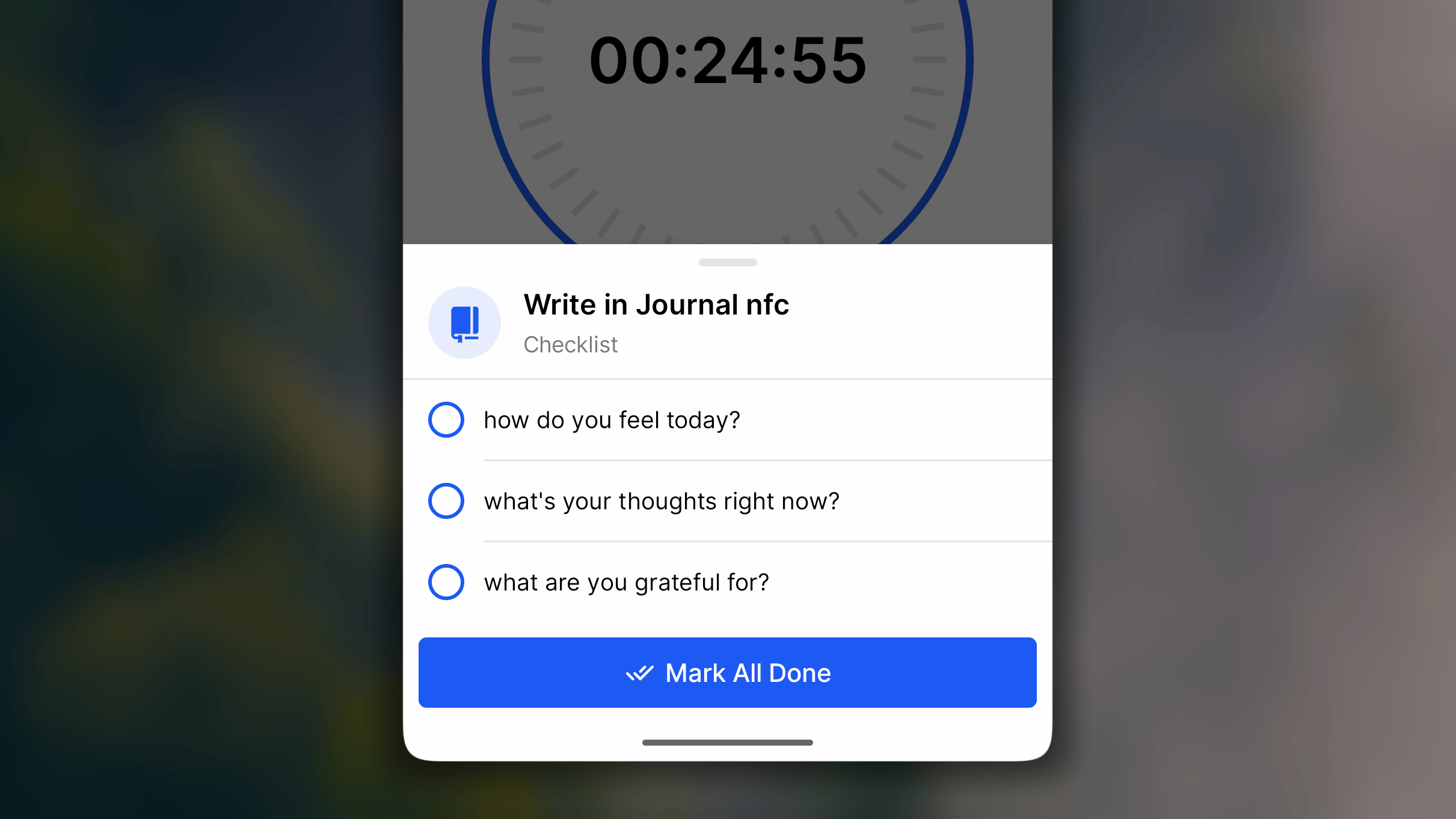
Acompanhar a lista de verificação do hábito
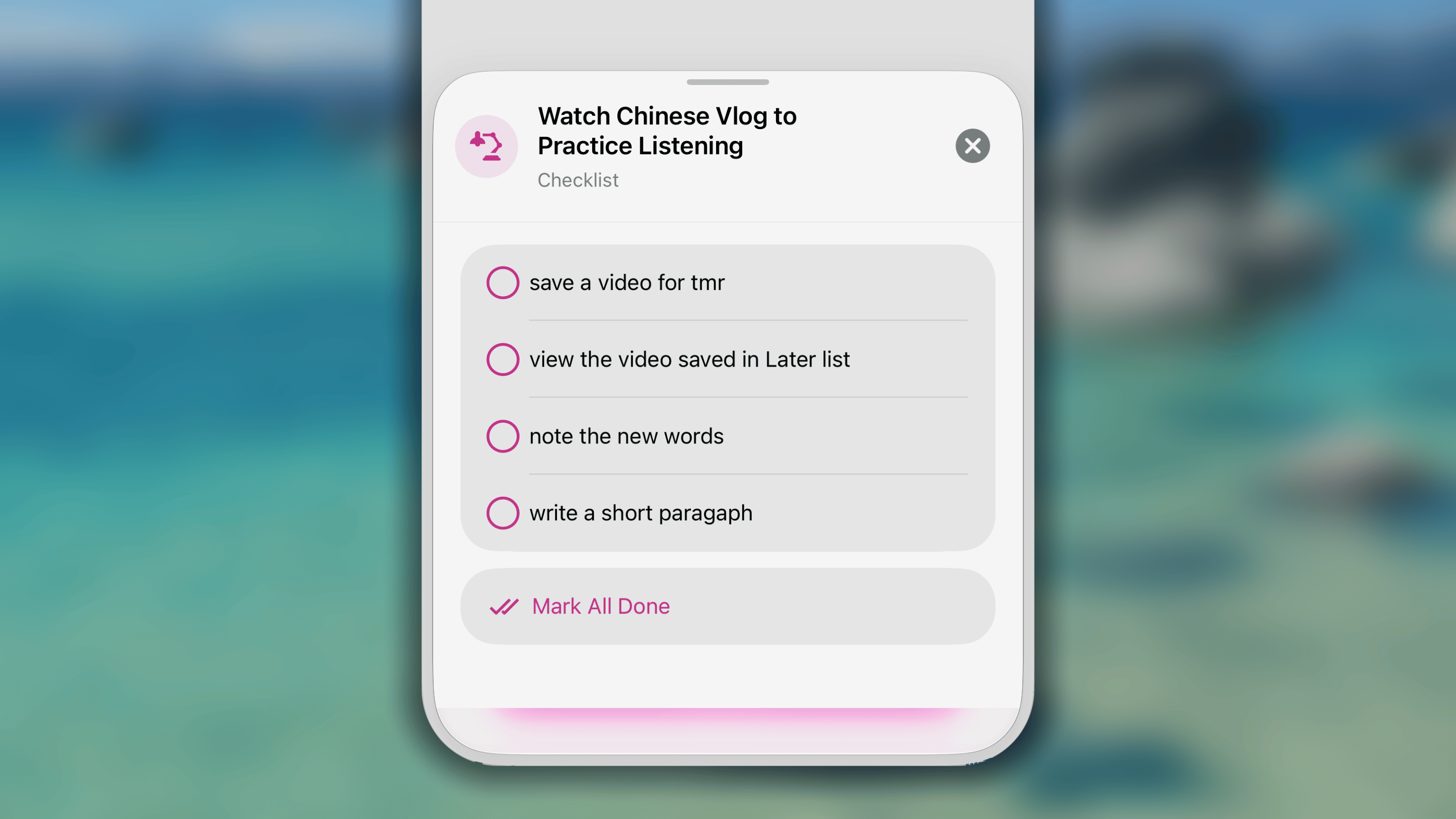
- Toque em ⫶☰ #/# tarefas abaixo do nome do hábito.
- Veja e marque os itens da lista de verificação.
- Toque no botão ⨂ no canto superior direito da lista para fechá-la.
Controlar o som de fundo
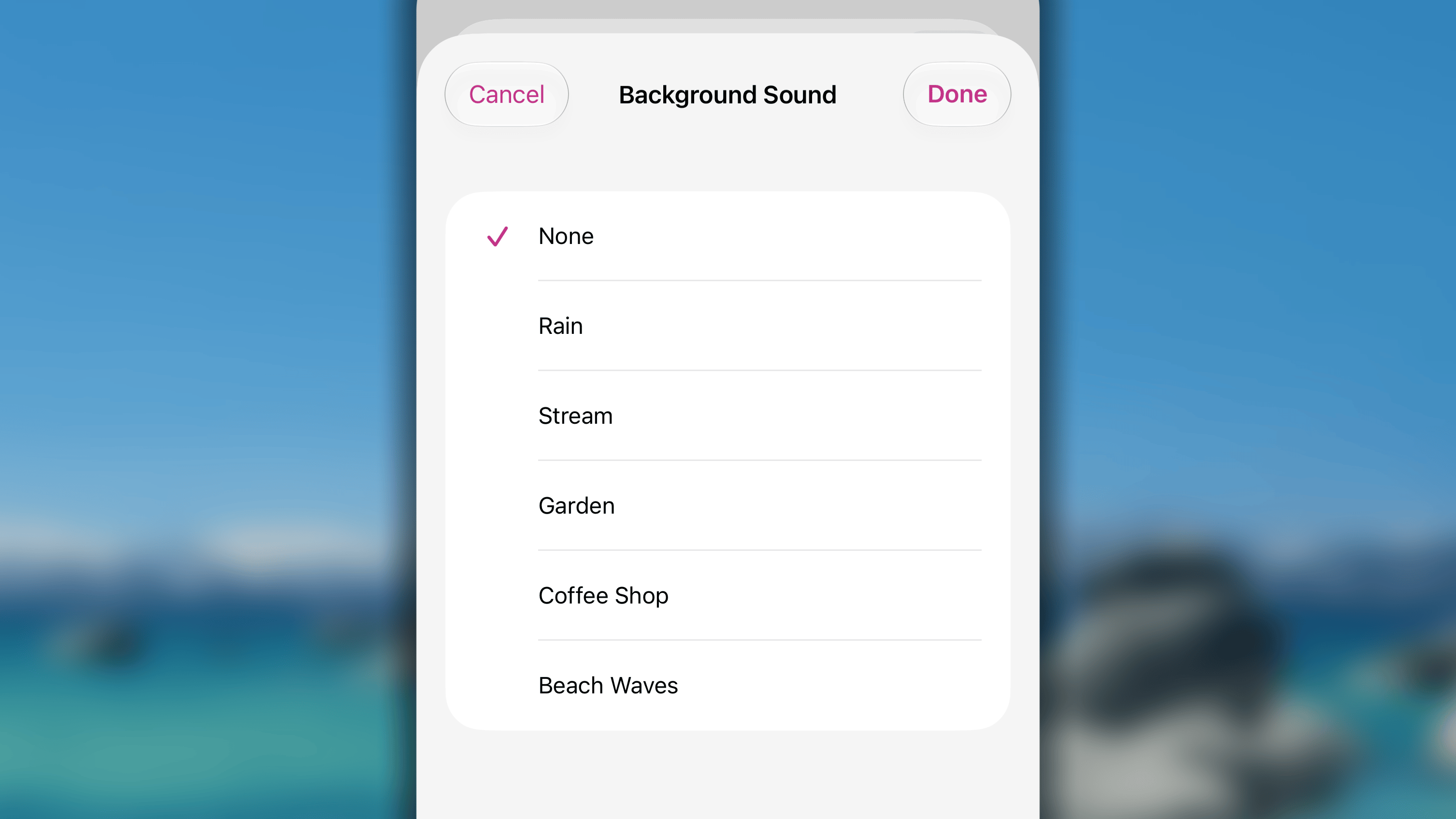
- toque no botão ၊၊||၊ abaixo do nome do hábito;
- escolha Nenhum para desativá-lo ou escolha um ruído branco na lista;
- toque em Salvar para salvar a alteração.
Caso contrário, toque em Cancelar para descartar todas as alterações.
Perguntas frequentes
Como alterar o som do fim de uma sessão?
Como alterar o som do fim de uma sessão?
Atualmente, não é possível alterar nem personalizar o som do fim de uma sessão do Cronômetro.
Como desativar o som quando uma sessão termina?
Como desativar o som quando uma sessão termina?
Para desativar o som do Cronômetro, coloque o telefone no modo silencioso ou use o botão na lateral esquerda do telefone.
O Cronômetro para de repente. Como corrigir isso?
O Cronômetro para de repente. Como corrigir isso?
Às vezes, a sessão do Cronômetro pode parar de repente. Siga estas etapas para diagnosticar e resolver o problema.1/ Verifique as permissões do aplicativoConfirme que o Habitify tem as permissões necessárias para funcionar sem interrupções:
- Abra Ajustes.
- Role para baixo e toque em Habitify.
- Confirme que todas as permissões relevantes, como Atualização em 2º Plano e Notificações, estão ativadas.
- Abra a App Store.
- Pesquise Habitify e abra a página do aplicativo.
- Se houver uma atualização disponível, toque em Atualizar.
- Além disso, procure atualizações disponíveis do iOS em Ajustes > Geral > Atualização de Software.
- Abra Ajustes.
- Acesse Bateria.
- Confirme que o Modo Pouca Energia está desativado.