Um Hábito ruim é um comportamento que você prefere reduzir ou abandonar por completo porque ele contraria a vida que deseja construir. Pode ser algo pequeno e fácil de ignorar, como olhar o telefone ao acordar, ou algo maior, como fumar ou dormir tarde demais.No Habitify, acompanhar um Hábito ruim não envolve culpa, mas consciência. Enxergar claramente o padrão costuma ser o primeiro passo para quebrá-lo. Este artigo apresenta tudo o que você precisa saber para trabalhar com Hábitos ruins no Habitify, desde adicioná-los até registrar seu progresso conforme os reduz.
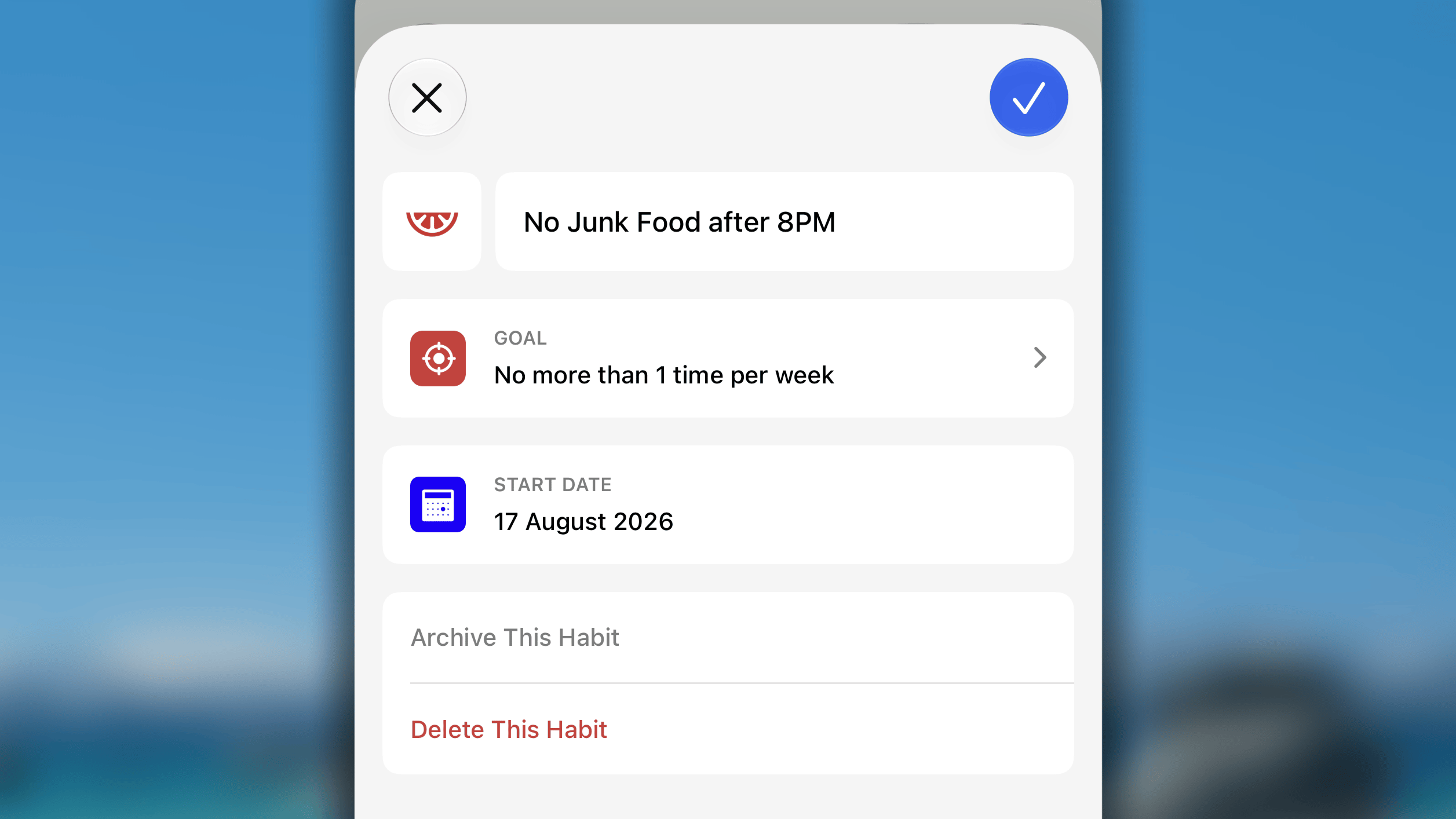
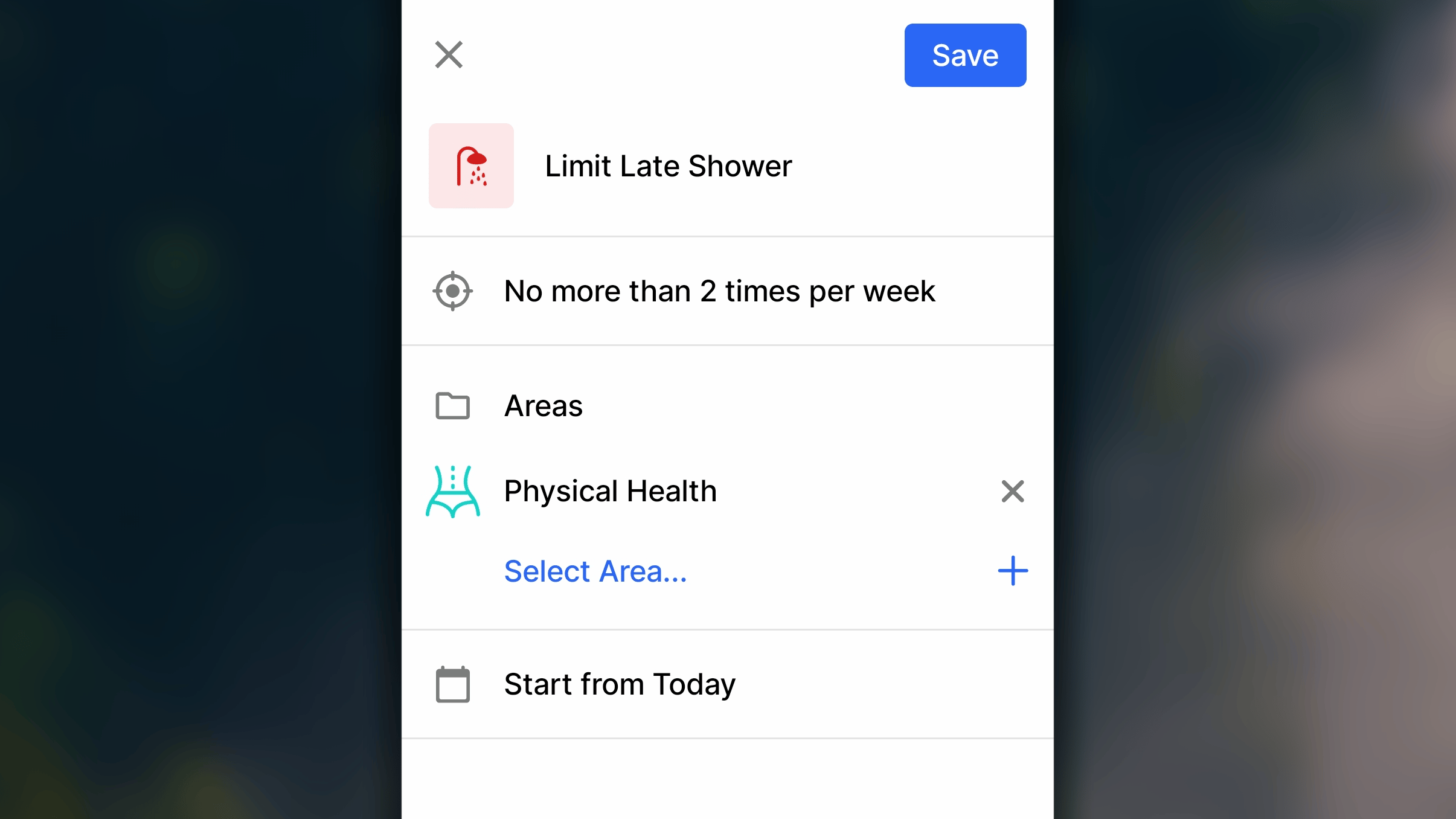
A Meta define o significado de “sucesso” e tem dois tipos:
Não mais que (tipo limite): você define um máximo e deve permanecer nesse valor ou abaixo dele em cada dia. Ao ultrapassá-lo, o dia é marcado como Não realizado assim que o total registrado excede o limite.
Abandonar este hábito (tipo abandono): não há limite numérico; a meta é não ter nenhuma ocorrência. Uma única ocorrência faz o dia ser considerado não realizado.
A Data de início define a partir de quando o progresso desse hábito é salvo no Habitify. Também é a data em que ele começa a aparecer no Diário.
Sucesso automático em dias passadosSe você definir “Começar em…” como uma data passada, todos os dias entre essa data e ontem serão marcados automaticamente como bem-sucedidos.
Ele começa a aparecer no Diário a partir da data de início.Como hábitos ruins não têm as configurações Repetir, Área e Período do dia, sempre aparecem nas listas Todos os hábitos e Período do dia.A posição em cada lista depende do tipo de meta:
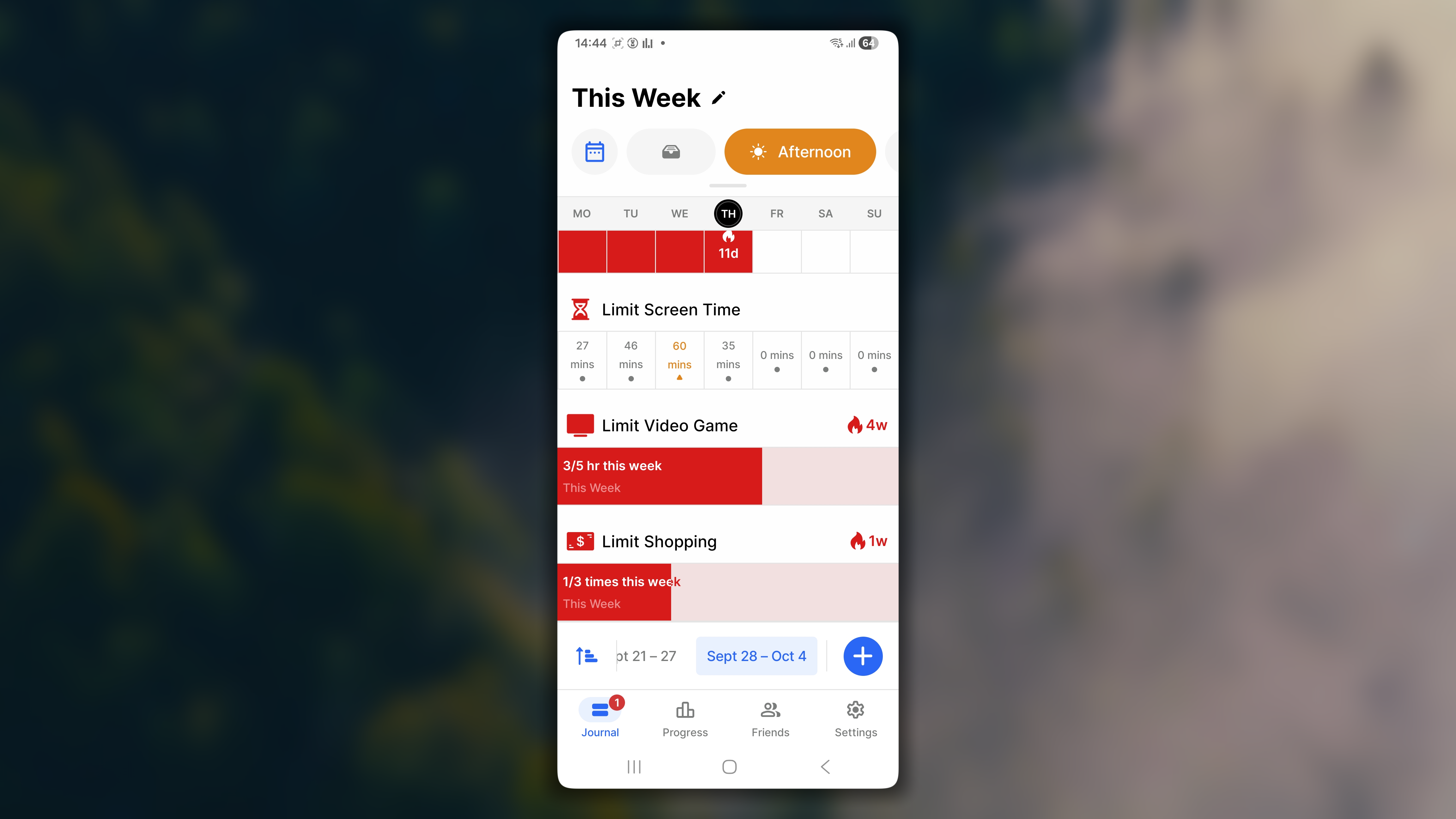
Hábitos do tipo limite com meta diária ficam junto aos bons hábitos com meta diária; ambos representam ações cotidianas centrais esperadas hoje.
Hábitos do tipo abandono ficam em uma subcategoria própria, Abandonar hábito(s), pois não há meta numérica diária, apenas um dia inteiro sem o comportamento.
Hábitos do tipo limite com meta semanal, mensal ou anual ficam, respectivamente, em Esta semana, Este mês e Este ano, junto aos bons hábitos.
Como qualquer hábito, depois do check-in do dia, ele passa ao grupo Concluídos, Pulados ou Não realizados, de acordo com o resultado, separando claramente o que ainda está pendente do que já foi resolvido.
Ao marcar um hábito de abandono como “Concluído”Quando um hábito de abandono é marcado como Concluído no dia atual, ele permanece no mesmo lugar na visualização Dia. Abaixo do nome, aparece “Dia garantido [sequência atual]”.
Na visualização Semana, o hábito sempre aparece enquanto não estiver arquivado e é ordenado de forma igual, independentemente do tipo de meta e do status atual.
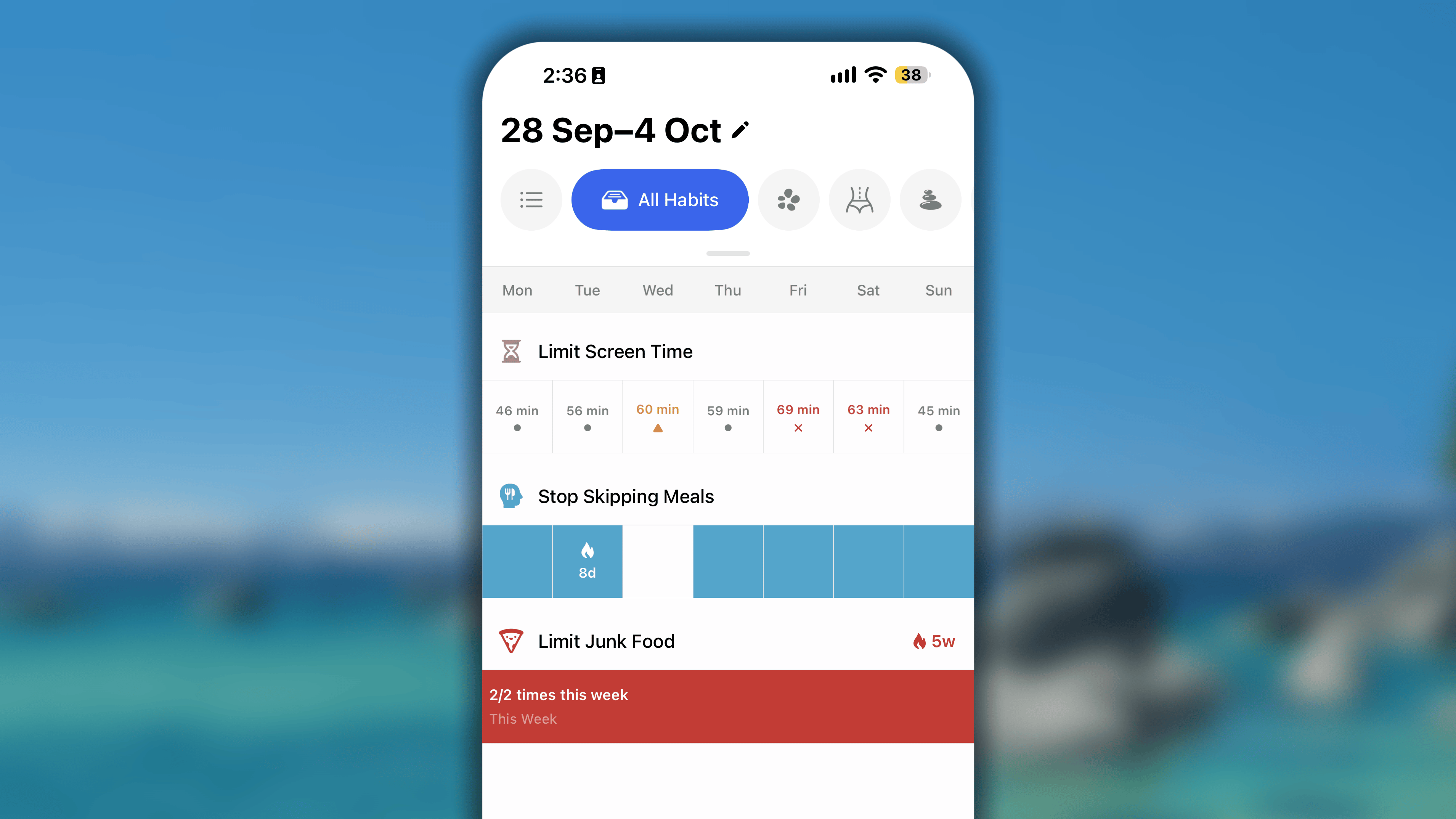
Um hábito ruim pode ter três status: Bem-sucedido, Pulado ou Não realizado.
Bem-sucedido: o total registrado no dia é 0 ou está dentro do limite.
Pulado: você ultrapassou o limite ou realizou o hábito, mas decidiu tratar o dia como uma exceção sem interromper a sequência. Um dia pulado congela a sequência em vez de redefini-la.
Não realizado: o total excede o limite ou, em um hábito de abandono, houve qualquer ocorrência.
Para hábitos do tipo abandono, mantenha pressionada a célula de hoje e escolha Sucesso, Pular ou Não realizar.Para hábitos do tipo limite com meta diária:
toque na célula de hoje para registrar um valor;
mantenha-a pressionada para marcar o dia como Pulado ou Não realizado.
Para hábitos do tipo limite com meta semanal, mensal ou anual:
toque na faixa de progresso para abrir a caixa Registrar.
Sucesso automático no fim do diaNo fim do dia, se o valor registrado ainda for 0 ou estiver abaixo do limite, o hábito será marcado automaticamente como bem-sucedido.
O que acontece ao marcar como “Não realizado”O registro em segundo plano depende do tipo de meta:
Tipo abandono: registra automaticamente “1” como progresso do período, pois uma ocorrência representa todo o evento.
Tipo limite: marca o dia como não realizado, mas registra progresso zero. O Habitify não sabe quanto você realmente realizou e não faz suposições. Para refletir o valor real, use Registrar.
Você pode associar um hábito ruim a uma ou mais Áreas, como “Saúde” ou “Crescimento pessoal”, para que ele apareça junto aos bons hábitos ao analisar essa parte da vida, em vez de ficar visível apenas em uma seção separada.Um hábito não se limita a uma Área; associe-o a quantas fizerem sentido.
Como não há configurações Repetir e Período do dia, hábitos ruins aparecem todos os dias nas listas Todos os hábitos e Período do dia.Na visualização Dia, a posição depende da meta:
hábitos do tipo limite com meta diária ficam com os bons hábitos diários;
hábitos do tipo abandono ficam em Abandonar hábito(s);
hábitos do tipo limite com metas semanais, mensais ou anuais ficam em Esta semana, Este mês ou Este ano.
Depois do check-in, o hábito passa a Concluídos, Pulados ou Não realizados conforme o resultado.
Quando um hábito de abandono é marcado como Concluído no dia atual, permanece no lugar. Abaixo do nome aparece “Dia garantido [sequência atual]”.
Na visualização Semana, ele sempre aparece enquanto não estiver arquivado, independentemente da meta e do status do dia.
Para hábitos de abandono, mantenha pressionada a célula de hoje e escolha Sucesso, Pular ou Não realizar.Para hábitos com limite diário:
toque na célula para registrar valor;
mantenha-a pressionada para Pular ou Não realizar.
Para metas semanais, mensais ou anuais:
toque na faixa de progresso para abrir Registrar valor.
No fim do dia, se o valor ainda for 0 ou estiver dentro do limite, o hábito será marcado automaticamente como bem-sucedido.
Marcar como Não realizado define esse status, mas registra progresso zero.O Habitify não sabe o valor real; para refletir a quantidade, registre-a com ”+” ou “+1”.
No layout Grade, é adicionado imediatamente. Células anteriores à data de início ficam riscadas e indisponíveis.No layout Lista, aparece pela primeira vez na Data de início e se repete diariamente:
abandono e limite diário: seção Hábito(s) negativo(s);
limite semanal, mensal ou anual: Esta semana, Este mês ou Este ano.
Como não há Período do dia nem Área, hábitos ruins aparecem apenas em Todos os hábitos.
Clique no hábito para abrir o progresso individual.
Clique em 🖊 no canto superior direito.
Como desfazer um registro incorreto?
Abra o progresso individual:
em Grade, clique duas vezes no nome;
em Lista, clique uma vez.
Clique no botão da barra lateral no canto superior direito.
Abra Histórico de registros.
Selecione as entradas.
Clique em Excluir perto do canto inferior direito.
Como alterar o status em uma data passada?
Abra o progresso individual:
em Grade, clique duas vezes no nome;
em Lista, clique uma vez.
Clique em ⌨️ no canto superior direito.
Insira um valor e escolha a data.
Clique em Adicionar registro.
Esta página foi útil?
{"docsConfig":{"theme":"aspen","$schema":"https://mintlify.com/docs.json","name":"Habitify","description":"This is the official knowledge base of Habitify, the habit tracker app for iOS, Android, desktop, and web. Find step-by-step guides on creating and tracking your habits, setting up integrations and automations for advanced tracking, and exploring Habitify's AI features, including Habitify MCP, Habi AI, and Siri AI-supported.","colors":{"primary":"#164AF2","light":"#164AF2","dark":"#1D45C9"},"logo":{"light":"https://mintcdn.com/habitify/6ubuIYTR9HqwJmST/images/Group3.png?fit=max\u0026auto=format\u0026n=6ubuIYTR9HqwJmST\u0026q=85\u0026s=19d2ca75b3476d732425d7ae3a079d41","dark":"https://mintcdn.com/habitify/79szqEEvHCts8PIA/images/Group1.png?fit=max\u0026auto=format\u0026n=79szqEEvHCts8PIA\u0026q=85\u0026s=aa244f00b99bdfebc0839912c4fadfbd"},"favicon":{"light":"https://mintcdn.com/habitify/6mDwR9tnCNQh0nLA/images/64-Desktop.png?fit=max\u0026auto=format\u0026n=6mDwR9tnCNQh0nLA\u0026q=85\u0026s=1a92045ea4ab8565691f7db03ebccb55","dark":"https://mintcdn.com/habitify/6mDwR9tnCNQh0nLA/images/64-Desktop.png?fit=max\u0026auto=format\u0026n=6mDwR9tnCNQh0nLA\u0026q=85\u0026s=1a92045ea4ab8565691f7db03ebccb55"},"navbar":{"links":[{"href":"mailto:contact@habitify.me","label":"Contact Us"}],"primary":{"type":"button","label":"Download App","href":"https://habitify.me/download"}},"footer":{"socials":{"x":"https://x.com/usehabitify","instagram":"https://instagram.com/habitify.me","facebook":"https://facebook.com/habitify","website":"https://habitify.me"}},"contextual":{"options":["copy","view","chatgpt","claude","perplexity","mcp","cursor","vscode"],"display":"header"},"styling":{"latex":false},"navigation":{"languages":[{"language":"en","href":"habitify-introduction"},{"language":"pt-BR","href":"pt-BR/habitify-introduction"},{"language":"ja","href":"ja/habitify-introduction"},{"language":"es","href":"es/habitify-introduction"},{"language":"de","href":"de/habitify-introduction"}]}},"deployment":{"deploymentMetadataValue":{"subdomain":"habitify","hasAudioNarration":false,"actualSubdomain":"habitify","customDomains":["docs.habitify.me"],"gitSource":{"type":"github","owner":"unstatic-co","repo":"habitify-public-docs","deployBranch":"main","contentDirectory":"","isPrivate":false,"mountPath":"","label":""},"feedback":{"thumbs":true,"issues":false,"edits":false},"entitlements":{},"buildId":"6af2ef7961b7ee08971744ed","clientVersion":"0.0.4094","searchFilterCounts":[{"language":"en","tag":"Documentation","count":43},{"language":"de","tag":"Dokumentation","count":43},{"language":"es","tag":"Documentación","count":43},{"language":"ja","tag":"ドキュメント","count":43},{"language":"pt-BR","tag":"Documentação","count":42},{"language":"default","tag":"API","count":24},{"language":"en","tag":"Integration","count":9},{"language":"de","tag":"Integrationen","count":9},{"language":"es","tag":"Integraciones","count":9},{"language":"ja","tag":"連携","count":9},{"language":"pt-BR","tag":"Integrações","count":9},{"language":"en","tag":"Features","count":8},{"language":"de","tag":"Funktionen","count":8},{"language":"es","tag":"Funciones","count":8},{"language":"ja","tag":"機能","count":8},{"language":"pt-BR","tag":"Recursos","count":8},{"language":"default","tag":"Habits","count":8},{"language":"en","tag":"Tools","count":7},{"language":"de","tag":"Werkzeuge","count":7},{"language":"es","tag":"Herramientas","count":7},{"language":"ja","tag":"ツール","count":7},{"language":"default","tag":"Habit Logs","count":7},{"language":"pt-BR","tag":"Ferramentas","count":6},{"language":"en","tag":"Plans \u0026 Billing","count":5},{"language":"de","tag":"Tarife \u0026 Abrechnung","count":5},{"language":"es","tag":"Planes y facturación","count":5},{"language":"ja","tag":"プランと請求","count":5},{"language":"pt-BR","tag":"Planos e cobrança","count":5},{"language":"default","tag":"Areas","count":5},{"language":"en","tag":"Automation","count":4},{"language":"de","tag":"Automatisierung","count":4},{"language":"es","tag":"Automatización","count":4},{"language":"ja","tag":"自動化","count":4},{"language":"pt-BR","tag":"Automação","count":4},{"language":"default","tag":"Habit Notes","count":4},{"language":"en","tag":"Get Started","count":3},{"language":"en","tag":"Habitify MCP \u0026 AI","count":3},{"language":"de","tag":"Erste Schritte","count":3},{"language":"de","tag":"Habitify MCP \u0026 AI","count":3},{"language":"es","tag":"Primeros pasos","count":3},{"language":"es","tag":"Habitify MCP e IA","count":3},{"language":"ja","tag":"はじめに","count":3},{"language":"ja","tag":"Habitify MCPとAI","count":3},{"language":"pt-BR","tag":"Comece aqui","count":3},{"language":"pt-BR","tag":"Habitify MCP e IA","count":3},{"language":"en","tag":"App Settings","count":2},{"language":"en","tag":"Account \u0026 Data","count":2},{"language":"de","tag":"App-Einstellungen","count":2},{"language":"de","tag":"Konto \u0026 Daten","count":2},{"language":"es","tag":"Ajustes de la aplicación","count":2},{"language":"es","tag":"Cuenta y datos","count":2},{"language":"ja","tag":"アプリ設定","count":2},{"language":"ja","tag":"アカウントとデータ","count":2},{"language":"pt-BR","tag":"Configurações do aplicativo","count":2},{"language":"pt-BR","tag":"Conta e dados","count":2}]},"assistantConfig":{"enableAskAiButton":false,"enableStarterQuestions":false,"enableContextualStarterQuestions":false,"enableAskAiSearchBar":true},"basePath":"","hasChatPermissions":false,"hasWebMcpPermissions":false,"toggles":[{"name":"kill-isr","enabled":true,"variant":{"name":"disabled","enabled":false,"feature_enabled":true},"impressionData":false},{"name":"custom-rbac-roles","enabled":true,"variant":{"name":"disabled","enabled":false,"feature_enabled":true},"impressionData":false},{"name":"agent-mintlify-slack","enabled":true,"variant":{"name":"disabled","enabled":false,"feature_enabled":true},"impressionData":false},{"name":"agent-integrations-settings","enabled":true,"variant":{"name":"disabled","enabled":false,"feature_enabled":true},"impressionData":false},{"name":"rbac-expansion","enabled":true,"variant":{"name":"disabled","enabled":false,"feature_enabled":true},"impressionData":false},{"name":"automations-pr-grouping","enabled":true,"variant":{"name":"disabled","enabled":false,"feature_enabled":true},"impressionData":false},{"name":"custom-prefix","enabled":true,"variant":{"name":"disabled","enabled":false,"feature_enabled":true},"impressionData":false},{"name":"analytics-v7","enabled":true,"variant":{"name":"disabled","enabled":false,"feature_enabled":true},"impressionData":false},{"name":"user-flows-analytics","enabled":true,"variant":{"name":"disabled","enabled":false,"feature_enabled":true},"impressionData":false},{"name":"no-publish-flow","enabled":true,"variant":{"name":"disabled","enabled":false,"feature_enabled":true},"impressionData":false},{"name":"workos-onboarding","enabled":true,"variant":{"name":"disabled","enabled":false,"feature_enabled":true},"impressionData":false},{"name":"llms-txt-v2","enabled":true,"variant":{"name":"disabled","enabled":false,"feature_enabled":true},"impressionData":false},{"name":"snapshot-serving-live","enabled":true,"variant":{"name":"disabled","enabled":false,"feature_enabled":true},"impressionData":false},{"name":"stripTemperatureMiddleware","enabled":true,"variant":{"name":"disabled","enabled":false,"feature_enabled":true},"impressionData":false},{"name":"support-platform-pylon-zendesk","enabled":true,"variant":{"name":"disabled","enabled":false,"feature_enabled":true},"impressionData":false},{"name":"snapshot-serving","enabled":true,"variant":{"name":"disabled","enabled":false,"feature_enabled":true},"impressionData":false},{"name":"instant-rollback","enabled":true,"variant":{"name":"disabled","enabled":false,"feature_enabled":true},"impressionData":false},{"name":"granular-notifications-server","enabled":true,"variant":{"name":"disabled","enabled":false,"feature_enabled":true},"impressionData":false},{"name":"granular-notifications","enabled":true,"variant":{"name":"disabled","enabled":false,"feature_enabled":true},"impressionData":false},{"name":"automations-fable","enabled":true,"variant":{"name":"disabled","enabled":false,"feature_enabled":true},"impressionData":false},{"name":"fixed-ai-action-pricing","enabled":true,"variant":{"name":"disabled","enabled":false,"feature_enabled":true},"impressionData":false},{"name":"automation-resolve-merge-conflict","enabled":true,"variant":{"name":"disabled","enabled":false,"feature_enabled":true},"impressionData":false},{"name":"scoped-publishing","enabled":true,"variant":{"name":"disabled","enabled":false,"feature_enabled":true},"impressionData":false},{"name":"mintql","enabled":true,"variant":{"name":"disabled","enabled":false,"feature_enabled":true},"impressionData":false},{"name":"page-level-analytics","enabled":true,"variant":{"name":"disabled","enabled":false,"feature_enabled":true},"impressionData":false},{"name":"editor-version-history-v2","enabled":true,"variant":{"name":"disabled","enabled":false,"feature_enabled":true},"impressionData":false},{"name":"billing-page-v2","enabled":true,"variant":{"name":"disabled","enabled":false,"feature_enabled":true},"impressionData":false},{"name":"full-page-search","enabled":true,"variant":{"name":"disabled","enabled":false,"feature_enabled":true},"impressionData":false},{"name":"workspace-projects","enabled":true,"variant":{"name":"disabled","enabled":false,"feature_enabled":true},"impressionData":false},{"name":"assistant-v5","enabled":true,"variant":{"name":"disabled","enabled":false,"feature_enabled":true},"impressionData":false},{"name":"fork-pr-previews","enabled":true,"variant":{"name":"disabled","enabled":false,"feature_enabled":true},"impressionData":false},{"name":"revalidation-jwt","enabled":true,"variant":{"name":"disabled","enabled":false,"feature_enabled":true},"impressionData":false},{"name":"workos-sso-scim","enabled":true,"variant":{"name":"disabled","enabled":false,"feature_enabled":true},"impressionData":false},{"name":"hobby-abuse-scan","enabled":true,"variant":{"name":"disabled","enabled":false,"feature_enabled":true},"impressionData":false},{"name":"dashboard-inbox","enabled":true,"variant":{"name":"disabled","enabled":false,"feature_enabled":true},"impressionData":false},{"name":"workos-signup","enabled":true,"variant":{"name":"disabled","enabled":false,"feature_enabled":true},"impressionData":false},{"name":"turbopuffer-dual-write","enabled":true,"variant":{"name":"disabled","enabled":false,"feature_enabled":true},"impressionData":false},{"name":"workos-enabled","enabled":true,"variant":{"name":"disabled","enabled":false,"feature_enabled":true},"impressionData":false},{"name":"approve-review-flow","enabled":true,"variant":{"name":"disabled","enabled":false,"feature_enabled":true},"impressionData":false},{"name":"editor-metadata","enabled":true,"variant":{"name":"disabled","enabled":false,"feature_enabled":true},"impressionData":false},{"name":"sso-setup-deadline-banner","enabled":true,"variant":{"name":"disabled","enabled":false,"feature_enabled":true},"impressionData":false},{"name":"turbopuffer-serve","enabled":true,"variant":{"name":"disabled","enabled":false,"feature_enabled":true},"impressionData":false},{"name":"live-agents","enabled":true,"variant":{"name":"disabled","enabled":false,"feature_enabled":true},"impressionData":false}],"googleFontsInlined":false},"customCss":[],"page":{"pagePath":"pt-BR/bad-habits","slug":"/pt-BR/bad-habits","pageMetadata":{"title":"Hábitos ruins","description":null,"href":"/pt-BR/bad-habits"},"pageType":"default","mdx":{"mdxSource":{"compiledSource":"\"use strict\";const{Fragment:_Fragment,jsx:_jsx,jsxs:_jsxs}=arguments[0];const{useMDXComponents:_provideComponents}=arguments[0];function _createMdxContent(props){const _components={em:`em`,li:`li`,ol:`ol`,p:`p`,strong:`strong`,ul:`ul`,..._provideComponents(),...props.components},{Accordion,Heading,Info,Note,OptimizedFrame,OptimizedImage,Tab,Tabs}=_components;if(!Accordion)_missingMdxReference(`Accordion`,true);if(!Heading)_missingMdxReference(`Heading`,true);if(!Info)_missingMdxReference(`Info`,true);if(!Note)_missingMdxReference(`Note`,true);if(!OptimizedFrame)_missingMdxReference(`OptimizedFrame`,true);if(!OptimizedImage)_missingMdxReference(`OptimizedImage`,true);if(!Tab)_missingMdxReference(`Tab`,true);if(!Tabs)_missingMdxReference(`Tabs`,true);return _jsxs(_Fragment,{children:[_jsx(_components.p,{children:`Um Hábito ruim é um comportamento que você prefere reduzir ou abandonar por completo porque ele contraria a vida que deseja construir. Pode ser algo pequeno e fácil de ignorar, como olhar o telefone ao acordar, ou algo maior, como fumar ou dormir tarde demais.`}),`\n`,_jsx(_components.p,{children:`No Habitify, acompanhar um Hábito ruim não envolve culpa, mas consciência. Enxergar claramente o padrão costuma ser o primeiro passo para quebrá-lo. Este artigo apresenta tudo o que você precisa saber para trabalhar com Hábitos ruins no Habitify, desde adicioná-los até registrar seu progresso conforme os reduz.`}),`\n`,_jsxs(Tabs,{children:[_jsxs(Tab,{title:` iOS`,id:`%EF%A3%BF-ios`,\"data-child-heading-ids\":`[\"adicionar-um-h%C3%A1bito-ruim\",\"detalhes-de-um-h%C3%A1bito-ruim\",\"%C3%ADcone-e-nome\",\"meta\",\"data-de-in%C3%ADcio\",\"como-um-h%C3%A1bito-ruim-aparece-na-lista\",\"registrar-o-progresso-de-um-h%C3%A1bito-ruim\",\"status-de-um-h%C3%A1bito-ruim\",\"fazer-check-in-na-visualiza%C3%A7%C3%A3o-dia\",\"fazer-check-in-na-visualiza%C3%A7%C3%A3o-semana\",\"perguntas-frequentes\"]`,children:[_jsx(OptimizedFrame,{src:`https://drive.google.com/file/d/1JXACNA-nd9Mx7n2um5IUahZSxCSxRiGq/preview`,width:`640`,height:`360`}),_jsx(Heading,{level:`2`,id:`adicionar-um-hábito-ruim`,children:`Adicionar um hábito ruim`}),_jsxs(_components.ol,{children:[`\n`,_jsxs(_components.li,{children:[`Em `,_jsx(_components.strong,{children:`Diário`}),`, toque no `,_jsx(_components.strong,{children:`botão +`}),` no canto inferior direito.`]}),`\n`,_jsxs(_components.li,{children:[`Escolha `,_jsx(_components.strong,{children:`Abandonar um hábito ruim`}),`.`]}),`\n`,_jsxs(_components.li,{children:[`Escolha um `,_jsx(_components.strong,{children:`modelo de hábito predefinido`}),` ou toque em `,_jsx(_components.strong,{children:`Hábito personalizado`}),` para configurar tudo do zero.`]}),`\n`,_jsx(_components.li,{children:`Configure os detalhes do hábito ruim.`}),`\n`,_jsx(_components.li,{children:`Quando tudo estiver definido, toque em ✓ para salvá-lo na lista de acompanhamento.`}),`\n`]}),_jsx(Heading,{level:`2`,id:`detalhes-de-um-hábito-ruim`,children:`Detalhes de um hábito ruim`}),_jsx(OptimizedImage,{src:`https://mintcdn.com/habitify/enmgtvLM6ls7WDyH/images/BadHabitDetails_iOS.png?fit=max\u0026auto=format\u0026n=enmgtvLM6ls7WDyH\u0026q=85\u0026s=e8c153f802bf63445b70e4b14edf673c`,alt:`Detalhes do hábito ruim no iOS`,\"data-og-width\":`2513`,width:`2513`,\"data-og-height\":`1414`,height:`1414`,\"data-path\":`images/BadHabitDetails_iOS.png`,\"data-optimize\":`true`,\"data-opv\":`3`,srcset:`https://mintcdn.com/habitify/enmgtvLM6ls7WDyH/images/BadHabitDetails_iOS.png?w=280\u0026fit=max\u0026auto=format\u0026n=enmgtvLM6ls7WDyH\u0026q=85\u0026s=cbd92813ba833ad51ee1ecdc653c4580 280w, https://mintcdn.com/habitify/enmgtvLM6ls7WDyH/images/BadHabitDetails_iOS.png?w=560\u0026fit=max\u0026auto=format\u0026n=enmgtvLM6ls7WDyH\u0026q=85\u0026s=82df6bfe69f5afada78e08a9b82061e5 560w, https://mintcdn.com/habitify/enmgtvLM6ls7WDyH/images/BadHabitDetails_iOS.png?w=840\u0026fit=max\u0026auto=format\u0026n=enmgtvLM6ls7WDyH\u0026q=85\u0026s=f7bf9dedd224ba33ae7d4389a14644b9 840w, https://mintcdn.com/habitify/enmgtvLM6ls7WDyH/images/BadHabitDetails_iOS.png?w=1100\u0026fit=max\u0026auto=format\u0026n=enmgtvLM6ls7WDyH\u0026q=85\u0026s=165f65aaed685fedae376b058014e5ea 1100w, https://mintcdn.com/habitify/enmgtvLM6ls7WDyH/images/BadHabitDetails_iOS.png?w=1650\u0026fit=max\u0026auto=format\u0026n=enmgtvLM6ls7WDyH\u0026q=85\u0026s=0826f05974bc154c68b4b44ce68fcdfc 1650w, https://mintcdn.com/habitify/enmgtvLM6ls7WDyH/images/BadHabitDetails_iOS.png?w=2500\u0026fit=max\u0026auto=format\u0026n=enmgtvLM6ls7WDyH\u0026q=85\u0026s=dff4117cf7967ec6c52a1315edc7b8ae 2500w`}),_jsx(Heading,{level:`3`,id:`ícone-e-nome`,children:`Ícone e nome`}),_jsx(_components.p,{children:`O ícone e o nome ajudam a identificar facilmente o hábito ruim no Diário, no Progresso e em todo o aplicativo.`}),_jsx(Heading,{level:`3`,id:`meta`,children:`Meta`}),_jsxs(_components.p,{children:[`A `,_jsx(_components.strong,{children:`Meta`}),` define o significado de “sucesso” e tem dois tipos:`]}),_jsxs(_components.ul,{children:[`\n`,_jsx(_components.li,{children:`Não mais que (tipo limite): você define um máximo e deve permanecer nesse valor ou abaixo dele em cada dia. Ao ultrapassá-lo, o dia é marcado como Não realizado assim que o total registrado excede o limite.`}),`\n`,_jsx(_components.li,{children:`Abandonar este hábito (tipo abandono): não há limite numérico; a meta é não ter nenhuma ocorrência. Uma única ocorrência faz o dia ser considerado não realizado.`}),`\n`]}),_jsx(Heading,{level:`3`,id:`data-de-início`,children:`Data de início`}),_jsxs(_components.p,{children:[`A `,_jsx(_components.strong,{children:`Data de início`}),` define a partir de quando o progresso desse hábito é salvo no Habitify. Também é a data em que ele começa a aparecer no `,_jsx(_components.strong,{children:`Diário`}),`.`]}),_jsxs(Note,{children:[_jsx(_components.p,{children:_jsx(_components.strong,{children:`Sucesso automático em dias passados`})}),_jsx(_components.p,{children:`Se você definir “Começar em…” como uma data passada, todos os dias entre essa data e ontem serão marcados automaticamente como bem-sucedidos.`})]}),_jsx(Heading,{level:`2`,id:`como-um-hábito-ruim-aparece-na-lista`,children:`Como um hábito ruim aparece na lista`}),_jsx(_components.p,{children:`Ele começa a aparecer no Diário a partir da data de início.`}),_jsxs(_components.p,{children:[`Como hábitos ruins não têm as configurações `,_jsx(_components.strong,{children:`Repetir`}),`, `,_jsx(_components.strong,{children:`Área`}),` e `,_jsx(_components.strong,{children:`Período do dia`}),`, sempre aparecem nas listas `,_jsx(_components.strong,{children:`Todos os hábitos`}),` e `,_jsx(_components.strong,{children:`Período do dia`}),`.`]}),_jsx(OptimizedImage,{src:`https://mintcdn.com/habitify/enmgtvLM6ls7WDyH/images/BadHabits_Journal_iOS.png?fit=max\u0026auto=format\u0026n=enmgtvLM6ls7WDyH\u0026q=85\u0026s=a9efad57daf88e34d5ef8b0d967be932`,alt:`Hábitos ruins no Diário no iOS`,\"data-og-width\":`2995`,width:`2995`,\"data-og-height\":`1684`,height:`1684`,\"data-path\":`images/BadHabits_Journal_iOS.png`,\"data-optimize\":`true`,\"data-opv\":`3`,srcset:`https://mintcdn.com/habitify/enmgtvLM6ls7WDyH/images/BadHabits_Journal_iOS.png?w=280\u0026fit=max\u0026auto=format\u0026n=enmgtvLM6ls7WDyH\u0026q=85\u0026s=36947b50c5e4386a9788fa38827a1e09 280w, https://mintcdn.com/habitify/enmgtvLM6ls7WDyH/images/BadHabits_Journal_iOS.png?w=560\u0026fit=max\u0026auto=format\u0026n=enmgtvLM6ls7WDyH\u0026q=85\u0026s=8124fc2dd784b2bfd326ff4ba7b5d08c 560w, https://mintcdn.com/habitify/enmgtvLM6ls7WDyH/images/BadHabits_Journal_iOS.png?w=840\u0026fit=max\u0026auto=format\u0026n=enmgtvLM6ls7WDyH\u0026q=85\u0026s=033c5a9adfaae7942eab62e3431a50b8 840w, https://mintcdn.com/habitify/enmgtvLM6ls7WDyH/images/BadHabits_Journal_iOS.png?w=1100\u0026fit=max\u0026auto=format\u0026n=enmgtvLM6ls7WDyH\u0026q=85\u0026s=9c0647f8c955b5cd720475d6f52beddd 1100w, https://mintcdn.com/habitify/enmgtvLM6ls7WDyH/images/BadHabits_Journal_iOS.png?w=1650\u0026fit=max\u0026auto=format\u0026n=enmgtvLM6ls7WDyH\u0026q=85\u0026s=a749d33c4ab907935f1f47e9e5d074b3 1650w, https://mintcdn.com/habitify/enmgtvLM6ls7WDyH/images/BadHabits_Journal_iOS.png?w=2500\u0026fit=max\u0026auto=format\u0026n=enmgtvLM6ls7WDyH\u0026q=85\u0026s=33f7fa0202206345430e30d2337208ab 2500w`}),_jsx(_components.p,{children:`A posição em cada lista depende do tipo de meta:`}),_jsxs(_components.ul,{children:[`\n`,_jsx(_components.li,{children:`Hábitos do tipo limite com meta diária ficam junto aos bons hábitos com meta diária; ambos representam ações cotidianas centrais esperadas hoje.`}),`\n`,_jsxs(_components.li,{children:[`Hábitos do tipo abandono ficam em uma subcategoria própria, `,_jsx(_components.strong,{children:`Abandonar hábito(s)`}),`, pois não há meta numérica diária, apenas um dia inteiro sem o comportamento.`]}),`\n`,_jsxs(_components.li,{children:[`Hábitos do tipo limite com meta semanal, mensal ou anual ficam, respectivamente, em `,_jsx(_components.strong,{children:`Esta semana`}),`, `,_jsx(_components.strong,{children:`Este mês`}),` e `,_jsx(_components.strong,{children:`Este ano`}),`, junto aos bons hábitos.`]}),`\n`]}),_jsxs(_components.p,{children:[`Como qualquer hábito, depois do check-in do dia, ele passa ao grupo `,_jsx(_components.strong,{children:`Concluídos`}),`, `,_jsx(_components.strong,{children:`Pulados`}),` ou `,_jsx(_components.strong,{children:`Não realizados`}),`, de acordo com o resultado, separando claramente o que ainda está pendente do que já foi resolvido.`]}),_jsxs(Note,{children:[_jsx(_components.p,{children:_jsx(_components.strong,{children:`Ao marcar um hábito de abandono como “Concluído”`})}),_jsxs(_components.p,{children:[`Quando um hábito de abandono é marcado como Concluído no dia atual, ele permanece no mesmo lugar na visualização Dia. Abaixo do nome, aparece “`,_jsx(_components.em,{children:`Dia garantido [sequência atual]`}),`”.`]})]}),_jsxs(_components.p,{children:[`Na visualização `,_jsx(_components.strong,{children:`Semana`}),`, o hábito sempre aparece enquanto não estiver arquivado e é ordenado de forma igual, independentemente do tipo de meta e do status atual.`]}),_jsx(OptimizedImage,{src:`https://mintcdn.com/habitify/EMlAUxZBcz1LG4JZ/images/WeekView_BadHabit_iOS-1.png?fit=max\u0026auto=format\u0026n=EMlAUxZBcz1LG4JZ\u0026q=85\u0026s=6a1fae0f6bf1247b83e3663d2ec0a609`,alt:`Visualização Semana de hábito ruim no iOS 1`,\"data-og-width\":`3819`,width:`3819`,\"data-og-height\":`2148`,height:`2148`,\"data-path\":`images/WeekView_BadHabit_iOS-1.png`,\"data-optimize\":`true`,\"data-opv\":`3`,srcset:`https://mintcdn.com/habitify/EMlAUxZBcz1LG4JZ/images/WeekView_BadHabit_iOS-1.png?w=280\u0026fit=max\u0026auto=format\u0026n=EMlAUxZBcz1LG4JZ\u0026q=85\u0026s=ff0fc7bbc0a68c33ef1aa16534317e53 280w, https://mintcdn.com/habitify/EMlAUxZBcz1LG4JZ/images/WeekView_BadHabit_iOS-1.png?w=560\u0026fit=max\u0026auto=format\u0026n=EMlAUxZBcz1LG4JZ\u0026q=85\u0026s=d2f877122d5cde47832963181c8f07b1 560w, https://mintcdn.com/habitify/EMlAUxZBcz1LG4JZ/images/WeekView_BadHabit_iOS-1.png?w=840\u0026fit=max\u0026auto=format\u0026n=EMlAUxZBcz1LG4JZ\u0026q=85\u0026s=e61fe636e68b22dfa100344b4f30f462 840w, https://mintcdn.com/habitify/EMlAUxZBcz1LG4JZ/images/WeekView_BadHabit_iOS-1.png?w=1100\u0026fit=max\u0026auto=format\u0026n=EMlAUxZBcz1LG4JZ\u0026q=85\u0026s=96945085c8aacd04704e7e0dd8df0b02 1100w, https://mintcdn.com/habitify/EMlAUxZBcz1LG4JZ/images/WeekView_BadHabit_iOS-1.png?w=1650\u0026fit=max\u0026auto=format\u0026n=EMlAUxZBcz1LG4JZ\u0026q=85\u0026s=c72b3a563a132cd4e9946bbf1af65278 1650w, https://mintcdn.com/habitify/EMlAUxZBcz1LG4JZ/images/WeekView_BadHabit_iOS-1.png?w=2500\u0026fit=max\u0026auto=format\u0026n=EMlAUxZBcz1LG4JZ\u0026q=85\u0026s=3dc922ba137b8f14e846eea437e17c33 2500w`}),_jsx(Heading,{level:`2`,id:`registrar-o-progresso-de-um-hábito-ruim`,children:`Registrar o progresso de um hábito ruim`}),_jsx(Heading,{level:`3`,id:`status-de-um-hábito-ruim`,children:`Status de um hábito ruim`}),_jsxs(_components.p,{children:[`Um hábito ruim pode ter três status: `,_jsx(_components.strong,{children:`Bem-sucedido, Pulado`}),` ou `,_jsx(_components.strong,{children:`Não realizado`}),`.`]}),_jsxs(_components.ul,{children:[`\n`,_jsxs(_components.li,{children:[_jsx(_components.strong,{children:`Bem-sucedido`}),`: o total registrado no dia é 0 ou está dentro do limite.`]}),`\n`,_jsxs(_components.li,{children:[_jsx(_components.strong,{children:`Pulado`}),`: você ultrapassou o limite ou realizou o hábito, mas decidiu tratar o dia como uma exceção sem interromper a sequência. Um dia pulado congela a sequência em vez de redefini-la.`]}),`\n`,_jsxs(_components.li,{children:[_jsx(_components.strong,{children:`Não realizado`}),`: o total excede o limite ou, em um hábito de abandono, houve qualquer ocorrência.`]}),`\n`]}),_jsx(Heading,{level:`3`,id:`fazer-check-in-na-visualização-dia`,children:_jsx(_components.strong,{children:`Fazer check-in na visualização Dia`})}),_jsx(OptimizedFrame,{src:`https://drive.google.com/file/d/1NmlvYlsNKuYYOBJQ-OLSpgKhQhpL5LSf/preview`,width:`640`,height:`360`}),_jsx(_components.p,{children:`Para hábitos do tipo abandono:`}),_jsxs(_components.ul,{children:[`\n`,_jsxs(_components.li,{children:[`Toque em ••• à direita do hábito e escolha:`,`\n`,_jsxs(_components.ul,{children:[`\n`,_jsxs(_components.li,{children:[_jsx(_components.strong,{children:`Marcar como concluído`}),`: confirme que evitou o hábito no dia (Bem-sucedido);`]}),`\n`,_jsxs(_components.li,{children:[_jsx(_components.strong,{children:`Redefinir minha sequência:`}),` registre uma recaída e recomece (Não realizado).`]}),`\n`]}),`\n`]}),`\n`,_jsxs(_components.li,{children:[`Deslize o hábito para a esquerda para `,_jsx(_components.strong,{children:`Pular`}),`.`]}),`\n`]}),_jsx(_components.p,{children:`Para hábitos do tipo limite:`}),_jsxs(_components.ul,{children:[`\n`,_jsxs(_components.li,{children:[`Toque no botão inteligente `,_jsx(_components.strong,{children:`⌨️`}),` para adicionar um registro de progresso.`]}),`\n`,_jsxs(_components.li,{children:[`Deslize para a esquerda para `,_jsx(_components.strong,{children:`Pular`}),` ou marcar como `,_jsx(_components.strong,{children:`Não realizado`}),`.`]}),`\n`]}),_jsx(Heading,{level:`3`,id:`fazer-check-in-na-visualização-semana`,children:_jsx(_components.strong,{children:`Fazer check-in na visualização Semana`})}),_jsx(OptimizedFrame,{src:`https://drive.google.com/file/d/1K2LKctsJpkbitevgJm_jAqDl2054iWT5/preview`,width:`640`,height:`360`}),_jsxs(_components.p,{children:[`Para hábitos do tipo abandono, mantenha pressionada a célula de hoje e escolha `,_jsx(_components.strong,{children:`Sucesso`}),`, `,_jsx(_components.strong,{children:`Pular`}),` ou `,_jsx(_components.strong,{children:`Não realizar`}),`.`]}),_jsx(_components.p,{children:`Para hábitos do tipo limite com meta diária:`}),_jsxs(_components.ul,{children:[`\n`,_jsx(_components.li,{children:`toque na célula de hoje para registrar um valor;`}),`\n`,_jsxs(_components.li,{children:[`mantenha-a pressionada para marcar o dia como `,_jsx(_components.strong,{children:`Pulado`}),` ou `,_jsx(_components.strong,{children:`Não realizado`}),`.`]}),`\n`]}),_jsx(_components.p,{children:`Para hábitos do tipo limite com meta semanal, mensal ou anual:`}),_jsxs(_components.ul,{children:[`\n`,_jsxs(_components.li,{children:[`toque na faixa de progresso para abrir a caixa `,_jsx(_components.strong,{children:`Registrar`}),`.`]}),`\n`]}),_jsxs(Note,{children:[_jsx(_components.p,{children:_jsx(_components.strong,{children:`Sucesso automático no fim do dia`})}),_jsx(_components.p,{children:`No fim do dia, se o valor registrado ainda for 0 ou estiver abaixo do limite, o hábito será marcado automaticamente como bem-sucedido.`})]}),_jsxs(Note,{children:[_jsx(_components.p,{children:_jsx(_components.strong,{children:`O que acontece ao marcar como “Não realizado”`})}),_jsx(_components.p,{children:`O registro em segundo plano depende do tipo de meta:`}),_jsxs(_components.ul,{children:[`\n`,_jsx(_components.li,{children:`Tipo abandono: registra automaticamente “1” como progresso do período, pois uma ocorrência representa todo o evento.`}),`\n`,_jsx(_components.li,{children:`Tipo limite: marca o dia como não realizado, mas registra progresso zero. O Habitify não sabe quanto você realmente realizou e não faz suposições. Para refletir o valor real, use Registrar.`}),`\n`]})]}),_jsx(Heading,{level:`2`,id:`perguntas-frequentes`,children:`Perguntas frequentes`}),_jsxs(Accordion,{title:_jsx(_Fragment,{children:_jsx(_components.strong,{className:`font-extrabold`,children:`Como editar um hábito ruim?`})}),id:`como-editar-um-habito-ruim`,children:[_jsx(_components.p,{children:`Para editar:`}),_jsxs(_components.ul,{children:[`\n`,_jsxs(_components.li,{children:[`Em `,_jsx(_components.strong,{children:`Diário`}),`, toque no hábito para abrir o progresso individual.`]}),`\n`,_jsxs(_components.li,{children:[`Toque em ••• no canto superior direito e escolha `,_jsx(_components.strong,{children:`Editar`}),`.`]}),`\n`]}),_jsx(_components.p,{children:`Se ele não aparecer na lista de hoje:`}),_jsxs(_components.ul,{children:[`\n`,_jsxs(_components.li,{children:[`acesse `,_jsx(_components.strong,{children:`Ajustes`}),`;`]}),`\n`,_jsxs(_components.li,{children:[`toque em `,_jsx(_components.strong,{children:`Todos os hábitos`}),`;`]}),`\n`,_jsxs(_components.li,{children:[`toque no hábito e escolha `,_jsx(_components.strong,{children:`Editar`}),`.`]}),`\n`]})]}),_jsxs(Accordion,{title:_jsx(_Fragment,{children:_jsx(_components.strong,{className:`font-extrabold`,children:`Como desfazer um registro incorreto?`})}),id:`como-desfazer-um-registro-incorreto`,children:[_jsx(_components.p,{children:`Se o hábito já tiver um status no dia:`}),_jsxs(_components.ul,{children:[`\n`,_jsxs(_components.li,{children:[`em `,_jsx(_components.strong,{children:`Diário`}),`, encontre-o em `,_jsx(_components.strong,{children:`Concluídos`}),`, `,_jsx(_components.strong,{children:`Pulados`}),` ou `,_jsx(_components.strong,{children:`Não realizados`}),`;`]}),`\n`,_jsx(_components.li,{children:`toque em ↩ ao lado dele.`}),`\n`]}),_jsx(_components.p,{children:`Se ainda estiver em andamento:`}),_jsxs(_components.ul,{children:[`\n`,_jsxs(_components.li,{children:[`em `,_jsx(_components.strong,{children:`Diário`}),`, toque no hábito;`]}),`\n`,_jsxs(_components.li,{children:[`toque em ••• e escolha `,_jsx(_components.strong,{children:`Histórico de registros`}),`;`]}),`\n`,_jsxs(_components.li,{children:[`deslize o registro para a esquerda e toque em `,_jsx(_components.strong,{children:`Excluir`}),`.`]}),`\n`]})]}),_jsx(Accordion,{title:_jsx(_Fragment,{children:_jsx(_components.strong,{className:`font-extrabold`,children:`Como alterar o status de um hábito ruim em uma data passada?`})}),id:`como-alterar-o-status-de-um-habito-ruim-em-uma-data-passada`,children:_jsxs(_components.p,{children:[`Toque no hábito para abrir o progresso individual, toque em •••, escolha `,_jsx(_components.strong,{children:`Registrar progresso`}),`, selecione a data e insira o valor.`]})})]}),_jsxs(Tab,{title:`🤖 Android`,id:`%F0%9F%A4%96-android`,\"data-child-heading-ids\":`[\"adicionar-um-h%C3%A1bito-ruim-2\",\"detalhes-de-um-h%C3%A1bito-ruim-2\",\"%C3%ADcone-e-nome-2\",\"meta-2\",\"%C3%A1reas\",\"come%C3%A7ar-em%E2%80%A6\",\"como-um-h%C3%A1bito-ruim-aparece-na-lista-2\",\"registrar-o-progresso\",\"status\",\"check-in-na-visualiza%C3%A7%C3%A3o-dia\",\"check-in-na-visualiza%C3%A7%C3%A3o-semana\",\"perguntas-frequentes-2\"]`,children:[_jsx(OptimizedFrame,{src:`https://drive.google.com/file/d/1ZrL5VHuGdFN-NG4dF4HeHAsKgzENeDmZ/preview`,width:`640`,height:`360`}),_jsx(Heading,{level:`2`,id:`adicionar-um-hábito-ruim-2`,children:`Adicionar um hábito ruim`}),_jsxs(_components.ol,{children:[`\n`,_jsxs(_components.li,{children:[`Em `,_jsx(_components.strong,{children:`Diário`}),`, toque em `,_jsx(_components.strong,{children:`+`}),` na barra de datas, perto do canto inferior direito.`]}),`\n`,_jsxs(_components.li,{children:[`Escolha `,_jsx(_components.strong,{children:`Quebrar Mau Hábito`}),`.`]}),`\n`,_jsxs(_components.li,{children:[`Escolha um modelo predefinido`,_jsx(`br`,{}),`ou toque em `,_jsx(_components.strong,{children:`Crie o seu`}),` para usar um formulário em branco.`]}),`\n`,_jsx(_components.li,{children:`Configure os detalhes.`}),`\n`,_jsxs(_components.li,{children:[`Toque em `,_jsx(_components.strong,{children:`Salvar`}),` no canto superior direito.`]}),`\n`]}),_jsx(Heading,{level:`2`,id:`detalhes-de-um-hábito-ruim-2`,children:`Detalhes de um hábito ruim`}),_jsx(OptimizedImage,{src:`https://mintcdn.com/habitify/jDfEnDasfFN_oBFP/images/BadHabitDetails_Android.png?fit=max\u0026auto=format\u0026n=jDfEnDasfFN_oBFP\u0026q=85\u0026s=1e32e59632c14aec19e0f4ece892f33a`,alt:`Detalhes do hábito ruim no Android`,\"data-og-width\":`2411`,width:`2411`,\"data-og-height\":`1356`,height:`1356`,\"data-path\":`images/BadHabitDetails_Android.png`,\"data-optimize\":`true`,\"data-opv\":`3`,srcset:`https://mintcdn.com/habitify/jDfEnDasfFN_oBFP/images/BadHabitDetails_Android.png?w=280\u0026fit=max\u0026auto=format\u0026n=jDfEnDasfFN_oBFP\u0026q=85\u0026s=390cb89c7d17327a1c10e50eb3718d43 280w, https://mintcdn.com/habitify/jDfEnDasfFN_oBFP/images/BadHabitDetails_Android.png?w=560\u0026fit=max\u0026auto=format\u0026n=jDfEnDasfFN_oBFP\u0026q=85\u0026s=21445cf8964bcb13abc5479b717346b5 560w, https://mintcdn.com/habitify/jDfEnDasfFN_oBFP/images/BadHabitDetails_Android.png?w=840\u0026fit=max\u0026auto=format\u0026n=jDfEnDasfFN_oBFP\u0026q=85\u0026s=a1410ff0e10aa38a5f30c06eea627047 840w, https://mintcdn.com/habitify/jDfEnDasfFN_oBFP/images/BadHabitDetails_Android.png?w=1100\u0026fit=max\u0026auto=format\u0026n=jDfEnDasfFN_oBFP\u0026q=85\u0026s=36803f2360dd41d8cf6941d8dd1f5238 1100w, https://mintcdn.com/habitify/jDfEnDasfFN_oBFP/images/BadHabitDetails_Android.png?w=1650\u0026fit=max\u0026auto=format\u0026n=jDfEnDasfFN_oBFP\u0026q=85\u0026s=ebf488ccbe68973794b21a2a54e26e4e 1650w, https://mintcdn.com/habitify/jDfEnDasfFN_oBFP/images/BadHabitDetails_Android.png?w=2500\u0026fit=max\u0026auto=format\u0026n=jDfEnDasfFN_oBFP\u0026q=85\u0026s=525745c8d9acfddce97550af28b8654b 2500w`}),_jsx(Heading,{level:`3`,id:`ícone-e-nome-2`,children:`Ícone e nome`}),_jsx(_components.p,{children:`O ícone e o nome ajudam a identificar o hábito no Diário, no Progresso e em todo o aplicativo.`}),_jsx(Heading,{level:`3`,id:`meta-2`,children:`Meta`}),_jsxs(_components.p,{children:[`A `,_jsx(_components.strong,{children:`Meta`}),` define o significado de sucesso e tem dois tipos:`]}),_jsxs(_components.ul,{children:[`\n`,_jsx(_components.li,{children:`Não mais que (limite): defina um máximo e permaneça nele ou abaixo dele; ultrapassá-lo marca o dia como Não realizado.`}),`\n`,_jsx(_components.li,{children:`Abandonar este hábito: não há limite numérico; uma única ocorrência faz o dia ser considerado não realizado.`}),`\n`]}),_jsx(Heading,{level:`3`,id:`áreas`,children:`Áreas`}),_jsxs(_components.p,{children:[`Você pode associar um hábito ruim a uma ou mais `,_jsx(_components.strong,{children:`Áreas`}),`, como “Saúde” ou “Crescimento pessoal”, para que ele apareça junto aos bons hábitos ao analisar essa parte da vida, em vez de ficar visível apenas em uma seção separada.`]}),_jsxs(_components.p,{children:[`Um hábito não se limita a uma `,_jsx(_components.strong,{children:`Área`}),`; associe-o a quantas fizerem sentido.`]}),_jsx(Heading,{level:`3`,id:`começar-em…`,children:`Começar em…`}),_jsxs(_components.p,{children:[_jsx(_components.strong,{children:`Começar em…`}),` define a partir de qual data o progresso é salvo e quando o hábito começa a aparecer nas listas do Diário.`]}),_jsx(Note,{children:_jsx(_components.p,{children:`Se definir uma data passada, todos os dias entre ela e ontem serão marcados automaticamente como bem-sucedidos.`})}),_jsx(Heading,{level:`2`,id:`como-um-hábito-ruim-aparece-na-lista-2`,children:`Como um hábito ruim aparece na lista`}),_jsxs(_components.p,{children:[`Como não há configurações `,_jsx(_components.strong,{children:`Repetir`}),` e `,_jsx(_components.strong,{children:`Período do dia`}),`, hábitos ruins aparecem todos os dias nas listas `,_jsx(_components.strong,{children:`Todos os hábitos`}),` e `,_jsx(_components.strong,{children:`Período do dia`}),`.`]}),_jsxs(_components.p,{children:[`Na visualização `,_jsx(_components.strong,{children:`Dia`}),`, a posição depende da meta:`]}),_jsxs(_components.ul,{children:[`\n`,_jsxs(_components.li,{children:[`\n`,_jsx(_components.p,{children:`hábitos do tipo limite com meta diária ficam com os bons hábitos diários;`}),`\n`]}),`\n`,_jsxs(_components.li,{children:[`\n`,_jsxs(_components.p,{children:[`hábitos do tipo abandono ficam em `,_jsx(_components.strong,{children:`Abandonar hábito(s)`}),`;`]}),`\n`]}),`\n`,_jsxs(_components.li,{children:[`\n`,_jsxs(_components.p,{children:[`hábitos do tipo limite com metas semanais, mensais ou anuais ficam em `,_jsx(_components.strong,{children:`Esta semana`}),`, `,_jsx(_components.strong,{children:`Este mês`}),` ou `,_jsx(_components.strong,{children:`Este ano`}),`.`]}),`\n`,_jsx(OptimizedImage,{src:`https://mintcdn.com/habitify/jDfEnDasfFN_oBFP/images/BadHabit_Dayview_Android.png?fit=max\u0026auto=format\u0026n=jDfEnDasfFN_oBFP\u0026q=85\u0026s=10d3e5ddfab2e0d76b2d7354d906c7eb`,alt:`Hábito ruim na visualização Dia no Android`,\"data-og-width\":`4608`,width:`4608`,\"data-og-height\":`2592`,height:`2592`,\"data-path\":`images/BadHabit_Dayview_Android.png`,\"data-optimize\":`true`,\"data-opv\":`3`,srcset:`https://mintcdn.com/habitify/jDfEnDasfFN_oBFP/images/BadHabit_Dayview_Android.png?w=280\u0026fit=max\u0026auto=format\u0026n=jDfEnDasfFN_oBFP\u0026q=85\u0026s=a9a919cbe2f9c358fcd20af841e64ca7 280w, https://mintcdn.com/habitify/jDfEnDasfFN_oBFP/images/BadHabit_Dayview_Android.png?w=560\u0026fit=max\u0026auto=format\u0026n=jDfEnDasfFN_oBFP\u0026q=85\u0026s=e7925d396c15bf5f47e717d7d02a3a9e 560w, https://mintcdn.com/habitify/jDfEnDasfFN_oBFP/images/BadHabit_Dayview_Android.png?w=840\u0026fit=max\u0026auto=format\u0026n=jDfEnDasfFN_oBFP\u0026q=85\u0026s=50e8d701c022fd7cc2781710149eb7c6 840w, https://mintcdn.com/habitify/jDfEnDasfFN_oBFP/images/BadHabit_Dayview_Android.png?w=1100\u0026fit=max\u0026auto=format\u0026n=jDfEnDasfFN_oBFP\u0026q=85\u0026s=609d0f2fd330ce0a620166aa60d989da 1100w, https://mintcdn.com/habitify/jDfEnDasfFN_oBFP/images/BadHabit_Dayview_Android.png?w=1650\u0026fit=max\u0026auto=format\u0026n=jDfEnDasfFN_oBFP\u0026q=85\u0026s=0eeb24b795b3666c7ca0fe2291f5311f 1650w, https://mintcdn.com/habitify/jDfEnDasfFN_oBFP/images/BadHabit_Dayview_Android.png?w=2500\u0026fit=max\u0026auto=format\u0026n=jDfEnDasfFN_oBFP\u0026q=85\u0026s=4b484918566fc62cf06569bf33aa17d0 2500w`}),`\n`]}),`\n`]}),_jsxs(_components.p,{children:[`Depois do check-in, o hábito passa a `,_jsx(_components.strong,{children:`Concluídos`}),`, `,_jsx(_components.strong,{children:`Pulados`}),` ou `,_jsx(_components.strong,{children:`Não realizados`}),` conforme o resultado.`]}),_jsx(Note,{children:_jsx(_components.p,{children:`Quando um hábito de abandono é marcado como Concluído no dia atual, permanece no lugar. Abaixo do nome aparece “Dia garantido [sequência atual]”.`})}),_jsxs(_components.p,{children:[`Na visualização `,_jsx(_components.strong,{children:`Semana`}),`, ele sempre aparece enquanto não estiver arquivado, independentemente da meta e do status do dia.`]}),_jsx(OptimizedImage,{src:`https://mintcdn.com/habitify/jDfEnDasfFN_oBFP/images/BadHabit_Weekview_Android.png?fit=max\u0026auto=format\u0026n=jDfEnDasfFN_oBFP\u0026q=85\u0026s=c9124186c0e39783cacf43d3688e2711`,alt:`Hábito ruim na visualização Semana no Android`,\"data-og-width\":`4608`,width:`4608`,\"data-og-height\":`2592`,height:`2592`,\"data-path\":`images/BadHabit_Weekview_Android.png`,\"data-optimize\":`true`,\"data-opv\":`3`,srcset:`https://mintcdn.com/habitify/jDfEnDasfFN_oBFP/images/BadHabit_Weekview_Android.png?w=280\u0026fit=max\u0026auto=format\u0026n=jDfEnDasfFN_oBFP\u0026q=85\u0026s=c397e4894c4dfd801022ba00073ea8a4 280w, https://mintcdn.com/habitify/jDfEnDasfFN_oBFP/images/BadHabit_Weekview_Android.png?w=560\u0026fit=max\u0026auto=format\u0026n=jDfEnDasfFN_oBFP\u0026q=85\u0026s=a0b43c4421955dcdf430575b40a0737e 560w, https://mintcdn.com/habitify/jDfEnDasfFN_oBFP/images/BadHabit_Weekview_Android.png?w=840\u0026fit=max\u0026auto=format\u0026n=jDfEnDasfFN_oBFP\u0026q=85\u0026s=ac0b21e200f4ee2d0dcd0b0c067a8605 840w, https://mintcdn.com/habitify/jDfEnDasfFN_oBFP/images/BadHabit_Weekview_Android.png?w=1100\u0026fit=max\u0026auto=format\u0026n=jDfEnDasfFN_oBFP\u0026q=85\u0026s=190a41e9a9b1c248c269926679e533b2 1100w, https://mintcdn.com/habitify/jDfEnDasfFN_oBFP/images/BadHabit_Weekview_Android.png?w=1650\u0026fit=max\u0026auto=format\u0026n=jDfEnDasfFN_oBFP\u0026q=85\u0026s=ce8a83e4196172ec3825eefcfa6d4a05 1650w, https://mintcdn.com/habitify/jDfEnDasfFN_oBFP/images/BadHabit_Weekview_Android.png?w=2500\u0026fit=max\u0026auto=format\u0026n=jDfEnDasfFN_oBFP\u0026q=85\u0026s=12ac689678c5be5f6e1993433346a1d2 2500w`}),_jsx(Heading,{level:`2`,id:`registrar-o-progresso`,children:`Registrar o progresso`}),_jsx(Heading,{level:`3`,id:`status`,children:`Status`}),_jsx(_components.p,{children:`Os três status são Bem-sucedido, Pulado e Não realizado:`}),_jsxs(_components.ul,{children:[`\n`,_jsxs(_components.li,{children:[_jsx(_components.strong,{children:`Bem-sucedido`}),`: valor total 0 ou dentro do limite;`]}),`\n`,_jsxs(_components.li,{children:[_jsx(_components.strong,{children:`Pulado`}),`: uma exceção que congela a sequência;`]}),`\n`,_jsxs(_components.li,{children:[_jsx(_components.strong,{children:`Não realizado`}),`: valor acima do limite ou qualquer ocorrência em um hábito de abandono.`]}),`\n`]}),_jsx(Heading,{level:`3`,id:`check-in-na-visualização-dia`,children:`Check-in na visualização Dia`}),_jsx(OptimizedFrame,{src:`https://drive.google.com/file/d/189jfRYtYVd0qdl_BnCsXaZb9Bv7MXsgU/preview`,width:`640`,height:`360`}),_jsx(_components.p,{children:`Para hábitos do tipo abandono:`}),_jsxs(_components.ul,{children:[`\n`,_jsxs(_components.li,{children:[`toque em ••• e escolha:`,`\n`,_jsxs(_components.ul,{children:[`\n`,_jsxs(_components.li,{children:[_jsx(_components.strong,{children:`Marcar como concluído`}),` para confirmar que o evitou;`]}),`\n`,_jsxs(_components.li,{children:[_jsx(_components.strong,{children:`Redefinir minha sequência`}),` para registrar uma recaída;`]}),`\n`]}),`\n`]}),`\n`,_jsxs(_components.li,{children:[`deslize para a esquerda para `,_jsx(_components.strong,{children:`Pular`}),`.`]}),`\n`]}),_jsx(_components.p,{children:`Para hábitos do tipo limite:`}),_jsxs(_components.ul,{children:[`\n`,_jsxs(_components.li,{children:[`toque no botão inteligente para registrar progresso:`,`\n`,_jsxs(_components.ul,{children:[`\n`,_jsxs(_components.li,{children:[_jsx(_components.strong,{children:`+`}),` em hábitos com limite de uma vez;`]}),`\n`,_jsxs(_components.li,{children:[_jsx(_components.strong,{children:`+1`}),` em hábitos com qualquer outro limite;`]}),`\n`]}),`\n`]}),`\n`,_jsxs(_components.li,{children:[`deslize para a esquerda para `,_jsx(_components.strong,{children:`Pular`}),` ou `,_jsx(_components.strong,{children:`Não realizar`}),`;`]}),`\n`,_jsxs(_components.li,{children:[`deslize para a direita para `,_jsx(_components.strong,{children:`Sucesso`}),` ou `,_jsx(_components.strong,{children:`Registrar valor`}),`.`]}),`\n`]}),_jsx(Heading,{level:`3`,id:`check-in-na-visualização-semana`,children:`Check-in na visualização Semana`}),_jsx(OptimizedFrame,{src:`https://drive.google.com/file/d/1ca3j2CU9yJLAqvWBtmpsfRPJyXQ1GO5c/preview`,width:`640`,height:`360`}),_jsxs(_components.p,{children:[`Para hábitos de abandono, mantenha pressionada a célula de hoje e escolha `,_jsx(_components.strong,{children:`Sucesso`}),`, `,_jsx(_components.strong,{children:`Pular`}),` ou `,_jsx(_components.strong,{children:`Não realizar`}),`.`]}),_jsx(_components.p,{children:`Para hábitos com limite diário:`}),_jsxs(_components.ul,{children:[`\n`,_jsx(_components.li,{children:`toque na célula para registrar valor;`}),`\n`,_jsxs(_components.li,{children:[`mantenha-a pressionada para `,_jsx(_components.strong,{children:`Pular`}),` ou `,_jsx(_components.strong,{children:`Não realizar`}),`.`]}),`\n`]}),_jsx(_components.p,{children:`Para metas semanais, mensais ou anuais:`}),_jsxs(_components.ul,{children:[`\n`,_jsxs(_components.li,{children:[`toque na faixa de progresso para abrir `,_jsx(_components.strong,{children:`Registrar valor`}),`.`]}),`\n`]}),_jsx(Note,{children:_jsx(_components.p,{children:`No fim do dia, se o valor ainda for 0 ou estiver dentro do limite, o hábito será marcado automaticamente como bem-sucedido.`})}),_jsxs(Note,{children:[_jsx(_components.p,{children:`Marcar como Não realizado define esse status, mas registra progresso zero.`}),_jsx(_components.p,{children:`O Habitify não sabe o valor real; para refletir a quantidade, registre-a com ”+” ou “+1”.`})]}),_jsx(Heading,{level:`2`,id:`perguntas-frequentes-2`,children:`Perguntas frequentes`}),_jsxs(Accordion,{title:_jsx(_Fragment,{children:_jsx(_components.strong,{className:`font-extrabold`,children:`Como editar um hábito ruim?`})}),id:`como-editar-um-habito-ruim-1`,children:[_jsx(_components.p,{children:`Na visualização Dia:`}),_jsxs(_components.ul,{children:[`\n`,_jsx(_components.li,{children:`toque no hábito para abrir o progresso individual;`}),`\n`,_jsxs(_components.li,{children:[`toque em ⫶ e escolha `,_jsx(_components.strong,{children:`Editar`}),`.`]}),`\n`]}),_jsx(_components.p,{children:`Na visualização Semana:`}),_jsxs(_components.ul,{children:[`\n`,_jsx(_components.li,{children:`encontre o hábito;`}),`\n`,_jsx(_components.li,{children:`mantenha o progresso pressionado;`}),`\n`,_jsxs(_components.li,{children:[`escolha `,_jsx(_components.strong,{children:`Editar`}),`.`]}),`\n`]}),_jsxs(_components.p,{children:[`Toque em `,_jsx(_components.strong,{children:`Salvar`}),` para guardar todas as alterações.`]})]}),_jsxs(Accordion,{title:_jsx(_Fragment,{children:_jsx(_components.strong,{className:`font-extrabold`,children:`Como desfazer um registro incorreto?`})}),id:`como-desfazer-um-registro-incorreto-1`,children:[_jsx(_components.p,{children:`Se o hábito já tiver status:`}),_jsxs(_components.ul,{children:[`\n`,_jsxs(_components.li,{children:[`na visualização Dia, deslize-o para a direita e escolha `,_jsx(_components.strong,{children:`Desfazer`}),`;`]}),`\n`,_jsxs(_components.li,{children:[`escolha `,_jsx(_components.strong,{children:`Remover dados de hoje`}),` para zerar o valor`,_jsx(`br`,{}),`ou `,_jsx(_components.strong,{children:`Editar registro manualmente`}),` e exclua a entrada no `,_jsx(_components.strong,{children:`Histórico de registros`}),`.`]}),`\n`]}),_jsx(_components.p,{children:`Se ainda estiver em andamento:`}),_jsxs(_components.ul,{children:[`\n`,_jsx(_components.li,{children:`toque no nome do hábito;`}),`\n`,_jsxs(_components.li,{children:[`toque em ⋮ e escolha `,_jsx(_components.strong,{children:`Histórico de registros`}),`;`]}),`\n`,_jsxs(_components.li,{children:[`deslize a entrada para a esquerda e toque em `,_jsx(_components.strong,{children:`Excluir`}),`.`]}),`\n`]})]}),_jsxs(Accordion,{title:_jsx(_Fragment,{children:_jsx(_components.strong,{className:`font-extrabold`,children:`Como alterar o status em uma data passada?`})}),id:`como-alterar-o-status-em-uma-data-passada`,children:[_jsxs(_components.p,{children:[`Para marcar como `,_jsx(_components.strong,{children:`Pulado`}),` ou `,_jsx(_components.strong,{children:`Não realizado`}),`:`]}),_jsxs(_components.ul,{children:[`\n`,_jsxs(_components.li,{children:[`na visualização `,_jsx(_components.strong,{children:`Dia`}),`, acesse a data pela barra inferior;`]}),`\n`,_jsxs(_components.li,{children:[`encontre o hábito, possivelmente em `,_jsx(_components.strong,{children:`Concluídos`}),`;`]}),`\n`,_jsxs(_components.li,{children:[`deslize-o para a direita e escolha `,_jsx(_components.strong,{children:`Pular`}),` ou `,_jsx(_components.strong,{children:`Não realizar`}),`.`]}),`\n`]}),_jsx(_components.p,{children:`Para registrar um valor:`}),_jsxs(_components.ul,{children:[`\n`,_jsx(_components.li,{children:`toque no hábito, depois em ⋮;`}),`\n`,_jsxs(_components.li,{children:[`escolha `,_jsx(_components.strong,{children:`Registrar progresso`}),`;`]}),`\n`,_jsx(_components.li,{children:`insira o valor e a data;`}),`\n`,_jsxs(_components.li,{children:[`toque em `,_jsx(_components.strong,{children:`Salvar`}),`.`]}),`\n`]})]})]}),_jsxs(Tab,{title:`🖥️ Site e desktop`,id:`%F0%9F%96%A5%EF%B8%8F-site-e-desktop`,\"data-child-heading-ids\":`[\"adicionar-um-h%C3%A1bito-ruim-3\",\"detalhes\",\"%C3%ADcone-e-nome-3\",\"abandonar%2Flimitar\",\"data-de-in%C3%ADcio-2\",\"como-aparece-na-lista\",\"registrar-progresso\",\"status-2\",\"como-fazer-check-in\",\"no-layout-grade\",\"no-layout-lista\",\"perguntas-frequentes-3\"]`,children:[_jsx(OptimizedFrame,{src:`https://drive.google.com/file/d/1bS8_yZNGcvvpUC7lfniZip9lnKWDVlxu/preview`,width:`640`,height:`360`}),_jsx(Heading,{level:`2`,id:`adicionar-um-hábito-ruim-3`,children:`Adicionar um hábito ruim`}),_jsxs(_components.ul,{children:[`\n`,_jsxs(_components.li,{children:[`Na barra lateral, acesse `,_jsx(_components.strong,{children:`Todos os hábitos`}),`.`]}),`\n`,_jsxs(_components.li,{children:[`Clique em `,_jsx(_components.strong,{children:`+ Adicionar hábito`}),` sob o último hábito ou na barra de ações inferior.`]}),`\n`,_jsxs(_components.li,{children:[`Escolha `,_jsx(_components.strong,{children:`Abandonar um hábito ruim`}),`.`]}),`\n`,_jsxs(_components.li,{children:[`Na janela `,_jsx(_components.strong,{children:`Novo hábito`}),`, clique no campo de nome.`]}),`\n`,_jsx(_components.li,{children:`Escolha um hábito predefinido ou digite o seu.`}),`\n`,_jsx(_components.li,{children:`Configure os detalhes.`}),`\n`,_jsxs(_components.li,{children:[`Clique em `,_jsx(_components.strong,{children:`Salvar`}),` no canto inferior direito.`]}),`\n`]}),_jsx(Heading,{level:`2`,id:`detalhes`,children:`Detalhes`}),_jsx(Heading,{level:`3`,id:`ícone-e-nome-3`,children:`Ícone e nome`}),_jsx(_components.p,{children:`Escolha um ícone e nome. É assim que o hábito será identificado nas listas, no Progresso e em todo o aplicativo.`}),_jsx(Heading,{level:`3`,id:`abandonar/limitar`,children:`Abandonar/Limitar`}),_jsx(_components.p,{children:`Define o significado de sucesso:`}),_jsxs(_components.ul,{children:[`\n`,_jsxs(_components.li,{children:[_jsx(_components.strong,{children:`Abandonar:`}),` nenhuma ocorrência; uma única vez faz o dia ser considerado não realizado.`]}),`\n`,_jsxs(_components.li,{children:[_jsx(_components.strong,{children:`Limitar:`}),` defina um limite e permaneça nele ou abaixo dele; ultrapassá-lo marca o dia como não realizado.`]}),`\n`]}),_jsx(Heading,{level:`3`,id:`data-de-início-2`,children:`Data de início`}),_jsx(_components.p,{children:`Define a partir de quando o progresso é salvo.`}),_jsx(Heading,{level:`2`,id:`como-aparece-na-lista`,children:`Como aparece na lista`}),_jsxs(_components.p,{children:[`No layout `,_jsx(_components.strong,{children:`Grade`}),`, é adicionado imediatamente. Células anteriores à data de início ficam riscadas e indisponíveis.`]}),_jsxs(_components.p,{children:[`No layout `,_jsx(_components.strong,{children:`Lista`}),`, aparece pela primeira vez na Data de início e se repete diariamente:`]}),_jsxs(_components.ul,{children:[`\n`,_jsxs(_components.li,{children:[`abandono e limite diário: seção `,_jsx(_components.strong,{children:`Hábito(s) negativo(s)`}),`;`]}),`\n`,_jsxs(_components.li,{children:[`limite semanal, mensal ou anual: `,_jsx(_components.strong,{children:`Esta semana`}),`, `,_jsx(_components.strong,{children:`Este mês`}),` ou `,_jsx(_components.strong,{children:`Este ano`}),`.`]}),`\n`]}),_jsxs(_components.p,{children:[`Como não há `,_jsx(_components.strong,{children:`Período do dia`}),` nem `,_jsx(_components.strong,{children:`Área`}),`, hábitos ruins aparecem apenas em `,_jsx(_components.strong,{children:`Todos os hábitos`}),`.`]}),_jsx(Heading,{level:`2`,id:`registrar-progresso`,children:`Registrar progresso`}),_jsx(OptimizedFrame,{src:`https://drive.google.com/file/d/1G4XMR8nlo8NgsXCxtxtQicU8WorOfvTQ/preview`,width:`640`,height:`360`}),_jsx(Heading,{level:`3`,id:`status-2`,children:`Status`}),_jsxs(_components.p,{children:[`Os status finais são `,_jsx(_components.strong,{children:`Bem-sucedido/Concluído`}),`, `,_jsx(_components.strong,{children:`Pulado`}),` e `,_jsx(_components.strong,{children:`Não realizado`}),`:`]}),_jsxs(_components.ul,{children:[`\n`,_jsxs(_components.li,{children:[_jsx(_components.strong,{children:`Bem-sucedido/Concluído:`}),` valor 0 ou dentro do limite;`]}),`\n`,_jsxs(_components.li,{children:[_jsx(_components.strong,{children:`Pulado:`}),` exceção que congela a sequência;`]}),`\n`,_jsxs(_components.li,{children:[_jsx(_components.strong,{children:`Não realizado:`}),` valor acima do limite ou qualquer ocorrência em um hábito de abandono.`]}),`\n`]}),_jsx(Heading,{level:`3`,id:`como-fazer-check-in`,children:`Como fazer check-in`}),_jsx(Heading,{level:`4`,id:`no-layout-grade`,children:`No layout Grade`}),_jsxs(_components.ul,{children:[`\n`,_jsx(_components.li,{children:`Selecione a célula de hoje e escolha uma ação na barra inferior.`}),`\n`,_jsx(_components.li,{children:`Ou clique com o botão direito e escolha no menu.`}),`\n`]}),_jsx(Heading,{level:`4`,id:`no-layout-lista`,children:`No layout Lista`}),_jsxs(_components.ul,{children:[`\n`,_jsx(_components.li,{children:`Selecione o hábito e escolha na barra inferior.`}),`\n`,_jsx(_components.li,{children:`Ou clique com o botão direito e escolha no menu.`}),`\n`,_jsx(_components.li,{children:`Ou posicione o cursor, clique em ••• e escolha no menu.`}),`\n`]}),_jsx(Info,{children:_jsx(_components.p,{children:`No fim do dia, se o valor for 0 ou estiver dentro do limite, o hábito será marcado automaticamente como Bem-sucedido/Concluído.`})}),_jsx(Info,{children:_jsx(_components.p,{children:`Se a Data de início for passada, todos os dias entre ela e ontem serão marcados automaticamente como Bem-sucedidos.`})}),_jsxs(Note,{children:[_jsx(_components.p,{children:`Ao marcar como Não realizado, o registro depende da meta:`}),_jsxs(_components.ul,{children:[`\n`,_jsx(_components.li,{children:`abandono: registra “1”, pois uma ocorrência representa todo o evento;`}),`\n`,_jsxs(_components.li,{children:[`limite: marca como não realizado, mas registra zero. Para refletir o valor real, use `,_jsx(_components.strong,{children:`Adicionar registro`}),` no menu.`]}),`\n`]})]}),_jsx(Heading,{level:`2`,id:`perguntas-frequentes-3`,children:`Perguntas frequentes`}),_jsx(Accordion,{title:_jsx(_Fragment,{children:_jsx(_components.strong,{className:`font-extrabold`,children:`Como editar um hábito ruim?`})}),id:`como-editar-um-habito-ruim-2`,children:_jsxs(_components.ul,{children:[`\n`,_jsxs(_components.li,{children:[`Abra a lista no layout `,_jsx(_components.strong,{children:`Grade`}),`.`]}),`\n`,_jsx(_components.li,{children:`Clique no hábito para abrir o progresso individual.`}),`\n`,_jsx(_components.li,{children:`Clique em 🖊 no canto superior direito.`}),`\n`]})}),_jsx(Accordion,{title:_jsx(_Fragment,{children:_jsx(_components.strong,{className:`font-extrabold`,children:`Como desfazer um registro incorreto?`})}),id:`como-desfazer-um-registro-incorreto-2`,children:_jsxs(_components.ol,{children:[`\n`,_jsxs(_components.li,{children:[`Abra o progresso individual:`,`\n`,_jsxs(_components.ol,{children:[`\n`,_jsxs(_components.li,{children:[`em `,_jsx(_components.strong,{children:`Grade`}),`, clique duas vezes no nome;`]}),`\n`,_jsxs(_components.li,{children:[`em `,_jsx(_components.strong,{children:`Lista`}),`, clique uma vez.`]}),`\n`]}),`\n`]}),`\n`,_jsx(_components.li,{children:`Clique no botão da barra lateral no canto superior direito.`}),`\n`,_jsxs(_components.li,{children:[`Abra `,_jsx(_components.strong,{children:`Histórico de registros`}),`.`]}),`\n`,_jsx(_components.li,{children:`Selecione as entradas.`}),`\n`,_jsxs(_components.li,{children:[`Clique em `,_jsx(_components.strong,{children:`Excluir`}),` perto do canto inferior direito.`]}),`\n`]})}),_jsx(Accordion,{title:_jsx(_Fragment,{children:_jsx(_components.strong,{className:`font-extrabold`,children:`Como alterar o status em uma data passada?`})}),id:`como-alterar-o-status-em-uma-data-passada-1`,children:_jsxs(_components.ol,{children:[`\n`,_jsxs(_components.li,{children:[`Abra o progresso individual:`,`\n`,_jsxs(_components.ol,{children:[`\n`,_jsxs(_components.li,{children:[`em `,_jsx(_components.strong,{children:`Grade`}),`, clique duas vezes no nome;`]}),`\n`,_jsxs(_components.li,{children:[`em `,_jsx(_components.strong,{children:`Lista`}),`, clique uma vez.`]}),`\n`]}),`\n`]}),`\n`,_jsx(_components.li,{children:`Clique em ⌨️ no canto superior direito.`}),`\n`,_jsx(_components.li,{children:`Insira um valor e escolha a data.`}),`\n`,_jsxs(_components.li,{children:[`Clique em `,_jsx(_components.strong,{children:`Adicionar registro`}),`.`]}),`\n`]})})]})]})]})}function MDXContent(props={}){const{wrapper:MDXLayout}={..._provideComponents(),...props.components};return MDXLayout?_jsx(MDXLayout,{...props,children:_jsx(_createMdxContent,{...props})}):_createMdxContent(props)}return{default:MDXContent};function _missingMdxReference(id,component){throw new Error(`Expected `+(component?`component`:`object`)+\" `\"+id+\"` to be defined: you likely forgot to import, pass, or provide it.\")}","frontmatter":{},"scope":{"config":{},"pageMetadata":{"title":"Hábitos ruins","description":null,"href":"/pt-BR/bad-habits"}}},"mdxSourceWithNoJs":null},"mdxExtracts":{"tableOfContents":[{"title":"Adicionar um hábito ruim","slug":"adicionar-um-hábito-ruim","depth":2,"children":[],"tabId":"%EF%A3%BF-ios"},{"title":"Detalhes de um hábito ruim","slug":"detalhes-de-um-hábito-ruim","depth":2,"children":[{"title":"Ícone e nome","slug":"ícone-e-nome","depth":3,"children":[],"tabId":"%EF%A3%BF-ios"},{"title":"Meta","slug":"meta","depth":3,"children":[],"tabId":"%EF%A3%BF-ios"},{"title":"Data de início","slug":"data-de-início","depth":3,"children":[],"tabId":"%EF%A3%BF-ios"}],"tabId":"%EF%A3%BF-ios"},{"title":"Como um hábito ruim aparece na lista","slug":"como-um-hábito-ruim-aparece-na-lista","depth":2,"children":[],"tabId":"%EF%A3%BF-ios"},{"title":"Registrar o progresso de um hábito ruim","slug":"registrar-o-progresso-de-um-hábito-ruim","depth":2,"children":[{"title":"Status de um hábito ruim","slug":"status-de-um-hábito-ruim","depth":3,"children":[],"tabId":"%EF%A3%BF-ios"},{"title":"Fazer check-in na visualização Dia","slug":"fazer-check-in-na-visualização-dia","depth":3,"children":[],"tabId":"%EF%A3%BF-ios"},{"title":"Fazer check-in na visualização Semana","slug":"fazer-check-in-na-visualização-semana","depth":3,"children":[],"tabId":"%EF%A3%BF-ios"}],"tabId":"%EF%A3%BF-ios"},{"title":"Perguntas frequentes","slug":"perguntas-frequentes","depth":2,"children":[],"tabId":"%EF%A3%BF-ios"},{"title":"Adicionar um hábito ruim","slug":"adicionar-um-hábito-ruim-2","depth":2,"children":[],"tabId":"%F0%9F%A4%96-android"},{"title":"Detalhes de um hábito ruim","slug":"detalhes-de-um-hábito-ruim-2","depth":2,"children":[{"title":"Ícone e nome","slug":"ícone-e-nome-2","depth":3,"children":[],"tabId":"%F0%9F%A4%96-android"},{"title":"Meta","slug":"meta-2","depth":3,"children":[],"tabId":"%F0%9F%A4%96-android"},{"title":"Áreas","slug":"áreas","depth":3,"children":[],"tabId":"%F0%9F%A4%96-android"},{"title":"Começar em…","slug":"começar-em…","depth":3,"children":[],"tabId":"%F0%9F%A4%96-android"}],"tabId":"%F0%9F%A4%96-android"},{"title":"Como um hábito ruim aparece na lista","slug":"como-um-hábito-ruim-aparece-na-lista-2","depth":2,"children":[],"tabId":"%F0%9F%A4%96-android"},{"title":"Registrar o progresso","slug":"registrar-o-progresso","depth":2,"children":[{"title":"Status","slug":"status","depth":3,"children":[],"tabId":"%F0%9F%A4%96-android"},{"title":"Check-in na visualização Dia","slug":"check-in-na-visualização-dia","depth":3,"children":[],"tabId":"%F0%9F%A4%96-android"},{"title":"Check-in na visualização Semana","slug":"check-in-na-visualização-semana","depth":3,"children":[],"tabId":"%F0%9F%A4%96-android"}],"tabId":"%F0%9F%A4%96-android"},{"title":"Perguntas frequentes","slug":"perguntas-frequentes-2","depth":2,"children":[],"tabId":"%F0%9F%A4%96-android"},{"title":"Adicionar um hábito ruim","slug":"adicionar-um-hábito-ruim-3","depth":2,"children":[],"tabId":"%F0%9F%96%A5%EF%B8%8F-site-e-desktop"},{"title":"Detalhes","slug":"detalhes","depth":2,"children":[{"title":"Ícone e nome","slug":"ícone-e-nome-3","depth":3,"children":[],"tabId":"%F0%9F%96%A5%EF%B8%8F-site-e-desktop"},{"title":"Abandonar/Limitar","slug":"abandonar/limitar","depth":3,"children":[],"tabId":"%F0%9F%96%A5%EF%B8%8F-site-e-desktop"},{"title":"Data de início","slug":"data-de-início-2","depth":3,"children":[],"tabId":"%F0%9F%96%A5%EF%B8%8F-site-e-desktop"}],"tabId":"%F0%9F%96%A5%EF%B8%8F-site-e-desktop"},{"title":"Como aparece na lista","slug":"como-aparece-na-lista","depth":2,"children":[],"tabId":"%F0%9F%96%A5%EF%B8%8F-site-e-desktop"},{"title":"Registrar progresso","slug":"registrar-progresso","depth":2,"children":[{"title":"Status","slug":"status-2","depth":3,"children":[],"tabId":"%F0%9F%96%A5%EF%B8%8F-site-e-desktop"},{"title":"Como fazer check-in","slug":"como-fazer-check-in","depth":3,"children":[],"tabId":"%F0%9F%96%A5%EF%B8%8F-site-e-desktop"},{"title":"No layout Grade","slug":"no-layout-grade","depth":4,"children":[],"tabId":"%F0%9F%96%A5%EF%B8%8F-site-e-desktop"},{"title":"No layout Lista","slug":"no-layout-lista","depth":4,"children":[],"tabId":"%F0%9F%96%A5%EF%B8%8F-site-e-desktop"}],"tabId":"%F0%9F%96%A5%EF%B8%8F-site-e-desktop"},{"title":"Perguntas frequentes","slug":"perguntas-frequentes-3","depth":2,"children":[],"tabId":"%F0%9F%96%A5%EF%B8%8F-site-e-desktop"}],"codeExamples":{}},"jsLinks":[],"subdomain":"habitify","siteName":"Habitify","title":"Hábitos ruins - Habitify","navMaps":{"firstHrefInVersion":{},"firstHrefInLanguage":{"en":{"href":"/bad-habits","matchLevel":1},"pt-BR":{"href":"/pt-BR/bad-habits","matchLevel":0},"ja":{"href":"/ja/bad-habits","matchLevel":1},"es":{"href":"/es/bad-habits","matchLevel":1},"de":{"href":"/de/bad-habits","matchLevel":1}}},"lastModified":"2026-11-10T08:37:42.778Z","originalFileLocation":"pt-BR/bad-habits.mdx","locale":"pt-BR"},"headHtml":"\u003cscript data-mint-head>(function(){var d=document.documentElement,p=null;if(!p){try{p=localStorage.getItem(\"isDarkMode\")}catch(e){}if(p==='true')p='dark';else if(p==='false')p='light';if(p!=='light'\u0026\u0026p!=='dark'\u0026\u0026p!=='system')p=\"system\"}var r=p==='system'?(matchMedia(\"(prefers-color-scheme: dark)\").matches?'dark':'light'):p;d.classList.remove(r==='dark'?'light':'dark');d.classList.add(r);d.setAttribute(\"data-theme-preference\",p)})();\u003c/script>\u003cmeta data-mint-head name=\"application-name\" content=\"Habitify\">\u003cmeta data-mint-head name=\"generator\" content=\"Mintlify\">\u003clink data-mint-head rel=\"icon\" type=\"image/png\" sizes=\"192x192\" href=\"/mintlify-assets/_mintlify/favicons/habitify/V_6sSIuXd9KCLw9s/_generated/favicon/android-chrome-192x192.png\" media=\"(prefers-color-scheme: light)\">\u003clink data-mint-head rel=\"apple-touch-icon\" type=\"image/png\" sizes=\"180x180\" href=\"/mintlify-assets/_mintlify/favicons/habitify/V_6sSIuXd9KCLw9s/_generated/favicon/apple-touch-icon.png\">\u003clink data-mint-head rel=\"icon\" type=\"image/png\" sizes=\"16x16\" href=\"/mintlify-assets/_mintlify/favicons/habitify/V_6sSIuXd9KCLw9s/_generated/favicon/favicon-16x16.png\" media=\"(prefers-color-scheme: light)\">\u003clink data-mint-head rel=\"icon\" type=\"image/png\" sizes=\"32x32\" href=\"/mintlify-assets/_mintlify/favicons/habitify/V_6sSIuXd9KCLw9s/_generated/favicon/favicon-32x32.png\" media=\"(prefers-color-scheme: light)\">\u003clink data-mint-head rel=\"shortcut icon\" type=\"image/x-icon\" href=\"/mintlify-assets/_mintlify/favicons/habitify/V_6sSIuXd9KCLw9s/_generated/favicon/favicon.ico\" media=\"(prefers-color-scheme: light)\">\u003clink data-mint-head rel=\"icon\" type=\"image/png\" sizes=\"192x192\" href=\"/mintlify-assets/_mintlify/favicons/habitify/V_6sSIuXd9KCLw9s/_generated/favicon-dark/android-chrome-192x192.png\" media=\"(prefers-color-scheme: dark)\">\u003clink data-mint-head rel=\"icon\" type=\"image/png\" sizes=\"16x16\" href=\"/mintlify-assets/_mintlify/favicons/habitify/V_6sSIuXd9KCLw9s/_generated/favicon-dark/favicon-16x16.png\" media=\"(prefers-color-scheme: dark)\">\u003clink data-mint-head rel=\"icon\" type=\"image/png\" sizes=\"32x32\" href=\"/mintlify-assets/_mintlify/favicons/habitify/V_6sSIuXd9KCLw9s/_generated/favicon-dark/favicon-32x32.png\" media=\"(prefers-color-scheme: dark)\">\u003clink data-mint-head rel=\"shortcut icon\" type=\"image/x-icon\" href=\"/mintlify-assets/_mintlify/favicons/habitify/V_6sSIuXd9KCLw9s/_generated/favicon-dark/favicon.ico\" media=\"(prefers-color-scheme: dark)\">\u003cmeta data-mint-head property=\"og:title\" content=\"Hábitos ruins - Habitify\">\u003cmeta data-mint-head property=\"og:site_name\" content=\"Habitify\">\u003cmeta data-mint-head property=\"og:url\" content=\"https://docs.habitify.me/pt-BR/bad-habits\">\u003cmeta data-mint-head property=\"og:type\" content=\"website\">\u003cmeta data-mint-head property=\"og:image\" content=\"https://habitify.mintlify.site/_mintlify/api/og/v2?division=Recursos\u0026amp;title=H%C3%A1bitos+ruins\u0026amp;theme=962b6435550e12740bc4e387\u0026amp;signature=06be45db42a6ffa6472d8cfc3f0b427accb6abb58e5df2e4eb5f5be70c238591\">\u003cmeta data-mint-head property=\"og:image:width\" content=\"1200\">\u003cmeta data-mint-head property=\"og:image:height\" content=\"630\">\u003cmeta data-mint-head name=\"twitter:card\" content=\"summary_large_image\">\u003cmeta data-mint-head name=\"twitter:title\" content=\"Hábitos ruins - Habitify\">\u003cmeta data-mint-head name=\"twitter:image\" content=\"https://habitify.mintlify.site/_mintlify/api/og/v2?division=Recursos\u0026amp;title=H%C3%A1bitos+ruins\u0026amp;theme=962b6435550e12740bc4e387\u0026amp;signature=06be45db42a6ffa6472d8cfc3f0b427accb6abb58e5df2e4eb5f5be70c238591\">\u003cmeta data-mint-head name=\"twitter:image:width\" content=\"1200\">\u003cmeta data-mint-head name=\"twitter:image:height\" content=\"630\">\u003cmeta data-mint-head name=\"msapplication-config\" content=\"/mintlify-assets/_mintlify/favicons/habitify/V_6sSIuXd9KCLw9s/_generated/favicon/browserconfig.xml\">\u003cmeta data-mint-head name=\"apple-mobile-web-app-title\" content=\"Habitify\">\u003cmeta data-mint-head name=\"msapplication-TileColor\" content=\"#164AF2\">\u003clink data-mint-head rel=\"canonical\" href=\"https://docs.habitify.me/pt-BR/bad-habits\">\u003clink data-mint-head rel=\"alternate\" type=\"application/xml\" href=\"/sitemap.xml\">\u003clink data-mint-head rel=\"alternate\" type=\"text/markdown\" href=\"/pt-BR/bad-habits.md\">\u003clink data-mint-head rel=\"alternate\" hreflang=\"pt-BR\" href=\"https://docs.habitify.me/pt-BR/bad-habits\">\u003clink data-mint-head rel=\"alternate\" hreflang=\"en\" href=\"https://docs.habitify.me/bad-habits\">\u003clink data-mint-head rel=\"alternate\" hreflang=\"ja\" href=\"https://docs.habitify.me/ja/bad-habits\">\u003clink data-mint-head rel=\"alternate\" hreflang=\"es\" href=\"https://docs.habitify.me/es/bad-habits\">\u003clink data-mint-head rel=\"alternate\" hreflang=\"de\" href=\"https://docs.habitify.me/de/bad-habits\">\u003clink data-mint-head rel=\"alternate\" hreflang=\"x-default\" href=\"https://docs.habitify.me/bad-habits\">\u003cscript data-mint-head type=\"application/ld+json\">{\"@context\":\"https://schema.org\",\"@graph\":[{\"@type\":\"Organization\",\"@id\":\"https://docs.habitify.me/#organization\",\"name\":\"Habitify\",\"url\":\"https://docs.habitify.me\",\"logo\":{\"@type\":\"ImageObject\",\"url\":\"https://mintcdn.com/habitify/6ubuIYTR9HqwJmST/images/Group3.png?fit=max\u0026auto=format\u0026n=6ubuIYTR9HqwJmST\u0026q=85\u0026s=19d2ca75b3476d732425d7ae3a079d41\"}},{\"@type\":\"WebSite\",\"@id\":\"https://docs.habitify.me#website\",\"name\":\"Habitify\",\"url\":\"https://docs.habitify.me\",\"publisher\":{\"@id\":\"https://docs.habitify.me/#organization\"}},{\"@type\":\"WebPage\",\"@id\":\"https://docs.habitify.me/pt-BR/bad-habits#webpage\",\"url\":\"https://docs.habitify.me/pt-BR/bad-habits\",\"name\":\"Hábitos ruins\",\"dateModified\":\"2026-11-10T08:37:42.778Z\",\"isPartOf\":{\"@id\":\"https://docs.habitify.me#website\"},\"breadcrumb\":{\"@id\":\"https://docs.habitify.me/pt-BR/bad-habits#breadcrumb\"}},{\"@type\":\"BreadcrumbList\",\"@id\":\"https://docs.habitify.me/pt-BR/bad-habits#breadcrumb\",\"itemListElement\":[{\"@type\":\"ListItem\",\"position\":1,\"name\":\"Recursos\",\"item\":\"https://docs.habitify.me/pt-BR/good-habits\"},{\"@type\":\"ListItem\",\"position\":2,\"name\":\"Hábitos ruins\",\"item\":\"https://docs.habitify.me/pt-BR/bad-habits\"}]},{\"@type\":[\"Article\",\"TechArticle\"],\"@id\":\"https://docs.habitify.me/pt-BR/bad-habits#article\",\"headline\":\"Hábitos ruins\",\"name\":\"Hábitos ruins\",\"url\":\"https://docs.habitify.me/pt-BR/bad-habits\",\"mainEntityOfPage\":{\"@id\":\"https://docs.habitify.me/pt-BR/bad-habits#webpage\"},\"dateModified\":\"2026-11-10T08:37:42.778Z\",\"publisher\":{\"@id\":\"https://docs.habitify.me/#organization\"},\"isPartOf\":{\"@id\":\"https://docs.habitify.me#website\"}}]}\u003c/script>\u003cscript data-mint-head type=\"application/ld+json\">{\"@context\":\"https://schema.org\",\"@type\":\"WebSite\",\"name\":\"Habitify\",\"creator\":{\"@type\":\"Organization\",\"name\":\"Mintlify\",\"url\":\"https://mintlify.com\"}}\u003c/script>","siteName":"Habitify","nav":{"global":null,"languages":[{"language":"en","pages":[{"title":"en","href":"/bad-habits"}]},{"language":"pt-BR","tabs":[{"tab":"Documentação","icon":"life-ring","pages":[{"group":"Comece aqui","pages":[{"title":"Introdução","sidebarTitle":"Introdução","href":"/pt-BR/habitify-introduction"},{"title":"Início rápido","sidebarTitle":"Início rápido","href":"/pt-BR/habitify-quick-start"},{"title":"Glossário","icon":"book","href":"/pt-BR/glossary"}]},{"group":"Recursos","pages":[{"title":"Bons hábitos","description":null,"href":"/pt-BR/good-habits"},{"title":"Hábitos ruins","href":"/pt-BR/bad-habits"},{"title":"Diário","description":null,"href":"/pt-BR/journal"},{"title":"Progresso individual","href":"/pt-BR/single-progress"},{"title":"Progresso","href":"/pt-BR/overall-progress"},{"title":"Reflexão","href":"/pt-BR/reflection"},{"title":"Círculo","href":"/pt-BR/circle"},{"title":"Desafio","href":"/pt-BR/challenge"}]},{"group":"Ferramentas","pages":[{"title":"Área","href":"/pt-BR/area"},{"title":"Lembrete","href":"/pt-BR/reminder"},{"title":"Portal do hábito","hidden":true,"href":"/pt-BR/habit-gate"},{"title":"Nota","href":"/pt-BR/note"},{"title":"Widget","href":"/pt-BR/widget"},{"title":"Tarefa","href":"/pt-BR/task"},{"title":"Cronômetro","href":"/pt-BR/timer"}]},{"group":"Configurações do aplicativo","pages":[{"title":"Modo de pausa","href":"/pt-BR/off-mode"},{"title":"Comportamento do aplicativo","href":"/pt-BR/app-behavior"}]},{"group":"Automação","pages":[{"title":"Atualização de status","sidebarTitle":"Atualização de status","href":"/pt-BR/automation-status-update"},{"title":"Atalhos","href":"/pt-BR/ios-shortcuts"},{"title":"Etiquetas NFC","sidebarTitle":"Etiquetas NFC","href":"/pt-BR/nfc-tags"},{"title":"Zapier e IFTTT","sidebarTitle":"Zapier e IFTTT","href":"/pt-BR/zapier-ifttt"}]},{"group":"Integrações","pages":[{"title":"Google Calendar","sidebarTitle":"Google Calendar","href":"/pt-BR/google-calendar-integration"},{"title":"Outlook Calendar","sidebarTitle":"Outlook Calendar","href":"/pt-BR/outlook-calendar-integration"},{"title":"Apple Calendar","sidebarTitle":"Apple Calendar","href":"/pt-BR/apple-calendar-integration"},{"title":"Apple Health","href":"/pt-BR/apple-health-integration"},{"title":"Health Connect","sidebarTitle":"Health Connect","href":"/pt-BR/health-connect-integration"},{"title":"Strava","href":"/pt-BR/strava-integration"},{"title":"Fitbit","href":"/pt-BR/fitbit-integration"},{"title":"RescueTime","sidebarTitle":"RescueTime","href":"/pt-BR/rescue-time-integration"},{"title":"Tempo de Uso","href":"/pt-BR/screen-time-integration"}]},{"group":"Habitify MCP e IA","pages":[{"title":"Habitify MCP","sidebarTitle":"Habitify MCP","href":"/pt-BR/habitify-mcp"},{"title":"Habi AI","sidebarTitle":"Habi AI","href":"/pt-BR/habi-ai"},{"title":"Siri AI","sidebarTitle":"Siri AI","href":"/pt-BR/siri-ai"}]},{"group":"Planos e cobrança","pages":[{"title":"Planos e pagamentos","href":"/pt-BR/plans"},{"title":"Compras e cobrança","href":"/pt-BR/billings"},{"title":"Habitify Família","href":"/pt-BR/habitify-family"},{"title":"Habitify para equipes","sidebarTitle":"Habitify para equipes","href":"/pt-BR/habitify-team"},{"title":"Habitify para estudantes","sidebarTitle":"Habitify para estudantes","href":"/pt-BR/habitify-student"}]},{"group":"Conta e dados","pages":[{"title":"Conta","sidebarTitle":"Conta","href":"/pt-BR/manage-account"},{"title":"Dados","href":"/pt-BR/manage-data"}]}]},{"tab":"API","icon":"rectangle-api","pages":[{"title":"API","href":"/api-reference/habits/get-all-habits"}]},{"tab":"Registro de alterações","icon":"bullhorn","href":"https://feedback.habitify.me/changelog"}]},{"language":"ja","pages":[{"title":"ja","href":"/ja/bad-habits"}]},{"language":"es","pages":[{"title":"es","href":"/es/bad-habits"}]},{"language":"de","pages":[{"title":"de","href":"/de/bad-habits"}]}]},"basePath":"","title":"Hábitos ruins - Habitify","buildId":"dpl_42LwxxU1kGN114H4XzwGYXa9ZDah","deploymentId":"dpl_42LwxxU1kGN114H4XzwGYXa9ZDah","dynamics":["a74be98ba7"],"chunks":["zoom-image-lightbox-DkE6VzSN.js","lightbox-handle-r17bVUz3.js"]}