

- Adicionar nota: escreva uma nota em um hábito.
- Adicionar registro: registre um valor de progresso para um hábito.
- Registrar humor: registre seu humor.
- Remover registros: remova o progresso registrado para um hábito em uma data específica.
- Pular/Não realizar um hábito: marque o status de um hábito no dia atual.
- Iniciar cronômetro: inicie uma sessão de cronômetro em um hábito baseado em tempo.
- Ver Diário: abra uma visualização rápida da sua lista de hábitos.
Configurações dos Atalhos do Habitify
Adicionar nota
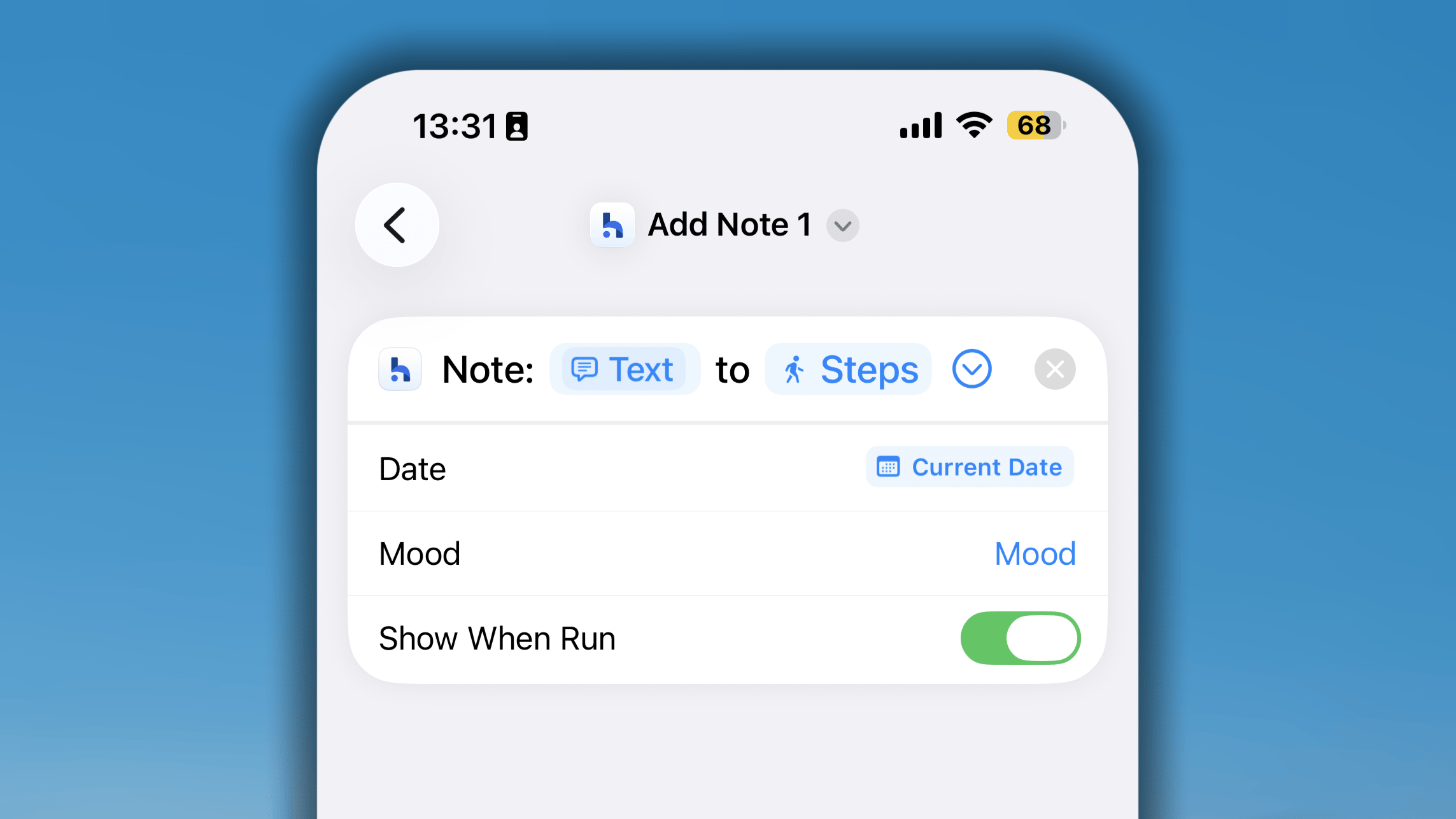
- No Atalhos, pesquise Habitify e escolha o atalho Adicionar nota.
- Nas configurações desse atalho, você precisará escolher um hábito específico.
- Se deixar o campo vazio, a cada execução será solicitado que escolha um hábito no qual deseja escrever uma nota.
- Nesse atalho, você pode definir a data como Data atual por padrão ou Perguntar sempre que executá-lo.
Registrar hábito
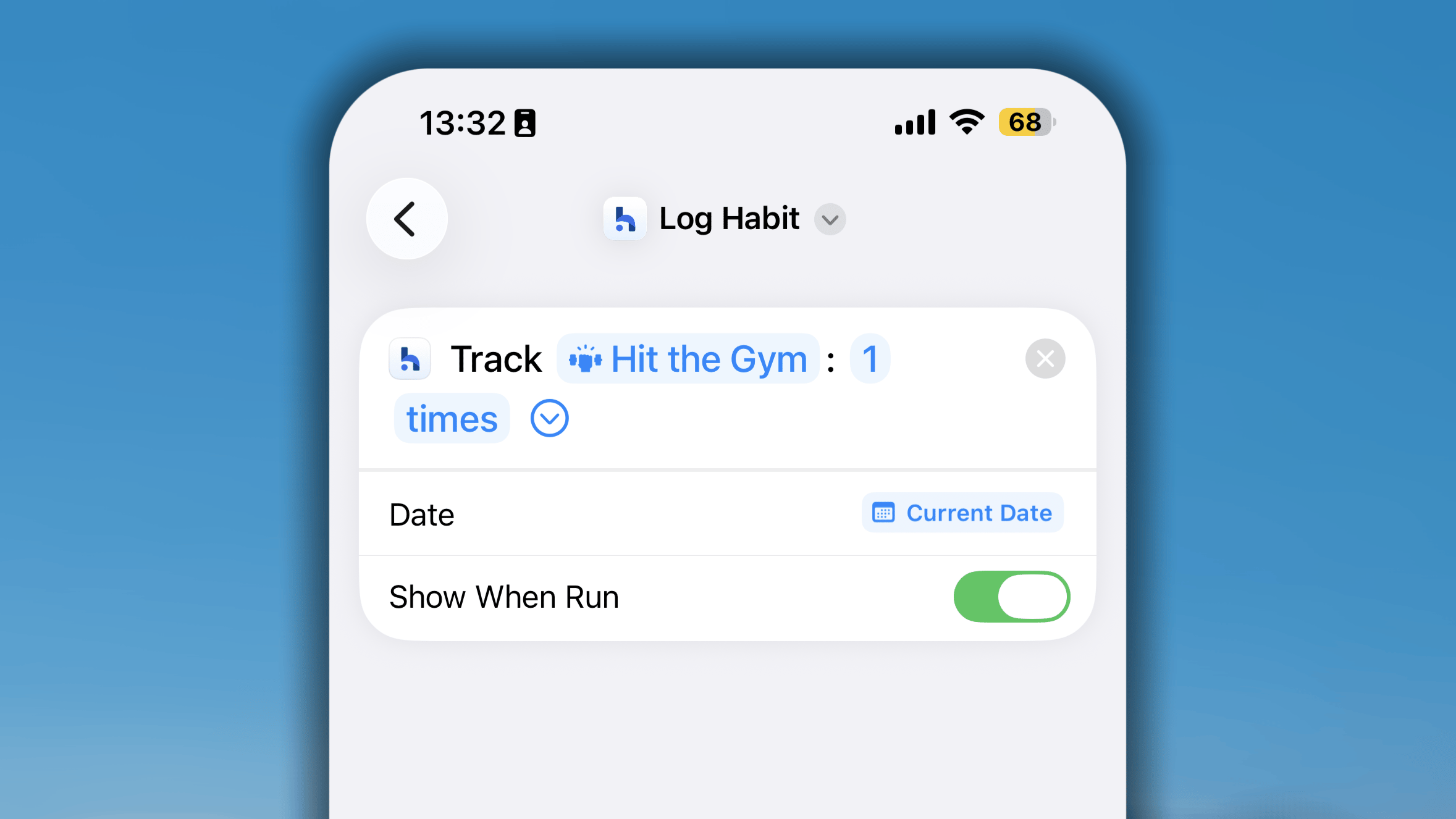
- No Atalhos, pesquise Habitify e escolha o atalho Registrar hábito.
- Nas configurações desse atalho, você precisará escolher um hábito específico e definir a unidade como rep.
- Cada vez que executar o atalho, ele exibirá um pop-up no qual você poderá inserir o valor.
- Nesse atalho, você pode definir a data como Data atual por padrão ou Perguntar sempre que executá-lo.
Registrar humor
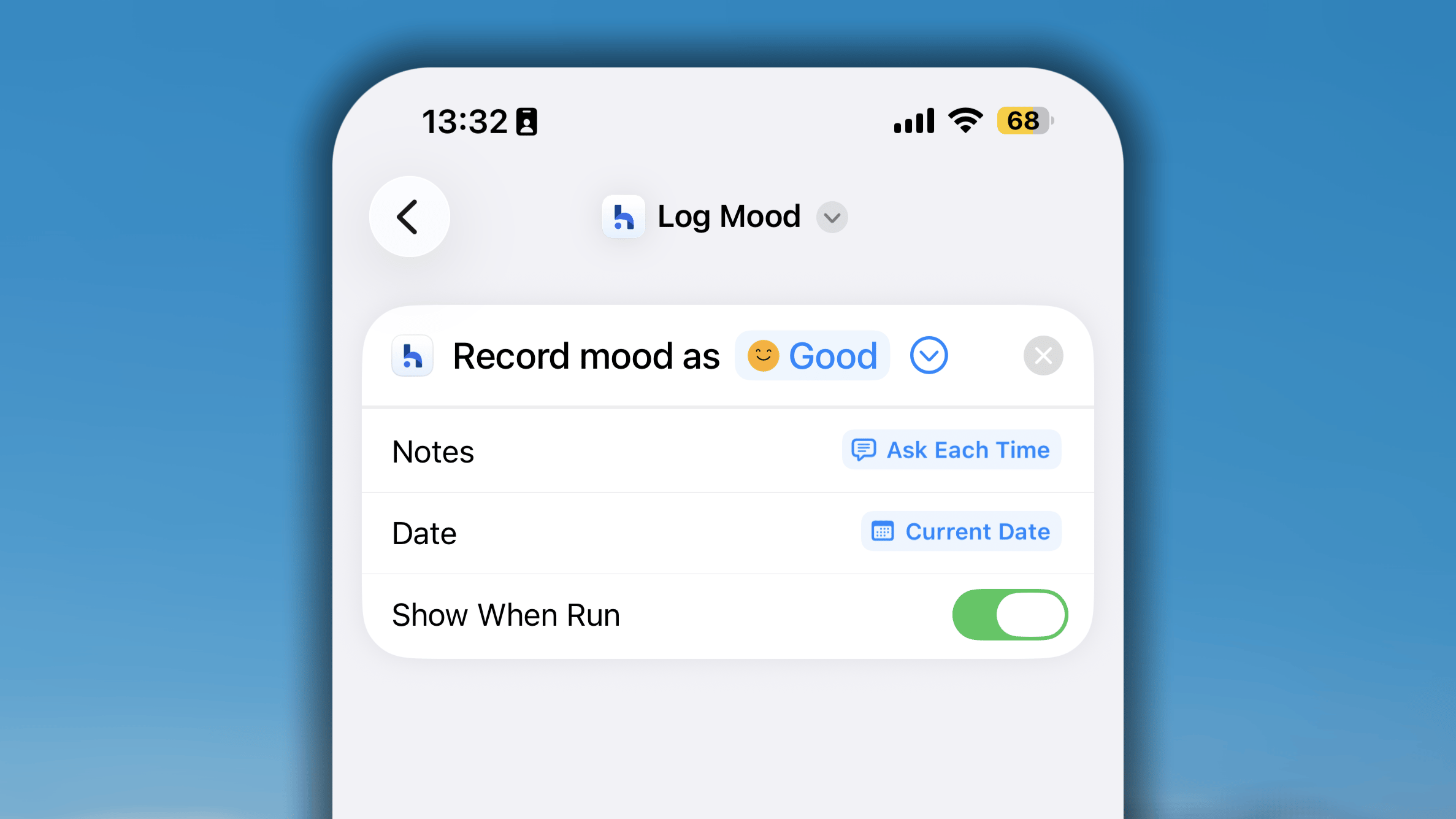
- No Atalhos, pesquise Habitify e escolha o atalho Registrar humor.
- Nas configurações do atalho, escolha o humor que deseja registrar automaticamente.
- Como alternativa, defina o atalho como Perguntar sempre; ele mostrará a lista de humores para você escolher a cada execução.
Remover registros
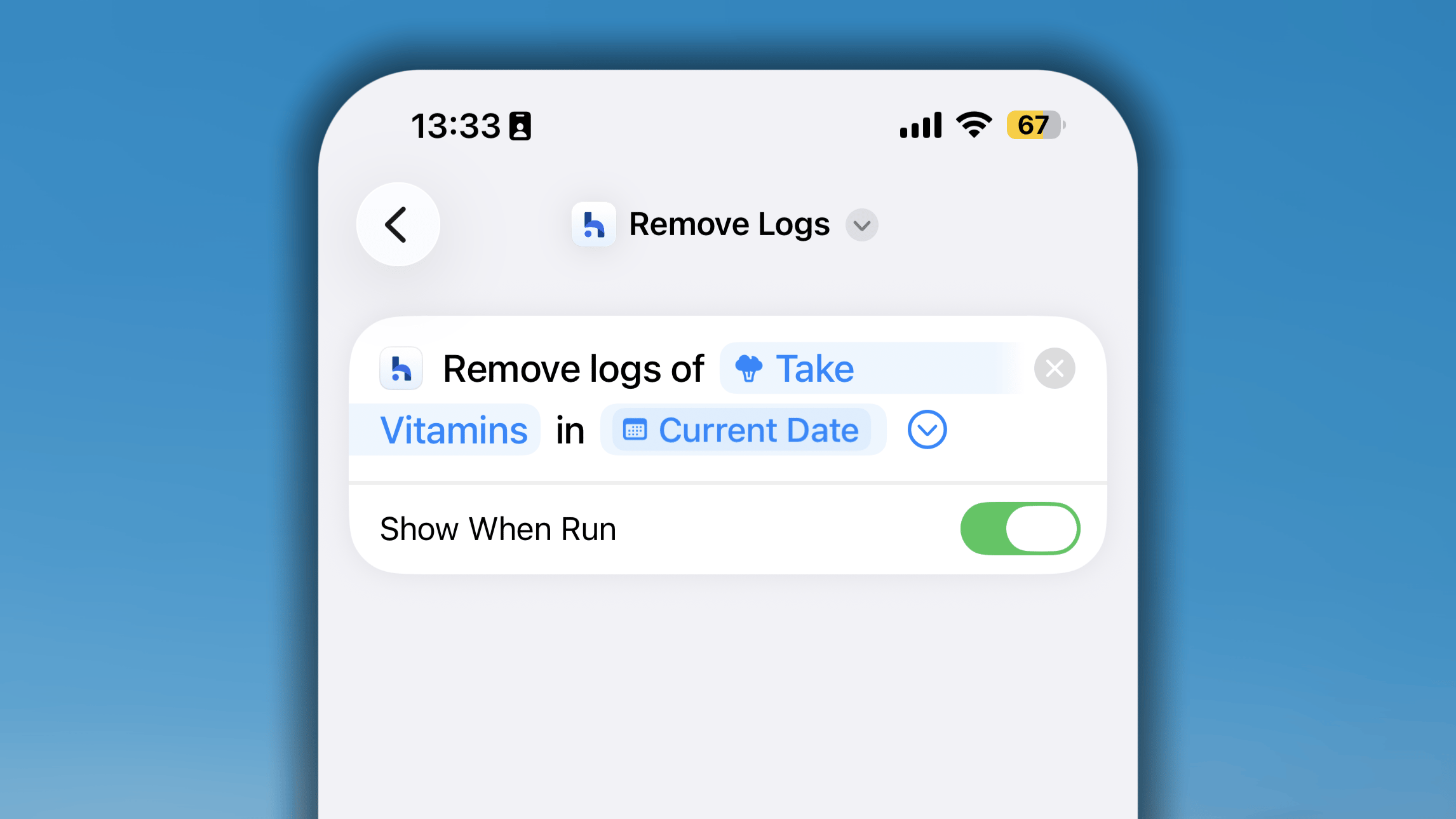
- No Atalhos, pesquise Habitify e escolha o atalho Remover registros.
- Nas configurações do atalho, escolha o hábito cujos registros deseja remover. Você pode deixar esse campo vazio para que o atalho pergunte a cada execução.
- Escolha a Data da qual deseja remover os registros. Você também pode defini-la como Perguntar sempre.
Pular/Não realizar um hábito
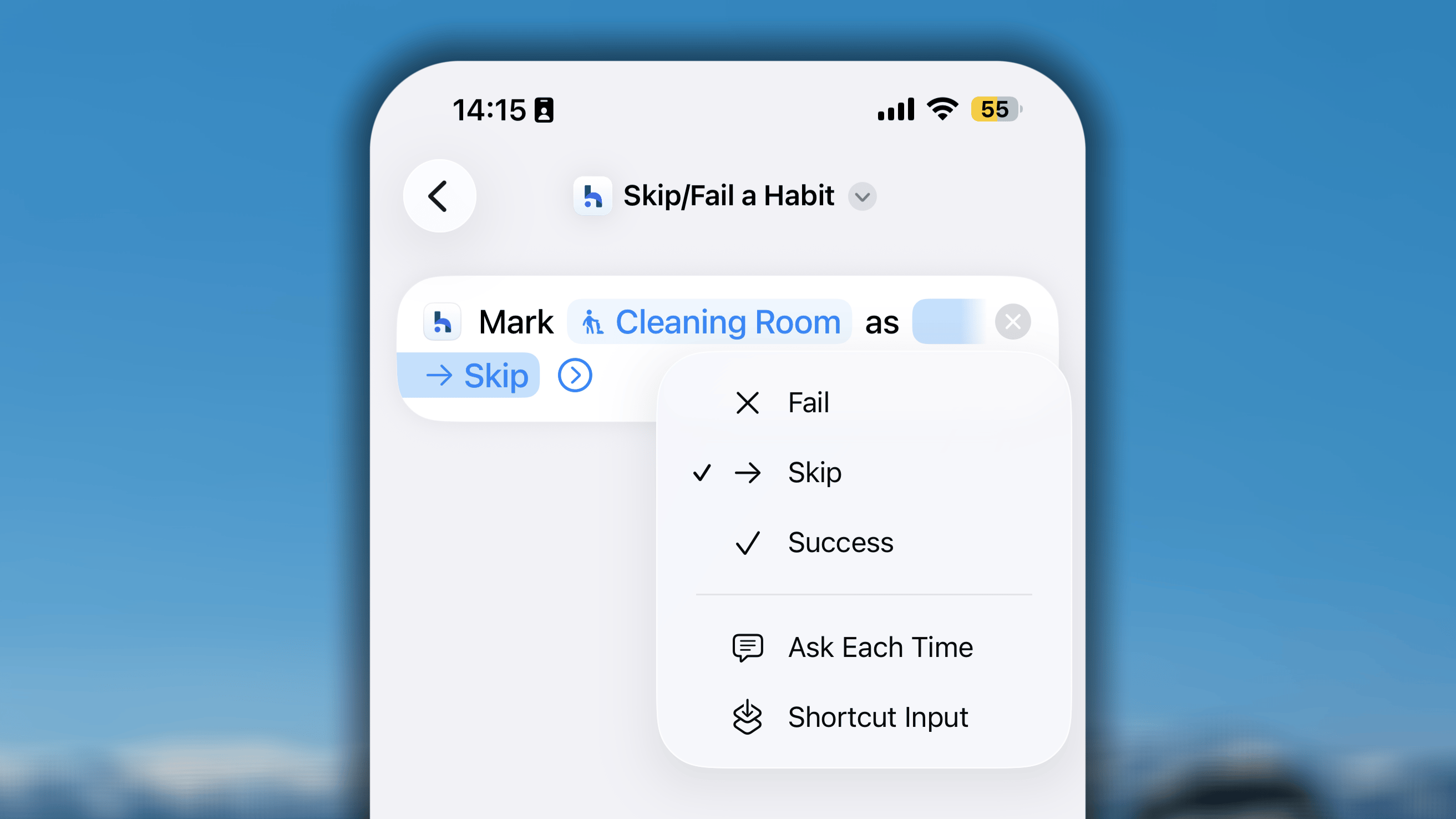
- No Atalhos, pesquise Habitify e escolha o atalho Pular/Não realizar um hábito.
- Nas configurações do atalho, escolha o hábito que deseja atualizar. Você pode deixar esse campo vazio para que o atalho pergunte a cada execução.
- Escolha a Ação que o atalho deverá executar (Pular, Não realizar ou Sucesso). Você pode definir a ação como Perguntar sempre.
Iniciar cronômetro
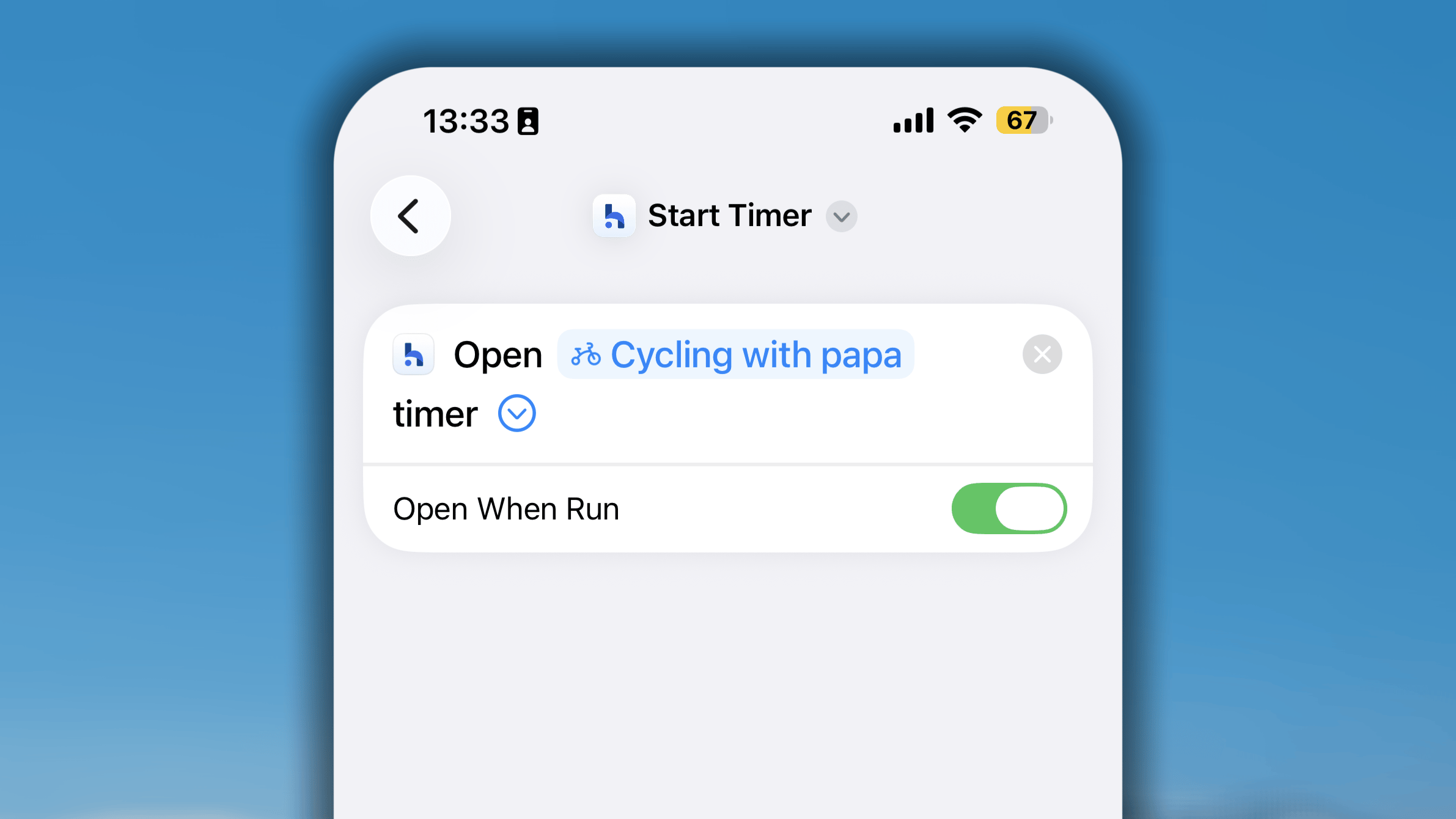
- No Atalhos, pesquise Habitify e escolha o atalho Iniciar cronômetro.
- Nas configurações do atalho, escolha o hábito no qual deseja iniciar uma sessão de cronômetro. Você pode deixar esse campo vazio para que o atalho pergunte a cada execução.
Ver Diário
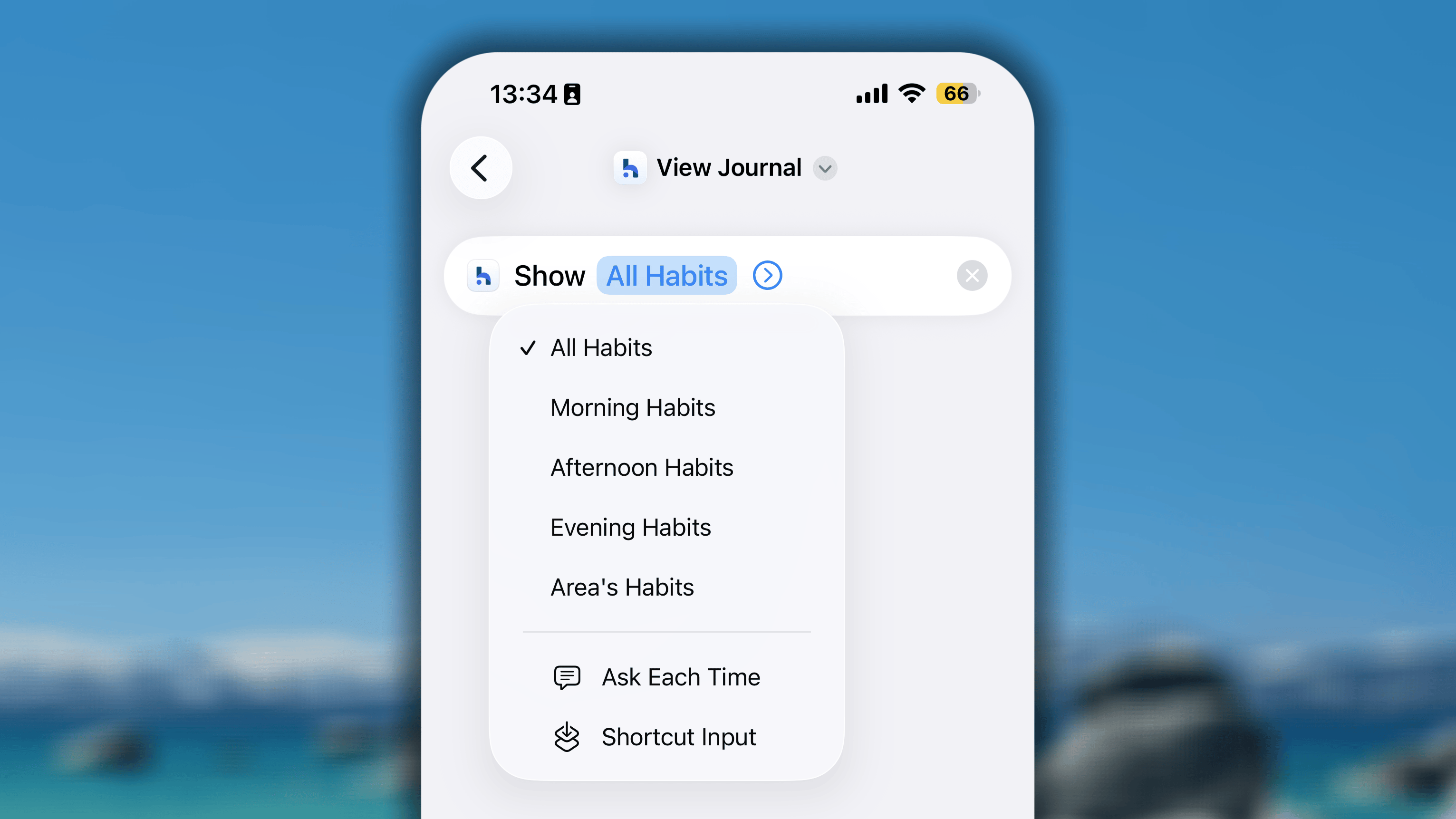
- No Atalhos, pesquise Habitify e escolha o atalho Ver Diário.
- Nas configurações do atalho, escolha a lista que deseja ver ao executá-lo. Você pode escolher entre Todos os hábitos, um período do dia (Manhã, Tarde ou Noite) ou uma Área. Também pode deixar o campo vazio ou escolher Perguntar sempre, e o atalho perguntará a cada execução.
Atalhos do Habitify com a Siri
O Habitify não oferece uma função direta para fazer check-in em um hábito por voz. No entanto, existe a integração com os Atalhos do iOS, que pode ser usada como alternativa.- Crie os atalhos com o Habitify.
- Dê aos atalhos nomes fáceis de lembrar.
- Depois, basta dizer “E aí, Siri!” e falar o nome do atalho.
A partir do iOS 27, o Habitify pode funcionar diretamente com a Siri AI, sem a necessidade de configurar atalhos nativos do iOS.Para conferir se seus dispositivos são compatíveis com a Apple Intelligence e a Siri AI, consulte este guia da Apple: Como obter a Siri AI
Atalhos do Habitify com Automações do iOS
Além de criar botões de atalho manuais e simples, o verdadeiro poder dos Atalhos do iOS está no recurso Automações. Uma Automação é um tipo especial de atalho executado automaticamente em segundo plano quando um evento “acionador” específico ocorre no iPhone ou no Apple Watch.A lógica
O mais importante é entender que toda automação tem duas partes:-
O acionador (o “Quando”): é o evento que o sistema operacional do iPhone (iOS) “aguarda”. Esses acionadores são integrados pela Apple.
Exemplos: “Quando meu alarme ‘Despertar’ for interrompido”, “Quando eu chegar à academia” ou “Quando um treino do Apple Watch terminar”. - A ação (o “Faça isto”): é o que você deseja que o Habitify faça quando o acionador ocorrer. Esses são os atalhos do Habitify (como “Fazer check-in”, “Registrar progresso” etc.) que você viu no aplicativo Atalhos.
Como configurar
1
Crie os atalhos do Habitify
Será mais fácil se você já tiver os atalhos do Habitify prontos.
2
Crie sua Automação
- Abra o aplicativo Atalhos no iPhone.
- Toque na aba Automação na parte central inferior da tela.
- Toque no ícone + para iniciar uma nova automação.
- Primeiro, será solicitado que você Escolha um acionador (por exemplo, “Alarme”, “Chegar”, “Aplicativo”).
- Depois de configurar o acionador, você deverá Adicionar uma ação. Encontre o Habitify e escolha uma das ações ou um dos atalhos que criou.
Um exemplo
Meta: quando você terminar um treino no Apple Watch, adicionar uma nota como “Treino concluído!” ao hábito “Calorias ativas” no Habitify.1
Crie um atalho Adicionar nota
Adicione um novo atalho Adicionar nota do Habitify:
- no campo Hábito, selecione o hábito Calorias ativas;
- no campo Conteúdo, escreva “Treino concluído!” ou deixe-o vazio para escrever sua própria mensagem a cada execução;
- defina Data como Data atual por padrão.
2
Escolha o acionador da Apple
- Na tela Nova automação, role para baixo e toque em Treino do Apple Watch.
- Selecione Termina. (Você também pode escolher um tipo específico de treino, como “Corrida”.)
- Confirme que Executar imediatamente está selecionado.
- Toque em Seguinte.
3
Escolha sua ação do Habitify
- Toque em Adicionar ação.
- Pesquise e selecione o atalho que você criou na etapa 1.
- Acionador:
Chegara[Endereço da sua academia]→ Ação:Iniciar cronômetropara o hábito “Treino”. - Acionador:
Aplicativo>Kindle>É aberto→ Ação:Iniciar cronômetropara o hábito “Ler um livro”. - Acionador:
Bluetooth>Conecta-se a [Nome do seu carro]→ Ação:Registrar progresso(1 vez) para o hábito “Deslocamento”.
Perguntas frequentes
Os atalhos do Habitify podem ser executados pelo Apple Watch?
Os atalhos do Habitify podem ser executados pelo Apple Watch?
No momento, ainda não oferecemos esse suporte.