

Adicionar um hábito sincronizado com o RescueTime
- iOS
- 🤖 Android
- Em Diário, toque em + no canto inferior direito.
- Escolha Criar um bom hábito ou Abandonar um hábito ruim.
- Na parte superior da tela de criação, mude para a aba RescueTime.
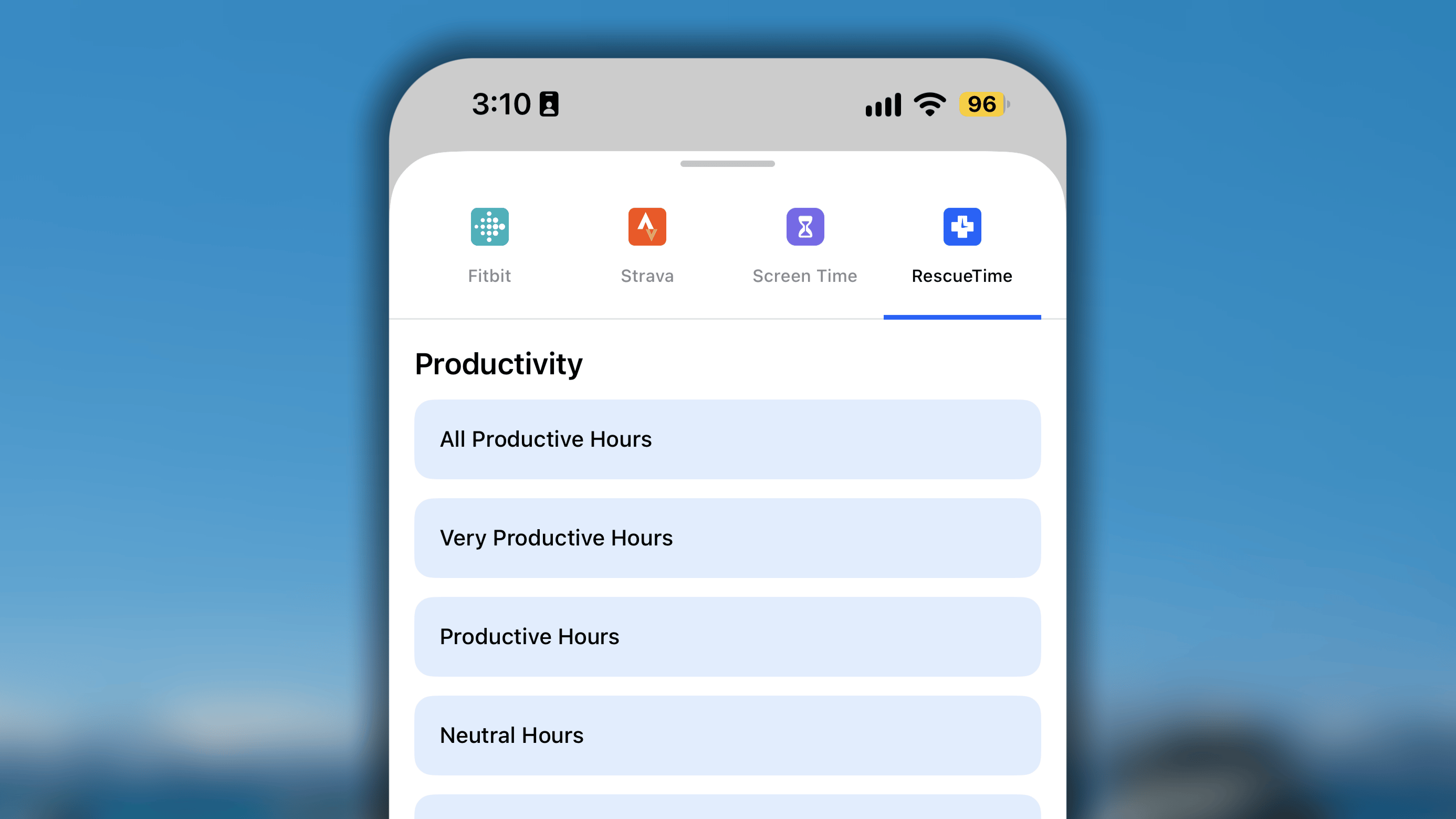
- Escolha na lista o tipo de dado que você deseja acompanhar.
- Na etapa seguinte, toque em Permitir acesso. Você será redirecionado ao site do RescueTime para entrar na sua conta do serviço e conceder ao Habitify permissão para ler os dados do RescueTime.
- Depois que a permissão for concedida, você voltará ao Habitify.
Configure os detalhes do hábito normalmente. - Depois de concluir a configuração, toque em ✓ para salvar o novo hábito na sua lista.
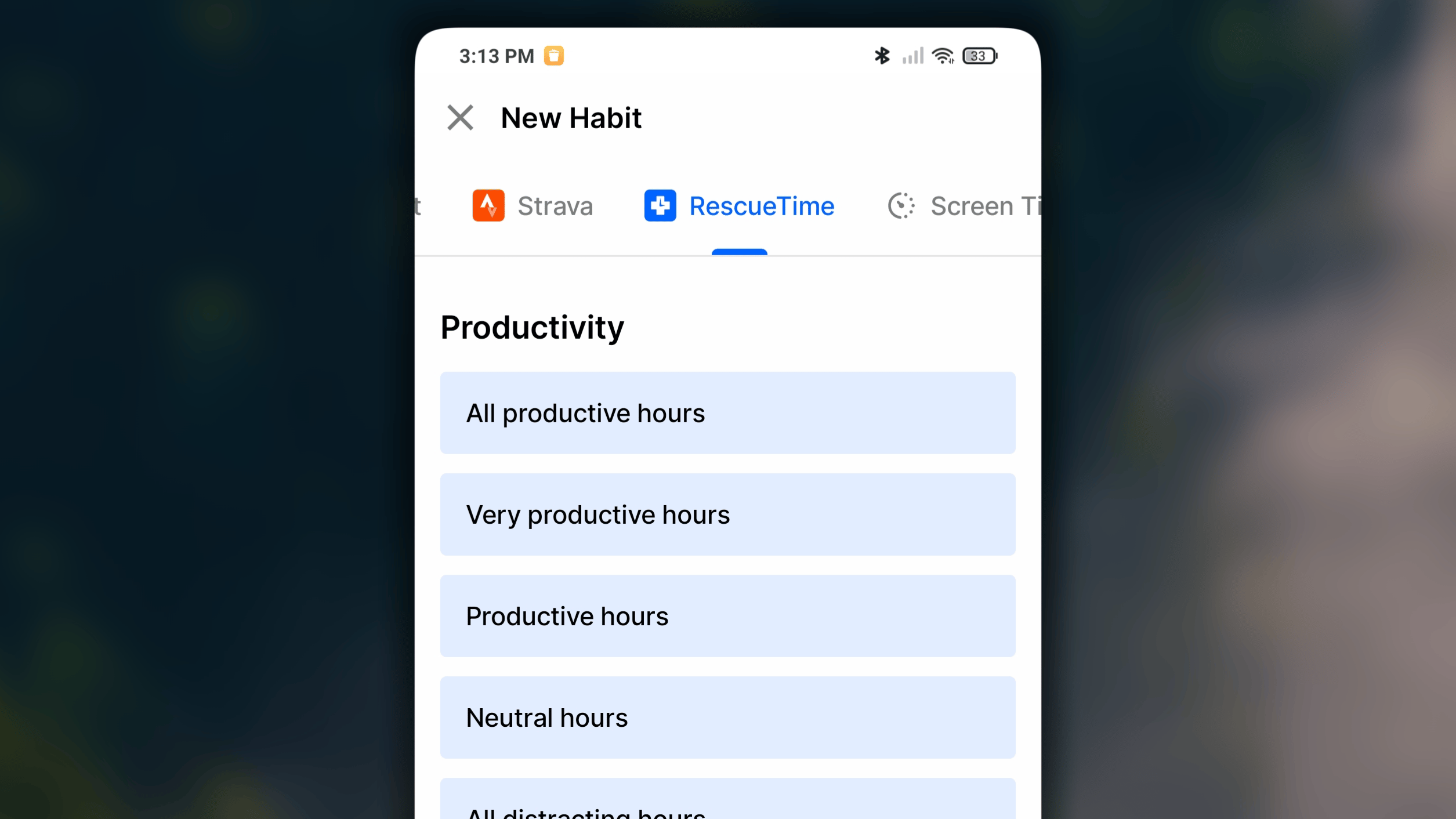
Como seu tempo de tela é categorizado
O RescueTime categoriza o tempo que você passa em um aplicativo ou site. O Habitify lê esses dados e seus rótulos para decidir quais informações serão sincronizadas com o progresso do seu hábito no Habitify. Você pode gerenciar os aplicativos e sites de cada categoria na sua conta do RescueTime. Veja como fazer isso: Como categorizar seus aplicativos e sites.Observações importantes
Essa integração possui alguns comportamentos específicos definidos pelo sistema do RescueTime. Observe o seguinte:- Tempo da sincronização inicial: na primeira vez que você configurar o hábito, a sincronização inicial dos dados levará aproximadamente 10 minutos para ser concluída.
- Os dados são sincronizados para o dia anterior: esta é a limitação mais importante. O sistema do RescueTime finaliza os dados ao término do dia. Portanto, somente no dia 2 os dados registrados pelo RescueTime no dia 1 serão sincronizados com o Habitify e atribuídos ao dia 1.
- Um RescueTime, várias contas: se quiser, você pode conectar uma única conta do RescueTime a várias contas diferentes do Habitify.