

Comprar uma licença para equipe
- Acesse nossa página dedicada a assinaturas para equipes:
https://habitify.me/habitify-for-team - Clique no botão Fazer upgrade da sua equipe na página inicial.
- Na tela de configuração da compra:
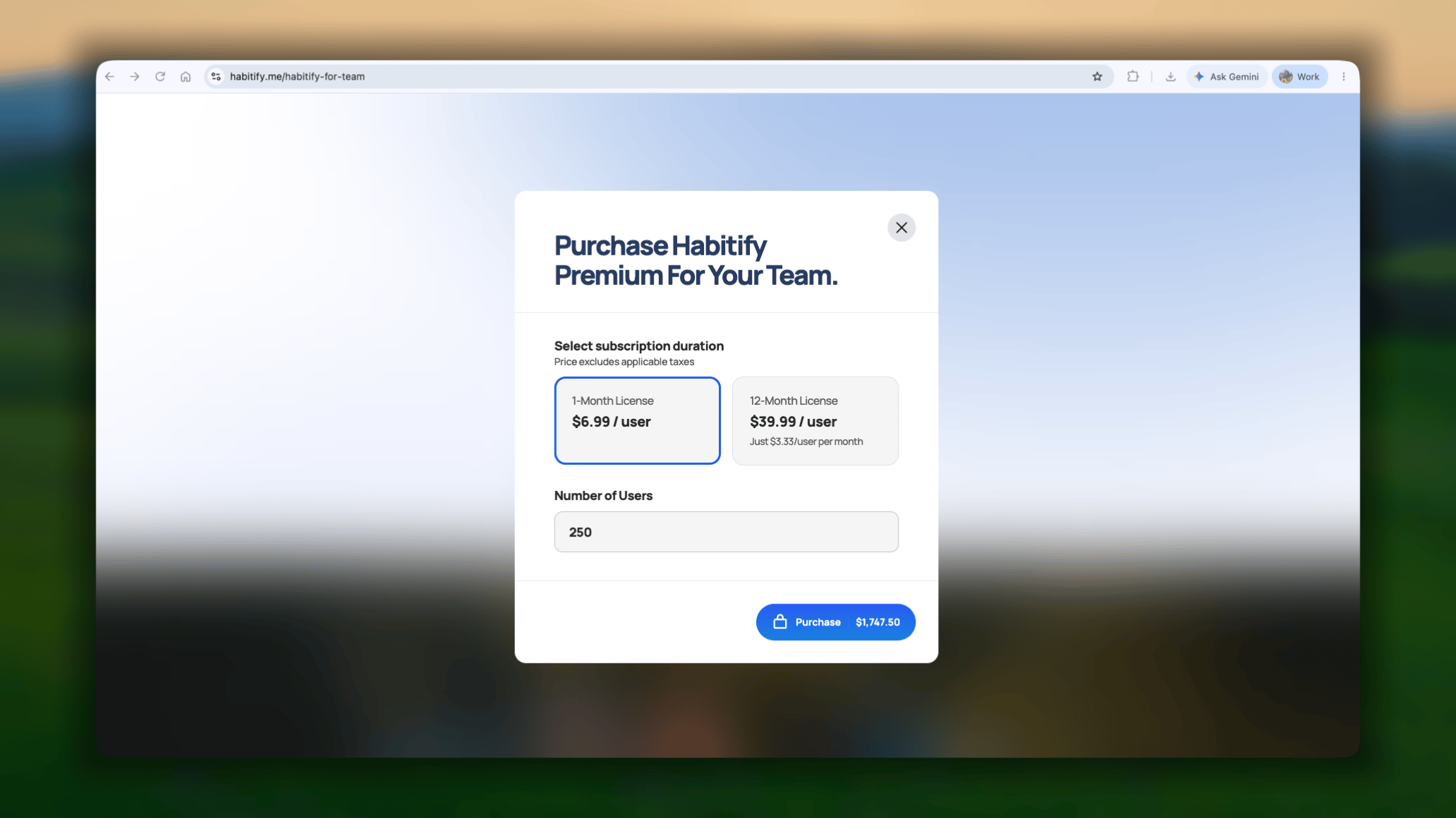
- Escolha o modelo de licença: 1 mês ou 12 meses.
- Informe o número de usuários — assentos —, ou seja, a quantidade de integrantes da equipe.
O mínimo exigido é 30. - Toque no botão Comprar [preço total] para continuar.
- Confira novamente os detalhes do pedido e toque no botão Comprar.
- Na janela de pagamento seguro, informe:
- Seu endereço de e-mail: é essencial, pois enviaremos para esse endereço a fatura e o link para configurar o código da licença.
- Seu país: necessário para fins de cobrança e políticas.
- Sua forma de pagamento: escolha pagar pelo PayPal ou com cartão de débito ou crédito.
Configurar o código da licença da equipe
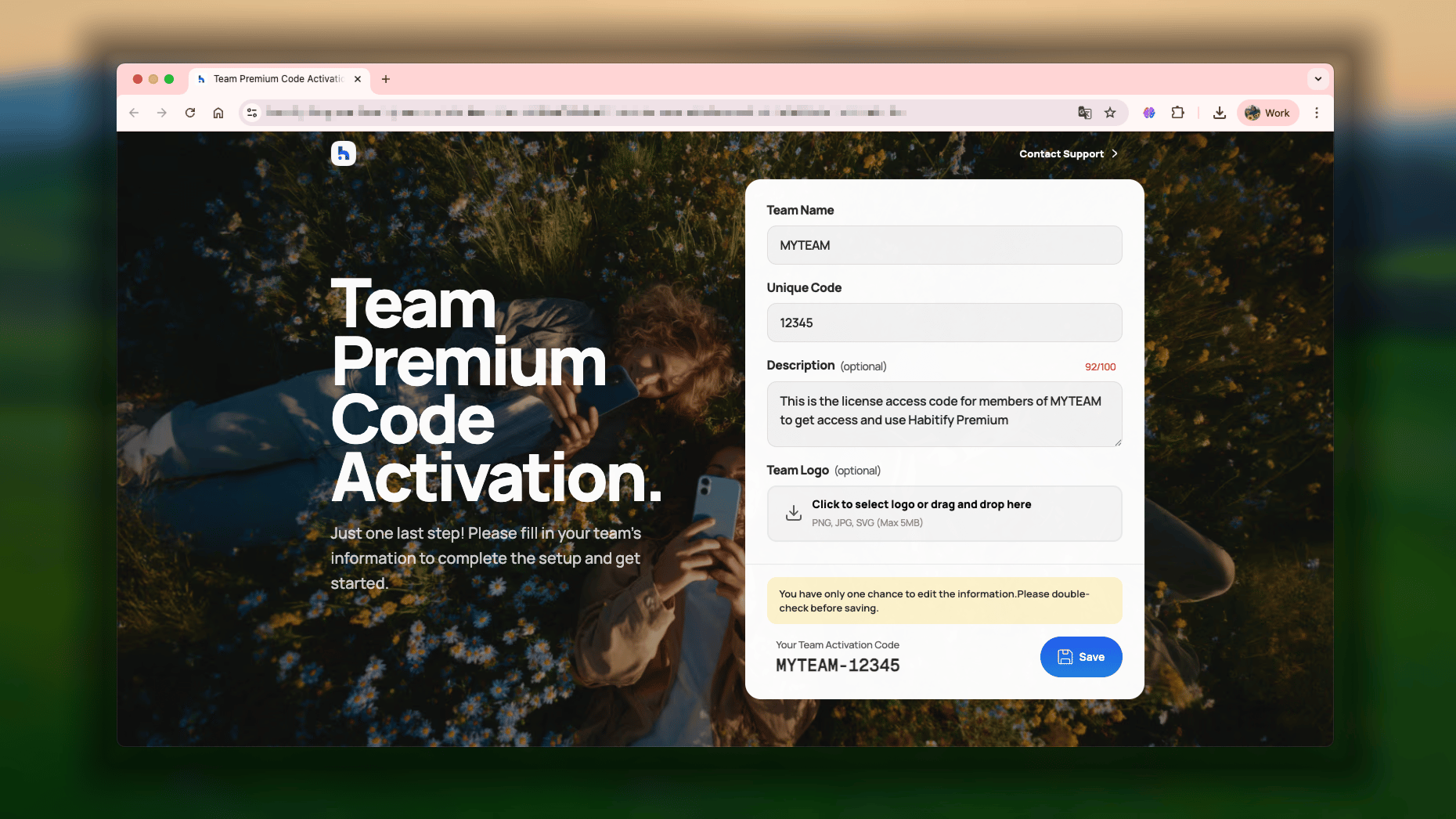
Após a compra, você precisa criar o código exclusivo que os integrantes usarão para ativar o Habitify PRO nas próprias contas. Procure na caixa de entrada um e-mail com o assunto “Configure sua licença do Habitify” e clique no link da mensagem. O link abrirá uma página de configuração. Nela, informe:- Nome da equipe e Código exclusivo: essas informações serão usadas para gerar o código de acesso.
- Descrição — opcional.
- Logotipo da equipe — opcional.
Ativar usando o código da licença da equipe
Tenha em mãos o seguinte:- Uma conta do Habitify: o aplicativo Habitify deve estar instalado, e você precisa ter entrado na sua conta pessoal. Se ainda não criou uma conta, faça isso primeiro.
- Seu código de licença: você precisará do código exclusivo fornecido pelo administrador da equipe. Se não o tiver, entre em contato diretamente com seu gerente ou administrador.
- iOS
- Android
- Abra o aplicativo Habitify e acesse a aba Ajustes.
Talvez seja necessário abrir primeiro a aba Progresso para que a aba Ajustes apareça. - Em Ajustes, encontre e toque em Pagamentos e cobrança.
- Em Pagamento, toque em Inserir código.
- Digite o código e toque em Resgatar.
Como funciona a licença para equipe
Estas são as principais regras de uma licença para equipe:- Sem data de validade: o código de ativação não expira. Você pode comprá-lo agora e distribuí-lo quando a equipe estiver pronta.
- Um resgate por conta: cada conta individual do Habitify pode resgatar um código específico somente uma vez.
- A duração começa no resgate: o período de acesso PRO não começa no dia da compra do código. Ele começa exatamente quando o integrante da equipe resgata o código no aplicativo.