

Adicionar um hábito sincronizado com o Apple Health
- Em Diário, toque no botão + no canto inferior direito.
- Escolha Criar um bom hábito ou Abandonar um hábito ruim.
- Na parte superior da tela de criação, mude para a aba Saúde, identificada pelo ícone do aplicativo Saúde.
- Escolha na lista o tipo de dado que deseja acompanhar (por exemplo, “Passos”).
- Em Acesso à Saúde, ative o botão para conceder ao Habitify permissão de leitura desses dados e toque em Permitir abaixo.
- Configure os detalhes do hábito normalmente.
- Quando tudo estiver definido, toque em ✓ para salvar o hábito recém-criado em sua lista.
Como funciona
Depois que o hábito é vinculado, o funcionamento diário é simples:- Os dados do Apple Health são sincronizados automaticamente com o Habitify. Assim que o valor registrado atingir a meta do hábito, o Habitify o marcará como Concluído — em um bom hábito, nenhum check-in manual será necessário.
- Você ainda pode marcar manualmente o hábito como Pulado ou Não realizado naquele dia se quiser registrar algo que o Apple Health não conseguiria capturar.
Dados de saúde compatíveis
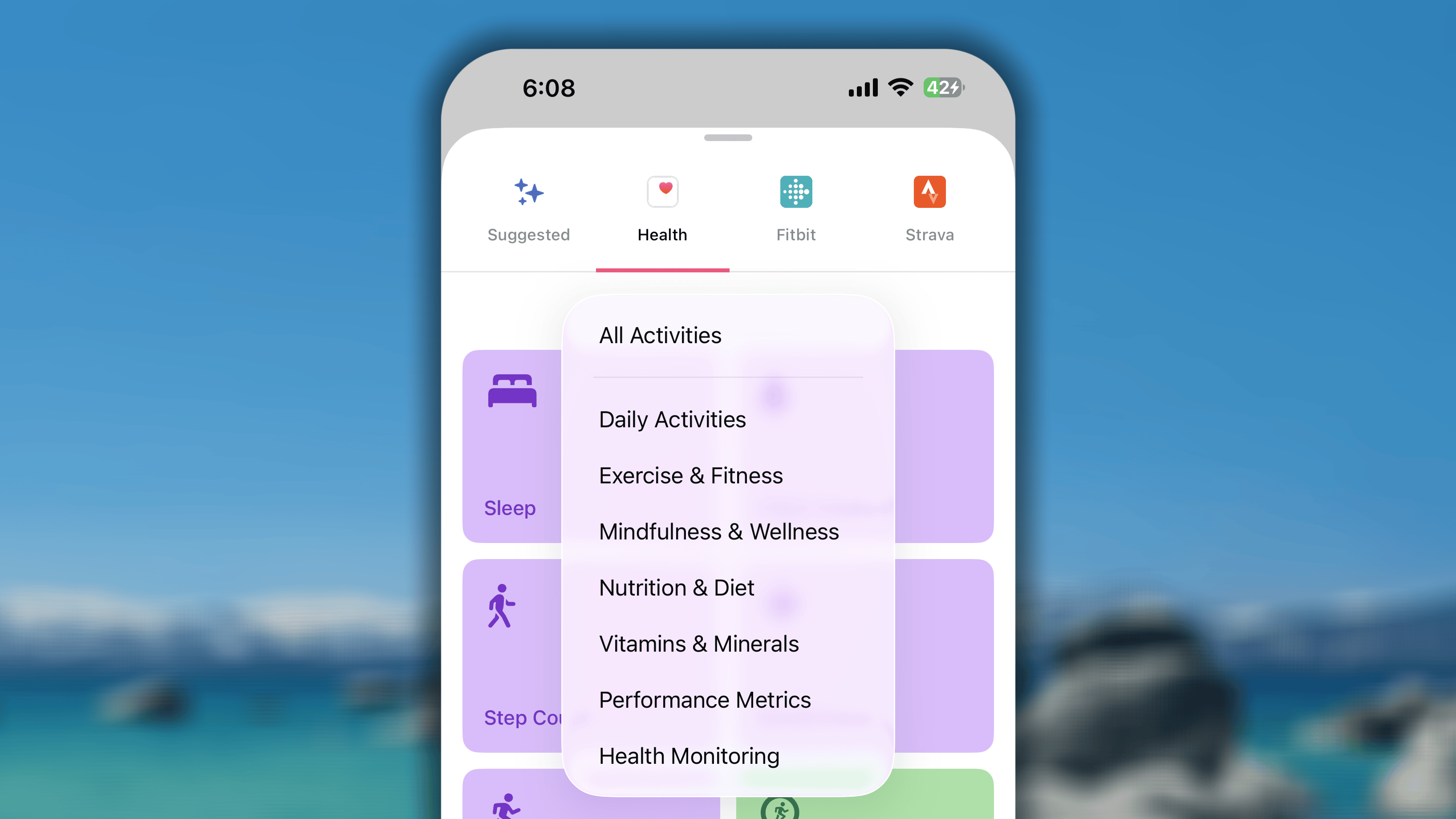
Atividades diárias
Esses hábitos são ideais para acompanhar seus movimentos diários em geral e formam a base dos círculos de Atividade do Apple Watch.- As atividades compatíveis incluem: Sono, Consumo de água, Lavar as mãos, Horas em pé, Contagem de passos, Atenção plena, Tempo em movimento, Minutos em pé, Tempo de exercício, Escovar os dentes e Atividade sexual.
- As unidades compatíveis com cada atividade são as mesmas usadas para acompanhá-la no Apple Health. Por exemplo, Sono é acompanhado em horas ou minutos, Consumo de água em litros ou mL e Contagem de passos em passos.
Exercício e condicionamento físico
Esta categoria se concentra em seus treinos e períodos ativos específicos.- As atividades compatíveis incluem: você pode acompanhar a duração e a energia queimada de todos os tipos de treino, como Corrida, Caminhada, Ciclismo, Natação, Treinamento de força e outros.
- As unidades compatíveis: unidades de duração (minutos, horas) e de energia (kcal).
Para acompanhar de uma só vez o tempo de treino de todas as atividades, use “Tempo de exercício” na categoria “Atividades diárias”.
Atenção plena e bem-estar
Esta categoria é ideal para acompanhar sua saúde mental e seu descanso.- As atividades compatíveis incluem: Tempo à luz do dia e Exposição a UV.
- As unidades compatíveis: Minutos como unidade padrão e outras unidades de duração.
Para usar Minutos de atenção plena no acompanhamento do hábito Meditação, encontre essa opção na categoria “Atividades diárias”.
Nutrição e alimentação
Automatize suas metas alimentares sincronizando pelo Apple Health os dados registrados em outros aplicativos de nutrição, como MyFitnessPal, incluindo:- Consumo de fibras, Consumo de proteínas, Carboidratos, Gordura monoinsaturada, Gordura total, Gordura saturada, Consumo de açúcar e Consumo de gordura (compatíveis com “grama” como unidade padrão e outras unidades de massa);
- Calorias consumidas (compatível com “kcal” como unidade padrão e outras unidades de energia);
- Colesterol, Consumo de sódio, Consumo de cafeína e Teor alcoólico no sangue (compatíveis com “miligrama” como unidade padrão e outras unidades de massa);
- Bebidas alcoólicas (compatível com “rep” como unidade padrão).
Vitaminas e minerais
Acompanhe a ingestão de micronutrientes específicos registrados no Apple Health.- Dados compatíveis: Vitamina A, Vitamina B6, Vitamina B12, Vitamina C, Vitamina D, Vitamina E, Vitamina K, Cálcio, Ferro, Folato, Magnésio, Zinco, Niacina, Tiamina, Riboflavina, Biotina, Ácido pantotênico, Magnésio, Manganês, Cobre, Selênio, Iodo, Fósforo, Cloreto e Molibdênio.
- Unidades compatíveis: Microgramas (padrão) e outras unidades de massa.
Métricas de desempenho
Os usuários concentrados em melhorar seu desempenho físico podem acompanhar:- Calorias ativas: acompanhe todas as calorias queimadas em suas atividades e treinos diários, usando kcal.
- Lances de escada subidos: acompanhe o número de andares subidos por escadas, usando a unidade “vezes”. Um andar = uma vez.
- Braçadas de natação: acompanhe o número de braçadas concluídas, usando a unidade “vezes”. Uma braçada = uma vez.
- Potência do ciclismo: acompanhe a produção real e instantânea de energia gerada pelas pernas ao pedalar, usando “Joules” e outras unidades de energia.
- Distância de remo: acompanhe a distância total remada, estimada pelo relógio ou medida com precisão por uma máquina de remo conectada, usando unidades de distância como km, pés, jardas e milhas.
- Esforço estimado do treino: acompanhe sua avaliação pessoal e subjetiva de quanto o treino pareceu difícil. É uma forma de acompanhar o esforço percebido, e não a produção efetivamente medida pelo corpo, usando a unidade “vezes”. Uma pontuação = uma vez.
- Pontuação de esforço do treino: acompanhe uma pontuação objetiva e calculada que quantifica o esforço ou a “carga” total do treino sobre o corpo, usando a unidade “vezes”. Uma pontuação = uma vez.
Monitoramento de saúde
Esta categoria serve para acompanhar indicadores importantes da saúde do corpo como um todo.- Peso (acompanhamento da ação): este hábito não acompanha seu peso real, como kg ou lb. Em vez disso, acompanha se você registrou seu peso no Apple Health naquele dia. Assim que salvar o peso, o hábito será marcado como concluído.
- Consumo de medicamentos: se o iPhone estiver no iOS 26 ou posterior, você poderá usar o Habitify para sincronizar diretamente do Apple Health a adesão aos “Medicamentos”, facilitando o acompanhamento do consumo de medicamentos, vitaminas e suplementos.
Leia primeiro como adicionar um medicamento.
Sincronização bidirecional: registre no Habitify e sincronize com o Saúde
Com a Sincronização bidirecional do Habitify, você não precisa registrar duas vezes os dados inseridos manualmente. Ao registrar o progresso de um hábito compatível no Habitify, o valor pode ser enviado diretamente ao Apple Health. Siga estas etapas:- Em Diário, deslize para a direita o hábito que deseja atualizar.
- Toque em Registrar progresso.
- Escolha o modo Adicionar e insira o valor que deseja somar ao progresso atual.
- Toque no botão ✓ para salvar.
Dados incompatíveis com a sincronização bidirecional
Embora o Habitify possa ler quase todos os dados do Apple Health, há limitações rigorosas sobre o que ele pode gravar no Apple Health. Mais especificamente, o Habitify não pode gravar dados nos círculos de Atividade da Apple nem nas seguintes métricas automatizadas:- Tempo de exercício (
.exerciseTime,.appleExerciseTime) - Tempo em movimento (
.appleMoveTime) - Tempo em pé (
.appleStandTime) - Horas em pé (
.appleStandHour) - Medicamentos
Perguntas frequentes
Como conectar e sincronizar dados do Apple Health com meu hábito existente sem perder a sequência?
Como conectar e sincronizar dados do Apple Health com meu hábito existente sem perder a sequência?
Cada hábito só pode usar um método de registro por vez.Se não quiser perder sua sequência de 30 dias, primeiro insira os dados dos últimos 30 dias no Apple Health. Em seguida, crie um novo hábito sincronizado com o aplicativo Apple Health, que também poderá sincronizar esses dados.
O aplicativo continua sincronizando os dados quando troco de telefone?
O aplicativo continua sincronizando os dados quando troco de telefone?
Ao mudar para um novo iPhone, suas permissões do Apple Health não são transferidas automaticamente por motivos de segurança. Você precisa autorizar novamente o acesso do Habitify aos dados de saúde.No novo iPhone, acesse Ajustes > Saúde > Acesso a Dados e Dispositivos > Habitify e confirme que todas as permissões estão ativadas. Essa é a etapa mais importante.Se a sincronização ainda não funcionar depois de ativar as permissões, atualize a conexão de cada hábito vinculado ao Apple Health: Editar hábito > Meta > Mudar para Registro manual > Voltar para Sincronizar com o Apple Health.Ao reativar as permissões e atualizar a conexão, você garante uma transição sem problemas do Habitify para o novo dispositivo.
O Habitify parou de obter dados do Apple Health de repente. O que devo fazer?
O Habitify parou de obter dados do Apple Health de repente. O que devo fazer?
É frustrante quando o Habitify, que funcionava perfeitamente, para de sincronizar de repente os dados do aplicativo Apple Health. Isso pode acontecer após uma atualização do iOS, uma atualização do aplicativo ou uma troca de dispositivo.Se os hábitos deixarem de ser atualizados automaticamente com os dados do Apple Health, siga estas etapas simples para restabelecer a conexão e fazer tudo funcionar normalmente outra vez.1/ Verifique as permissões do Apple HealthO motivo mais comum para uma interrupção repentina da sincronização é a desativação da permissão do Habitify para ler dados.
- Abra o aplicativo Ajustes no iPhone.
- Role para baixo e toque em Saúde.
- Toque em Acesso a Dados e Dispositivos.
- Selecione Habitify.
- Confirme que as opções dos dados de saúde que deseja sincronizar estão ativadas. Por exemplo, se o hábito “Treino” não estiver sincronizando, confirme que “Treinos” está ativado.
- Abra o aplicativo Saúde.
- Acesse o tipo de dado que não está sendo sincronizado (por exemplo, Explorar > Atividade > Passos ou Explorar > Atividade > Treinos).
- Toque em Adicionar Dados no canto superior direito.
- Insira um novo valor (pode ser um valor pequeno, como “1” passo ou um treino de “1 minuto”).
- Toque em Adicionar.
- No Habitify, encontre o hábito que não está sendo sincronizado.
- Mantenha pressionado o hábito até um menu aparecer e toque em Editar.
- Toque na seção Meta.
- Em “MÉTODO DE REGISTRO”, selecione Registro manual. Um pop-up de confirmação aparecerá.
- Toque em Apagar registro para confirmar.
- Selecione imediatamente Sincronizar com o Apple Health outra vez.
- O pop-up de confirmação pode ser exibido novamente. Toque em Apagar registro.
- Toque no botão Salvar para concluir as alterações.
O Habitify não obtém nenhum dado do Apple Health. O que devo fazer?
O Habitify não obtém nenhum dado do Apple Health. O que devo fazer?
Quando o Habitify não obtém nenhum dado do Apple Health (HealthKit), o problema geralmente é causado por um destes dois motivos: incompatibilidade no tipo de treino ou unidade incorreta na meta.Motivo 1: incompatibilidade no tipo de treinoO nome do modelo de hábito usado no Habitify deve corresponder ao tipo de treino registrado no Apple Health.Exemplo: para acompanhar a distância de uma corrida, você deve usar o modelo de hábito “Corrida” no Habitify. Esse modelo foi criado especificamente para sincronizar registros que tenham o tipo de treino “Corrida” no Apple Health.Veja como conferir:
- Abra o aplicativo Saúde no iPhone.
- Toque em Explorar e selecione Atividade.
- Role para baixo e toque em Treinos.
- Toque em Mostrar Todos os Dados na parte superior.
- Selecione o treino específico que não foi sincronizado. O Tipo de treino exato aparecerá nos detalhes.
- Distância: medida em quilômetros (km), milhas (mi) ou metros (m).
- Duração: medida em horas (h), minutos (min) ou segundos (s).
- Energia: medida em quilocalorias (kcal) ou calorias (cal).
- Abra o Habitify e acesse o hábito com problemas.
- Observe a meta definida. Por exemplo, ela é “Correr 5 km” ou “Meditar por 10 minutos”?
- Confirme que uma unidade específica e compatível está selecionada. Uma meta apenas com “5”, sem uma unidade como “km” ou “min”, não funcionará.
- Para acompanhar a distância percorrida, defina uma unidade de comprimento, como km ou mi.
- Para acompanhar a duração do treino, defina uma unidade de duração, como horas ou minutos.
- Para acompanhar calorias queimadas, defina uma unidade de energia, como kcal ou cal.
Um "Valor de calorias" incorreto foi sincronizado do Apple Health. O que devo fazer?
Um "Valor de calorias" incorreto foi sincronizado do Apple Health. O que devo fazer?
Você conectou um hábito de queima de calorias — como a “Meta de Movimento” do Apple Watch — ao Apple Health, mas um número enorme e inesperado apareceu no Habitify. Por exemplo, sua meta de 500 Calorias aparece de repente como 500.000.A confusão é causada pela diferença entre uma “Caloria” e uma “caloria”.
- O Apple Health usa kcal: assim como a maioria dos monitores de condicionamento físico e rótulos nutricionais, o Apple Health mede a energia em quilocalorias (kcal). Como abreviação, isso geralmente é escrito como “Calorias” com C maiúsculo.
- O Habitify usa cal e kcal: nosso aplicativo oferece as duas unidades. A unidade menor é a “caloria” (cal), e a maior é a “quilocaloria” (kcal).
Como o hábito "Tempo de exercício" sincroniza dados do Apple Health com o Habitify?
Como o hábito "Tempo de exercício" sincroniza dados do Apple Health com o Habitify?
Isso ocorre devido a uma diferença importante entre dois tipos separados de dados acompanhados pelo Apple Health: “Treinos” e “Minutos de exercício”.
- Tempo de treino é a duração total de uma sessão de Treino registrada pelo Apple Watch ou por um aplicativo de terceiros e salva no Apple Health.
- Minutos de exercício é o tempo total registrado pelo Apple Watch com base na intensidade: você ganha um minuto para cada minuto completo de atividade com intensidade igual ou superior a uma caminhada rápida, de acordo com a frequência cardíaca e o movimento. Também inclui a duração total de uma sessão de treino acompanhada diretamente pelo Apple Watch.
- criar um hábito com o modelo “Tempo de exercício” e registrar o treino com o Apple Watch;
- criar um hábito usando o modelo exato da atividade correspondente, como “Corrida” ou “Natação”, definir uma meta de duração e vinculá-lo ao Apple Health.
Como as "Horas em pé" são calculadas durante a sincronização do Apple Health com o Habitify?
Como as "Horas em pé" são calculadas durante a sincronização do Apple Health com o Habitify?
Ao acompanhar sua atividade durante o dia, o Apple Watch não registra apenas as horas em que você se levantou. Na verdade, ele registra dois tipos diferentes de dados no seu histórico:
- Em pé: horas nas quais você conseguiu se levantar e se movimentar por pelo menos um minuto.
-
Inativo: horas nas quais você estava usando o relógio, mas permaneceu sentado ou inativo.
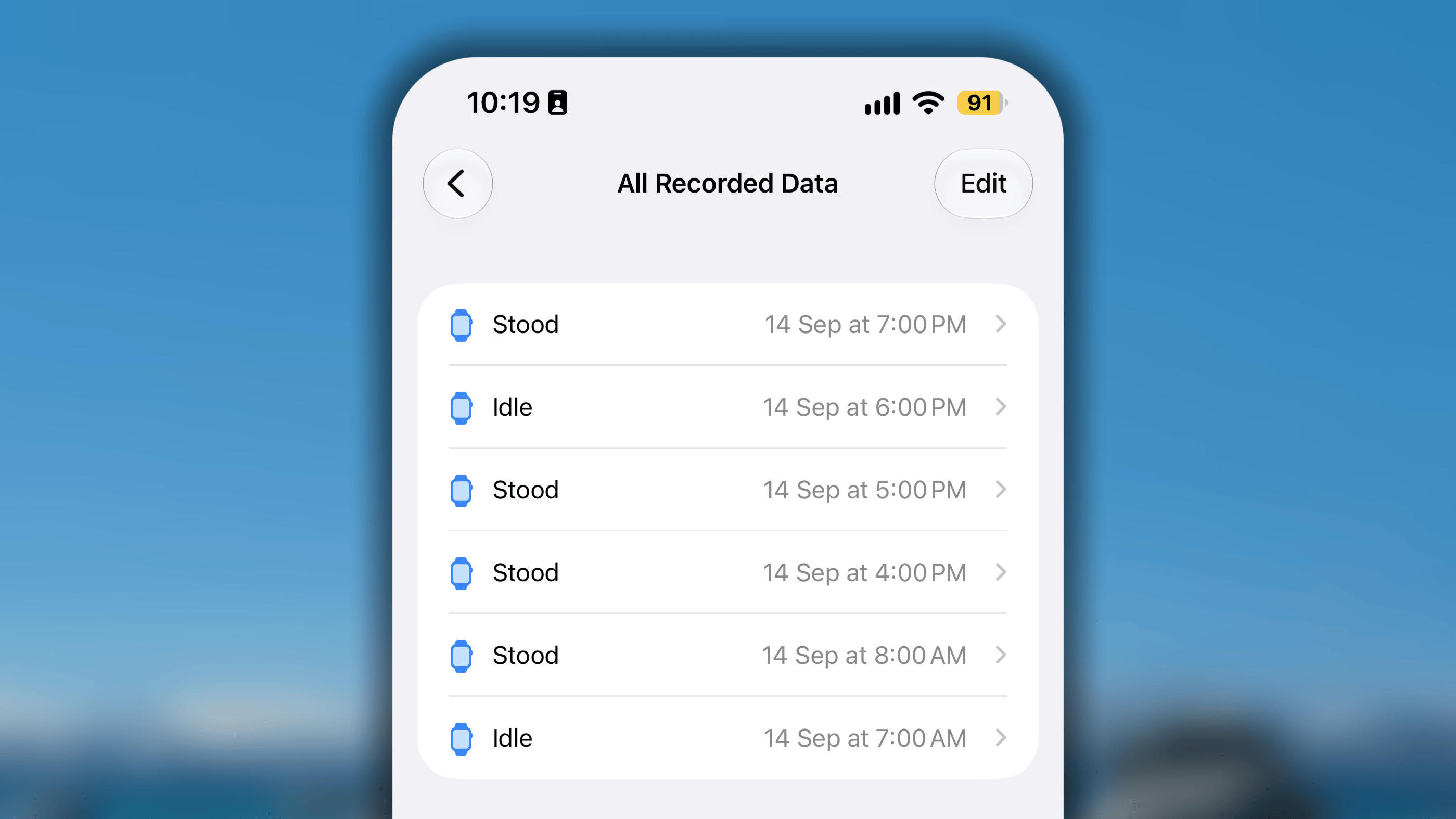
- O Apple Health contabiliza e exibe apenas os dados “Em pé”. Ele oculta as horas “Inativas” da pontuação total porque você não atingiu a meta de movimento naquela hora específica.
- O Habitify contabiliza tanto os dados “Em pé” quanto os dados “Inativos”. Atualmente, quando o Habitify sincroniza com o banco de dados do Apple Health, ele obtém o volume total de registros dessa categoria.
Como o "Sono" é calculado durante a sincronização do Apple Health com o Habitify?
Como o "Sono" é calculado durante a sincronização do Apple Health com o Habitify?
Ao sincronizar o sono do Apple Health, o Habitify acompanha tanto o Tempo na cama quanto o Tempo dormindo.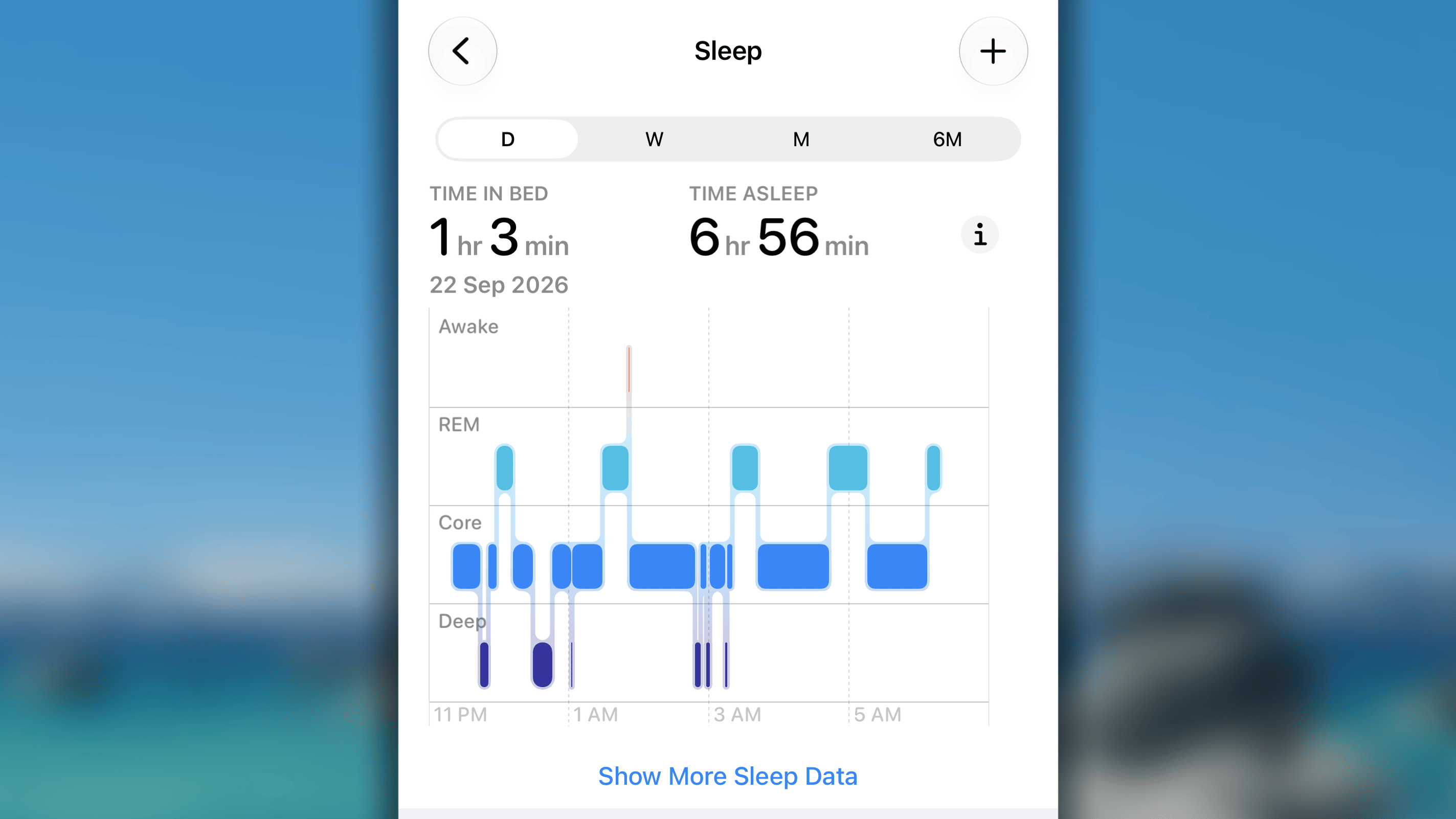
- Intervalos completamente separados:
- Cenário: você registra Tempo na cama e Tempo dormindo como blocos separados e sem sobreposição, por exemplo, um cochilo à tarde e o sono noturno.
- Como é sincronizado: o Habitify contabiliza as duas sessões e sincroniza a soma das duas durações.
- Um período dentro do outro (totalmente coberto):
- Cenário: o Tempo dormindo fica totalmente dentro do intervalo de Tempo na cama, ou vice-versa.
- Como é sincronizado: o Habitify sincroniza o intervalo mais longo, evitando contabilizar duas vezes a duração menor contida nele.
- Intervalos parcialmente sobrepostos:
- Cenário: os intervalos de Tempo na cama e Tempo dormindo se sobrepõem, mas um deles começa antes ou termina depois do outro.
- Como é sincronizado: o Habitify os mescla em um único intervalo contínuo, medido do horário inicial mais antigo até o horário final mais recente.