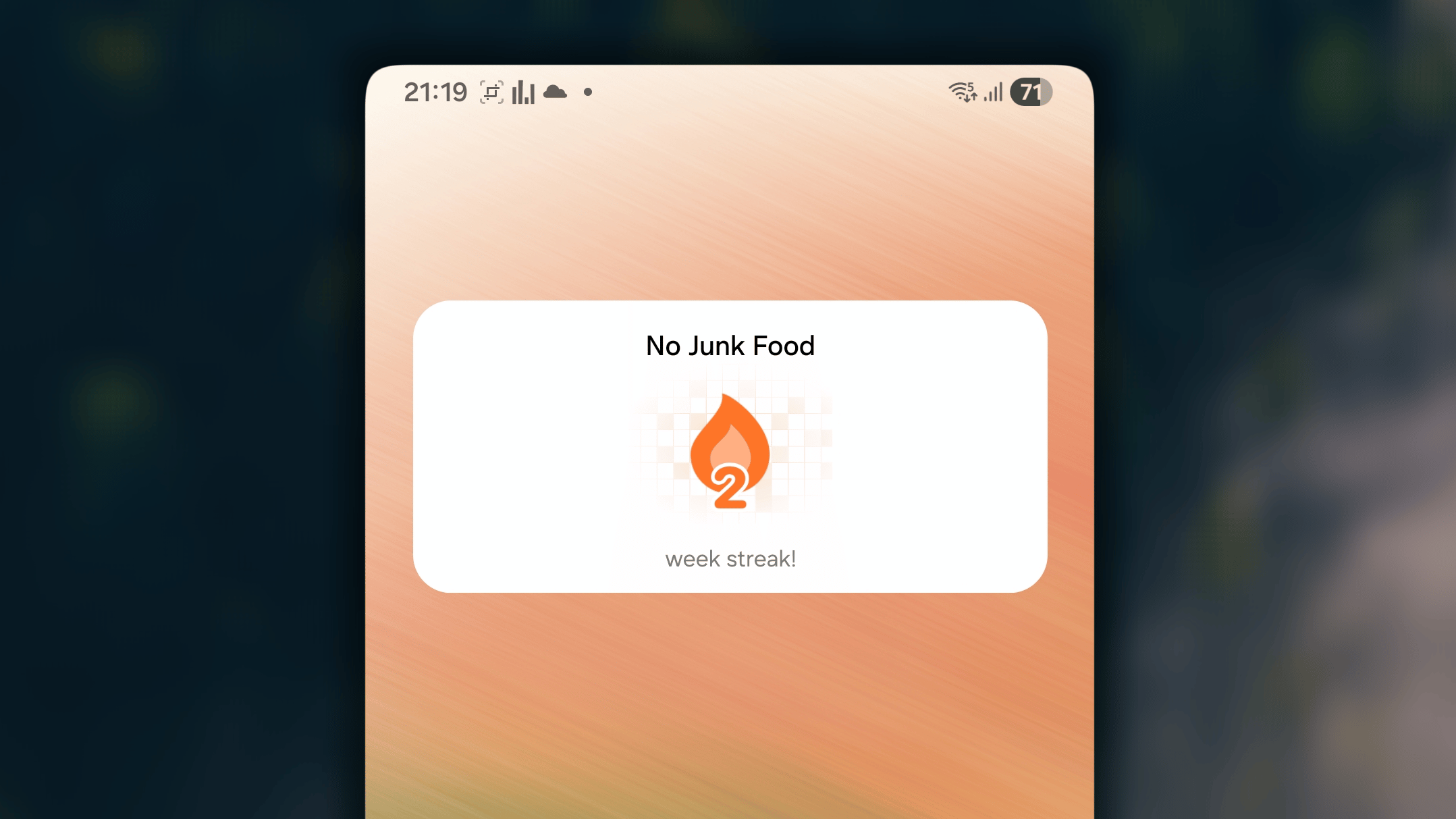
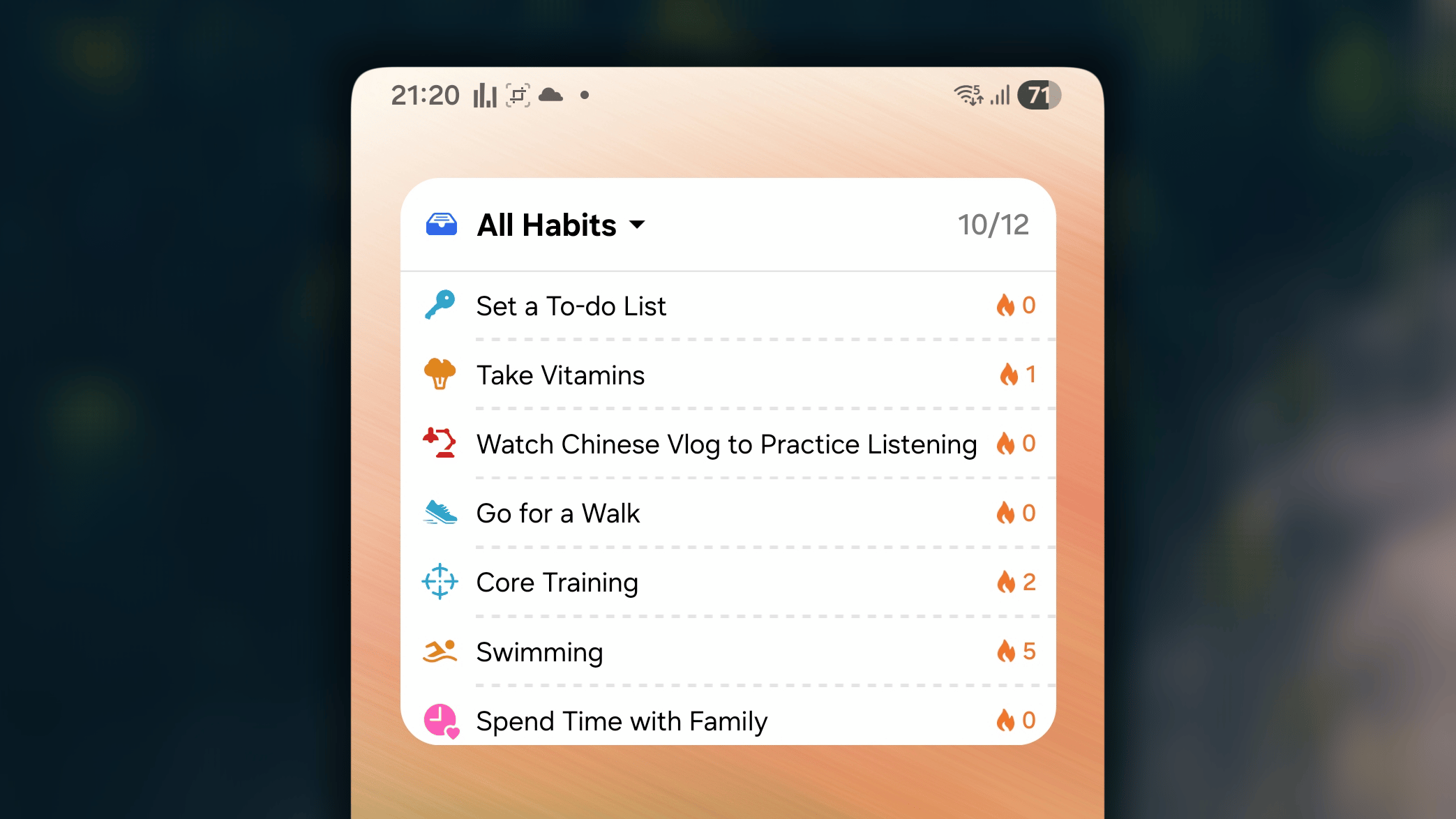
Các loại tiện ích
- iOS
- 🤖 Android
Tiện ích màn hình chính
Chuỗi duy trì
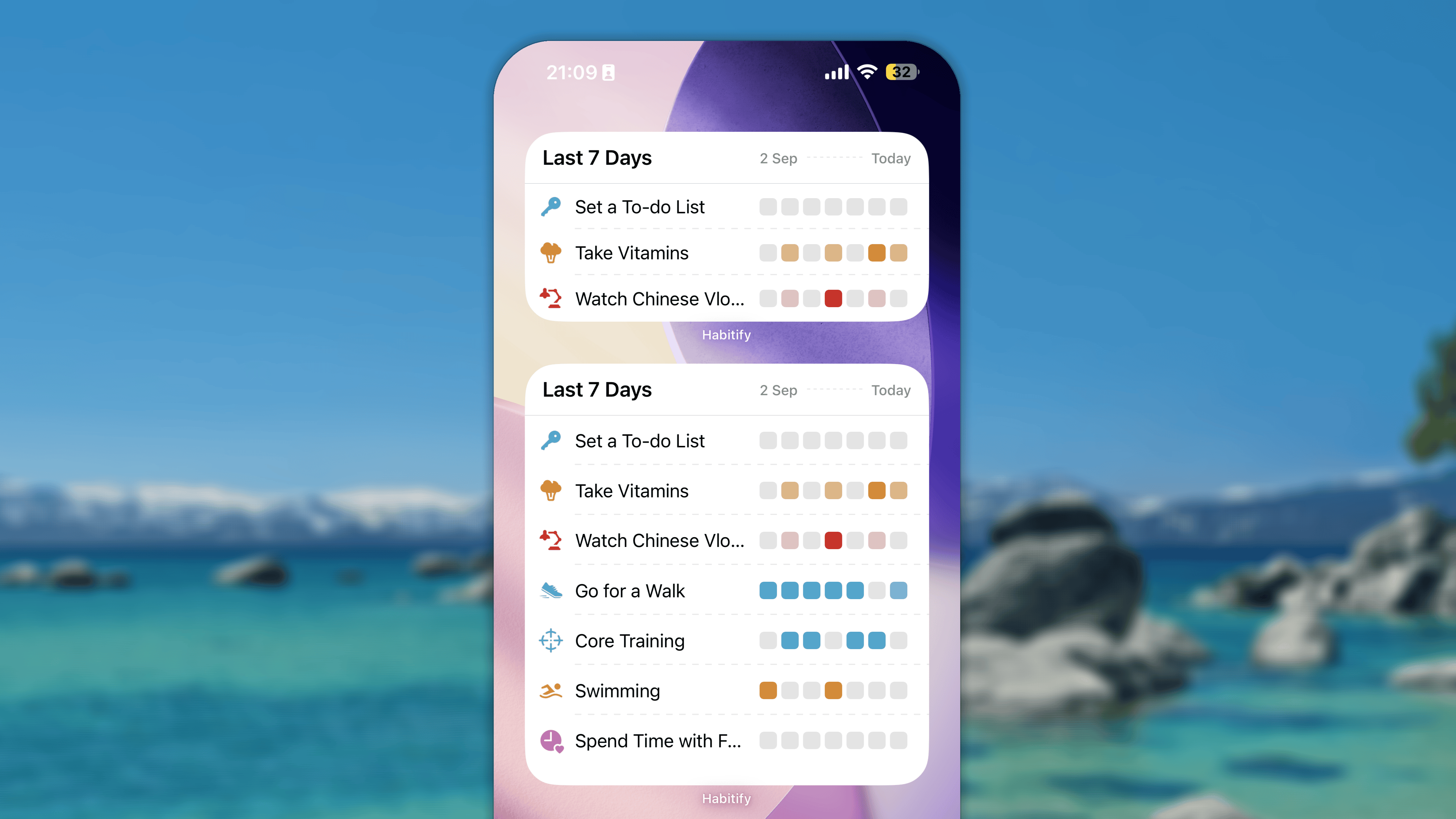
- Kích thước Nhỏ hiển thị tối đa 3 thói quen.
- Kích thước Vừa hiển thị tối đa 3 thói quen.
- Kích thước Lớn hiển thị tối đa 8 thói quen.
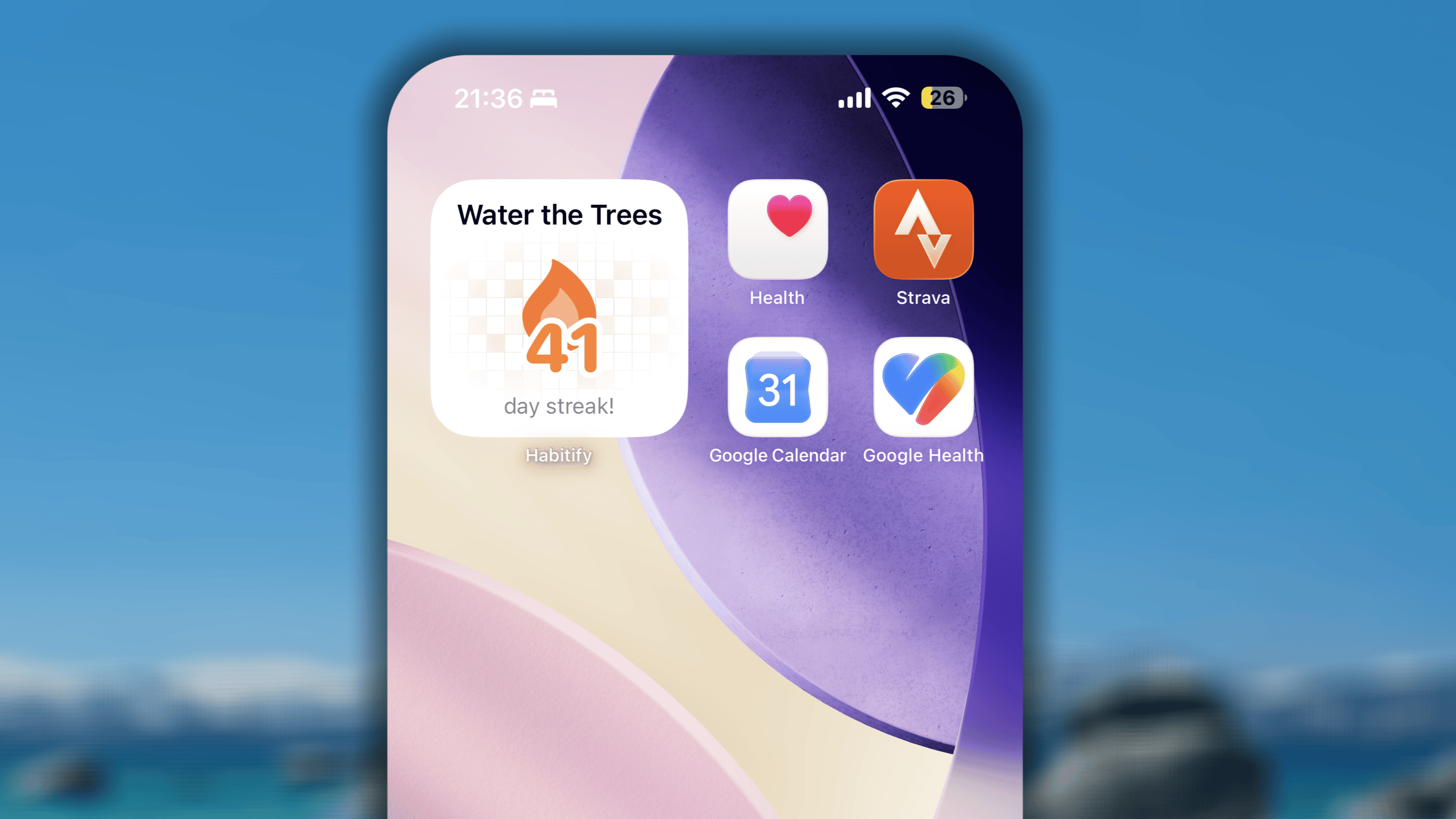
Chuỗi hiện tại
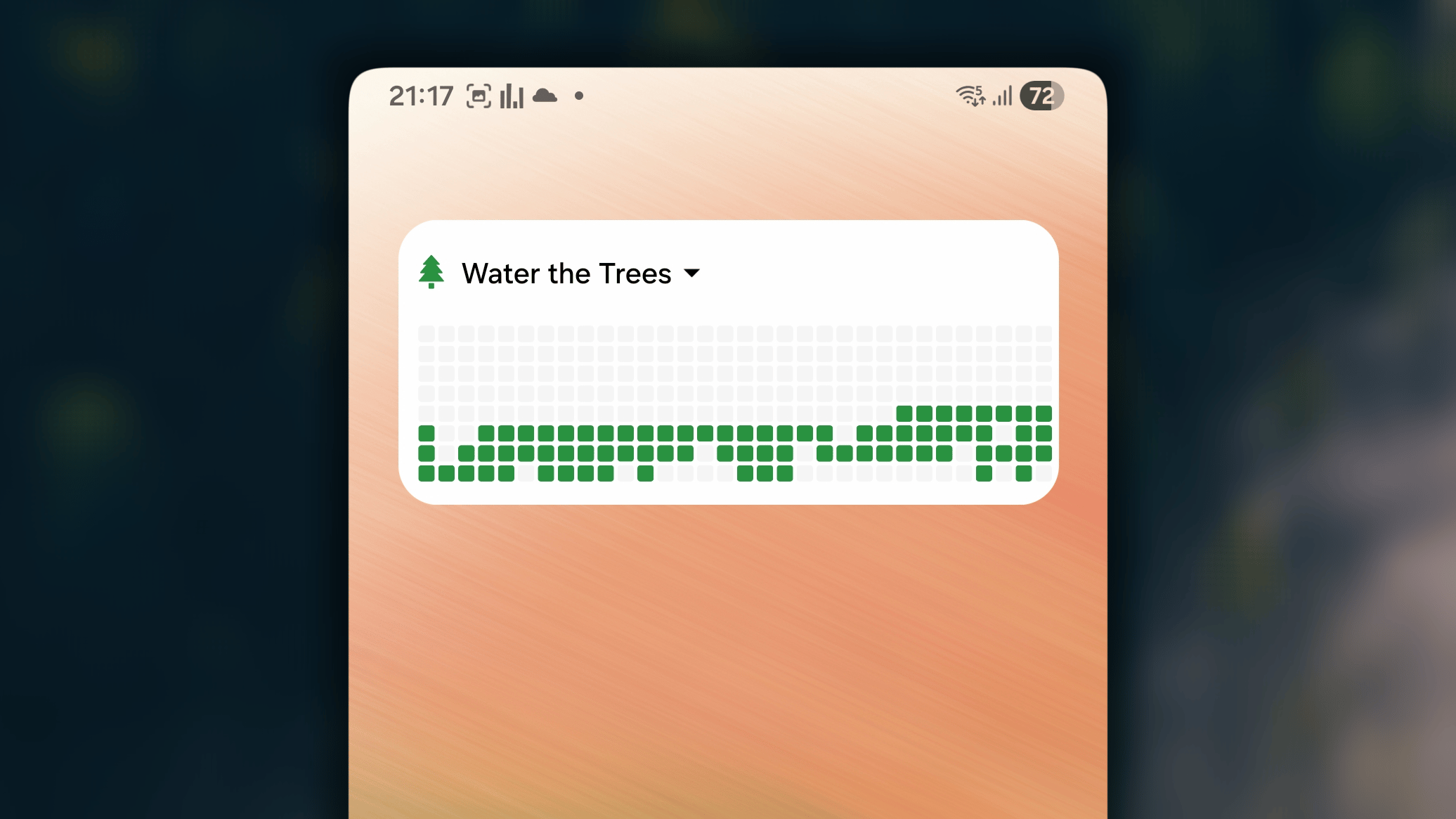
Lưới nhất quán
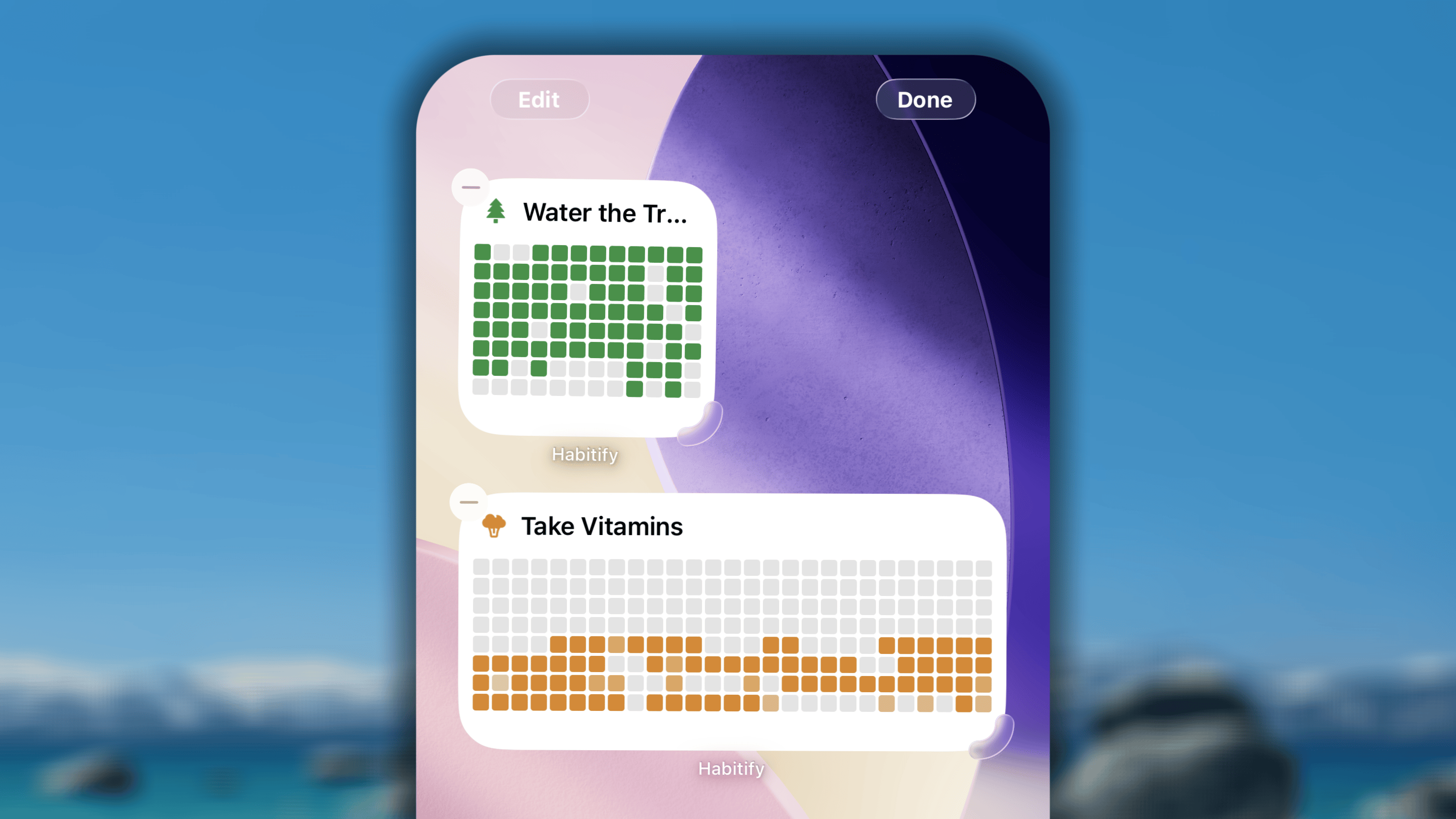
- Tiện ích kích thước Nhỏ hiển thị tiến trình trong 96 ngày qua.
- Tiện ích kích thước Vừa hiển thị tiến trình trong 216 ngày qua.
Thói quen hôm nay
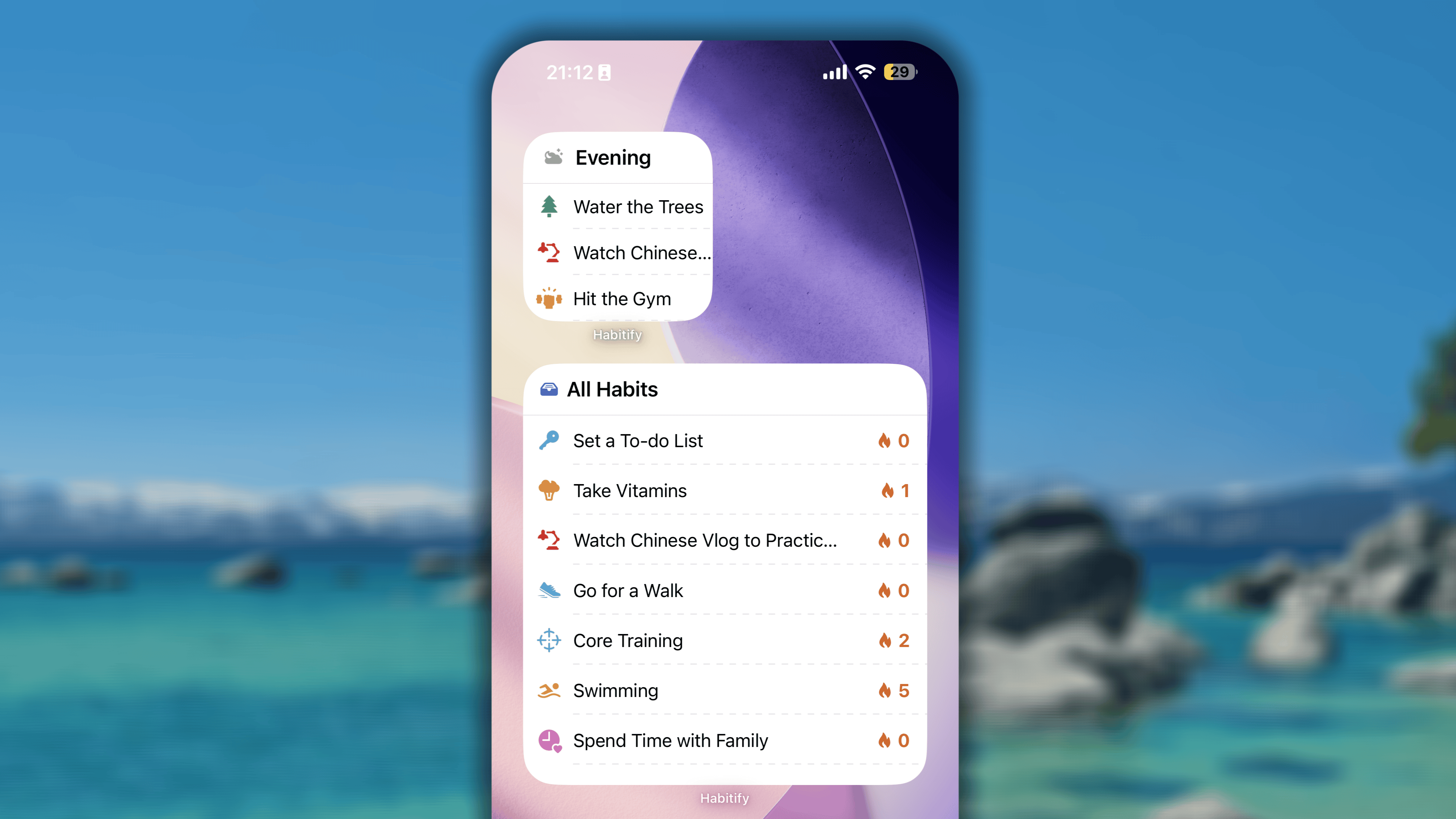
- Kích thước Nhỏ hiển thị tối đa 3 thói quen.
- Kích thước Vừa hiển thị tối đa 3 thói quen.
- Kích thước Lớn hiển thị tối đa 8 thói quen.
Chạm để theo dõi
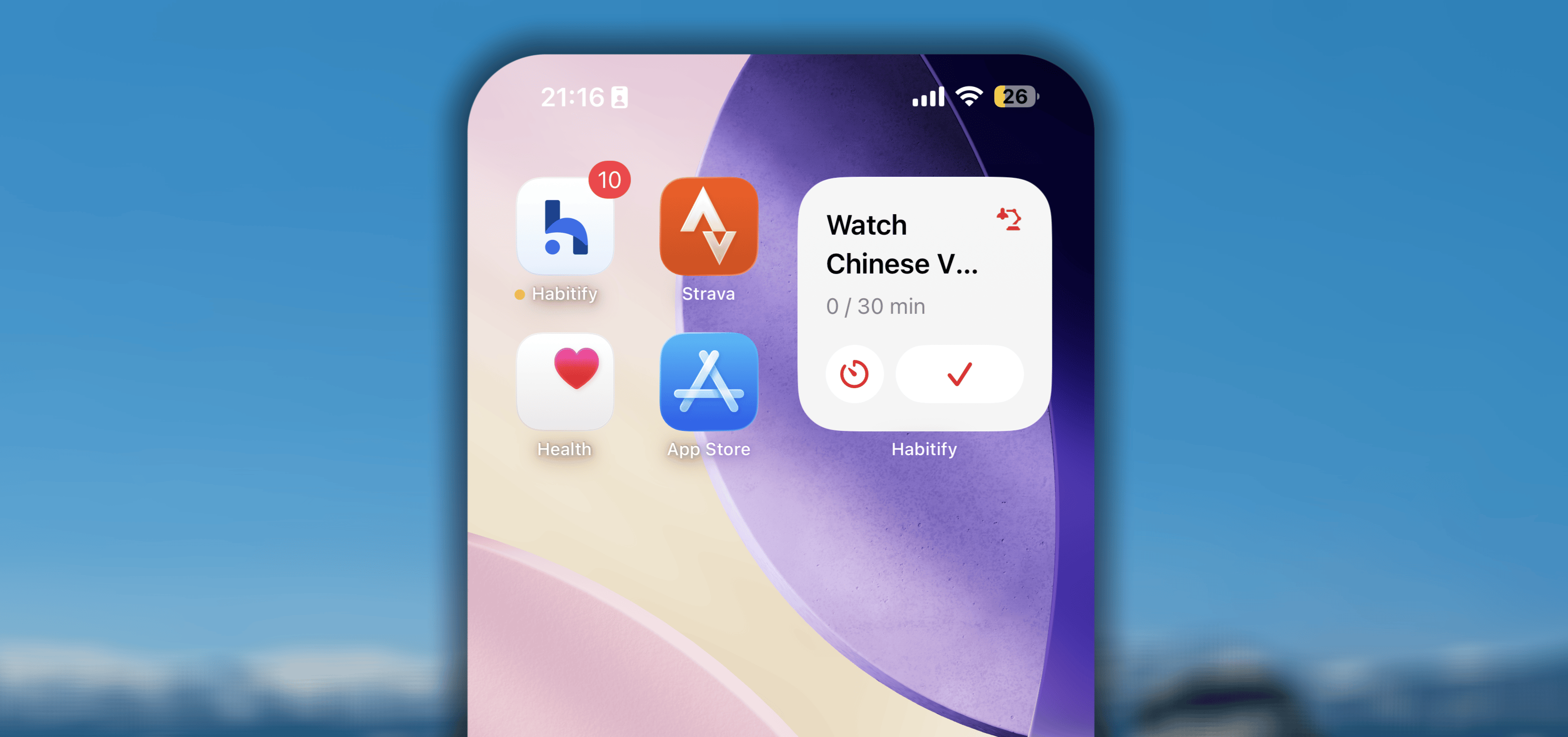
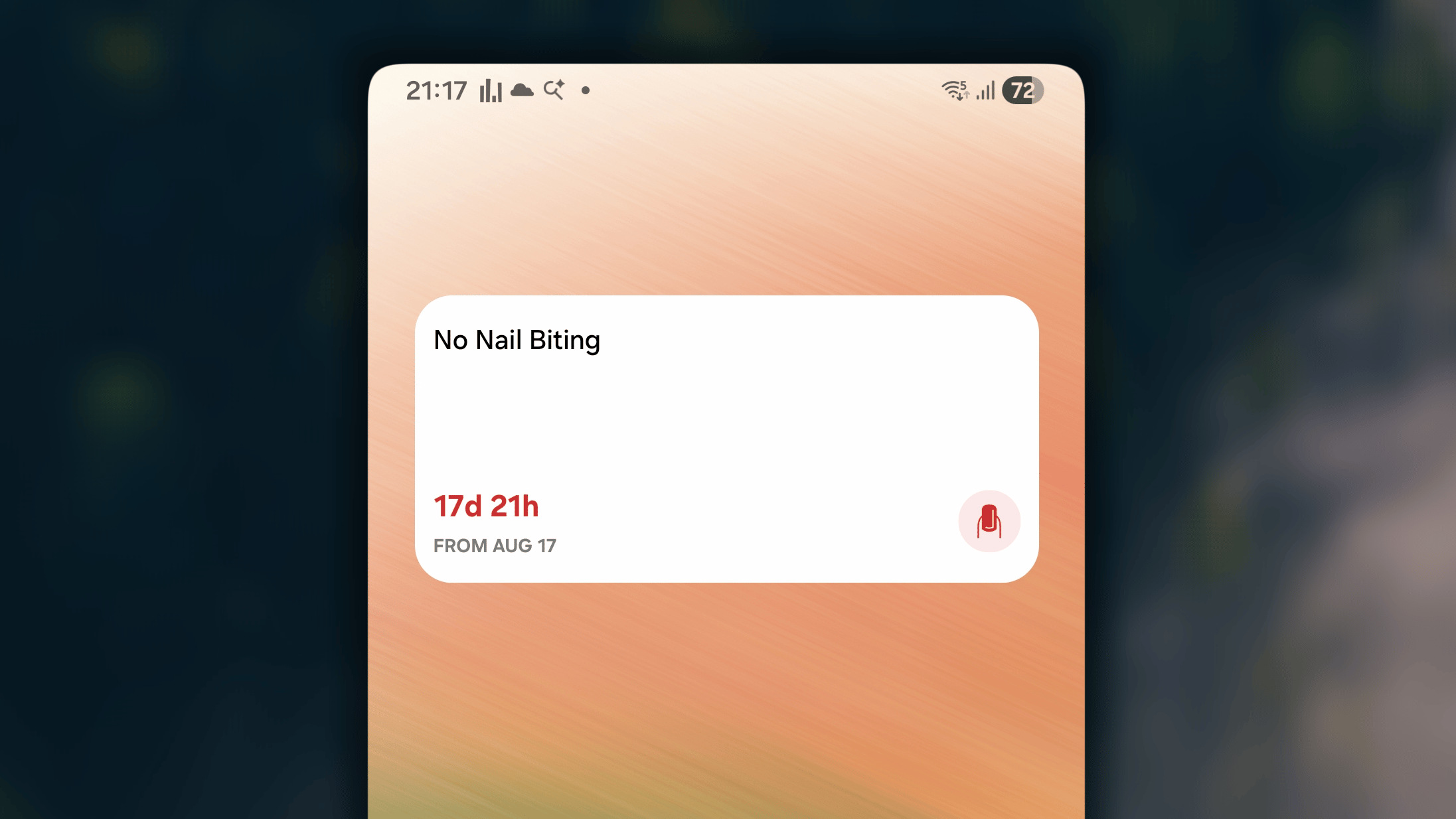
Số ngày kể từ
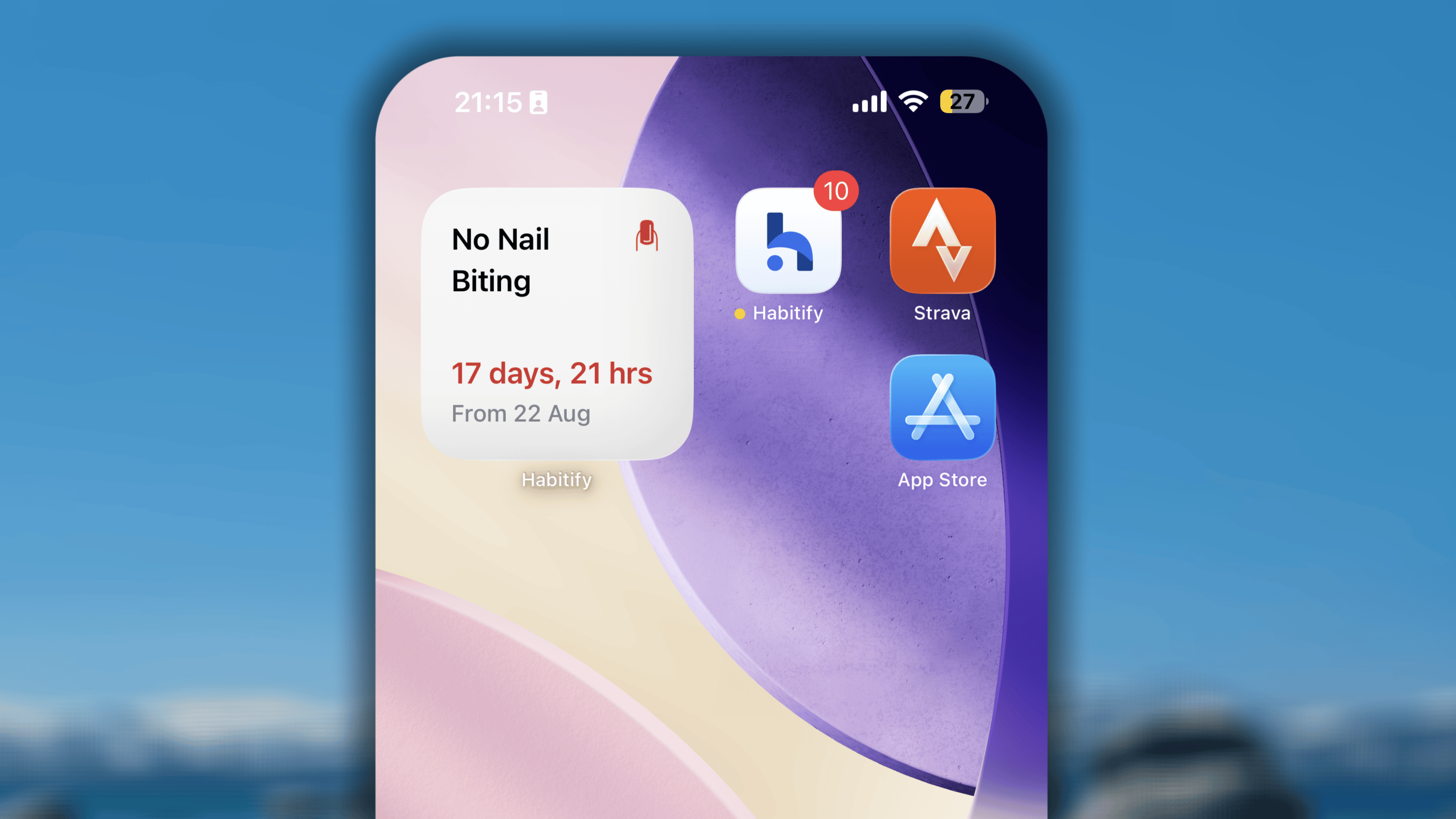
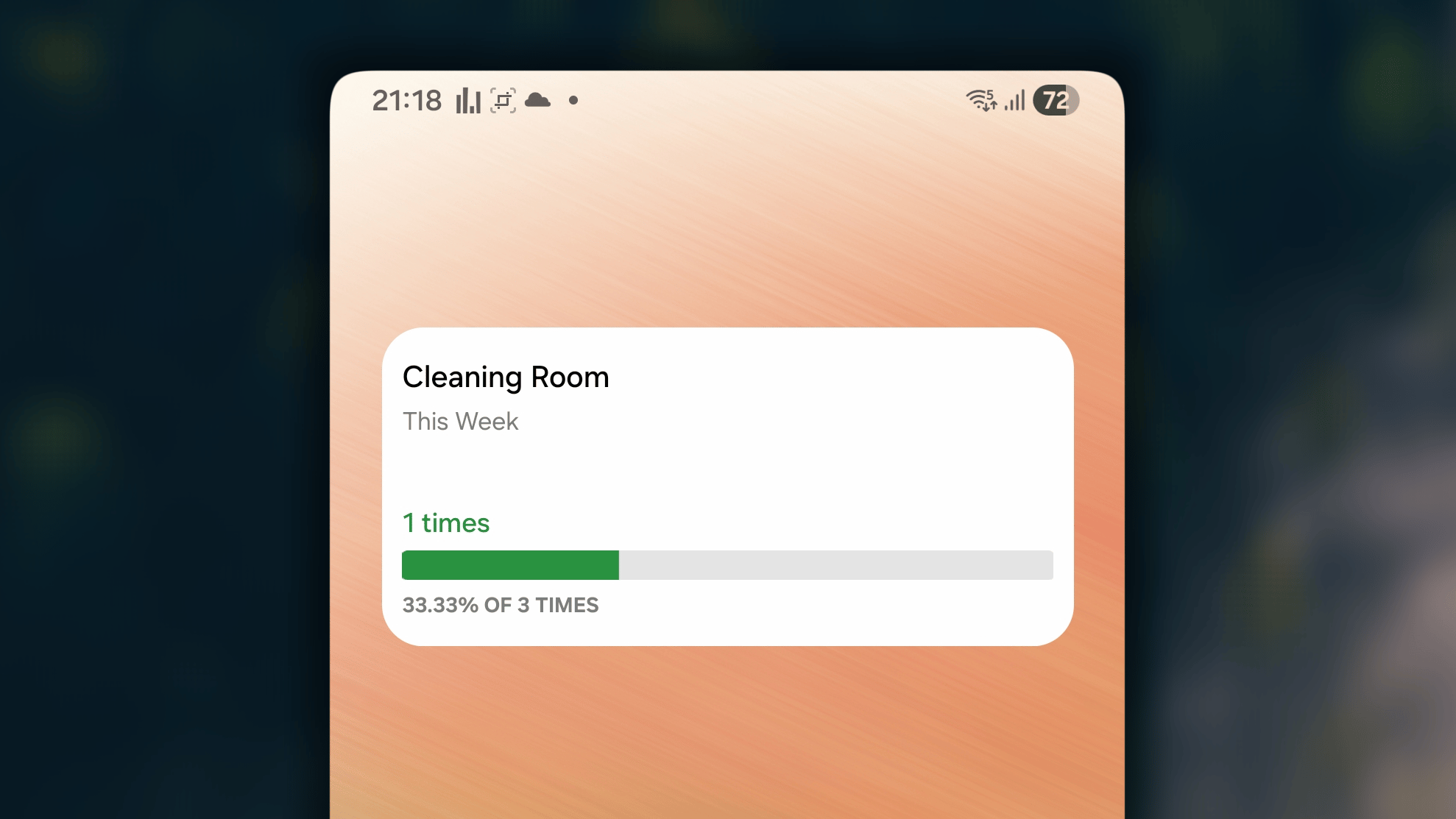
Tiến trình mục tiêu
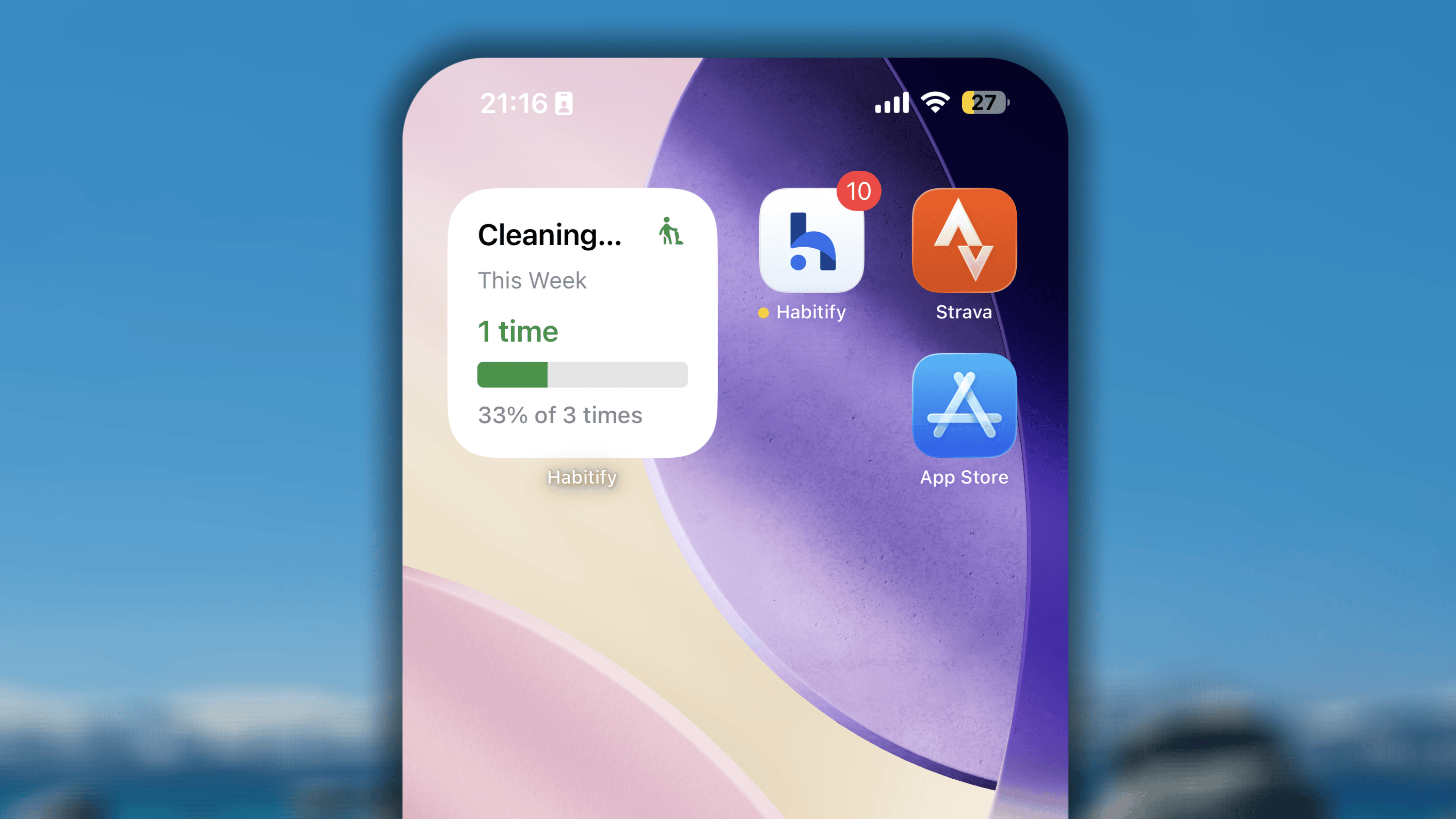
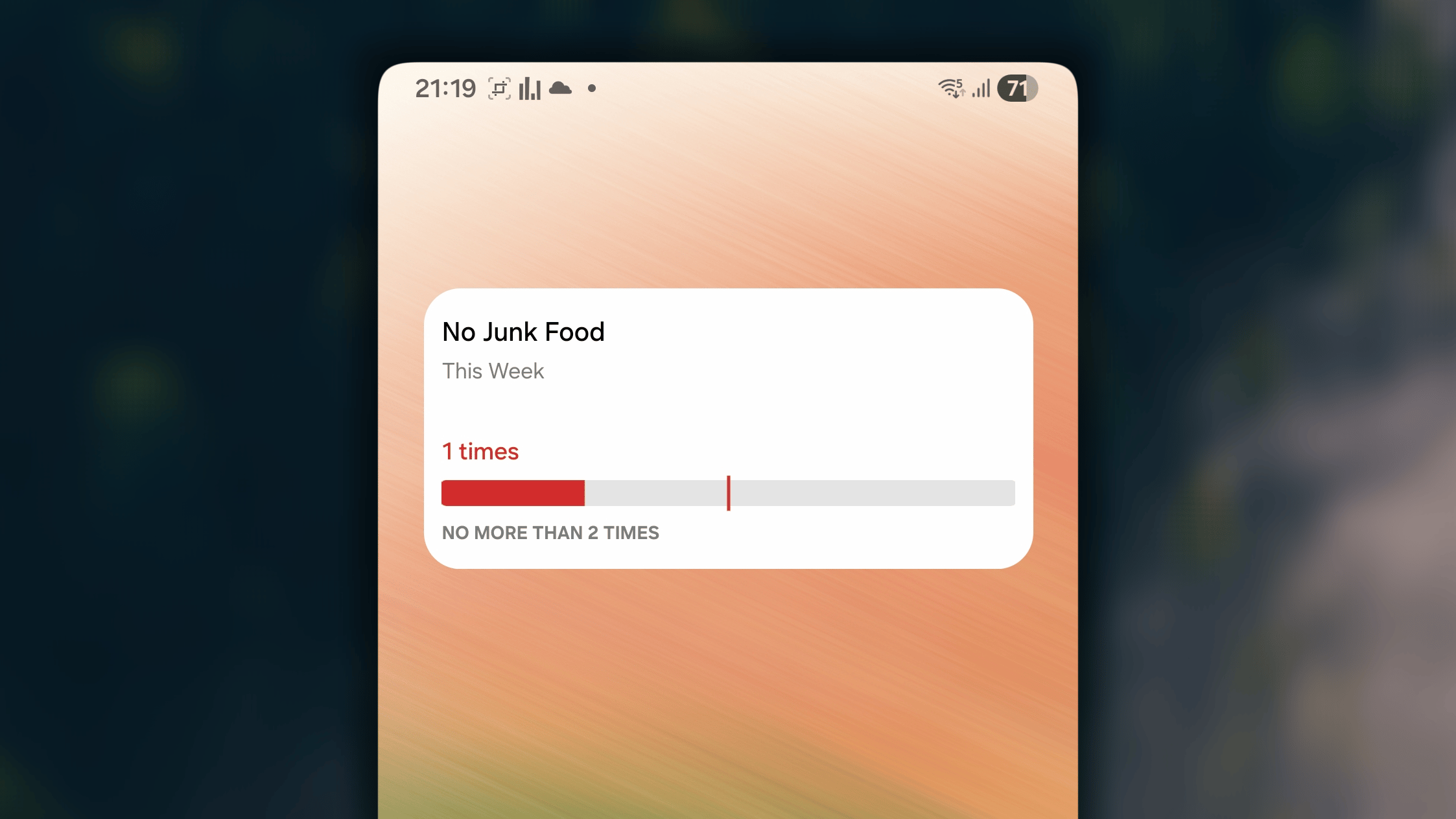
Theo dõi giới hạn
Tiện ích Theo dõi giới hạn thể hiện thanh tiến trình của thói quen xấu có mục tiêu giới hạn. Ở giữa thanh tiến trình có một đường dọc màu đỏ đánh dấu giới hạn bạn không nên vượt quá. Khi vượt giới hạn, phần giá trị vượt quá sẽ được hiển thị màu đỏ.Tiện ích chỉ có kích thước Nhỏ.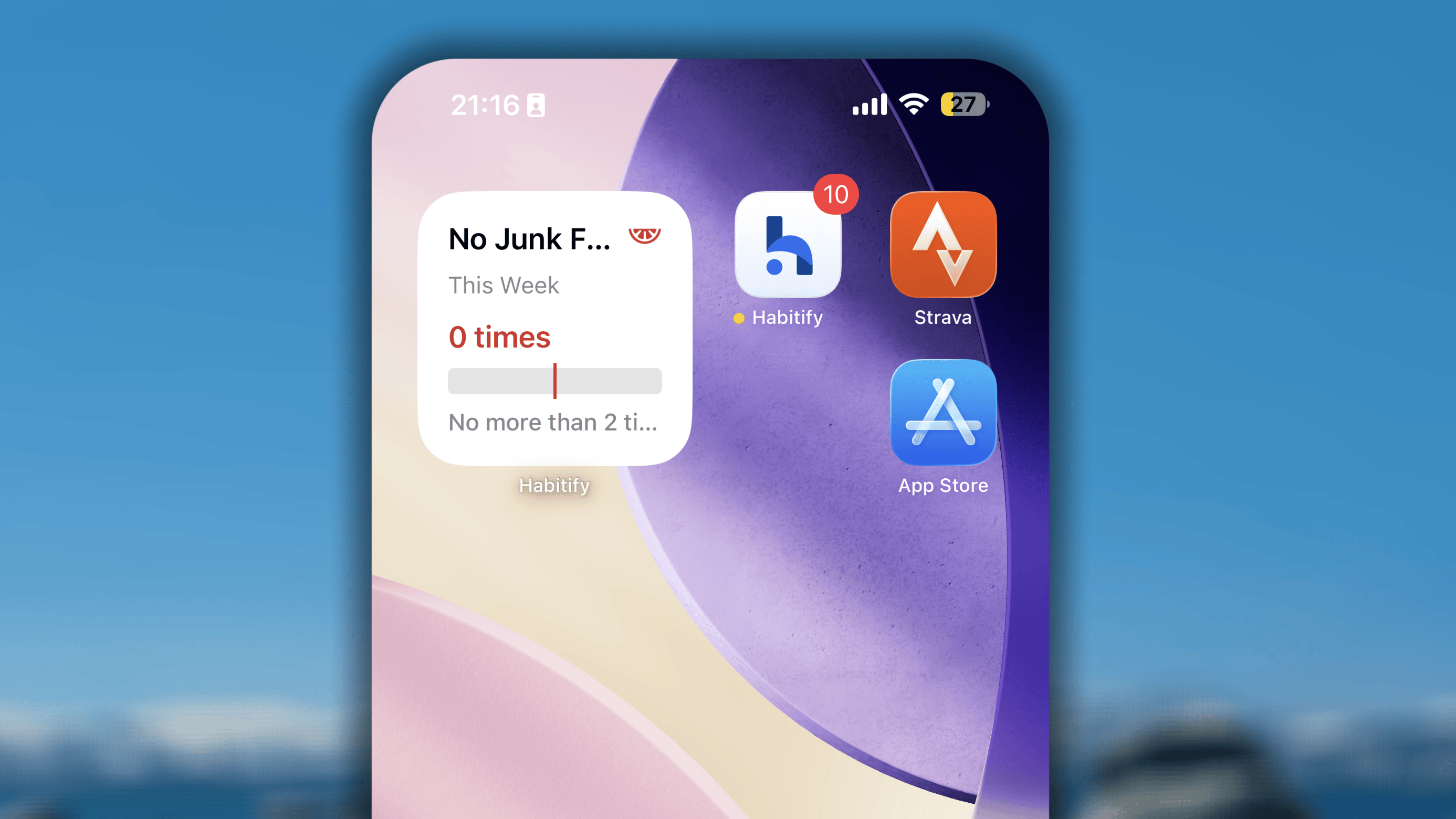
Tiện ích màn hình khóa
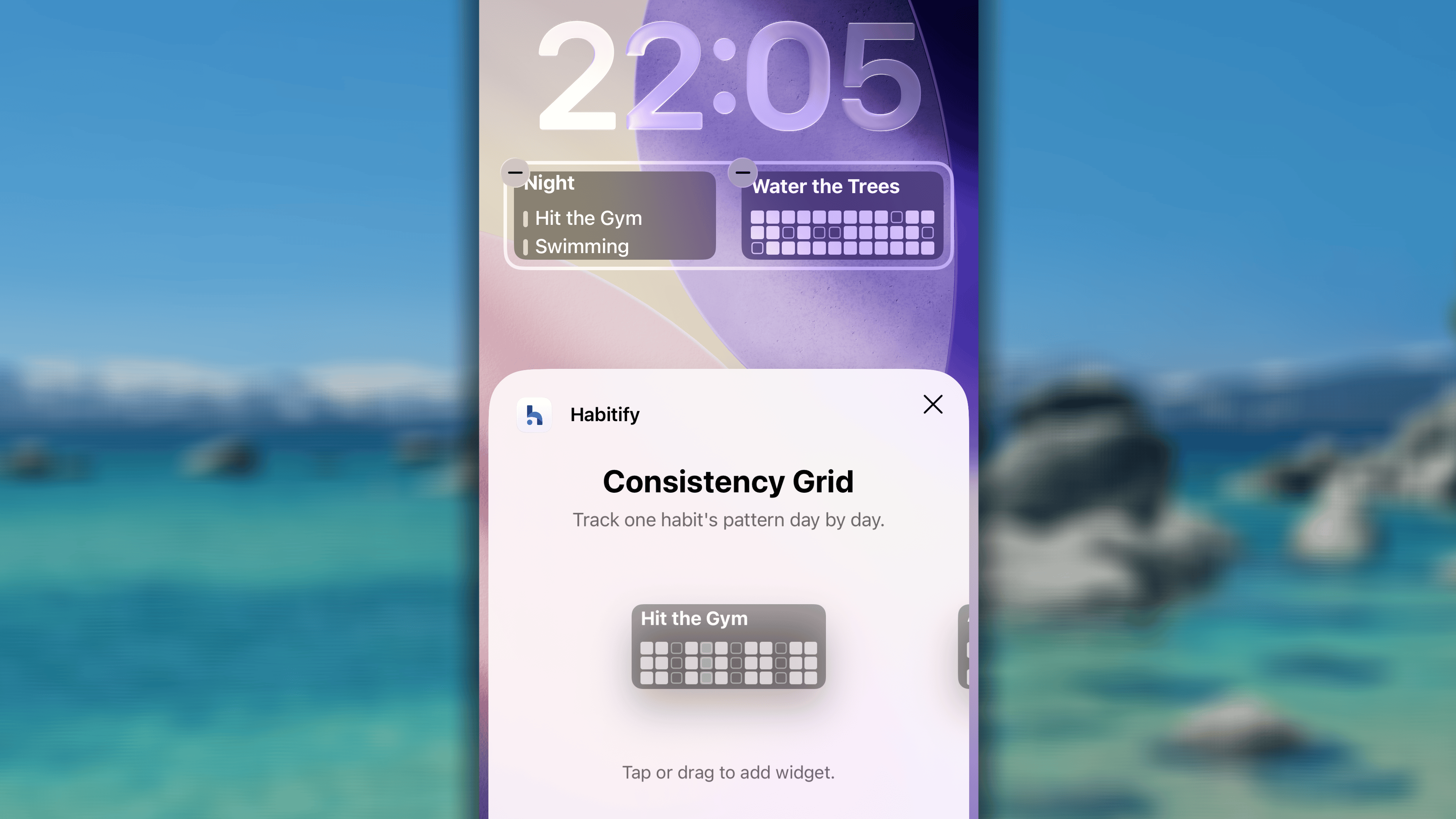
Kể từ iOS 16, Apple hỗ trợ tiện ích trực tiếp trên Màn hình khóa. Habitify cung cấp một nhóm tiện ích được thiết kế riêng cho không gian này (Thói quen hôm nay, Lưới nhất quán và Chạm để theo dõi), giúp bạn xem tiến trình thói quen ngay cả trước khi mở khóa điện thoại.Cách thêm Tiện ích màn hình khóa:- Chạm và giữ Màn hình khóa cho đến khi nút Tùy chỉnh xuất hiện.
- Chạm vào Tùy chỉnh.
- Chọn Màn hình khóa.
- Chạm vào khu vực tiện ích trên Màn hình khóa để mở thư viện tiện ích.
- Tìm Habitify trong danh sách rồi chọn tiện ích muốn thêm.
-
Chạm ra ngoài màn hình tùy chỉnh để lưu thay đổi.
Check-in bằng tiện ích
Khi bạn chạm vào một thói quen trên tiện ích, ứng dụng sẽ mở màn hình Nhật ký và làm nổi bật thói quen đó. Điều này giúp bạn dễ dàng tìm đến thói quen trong danh sách và check-in tiến trình.Riêng đối với tiện ích Chạm để theo dõi:- Khi chạm vào nút Hoàn thành, Bỏ qua hoặc Chưa đạt, lần check-in sẽ được xử lý và lưu ngay trên màn hình chính.
- Khi chạm vào Hẹn giờ, ứng dụng sẽ mở và đưa bạn thẳng đến Bộ đếm thời gian.
Thay đổi kích thước tiện ích: Khả năng và giới hạn
iOS của Apple có thiết kế màn hình chính chặt chẽ hơn. Bạn không thể tự do thay đổi kích thước tiện ích bằng cách kéo các góc. Thay vào đó, khả năng “đổi kích thước” chỉ giới hạn ở các kích thước tiêu chuẩn được xác định trước.Cách thay đổi kích thước
Nếu dùng loại tiện ích có nhiều kích thước, bạn có thể dễ dàng chuyển đổi theo các bước:- Nhấn giữ tiện ích.
- Nếu kích thước đó có sẵn, bạn có thể chọn từ menu ngữ cảnh xuất hiện.
Giới hạn
Với các tiện ích chỉ được thiết kế ở một kích thước, bạn có thể đổi chúng thành biểu tượng ứng dụng. Tuy nhiên, sau đó bạn không thể đổi trở lại mà phải thêm lại từ thư viện tiện ích.Câu hỏi thường gặp
Không tìm thấy tiện ích Habitify, tôi nên làm gì?
Không tìm thấy tiện ích Habitify, tôi nên làm gì?
Trước tiên, hãy bảo đảm thiết bị đã cài phiên bản Habitify mới nhất. Để kiểm tra bản cập nhật:
- Mở App Store.
- Chạm vào biểu tượng hồ sơ ở góc trên bên phải.
- Cuộn xuống để xem Habitify có bản cập nhật hay không.
- Nếu có, chạm vào Cập nhật.
- Mở Cài đặt.
- Đi đến Thời gian sử dụng → Giới hạn nội dung & quyền riêng tư.
- Bảo đảm tiện ích được cho phép.
- Nhấn giữ nút nguồn cho đến khi thanh trượt xuất hiện.
- Trượt để tắt nguồn.
- Sau khi thiết bị tắt, nhấn giữ nút nguồn lần nữa cho đến khi thấy logo Apple.
- Nhấn giữ biểu tượng ứng dụng Habitify rồi chọn Xóa ứng dụng.
- Mở App Store và cài đặt lại Habitify.
Tiện ích không cập nhật thay đổi của thói quen, tôi nên làm gì?
Tiện ích không cập nhật thay đổi của thói quen, tôi nên làm gì?
Sau đây là những nguyên nhân chính gây chậm trễ:
- Tối ưu hóa pin quá mạnh: Đây là nguyên nhân hàng đầu. Để kéo dài thời lượng pin cả ngày, hệ điều hành điện thoại (cả iOS và Android) chủ động giới hạn tần suất các tiến trình nền như tiện ích có thể “thức dậy” để yêu cầu dữ liệu mới. Hệ thống có thể trì hoãn cập nhật vài phút hoặc lâu hơn.
- Tiện ích là tiến trình riêng: Tiện ích là một ứng dụng nhỏ trên màn hình chính. Nó cần giao tiếp với ứng dụng Habitify chính để lấy thông tin mới nhất. Nếu ứng dụng chính bị hệ điều hành buộc ngủ (đặc biệt phổ biến trên Android), tiện ích không thể lấy dữ liệu mới và sẽ hiển thị thông tin gần nhất đã có.
- Mở ứng dụng Habitify: Bước đầu tiên đơn giản nhất là mở ứng dụng Habitify chính và để ở màn hình trước trong 30–60 giây. Việc này thường buộc tiện ích đồng bộ dữ liệu mới nhất.
- Xóa rồi thêm lại tiện ích: Nếu không hiệu quả, hãy xóa tiện ích khỏi màn hình chính rồi thêm lại. Việc này buộc tiện ích tải lại toàn bộ cấu hình.
- Khởi động lại thiết bị: Khởi động lại hoàn toàn điện thoại có thể xóa các lỗi hệ thống tạm thời đang ảnh hưởng đến tiện ích.
- Chỉnh sửa tiện ích: Nhấn giữ tiện ích Habitify rồi chạm vào Sửa tiện ích. Thử chuyển nguồn dữ liệu (ví dụ từ “Tất cả thói quen” sang một “Khu vực” rồi chuyển lại) hoặc chọn lại thói quen cụ thể trong danh sách. Hành động này thường buộc dữ liệu tiện ích tải lại.
- Bật Làm mới ứng dụng trong nền: Bảo đảm iOS có thể cập nhật tiện ích trong nền. Đi đến Cài đặt → Cài đặt chung → Làm mới ứng dụng trong nền trên iPhone, bảo đảm cài đặt được bật và nút gạt cho Habitify đang bật.
Tại sao thói quen xấu không xuất hiện trên một số tiện ích?
Tại sao thói quen xấu không xuất hiện trên một số tiện ích?
Thói quen xấu không được hỗ trợ trên tiện ích Thói quen hôm nay và Chuỗi duy trì. Lý do chính của thiết kế này là giữ cho danh sách việc cần làm hằng ngày tập trung và tạo động lực.
- “Danh sách hôm nay” dành cho hành động. Tiện ích được thiết kế như danh sách kiểm tra hằng ngày, nhắc bạn về những hành động tích cực cần thực hiện. Đưa một thói quen xấu như “Không hút thuốc” vào danh sách những việc cần làm có thể phản tác dụng. Mục tiêu là tránh và quên thói quen xấu, không phải được nhắc đến nó bên cạnh các tác vụ tích cực.
- “Chuỗi duy trì” dùng để tôn vinh thành công. Mục đích của tiện ích là tạo một chuỗi thành tích trực quan, thỏa mãn. Với thói quen xấu, thành công đạt được bằng cách không hành động hoặc tránh. Nếu đưa thói quen xấu vào đây, tiện ích chỉ hiển thị một chuỗi ô trống hoặc chưa đạt (“X”), không tạo nhiều động lực khi nhìn thấy trên màn hình chính mỗi ngày.
Tại sao tiện ích Habitify biến mất khi iPhone bị khóa?
Tại sao tiện ích Habitify biến mất khi iPhone bị khóa?
Đây không phải lỗi mà là tính năng bảo mật của iOS. Theo mặc định, iOS ẩn toàn bộ nội dung tiện ích khi điện thoại bị khóa để bảo vệ thông tin nhạy cảm khỏi bị xem khi chưa xác thực.Nếu muốn thói quen Habitify luôn hiển thị trên màn hình khóa, bạn có thể thay đổi cài đặt:
- Mở Cài đặt trên iPhone.
- Cuộn xuống và chạm vào Face ID & Mật mã (hoặc Touch ID & Mật mã, tùy mẫu iPhone).
- Nhập mật mã màn hình.
- Cuộn xuống phần Cho phép truy cập khi bị khóa.
- BẬT tùy chọn Tiện ích màn hình khóa (trên phiên bản iOS cũ, tùy chọn có thể mang tên Chế độ xem Hôm nay và Tìm kiếm).