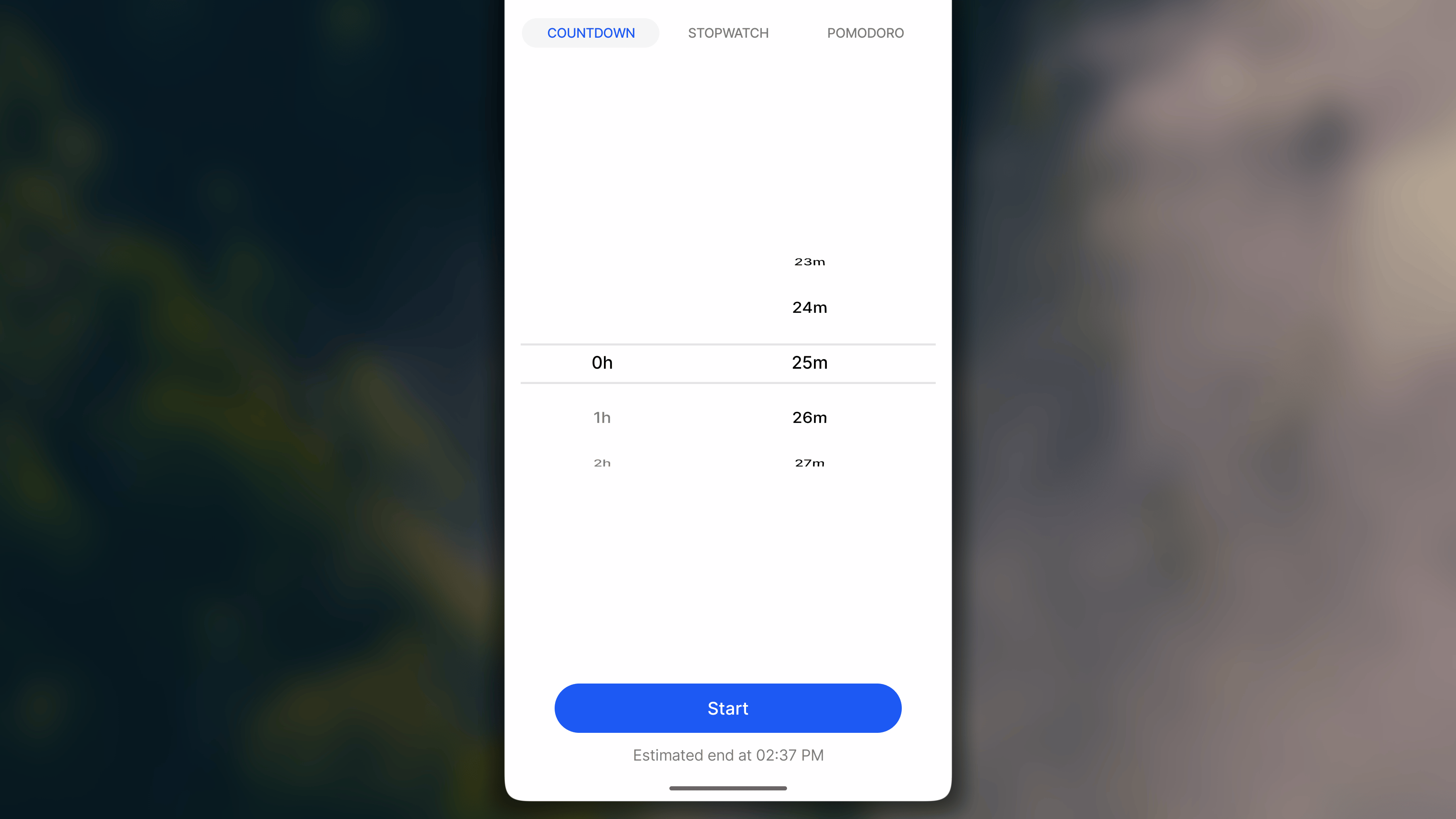
- Đếm ngược: đếm ngược từ một khoảng thời gian đã đặt, phù hợp khi bạn biết chính xác mình muốn dành bao lâu cho một việc.
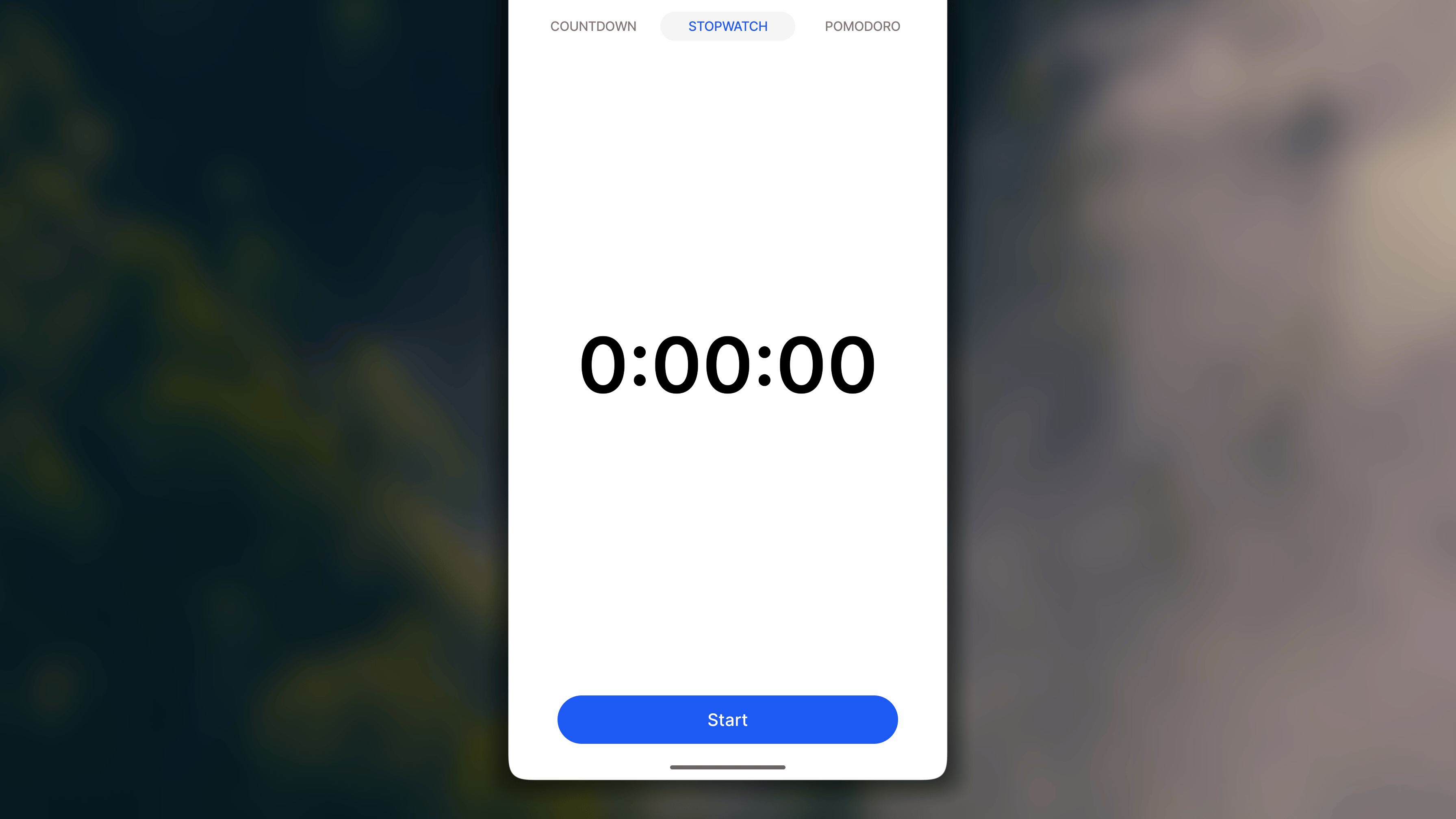
- Đồng hồ bấm giờ: đếm lên mà không có thời điểm kết thúc cố định, phù hợp khi bạn chưa biết trước hoạt động sẽ kéo dài bao lâu.
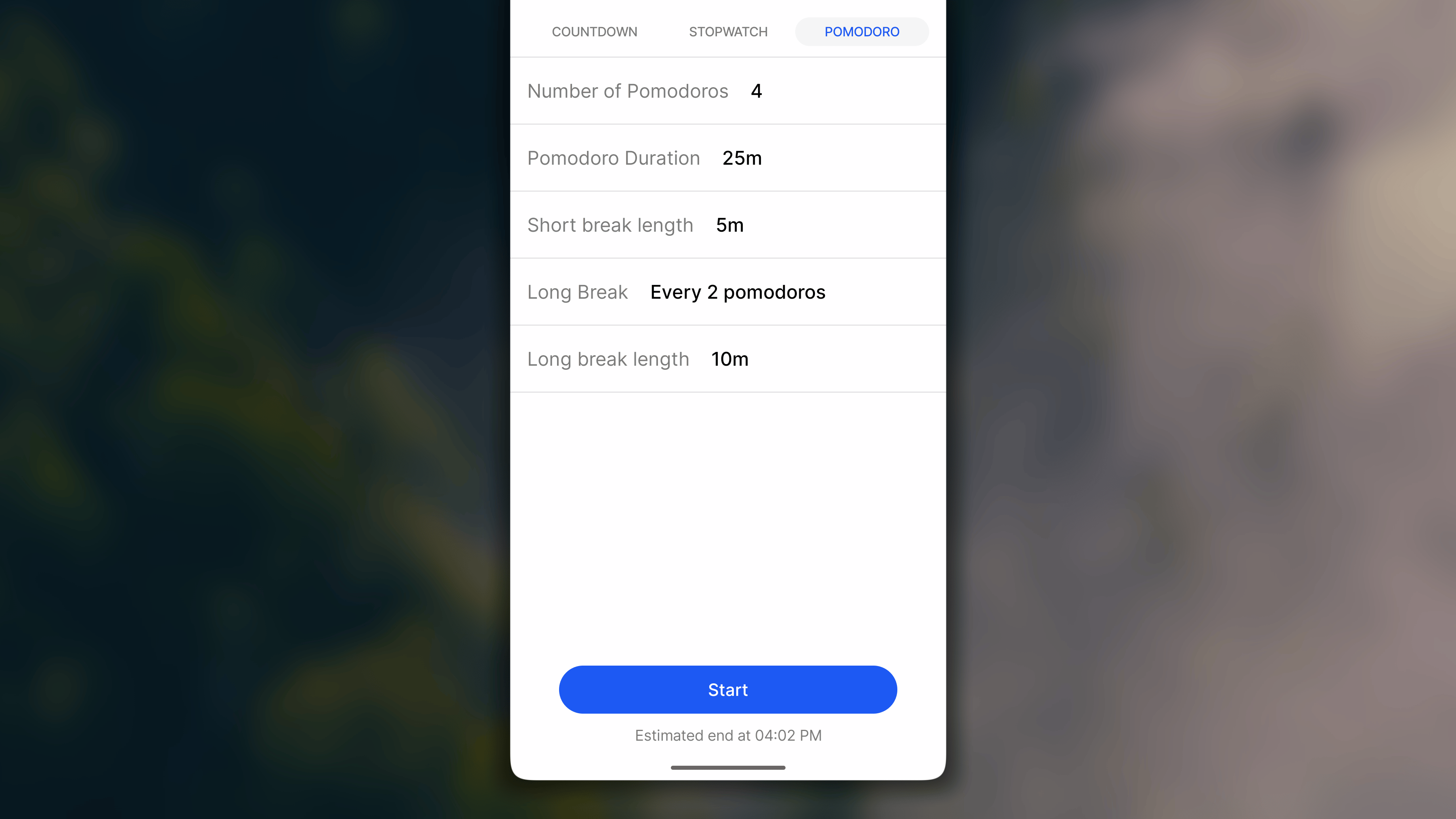
- Pomodoro: luân phiên các khoảng tập trung làm việc với những quãng nghỉ ngắn, phù hợp cho các công việc được hưởng lợi từ những đợt tập trung có cấu trúc.
Bộ hẹn giờ dùng được cho mọi thói quen có mục tiêu đo theo đơn vị cơ sở là “phút” hoặc “giờ”.
- iOS
- 🤖 Android
- 🖥️ Website & Máy tính
Bắt đầu một phiên tính giờ
Bắt đầu một phiên Đếm ngược
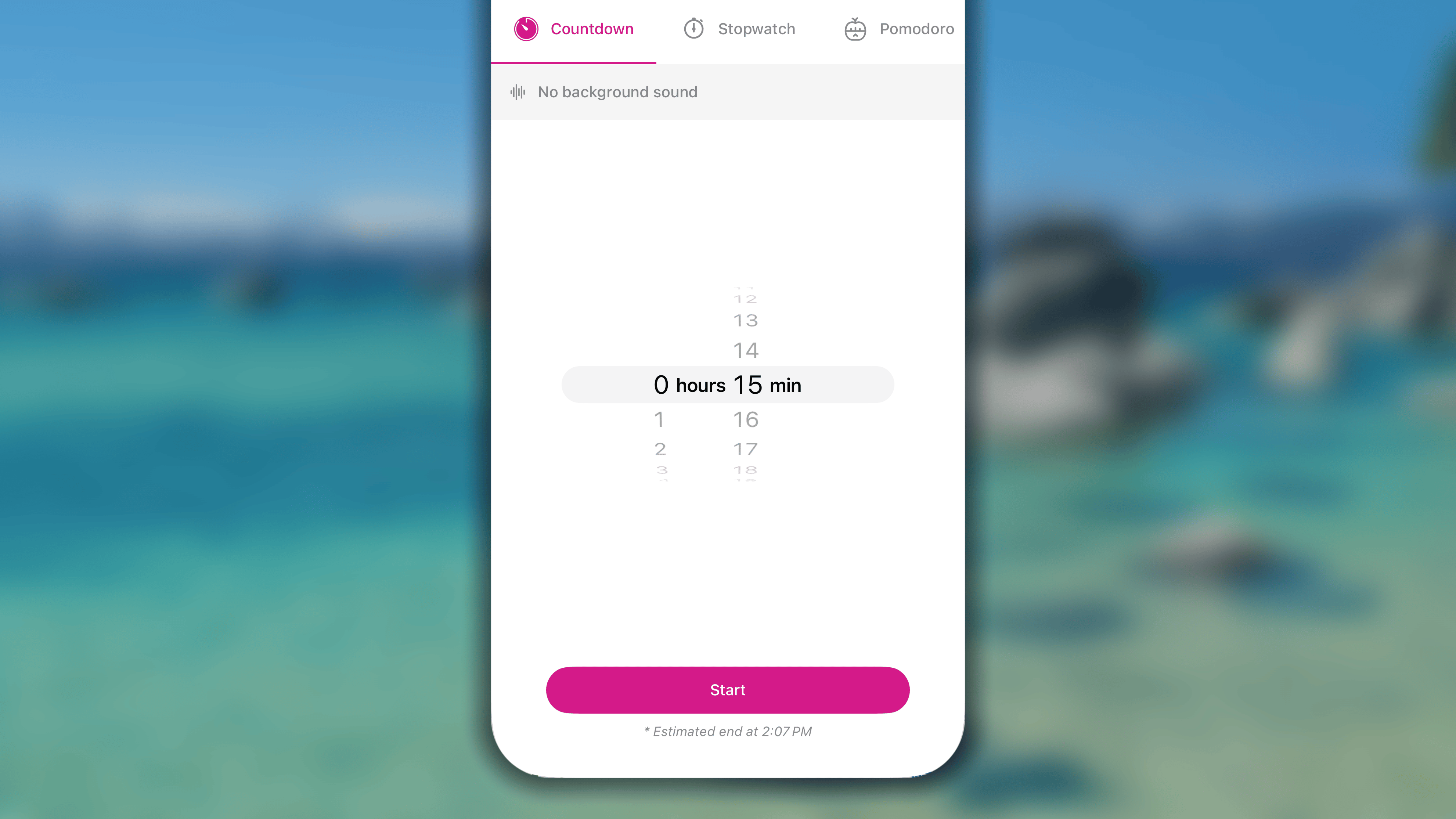
- Trong Nhật ký:
- Ở chế độ xem Ngày, tìm đến thói quen rồi chạm vào nút thông minh ⏱️ bên cạnh.
- Ở chế độ xem Tuần, nhấn giữ ô của hôm nay rồi chọn Bắt đầu bấm giờ.
- Trên màn hình Bộ hẹn giờ, chạm để mở thẻ Đếm ngược.
- Điều chỉnh thời lượng cho phiên của bạn.
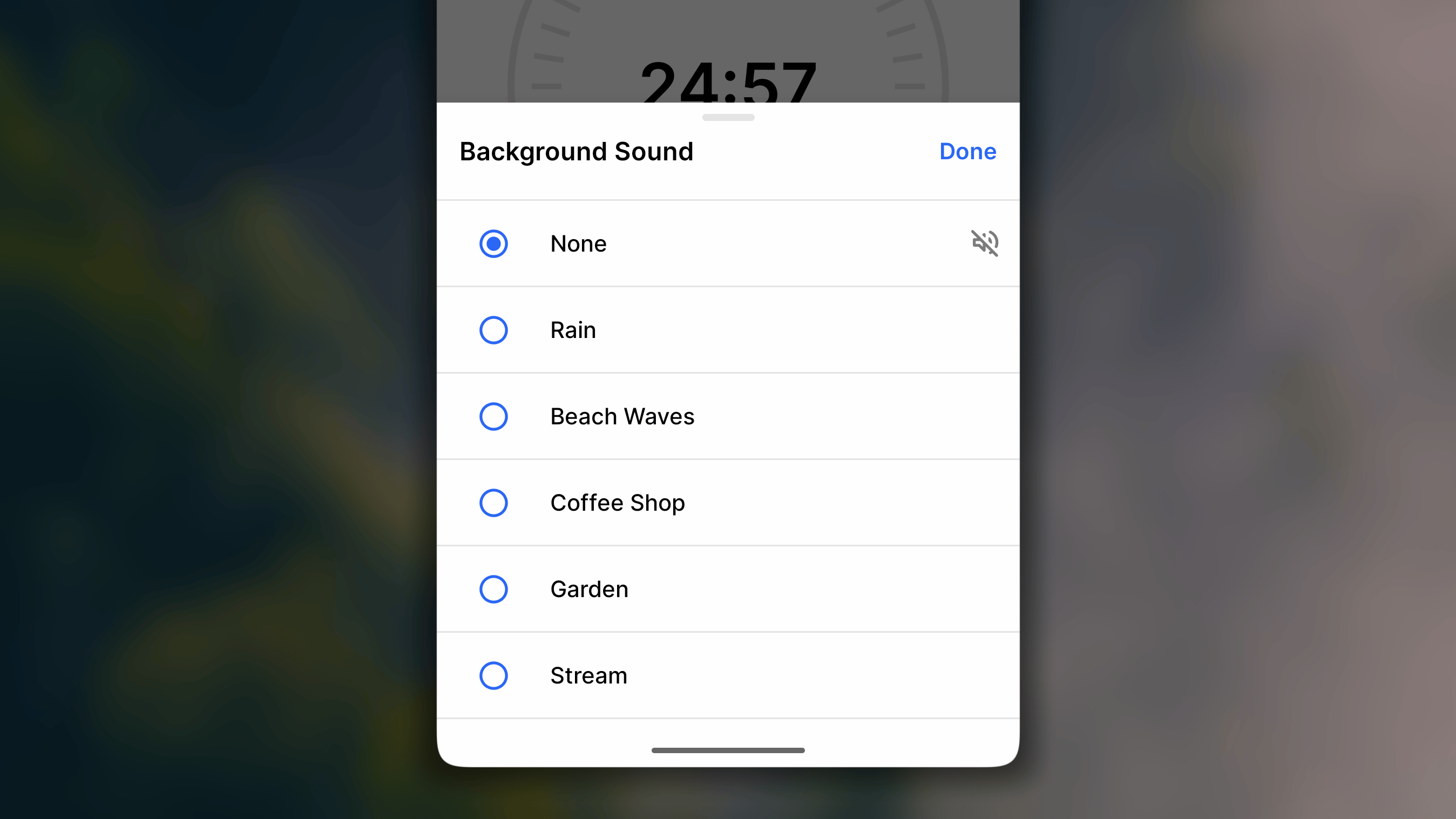
Nếu muốn nghe tiếng ồn trắng, bạn có thể chạm vào ၊၊||၊ Không có âm thanh nền, chọn một âm thanh trong danh sách rồi chạm nút ‘Xong’ ở góc trên bên phải. Nếu không, hãy chạm Hủy. - Chạm nút Bắt đầu để bắt đầu phiên.
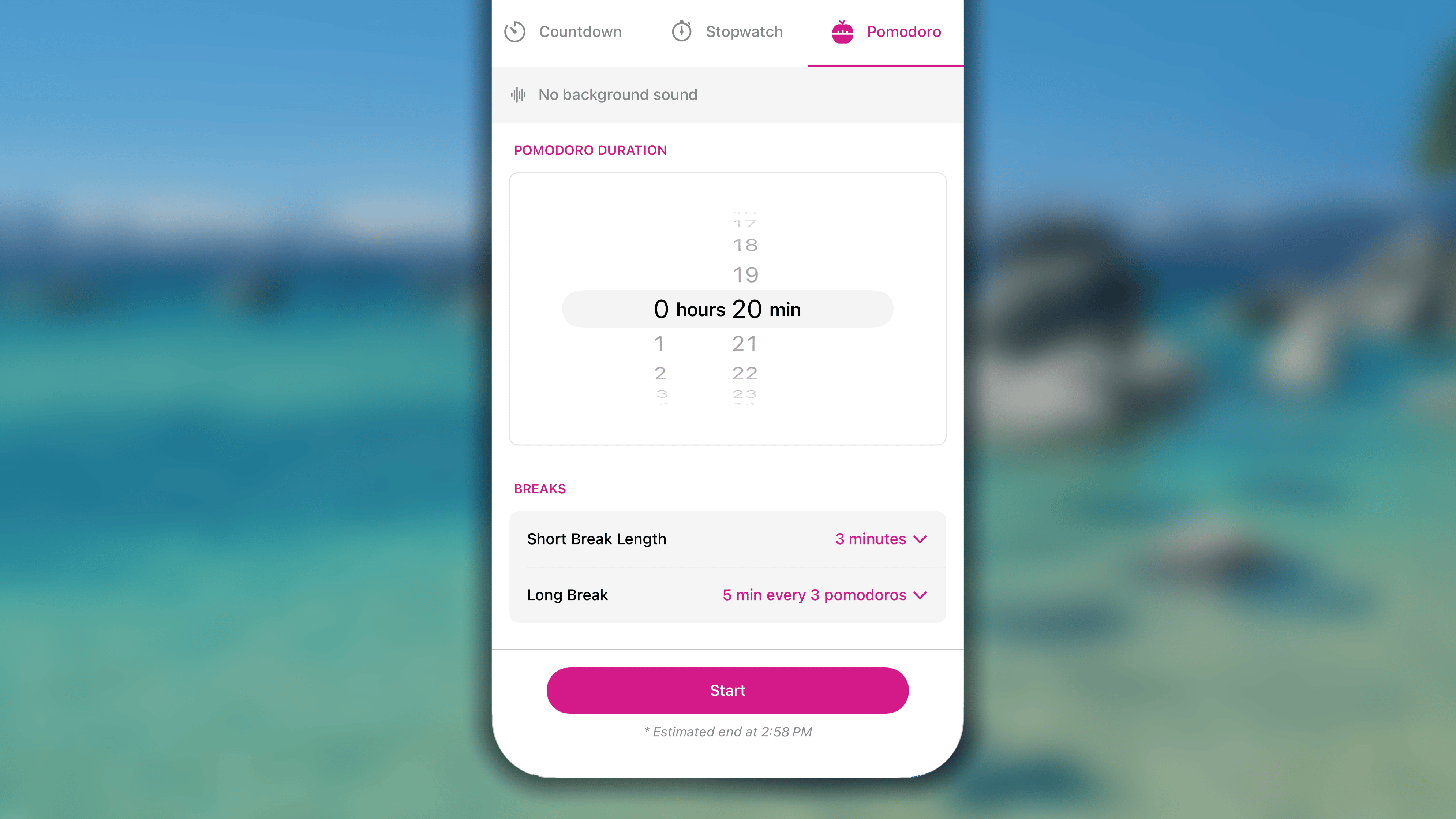
Bắt đầu một phiên Pomodoro
- Trong Nhật ký:
- Ở chế độ xem Ngày, tìm đến thói quen rồi chạm vào nút thông minh ⏱️ bên cạnh.
- Ở chế độ xem Tuần, nhấn giữ ô của hôm nay rồi chọn Bắt đầu bấm giờ.
- Trên màn hình Bộ hẹn giờ, chạm để mở thẻ Pomodoro.
- Điều chỉnh thời lượng cho phiên của bạn.
- Số Pomodoro: Chọn số khoảng làm việc trong phiên. Tối đa là 30.
- Thời lượng Pomodoro: Đặt thời lượng cho mỗi khoảng làm việc. Tối đa là 23 giờ 59 phút cho mỗi khoảng.
- Thời gian nghỉ:
- Thời lượng nghỉ ngắn: Đặt thời lượng cho mỗi quãng nghỉ ngắn giữa hai khoảng làm việc.
- Thời gian nghỉ dài: Thiết lập các tùy chọn dưới đây rồi chạm Xong để lưu.
- Số Pomodoro trước khi nghỉ dài: Đặt số khoảng làm việc cần hoàn thành trước khi đến quãng nghỉ dài.
- Thời lượng nghỉ dài: Đặt thời lượng cho mỗi quãng nghỉ dài.
- Nếu muốn nghe tiếng ồn trắng, bạn có thể chạm vào ၊၊||၊ Không có âm thanh nền bên dưới tên thói quen rồi chọn một âm thanh trong danh sách.
Chạm nút Xong ở góc trên bên phải để lưu thay đổi. Nếu không, hãy chạm Hủy. - Khi đã thiết lập xong, chạm nút Bắt đầu để bắt đầu phiên tập trung.
Bắt đầu một phiên Đồng hồ bấm giờ
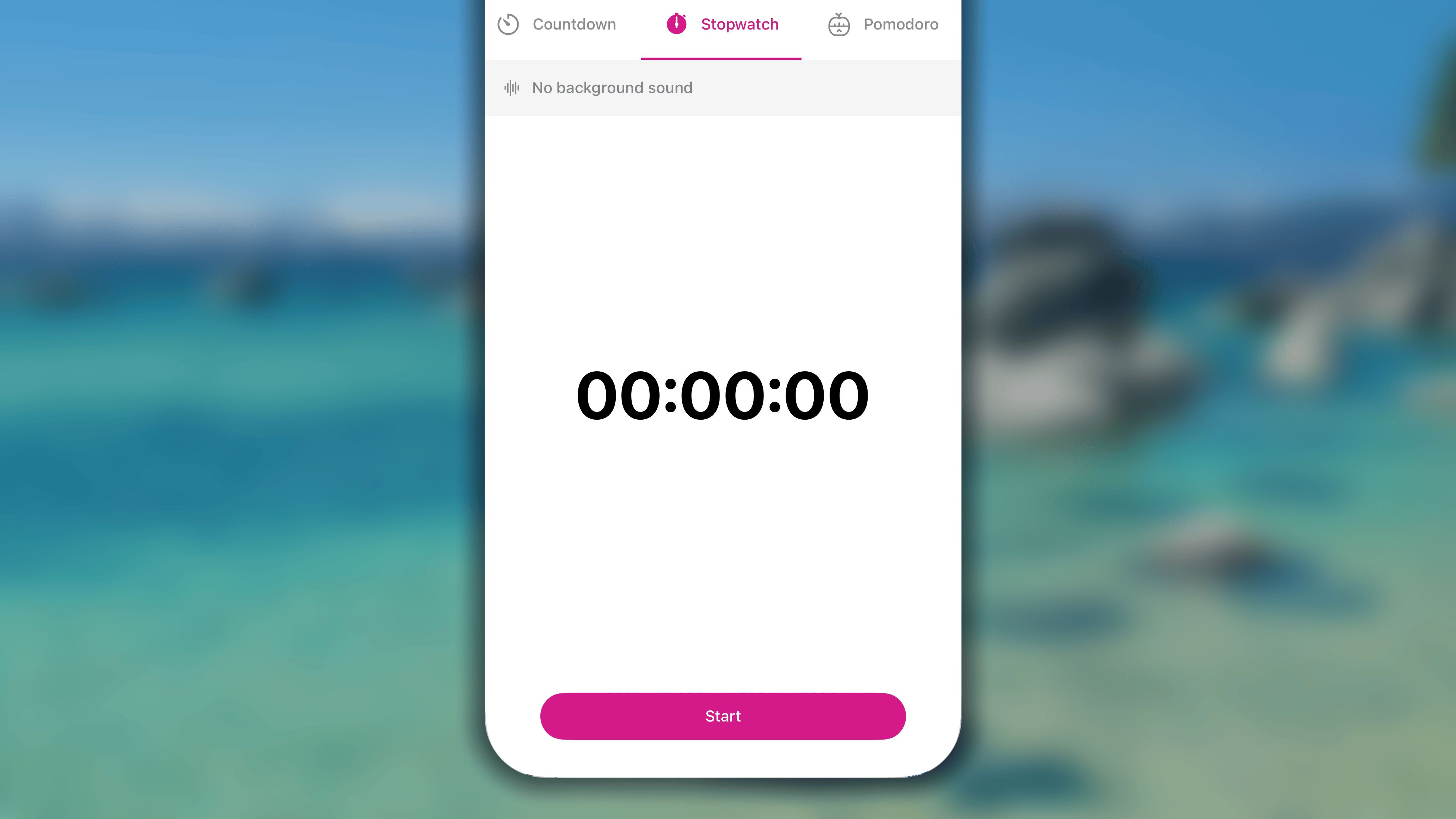
- Trong Nhật ký:
- Ở chế độ xem Ngày, tìm đến thói quen rồi chạm vào nút thông minh ⏱️ bên cạnh.
- Ở chế độ xem Tuần, nhấn giữ ô của hôm nay rồi chọn Bắt đầu bấm giờ.
- Trên màn hình Bộ hẹn giờ, chạm để mở thẻ Bấm giờ.
- Nếu muốn nghe tiếng ồn trắng, bạn có thể chạm vào ၊၊||၊ Không có âm thanh nền rồi chọn một âm thanh trong danh sách.
Sau đó, chạm nút Xong ở góc trên bên phải để lưu thay đổi. Nếu không, hãy chạm Hủy. - Chạm nút Bắt đầu để bắt đầu phiên.
Trong một phiên tính giờ
Tạm dừng hoặc kết thúc phiên
- Để tạm dừng phiên đang chạy, chạm nút ⏸ Tạm dừng bên dưới bộ đếm thời gian.
Sau đó, chạm nút ▶︎ Tiếp tục để bộ đếm tiếp tục tính thời gian. - Để kết thúc phiên đang chạy, chạm nút ◼Dừng ở góc trên bên phải, chạm Dừng một lần nữa để xác nhận rồi chọn một trong các tùy chọn:
- Lưu: ghi nhận thời gian đã đếm vào tiến trình của thói quen.
- Nhập thời lượng khác: ghi nhận một giá trị tùy chỉnh của bạn vào tiến trình của thói quen.
- Hủy bỏ’ (ở góc trên bên trái): không lưu gì cả.
- Bạn cũng có thể chạm vào Ghi chú (không bắt buộc) để tiện thêm ghi chú cho thói quen.
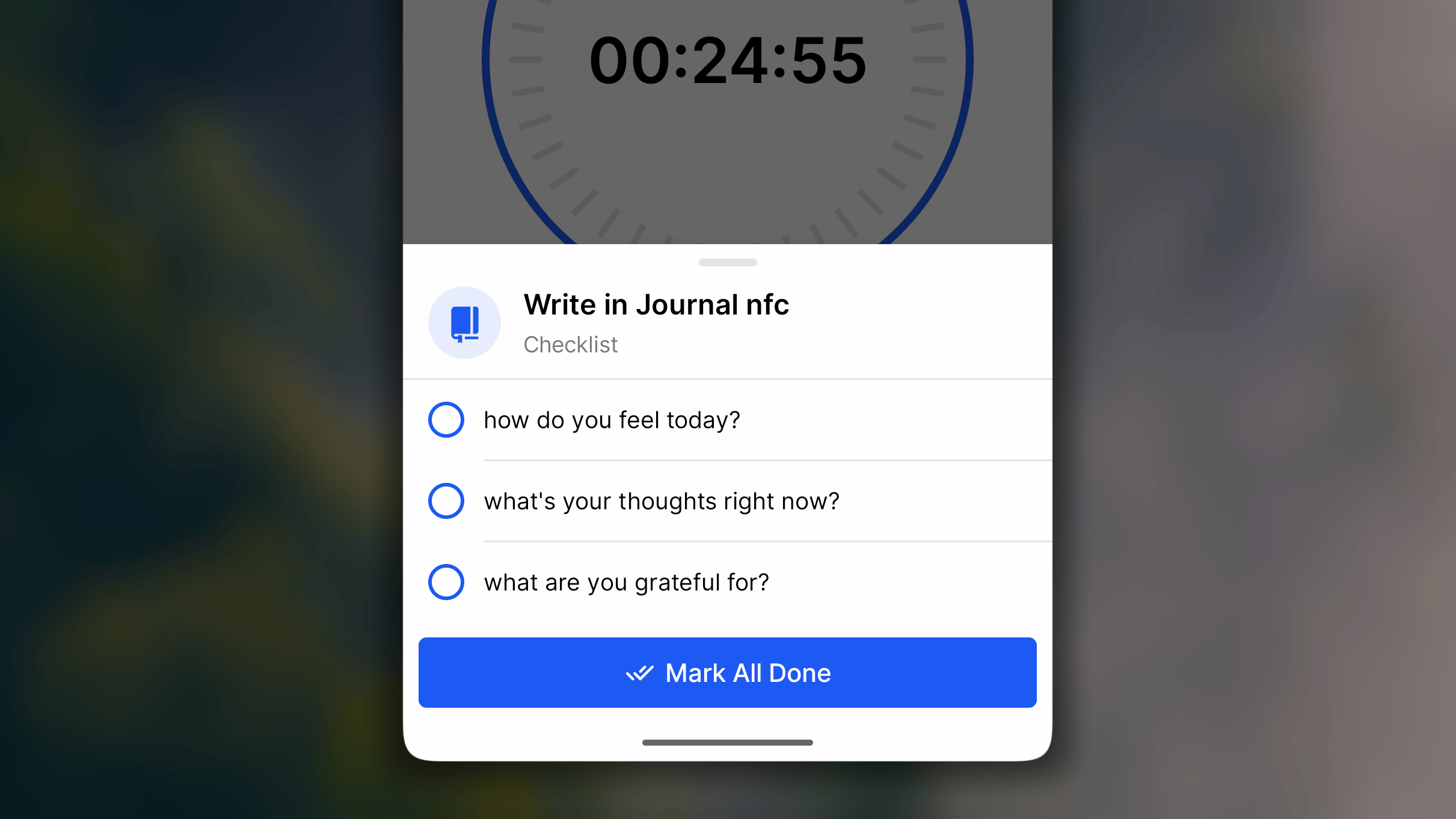
Theo dõi danh sách kiểm tra của thói quen
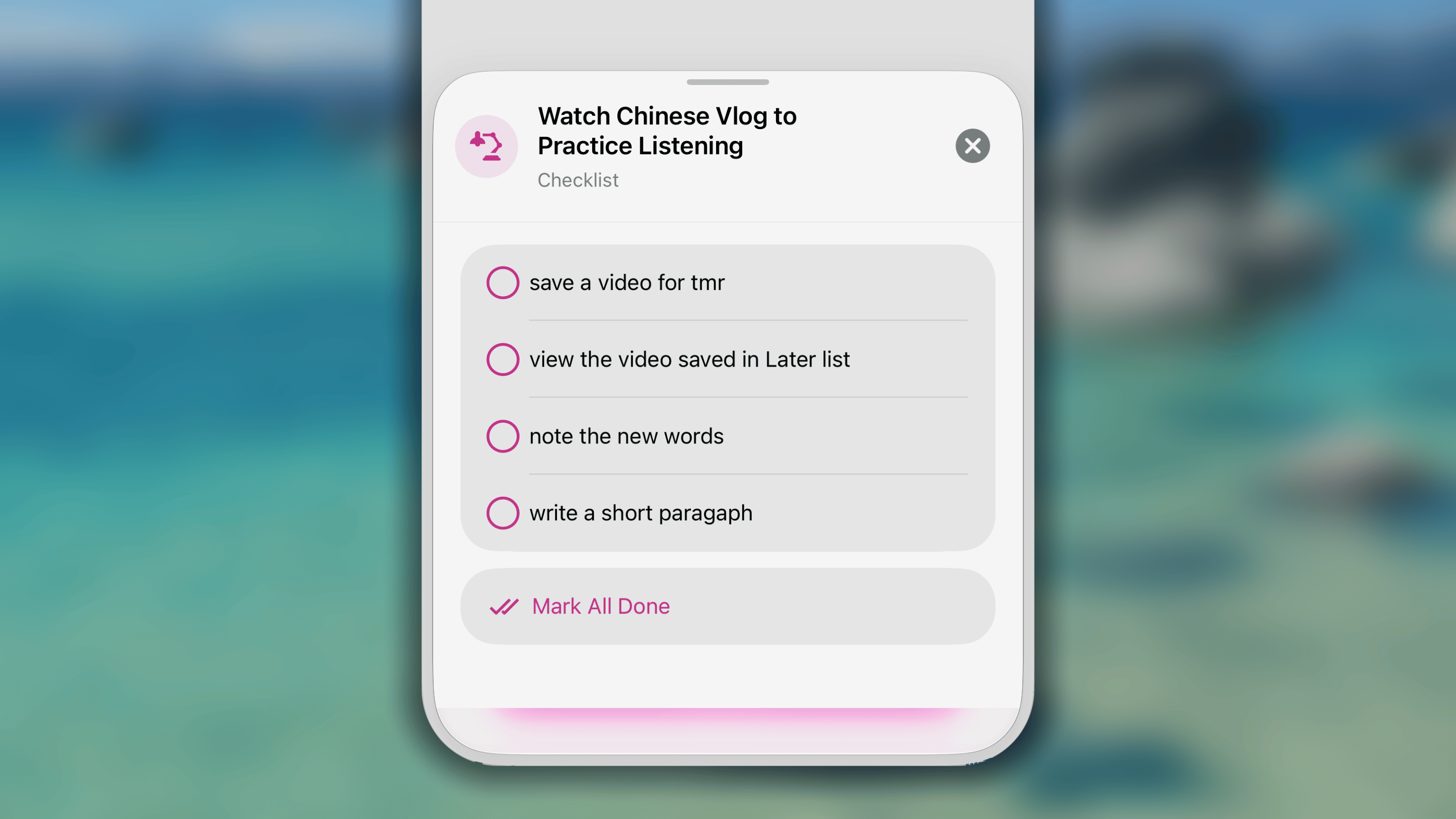
- Chạm vào ⫶☰ #/# nhiệm vụ bên dưới tên thói quen.
- Xem và đánh dấu các mục trong danh sách kiểm tra.
- Chạm nút ⨂ ở góc trên bên phải danh sách kiểm tra để đóng.
Điều khiển âm thanh nền
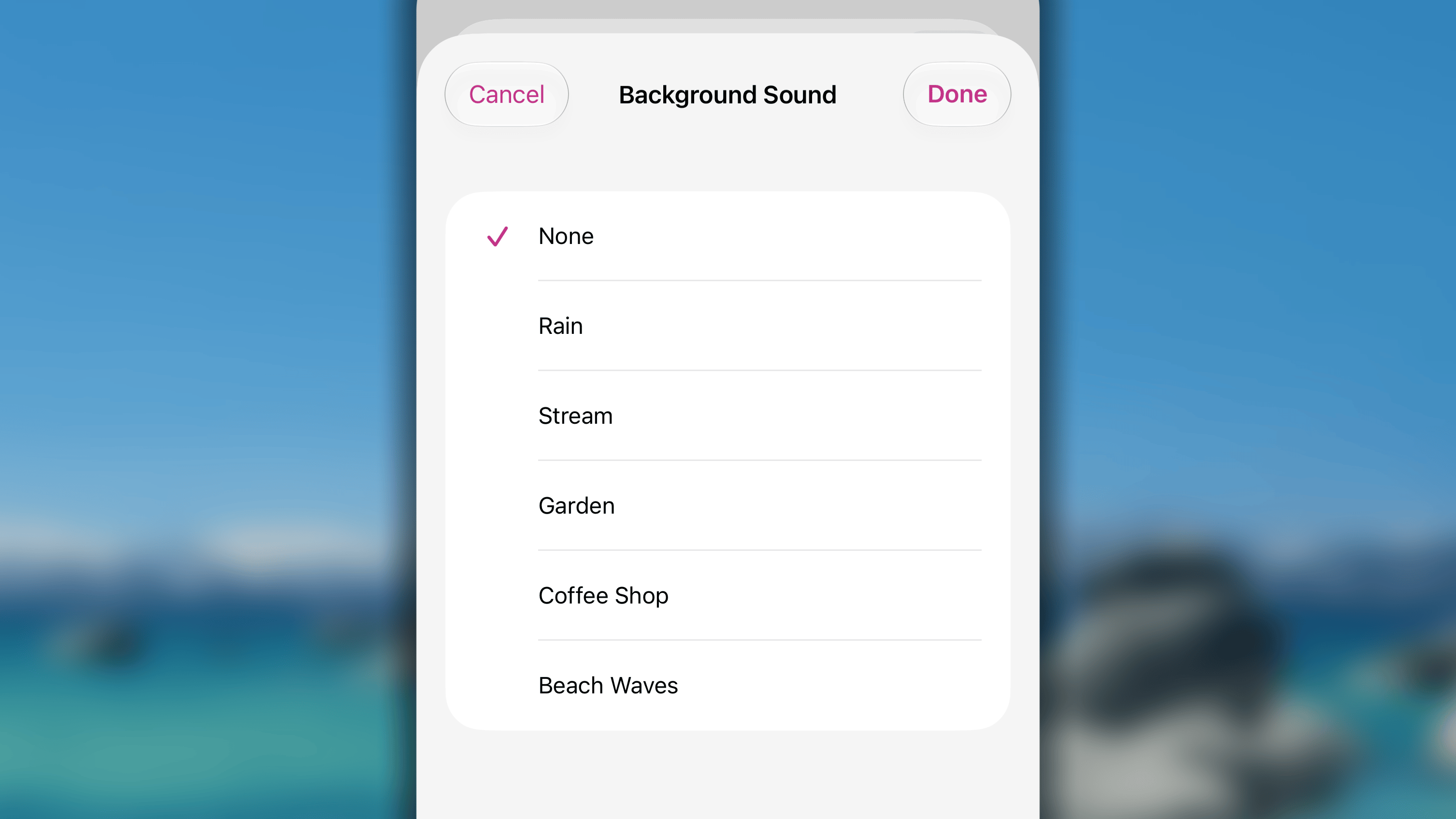
- Chạm vào nút ၊၊||၊ bên dưới tên thói quen.
- Chọn Không có (để tắt âm thanh) hoặc chọn một tiếng ồn trắng trong danh sách.
- Chạm Lưu để lưu thay đổi.
Nếu không, hãy chạm Hủy để bỏ mọi thay đổi.
Câu hỏi thường gặp
Làm cách nào để thay đổi âm thanh khi phiên kết thúc?
Làm cách nào để thay đổi âm thanh khi phiên kết thúc?
Hiện tại, bạn chưa thể thay đổi hoặc tùy chỉnh âm thanh kết thúc của một phiên tính giờ.
Làm cách nào để tắt âm thanh khi phiên kết thúc?
Làm cách nào để tắt âm thanh khi phiên kết thúc?
Để tắt âm thanh của Bộ hẹn giờ, hãy chuyển điện thoại sang chế độ im lặng hoặc gạt công tắc ở cạnh trái điện thoại.
Bộ hẹn giờ đột ngột dừng. Tôi phải khắc phục thế nào?
Bộ hẹn giờ đột ngột dừng. Tôi phải khắc phục thế nào?
Đôi khi phiên tính giờ có thể đột ngột dừng. Dưới đây là các bước giúp bạn kiểm tra và khắc phục sự cố này.1/ Kiểm tra quyền của ứng dụngHãy bảo đảm Habitify có các quyền cần thiết để hoạt động không bị gián đoạn:
- Mở Cài đặt.
- Cuộn xuống và chạm vào Habitify.
- Bảo đảm tất cả quyền liên quan, chẳng hạn như Làm mới ứng dụng trong nền và Thông báo, đều đã được bật.
- Mở App Store.
- Tìm Habitify và mở trang ứng dụng.
- Nếu có bản cập nhật, hãy chạm Cập nhật.
- Ngoài ra, hãy kiểm tra các bản cập nhật iOS hoặc Android hiện có bằng cách vào Cài đặt > Cài đặt chung > Cập nhật phần mềm.
- Mở Cài đặt.
- Vào Pin.
- Bảo đảm Chế độ nguồn điện thấp đã được tắt.