

- Thêm ghi chú: viết ghi chú cho một thói quen.
- Thêm bản ghi: ghi một giá trị tiến trình cho thói quen.
- Ghi lại tâm trạng: ghi lại tâm trạng.
- Xóa bản ghi: xóa tiến trình đã ghi cho thói quen vào một ngày cụ thể.
- Bỏ qua/Đánh dấu chưa đạt một thói quen: đánh dấu trạng thái thói quen trong ngày hiện tại.
- Bắt đầu hẹn giờ: bắt đầu phiên hẹn giờ cho thói quen dựa trên thời gian.
- Xem Nhật ký: mở màn hình xem nhanh danh sách thói quen.
Cài đặt Phím tắt Habitify
Thêm ghi chú
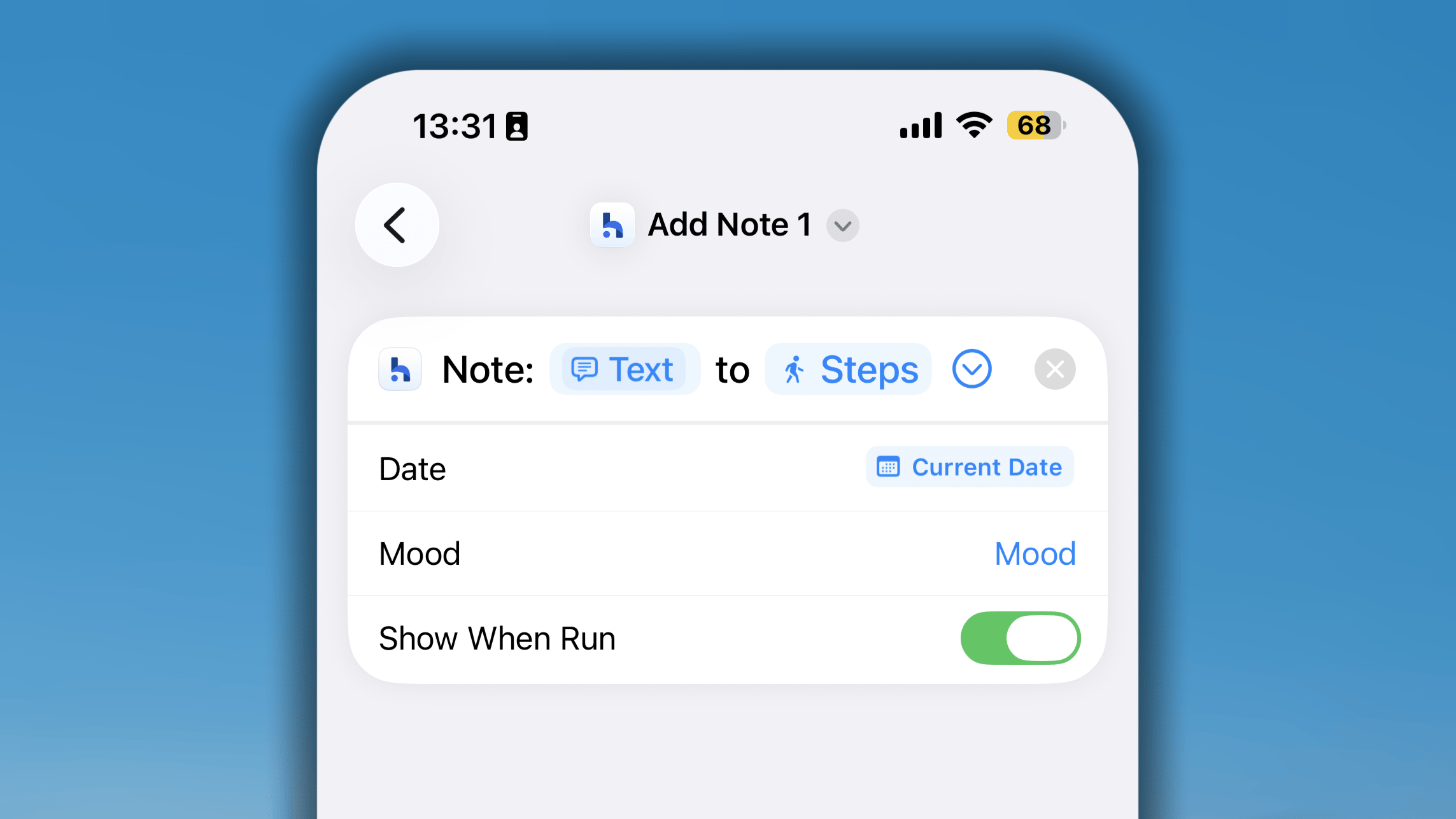
- Trong Phím tắt, tìm Habitify rồi chọn phím tắt Thêm ghi chú.
- Trong phần cài đặt, bạn cần chọn một thói quen cụ thể.
- Nếu để trống, mỗi lần phím tắt chạy, bạn sẽ được yêu cầu chọn thói quen muốn để lại ghi chú.
- Bạn có thể đặt ngày mặc định là Ngày hiện tại hoặc Hỏi mỗi lần chạy.
Ghi nhận thói quen
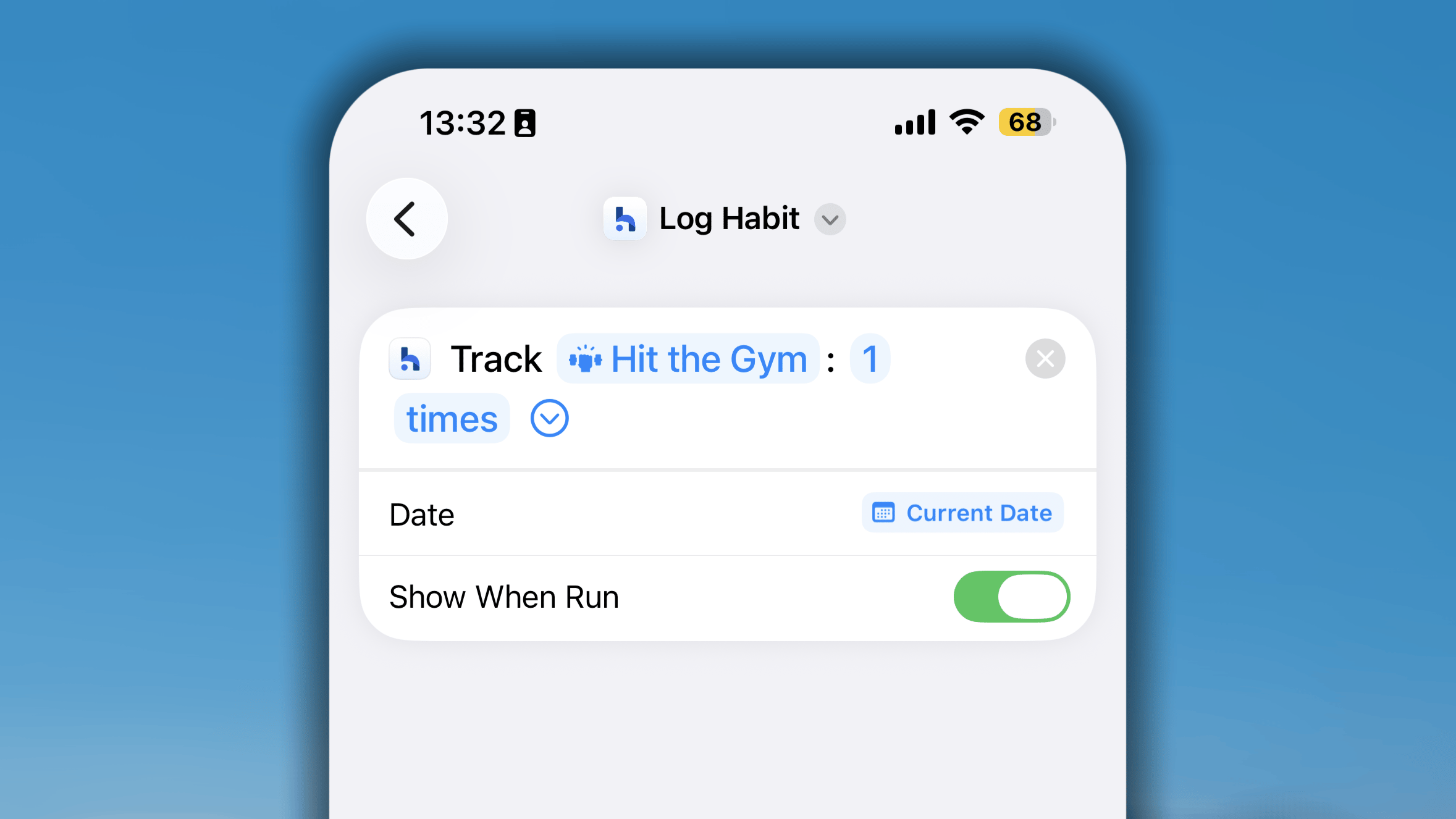
- Trong Phím tắt, tìm Habitify rồi chọn phím tắt Ghi nhận thói quen.
- Trong phần cài đặt, bạn cần chọn một thói quen cụ thể và nhớ chọn đơn vị là “lần”.
- Mỗi lần chạy, phím tắt hiển thị cửa sổ để bạn nhập giá trị.
- Bạn có thể đặt ngày mặc định là Ngày hiện tại hoặc Hỏi mỗi lần chạy.
Ghi lại tâm trạng
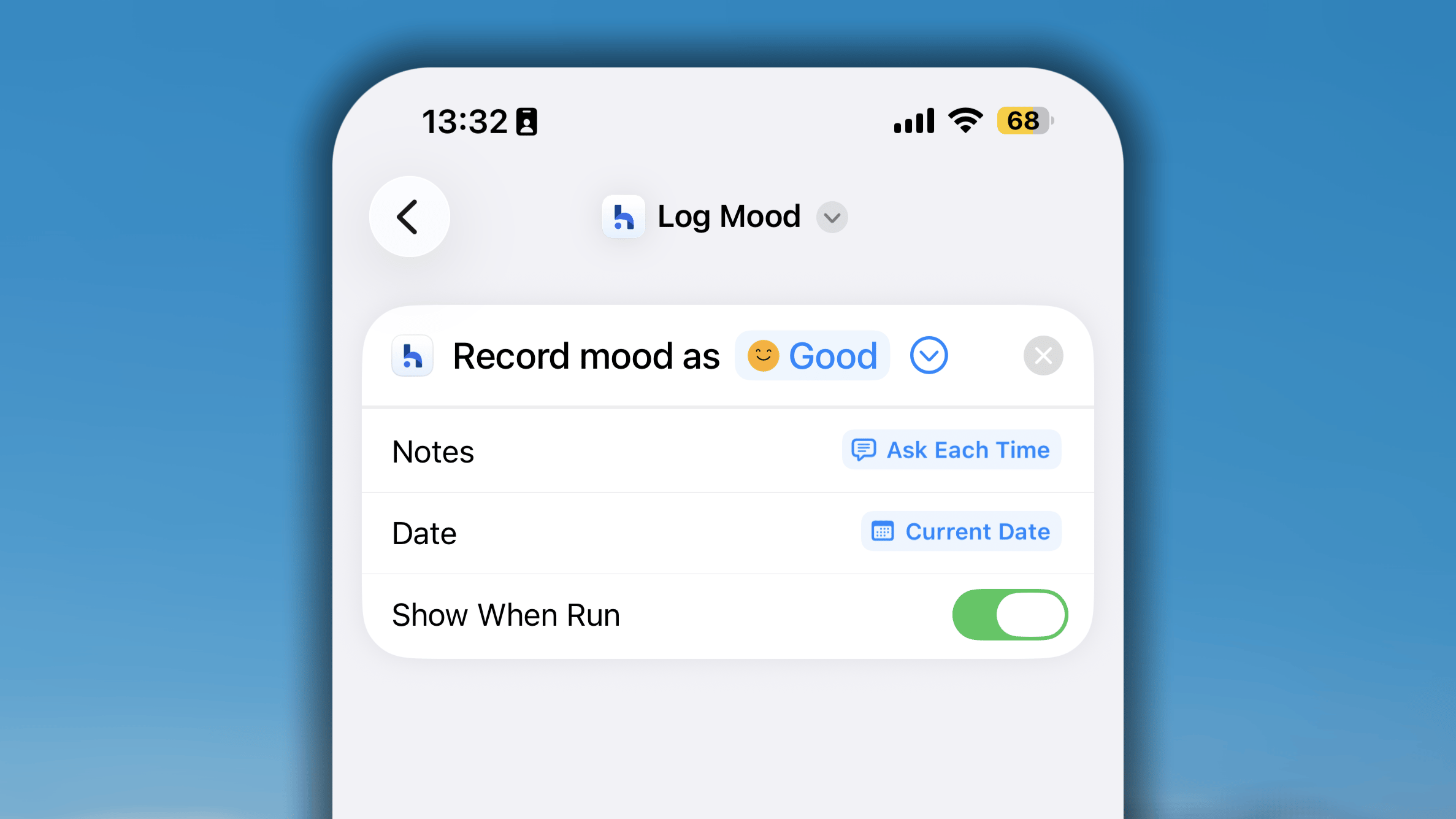
- Trong Phím tắt, tìm Habitify rồi chọn phím tắt Ghi lại tâm trạng.
- Trong phần cài đặt, chọn tâm trạng muốn tự động ghi.
- Hoặc bạn có thể đặt thành Hỏi mỗi lần; phím tắt sẽ hiển thị danh sách tâm trạng để bạn chọn mỗi khi chạy.
Xóa bản ghi
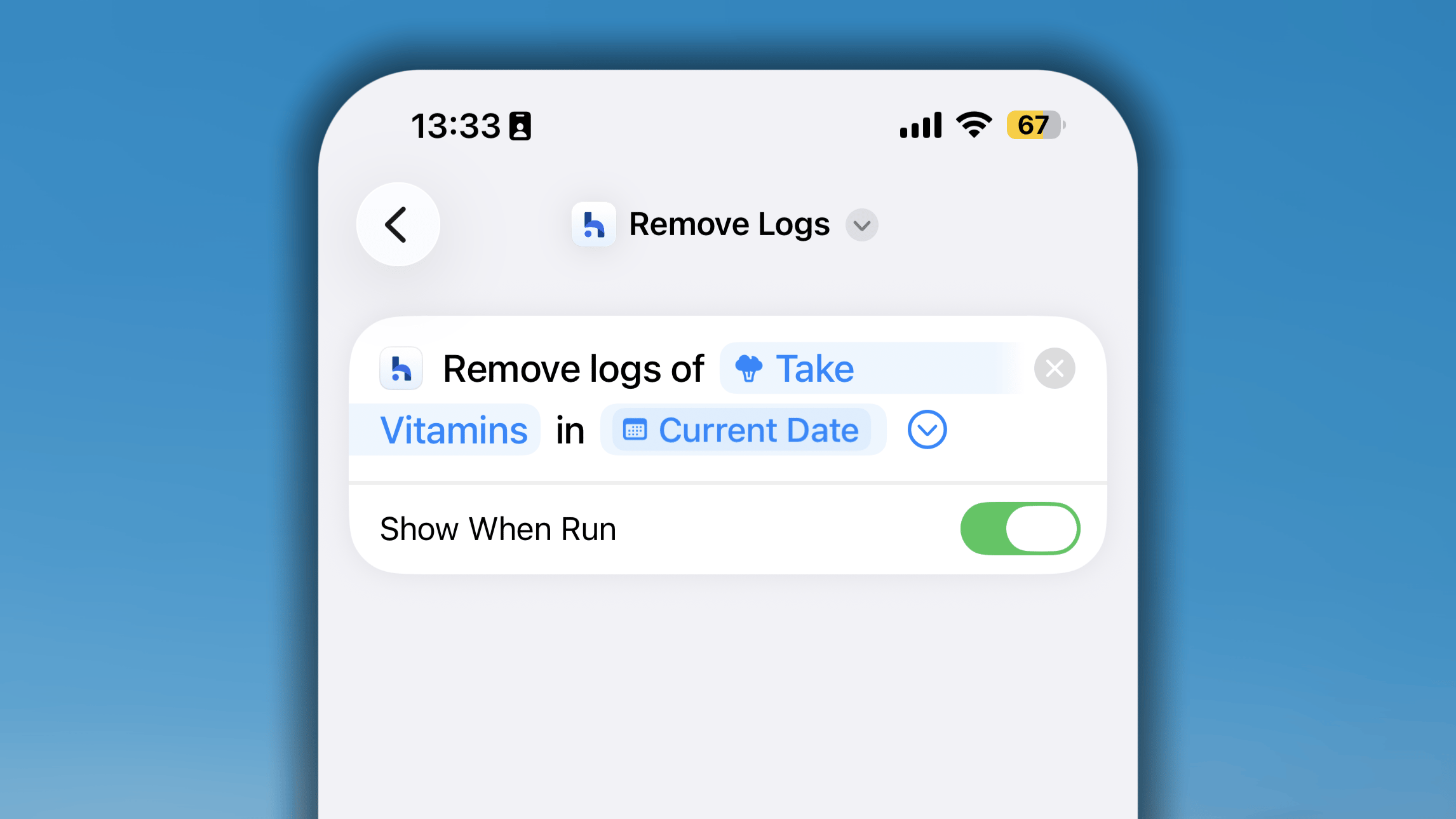
- Trong Phím tắt, tìm Habitify rồi chọn phím tắt Xóa bản ghi.
- Trong phần cài đặt, chọn thói quen muốn áp dụng. Bạn có thể để trống trường này để phím tắt hỏi mỗi lần chạy.
- Chọn Ngày muốn xóa bản ghi. Bạn cũng có thể đặt thành Hỏi mỗi lần.
Bỏ qua/Đánh dấu chưa đạt một thói quen
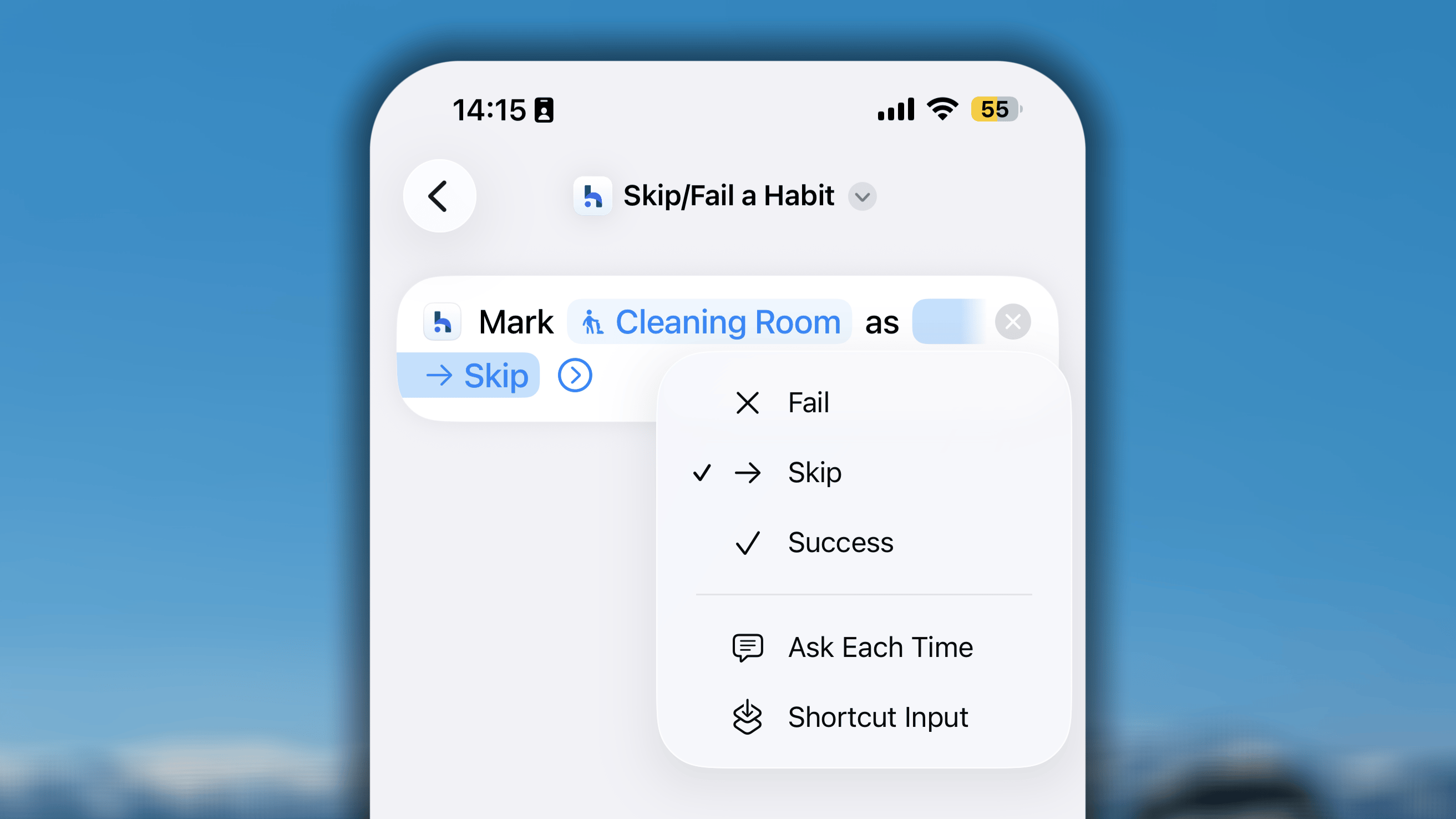
- Trong Phím tắt, tìm Habitify rồi chọn Bỏ qua/Đánh dấu chưa đạt một thói quen.
- Trong phần cài đặt, chọn thói quen muốn áp dụng. Bạn có thể để trống trường này để phím tắt hỏi mỗi lần chạy.
- Chọn Hành động muốn thực hiện (Bỏ qua, Chưa đạt hoặc Thành công). Bạn có thể đặt hành động thành Hỏi mỗi lần.
Bắt đầu hẹn giờ
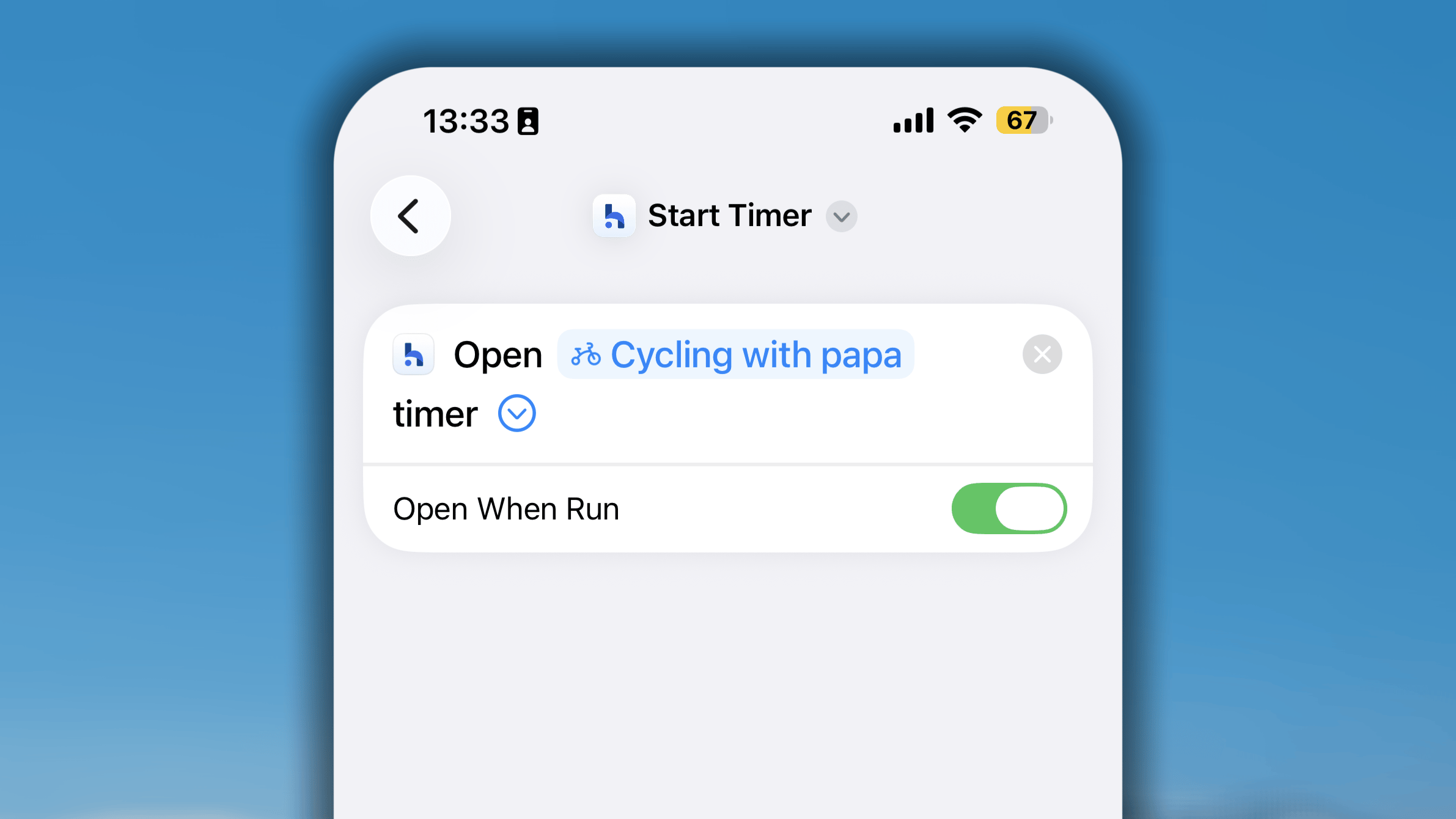
- Trong Phím tắt, tìm Habitify rồi chọn phím tắt Bắt đầu hẹn giờ.
- Trong phần cài đặt, chọn thói quen muốn bắt đầu phiên hẹn giờ. Bạn có thể để trống trường này để phím tắt hỏi mỗi lần chạy.
Xem Nhật ký
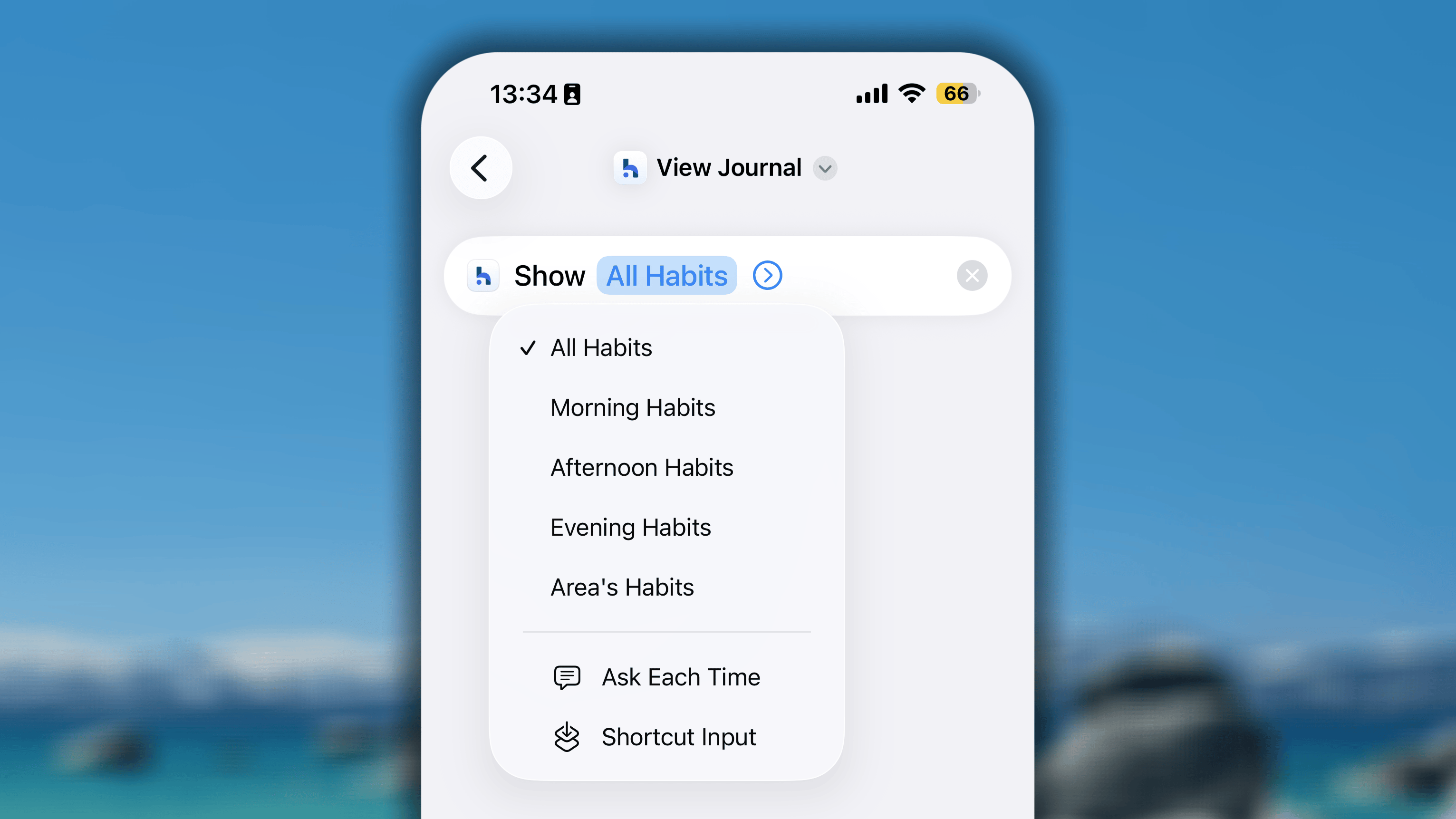
- Trong Phím tắt, tìm Habitify rồi chọn phím tắt Xem Nhật ký.
- Trong phần cài đặt, chọn danh sách muốn xem khi thực thi. Bạn có thể chọn Tất cả thói quen, một thời điểm trong ngày (Buổi sáng, Buổi chiều hoặc Buổi tối) hoặc một Khu vực. Bạn có thể để trống trường hoặc chọn Hỏi mỗi lần để phím tắt hỏi mỗi khi chạy.
Phím tắt Habitify với Siri
Habitify không hỗ trợ chức năng trực tiếp để check-in thói quen bằng giọng nói. Tuy nhiên, bạn có thể dùng giải pháp thay thế thông qua tích hợp Phím tắt trên iOS.- Tạo các phím tắt với Habitify.
- Đặt tên phím tắt sao cho dễ nhớ.
- Sau đó chỉ cần nói “Hey Siri!” và gọi tên phím tắt.
Từ iOS 27, Habitify có thể hoạt động trực tiếp với Siri AI mà không cần thiết lập Phím tắt gốc trên iOS.Để kiểm tra thiết bị có hỗ trợ Apple Intelligence và Siri AI hay không, hãy xem hướng dẫn của Apple: Cách sử dụng Siri AI
Phím tắt Habitify với Tự động hóa trên iOS
Ngoài các nút phím tắt thủ công đơn giản, sức mạnh thực sự của Phím tắt trên iOS nằm ở tính năng Tự động hóa. Tự động hóa là loại phím tắt đặc biệt chạy tự động trong nền khi một sự kiện “kích hoạt” cụ thể xảy ra trên iPhone hoặc Apple Watch.Logic hoạt động
Điều quan trọng nhất cần hiểu là mỗi quy trình tự động có hai phần:-
Tác nhân kích hoạt (“Khi nào”): Đây là sự kiện mà hệ điều hành iPhone (iOS) “lắng nghe”. Các tác nhân này do Apple tích hợp sẵn.
Ví dụ: “Khi báo thức ‘Thức dậy’ của tôi dừng”, “Khi tôi đến phòng tập” hoặc “Khi một buổi tập trên Apple Watch kết thúc”. - Hành động (“Thực hiện việc này”): Đây là điều bạn muốn Habitify thực hiện khi tác nhân xảy ra. Đây là các phím tắt Habitify (như “Check-in”, “Ghi tiến trình”, v.v.) mà bạn đã thấy trong ứng dụng Phím tắt.
Cách thiết lập
1
Tạo phím tắt Habitify
Việc thiết lập sẽ dễ hơn nếu bạn chuẩn bị sẵn các phím tắt Habitify.
2
Tạo quy trình tự động
- Mở ứng dụng Phím tắt trên iPhone.
- Chạm vào tab Tự động hóa ở giữa phía dưới màn hình.
- Chạm vào biểu tượng + để bắt đầu một quy trình tự động mới.
- Trước tiên, bạn sẽ được yêu cầu Chọn tác nhân kích hoạt (ví dụ: “Báo thức”, “Đến”, “Ứng dụng”).
- Sau khi thiết lập tác nhân, bạn sẽ Thêm hành động. Tìm Habitify rồi chọn một hành động hoặc phím tắt đã tạo.
Ví dụ
Mục tiêu: Khi bạn kết thúc một buổi tập trên Apple Watch, thêm ghi chú “Đã hoàn thành buổi tập!” vào thói quen “Calo hoạt động” trong Habitify.1
Tạo phím tắt Thêm ghi chú
Thêm một phím tắt Thêm ghi chú mới của Habitify:
- trong trường Thói quen, chọn thói quen Calo hoạt động.
- trong trường Nội dung, viết “Đã hoàn thành buổi tập!” hoặc để trống để tự viết mỗi lần.
- Đặt Ngày mặc định thành Ngày hiện tại.
2
Chọn tác nhân Apple
- Trên màn hình Tự động hóa mới, cuộn xuống rồi chạm vào Bài tập Apple Watch.
- Chọn Kết thúc. (Bạn cũng có thể chọn một loại bài tập cụ thể như “Chạy bộ”).
- Bảo đảm đã chọn Chạy ngay lập tức.
- Chạm vào Tiếp theo.
3
Chọn hành động Habitify
- Chạm vào Thêm hành động.
- Tìm kiếm và chọn phím tắt bạn đã tạo ở bước 1.
- Tác nhân:
Đến[Địa chỉ phòng tập]→ Hành động:Bắt đầu hẹn giờcho thói quen “Tập luyện”. - Tác nhân:
Ứng dụng>Kindle>Được mở→ Hành động:Bắt đầu hẹn giờcho thói quen “Đọc sách”. - Tác nhân:
Bluetooth>Kết nối với [Tên xe của bạn]→ Hành động:Ghi tiến trình(1 lần) cho thói quen “Đi làm”.
Câu hỏi thường gặp
Có thể chạy phím tắt Habitify qua Apple Watch không?
Có thể chạy phím tắt Habitify qua Apple Watch không?
Hiện tại chúng tôi chưa hỗ trợ tính năng này.