

Thêm thói quen được đồng bộ với Apple Health
- Từ Nhật ký, chạm vào nút + ở góc dưới bên phải.
- Chọn Xây dựng thói quen tốt hoặc Bỏ thói quen xấu.
- Ở đầu màn hình tạo thói quen, chuyển sang tab Sức khỏe có biểu tượng ứng dụng Apple Health.
- Chọn loại dữ liệu muốn theo dõi trong danh sách (ví dụ: “Số bước”).
- Trong Quyền truy cập sức khỏe, chuyển nút gạt sang BẬT để cấp quyền cho Habitify đọc dữ liệu này, sau đó chạm vào Cho phép bên dưới.
- Cấu hình chi tiết thói quen như bình thường.
- Sau khi thiết lập xong, chạm vào ✓ để lưu thói quen mới tạo vào danh sách.
Cách hoạt động
Sau khi một thói quen được liên kết, cách hoạt động hằng ngày rất đơn giản:- Dữ liệu Apple Health tự động đồng bộ với Habitify. Khi giá trị được ghi nhận đạt mục tiêu của thói quen, Habitify sẽ đánh dấu thói quen là Đã hoàn thành — bạn không cần check-in thủ công cho thói quen tốt.
- Bạn vẫn có thể tự đánh dấu thói quen là Đã bỏ qua hoặc Chưa đạt trong ngày nếu muốn ghi lại điều gì đó mà Apple Health không thể hiện được.
Dữ liệu sức khỏe được hỗ trợ
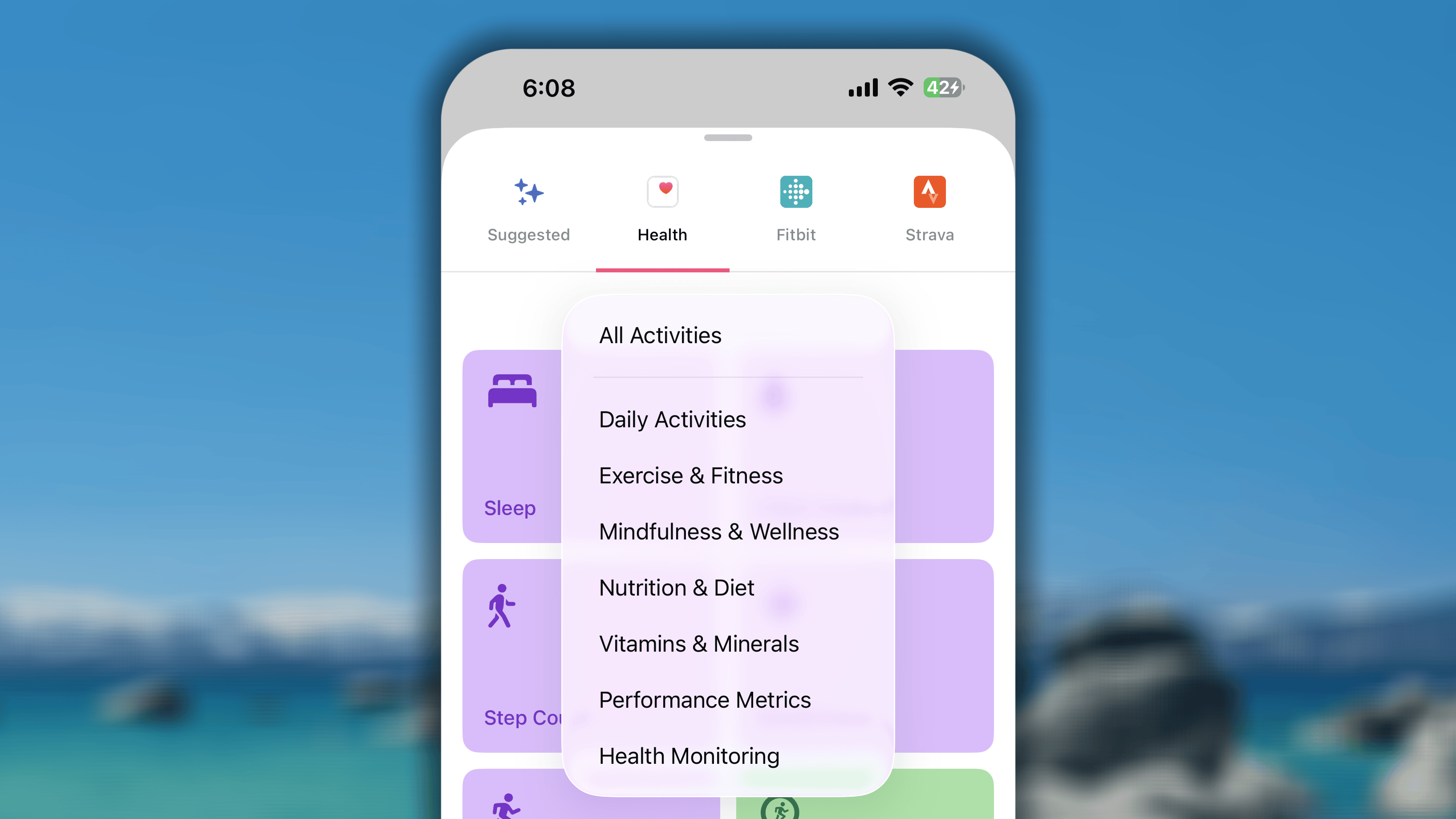
Hoạt động hằng ngày
Những thói quen này rất phù hợp để theo dõi vận động chung hằng ngày và là thành phần cốt lõi của các Vòng hoạt động trên Apple Watch.- Các hoạt động được hỗ trợ gồm: Giấc ngủ, Lượng nước uống, Rửa tay, Giờ đứng, Số bước, Chánh niệm, Thời gian vận động, Số phút đứng, Thời gian tập thể dục, Đánh răng, Hoạt động tình dục.
- Đơn vị được hỗ trợ cho từng hoạt động giống với đơn vị dùng để theo dõi hoạt động đó trong Apple Health. Ví dụ, Giấc ngủ được theo dõi theo giờ hoặc phút, Lượng nước uống theo lít hoặc mL và Số bước theo bước.
Tập luyện và thể chất
Danh mục này tập trung vào các buổi tập và khoảng thời gian vận động chủ động.- Các hoạt động được hỗ trợ gồm: Bạn có thể theo dõi thời lượng và năng lượng đã đốt của mọi loại bài tập, chẳng hạn Chạy, Đi bộ, Đạp xe, Bơi, Tập sức mạnh và nhiều hoạt động khác.
- Đơn vị được hỗ trợ: Đơn vị thời lượng (phút, giờ) và đơn vị năng lượng (kcal).
Để theo dõi tổng thời gian tập luyện của tất cả hoạt động cùng lúc, hãy dùng “Thời gian tập thể dục” trong danh mục “Hoạt động hằng ngày”.
Chánh niệm & sức khỏe tinh thần
Danh mục này lý tưởng để theo dõi sức khỏe tinh thần và nghỉ ngơi.- Các hoạt động được hỗ trợ gồm: Thời gian dưới ánh sáng ban ngày, Mức tiếp xúc tia UV.
- Đơn vị được hỗ trợ: Phút là đơn vị mặc định, cùng các đơn vị thời lượng khác.
Để dùng Số phút chánh niệm theo dõi thói quen Thiền, hãy tìm mục này trong danh mục “Hoạt động hằng ngày”.
Dinh dưỡng & chế độ ăn
Tự động hóa mục tiêu ăn uống bằng cách đồng bộ dữ liệu được ghi trong các ứng dụng dinh dưỡng khác (như MyFitnessPal) qua Apple Health, bao gồm:- Lượng chất xơ, Lượng protein, Carbohydrate, Chất béo không bão hòa đơn, Tổng chất béo, Chất béo bão hòa, Lượng đường, Lượng chất béo (hỗ trợ theo dõi bằng “gam” làm đơn vị mặc định và các đơn vị khối lượng khác).
- Calo đã tiêu thụ (hỗ trợ theo dõi bằng “kcal” làm đơn vị mặc định và các đơn vị năng lượng khác).
- Cholesterol, Lượng natri, Lượng caffeine, Nồng độ cồn trong máu (hỗ trợ theo dõi bằng “miligam” làm đơn vị mặc định và các đơn vị khối lượng khác).
- Đồ uống có cồn (hỗ trợ theo dõi bằng “lần” làm đơn vị mặc định).
Vitamin & khoáng chất
Theo dõi lượng vi chất cụ thể mà bạn ghi lại trong Apple Health.- Dữ liệu được hỗ trợ: Vitamin A, Vitamin B6, Vitamin B12, Vitamin C, Vitamin D, Vitamin E, Vitamin K, Canxi, Sắt, Folate, Magiê, Kẽm, Niacin, Thiamin, Riboflavin, Biotin, Axit pantothenic, Magiê, Mangan, Đồng, Selen, Iốt, Phốt pho, Clorua, Molypden.
- Đơn vị được hỗ trợ: Microgam (mặc định) và các đơn vị khối lượng khác.
Chỉ số hiệu suất
Đối với người dùng tập trung vào cải thiện hiệu suất thể chất, bạn có thể theo dõi:- Calo hoạt động: theo dõi toàn bộ lượng calo đã đốt trong hoạt động hằng ngày và tập luyện, bằng đơn vị kcal.
- Số tầng đã leo: theo dõi số tầng bạn đã leo bằng cầu thang, dùng đơn vị “lần”. 1 tầng = 1 lần.
- Số nhịp bơi: theo dõi số nhịp bơi đã hoàn thành, dùng đơn vị “lần”. 1 nhịp = 1 lần.
- Công suất đạp xe: theo dõi công suất thực tế theo thời gian thực mà đôi chân tạo ra khi đạp xe, dùng đơn vị “Joule” và các đơn vị năng lượng khác.
- Quãng đường chèo: theo dõi tổng quãng đường đã chèo do đồng hồ ước tính hoặc máy chèo được kết nối đo chính xác, dùng đơn vị quãng đường như km, foot, yard, dặm.
- Mức gắng sức tập luyện ước tính: theo dõi đánh giá cá nhân, chủ quan của bạn về độ khó của buổi tập. Đây là cách theo dõi cảm nhận gắng sức chứ không phải công suất thực tế cơ thể đo được, dùng đơn vị “lần”. 1 điểm = 1 lần.
- Điểm gắng sức tập luyện: theo dõi điểm số khách quan được tính toán để định lượng tổng mức căng thẳng hoặc “tải” của buổi tập lên cơ thể, dùng đơn vị “lần”. 1 điểm = 1 lần.
Theo dõi sức khỏe
Danh mục này dùng để theo dõi các chỉ số sức khỏe quan trọng của toàn cơ thể.- Cân nặng (Theo dõi hành động): Thói quen này không theo dõi giá trị cân nặng thực tế (ví dụ: kg hoặc lb). Thay vào đó, thói quen theo dõi việc bạn có ghi cân nặng vào Apple Health trong ngày hay không. Sau khi bạn lưu cân nặng, thói quen sẽ được đánh dấu hoàn thành.
- Uống thuốc: Nếu iPhone chạy iOS 26 trở lên, bạn có thể dùng Habitify để đồng bộ trực tiếp việc tuân thủ “Uống thuốc” từ ứng dụng Apple Health, giúp theo dõi việc đã uống thuốc, vitamin và thực phẩm bổ sung dễ dàng hơn bao giờ hết.
Đọc hướng dẫn cách thêm thuốc trước.
Đồng bộ hai chiều: Ghi trong Habitify, đồng bộ sang Apple Health
Với Đồng bộ hai chiều của Habitify, bạn không cần ghi dữ liệu thủ công hai lần. Khi ghi tiến trình cho một thói quen được hỗ trợ trong Habitify, giá trị đó có thể được gửi thẳng sang Apple Health. Thực hiện các bước sau:- Trong Nhật ký, vuốt thói quen muốn cập nhật sang phải.
- Chạm vào Ghi nhận tiến độ.
- Chọn chế độ Thêm rồi nhập giá trị muốn cộng vào tiến trình hiện tại.
- Chạm vào nút ✓ để lưu.
Dữ liệu không được hỗ trợ cho Đồng bộ hai chiều
Mặc dù Habitify có thể đọc gần như mọi dữ liệu từ Apple Health, những gì ứng dụng có thể ghi trở lại Apple Health bị giới hạn nghiêm ngặt. Cụ thể, Habitify không thể ghi dữ liệu vào Vòng hoạt động của Apple hoặc các chỉ số tự động sau:- Thời gian tập thể dục (
.exerciseTime,.appleExerciseTime) - Thời gian vận động (
.appleMoveTime) - Thời gian đứng (
.appleStandTime) - Giờ đứng (
.appleStandHour) - Uống thuốc
Câu hỏi thường gặp
Làm cách nào để kết nối và đồng bộ dữ liệu từ Apple Health với thói quen hiện có mà không làm mất chuỗi?
Làm cách nào để kết nối và đồng bộ dữ liệu từ Apple Health với thói quen hiện có mà không làm mất chuỗi?
Mỗi thói quen chỉ được phép dùng một phương thức ghi nhận tại một thời điểm.Nếu không muốn mất chuỗi 30 ngày, trước tiên bạn có thể nhập dữ liệu của 30 ngày qua vào Apple Health. Sau đó, tạo một thói quen mới đồng bộ với ứng dụng Apple Health; thói quen mới cũng có thể đồng bộ những dữ liệu đó.
Ứng dụng có tiếp tục đồng bộ dữ liệu khi tôi đổi điện thoại không?
Ứng dụng có tiếp tục đồng bộ dữ liệu khi tôi đổi điện thoại không?
Khi chuyển sang iPhone mới, quyền Apple Health không tự động được chuyển vì lý do bảo mật. Bạn phải cấp lại quyền cho Habitify truy cập dữ liệu sức khỏe.Trên iPhone mới, đi đến Cài đặt > Sức khỏe > Quyền truy cập dữ liệu & thiết bị > Habitify và bảo đảm mọi quyền đều được bật. Đây là bước quan trọng nhất.Nếu vẫn không đồng bộ sau khi bật quyền, hãy làm mới kết nối cho từng thói quen liên kết với Apple Health: Chỉnh sửa thói quen > Mục tiêu > Chuyển sang ‘Ghi nhận thủ công’ > Chuyển lại sang ‘Đồng bộ với Apple Health’.Bằng cách cấp lại quyền rồi làm mới kết nối, bạn có thể bảo đảm Habitify chuyển sang thiết bị mới một cách liền mạch.
Habitify đột nhiên ngừng nhận dữ liệu từ Apple Health, tôi nên làm gì?
Habitify đột nhiên ngừng nhận dữ liệu từ Apple Health, tôi nên làm gì?
Việc Habitify đang hoạt động bình thường nhưng đột nhiên ngừng đồng bộ dữ liệu từ Apple Health có thể gây gián đoạn. Sự cố đôi khi xảy ra sau khi cập nhật iOS, cập nhật ứng dụng hoặc chuyển sang thiết bị mới.Nếu thói quen không còn tự động cập nhật bằng dữ liệu Apple Health, hãy làm theo các bước khắc phục đơn giản sau để thiết lập lại kết nối và đưa mọi thứ hoạt động bình thường.1/ Kiểm tra quyền Apple HealthLý do phổ biến nhất khiến dữ liệu đột nhiên ngừng đồng bộ là quyền đọc dữ liệu của Habitify đã bị tắt.
- Mở ứng dụng Cài đặt trên iPhone.
- Cuộn xuống rồi chạm vào Sức khỏe.
- Chạm vào Quyền truy cập dữ liệu & thiết bị.
- Chọn Habitify.
- Bảo đảm các nút gạt cho dữ liệu sức khỏe muốn đồng bộ đã BẬT. Ví dụ, nếu thói quen “Tập luyện” không đồng bộ, hãy bảo đảm “Bài tập” đã được bật tại đây.
- Mở ứng dụng Sức khỏe.
- Đi đến loại dữ liệu không đồng bộ (ví dụ: Duyệt > Hoạt động > Số bước hoặc Duyệt > Hoạt động > Bài tập).
- Chạm vào Thêm dữ liệu ở góc trên bên phải.
- Nhập giá trị mới (thậm chí có thể là giá trị nhỏ như “1” bước hoặc bài tập “1 phút”).
- Chạm vào Thêm.
- Trong Habitify, tìm thói quen không đồng bộ.
- Nhấn giữ thói quen cho đến khi menu xuất hiện rồi chạm vào Chỉnh sửa.
- Chạm vào phần Mục tiêu.
- Trong “PHƯƠNG THỨC GHI NHẬN”, chọn Ghi nhận thủ công. Một cửa sổ xác nhận sẽ xuất hiện.
- Chạm vào Xóa bản ghi để xác nhận.
- Ngay sau đó, chọn lại Đồng bộ với Apple Health.
- Cửa sổ xác nhận có thể xuất hiện lại. Chạm vào Xóa bản ghi.
- Chạm vào nút Lưu để hoàn tất thay đổi.
Habitify hoàn toàn không nhận được dữ liệu từ Apple Health, tôi nên làm gì?
Habitify hoàn toàn không nhận được dữ liệu từ Apple Health, tôi nên làm gì?
Nếu Habitify không nhận được bất kỳ dữ liệu nào từ Apple Health (HealthKit), vấn đề thường do một trong hai nguyên nhân phổ biến: loại bài tập không khớp hoặc đơn vị mục tiêu không chính xác.Lý do 1: Loại bài tập không khớpTên mẫu thói quen bạn dùng trong Habitify phải khớp với loại bài tập được ghi trong Apple Health.Ví dụ: Nếu muốn theo dõi quãng đường chạy, bạn phải dùng mẫu thói quen “Chạy” trong Habitify. Mẫu này được thiết kế riêng để đồng bộ với các bản ghi có loại bài tập “Chạy” trong Apple Health.Cách kiểm tra:
- Mở ứng dụng Sức khỏe trên iPhone.
- Chạm vào Duyệt, sau đó chọn Hoạt động.
- Cuộn xuống rồi chạm vào Bài tập.
- Chạm vào Hiển thị tất cả dữ liệu ở trên cùng.
- Chọn bài tập cụ thể không được đồng bộ. Bạn sẽ thấy chính xác Loại bài tập trong phần chi tiết.
- Quãng đường: Đo bằng kilômét (km), dặm (mi) hoặc mét (m).
- Thời lượng: Đo bằng giờ (hr), phút (min) hoặc giây (sec).
- Năng lượng: Đo bằng kilocalo (kcal) hoặc calo (cal).
- Mở Habitify và đi đến thói quen gặp sự cố.
- Xem mục tiêu đã đặt. Ví dụ, đó là “Chạy 5 km” hay “Thiền trong 10 phút”?
- Bảo đảm đã chọn một đơn vị cụ thể, tương thích. Mục tiêu chỉ là “5” mà không có đơn vị như “km” hoặc “phút” sẽ không hoạt động.
- Nếu muốn theo dõi quãng đường chạy, đặt đơn vị thuộc loại độ dài như km hoặc mi.
- Nếu muốn theo dõi thời gian tập, đặt đơn vị thuộc loại thời lượng như giờ hoặc phút.
- Nếu muốn theo dõi calo đã đốt, đặt đơn vị thuộc loại năng lượng như kcal hoặc cal.
Giá trị "Calo" được đồng bộ từ Apple Health không chính xác, tôi nên làm gì?
Giá trị "Calo" được đồng bộ từ Apple Health không chính xác, tôi nên làm gì?
Bạn đã kết nối một thói quen đốt calo (như “Mục tiêu vận động” trên Apple Watch) với Apple Health nhưng lại thấy một con số rất lớn, ngoài dự kiến xuất hiện trong Habitify. Ví dụ, mục tiêu 500 Calo đột nhiên hiển thị thành 500.000.Nguồn gốc nhầm lẫn nằm ở sự khác biệt giữa một “Calorie” và một “calorie”.
- Apple Health dùng kcal: Ứng dụng Apple Health, giống như hầu hết trình theo dõi thể chất và nhãn dinh dưỡng, đo năng lượng bằng kilocalo (kcal). Đơn vị này thường được viết tắt là “Calories” (chữ C viết hoa).
- Habitify dùng cả cal và kcal: Ứng dụng cung cấp cả hai đơn vị. Đơn vị nhỏ hơn là “calo” (cal), còn đơn vị lớn hơn là “kilocalo” (kcal).
Thói quen "Thời gian tập thể dục" đồng bộ dữ liệu từ Apple Health sang Habitify như thế nào?
Thói quen "Thời gian tập thể dục" đồng bộ dữ liệu từ Apple Health sang Habitify như thế nào?
Điều này bắt nguồn từ sự khác biệt quan trọng giữa hai loại dữ liệu riêng biệt mà Apple Health theo dõi: “Bài tập” và “Số phút tập thể dục”.
- Thời gian bài tập là tổng thời gian của một phiên Bài tập được Apple Watch hoặc ứng dụng bên thứ ba ghi lại rồi lưu trong Apple Health.
- Số phút tập thể dục là tổng thời gian Apple Watch ghi nhận dựa trên cường độ — bạn nhận được một phút cho mỗi phút hoạt động trọn vẹn có cường độ bằng hoặc cao hơn đi bộ nhanh, dựa trên nhịp tim và chuyển động. Dữ liệu này cũng bao gồm tổng thời gian của phiên tập được theo dõi trực tiếp bằng Apple Watch.
- Tạo thói quen bằng mẫu “Thời gian tập thể dục” và ghi bài tập bằng Apple Watch.
- Tạo thói quen bằng đúng mẫu hoạt động tương ứng (ví dụ: “Chạy”, “Bơi”), đặt mục tiêu thời lượng và liên kết với Apple Health.
"Giờ đứng" được tính như thế nào khi đồng bộ từ Apple Health sang Habitify?
"Giờ đứng" được tính như thế nào khi đồng bộ từ Apple Health sang Habitify?
Khi Apple Watch theo dõi hoạt động trong ngày, thiết bị không chỉ ghi lại những giờ bạn đứng lên. Thực tế, thiết bị ghi hai loại điểm dữ liệu khác nhau trong lịch sử:
- Đứng: Những giờ bạn đã đứng và di chuyển thành công ít nhất một phút.
-
Không hoạt động: Những giờ bạn đeo đồng hồ nhưng vẫn ngồi hoặc không hoạt động.
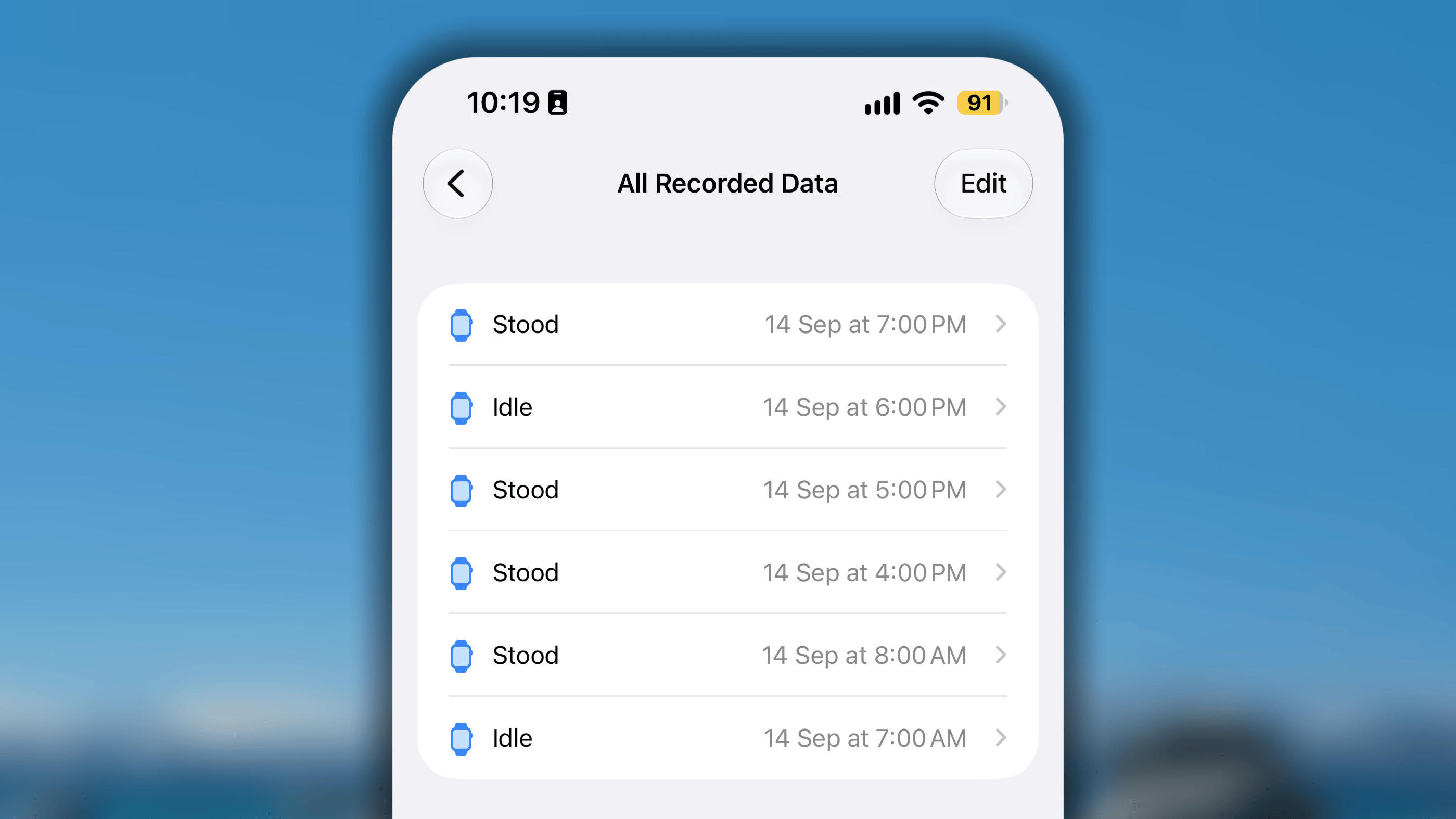
- Apple Health chỉ tính và hiển thị các điểm dữ liệu “Đứng”. Ứng dụng ẩn các giờ “Không hoạt động” khỏi tổng điểm vì bạn không đạt mục tiêu vận động trong giờ cụ thể đó.
- Habitify tính cả dữ liệu “Đứng” và “Không hoạt động”. Hiện tại, khi đồng bộ với cơ sở dữ liệu Apple Health, Habitify lấy tổng số bản ghi trong danh mục đó.
"Giấc ngủ" được tính như thế nào khi đồng bộ từ Apple Health sang Habitify?
"Giấc ngủ" được tính như thế nào khi đồng bộ từ Apple Health sang Habitify?
Khi đồng bộ giấc ngủ từ Apple Health, Habitify theo dõi cả Thời gian trên giường và Thời gian ngủ.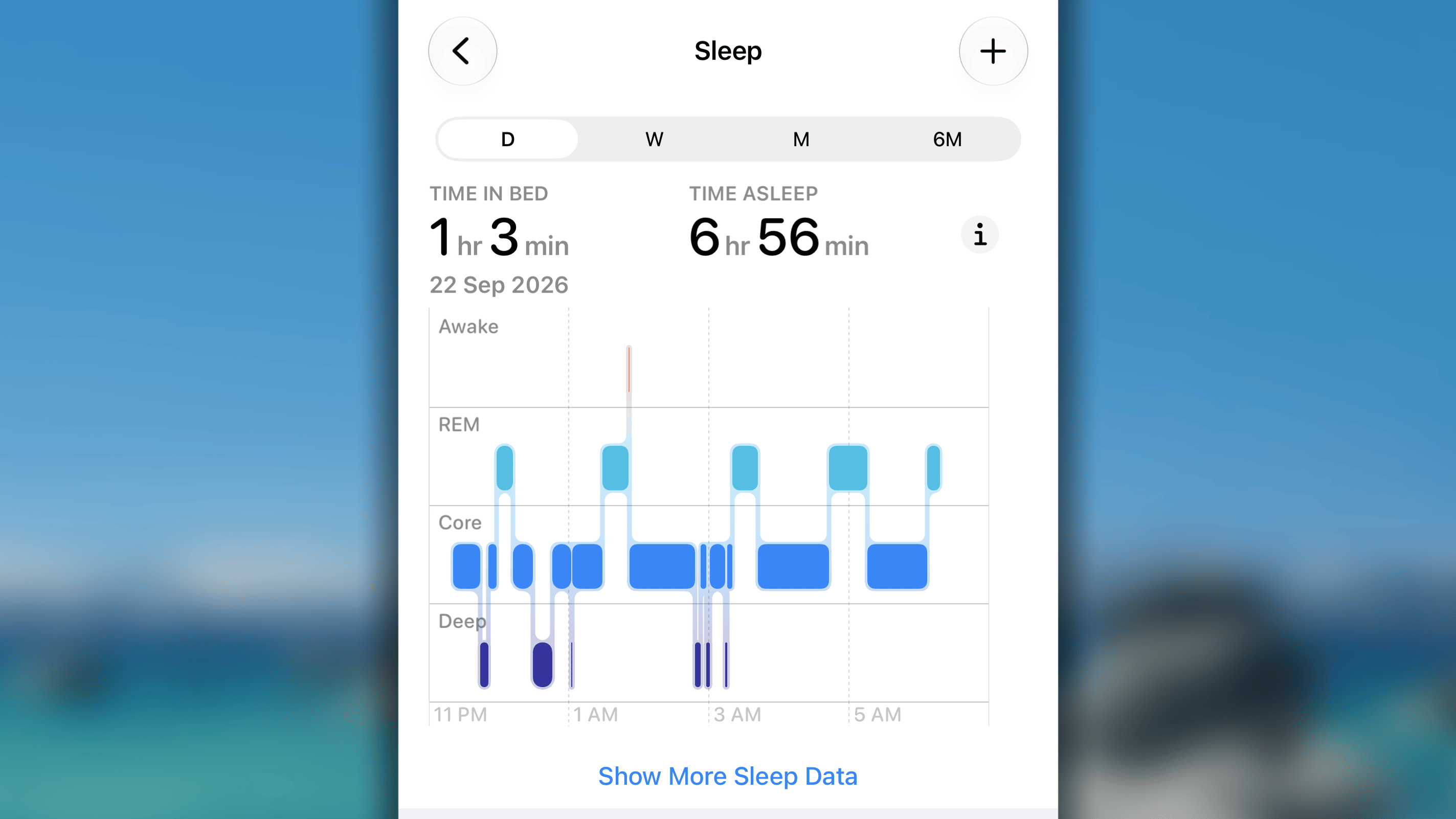
- Các khoảng hoàn toàn tách biệt:
- Tình huống: Bạn ghi Thời gian trên giường và Thời gian ngủ thành các khoảng riêng, không chồng lấn (ví dụ ngủ trưa và ngủ ban đêm).
- Cách đồng bộ: Habitify tính cả hai phiên và đồng bộ tổng thời lượng của cả hai.
- Một khoảng nằm trong khoảng kia (được bao phủ hoàn toàn):
- Tình huống: Thời gian ngủ nằm hoàn toàn trong khoảng Thời gian trên giường (hoặc ngược lại).
- Cách đồng bộ: Habitify đồng bộ khoảng dài hơn để thời lượng nhỏ hơn bên trong không bị tính hai lần.
- Các khoảng chồng lấn một phần:
- Tình huống: Các khoảng Thời gian trên giường và Thời gian ngủ chồng lên nhau nhưng một khoảng bắt đầu sớm hơn hoặc kết thúc muộn hơn khoảng kia.
- Cách đồng bộ: Habitify gộp chúng thành một khoảng liên tục, đo từ thời điểm bắt đầu sớm nhất đến thời điểm kết thúc muộn nhất.