- iOS
- 🤖 Android
- 🖥️ Website & Máy tính
Tiến trình: Thói quen tốt
Khoảng ngày & Bộ điều khiển thói quen
Trước khi đi sâu vào dữ liệu, bạn cần đặt các tham số. Công cụ lọc nằm ở góc trên bên phải màn hình.Phần này cho phép bạn:- Chọn các mốc tiêu chuẩn (như 7, 14, 28 hoặc 60 ngày, tối đa 6 tháng) hoặc tự đặt ngày bắt đầu và kết thúc.
- Lọc các thói quen cụ thể, thói quen thuộc một khu vực hoặc thói quen thuộc một Thời điểm trong ngày.
Tổng quan nỗ lực hằng ngày
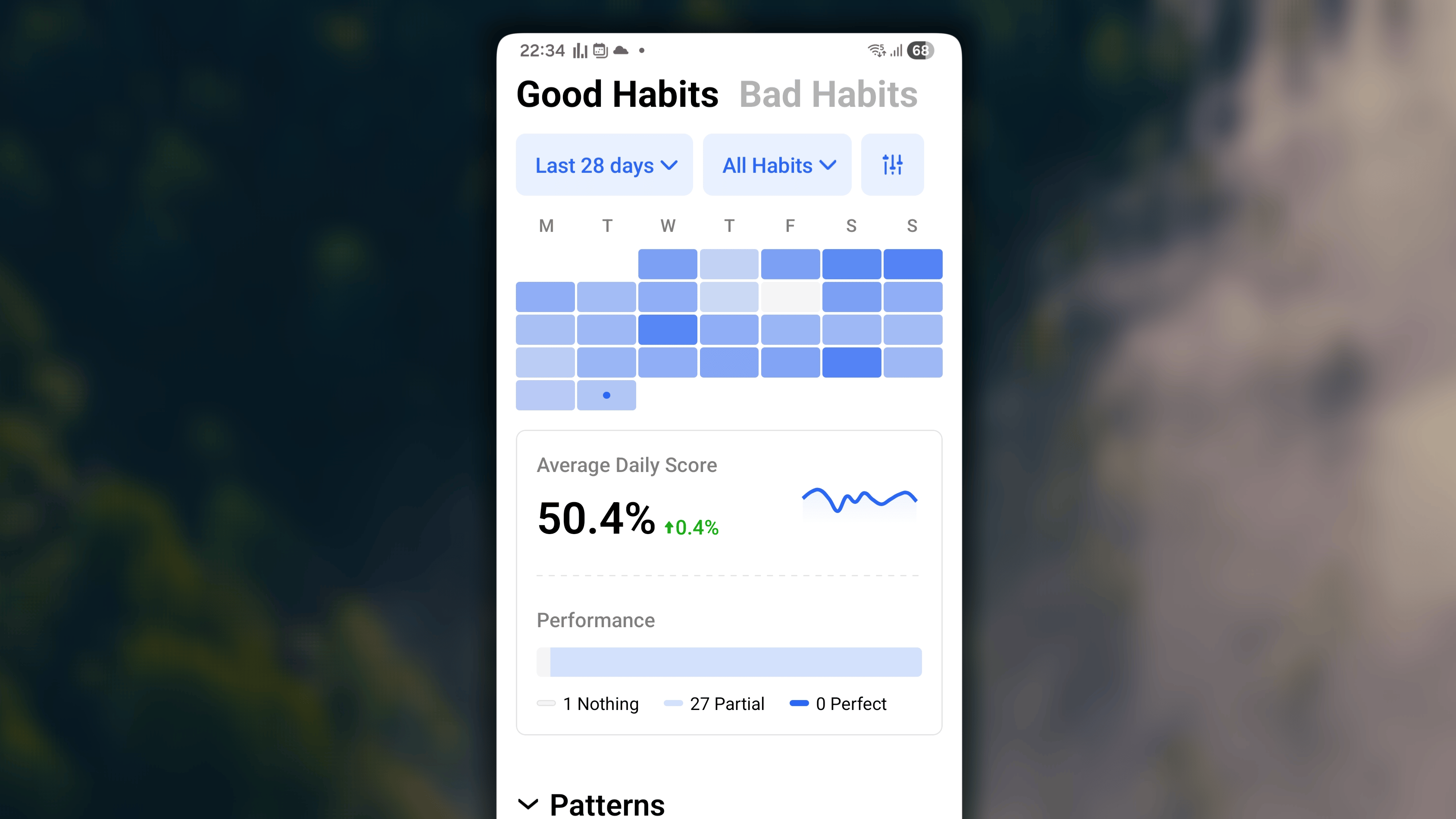
Đây là điểm bắt đầu trong Tiến trình, được thiết kế để trả lời một câu hỏi: tôi có thực sự nhất quán hay chỉ cảm thấy như vậy?Phần này cung cấp góc nhìn toàn diện về nỗ lực thực tế qua ba chỉ số chính: Bản đồ nhiệt nhất quán, Điểm hằng ngày trung bình và Thanh hiệu suất.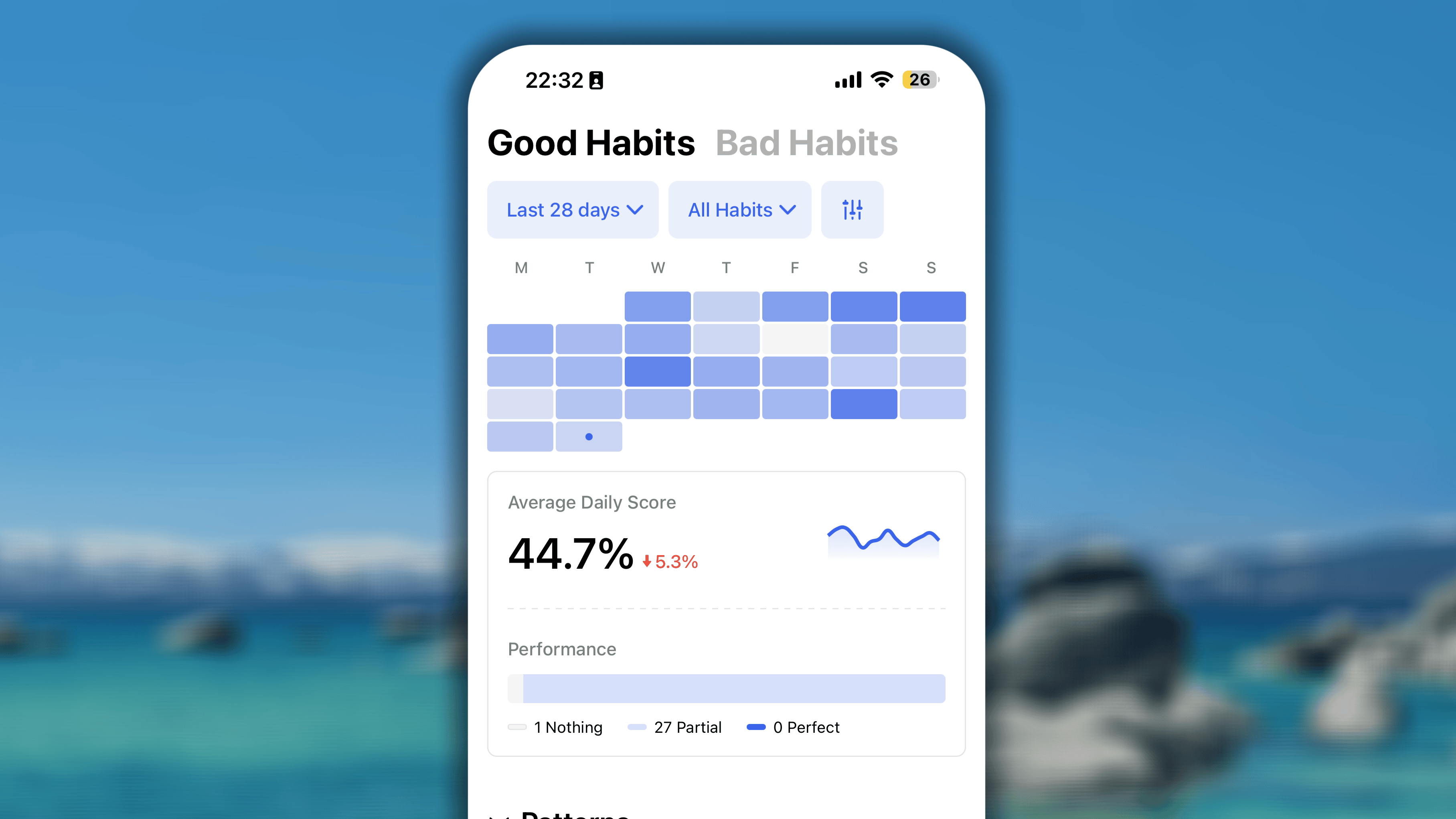
Bản đồ nhiệt nhất quán
Nằm ở đầu bảng điều khiển, bản đồ nhiệt thể hiện sinh động, trực quan sức bền của bạn theo thời gian.Lưới gồm các ô vuông nhỏ đại diện cho từng ngày; số ô khớp trực tiếp với khoảng ngày đã chọn. Cường độ màu của mỗi ô phản ánh tỷ lệ hoàn thành hằng ngày: tỷ lệ càng cao thì màu càng đậm và đặc.Điểm hằng ngày trung bình
Ngay bên dưới bản đồ nhiệt là các chỉ số cốt lõi đánh giá hiệu quả tổng thể trong giai đoạn đã chọn, cùng chỉ báo xu hướng so sánh động lực hiện tại với trước đây.- Điểm hằng ngày trung bình: Đại diện cho tỷ lệ hoàn thành hằng ngày tổng thể. Công thức lấy tổng tỷ lệ hoàn thành của từng ngày chia cho tổng số ngày trong bộ lọc. (Ví dụ: Hôm nay bạn có 3 thói quen hằng ngày và hoàn thành 1, tỷ lệ hoàn thành hôm nay là 33,3%).
- Chỉ báo xu hướng: So sánh điểm hiện tại với giai đoạn liền trước. (Ví dụ: Nếu đang xem “7 ngày qua”, điểm hiện tại được so với 7 ngày ngay trước đó).
Thanh hiệu suất
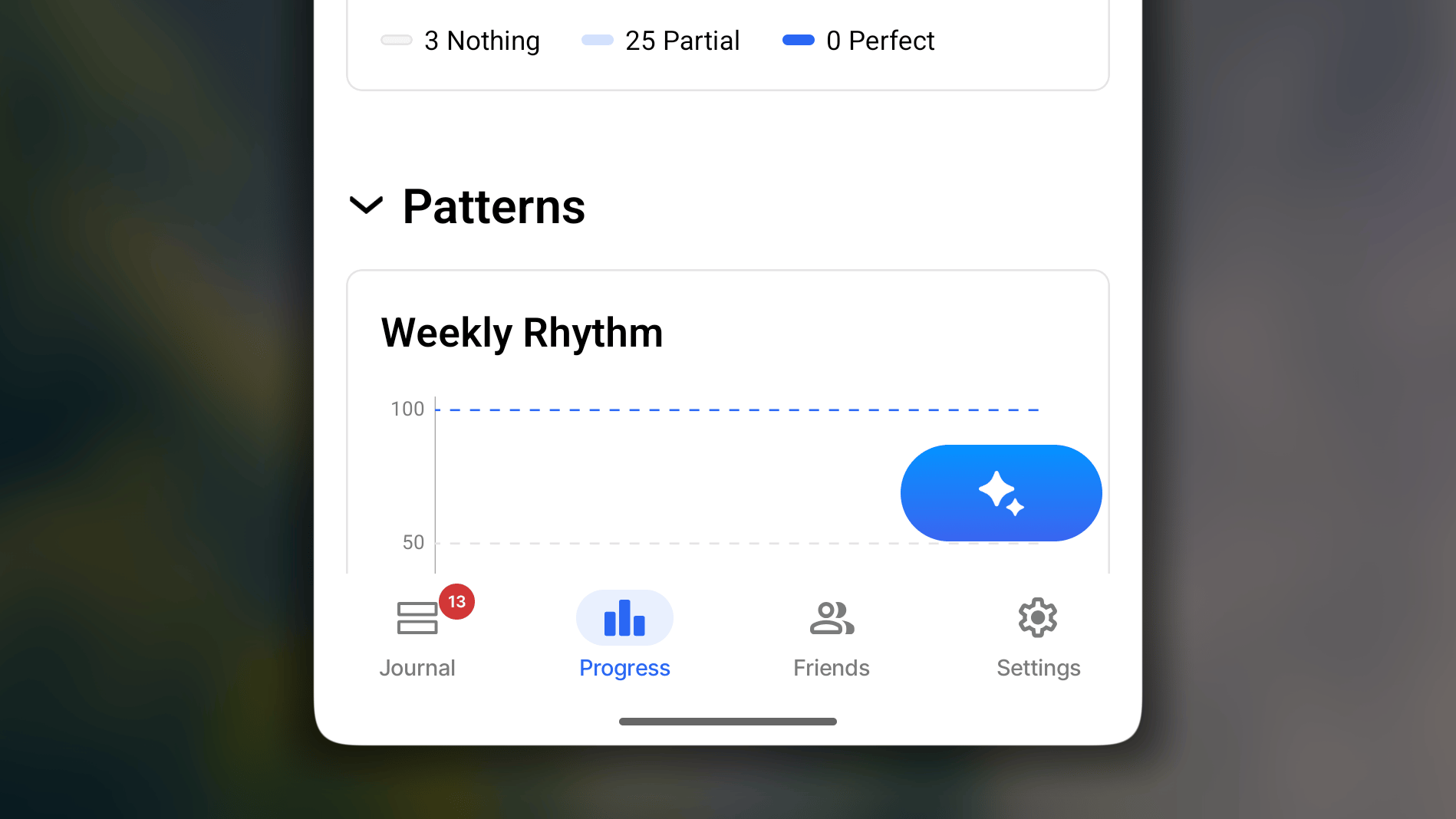
Thanh này chia các ngày thành ba trạng thái rõ ràng:- Không có gì: số ngày không hoàn thành thói quen hằng ngày nào,
- Một phần: số ngày hoàn thành một số nhưng chưa phải tất cả thói quen,
- Hoàn thành: số ngày hoàn thành 100% thói quen hằng ngày.
Mẫu hành vi
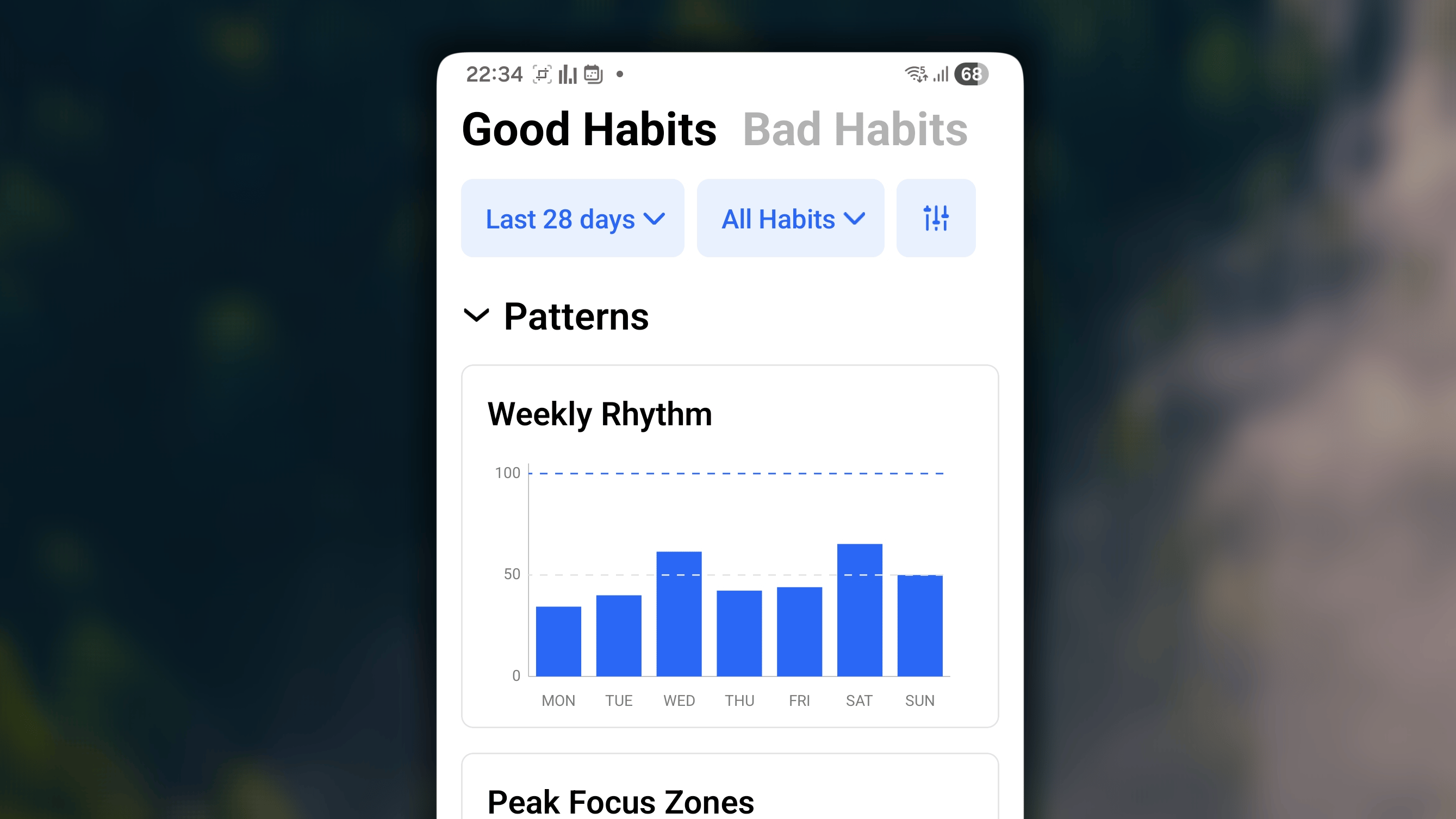
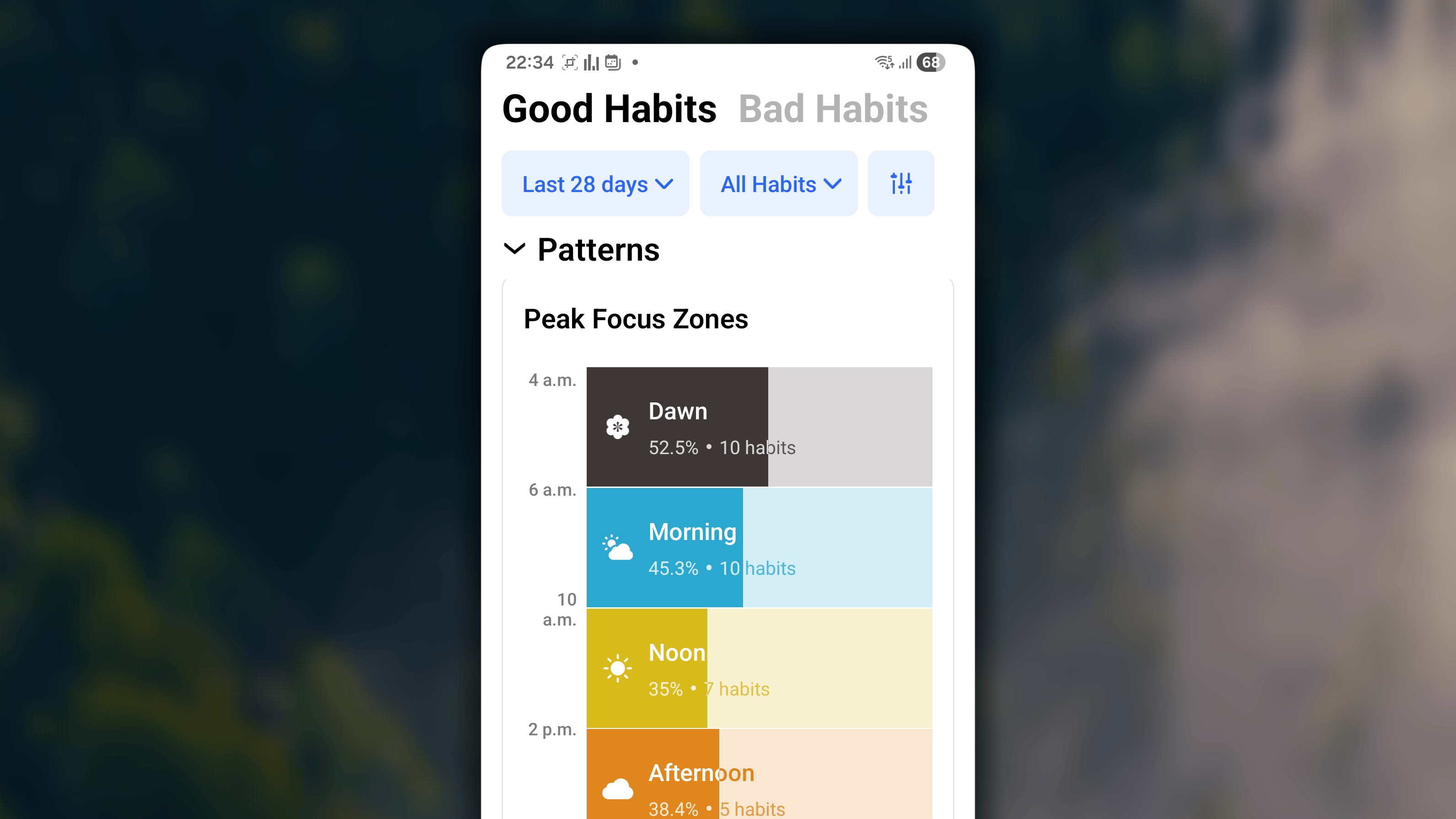
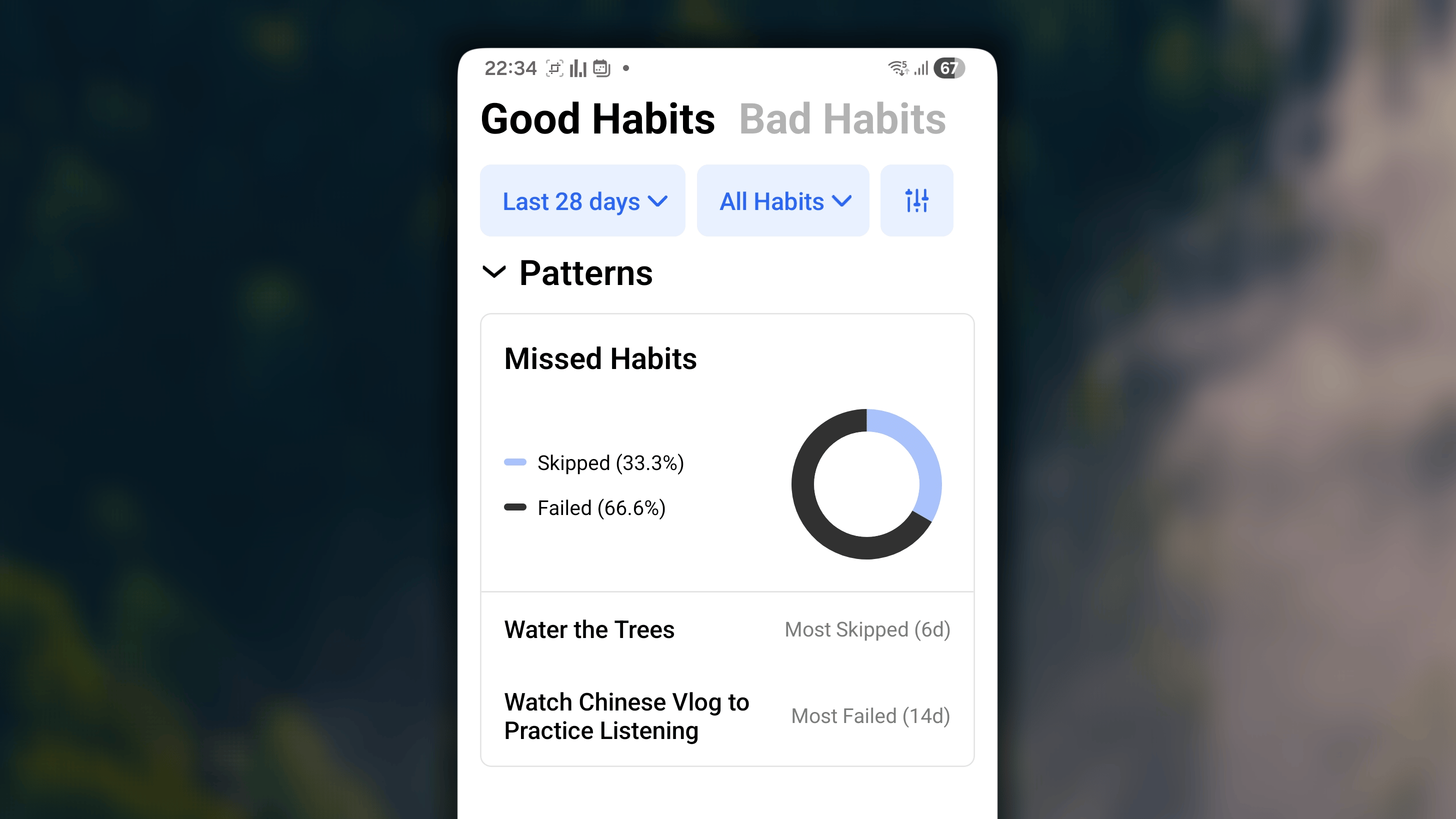
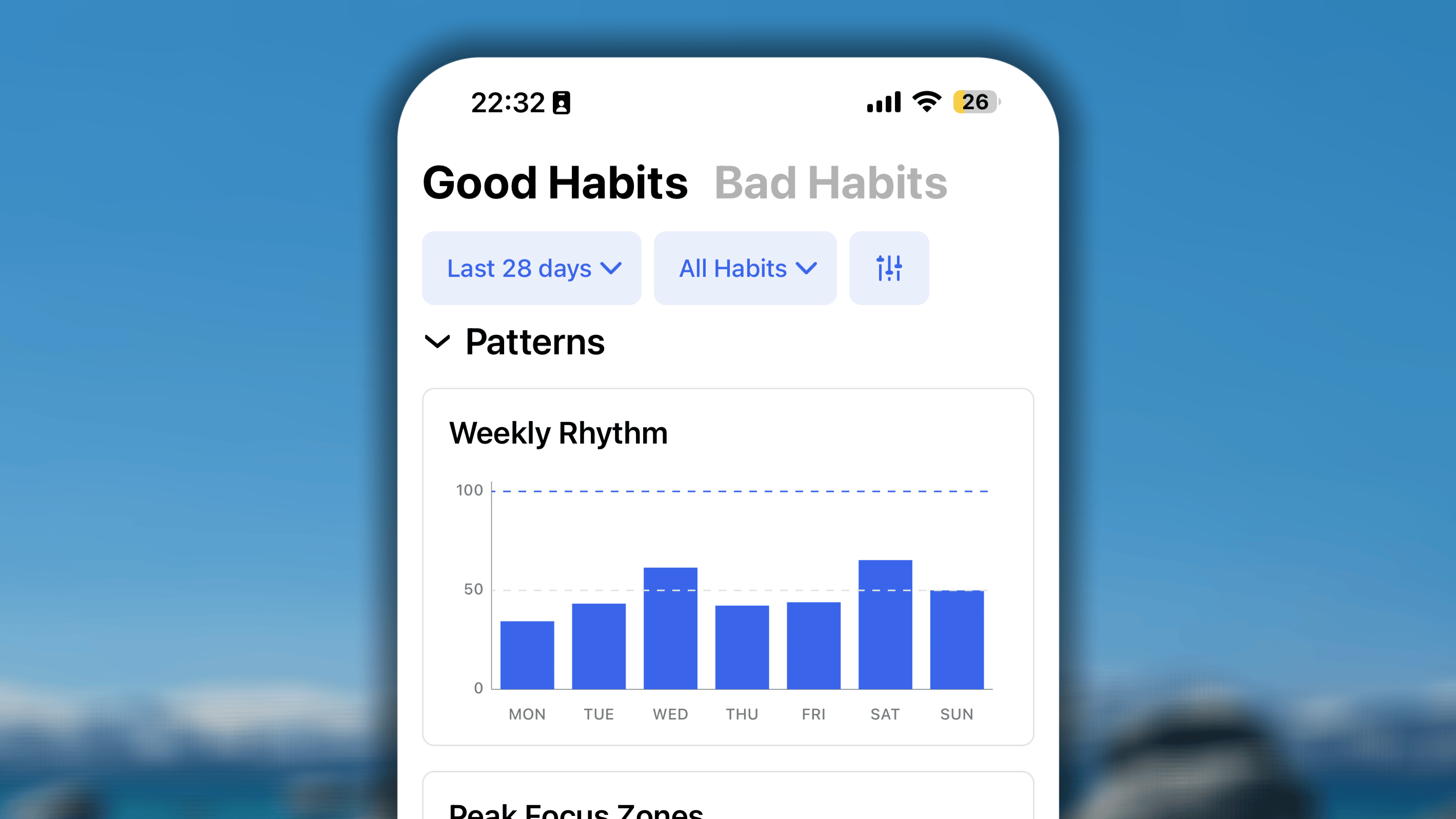
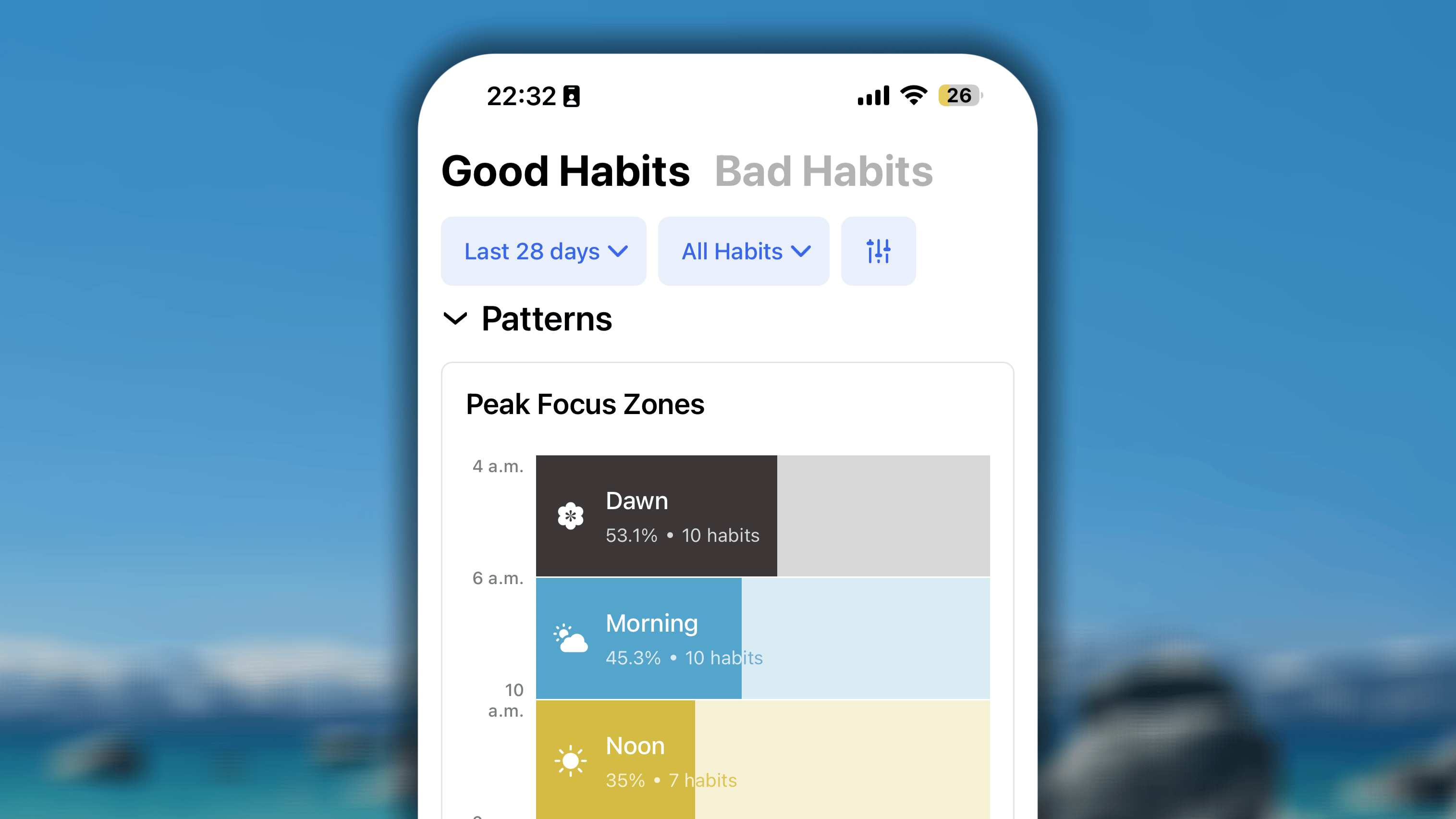
Phần Mẫu hành vi giúp xác định khi nào bạn làm việc hiệu quả nhất và nơi có thể đang bị mắc kẹt. Khi hiểu các xu hướng, bạn có thể phối hợp với năng lượng tự nhiên thay vì chống lại nó.Phần này gồm ba thông tin mạnh mẽ: Nhịp điệu hằng tuần, Khung giờ tập trung cao nhất và Thói quen bị bỏ lỡ.Nhịp điệu hằng tuần
Khung giờ tập trung cao nhất
Thói quen bị bỏ lỡ
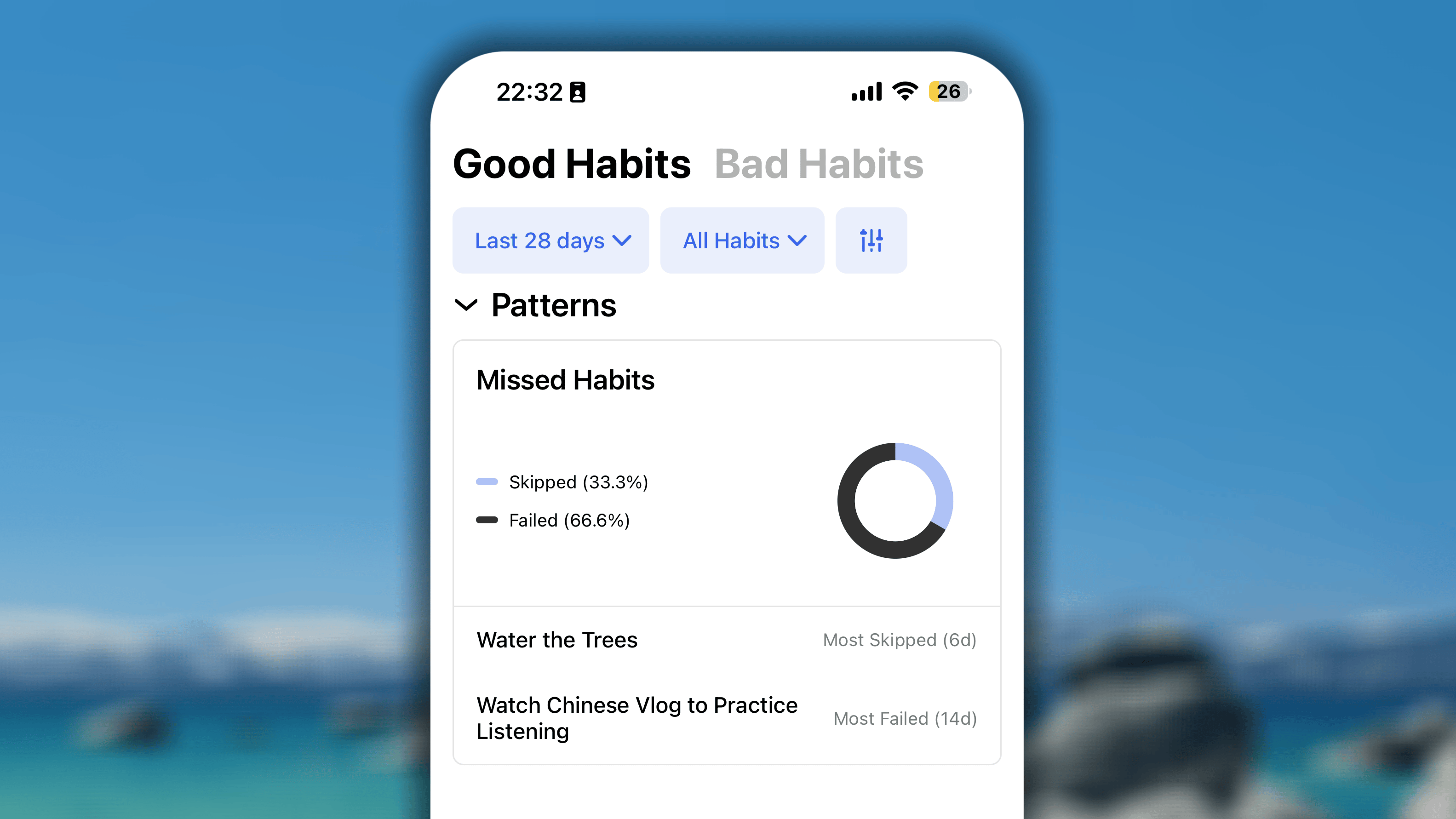
- Nếu một thói quen là Chưa đạt nhiều nhất, đây là tín hiệu rõ rằng nếp sinh hoạt cần điều chỉnh — có thể hiện tại quá khó hoặc được xếp sai thời điểm.
- Trong khi đó, thói quen Bị bỏ qua nhiều nhất có thể khiến bạn xem lại mục tiêu đó còn phù hợp với hành trình hiện tại hay không.
Khu vực
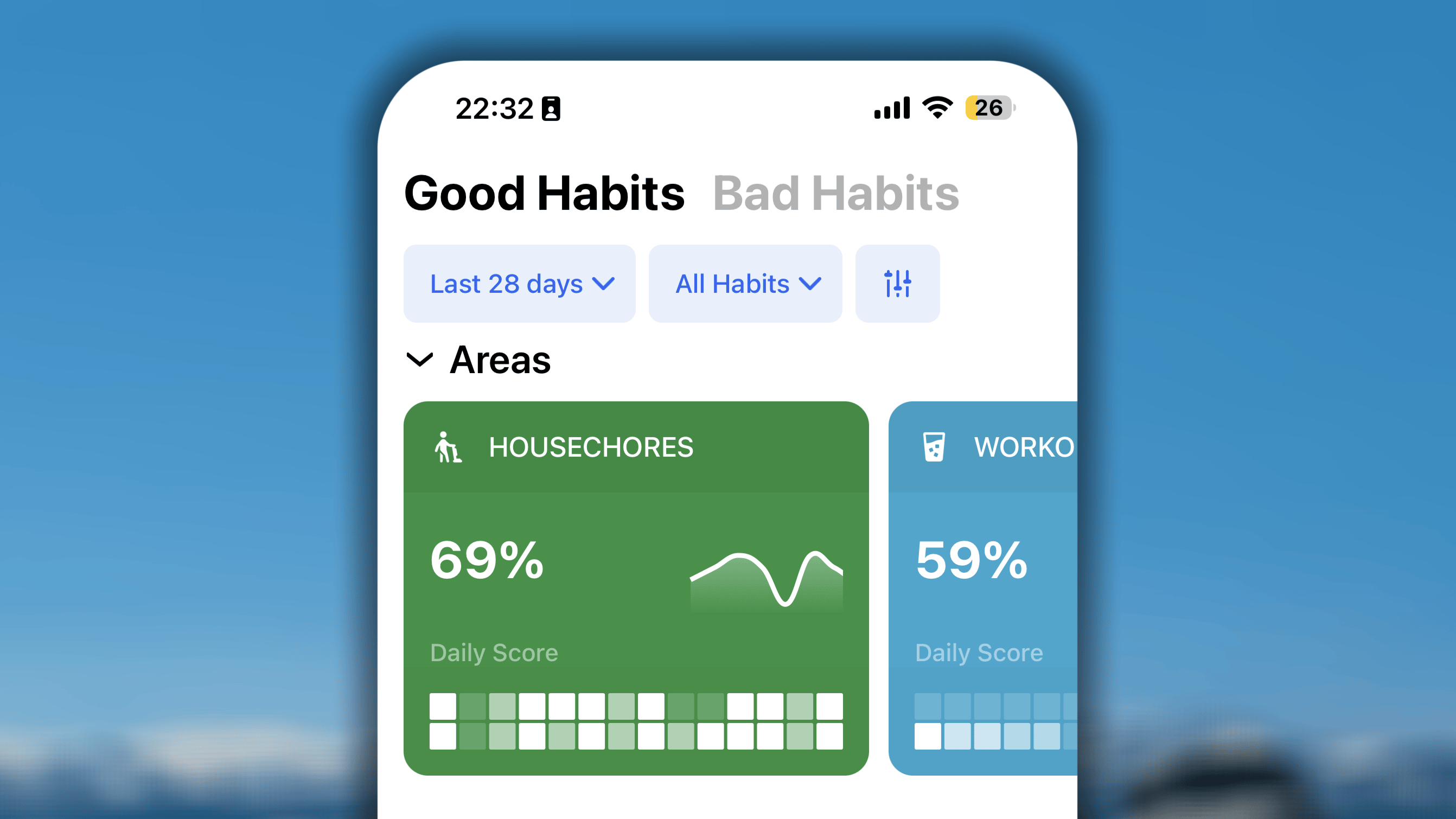
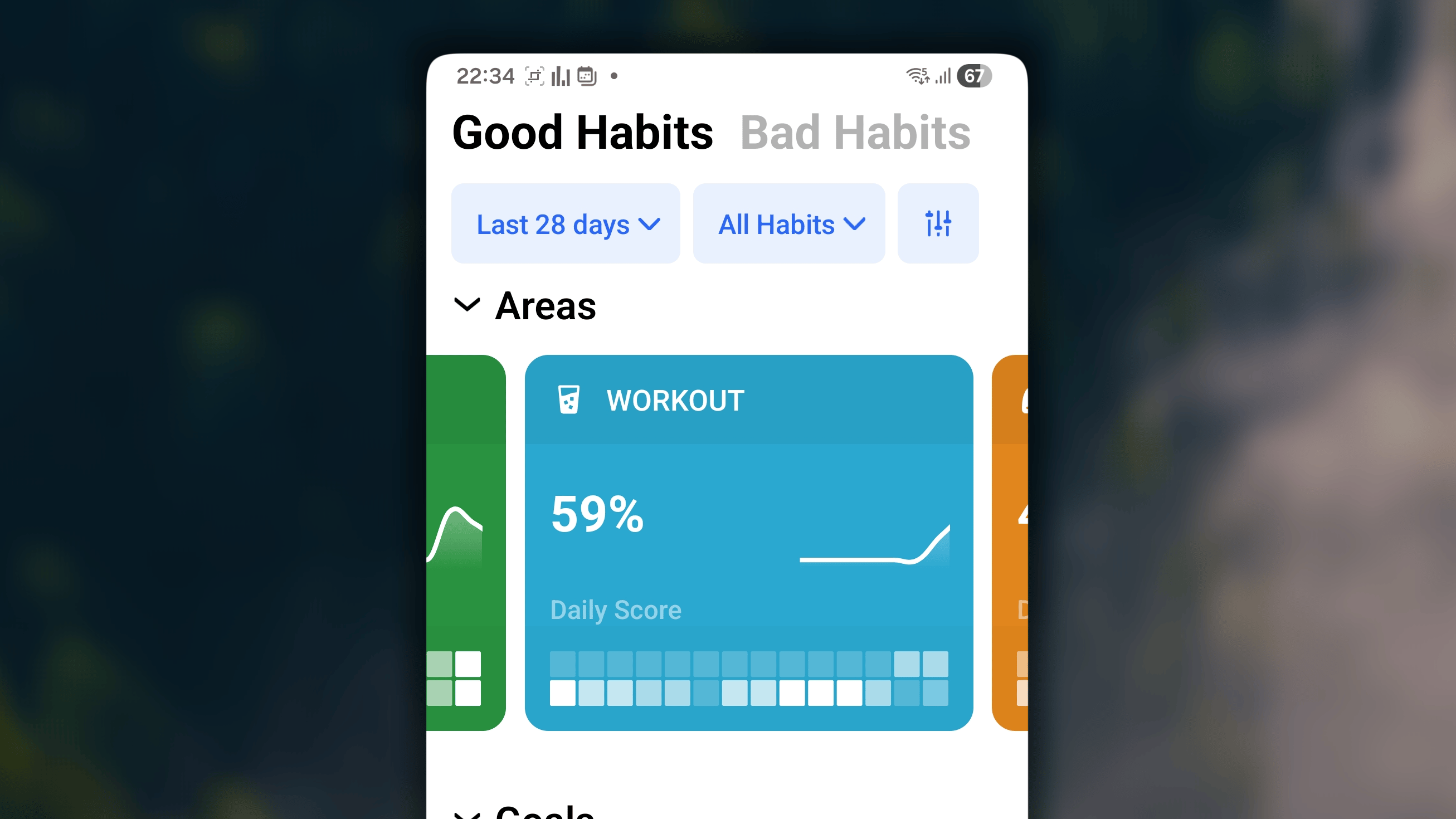
- Điểm hằng ngày trung bình: tỷ lệ hoàn thành trung bình mỗi ngày của các thói quen có mục tiêu theo ngày trong khu vực, trong giai đoạn đã chọn.
- Đường xu hướng nhỏ: biểu đồ đường thể hiện hiệu suất tổng thể của các thói quen theo ngày trong khu vực.
- Bản đồ nhiệt thu gọn: trực quan hóa tỷ lệ hoàn thành của các thói quen hằng ngày trong khu vực.
Mục tiêu
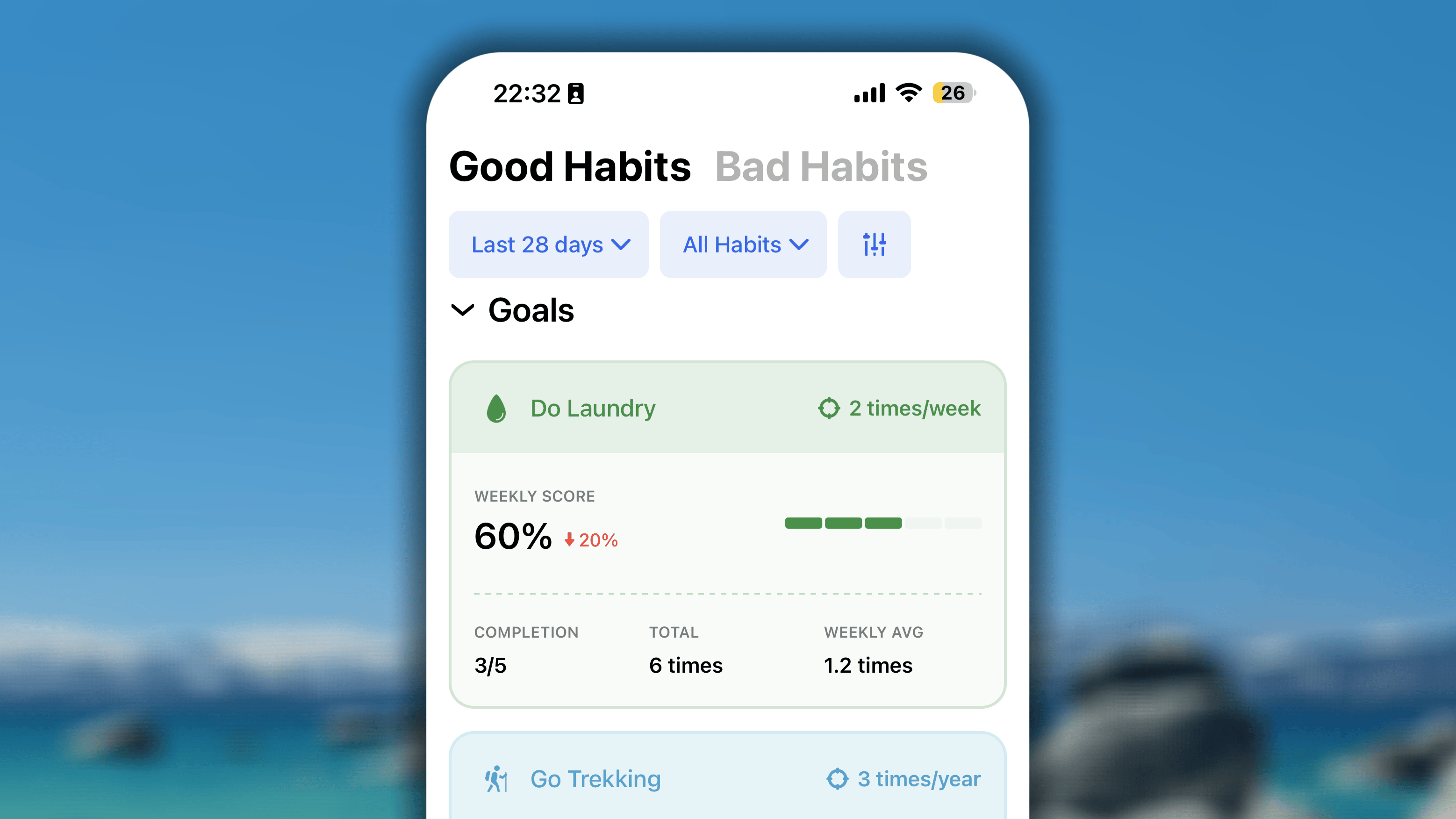
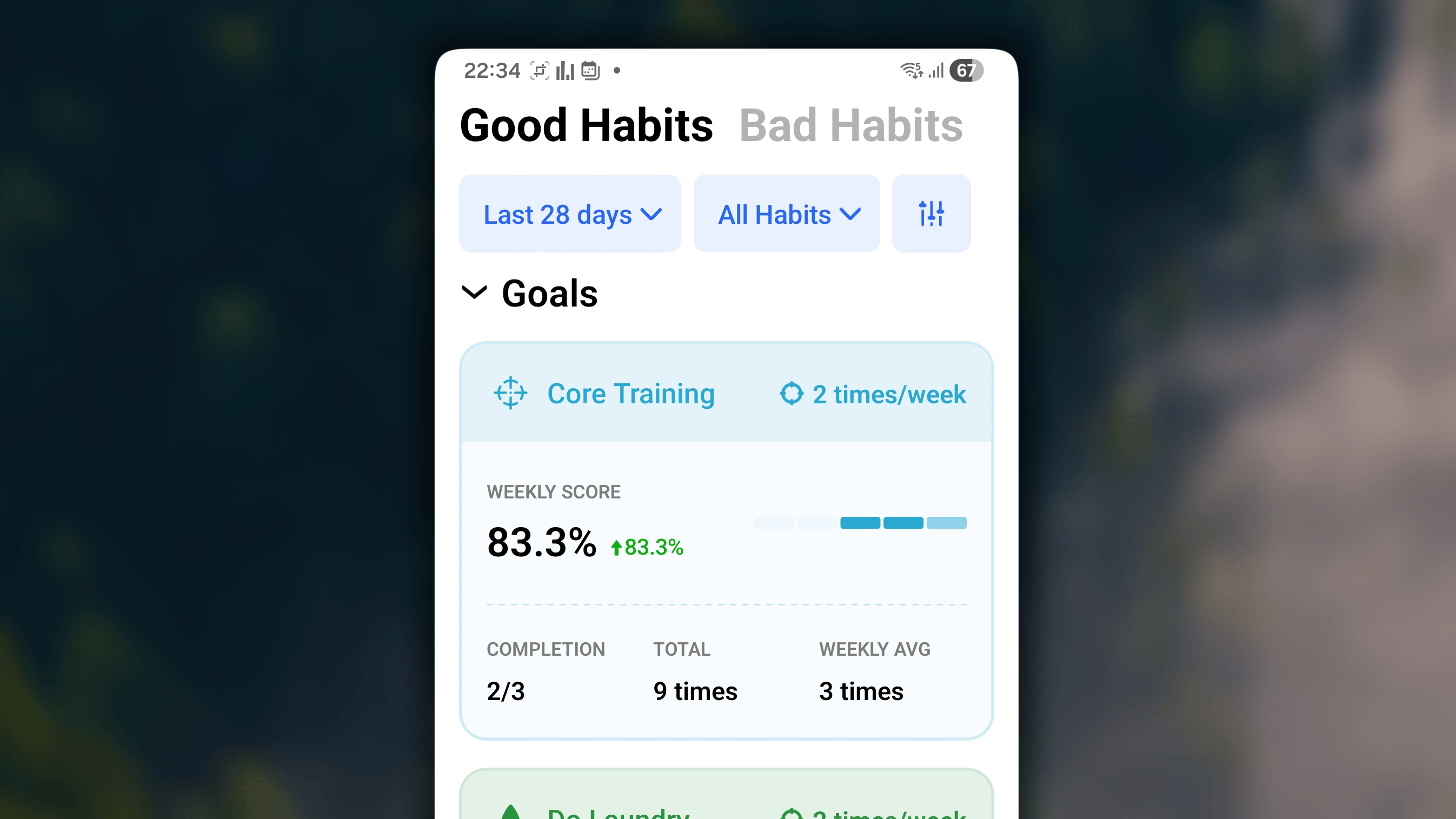
- Tiêu đề: Hiển thị tên thói quen và mục tiêu cụ thể.
- Điểm tuần/tháng/năm: Tỷ lệ hoàn thành trong tuần, tháng hoặc năm hiện tại.
- Bản đồ nhiệt: Trực quan hóa nỗ lực trong từng tuần, tháng hoặc năm tiêu chuẩn bằng thanh tiến trình nhỏ.
- Phân tích chi tiết:
- Hoàn thành: Đếm chu kỳ đã Hoàn thành (ví dụ: 7/15 tuần),
- Tổng: Cộng các giá trị tiến trình đã ghi trong khoảng ngày được chọn.
- Trung bình tuần/tháng/năm: Giá trị trung bình đạt được trên mỗi tuần, tháng hoặc năm tiêu chuẩn trong khoảng ngày.
Thói quen
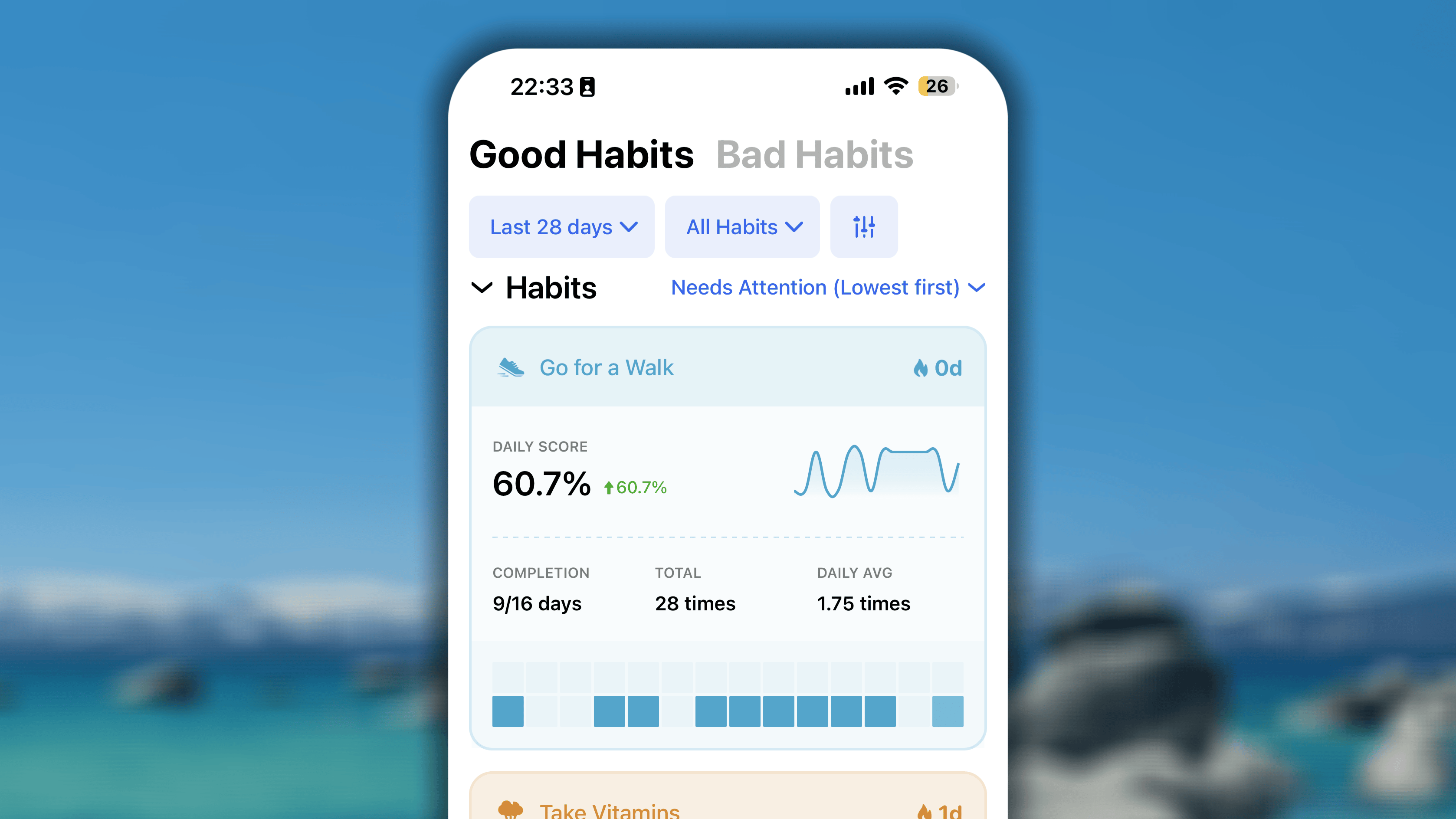
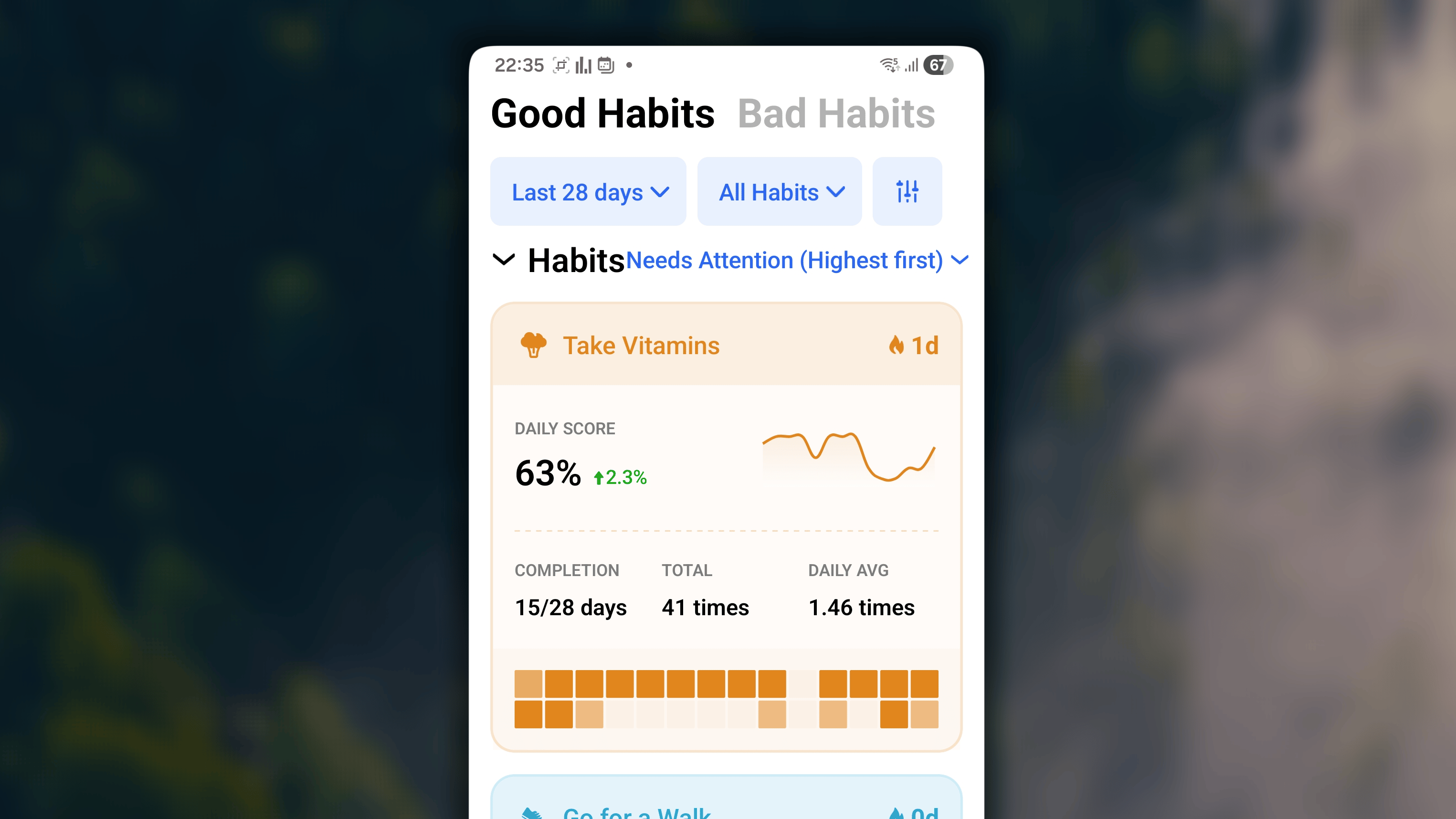
- Tiêu đề: Hiển thị tên thói quen cạnh biểu tượng ngọn lửa cho biết chuỗi hiện tại.
- Điểm & Xu hướng: Điểm hằng ngày của thói quen cùng đường xu hướng.
- Phân tích chi tiết: Tỷ lệ Hoàn thành (ví dụ: 7/15 ngày), Tổng giá trị tích lũy và Giá trị trung bình hằng ngày.
- Bản đồ nhiệt nhỏ: Bản đồ nhiệt riêng chỉ thể hiện nỗ lực hằng ngày của thói quen này.
Tiến trình: Thói quen xấu
Khoảng ngày & Bộ điều khiển thói quen
Công cụ lọc ở góc trên bên phải, cho phép điều chỉnh khung thời gian bằng mốc tiêu chuẩn (7, 14, 28 ngày, v.v.) hoặc ngày bắt đầu và kết thúc tùy chỉnh.Các bộ lọc giúp cô lập dữ liệu. Nếu đang thực hiện “Tháng Mười không rượu” hoặc cai nghiện kỹ thuật số 30 ngày, bạn có thể đặt chính xác ngày để xem báo cáo tập trung cho thử thách đó.Tổng quan nỗ lực hằng ngày
Khi mở tab “Thói quen xấu”, bạn sẽ thấy tổng quan nỗ lực trong khoảng thời gian đã chọn. Bố cục có thể giống tab “Thói quen tốt” nhưng mục tiêu hoàn toàn ngược lại.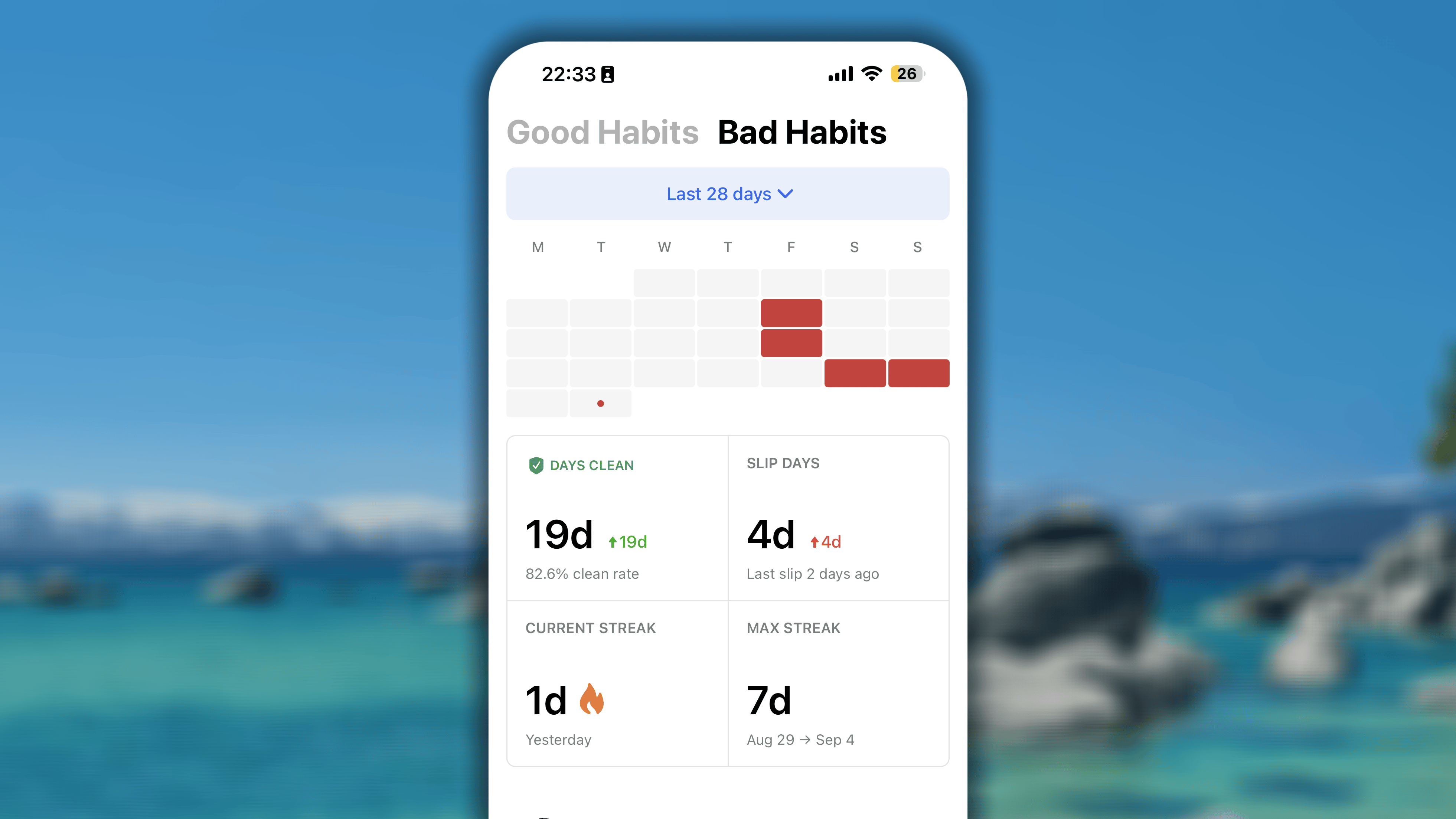
Lịch dạng khối
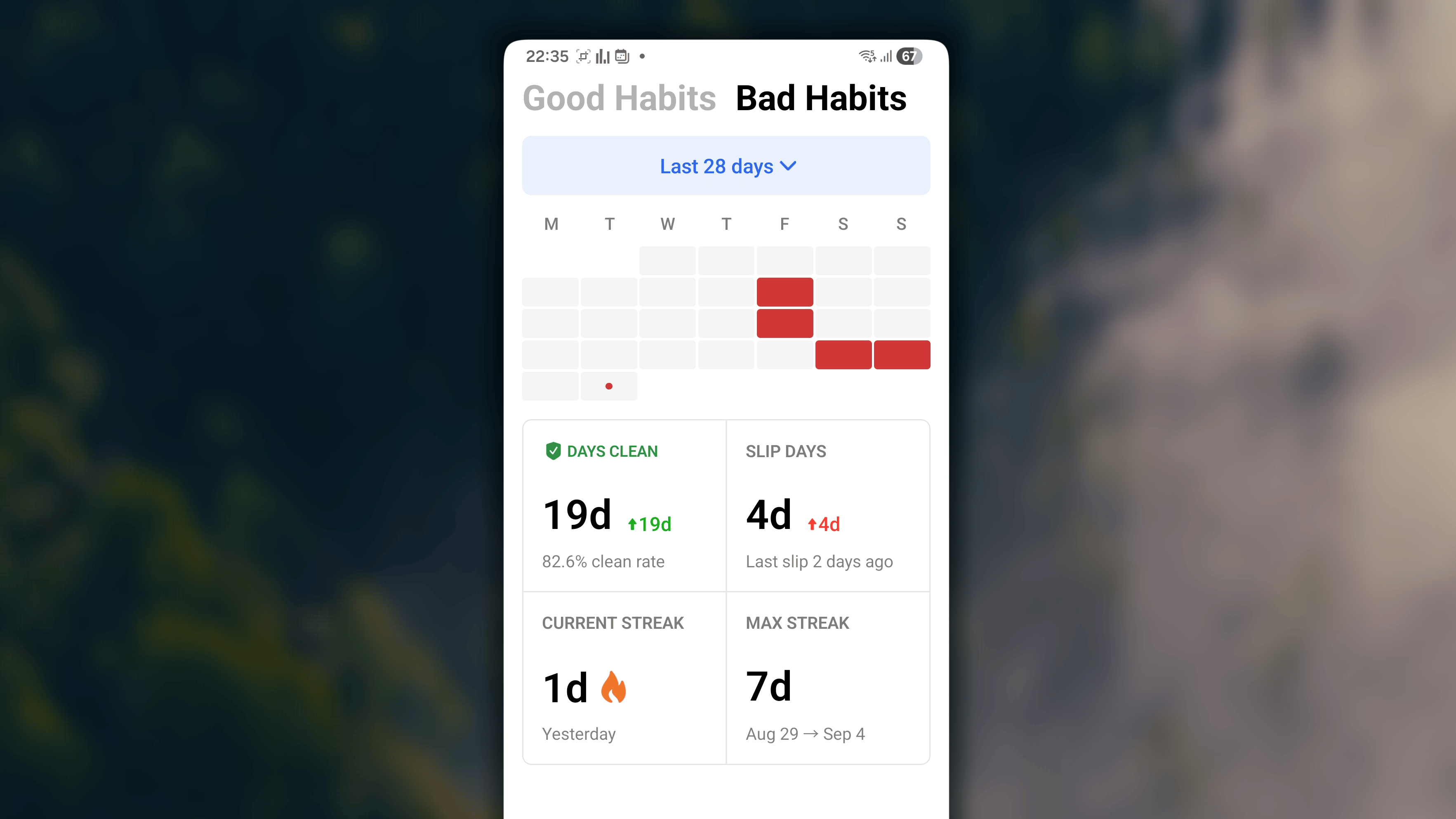
Thay vì cố lấp lịch bằng màu đậm như màn hình “Thói quen tốt”, mục tiêu ở đây là giữ lịch càng trống càng tốt. Khối xám nhạt đại diện cho ngày không tái diễn.Nếu ghi một lần tái diễn thói quen xấu, khối của ngày đó lập tức chuyển đỏ đặc.Hình ảnh này giúp bạn nhìn thẳng vào thực tế. Khối đỏ không phải điều để thấy tội lỗi; đó là điểm dữ liệu giúp nhận ra khi nào việc tái diễn thường xảy ra.Các chỉ số cốt lõi
Ngay bên dưới lịch là phân tích mức độ nhất quán thành bốn chỉ số tạo động lực:- Ngày không tái diễn: Tổng số ngày bạn tránh hoàn toàn các thói quen xấu, kèm tỷ lệ “không tái diễn” tổng thể.
- Ngày tái diễn: Tổng số ngày có bản ghi tiến trình, ngay cả khi tổng giá trị vẫn dưới giới hạn, cùng ghi chú cho biết lần tái diễn gần nhất cách đây bao nhiêu ngày.
- Chuỗi hiện tại: Chuỗi ngày không tái diễn liên tục tính đến hôm nay, có biểu tượng ngọn lửa.
- Chuỗi tối đa: Kỷ lục dài nhất từ trước đến nay về số ngày không tái diễn liên tiếp.
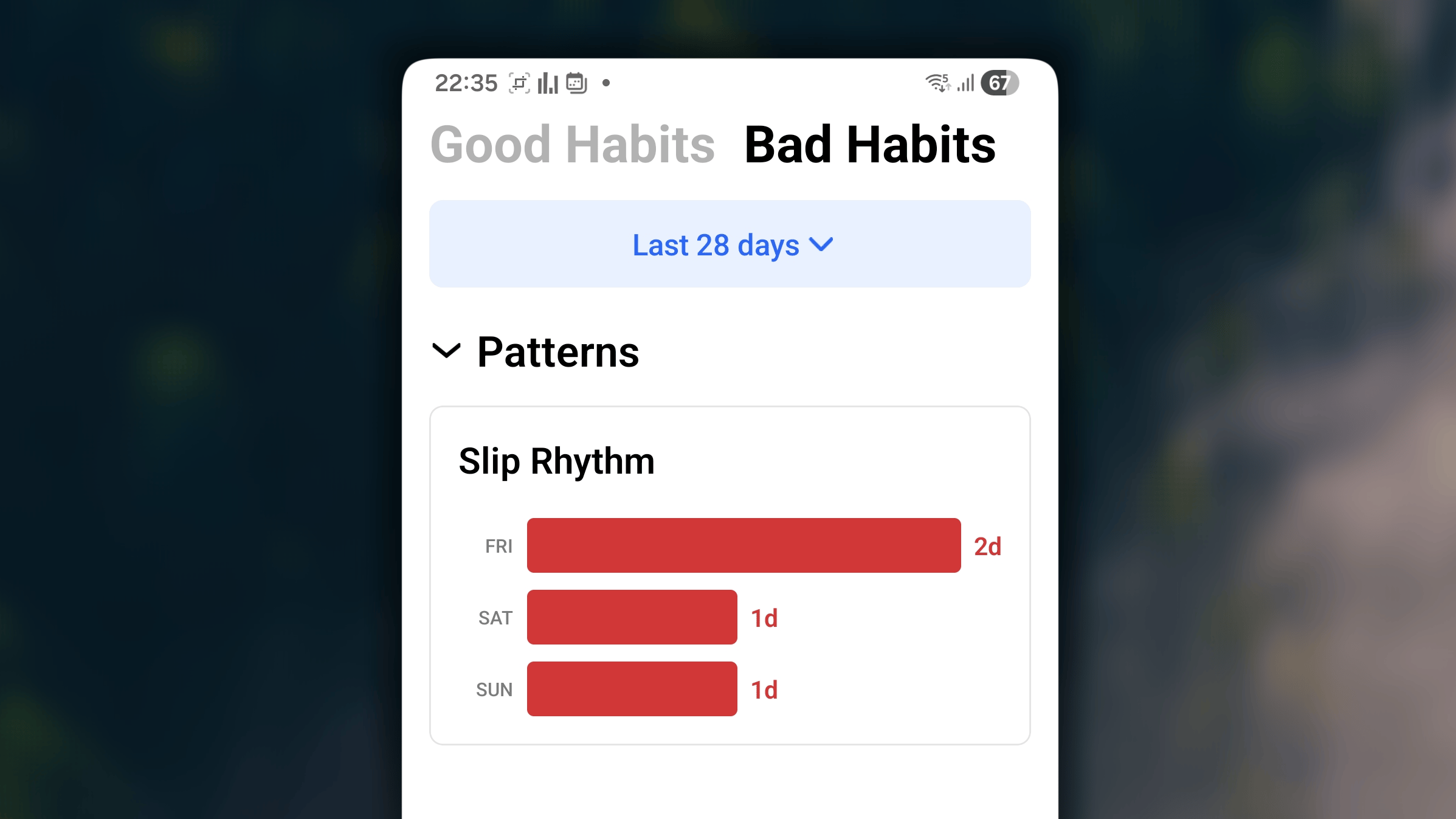
Mẫu hành vi
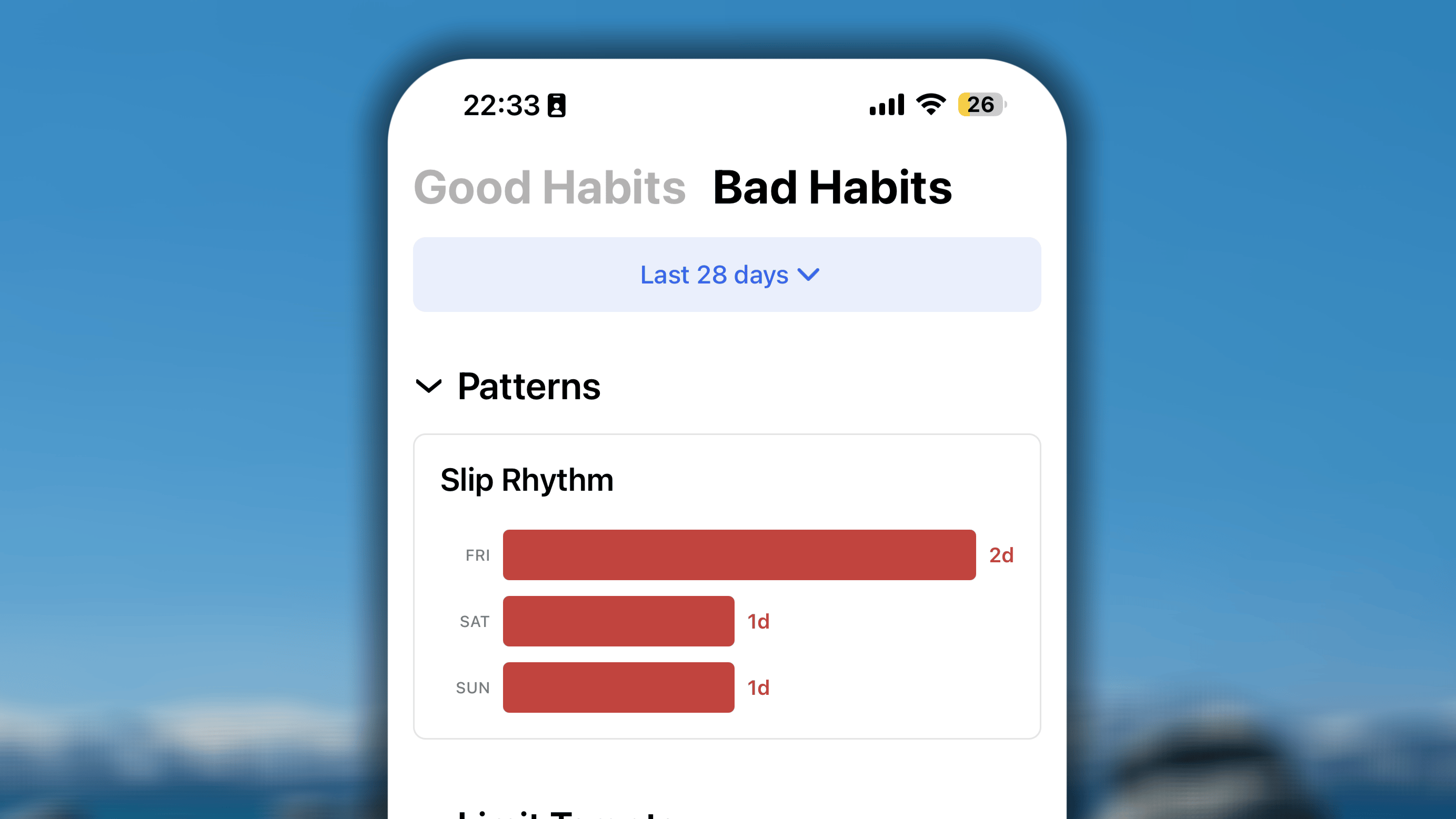
Mục tiêu giới hạn
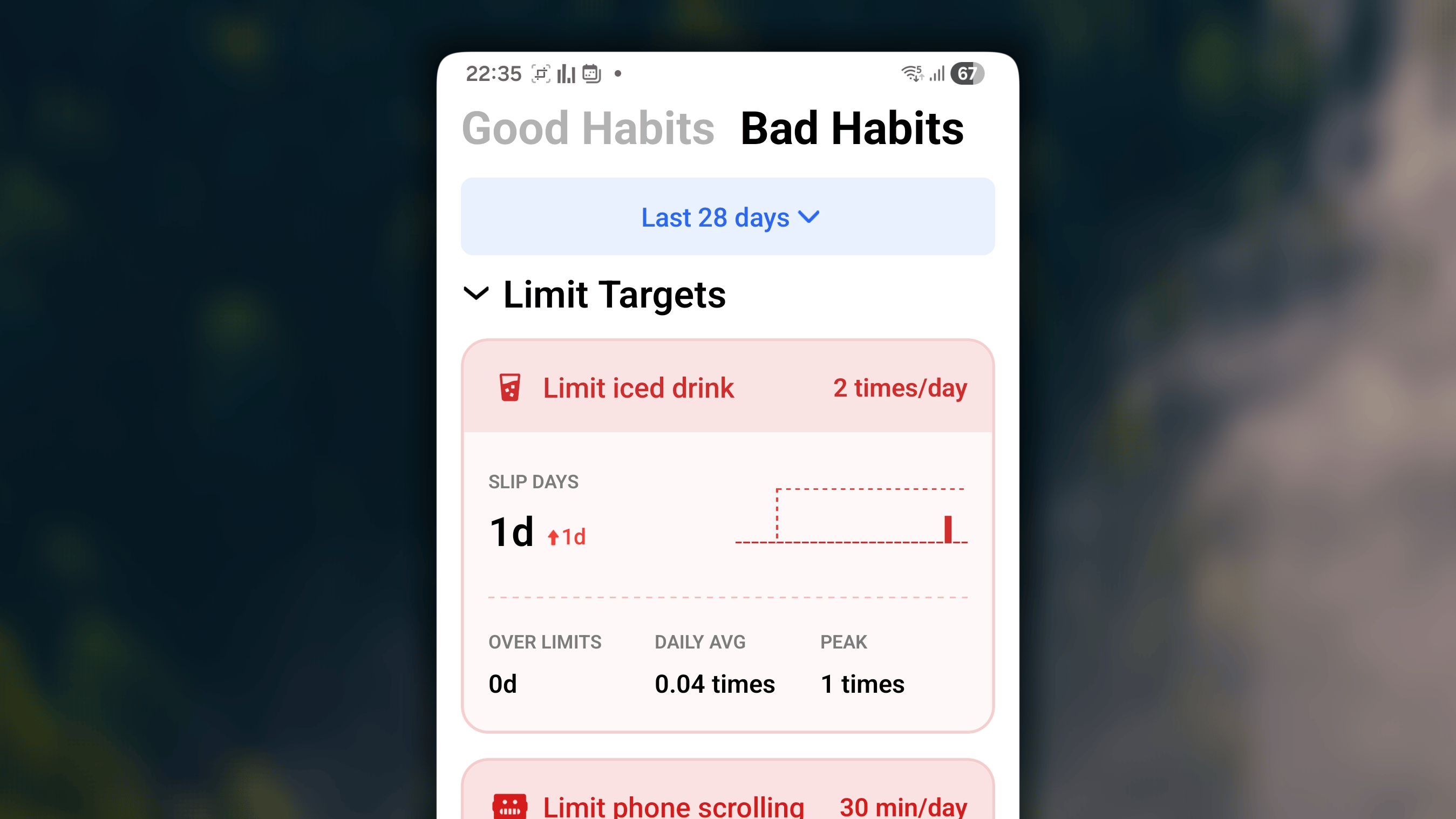
Trong khi các phần trước xem nỗ lực tổng thể, phần này cung cấp thẻ báo cáo riêng cho từng thói quen xấu.Vì Habitify cho phép đặt hai loại mục tiêu — tiết chế hoặc dừng hoàn toàn — bạn sẽ thấy hai kiểu thẻ hơi khác nhau tùy thói quen.Thói quen kiểu giới hạn
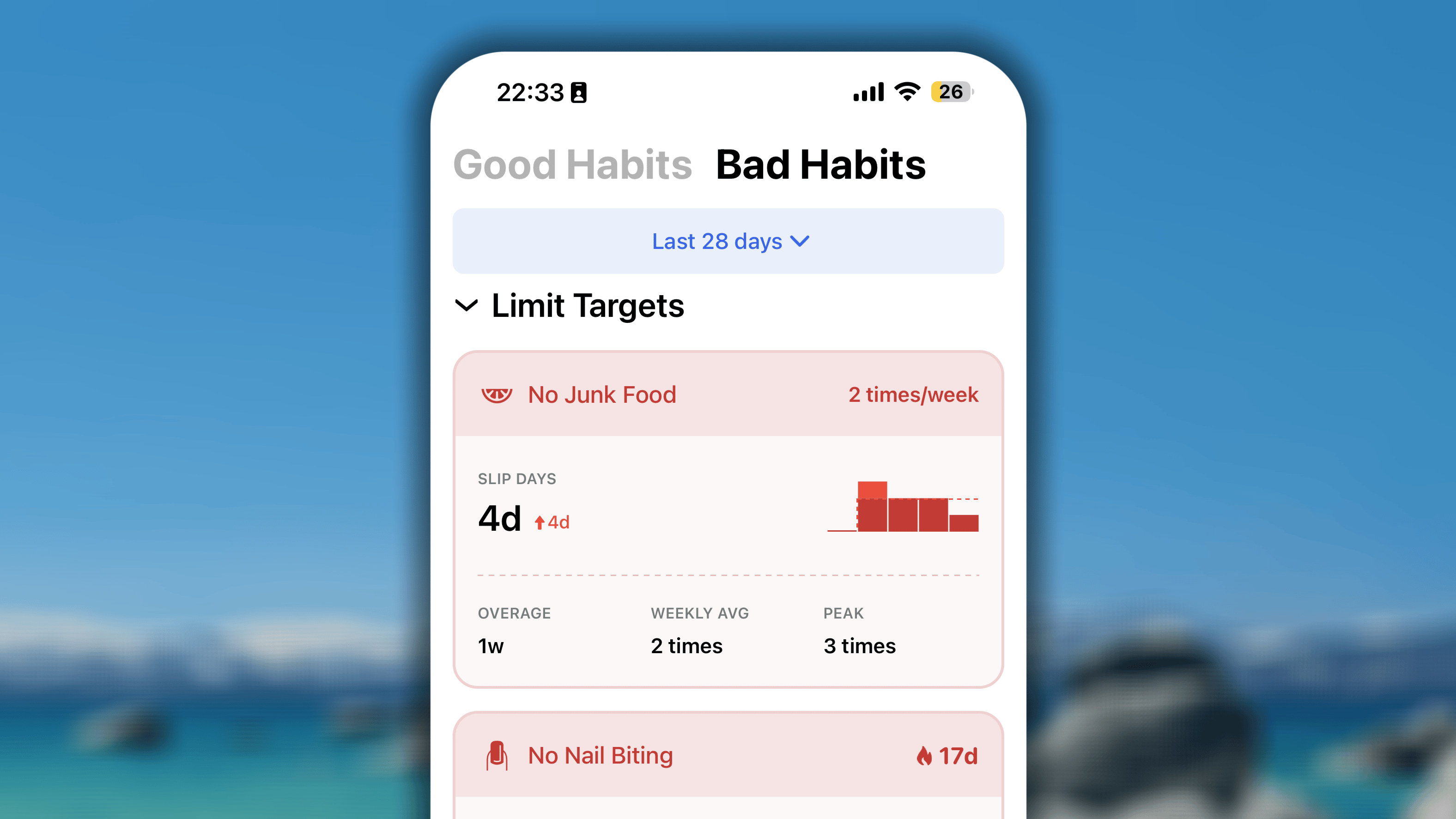
- Tiêu đề: Tên thói quen cùng giới hạn đã đặt.
- Lần tái diễn & Biểu đồ giới hạn: Nêu bật số ngày bạn “tái diễn” (có ít nhất một bản ghi). Bên cạnh là biểu đồ cột vẽ các bản ghi thực tế so với đường giới hạn chấm đỏ. Cột vượt đường đỏ đại diện cho một lần vượt giới hạn.
- Phân tích chi tiết: Tóm tắt bằng ba chỉ số:
- Vượt mức: Số kỳ bạn tiêu thụ hoặc thực hiện vượt giới hạn cho phép.
- Trung bình: Khối lượng trung bình thực tế mỗi kỳ (ngày, tuần hoặc tháng).
- Cao nhất: Lượng cao nhất tuyệt đối được ghi trong một kỳ.
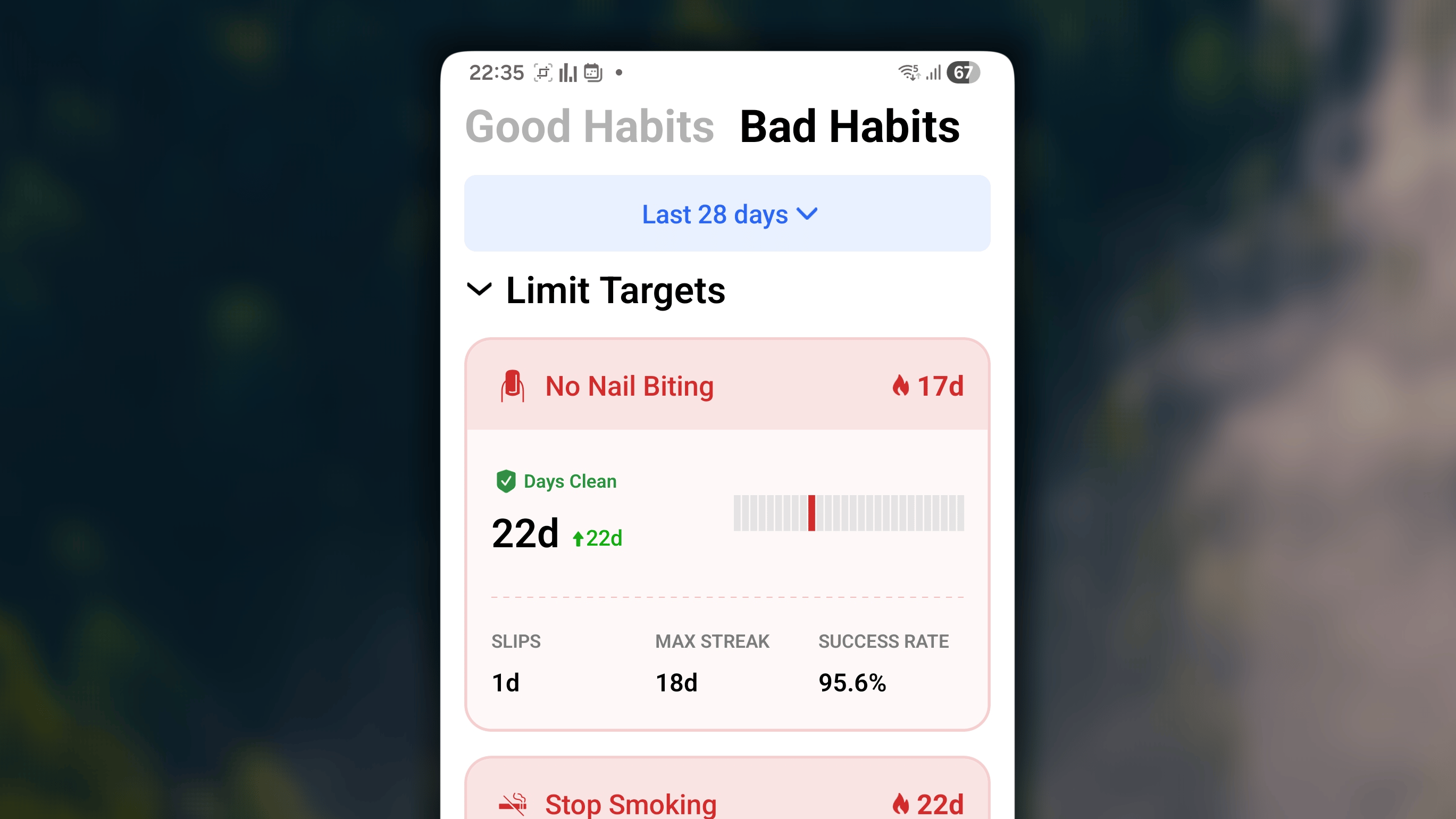
Thói quen kiểu từ bỏ
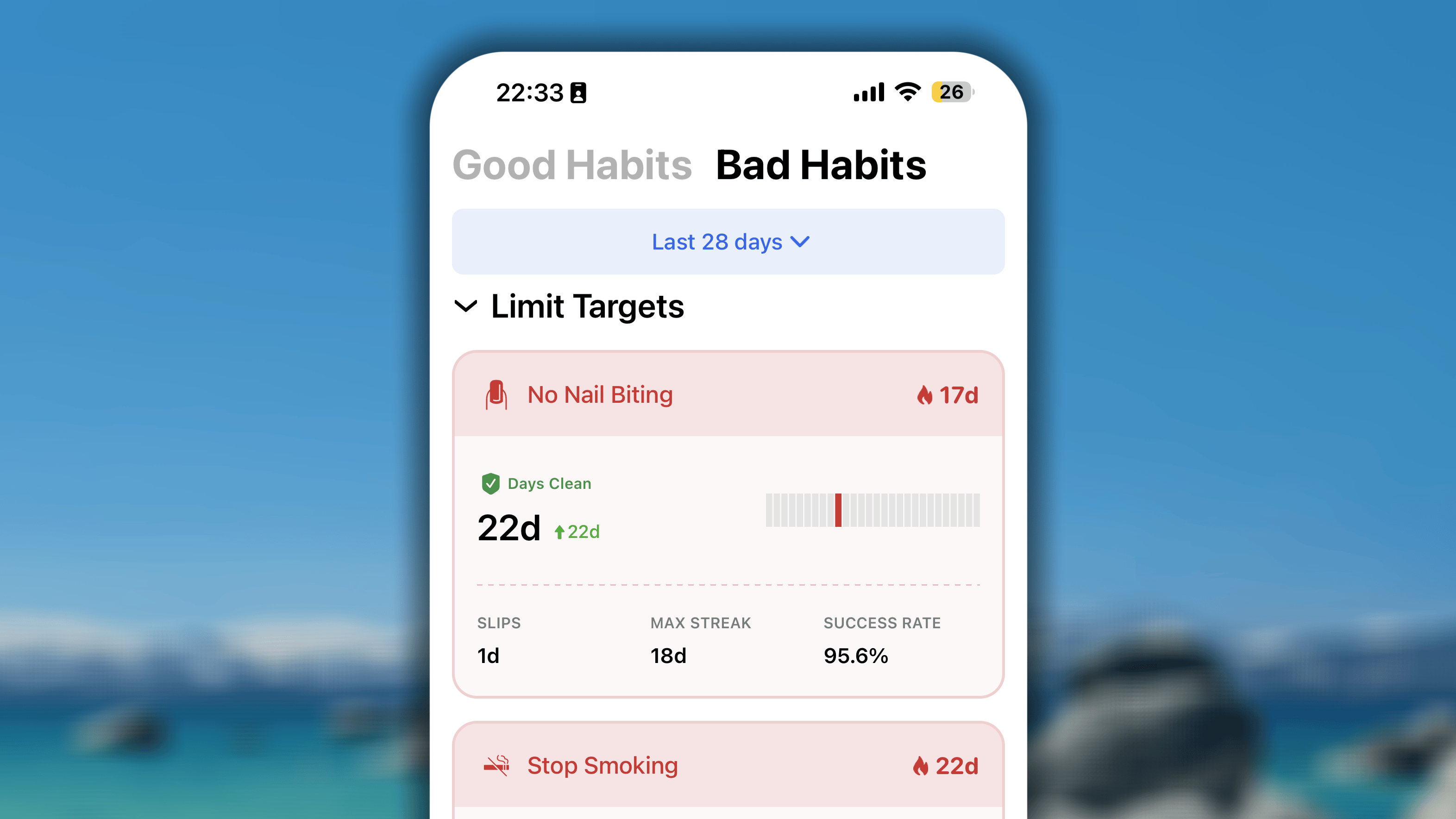
- Tiêu đề: Tên thói quen cạnh biểu tượng ngọn lửa làm nổi bật chuỗi ngày không tái diễn hiện tại.
- Ngày không tái diễn & Chuỗi: Hiển thị nổi bật tổng số ngày không có bản ghi trong giai đoạn cùng chuỗi tiến trình trực quan. Ngày không tái diễn được để trống, còn ngày tái diễn nổi bật bằng đường đỏ dọc làm đứt chuỗi.
- Phân tích chi tiết: Tóm tắt nỗ lực bằng:
- Lần tái diễn: số ngày bạn thực hiện thói quen xấu
- Chuỗi tối đa: chuỗi ngày không tái diễn dài nhất từ trước đến nay
- Tỷ lệ thành công: tỷ lệ ngày không tái diễn trên tổng số ngày trong khoảng đã chọn.
Hỏi Habi về tiến trình
Từ màn hình Tiến trình, chạm biểu tượng trò chuyện ở góc dưới bên phải để mở cuộc trò chuyện với Habi, trợ lý AI về thói quen.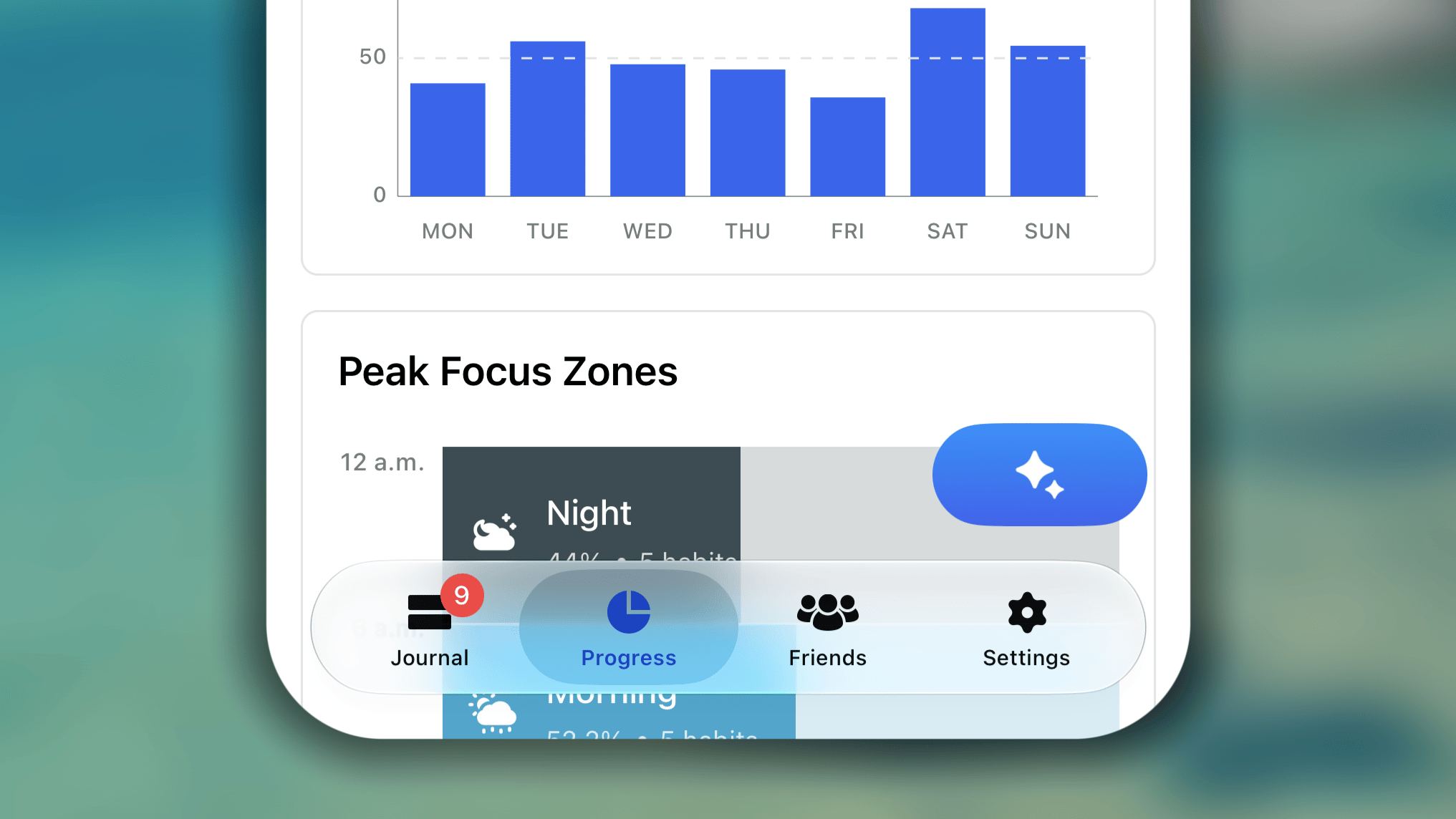
Tiến trình trên iPhone Duo
Khi iPhone Duo được gập, Tiến trình trông giống trên iPhone tiêu chuẩn. Không gian bổ sung xuất hiện khi bạn mở thiết bị và cầm ngang.Dưới đây là video ngắn xem trước Tiến trình trên iPhone Duo:Thay vì xếp mọi thứ thành một cột dài, Tiến trình tận dụng màn hình rộng để đặt nhiều nội dung hơn trên mỗi hàng. Các biểu đồ trong Mẫu hành vi nằm cạnh nhau, nên Nhịp điệu hằng tuần, Khung giờ tập trung cao nhất và Thói quen bị bỏ lỡ cùng xuất hiện để bạn so sánh mà không cần cuộn.Phần Khu vực hoạt động tương tự, với các thẻ Khu vực trên một hàng. Thói quen được hiển thị thành thẻ trong lưới hai cột, giúp bạn thấy gấp đôi số thói quen cùng lúc và so sánh điểm cạnh nhau. Bạn có bức tranh đầy đủ hơn với ít lần cuộn hơn.