

Tính năng này hiện chỉ có trong ứng dụng Android.
Thiết lập nhanh
Để thiết lập Habit Gate cho thói quen:- Trên màn hình cài đặt chi tiết thói quen, chạm vào Habit Gate.
- Bật bằng cách chọn Chặn ứng dụng & trang web.
- Trong Ứng dụng & Trang web, thêm các ứng dụng và/hoặc trang web cần chặn.
- Chọn phương thức xác minh để xác nhận việc hoàn thành thói quen và mở khóa ứng dụng/trang web.
- Trong Chính sách bỏ qua, chọn mức độ nghiêm ngặt của việc chặn và xác minh.
- Trong Sau khi xác minh, chọn hành động ứng dụng sẽ thực hiện khi xác minh thành công.
- Sau khi hoàn tất, chạm vào ← để lưu thiết lập và quay lại màn hình cài đặt thói quen.
Phương thức xác minh
Xác minh bằng vị trí
Cách thiết lập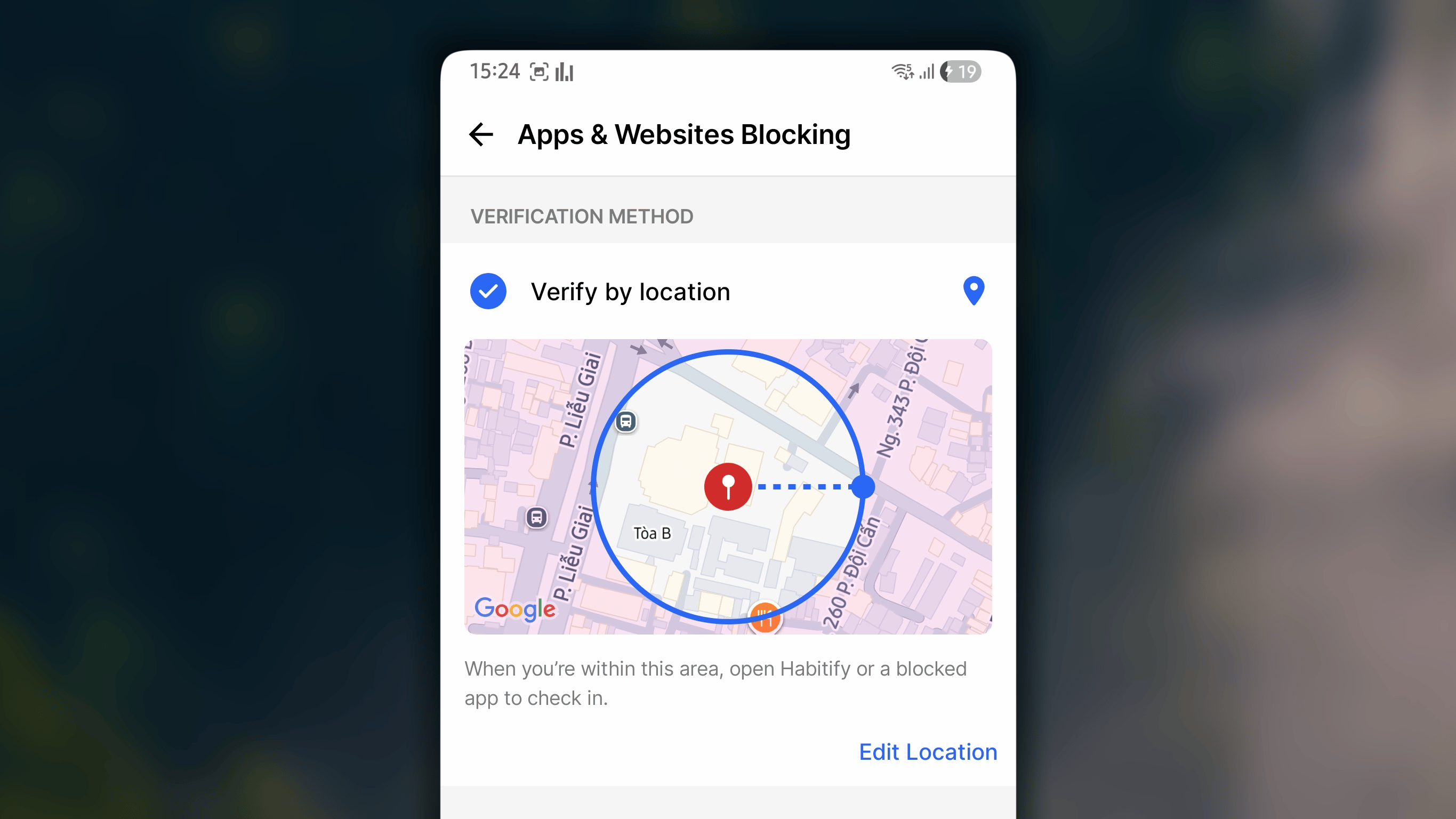
- Trong Habit Gate, bên dưới Phương thức xác minh, chọn Xác minh bằng vị trí.
- Chạm vào Chọn vị trí.
- Chọn Vị trí hiện tại hoặc tìm kiếm địa điểm đủ điều kiện xác minh, chẳng hạn phòng tập hoặc thư viện.
- Đặt khoảng cách. Đây là phạm vi bạn phải ở trong để thói quen được tính.
- Chạm vào ← để lưu và quay lại.
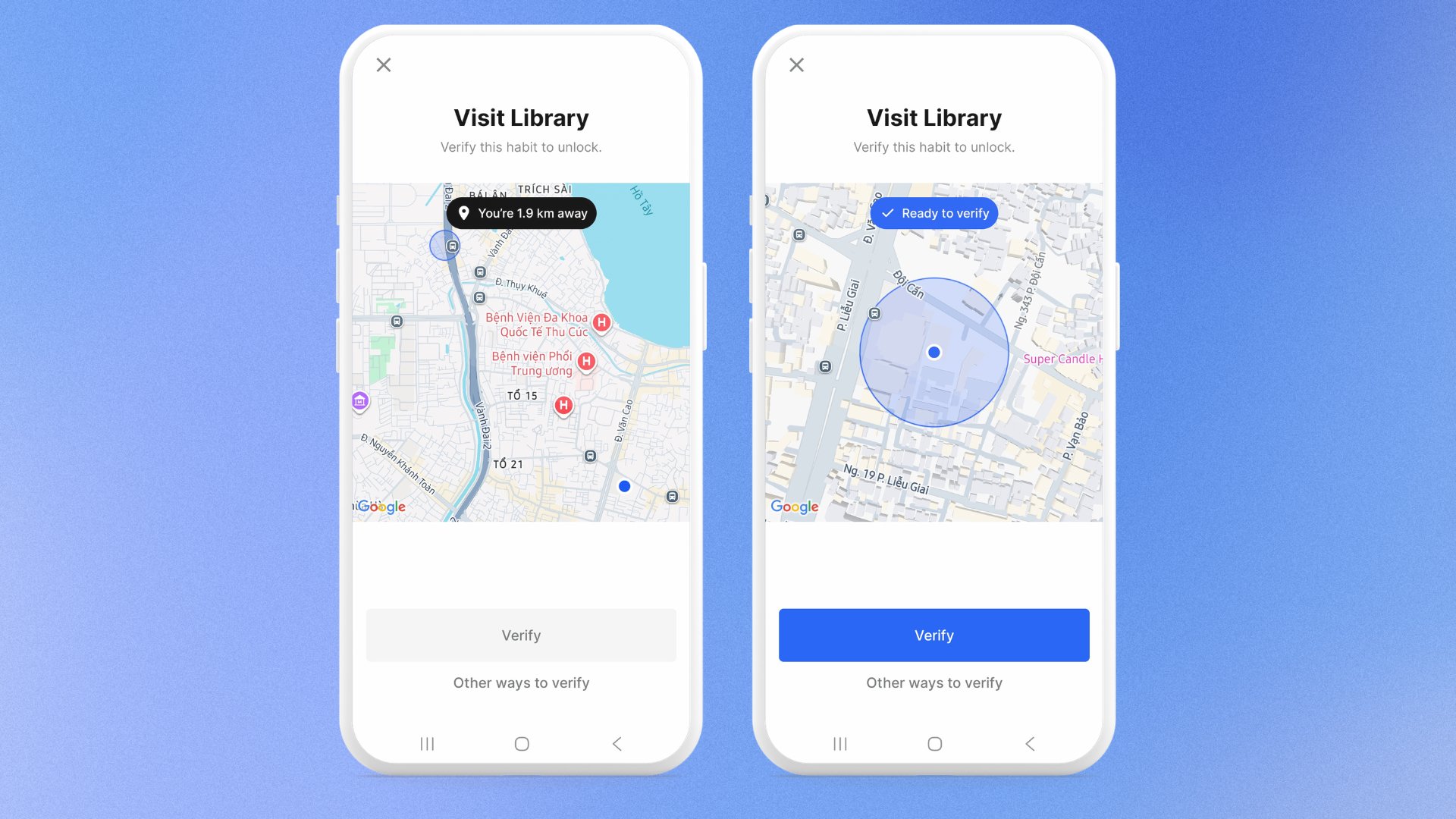
- Đi đến địa điểm đã ghim; bạn phải ở trong phạm vi đã đặt.
- Mở ứng dụng hoặc trang web bị chặn để đến màn hình chặn. Sau đó chạm vào Xác minh.
- Nếu đang ở trong khu vực đủ điều kiện, bạn có thể chạm vào nút Xác minh trên màn hình.
Nếu không, nút sẽ bị vô hiệu hóa và màn hình hiển thị khoảng cách từ vị trí của bạn đến khu vực yêu cầu.
Xác minh bằng ảnh
Cách thiết lập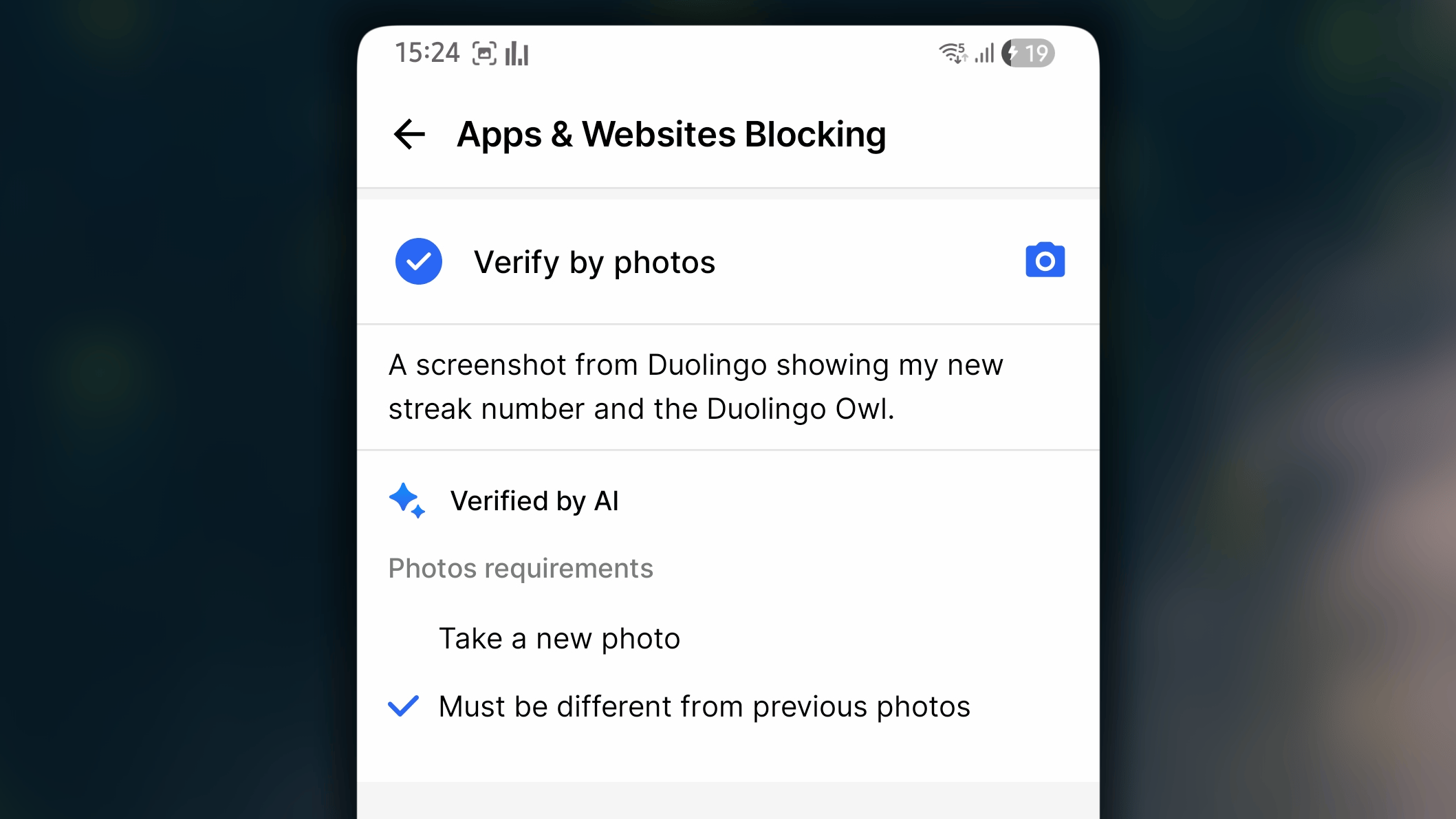
- Trong Habit Gate, bên dưới Phương thức xác minh, chọn Xác minh bằng ảnh.
- Mô tả nội dung ảnh cần thể hiện. Hãy mô tả cụ thể. “Đôi giày chạy của tôi trước cửa” hiệu quả hơn “bằng chứng tôi đã chạy”.
- Nếu muốn, hãy bật các quy tắc:
- Chụp ảnh mới
- Phải khác các ảnh trước
- Chạm vào ← để lưu và quay lại.
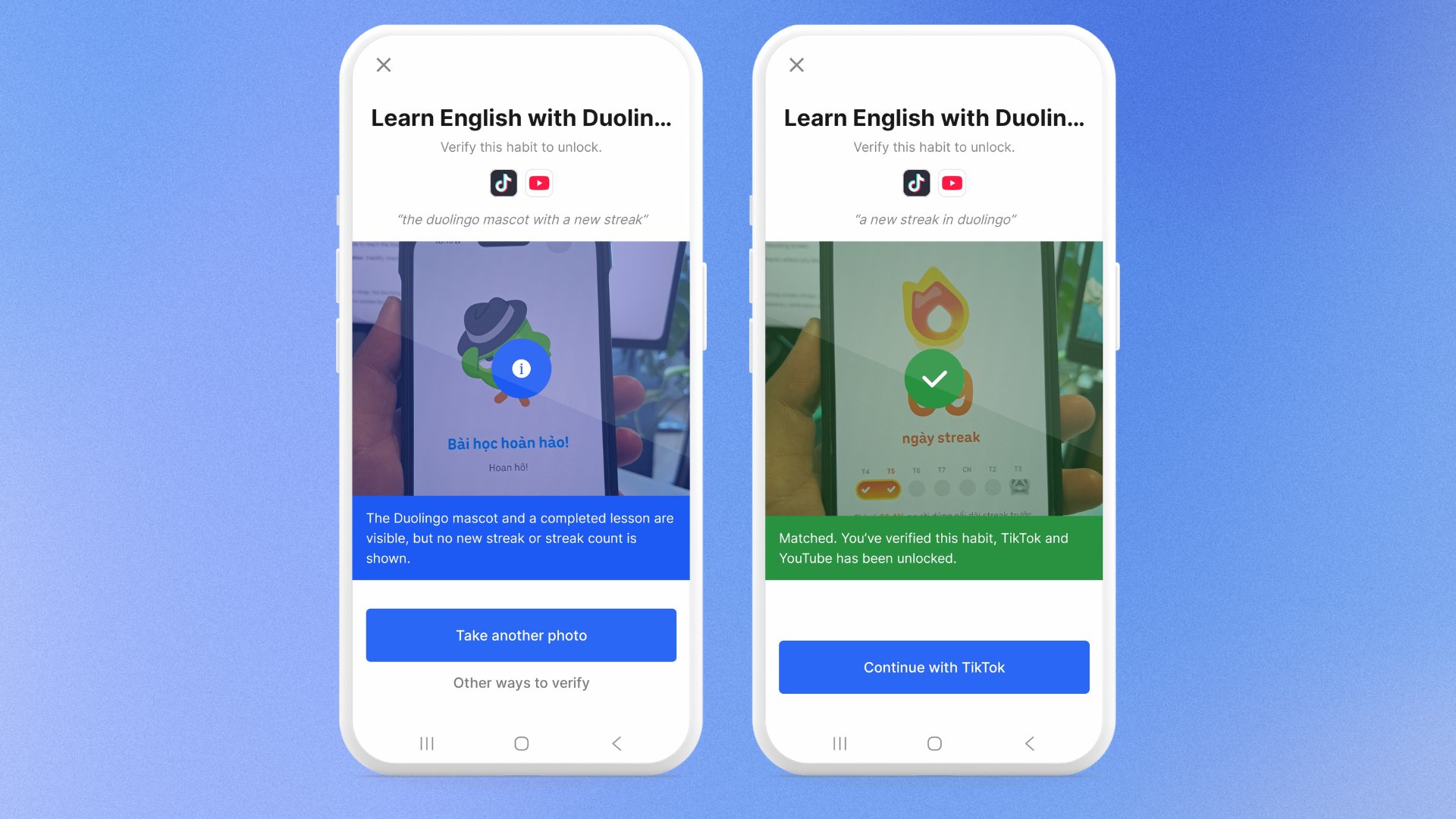
- Mở ứng dụng hoặc trang web bị chặn để đến màn hình chặn. Sau đó chạm vào Xác minh.
- Chụp một bức ảnh khớp với mô tả.
- Chờ AI của Habitify kiểm tra ảnh so với mô tả:
- Nếu ảnh không đủ điều kiện, màn hình sẽ nêu lý do. Bạn có thể chạm vào Chụp ảnh khác rồi thử lại.
- Nếu ảnh đủ điều kiện, bạn sẽ thấy dấu ✔️ màu xanh và có thể chạm vào Tiếp tục với [ứng dụng/trang web bị chặn] để sử dụng ứng dụng/trang web.
Xác minh bằng Thời gian sử dụng
Cách thiết lập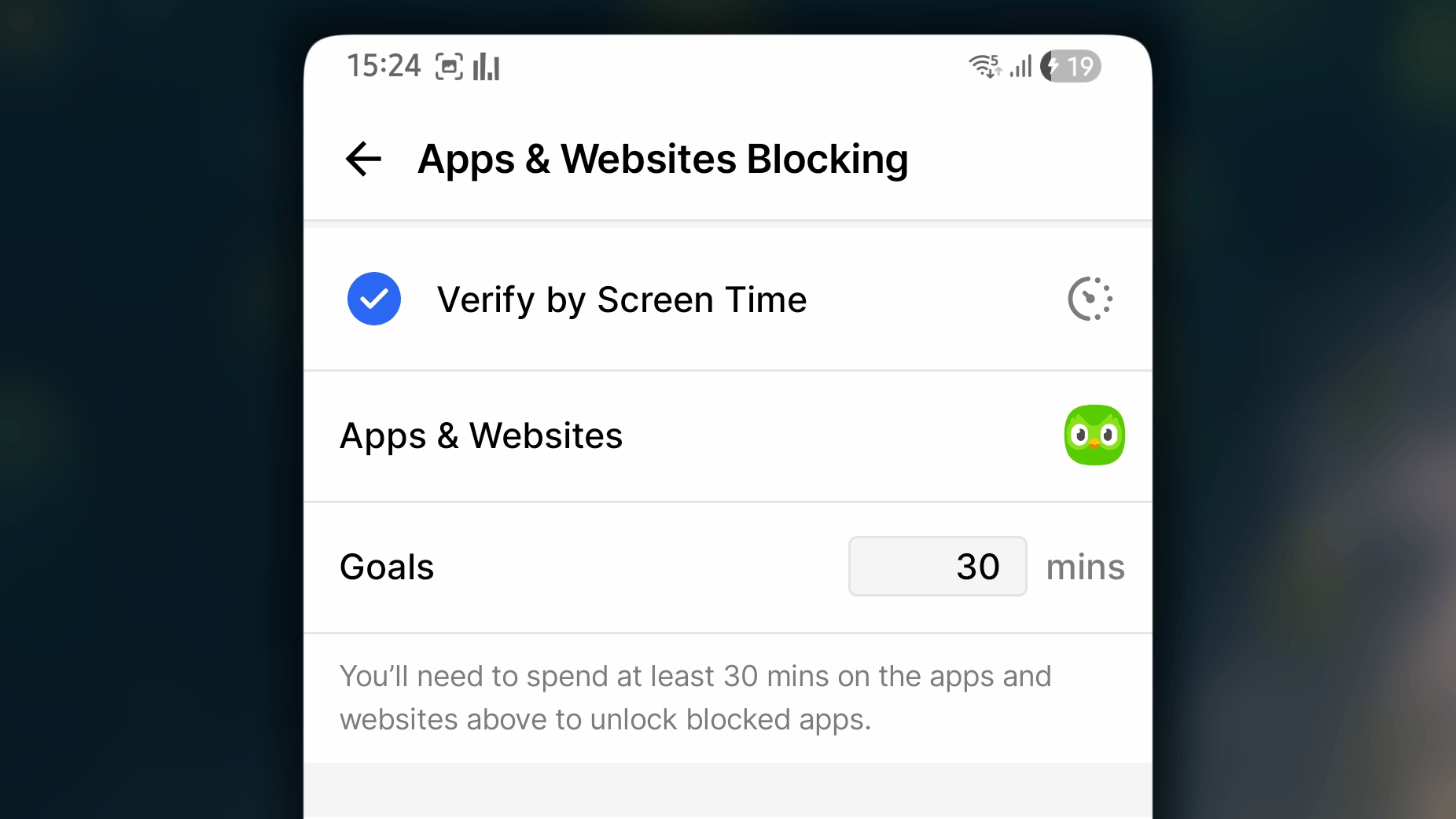
- Trong Habit Gate, bên dưới Phương thức xác minh, chọn Xác minh bằng Thời gian sử dụng.
- Chọn ứng dụng bạn sẽ dùng, chẳng hạn Duolingo.
- Đặt thời gian mục tiêu, chẳng hạn 30 phút.
- Chạm vào ← để lưu và quay lại.
- Mở ứng dụng đã chọn và sử dụng cho đến khi đạt thời gian mục tiêu.
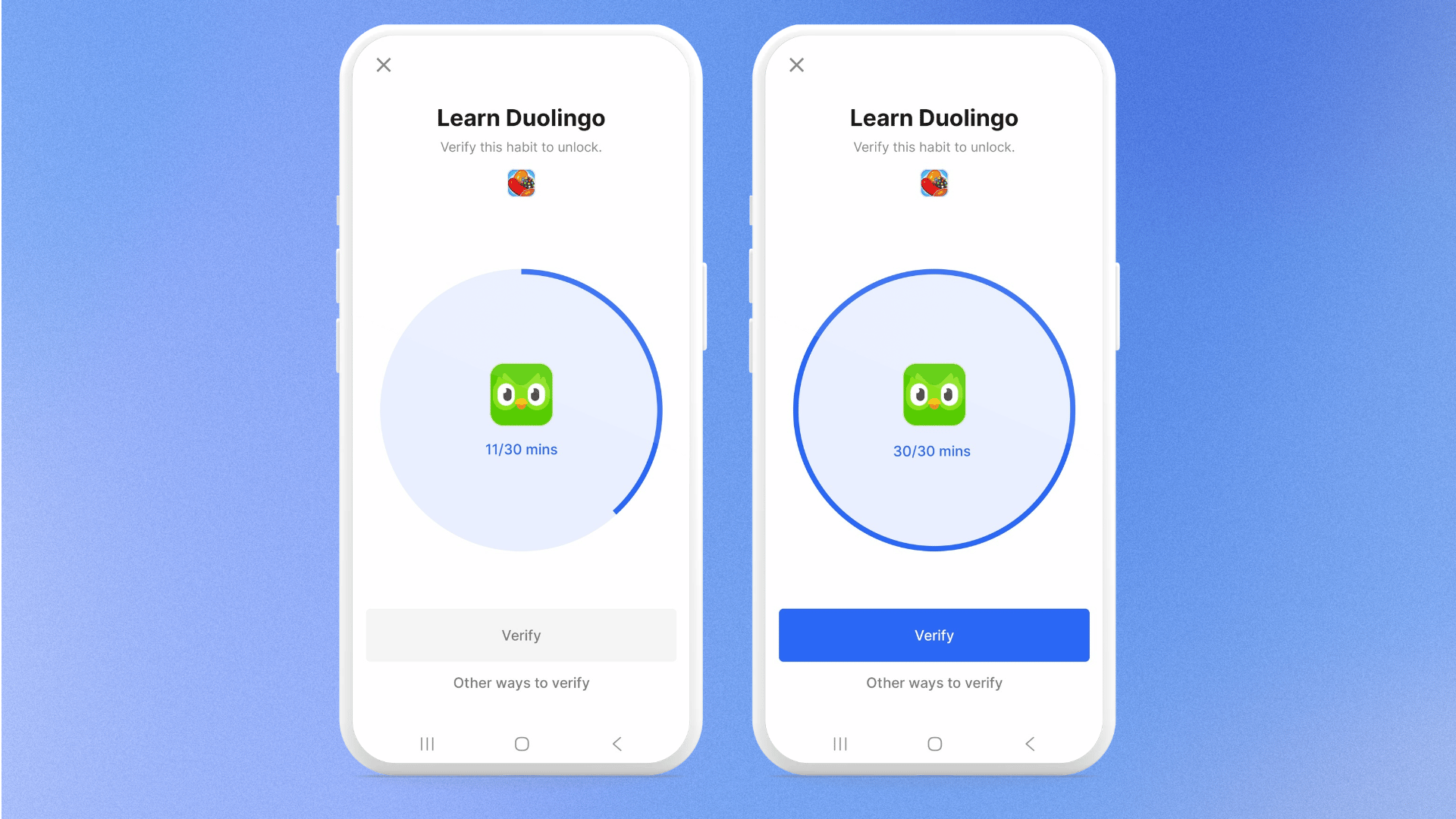
- Mở ứng dụng hoặc trang web bị chặn để đến màn hình chặn. Sau đó chạm vào Xác minh.
- Nếu thời gian sử dụng đủ điều kiện, bạn có thể tiếp tục chạm vào nút Xác minh. Nếu không, nút sẽ bị vô hiệu hóa.
Xác minh bằng Health Connect
Cách thiết lập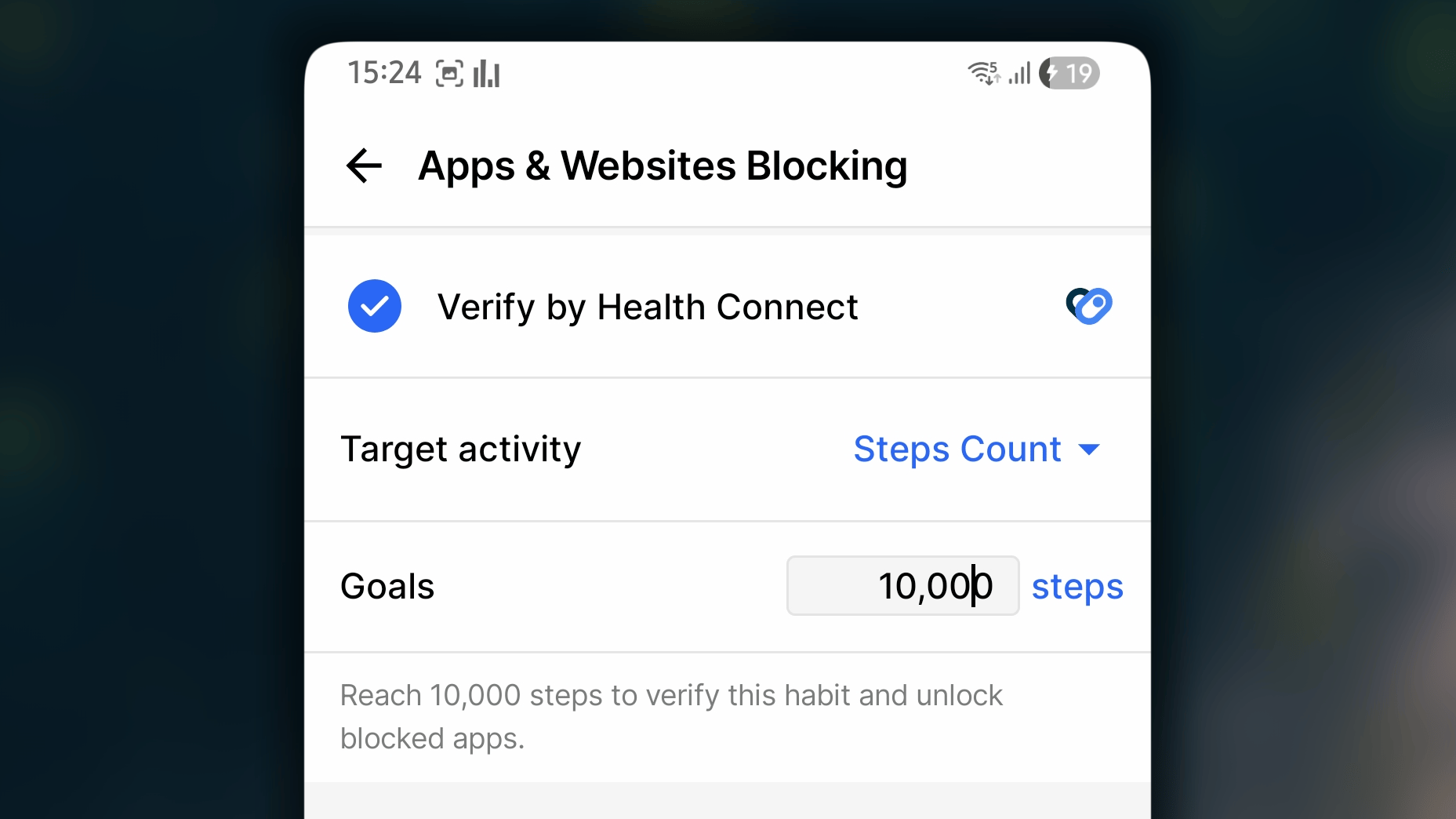
- Trong Habit Gate, bên dưới Phương thức xác minh, chọn Xác minh bằng Health Connect.
- Trong Hoạt động mục tiêu, chọn hoạt động muốn theo dõi, chẳng hạn Số bước hoặc Calo đã đốt.
- Trong Mục tiêu, đặt giá trị cần đạt, chẳng hạn 10.000 bước hoặc 800 kcal.
- Chạm vào ← để lưu và quay lại.
- Thực hiện hoạt động cho đến khi đạt mục tiêu. Dữ liệu đến từ ứng dụng sức khỏe.
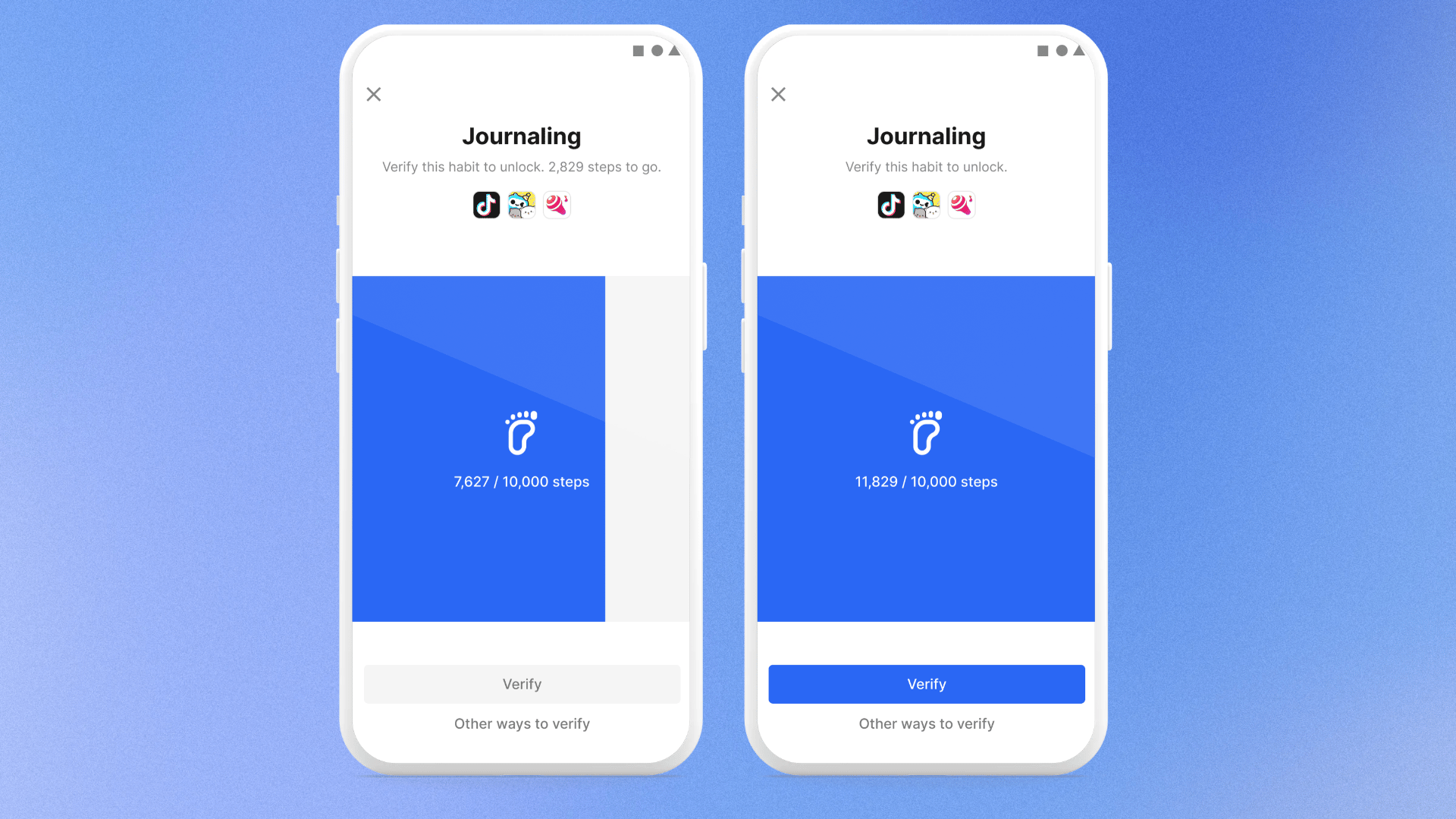
- Mở ứng dụng hoặc trang web bị chặn để đến màn hình chặn. Sau đó chạm vào Xác minh.
- Bạn có thể nhanh chóng kiểm tra mức đã thực hiện. Trong lần đầu, bạn có thể được yêu cầu cấp quyền truy cập Health Connect.
- Nếu đạt giá trị mục tiêu, bạn có thể tiếp tục chạm vào nút Xác minh. Nếu không, nút sẽ bị vô hiệu hóa.
Xác minh bằng NFC
Cách thiết lập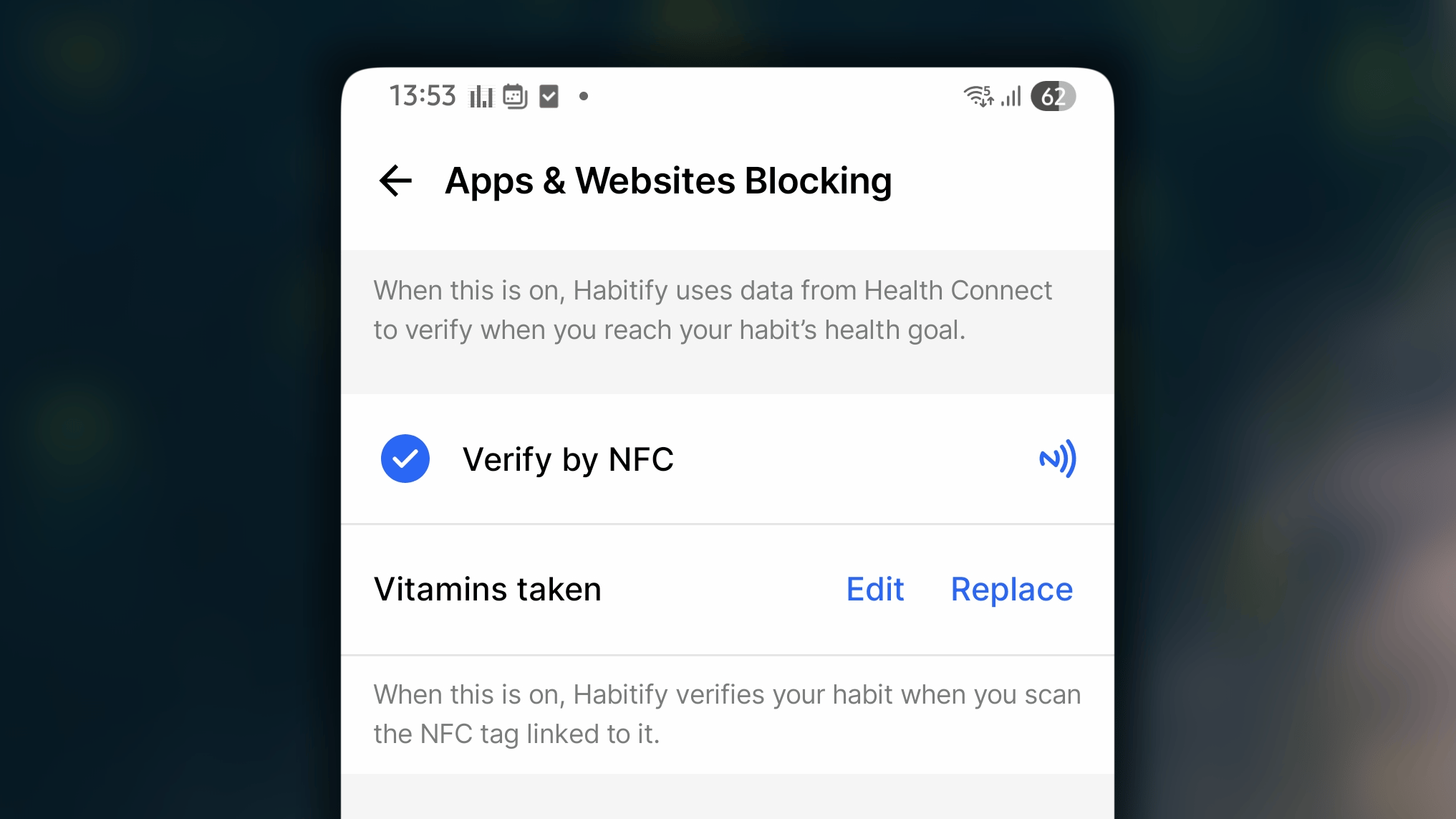
- Trong Habit Gate, bên dưới Phương thức xác minh, chọn Xác minh bằng NFC.
- Chạm vào Quét thẻ để liên kết…
- Quét thẻ NFC muốn liên kết với thói quen và để lại một tin nhắn ngắn sẽ xuất hiện trên màn hình chặn, giúp bạn nhớ cần làm gì để gỡ chặn.
- Chạm vào ← để lưu và quay lại.
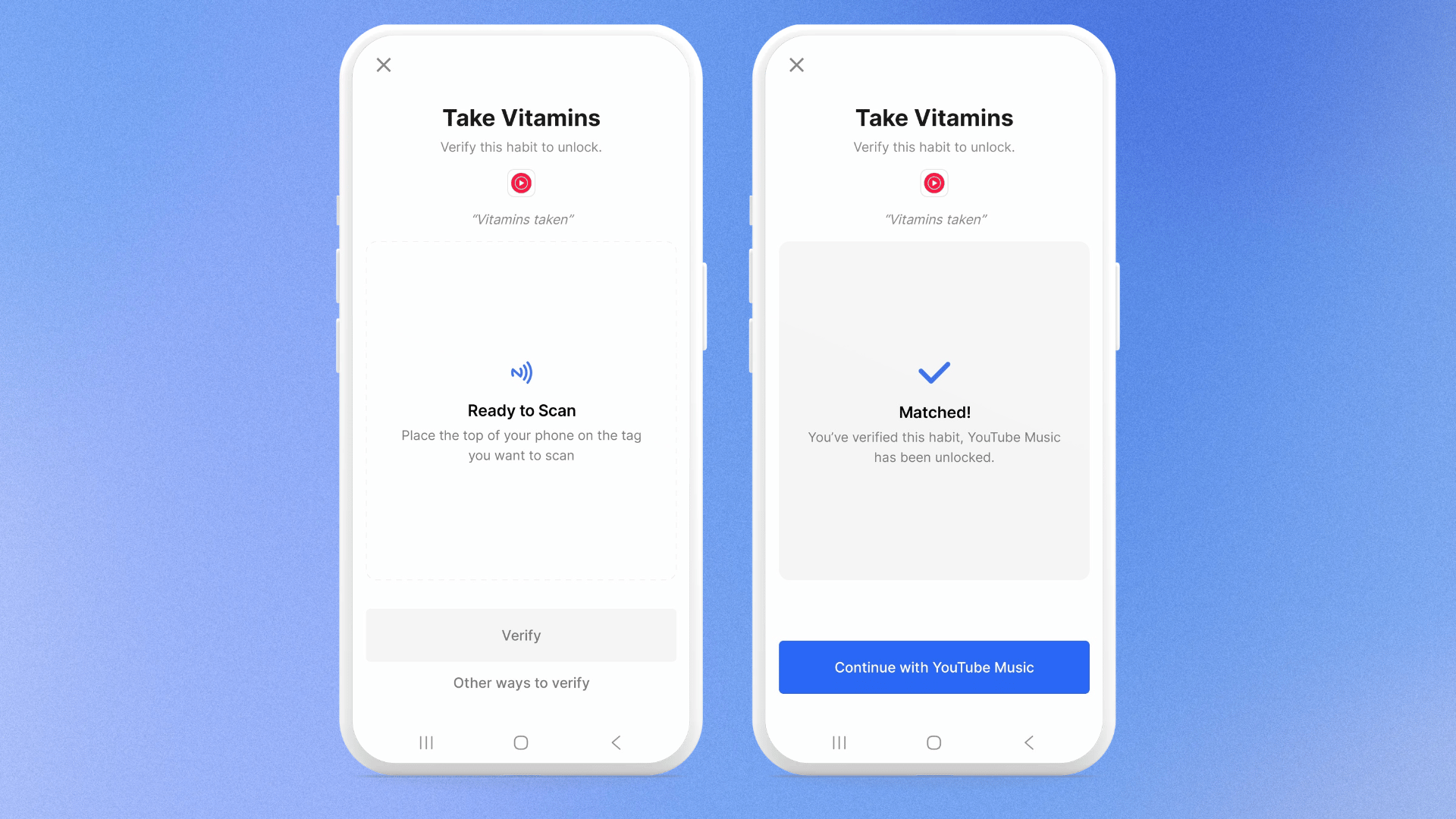
- Mở ứng dụng hoặc trang web bị chặn để đến màn hình chặn.
- Chạm vào Xác minh rồi chọn NFC.
- Đưa điện thoại lại gần thẻ đã liên kết.
Chính sách bỏ qua
Có 3 mức trong chính sách bỏ qua:- Dễ: Bạn có thể mở ứng dụng bị chặn bất cứ lúc nào sau một bước xác nhận nhanh. Không cần xác minh.
- Có trở ngại: Bạn có thể mở ứng dụng bị chặn trong thời gian ngắn sau khi Habitify yêu cầu xác nhận. Sau đó ứng dụng sẽ bị chặn lại.
- Nghiêm ngặt: Ứng dụng bị chặn vẫn bị khóa cho đến khi thói quen được xác minh. Không có cách bỏ qua việc xác minh.
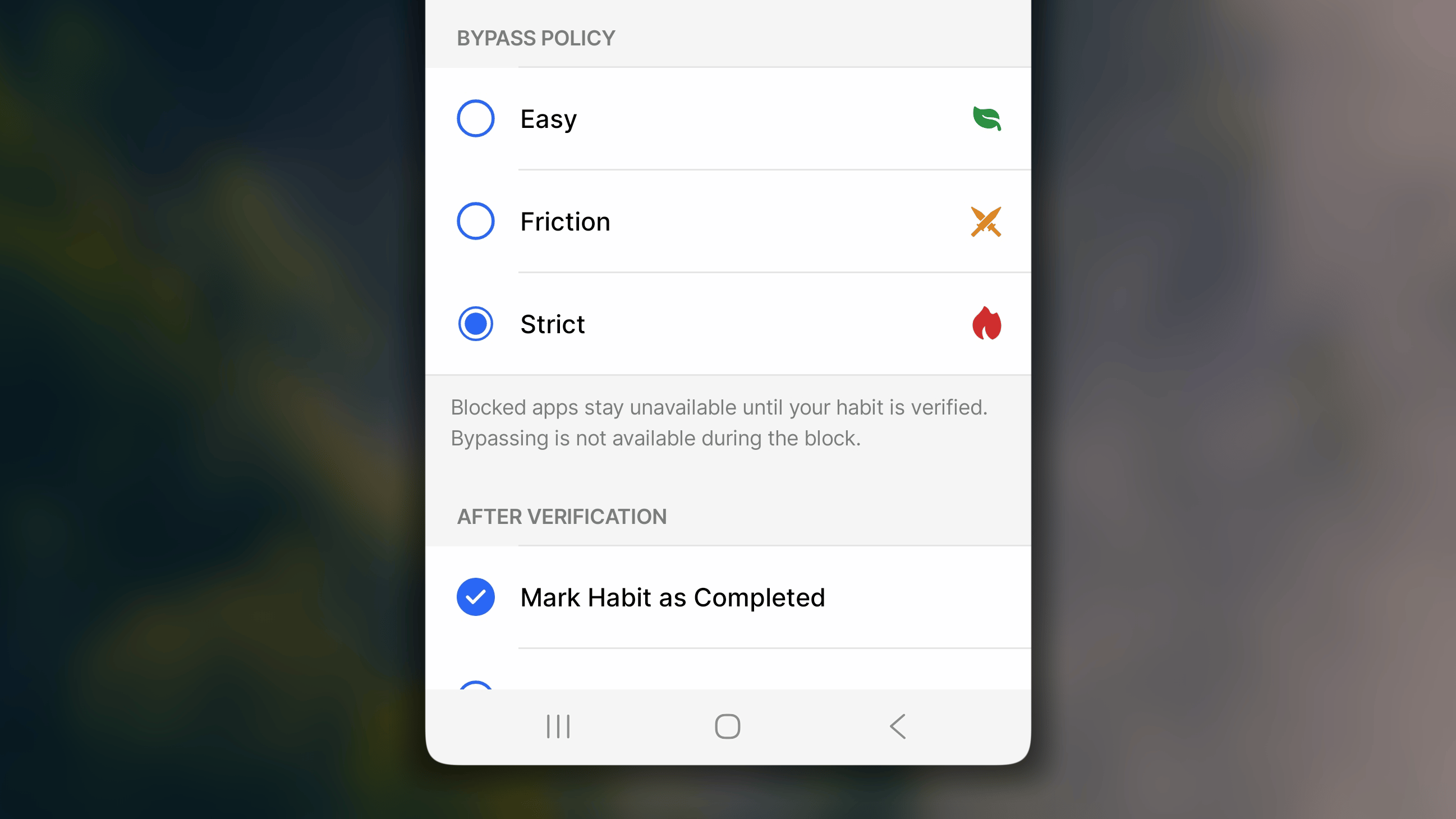
Sau khi xác minh
Cài đặt này kiểm soát những hành động khác mà Habitify thực hiện ngay khi xác minh được chấp nhận. Hành động chạy tự động nên bạn không cần làm thêm gì sau khi cổng mở. Có 2 tùy chọn:- Đánh dấu thói quen là hoàn thành: Khi xác minh được chấp nhận, Habitify sẽ đánh dấu hoàn thành thói quen thay bạn.
- Lưu ảnh vào ghi chú thói quen: Khi một ảnh được chấp nhận để xác minh, Habitify lưu ảnh vào Ghi chú của thói quen.
Câu hỏi thường gặp
Ứng dụng của tôi có bị chặn lại vào ngày hôm sau không?
Ứng dụng của tôi có bị chặn lại vào ngày hôm sau không?
Có. Cổng được đặt lại lúc nửa đêm (0:00). Sau khi xác minh thói quen, các ứng dụng và trang web bị chặn vẫn được mở khóa trong phần còn lại của ngày. Lúc 0:00, chúng bị chặn lại cho đến khi bạn xác minh lần nữa.
Điều gì xảy ra nếu cùng một ứng dụng bị nhiều thói quen chặn?
Điều gì xảy ra nếu cùng một ứng dụng bị nhiều thói quen chặn?
Bạn cần xác minh tất cả thói quen đó. Việc xác minh một thói quen không mở khóa ứng dụng nếu một thói quen khác đang chặn vẫn chưa được xác minh.
Nếu bật nhiều phương thức xác minh, phương thức nào xuất hiện trước?
Nếu bật nhiều phương thức xác minh, phương thức nào xuất hiện trước?
Habitify hiển thị theo thứ tự cố định: Vị trí, Ảnh, Thời gian sử dụng, Health Connect rồi NFC. Bạn không thể sắp xếp lại nhưng có thể chuyển đổi phương thức xác minh bằng cách chọn “Các cách xác minh khác” trên màn hình chặn.