Ngoài bản thân các thói quen, Habitify còn có một nhóm cài đặt áp dụng cho toàn ứng dụng, quyết định cách ứng dụng hoạt động mỗi ngày: thời điểm nhắc bạn, cách bố trí tuần và những gì bạn nhìn thấy hoặc nghe thấy khi check-in.Bài viết này trình bày từng cài đặt; tất cả đều nằm trong Cài đặt.
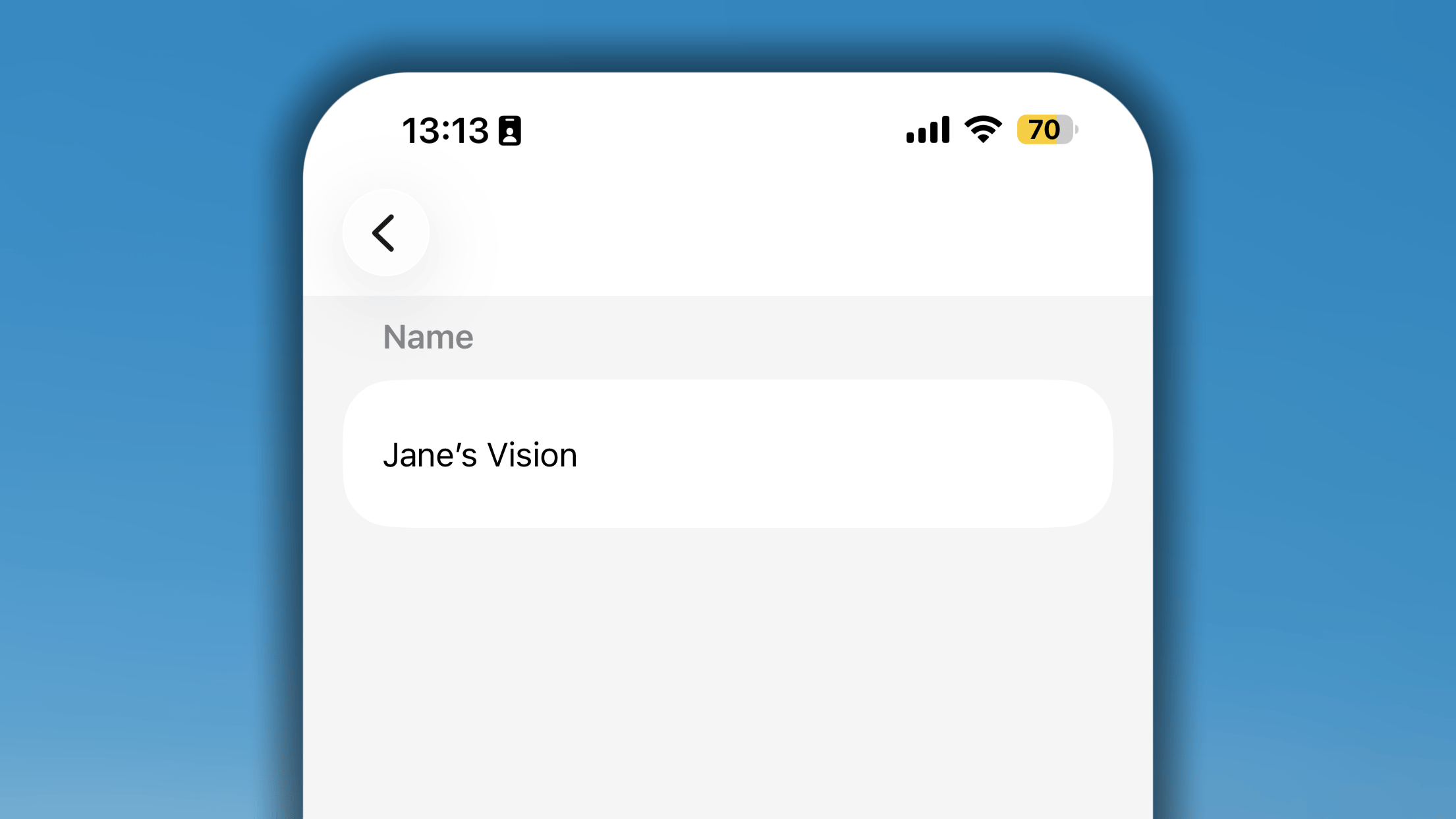
Bạn có thể đặt tên tùy chỉnh cho màn hình Nhật ký, thay cho nhãn chung “Nhật ký”. Đó có thể là một cái tên mang tính cá nhân như “Tầm nhìn của Jane”, một câu châm ngôn hoặc bất kỳ cách gọi nào giúp bạn có động lực mỗi khi mở ứng dụng.Đây chỉ là tùy chọn về tên gọi; nó không thay đổi cách Nhật ký hoạt động mà chỉ thay đổi nhãn hiển thị cho bạn.
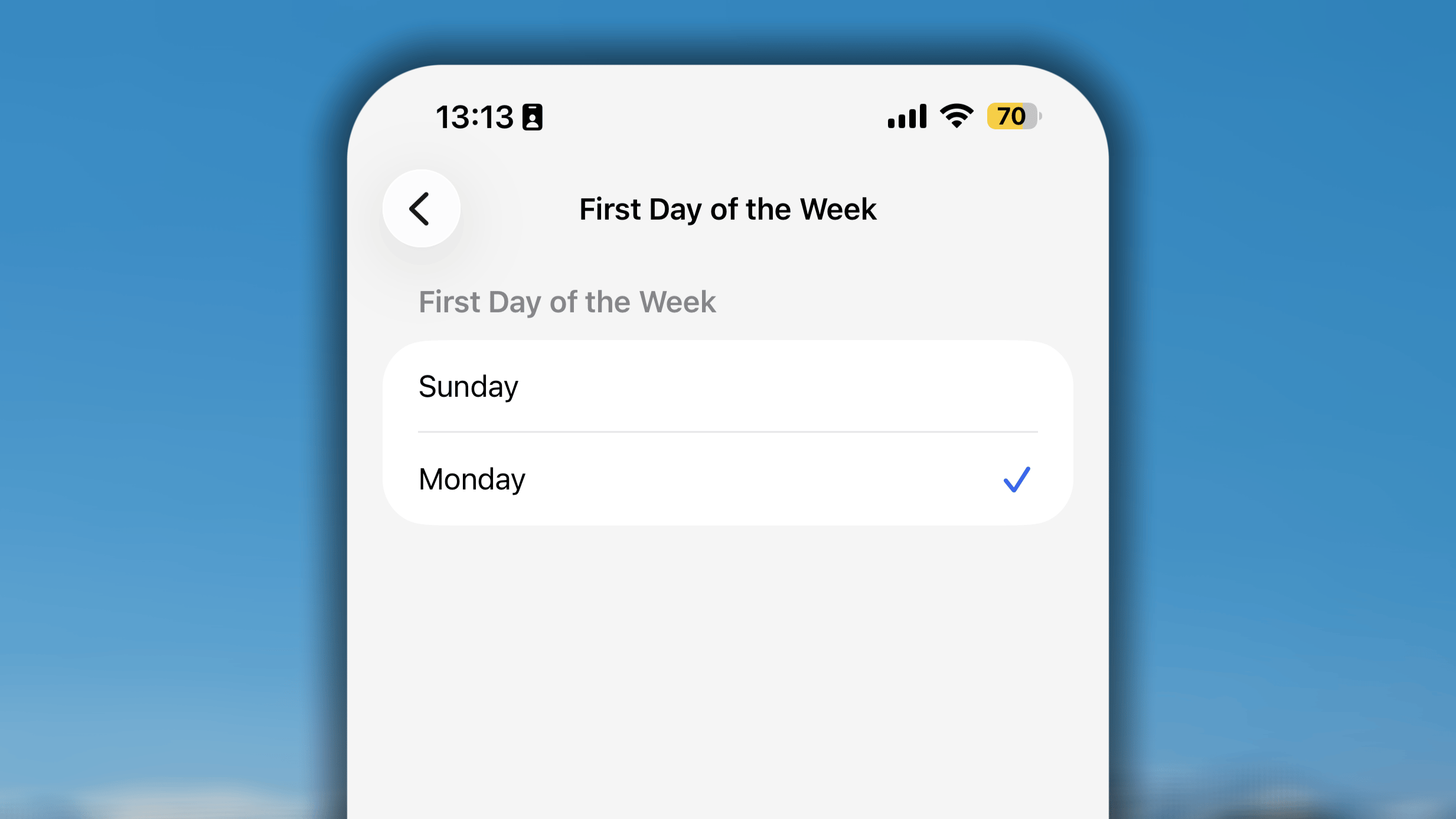
Trong Habitify, tuần của bạn có thể bắt đầu vào Chủ nhật hoặc Thứ hai.Để cấu hình ngày đầu tiên của tuần tiêu chuẩn trong ứng dụng:
Trong ứng dụng Habitify, vào Cài đặt.
Trong Hoạt động của ứng dụng, chạm vào Ngày đầu tuần.
Chọn Chủ nhật hoặc Thứ hai.
Chạm vào ❮ ở góc trên bên trái để lưu và quay lại menu.
Khi chọn ngày bắt đầu theo ý muốn, bạn bảo đảm các thói quen hằng tuần được đặt lại và bắt đầu chu kỳ mới theo tuần đã chọn. Ví dụ, nếu chọn Thứ hai là ngày đầu tuần, tiến trình hướng đến mục tiêu của thói quen hằng tuần sẽ được đặt lại vào mỗi Thứ hai.Trên màn hình tiến trình của một thói quen, lịch cũng điều chỉnh theo ngày bắt đầu đã chọn, giúp bạn nhìn thấy tiến trình thói quen trong khuôn khổ tuần mà mình mong muốn.
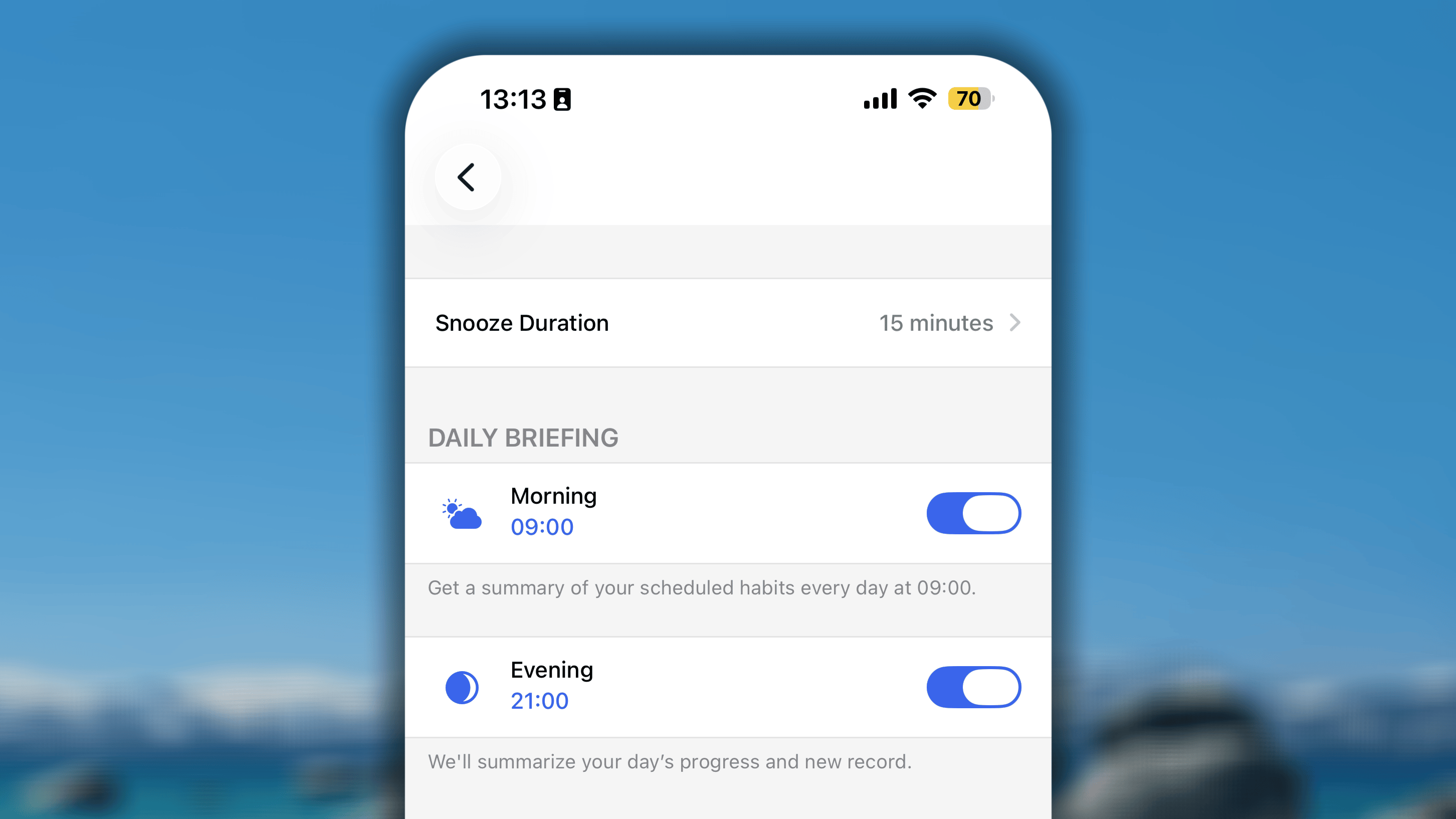
Trong Thông báo, bạn có thể kiểm soát các thông báo tóm tắt đóng vai trò mở đầu và kết thúc ngày: một lời nhắc vào buổi sáng và một bản tổng kết vào buổi tối.Để thiết lập:
Trong ứng dụng Habitify, vào Cài đặt.
Trong Hoạt động của ứng dụng, chạm vào Thông báo.
Cấu hình chi tiết:
Thời lượng báo lại
Trong Tóm tắt hằng ngày, có hai cài đặt Buổi sáng và Buổi tối:
Bật nút gạt cho thông báo bạn muốn nhận.
Chạm lại vào mục đó, sau đó chạm vào thời gian bên dưới nút gạt để điều chỉnh thời điểm nhận thông báo tóm tắt.
Chạm vào ❮ ở góc trên bên trái để lưu và quay lại menu.
Trong cài đặt này, bạn chia ngày thành các khoảng thời gian khác nhau như Buổi sáng, Buổi chiều và Buổi tối. Đây cũng là nơi bạn kiểm soát các tùy chọn trong cài đặt “Thời điểm trong ngày” của thói quen.Sau đó, trong Nhật ký, dựa trên thời gian hiện tại, khu vực “Thời điểm trong ngày” sẽ chuyển sang khoảng thời gian tương ứng theo phạm vi bạn đã đặt và lọc các thói quen.
Trong Hoạt động của ứng dụng, chạm vào Thời gian trong ngày.
Trong danh sách các khoảng thời gian hiện có, chạm vào khoảng bạn muốn chỉnh sửa.
Trong phần chi tiết khoảng thời gian, bạn có thể cấu hình:
Biểu tượng & tên: các chi tiết này xuất hiện dưới dạng biểu tượng và tên của danh sách “Thời điểm trong ngày” khi thời gian hiện tại nằm trong phạm vi đã đặt cho khoảng đó.
Trong Lịch, điều chỉnh thời gian tại Bắt đầu và Kết thúc làm thời điểm bắt đầu và kết thúc của khoảng.
Trong Bao gồm, bạn có thể chạm vào nút ➖ trước một thói quen để xóa khỏi khoảng thời gian. Bạn cũng có thể nhấn giữ ☰ bên cạnh thói quen đã bao gồm rồi kéo lên hoặc xuống để sắp xếp thứ tự.
Trong Loại trừ, bạn có thể chạm vào nút ➕ trước một thói quen để thêm vào khoảng thời gian.
Chạm vào ✓ ở góc trên bên phải để lưu thay đổi cho khoảng thời gian đã chỉnh sửa.
Chạm vào ✓ ở góc trên bên phải thêm một lần nữa để lưu tất cả thay đổi đã thực hiện với cài đặt Thời điểm trong ngày.
Trong Hoạt động của ứng dụng, chạm vào Thời gian trong ngày.
Bên dưới danh sách các khoảng thời gian hiện có, chạm vào + Thêm…
Trong phần chi tiết khoảng thời gian mới, bạn có thể cấu hình:
Biểu tượng & tên: các chi tiết này xuất hiện dưới dạng biểu tượng và tên của danh sách “Thời điểm trong ngày” khi thời gian hiện tại nằm trong phạm vi đã đặt cho khoảng đó.
Trong Lịch, đặt thời gian tại Bắt đầu và Kết thúc làm thời điểm bắt đầu và kết thúc của khoảng.
Nếu muốn, trong Loại trừ, bạn có thể chạm vào nút ➕ trước một thói quen để thêm vào khoảng thời gian.
Chạm vào ✓ ở góc trên bên phải để lưu khoảng thời gian mới tạo.
Chạm vào ✓ ở góc trên bên phải thêm một lần nữa để lưu tất cả thay đổi đã thực hiện với cài đặt Thời điểm trong ngày.
Habitify luôn xếp khoảng chứa 0:00 (Nửa đêm) lên đầu.
Nếu khoảng “Ban đêm” chạy từ 23:00 đến 05:00, khoảng này nối liền hôm nay với ngày mai.
Vì chứa thời điểm bắt đầu ngày mới (0:00), khoảng đó xuất hiện ở đầu danh sách. Điều này không ảnh hưởng đến cách các thói quen xuất hiện trong Nhật ký; chúng vẫn được sắp xếp tự nhiên.
Quy tắc 24 giờHabitify không cho phép có “khoảng trống” trong ngày. Mỗi phút của 24 giờ đều phải thuộc một khoảng.
Nếu bạn rút ngắn “Buổi sáng”, khoảng “Buổi chiều” phải tự động mở rộng để lấp chỗ trống.
Nếu bạn cố đặt phạm vi thời gian tạo ra khoảng trống (ví dụ kết thúc Buổi sáng lúc 10 giờ nhưng Buổi chiều đến 12 giờ mới bắt đầu), ứng dụng sẽ chặn thay đổi.
Để tùy chỉnh toàn bộ lịch biểu mà không gặp lỗi, chúng tôi khuyên bạn tạo tất cả các khoảng trước rồi mới điều chỉnh phạm vi thời gian.Bắt đầu điều chỉnh từ đầu ngày (ví dụ: Buổi sáng) rồi lần lượt đi xuống. Cách này đẩy thời gian “dư” sang khoảng tiếp theo cho đến khi lịch biểu hoàn chỉnh.
Bạn có thể xóa bất kỳ khoảng thời gian nào không còn cần, kể cả các khoảng mặc định (Buổi sáng, Buổi chiều, Buổi tối).
Trong Cài đặt → Thời gian trong ngày, tìm khoảng muốn xóa rồi vuốt sang phải.
Chạm vào Xóa.
Chạm vào ✓ ở góc trên bên phải để lưu thay đổi.
Chạm vào ✓ ở góc trên bên phải thêm một lần nữa để lưu tất cả thay đổi đã thực hiện với cài đặt Thời điểm trong ngày.
Ứng dụng yêu cầu bạn luôn có ít nhất một khoảng Thời điểm trong ngày. Ứng dụng sẽ không cho phép xóa khoảng cuối cùng còn lại.
Các khoảng Thời điểm trong ngày chỉ dùng để lọc và sắp xếp danh sách. Cài đặt này không thay đổi thời điểm thói quen được đặt lại cho ngày mới. Danh sách và mục tiêu thói quen luôn làm mới lúc 0:00 của ngày, tuần, năm hoặc tháng mới tùy loại mục tiêu.
Tách biệt với phạm vi của các khoảng thời gian xác định Buổi sáng hay Ban đêm, Bản ghi tiến trình và Ghi chú luôn lưu ngày giờ thực tế, chính xác từ đồng hồ thiết bị tại thời điểm bạn thêm. Điều này bảo đảm lịch sử là bản ghi chính xác về thời điểm bạn thực hiện hành động.
Habitify kết hợp các hành động theo dõi thói quen với những âm thanh nhỏ trong ứng dụng, bổ sung phản hồi bằng âm thanh bên cạnh tín hiệu trực quan khi bạn đánh dấu hoàn thành một thói quen.Để kiểm soát âm thanh trong ứng dụng:
Trong ứng dụng Habitify, vào Cài đặt.
Trong Hoạt động của ứng dụng, tìm Thông báo, sau đó:
Để chuyển sang chế độ sáng hoặc tối, hãy đổi giao diện của thiết bị; ứng dụng sẽ làm theo.Chúng tôi tin rằng cách này giúp giao diện ứng dụng nhất quán với diện mạo tổng thể của thiết bị, mang đến trải nghiệm liền mạch giữa thiết bị và ứng dụng.
Ngôn ngữ các quốc gia châu Âu: Tiếng Catalan, Séc, Đan Mạch, Hà Lan, Phần Lan, Pháp, Đức, Hungary, Ý, Na Uy, Ba Lan, Bồ Đào Nha (Bồ Đào Nha), Bồ Đào Nha (Brazil), Romania, Nga, Slovak, Tây Ban Nha, Thụy Điển, Ukraina.
Ngôn ngữ các quốc gia châu Á: Tiếng Trung (Giản thể), Trung (Phồn thể), Hindi, Hàn, Nhật, Việt, Thổ Nhĩ Kỳ.
Để thay đổi ngôn ngữ Habitify trên iPhone hoặc iPad, bạn cần tải xuống thiết bị ít nhất một gói ngôn ngữ mới ngoài ngôn ngữ hiện tại. Sau đó, bạn có thể chọn trong các ngôn ngữ mà Habitify hỗ trợ.Các bước thực hiện:
1
Thêm ngôn ngữ mới vào thiết bị
Chạm vào ứng dụng Cài đặt trên Màn hình chính.
Chọn Cài đặt chung.
Chọn Ngôn ngữ & Vùng.
Chạm vào Ngôn ngữ khác.
Chọn một ngôn ngữ khác trong danh sách để tải xuống.
Chọn Giữ [Ngôn ngữ hiện tại của bạn] trong cửa sổ bật lên.
Khi vừa mắc lỗi — chẳng hạn vô tình chạm vào nút dấu kiểm — bạn chỉ cần lắc nhanh điện thoại.
Một cửa sổ bật lên xuất hiện và hỏi bạn có muốn “Hoàn tác” hành động cuối không.
Chạm vào Hoàn tác; lần check-in hoặc bản ghi cuối sẽ lập tức được đảo ngược.
Thứ tự thực hiện ngược: Một trong những điểm mạnh nhất của tính năng này là ghi nhớ nhiều hành động và hoàn tác từng hành động theo thứ tự ngược với lúc thực hiện. Tính năng đi lùi từ hành động cuối cùng bạn đã làm.
Ví dụ, nếu bạn đánh dấu “Thói quen A” rồi ngay lập tức đánh dấu “Thói quen B”, lần lắc đầu tiên chỉ hoàn tác lần check-in “Thói quen B”.
Lắc điện thoại lần thứ hai sẽ hoàn tác “Thói quen A”.
Mặc dù Lắc để hoàn tác rất nhanh, bạn cần biết các giới hạn:
Chỉ tạm thời: Trạng thái “hoàn tác” chỉ được giữ trong thời gian ngắn.
Sẽ đặt lại: Nếu đóng Habitify, chuyển sang màn hình khác hoặc đăng xuất khỏi tài khoản, tùy chọn “hoàn tác” sẽ không còn tác dụng với những hành động trước đó.
Nếu mất khả năng lắc để hoàn tác do đã chuyển màn hình, bạn chỉ cần tự xóa lỗi khỏi Lịch sử bản ghi.
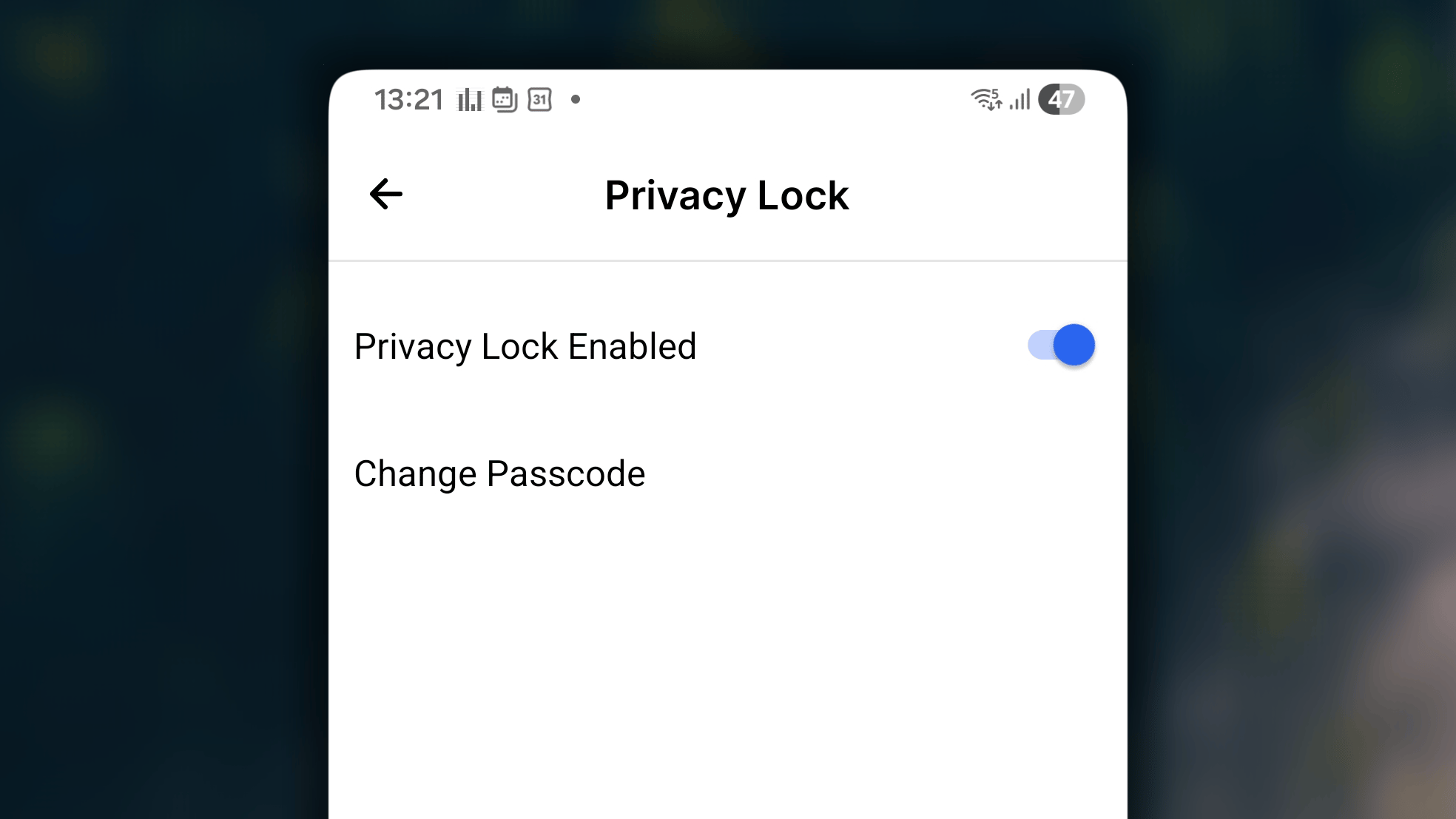
Khóa bảo mật thêm mật mã cho chính Habitify để dữ liệu thói quen vẫn riêng tư ngay cả khi người khác cầm điện thoại. Sau khi thiết lập, ứng dụng yêu cầu mật mã mỗi lần mở.Để thiết lập:
Trong ứng dụng Habitify, vào Cài đặt.
Trong Vận hành ứng dụng, chạm vào Khóa bảo mật.
Trên màn hình Riêng tư, bật nút gạt Khoá ứng dụng.
Nhập mã gồm 4 chữ số. Mật mã được tự động lưu.
Chạm vào ← ở góc trên bên trái để lưu và quay lại menu.
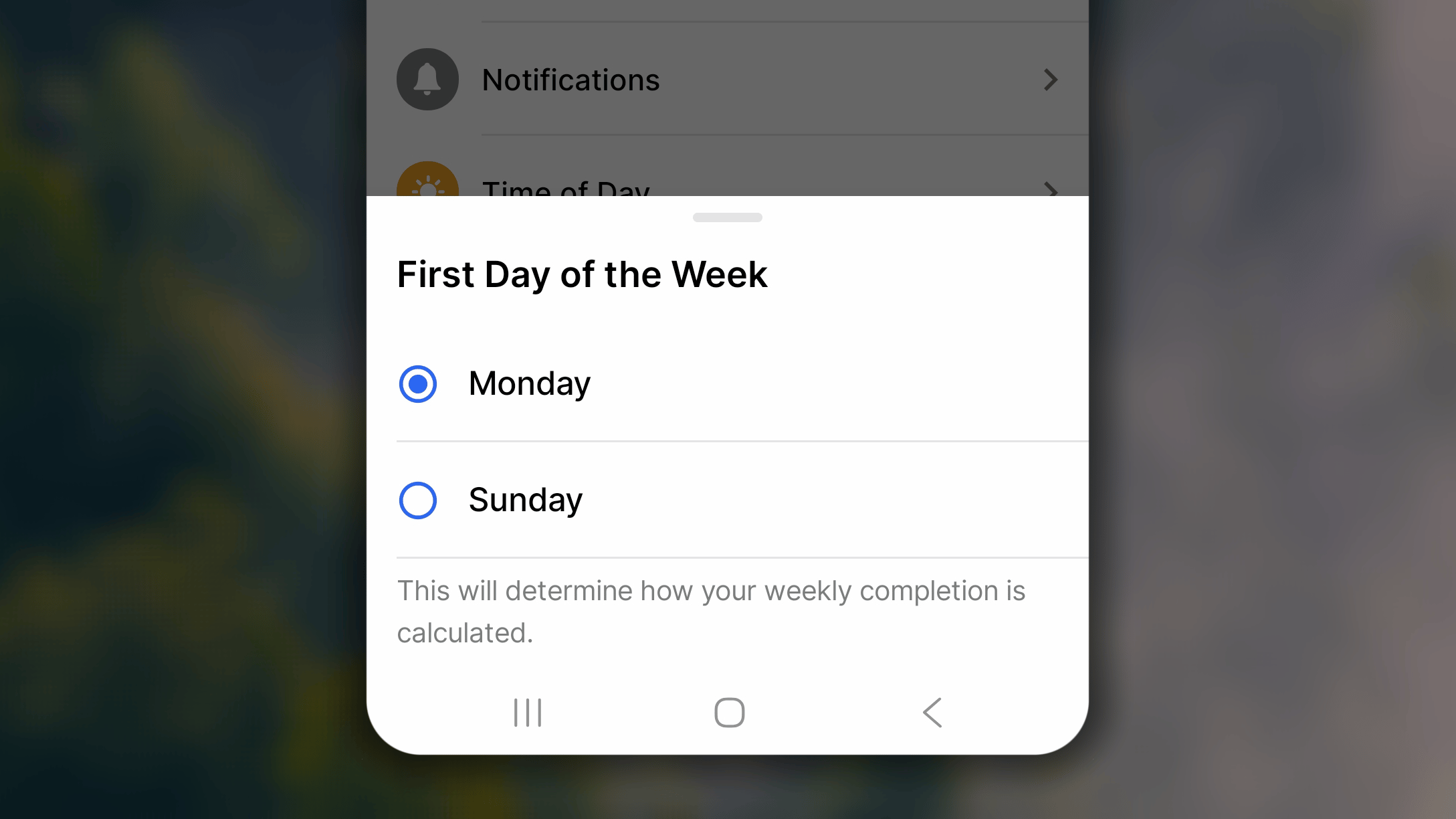
Trong Habitify, tuần có thể bắt đầu vào Chủ nhật hoặc Thứ hai. Để cấu hình ngày đầu tiên của tuần tiêu chuẩn trong ứng dụng:
Trong ứng dụng Habitify, vào Cài đặt.
Trong Vận hành ứng dụng, chạm vào Ngày đầu tuần.
Chọn Chủ nhật hoặc Thứ hai.
Khi chọn ngày bắt đầu theo ý muốn, bạn bảo đảm các thói quen hằng tuần được đặt lại và bắt đầu chu kỳ mới theo tuần đã chọn. Ví dụ, nếu chọn Thứ hai là ngày đầu tuần, tiến trình hướng đến mục tiêu của thói quen hằng tuần sẽ được đặt lại vào mỗi Thứ hai.Trên màn hình tiến trình của một thói quen, lịch cũng điều chỉnh theo ngày bắt đầu đã chọn, giúp bạn nhìn thấy tiến trình thói quen trong khuôn khổ tuần mà mình mong muốn.
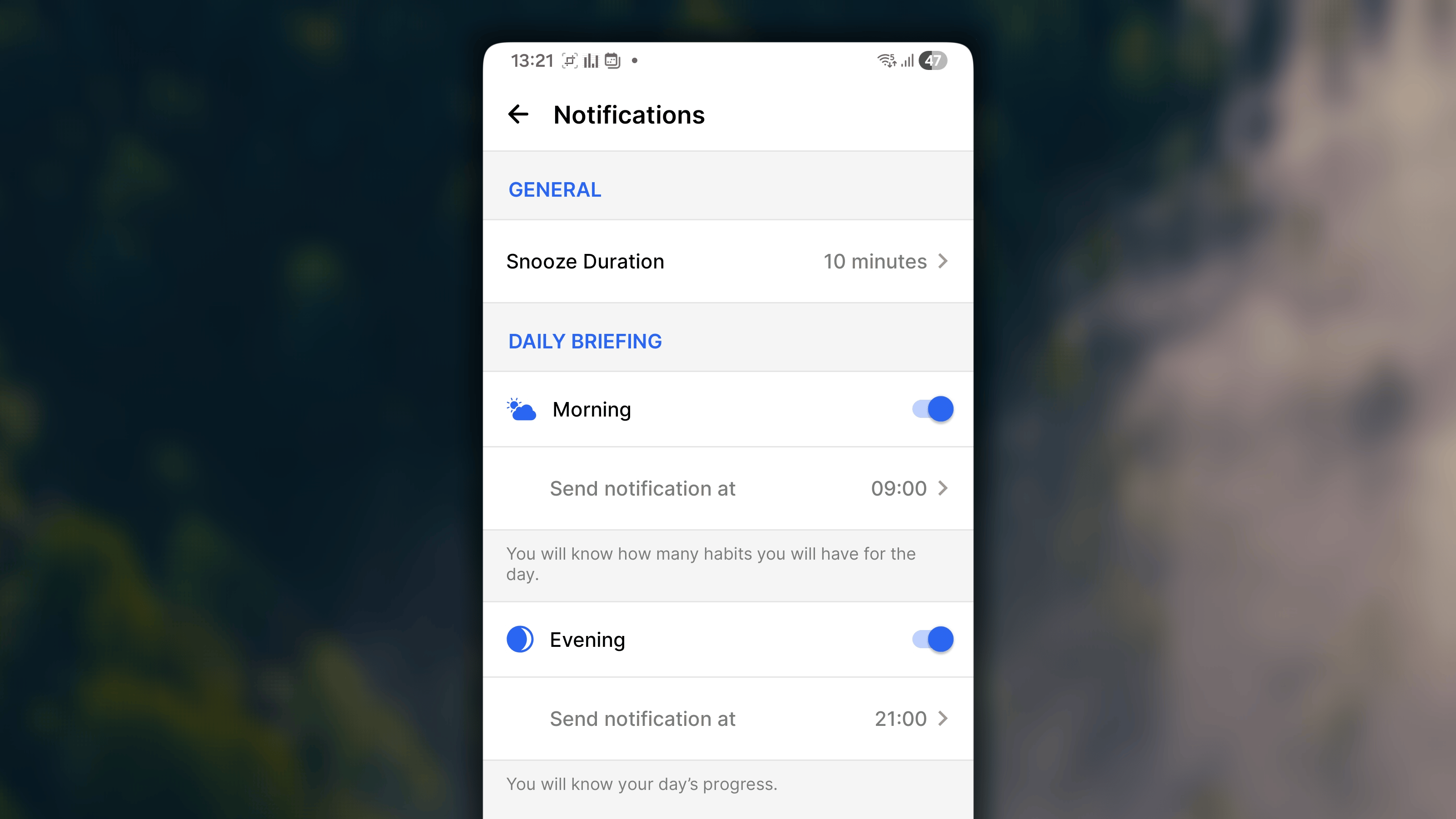
Trong Thông báo, bạn có thể kiểm soát các thông báo tóm tắt đóng vai trò mở đầu và kết thúc ngày: một lời nhắc vào buổi sáng và một bản tổng kết vào buổi tối.Để thiết lập:
Trong ứng dụng Habitify, vào Cài đặt.
Trong Vận hành ứng dụng, chạm vào Thông báo.
Trên màn hình Thông báo, cấu hình chi tiết:
Thời gian báo lại
Trong Tổng quan hàng ngày, có hai cài đặt Sáng và Tối:
Bật nút gạt cho thông báo bạn muốn nhận.
Trong Gửi thông báo lúc, chạm vào thời gian rồi điều chỉnh thời điểm nhận thông báo tóm tắt.
Chạm vào nút ← ở góc trên bên trái để lưu và quay lại menu.
Trong cài đặt này, bạn chia ngày thành các khoảng thời gian khác nhau như Buổi sáng, Buổi chiều và Buổi tối. Đây cũng là nơi bạn kiểm soát các tùy chọn trong cài đặt “Thời điểm trong ngày” của thói quen.Sau đó, trong Nhật ký, dựa trên thời gian hiện tại, khu vực “Thời điểm trong ngày” sẽ chuyển sang khoảng thời gian tương ứng theo phạm vi bạn đã đặt và lọc các thói quen.
Trong Vận hành ứng dụng, chạm vào Thời gian trong ngày.
Trong danh sách các khoảng thời gian hiện có, chạm vào khoảng bạn muốn chỉnh sửa.
Trên màn hình Chỉnh sửa thời điểm trong ngày, bạn có thể cấu hình:
Biểu tượng & tên: các chi tiết này xuất hiện dưới dạng biểu tượng và tên của danh sách “Thời điểm trong ngày” khi thời gian hiện tại nằm trong phạm vi đã đặt cho khoảng đó.
Trong Lịch trình, điều chỉnh thời gian tại Bắt đầu và Kết thúc làm thời điểm bắt đầu và kết thúc của khoảng.
Trong Bao gồm, bạn có thể chạm vào nút × bên cạnh tên thói quen để xóa khỏi khoảng thời gian. Bạn cũng có thể nhấn giữ ⚌ trước tên thói quen rồi kéo lên hoặc xuống để sắp xếp thứ tự.
Trong Loại trừ, bạn có thể chạm vào ➕ bên cạnh tên thói quen để thêm vào khoảng thời gian.
Chạm vào Lưu ở góc trên bên phải để lưu thay đổi cho khoảng thời gian đã chỉnh sửa.
Chạm vào ← ở góc trên bên phải thêm một lần nữa để lưu tất cả thay đổi đã thực hiện với cài đặt Thời điểm trong ngày.
Trong Vận hành ứng dụng, chạm vào Thời gian trong ngày.
Bên dưới danh sách các khoảng thời gian hiện có, chạm vào + Thêm mới.
Trong phần chi tiết khoảng thời gian mới, bạn có thể cấu hình:
Biểu tượng & tên: các chi tiết này xuất hiện dưới dạng biểu tượng và tên của danh sách “Thời điểm trong ngày” khi thời gian hiện tại nằm trong phạm vi đã đặt cho khoảng đó.
Trong Lịch trình, đặt thời gian tại Bắt đầu và Kết thúc làm thời điểm bắt đầu và kết thúc của khoảng.
Nếu muốn, trong Loại trừ, bạn có thể chạm vào nút ➕ bên cạnh tên thói quen để thêm vào khoảng thời gian.
Chạm vào Lưu ở góc trên bên phải để lưu khoảng thời gian mới tạo.
Chạm vào ← ở góc trên bên phải thêm một lần nữa để lưu tất cả thay đổi đã thực hiện với cài đặt Thời điểm trong ngày.
Habitify luôn xếp khoảng chứa 0:00 (Nửa đêm) lên đầu.
Nếu khoảng “Ban đêm” chạy từ 23:00 đến 05:00, khoảng này nối liền hôm nay với ngày mai.
Vì chứa thời điểm bắt đầu ngày mới (0:00), khoảng đó xuất hiện ở đầu danh sách. Điều này không ảnh hưởng đến cách các thói quen xuất hiện trong Nhật ký; chúng vẫn được sắp xếp tự nhiên.
Quy tắc 24 giờHabitify không cho phép có “khoảng trống” trong ngày. Mỗi phút của 24 giờ đều phải thuộc một khoảng.
Nếu bạn rút ngắn “Buổi sáng”, khoảng “Buổi chiều” phải tự động mở rộng để lấp chỗ trống.
Nếu bạn cố đặt phạm vi thời gian tạo ra khoảng trống (ví dụ kết thúc Buổi sáng lúc 10 giờ nhưng Buổi chiều đến 12 giờ mới bắt đầu), ứng dụng sẽ chặn thay đổi.
Để tùy chỉnh toàn bộ lịch biểu mà không gặp lỗi, chúng tôi khuyên bạn tạo tất cả các khoảng trước rồi mới điều chỉnh phạm vi thời gian.Bắt đầu điều chỉnh từ đầu ngày (ví dụ: Buổi sáng) rồi lần lượt đi xuống. Cách này đẩy thời gian “dư” sang khoảng tiếp theo cho đến khi lịch biểu hoàn chỉnh.
Bạn có thể xóa bất kỳ khoảng thời gian nào không còn cần, kể cả các khoảng mặc định (Buổi sáng, Buổi chiều, Buổi tối).
Trong Cài đặt → Thời gian trong ngày, tìm khoảng muốn xóa rồi chạm vào đó.
Trên màn hình Chỉnh sửa thời điểm trong ngày, cuộn xuống cuối rồi chạm vào Xóa.
Để xác nhận, chạm vào Xóa thêm lần nữa.
Quay lại màn hình Thời điểm trong ngày, chạm vào ← ở góc trên bên phải để lưu tất cả thay đổi.
Ứng dụng yêu cầu bạn luôn có ít nhất một khoảng Thời điểm trong ngày. Ứng dụng sẽ không cho phép xóa khoảng cuối cùng còn lại.
Các khoảng Thời điểm trong ngày chỉ dùng để lọc và sắp xếp danh sách. Cài đặt này không thay đổi thời điểm thói quen được đặt lại cho ngày mới. Danh sách và mục tiêu thói quen luôn làm mới lúc 0:00 của ngày, tuần, năm hoặc tháng mới tùy loại mục tiêu.
Tách biệt với phạm vi của các khoảng thời gian xác định Buổi sáng hay Ban đêm, Bản ghi tiến trình và Ghi chú luôn lưu ngày giờ thực tế, chính xác từ đồng hồ thiết bị tại thời điểm bạn thêm. Điều này bảo đảm lịch sử là bản ghi chính xác về thời điểm bạn thực hiện hành động.
Habitify kết hợp các hành động theo dõi thói quen với những âm thanh nhỏ trong ứng dụng, bổ sung phản hồi bằng âm thanh bên cạnh tín hiệu trực quan khi bạn đánh dấu hoàn thành một thói quen.Để kiểm soát âm thanh trong ứng dụng:
Trong ứng dụng Habitify, vào Cài đặt.
Trong Vận hành ứng dụng, tìm Thông báo, sau đó:
Chuyển nút gạt sang BẬT: bật âm thanh trong ứng dụng.
Chuyển nút gạt sang TẮT: tắt âm thanh trong ứng dụng.
Để chuyển sang chế độ sáng hoặc tối, hãy đổi giao diện của thiết bị; ứng dụng sẽ làm theo. Chúng tôi tin rằng cách này giúp giao diện ứng dụng nhất quán với diện mạo tổng thể của thiết bị.Điều này bảo đảm người dùng có trải nghiệm liền mạch giữa thiết bị và ứng dụng.
Trên thiết bị Android, Habitify được thiết kế để dùng ngôn ngữ được hỗ trợ đầu tiên trong danh sách ngôn ngữ của điện thoại, theo mặc định hệ thống.Hiện tại, Habitify hỗ trợ các ngôn ngữ sau:
Chính: Tiếng Anh (Mỹ)
Ngôn ngữ các quốc gia châu Âu: Tiếng Catalan, Séc, Đan Mạch, Hà Lan, Phần Lan, Pháp, Đức, Hungary, Ý, Na Uy, Ba Lan, Bồ Đào Nha (Bồ Đào Nha), Bồ Đào Nha (Brazil), Romania, Nga, Slovak, Tây Ban Nha, Thụy Điển, Ukraina.
Ngôn ngữ các quốc gia châu Á: Tiếng Trung (Giản thể), Trung (Phồn thể), Hindi, Hàn, Nhật, Việt, Thổ Nhĩ Kỳ.
Lắc để hoàn tác là một phím tắt vật lý cho phép bạn lập tức đảo ngược những lỗi gần đây nhất trong ứng dụng. Đây là tính năng được tích hợp sẵn theo mặc định trong ứng dụng Habitify trên Android.
Khi vừa mắc lỗi, chẳng hạn vô tình chạm vào nút dấu kiểm, bạn chỉ cần lắc nhanh điện thoại.
Một cửa sổ bật lên xuất hiện và hỏi bạn có muốn “Hoàn tác” hành động cuối không.
Chạm vào Hoàn tác; lần check-in hoặc bản ghi cuối sẽ lập tức được đảo ngược.
Thứ tự thực hiện ngược: Một trong những điểm mạnh nhất của tính năng này là ghi nhớ nhiều hành động và hoàn tác từng hành động theo thứ tự ngược với lúc thực hiện. Tính năng đi lùi từ hành động cuối cùng bạn đã làm.
Ví dụ, nếu bạn đánh dấu “Thói quen A” rồi ngay lập tức đánh dấu “Thói quen B”, lần lắc đầu tiên chỉ hoàn tác lần check-in “Thói quen B”.
Lắc điện thoại lần thứ hai sẽ hoàn tác “Thói quen A”.
Mặc dù Lắc để hoàn tác rất nhanh, bạn cần biết các giới hạn:
Chỉ tạm thời: Trạng thái “hoàn tác” chỉ được giữ trong thời gian ngắn.
Sẽ đặt lại: Nếu đóng Habitify, chuyển sang màn hình khác hoặc đăng xuất khỏi tài khoản, tùy chọn “hoàn tác” sẽ không còn tác dụng với những hành động trước đó.
Nếu mất khả năng lắc để hoàn tác do đã chuyển màn hình, bạn chỉ cần tự xóa lỗi khỏi Lịch sử bản ghi.
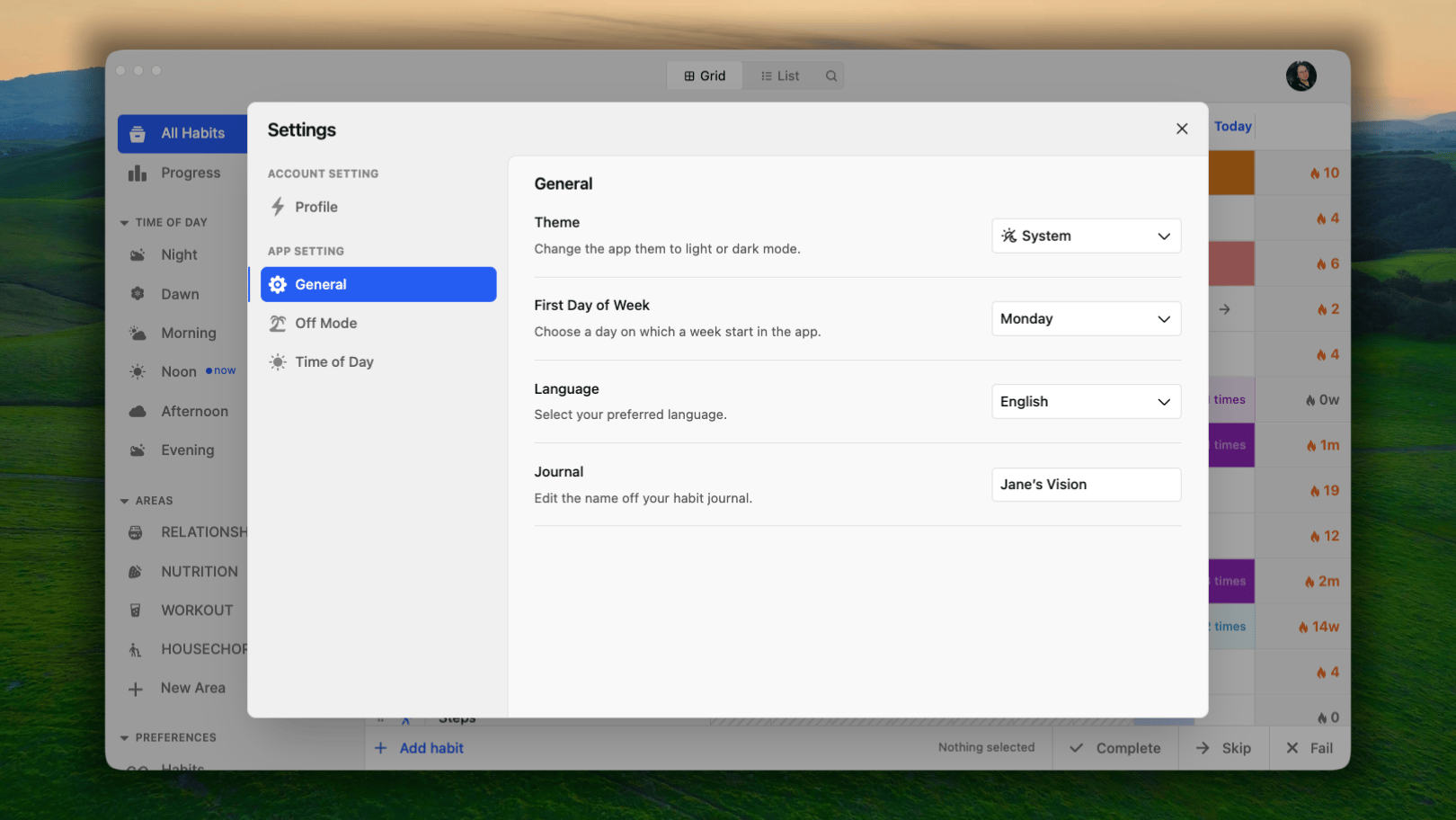
Trên trang web và ứng dụng máy tính, các cài đặt chung của ứng dụng nằm trong Tùy chọn → Cài đặt ứng dụng → Chung, có thể truy cập từ thanh bên trái.
Chọn ngày bắt đầu tuần trong ứng dụng: Chủ nhật hoặc Thứ hai.Ngày này nên khớp với cách bạn nhìn nhận tuần một cách tự nhiên. Đây không chỉ là thay đổi về hình thức: nó quyết định thời điểm các thói quen hằng tuần được đặt lại và định hình lại mọi màn hình theo tuần trong Tiến trình để phù hợp với ngày bắt đầu đã chọn.
Nhấp và chọn ngôn ngữ mong muốn cho giao diện ứng dụng từ menu thả xuống Ngôn ngữ.Hiện tại, Habitify hỗ trợ các ngôn ngữ sau:
Chính: Tiếng Anh (Mỹ)
Ngôn ngữ các quốc gia châu Âu: Tiếng Catalan, Séc, Đan Mạch, Hà Lan, Phần Lan, Pháp, Đức, Hungary, Ý, Na Uy, Ba Lan, Bồ Đào Nha (Bồ Đào Nha), Bồ Đào Nha (Brazil), Romania, Nga, Slovak, Tây Ban Nha, Thụy Điển, Ukraina.
Ngôn ngữ các quốc gia châu Á: Tiếng Trung (Giản thể), Hindi, Hàn, Nhật, Việt, Thổ Nhĩ Kỳ.
Đặt tên tùy chỉnh cho nhật ký thói quen, thay cho nhãn chung “Nhật ký”. Đó có thể là một cái tên mang tính cá nhân như “Tầm nhìn của Jane”, một câu châm ngôn hoặc bất kỳ cách gọi nào giúp bạn có động lực mỗi khi mở ứng dụng.Đây chỉ là tùy chọn về tên gọi; nó không thay đổi cách Nhật ký hoạt động mà chỉ thay đổi nhãn hiển thị cho bạn.
Trang này có hữu ích không?
{"docsConfig":{"theme":"aspen","$schema":"https://mintlify.com/docs.json","name":"Habitify","description":"This is the official knowledge base of Habitify, the habit tracker app for iOS, Android, desktop, and web. Find step-by-step guides on creating and tracking your habits, setting up integrations and automations for advanced tracking, and exploring Habitify's AI features, including Habitify MCP, Habi AI, and Siri AI-supported.","colors":{"primary":"#164AF2","light":"#164AF2","dark":"#1D45C9"},"logo":{"light":"https://mintcdn.com/habitify/6ubuIYTR9HqwJmST/images/Group3.png?fit=max\u0026auto=format\u0026n=6ubuIYTR9HqwJmST\u0026q=85\u0026s=19d2ca75b3476d732425d7ae3a079d41","dark":"https://mintcdn.com/habitify/79szqEEvHCts8PIA/images/Group1.png?fit=max\u0026auto=format\u0026n=79szqEEvHCts8PIA\u0026q=85\u0026s=aa244f00b99bdfebc0839912c4fadfbd"},"favicon":{"light":"https://mintcdn.com/habitify/6mDwR9tnCNQh0nLA/images/64-Desktop.png?fit=max\u0026auto=format\u0026n=6mDwR9tnCNQh0nLA\u0026q=85\u0026s=1a92045ea4ab8565691f7db03ebccb55","dark":"https://mintcdn.com/habitify/6mDwR9tnCNQh0nLA/images/64-Desktop.png?fit=max\u0026auto=format\u0026n=6mDwR9tnCNQh0nLA\u0026q=85\u0026s=1a92045ea4ab8565691f7db03ebccb55"},"navbar":{"links":[{"href":"mailto:contact@habitify.me","label":"Contact Us"}],"primary":{"type":"button","label":"Download App","href":"https://habitify.me/download"}},"footer":{"socials":{"x":"https://x.com/usehabitify","instagram":"https://instagram.com/habitify.me","facebook":"https://facebook.com/habitify","website":"https://habitify.me"}},"contextual":{"options":["copy","view","chatgpt","claude","perplexity","mcp","cursor","vscode"],"display":"header"},"styling":{"latex":false},"navigation":{"languages":[{"language":"en","href":"habitify-introduction"},{"language":"pt-BR","href":"pt-BR/habitify-introduction"},{"language":"ja","href":"ja/habitify-introduction"},{"language":"es","href":"es/habitify-introduction"},{"language":"vi","href":"vi/habitify-introduction"},{"language":"ru","href":"ru/habitify-introduction"},{"language":"de","href":"de/habitify-introduction"}]}},"deployment":{"deploymentMetadataValue":{"subdomain":"habitify","hasAudioNarration":false,"actualSubdomain":"habitify","customDomains":["docs.habitify.me"],"gitSource":{"type":"github","owner":"unstatic-co","repo":"habitify-public-docs","deployBranch":"main","contentDirectory":"","isPrivate":false,"mountPath":"","label":""},"feedback":{"thumbs":true,"issues":false,"edits":false},"entitlements":{},"buildId":"6af440ad9ab9c7bf98cb73e8","clientVersion":"0.0.4102","searchFilterCounts":[{"language":"en","tag":"Documentation","count":43},{"language":"de","tag":"Dokumentation","count":43},{"language":"es","tag":"Documentación","count":43},{"language":"ja","tag":"ドキュメント","count":43},{"language":"pt-BR","tag":"Documentação","count":43},{"language":"ru","tag":"Документация","count":43},{"language":"vi","tag":"Tài liệu","count":43},{"language":"default","tag":"API","count":24},{"language":"en","tag":"Integration","count":9},{"language":"de","tag":"Integrationen","count":9},{"language":"es","tag":"Integraciones","count":9},{"language":"ja","tag":"連携","count":9},{"language":"pt-BR","tag":"Integrações","count":9},{"language":"ru","tag":"Интеграции","count":9},{"language":"vi","tag":"Tích hợp","count":9},{"language":"en","tag":"Features","count":8},{"language":"de","tag":"Funktionen","count":8},{"language":"es","tag":"Funciones","count":8},{"language":"ja","tag":"機能","count":8},{"language":"pt-BR","tag":"Recursos","count":8},{"language":"ru","tag":"Функции","count":8},{"language":"vi","tag":"Tính năng","count":8},{"language":"default","tag":"Habits","count":8},{"language":"en","tag":"Tools","count":7},{"language":"de","tag":"Werkzeuge","count":7},{"language":"es","tag":"Herramientas","count":7},{"language":"ja","tag":"ツール","count":7},{"language":"pt-BR","tag":"Ferramentas","count":7},{"language":"ru","tag":"Инструменты","count":7},{"language":"vi","tag":"Công cụ","count":7},{"language":"default","tag":"Habit Logs","count":7},{"language":"en","tag":"Plans \u0026 Billing","count":5},{"language":"de","tag":"Tarife \u0026 Abrechnung","count":5},{"language":"es","tag":"Planes y facturación","count":5},{"language":"ja","tag":"プランと請求","count":5},{"language":"pt-BR","tag":"Planos e cobrança","count":5},{"language":"ru","tag":"Тарифы и оплата","count":5},{"language":"vi","tag":"Gói dịch vụ \u0026 Thanh toán","count":5},{"language":"default","tag":"Areas","count":5},{"language":"en","tag":"Automation","count":4},{"language":"de","tag":"Automatisierung","count":4},{"language":"es","tag":"Automatización","count":4},{"language":"ja","tag":"自動化","count":4},{"language":"pt-BR","tag":"Automação","count":4},{"language":"ru","tag":"Автоматизация","count":4},{"language":"vi","tag":"Tự động hóa","count":4},{"language":"default","tag":"Habit Notes","count":4},{"language":"en","tag":"Get Started","count":3},{"language":"en","tag":"Habitify MCP \u0026 AI","count":3},{"language":"de","tag":"Erste Schritte","count":3},{"language":"de","tag":"Habitify MCP \u0026 AI","count":3},{"language":"es","tag":"Primeros pasos","count":3},{"language":"es","tag":"Habitify MCP e IA","count":3},{"language":"ja","tag":"はじめに","count":3},{"language":"ja","tag":"Habitify MCPとAI","count":3},{"language":"pt-BR","tag":"Comece aqui","count":3},{"language":"pt-BR","tag":"Habitify MCP e IA","count":3},{"language":"ru","tag":"Начало работы","count":3},{"language":"ru","tag":"Habitify MCP и AI","count":3},{"language":"vi","tag":"Bắt đầu","count":3},{"language":"vi","tag":"Habitify MCP \u0026 AI","count":3},{"language":"en","tag":"App Settings","count":2},{"language":"en","tag":"Account \u0026 Data","count":2},{"language":"de","tag":"App-Einstellungen","count":2},{"language":"de","tag":"Konto \u0026 Daten","count":2},{"language":"es","tag":"Ajustes de la aplicación","count":2},{"language":"es","tag":"Cuenta y datos","count":2},{"language":"ja","tag":"アプリ設定","count":2},{"language":"ja","tag":"アカウントとデータ","count":2},{"language":"pt-BR","tag":"Configurações do aplicativo","count":2},{"language":"pt-BR","tag":"Conta e dados","count":2},{"language":"ru","tag":"Настройки приложения","count":2},{"language":"ru","tag":"Учетная запись и данные","count":2},{"language":"vi","tag":"Cài đặt ứng dụng","count":2},{"language":"vi","tag":"Tài khoản \u0026 Dữ liệu","count":2}]},"assistantConfig":{"enableAskAiButton":false,"enableStarterQuestions":false,"enableContextualStarterQuestions":false,"enableAskAiSearchBar":true},"basePath":"","hasChatPermissions":false,"hasWebMcpPermissions":false,"toggles":[{"name":"kill-isr","enabled":true,"variant":{"name":"disabled","enabled":false,"feature_enabled":true},"impressionData":false},{"name":"custom-rbac-roles","enabled":true,"variant":{"name":"disabled","enabled":false,"feature_enabled":true},"impressionData":false},{"name":"agent-mintlify-slack","enabled":true,"variant":{"name":"disabled","enabled":false,"feature_enabled":true},"impressionData":false},{"name":"agent-integrations-settings","enabled":true,"variant":{"name":"disabled","enabled":false,"feature_enabled":true},"impressionData":false},{"name":"rbac-expansion","enabled":true,"variant":{"name":"disabled","enabled":false,"feature_enabled":true},"impressionData":false},{"name":"automations-pr-grouping","enabled":true,"variant":{"name":"disabled","enabled":false,"feature_enabled":true},"impressionData":false},{"name":"custom-prefix","enabled":true,"variant":{"name":"disabled","enabled":false,"feature_enabled":true},"impressionData":false},{"name":"analytics-v7","enabled":true,"variant":{"name":"disabled","enabled":false,"feature_enabled":true},"impressionData":false},{"name":"user-flows-analytics","enabled":true,"variant":{"name":"disabled","enabled":false,"feature_enabled":true},"impressionData":false},{"name":"no-publish-flow","enabled":true,"variant":{"name":"disabled","enabled":false,"feature_enabled":true},"impressionData":false},{"name":"workos-onboarding","enabled":true,"variant":{"name":"disabled","enabled":false,"feature_enabled":true},"impressionData":false},{"name":"llms-txt-v2","enabled":true,"variant":{"name":"disabled","enabled":false,"feature_enabled":true},"impressionData":false},{"name":"snapshot-serving-live","enabled":true,"variant":{"name":"disabled","enabled":false,"feature_enabled":true},"impressionData":false},{"name":"stripTemperatureMiddleware","enabled":true,"variant":{"name":"disabled","enabled":false,"feature_enabled":true},"impressionData":false},{"name":"support-platform-pylon-zendesk","enabled":true,"variant":{"name":"disabled","enabled":false,"feature_enabled":true},"impressionData":false},{"name":"snapshot-serving","enabled":true,"variant":{"name":"disabled","enabled":false,"feature_enabled":true},"impressionData":false},{"name":"instant-rollback","enabled":true,"variant":{"name":"disabled","enabled":false,"feature_enabled":true},"impressionData":false},{"name":"granular-notifications-server","enabled":true,"variant":{"name":"disabled","enabled":false,"feature_enabled":true},"impressionData":false},{"name":"granular-notifications","enabled":true,"variant":{"name":"disabled","enabled":false,"feature_enabled":true},"impressionData":false},{"name":"automations-fable","enabled":true,"variant":{"name":"disabled","enabled":false,"feature_enabled":true},"impressionData":false},{"name":"fixed-ai-action-pricing","enabled":true,"variant":{"name":"disabled","enabled":false,"feature_enabled":true},"impressionData":false},{"name":"automation-resolve-merge-conflict","enabled":true,"variant":{"name":"disabled","enabled":false,"feature_enabled":true},"impressionData":false},{"name":"scoped-publishing","enabled":true,"variant":{"name":"disabled","enabled":false,"feature_enabled":true},"impressionData":false},{"name":"mintql","enabled":true,"variant":{"name":"disabled","enabled":false,"feature_enabled":true},"impressionData":false},{"name":"page-level-analytics","enabled":true,"variant":{"name":"disabled","enabled":false,"feature_enabled":true},"impressionData":false},{"name":"editor-version-history-v2","enabled":true,"variant":{"name":"disabled","enabled":false,"feature_enabled":true},"impressionData":false},{"name":"billing-page-v2","enabled":true,"variant":{"name":"disabled","enabled":false,"feature_enabled":true},"impressionData":false},{"name":"full-page-search","enabled":true,"variant":{"name":"disabled","enabled":false,"feature_enabled":true},"impressionData":false},{"name":"workspace-projects","enabled":true,"variant":{"name":"disabled","enabled":false,"feature_enabled":true},"impressionData":false},{"name":"assistant-v5","enabled":true,"variant":{"name":"disabled","enabled":false,"feature_enabled":true},"impressionData":false},{"name":"fork-pr-previews","enabled":true,"variant":{"name":"disabled","enabled":false,"feature_enabled":true},"impressionData":false},{"name":"revalidation-jwt","enabled":true,"variant":{"name":"disabled","enabled":false,"feature_enabled":true},"impressionData":false},{"name":"workos-sso-scim","enabled":true,"variant":{"name":"disabled","enabled":false,"feature_enabled":true},"impressionData":false},{"name":"hobby-abuse-scan","enabled":true,"variant":{"name":"disabled","enabled":false,"feature_enabled":true},"impressionData":false},{"name":"dashboard-inbox","enabled":true,"variant":{"name":"disabled","enabled":false,"feature_enabled":true},"impressionData":false},{"name":"workos-signup","enabled":true,"variant":{"name":"disabled","enabled":false,"feature_enabled":true},"impressionData":false},{"name":"turbopuffer-dual-write","enabled":true,"variant":{"name":"disabled","enabled":false,"feature_enabled":true},"impressionData":false},{"name":"workos-enabled","enabled":true,"variant":{"name":"disabled","enabled":false,"feature_enabled":true},"impressionData":false},{"name":"approve-review-flow","enabled":true,"variant":{"name":"disabled","enabled":false,"feature_enabled":true},"impressionData":false},{"name":"editor-metadata","enabled":true,"variant":{"name":"disabled","enabled":false,"feature_enabled":true},"impressionData":false},{"name":"sso-setup-deadline-banner","enabled":true,"variant":{"name":"disabled","enabled":false,"feature_enabled":true},"impressionData":false},{"name":"turbopuffer-serve","enabled":true,"variant":{"name":"disabled","enabled":false,"feature_enabled":true},"impressionData":false},{"name":"live-agents","enabled":true,"variant":{"name":"disabled","enabled":false,"feature_enabled":true},"impressionData":false}],"googleFontsInlined":false},"customCss":[],"page":{"pagePath":"vi/app-behavior","slug":"/vi/app-behavior","pageMetadata":{"title":"Hành vi ứng dụng","description":null,"href":"/vi/app-behavior"},"pageType":"default","mdx":{"mdxSource":{"compiledSource":"\"use strict\";const{Fragment:_Fragment,jsx:_jsx,jsxs:_jsxs}=arguments[0];const{useMDXComponents:_provideComponents}=arguments[0];function _createMdxContent(props){const _components={li:`li`,ol:`ol`,p:`p`,strong:`strong`,ul:`ul`,..._provideComponents(),...props.components},{Heading,Note,OptimizedFrame,OptimizedImage,Step,Steps,Tab,Tabs}=_components;if(!Heading)_missingMdxReference(`Heading`,true);if(!Note)_missingMdxReference(`Note`,true);if(!OptimizedFrame)_missingMdxReference(`OptimizedFrame`,true);if(!OptimizedImage)_missingMdxReference(`OptimizedImage`,true);if(!Step)_missingMdxReference(`Step`,true);if(!Steps)_missingMdxReference(`Steps`,true);if(!Tab)_missingMdxReference(`Tab`,true);if(!Tabs)_missingMdxReference(`Tabs`,true);return _jsxs(_Fragment,{children:[_jsx(_components.p,{children:`Ngoài bản thân các thói quen, Habitify còn có một nhóm cài đặt áp dụng cho toàn ứng dụng, quyết định cách ứng dụng hoạt động mỗi ngày: thời điểm nhắc bạn, cách bố trí tuần và những gì bạn nhìn thấy hoặc nghe thấy khi check-in.`}),`\n`,_jsxs(_components.p,{children:[`Bài viết này trình bày từng cài đặt; tất cả đều nằm trong `,_jsx(_components.strong,{children:`Cài đặt`}),`.`]}),`\n`,_jsxs(Tabs,{children:[_jsxs(Tab,{title:` iOS`,id:`%EF%A3%BF-ios`,\"data-child-heading-ids\":`[\"nh%E1%BA%ADt-k%C3%BD\",\"ng%C3%A0y-%C4%91%E1%BA%A7u-tu%E1%BA%A7n\",\"huy-hi%E1%BB%87u-%E1%BB%A9ng-d%E1%BB%A5ng\",\"th%C3%B4ng-b%C3%A1o\",\"th%E1%BB%9Di-%C4%91i%E1%BB%83m-trong-ng%C3%A0y\",\"ch%E1%BB%89nh-s%E1%BB%ADa-kho%E1%BA%A3ng-th%E1%BB%9Di-gian-hi%E1%BB%87n-c%C3%B3\",\"th%C3%AAm-kho%E1%BA%A3ng-th%E1%BB%9Di-gian-m%E1%BB%9Bi\",\"x%C3%B3a-kho%E1%BA%A3ng-th%E1%BB%9Di-gian\",\"%C3%A2m-thanh-trong-%E1%BB%A9ng-d%E1%BB%A5ng\",\"giao-di%E1%BB%87n-trong-%E1%BB%A9ng-d%E1%BB%A5ng\",\"ng%C3%B4n-ng%E1%BB%AF-trong-%E1%BB%A9ng-d%E1%BB%A5ng\",\"l%E1%BA%AFc-%C4%91%E1%BB%83-ho%C3%A0n-t%C3%A1c\",\"c%C3%A1ch-ho%E1%BA%A1t-%C4%91%E1%BB%99ng\",\"gi%E1%BB%9Bi-h%E1%BA%A1n\",\"b%E1%BA%ADt%2Ft%E1%BA%AFt\"]`,children:[_jsx(Heading,{level:`2`,id:`nhật-ký`,children:_jsx(_components.strong,{children:`Nhật ký`})}),_jsx(OptimizedImage,{src:`https://mintcdn.com/habitify/6KCHyANQ9LUPyX0J/images/AppBehaviour-Journal-iOS-1.png?fit=max\u0026auto=format\u0026n=6KCHyANQ9LUPyX0J\u0026q=85\u0026s=8b69f707ab6af81d10643b7ea7265bdb`,alt:`Nhật ký trong Hành vi ứng dụng trên iOS 1`,\"data-og-width\":`2210`,width:`2210`,\"data-og-height\":`1243`,height:`1243`,\"data-path\":`images/AppBehaviour-Journal-iOS-1.png`,\"data-optimize\":`true`,\"data-opv\":`3`,srcset:`https://mintcdn.com/habitify/6KCHyANQ9LUPyX0J/images/AppBehaviour-Journal-iOS-1.png?w=280\u0026fit=max\u0026auto=format\u0026n=6KCHyANQ9LUPyX0J\u0026q=85\u0026s=a0e0f4a269209606b82d42c6473b3aeb 280w, https://mintcdn.com/habitify/6KCHyANQ9LUPyX0J/images/AppBehaviour-Journal-iOS-1.png?w=560\u0026fit=max\u0026auto=format\u0026n=6KCHyANQ9LUPyX0J\u0026q=85\u0026s=ece094c86648e9240ca7fed52de480e1 560w, https://mintcdn.com/habitify/6KCHyANQ9LUPyX0J/images/AppBehaviour-Journal-iOS-1.png?w=840\u0026fit=max\u0026auto=format\u0026n=6KCHyANQ9LUPyX0J\u0026q=85\u0026s=7bb441bccdd681624fe18d34911ce9ec 840w, https://mintcdn.com/habitify/6KCHyANQ9LUPyX0J/images/AppBehaviour-Journal-iOS-1.png?w=1100\u0026fit=max\u0026auto=format\u0026n=6KCHyANQ9LUPyX0J\u0026q=85\u0026s=5c130288faf4fa3bffdc88577f558b44 1100w, https://mintcdn.com/habitify/6KCHyANQ9LUPyX0J/images/AppBehaviour-Journal-iOS-1.png?w=1650\u0026fit=max\u0026auto=format\u0026n=6KCHyANQ9LUPyX0J\u0026q=85\u0026s=32431a08cee4a04b48c08f21dfc11db1 1650w, https://mintcdn.com/habitify/6KCHyANQ9LUPyX0J/images/AppBehaviour-Journal-iOS-1.png?w=2500\u0026fit=max\u0026auto=format\u0026n=6KCHyANQ9LUPyX0J\u0026q=85\u0026s=96983bfbc1db2b1a9dfbcee051f4fd58 2500w`}),_jsx(_components.p,{children:`Bạn có thể đặt tên tùy chỉnh cho màn hình Nhật ký, thay cho nhãn chung “Nhật ký”. Đó có thể là một cái tên mang tính cá nhân như “Tầm nhìn của Jane”, một câu châm ngôn hoặc bất kỳ cách gọi nào giúp bạn có động lực mỗi khi mở ứng dụng.`}),_jsx(_components.p,{children:`Đây chỉ là tùy chọn về tên gọi; nó không thay đổi cách Nhật ký hoạt động mà chỉ thay đổi nhãn hiển thị cho bạn.`}),_jsx(Heading,{level:`2`,id:`ngày-đầu-tuần`,children:`Ngày đầu tuần`}),_jsx(OptimizedImage,{src:`https://mintcdn.com/habitify/6KCHyANQ9LUPyX0J/images/AppBehaviour-FirstDay-iOS.png?fit=max\u0026auto=format\u0026n=6KCHyANQ9LUPyX0J\u0026q=85\u0026s=81762727c8a2e74ed4eadf0bffba7a55`,alt:`Ngày đầu tuần trong Hành vi ứng dụng trên iOS`,\"data-og-width\":`2466`,width:`2466`,\"data-og-height\":`1387`,height:`1387`,\"data-path\":`images/AppBehaviour-FirstDay-iOS.png`,\"data-optimize\":`true`,\"data-opv\":`3`,srcset:`https://mintcdn.com/habitify/6KCHyANQ9LUPyX0J/images/AppBehaviour-FirstDay-iOS.png?w=280\u0026fit=max\u0026auto=format\u0026n=6KCHyANQ9LUPyX0J\u0026q=85\u0026s=0e89686aa586b24a34851352809f7f1a 280w, https://mintcdn.com/habitify/6KCHyANQ9LUPyX0J/images/AppBehaviour-FirstDay-iOS.png?w=560\u0026fit=max\u0026auto=format\u0026n=6KCHyANQ9LUPyX0J\u0026q=85\u0026s=0666ef92a731bac93eb2087a5381b441 560w, https://mintcdn.com/habitify/6KCHyANQ9LUPyX0J/images/AppBehaviour-FirstDay-iOS.png?w=840\u0026fit=max\u0026auto=format\u0026n=6KCHyANQ9LUPyX0J\u0026q=85\u0026s=bca9051789329a831f00691d2213e555 840w, https://mintcdn.com/habitify/6KCHyANQ9LUPyX0J/images/AppBehaviour-FirstDay-iOS.png?w=1100\u0026fit=max\u0026auto=format\u0026n=6KCHyANQ9LUPyX0J\u0026q=85\u0026s=3034329483974ef36054f9fc32ff6b7b 1100w, https://mintcdn.com/habitify/6KCHyANQ9LUPyX0J/images/AppBehaviour-FirstDay-iOS.png?w=1650\u0026fit=max\u0026auto=format\u0026n=6KCHyANQ9LUPyX0J\u0026q=85\u0026s=144d9f97acee6e11307bf91157f4f16d 1650w, https://mintcdn.com/habitify/6KCHyANQ9LUPyX0J/images/AppBehaviour-FirstDay-iOS.png?w=2500\u0026fit=max\u0026auto=format\u0026n=6KCHyANQ9LUPyX0J\u0026q=85\u0026s=93872757435cc95f3ba3b4024a200b18 2500w`}),_jsxs(_components.p,{children:[`Trong Habitify, tuần của bạn có thể bắt đầu vào `,_jsx(_components.strong,{children:`Chủ nhật`}),` hoặc `,_jsx(_components.strong,{children:`Thứ hai`}),`.`]}),_jsx(_components.p,{children:`Để cấu hình ngày đầu tiên của tuần tiêu chuẩn trong ứng dụng:`}),_jsxs(_components.ol,{children:[`\n`,_jsxs(_components.li,{children:[`Trong ứng dụng Habitify, vào `,_jsx(_components.strong,{children:`Cài đặt`}),`.`]}),`\n`,_jsxs(_components.li,{children:[`Trong `,_jsx(_components.strong,{children:`Hoạt động của ứng dụng`}),`, chạm vào `,_jsx(_components.strong,{children:`Ngày đầu tuần`}),`.`]}),`\n`,_jsxs(_components.li,{children:[`Chọn `,_jsx(_components.strong,{children:`Chủ nhật`}),` hoặc `,_jsx(_components.strong,{children:`Thứ hai`}),`.`]}),`\n`,_jsxs(_components.li,{children:[`Chạm vào `,_jsx(_components.strong,{children:`❮`}),` ở góc trên bên trái để lưu và quay lại menu.`]}),`\n`]}),_jsx(_components.p,{children:`Khi chọn ngày bắt đầu theo ý muốn, bạn bảo đảm các thói quen hằng tuần được đặt lại và bắt đầu chu kỳ mới theo tuần đã chọn. Ví dụ, nếu chọn Thứ hai là ngày đầu tuần, tiến trình hướng đến mục tiêu của thói quen hằng tuần sẽ được đặt lại vào mỗi Thứ hai.`}),_jsx(_components.p,{children:`Trên màn hình tiến trình của một thói quen, lịch cũng điều chỉnh theo ngày bắt đầu đã chọn, giúp bạn nhìn thấy tiến trình thói quen trong khuôn khổ tuần mà mình mong muốn.`}),_jsx(Heading,{level:`2`,id:`huy-hiệu-ứng-dụng`,children:`Huy hiệu ứng dụng`}),_jsx(OptimizedImage,{src:`https://mintcdn.com/habitify/6KCHyANQ9LUPyX0J/images/AppBehaviour-Appbadge-iOS.png?fit=max\u0026auto=format\u0026n=6KCHyANQ9LUPyX0J\u0026q=85\u0026s=9b2f77ef9eae9772d4ddfa87fc4a6469`,alt:`Huy hiệu trong Hành vi ứng dụng trên iOS`,\"data-og-width\":`3311`,width:`3311`,\"data-og-height\":`1862`,height:`1862`,\"data-path\":`images/AppBehaviour-Appbadge-iOS.png`,\"data-optimize\":`true`,\"data-opv\":`3`,srcset:`https://mintcdn.com/habitify/6KCHyANQ9LUPyX0J/images/AppBehaviour-Appbadge-iOS.png?w=280\u0026fit=max\u0026auto=format\u0026n=6KCHyANQ9LUPyX0J\u0026q=85\u0026s=5f37868904eeeb45e1baa0807e79dea3 280w, https://mintcdn.com/habitify/6KCHyANQ9LUPyX0J/images/AppBehaviour-Appbadge-iOS.png?w=560\u0026fit=max\u0026auto=format\u0026n=6KCHyANQ9LUPyX0J\u0026q=85\u0026s=678fe78e8088a42ee651c7c2d68b1037 560w, https://mintcdn.com/habitify/6KCHyANQ9LUPyX0J/images/AppBehaviour-Appbadge-iOS.png?w=840\u0026fit=max\u0026auto=format\u0026n=6KCHyANQ9LUPyX0J\u0026q=85\u0026s=f1363f441dc2cc0af4a1ba26c6e51c38 840w, https://mintcdn.com/habitify/6KCHyANQ9LUPyX0J/images/AppBehaviour-Appbadge-iOS.png?w=1100\u0026fit=max\u0026auto=format\u0026n=6KCHyANQ9LUPyX0J\u0026q=85\u0026s=baf52fb92cda567cba450c37c658eae5 1100w, https://mintcdn.com/habitify/6KCHyANQ9LUPyX0J/images/AppBehaviour-Appbadge-iOS.png?w=1650\u0026fit=max\u0026auto=format\u0026n=6KCHyANQ9LUPyX0J\u0026q=85\u0026s=33d42e03bf815c18e83b4c0addf909b3 1650w, https://mintcdn.com/habitify/6KCHyANQ9LUPyX0J/images/AppBehaviour-Appbadge-iOS.png?w=2500\u0026fit=max\u0026auto=format\u0026n=6KCHyANQ9LUPyX0J\u0026q=85\u0026s=08c83e02325f5f6fc6e610f30fbe6cec 2500w`}),_jsx(_components.p,{children:`Huy hiệu ứng dụng là con số xuất hiện trên biểu tượng Habitify, cho biết bạn còn bao nhiêu thói quen cần hoàn thành.`}),_jsx(_components.p,{children:`Để cấu hình:`}),_jsxs(_components.ol,{children:[`\n`,_jsxs(_components.li,{children:[`Trong ứng dụng Habitify, vào `,_jsx(_components.strong,{children:`Cài đặt`}),`.`]}),`\n`,_jsxs(_components.li,{children:[`Trong Hành vi ứng dụng, chạm vào `,_jsx(_components.strong,{children:`Huy hiệu ứng dụng`}),`.`]}),`\n`,_jsxs(_components.li,{children:[`Chọn một trong các tùy chọn:`,`\n`,_jsxs(_components.ol,{children:[`\n`,_jsxs(_components.li,{children:[_jsx(_components.strong,{children:`Tất cả thói quen đều bắt buộc`}),`: hiển thị tổng số thói quen đang diễn ra nhưng chưa hoàn thành trong danh sách “Tất cả thói quen”.`]}),`\n`,_jsxs(_components.li,{children:[_jsx(_components.strong,{children:`Dựa trên thời điểm trong ngày`}),`: chỉ hiển thị các thói quen đang diễn ra tương ứng với Thời điểm trong ngày hiện tại.`]}),`\n`,_jsxs(_components.li,{children:[_jsx(_components.strong,{children:`Tắt`}),`: tắt huy hiệu ứng dụng.`]}),`\n`]}),`\n`]}),`\n`,_jsx(_components.li,{children:`Chạm vào ❮ ở góc trên bên trái để lưu và quay lại menu.`}),`\n`]}),_jsx(Heading,{level:`2`,id:`thông-báo`,children:`Thông báo`}),_jsx(OptimizedImage,{src:`https://mintcdn.com/habitify/6KCHyANQ9LUPyX0J/images/AppBehaviour-Notification-iOS.png?fit=max\u0026auto=format\u0026n=6KCHyANQ9LUPyX0J\u0026q=85\u0026s=3a78ad716cca962e7cdd80054396adda`,alt:`Thông báo trong Hành vi ứng dụng trên iOS`,\"data-og-width\":`2905`,width:`2905`,\"data-og-height\":`1634`,height:`1634`,\"data-path\":`images/AppBehaviour-Notification-iOS.png`,\"data-optimize\":`true`,\"data-opv\":`3`,srcset:`https://mintcdn.com/habitify/6KCHyANQ9LUPyX0J/images/AppBehaviour-Notification-iOS.png?w=280\u0026fit=max\u0026auto=format\u0026n=6KCHyANQ9LUPyX0J\u0026q=85\u0026s=9fc6867efa2a25b5ae9dd46f978cd179 280w, https://mintcdn.com/habitify/6KCHyANQ9LUPyX0J/images/AppBehaviour-Notification-iOS.png?w=560\u0026fit=max\u0026auto=format\u0026n=6KCHyANQ9LUPyX0J\u0026q=85\u0026s=496644ddfdebdfcc6d47b58bcc4a1e88 560w, https://mintcdn.com/habitify/6KCHyANQ9LUPyX0J/images/AppBehaviour-Notification-iOS.png?w=840\u0026fit=max\u0026auto=format\u0026n=6KCHyANQ9LUPyX0J\u0026q=85\u0026s=7994d33316f3c01396418a5d2d3084f8 840w, https://mintcdn.com/habitify/6KCHyANQ9LUPyX0J/images/AppBehaviour-Notification-iOS.png?w=1100\u0026fit=max\u0026auto=format\u0026n=6KCHyANQ9LUPyX0J\u0026q=85\u0026s=5df48525e5d2e5f5bd2f47fdc7d0ecd5 1100w, https://mintcdn.com/habitify/6KCHyANQ9LUPyX0J/images/AppBehaviour-Notification-iOS.png?w=1650\u0026fit=max\u0026auto=format\u0026n=6KCHyANQ9LUPyX0J\u0026q=85\u0026s=dfedb4d6917810c34ad1d339270b692c 1650w, https://mintcdn.com/habitify/6KCHyANQ9LUPyX0J/images/AppBehaviour-Notification-iOS.png?w=2500\u0026fit=max\u0026auto=format\u0026n=6KCHyANQ9LUPyX0J\u0026q=85\u0026s=f3f4f9275279d8355ff41f927d95c70d 2500w`}),_jsx(_components.p,{children:`Trong Thông báo, bạn có thể kiểm soát các thông báo tóm tắt đóng vai trò mở đầu và kết thúc ngày: một lời nhắc vào buổi sáng và một bản tổng kết vào buổi tối.`}),_jsx(_components.p,{children:`Để thiết lập:`}),_jsxs(_components.ol,{children:[`\n`,_jsxs(_components.li,{children:[`Trong ứng dụng Habitify, vào `,_jsx(_components.strong,{children:`Cài đặt`}),`.`]}),`\n`,_jsxs(_components.li,{children:[`Trong `,_jsx(_components.strong,{children:`Hoạt động của ứng dụng`}),`, chạm vào `,_jsx(_components.strong,{children:`Thông báo`}),`.`]}),`\n`,_jsxs(_components.li,{children:[`Cấu hình chi tiết:`,`\n`,_jsxs(_components.ol,{children:[`\n`,_jsx(_components.li,{children:_jsx(_components.strong,{children:`Thời lượng báo lại`})}),`\n`,_jsxs(_components.li,{children:[`Trong `,_jsx(_components.strong,{children:`Tóm tắt hằng ngày`}),`, có hai cài đặt `,_jsx(_components.strong,{children:`Buổi sáng`}),` và `,_jsx(_components.strong,{children:`Buổi tối`}),`:`,`\n`,_jsxs(_components.ol,{children:[`\n`,_jsx(_components.li,{children:`Bật nút gạt cho thông báo bạn muốn nhận.`}),`\n`,_jsx(_components.li,{children:`Chạm lại vào mục đó, sau đó chạm vào thời gian bên dưới nút gạt để điều chỉnh thời điểm nhận thông báo tóm tắt.`}),`\n`]}),`\n`]}),`\n`]}),`\n`]}),`\n`,_jsx(_components.li,{children:`Chạm vào ❮ ở góc trên bên trái để lưu và quay lại menu.`}),`\n`]}),_jsx(Heading,{level:`2`,id:`thời-điểm-trong-ngày`,children:`Thời điểm trong ngày`}),_jsx(OptimizedFrame,{src:`https://drive.google.com/file/d/1Z5ghdzaL-DicVDK7FaDQgGK8zj5dBcD3/preview`,width:`640`,height:`360`}),_jsx(_components.p,{children:`Trong cài đặt này, bạn chia ngày thành các khoảng thời gian khác nhau như Buổi sáng, Buổi chiều và Buổi tối. Đây cũng là nơi bạn kiểm soát các tùy chọn trong cài đặt “Thời điểm trong ngày” của thói quen.`}),_jsx(_components.p,{children:`Sau đó, trong Nhật ký, dựa trên thời gian hiện tại, khu vực “Thời điểm trong ngày” sẽ chuyển sang khoảng thời gian tương ứng theo phạm vi bạn đã đặt và lọc các thói quen.`}),_jsx(Heading,{level:`3`,id:`chỉnh-sửa-khoảng-thời-gian-hiện-có`,children:`Chỉnh sửa khoảng thời gian hiện có`}),_jsxs(_components.ol,{children:[`\n`,_jsxs(_components.li,{children:[`Trong Habitify, vào `,_jsx(_components.strong,{children:`Cài đặt`}),`.`]}),`\n`,_jsxs(_components.li,{children:[`Trong `,_jsx(_components.strong,{children:`Hoạt động của ứng dụng`}),`, chạm vào `,_jsx(_components.strong,{children:`Thời gian trong ngày`}),`.`]}),`\n`,_jsx(_components.li,{children:`Trong danh sách các khoảng thời gian hiện có, chạm vào khoảng bạn muốn chỉnh sửa.`}),`\n`,_jsxs(_components.li,{children:[`Trong phần chi tiết khoảng thời gian, bạn có thể cấu hình:`,`\n`,_jsxs(_components.ol,{children:[`\n`,_jsxs(_components.li,{children:[_jsx(_components.strong,{children:`Biểu tượng \u0026 tên`}),`: các chi tiết này xuất hiện dưới dạng biểu tượng và tên của danh sách “Thời điểm trong ngày” khi thời gian hiện tại nằm trong phạm vi đã đặt cho khoảng đó.`]}),`\n`,_jsxs(_components.li,{children:[`Trong `,_jsx(_components.strong,{children:`Lịch`}),`, điều chỉnh thời gian tại `,_jsx(_components.strong,{children:`Bắt đầu`}),` và `,_jsx(_components.strong,{children:`Kết thúc`}),` làm thời điểm bắt đầu và kết thúc của khoảng.`]}),`\n`,_jsxs(_components.li,{children:[`Trong `,_jsx(_components.strong,{children:`Bao gồm`}),`, bạn có thể chạm vào nút ➖ trước một thói quen để xóa khỏi khoảng thời gian. Bạn cũng có thể nhấn giữ ☰ bên cạnh thói quen đã bao gồm rồi kéo lên hoặc xuống để sắp xếp thứ tự.`]}),`\n`,_jsxs(_components.li,{children:[`Trong `,_jsx(_components.strong,{children:`Loại trừ`}),`, bạn có thể chạm vào nút ➕ trước một thói quen để thêm vào khoảng thời gian.`]}),`\n`]}),`\n`]}),`\n`,_jsxs(_components.li,{children:[`Chạm vào `,_jsx(_components.strong,{children:`✓`}),` ở góc trên bên phải để lưu thay đổi cho khoảng thời gian đã chỉnh sửa.`]}),`\n`,_jsxs(_components.li,{children:[`Chạm vào `,_jsx(_components.strong,{children:`✓`}),` ở góc trên bên phải thêm một lần nữa để lưu tất cả thay đổi đã thực hiện với cài đặt Thời điểm trong ngày.`]}),`\n`]}),_jsx(Heading,{level:`3`,id:`thêm-khoảng-thời-gian-mới`,children:`Thêm khoảng thời gian mới`}),_jsxs(_components.ol,{children:[`\n`,_jsxs(_components.li,{children:[`Trong Habitify, vào `,_jsx(_components.strong,{children:`Cài đặt`}),`.`]}),`\n`,_jsxs(_components.li,{children:[`Trong `,_jsx(_components.strong,{children:`Hoạt động của ứng dụng`}),`, chạm vào `,_jsx(_components.strong,{children:`Thời gian trong ngày`}),`.`]}),`\n`,_jsxs(_components.li,{children:[`Bên dưới danh sách các khoảng thời gian hiện có, chạm vào `,_jsx(_components.strong,{children:`+ Thêm…`})]}),`\n`,_jsxs(_components.li,{children:[`Trong phần chi tiết khoảng thời gian mới, bạn có thể cấu hình:`,`\n`,_jsxs(_components.ol,{children:[`\n`,_jsx(_components.li,{children:`Biểu tượng \u0026 tên: các chi tiết này xuất hiện dưới dạng biểu tượng và tên của danh sách “Thời điểm trong ngày” khi thời gian hiện tại nằm trong phạm vi đã đặt cho khoảng đó.`}),`\n`,_jsxs(_components.li,{children:[`Trong `,_jsx(_components.strong,{children:`Lịch`}),`, đặt thời gian tại `,_jsx(_components.strong,{children:`Bắt đầu`}),` và `,_jsx(_components.strong,{children:`Kết thúc`}),` làm thời điểm bắt đầu và kết thúc của khoảng.`]}),`\n`,_jsxs(_components.li,{children:[`Nếu muốn, trong `,_jsx(_components.strong,{children:`Loại trừ`}),`, bạn có thể chạm vào nút ➕ trước một thói quen để thêm vào khoảng thời gian.`]}),`\n`]}),`\n`]}),`\n`,_jsxs(_components.li,{children:[`Chạm vào `,_jsx(_components.strong,{children:`✓`}),` ở góc trên bên phải để lưu khoảng thời gian mới tạo.`]}),`\n`,_jsxs(_components.li,{children:[`Chạm vào `,_jsx(_components.strong,{children:`✓`}),` ở góc trên bên phải thêm một lần nữa để lưu tất cả thay đổi đã thực hiện với cài đặt Thời điểm trong ngày.`]}),`\n`]}),_jsxs(Note,{children:[_jsx(_components.p,{children:_jsx(_components.strong,{children:`Habitify luôn xếp khoảng chứa 0:00 (Nửa đêm) lên đầu.`})}),_jsxs(_components.ul,{children:[`\n`,_jsxs(_components.li,{children:[`Nếu khoảng “Ban đêm” chạy từ `,_jsx(_components.strong,{children:`23:00 đến 05:00`}),`, khoảng này nối liền hôm nay với ngày mai.`]}),`\n`,_jsxs(_components.li,{children:[`Vì chứa thời điểm bắt đầu ngày mới (0:00), khoảng đó xuất hiện ở đầu danh sách. Điều này `,_jsx(_components.strong,{children:`không`}),` ảnh hưởng đến cách các thói quen xuất hiện trong Nhật ký; chúng vẫn được sắp xếp tự nhiên.`]}),`\n`]})]}),_jsxs(Note,{children:[_jsx(_components.p,{children:_jsx(_components.strong,{children:`Quy tắc 24 giờ`})}),_jsx(_components.p,{children:`Habitify không cho phép có “khoảng trống” trong ngày. Mỗi phút của 24 giờ đều phải thuộc một khoảng.`}),_jsxs(_components.ul,{children:[`\n`,_jsx(_components.li,{children:`Nếu bạn rút ngắn “Buổi sáng”, khoảng “Buổi chiều” phải tự động mở rộng để lấp chỗ trống.`}),`\n`,_jsx(_components.li,{children:`Nếu bạn cố đặt phạm vi thời gian tạo ra khoảng trống (ví dụ kết thúc Buổi sáng lúc 10 giờ nhưng Buổi chiều đến 12 giờ mới bắt đầu), ứng dụng sẽ chặn thay đổi.`}),`\n`]})]}),_jsxs(Note,{children:[_jsx(_components.p,{children:`Để tùy chỉnh toàn bộ lịch biểu mà không gặp lỗi, chúng tôi khuyên bạn tạo tất cả các khoảng trước rồi mới điều chỉnh phạm vi thời gian.`}),_jsx(_components.p,{children:`Bắt đầu điều chỉnh từ đầu ngày (ví dụ: Buổi sáng) rồi lần lượt đi xuống. Cách này đẩy thời gian “dư” sang khoảng tiếp theo cho đến khi lịch biểu hoàn chỉnh.`})]}),_jsx(Heading,{level:`3`,id:`xóa-khoảng-thời-gian`,children:`Xóa khoảng thời gian`}),_jsx(_components.p,{children:`Bạn có thể xóa bất kỳ khoảng thời gian nào không còn cần, kể cả các khoảng mặc định (Buổi sáng, Buổi chiều, Buổi tối).`}),_jsxs(_components.ol,{children:[`\n`,_jsxs(_components.li,{children:[`Trong `,_jsx(_components.strong,{children:`Cài đặt`}),` → `,_jsx(_components.strong,{children:`Thời gian trong ngày`}),`, tìm khoảng muốn xóa rồi vuốt sang phải.`]}),`\n`,_jsxs(_components.li,{children:[`Chạm vào `,_jsx(_components.strong,{children:`Xóa`}),`.`]}),`\n`,_jsxs(_components.li,{children:[`Chạm vào `,_jsx(_components.strong,{children:`✓`}),` ở góc trên bên phải để lưu thay đổi.`]}),`\n`,_jsxs(_components.li,{children:[`Chạm vào `,_jsx(_components.strong,{children:`✓`}),` ở góc trên bên phải thêm một lần nữa để lưu tất cả thay đổi đã thực hiện với cài đặt Thời điểm trong ngày.`]}),`\n`]}),_jsx(Note,{children:_jsxs(_components.p,{children:[`Ứng dụng yêu cầu bạn luôn có `,_jsx(_components.strong,{children:`ít nhất một khoảng Thời điểm trong ngày`}),`. Ứng dụng sẽ không cho phép xóa khoảng cuối cùng còn lại.`]})}),_jsx(Note,{children:_jsxs(_components.p,{children:[_jsx(_components.strong,{children:`Các khoảng Thời điểm trong ngày chỉ dùng để lọc và sắp xếp danh sách.`}),` Cài đặt này không thay đổi thời điểm thói quen được đặt lại cho ngày mới. Danh sách và mục tiêu thói quen luôn làm mới lúc 0:00 của ngày, tuần, năm hoặc tháng mới tùy loại mục tiêu.`]})}),_jsx(Note,{children:_jsxs(_components.p,{children:[_jsx(_components.strong,{children:`Tách biệt với phạm vi của các khoảng thời gian xác định Buổi sáng hay Ban đêm`}),`, Bản ghi tiến trình và Ghi chú luôn lưu ngày giờ thực tế, chính xác từ đồng hồ thiết bị tại thời điểm bạn thêm. Điều này bảo đảm lịch sử là bản ghi chính xác về thời điểm bạn thực hiện hành động.`]})}),_jsx(Heading,{level:`2`,id:`âm-thanh-trong-ứng-dụng`,children:`Âm thanh trong ứng dụng`}),_jsx(_components.p,{children:`Habitify kết hợp các hành động theo dõi thói quen với những âm thanh nhỏ trong ứng dụng, bổ sung phản hồi bằng âm thanh bên cạnh tín hiệu trực quan khi bạn đánh dấu hoàn thành một thói quen.`}),_jsx(_components.p,{children:`Để kiểm soát âm thanh trong ứng dụng:`}),_jsxs(_components.ol,{children:[`\n`,_jsxs(_components.li,{children:[`Trong ứng dụng Habitify, vào `,_jsx(_components.strong,{children:`Cài đặt`}),`.`]}),`\n`,_jsxs(_components.li,{children:[`Trong `,_jsx(_components.strong,{children:`Hoạt động của ứng dụng`}),`, tìm `,_jsx(_components.strong,{children:`Thông báo`}),`, sau đó:`,`\n`,_jsxs(_components.ol,{children:[`\n`,_jsx(_components.li,{children:`Bật nút gạt: bật âm thanh trong ứng dụng.`}),`\n`,_jsx(_components.li,{children:`Tắt nút gạt: tắt âm thanh trong ứng dụng.`}),`\n`]}),`\n`]}),`\n`]}),_jsx(Heading,{level:`2`,id:`giao-diện-trong-ứng-dụng`,children:`Giao diện trong ứng dụng`}),_jsx(_components.p,{children:`Để chuyển sang chế độ sáng hoặc tối, hãy đổi giao diện của thiết bị; ứng dụng sẽ làm theo.`}),_jsx(_components.p,{children:`Chúng tôi tin rằng cách này giúp giao diện ứng dụng nhất quán với diện mạo tổng thể của thiết bị, mang đến trải nghiệm liền mạch giữa thiết bị và ứng dụng.`}),_jsx(Heading,{level:`2`,id:`ngôn-ngữ-trong-ứng-dụng`,children:`Ngôn ngữ trong ứng dụng`}),_jsx(_components.p,{children:`Hiện tại, Habitify hỗ trợ các ngôn ngữ sau:`}),_jsxs(_components.ul,{children:[`\n`,_jsxs(_components.li,{children:[_jsx(_components.strong,{children:`Chính:`}),` Tiếng Anh (Mỹ)`]}),`\n`,_jsxs(_components.li,{children:[_jsx(_components.strong,{children:`Ngôn ngữ các quốc gia châu Âu`}),`: Tiếng Catalan, Séc, Đan Mạch, Hà Lan, Phần Lan, Pháp, Đức, Hungary, Ý, Na Uy, Ba Lan, Bồ Đào Nha (Bồ Đào Nha), Bồ Đào Nha (Brazil), Romania, Nga, Slovak, Tây Ban Nha, Thụy Điển, Ukraina.`]}),`\n`,_jsxs(_components.li,{children:[_jsx(_components.strong,{children:`Ngôn ngữ các quốc gia châu Á`}),`: Tiếng Trung (Giản thể), Trung (Phồn thể), Hindi, Hàn, Nhật, Việt, Thổ Nhĩ Kỳ.`]}),`\n`]}),_jsx(_components.p,{children:`Để thay đổi ngôn ngữ Habitify trên iPhone hoặc iPad, bạn cần tải xuống thiết bị ít nhất một gói ngôn ngữ mới ngoài ngôn ngữ hiện tại. Sau đó, bạn có thể chọn trong các ngôn ngữ mà Habitify hỗ trợ.`}),_jsx(_components.p,{children:`Các bước thực hiện:`}),_jsxs(Steps,{children:[_jsx(Step,{title:`Thêm ngôn ngữ mới vào thiết bị`,children:_jsxs(_components.ul,{children:[`\n`,_jsxs(_components.li,{children:[`Chạm vào ứng dụng `,_jsx(_components.strong,{children:`Cài đặt`}),` trên Màn hình chính.`]}),`\n`,_jsxs(_components.li,{children:[`Chọn `,_jsx(_components.strong,{children:`Cài đặt chung`}),`.`]}),`\n`,_jsxs(_components.li,{children:[`Chọn `,_jsx(_components.strong,{children:`Ngôn ngữ \u0026 Vùng`}),`.`]}),`\n`,_jsxs(_components.li,{children:[`Chạm vào `,_jsx(_components.strong,{children:`Ngôn ngữ khác`}),`.`]}),`\n`,_jsx(_components.li,{children:`Chọn một ngôn ngữ khác trong danh sách để tải xuống.`}),`\n`,_jsxs(_components.li,{children:[`Chọn `,_jsx(_components.strong,{children:`Giữ [Ngôn ngữ hiện tại của bạn]`}),` trong cửa sổ bật lên.`]}),`\n`]})}),_jsx(Step,{title:`Thay đổi ngôn ngữ của ứng dụng Habitify`,children:_jsxs(_components.ul,{children:[`\n`,_jsxs(_components.li,{children:[`Chạm vào ứng dụng `,_jsx(_components.strong,{children:`Cài đặt`}),` trên Màn hình chính.`]}),`\n`,_jsx(_components.li,{children:`Cuộn xuống và tìm Habitify.`}),`\n`,_jsxs(_components.li,{children:[`Chọn `,_jsx(_components.strong,{children:`Ngôn ngữ`}),` trong Ngôn ngữ ưu tiên.`]}),`\n`,_jsxs(_components.li,{children:[`Chọn `,_jsx(_components.strong,{children:`ngôn ngữ`}),` bạn muốn dùng.`]}),`\n`]})})]}),_jsx(Heading,{level:`2`,id:`lắc-để-hoàn-tác`,children:`Lắc để hoàn tác`}),_jsx(_components.p,{children:`Lắc để hoàn tác là một phím tắt vật lý cho phép bạn lập tức đảo ngược những lỗi gần đây nhất trong ứng dụng.`}),_jsx(Heading,{level:`3`,id:`cách-hoạt-động`,children:_jsx(_components.strong,{children:`Cách hoạt động`})}),_jsx(_components.p,{children:`Khi vừa mắc lỗi — chẳng hạn vô tình chạm vào nút dấu kiểm — bạn chỉ cần lắc nhanh điện thoại.`}),_jsxs(_components.ul,{children:[`\n`,_jsx(_components.li,{children:`Một cửa sổ bật lên xuất hiện và hỏi bạn có muốn “Hoàn tác” hành động cuối không.`}),`\n`,_jsxs(_components.li,{children:[`Chạm vào `,_jsx(_components.strong,{children:`Hoàn tác`}),`; lần check-in hoặc bản ghi cuối sẽ lập tức được đảo ngược.`]}),`\n`]}),_jsxs(_components.p,{children:[_jsx(_components.strong,{children:`Thứ tự thực hiện ngược:`}),` Một trong những điểm mạnh nhất của tính năng này là ghi nhớ nhiều hành động và hoàn tác từng hành động theo thứ tự ngược với lúc thực hiện. Tính năng đi lùi từ hành động cuối cùng bạn đã làm.`]}),_jsxs(_components.ul,{children:[`\n`,_jsx(_components.li,{children:`Ví dụ, nếu bạn đánh dấu “Thói quen A” rồi ngay lập tức đánh dấu “Thói quen B”, lần lắc đầu tiên chỉ hoàn tác lần check-in “Thói quen B”.`}),`\n`,_jsx(_components.li,{children:`Lắc điện thoại lần thứ hai sẽ hoàn tác “Thói quen A”.`}),`\n`]}),_jsx(Heading,{level:`3`,id:`giới-hạn`,children:_jsx(_components.strong,{children:`Giới hạn`})}),_jsx(_components.p,{children:`Mặc dù Lắc để hoàn tác rất nhanh, bạn cần biết các giới hạn:`}),_jsxs(_components.ul,{children:[`\n`,_jsxs(_components.li,{children:[_jsx(_components.strong,{children:`Chỉ tạm thời:`}),` Trạng thái “hoàn tác” chỉ được giữ trong thời gian ngắn.`]}),`\n`,_jsxs(_components.li,{children:[_jsx(_components.strong,{children:`Sẽ đặt lại:`}),` Nếu đóng Habitify, chuyển sang màn hình khác hoặc đăng xuất khỏi tài khoản, tùy chọn “hoàn tác” sẽ không còn tác dụng với những hành động trước đó.`]}),`\n`]}),_jsx(Note,{children:_jsx(_components.p,{children:`Nếu mất khả năng lắc để hoàn tác do đã chuyển màn hình, bạn chỉ cần tự xóa lỗi khỏi Lịch sử bản ghi.`})}),_jsx(Heading,{level:`3`,id:`bật/tắt`,children:`Bật/Tắt`}),_jsxs(_components.ol,{children:[`\n`,_jsxs(_components.li,{children:[`Mở ứng dụng `,_jsx(_components.strong,{children:`Cài đặt`}),` của thiết bị.`]}),`\n`,_jsxs(_components.li,{children:[`Cuộn xuống rồi chạm vào `,_jsx(_components.strong,{children:`Trợ năng`}),`.`]}),`\n`,_jsxs(_components.li,{children:[`Trong phần Thể chất và vận động, chạm vào `,_jsx(_components.strong,{children:`Cảm ứng`}),`.`]}),`\n`,_jsxs(_components.li,{children:[`Cuộn xuống để tìm `,_jsx(_components.strong,{children:`Lắc để hoàn tác`}),`.`,`\n`,_jsxs(_components.ul,{children:[`\n`,_jsxs(_components.li,{children:[_jsx(_components.strong,{children:`Để tắt:`}),` Chạm vào nút gạt để nút chuyển sang màu xám.`]}),`\n`,_jsxs(_components.li,{children:[_jsx(_components.strong,{children:`Để bật:`}),` Chạm vào nút gạt để nút chuyển sang màu xanh lục.`]}),`\n`]}),`\n`]}),`\n`]}),_jsx(Note,{children:_jsx(_components.p,{children:`Tắt cài đặt này sẽ tắt Lắc để hoàn tác cho tất cả ứng dụng trên điện thoại, không chỉ Habitify.`})})]}),_jsxs(Tab,{title:`🤖 Android`,id:`%F0%9F%A4%96-android`,\"data-child-heading-ids\":`[\"kh%C3%B3a-b%E1%BA%A3o-m%E1%BA%ADt\",\"ng%C3%A0y-%C4%91%E1%BA%A7u-tu%E1%BA%A7n-2\",\"th%C3%B4ng-b%C3%A1o-2\",\"th%E1%BB%9Di-gian-trong-ng%C3%A0y\",\"ch%E1%BB%89nh-s%E1%BB%ADa-kho%E1%BA%A3ng-th%E1%BB%9Di-gian-hi%E1%BB%87n-c%C3%B3-2\",\"th%C3%AAm-kho%E1%BA%A3ng-th%E1%BB%9Di-gian-m%E1%BB%9Bi-2\",\"x%C3%B3a-kho%E1%BA%A3ng-th%E1%BB%9Di-gian-2\",\"%C3%A2m-thanh-trong-%E1%BB%A9ng-d%E1%BB%A5ng-2\",\"giao-di%E1%BB%87n-trong-%E1%BB%A9ng-d%E1%BB%A5ng-2\",\"ng%C3%B4n-ng%E1%BB%AF-trong-%E1%BB%A9ng-d%E1%BB%A5ng-2\",\"l%E1%BA%AFc-%C4%91%E1%BB%83-ho%C3%A0n-t%C3%A1c-2\",\"c%C3%A1ch-ho%E1%BA%A1t-%C4%91%E1%BB%99ng-2\",\"gi%E1%BB%9Bi-h%E1%BA%A1n-2\"]`,children:[_jsx(Heading,{level:`2`,id:`khóa-bảo-mật`,children:`Khóa bảo mật`}),_jsx(OptimizedImage,{src:`https://mintcdn.com/habitify/6KCHyANQ9LUPyX0J/images/AppBehaviour-PrivacyLock-Android.png?fit=max\u0026auto=format\u0026n=6KCHyANQ9LUPyX0J\u0026q=85\u0026s=160d154b75564562716663b365d15397`,alt:`Khóa riêng tư trong Hành vi ứng dụng trên Android`,\"data-og-width\":`1968`,width:`1968`,\"data-og-height\":`1107`,height:`1107`,\"data-path\":`images/AppBehaviour-PrivacyLock-Android.png`,\"data-optimize\":`true`,\"data-opv\":`3`,srcset:`https://mintcdn.com/habitify/6KCHyANQ9LUPyX0J/images/AppBehaviour-PrivacyLock-Android.png?w=280\u0026fit=max\u0026auto=format\u0026n=6KCHyANQ9LUPyX0J\u0026q=85\u0026s=39324565dee502bf017a64e5ff2cfd66 280w, https://mintcdn.com/habitify/6KCHyANQ9LUPyX0J/images/AppBehaviour-PrivacyLock-Android.png?w=560\u0026fit=max\u0026auto=format\u0026n=6KCHyANQ9LUPyX0J\u0026q=85\u0026s=291f9e3edf66d4b20d7d86cf901b97b9 560w, https://mintcdn.com/habitify/6KCHyANQ9LUPyX0J/images/AppBehaviour-PrivacyLock-Android.png?w=840\u0026fit=max\u0026auto=format\u0026n=6KCHyANQ9LUPyX0J\u0026q=85\u0026s=2620ef9bb6dcbd7bae5a37bcb0799b8f 840w, https://mintcdn.com/habitify/6KCHyANQ9LUPyX0J/images/AppBehaviour-PrivacyLock-Android.png?w=1100\u0026fit=max\u0026auto=format\u0026n=6KCHyANQ9LUPyX0J\u0026q=85\u0026s=673b4a4abf72db0ad5e0a0ffdc428695 1100w, https://mintcdn.com/habitify/6KCHyANQ9LUPyX0J/images/AppBehaviour-PrivacyLock-Android.png?w=1650\u0026fit=max\u0026auto=format\u0026n=6KCHyANQ9LUPyX0J\u0026q=85\u0026s=5a30949e2b552408c622a93c61f9538a 1650w, https://mintcdn.com/habitify/6KCHyANQ9LUPyX0J/images/AppBehaviour-PrivacyLock-Android.png?w=2500\u0026fit=max\u0026auto=format\u0026n=6KCHyANQ9LUPyX0J\u0026q=85\u0026s=ec306dfb3ddd8da5810716fff66bcefc 2500w`}),_jsx(_components.p,{children:`Khóa bảo mật thêm mật mã cho chính Habitify để dữ liệu thói quen vẫn riêng tư ngay cả khi người khác cầm điện thoại. Sau khi thiết lập, ứng dụng yêu cầu mật mã mỗi lần mở.`}),_jsx(_components.p,{children:`Để thiết lập:`}),_jsxs(_components.ol,{children:[`\n`,_jsxs(_components.li,{children:[`Trong ứng dụng Habitify, vào `,_jsx(_components.strong,{children:`Cài đặt`}),`.`]}),`\n`,_jsxs(_components.li,{children:[`Trong Vận hành ứng dụng, chạm vào `,_jsx(_components.strong,{children:`Khóa bảo mật`}),`.`]}),`\n`,_jsxs(_components.li,{children:[`Trên màn hình Riêng tư, bật nút gạt `,_jsx(_components.strong,{children:`Khoá ứng dụng`}),`.`]}),`\n`,_jsx(_components.li,{children:`Nhập mã gồm 4 chữ số. Mật mã được tự động lưu.`}),`\n`,_jsxs(_components.li,{children:[`Chạm vào `,_jsx(_components.strong,{children:`←`}),` ở góc trên bên trái để lưu và quay lại menu.`]}),`\n`]}),_jsx(_components.p,{children:`Sau này, tại cùng vị trí, bạn có thể:`}),_jsxs(_components.ul,{children:[`\n`,_jsxs(_components.li,{children:[_jsx(_components.strong,{children:`Tắt Khóa bảo mật:`}),` Tắt nút gạt rồi nhập mật mã hiện tại.`]}),`\n`,_jsxs(_components.li,{children:[_jsx(_components.strong,{children:`Đặt mã mới:`}),` Chạm vào `,_jsx(_components.strong,{children:`Đổi mã bảo mật`}),` rồi nhập mật mã mới.`]}),`\n`]}),_jsx(Heading,{level:`2`,id:`ngày-đầu-tuần-2`,children:`Ngày đầu tuần`}),_jsx(OptimizedImage,{src:`https://mintcdn.com/habitify/6KCHyANQ9LUPyX0J/images/AppBehaviour-FirstDay-Android.png?fit=max\u0026auto=format\u0026n=6KCHyANQ9LUPyX0J\u0026q=85\u0026s=ebee5d52960615087ab3af073dd33877`,alt:`Ngày đầu tuần trong Hành vi ứng dụng trên Android`,\"data-og-width\":`2177`,width:`2177`,\"data-og-height\":`1224`,height:`1224`,\"data-path\":`images/AppBehaviour-FirstDay-Android.png`,\"data-optimize\":`true`,\"data-opv\":`3`,srcset:`https://mintcdn.com/habitify/6KCHyANQ9LUPyX0J/images/AppBehaviour-FirstDay-Android.png?w=280\u0026fit=max\u0026auto=format\u0026n=6KCHyANQ9LUPyX0J\u0026q=85\u0026s=638c18428cd84055dbe04b1e30b7651c 280w, https://mintcdn.com/habitify/6KCHyANQ9LUPyX0J/images/AppBehaviour-FirstDay-Android.png?w=560\u0026fit=max\u0026auto=format\u0026n=6KCHyANQ9LUPyX0J\u0026q=85\u0026s=573905610d8469545a29247d8bf675bd 560w, https://mintcdn.com/habitify/6KCHyANQ9LUPyX0J/images/AppBehaviour-FirstDay-Android.png?w=840\u0026fit=max\u0026auto=format\u0026n=6KCHyANQ9LUPyX0J\u0026q=85\u0026s=4018a74149cb9bfddd3c6735e0ac1026 840w, https://mintcdn.com/habitify/6KCHyANQ9LUPyX0J/images/AppBehaviour-FirstDay-Android.png?w=1100\u0026fit=max\u0026auto=format\u0026n=6KCHyANQ9LUPyX0J\u0026q=85\u0026s=2ddff6eee584e4078c986f3dc4e6a51a 1100w, https://mintcdn.com/habitify/6KCHyANQ9LUPyX0J/images/AppBehaviour-FirstDay-Android.png?w=1650\u0026fit=max\u0026auto=format\u0026n=6KCHyANQ9LUPyX0J\u0026q=85\u0026s=6594a6ecf4d853ddb3c999fb54fa609a 1650w, https://mintcdn.com/habitify/6KCHyANQ9LUPyX0J/images/AppBehaviour-FirstDay-Android.png?w=2500\u0026fit=max\u0026auto=format\u0026n=6KCHyANQ9LUPyX0J\u0026q=85\u0026s=d41b06c4a6aa68d36db15c6d1e2bf492 2500w`}),_jsxs(_components.p,{children:[`Trong Habitify, tuần có thể bắt đầu vào `,_jsx(_components.strong,{children:`Chủ nhật`}),` hoặc `,_jsx(_components.strong,{children:`Thứ hai`}),`. Để cấu hình ngày đầu tiên của tuần tiêu chuẩn trong ứng dụng:`]}),_jsxs(_components.ol,{children:[`\n`,_jsxs(_components.li,{children:[`Trong ứng dụng Habitify, vào `,_jsx(_components.strong,{children:`Cài đặt`}),`.`]}),`\n`,_jsxs(_components.li,{children:[`Trong Vận hành ứng dụng, chạm vào `,_jsx(_components.strong,{children:`Ngày đầu tuần`}),`.`]}),`\n`,_jsxs(_components.li,{children:[`Chọn `,_jsx(_components.strong,{children:`Chủ nhật`}),` hoặc `,_jsx(_components.strong,{children:`Thứ hai`}),`.`]}),`\n`]}),_jsx(_components.p,{children:`Khi chọn ngày bắt đầu theo ý muốn, bạn bảo đảm các thói quen hằng tuần được đặt lại và bắt đầu chu kỳ mới theo tuần đã chọn. Ví dụ, nếu chọn Thứ hai là ngày đầu tuần, tiến trình hướng đến mục tiêu của thói quen hằng tuần sẽ được đặt lại vào mỗi Thứ hai.`}),_jsx(_components.p,{children:`Trên màn hình tiến trình của một thói quen, lịch cũng điều chỉnh theo ngày bắt đầu đã chọn, giúp bạn nhìn thấy tiến trình thói quen trong khuôn khổ tuần mà mình mong muốn.`}),_jsx(Heading,{level:`2`,id:`thông-báo-2`,children:`Thông báo`}),_jsx(OptimizedImage,{src:`https://mintcdn.com/habitify/6KCHyANQ9LUPyX0J/images/AppBehaviour-Notification-Android.png?fit=max\u0026auto=format\u0026n=6KCHyANQ9LUPyX0J\u0026q=85\u0026s=29f42096572416a710f39cc0842d8e08`,alt:`Thông báo trong Hành vi ứng dụng trên Android`,\"data-og-width\":`3205`,width:`3205`,\"data-og-height\":`1803`,height:`1803`,\"data-path\":`images/AppBehaviour-Notification-Android.png`,\"data-optimize\":`true`,\"data-opv\":`3`,srcset:`https://mintcdn.com/habitify/6KCHyANQ9LUPyX0J/images/AppBehaviour-Notification-Android.png?w=280\u0026fit=max\u0026auto=format\u0026n=6KCHyANQ9LUPyX0J\u0026q=85\u0026s=b8ad056c1fad3805df5e66ef84b77b11 280w, https://mintcdn.com/habitify/6KCHyANQ9LUPyX0J/images/AppBehaviour-Notification-Android.png?w=560\u0026fit=max\u0026auto=format\u0026n=6KCHyANQ9LUPyX0J\u0026q=85\u0026s=da4581bba6b2b960f667a4c6658a0fcd 560w, https://mintcdn.com/habitify/6KCHyANQ9LUPyX0J/images/AppBehaviour-Notification-Android.png?w=840\u0026fit=max\u0026auto=format\u0026n=6KCHyANQ9LUPyX0J\u0026q=85\u0026s=a0a2501ddb9f431a35d388b092cfb3e3 840w, https://mintcdn.com/habitify/6KCHyANQ9LUPyX0J/images/AppBehaviour-Notification-Android.png?w=1100\u0026fit=max\u0026auto=format\u0026n=6KCHyANQ9LUPyX0J\u0026q=85\u0026s=ccf61fc4e1eec5ef729a638e0a0ef5f9 1100w, https://mintcdn.com/habitify/6KCHyANQ9LUPyX0J/images/AppBehaviour-Notification-Android.png?w=1650\u0026fit=max\u0026auto=format\u0026n=6KCHyANQ9LUPyX0J\u0026q=85\u0026s=ef81a59d1511ccdd0c82eb29e1f6f570 1650w, https://mintcdn.com/habitify/6KCHyANQ9LUPyX0J/images/AppBehaviour-Notification-Android.png?w=2500\u0026fit=max\u0026auto=format\u0026n=6KCHyANQ9LUPyX0J\u0026q=85\u0026s=7409b4cb2fded96b1a1f0b4f70466aaa 2500w`}),_jsx(_components.p,{children:`Trong Thông báo, bạn có thể kiểm soát các thông báo tóm tắt đóng vai trò mở đầu và kết thúc ngày: một lời nhắc vào buổi sáng và một bản tổng kết vào buổi tối.`}),_jsx(_components.p,{children:`Để thiết lập:`}),_jsxs(_components.ol,{children:[`\n`,_jsxs(_components.li,{children:[`Trong ứng dụng Habitify, vào `,_jsx(_components.strong,{children:`Cài đặt`}),`.`]}),`\n`,_jsxs(_components.li,{children:[`Trong `,_jsx(_components.strong,{children:`Vận hành ứng dụng`}),`, chạm vào `,_jsx(_components.strong,{children:`Thông báo`}),`.`]}),`\n`,_jsxs(_components.li,{children:[`Trên màn hình `,_jsx(_components.strong,{children:`Thông báo`}),`, cấu hình chi tiết:`,`\n`,_jsxs(_components.ol,{children:[`\n`,_jsx(_components.li,{children:`Thời gian báo lại`}),`\n`,_jsxs(_components.li,{children:[`Trong `,_jsx(_components.strong,{children:`Tổng quan hàng ngày`}),`, có hai cài đặt `,_jsx(_components.strong,{children:`Sáng`}),` và `,_jsx(_components.strong,{children:`Tối`}),`:`,`\n`,_jsxs(_components.ol,{children:[`\n`,_jsx(_components.li,{children:`Bật nút gạt cho thông báo bạn muốn nhận.`}),`\n`,_jsxs(_components.li,{children:[`Trong `,_jsx(_components.strong,{children:`Gửi thông báo lúc`}),`, chạm vào thời gian rồi điều chỉnh thời điểm nhận thông báo tóm tắt.`]}),`\n`]}),`\n`]}),`\n`]}),`\n`]}),`\n`,_jsxs(_components.li,{children:[`Chạm vào `,_jsx(_components.strong,{children:`nút ←`}),` ở góc trên bên trái để lưu và quay lại menu.`]}),`\n`]}),_jsx(Heading,{level:`2`,id:`thời-gian-trong-ngày`,children:_jsx(_components.strong,{children:`Thời gian trong ngày`})}),_jsx(OptimizedFrame,{src:`https://drive.google.com/file/d/1lEggXoVdb6FhW2YDqtq1X_uf7JCSrflQ/preview`,width:`640`,height:`360`}),_jsx(_components.p,{children:`Trong cài đặt này, bạn chia ngày thành các khoảng thời gian khác nhau như Buổi sáng, Buổi chiều và Buổi tối. Đây cũng là nơi bạn kiểm soát các tùy chọn trong cài đặt “Thời điểm trong ngày” của thói quen.`}),_jsx(_components.p,{children:`Sau đó, trong Nhật ký, dựa trên thời gian hiện tại, khu vực “Thời điểm trong ngày” sẽ chuyển sang khoảng thời gian tương ứng theo phạm vi bạn đã đặt và lọc các thói quen.`}),_jsx(Heading,{level:`3`,id:`chỉnh-sửa-khoảng-thời-gian-hiện-có-2`,children:`Chỉnh sửa khoảng thời gian hiện có`}),_jsxs(_components.ol,{children:[`\n`,_jsxs(_components.li,{children:[`Trong Habitify, vào `,_jsx(_components.strong,{children:`Cài đặt`}),`.`]}),`\n`,_jsxs(_components.li,{children:[`Trong `,_jsx(_components.strong,{children:`Vận hành ứng dụng`}),`, chạm vào `,_jsx(_components.strong,{children:`Thời gian trong ngày`}),`.`]}),`\n`,_jsx(_components.li,{children:`Trong danh sách các khoảng thời gian hiện có, chạm vào khoảng bạn muốn chỉnh sửa.`}),`\n`,_jsxs(_components.li,{children:[`Trên màn hình `,_jsx(_components.strong,{children:`Chỉnh sửa thời điểm trong ngày`}),`, bạn có thể cấu hình:`,`\n`,_jsxs(_components.ol,{children:[`\n`,_jsxs(_components.li,{children:[_jsx(_components.strong,{children:`Biểu tượng \u0026 tên`}),`: các chi tiết này xuất hiện dưới dạng biểu tượng và tên của danh sách “Thời điểm trong ngày” khi thời gian hiện tại nằm trong phạm vi đã đặt cho khoảng đó.`]}),`\n`,_jsxs(_components.li,{children:[`Trong `,_jsx(_components.strong,{children:`Lịch trình`}),`, điều chỉnh thời gian tại `,_jsx(_components.strong,{children:`Bắt đầu`}),` và `,_jsx(_components.strong,{children:`Kết thúc`}),` làm thời điểm bắt đầu và kết thúc của khoảng.`]}),`\n`,_jsxs(_components.li,{children:[`Trong `,_jsx(_components.strong,{children:`Bao gồm`}),`, bạn có thể chạm vào nút × bên cạnh tên thói quen để xóa khỏi khoảng thời gian.`,_jsx(`br`,{}),`Bạn cũng có thể nhấn giữ ⚌ trước tên thói quen rồi kéo lên hoặc xuống để sắp xếp thứ tự.`]}),`\n`,_jsxs(_components.li,{children:[`Trong `,_jsx(_components.strong,{children:`Loại trừ`}),`, bạn có thể chạm vào ➕ bên cạnh tên thói quen để thêm vào khoảng thời gian.`]}),`\n`]}),`\n`]}),`\n`,_jsxs(_components.li,{children:[`Chạm vào `,_jsx(_components.strong,{children:`Lưu`}),` ở góc trên bên phải để lưu thay đổi cho khoảng thời gian đã chỉnh sửa.`]}),`\n`,_jsxs(_components.li,{children:[`Chạm vào `,_jsx(_components.strong,{children:`←`}),` ở góc trên bên phải thêm một lần nữa để lưu tất cả thay đổi đã thực hiện với cài đặt Thời điểm trong ngày.`]}),`\n`]}),_jsx(Heading,{level:`3`,id:`thêm-khoảng-thời-gian-mới-2`,children:`Thêm khoảng thời gian mới`}),_jsxs(_components.ol,{children:[`\n`,_jsxs(_components.li,{children:[`Trong Habitify, vào `,_jsx(_components.strong,{children:`Cài đặt`}),`.`]}),`\n`,_jsxs(_components.li,{children:[`Trong Vận hành ứng dụng, chạm vào `,_jsx(_components.strong,{children:`Thời gian trong ngày`}),`.`]}),`\n`,_jsxs(_components.li,{children:[`Bên dưới danh sách các khoảng thời gian hiện có, chạm vào `,_jsx(_components.strong,{children:`+ Thêm mới`}),`.`]}),`\n`,_jsxs(_components.li,{children:[`Trong phần chi tiết khoảng thời gian mới, bạn có thể cấu hình:`,`\n`,_jsxs(_components.ol,{children:[`\n`,_jsxs(_components.li,{children:[_jsx(_components.strong,{children:`Biểu tượng \u0026 tên`}),`: các chi tiết này xuất hiện dưới dạng biểu tượng và tên của danh sách “Thời điểm trong ngày” khi thời gian hiện tại nằm trong phạm vi đã đặt cho khoảng đó.`]}),`\n`,_jsxs(_components.li,{children:[`Trong `,_jsx(_components.strong,{children:`Lịch trình`}),`, đặt thời gian tại `,_jsx(_components.strong,{children:`Bắt đầu`}),` và `,_jsx(_components.strong,{children:`Kết thúc`}),` làm thời điểm bắt đầu và kết thúc của khoảng.`]}),`\n`,_jsxs(_components.li,{children:[`Nếu muốn, trong `,_jsx(_components.strong,{children:`Loại trừ`}),`, bạn có thể chạm vào nút ➕ bên cạnh tên thói quen để thêm vào khoảng thời gian.`]}),`\n`]}),`\n`]}),`\n`,_jsxs(_components.li,{children:[`Chạm vào `,_jsx(_components.strong,{children:`Lưu`}),` ở góc trên bên phải để lưu khoảng thời gian mới tạo.`]}),`\n`,_jsxs(_components.li,{children:[`Chạm vào `,_jsx(_components.strong,{children:`←`}),` ở góc trên bên phải thêm một lần nữa để lưu tất cả thay đổi đã thực hiện với cài đặt Thời điểm trong ngày.`]}),`\n`]}),_jsxs(Note,{children:[_jsx(_components.p,{children:_jsx(_components.strong,{children:`Habitify luôn xếp khoảng chứa 0:00 (Nửa đêm) lên đầu.`})}),_jsxs(_components.ul,{children:[`\n`,_jsxs(_components.li,{children:[`Nếu khoảng “Ban đêm” chạy từ `,_jsx(_components.strong,{children:`23:00 đến 05:00`}),`, khoảng này nối liền hôm nay với ngày mai.`]}),`\n`,_jsxs(_components.li,{children:[`Vì chứa thời điểm bắt đầu ngày mới (0:00), khoảng đó xuất hiện ở đầu danh sách. Điều này `,_jsx(_components.strong,{children:`không`}),` ảnh hưởng đến cách các thói quen xuất hiện trong Nhật ký; chúng vẫn được sắp xếp tự nhiên.`]}),`\n`]})]}),_jsxs(Note,{children:[_jsx(_components.p,{children:_jsx(_components.strong,{children:`Quy tắc 24 giờ`})}),_jsx(_components.p,{children:`Habitify không cho phép có “khoảng trống” trong ngày. Mỗi phút của 24 giờ đều phải thuộc một khoảng.`}),_jsxs(_components.ul,{children:[`\n`,_jsxs(_components.li,{children:[_jsx(_components.strong,{children:`Nếu bạn rút ngắn “Buổi sáng”`}),`, khoảng “Buổi chiều” phải tự động mở rộng để lấp chỗ trống.`]}),`\n`,_jsxs(_components.li,{children:[_jsx(_components.strong,{children:`Nếu bạn cố đặt phạm vi thời gian tạo ra khoảng trống`}),` (ví dụ kết thúc Buổi sáng lúc 10 giờ nhưng Buổi chiều đến 12 giờ mới bắt đầu), ứng dụng sẽ chặn thay đổi.`]}),`\n`]})]}),_jsxs(Note,{children:[_jsxs(_components.p,{children:[`Để tùy chỉnh toàn bộ lịch biểu mà không gặp lỗi, chúng tôi khuyên bạn `,_jsx(_components.strong,{children:`tạo tất cả các khoảng trước rồi mới điều chỉnh phạm vi thời gian`}),`.`]}),_jsx(_components.p,{children:`Bắt đầu điều chỉnh từ đầu ngày (ví dụ: Buổi sáng) rồi lần lượt đi xuống. Cách này đẩy thời gian “dư” sang khoảng tiếp theo cho đến khi lịch biểu hoàn chỉnh.`})]}),_jsx(Heading,{level:`3`,id:`xóa-khoảng-thời-gian-2`,children:`Xóa khoảng thời gian`}),_jsx(_components.p,{children:`Bạn có thể xóa bất kỳ khoảng thời gian nào không còn cần, kể cả các khoảng mặc định (Buổi sáng, Buổi chiều, Buổi tối).`}),_jsxs(_components.ol,{children:[`\n`,_jsxs(_components.li,{children:[`Trong `,_jsx(_components.strong,{children:`Cài đặt`}),` → `,_jsx(_components.strong,{children:`Thời gian trong ngày`}),`, tìm khoảng muốn xóa rồi chạm vào đó.`]}),`\n`,_jsxs(_components.li,{children:[`Trên màn hình `,_jsx(_components.strong,{children:`Chỉnh sửa thời điểm trong ngày`}),`, cuộn xuống cuối rồi chạm vào `,_jsx(_components.strong,{children:`Xóa`}),`.`]}),`\n`,_jsxs(_components.li,{children:[`Để xác nhận, chạm vào `,_jsx(_components.strong,{children:`Xóa`}),` thêm lần nữa.`]}),`\n`,_jsx(_components.li,{children:`Quay lại màn hình Thời điểm trong ngày, chạm vào ← ở góc trên bên phải để lưu tất cả thay đổi.`}),`\n`]}),_jsx(Note,{children:_jsxs(_components.p,{children:[_jsx(_components.strong,{children:`Ứng dụng yêu cầu bạn luôn có ít nhất một khoảng Thời điểm trong ngày`}),`. Ứng dụng sẽ không cho phép xóa khoảng cuối cùng còn lại.`]})}),_jsx(Note,{children:_jsxs(_components.p,{children:[_jsx(_components.strong,{children:`Các khoảng Thời điểm trong ngày chỉ dùng để lọc và sắp xếp danh sách.`}),` Cài đặt này không thay đổi thời điểm thói quen được đặt lại cho ngày mới. Danh sách và mục tiêu thói quen luôn làm mới lúc 0:00 của ngày, tuần, năm hoặc tháng mới tùy loại mục tiêu.`]})}),_jsx(Note,{children:_jsxs(_components.p,{children:[_jsx(_components.strong,{children:`Tách biệt với phạm vi của các khoảng thời gian xác định Buổi sáng hay Ban đêm`}),`, Bản ghi tiến trình và Ghi chú luôn lưu ngày giờ thực tế, chính xác từ đồng hồ thiết bị tại thời điểm bạn thêm. Điều này bảo đảm lịch sử là bản ghi chính xác về thời điểm bạn thực hiện hành động.`]})}),_jsx(Heading,{level:`2`,id:`âm-thanh-trong-ứng-dụng-2`,children:`Âm thanh trong ứng dụng`}),_jsx(_components.p,{children:`Habitify kết hợp các hành động theo dõi thói quen với những âm thanh nhỏ trong ứng dụng, bổ sung phản hồi bằng âm thanh bên cạnh tín hiệu trực quan khi bạn đánh dấu hoàn thành một thói quen.`}),_jsx(_components.p,{children:`Để kiểm soát âm thanh trong ứng dụng:`}),_jsxs(_components.ol,{children:[`\n`,_jsxs(_components.li,{children:[`Trong ứng dụng Habitify, vào `,_jsx(_components.strong,{children:`Cài đặt`}),`.`]}),`\n`,_jsxs(_components.li,{children:[`Trong `,_jsx(_components.strong,{children:`Vận hành ứng dụng`}),`, tìm `,_jsx(_components.strong,{children:`Thông báo`}),`, sau đó:`,`\n`,_jsxs(_components.ol,{children:[`\n`,_jsxs(_components.li,{children:[`Chuyển nút gạt sang `,_jsx(_components.strong,{children:`BẬT`}),`: bật âm thanh trong ứng dụng.`]}),`\n`,_jsxs(_components.li,{children:[`Chuyển nút gạt sang `,_jsx(_components.strong,{children:`TẮT`}),`: tắt âm thanh trong ứng dụng.`]}),`\n`]}),`\n`]}),`\n`]}),_jsx(Heading,{level:`2`,id:`giao-diện-trong-ứng-dụng-2`,children:`Giao diện trong ứng dụng`}),_jsx(_components.p,{children:`Để chuyển sang chế độ sáng hoặc tối, hãy đổi giao diện của thiết bị; ứng dụng sẽ làm theo. Chúng tôi tin rằng cách này giúp giao diện ứng dụng nhất quán với diện mạo tổng thể của thiết bị.`}),_jsx(_components.p,{children:`Điều này bảo đảm người dùng có trải nghiệm liền mạch giữa thiết bị và ứng dụng.`}),_jsx(Heading,{level:`2`,id:`ngôn-ngữ-trong-ứng-dụng-2`,children:`Ngôn ngữ trong ứng dụng`}),_jsx(_components.p,{children:`Trên thiết bị Android, Habitify được thiết kế để dùng ngôn ngữ được hỗ trợ đầu tiên trong danh sách ngôn ngữ của điện thoại, theo mặc định hệ thống.`}),_jsx(_components.p,{children:`Hiện tại, Habitify hỗ trợ các ngôn ngữ sau:`}),_jsxs(_components.ul,{children:[`\n`,_jsxs(_components.li,{children:[_jsx(_components.strong,{children:`Chính:`}),` Tiếng Anh (Mỹ)`]}),`\n`,_jsxs(_components.li,{children:[_jsx(_components.strong,{children:`Ngôn ngữ các quốc gia châu Âu:`}),` Tiếng Catalan, Séc, Đan Mạch, Hà Lan, Phần Lan, Pháp, Đức, Hungary, Ý, Na Uy, Ba Lan, Bồ Đào Nha (Bồ Đào Nha), Bồ Đào Nha (Brazil), Romania, Nga, Slovak, Tây Ban Nha, Thụy Điển, Ukraina.`]}),`\n`,_jsxs(_components.li,{children:[_jsx(_components.strong,{children:`Ngôn ngữ các quốc gia châu Á:`}),` Tiếng Trung (Giản thể), Trung (Phồn thể), Hindi, Hàn, Nhật, Việt, Thổ Nhĩ Kỳ.`]}),`\n`]}),_jsx(Heading,{level:`2`,id:`lắc-để-hoàn-tác-2`,children:`Lắc để hoàn tác`}),_jsxs(_components.p,{children:[`Lắc để hoàn tác là một phím tắt vật lý cho phép bạn lập tức đảo ngược những lỗi gần đây nhất trong ứng dụng. `,_jsx(_components.strong,{children:`Đây là tính năng được tích hợp sẵn theo mặc định trong ứng dụng Habitify trên Android.`})]}),_jsx(Heading,{level:`3`,id:`cách-hoạt-động-2`,children:_jsx(_components.strong,{children:`Cách hoạt động`})}),_jsx(_components.p,{children:`Khi vừa mắc lỗi, chẳng hạn vô tình chạm vào nút dấu kiểm, bạn chỉ cần lắc nhanh điện thoại.`}),_jsxs(_components.ul,{children:[`\n`,_jsx(_components.li,{children:`Một cửa sổ bật lên xuất hiện và hỏi bạn có muốn “Hoàn tác” hành động cuối không.`}),`\n`,_jsxs(_components.li,{children:[`Chạm vào `,_jsx(_components.strong,{children:`Hoàn tác`}),`; lần check-in hoặc bản ghi cuối sẽ lập tức được đảo ngược.`]}),`\n`]}),_jsxs(_components.p,{children:[_jsx(_components.strong,{children:`Thứ tự thực hiện ngược:`}),` Một trong những điểm mạnh nhất của tính năng này là ghi nhớ nhiều hành động và hoàn tác từng hành động theo thứ tự ngược với lúc thực hiện. Tính năng đi lùi từ hành động cuối cùng bạn đã làm.`]}),_jsxs(_components.ul,{children:[`\n`,_jsx(_components.li,{children:`Ví dụ, nếu bạn đánh dấu “Thói quen A” rồi ngay lập tức đánh dấu “Thói quen B”, lần lắc đầu tiên chỉ hoàn tác lần check-in “Thói quen B”.`}),`\n`,_jsx(_components.li,{children:`Lắc điện thoại lần thứ hai sẽ hoàn tác “Thói quen A”.`}),`\n`]}),_jsx(Heading,{level:`3`,id:`giới-hạn-2`,children:_jsx(_components.strong,{children:`Giới hạn`})}),_jsx(_components.p,{children:`Mặc dù Lắc để hoàn tác rất nhanh, bạn cần biết các giới hạn:`}),_jsxs(_components.ul,{children:[`\n`,_jsxs(_components.li,{children:[_jsx(_components.strong,{children:`Chỉ tạm thời:`}),` Trạng thái “hoàn tác” chỉ được giữ trong thời gian ngắn.`]}),`\n`,_jsxs(_components.li,{children:[_jsx(_components.strong,{children:`Sẽ đặt lại:`}),` Nếu đóng Habitify, chuyển sang màn hình khác hoặc đăng xuất khỏi tài khoản, tùy chọn “hoàn tác” sẽ không còn tác dụng với những hành động trước đó.`]}),`\n`]}),_jsx(Note,{children:_jsx(_components.p,{children:`Nếu mất khả năng lắc để hoàn tác do đã chuyển màn hình, bạn chỉ cần tự xóa lỗi khỏi Lịch sử bản ghi.`})})]}),_jsxs(Tab,{title:`🖥️ Website \u0026 Máy tính`,id:`%F0%9F%96%A5%EF%B8%8F-website-%26-m%C3%A1y-t%C3%ADnh`,\"data-child-heading-ids\":`[\"giao-di%E1%BB%87n\",\"ng%C3%A0y-%C4%91%E1%BA%A7u-tu%E1%BA%A7n-3\",\"ng%C3%B4n-ng%E1%BB%AF\",\"nh%E1%BA%ADt-k%C3%BD-2\"]`,children:[_jsxs(_components.p,{children:[`Trên trang web và ứng dụng máy tính, các cài đặt chung của ứng dụng nằm trong `,_jsx(_components.strong,{children:`Tùy chọn → Cài đặt ứng dụng → Chung`}),`, có thể truy cập từ thanh bên trái.`]}),_jsx(OptimizedImage,{src:`https://mintcdn.com/habitify/ndRy5T0_enz-4M85/images/AppSettings-Web\u0026Desktop.png?fit=max\u0026auto=format\u0026n=ndRy5T0_enz-4M85\u0026q=85\u0026s=ba5909b3b1d0d2fe1ba7ed5ae0d6fb04`,alt:`Cài đặt ứng dụng trên Web và Máy tính`,\"data-og-width\":`1620`,width:`1620`,\"data-og-height\":`912`,height:`912`,\"data-path\":`images/AppSettings-Web\u0026Desktop.png`,\"data-optimize\":`true`,\"data-opv\":`3`,srcset:`https://mintcdn.com/habitify/ndRy5T0_enz-4M85/images/AppSettings-Web\u0026Desktop.png?w=280\u0026fit=max\u0026auto=format\u0026n=ndRy5T0_enz-4M85\u0026q=85\u0026s=c90e32d7060ba7ed679358155d487e0a 280w, https://mintcdn.com/habitify/ndRy5T0_enz-4M85/images/AppSettings-Web\u0026Desktop.png?w=560\u0026fit=max\u0026auto=format\u0026n=ndRy5T0_enz-4M85\u0026q=85\u0026s=4afea782ece2f91f2729c8b1856ae0c7 560w, https://mintcdn.com/habitify/ndRy5T0_enz-4M85/images/AppSettings-Web\u0026Desktop.png?w=840\u0026fit=max\u0026auto=format\u0026n=ndRy5T0_enz-4M85\u0026q=85\u0026s=2a4f297a24ef46658dc6f007b99b262f 840w, https://mintcdn.com/habitify/ndRy5T0_enz-4M85/images/AppSettings-Web\u0026Desktop.png?w=1100\u0026fit=max\u0026auto=format\u0026n=ndRy5T0_enz-4M85\u0026q=85\u0026s=35a1c45b7e964880aaa57e48e1f11ea1 1100w, https://mintcdn.com/habitify/ndRy5T0_enz-4M85/images/AppSettings-Web\u0026Desktop.png?w=1650\u0026fit=max\u0026auto=format\u0026n=ndRy5T0_enz-4M85\u0026q=85\u0026s=a426e083dd207c80b7dbfbc92eefaca2 1650w, https://mintcdn.com/habitify/ndRy5T0_enz-4M85/images/AppSettings-Web\u0026Desktop.png?w=2500\u0026fit=max\u0026auto=format\u0026n=ndRy5T0_enz-4M85\u0026q=85\u0026s=4c3d9d268d9883cebe45ecccd2a2f9f1 2500w`}),_jsx(Heading,{level:`2`,id:`giao-diện`,children:`Giao diện`}),_jsx(_components.p,{children:`Chuyển diện mạo ứng dụng giữa:`}),_jsxs(_components.ul,{children:[`\n`,_jsxs(_components.li,{children:[_jsx(_components.strong,{children:`Sáng`}),` để ứng dụng luôn dùng giao diện sáng, rực rỡ.`]}),`\n`,_jsxs(_components.li,{children:[_jsx(_components.strong,{children:`Tối`}),` để ứng dụng luôn dùng giao diện tối với nền đen.`]}),`\n`,_jsxs(_components.li,{children:[_jsx(_components.strong,{children:`Hệ thống`}),` để ứng dụng tự động khớp với cài đặt giao diện của thiết bị, nhờ đó Habitify dùng giao diện mà máy tính đang đặt.`]}),`\n`]}),_jsx(Heading,{level:`2`,id:`ngày-đầu-tuần-3`,children:`Ngày đầu tuần`}),_jsxs(_components.p,{children:[`Chọn ngày bắt đầu tuần trong ứng dụng: `,_jsx(_components.strong,{children:`Chủ nhật`}),` hoặc `,_jsx(_components.strong,{children:`Thứ hai`}),`.`]}),_jsx(_components.p,{children:`Ngày này nên khớp với cách bạn nhìn nhận tuần một cách tự nhiên. Đây không chỉ là thay đổi về hình thức: nó quyết định thời điểm các thói quen hằng tuần được đặt lại và định hình lại mọi màn hình theo tuần trong Tiến trình để phù hợp với ngày bắt đầu đã chọn.`}),_jsx(Heading,{level:`2`,id:`ngôn-ngữ`,children:`Ngôn ngữ`}),_jsx(_components.p,{children:`Nhấp và chọn ngôn ngữ mong muốn cho giao diện ứng dụng từ menu thả xuống Ngôn ngữ.`}),_jsx(_components.p,{children:`Hiện tại, Habitify hỗ trợ các ngôn ngữ sau:`}),_jsxs(_components.ul,{children:[`\n`,_jsxs(_components.li,{children:[_jsx(_components.strong,{children:`Chính:`}),` Tiếng Anh (Mỹ)`]}),`\n`,_jsxs(_components.li,{children:[_jsx(_components.strong,{children:`Ngôn ngữ các quốc gia châu Âu`}),`: Tiếng Catalan, Séc, Đan Mạch, Hà Lan, Phần Lan, Pháp, Đức, Hungary, Ý, Na Uy, Ba Lan, Bồ Đào Nha (Bồ Đào Nha), Bồ Đào Nha (Brazil), Romania, Nga, Slovak, Tây Ban Nha, Thụy Điển, Ukraina.`]}),`\n`,_jsxs(_components.li,{children:[_jsx(_components.strong,{children:`Ngôn ngữ các quốc gia châu Á`}),`: Tiếng Trung (Giản thể), Hindi, Hàn, Nhật, Việt, Thổ Nhĩ Kỳ.`]}),`\n`]}),_jsx(Heading,{level:`2`,id:`nhật-ký-2`,children:`Nhật ký`}),_jsx(_components.p,{children:`Đặt tên tùy chỉnh cho nhật ký thói quen, thay cho nhãn chung “Nhật ký”. Đó có thể là một cái tên mang tính cá nhân như “Tầm nhìn của Jane”, một câu châm ngôn hoặc bất kỳ cách gọi nào giúp bạn có động lực mỗi khi mở ứng dụng.`}),_jsx(_components.p,{children:`Đây chỉ là tùy chọn về tên gọi; nó không thay đổi cách Nhật ký hoạt động mà chỉ thay đổi nhãn hiển thị cho bạn.`})]})]})]})}function MDXContent(props={}){const{wrapper:MDXLayout}={..._provideComponents(),...props.components};return MDXLayout?_jsx(MDXLayout,{...props,children:_jsx(_createMdxContent,{...props})}):_createMdxContent(props)}return{default:MDXContent};function _missingMdxReference(id,component){throw new Error(`Expected `+(component?`component`:`object`)+\" `\"+id+\"` to be defined: you likely forgot to import, pass, or provide it.\")}","frontmatter":{},"scope":{"config":{},"pageMetadata":{"title":"Hành vi ứng dụng","description":null,"href":"/vi/app-behavior"}}},"mdxSourceWithNoJs":null},"mdxExtracts":{"tableOfContents":[{"title":"Nhật ký","slug":"nhật-ký","depth":2,"children":[],"tabId":"%EF%A3%BF-ios"},{"title":"Ngày đầu tuần","slug":"ngày-đầu-tuần","depth":2,"children":[],"tabId":"%EF%A3%BF-ios"},{"title":"Huy hiệu ứng dụng","slug":"huy-hiệu-ứng-dụng","depth":2,"children":[],"tabId":"%EF%A3%BF-ios"},{"title":"Thông báo","slug":"thông-báo","depth":2,"children":[],"tabId":"%EF%A3%BF-ios"},{"title":"Thời điểm trong ngày","slug":"thời-điểm-trong-ngày","depth":2,"children":[{"title":"Chỉnh sửa khoảng thời gian hiện có","slug":"chỉnh-sửa-khoảng-thời-gian-hiện-có","depth":3,"children":[],"tabId":"%EF%A3%BF-ios"},{"title":"Thêm khoảng thời gian mới","slug":"thêm-khoảng-thời-gian-mới","depth":3,"children":[],"tabId":"%EF%A3%BF-ios"},{"title":"Xóa khoảng thời gian","slug":"xóa-khoảng-thời-gian","depth":3,"children":[],"tabId":"%EF%A3%BF-ios"}],"tabId":"%EF%A3%BF-ios"},{"title":"Âm thanh trong ứng dụng","slug":"âm-thanh-trong-ứng-dụng","depth":2,"children":[],"tabId":"%EF%A3%BF-ios"},{"title":"Giao diện trong ứng dụng","slug":"giao-diện-trong-ứng-dụng","depth":2,"children":[],"tabId":"%EF%A3%BF-ios"},{"title":"Ngôn ngữ trong ứng dụng","slug":"ngôn-ngữ-trong-ứng-dụng","depth":2,"children":[],"tabId":"%EF%A3%BF-ios"},{"title":"Lắc để hoàn tác","slug":"lắc-để-hoàn-tác","depth":2,"children":[{"title":"Cách hoạt động","slug":"cách-hoạt-động","depth":3,"children":[],"tabId":"%EF%A3%BF-ios"},{"title":"Giới hạn","slug":"giới-hạn","depth":3,"children":[],"tabId":"%EF%A3%BF-ios"},{"title":"Bật/Tắt","slug":"bật/tắt","depth":3,"children":[],"tabId":"%EF%A3%BF-ios"}],"tabId":"%EF%A3%BF-ios"},{"title":"Khóa bảo mật","slug":"khóa-bảo-mật","depth":2,"children":[],"tabId":"%F0%9F%A4%96-android"},{"title":"Ngày đầu tuần","slug":"ngày-đầu-tuần-2","depth":2,"children":[],"tabId":"%F0%9F%A4%96-android"},{"title":"Thông báo","slug":"thông-báo-2","depth":2,"children":[],"tabId":"%F0%9F%A4%96-android"},{"title":"Thời gian trong ngày","slug":"thời-gian-trong-ngày","depth":2,"children":[{"title":"Chỉnh sửa khoảng thời gian hiện có","slug":"chỉnh-sửa-khoảng-thời-gian-hiện-có-2","depth":3,"children":[],"tabId":"%F0%9F%A4%96-android"},{"title":"Thêm khoảng thời gian mới","slug":"thêm-khoảng-thời-gian-mới-2","depth":3,"children":[],"tabId":"%F0%9F%A4%96-android"},{"title":"Xóa khoảng thời gian","slug":"xóa-khoảng-thời-gian-2","depth":3,"children":[],"tabId":"%F0%9F%A4%96-android"}],"tabId":"%F0%9F%A4%96-android"},{"title":"Âm thanh trong ứng dụng","slug":"âm-thanh-trong-ứng-dụng-2","depth":2,"children":[],"tabId":"%F0%9F%A4%96-android"},{"title":"Giao diện trong ứng dụng","slug":"giao-diện-trong-ứng-dụng-2","depth":2,"children":[],"tabId":"%F0%9F%A4%96-android"},{"title":"Ngôn ngữ trong ứng dụng","slug":"ngôn-ngữ-trong-ứng-dụng-2","depth":2,"children":[],"tabId":"%F0%9F%A4%96-android"},{"title":"Lắc để hoàn tác","slug":"lắc-để-hoàn-tác-2","depth":2,"children":[{"title":"Cách hoạt động","slug":"cách-hoạt-động-2","depth":3,"children":[],"tabId":"%F0%9F%A4%96-android"},{"title":"Giới hạn","slug":"giới-hạn-2","depth":3,"children":[],"tabId":"%F0%9F%A4%96-android"}],"tabId":"%F0%9F%A4%96-android"},{"title":"Giao diện","slug":"giao-diện","depth":2,"children":[],"tabId":"%F0%9F%96%A5%EF%B8%8F-website-%26-m%C3%A1y-t%C3%ADnh"},{"title":"Ngày đầu tuần","slug":"ngày-đầu-tuần-3","depth":2,"children":[],"tabId":"%F0%9F%96%A5%EF%B8%8F-website-%26-m%C3%A1y-t%C3%ADnh"},{"title":"Ngôn ngữ","slug":"ngôn-ngữ","depth":2,"children":[],"tabId":"%F0%9F%96%A5%EF%B8%8F-website-%26-m%C3%A1y-t%C3%ADnh"},{"title":"Nhật ký","slug":"nhật-ký-2","depth":2,"children":[],"tabId":"%F0%9F%96%A5%EF%B8%8F-website-%26-m%C3%A1y-t%C3%ADnh"}],"codeExamples":{}},"jsLinks":[],"subdomain":"habitify","siteName":"Habitify","title":"Hành vi ứng dụng - Habitify","navMaps":{"firstHrefInVersion":{},"firstHrefInLanguage":{"en":{"href":"/app-behavior","matchLevel":1},"pt-BR":{"href":"/pt-BR/app-behavior","matchLevel":1},"ja":{"href":"/ja/app-behavior","matchLevel":1},"es":{"href":"/es/app-behavior","matchLevel":1},"vi":{"href":"/vi/app-behavior","matchLevel":0},"ru":{"href":"/ru/app-behavior","matchLevel":1},"de":{"href":"/de/app-behavior","matchLevel":1}}},"lastModified":"2026-11-11T07:10:25.812Z","originalFileLocation":"vi/app-behavior.mdx","locale":"vi"},"headHtml":"\u003cscript data-mint-head>(function(){var d=document.documentElement,p=null;if(!p){try{p=localStorage.getItem(\"isDarkMode\")}catch(e){}if(p==='true')p='dark';else if(p==='false')p='light';if(p!=='light'\u0026\u0026p!=='dark'\u0026\u0026p!=='system')p=\"system\"}var r=p==='system'?(matchMedia(\"(prefers-color-scheme: dark)\").matches?'dark':'light'):p;d.classList.remove(r==='dark'?'light':'dark');d.classList.add(r);d.setAttribute(\"data-theme-preference\",p)})();\u003c/script>\u003cmeta data-mint-head name=\"application-name\" content=\"Habitify\">\u003cmeta data-mint-head name=\"generator\" content=\"Mintlify\">\u003clink data-mint-head rel=\"icon\" type=\"image/png\" sizes=\"192x192\" href=\"/mintlify-assets/_mintlify/favicons/habitify/V_6sSIuXd9KCLw9s/_generated/favicon/android-chrome-192x192.png\" media=\"(prefers-color-scheme: light)\">\u003clink data-mint-head rel=\"apple-touch-icon\" type=\"image/png\" sizes=\"180x180\" href=\"/mintlify-assets/_mintlify/favicons/habitify/V_6sSIuXd9KCLw9s/_generated/favicon/apple-touch-icon.png\">\u003clink data-mint-head rel=\"icon\" type=\"image/png\" sizes=\"16x16\" href=\"/mintlify-assets/_mintlify/favicons/habitify/V_6sSIuXd9KCLw9s/_generated/favicon/favicon-16x16.png\" media=\"(prefers-color-scheme: light)\">\u003clink data-mint-head rel=\"icon\" type=\"image/png\" sizes=\"32x32\" href=\"/mintlify-assets/_mintlify/favicons/habitify/V_6sSIuXd9KCLw9s/_generated/favicon/favicon-32x32.png\" media=\"(prefers-color-scheme: light)\">\u003clink data-mint-head rel=\"shortcut icon\" type=\"image/x-icon\" href=\"/mintlify-assets/_mintlify/favicons/habitify/V_6sSIuXd9KCLw9s/_generated/favicon/favicon.ico\" media=\"(prefers-color-scheme: light)\">\u003clink data-mint-head rel=\"icon\" type=\"image/png\" sizes=\"192x192\" href=\"/mintlify-assets/_mintlify/favicons/habitify/V_6sSIuXd9KCLw9s/_generated/favicon-dark/android-chrome-192x192.png\" media=\"(prefers-color-scheme: dark)\">\u003clink data-mint-head rel=\"icon\" type=\"image/png\" sizes=\"16x16\" href=\"/mintlify-assets/_mintlify/favicons/habitify/V_6sSIuXd9KCLw9s/_generated/favicon-dark/favicon-16x16.png\" media=\"(prefers-color-scheme: dark)\">\u003clink data-mint-head rel=\"icon\" type=\"image/png\" sizes=\"32x32\" href=\"/mintlify-assets/_mintlify/favicons/habitify/V_6sSIuXd9KCLw9s/_generated/favicon-dark/favicon-32x32.png\" media=\"(prefers-color-scheme: dark)\">\u003clink data-mint-head rel=\"shortcut icon\" type=\"image/x-icon\" href=\"/mintlify-assets/_mintlify/favicons/habitify/V_6sSIuXd9KCLw9s/_generated/favicon-dark/favicon.ico\" media=\"(prefers-color-scheme: dark)\">\u003cmeta data-mint-head property=\"og:title\" content=\"Hành vi ứng dụng - Habitify\">\u003cmeta data-mint-head property=\"og:site_name\" content=\"Habitify\">\u003cmeta data-mint-head property=\"og:url\" content=\"https://docs.habitify.me/vi/app-behavior\">\u003cmeta data-mint-head property=\"og:type\" content=\"website\">\u003cmeta data-mint-head property=\"og:image\" content=\"https://habitify.mintlify.site/_mintlify/api/og/v2?division=C%C3%A0i+%C4%91%E1%BA%B7t+%E1%BB%A9ng+d%E1%BB%A5ng\u0026amp;title=H%C3%A0nh+vi+%E1%BB%A9ng+d%E1%BB%A5ng\u0026amp;theme=962b6435550e12740bc4e387\u0026amp;signature=ef9e5424205cc9ac3ce0dde5bb8e63a83e5b879bf5064da0ca4d21146d014e1e\">\u003cmeta data-mint-head property=\"og:image:width\" content=\"1200\">\u003cmeta data-mint-head property=\"og:image:height\" content=\"630\">\u003cmeta data-mint-head name=\"twitter:card\" content=\"summary_large_image\">\u003cmeta data-mint-head name=\"twitter:title\" content=\"Hành vi ứng dụng - Habitify\">\u003cmeta data-mint-head name=\"twitter:image\" content=\"https://habitify.mintlify.site/_mintlify/api/og/v2?division=C%C3%A0i+%C4%91%E1%BA%B7t+%E1%BB%A9ng+d%E1%BB%A5ng\u0026amp;title=H%C3%A0nh+vi+%E1%BB%A9ng+d%E1%BB%A5ng\u0026amp;theme=962b6435550e12740bc4e387\u0026amp;signature=ef9e5424205cc9ac3ce0dde5bb8e63a83e5b879bf5064da0ca4d21146d014e1e\">\u003cmeta data-mint-head name=\"twitter:image:width\" content=\"1200\">\u003cmeta data-mint-head name=\"twitter:image:height\" content=\"630\">\u003cmeta data-mint-head name=\"msapplication-config\" content=\"/mintlify-assets/_mintlify/favicons/habitify/V_6sSIuXd9KCLw9s/_generated/favicon/browserconfig.xml\">\u003cmeta data-mint-head name=\"apple-mobile-web-app-title\" content=\"Habitify\">\u003cmeta data-mint-head name=\"msapplication-TileColor\" content=\"#164AF2\">\u003clink data-mint-head rel=\"canonical\" href=\"https://docs.habitify.me/vi/app-behavior\">\u003clink data-mint-head rel=\"alternate\" type=\"application/xml\" href=\"/sitemap.xml\">\u003clink data-mint-head rel=\"alternate\" type=\"text/markdown\" href=\"/vi/app-behavior.md\">\u003clink data-mint-head rel=\"alternate\" hreflang=\"vi\" href=\"https://docs.habitify.me/vi/app-behavior\">\u003clink data-mint-head rel=\"alternate\" hreflang=\"en\" href=\"https://docs.habitify.me/app-behavior\">\u003clink data-mint-head rel=\"alternate\" hreflang=\"pt-BR\" href=\"https://docs.habitify.me/pt-BR/app-behavior\">\u003clink data-mint-head rel=\"alternate\" hreflang=\"ja\" href=\"https://docs.habitify.me/ja/app-behavior\">\u003clink data-mint-head rel=\"alternate\" hreflang=\"es\" href=\"https://docs.habitify.me/es/app-behavior\">\u003clink data-mint-head rel=\"alternate\" hreflang=\"ru\" href=\"https://docs.habitify.me/ru/app-behavior\">\u003clink data-mint-head rel=\"alternate\" hreflang=\"de\" href=\"https://docs.habitify.me/de/app-behavior\">\u003clink data-mint-head rel=\"alternate\" hreflang=\"x-default\" href=\"https://docs.habitify.me/app-behavior\">\u003cscript data-mint-head type=\"application/ld+json\">{\"@context\":\"https://schema.org\",\"@graph\":[{\"@type\":\"Organization\",\"@id\":\"https://docs.habitify.me/#organization\",\"name\":\"Habitify\",\"url\":\"https://docs.habitify.me\",\"logo\":{\"@type\":\"ImageObject\",\"url\":\"https://mintcdn.com/habitify/6ubuIYTR9HqwJmST/images/Group3.png?fit=max\u0026auto=format\u0026n=6ubuIYTR9HqwJmST\u0026q=85\u0026s=19d2ca75b3476d732425d7ae3a079d41\"}},{\"@type\":\"WebSite\",\"@id\":\"https://docs.habitify.me#website\",\"name\":\"Habitify\",\"url\":\"https://docs.habitify.me\",\"publisher\":{\"@id\":\"https://docs.habitify.me/#organization\"}},{\"@type\":\"WebPage\",\"@id\":\"https://docs.habitify.me/vi/app-behavior#webpage\",\"url\":\"https://docs.habitify.me/vi/app-behavior\",\"name\":\"Hành vi ứng dụng\",\"dateModified\":\"2026-11-11T07:10:25.812Z\",\"isPartOf\":{\"@id\":\"https://docs.habitify.me#website\"},\"breadcrumb\":{\"@id\":\"https://docs.habitify.me/vi/app-behavior#breadcrumb\"}},{\"@type\":\"BreadcrumbList\",\"@id\":\"https://docs.habitify.me/vi/app-behavior#breadcrumb\",\"itemListElement\":[{\"@type\":\"ListItem\",\"position\":1,\"name\":\"Cài đặt ứng dụng\",\"item\":\"https://docs.habitify.me/vi/off-mode\"},{\"@type\":\"ListItem\",\"position\":2,\"name\":\"Hành vi ứng dụng\",\"item\":\"https://docs.habitify.me/vi/app-behavior\"}]},{\"@type\":[\"Article\",\"TechArticle\"],\"@id\":\"https://docs.habitify.me/vi/app-behavior#article\",\"headline\":\"Hành vi ứng dụng\",\"name\":\"Hành vi ứng dụng\",\"url\":\"https://docs.habitify.me/vi/app-behavior\",\"mainEntityOfPage\":{\"@id\":\"https://docs.habitify.me/vi/app-behavior#webpage\"},\"dateModified\":\"2026-11-11T07:10:25.812Z\",\"publisher\":{\"@id\":\"https://docs.habitify.me/#organization\"},\"isPartOf\":{\"@id\":\"https://docs.habitify.me#website\"}}]}\u003c/script>\u003cscript data-mint-head type=\"application/ld+json\">{\"@context\":\"https://schema.org\",\"@type\":\"WebSite\",\"name\":\"Habitify\",\"publisher\":{\"@type\":\"Organization\",\"name\":\"Habitify\"},\"provider\":{\"@type\":\"Organization\",\"name\":\"Mintlify\",\"url\":\"https://mintlify.com\"}}\u003c/script>","agentPointerHref":"/vi/app-behavior.md","siteName":"Habitify","nav":{"global":null,"languages":[{"language":"en","pages":[{"title":"en","href":"/app-behavior"}]},{"language":"pt-BR","pages":[{"title":"pt-BR","href":"/pt-BR/app-behavior"}]},{"language":"ja","pages":[{"title":"ja","href":"/ja/app-behavior"}]},{"language":"es","pages":[{"title":"es","href":"/es/app-behavior"}]},{"language":"vi","tabs":[{"tab":"Tài liệu","icon":"life-ring","pages":[{"group":"Bắt đầu","pages":[{"title":"Giới thiệu","href":"/vi/habitify-introduction"},{"title":"Bắt đầu nhanh","href":"/vi/habitify-quick-start"},{"title":"Bảng thuật ngữ","icon":"book","href":"/vi/glossary"}]},{"group":"Tính năng","pages":[{"title":"Thói quen tốt","href":"/vi/good-habits"},{"title":"Thói quen xấu","href":"/vi/bad-habits"},{"title":"Nhật ký","href":"/vi/journal"},{"title":"Tiến trình của một thói quen","href":"/vi/single-progress"},{"title":"Tiến trình","href":"/vi/overall-progress"},{"title":"Suy ngẫm","href":"/vi/reflection"},{"title":"Vòng tròn","href":"/vi/circle"},{"title":"Thử thách","href":"/vi/challenge"}]},{"group":"Công cụ","pages":[{"title":"Khu vực","href":"/vi/area"},{"title":"Lời nhắc","href":"/vi/reminder"},{"title":"Habit Gate","href":"/vi/habit-gate"},{"title":"Ghi chú","href":"/vi/note"},{"title":"Tiện ích","href":"/vi/widget"},{"title":"Tác vụ","href":"/vi/task"},{"title":"Bộ hẹn giờ","href":"/vi/timer"}]},{"group":"Cài đặt ứng dụng","pages":[{"title":"Chế độ nghỉ","description":null,"href":"/vi/off-mode"},{"title":"Hành vi ứng dụng","href":"/vi/app-behavior"}]},{"group":"Tự động hóa","pages":[{"title":"Cập nhật trạng thái","description":null,"href":"/vi/automation-status-update"},{"title":"Phím tắt","href":"/vi/ios-shortcuts"},{"title":"Thẻ NFC","href":"/vi/nfc-tags"},{"title":"Zapier \u0026 IFTTT","href":"/vi/zapier-ifttt"}]},{"group":"Tích hợp","pages":[{"title":"Google Calendar","href":"/vi/google-calendar-integration"},{"title":"Outlook Calendar","href":"/vi/outlook-calendar-integration"},{"title":"Apple Calendar","href":"/vi/apple-calendar-integration"},{"title":"Apple Health","href":"/vi/apple-health-integration"},{"title":"Health Connect","href":"/vi/health-connect-integration"},{"title":"Strava","href":"/vi/strava-integration"},{"title":"Fitbit","href":"/vi/fitbit-integration"},{"title":"RescueTime","href":"/vi/rescue-time-integration"},{"title":"Thời gian sử dụng","href":"/vi/screen-time-integration"}]},{"group":"Habitify MCP \u0026 AI","pages":[{"title":"Habitify MCP","href":"/vi/habitify-mcp"},{"title":"Habi AI","href":"/vi/habi-ai"},{"title":"Siri AI","href":"/vi/siri-ai"}]},{"group":"Gói dịch vụ \u0026 Thanh toán","pages":[{"title":"Gói dịch vụ \u0026 Thanh toán","href":"/vi/plans"},{"title":"Mua hàng \u0026 thanh toán","href":"/vi/billings"},{"title":"Habitify Family","href":"/vi/habitify-family"},{"title":"Habitify Team","href":"/vi/habitify-team"},{"title":"Habitify Student","href":"/vi/habitify-student"}]},{"group":"Tài khoản \u0026 Dữ liệu","pages":[{"title":"Tài khoản","href":"/vi/manage-account"},{"title":"Dữ liệu","href":"/vi/manage-data"}]}]},{"tab":"API","icon":"rectangle-api","pages":[{"title":"API","href":"/api-reference/habits/get-all-habits"}]},{"tab":"Nhật ký thay đổi","icon":"bullhorn","href":"https://feedback.habitify.me/changelog"}]},{"language":"ru","pages":[{"title":"ru","href":"/ru/app-behavior"}]},{"language":"de","pages":[{"title":"de","href":"/de/app-behavior"}]}]},"basePath":"","title":"Hành vi ứng dụng - Habitify","buildId":"dpl_596ePT575z4qnAFksq1biRW97aLY","deploymentId":"dpl_596ePT575z4qnAFksq1biRW97aLY","dynamics":["a74be98ba7"],"chunks":["zoom-image-lightbox-C5F0mVLH.js","lightbox-handle-r17bVUz3.js"]}