

Accedere a Habitify dall’Apple Watch
Prima di iniziare, verifica che:- Habitify sia installato sul tuo iPhone e che tu abbia effettuato l’accesso.
- Il tuo Apple Watch sia abbinato a quell’iPhone.
- Entrambi i dispositivi utilizzino lo stesso Apple ID e abbiano il Portachiavi iCloud attivato. L’Apple Watch riceve i dati di accesso dall’iPhone tramite il Portachiavi iCloud.
- Il Bluetooth sia attivato sul tuo iPhone.
- Installa Habitify sull’Apple Watch.
- Tieni l’iPhone vicino all’Apple Watch e mantieni aperta l’app Habitify sull’iPhone.
- Apri Habitify sull’Apple Watch.
- Attendi che l’app si sincronizzi con l’iPhone. Importerà le tue abitudini, la cronologia dei check-in e le impostazioni.
Vedere gli elenchi delle abitudini sull’Apple Watch
La prima schermata è intitolata Oggi. Mostra tre gruppi di elenchi:- Tutte le abitudini: tutte le tue abitudini di oggi.
- Momento della giornata: un elenco per ogni momento della giornata, ad esempio Mattina, Pomeriggio e Sera. Quello corrente è contrassegnato come Ora. Gli altri mostrano il relativo intervallo orario, ad esempio 18:00 – 00:00.
- Sezioni: un elenco per ciascuna delle tue sezioni personalizzate.
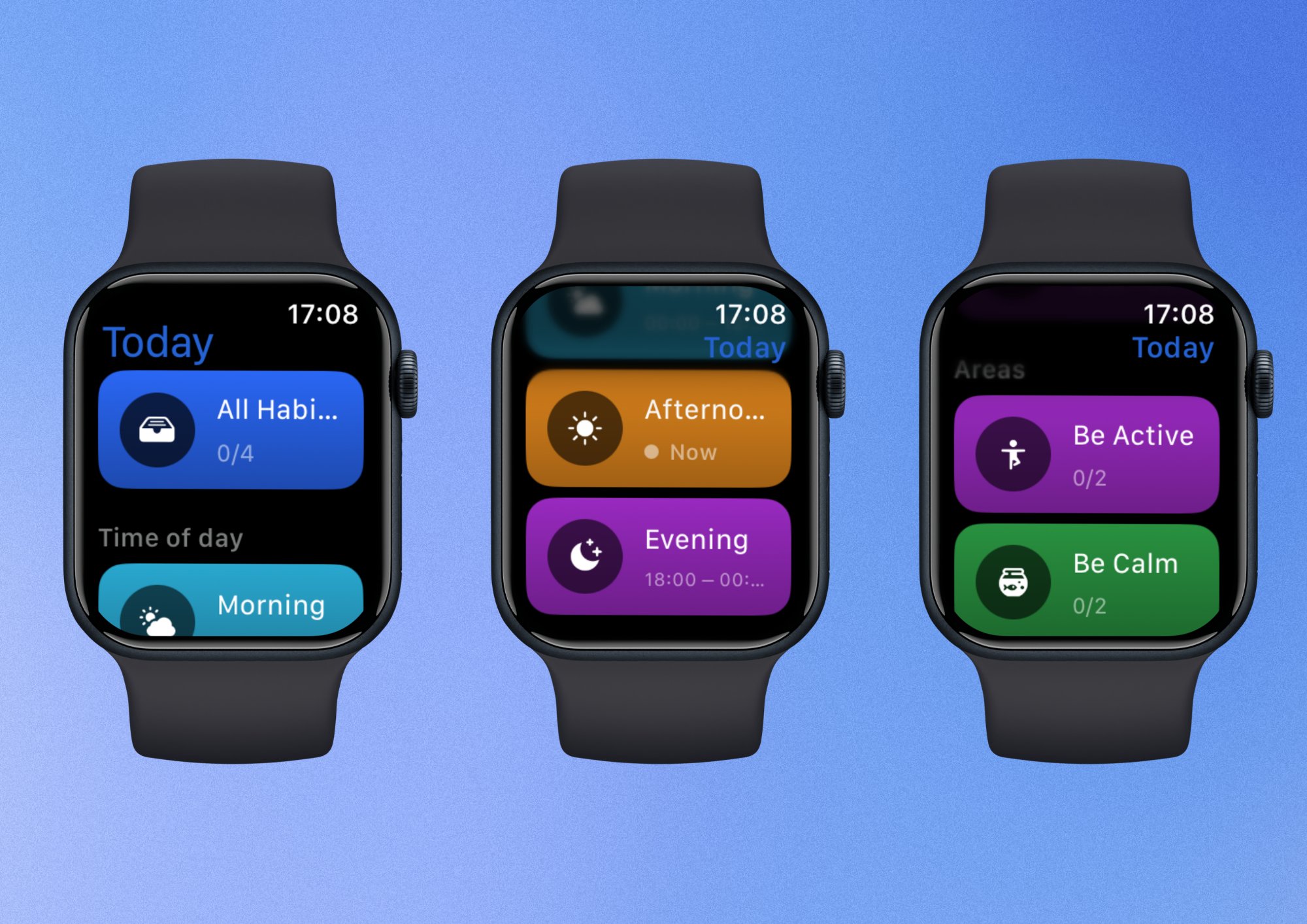
Vista Oggi
La vista Oggi si apre per prima. Il nome dell’elenco, ad esempio Tutte le abitudini, è in alto, con un pulsante Indietro nell’angolo in alto a sinistra. Ogni riga mostra il nome dell’abitudine, i tuoi progressi rispetto all’obiettivo (ad esempio 10/20 min, 0/1 volta o 12,8/40 km) e un pulsante a destra. Un anello intorno al pulsante si riempie man mano che ti avvicini all’obiettivo. Le abitudini vengono visualizzate nell’ordine impostato nell’app per iOS e sono raggruppate per tipo di obiettivo e stato. Ad esempio, le abitudini con un obiettivo settimanale appaiono sotto l’intestazione Questa settimana.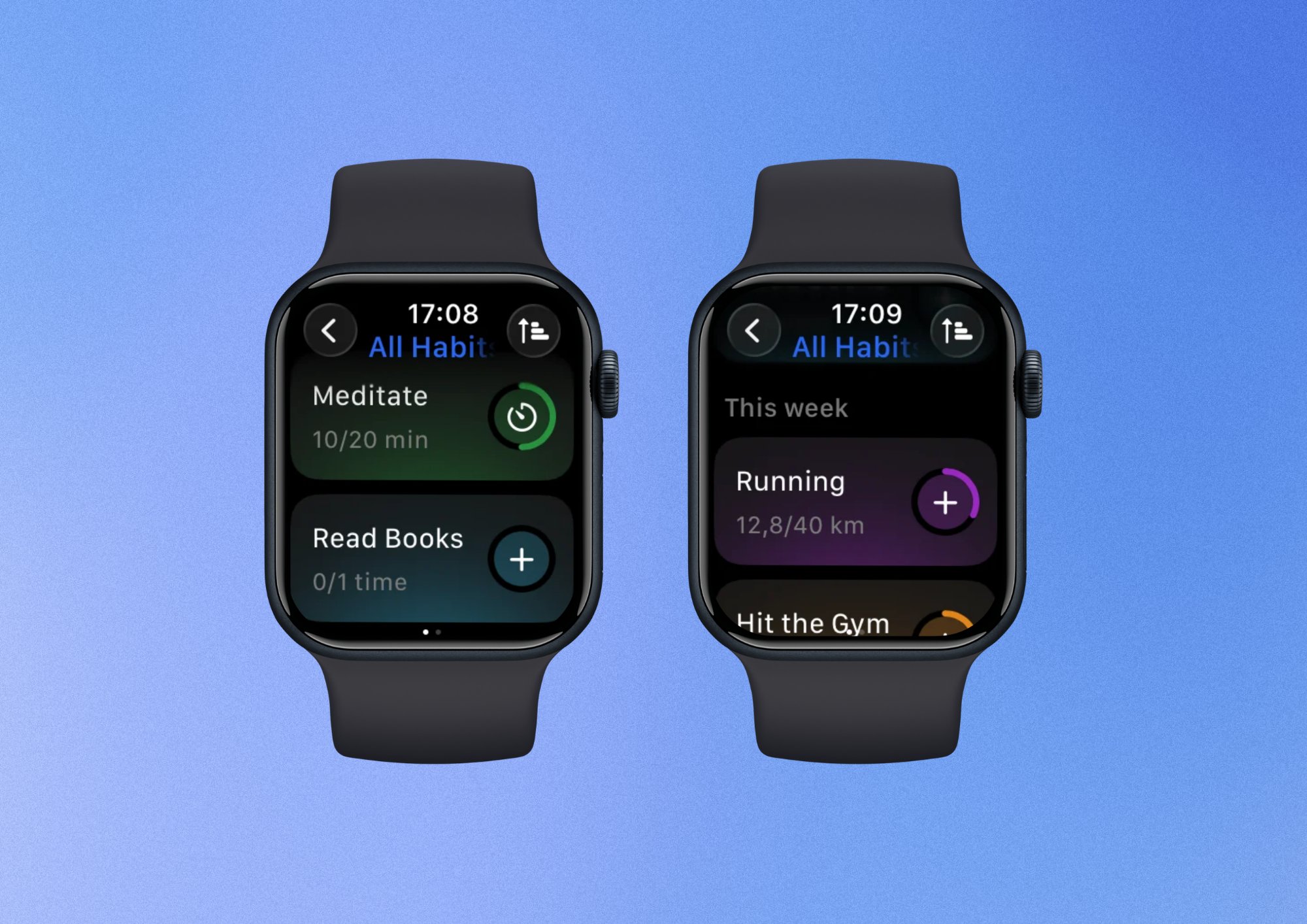
| Obiettivo dell’abitudine | Pulsante | Funzione |
|---|---|---|
| Durata (minuti o ore) | Timer | Avvia una sessione di conto alla rovescia |
| Unità «volte» | Plus (+) | Aggiunge un valore ai progressi dell’abitudine |
| Qualsiasi altra unità | Registra | Consente di inserire un valore |
Vista Ultimi 7 giorni
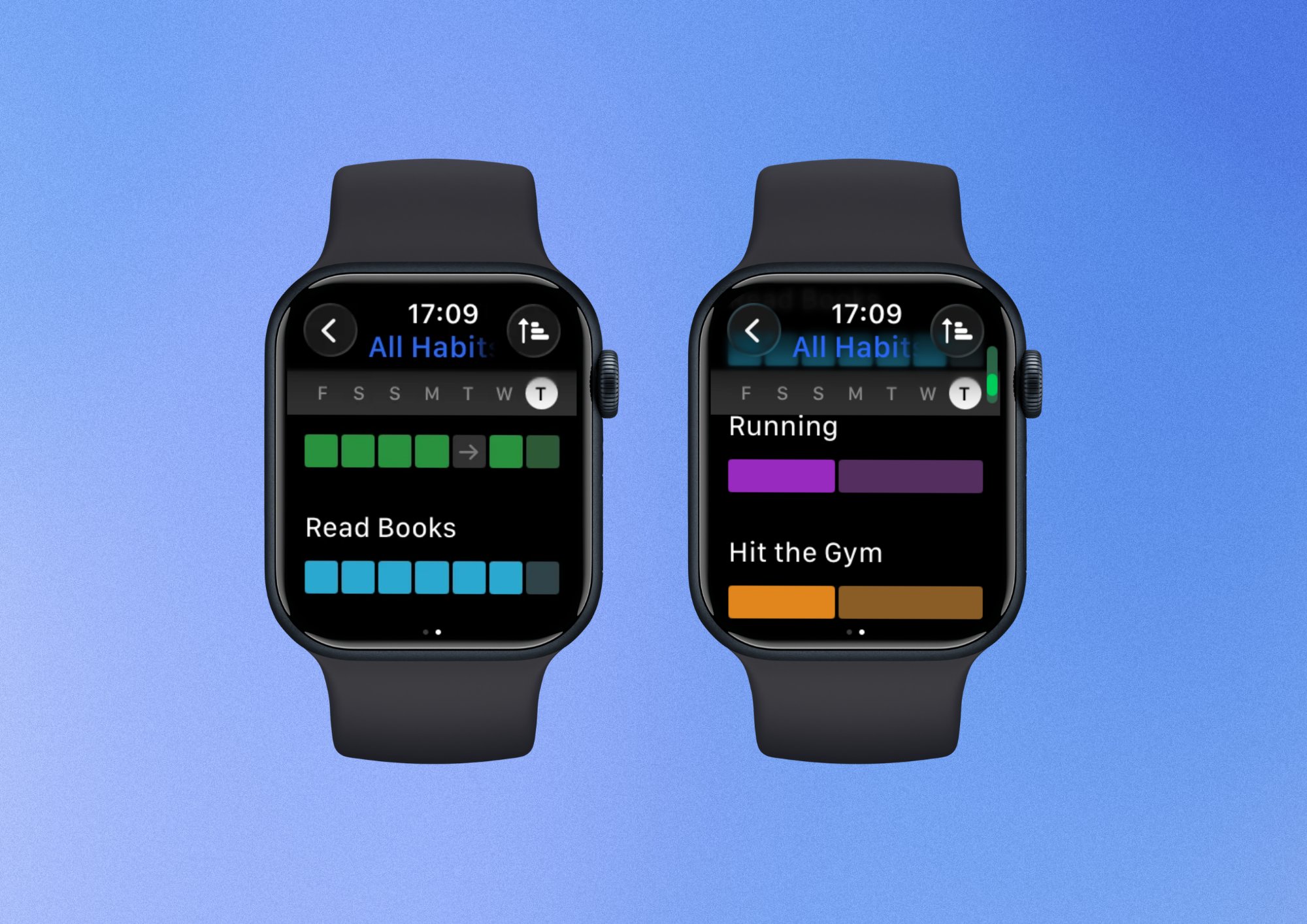
Per accedere alla vista degli ultimi 7 giorni, scorri verso sinistra dalla vista Oggi. In questa vista puoi vedere l’elenco delle tue abitudini con i progressi degli ultimi 7 giorni per ciascuna di esse. Leggi la vista dall’alto verso il basso:- Una riga di lettere dei giorni della settimana in alto mostra gli ultimi 7 giorni. La giornata odierna corrisponde alla lettera cerchiata a destra.
- Sotto, ogni abitudine mostra il proprio nome e un quadrato per ogni giorno, del colore dell’abitudine, allineati sotto le lettere dei giorni della settimana.
- Un’abitudine con un obiettivo settimanale, mensile o annuale mostra una barra per il periodo corrente anziché sette quadrati.
Vedere la vista dei progressi di un’abitudine
Tocca un’abitudine per aprire la relativa vista dei progressi. Scorri verso il basso per vedere, nell’ordine:- Nome e progressi dell’abitudine: i tuoi progressi rispetto all’obiettivo per il periodo corrente, ad esempio 2/3 volte questa settimana. Un anello a destra mostra lo stato dell’abitudine. La tua serie attuale viene mostrata come un badge a forma di fiamma con il numero di giorni, ad esempio 0d.
- Checklist, se l’abitudine ne ha una. Le voci completate sono selezionate e barrate.
- Cronologia: ciò che mostra dipende dal tipo di obiettivo dell’abitudine (vedi sotto).
- Note di oggi: le note di testo che hai aggiunto oggi.
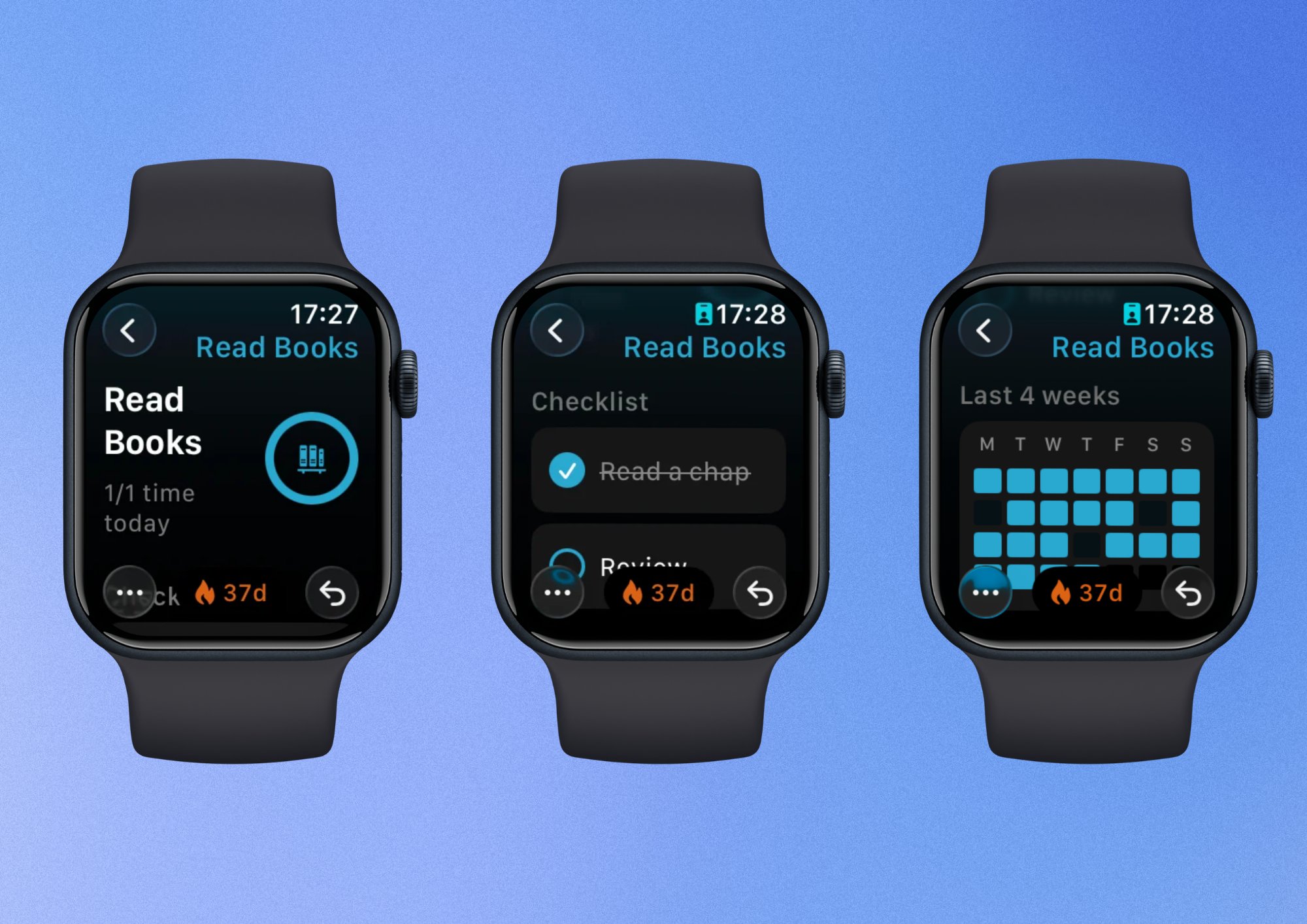
Cosa mostra la cronologia
| Obiettivo dell’abitudine | Cronologia |
|---|---|
| Giornaliero | Ultime 4 settimane: una griglia con una colonna per ogni giorno della settimana (da L a D) e una riga per ciascuna delle ultime 4 settimane. I quadrati più luminosi rappresentano i giorni in cui hai completato l’abitudine. I quadrati più scuri rappresentano i giorni in cui non l’hai completata. |
| Settimanale | Ultime 4 settimane: una barra per settimana, con le etichette Questa settimana, Settimana scorsa e poi intervalli di date come 11 lug – 18 lug. |
| Mensile | Ultimi 3 mesi: una barra per mese, con l’etichetta del mese e dell’anno. |
| Annuale | Nessuna cronologia. La vista mostra solo la checklist e le note. |
Registrare i progressi dell’abitudine
Come registrare i progressi
Esistono 2 modi per registrare i progressi di un’abitudine su Apple Watch:- Nella vista Giorno dell’elenco delle abitudini, usa i pulsanti intelligenti accanto all’abitudine.
- Apri la vista dei progressi dell’abitudine e tocca il pulsante per registrare un valore nell’angolo in basso a destra.
Come saltare o segnare come non riuscita un’abitudine per oggi
- Apri la vista dei progressi dell’abitudine.
- Tocca il pulsante con 3 punti.
- Scegli Salta oggi o Segna come non riuscita.
Aggiungere una nota all’abitudine
- Apri la vista dei progressi dell’abitudine.
- Tocca il pulsante con 3 punti.
- Scegli Nota di testo e aggiungi la nota.
Utilizzare una sessione del Timer
Come avviare una sessione
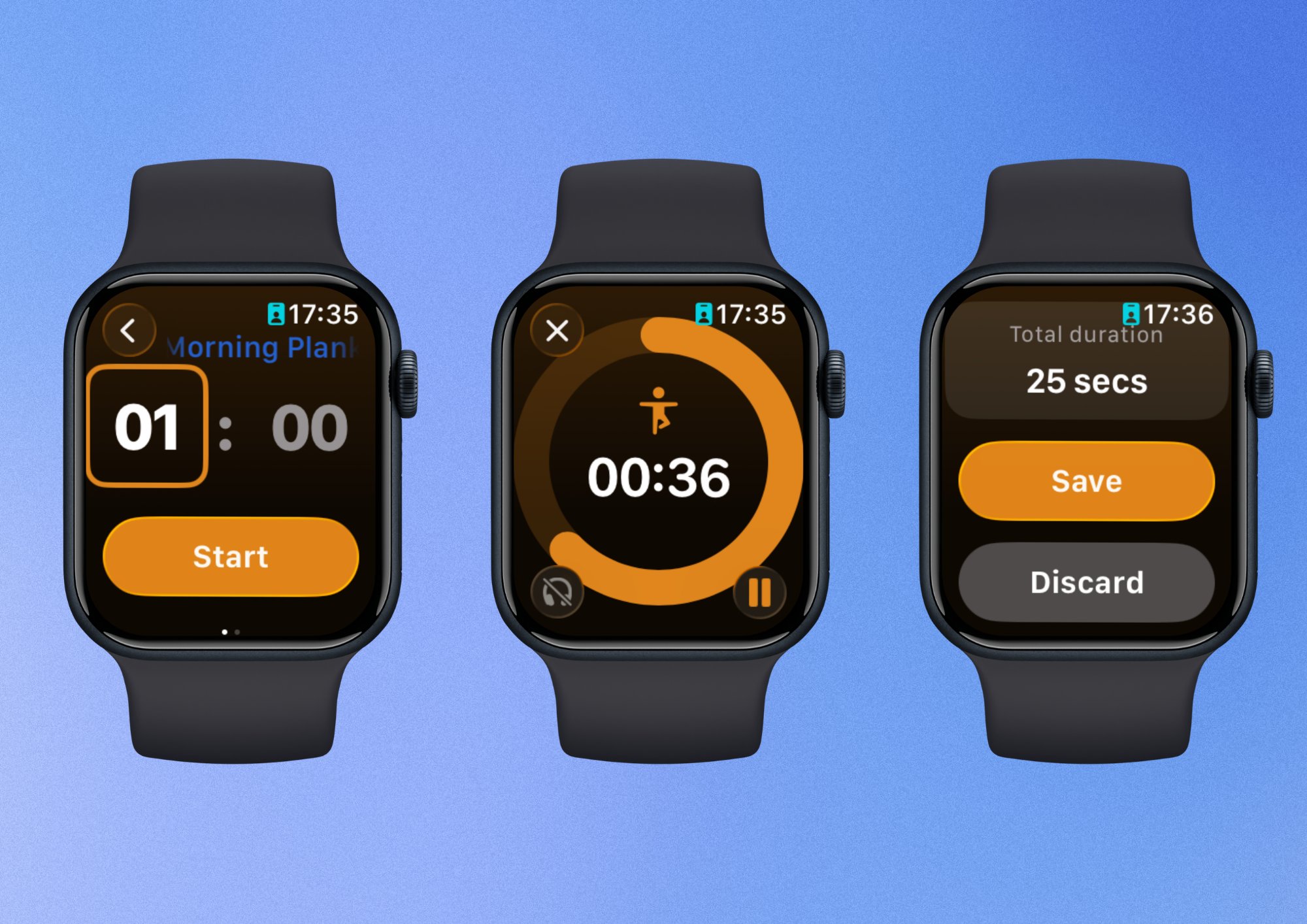
- Nella vista Oggi, tocca il pulsante del timer accanto all’abitudine.
- Accedi al Conto alla rovescia predefinito: tocca i minuti o i secondi per selezionarli, quindi ruota la Digital Crown per impostare il tempo.
- Accedi al Cronometro: scorri verso sinistra sulla schermata del Conto alla rovescia.
- Tocca Avvia.
Controllare una sessione in corso
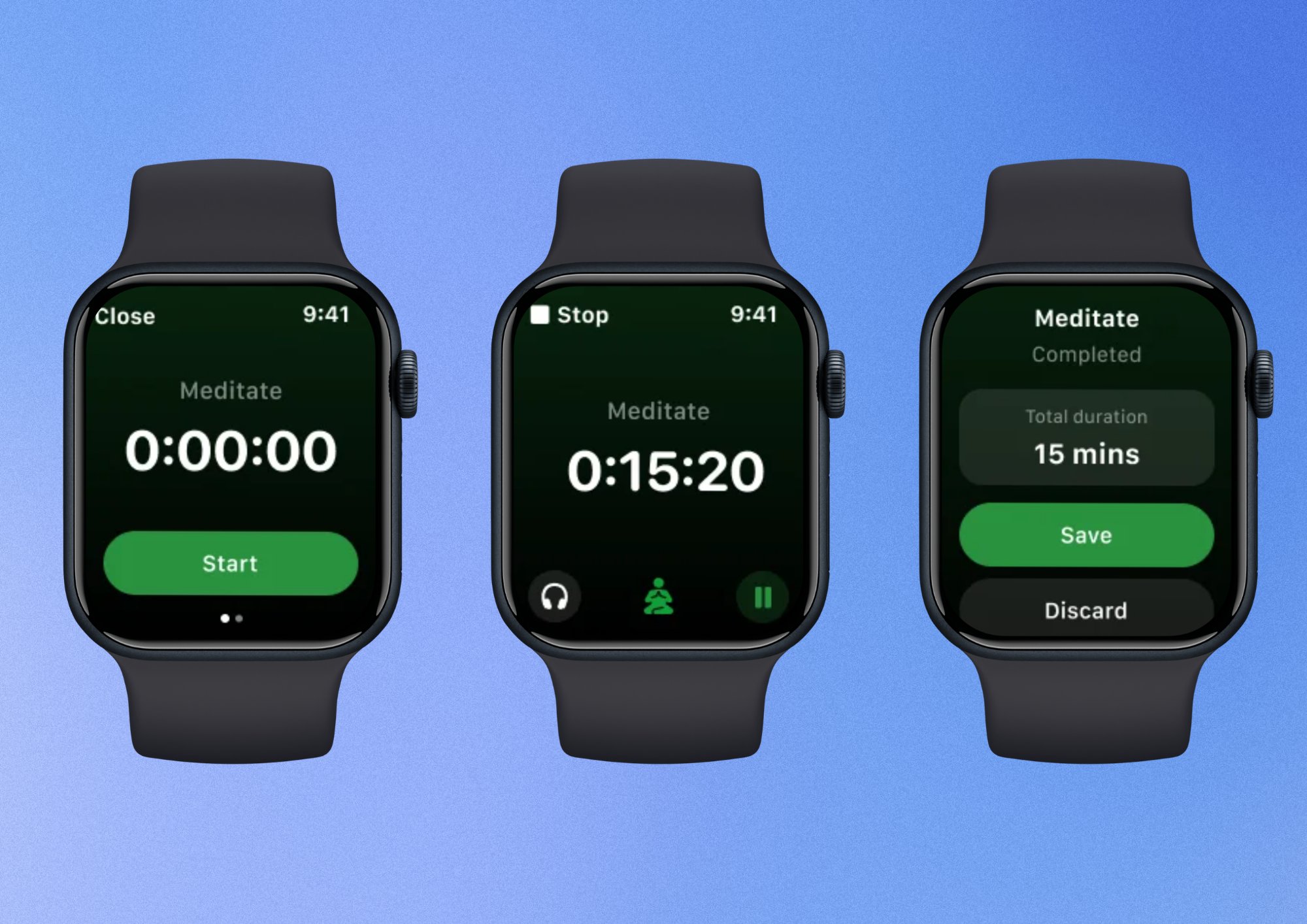
L’Apple Watch mostra un conto alla rovescia in tempo reale con tre controlli:- Mettere in pausa e riprendere: tocca il pulsante di pausa (||) nell’angolo in basso a destra. Il pulsante diventa un’icona di riproduzione (▶). Toccalo per riprendere.
- Suoni di sottofondo: tocca l’icona delle cuffie al centro per attivare o disattivare i suoni ambientali di sottofondo.
- Interrompere e salvare: tocca la X nell’angolo in alto a sinistra per interrompere il timer. Habitify ti chiede se vuoi salvare il tempo trascorso nei progressi dell’abitudine per la giornata. Ad esempio, se il tuo obiettivo è di 30 minuti e interrompi a 15, puoi salvare i 15 minuti o scartarli.
Domande frequenti
Perché le mie abitudini non vengono visualizzate sull’Apple Watch?
Perché le mie abitudini non vengono visualizzate sull’Apple Watch?
- Sull’iPhone, apri Habitify e trascina verso il basso dalla parte superiore dell’elenco delle abitudini per aggiornarlo. Quindi apri di nuovo Habitify sull’Apple Watch.
- Verifica che il Bluetooth sia attivato e che l’Apple Watch sia connesso all’iPhone.
- Riavvia sia l’iPhone che l’Apple Watch.
L’app è bloccata su «In attesa dell’autenticazione». Cosa devo fare?
L’app è bloccata su «In attesa dell’autenticazione». Cosa devo fare?
Questo accade quando il Portachiavi iCloud è disattivato su uno dei dispositivi oppure quando l’Apple Watch e l’iPhone utilizzano Apple ID diversi.
- Sull’iPhone, apri Impostazioni.
- Tocca [il tuo nome], quindi iCloud.
- Tocca Password, quindi attiva Sincronizza questo iPhone.
- Assicurati che l’Apple Watch abbia effettuato l’accesso con lo stesso Apple ID dell’iPhone. Se le impostazioni di watchOS includono un’opzione Portachiavi, assicurati che sia attivata.
- Tieni l’iPhone vicino all’Apple Watch, con Habitify aperto sull’iPhone, da 2 a 5 minuti.
- Apri di nuovo Habitify sull’Apple Watch.
Perché non vedo il pulsante del timer per un’abitudine?
Perché non vedo il pulsante del timer per un’abitudine?
Il pulsante del timer appare solo per le abitudini con un obiettivo in minuti o ore. Non appare per le abitudini sì/no o per quelle misurate in altre unità. Controlla l’obiettivo dell’abitudine sull’iPhone e assicurati che utilizzi un’unità di durata.
Perché le mie abitudini hanno un aspetto diverso nelle viste Oggi e Ultimi 7 giorni?
Perché le mie abitudini hanno un aspetto diverso nelle viste Oggi e Ultimi 7 giorni?
Entrambe le viste mantengono l’ordine delle abitudini definito nell’app per iOS. La vista Oggi raggruppa inoltre le abitudini per tipo di obiettivo e stato. La vista Ultimi 7 giorni non lo fa, quindi mostra lo stesso ordine indipendentemente dal tipo di obiettivo e dallo stato.
Quali complicazioni sono disponibili per Habitify?
Quali complicazioni sono disponibili per Habitify?
Habitify dispone di tre complicazioni:
- Rotonda: Tocca per monitorare.
- Angolo: Tocca per monitorare.
- Centrale: una complicazione rettangolare che mostra uno degli elementi seguenti: l’elenco di oggi, l’elenco del momento corrente della giornata o una mappa a blocchi dei progressi di un’abitudine.
Ho segnato per errore un’abitudine come non riuscita o saltata. Come posso annullare l’operazione?
Ho segnato per errore un’abitudine come non riuscita o saltata. Come posso annullare l’operazione?
Apri l’abitudine e tocca Reimposta nell’angolo in basso a destra della vista dei progressi.
Posso vedere sull’Apple Watch tutte le note che ho registrato?
Posso vedere sull’Apple Watch tutte le note che ho registrato?
No. L’Apple Watch mostra solo le note di oggi, sotto Note di oggi, nella vista dei progressi di un’abitudine. Le note dei giorni precedenti non vengono mostrate sull’Apple Watch.Per leggere le note meno recenti, usa Habitify sull’iPhone:
- Note per una sola abitudine: in Diario, tocca l’abitudine, quindi apri la scheda Nota.
- Note per tutte le abitudini: in Diario, trascina l’elenco verso il basso per aprire Riflessione. Qui vengono mostrati insieme le tue note e i registri dell’umore.