Il Diario è il luogo in cui le tue abitudini prendono vita giorno dopo giorno. È la prima schermata che vedi quando apri Habitify e mostra esattamente ciò che è previsto per oggi, niente di più. Qualunque sia la piattaforma che utilizzi, il Diario si basa sulla stessa idea: mantenere la giornata di oggi semplice e chiara, offrendoti comunque gli strumenti per organizzare, filtrare e ordinare le abitudini senza compromettere questa semplicità.Questo articolo spiega come muoverti nel Diario, comprendere in che modo vengono raggruppate le abitudini e gestire l’ordine in cui appaiono, così da adattarlo al modo in cui affronti realmente la tua giornata.
iOS
🤖 Android
🖥️ Sito web e desktop
Passare da un elenco all’altro
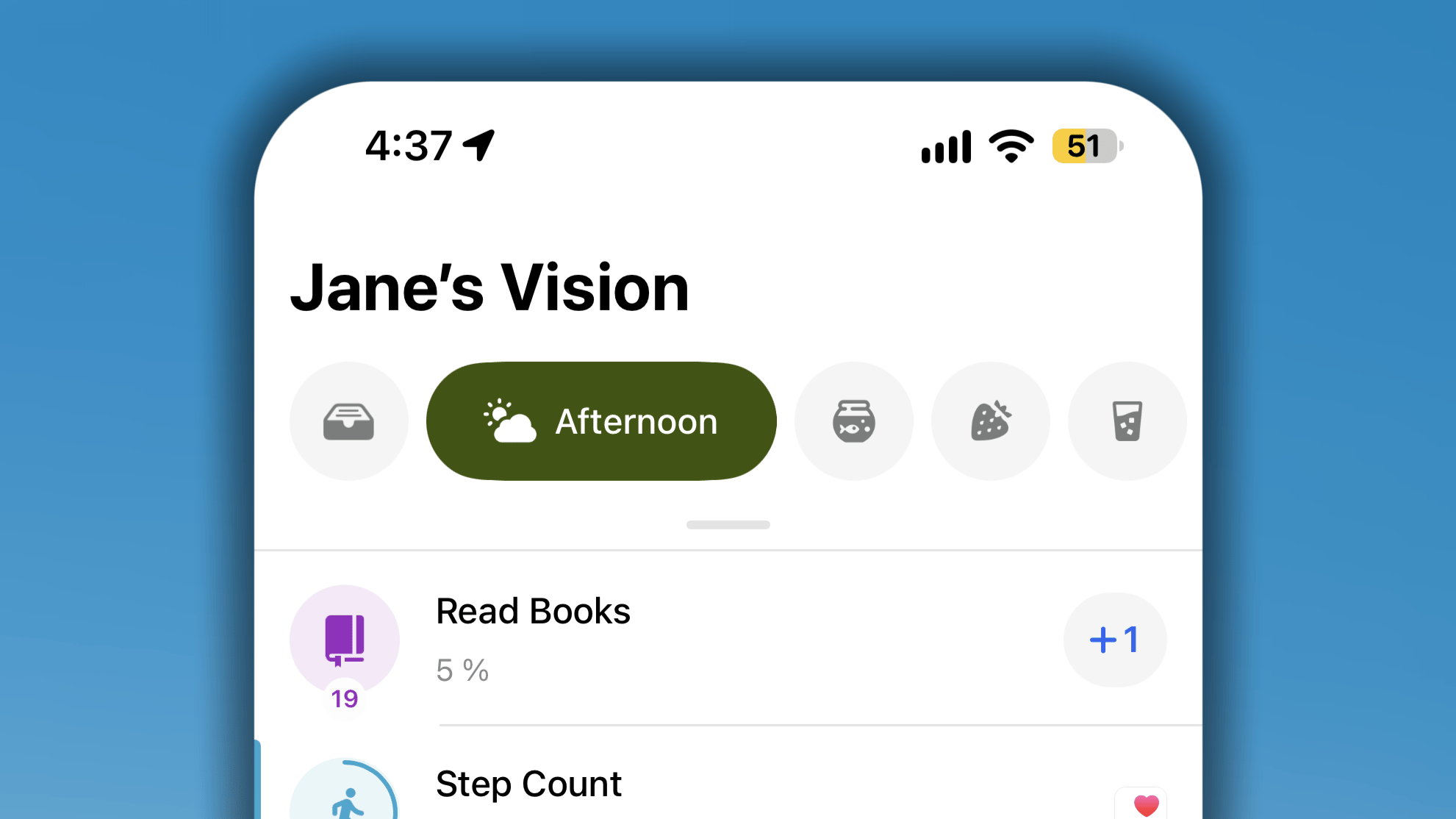
Nella parte superiore del Diario, proprio accanto a Tutte le abitudini, trovi le opzioni che ti consentono di passare da un modo all’altro di visualizzare la giornata:
Tutte le abitudini: tutte le abitudini programmate per oggi in un unico elenco.
Elenco del Momento della giornata attuale: mostra solo le abitudini assegnate a quella fascia oraria. Passa automaticamente alla fascia corrente in base agli intervalli che hai impostato, ad esempio selezionando “Mattina” non appena inizia la relativa fascia, così non devi cambiare manualmente scheda nel corso della giornata.
Elenchi delle Sezioni personalizzate: le abitudini raggruppate nelle Sezioni che hai creato, come “Salute” o “Lavoro”. Invece di esaminare l’intera giornata, puoi concentrarti su un solo ambito della tua vita alla volta.
Passare da un layout all’altro
Diario offre due layout: vista Giorno e vista Settimana. La vista Giorno mantiene l’attenzione su oggi, mentre la vista Settimana mostra a colpo d’occhio un’intera settimana, consentendoti di individuare gli schemi.Per passare da un layout all’altro, tocca il pulsante del layout accanto a Tutte le abitudini.Le viste Giorno e Settimana mostrano le stesse abitudini dello stesso elenco. Cambia solo il modo in cui viene visualizzata ciascuna abitudine.
Vista Giorno
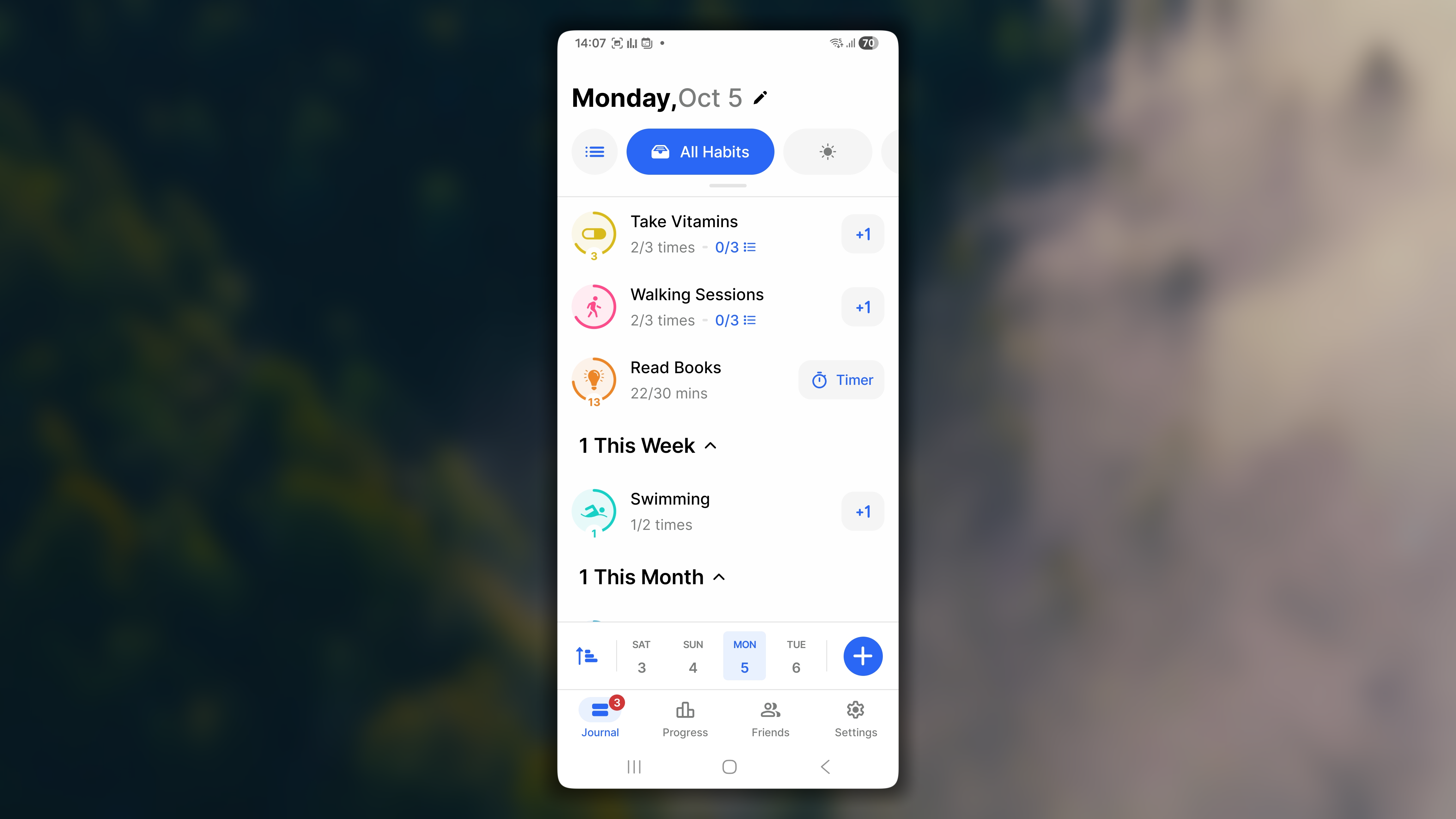
La vista Giorno mostra esattamente ciò che è previsto per oggi, niente di più. È il luogo in cui effettuare i check-in, registrare i progressi e vedere cosa resta da fare durante la giornata.
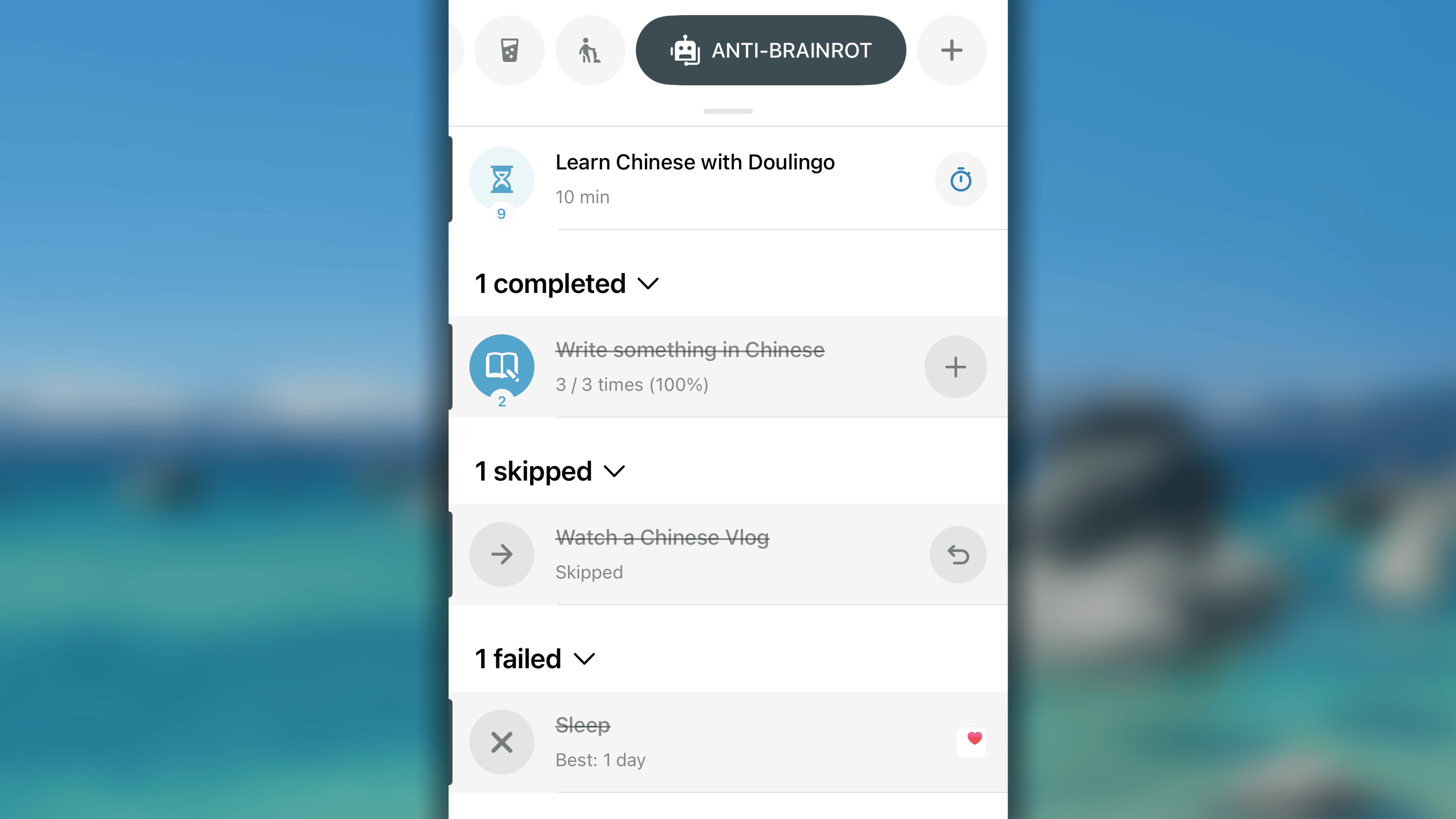
In corso/non completate: abitudini che non hai ancora portato a termine oggi. Sono l’elemento principale su cui si concentra l’elenco per impostazione predefinita.
Completata: abitudini che hai già spuntato e che rimangono visibili, così puoi vedere a colpo d’occhio i successi di oggi.
Saltata: abitudini che hai scelto di registrare come giorno di sgarro anziché interrompere la serie. Un giorno saltato blocca temporaneamente la serie invece di azzerarla.
Non riuscita: abitudini che contrassegni con sincerità come uno sgarro e che vuoi registrare così com’è, anziché attenuarlo indicandolo come giorno saltato.
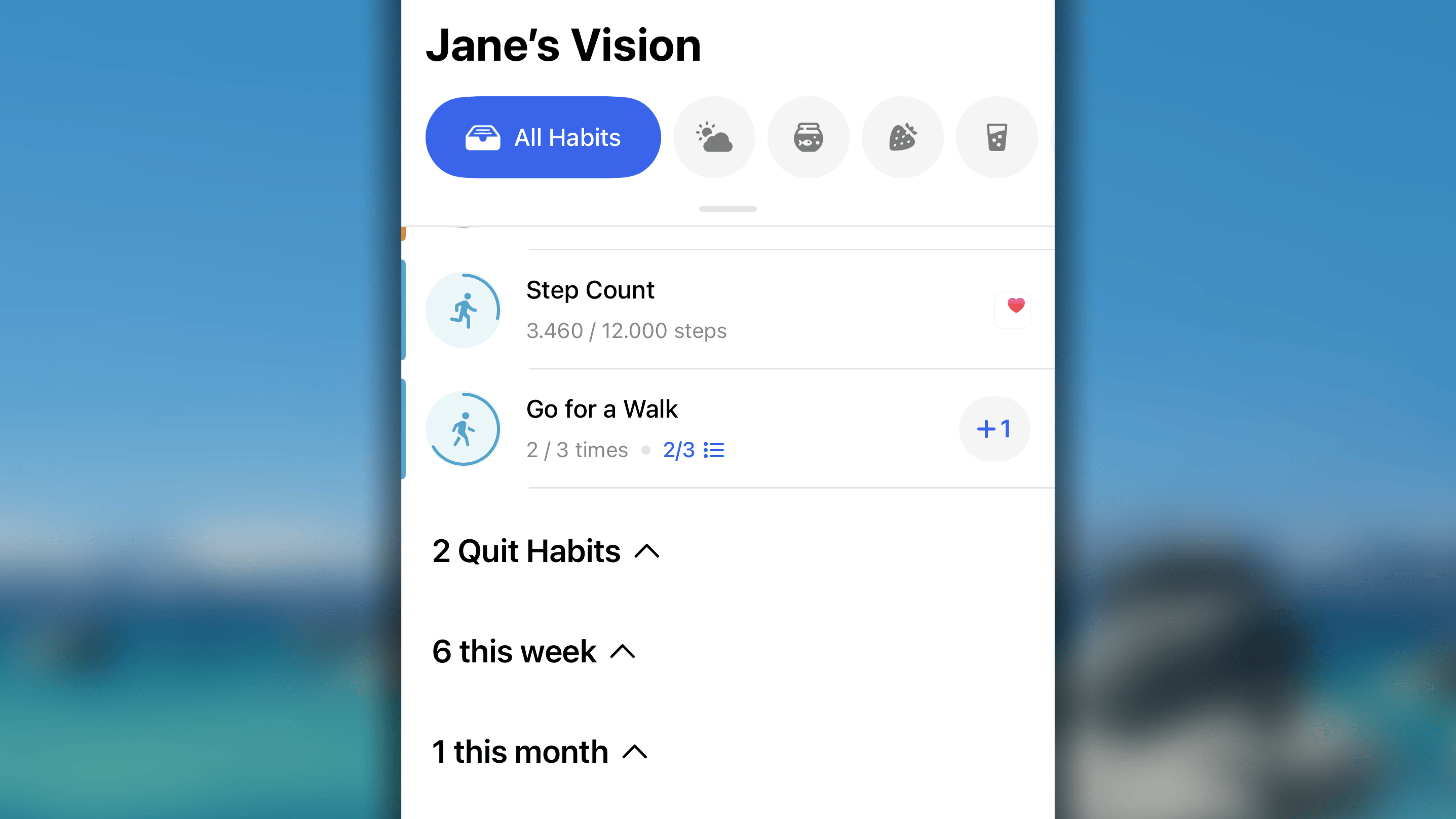
All’interno del gruppo In corso/non completate, le abitudini vengono ulteriormente ordinate dall’alto verso il basso in base al tipo di obiettivo:
Abitudini con un obiettivo giornaliero: si trovano insieme nella parte superiore, poiché sono azioni fondamentali e quotidiane che dovresti svolgere oggi.
Abitudini da abbandonare: abitudini da abbandonare oppure da limitare con un obiettivo giornaliero.
Questa settimana: abitudini positive e abitudini con limite che hanno un obiettivo settimanale.
Questo mese: abitudini positive e abitudini con limite che hanno un obiettivo mensile.
Quest’anno: abitudini positive e abitudini con limite che hanno un obiettivo annuale.
Vista Settimana
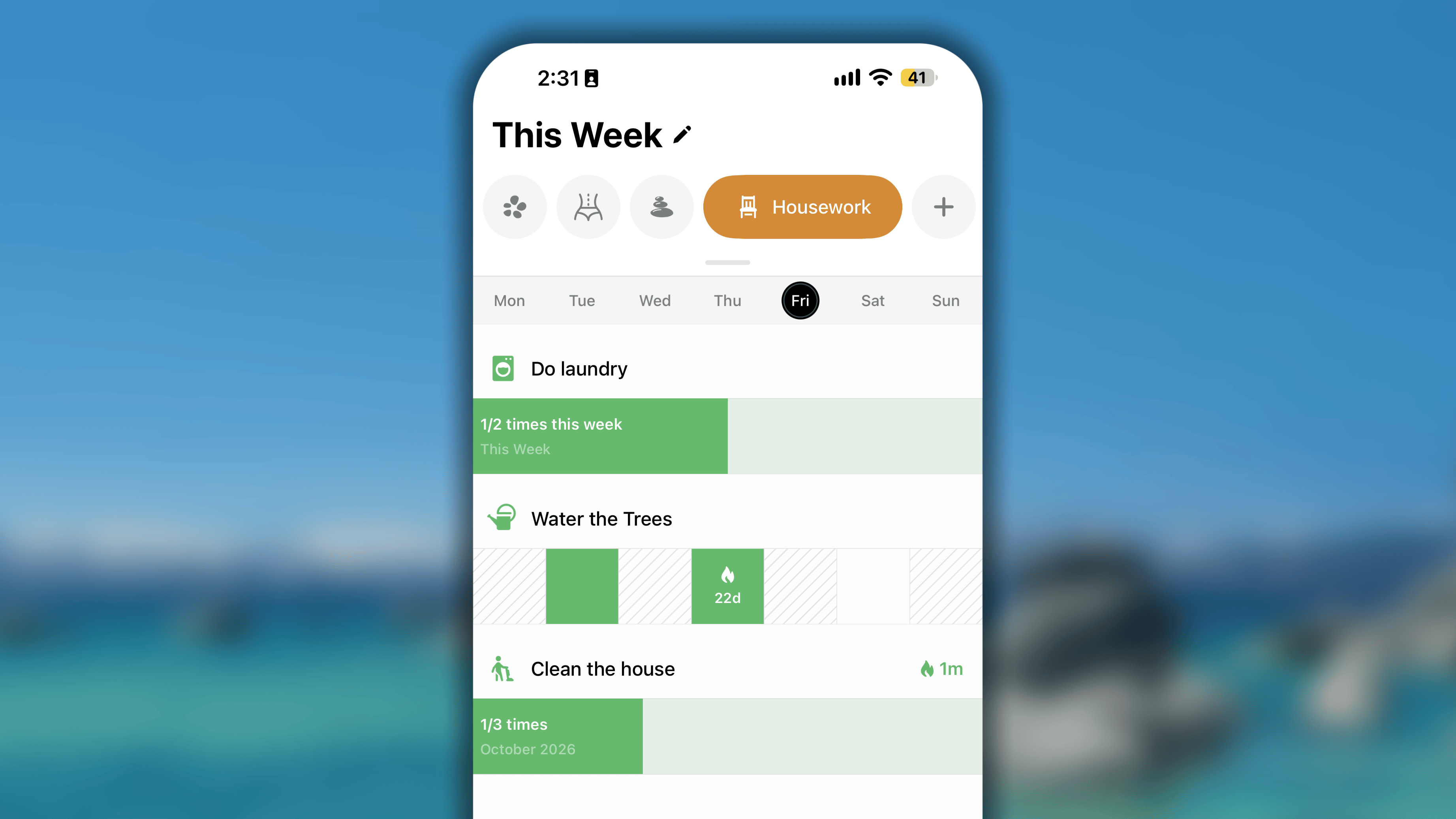
La vista Settimana mostra le tue abitudini nell’arco di un’intera settimana, così puoi osservarne l’andamento anziché vedere soltanto ciò che è previsto per oggi.La settimana inizia di lunedì o di domenica, a seconda della scelta effettuata in Impostazioni → Primo giorno della settimana.Ogni abitudine occupa una riga, con l’icona e il nome sopra di essa. La giornata di oggi è evidenziata nella barra dei giorni in alto. Per spostarti tra le settimane, usa la barra delle settimane nella parte inferiore dello schermo. La settimana selezionata è evidenziata.L’aspetto di un’abitudine dipende dal suo tipo: abitudine positiva, abitudine da limitare o abitudine da abbandonare.Se la tua abitudine è positiva e ha un obiettivo giornaliero:
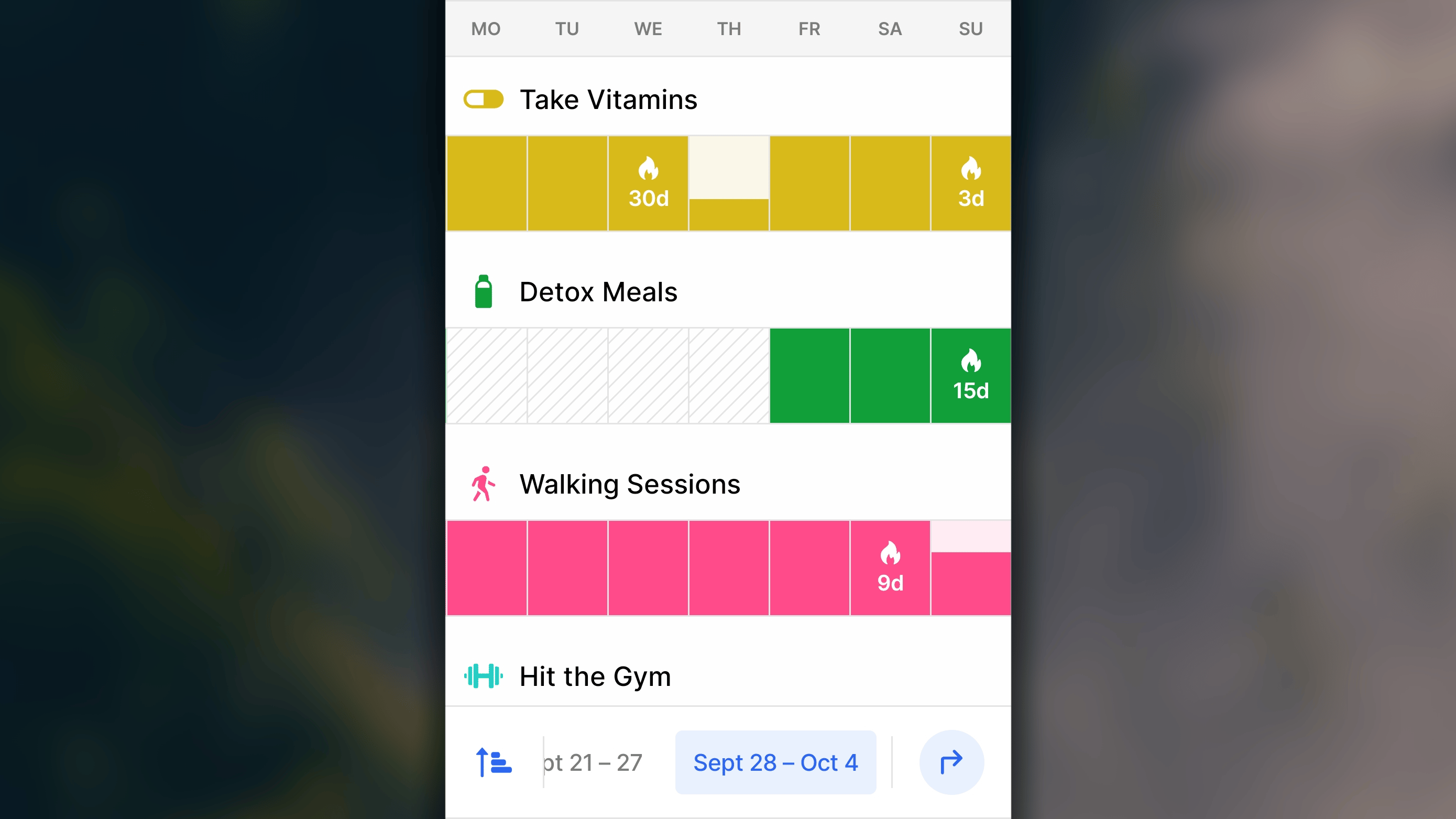
Ogni giorno è rappresentato da una cella che mostra i progressi della giornata:
Un giorno completato è riempito con una tonalità uniforme del colore dell’abitudine. I giorni completati consecutivi si uniscono in un’unica barra continua.
Un giorno ancora in corso si riempie dal basso verso l’alto man mano che registri progressi verso l’obiettivo giornaliero.
Un giorno saltato è contrassegnato da →.
Un giorno non riuscito è contrassegnato da ✕.
Nei giorni in cui l’abitudine non si ripete o non è ancora iniziata, la cella presenta un tratteggio diagonale.
La serie appare come 🔥 con la sua durata, ad esempio 🔥7g, nella cella dell’ultimo giorno in cui hai completato l’obiettivo giornaliero.
Se la tua abitudine è positiva e ha un obiettivo settimanale, mensile o annuale:
Il periodo è rappresentato da un’unica striscia continua.
La striscia mostra i progressi verso l’obiettivo e si riempie man mano che registri le attività. Ad esempio, “2/7 volte questa settimana” oppure “27/30 km agosto 2026”.
A destra del nome dell’abitudine trovi la serie, conteggiata in settimane, mesi o anni in base al periodo dell’obiettivo, ad esempio “🔥2s” o “🔥3m”. Viene conteggiata fino alla settimana che stai visualizzando, quindi può cambiare quando passi da una settimana all’altra.
Se la tua abitudine è una cattiva abitudine da abbandonare:
Le abitudini da abbandonare non hanno un periodo obiettivo. Vengono monitorate giorno per giorno.
Ogni giorno è rappresentato da una cella:
Un giorno in cui hai mantenuto il proposito è riempito con una tonalità uniforme del colore dell’abitudine. I giorni consecutivi si uniscono in un’unica barra continua.
Un giorno contrassegnato come Non riuscita è indicato da ✕.
Un giorno contrassegnato come Saltata è indicato da →.
Nei giorni precedenti alla data di inizio dell’abitudine, la cella presenta un tratteggio diagonale.
La serie appare come 🔥 con la sua durata, ad esempio “🔥3g”, nella cella dell’ultimo giorno in cui hai mantenuto il proposito.
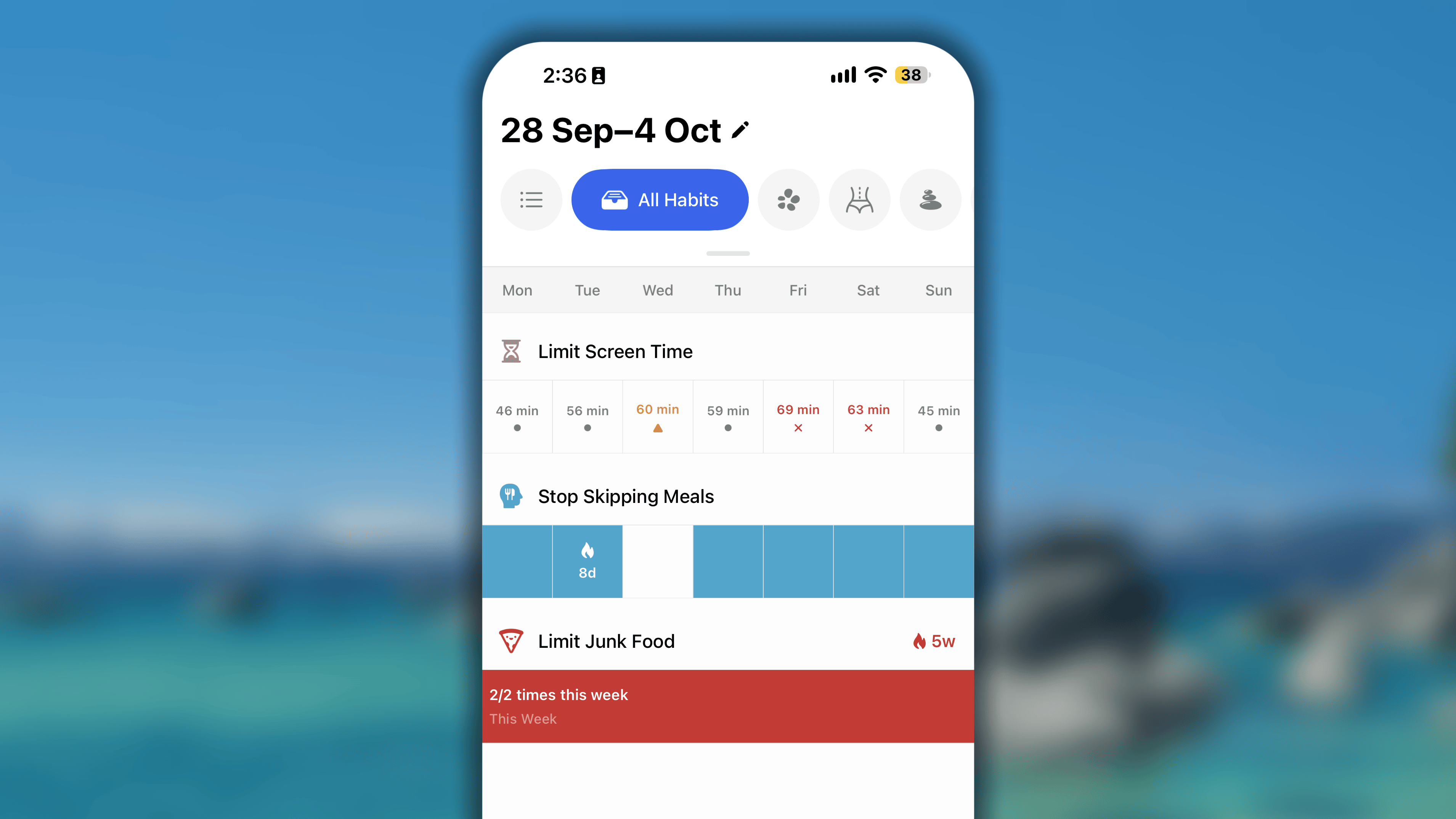
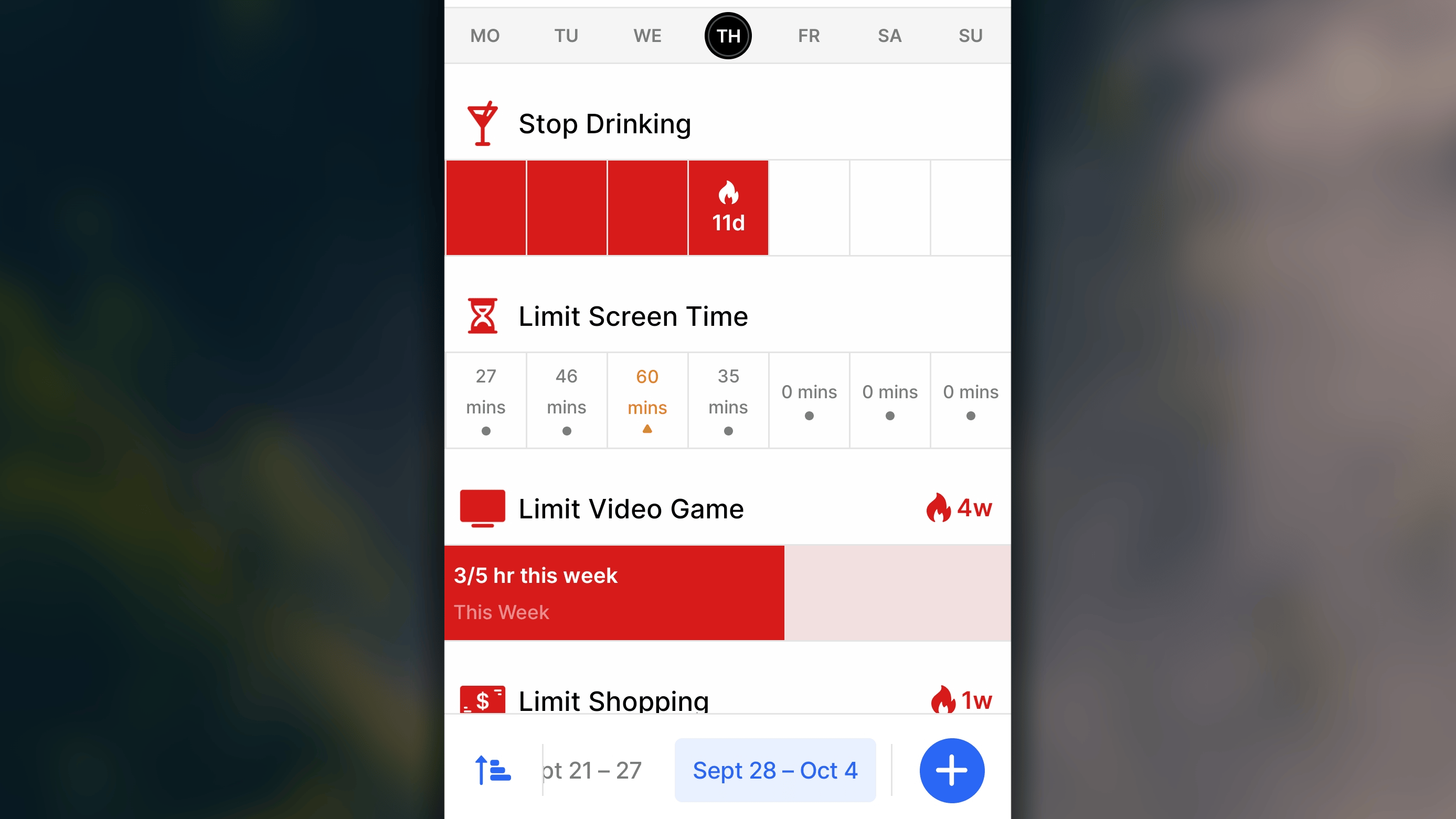
Se la tua abitudine è una cattiva abitudine con limite giornaliero:
Ogni giorno è rappresentato da una cella che mostra la quantità registrata quel giorno, ad esempio 15 min, con un indicatore sotto la quantità che segnala la tua situazione:
un • grigio indica che sei entro il limite.
un ▲ arancione indica che hai raggiunto il limite.
una ✕ rossa indica che hai ecceduto.
Un giorno che contrassegni direttamente come Salta è indicato da →.
Un giorno che contrassegni direttamente come Segna come non riuscita è indicato da ✕.
Se la tua abitudine è una cattiva abitudine con limite settimanale, mensile o annuale
Il periodo è rappresentato da un’unica striscia continua.
La striscia mostra la quantità registrata rispetto al limite del periodo.
La striscia mostra i progressi rispetto al limite e si riempie man mano che registri le attività. Ad esempio, “27/60 minuti questa settimana” oppure “2/5 volte questo mese”.
Gestire l’ordine delle abitudini
Tocca il pulsante di ordinamento nell’angolo in alto a destra del Diario per organizzare l’elenco in base a:
A-Z o Z-A: le abitudini vengono ordinate alfabeticamente per nome.
Ora del promemoria: le abitudini vengono ordinate cronologicamente in base al primo promemoria della giornata.
Ordine delle mie abitudini: le abitudini vengono posizionate manualmente come preferisci.
Queste impostazioni si applicano soltanto all’ordine delle abitudini nell’elenco “Tutte le abitudini”.
Come viene applicato l’ordinamento in ciascun layout
Vista Giorno: le abitudini vengono prima suddivise in sottocategorie, in base allo stato e, all’interno di In corso/non completate, al tipo di obiettivo, quindi ordinate secondo l’ordine selezionato all’interno di ciascun gruppo.
Vista Settimana: le abitudini vengono ordinate secondo l’ordine selezionato in un unico elenco continuo, indipendentemente dallo stato, dal tipo o dal periodo dell’obiettivo.
Come personalizzare Ordine delle mie abitudini
In Diario, visualizza l’elenco Tutte le abitudini.
Tocca il pulsante di ordinamento nella barra delle date e scegli Ordine delle mie abitudini.
Tocca di nuovo il pulsante di ordinamento, quindi scegli Riordina le abitudini.
Tieni premuta l’icona ☰ a destra dell’abitudine, quindi trascinala verso l’alto o verso il basso nella nuova posizione.
Quando hai terminato, tocca ✓ nell’angolo in alto a destra per salvare le modifiche.
L’ordine è indipendente per ciascun elenco.Modificare l’ordine delle abitudini in Tutte le abitudini non cambia l’ordine all’interno dell’elenco di un Momento della giornata o di una Sezione personalizzata.
Per gestire l’ordine delle abitudini in ogni elenco Momento della giornata: vai a Impostazioni → Momento della giornata → scegli una fascia oraria → disponi le abitudini nella sezione Incluse.
Per gestire l’ordine delle abitudini in ogni elenco Sezione personalizzata: vai a Impostazioni → Tutte le sezioni → scegli una sezione → disponi le abitudini nella sezione dell’elenco Incluse.
Cercare le abitudini
Per muoverti in un lungo elenco di abitudini e trovare quella che desideri:
In Diario, tieni premuto e trascina verso il basso l’elenco delle abitudini.
Trascina verso il basso lo schermo finché non compare 🔍︎ Cerca, quindi scorri verso destra per selezionare la funzione.
Inserisci nella ricerca l’abitudine a cui vuoi accedere; il risultato appare immediatamente in base a quanto digitato.
Dai risultati della ricerca puoi effettuare direttamente il check-in dell’abitudine.
Per uscire dalla ricerca, tocca semplicemente Annulla.
Diario su iPhone Duo
Diario si adatta al modo in cui tieni e pieghi iPhone Duo, così il layout è sempre adatto allo schermo che stai utilizzando.Di seguito trovi un breve video di anteprima di Diario su iPhone Duo:
Quando iPhone Duo è piegato, Diario ha lo stesso aspetto che avrebbe su un iPhone standard, ma con un’altezza minore. I pulsanti di navigazione delle altre schede si trovano sul lato destro dello schermo.Quando lo apri, Diario passa alla versione per iPad, che offre molto più spazio di lavoro:
A sinistra, la barra laterale ti permette di passare tra le Sezioni e le altre schede, come Progressi, Amici e Riflessioni.
A destra trovi la barra delle date, insieme al pulsante per ordinare le abitudini o cambiare il layout tra le viste Giorno e Settimana.
Domande frequenti
Come posso visualizzare in anteprima i giorni successivi a domani nella vista Giorno?
Attualmente, la vista Giorno consente di visualizzare la programmazione soltanto per Oggi e Domani.La vista Giorno è progettata specificamente per agire nell’immediato. Anche se guardare avanti può sembrare una pianificazione produttiva, vedere un elenco continuo e interminabile di attività giornaliere future spesso porta ad affaticamento da lista di controllo e senso di sopraffazione. Limitando la visibilità in avanti alle sole 24 ore successive, Habitify mantiene leggero il carico cognitivo. Ti incoraggia a concentrarti interamente sul portare a termine con successo la giornata di oggi e sui preparativi essenziali per domani, senza lasciare che il peso degli impegni della prossima settimana paralizzi il tuo slancio attuale.
Quanto indietro posso consultare le abitudini passate nella vista Giorno?
Quando usi la vista Giorno, puoi tornare indietro fino a 30 giorni nel passato.Mantenendo la vista Giorno limitata a una finestra mobile di 30 giorni, l’app fa sì che lo strumento di monitoraggio giornaliero rimanga veloce, leggero e concentrato esclusivamente sullo slancio attuale, anziché appesantirti con i dettagli minuziosi del passato remoto.
Quanto indietro posso vedere nella vista Settimana?
Habitify limita la cronologia della vista Settimana a una finestra mobile di 54 settimane per offrire un quadro completo dei progressi annuali, assicurando al contempo che i dati rimangano estremamente pertinenti alla tua vita attuale.
Passare da un elenco all’altro
Nella parte superiore del Diario, proprio accanto a Tutte le Abitudini, trovi una barra dei gruppi che ti consente di passare da un modo all’altro di visualizzare la giornata:
Tutte le Abitudini: tutte le abitudini programmate per oggi in un unico elenco.
Elenchi del Momento della Giornata: mostrano solo le abitudini assegnate a quella fascia oraria. Questa barra è intelligente: passa automaticamente alla fascia corrente in base agli intervalli che hai impostato, ad esempio selezionando “Mattina” non appena inizia la relativa fascia, così non devi cambiare manualmente scheda nel corso della giornata.
Elenchi dei Gruppi personalizzati: le abitudini raggruppate nei Gruppi che hai creato, come “Salute” o “Lavoro”. Invece di esaminare l’intera giornata, puoi concentrarti su un solo ambito della tua vita alla volta.
Ognuno di questi è un elenco realmente distinto: la posizione di un’abitudine in “Tutte le Abitudini” non influisce su quella che occupa nell’elenco di un Momento della Giornata o in un Gruppo personalizzato, ed è proprio questo a rendere utile la sezione successiva.
Passare da un layout all’altro
Diario offre due layout: vista Giorno e vista Settimana. La vista Giorno mantiene l’attenzione su oggi. La vista Settimana mostra a colpo d’occhio un’intera settimana, consentendoti di individuare gli schemi.Per passare da un layout all’altro, tocca il pulsante del layout accanto a Tutte le Abitudini.Le viste Giorno e Settimana mostrano le stesse abitudini dello stesso elenco. Cambia solo il modo in cui viene visualizzata ciascuna abitudine.
Vista Giorno
La vista Giorno mostra esattamente ciò che è previsto per oggi, niente di più. È il luogo in cui effettuare i check-in, registrare i progressi e vedere cosa resta da fare durante la giornata.In ogni elenco, Habitify raggruppa discretamente le abitudini in base allo stato attuale, così ciò che richiede la tua attenzione sale in cima:
In corso/non completate: abitudini che non hai ancora portato a termine oggi. Sono l’elemento principale su cui si concentra l’elenco per impostazione predefinita.
Completato: abitudini che hai già spuntato e che rimangono visibili, così puoi vedere a colpo d’occhio i successi di oggi.
Saltato: abitudini che hai scelto di registrare come giorno di sgarro anziché interrompere la serie. Un giorno saltato blocca temporaneamente la serie invece di azzerarla.
Fallito: abitudini che contrassegni con sincerità come uno sgarro e che vuoi registrare così com’è, anziché attenuarlo indicandolo come giorno saltato.
All’interno del gruppo In corso/non completate, le abitudini vengono ulteriormente ordinate dall’alto verso il basso in base al tipo di obiettivo:
Abitudini positive e abitudini con limite che hanno un obiettivo giornaliero: si trovano insieme nella parte superiore, poiché sono azioni fondamentali e quotidiane che dovresti svolgere oggi.
Abitudini da abbandonare: abitudini che stai cercando di abbandonare completamente, mantenute in una sottocategoria distinta perché non esiste un obiettivo giornaliero da raggiungere, ma solo una giornata da superare.
Questa Settimana: abitudini positive e abitudini con limite che hanno un obiettivo settimanale.
Questo Mese: abitudini positive e abitudini con limite che hanno un obiettivo mensile.
Quest’anno: abitudini positive e abitudini con limite che hanno un obiettivo annuale.
Vista Settimana
La vista Settimana mostra le tue abitudini nell’arco di un’intera settimana, così puoi osservarne l’andamento anziché vedere soltanto ciò che è previsto per oggi.La settimana inizia di lunedì o di domenica, a seconda della scelta effettuata in Impostazioni → Primo Giorno della Settimana.Ogni abitudine occupa una riga, con l’icona e il nome sopra di essa. La giornata di oggi è evidenziata nella barra dei giorni in alto. Per spostarti tra le settimane, usa la barra delle settimane nella parte inferiore dello schermo. La settimana selezionata è evidenziata.L’aspetto di un’abitudine dipende dal suo tipo: abitudine positiva, abitudine da limitare o abitudine da abbandonare.Se la tua abitudine è positiva e ha un obiettivo giornaliero
Ogni giorno è rappresentato da una cella che mostra i progressi della giornata:
Un giorno completato è riempito con una tonalità uniforme del colore dell’abitudine. I giorni completati consecutivi si uniscono in un’unica barra continua.
Un giorno ancora in corso si riempie dal basso verso l’alto man mano che registri progressi verso l’obiettivo giornaliero.
Un giorno saltato è contrassegnato da →.
Un giorno non riuscito è contrassegnato da ✕.
Nei giorni in cui l’abitudine non si ripete o non è ancora iniziata, la cella presenta un tratteggio diagonale.
La serie appare come 🔥 con la sua durata, ad esempio “🔥7g”, nella cella dell’ultimo giorno in cui hai completato l’obiettivo giornaliero. Se l’intera settimana fa parte di una serie, questa appare nell’ultimo giorno della settimana e mostra la sua durata fino a quel giorno.
Se la tua abitudine è positiva e ha un obiettivo settimanale, mensile o annuale
Il periodo è rappresentato da un’unica striscia continua.
La striscia mostra i progressi verso l’obiettivo e si riempie man mano che registri le attività. Ad esempio, “2/7 volte questa settimana” oppure “27/30 km agosto 2026”.
A destra del nome dell’abitudine trovi la serie, conteggiata in settimane, mesi o anni in base al periodo dell’obiettivo, ad esempio “🔥2s” o “🔥3m”. Viene conteggiata fino alla settimana che stai visualizzando, quindi può cambiare quando passi da una settimana all’altra.
Se la tua abitudine è una cattiva abitudine da abbandonareLe abitudini da abbandonare non hanno un periodo obiettivo. Vengono monitorate giorno per giorno.
Ogni giorno è rappresentato da una cella:
Un giorno in cui hai mantenuto il proposito è riempito con una tonalità uniforme del colore dell’abitudine. I giorni consecutivi si uniscono in un’unica barra continua.
Un giorno in cui scegli l’azione Fallire è indicato da ✕.
Un giorno contrassegnato come Salta è indicato da →.
Nei giorni precedenti alla data di inizio dell’abitudine, la cella presenta un tratteggio diagonale.
La serie appare come 🔥 con la sua durata, ad esempio “🔥3g”, nella cella dell’ultimo giorno in cui hai mantenuto il proposito.
Se la tua abitudine è una cattiva abitudine con limite giornaliero
Ogni giorno è rappresentato da una cella che mostra la quantità registrata quel giorno, ad esempio 15 min, con un indicatore sotto la quantità che segnala la tua situazione:
un • grigio indica che sei entro il limite.
un ▲ arancione indica che hai raggiunto il limite.
una ✕ rossa indica che hai ecceduto.
Un giorno che contrassegni direttamente come Salta è indicato da →.
Un giorno per il quale scegli direttamente Fallire è indicato da ✕.
Se la tua abitudine è una cattiva abitudine con limite settimanale, mensile o annuale
Il periodo è rappresentato da un’unica striscia continua.
La striscia mostra la quantità registrata rispetto al limite del periodo.
La striscia mostra i progressi rispetto al limite e si riempie man mano che registri le attività. Ad esempio, “27/60 minuti questa settimana” oppure “2/5 volte questo mese”.
Gestire l’ordine delle abitudini
Il pulsante di ordinamento si trova sul lato sinistro della barra delle date, nella parte inferiore dello schermo, subito sopra la barra di navigazione. Toccalo per organizzare l’elenco in base a:
A-Z o Z-A: ordina alfabeticamente le abitudini per nome.
Ora del promemoria: ordina cronologicamente le abitudini in base al primo promemoria della giornata.
L’ordine delle mie abitudini: ordina manualmente le abitudini, posizionandole come preferisci.
Questo ordinamento si applica soltanto alle abitudini nell’elenco “Tutte le Abitudini”.
Come viene applicato l’ordinamento in ciascun layout
Vista Giorno: le abitudini vengono prima suddivise in sottocategorie, in base allo stato e, all’interno di In corso/non completate, al tipo di obiettivo, quindi ordinate secondo l’ordine selezionato all’interno di ciascun gruppo.
Vista Settimana: le abitudini vengono ordinate secondo l’ordine selezionato in un unico elenco continuo, indipendentemente dallo stato, dal tipo o dal periodo dell’obiettivo.
Come personalizzare L’ordine delle mie abitudini
In Diario, accedi all’elenco Tutte le Abitudini.
Vai alla barra delle date e tocca il pulsante di ordinamento.
In Ordinaper, scegli L’ordine delle mie abitudini.
Accedi nuovamente al menu e, in Gestisci, scegli L’ordine delle mie abitudini.
Tieni premuta l’icona ⚌, quindi trascinala verso l’alto o verso il basso nella nuova posizione.
Tocca Salva per applicare le modifiche.
L’ordine è indipendente per ciascun elenco.Modificare l’ordine in Tutte le Abitudini non cambia l’ordine all’interno dell’elenco di un Momento della Giornata o di un Gruppo personalizzato. Per modificare l’ordine delle abitudini in questi elenchi:
Per ogni elenco Momento della Giornata: vai a Impostazioni → Momento della Giornata → scegli una fascia oraria → disponi le abitudini.
Per ogni elenco Gruppo personalizzato: vai a Impostazioni → Gestisci Area → scegli un gruppo → disponi le abitudini.
Cercare le abitudini
Per muoverti in un lungo elenco di abitudini e trovare quella che desideri:
In Diario, tieni premuto e trascina verso il basso l’elenco delle abitudini.
Tieni premuto lo schermo finché non compare 🔍︎ Cerca, quindi trascina più in basso prima di rilasciare.
Inserisci nella ricerca l’abitudine a cui vuoi accedere; il risultato appare immediatamente in base a quanto digitato.
Dai risultati della ricerca puoi effettuare direttamente il check-in dell’abitudine.
Per uscire dalla ricerca, tocca semplicemente Cancella.
Domande frequenti
Quanto indietro posso vedere nella vista Settimana?
Habitify limita la cronologia della vista Settimana a una finestra mobile di 54 settimane per offrire un quadro completo dei progressi annuali, assicurando al contempo che i dati rimangano estremamente pertinenti alla tua vita attuale.
Come posso visualizzare in anteprima i giorni successivi a domani nella vista Giorno?
Attualmente, la vista Giorno consente di visualizzare la programmazione soltanto per Oggi e Domani.La vista Giorno è progettata specificamente per agire nell’immediato. Anche se guardare avanti può sembrare una pianificazione produttiva, vedere un elenco continuo e interminabile di attività giornaliere future spesso porta ad “affaticamento da lista di controllo” e senso di sopraffazione. Limitando la visibilità in avanti alle sole 24 ore successive, Habitify mantiene leggero il carico cognitivo. Ti incoraggia a concentrarti interamente sul portare a termine con successo la giornata di oggi e sui preparativi essenziali per domani, senza lasciare che il peso degli impegni della prossima settimana paralizzi il tuo slancio attuale.
Quanto indietro posso consultare le abitudini passate nella vista Giorno?
Quando usi la vista Giorno, puoi tornare indietro fino a 30 giorni nel passato.Mantenendo la vista Giorno limitata a una finestra mobile di 30 giorni, l’app fa sì che lo strumento di monitoraggio giornaliero rimanga veloce, leggero e concentrato esclusivamente sullo slancio attuale, anziché appesantirti con i dettagli minuziosi del passato remoto.
Barra laterale di navigazione
La barra laterale sul lato sinistro della finestra dell’app è il punto di partenza di ogni sessione. Da qui puoi passare tra:
Tutte le abitudini: tutte le abitudini che stai monitorando e che sono programmate per oggi, mostrate insieme in un unico posto.
Elenchi Fascia oraria: restringono l’elenco alle sole abitudini assegnate a quella fascia della giornata, così non devi guardare la routine serale mentre stai ancora facendo colazione.
Elenchi Aree: se hai raggruppato le abitudini in Aree come “Salute”, “Lavoro” o “Routine mattutina”, ognuna ha qui il proprio elenco, permettendoti di concentrarti su un singolo ambito della tua vita alla volta anziché sull’intera giornata.
Qualunque elenco tu scelga dalla barra laterale, rimane selezionato quando passi dal layout Griglia al layout Elenco e viceversa: la barra laterale stabilisce quali abitudini stai guardando, mentre il selettore del layout stabilisce come le stai guardando.
Vista principale dell’elenco delle abitudini
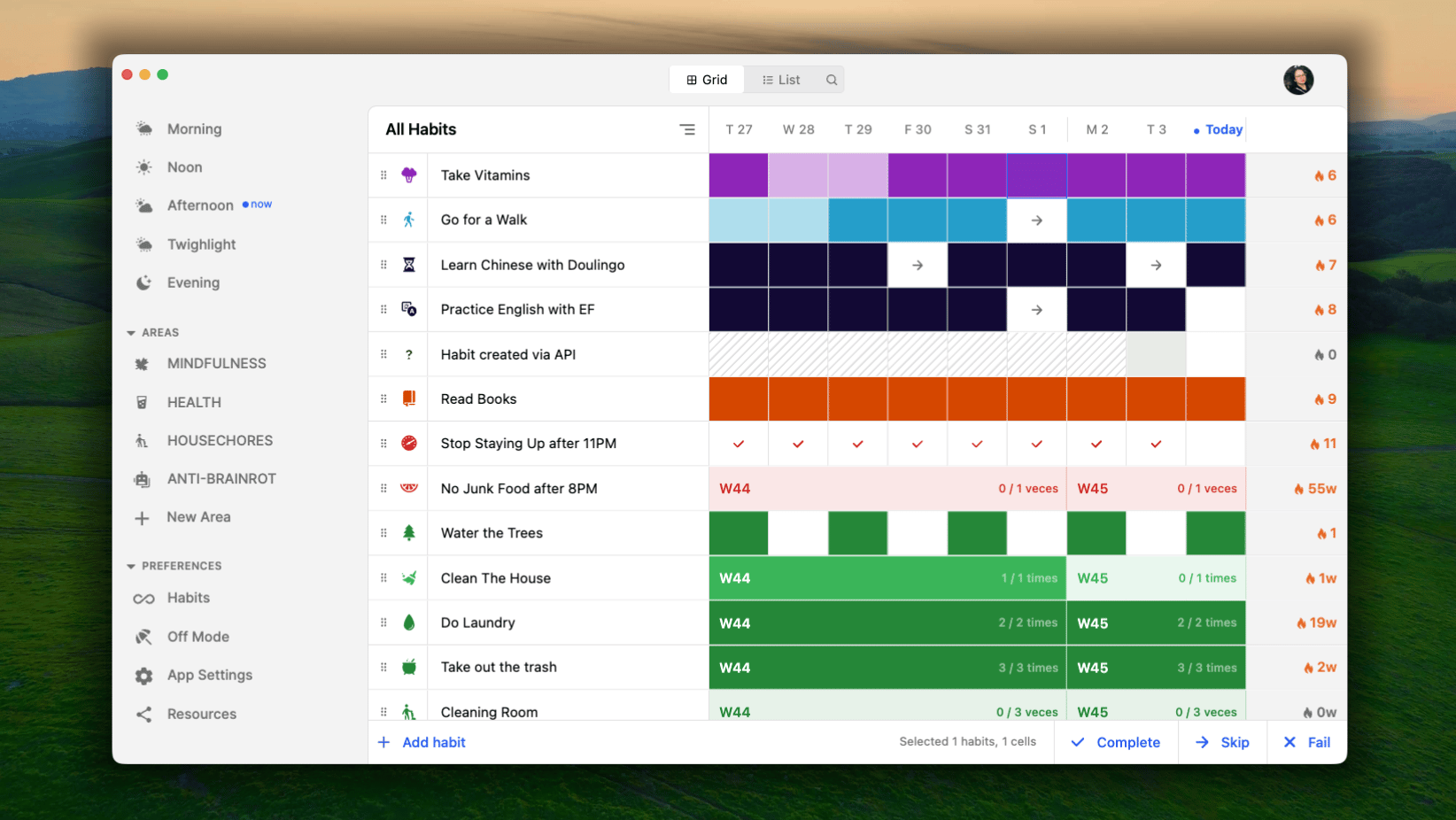
Layout Griglia
La vista Griglia è pensata per mostrare le abitudini come un calendario disposto su più giorni contemporaneamente, così puoi individuare gli schemi anziché limitarti a spuntare un solo giorno isolato.Ogni abitudine giornaliera occupa una riga e ogni giorno è rappresentato da una singola cella della riga, colorata con il colore assegnato all’abitudine. Scorrendo una riga con lo sguardo, osservi essenzialmente una rappresentazione visiva della serie: le celle di colore pieno si concatenano in un’evidente sequenza di costanza, mentre gli spazi vuoti o le celle più chiare mostrano esattamente dove qualcosa non ha funzionato.Le abitudini settimanali, mensili e annuali, invece, vengono rappresentate da un’unica striscia orizzontale che copre l’intera durata della settimana, del mese o dell’anno. Si riempie gradualmente man mano che registri i progressi, così puoi capire a colpo d’occhio quanto sei vicino a raggiungere l’obiettivo di quel periodo senza dover calcolare mentalmente quali giorni hai già coperto.Il layout Griglia non suddivide le abitudini in gruppi completati, in corso o saltati. È un unico elenco continuo e uniforme. L’idea è che il layout Griglia serva a esaminare gli schemi nel tempo, non a gestire la lista delle attività di oggi; suddividerlo in base allo stato ostacolerebbe quindi lo scopo di osservare tutto contemporaneamente.
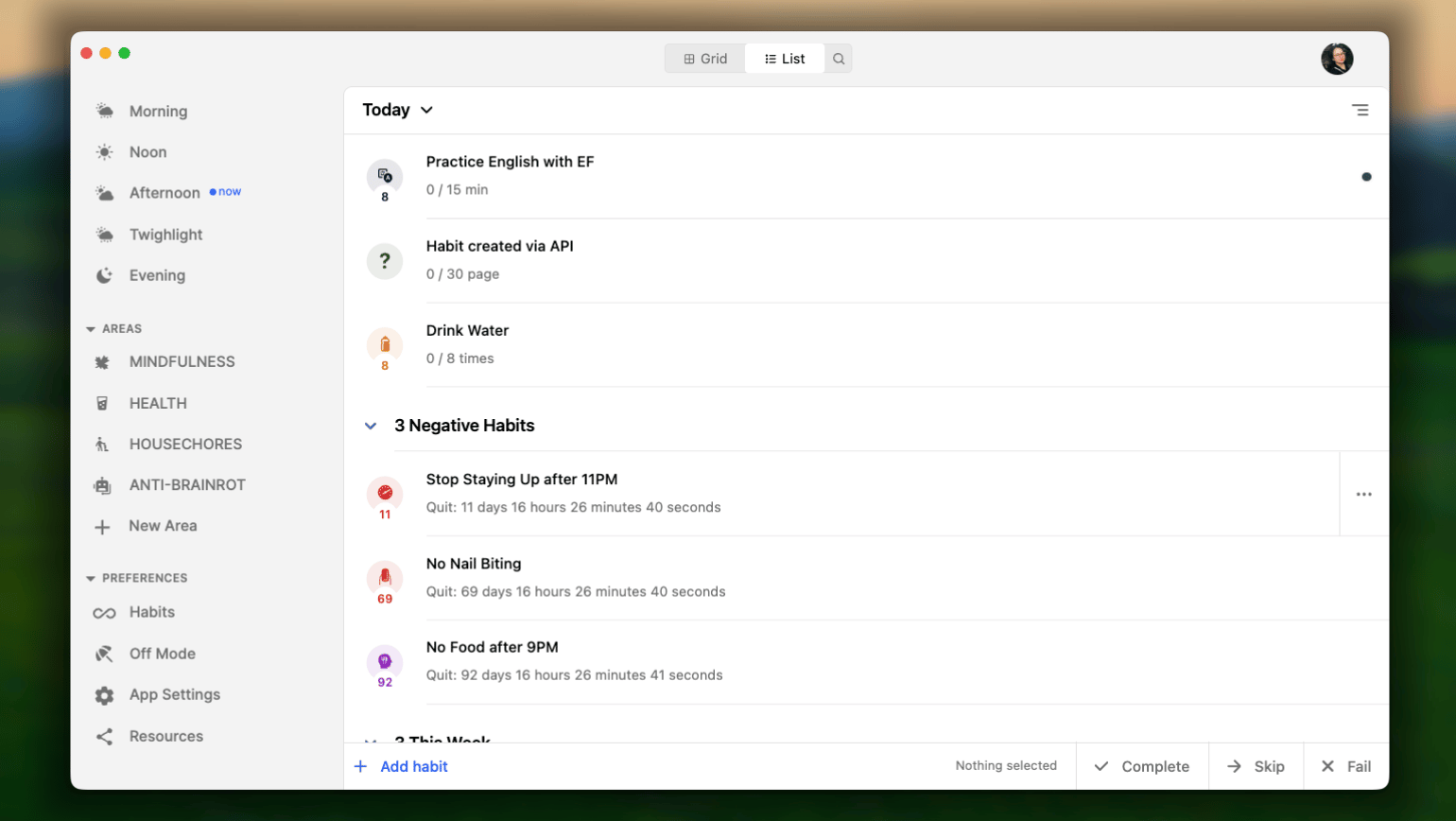
Layout Elenco
Il layout Elenco è la controparte più circoscritta e immediata: anziché offrire un’ampia vista su più giorni, si concentra su un solo giorno e su ciò che resta da fare. Per impostazione predefinita si apre su Oggi.Nel layout Elenco, le abitudini vengono automaticamente ordinate in sottocategorie in base allo stato attuale:
In corso/non completate: le abitudini che non hai ancora portato a termine e che costituiscono l’elemento principale su cui si concentra l’elenco per impostazione predefinita.
Completato: abitudini che hai già spuntato e che rimangono visibili, così puoi vedere i successi ottenuti finora nella giornata.
Saltato: abitudini per le quali hai superato un limite o hai fatto qualcosa che stai cercando di abbandonare, ma che hai scelto di registrare come giorno di sgarro anziché interrompere la serie. Un giorno saltato blocca temporaneamente la serie invece di azzerarla.
Operazione non riuscita: abitudini che contrassegni con sincerità come uno sgarro e che vuoi registrare così com’è, anziché attenuarlo indicandolo come giorno saltato.
All’interno del gruppo In corso/non completate, esiste un ulteriore livello di ordinamento dall’alto verso il basso in base al tipo di obiettivo di ciascuna abitudine:
Abitudini positive con obiettivo giornaliero: si trovano nella parte più alta, poiché sono le azioni fondamentali che ci si aspetta tu svolga oggi.
Abitudini da abbandonare: abitudini che stai abbandonando completamente oppure abitudini con limite che hanno un obiettivo giornaliero.
Questa settimana: abitudini positive e abitudini con limite che hanno un obiettivo settimanale.
Questo mese: abitudini positive e abitudini con limite che hanno un obiettivo mensile.
Quest’anno: abitudini positive e abitudini con limite che hanno un obiettivo annuale.
Ordinare le abitudini
L’ordinamento funziona allo stesso modo sia nella vista Griglia sia nella vista Elenco. Fai clic sul pulsante di ordinamento nell’angolo in alto a destra della colonna del nome dell’abitudine e scegli tra:
Ordine alfabetico (A-Z o Z-A): ordina l’elenco per nome dell’abitudine.
Ora del promemoria: ordina cronologicamente le abitudini in base al primo promemoria della giornata.
Ordine delle mie abitudini: un ordine completamente manuale che imposti personalmente.
Come personalizzare Ordine delle mie abitudini
Puoi impostare l’ordine personalizzato da due posizioni diverse: entrambe aggiornano lo stesso ordine sottostante, quindi non importa quale utilizzi; il risultato viene applicato sia al layout Griglia sia al layout Elenco.Con il layout Griglia:
Seleziona Ordine delle mie abitudini dal menu di ordinamento.
Tieni premuto il pulsante (☷) a sinistra dell’icona dell’abitudine e trascinalo verso l’alto o verso il basso nella nuova posizione.
Con il layout Elenco:
Nella barra laterale sinistra, vai a Riferimenti, quindi fai clic su Abitudini.
Fai clic su Attivo(##).
Tieni premuto il pulsante del mouse sull’abitudine e trascinala verso l’alto o verso il basso nella nuova posizione.
Cercare le abitudini
Sopra l’elenco delle abitudini, proprio accanto al selettore Griglia/Elenco, trovi un’icona 🔍︎. Fai clic per aprire un campo di ricerca rapida e trovare una specifica abitudine per nome.Può rivelarsi utile quando l’elenco è diventato troppo lungo per poterlo esaminare a colpo d’occhio e funziona esattamente allo stesso modo qualunque sia il layout visualizzato.
Domande frequenti
Come posso visualizzare in anteprima le abitudini oltre la giornata di oggi sul sito web o nell'app desktop?
Le versioni web e desktop limitano intenzionalmente l’anteprima alle sole giornate Oggi e Domani.Vedere un elenco interminabile e scorrevole di impegni futuri può causare rapidamente “affaticamento da lista di controllo” e senso di sopraffazione. Mantenendo limitata la visibilità in avanti, la dashboard web garantisce che le tue energie cognitive siano dedicate all’esecuzione delle routine di oggi anziché alla preoccupazione per la prossima settimana.
Quanto indietro posso consultare i progressi nel layout Elenco?
Nel layout Elenco puoi tornare indietro fino a 30 giorni.Il layout Elenco è progettato per l’esecuzione dettagliata giorno per giorno e la riflessione immediata. Limitare questa vista a una finestra mobile di 30 giorni mantiene l’interfaccia estremamente veloce e fa sì che l’attenzione resti sullo slancio immediato.
Quanto indietro posso consultare i dati nel layout Griglia?
La vista storica del layout Griglia è completamente dinamica: dipende interamente dalle dimensioni della finestra sul desktop o dal livello di zoom del browser web.Puoi ridurre lo zoom per visualizzare a colpo d’occhio mesi di dati sulle serie e individuare schemi generali, oppure aumentarlo per concentrarti su un gruppo specifico di settimane, ottenendo il pieno controllo sul modo in cui analizzi i progressi a lungo termine.
Questa pagina è stata utile?
{"docsConfig":{"theme":"aspen","$schema":"https://mintlify.com/docs.json","name":"Habitify","description":"This is the official knowledge base of Habitify, the habit tracker app for iOS, Android, desktop, and web. Find step-by-step guides on creating and tracking your habits, setting up integrations and automations for advanced tracking, and exploring Habitify's AI features, including Habitify MCP, Habi AI, and Siri AI-supported.","colors":{"primary":"#164AF2","light":"#164AF2","dark":"#1D45C9"},"logo":{"light":"https://mintcdn.com/habitify/6ubuIYTR9HqwJmST/images/Group3.png?fit=max\u0026auto=format\u0026n=6ubuIYTR9HqwJmST\u0026q=85\u0026s=19d2ca75b3476d732425d7ae3a079d41","dark":"https://mintcdn.com/habitify/79szqEEvHCts8PIA/images/Group1.png?fit=max\u0026auto=format\u0026n=79szqEEvHCts8PIA\u0026q=85\u0026s=aa244f00b99bdfebc0839912c4fadfbd"},"favicon":{"light":"https://mintcdn.com/habitify/6mDwR9tnCNQh0nLA/images/64-Desktop.png?fit=max\u0026auto=format\u0026n=6mDwR9tnCNQh0nLA\u0026q=85\u0026s=1a92045ea4ab8565691f7db03ebccb55","dark":"https://mintcdn.com/habitify/6mDwR9tnCNQh0nLA/images/64-Desktop.png?fit=max\u0026auto=format\u0026n=6mDwR9tnCNQh0nLA\u0026q=85\u0026s=1a92045ea4ab8565691f7db03ebccb55"},"navbar":{"links":[{"href":"mailto:contact@habitify.me","label":"Contact Us"}],"primary":{"type":"button","label":"Download App","href":"https://habitify.me/download"}},"footer":{"socials":{"x":"https://x.com/usehabitify","instagram":"https://instagram.com/habitify.me","facebook":"https://facebook.com/habitify","website":"https://habitify.me"}},"contextual":{"options":["copy","view","chatgpt","claude","perplexity","mcp","cursor","vscode"],"display":"header"},"styling":{"latex":false},"navigation":{"languages":[{"language":"en","href":"habitify-introduction"},{"language":"pt-BR","href":"pt-BR/habitify-introduction"},{"language":"ja","href":"ja/habitify-introduction"},{"language":"es","href":"es/habitify-introduction"},{"language":"vi","href":"vi/habitify-introduction"},{"language":"ru","href":"ru/habitify-introduction"},{"language":"fr","href":"fr/habitify-introduction"},{"language":"ko","href":"ko/habitify-introduction"},{"language":"pl","href":"pl/habitify-introduction"},{"language":"it","href":"it/habitify-introduction"},{"language":"de","href":"de/habitify-introduction"}]}},"deployment":{"deploymentMetadataValue":{"subdomain":"habitify","hasAudioNarration":false,"actualSubdomain":"habitify","customDomains":["docs.habitify.me"],"gitSource":{"type":"github","owner":"unstatic-co","repo":"habitify-public-docs","deployBranch":"main","contentDirectory":"","isPrivate":false,"mountPath":"","label":""},"feedback":{"thumbs":true,"issues":false,"edits":false},"entitlements":{},"buildId":"6af6d1266140130b4a1c69e6","clientVersion":"0.0.4138","searchFilterCounts":[{"language":"en","tag":"Documentation","count":43},{"language":"de","tag":"Dokumentation","count":43},{"language":"es","tag":"Documentación","count":43},{"language":"fr","tag":"Documentation","count":43},{"language":"it","tag":"Documentazione","count":43},{"language":"ja","tag":"ドキュメント","count":43},{"language":"ko","tag":"문서","count":43},{"language":"pl","tag":"Dokumentacja","count":43},{"language":"pt-BR","tag":"Documentação","count":43},{"language":"ru","tag":"Документация","count":43},{"language":"vi","tag":"Tài liệu","count":43},{"language":"default","tag":"API","count":24},{"language":"en","tag":"Integration","count":9},{"language":"de","tag":"Integrationen","count":9},{"language":"es","tag":"Integraciones","count":9},{"language":"fr","tag":"Intégrations","count":9},{"language":"it","tag":"Integrazioni","count":9},{"language":"ja","tag":"連携","count":9},{"language":"ko","tag":"연동","count":9},{"language":"pl","tag":"Integracje","count":9},{"language":"pt-BR","tag":"Integrações","count":9},{"language":"ru","tag":"Интеграции","count":9},{"language":"vi","tag":"Tích hợp","count":9},{"language":"en","tag":"Features","count":8},{"language":"de","tag":"Funktionen","count":8},{"language":"es","tag":"Funciones","count":8},{"language":"fr","tag":"Fonctionnalités","count":8},{"language":"it","tag":"Funzionalità","count":8},{"language":"ja","tag":"機能","count":8},{"language":"ko","tag":"기능","count":8},{"language":"pl","tag":"Funkcje","count":8},{"language":"pt-BR","tag":"Recursos","count":8},{"language":"ru","tag":"Функции","count":8},{"language":"vi","tag":"Tính năng","count":8},{"language":"default","tag":"Habits","count":8},{"language":"en","tag":"Tools","count":7},{"language":"de","tag":"Werkzeuge","count":7},{"language":"es","tag":"Herramientas","count":7},{"language":"fr","tag":"Outils","count":7},{"language":"it","tag":"Strumenti","count":7},{"language":"ja","tag":"ツール","count":7},{"language":"ko","tag":"도구","count":7},{"language":"pl","tag":"Narzędzia","count":7},{"language":"pt-BR","tag":"Ferramentas","count":7},{"language":"ru","tag":"Инструменты","count":7},{"language":"vi","tag":"Công cụ","count":7},{"language":"default","tag":"Habit Logs","count":7},{"language":"en","tag":"Plans \u0026 Billing","count":5},{"language":"de","tag":"Tarife \u0026 Abrechnung","count":5},{"language":"es","tag":"Planes y facturación","count":5},{"language":"fr","tag":"Offres et paiements","count":5},{"language":"it","tag":"Piani e pagamenti","count":5},{"language":"ja","tag":"プランと請求","count":5},{"language":"ko","tag":"요금제 및 결제","count":5},{"language":"pl","tag":"Plany i płatności","count":5},{"language":"pt-BR","tag":"Planos e cobrança","count":5},{"language":"ru","tag":"Тарифы и оплата","count":5},{"language":"vi","tag":"Gói dịch vụ \u0026 Thanh toán","count":5},{"language":"default","tag":"Areas","count":5},{"language":"en","tag":"Automation","count":4},{"language":"de","tag":"Automatisierung","count":4},{"language":"es","tag":"Automatización","count":4},{"language":"fr","tag":"Automatisation","count":4},{"language":"it","tag":"Automazione","count":4},{"language":"ja","tag":"自動化","count":4},{"language":"ko","tag":"자동화","count":4},{"language":"pl","tag":"Automatyzacja","count":4},{"language":"pt-BR","tag":"Automação","count":4},{"language":"ru","tag":"Автоматизация","count":4},{"language":"vi","tag":"Tự động hóa","count":4},{"language":"default","tag":"Habit Notes","count":4},{"language":"en","tag":"Get Started","count":3},{"language":"en","tag":"Habitify MCP \u0026 AI","count":3},{"language":"de","tag":"Erste Schritte","count":3},{"language":"de","tag":"Habitify MCP \u0026 AI","count":3},{"language":"es","tag":"Primeros pasos","count":3},{"language":"es","tag":"Habitify MCP e IA","count":3},{"language":"fr","tag":"Bien démarrer","count":3},{"language":"fr","tag":"Habitify MCP et IA","count":3},{"language":"it","tag":"Per iniziare","count":3},{"language":"it","tag":"Habitify MCP e IA","count":3},{"language":"ja","tag":"はじめに","count":3},{"language":"ja","tag":"Habitify MCPとAI","count":3},{"language":"ko","tag":"시작하기","count":3},{"language":"ko","tag":"Habitify MCP 및 AI","count":3},{"language":"pl","tag":"Pierwsze kroki","count":3},{"language":"pl","tag":"Habitify MCP i AI","count":3},{"language":"pt-BR","tag":"Comece aqui","count":3},{"language":"pt-BR","tag":"Habitify MCP e IA","count":3},{"language":"ru","tag":"Начало работы","count":3},{"language":"ru","tag":"Habitify MCP и AI","count":3},{"language":"vi","tag":"Bắt đầu","count":3},{"language":"vi","tag":"Habitify MCP \u0026 AI","count":3},{"language":"en","tag":"App Settings","count":2},{"language":"en","tag":"Account \u0026 Data","count":2},{"language":"de","tag":"App-Einstellungen","count":2},{"language":"de","tag":"Konto \u0026 Daten","count":2},{"language":"es","tag":"Ajustes de la aplicación","count":2},{"language":"es","tag":"Cuenta y datos","count":2},{"language":"fr","tag":"Paramètres de l’application","count":2},{"language":"fr","tag":"Compte et données","count":2},{"language":"it","tag":"Impostazioni dell'app","count":2},{"language":"it","tag":"Account e dati","count":2},{"language":"ja","tag":"アプリ設定","count":2},{"language":"ja","tag":"アカウントとデータ","count":2},{"language":"ko","tag":"앱 설정","count":2},{"language":"ko","tag":"계정 및 데이터","count":2},{"language":"pl","tag":"Ustawienia aplikacji","count":2},{"language":"pl","tag":"Konto i dane","count":2},{"language":"pt-BR","tag":"Configurações do aplicativo","count":2},{"language":"pt-BR","tag":"Conta e dados","count":2},{"language":"ru","tag":"Настройки приложения","count":2},{"language":"ru","tag":"Учетная запись и данные","count":2},{"language":"vi","tag":"Cài đặt ứng dụng","count":2},{"language":"vi","tag":"Tài khoản \u0026 Dữ liệu","count":2}]},"assistantConfig":{"enableAskAiButton":false,"enableStarterQuestions":false,"enableContextualStarterQuestions":false,"enableAskAiSearchBar":true},"basePath":"","hasChatPermissions":false,"hasWebMcpPermissions":false,"toggles":[{"name":"kill-isr","enabled":true,"variant":{"name":"disabled","enabled":false,"feature_enabled":true},"impressionData":false},{"name":"custom-rbac-roles","enabled":true,"variant":{"name":"disabled","enabled":false,"feature_enabled":true},"impressionData":false},{"name":"agent-mintlify-slack","enabled":true,"variant":{"name":"disabled","enabled":false,"feature_enabled":true},"impressionData":false},{"name":"agent-integrations-settings","enabled":true,"variant":{"name":"disabled","enabled":false,"feature_enabled":true},"impressionData":false},{"name":"rbac-expansion","enabled":true,"variant":{"name":"disabled","enabled":false,"feature_enabled":true},"impressionData":false},{"name":"automations-pr-grouping","enabled":true,"variant":{"name":"disabled","enabled":false,"feature_enabled":true},"impressionData":false},{"name":"custom-prefix","enabled":true,"variant":{"name":"disabled","enabled":false,"feature_enabled":true},"impressionData":false},{"name":"analytics-v7","enabled":true,"variant":{"name":"disabled","enabled":false,"feature_enabled":true},"impressionData":false},{"name":"user-flows-analytics","enabled":true,"variant":{"name":"disabled","enabled":false,"feature_enabled":true},"impressionData":false},{"name":"no-publish-flow","enabled":true,"variant":{"name":"disabled","enabled":false,"feature_enabled":true},"impressionData":false},{"name":"workos-onboarding","enabled":true,"variant":{"name":"disabled","enabled":false,"feature_enabled":true},"impressionData":false},{"name":"snapshot-serving-live","enabled":true,"variant":{"name":"disabled","enabled":false,"feature_enabled":true},"impressionData":false},{"name":"stripTemperatureMiddleware","enabled":true,"variant":{"name":"disabled","enabled":false,"feature_enabled":true},"impressionData":false},{"name":"support-platform-pylon-zendesk","enabled":true,"variant":{"name":"disabled","enabled":false,"feature_enabled":true},"impressionData":false},{"name":"snapshot-serving","enabled":true,"variant":{"name":"disabled","enabled":false,"feature_enabled":true},"impressionData":false},{"name":"instant-rollback","enabled":true,"variant":{"name":"disabled","enabled":false,"feature_enabled":true},"impressionData":false},{"name":"granular-notifications-server","enabled":true,"variant":{"name":"disabled","enabled":false,"feature_enabled":true},"impressionData":false},{"name":"granular-notifications","enabled":true,"variant":{"name":"disabled","enabled":false,"feature_enabled":true},"impressionData":false},{"name":"automations-fable","enabled":true,"variant":{"name":"disabled","enabled":false,"feature_enabled":true},"impressionData":false},{"name":"fixed-ai-action-pricing","enabled":true,"variant":{"name":"disabled","enabled":false,"feature_enabled":true},"impressionData":false},{"name":"automation-resolve-merge-conflict","enabled":true,"variant":{"name":"disabled","enabled":false,"feature_enabled":true},"impressionData":false},{"name":"scoped-publishing","enabled":true,"variant":{"name":"disabled","enabled":false,"feature_enabled":true},"impressionData":false},{"name":"mintql","enabled":true,"variant":{"name":"disabled","enabled":false,"feature_enabled":true},"impressionData":false},{"name":"page-level-analytics","enabled":true,"variant":{"name":"disabled","enabled":false,"feature_enabled":true},"impressionData":false},{"name":"editor-version-history-v2","enabled":true,"variant":{"name":"disabled","enabled":false,"feature_enabled":true},"impressionData":false},{"name":"billing-page-v2","enabled":true,"variant":{"name":"disabled","enabled":false,"feature_enabled":true},"impressionData":false},{"name":"full-page-search","enabled":true,"variant":{"name":"disabled","enabled":false,"feature_enabled":true},"impressionData":false},{"name":"workspace-projects","enabled":true,"variant":{"name":"disabled","enabled":false,"feature_enabled":true},"impressionData":false},{"name":"assistant-v5","enabled":true,"variant":{"name":"disabled","enabled":false,"feature_enabled":true},"impressionData":false},{"name":"fork-pr-previews","enabled":true,"variant":{"name":"disabled","enabled":false,"feature_enabled":true},"impressionData":false},{"name":"revalidation-jwt","enabled":true,"variant":{"name":"disabled","enabled":false,"feature_enabled":true},"impressionData":false},{"name":"workos-sso-scim","enabled":true,"variant":{"name":"disabled","enabled":false,"feature_enabled":true},"impressionData":false},{"name":"hobby-abuse-scan","enabled":true,"variant":{"name":"disabled","enabled":false,"feature_enabled":true},"impressionData":false},{"name":"dashboard-inbox","enabled":true,"variant":{"name":"disabled","enabled":false,"feature_enabled":true},"impressionData":false},{"name":"workos-signup","enabled":true,"variant":{"name":"disabled","enabled":false,"feature_enabled":true},"impressionData":false},{"name":"turbopuffer-dual-write","enabled":true,"variant":{"name":"disabled","enabled":false,"feature_enabled":true},"impressionData":false},{"name":"workos-enabled","enabled":true,"variant":{"name":"disabled","enabled":false,"feature_enabled":true},"impressionData":false},{"name":"approve-review-flow","enabled":true,"variant":{"name":"disabled","enabled":false,"feature_enabled":true},"impressionData":false},{"name":"editor-metadata","enabled":true,"variant":{"name":"disabled","enabled":false,"feature_enabled":true},"impressionData":false},{"name":"sso-setup-deadline-banner","enabled":true,"variant":{"name":"disabled","enabled":false,"feature_enabled":true},"impressionData":false},{"name":"turbopuffer-serve","enabled":true,"variant":{"name":"disabled","enabled":false,"feature_enabled":true},"impressionData":false},{"name":"live-agents","enabled":true,"variant":{"name":"disabled","enabled":false,"feature_enabled":true},"impressionData":false},{"name":"llms-txt-v2","enabled":true,"variant":{"name":"disabled","enabled":false,"feature_enabled":true},"impressionData":false}],"googleFontsInlined":false},"customCss":[],"page":{"pagePath":"it/journal","slug":"/it/journal","pageMetadata":{"title":"Diario","description":null,"href":"/it/journal"},"pageType":"default","mdx":{"mdxSource":{"compiledSource":"\"use strict\";const{Fragment:_Fragment,jsx:_jsx,jsxs:_jsxs}=arguments[0];const{useMDXComponents:_provideComponents}=arguments[0];function _createMdxContent(props){const _components={em:`em`,li:`li`,ol:`ol`,p:`p`,strong:`strong`,ul:`ul`,..._provideComponents(),...props.components},{Accordion,Heading,Note,OptimizedFrame,OptimizedImage,Tab,Tabs}=_components;if(!Accordion)_missingMdxReference(`Accordion`,true);if(!Heading)_missingMdxReference(`Heading`,true);if(!Note)_missingMdxReference(`Note`,true);if(!OptimizedFrame)_missingMdxReference(`OptimizedFrame`,true);if(!OptimizedImage)_missingMdxReference(`OptimizedImage`,true);if(!Tab)_missingMdxReference(`Tab`,true);if(!Tabs)_missingMdxReference(`Tabs`,true);return _jsxs(_Fragment,{children:[_jsx(_components.p,{children:`Il Diario è il luogo in cui le tue abitudini prendono vita giorno dopo giorno. È la prima schermata che vedi quando apri Habitify e mostra esattamente ciò che è previsto per oggi, niente di più. Qualunque sia la piattaforma che utilizzi, il Diario si basa sulla stessa idea: mantenere la giornata di oggi semplice e chiara, offrendoti comunque gli strumenti per organizzare, filtrare e ordinare le abitudini senza compromettere questa semplicità.`}),`\n`,_jsx(_components.p,{children:`Questo articolo spiega come muoverti nel Diario, comprendere in che modo vengono raggruppate le abitudini e gestire l’ordine in cui appaiono, così da adattarlo al modo in cui affronti realmente la tua giornata.`}),`\n`,_jsxs(Tabs,{children:[_jsxs(Tab,{title:` iOS`,id:`%EF%A3%BF-ios`,\"data-child-heading-ids\":`[\"passare-da-un-elenco-all%E2%80%99altro\",\"passare-da-un-layout-all%E2%80%99altro\",\"vista-giorno\",\"vista-settimana\",\"gestire-l%E2%80%99ordine-delle-abitudini\",\"come-viene-applicato-l%E2%80%99ordinamento-in-ciascun-layout\",\"come-personalizzare-ordine-delle-mie-abitudini\",\"cercare-le-abitudini\",\"diario-su-iphone-duo\",\"domande-frequenti\"]`,children:[_jsx(OptimizedFrame,{src:`https://drive.google.com/file/d/1FVghynLUGkO6QicsLFLkIjXaJoGzbCMq/preview`,width:`640`,height:`360`}),_jsx(Heading,{level:`2`,id:`passare-da-un-elenco-all’altro`,children:`Passare da un elenco all’altro`}),_jsx(_components.p,{children:`Nella parte superiore del Diario, proprio accanto a Tutte le abitudini, trovi le opzioni che ti consentono di passare da un modo all’altro di visualizzare la giornata:`}),_jsx(OptimizedImage,{src:`https://mintcdn.com/habitify/enmgtvLM6ls7WDyH/images/Areabar_Journal_iOS.png?fit=max\u0026auto=format\u0026n=enmgtvLM6ls7WDyH\u0026q=85\u0026s=96233b0e35ba7f974815e2e3248deefd`,alt:`Barra delle sezioni del Diario su iOS`,\"data-og-width\":`1981`,width:`1981`,\"data-og-height\":`1114`,height:`1114`,\"data-path\":`images/Areabar_Journal_iOS.png`,\"data-optimize\":`true`,\"data-opv\":`3`,srcset:`https://mintcdn.com/habitify/enmgtvLM6ls7WDyH/images/Areabar_Journal_iOS.png?w=280\u0026fit=max\u0026auto=format\u0026n=enmgtvLM6ls7WDyH\u0026q=85\u0026s=644178816ada7c0b912f8c9863a9a0dd 280w, https://mintcdn.com/habitify/enmgtvLM6ls7WDyH/images/Areabar_Journal_iOS.png?w=560\u0026fit=max\u0026auto=format\u0026n=enmgtvLM6ls7WDyH\u0026q=85\u0026s=91b869d9dca388182dc54cc27543edcf 560w, https://mintcdn.com/habitify/enmgtvLM6ls7WDyH/images/Areabar_Journal_iOS.png?w=840\u0026fit=max\u0026auto=format\u0026n=enmgtvLM6ls7WDyH\u0026q=85\u0026s=a9b4c0a3010c1ad52d081ab220265647 840w, https://mintcdn.com/habitify/enmgtvLM6ls7WDyH/images/Areabar_Journal_iOS.png?w=1100\u0026fit=max\u0026auto=format\u0026n=enmgtvLM6ls7WDyH\u0026q=85\u0026s=19e85c6a2ceda850c012ebc8b564402e 1100w, https://mintcdn.com/habitify/enmgtvLM6ls7WDyH/images/Areabar_Journal_iOS.png?w=1650\u0026fit=max\u0026auto=format\u0026n=enmgtvLM6ls7WDyH\u0026q=85\u0026s=81c530f9e4d928e237d31664ca3afefc 1650w, https://mintcdn.com/habitify/enmgtvLM6ls7WDyH/images/Areabar_Journal_iOS.png?w=2500\u0026fit=max\u0026auto=format\u0026n=enmgtvLM6ls7WDyH\u0026q=85\u0026s=6af24cd389dda2387b91e8bf1fdcbb73 2500w`}),_jsxs(_components.ul,{children:[`\n`,_jsxs(_components.li,{children:[_jsx(_components.strong,{children:`Tutte le abitudini`}),`: tutte le abitudini programmate per oggi in un unico elenco.`]}),`\n`,_jsxs(_components.li,{children:[`Elenco del `,_jsx(_components.strong,{children:`Momento della giornata`}),` attuale: mostra solo le abitudini assegnate a quella fascia oraria. Passa automaticamente alla fascia corrente in base agli intervalli che hai impostato, ad esempio selezionando “Mattina” non appena inizia la relativa fascia, così non devi cambiare manualmente scheda nel corso della giornata.`]}),`\n`,_jsxs(_components.li,{children:[`Elenchi delle `,_jsx(_components.strong,{children:`Sezioni`}),` personalizzate: le abitudini raggruppate nelle Sezioni che hai creato, come “Salute” o “Lavoro”. Invece di esaminare l’intera giornata, puoi concentrarti su un solo ambito della tua vita alla volta.`]}),`\n`]}),_jsx(Heading,{level:`2`,id:`passare-da-un-layout-all’altro`,children:`Passare da un layout all’altro`}),_jsxs(_components.p,{children:[_jsx(_components.strong,{children:`Diario`}),` offre due layout: vista Giorno e vista Settimana. La vista Giorno mantiene l’attenzione su oggi, mentre la vista Settimana mostra a colpo d’occhio un’intera settimana, consentendoti di individuare gli schemi.`]}),_jsxs(_components.p,{children:[`Per passare da un layout all’altro, tocca il pulsante del layout accanto a `,_jsx(_components.strong,{children:`Tutte le abitudini`}),`.`]}),_jsx(_components.p,{children:`Le viste Giorno e Settimana mostrano le stesse abitudini dello stesso elenco. Cambia solo il modo in cui viene visualizzata ciascuna abitudine.`}),_jsx(Heading,{level:`3`,id:`vista-giorno`,children:`Vista Giorno`}),_jsx(_components.p,{children:`La vista Giorno mostra esattamente ciò che è previsto per oggi, niente di più. È il luogo in cui effettuare i check-in, registrare i progressi e vedere cosa resta da fare durante la giornata.`}),_jsx(OptimizedImage,{src:`https://mintcdn.com/habitify/enmgtvLM6ls7WDyH/images/HabitStatus_Journal_iOS-copy.png?fit=max\u0026auto=format\u0026n=enmgtvLM6ls7WDyH\u0026q=85\u0026s=d1f0a05ff7170ce14f46e76e3324b561`,alt:`Stato delle abitudini nel Diario su iOS`,\"data-og-width\":`3359`,width:`3359`,\"data-og-height\":`1890`,height:`1890`,\"data-path\":`images/HabitStatus_Journal_iOS-copy.png`,\"data-optimize\":`true`,\"data-opv\":`3`,srcset:`https://mintcdn.com/habitify/enmgtvLM6ls7WDyH/images/HabitStatus_Journal_iOS-copy.png?w=280\u0026fit=max\u0026auto=format\u0026n=enmgtvLM6ls7WDyH\u0026q=85\u0026s=6c80157bb544ede768654809d489d341 280w, https://mintcdn.com/habitify/enmgtvLM6ls7WDyH/images/HabitStatus_Journal_iOS-copy.png?w=560\u0026fit=max\u0026auto=format\u0026n=enmgtvLM6ls7WDyH\u0026q=85\u0026s=72db1edcd9582d8ce826763e0d41b994 560w, https://mintcdn.com/habitify/enmgtvLM6ls7WDyH/images/HabitStatus_Journal_iOS-copy.png?w=840\u0026fit=max\u0026auto=format\u0026n=enmgtvLM6ls7WDyH\u0026q=85\u0026s=8402056082ac9e78a177422f695e0df0 840w, https://mintcdn.com/habitify/enmgtvLM6ls7WDyH/images/HabitStatus_Journal_iOS-copy.png?w=1100\u0026fit=max\u0026auto=format\u0026n=enmgtvLM6ls7WDyH\u0026q=85\u0026s=97817c582e597e988c0ee7c70e7d3015 1100w, https://mintcdn.com/habitify/enmgtvLM6ls7WDyH/images/HabitStatus_Journal_iOS-copy.png?w=1650\u0026fit=max\u0026auto=format\u0026n=enmgtvLM6ls7WDyH\u0026q=85\u0026s=301cc7e434779de7acb5eea47085e256 1650w, https://mintcdn.com/habitify/enmgtvLM6ls7WDyH/images/HabitStatus_Journal_iOS-copy.png?w=2500\u0026fit=max\u0026auto=format\u0026n=enmgtvLM6ls7WDyH\u0026q=85\u0026s=b868aaf5d8571a3de6315b841666e1ad 2500w`}),_jsxs(_components.ul,{children:[`\n`,_jsx(_components.li,{children:`In corso/non completate: abitudini che non hai ancora portato a termine oggi. Sono l’elemento principale su cui si concentra l’elenco per impostazione predefinita.`}),`\n`,_jsxs(_components.li,{children:[_jsx(_components.strong,{children:`Completata`}),`: abitudini che hai già spuntato e che rimangono visibili, così puoi vedere a colpo d’occhio i successi di oggi.`]}),`\n`,_jsxs(_components.li,{children:[_jsx(_components.strong,{children:`Saltata`}),`: abitudini che hai scelto di registrare come giorno di sgarro anziché interrompere la serie. Un giorno saltato blocca temporaneamente la serie invece di azzerarla.`]}),`\n`,_jsxs(_components.li,{children:[_jsx(_components.strong,{children:`Non riuscita`}),`: abitudini che contrassegni con sincerità come uno sgarro e che vuoi registrare così com’è, anziché attenuarlo indicandolo come giorno saltato.`]}),`\n`]}),_jsx(_components.p,{children:`All’interno del gruppo In corso/non completate, le abitudini vengono ulteriormente ordinate dall’alto verso il basso in base al tipo di obiettivo:`}),_jsx(OptimizedImage,{src:`https://mintcdn.com/habitify/enmgtvLM6ls7WDyH/images/HabitType_Journal_iOS.png?fit=max\u0026auto=format\u0026n=enmgtvLM6ls7WDyH\u0026q=85\u0026s=c39fc0d9ebd7e4e7612456f464a1b289`,alt:`Tipi di abitudine nel Diario su iOS`,\"data-og-width\":`2874`,width:`2874`,\"data-og-height\":`1616`,height:`1616`,\"data-path\":`images/HabitType_Journal_iOS.png`,\"data-optimize\":`true`,\"data-opv\":`3`,srcset:`https://mintcdn.com/habitify/enmgtvLM6ls7WDyH/images/HabitType_Journal_iOS.png?w=280\u0026fit=max\u0026auto=format\u0026n=enmgtvLM6ls7WDyH\u0026q=85\u0026s=c50d13816a2803e0d3fe2019322f4f55 280w, https://mintcdn.com/habitify/enmgtvLM6ls7WDyH/images/HabitType_Journal_iOS.png?w=560\u0026fit=max\u0026auto=format\u0026n=enmgtvLM6ls7WDyH\u0026q=85\u0026s=a9c90e93f6d1f2f961b5b7266c970f14 560w, https://mintcdn.com/habitify/enmgtvLM6ls7WDyH/images/HabitType_Journal_iOS.png?w=840\u0026fit=max\u0026auto=format\u0026n=enmgtvLM6ls7WDyH\u0026q=85\u0026s=42a734fefab7a960805f161008374b4a 840w, https://mintcdn.com/habitify/enmgtvLM6ls7WDyH/images/HabitType_Journal_iOS.png?w=1100\u0026fit=max\u0026auto=format\u0026n=enmgtvLM6ls7WDyH\u0026q=85\u0026s=981ad840885c9a24afe6417e77ce009e 1100w, https://mintcdn.com/habitify/enmgtvLM6ls7WDyH/images/HabitType_Journal_iOS.png?w=1650\u0026fit=max\u0026auto=format\u0026n=enmgtvLM6ls7WDyH\u0026q=85\u0026s=cbac8c123ee22c5cf0658f21e7ebb106 1650w, https://mintcdn.com/habitify/enmgtvLM6ls7WDyH/images/HabitType_Journal_iOS.png?w=2500\u0026fit=max\u0026auto=format\u0026n=enmgtvLM6ls7WDyH\u0026q=85\u0026s=6386958f6a473d47a5684d86eebc046f 2500w`}),_jsxs(_components.ul,{children:[`\n`,_jsx(_components.li,{children:`Abitudini con un obiettivo giornaliero: si trovano insieme nella parte superiore, poiché sono azioni fondamentali e quotidiane che dovresti svolgere oggi.`}),`\n`,_jsxs(_components.li,{children:[_jsx(_components.strong,{children:`Abitudini da abbandonare`}),`: abitudini da abbandonare oppure da limitare con un obiettivo giornaliero.`]}),`\n`,_jsxs(_components.li,{children:[_jsx(_components.strong,{children:`Questa settimana`}),`: abitudini positive e abitudini con limite che hanno un obiettivo settimanale.`]}),`\n`,_jsxs(_components.li,{children:[_jsx(_components.strong,{children:`Questo mese`}),`: abitudini positive e abitudini con limite che hanno un obiettivo mensile.`]}),`\n`,_jsxs(_components.li,{children:[_jsx(_components.strong,{children:`Quest’anno`}),`: abitudini positive e abitudini con limite che hanno un obiettivo annuale.`]}),`\n`]}),_jsx(Heading,{level:`3`,id:`vista-settimana`,children:`Vista Settimana`}),_jsx(OptimizedFrame,{src:`https://drive.google.com/file/d/1rP5gma82_VPux2kBGOyRJrX72UAw218U/preview`,width:`640`,height:`360`}),_jsx(_components.p,{children:`La vista Settimana mostra le tue abitudini nell’arco di un’intera settimana, così puoi osservarne l’andamento anziché vedere soltanto ciò che è previsto per oggi.`}),_jsxs(_components.p,{children:[`La settimana inizia di lunedì o di domenica, a seconda della scelta effettuata in `,_jsx(_components.strong,{children:`Impostazioni`}),` → `,_jsx(_components.strong,{children:`Primo giorno della settimana`}),`.`]}),_jsx(_components.p,{children:`Ogni abitudine occupa una riga, con l’icona e il nome sopra di essa. La giornata di oggi è evidenziata nella barra dei giorni in alto. Per spostarti tra le settimane, usa la barra delle settimane nella parte inferiore dello schermo. La settimana selezionata è evidenziata.`}),_jsx(_components.p,{children:`L’aspetto di un’abitudine dipende dal suo tipo: abitudine positiva, abitudine da limitare o abitudine da abbandonare.`}),_jsx(OptimizedImage,{src:`https://mintcdn.com/habitify/EMlAUxZBcz1LG4JZ/images/WeekView_GoodHabit_iOS.png?fit=max\u0026auto=format\u0026n=EMlAUxZBcz1LG4JZ\u0026q=85\u0026s=b2ea52a774faba0ab678050038e8bb38`,alt:`Vista Settimana di un'abitudine positiva su iOS`,\"data-og-width\":`3687`,width:`3687`,\"data-og-height\":`2074`,height:`2074`,\"data-path\":`images/WeekView_GoodHabit_iOS.png`,\"data-optimize\":`true`,\"data-opv\":`3`,srcset:`https://mintcdn.com/habitify/EMlAUxZBcz1LG4JZ/images/WeekView_GoodHabit_iOS.png?w=280\u0026fit=max\u0026auto=format\u0026n=EMlAUxZBcz1LG4JZ\u0026q=85\u0026s=45bbcba021f246952322db3ca5ae31f6 280w, https://mintcdn.com/habitify/EMlAUxZBcz1LG4JZ/images/WeekView_GoodHabit_iOS.png?w=560\u0026fit=max\u0026auto=format\u0026n=EMlAUxZBcz1LG4JZ\u0026q=85\u0026s=f5cc6886ca112336b64d283f6d1fb521 560w, https://mintcdn.com/habitify/EMlAUxZBcz1LG4JZ/images/WeekView_GoodHabit_iOS.png?w=840\u0026fit=max\u0026auto=format\u0026n=EMlAUxZBcz1LG4JZ\u0026q=85\u0026s=dfd9da8b28bddc4a7a36591d82f45a3a 840w, https://mintcdn.com/habitify/EMlAUxZBcz1LG4JZ/images/WeekView_GoodHabit_iOS.png?w=1100\u0026fit=max\u0026auto=format\u0026n=EMlAUxZBcz1LG4JZ\u0026q=85\u0026s=71f8e1937882e84bdce6b217e3c05206 1100w, https://mintcdn.com/habitify/EMlAUxZBcz1LG4JZ/images/WeekView_GoodHabit_iOS.png?w=1650\u0026fit=max\u0026auto=format\u0026n=EMlAUxZBcz1LG4JZ\u0026q=85\u0026s=5fff449b8aee45d444eda5e8e9317da6 1650w, https://mintcdn.com/habitify/EMlAUxZBcz1LG4JZ/images/WeekView_GoodHabit_iOS.png?w=2500\u0026fit=max\u0026auto=format\u0026n=EMlAUxZBcz1LG4JZ\u0026q=85\u0026s=aed0077db1e23671718fdb20749eca7f 2500w`}),_jsx(_components.p,{children:_jsx(_components.strong,{children:`Se la tua abitudine è positiva e ha un obiettivo giornaliero:`})}),_jsxs(_components.ul,{children:[`\n`,_jsxs(_components.li,{children:[`Ogni giorno è rappresentato da una cella che mostra i progressi della giornata:`,`\n`,_jsxs(_components.ul,{children:[`\n`,_jsx(_components.li,{children:`Un giorno completato è riempito con una tonalità uniforme del colore dell’abitudine. I giorni completati consecutivi si uniscono in un’unica barra continua.`}),`\n`,_jsx(_components.li,{children:`Un giorno ancora in corso si riempie dal basso verso l’alto man mano che registri progressi verso l’obiettivo giornaliero.`}),`\n`,_jsx(_components.li,{children:`Un giorno saltato è contrassegnato da →.`}),`\n`,_jsx(_components.li,{children:`Un giorno non riuscito è contrassegnato da ✕.`}),`\n`]}),`\n`]}),`\n`,_jsx(_components.li,{children:`Nei giorni in cui l’abitudine non si ripete o non è ancora iniziata, la cella presenta un tratteggio diagonale.`}),`\n`,_jsx(_components.li,{children:`La serie appare come 🔥 con la sua durata, ad esempio 🔥7g, nella cella dell’ultimo giorno in cui hai completato l’obiettivo giornaliero.`}),`\n`]}),_jsx(_components.p,{children:_jsx(_components.strong,{children:`Se la tua abitudine è positiva e ha un obiettivo settimanale, mensile o annuale:`})}),_jsxs(_components.ul,{children:[`\n`,_jsxs(_components.li,{children:[`\n`,_jsx(_components.p,{children:`Il periodo è rappresentato da un’unica striscia continua.`}),`\n`]}),`\n`,_jsxs(_components.li,{children:[`\n`,_jsxs(_components.p,{children:[`La striscia mostra i progressi verso l’obiettivo e si riempie man mano che registri le attività. Ad esempio, “`,_jsx(_components.em,{children:`2/7 volte questa settimana`}),`” oppure “`,_jsx(_components.em,{children:`27/30 km agosto 2026`}),`”.`]}),`\n`]}),`\n`,_jsxs(_components.li,{children:[`\n`,_jsxs(_components.p,{children:[`A destra del nome dell’abitudine trovi la serie, conteggiata in settimane, mesi o anni in base al periodo dell’obiettivo, ad esempio “`,_jsx(_components.em,{children:`🔥2s`}),`” o “`,_jsx(_components.em,{children:`🔥3m`}),`”. Viene conteggiata fino alla settimana che stai visualizzando, quindi può cambiare quando passi da una settimana all’altra.`]}),`\n`,_jsx(OptimizedImage,{src:`https://mintcdn.com/habitify/EMlAUxZBcz1LG4JZ/images/WeekView_BadHabit_iOS.png?fit=max\u0026auto=format\u0026n=EMlAUxZBcz1LG4JZ\u0026q=85\u0026s=8c1482cbbffac6f0d7395bcd4512b4dc`,alt:`Vista Settimana di una cattiva abitudine su iOS`,\"data-og-width\":`3819`,width:`3819`,\"data-og-height\":`2148`,height:`2148`,\"data-path\":`images/WeekView_BadHabit_iOS.png`,\"data-optimize\":`true`,\"data-opv\":`3`,srcset:`https://mintcdn.com/habitify/EMlAUxZBcz1LG4JZ/images/WeekView_BadHabit_iOS.png?w=280\u0026fit=max\u0026auto=format\u0026n=EMlAUxZBcz1LG4JZ\u0026q=85\u0026s=2c2c7c4fdc18ee91517ebc28c6f94435 280w, https://mintcdn.com/habitify/EMlAUxZBcz1LG4JZ/images/WeekView_BadHabit_iOS.png?w=560\u0026fit=max\u0026auto=format\u0026n=EMlAUxZBcz1LG4JZ\u0026q=85\u0026s=22f97f897d4796d6fd57277f377e89d2 560w, https://mintcdn.com/habitify/EMlAUxZBcz1LG4JZ/images/WeekView_BadHabit_iOS.png?w=840\u0026fit=max\u0026auto=format\u0026n=EMlAUxZBcz1LG4JZ\u0026q=85\u0026s=07e382bd58ec31711c5b5198b0b60cbe 840w, https://mintcdn.com/habitify/EMlAUxZBcz1LG4JZ/images/WeekView_BadHabit_iOS.png?w=1100\u0026fit=max\u0026auto=format\u0026n=EMlAUxZBcz1LG4JZ\u0026q=85\u0026s=5d209922d97d0b22bd88f8a6d304d4a4 1100w, https://mintcdn.com/habitify/EMlAUxZBcz1LG4JZ/images/WeekView_BadHabit_iOS.png?w=1650\u0026fit=max\u0026auto=format\u0026n=EMlAUxZBcz1LG4JZ\u0026q=85\u0026s=2cf6c06351bf8280f520427d3c75bc92 1650w, https://mintcdn.com/habitify/EMlAUxZBcz1LG4JZ/images/WeekView_BadHabit_iOS.png?w=2500\u0026fit=max\u0026auto=format\u0026n=EMlAUxZBcz1LG4JZ\u0026q=85\u0026s=d45ab2bf4d6758057f8a0389e29ec0c5 2500w`}),`\n`]}),`\n`]}),_jsx(_components.p,{children:_jsx(_components.strong,{children:`Se la tua abitudine è una cattiva abitudine da abbandonare:`})}),_jsxs(_components.ul,{children:[`\n`,_jsxs(_components.li,{children:[`\n`,_jsx(_components.p,{children:`Le abitudini da abbandonare non hanno un periodo obiettivo. Vengono monitorate giorno per giorno.`}),`\n`]}),`\n`,_jsxs(_components.li,{children:[`\n`,_jsx(_components.p,{children:`Ogni giorno è rappresentato da una cella:`}),`\n`,_jsxs(_components.ul,{children:[`\n`,_jsx(_components.li,{children:`Un giorno in cui hai mantenuto il proposito è riempito con una tonalità uniforme del colore dell’abitudine. I giorni consecutivi si uniscono in un’unica barra continua.`}),`\n`,_jsxs(_components.li,{children:[`Un giorno contrassegnato come `,_jsx(_components.strong,{children:`Non riuscita`}),` è indicato da ✕.`]}),`\n`,_jsxs(_components.li,{children:[`Un giorno contrassegnato come `,_jsx(_components.strong,{children:`Saltata`}),` è indicato da →.`]}),`\n`]}),`\n`]}),`\n`,_jsxs(_components.li,{children:[`\n`,_jsx(_components.p,{children:`Nei giorni precedenti alla data di inizio dell’abitudine, la cella presenta un tratteggio diagonale.`}),`\n`]}),`\n`,_jsxs(_components.li,{children:[`\n`,_jsx(_components.p,{children:`La serie appare come 🔥 con la sua durata, ad esempio “🔥3g”, nella cella dell’ultimo giorno in cui hai mantenuto il proposito.`}),`\n`]}),`\n`]}),_jsx(_components.p,{children:_jsx(_components.strong,{children:`Se la tua abitudine è una cattiva abitudine con limite giornaliero:`})}),_jsxs(_components.ul,{children:[`\n`,_jsxs(_components.li,{children:[`Ogni giorno è rappresentato da una cella che mostra la quantità registrata quel giorno, ad esempio 15 min, con un indicatore sotto la quantità che segnala la tua situazione:`,`\n`,_jsxs(_components.ul,{children:[`\n`,_jsx(_components.li,{children:`un • grigio indica che sei entro il limite.`}),`\n`,_jsx(_components.li,{children:`un ▲ arancione indica che hai raggiunto il limite.`}),`\n`,_jsx(_components.li,{children:`una ✕ rossa indica che hai ecceduto.`}),`\n`]}),`\n`]}),`\n`,_jsxs(_components.li,{children:[`Un giorno che contrassegni direttamente come `,_jsx(_components.strong,{children:`Salta`}),` è indicato da →.`]}),`\n`,_jsxs(_components.li,{children:[`Un giorno che contrassegni direttamente come `,_jsx(_components.strong,{children:`Segna come non riuscita`}),` è indicato da ✕.`]}),`\n`]}),_jsx(_components.p,{children:_jsx(_components.strong,{children:`Se la tua abitudine è una cattiva abitudine con limite settimanale, mensile o annuale`})}),_jsxs(_components.ul,{children:[`\n`,_jsx(_components.li,{children:`Il periodo è rappresentato da un’unica striscia continua.`}),`\n`,_jsx(_components.li,{children:`La striscia mostra la quantità registrata rispetto al limite del periodo.`}),`\n`,_jsx(_components.li,{children:`La striscia mostra i progressi rispetto al limite e si riempie man mano che registri le attività. Ad esempio, “27/60 minuti questa settimana” oppure “2/5 volte questo mese”.`}),`\n`]}),_jsx(Heading,{level:`2`,id:`gestire-l’ordine-delle-abitudini`,children:`Gestire l’ordine delle abitudini`}),_jsx(OptimizedFrame,{src:`https://drive.google.com/file/d/1cKK8d2w8I12G02TvZX4_9q0icU_Kni-L/preview`,width:`640`,height:`360`}),_jsx(_components.p,{children:`Tocca il pulsante di ordinamento nell’angolo in alto a destra del Diario per organizzare l’elenco in base a:`}),_jsxs(_components.ul,{children:[`\n`,_jsxs(_components.li,{children:[_jsx(_components.strong,{children:`A-Z`}),` o `,_jsx(_components.strong,{children:`Z-A`}),`: le abitudini vengono ordinate alfabeticamente per nome.`]}),`\n`,_jsxs(_components.li,{children:[_jsx(_components.strong,{children:`Ora del promemoria`}),`: le abitudini vengono ordinate cronologicamente in base al primo promemoria della giornata.`]}),`\n`,_jsxs(_components.li,{children:[_jsx(_components.strong,{children:`Ordine delle mie abitudini`}),`: le abitudini vengono posizionate manualmente come preferisci.`]}),`\n`]}),_jsx(Note,{children:_jsx(_components.p,{children:`Queste impostazioni si applicano soltanto all’ordine delle abitudini nell’elenco “Tutte le abitudini”.`})}),_jsx(Heading,{level:`3`,id:`come-viene-applicato-l’ordinamento-in-ciascun-layout`,children:`Come viene applicato l’ordinamento in ciascun layout`}),_jsxs(_components.ul,{children:[`\n`,_jsx(_components.li,{children:`Vista Giorno: le abitudini vengono prima suddivise in sottocategorie, in base allo stato e, all’interno di In corso/non completate, al tipo di obiettivo, quindi ordinate secondo l’ordine selezionato all’interno di ciascun gruppo.`}),`\n`,_jsx(_components.li,{children:`Vista Settimana: le abitudini vengono ordinate secondo l’ordine selezionato in un unico elenco continuo, indipendentemente dallo stato, dal tipo o dal periodo dell’obiettivo.`}),`\n`]}),_jsx(Heading,{level:`3`,id:`come-personalizzare-ordine-delle-mie-abitudini`,children:`Come personalizzare Ordine delle mie abitudini`}),_jsxs(_components.ol,{children:[`\n`,_jsxs(_components.li,{children:[`In `,_jsx(_components.strong,{children:`Diario`}),_jsx(_components.em,{children:`,`}),` visualizza l’elenco `,_jsx(_components.strong,{children:`Tutte le abitudini`}),`.`]}),`\n`,_jsxs(_components.li,{children:[`Tocca il pulsante di ordinamento nella barra delle date e scegli `,_jsx(_components.strong,{children:`Ordine delle mie abitudini`}),`.`]}),`\n`,_jsxs(_components.li,{children:[`Tocca di nuovo il pulsante di ordinamento, quindi scegli `,_jsx(_components.strong,{children:`Riordina le abitudini`}),`.`]}),`\n`,_jsx(_components.li,{children:`Tieni premuta l’icona ☰ a destra dell’abitudine, quindi trascinala verso l’alto o verso il basso nella nuova posizione.`}),`\n`,_jsx(_components.li,{children:`Quando hai terminato, tocca ✓ nell’angolo in alto a destra per salvare le modifiche.`}),`\n`]}),_jsxs(Note,{children:[_jsx(_components.p,{children:`L’ordine è indipendente per ciascun elenco.`}),_jsxs(_components.p,{children:[`Modificare l’ordine delle abitudini in `,_jsx(_components.strong,{children:`Tutte le abitudini`}),` non cambia l’ordine all’interno dell’elenco di un `,_jsx(_components.strong,{children:`Momento della giornata`}),` o di una `,_jsx(_components.strong,{children:`Sezione`}),` personalizzata.`]}),_jsxs(_components.ul,{children:[`\n`,_jsxs(_components.li,{children:[`Per gestire l’ordine delle abitudini in ogni elenco `,_jsx(_components.strong,{children:`Momento della giornata`}),`: vai a `,_jsx(_components.strong,{children:`Impostazioni`}),` → `,_jsx(_components.strong,{children:`Momento della giornata`}),` → scegli una fascia oraria → disponi le abitudini nella sezione `,_jsx(_components.strong,{children:`Incluse`}),`.`]}),`\n`,_jsxs(_components.li,{children:[`Per gestire l’ordine delle abitudini in ogni elenco `,_jsx(_components.strong,{children:`Sezione`}),` personalizzata: vai a `,_jsx(_components.strong,{children:`Impostazioni`}),` → `,_jsx(_components.strong,{children:`Tutte le sezioni`}),` → scegli una sezione → disponi le abitudini nella sezione dell’elenco `,_jsx(_components.strong,{children:`Incluse`}),`.`]}),`\n`]})]}),_jsx(Heading,{level:`2`,id:`cercare-le-abitudini`,children:`Cercare le abitudini`}),_jsx(OptimizedFrame,{src:`https://drive.google.com/file/d/1cCGRzUANz0gI0XlhaJiXkoFPezvG1hud/preview`,width:`640`,height:`360`}),_jsx(_components.p,{children:`Per muoverti in un lungo elenco di abitudini e trovare quella che desideri:`}),_jsxs(_components.ul,{children:[`\n`,_jsxs(_components.li,{children:[`In `,_jsx(_components.strong,{children:`Diario`}),`, tieni premuto e trascina verso il basso l’elenco delle abitudini.`]}),`\n`,_jsxs(_components.li,{children:[`Trascina verso il basso lo schermo finché non compare `,_jsx(_components.strong,{children:`🔍︎ Cerca`}),`, quindi scorri verso destra per selezionare la funzione.`]}),`\n`,_jsx(_components.li,{children:`Inserisci nella ricerca l’abitudine a cui vuoi accedere; il risultato appare immediatamente in base a quanto digitato.`}),`\n`,_jsx(_components.li,{children:`Dai risultati della ricerca puoi effettuare direttamente il check-in dell’abitudine.`}),`\n`]}),_jsxs(_components.p,{children:[`Per uscire dalla ricerca, tocca semplicemente `,_jsx(_components.strong,{children:`Annulla`}),`.`]}),_jsx(Heading,{level:`2`,id:`diario-su-iphone-duo`,children:`Diario su iPhone Duo`}),_jsx(_components.p,{children:`Diario si adatta al modo in cui tieni e pieghi iPhone Duo, così il layout è sempre adatto allo schermo che stai utilizzando.`}),_jsx(_components.p,{children:_jsx(_components.em,{children:`Di seguito trovi un breve video di anteprima di Diario su iPhone Duo:`})}),_jsx(OptimizedFrame,{src:`https://drive.google.com/file/d/1sEK7isUjhRWzXzPIRgF45hUh9cCLbdkp/preview`,width:`640`,height:`360`}),_jsx(_components.p,{children:`Quando iPhone Duo è piegato, Diario ha lo stesso aspetto che avrebbe su un iPhone standard, ma con un’altezza minore. I pulsanti di navigazione delle altre schede si trovano sul lato destro dello schermo.`}),_jsx(_components.p,{children:`Quando lo apri, Diario passa alla versione per iPad, che offre molto più spazio di lavoro:`}),_jsxs(_components.ul,{children:[`\n`,_jsx(_components.li,{children:`A sinistra, la barra laterale ti permette di passare tra le Sezioni e le altre schede, come Progressi, Amici e Riflessioni.`}),`\n`,_jsx(_components.li,{children:`A destra trovi la barra delle date, insieme al pulsante per ordinare le abitudini o cambiare il layout tra le viste Giorno e Settimana.`}),`\n`]}),_jsx(Heading,{level:`2`,id:`domande-frequenti`,children:`Domande frequenti`}),_jsxs(Accordion,{title:_jsx(_Fragment,{children:_jsx(_components.strong,{className:`font-extrabold`,children:`Come posso visualizzare in anteprima i giorni successivi a domani nella vista Giorno?`})}),id:`come-posso-visualizzare-in-anteprima-i-giorni-successivi-a-domani-nella-vista-giorno`,children:[_jsx(_components.p,{children:`Attualmente, la vista Giorno consente di visualizzare la programmazione soltanto per Oggi e Domani.`}),_jsx(_components.p,{children:`La vista Giorno è progettata specificamente per agire nell’immediato. Anche se guardare avanti può sembrare una pianificazione produttiva, vedere un elenco continuo e interminabile di attività giornaliere future spesso porta ad affaticamento da lista di controllo e senso di sopraffazione. Limitando la visibilità in avanti alle sole 24 ore successive, Habitify mantiene leggero il carico cognitivo. Ti incoraggia a concentrarti interamente sul portare a termine con successo la giornata di oggi e sui preparativi essenziali per domani, senza lasciare che il peso degli impegni della prossima settimana paralizzi il tuo slancio attuale.`})]}),_jsxs(Accordion,{title:_jsx(_Fragment,{children:_jsx(_components.strong,{className:`font-extrabold`,children:`Quanto indietro posso consultare le abitudini passate nella vista Giorno?`})}),id:`quanto-indietro-posso-consultare-le-abitudini-passate-nella-vista-giorno`,children:[_jsx(_components.p,{children:`Quando usi la vista Giorno, puoi tornare indietro fino a 30 giorni nel passato.`}),_jsx(_components.p,{children:`Mantenendo la vista Giorno limitata a una finestra mobile di 30 giorni, l’app fa sì che lo strumento di monitoraggio giornaliero rimanga veloce, leggero e concentrato esclusivamente sullo slancio attuale, anziché appesantirti con i dettagli minuziosi del passato remoto.`})]}),_jsx(Accordion,{title:_jsx(_Fragment,{children:_jsx(_components.strong,{className:`font-extrabold`,children:`Quanto indietro posso vedere nella vista Settimana?`})}),id:`quanto-indietro-posso-vedere-nella-vista-settimana`,children:_jsx(_components.p,{children:`Habitify limita la cronologia della vista Settimana a una finestra mobile di 54 settimane per offrire un quadro completo dei progressi annuali, assicurando al contempo che i dati rimangano estremamente pertinenti alla tua vita attuale.`})})]}),_jsxs(Tab,{title:`🤖 Android`,id:`%F0%9F%A4%96-android`,\"data-child-heading-ids\":`[\"passare-da-un-elenco-all%E2%80%99altro-2\",\"passare-da-un-layout-all%E2%80%99altro-2\",\"vista-giorno-2\",\"vista-settimana-2\",\"gestire-l%E2%80%99ordine-delle-abitudini-2\",\"come-viene-applicato-l%E2%80%99ordinamento-in-ciascun-layout-2\",\"come-personalizzare-l%E2%80%99ordine-delle-mie-abitudini\",\"cercare-le-abitudini-2\",\"domande-frequenti-2\"]`,children:[_jsx(OptimizedFrame,{src:`https://drive.google.com/file/d/1h7sSig4QW2TyZwuRtm6rIsk2cLKDhZ88/preview`,width:`640`,height:`360`}),_jsx(Heading,{level:`2`,id:`passare-da-un-elenco-all’altro-2`,children:`Passare da un elenco all’altro`}),_jsx(_components.p,{children:`Nella parte superiore del Diario, proprio accanto a Tutte le Abitudini, trovi una barra dei gruppi che ti consente di passare da un modo all’altro di visualizzare la giornata:`}),_jsxs(_components.ul,{children:[`\n`,_jsxs(_components.li,{children:[_jsx(_components.strong,{children:`Tutte le Abitudini`}),`: tutte le abitudini programmate per oggi in un unico elenco.`]}),`\n`,_jsxs(_components.li,{children:[`Elenchi del `,_jsx(_components.strong,{children:`Momento della Giornata`}),`: mostrano solo le abitudini assegnate a quella fascia oraria. Questa barra è intelligente: passa automaticamente alla fascia corrente in base agli intervalli che hai impostato, ad esempio selezionando “Mattina” non appena inizia la relativa fascia, così non devi cambiare manualmente scheda nel corso della giornata.`]}),`\n`,_jsxs(_components.li,{children:[`Elenchi dei `,_jsx(_components.strong,{children:`Gruppi`}),` personalizzati: le abitudini raggruppate nei Gruppi che hai creato, come “Salute” o “Lavoro”. Invece di esaminare l’intera giornata, puoi concentrarti su un solo ambito della tua vita alla volta.`]}),`\n`]}),_jsx(_components.p,{children:`Ognuno di questi è un elenco realmente distinto: la posizione di un’abitudine in “Tutte le Abitudini” non influisce su quella che occupa nell’elenco di un Momento della Giornata o in un Gruppo personalizzato, ed è proprio questo a rendere utile la sezione successiva.`}),_jsx(Heading,{level:`2`,id:`passare-da-un-layout-all’altro-2`,children:`Passare da un layout all’altro`}),_jsxs(_components.p,{children:[_jsx(_components.strong,{children:`Diario`}),` offre due layout: vista `,_jsx(_components.strong,{children:`Giorno`}),` e vista `,_jsx(_components.strong,{children:`Settimana`}),`. La `,_jsx(_components.em,{children:`vista Giorno`}),` mantiene l’attenzione su oggi. La `,_jsx(_components.em,{children:`vista Settimana`}),` mostra a colpo d’occhio un’intera settimana, consentendoti di individuare gli schemi.`]}),_jsxs(_components.p,{children:[`Per passare da un layout all’altro, tocca il pulsante del layout accanto a `,_jsx(_components.strong,{children:`Tutte le Abitudini`}),`.`]}),_jsx(_components.p,{children:`Le viste Giorno e Settimana mostrano le stesse abitudini dello stesso elenco. Cambia solo il modo in cui viene visualizzata ciascuna abitudine.`}),_jsx(Heading,{level:`3`,id:`vista-giorno-2`,children:`Vista Giorno`}),_jsx(_components.p,{children:`La vista Giorno mostra esattamente ciò che è previsto per oggi, niente di più. È il luogo in cui effettuare i check-in, registrare i progressi e vedere cosa resta da fare durante la giornata.`}),_jsx(OptimizedImage,{src:`https://mintcdn.com/habitify/jDfEnDasfFN_oBFP/images/DayView_Journal_Android.png?fit=max\u0026auto=format\u0026n=jDfEnDasfFN_oBFP\u0026q=85\u0026s=6dbbda9e643e65c4efd63888b6b4f725`,alt:`Vista Giorno del Diario su Android`,\"data-og-width\":`4608`,width:`4608`,\"data-og-height\":`2592`,height:`2592`,\"data-path\":`images/DayView_Journal_Android.png`,\"data-optimize\":`true`,\"data-opv\":`3`,srcset:`https://mintcdn.com/habitify/jDfEnDasfFN_oBFP/images/DayView_Journal_Android.png?w=280\u0026fit=max\u0026auto=format\u0026n=jDfEnDasfFN_oBFP\u0026q=85\u0026s=592c7449e2b678c74134805d3170b835 280w, https://mintcdn.com/habitify/jDfEnDasfFN_oBFP/images/DayView_Journal_Android.png?w=560\u0026fit=max\u0026auto=format\u0026n=jDfEnDasfFN_oBFP\u0026q=85\u0026s=b2902f3eaef65ab8218a9061b5eab056 560w, https://mintcdn.com/habitify/jDfEnDasfFN_oBFP/images/DayView_Journal_Android.png?w=840\u0026fit=max\u0026auto=format\u0026n=jDfEnDasfFN_oBFP\u0026q=85\u0026s=b7d098ee53b7069c71ded2cd16d5f422 840w, https://mintcdn.com/habitify/jDfEnDasfFN_oBFP/images/DayView_Journal_Android.png?w=1100\u0026fit=max\u0026auto=format\u0026n=jDfEnDasfFN_oBFP\u0026q=85\u0026s=5c5ff2d43b870b8100631472eeecfbdb 1100w, https://mintcdn.com/habitify/jDfEnDasfFN_oBFP/images/DayView_Journal_Android.png?w=1650\u0026fit=max\u0026auto=format\u0026n=jDfEnDasfFN_oBFP\u0026q=85\u0026s=933f81b49fce1ca40c6f22c01556bd7f 1650w, https://mintcdn.com/habitify/jDfEnDasfFN_oBFP/images/DayView_Journal_Android.png?w=2500\u0026fit=max\u0026auto=format\u0026n=jDfEnDasfFN_oBFP\u0026q=85\u0026s=9e7e1aef1176d174a6be2d6c3f8d330e 2500w`}),_jsx(_components.p,{children:`In ogni elenco, Habitify raggruppa discretamente le abitudini in base allo stato attuale, così ciò che richiede la tua attenzione sale in cima:`}),_jsxs(_components.ul,{children:[`\n`,_jsx(_components.li,{children:`In corso/non completate: abitudini che non hai ancora portato a termine oggi. Sono l’elemento principale su cui si concentra l’elenco per impostazione predefinita.`}),`\n`,_jsxs(_components.li,{children:[_jsx(_components.strong,{children:`Completato`}),`: abitudini che hai già spuntato e che rimangono visibili, così puoi vedere a colpo d’occhio i successi di oggi.`]}),`\n`,_jsxs(_components.li,{children:[_jsx(_components.strong,{children:`Saltato`}),`: abitudini che hai scelto di registrare come giorno di sgarro anziché interrompere la serie. Un giorno saltato blocca temporaneamente la serie invece di azzerarla.`]}),`\n`,_jsxs(_components.li,{children:[_jsx(_components.strong,{children:`Fallito`}),`: abitudini che contrassegni con sincerità come uno sgarro e che vuoi registrare così com’è, anziché attenuarlo indicandolo come giorno saltato.`]}),`\n`]}),_jsx(_components.p,{children:`All’interno del gruppo In corso/non completate, le abitudini vengono ulteriormente ordinate dall’alto verso il basso in base al tipo di obiettivo:`}),_jsxs(_components.ul,{children:[`\n`,_jsx(_components.li,{children:`Abitudini positive e abitudini con limite che hanno un obiettivo giornaliero: si trovano insieme nella parte superiore, poiché sono azioni fondamentali e quotidiane che dovresti svolgere oggi.`}),`\n`,_jsxs(_components.li,{children:[_jsx(_components.strong,{children:`Abitudini da abbandonare`}),`: abitudini che stai cercando di abbandonare completamente, mantenute in una sottocategoria distinta perché non esiste un obiettivo giornaliero da raggiungere, ma solo una giornata da superare.`]}),`\n`,_jsxs(_components.li,{children:[_jsx(_components.strong,{children:`Questa Settimana`}),`: abitudini positive e abitudini con limite che hanno un obiettivo settimanale.`]}),`\n`,_jsxs(_components.li,{children:[_jsx(_components.strong,{children:`Questo Mese`}),`: abitudini positive e abitudini con limite che hanno un obiettivo mensile.`]}),`\n`,_jsxs(_components.li,{children:[_jsx(_components.strong,{children:`Quest’anno`}),`: abitudini positive e abitudini con limite che hanno un obiettivo annuale.`]}),`\n`]}),_jsx(Heading,{level:`3`,id:`vista-settimana-2`,children:`Vista Settimana`}),_jsx(OptimizedFrame,{src:`https://drive.google.com/file/d/1rP5gma82_VPux2kBGOyRJrX72UAw218U/preview`,width:`640`,height:`360`}),_jsx(_components.p,{children:`La vista Settimana mostra le tue abitudini nell’arco di un’intera settimana, così puoi osservarne l’andamento anziché vedere soltanto ciò che è previsto per oggi.`}),_jsxs(_components.p,{children:[`La settimana inizia di lunedì o di domenica, a seconda della scelta effettuata in `,_jsx(_components.strong,{children:`Impostazioni`}),` → `,_jsx(_components.strong,{children:`Primo Giorno della Settimana`}),`.`]}),_jsx(_components.p,{children:`Ogni abitudine occupa una riga, con l’icona e il nome sopra di essa. La giornata di oggi è evidenziata nella barra dei giorni in alto. Per spostarti tra le settimane, usa la barra delle settimane nella parte inferiore dello schermo. La settimana selezionata è evidenziata.`}),_jsx(_components.p,{children:`L’aspetto di un’abitudine dipende dal suo tipo: abitudine positiva, abitudine da limitare o abitudine da abbandonare.`}),_jsx(OptimizedImage,{src:`https://mintcdn.com/habitify/jDfEnDasfFN_oBFP/images/WeeklyView-GoodHabits-Journal.png?fit=max\u0026auto=format\u0026n=jDfEnDasfFN_oBFP\u0026q=85\u0026s=61cbf2a98bd9e5a6d3aae7683ae72939`,alt:`Vista settimanale delle abitudini positive nel Diario`,\"data-og-width\":`2779`,width:`2779`,\"data-og-height\":`1563`,height:`1563`,\"data-path\":`images/WeeklyView-GoodHabits-Journal.png`,\"data-optimize\":`true`,\"data-opv\":`3`,srcset:`https://mintcdn.com/habitify/jDfEnDasfFN_oBFP/images/WeeklyView-GoodHabits-Journal.png?w=280\u0026fit=max\u0026auto=format\u0026n=jDfEnDasfFN_oBFP\u0026q=85\u0026s=7632028d2be80464188c86abe2abca37 280w, https://mintcdn.com/habitify/jDfEnDasfFN_oBFP/images/WeeklyView-GoodHabits-Journal.png?w=560\u0026fit=max\u0026auto=format\u0026n=jDfEnDasfFN_oBFP\u0026q=85\u0026s=6b172a3e6c6e79aba2194e7600bab258 560w, https://mintcdn.com/habitify/jDfEnDasfFN_oBFP/images/WeeklyView-GoodHabits-Journal.png?w=840\u0026fit=max\u0026auto=format\u0026n=jDfEnDasfFN_oBFP\u0026q=85\u0026s=2d9a796da7ced1cc045e225791aefa08 840w, https://mintcdn.com/habitify/jDfEnDasfFN_oBFP/images/WeeklyView-GoodHabits-Journal.png?w=1100\u0026fit=max\u0026auto=format\u0026n=jDfEnDasfFN_oBFP\u0026q=85\u0026s=4e05a9363825250716f8e76995615b5b 1100w, https://mintcdn.com/habitify/jDfEnDasfFN_oBFP/images/WeeklyView-GoodHabits-Journal.png?w=1650\u0026fit=max\u0026auto=format\u0026n=jDfEnDasfFN_oBFP\u0026q=85\u0026s=8f70c850e8988f6d9a328716bbf0e5b5 1650w, https://mintcdn.com/habitify/jDfEnDasfFN_oBFP/images/WeeklyView-GoodHabits-Journal.png?w=2500\u0026fit=max\u0026auto=format\u0026n=jDfEnDasfFN_oBFP\u0026q=85\u0026s=0dc932031ed777a94a58abd3db6b133b 2500w`}),_jsx(_components.p,{children:_jsx(_components.strong,{children:`Se la tua abitudine è positiva e ha un obiettivo giornaliero`})}),_jsxs(_components.ul,{children:[`\n`,_jsxs(_components.li,{children:[`Ogni giorno è rappresentato da una cella che mostra i progressi della giornata:`,`\n`,_jsxs(_components.ul,{children:[`\n`,_jsx(_components.li,{children:`Un giorno completato è riempito con una tonalità uniforme del colore dell’abitudine. I giorni completati consecutivi si uniscono in un’unica barra continua.`}),`\n`,_jsx(_components.li,{children:`Un giorno ancora in corso si riempie dal basso verso l’alto man mano che registri progressi verso l’obiettivo giornaliero.`}),`\n`,_jsx(_components.li,{children:`Un giorno saltato è contrassegnato da →.`}),`\n`,_jsx(_components.li,{children:`Un giorno non riuscito è contrassegnato da ✕.`}),`\n`]}),`\n`]}),`\n`,_jsx(_components.li,{children:`Nei giorni in cui l’abitudine non si ripete o non è ancora iniziata, la cella presenta un tratteggio diagonale.`}),`\n`,_jsx(_components.li,{children:`La serie appare come 🔥 con la sua durata, ad esempio “🔥7g”, nella cella dell’ultimo giorno in cui hai completato l’obiettivo giornaliero. Se l’intera settimana fa parte di una serie, questa appare nell’ultimo giorno della settimana e mostra la sua durata fino a quel giorno.`}),`\n`]}),_jsx(_components.p,{children:_jsx(_components.strong,{children:`Se la tua abitudine è positiva e ha un obiettivo settimanale, mensile o annuale`})}),_jsxs(_components.ul,{children:[`\n`,_jsxs(_components.li,{children:[`\n`,_jsx(_components.p,{children:`Il periodo è rappresentato da un’unica striscia continua.`}),`\n`]}),`\n`,_jsxs(_components.li,{children:[`\n`,_jsx(_components.p,{children:`La striscia mostra i progressi verso l’obiettivo e si riempie man mano che registri le attività. Ad esempio, “2/7 volte questa settimana” oppure “27/30 km agosto 2026”.`}),`\n`]}),`\n`,_jsxs(_components.li,{children:[`\n`,_jsx(_components.p,{children:`A destra del nome dell’abitudine trovi la serie, conteggiata in settimane, mesi o anni in base al periodo dell’obiettivo, ad esempio “🔥2s” o “🔥3m”. Viene conteggiata fino alla settimana che stai visualizzando, quindi può cambiare quando passi da una settimana all’altra.`}),`\n`,_jsx(OptimizedImage,{src:`https://mintcdn.com/habitify/jDfEnDasfFN_oBFP/images/WeeklyView-BadHabits-Android.png?fit=max\u0026auto=format\u0026n=jDfEnDasfFN_oBFP\u0026q=85\u0026s=8b52c8563b268e6f1bb48572ee9af2e6`,alt:`Vista settimanale delle cattive abitudini su Android`,\"data-og-width\":`2775`,width:`2775`,\"data-og-height\":`1561`,height:`1561`,\"data-path\":`images/WeeklyView-BadHabits-Android.png`,\"data-optimize\":`true`,\"data-opv\":`3`,srcset:`https://mintcdn.com/habitify/jDfEnDasfFN_oBFP/images/WeeklyView-BadHabits-Android.png?w=280\u0026fit=max\u0026auto=format\u0026n=jDfEnDasfFN_oBFP\u0026q=85\u0026s=3ee483d17928cb216b9df3470a592669 280w, https://mintcdn.com/habitify/jDfEnDasfFN_oBFP/images/WeeklyView-BadHabits-Android.png?w=560\u0026fit=max\u0026auto=format\u0026n=jDfEnDasfFN_oBFP\u0026q=85\u0026s=45c010faefd4907b76933b36353479b3 560w, https://mintcdn.com/habitify/jDfEnDasfFN_oBFP/images/WeeklyView-BadHabits-Android.png?w=840\u0026fit=max\u0026auto=format\u0026n=jDfEnDasfFN_oBFP\u0026q=85\u0026s=4f6dafed89fccf7de3d0bf3ee6b068e0 840w, https://mintcdn.com/habitify/jDfEnDasfFN_oBFP/images/WeeklyView-BadHabits-Android.png?w=1100\u0026fit=max\u0026auto=format\u0026n=jDfEnDasfFN_oBFP\u0026q=85\u0026s=3e9e88e85c52a0c27269f6b9464fba93 1100w, https://mintcdn.com/habitify/jDfEnDasfFN_oBFP/images/WeeklyView-BadHabits-Android.png?w=1650\u0026fit=max\u0026auto=format\u0026n=jDfEnDasfFN_oBFP\u0026q=85\u0026s=21d26cb7e59db4a57f2e344941711d03 1650w, https://mintcdn.com/habitify/jDfEnDasfFN_oBFP/images/WeeklyView-BadHabits-Android.png?w=2500\u0026fit=max\u0026auto=format\u0026n=jDfEnDasfFN_oBFP\u0026q=85\u0026s=2f48536c4cb0799d15313a24bda9547a 2500w`}),`\n`]}),`\n`]}),_jsx(_components.p,{children:_jsx(_components.strong,{children:`Se la tua abitudine è una cattiva abitudine da abbandonare`})}),_jsx(_components.p,{children:`Le abitudini da abbandonare non hanno un periodo obiettivo. Vengono monitorate giorno per giorno.`}),_jsxs(_components.ul,{children:[`\n`,_jsxs(_components.li,{children:[`Ogni giorno è rappresentato da una cella:`,`\n`,_jsxs(_components.ul,{children:[`\n`,_jsx(_components.li,{children:`Un giorno in cui hai mantenuto il proposito è riempito con una tonalità uniforme del colore dell’abitudine. I giorni consecutivi si uniscono in un’unica barra continua.`}),`\n`,_jsx(_components.li,{children:`Un giorno in cui scegli l’azione Fallire è indicato da ✕.`}),`\n`,_jsxs(_components.li,{children:[`Un giorno contrassegnato come `,_jsx(_components.strong,{children:`Salta`}),` è indicato da →.`]}),`\n`]}),`\n`]}),`\n`,_jsx(_components.li,{children:`Nei giorni precedenti alla data di inizio dell’abitudine, la cella presenta un tratteggio diagonale.`}),`\n`,_jsx(_components.li,{children:`La serie appare come 🔥 con la sua durata, ad esempio “🔥3g”, nella cella dell’ultimo giorno in cui hai mantenuto il proposito.`}),`\n`]}),_jsx(_components.p,{children:_jsx(_components.strong,{children:`Se la tua abitudine è una cattiva abitudine con limite giornaliero`})}),_jsxs(_components.ul,{children:[`\n`,_jsxs(_components.li,{children:[`Ogni giorno è rappresentato da una cella che mostra la quantità registrata quel giorno, `,_jsx(_components.em,{children:`ad esempio 15 min`}),`, con un indicatore sotto la quantità che segnala la tua situazione:`,`\n`,_jsxs(_components.ul,{children:[`\n`,_jsx(_components.li,{children:`un • grigio indica che sei entro il limite.`}),`\n`,_jsx(_components.li,{children:`un ▲ arancione indica che hai raggiunto il limite.`}),`\n`,_jsx(_components.li,{children:`una ✕ rossa indica che hai ecceduto.`}),`\n`]}),`\n`]}),`\n`,_jsxs(_components.li,{children:[`Un giorno che contrassegni direttamente come `,_jsx(_components.strong,{children:`Salta`}),` è indicato da →.`]}),`\n`,_jsxs(_components.li,{children:[`Un giorno per il quale scegli direttamente `,_jsx(_components.strong,{children:`Fallire`}),` è indicato da ✕.`]}),`\n`]}),_jsx(_components.p,{children:_jsx(_components.strong,{children:`Se la tua abitudine è una cattiva abitudine con limite settimanale, mensile o annuale`})}),_jsxs(_components.ul,{children:[`\n`,_jsx(_components.li,{children:`Il periodo è rappresentato da un’unica striscia continua.`}),`\n`,_jsx(_components.li,{children:`La striscia mostra la quantità registrata rispetto al limite del periodo.`}),`\n`,_jsxs(_components.li,{children:[`La striscia mostra i progressi rispetto al limite e si riempie man mano che registri le attività. Ad esempio, “`,_jsx(_components.em,{children:`27/60 minuti questa settimana`}),`” oppure “`,_jsx(_components.em,{children:`2/5 volte questo mese`}),`”.`]}),`\n`]}),_jsx(Heading,{level:`2`,id:`gestire-l’ordine-delle-abitudini-2`,children:`Gestire l’ordine delle abitudini`}),_jsx(OptimizedFrame,{src:`https://drive.google.com/file/d/18XRiIWdDYgHPnpRJGdDcZI7jqPOa8tYC/preview`,width:`640`,height:`360`}),_jsx(_components.p,{children:`Il pulsante di ordinamento si trova sul lato sinistro della barra delle date, nella parte inferiore dello schermo, subito sopra la barra di navigazione. Toccalo per organizzare l’elenco in base a:`}),_jsxs(_components.ul,{children:[`\n`,_jsxs(_components.li,{children:[_jsx(_components.strong,{children:`A-Z`}),` o `,_jsx(_components.strong,{children:`Z-A`}),`: ordina alfabeticamente le abitudini per nome.`]}),`\n`,_jsxs(_components.li,{children:[_jsx(_components.strong,{children:`Ora del promemoria`}),`: ordina cronologicamente le abitudini in base al primo promemoria della giornata.`]}),`\n`,_jsxs(_components.li,{children:[_jsx(_components.strong,{children:`L’ordine delle mie abitudini`}),`: ordina manualmente le abitudini, posizionandole come preferisci.`]}),`\n`]}),_jsx(Note,{children:_jsx(_components.p,{children:`Questo ordinamento si applica soltanto alle abitudini nell’elenco “Tutte le Abitudini”.`})}),_jsx(Heading,{level:`3`,id:`come-viene-applicato-l’ordinamento-in-ciascun-layout-2`,children:`Come viene applicato l’ordinamento in ciascun layout`}),_jsxs(_components.ul,{children:[`\n`,_jsx(_components.li,{children:`Vista Giorno: le abitudini vengono prima suddivise in sottocategorie, in base allo stato e, all’interno di In corso/non completate, al tipo di obiettivo, quindi ordinate secondo l’ordine selezionato all’interno di ciascun gruppo.`}),`\n`,_jsx(_components.li,{children:`Vista Settimana: le abitudini vengono ordinate secondo l’ordine selezionato in un unico elenco continuo, indipendentemente dallo stato, dal tipo o dal periodo dell’obiettivo.`}),`\n`]}),_jsx(Heading,{level:`3`,id:`come-personalizzare-l’ordine-delle-mie-abitudini`,children:`Come personalizzare L’ordine delle mie abitudini`}),_jsxs(_components.ul,{children:[`\n`,_jsxs(_components.li,{children:[`In `,_jsx(_components.strong,{children:`Diario`}),`, accedi all’elenco `,_jsx(_components.strong,{children:`Tutte le Abitudini`}),`.`]}),`\n`,_jsx(_components.li,{children:`Vai alla barra delle date e tocca il pulsante di ordinamento.`}),`\n`,_jsxs(_components.li,{children:[`In `,_jsx(_components.strong,{children:`Ordina`}),` `,_jsx(_components.em,{children:`per`}),`, scegli `,_jsx(_components.strong,{children:`L’ordine delle mie abitudini`}),`.`]}),`\n`,_jsxs(_components.li,{children:[`Accedi nuovamente al menu e, in `,_jsx(_components.strong,{children:`Gestisci`}),`, scegli `,_jsx(_components.strong,{children:`L’ordine delle mie abitudini`}),`.`]}),`\n`,_jsx(_components.li,{children:`Tieni premuta l’icona ⚌, quindi trascinala verso l’alto o verso il basso nella nuova posizione.`}),`\n`,_jsxs(_components.li,{children:[`Tocca `,_jsx(_components.strong,{children:`Salva`}),` per applicare le modifiche.`]}),`\n`]}),_jsxs(Note,{children:[_jsx(_components.p,{children:`L’ordine è indipendente per ciascun elenco.`}),_jsxs(_components.p,{children:[`Modificare l’ordine in `,_jsx(_components.strong,{children:`Tutte le Abitudini`}),` non cambia l’ordine all’interno dell’elenco di un `,_jsx(_components.strong,{children:`Momento della Giornata`}),` o di un `,_jsx(_components.strong,{children:`Gruppo`}),` personalizzato. Per modificare l’ordine delle abitudini in questi elenchi:`]}),_jsxs(_components.ul,{children:[`\n`,_jsxs(_components.li,{children:[`Per ogni elenco `,_jsx(_components.strong,{children:`Momento della Giornata`}),`: vai a `,_jsx(_components.strong,{children:`Impostazioni`}),` → `,_jsx(_components.strong,{children:`Momento della Giornata`}),` → scegli una fascia oraria → disponi le abitudini.`]}),`\n`,_jsxs(_components.li,{children:[`Per ogni elenco `,_jsx(_components.strong,{children:`Gruppo`}),` personalizzato: vai a `,_jsx(_components.strong,{children:`Impostazioni`}),` → `,_jsx(_components.strong,{children:`Gestisci Area`}),` → scegli un gruppo → disponi le abitudini.`]}),`\n`]})]}),_jsx(Heading,{level:`2`,id:`cercare-le-abitudini-2`,children:`Cercare le abitudini`}),_jsx(OptimizedFrame,{src:`https://drive.google.com/file/d/1-NZG-MdbHYXflMgV4ZbD8hMqc2L6CjIe/preview`,width:`640`,height:`360`}),_jsx(_components.p,{children:`Per muoverti in un lungo elenco di abitudini e trovare quella che desideri:`}),_jsxs(_components.ul,{children:[`\n`,_jsxs(_components.li,{children:[`In `,_jsx(_components.strong,{children:`Diario`}),`, tieni premuto e trascina verso il basso l’elenco delle abitudini.`]}),`\n`,_jsxs(_components.li,{children:[`Tieni premuto lo schermo finché non compare `,_jsx(_components.strong,{children:`🔍︎ Cerca`}),`, quindi trascina più in basso prima di rilasciare.`]}),`\n`,_jsx(_components.li,{children:`Inserisci nella ricerca l’abitudine a cui vuoi accedere; il risultato appare immediatamente in base a quanto digitato.`}),`\n`,_jsx(_components.li,{children:`Dai risultati della ricerca puoi effettuare direttamente il check-in dell’abitudine.`}),`\n`]}),_jsxs(_components.p,{children:[`Per uscire dalla ricerca, tocca semplicemente `,_jsx(_components.strong,{children:`Cancella`}),`.`]}),_jsx(Heading,{level:`2`,id:`domande-frequenti-2`,children:`Domande frequenti`}),_jsx(Accordion,{title:_jsx(_Fragment,{children:_jsx(_components.strong,{className:`font-extrabold`,children:`Quanto indietro posso vedere nella vista Settimana?`})}),id:`quanto-indietro-posso-vedere-nella-vista-settimana-1`,children:_jsx(_components.p,{children:`Habitify limita la cronologia della vista Settimana a una finestra mobile di 54 settimane per offrire un quadro completo dei progressi annuali, assicurando al contempo che i dati rimangano estremamente pertinenti alla tua vita attuale.`})}),_jsxs(Accordion,{title:_jsx(_Fragment,{children:_jsx(_components.strong,{className:`font-extrabold`,children:`Come posso visualizzare in anteprima i giorni successivi a domani nella vista Giorno?`})}),id:`come-posso-visualizzare-in-anteprima-i-giorni-successivi-a-domani-nella-vista-giorno-1`,children:[_jsx(_components.p,{children:`Attualmente, la vista Giorno consente di visualizzare la programmazione soltanto per Oggi e Domani.`}),_jsx(_components.p,{children:`La vista Giorno è progettata specificamente per agire nell’immediato. Anche se guardare avanti può sembrare una pianificazione produttiva, vedere un elenco continuo e interminabile di attività giornaliere future spesso porta ad “affaticamento da lista di controllo” e senso di sopraffazione. Limitando la visibilità in avanti alle sole 24 ore successive, Habitify mantiene leggero il carico cognitivo. Ti incoraggia a concentrarti interamente sul portare a termine con successo la giornata di oggi e sui preparativi essenziali per domani, senza lasciare che il peso degli impegni della prossima settimana paralizzi il tuo slancio attuale.`})]}),_jsxs(Accordion,{title:_jsx(_Fragment,{children:_jsx(_components.strong,{className:`font-extrabold`,children:`Quanto indietro posso consultare le abitudini passate nella vista Giorno?`})}),id:`quanto-indietro-posso-consultare-le-abitudini-passate-nella-vista-giorno-1`,children:[_jsx(_components.p,{children:`Quando usi la vista Giorno, puoi tornare indietro fino a 30 giorni nel passato.`}),_jsx(_components.p,{children:`Mantenendo la vista Giorno limitata a una finestra mobile di 30 giorni, l’app fa sì che lo strumento di monitoraggio giornaliero rimanga veloce, leggero e concentrato esclusivamente sullo slancio attuale, anziché appesantirti con i dettagli minuziosi del passato remoto.`})]})]}),_jsxs(Tab,{title:`🖥️ Sito web e desktop`,id:`%F0%9F%96%A5%EF%B8%8F-sito-web-e-desktop`,\"data-child-heading-ids\":`[\"barra-laterale-di-navigazione\",\"vista-principale-dell%E2%80%99elenco-delle-abitudini\",\"layout-griglia\",\"layout-elenco\",\"ordinare-le-abitudini\",\"come-personalizzare-ordine-delle-mie-abitudini-2\",\"cercare-le-abitudini-3\",\"domande-frequenti-3\"]`,children:[_jsx(OptimizedFrame,{src:`https://drive.google.com/file/d/1mpdmRbk9r8F6RVB4zzqrdHeMdU52-9Oe/preview`,width:`640`,height:`360`}),_jsx(Heading,{level:`2`,id:`barra-laterale-di-navigazione`,children:`Barra laterale di navigazione`}),_jsx(_components.p,{children:`La barra laterale sul lato sinistro della finestra dell’app è il punto di partenza di ogni sessione. Da qui puoi passare tra:`}),_jsxs(_components.ul,{children:[`\n`,_jsx(_components.li,{children:`Tutte le abitudini: tutte le abitudini che stai monitorando e che sono programmate per oggi, mostrate insieme in un unico posto.`}),`\n`,_jsx(_components.li,{children:`Elenchi Fascia oraria: restringono l’elenco alle sole abitudini assegnate a quella fascia della giornata, così non devi guardare la routine serale mentre stai ancora facendo colazione.`}),`\n`,_jsx(_components.li,{children:`Elenchi Aree: se hai raggruppato le abitudini in Aree come “Salute”, “Lavoro” o “Routine mattutina”, ognuna ha qui il proprio elenco, permettendoti di concentrarti su un singolo ambito della tua vita alla volta anziché sull’intera giornata.`}),`\n`]}),_jsxs(_components.p,{children:[`Qualunque elenco tu scelga dalla barra laterale, rimane selezionato quando passi dal layout Griglia al layout Elenco e viceversa: la barra laterale stabilisce `,_jsx(_components.em,{children:`quali`}),` abitudini stai guardando, mentre il selettore del layout stabilisce `,_jsx(_components.em,{children:`come`}),` le stai guardando.`]}),_jsx(Heading,{level:`2`,id:`vista-principale-dell’elenco-delle-abitudini`,children:`Vista principale dell’elenco delle abitudini`}),_jsx(Heading,{level:`3`,id:`layout-griglia`,children:`Layout Griglia`}),_jsx(_components.p,{children:`La vista Griglia è pensata per mostrare le abitudini come un calendario disposto su più giorni contemporaneamente, così puoi individuare gli schemi anziché limitarti a spuntare un solo giorno isolato.`}),_jsx(OptimizedImage,{src:`https://mintcdn.com/habitify/KX6E-uy9gjpN7yzv/images/GridView-Web.png?fit=max\u0026auto=format\u0026n=KX6E-uy9gjpN7yzv\u0026q=85\u0026s=542d0567a4440fb00b4265df491e97c3`,alt:`Vista Griglia sul web`,\"data-og-width\":`1644`,width:`1644`,\"data-og-height\":`926`,height:`926`,\"data-path\":`images/GridView-Web.png`,\"data-optimize\":`true`,\"data-opv\":`3`,srcset:`https://mintcdn.com/habitify/KX6E-uy9gjpN7yzv/images/GridView-Web.png?w=280\u0026fit=max\u0026auto=format\u0026n=KX6E-uy9gjpN7yzv\u0026q=85\u0026s=0488eea741e162c0416c1c45b930316a 280w, https://mintcdn.com/habitify/KX6E-uy9gjpN7yzv/images/GridView-Web.png?w=560\u0026fit=max\u0026auto=format\u0026n=KX6E-uy9gjpN7yzv\u0026q=85\u0026s=a95b38630a2a95b52c476c61589a679a 560w, https://mintcdn.com/habitify/KX6E-uy9gjpN7yzv/images/GridView-Web.png?w=840\u0026fit=max\u0026auto=format\u0026n=KX6E-uy9gjpN7yzv\u0026q=85\u0026s=35238964b70cb96f82a906e2e2d9ec7d 840w, https://mintcdn.com/habitify/KX6E-uy9gjpN7yzv/images/GridView-Web.png?w=1100\u0026fit=max\u0026auto=format\u0026n=KX6E-uy9gjpN7yzv\u0026q=85\u0026s=17161156e72102ade4f866256610f006 1100w, https://mintcdn.com/habitify/KX6E-uy9gjpN7yzv/images/GridView-Web.png?w=1650\u0026fit=max\u0026auto=format\u0026n=KX6E-uy9gjpN7yzv\u0026q=85\u0026s=c1d646c435688307a70c2289f33d3b11 1650w, https://mintcdn.com/habitify/KX6E-uy9gjpN7yzv/images/GridView-Web.png?w=2500\u0026fit=max\u0026auto=format\u0026n=KX6E-uy9gjpN7yzv\u0026q=85\u0026s=457d68033a9019759bb3fb750c16e21d 2500w`}),_jsx(_components.p,{children:`Ogni abitudine giornaliera occupa una riga e ogni giorno è rappresentato da una singola cella della riga, colorata con il colore assegnato all’abitudine. Scorrendo una riga con lo sguardo, osservi essenzialmente una rappresentazione visiva della serie: le celle di colore pieno si concatenano in un’evidente sequenza di costanza, mentre gli spazi vuoti o le celle più chiare mostrano esattamente dove qualcosa non ha funzionato.`}),_jsx(_components.p,{children:`Le abitudini settimanali, mensili e annuali, invece, vengono rappresentate da un’unica striscia orizzontale che copre l’intera durata della settimana, del mese o dell’anno. Si riempie gradualmente man mano che registri i progressi, così puoi capire a colpo d’occhio quanto sei vicino a raggiungere l’obiettivo di quel periodo senza dover calcolare mentalmente quali giorni hai già coperto.`}),_jsx(_components.p,{children:`Il layout Griglia non suddivide le abitudini in gruppi completati, in corso o saltati. È un unico elenco continuo e uniforme. L’idea è che il layout Griglia serva a esaminare gli schemi nel tempo, non a gestire la lista delle attività di oggi; suddividerlo in base allo stato ostacolerebbe quindi lo scopo di osservare tutto contemporaneamente.`}),_jsx(Heading,{level:`3`,id:`layout-elenco`,children:`Layout Elenco`}),_jsx(_components.p,{children:`Il layout Elenco è la controparte più circoscritta e immediata: anziché offrire un’ampia vista su più giorni, si concentra su un solo giorno e su ciò che resta da fare. Per impostazione predefinita si apre su Oggi.`}),_jsx(OptimizedImage,{src:`https://mintcdn.com/habitify/KX6E-uy9gjpN7yzv/images/ListView-Web.png?fit=max\u0026auto=format\u0026n=KX6E-uy9gjpN7yzv\u0026q=85\u0026s=a4960135089185cd147f0c9332d19d77`,alt:`Vista Elenco sul web`,\"data-og-width\":`1540`,width:`1540`,\"data-og-height\":`868`,height:`868`,\"data-path\":`images/ListView-Web.png`,\"data-optimize\":`true`,\"data-opv\":`3`,srcset:`https://mintcdn.com/habitify/KX6E-uy9gjpN7yzv/images/ListView-Web.png?w=280\u0026fit=max\u0026auto=format\u0026n=KX6E-uy9gjpN7yzv\u0026q=85\u0026s=88bf1835157de42fda6727b4c1f05b57 280w, https://mintcdn.com/habitify/KX6E-uy9gjpN7yzv/images/ListView-Web.png?w=560\u0026fit=max\u0026auto=format\u0026n=KX6E-uy9gjpN7yzv\u0026q=85\u0026s=bcb96caf53e9b1147512acbe8de9f859 560w, https://mintcdn.com/habitify/KX6E-uy9gjpN7yzv/images/ListView-Web.png?w=840\u0026fit=max\u0026auto=format\u0026n=KX6E-uy9gjpN7yzv\u0026q=85\u0026s=79c80af84fc297940a6d3f4170515c31 840w, https://mintcdn.com/habitify/KX6E-uy9gjpN7yzv/images/ListView-Web.png?w=1100\u0026fit=max\u0026auto=format\u0026n=KX6E-uy9gjpN7yzv\u0026q=85\u0026s=dcb3ca2dcaff34a73407fccca2fde34a 1100w, https://mintcdn.com/habitify/KX6E-uy9gjpN7yzv/images/ListView-Web.png?w=1650\u0026fit=max\u0026auto=format\u0026n=KX6E-uy9gjpN7yzv\u0026q=85\u0026s=2308e0fd6e80417d010c02589cb2c2e0 1650w, https://mintcdn.com/habitify/KX6E-uy9gjpN7yzv/images/ListView-Web.png?w=2500\u0026fit=max\u0026auto=format\u0026n=KX6E-uy9gjpN7yzv\u0026q=85\u0026s=3b7f98c57717d17ce91adffd6e48813f 2500w`}),_jsx(_components.p,{children:`Nel layout Elenco, le abitudini vengono automaticamente ordinate in sottocategorie in base allo stato attuale:`}),_jsxs(_components.ul,{children:[`\n`,_jsx(_components.li,{children:`In corso/non completate: le abitudini che non hai ancora portato a termine e che costituiscono l’elemento principale su cui si concentra l’elenco per impostazione predefinita.`}),`\n`,_jsxs(_components.li,{children:[_jsx(_components.strong,{children:`Completato`}),`: abitudini che hai già spuntato e che rimangono visibili, così puoi vedere i successi ottenuti finora nella giornata.`]}),`\n`,_jsxs(_components.li,{children:[_jsx(_components.strong,{children:`Saltato`}),`: abitudini per le quali hai superato un limite o hai fatto qualcosa che stai cercando di abbandonare, ma che hai scelto di registrare come giorno di sgarro anziché interrompere la serie. Un giorno saltato blocca temporaneamente la serie invece di azzerarla.`]}),`\n`,_jsxs(_components.li,{children:[_jsx(_components.strong,{children:`Operazione non riuscita`}),`: abitudini che contrassegni con sincerità come uno sgarro e che vuoi registrare così com’è, anziché attenuarlo indicandolo come giorno saltato.`]}),`\n`]}),_jsx(_components.p,{children:`All’interno del gruppo In corso/non completate, esiste un ulteriore livello di ordinamento dall’alto verso il basso in base al tipo di obiettivo di ciascuna abitudine:`}),_jsxs(_components.ul,{children:[`\n`,_jsx(_components.li,{children:`Abitudini positive con obiettivo giornaliero: si trovano nella parte più alta, poiché sono le azioni fondamentali che ci si aspetta tu svolga oggi.`}),`\n`,_jsxs(_components.li,{children:[_jsx(_components.strong,{children:`Abitudini da abbandonare`}),`: abitudini che stai abbandonando completamente oppure abitudini con limite che hanno un obiettivo giornaliero.`]}),`\n`,_jsxs(_components.li,{children:[_jsx(_components.strong,{children:`Questa settimana`}),`: abitudini positive e abitudini con limite che hanno un obiettivo settimanale.`]}),`\n`,_jsxs(_components.li,{children:[_jsx(_components.strong,{children:`Questo mese`}),`: abitudini positive e abitudini con limite che hanno un obiettivo mensile.`]}),`\n`,_jsxs(_components.li,{children:[_jsx(_components.strong,{children:`Quest’anno`}),`: abitudini positive e abitudini con limite che hanno un obiettivo annuale.`]}),`\n`]}),_jsx(Heading,{level:`2`,id:`ordinare-le-abitudini`,children:`Ordinare le abitudini`}),_jsx(_components.p,{children:`L’ordinamento funziona allo stesso modo sia nella vista Griglia sia nella vista Elenco. Fai clic sul pulsante di ordinamento nell’angolo in alto a destra della colonna del nome dell’abitudine e scegli tra:`}),_jsxs(_components.ul,{children:[`\n`,_jsxs(_components.li,{children:[_jsx(_components.strong,{children:`Ordine alfabetico`}),` (A-Z o Z-A): ordina l’elenco per nome dell’abitudine.`]}),`\n`,_jsxs(_components.li,{children:[_jsx(_components.strong,{children:`Ora del promemoria`}),`: ordina cronologicamente le abitudini in base al primo promemoria della giornata.`]}),`\n`,_jsxs(_components.li,{children:[_jsx(_components.strong,{children:`Ordine delle mie abitudini`}),`: un ordine completamente manuale che imposti personalmente.`]}),`\n`]}),_jsx(Heading,{level:`4`,id:`come-personalizzare-ordine-delle-mie-abitudini-2`,children:`Come personalizzare Ordine delle mie abitudini`}),_jsx(_components.p,{children:`Puoi impostare l’ordine personalizzato da due posizioni diverse: entrambe aggiornano lo stesso ordine sottostante, quindi non importa quale utilizzi; il risultato viene applicato sia al layout Griglia sia al layout Elenco.`}),_jsxs(_components.p,{children:[`Con il layout `,_jsx(_components.strong,{children:`Griglia`}),`:`]}),_jsxs(_components.ol,{children:[`\n`,_jsxs(_components.li,{children:[`Seleziona `,_jsx(_components.strong,{children:`Ordine delle mie abitudini`}),` dal menu di ordinamento.`]}),`\n`,_jsx(_components.li,{children:`Tieni premuto il pulsante (☷) a sinistra dell’icona dell’abitudine e trascinalo verso l’alto o verso il basso nella nuova posizione.`}),`\n`]}),_jsxs(_components.p,{children:[`Con il layout `,_jsx(_components.strong,{children:`Elenco`}),`:`]}),_jsxs(_components.ol,{children:[`\n`,_jsxs(_components.li,{children:[`Nella barra laterale sinistra, vai a `,_jsx(_components.strong,{children:`Riferimenti`}),`, quindi fai clic su `,_jsx(_components.strong,{children:`Abitudini`}),`.`]}),`\n`,_jsxs(_components.li,{children:[`Fai clic su `,_jsx(_components.strong,{children:`Attivo(##)`}),`.`]}),`\n`,_jsx(_components.li,{children:`Tieni premuto il pulsante del mouse sull’abitudine e trascinala verso l’alto o verso il basso nella nuova posizione.`}),`\n`]}),_jsx(Heading,{level:`2`,id:`cercare-le-abitudini-3`,children:`Cercare le abitudini`}),_jsxs(_components.p,{children:[`Sopra l’elenco delle abitudini, proprio accanto al selettore `,_jsx(_components.strong,{children:`Griglia/Elenco`}),`, trovi un’icona 🔍︎. Fai clic per aprire un campo di ricerca rapida e trovare una specifica abitudine per nome.`]}),_jsx(_components.p,{children:`Può rivelarsi utile quando l’elenco è diventato troppo lungo per poterlo esaminare a colpo d’occhio e funziona esattamente allo stesso modo qualunque sia il layout visualizzato.`}),_jsx(Heading,{level:`2`,id:`domande-frequenti-3`,children:`Domande frequenti`}),_jsxs(Accordion,{title:_jsx(_Fragment,{children:_jsx(_components.strong,{className:`font-extrabold`,children:`Come posso visualizzare in anteprima le abitudini oltre la giornata di oggi sul sito web o nell'app desktop?`})}),id:`come-posso-visualizzare-in-anteprima-le-abitudini-oltre-la-giornata-di-oggi-sul-sito-web-o-nell-app-desktop`,children:[_jsx(_components.p,{children:`Le versioni web e desktop limitano intenzionalmente l’anteprima alle sole giornate Oggi e Domani.`}),_jsx(_components.p,{children:`Vedere un elenco interminabile e scorrevole di impegni futuri può causare rapidamente “affaticamento da lista di controllo” e senso di sopraffazione. Mantenendo limitata la visibilità in avanti, la dashboard web garantisce che le tue energie cognitive siano dedicate all’esecuzione delle routine di oggi anziché alla preoccupazione per la prossima settimana.`})]}),_jsxs(Accordion,{title:_jsx(_Fragment,{children:_jsx(_components.strong,{className:`font-extrabold`,children:`Quanto indietro posso consultare i progressi nel layout Elenco?`})}),id:`quanto-indietro-posso-consultare-i-progressi-nel-layout-elenco`,children:[_jsx(_components.p,{children:`Nel layout Elenco puoi tornare indietro fino a 30 giorni.`}),_jsx(_components.p,{children:`Il layout Elenco è progettato per l’esecuzione dettagliata giorno per giorno e la riflessione immediata. Limitare questa vista a una finestra mobile di 30 giorni mantiene l’interfaccia estremamente veloce e fa sì che l’attenzione resti sullo slancio immediato.`})]}),_jsxs(Accordion,{title:_jsx(_Fragment,{children:_jsx(_components.strong,{className:`font-extrabold`,children:`Quanto indietro posso consultare i dati nel layout Griglia?`})}),id:`quanto-indietro-posso-consultare-i-dati-nel-layout-griglia`,children:[_jsx(_components.p,{children:`La vista storica del layout Griglia è completamente dinamica: dipende interamente dalle dimensioni della finestra sul desktop o dal livello di zoom del browser web.`}),_jsx(_components.p,{children:`Puoi ridurre lo zoom per visualizzare a colpo d’occhio mesi di dati sulle serie e individuare schemi generali, oppure aumentarlo per concentrarti su un gruppo specifico di settimane, ottenendo il pieno controllo sul modo in cui analizzi i progressi a lungo termine.`})]})]})]})]})}function MDXContent(props={}){const{wrapper:MDXLayout}={..._provideComponents(),...props.components};return MDXLayout?_jsx(MDXLayout,{...props,children:_jsx(_createMdxContent,{...props})}):_createMdxContent(props)}return{default:MDXContent};function _missingMdxReference(id,component){throw new Error(`Expected `+(component?`component`:`object`)+\" `\"+id+\"` to be defined: you likely forgot to import, pass, or provide it.\")}","frontmatter":{},"scope":{"config":{},"pageMetadata":{"title":"Diario","description":null,"href":"/it/journal"}}},"mdxSourceWithNoJs":null},"mdxExtracts":{"tableOfContents":[{"title":"Passare da un elenco all’altro","slug":"passare-da-un-elenco-all’altro","depth":2,"children":[],"tabId":"%EF%A3%BF-ios"},{"title":"Passare da un layout all’altro","slug":"passare-da-un-layout-all’altro","depth":2,"children":[{"title":"Vista Giorno","slug":"vista-giorno","depth":3,"children":[],"tabId":"%EF%A3%BF-ios"},{"title":"Vista Settimana","slug":"vista-settimana","depth":3,"children":[],"tabId":"%EF%A3%BF-ios"}],"tabId":"%EF%A3%BF-ios"},{"title":"Gestire l’ordine delle abitudini","slug":"gestire-l’ordine-delle-abitudini","depth":2,"children":[{"title":"Come viene applicato l’ordinamento in ciascun layout","slug":"come-viene-applicato-l’ordinamento-in-ciascun-layout","depth":3,"children":[],"tabId":"%EF%A3%BF-ios"},{"title":"Come personalizzare Ordine delle mie abitudini","slug":"come-personalizzare-ordine-delle-mie-abitudini","depth":3,"children":[],"tabId":"%EF%A3%BF-ios"}],"tabId":"%EF%A3%BF-ios"},{"title":"Cercare le abitudini","slug":"cercare-le-abitudini","depth":2,"children":[],"tabId":"%EF%A3%BF-ios"},{"title":"Diario su iPhone Duo","slug":"diario-su-iphone-duo","depth":2,"children":[],"tabId":"%EF%A3%BF-ios"},{"title":"Domande frequenti","slug":"domande-frequenti","depth":2,"children":[],"tabId":"%EF%A3%BF-ios"},{"title":"Passare da un elenco all’altro","slug":"passare-da-un-elenco-all’altro-2","depth":2,"children":[],"tabId":"%F0%9F%A4%96-android"},{"title":"Passare da un layout all’altro","slug":"passare-da-un-layout-all’altro-2","depth":2,"children":[{"title":"Vista Giorno","slug":"vista-giorno-2","depth":3,"children":[],"tabId":"%F0%9F%A4%96-android"},{"title":"Vista Settimana","slug":"vista-settimana-2","depth":3,"children":[],"tabId":"%F0%9F%A4%96-android"}],"tabId":"%F0%9F%A4%96-android"},{"title":"Gestire l’ordine delle abitudini","slug":"gestire-l’ordine-delle-abitudini-2","depth":2,"children":[{"title":"Come viene applicato l’ordinamento in ciascun layout","slug":"come-viene-applicato-l’ordinamento-in-ciascun-layout-2","depth":3,"children":[],"tabId":"%F0%9F%A4%96-android"},{"title":"Come personalizzare L’ordine delle mie abitudini","slug":"come-personalizzare-l’ordine-delle-mie-abitudini","depth":3,"children":[],"tabId":"%F0%9F%A4%96-android"}],"tabId":"%F0%9F%A4%96-android"},{"title":"Cercare le abitudini","slug":"cercare-le-abitudini-2","depth":2,"children":[],"tabId":"%F0%9F%A4%96-android"},{"title":"Domande frequenti","slug":"domande-frequenti-2","depth":2,"children":[],"tabId":"%F0%9F%A4%96-android"},{"title":"Barra laterale di navigazione","slug":"barra-laterale-di-navigazione","depth":2,"children":[],"tabId":"%F0%9F%96%A5%EF%B8%8F-sito-web-e-desktop"},{"title":"Vista principale dell’elenco delle abitudini","slug":"vista-principale-dell’elenco-delle-abitudini","depth":2,"children":[{"title":"Layout Griglia","slug":"layout-griglia","depth":3,"children":[],"tabId":"%F0%9F%96%A5%EF%B8%8F-sito-web-e-desktop"},{"title":"Layout Elenco","slug":"layout-elenco","depth":3,"children":[],"tabId":"%F0%9F%96%A5%EF%B8%8F-sito-web-e-desktop"}],"tabId":"%F0%9F%96%A5%EF%B8%8F-sito-web-e-desktop"},{"title":"Ordinare le abitudini","slug":"ordinare-le-abitudini","depth":2,"children":[{"title":"Come personalizzare Ordine delle mie abitudini","slug":"come-personalizzare-ordine-delle-mie-abitudini-2","depth":4,"children":[],"tabId":"%F0%9F%96%A5%EF%B8%8F-sito-web-e-desktop"}],"tabId":"%F0%9F%96%A5%EF%B8%8F-sito-web-e-desktop"},{"title":"Cercare le abitudini","slug":"cercare-le-abitudini-3","depth":2,"children":[],"tabId":"%F0%9F%96%A5%EF%B8%8F-sito-web-e-desktop"},{"title":"Domande frequenti","slug":"domande-frequenti-3","depth":2,"children":[],"tabId":"%F0%9F%96%A5%EF%B8%8F-sito-web-e-desktop"}],"codeExamples":{}},"jsLinks":[],"subdomain":"habitify","siteName":"Habitify","title":"Diario - Habitify","navMaps":{"firstHrefInVersion":{},"firstHrefInLanguage":{"en":{"href":"/journal","matchLevel":1},"pt-BR":{"href":"/pt-BR/journal","matchLevel":1},"ja":{"href":"/ja/journal","matchLevel":1},"es":{"href":"/es/journal","matchLevel":1},"vi":{"href":"/vi/journal","matchLevel":1},"ru":{"href":"/ru/journal","matchLevel":1},"fr":{"href":"/fr/journal","matchLevel":1},"ko":{"href":"/ko/journal","matchLevel":1},"pl":{"href":"/pl/journal","matchLevel":1},"it":{"href":"/it/journal","matchLevel":0},"de":{"href":"/de/journal","matchLevel":1}}},"lastModified":"2026-11-13T08:58:28.934Z","originalFileLocation":"it/journal.mdx","locale":"it"},"headHtml":"\u003cscript data-mint-head>(function(){var d=document.documentElement,p=null;if(!p){try{p=localStorage.getItem(\"isDarkMode\")}catch(e){}if(p==='true')p='dark';else if(p==='false')p='light';if(p!=='light'\u0026\u0026p!=='dark'\u0026\u0026p!=='system')p=\"system\"}var r=p==='system'?(matchMedia(\"(prefers-color-scheme: dark)\").matches?'dark':'light'):p;d.classList.remove(r==='dark'?'light':'dark');d.classList.add(r);d.setAttribute(\"data-theme-preference\",p)})();\u003c/script>\u003cmeta data-mint-head name=\"application-name\" content=\"Habitify\">\u003cmeta data-mint-head name=\"generator\" content=\"Mintlify\">\u003clink data-mint-head rel=\"icon\" type=\"image/png\" sizes=\"192x192\" href=\"/mintlify-assets/_mintlify/favicons/habitify/V_6sSIuXd9KCLw9s/_generated/favicon/android-chrome-192x192.png\" media=\"(prefers-color-scheme: light)\">\u003clink data-mint-head rel=\"apple-touch-icon\" type=\"image/png\" sizes=\"180x180\" href=\"/mintlify-assets/_mintlify/favicons/habitify/V_6sSIuXd9KCLw9s/_generated/favicon/apple-touch-icon.png\">\u003clink data-mint-head rel=\"icon\" type=\"image/png\" sizes=\"16x16\" href=\"/mintlify-assets/_mintlify/favicons/habitify/V_6sSIuXd9KCLw9s/_generated/favicon/favicon-16x16.png\" media=\"(prefers-color-scheme: light)\">\u003clink data-mint-head rel=\"icon\" type=\"image/png\" sizes=\"32x32\" href=\"/mintlify-assets/_mintlify/favicons/habitify/V_6sSIuXd9KCLw9s/_generated/favicon/favicon-32x32.png\" media=\"(prefers-color-scheme: light)\">\u003clink data-mint-head rel=\"shortcut icon\" type=\"image/x-icon\" href=\"/mintlify-assets/_mintlify/favicons/habitify/V_6sSIuXd9KCLw9s/_generated/favicon/favicon.ico\" media=\"(prefers-color-scheme: light)\">\u003clink data-mint-head rel=\"icon\" type=\"image/png\" sizes=\"192x192\" href=\"/mintlify-assets/_mintlify/favicons/habitify/V_6sSIuXd9KCLw9s/_generated/favicon-dark/android-chrome-192x192.png\" media=\"(prefers-color-scheme: dark)\">\u003clink data-mint-head rel=\"icon\" type=\"image/png\" sizes=\"16x16\" href=\"/mintlify-assets/_mintlify/favicons/habitify/V_6sSIuXd9KCLw9s/_generated/favicon-dark/favicon-16x16.png\" media=\"(prefers-color-scheme: dark)\">\u003clink data-mint-head rel=\"icon\" type=\"image/png\" sizes=\"32x32\" href=\"/mintlify-assets/_mintlify/favicons/habitify/V_6sSIuXd9KCLw9s/_generated/favicon-dark/favicon-32x32.png\" media=\"(prefers-color-scheme: dark)\">\u003clink data-mint-head rel=\"shortcut icon\" type=\"image/x-icon\" href=\"/mintlify-assets/_mintlify/favicons/habitify/V_6sSIuXd9KCLw9s/_generated/favicon-dark/favicon.ico\" media=\"(prefers-color-scheme: dark)\">\u003cmeta data-mint-head property=\"og:title\" content=\"Diario - Habitify\">\u003cmeta data-mint-head property=\"og:site_name\" content=\"Habitify\">\u003cmeta data-mint-head property=\"og:url\" content=\"https://docs.habitify.me/it/journal\">\u003cmeta data-mint-head property=\"og:type\" content=\"website\">\u003cmeta data-mint-head property=\"og:image\" content=\"https://habitify.mintlify.site/_mintlify/api/og/v2?division=Funzionalit%C3%A0\u0026amp;title=Diario\u0026amp;theme=962b6435550e12740bc4e387\u0026amp;signature=27908d72585d48ff2f9e858af12da1bd3d3873d647791b96c7b9e08d11617a88\">\u003cmeta data-mint-head property=\"og:image:width\" content=\"1200\">\u003cmeta data-mint-head property=\"og:image:height\" content=\"630\">\u003cmeta data-mint-head name=\"twitter:card\" content=\"summary_large_image\">\u003cmeta data-mint-head name=\"twitter:title\" content=\"Diario - Habitify\">\u003cmeta data-mint-head name=\"twitter:image\" content=\"https://habitify.mintlify.site/_mintlify/api/og/v2?division=Funzionalit%C3%A0\u0026amp;title=Diario\u0026amp;theme=962b6435550e12740bc4e387\u0026amp;signature=27908d72585d48ff2f9e858af12da1bd3d3873d647791b96c7b9e08d11617a88\">\u003cmeta data-mint-head name=\"twitter:image:width\" content=\"1200\">\u003cmeta data-mint-head name=\"twitter:image:height\" content=\"630\">\u003cmeta data-mint-head name=\"msapplication-config\" content=\"/mintlify-assets/_mintlify/favicons/habitify/V_6sSIuXd9KCLw9s/_generated/favicon/browserconfig.xml\">\u003cmeta data-mint-head name=\"apple-mobile-web-app-title\" content=\"Habitify\">\u003cmeta data-mint-head name=\"msapplication-TileColor\" content=\"#164AF2\">\u003clink data-mint-head rel=\"canonical\" href=\"https://docs.habitify.me/it/journal\">\u003clink data-mint-head rel=\"alternate\" type=\"application/xml\" href=\"/sitemap.xml\">\u003clink data-mint-head rel=\"alternate\" type=\"text/markdown\" href=\"/it/journal.md\">\u003clink data-mint-head rel=\"alternate\" hreflang=\"it\" href=\"https://docs.habitify.me/it/journal\">\u003clink data-mint-head rel=\"alternate\" hreflang=\"en\" href=\"https://docs.habitify.me/journal\">\u003clink data-mint-head rel=\"alternate\" hreflang=\"pt-BR\" href=\"https://docs.habitify.me/pt-BR/journal\">\u003clink data-mint-head rel=\"alternate\" hreflang=\"ja\" href=\"https://docs.habitify.me/ja/journal\">\u003clink data-mint-head rel=\"alternate\" hreflang=\"es\" href=\"https://docs.habitify.me/es/journal\">\u003clink data-mint-head rel=\"alternate\" hreflang=\"vi\" href=\"https://docs.habitify.me/vi/journal\">\u003clink data-mint-head rel=\"alternate\" hreflang=\"ru\" href=\"https://docs.habitify.me/ru/journal\">\u003clink data-mint-head rel=\"alternate\" hreflang=\"fr\" href=\"https://docs.habitify.me/fr/journal\">\u003clink data-mint-head rel=\"alternate\" hreflang=\"ko\" href=\"https://docs.habitify.me/ko/journal\">\u003clink data-mint-head rel=\"alternate\" hreflang=\"pl\" href=\"https://docs.habitify.me/pl/journal\">\u003clink data-mint-head rel=\"alternate\" hreflang=\"de\" href=\"https://docs.habitify.me/de/journal\">\u003clink data-mint-head rel=\"alternate\" hreflang=\"x-default\" href=\"https://docs.habitify.me/journal\">\u003cscript data-mint-head type=\"application/ld+json\">{\"@context\":\"https://schema.org\",\"@graph\":[{\"@type\":\"Organization\",\"@id\":\"https://docs.habitify.me/#organization\",\"name\":\"Habitify\",\"url\":\"https://docs.habitify.me\",\"logo\":{\"@type\":\"ImageObject\",\"url\":\"https://mintcdn.com/habitify/6ubuIYTR9HqwJmST/images/Group3.png?fit=max\u0026auto=format\u0026n=6ubuIYTR9HqwJmST\u0026q=85\u0026s=19d2ca75b3476d732425d7ae3a079d41\"}},{\"@type\":\"WebSite\",\"@id\":\"https://docs.habitify.me#website\",\"name\":\"Habitify\",\"url\":\"https://docs.habitify.me\",\"publisher\":{\"@id\":\"https://docs.habitify.me/#organization\"}},{\"@type\":\"WebPage\",\"@id\":\"https://docs.habitify.me/it/journal#webpage\",\"url\":\"https://docs.habitify.me/it/journal\",\"name\":\"Diario\",\"dateModified\":\"2026-11-13T08:58:28.934Z\",\"isPartOf\":{\"@id\":\"https://docs.habitify.me#website\"},\"breadcrumb\":{\"@id\":\"https://docs.habitify.me/it/journal#breadcrumb\"}},{\"@type\":\"BreadcrumbList\",\"@id\":\"https://docs.habitify.me/it/journal#breadcrumb\",\"itemListElement\":[{\"@type\":\"ListItem\",\"position\":1,\"name\":\"Funzionalità\",\"item\":\"https://docs.habitify.me/it/good-habits\"},{\"@type\":\"ListItem\",\"position\":2,\"name\":\"Diario\",\"item\":\"https://docs.habitify.me/it/journal\"}]},{\"@type\":[\"Article\",\"TechArticle\"],\"@id\":\"https://docs.habitify.me/it/journal#article\",\"headline\":\"Diario\",\"name\":\"Diario\",\"url\":\"https://docs.habitify.me/it/journal\",\"mainEntityOfPage\":{\"@id\":\"https://docs.habitify.me/it/journal#webpage\"},\"dateModified\":\"2026-11-13T08:58:28.934Z\",\"publisher\":{\"@id\":\"https://docs.habitify.me/#organization\"},\"isPartOf\":{\"@id\":\"https://docs.habitify.me#website\"}}]}\u003c/script>\u003cscript data-mint-head type=\"application/ld+json\">{\"@context\":\"https://schema.org\",\"@type\":\"WebSite\",\"name\":\"Habitify\",\"publisher\":{\"@type\":\"Organization\",\"name\":\"Habitify\"},\"provider\":{\"@type\":\"Organization\",\"name\":\"Mintlify\",\"url\":\"https://mintlify.com\"}}\u003c/script>","agentPointerHref":"/it/journal.md","siteName":"Habitify","nav":{"global":null,"languages":[{"language":"en","pages":[{"title":"en","href":"/journal"}]},{"language":"pt-BR","pages":[{"title":"pt-BR","href":"/pt-BR/journal"}]},{"language":"ja","pages":[{"title":"ja","href":"/ja/journal"}]},{"language":"es","pages":[{"title":"es","href":"/es/journal"}]},{"language":"vi","pages":[{"title":"vi","href":"/vi/journal"}]},{"language":"ru","pages":[{"title":"ru","href":"/ru/journal"}]},{"language":"fr","pages":[{"title":"fr","href":"/fr/journal"}]},{"language":"ko","pages":[{"title":"ko","href":"/ko/journal"}]},{"language":"pl","pages":[{"title":"pl","href":"/pl/journal"}]},{"language":"it","tabs":[{"tab":"Documentazione","icon":"life-ring","pages":[{"group":"Per iniziare","pages":[{"title":"Introduzione","href":"/it/habitify-introduction"},{"title":"Guida rapida","href":"/it/habitify-quick-start"},{"title":"Glossario","icon":"book","href":"/it/glossary"}]},{"group":"Funzionalità","pages":[{"title":"Buone abitudini","href":"/it/good-habits"},{"title":"Cattive abitudini","description":null,"href":"/it/bad-habits"},{"title":"Diario","href":"/it/journal"},{"title":"Progressi di una singola abitudine","description":null,"href":"/it/single-progress"},{"title":"Progresso","href":"/it/overall-progress"},{"title":"Riflessione","href":"/it/reflection"},{"title":"Cerchia","href":"/it/circle"},{"title":"Sfida","href":"/it/challenge"}]},{"group":"Strumenti","pages":[{"title":"Area","href":"/it/area"},{"title":"Promemoria","href":"/it/reminder"},{"title":"Habit Gate","href":"/it/habit-gate"},{"title":"Nota","href":"/it/note"},{"title":"Widget","href":"/it/widget"},{"title":"Attività","href":"/it/task"},{"title":"Timer","href":"/it/timer"}]},{"group":"Impostazioni dell'app","pages":[{"title":"Modalità pausa","href":"/it/off-mode"},{"title":"Comportamenti dell’app","href":"/it/app-behavior"}]},{"group":"Automazione","pages":[{"title":"Aggiornamento dello stato","href":"/it/automation-status-update"},{"title":"Comandi rapidi","href":"/it/ios-shortcuts"},{"title":"Tag NFC","href":"/it/nfc-tags"},{"title":"Zapier e IFTTT","href":"/it/zapier-ifttt"}]},{"group":"Integrazioni","pages":[{"title":"Google Calendar","href":"/it/google-calendar-integration"},{"title":"Outlook Calendar","href":"/it/outlook-calendar-integration"},{"title":"Apple Calendar","href":"/it/apple-calendar-integration"},{"title":"Apple Health","href":"/it/apple-health-integration"},{"title":"Health Connect","href":"/it/health-connect-integration"},{"title":"Strava","href":"/it/strava-integration"},{"title":"Fitbit","href":"/it/fitbit-integration"},{"title":"RescueTime","href":"/it/rescue-time-integration"},{"title":"Tempo di utilizzo","href":"/it/screen-time-integration"}]},{"group":"Habitify MCP e IA","pages":[{"title":"Habitify MCP","href":"/it/habitify-mcp"},{"title":"Habi AI","href":"/it/habi-ai"},{"title":"Siri AI","href":"/it/siri-ai"}]},{"group":"Piani e pagamenti","pages":[{"title":"Piani e pagamenti","href":"/it/plans"},{"title":"Acquisti e fatturazione","href":"/it/billings"},{"title":"Habitify per famiglie","href":"/it/habitify-family"},{"title":"Habitify Team","href":"/it/habitify-team"},{"title":"Habitify per studenti","href":"/it/habitify-student"}]},{"group":"Account e dati","pages":[{"title":"Account","href":"/it/manage-account"},{"title":"Dati","href":"/it/manage-data"}]}]},{"tab":"API","icon":"rectangle-api","pages":[{"title":"API","href":"/api-reference/habits/get-all-habits"}]},{"tab":"Registro delle modifiche","icon":"bullhorn","href":"https://feedback.habitify.me/changelog"}]},{"language":"de","pages":[{"title":"de","href":"/de/journal"}]}]},"basePath":"","title":"Diario - Habitify","buildId":"dpl_715YoAgvjTGBDdo8RtXmHKM22b5p","deploymentId":"dpl_715YoAgvjTGBDdo8RtXmHKM22b5p","dynamics":["a74be98ba7"],"chunks":["zoom-image-lightbox-y00V8U6G.js","lightbox-handle-r17bVUz3.js"]}