

Aggiungere un’abitudine sincronizzata con Apple Health
- Dal Diario, tocca il pulsante + nell’angolo in basso a destra
- Scegli Creare una buona abitudine oppure Abbandonare una cattiva abitudine.
- Nella parte superiore della schermata di creazione, passa alla scheda Salute con l’icona dell’app Salute.
- Scegli dall’elenco il tipo di dati che vuoi monitorare (ad esempio, “Passi”).
- In Accesso ai dati sanitari, imposta l’interruttore su ATTIVO per concedere a Habitify l’autorizzazione a leggere questi dati, quindi tocca Consenti in basso.
- Configura come di consueto i dettagli della tua abitudine.
- Quando è tutto pronto, tocca ✓ per salvare la nuova abitudine nell’elenco.
Come funziona
Una volta collegata un’abitudine, il funzionamento quotidiano è semplice:- I dati di Apple Health si sincronizzano automaticamente con Habitify. Quando il valore registrato raggiunge l’obiettivo dell’abitudine, Habitify la contrassegna come Completata al posto tuo: per un’abitudine positiva non è necessaria alcuna registrazione manuale.
- Puoi comunque contrassegnare manualmente l’abitudine come Saltata o Non riuscita per quel giorno, se vuoi annotare qualcosa che Apple Health altrimenti non rileverebbe.
Dati sanitari supportati
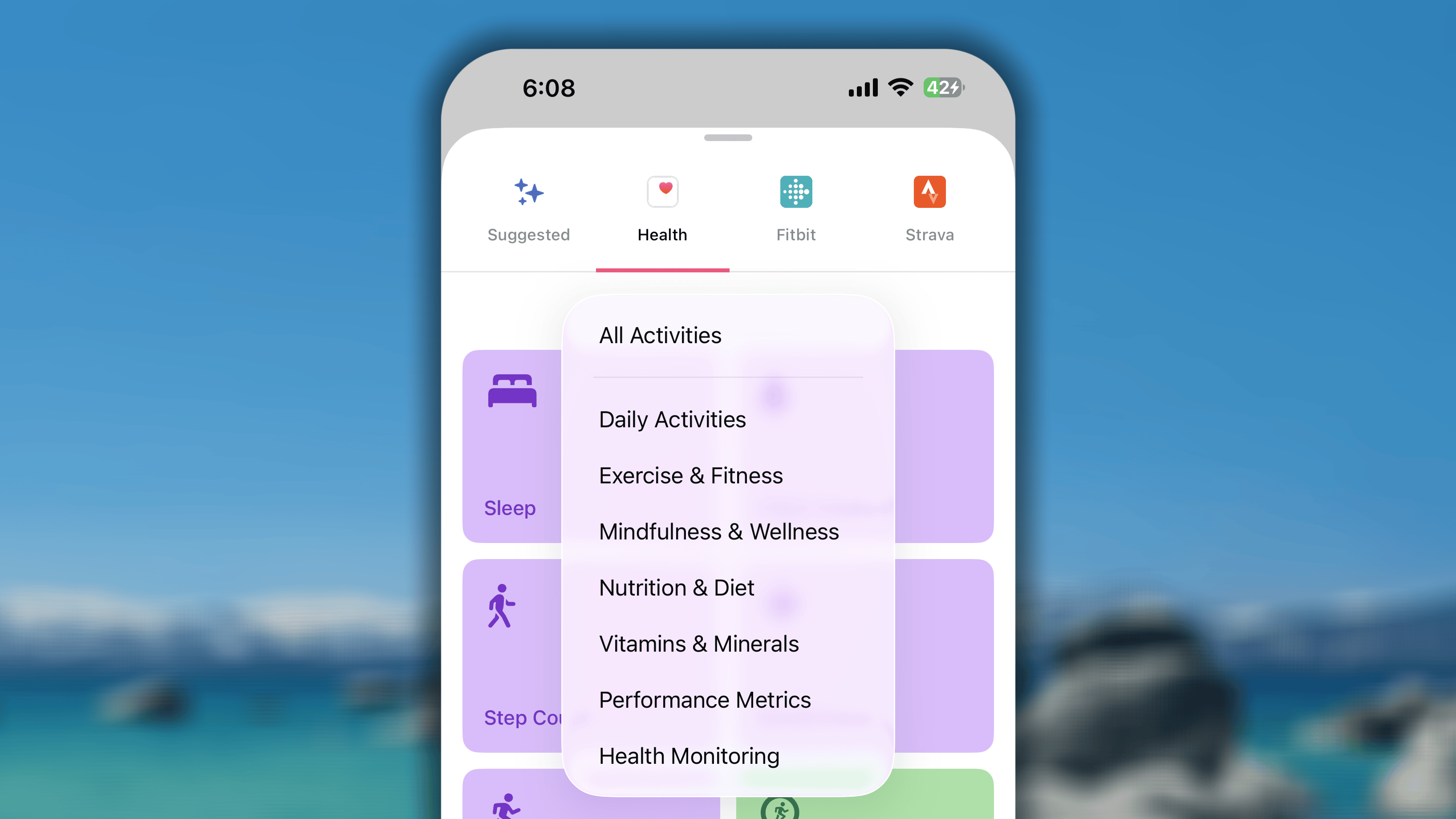
Attività quotidiane
Queste abitudini sono perfette per monitorare il movimento quotidiano generale e costituiscono la base degli Anelli Attività di Apple Watch.- Le attività supportate includono: Sonno, Assunzione di acqua, Lavaggio delle mani, Ore in piedi, Conteggio dei passi, Consapevolezza, Tempo in movimento, Minuti in piedi, È ora di fare esercizio, Lavaggio dei denti, Attività sessuale.
- Le unità supportate per ciascuna attività sono le stesse utilizzate per monitorarla in Apple Health. Ad esempio, il Sonno viene monitorato in ore o minuti, l’Assunzione di acqua in litri o mL e il Conteggio dei passi in passi.
Esercizio e fitness
Questa categoria è dedicata agli allenamenti e ai periodi di attività intenzionale.- Le attività supportate includono: puoi monitorare la durata e l’energia bruciata di tutti i tipi di allenamento, come Correre, Camminata, Ciclismo, Nuotare, Allenamento di forza e altri.
- Le unità supportate: unità di durata (minuti, ore) e unità di energia (kcal)
Per monitorare contemporaneamente il tempo di allenamento di tutte le attività, utilizza “È ora di fare esercizio” nella categoria “Attività quotidiane”.
Consapevolezza e benessere
Questa categoria è ideale per monitorare la salute mentale e il riposo.- Le attività supportate includono: Tempo alla luce del giorno, Esposizione ai raggi UV
- Le unità supportate: minuti come unità predefinita e altre unità di durata.
Per utilizzare Minuti di consapevolezza per monitorare l’abitudine Meditazione, cercalo nella categoria “Attività quotidiane”.
Nutrizione e alimentazione
Automatizza i tuoi obiettivi alimentari sincronizzando tramite Apple Health i dati registrati in altre app di nutrizione (come MyFitnessPal), tra cui:- Assunzione di fibre, Assunzione di proteine, Carboidrati, Grassi monoinsaturi, Grassi totali, Grassi saturi, Assunzione di zuccheri, Assumi grassi (supportano il monitoraggio in “grammi” come unità predefinita e in altre unità di massa)
- Calorie consumate (supportano il monitoraggio in “kcal” come unità predefinita e in altre unità di energia)
- Colesterolo, Assunzione di sodio, Assunzione di caffeina, Tasso alcolemico (supportano il monitoraggio in “milligrammi” come unità predefinita e in altre unità di massa)
- Bevande alcoliche (supportano il monitoraggio in “ripetizioni” come unità predefinita)
Vitamine e minerali
Monitora l’assunzione di micronutrienti specifici che registri in Apple Health.- I dati supportati: Vitamina A, Vitamina B6, Vitamina B12, Vitamina C, Vitamina D, Vitamina E, Vitamina K, Calcio, Ferro, Folato, Magnesio, Zinco, Niacina, Tiamina, Riboflavina, Biotina, Acido pantotenico, Magnesio, Manganese, Rame, Selenio, Iodio, Fosforo, Cloruro, Molibdeno.
- L’unità supportata: microgrammi (predefinita) e altre unità di massa
Indicatori delle prestazioni
Gli utenti che si concentrano sul miglioramento delle proprie prestazioni fisiche possono monitorare:- Calorie attive: monitora tutte le calorie bruciate nelle attività quotidiane e negli allenamenti, utilizzando l’unità kcal.
- Rampe di scale salite: monitora il numero di piani saliti utilizzando le scale, con l’unità “volte”. 1 piano = 1 volta.
- Bracciate nel nuoto: monitora il numero di bracciate completate, con l’unità “volte”. 1 bracciata = 1 volta.
- Potenza nel ciclismo: monitora l’energia effettivamente generata in tempo reale con le gambe mentre pedali, utilizzando l’unità “joule” e altre unità di energia.
- Distanza nel canottaggio: monitora la distanza totale percorsa remando, stimata dall’orologio o misurata con precisione da un vogatore collegato, utilizzando unità di distanza come km, piedi, iarde o miglia.
- Sforzo stimato dell’allenamento: monitora la tua valutazione personale e soggettiva della difficoltà percepita di un allenamento. È un modo per monitorare lo sforzo percepito, non il rendimento effettivo misurato del corpo, utilizzando l’unità “volte”. 1 punto = 1 volta.
- Punteggio dello sforzo dell’allenamento: monitora un punteggio oggettivo e calcolato che quantifica lo sforzo o il “carico” totale dell’allenamento sul corpo, utilizzando l’unità “volte”. 1 punto = 1 volta.
Monitoraggio della salute
Questa categoria consente di monitorare i principali indicatori della salute generale del corpo.- Peso (monitoraggio dell’azione): questa abitudine non monitora il valore effettivo del tuo peso (ad esempio, kg o lb). Monitora invece se hai registrato il peso in Apple Health per quel giorno. Dopo che hai salvato il peso, l’abitudine viene contrassegnata come completata.
- Assunzione di farmaci: se sul tuo iPhone è installato iOS 26 o una versione successiva, ora puoi utilizzare Habitify per sincronizzare direttamente dall’app Apple Health la tua aderenza all’assunzione di “Farmaci”, rendendo più facile che mai monitorare l’assunzione di farmaci, vitamine e integratori.
Scopri come aggiungere prima i tuoi farmaci.
Sincronizzazione bidirezionale: registra in Habitify e sincronizza con Apple Health
Grazie alla sincronizzazione bidirezionale di Habitify, non devi registrare due volte i dati inseriti manualmente. Quando registri in Habitify i progressi di un’abitudine supportata, il valore può essere inviato direttamente ad Apple Health. Segui questi passaggi:- Nel Diario, scorri verso destra sull’abitudine che vuoi aggiornare.
- Tocca Registra progressi.
- Scegli la modalità ‘Aggiungi’ e inserisci il valore che vuoi aggiungere ai progressi correnti.
- Tocca il pulsante ✓ per salvare.
Dati non supportati per la sincronizzazione bidirezionale
Sebbene Habitify possa leggere quasi tutti i dati da Apple Health, esistono rigide limitazioni per i dati che può scrivere su Apple Health. In particolare, Habitify non può scrivere dati negli Anelli Attività di Apple o nei seguenti indicatori automatizzati:- È ora di fare esercizio (
.exerciseTime,.appleExerciseTime) - Tempo in movimento (
.appleMoveTime) - Tempo in piedi (
.appleStandTime) - Ore in piedi (
.appleStandHour) - Farmaci
Domande frequenti
Come posso connettere e sincronizzare i dati da Apple Health con la mia abitudine esistente senza perdere la serie?
Come posso connettere e sincronizzare i dati da Apple Health con la mia abitudine esistente senza perdere la serie?
Per ogni abitudine è consentito un solo metodo di registrazione alla volta.Se non vuoi perdere la tua serie di 30 giorni, puoi prima inserire in Apple Health i dati degli ultimi 30 giorni. Quindi, crea una nuova abitudine sincronizzata con l’app Apple Health, che potrà sincronizzare anche quei dati.
L'app continua a sincronizzare i dati quando cambio telefono?
L'app continua a sincronizzare i dati quando cambio telefono?
Quando passi a un nuovo iPhone, per motivi di sicurezza le autorizzazioni di Apple Health non vengono trasferite automaticamente. Devi autorizzare nuovamente Habitify ad accedere ai tuoi dati sanitari.Sul nuovo iPhone, vai in Impostazioni > Salute > Accesso ai dati e dispositivi > Habitify e assicurati che tutte le autorizzazioni siano abilitate. Questo è il passaggio più importante.Se la sincronizzazione continua a non funzionare dopo avere abilitato le autorizzazioni, aggiorna la connessione di ciascuna abitudine collegata ad Apple Health: Modifica abitudine > Obiettivo > Passa a ‘Registrazione manuale’ > Torna a ‘Sincronizzazione con Apple Health’.Abilitando nuovamente le autorizzazioni e aggiornando poi la connessione, puoi garantire ad Habitify una transizione fluida sul nuovo dispositivo.
Habitify smette improvvisamente di ricevere dati da Apple Health. Che cosa devo fare?
Habitify smette improvvisamente di ricevere dati da Apple Health. Che cosa devo fare?
Può essere problematico quando Habitify, dopo avere funzionato perfettamente, smette improvvisamente di sincronizzare i dati dall’app Apple Health. A volte questo problema può verificarsi dopo un aggiornamento di iOS, un aggiornamento dell’app o il passaggio a un nuovo dispositivo.Se scopri che le tue abitudini non vengono più aggiornate automaticamente con i dati di Apple Health, segui questi semplici passaggi per la risoluzione dei problemi, in modo da ristabilire la connessione e ripristinare il corretto funzionamento.1/ Controlla le autorizzazioni di Apple HealthIl motivo più comune di un’improvvisa interruzione della sincronizzazione è la disattivazione dell’autorizzazione di Habitify a leggere i dati.
- Apri l’app Impostazioni sul tuo iPhone.
- Scorri verso il basso e tocca Salute.
- Tocca Accesso ai dati e dispositivi.
- Seleziona Habitify.
- Assicurati che gli interruttori dei dati sanitari che vuoi sincronizzare siano attivi. Ad esempio, se l’abitudine “Allenamento” non si sincronizza, verifica che “Allenamenti” sia abilitato qui.
- Apri l’app Salute.
- Vai al tipo di dati che non viene sincronizzato (ad esempio, Sfoglia > Attività > Passi oppure Sfoglia > Attività > Allenamenti).
- Tocca Aggiungi dati nell’angolo in alto a destra.
- Inserisci un nuovo valore (può anche essere un valore piccolo, come “1” passo o un allenamento di “1 minuto”).
- Tocca Aggiungi.
- In Habitify, trova l’abitudine che non si sincronizza.
- Tieni premuta l’abitudine finché non compare un menu, quindi tocca Modifica.
- Tocca la sezione Obiettivo.
- Sotto “METODO DI REGISTRAZIONE”, seleziona Registrazione manuale. Comparirà un pop-up di conferma.
- Tocca Cancella registro per confermare.
- Ora seleziona immediatamente di nuovo Sincronizza con Apple Health.
- Il pop-up di conferma potrebbe ricomparire. Tocca Cancella registro.
- Tocca il pulsante Salva per rendere definitive le modifiche.
Habitify non riceve alcun dato da Apple Health. Che cosa devo fare?
Habitify non riceve alcun dato da Apple Health. Che cosa devo fare?
Se Habitify non riceve alcun dato da Apple Health (HealthKit), il problema dipende spesso da uno di due motivi comuni: una mancata corrispondenza del tipo di allenamento oppure un’unità errata per l’obiettivo.Motivo 1: mancata corrispondenza del tipo di allenamentoIl nome del modello di abitudine utilizzato in Habitify deve corrispondere al tipo di allenamento registrato in Apple Health.Esempio: se vuoi monitorare la distanza percorsa correndo, devi utilizzare il modello di abitudine “Correre” in Habitify. Questo modello è progettato specificamente per sincronizzarsi con i registri di dati che hanno come tipo di allenamento “Correre” in Apple Health.Ecco come controllare:
- Apri l’app Salute sul tuo iPhone.
- Tocca Sfoglia, quindi seleziona Attività.
- Scorri verso il basso e tocca Allenamenti.
- Tocca Mostra tutti i dati in alto.
- Seleziona lo specifico allenamento che non è stato sincronizzato. Nei dettagli vedrai indicato il Tipo di allenamento esatto.
- Distanza: misurata in chilometri (km), miglia (mi) o metri (m).
- Durata: misurata in ore (h), minuti (min) o secondi (s).
- Energia: misurata in chilocalorie (kcal) o calorie (cal).
- Apri Habitify e vai all’abitudine che presenta il problema.
- Osserva l’obiettivo impostato. Ad esempio, è “Corri per 5 km” oppure “Medita per 10 minuti”?
- Assicurati che sia selezionata un’unità specifica e compatibile. Un obiettivo di solo “5”, senza un’unità come “km” o “min”, non funzionerà.
- Se vuoi monitorare la distanza percorsa correndo, imposta un’unità di lunghezza come km o mi.
- Se vuoi monitorare la durata dell’allenamento, imposta un’unità di durata come ore o minuti.
- Se vuoi monitorare le calorie bruciate, imposta un’unità di energia come kcal o cal.
Viene sincronizzato da Apple Health un "Valore calorie" errato. Che cosa devo fare?
Viene sincronizzato da Apple Health un "Valore calorie" errato. Che cosa devo fare?
Hai collegato ad Apple Health un’abitudine relativa al consumo di calorie (come l‘“Obiettivo Movimento” di Apple Watch), ma in Habitify compare un numero enorme e inatteso. Ad esempio, il tuo obiettivo di 500 Calorie viene improvvisamente visualizzato come 500.000.La confusione nasce dalla differenza tra una “Caloria” e una “caloria”.
- Apple Health utilizza le kcal: come la maggior parte dei fitness tracker e delle etichette nutrizionali, l’app Apple Health misura l’energia in chilocalorie (kcal). Spesso si utilizza la forma abbreviata “Calorie” (con la C maiuscola).
- Habitify utilizza cal e kcal: la nostra app offre entrambe le unità. L’unità più piccola è la “caloria” (cal), mentre quella più grande è la “chilocaloria” (kcal).
In che modo l’abitudine "È ora di fare esercizio" sincronizza i dati da Apple Health a Habitify?
In che modo l’abitudine "È ora di fare esercizio" sincronizza i dati da Apple Health a Habitify?
Ciò dipende dall’importante differenza tra due distinti tipi di dati monitorati da Apple Health: “Allenamenti” e “Minuti di esercizio.”
- Tempo di allenamento è la durata totale di una sessione di Allenamento registrata da Apple Watch o da un’app di terze parti e poi salvata in Apple Health.
- Minuti di esercizio è il tempo totale registrato da Apple Watch in base all’intensità: ottieni un minuto per ogni minuto intero di attività svolta con un’intensità pari o superiore a quella di una camminata veloce, in base alla frequenza cardiaca e al movimento. Include anche la durata totale di una sessione di allenamento monitorata direttamente con Apple Watch.
- Crea un’abitudine con il modello ‘È ora di fare esercizio’ e registra l’allenamento con Apple Watch.
- Crea un’abitudine utilizzando il modello di attività esatto corrispondente (ad esempio, “Correre”, “Nuotare”), imposta un obiettivo di durata e collegalo ad Apple Health.
Come vengono calcolate le "Ore in piedi" durante la sincronizzazione da Apple Health a Habitify?
Come vengono calcolate le "Ore in piedi" durante la sincronizzazione da Apple Health a Habitify?
Quando Apple Watch monitora la tua attività durante la giornata, non si limita a registrare le ore nelle quali sei stato in piedi. In realtà, registra nella cronologia dei dati due tipi diversi di punti dati:
- In piedi: ore nelle quali ti sei alzato e ti sei mosso per almeno un minuto.
-
Inattivo: ore nelle quali indossavi l’orologio ma sei rimasto seduto o inattivo.
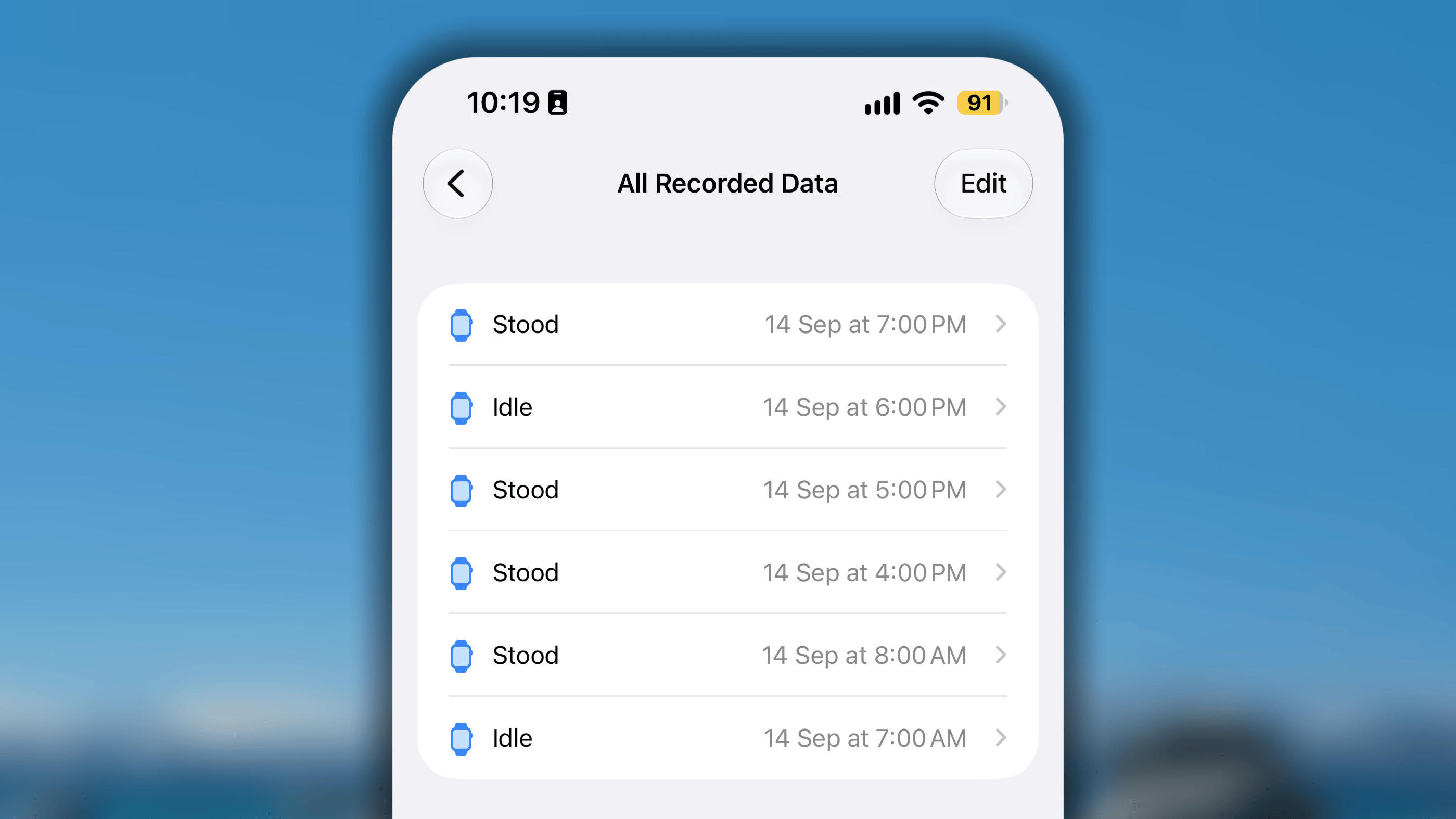
- Apple Health conta e visualizza soltanto i punti dati “In piedi”. Nasconde le ore “Inattive” dal punteggio totale perché in quella specifica ora non hai raggiunto l’obiettivo di movimento.
- Habitify conta sia i dati “In piedi” sia i dati “Inattivi”. Attualmente, quando Habitify si sincronizza con il database di Apple Health, recupera il volume totale dei record di quella categoria
Come viene calcolato il "Sonno" durante la sincronizzazione da Apple Health a Habitify?
Come viene calcolato il "Sonno" durante la sincronizzazione da Apple Health a Habitify?
Quando sincronizza il sonno da Apple Health, Habitify monitora sia il Tempo a letto sia il Tempo di sonno.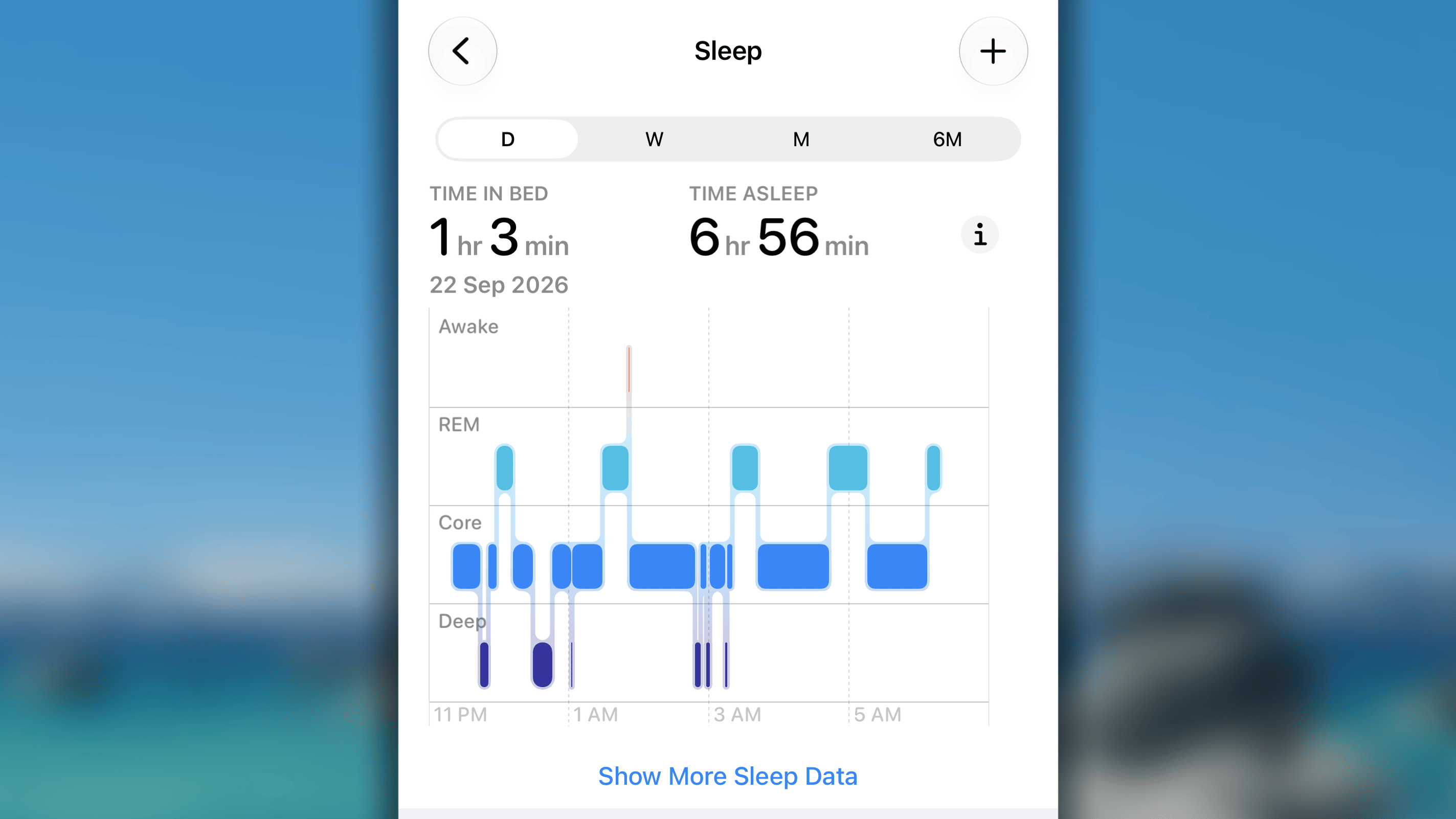
- Intervalli completamente separati:
- Scenario: registri Tempo a letto e Tempo di sonno come blocchi di tempo separati e non sovrapposti (ad esempio, un sonnellino pomeridiano e il sonno notturno).
- Modalità di sincronizzazione: Habitify conta entrambe le sessioni e sincronizza la somma delle due durate.
- Un periodo all’interno dell’altro (completamente incluso):
- Scenario: il periodo Tempo di sonno rientra interamente nell’intervallo Tempo a letto (o viceversa).
- Modalità di sincronizzazione: Habitify sincronizza l’intervallo più lungo, così la durata più breve al suo interno non viene conteggiata due volte.
- Intervalli parzialmente sovrapposti:
- Scenario: gli intervalli Tempo a letto e Tempo di sonno si sovrappongono, ma uno inizia o termina prima dell’altro.
- Modalità di sincronizzazione: Habitify li unisce in un unico intervallo continuo, misurato dall’ora di inizio più anticipata all’ora di fine più tarda.