

Al momento questa funzionalità è disponibile solo nell’app Android.
Configurazione rapida
Per configurare Habit Gate per la tua abitudine:- Nella schermata delle impostazioni dettagliate dell’abitudine, tocca Habit Gate.
- Attivalo scegliendo l’opzione Blocca app e siti web.
- In App e siti web, aggiungi le app e/o i siti web da bloccare.
- Scegli il metodo di verifica da usare per confermare il completamento dell’abitudine e sbloccare le app o i siti web.
- In Regola di aggiramento, scegli il livello di rigidità del blocco e della verifica.
- In Dopo la verifica, scegli cosa deve eseguire l’app quando la verifica ha esito positivo.
- Dopo aver configurato tutto, tocca ← per salvare la configurazione e tornare alla schermata delle impostazioni dell’abitudine.
Metodi di verifica
Verifica tramite posizione
Come configurarla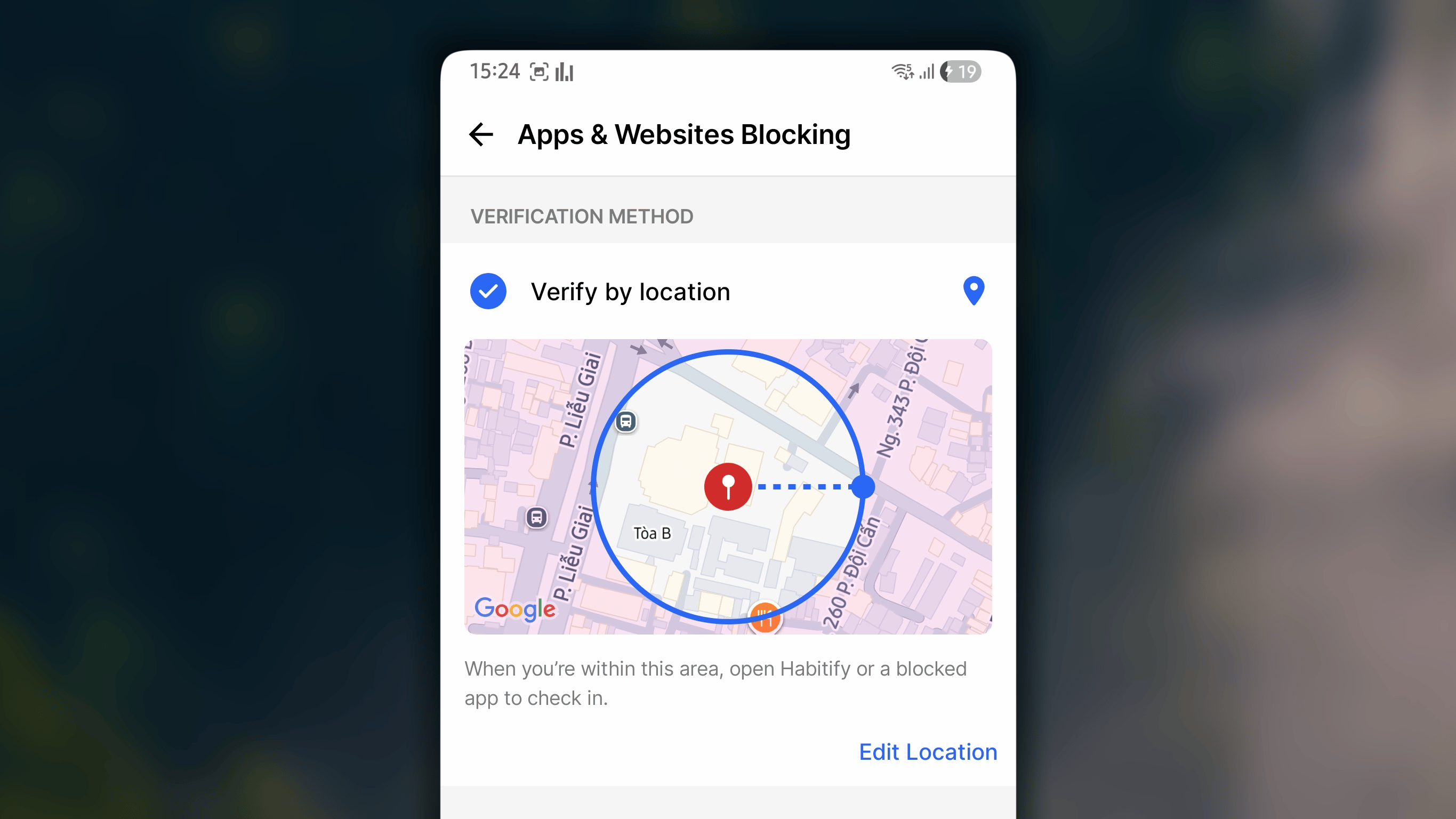
- In Habit Gate, sotto Metodo di verifica, seleziona Verifica tramite posizione.
- Tocca Scegli una posizione.
- Seleziona Posizione attuale oppure Cerca posizione per trovare il luogo che deve essere ritenuto valido ai fini della verifica, ad esempio la palestra o la biblioteca.
- Imposta la distanza. Indica quanto devi essere vicino perché l’abitudine venga considerata completata.
- Tocca ← per salvare e tornare indietro.
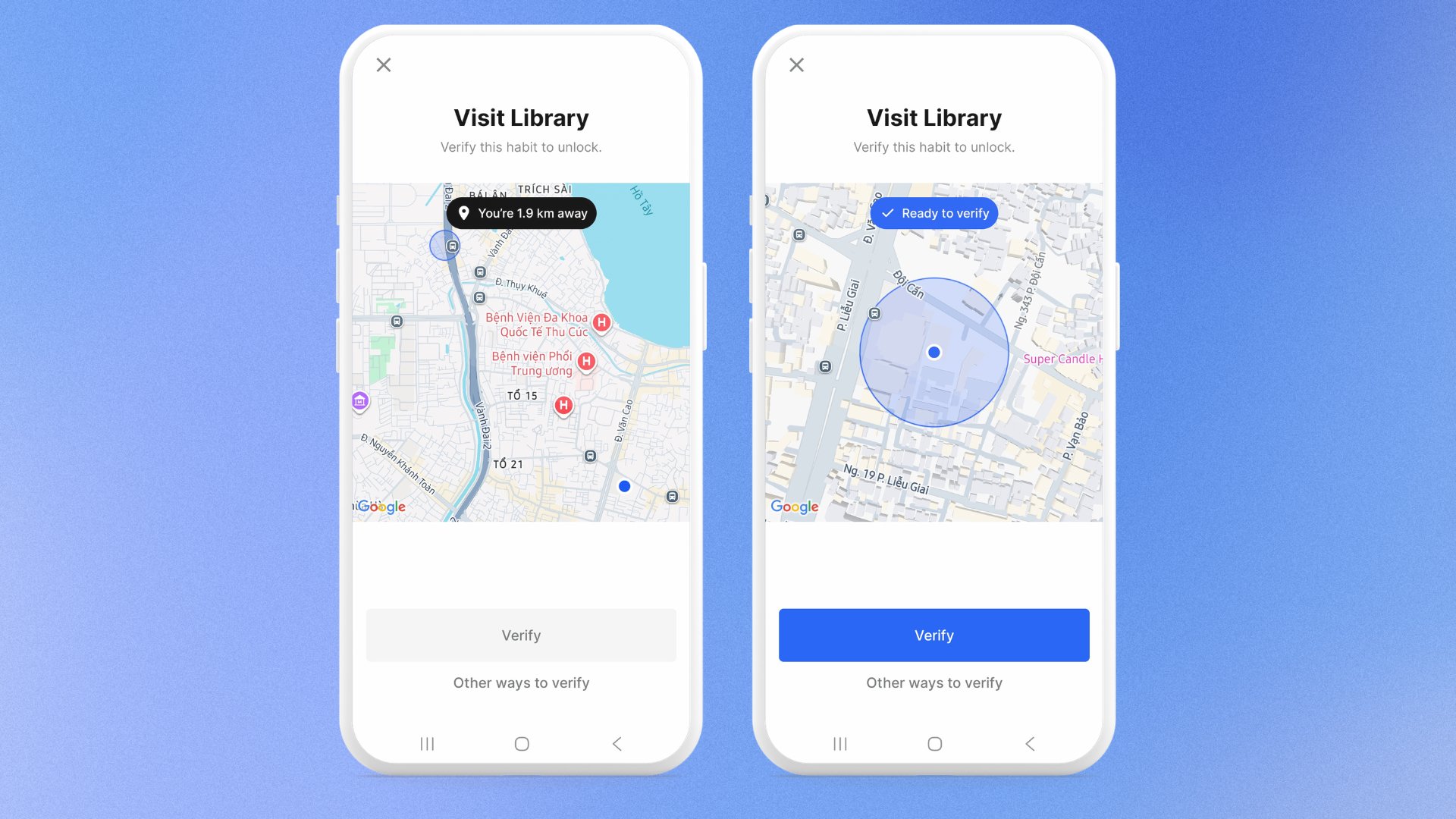
- Recati nel luogo fissato: devi trovarti entro la distanza impostata.
- Apri un’app o un sito web bloccato per accedere alla schermata di blocco. Quindi tocca Verifica.
- Se ti trovi nell’area valida per la verifica, puoi toccare il pulsante Verifica in questa schermata.
In caso contrario, il pulsante sarà disabilitato e verrà mostrata la distanza tra la tua posizione e l’area richiesta.
Verifica tramite foto
Come configurarla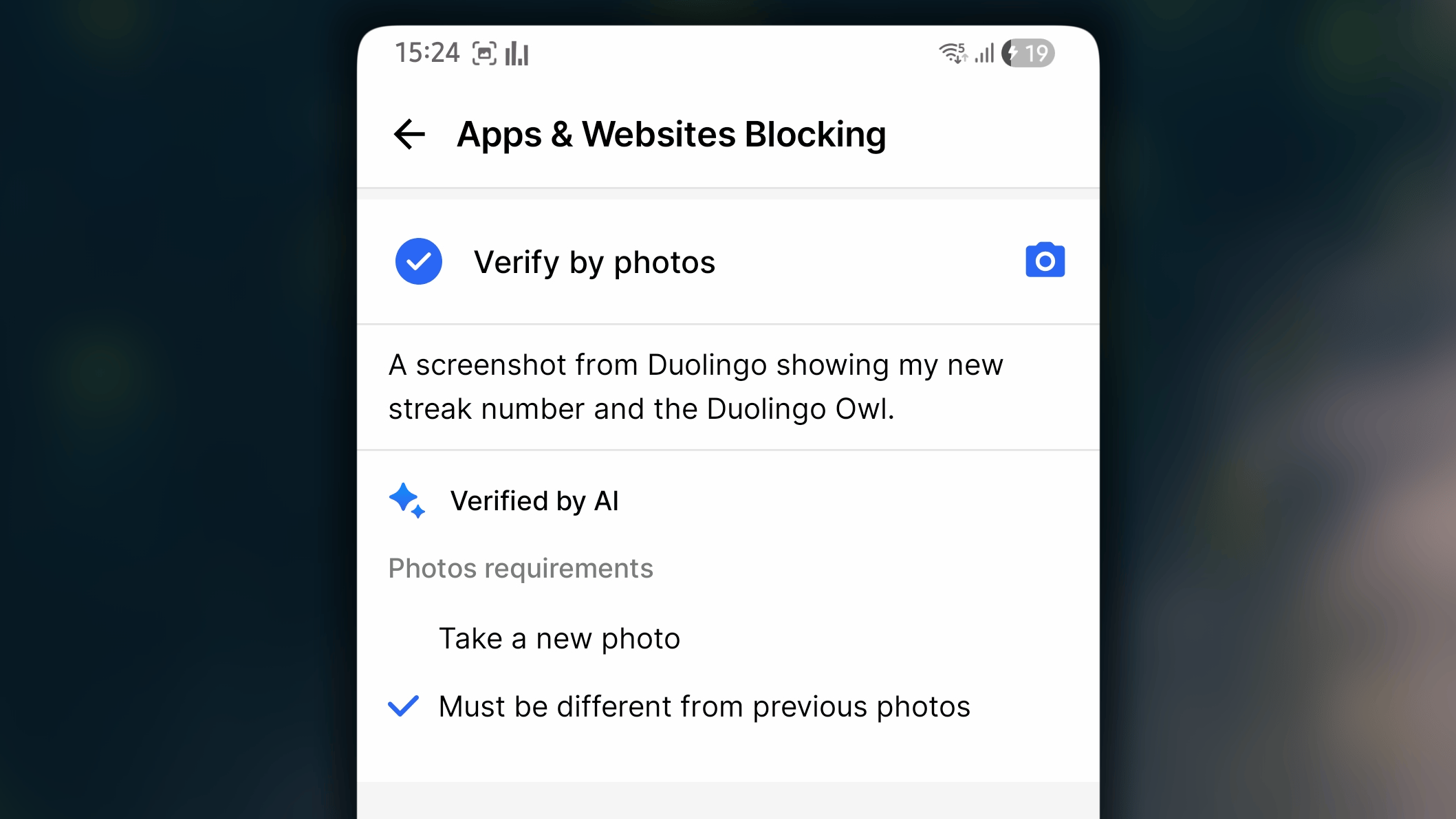
- In Habit Gate, sotto Metodo di verifica, seleziona Verifica tramite foto.
- Descrivi ciò che deve mostrare la foto. Sii specifico. «Le mie scarpe da corsa sulla soglia di casa» funziona meglio di «prova che ho corso».
- Facoltativamente, attiva le regole:
- Scatta una nuova foto
- Deve essere diversa dalle foto precedenti
- Tocca ← per salvare e tornare indietro.
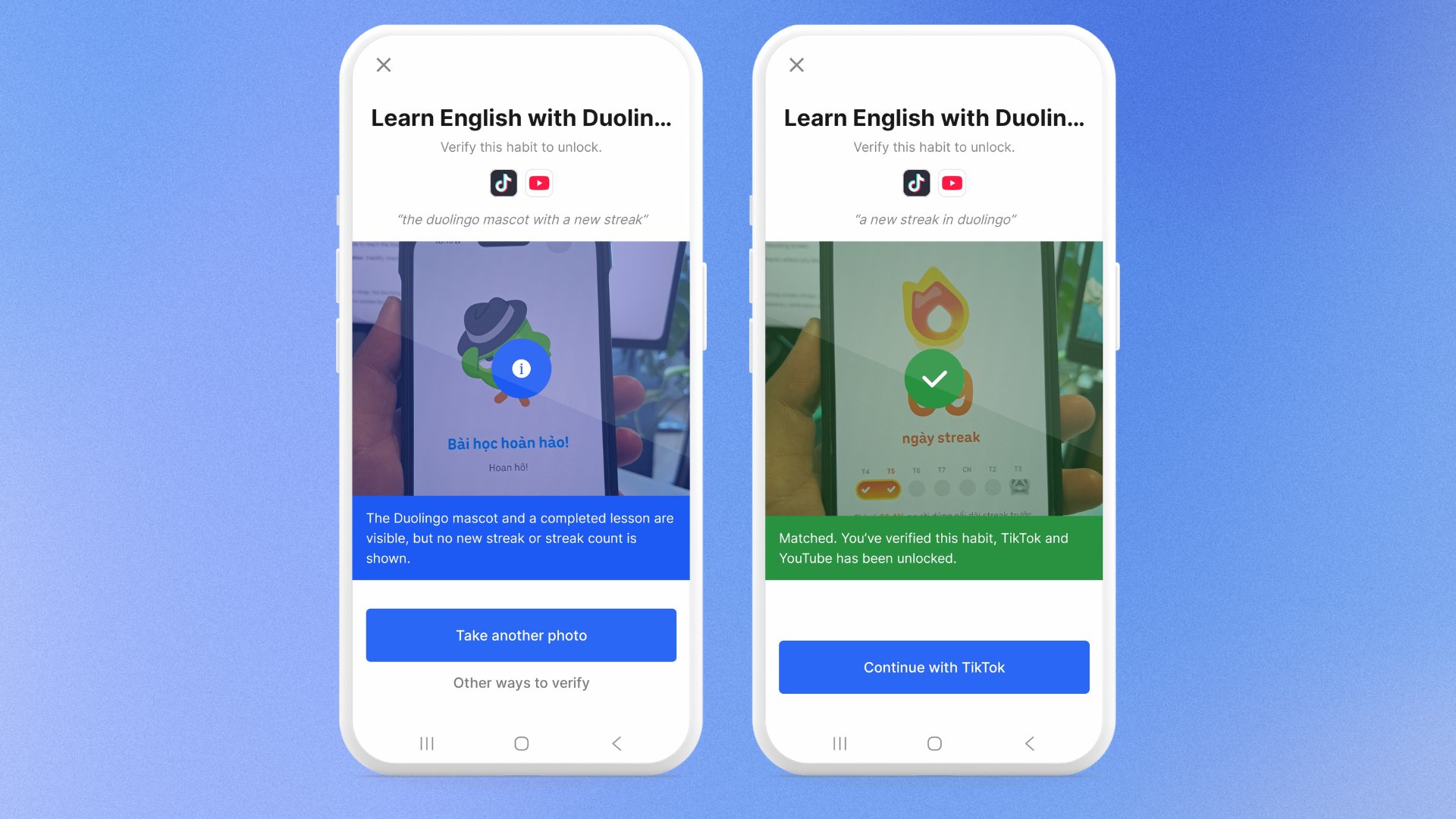
- Apri un’app o un sito web bloccato per accedere alla schermata di blocco. Quindi tocca Verifica.
- Scatta una foto che corrisponda alla descrizione.
- Attendi che l’IA di Habitify confronti la foto con la descrizione:
- Se la foto non è valida, verrà fornito un motivo. Puoi toccare Scatta un’altra foto e riprovare.
- Se la foto è valida, vedrai un segno di spunta verde ✔️ e potrai toccare Continua con [l’app o il sito web bloccato] per usare l’app o il sito.
Verifica tramite tempo di utilizzo
Come configurarla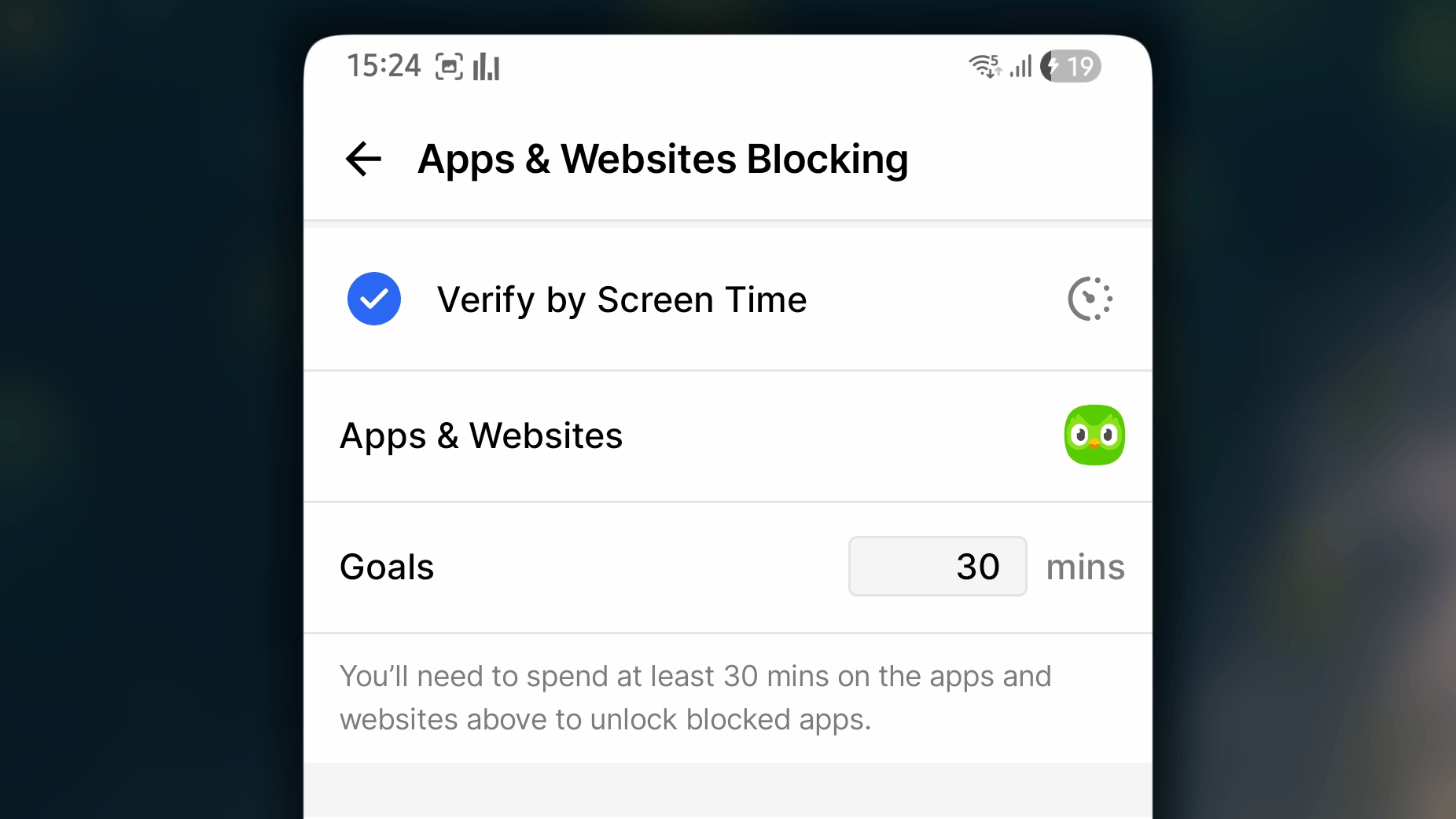
- In Habit Gate, sotto Metodo di verifica, seleziona Verifica tramite tempo di utilizzo.
- Scegli l’app che utilizzerai, ad esempio Duolingo.
- Imposta il tempo obiettivo, ad esempio 30 minuti.
- Tocca ← per salvare e tornare indietro.
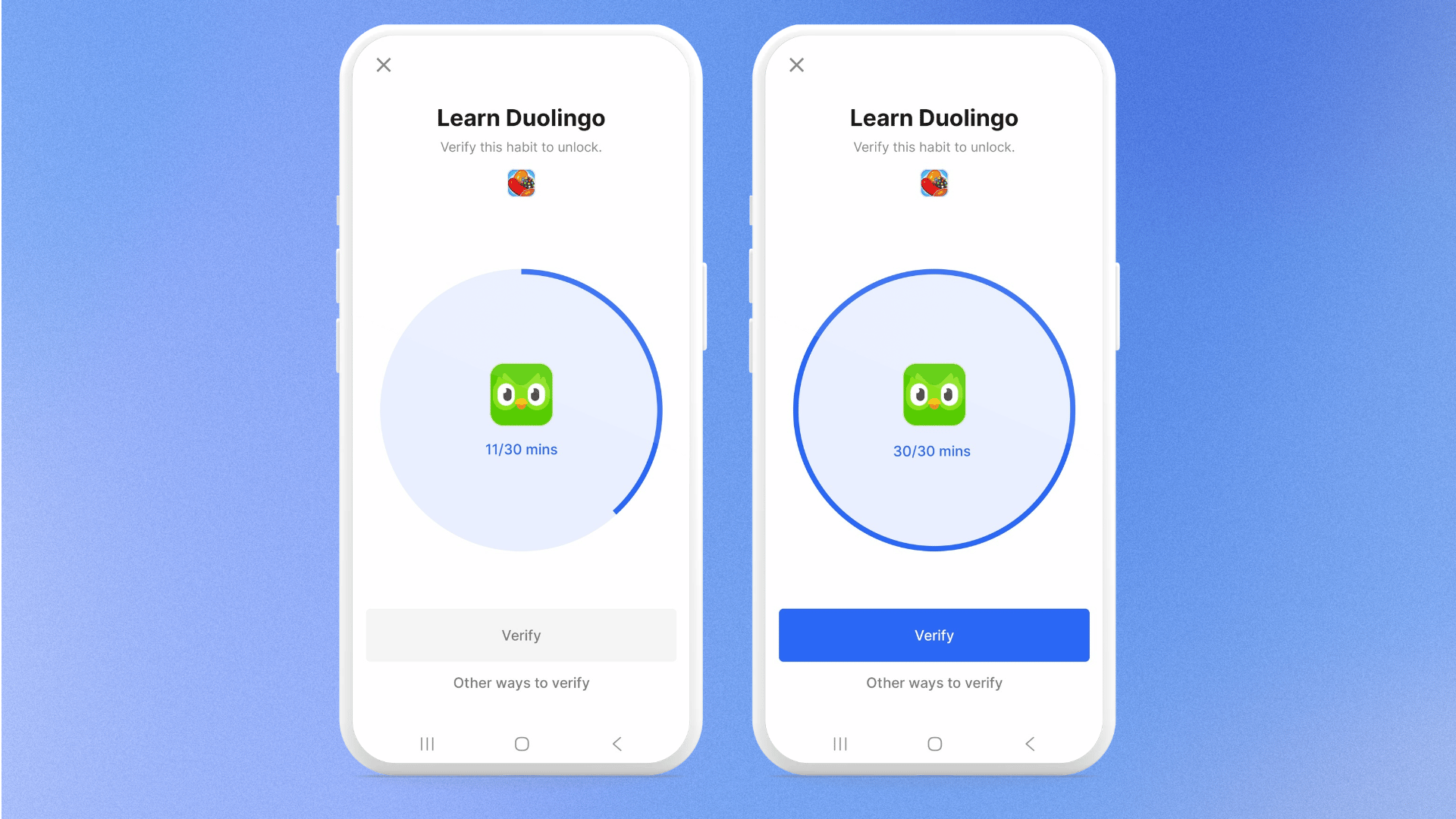
- Apri l’app scelta e usala finché non raggiungi il tempo obiettivo.
- Apri un’app o un sito web bloccato per accedere alla schermata di blocco. Quindi tocca Verifica.
- Se il tempo di utilizzo soddisfa il requisito, puoi procedere toccando il pulsante Verifica. In caso contrario, il pulsante sarà disabilitato.
Verifica tramite Health Connect
Come configurarla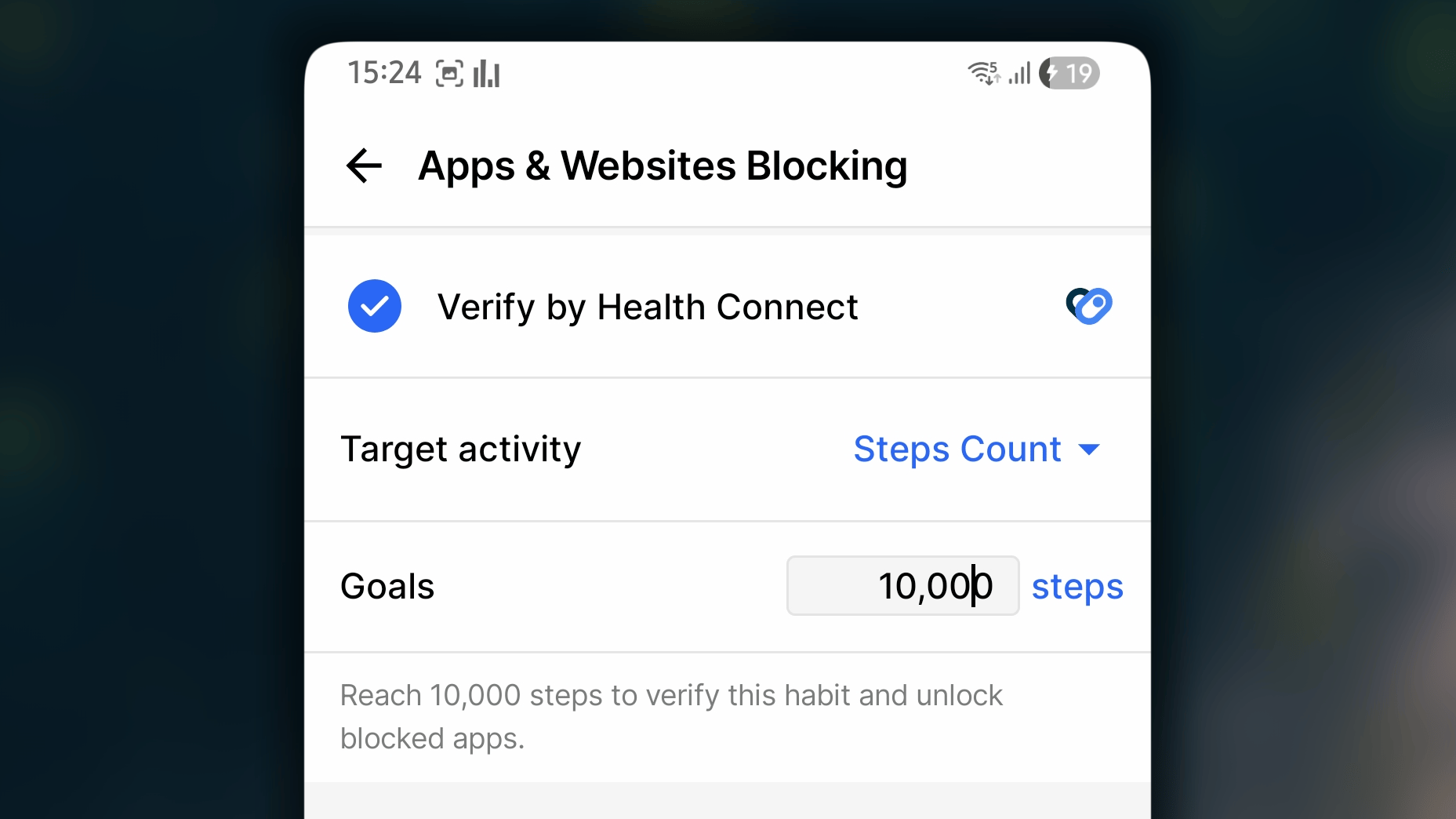
- In Habit Gate, sotto Metodo di verifica, seleziona Verifica tramite Health Connect.
- In Attività obiettivo, scegli l’attività che vuoi monitorare, ad esempio Passi o Calorie bruciate.
- In Obiettivi, imposta il valore da raggiungere, ad esempio 10.000 passi o 800 kcal.
- Tocca ← per salvare e tornare indietro.
- Svolgi l’attività finché non raggiungi l’obiettivo. I dati provengono dalla tua app per la salute.
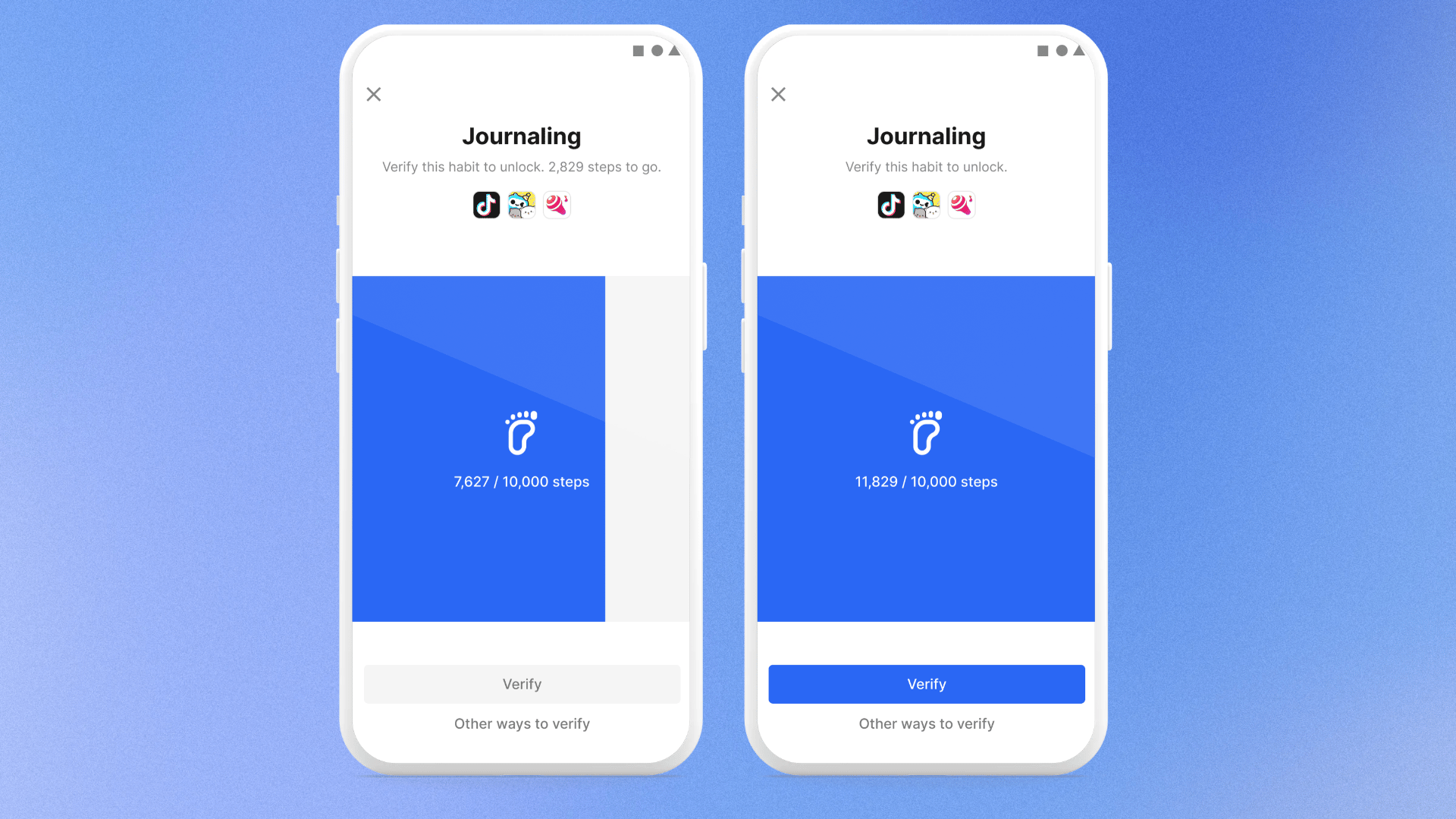
- Apri un’app o un sito web bloccato per accedere alla schermata di blocco. Quindi tocca Verifica.
- Puoi controllare rapidamente quanto hai fatto. La prima volta potrebbe esserti richiesto di concedere l’autorizzazione ad accedere a Health Connect.
- Se raggiungi il valore obiettivo, puoi procedere toccando il pulsante Verifica. In caso contrario, il pulsante sarà disabilitato.
Verifica tramite NFC
Come configurarla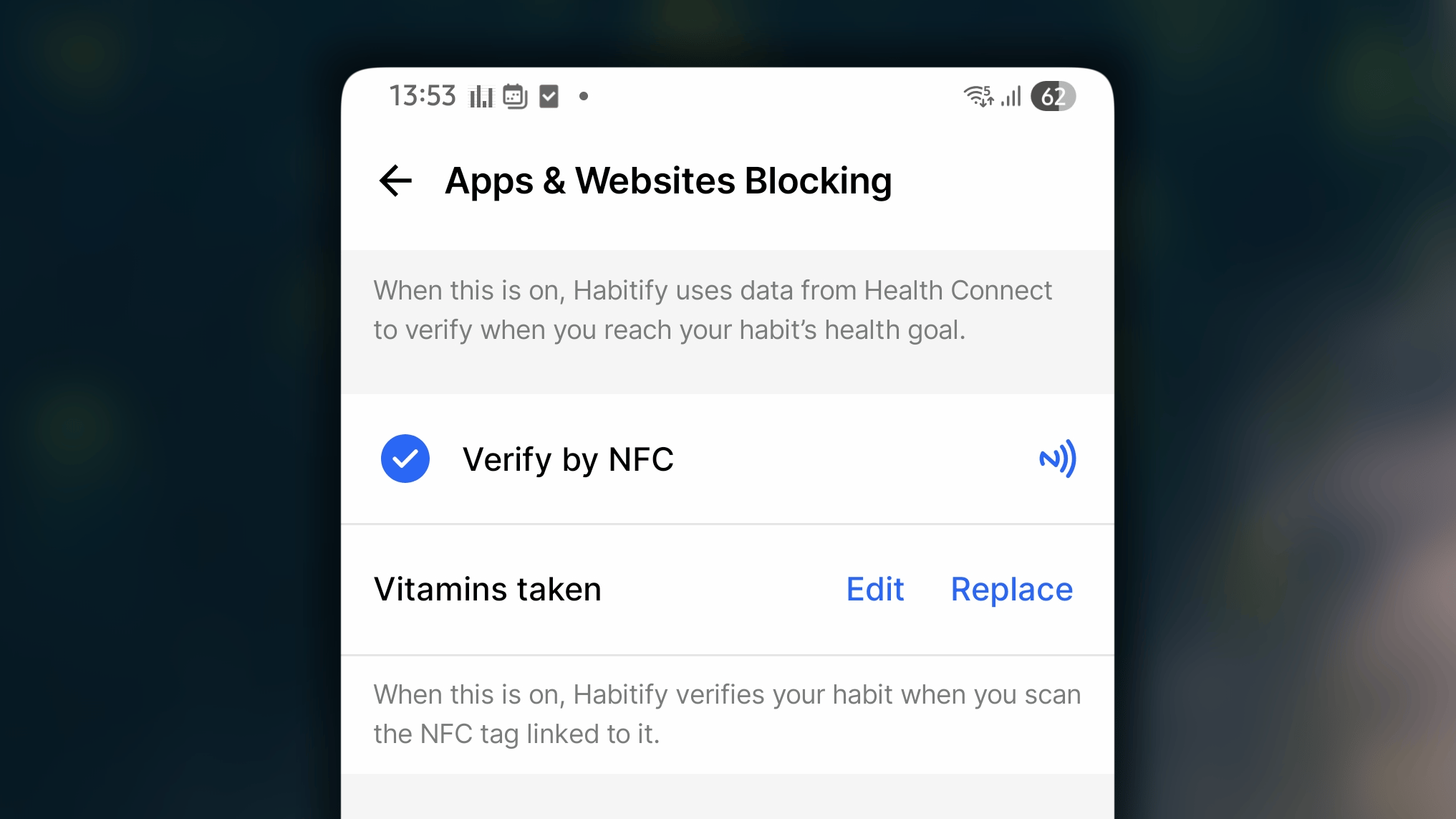
- In Habit Gate, sotto Metodo di verifica, seleziona Verifica tramite NFC.
- Tocca Scansiona un tag da collegare…
- Scansiona il tag NFC che vuoi collegare a questa abitudine e lascia un breve messaggio, che comparirà nella schermata di blocco e potrà aiutarti a ricordare cosa fare per rimuovere il blocco.
- Tocca ← per salvare e tornare indietro.
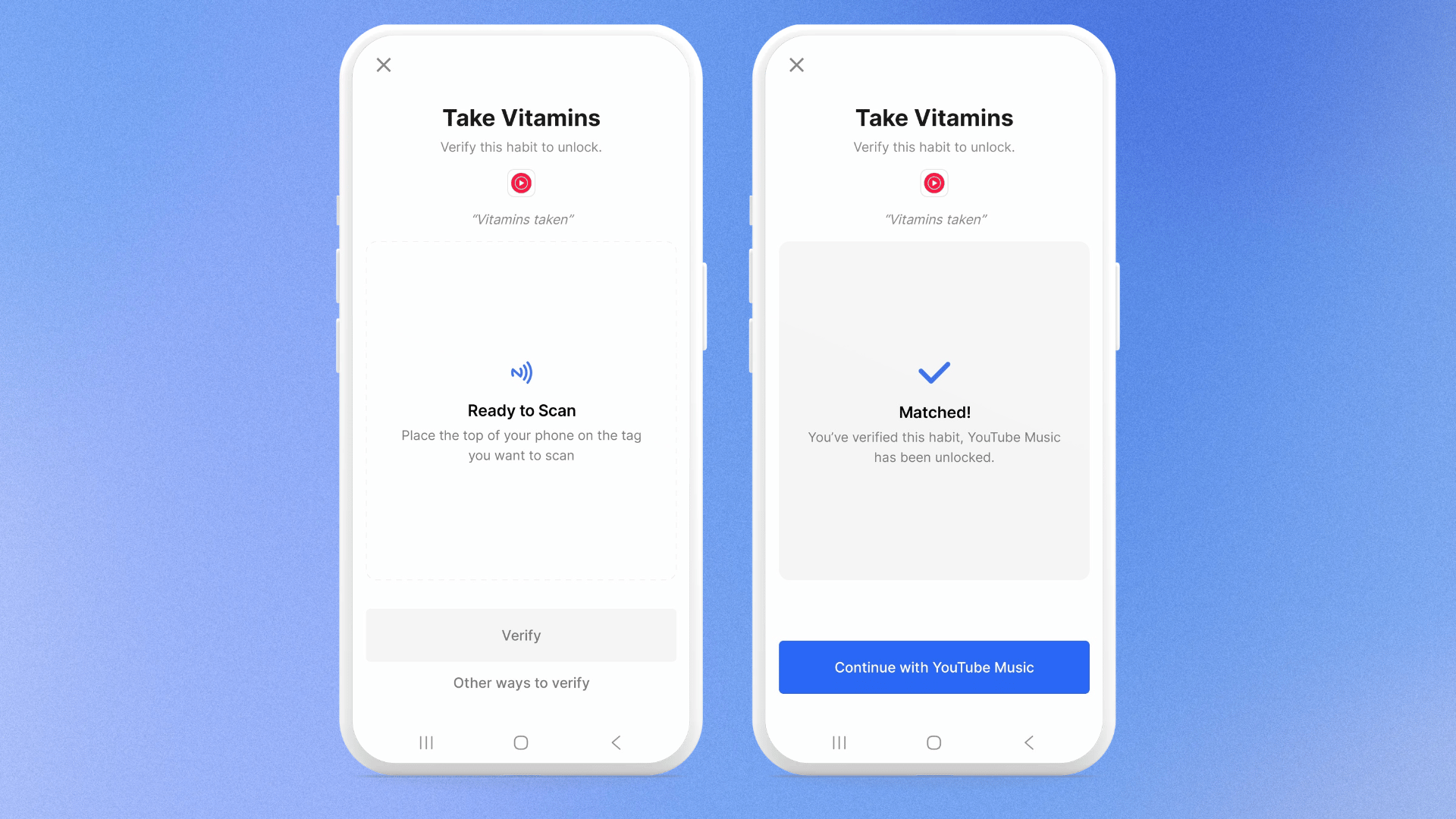
- Apri un’app o un sito web bloccato per accedere alla schermata di blocco.
- Tocca Verifica e scegli NFC.
- Avvicina il telefono al tag collegato.
Regola di aggiramento
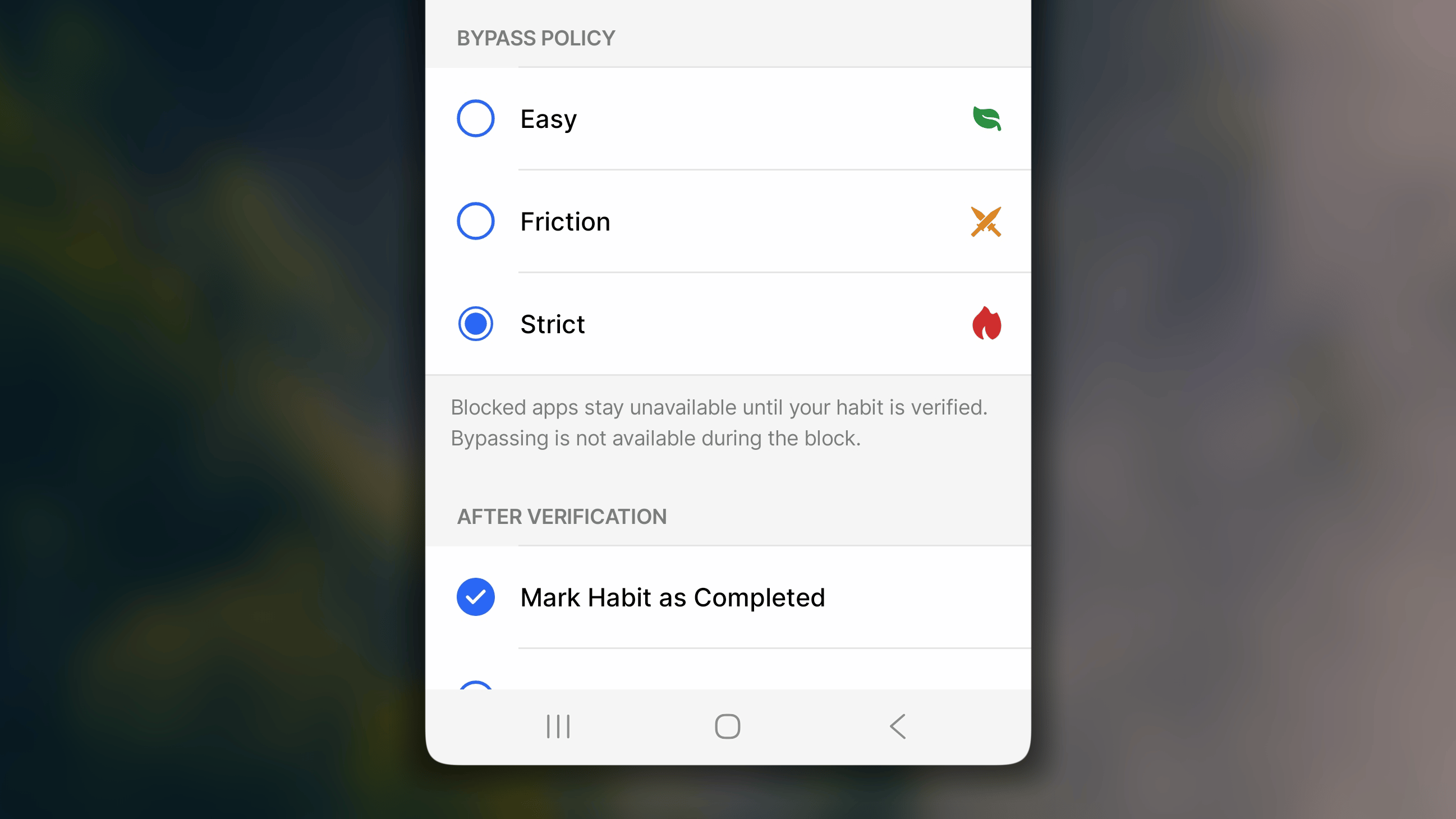
La regola di aggiramento offre 3 livelli:- Facile: puoi aprire le app bloccate in qualsiasi momento dopo una rapida conferma. Non è richiesta alcuna verifica.
- Attrito: puoi aprire le app bloccate per un breve periodo dopo che Habitify ti ha chiesto di confermare. In seguito vengono bloccate di nuovo.
- Rigido: le app bloccate restano tali finché l’abitudine non viene verificata. Non è possibile saltare la verifica.
Dopo la verifica
Questa impostazione controlla cos’altro fa Habitify nel momento in cui la verifica viene accettata. L’azione viene eseguita automaticamente, quindi non devi fare altro dopo l’apertura del gate. Sono disponibili 2 opzioni:- Segna abitudine come completata: quando la verifica viene accettata, Habitify contrassegna l’abitudine come completata al posto tuo.
- Salva foto nelle note dell’abitudine: quando una foto viene accettata per la verifica, Habitify la salva nella Nota dell’abitudine.
Domande frequenti
Le mie app vengono bloccate di nuovo il giorno successivo?
Le mie app vengono bloccate di nuovo il giorno successivo?
Sì. Il gate viene reimpostato a mezzanotte (0:00). Dopo aver verificato un’abitudine, le app e i siti web bloccati rimangono sbloccati per il resto della giornata. Alle 0:00 vengono bloccati nuovamente finché non esegui un’altra verifica.
Cosa succede se la stessa app è bloccata da più abitudini?
Cosa succede se la stessa app è bloccata da più abitudini?
Devi verificare tutte queste abitudini. Verificarne una non sblocca l’app se un’altra abitudine che la blocca non è ancora stata verificata.
Se attivo più metodi di verifica, quale viene mostrato per primo?
Se attivo più metodi di verifica, quale viene mostrato per primo?
Habitify li mostra in un ordine fisso: Posizione, Foto, Tempo di utilizzo, Health Connect e infine NFC. Non puoi riordinarli, ma puoi passare da un metodo all’altro per la verifica scegliendo «Altri modi per verificare» nella schermata di blocco.