

Aggiungere un’abitudine sincronizzata con RescueTime
- iOS
- 🤖 Android
- Dal Diario, tocca + nell’angolo in basso a destra
- Scegli Creare una buona abitudine oppure Abbandonare una cattiva abitudine.
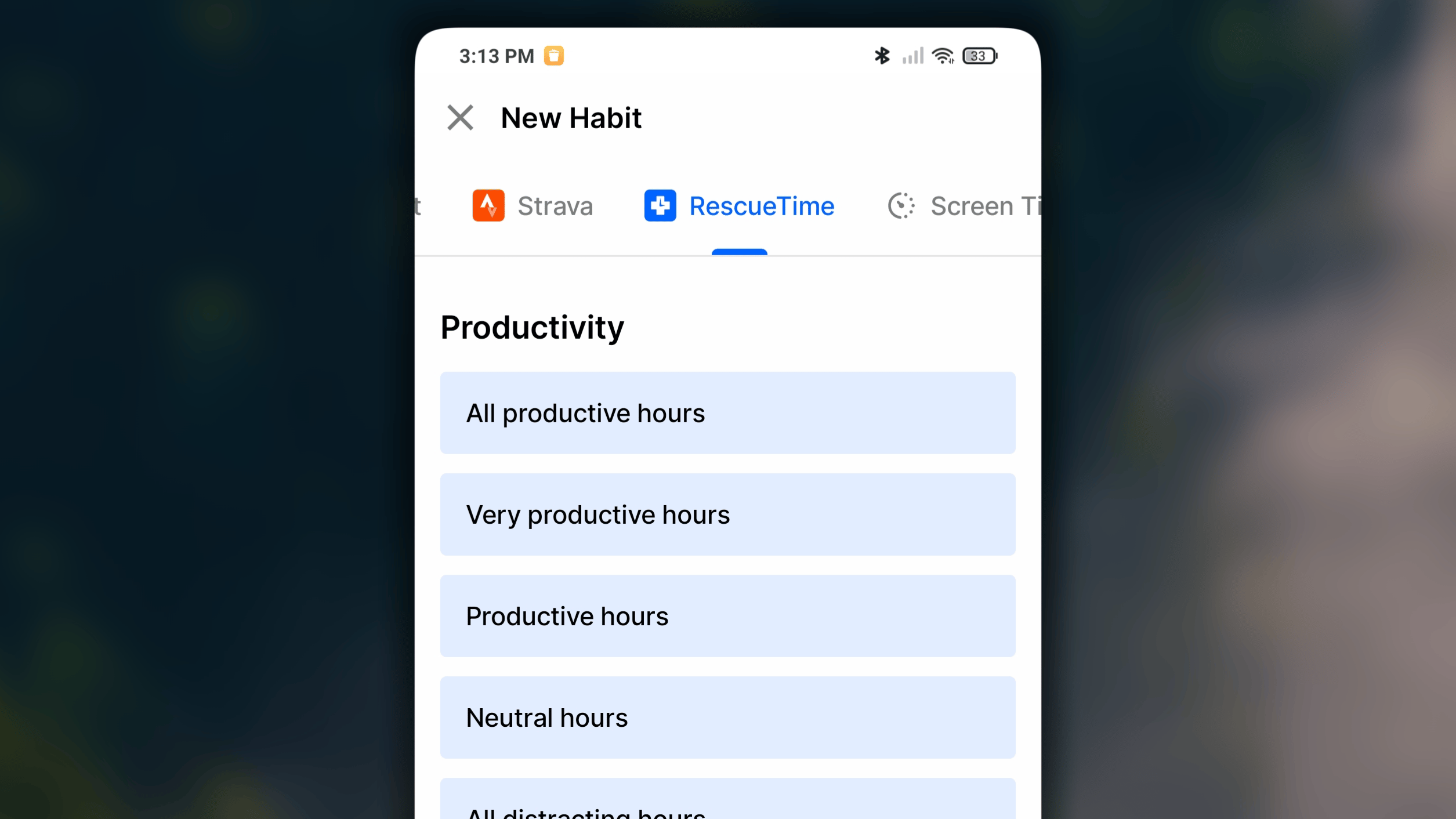
- Nella parte superiore della schermata di creazione, passa quindi alla scheda RescueTime.
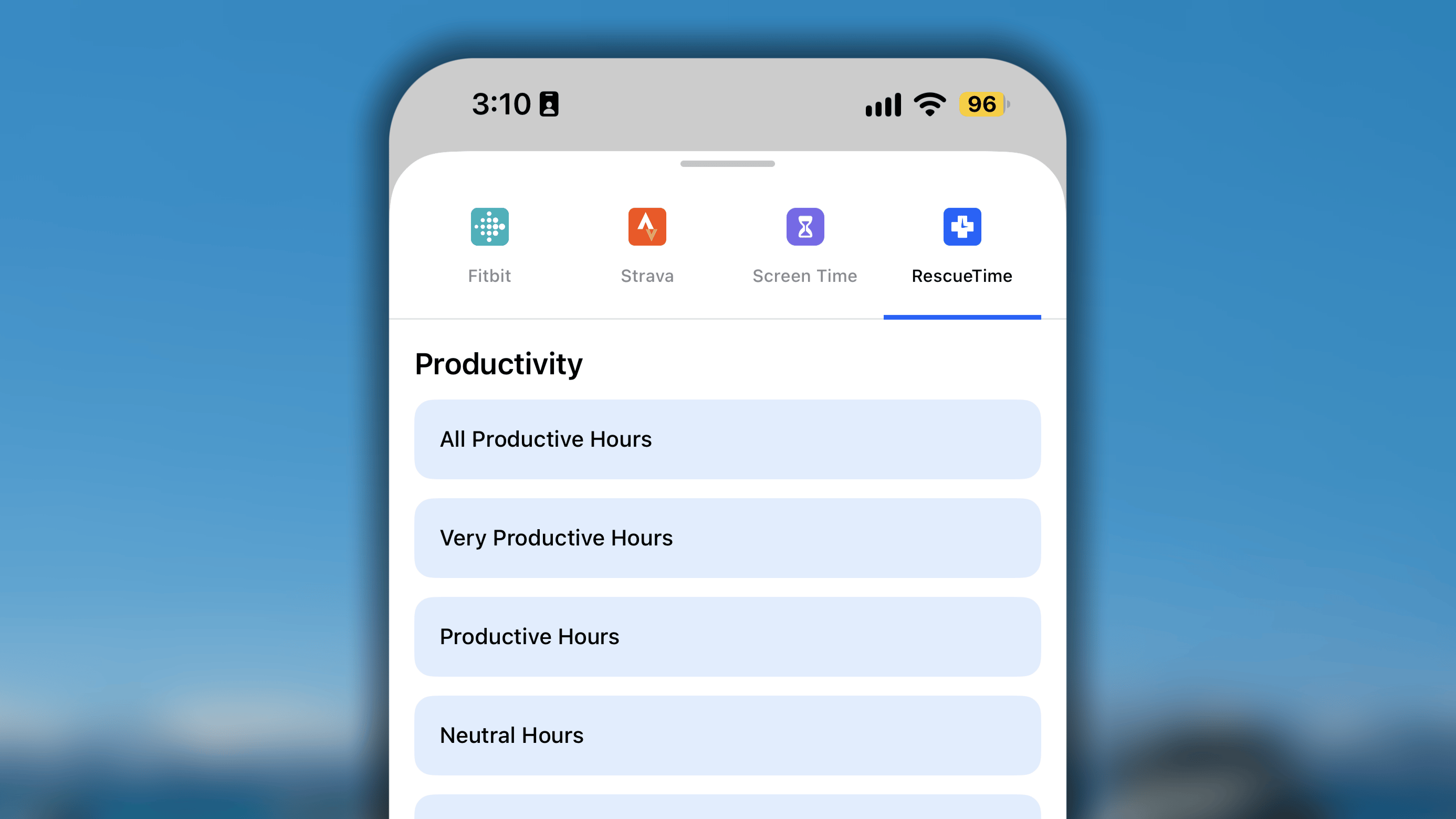
- Scegli dall’elenco il tipo di dati che vuoi monitorare.
- Nel passaggio successivo, tocca Consenti l’accesso: verrai reindirizzato al sito di RescueTime per accedere al tuo account del servizio e concedere a Habitify l’autorizzazione a leggere i dati da RescueTime.
- Dopo avere concesso l’autorizzazione, tornerai a Habitify.
Configura come di consueto i dettagli della tua abitudine. - Quando è tutto pronto, tocca ✓ per salvare la nuova abitudine nell’elenco.
Come viene classificato il tuo tempo di utilizzo
Il tempo trascorso in un’app o su un sito web viene classificato da RescueTime e Habitify legge i dati e la relativa etichetta per decidere quali dati sincronizzare con i progressi della tua abitudine in Habitify. Puoi gestire le app e i siti web di ciascuna categoria nel tuo account RescueTime. Scopri come: Come classificare app e siti web.Note importanti
Questa integrazione presenta alcuni comportamenti specifici determinati dal sistema di RescueTime. Tieni presente quanto segue:- Tempo della sincronizzazione iniziale: la prima volta che configuri l’abitudine, saranno necessari circa 10 minuti per completare la prima sincronizzazione dei dati.
- Sincronizzazione dei dati del giorno precedente: questa è la limitazione più importante da comprendere. Il sistema di RescueTime finalizza i dati al termine della giornata. Pertanto, soltanto il giorno 2 i dati di RescueTime relativi al giorno 1 verranno sincronizzati con Habitify per il giorno 1.
- Un account RescueTime, più account: se lo desideri, puoi collegare un singolo account RescueTime a più account Habitify diversi.