

Confronto tra Sfida e Cerchia
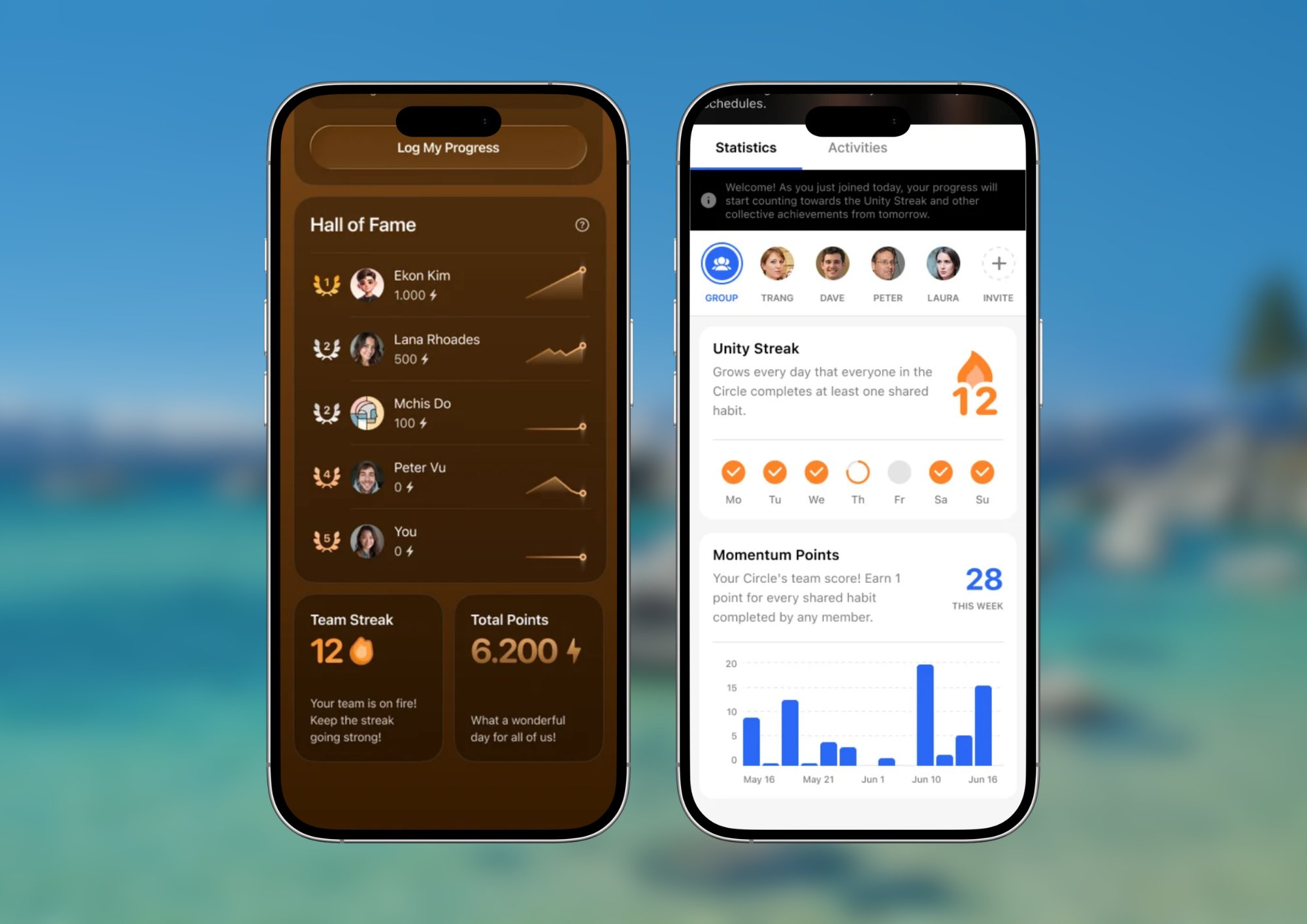
- iOS e Android
- Sito web e desktop
Ospitare una sfida
Creare una nuova sfida
- Nell’app Habitify, vai alla scheda Amici.
- Tocca il pulsante +, quindi seleziona Sfida.
- Personalizza i dettagli della sfida:
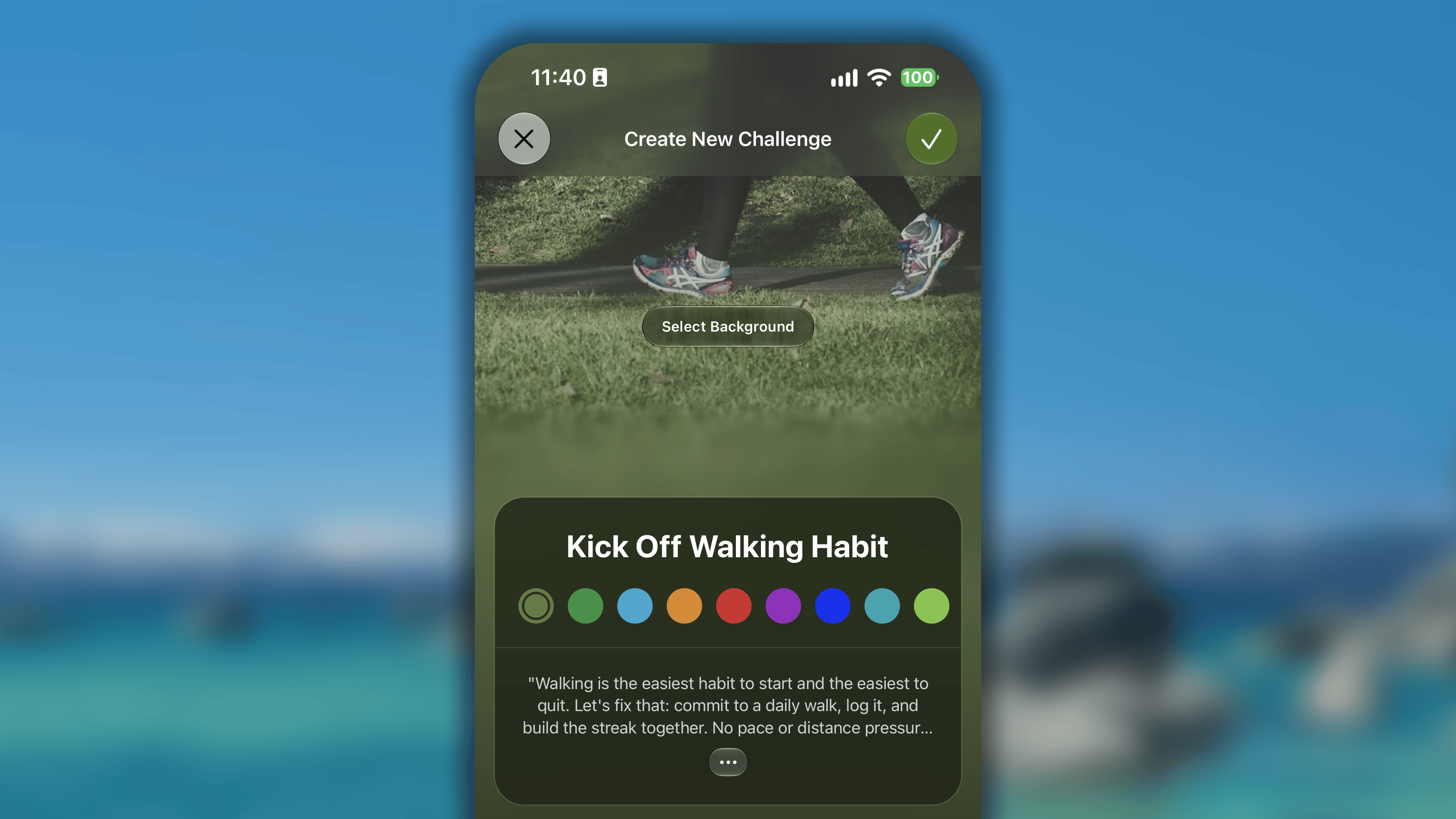
- Tocca il pulsante Seleziona sfondo e scegli un’immagine di copertina stimolante da Suggeriti (la nostra raccolta), Unsplash o Foto (la tua libreria di foto)
- Tocca il campo di inserimento Nome sfida e assegnale un titolo chiaro e motivante (ad es. “30 giorni di consapevolezza” o “Club dei mattinieri”).
- Scegli un colore sotto il nome della sfida, che verrà applicato ai pulsanti e agli elementi interattivi nello spazio della sfida.
- Tocca + Aggiungi una breve descrizione per aggiungere un’introduzione o spiegare in cosa consiste la sfida, così i partecipanti sapranno cosa aspettarsi e perché dovrebbero partecipare.
- Definisci le regole della sfida:
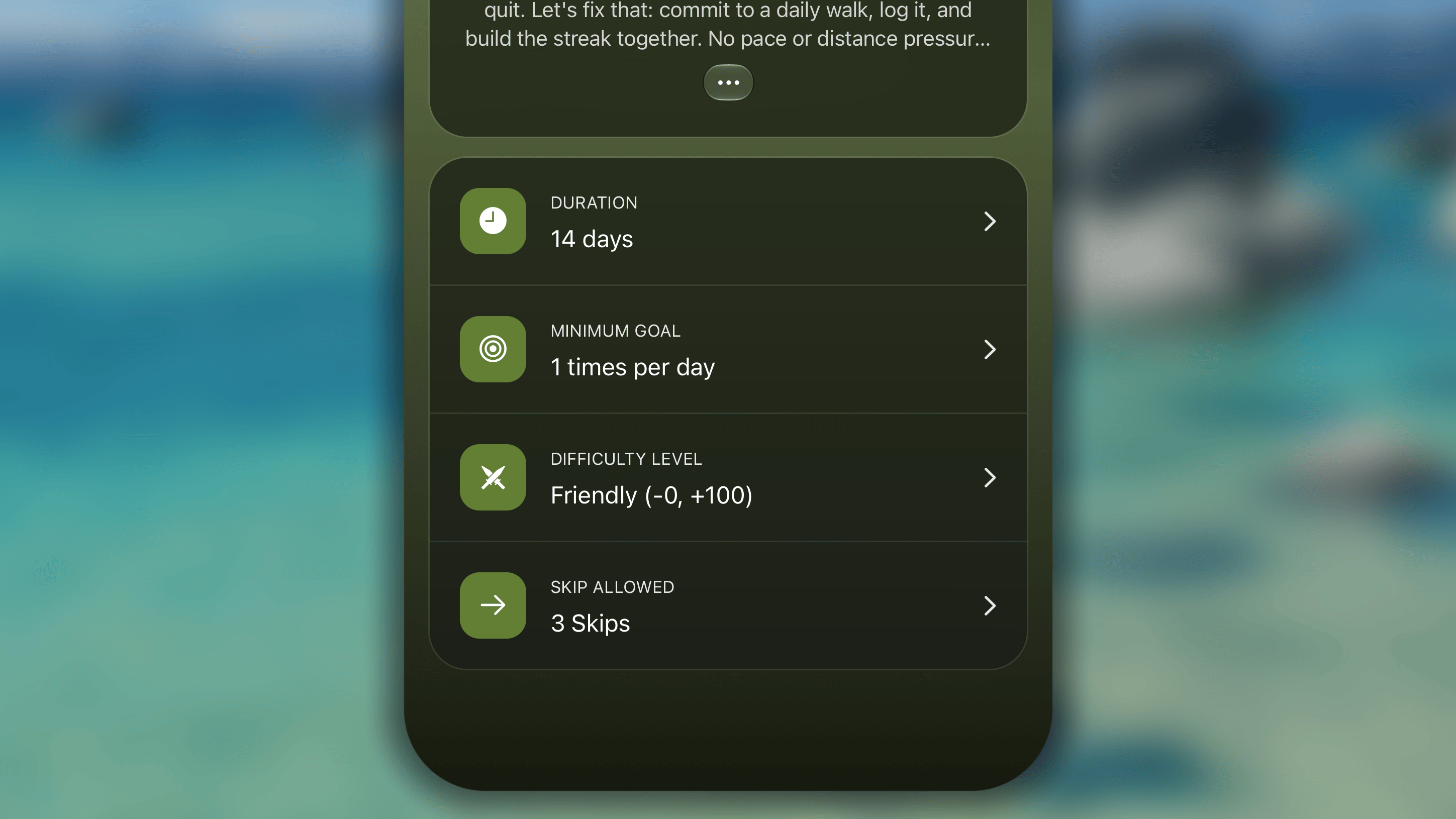
- Durata: tocca per aprire il campo, quindi scegli tra valori preimpostati come 7, 14, 21, 30, 45, 60 o 90 giorni oppure seleziona Personalizzato per impostare un periodo a tua scelta.
- Obiettivo minimo: tocca per aprire il campo e configura il metodo di registrazione consentito e il valore minimo al quale ogni membro deve impegnarsi.
- Metodi di registrazione consentiti: includono la registrazione manuale e quella automatica dalle app Salute e benessere (Apple Health, Fitbit, Strava e Health Connect).
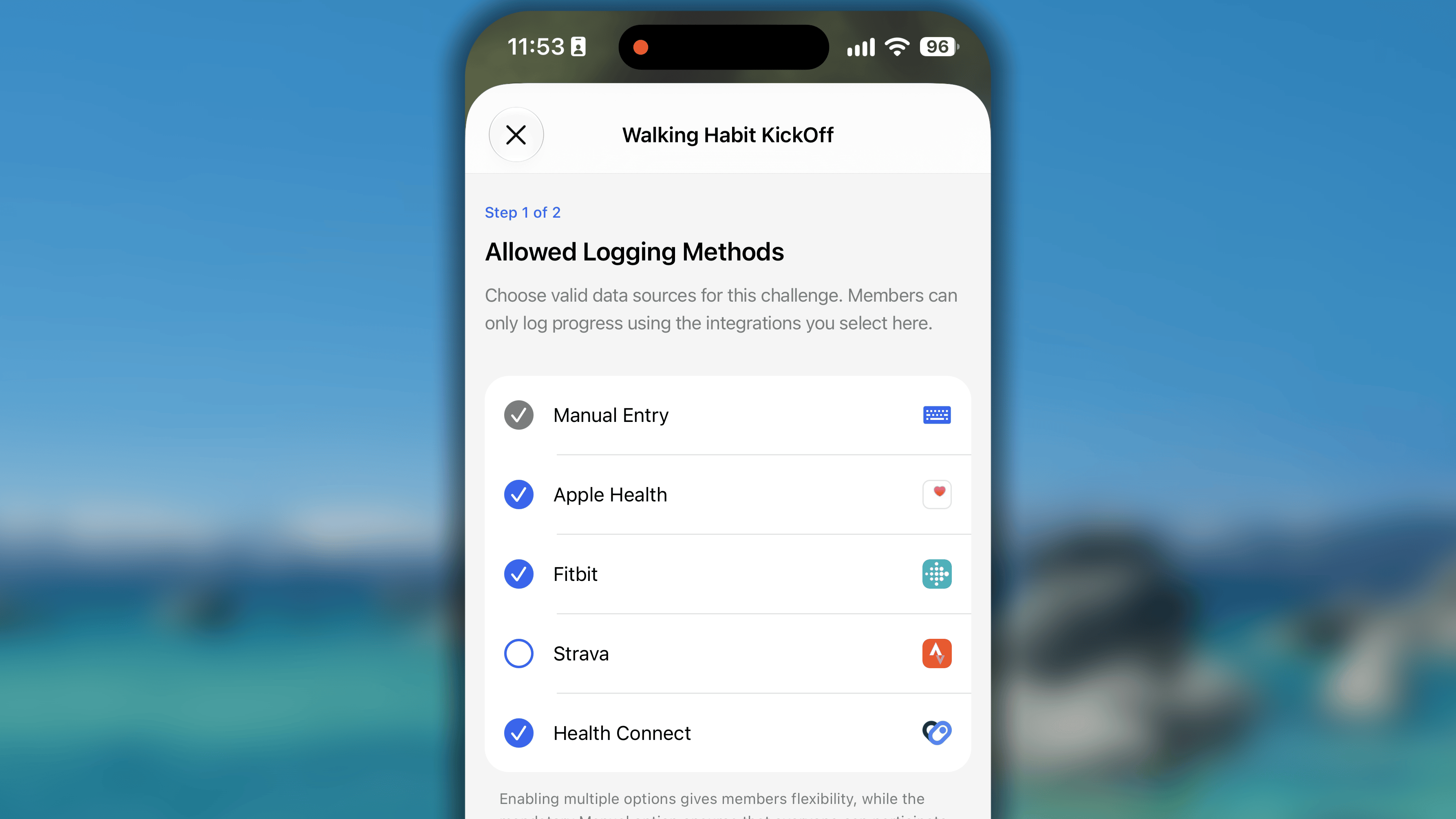
- Attività obiettivo: in base ai metodi selezionati, sotto verranno elencate le attività disponibili tra cui scegliere.
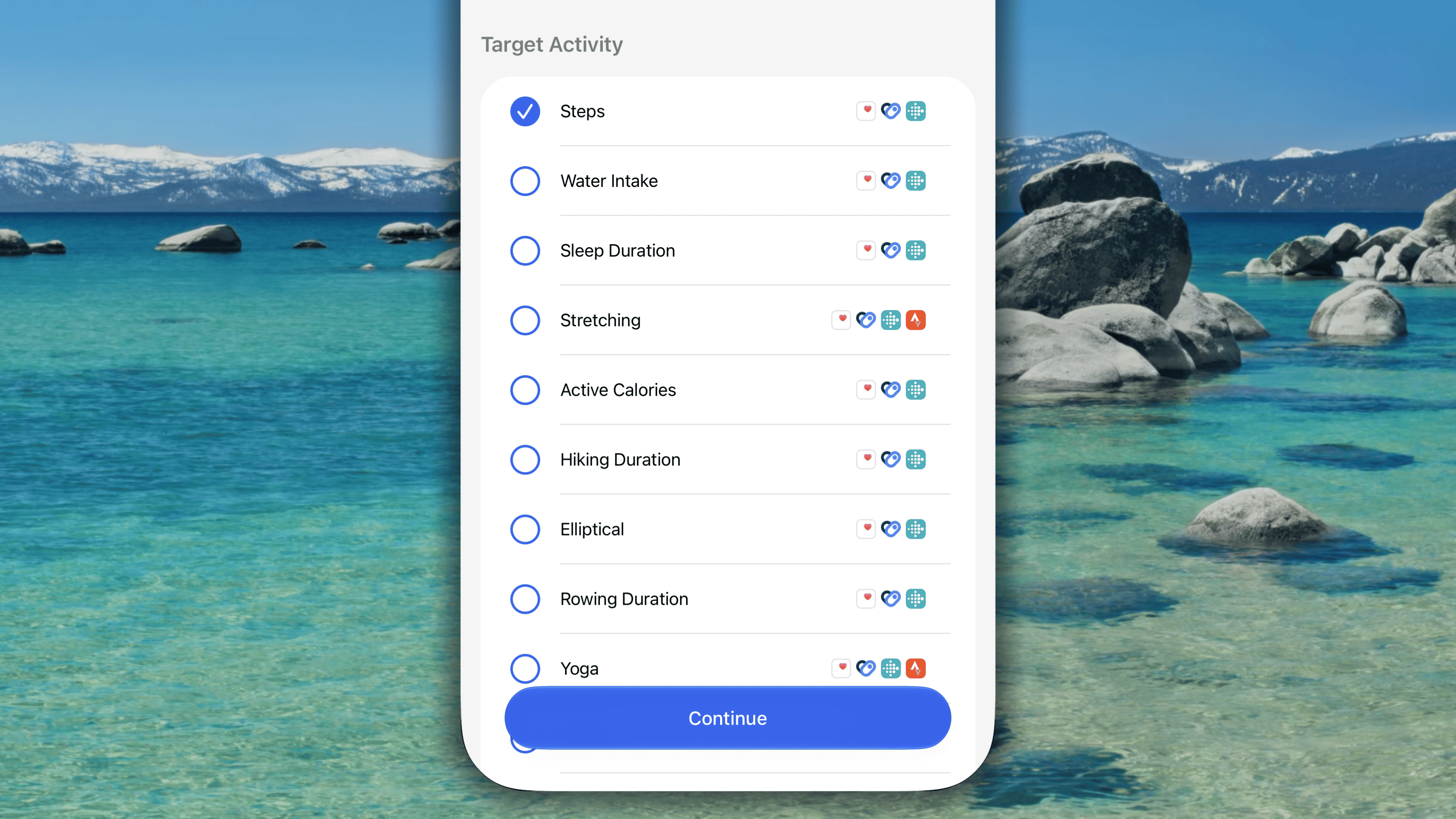
- Imposta l’obiettivo minimo giornaliero: in questo passaggio imposti il requisito di base a cui ciascun membro deve impegnarsi. Anche l’unità supportata per monitorare l’obiettivo dipende dai metodi di registrazione scelti.
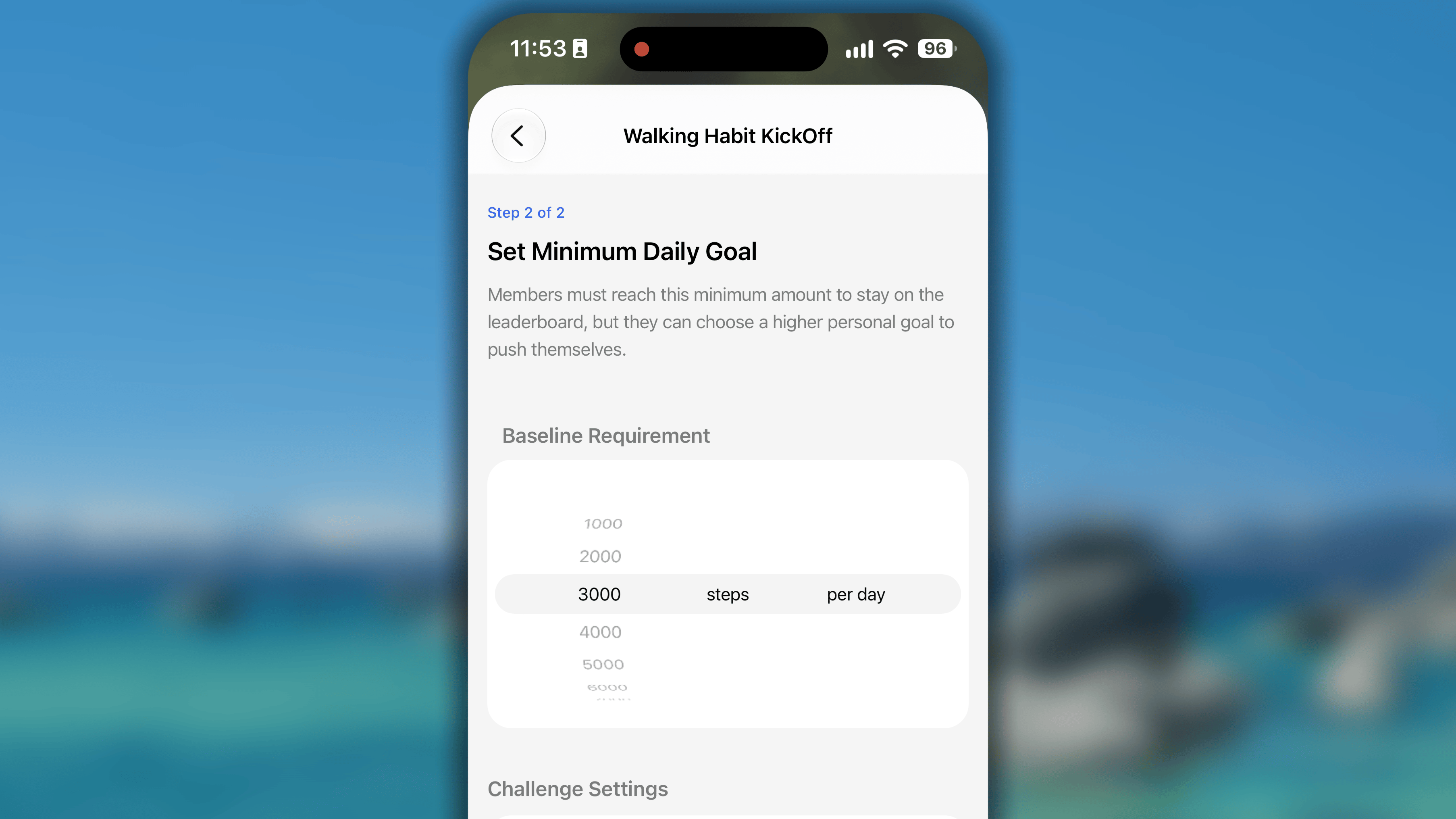
- Metodi di registrazione consentiti: includono la registrazione manuale e quella automatica dalle app Salute e benessere (Apple Health, Fitbit, Strava e Health Connect).
- Livello di difficoltà: tocca per aprire il campo e stabilisci quanto deve essere rigorosa la competizione. Questi livelli determinano il calcolo dei punti:
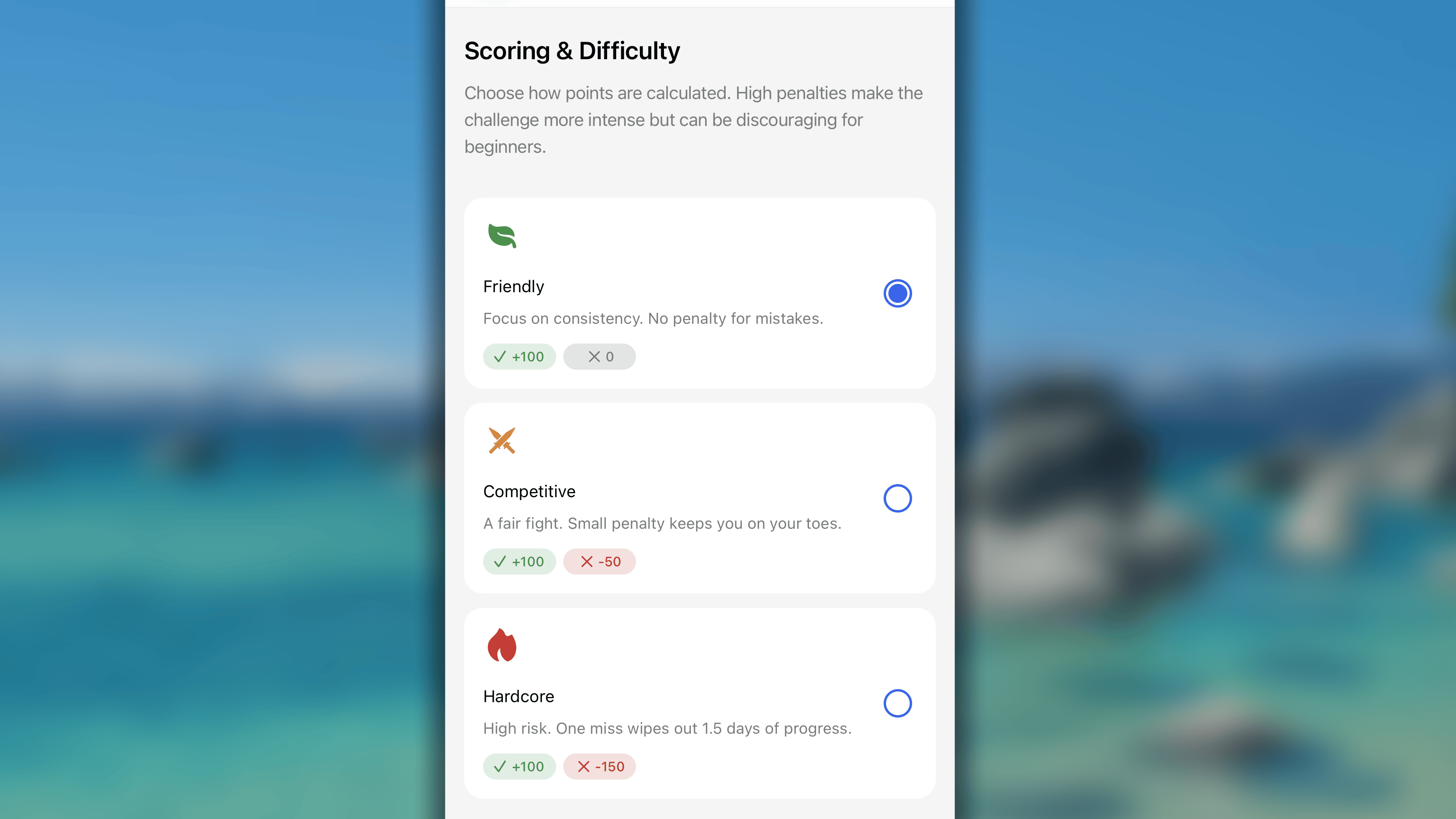
- Amichevole: + 100 per il completamento, + 0 per un salto, - 0 per un fallimento
- Competitivo: + 100 per il completamento, + 0 per un salto, - 50 per un fallimento
- Estremo: + 100 per il completamento, + 0 per un salto, - 150 per un fallimento
- Salti Consentiti: tocca per aprire il campo e decidi quante volte un utente può contrassegnare un giorno come Saltato e congelare la propria serie.
- Infine, tocca il pulsante Fine su iOS o Fatto su Android nell’angolo in alto a destra per salvare la sfida.
Impegnarti nella tua sfida
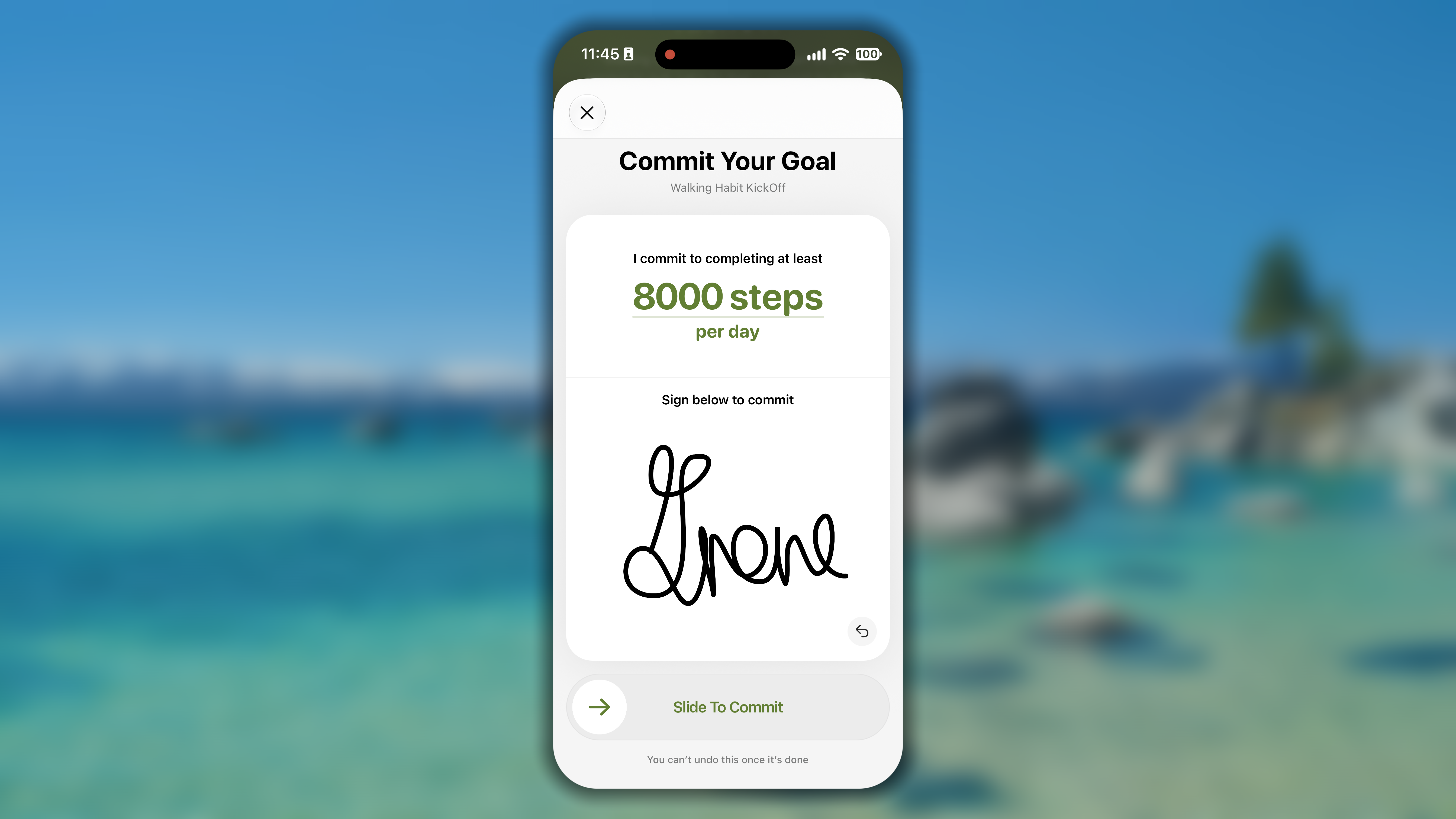
- Nella scheda Amici, apri la sfida appena creata.
- Scorri verso il basso, trova e tocca il pulsante Conferma i miei obiettivi giornalieri.
- Inserisci il tuo obiettivo giornaliero personale, che deve essere uguale o superiore all’Obiettivo minimo della sfida
- Firma e fai scorrere il pulsante per confermare ufficialmente il tuo impegno.
Invitare persone alla sfida
Per poter iniziare ufficialmente, una sfida richiede almeno 2 membri (compreso te, il proprietario) che abbiano confermato il proprio obiettivo.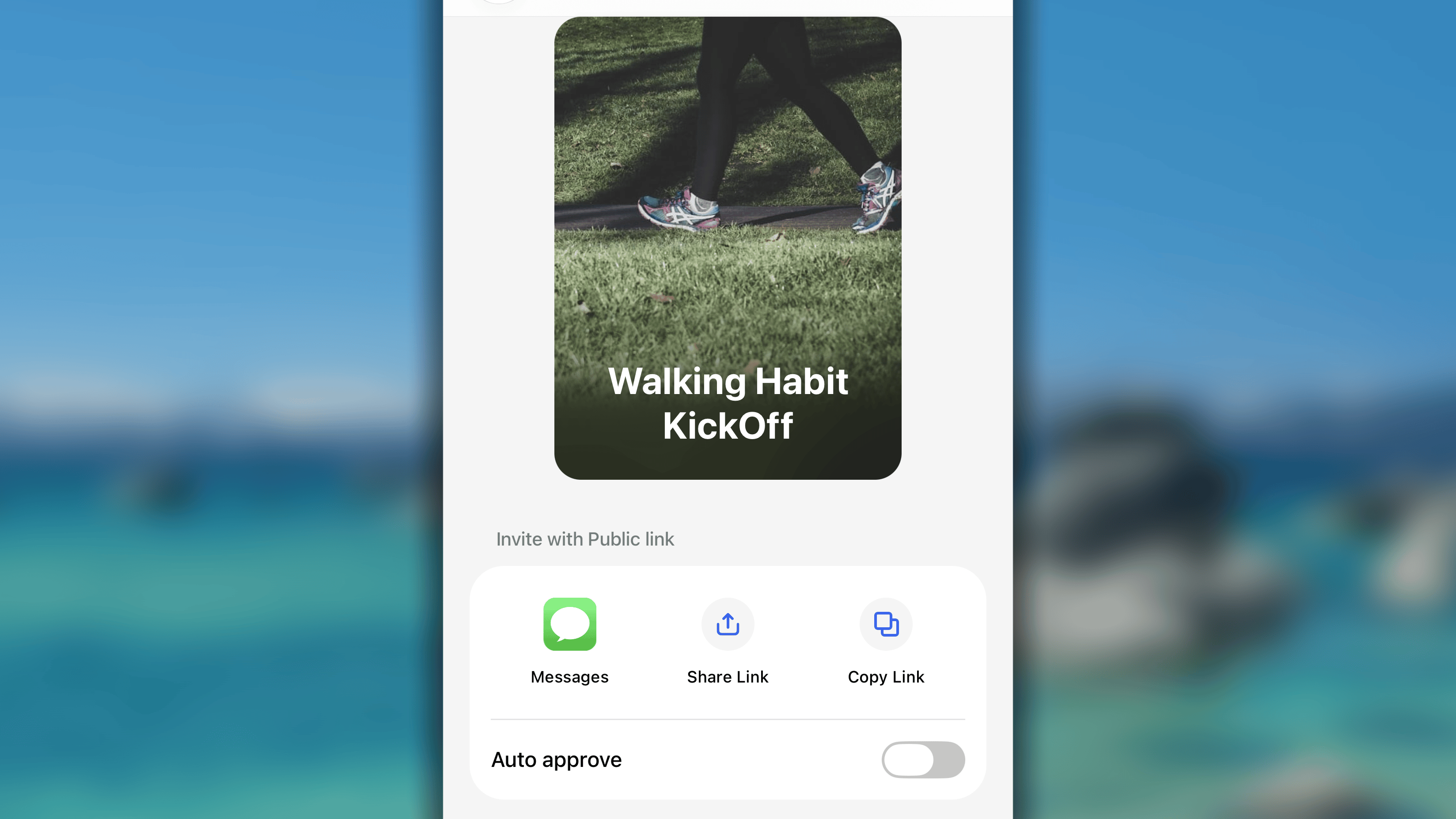
- Apri la sfida e tocca il pulsante + Invita membri.
- Comparirà una finestra di condivisione con le opzioni per condividere la sfida:
- Messaggi: inviala direttamente tramite l’app Messaggi.
- Condividi link: usa il menu di condivisione del sistema per inviarla direttamente a un contatto, pubblicarla sui social media o inviarla tramite app di posta elettronica e così via.
- Copia link: copia l’URL negli appunti e incollalo dove preferisci.\
- Tramite l’interruttore Approvazione automatica, in qualità di host puoi controllare chi entra nella sfida:
- Attiva: se vuoi consentire alle persone di partecipare immediatamente senza la tua approvazione.
- Disattiva: se vuoi controllare chi può partecipare e chi no.
Gestire le persone nella sfida
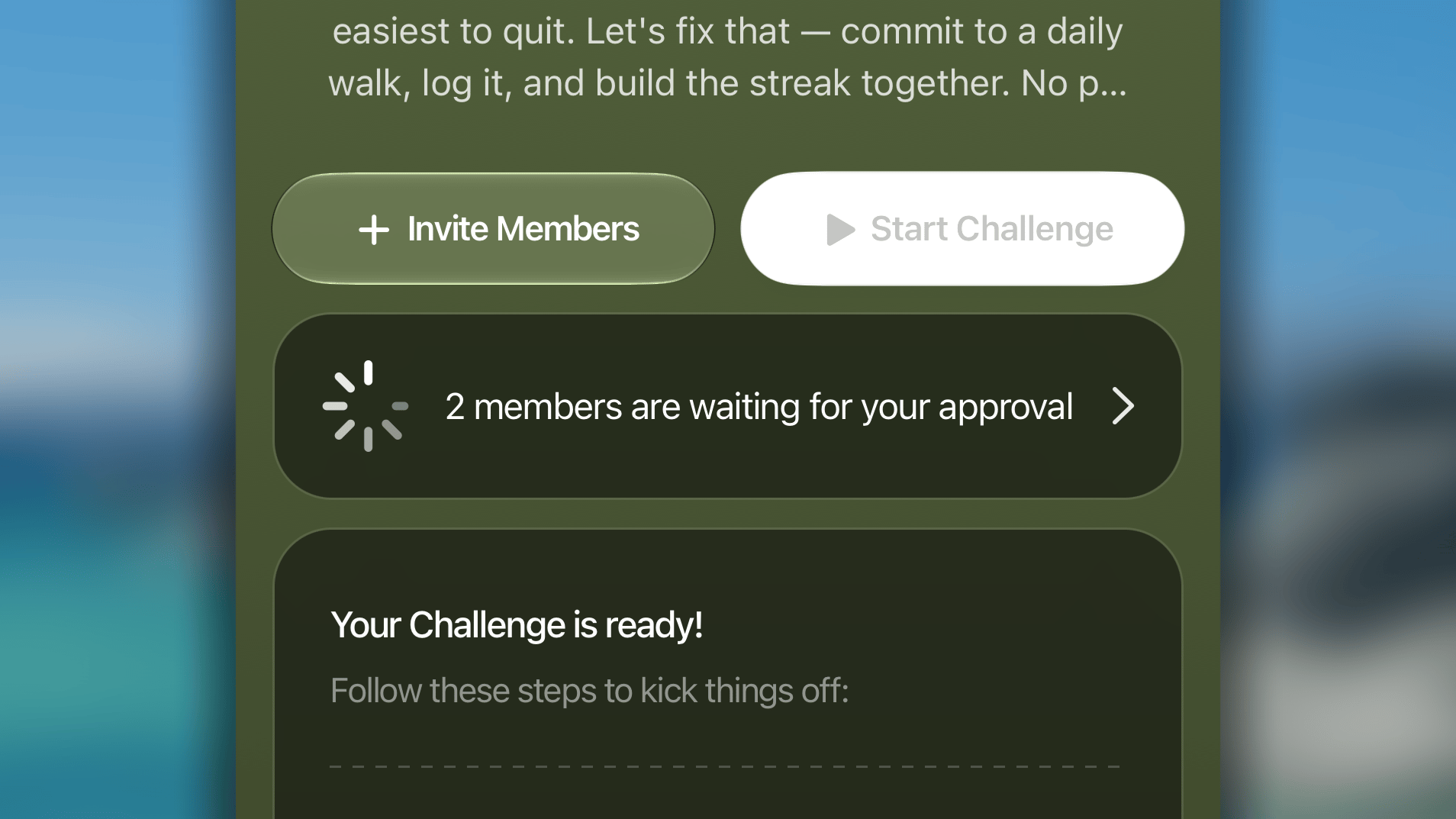
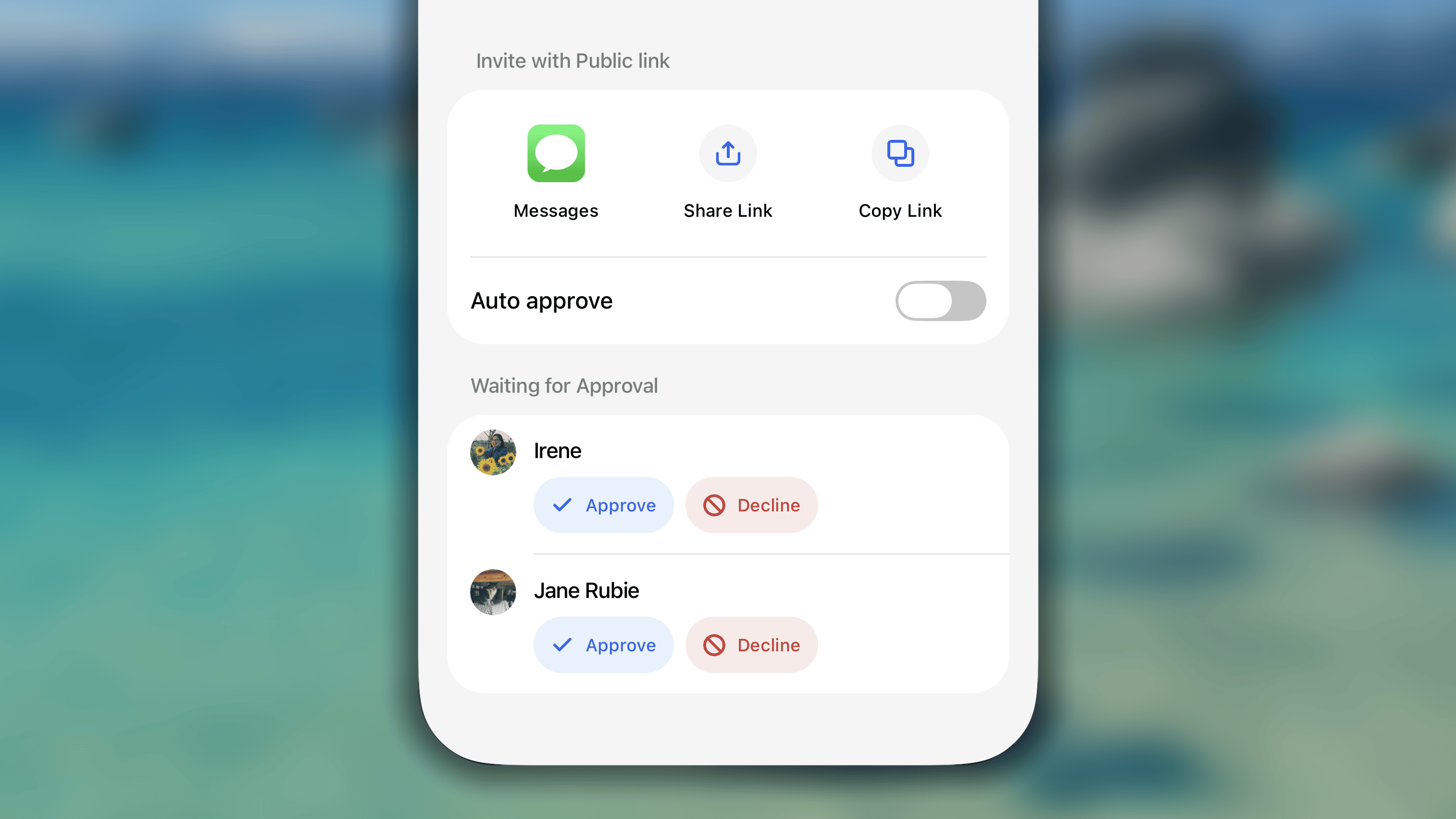
Se disattivi la funzione Approvazione automatica, chiunque faccia clic sul tuo link dovrà inviare una richiesta di partecipazione. Puoi vedere tutte le richieste nei seguenti modi:- Tocca la notifica delle nuove richieste oppure
-
Nella sfida, tocca il banner che indica che qualcuno attende la tua approvazione.
- Tocca ‘Approva su iOS o Approvare su Android’ se accetti la richiesta.
-
Tocca ‘Rifiuta’ se non vuoi consentire alla persona di partecipare.
Avviare la sfida
In qualità di proprietario della sfida, hai l’onore di dare il segnale di partenza.- Apri la sfida che hai creato ma non hai ancora avviato.
-
Tocca il pulsante Inizia sfida, situato direttamente sotto il nome e la descrizione della sfida.
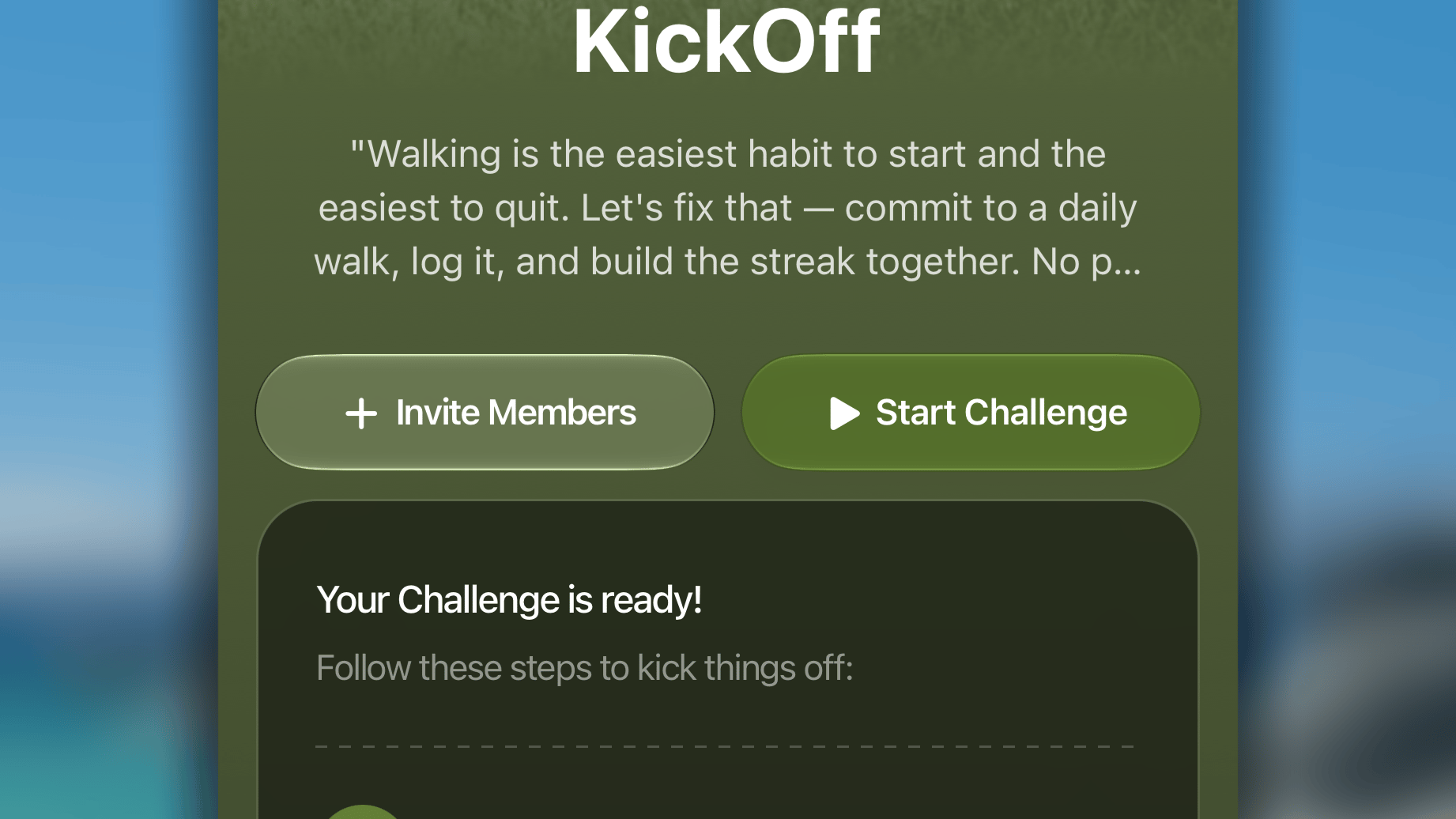
Per iniziare, una sfida richiede almeno 2 membri che abbiano già partecipato e confermato il proprio impegno.
Partecipare a una sfida
Hai ricevuto un link di invito per partecipare a una Sfida Habitify? Ecco i semplici passaggi per accettare l’invito e iniziare.- Installa l’app Habitify e accedi al tuo account Habitify.
- Tocca il link di invito ricevuto: il link aprirà direttamente la sfida nell’app.
- Dedica un momento a esaminare le regole della sfida:
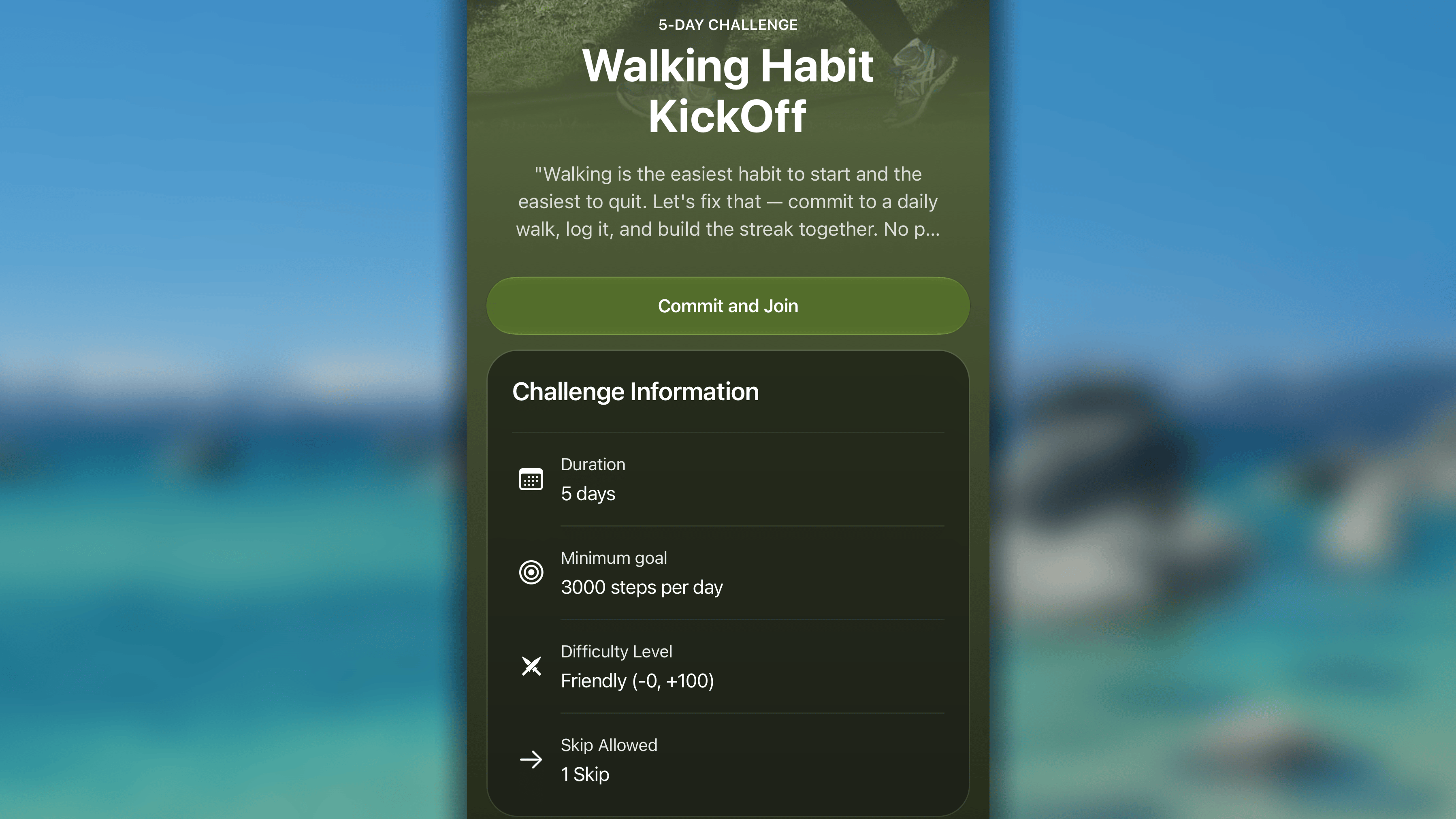
- Nome e descrizione della sfida: scopri in cosa consiste la sfida e cosa si aspetta l’host dai partecipanti.
- Regole della sfida:
- Durata: quanto durerà la sfida (ad es. 30 giorni).
- Obiettivo minimo: l’obiettivo giornaliero che devi raggiungere (ad es. “Leggere 20 pagine”).
- Salti Consentiti: quanti “giorni di pausa” sono consentiti durante la sfida.
- Membri: guarda chi altro si è già unito al gruppo!
- Tocca il pulsante Impegnati e partecipa subito sotto il nome e la descrizione della sfida, quindi:
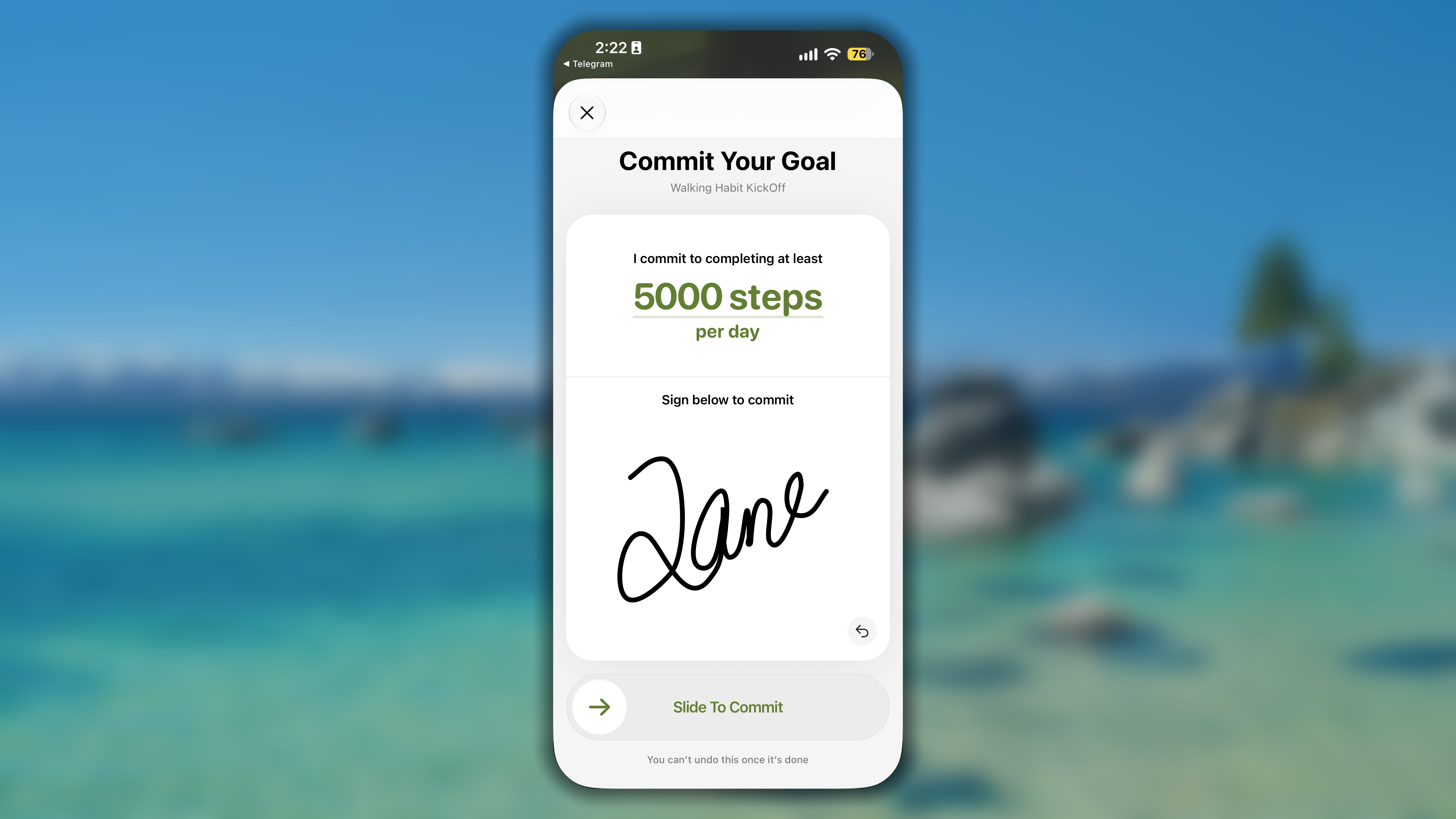
- Imposta il tuo obiettivo giornaliero: devi impegnarti a raggiungere un obiettivo giornaliero personale che deve essere uguale o superiore all’Obiettivo minimo impostato dall’host.
- Firma il tuo impegno: firma con il tuo nome nella parte inferiore della schermata.
- Scorri per confermare: fai scorrere il pulsante sullo schermo per rendere ufficiale il tuo impegno.
Aggiungere un’abitudine collegata alla sfida
Una volta avviata la sfida, ogni partecipante, compreso l’host, deve aggiungere al proprio elenco giornaliero nel Diario un’abitudine collegata alla sfida. Ciò aiuta ogni membro a ricordarsene, a restare costante e a registrare facilmente i progressi nella sfida.- Apri l’app e accedi alla sfida.
- Nella sfida, sotto Pronto a partecipare?, tocca il pulsante Crea un’abitudine su iOS o Crea abitudine su Android.
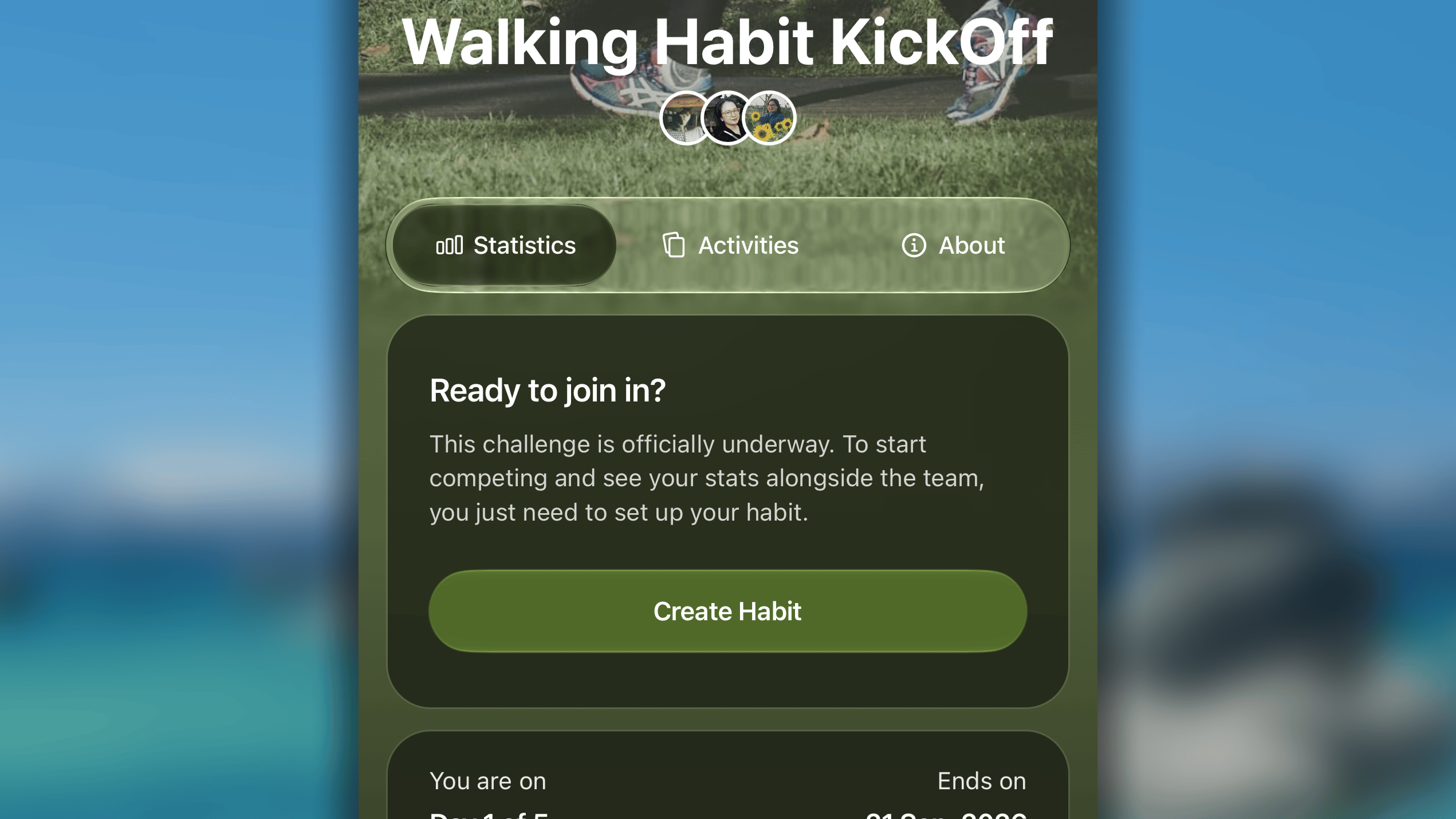
- Verrai indirizzato alla schermata di creazione dell’abitudine per configurare una nuova abitudine specifica per questa sfida
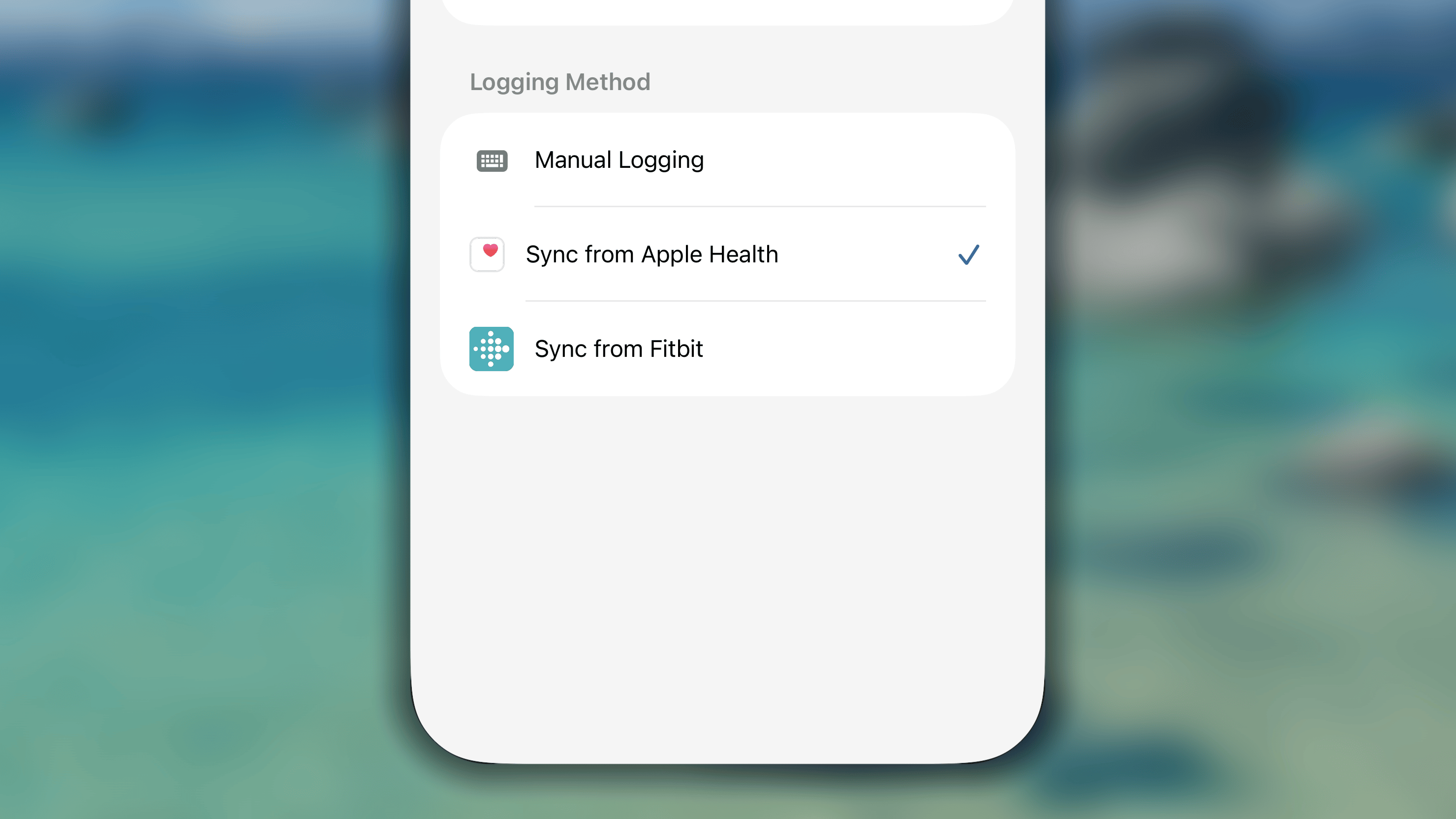
- Tocca Obiettivo e scegli il metodo di registrazione che preferisci. Le opzioni disponibili dipendono dalle impostazioni configurate dall’host della sfida.
- Tocca il pulsante Salva per salvare l’abitudine.
- Tocca Obiettivo e scegli il metodo di registrazione che preferisci. Le opzioni disponibili dipendono dalle impostazioni configurate dall’host della sfida.
Per l’abitudine della sfida:
- Per impostazione predefinita, Ripeti è impostato su Giornaliero, mentre Data di inizio e Fine su iOS / Condizioni di Fine su Android seguono la durata della sfida.
- L’Obiettivo può essere modificato, ma deve comunque rispettare la regola che impone un valore uguale o superiore all’Obiettivo minimo della sfida.
Registrare i progressi nella sfida
Esistono due modi pratici per registrare i progressi di un’abitudine della sfida.Dall’elenco nel Diario
Le abitudini delle sfide compaiono nell’elenco principale del Diario insieme alle abitudini personali. Puoi monitorarle esattamente come qualsiasi altra abitudine.- Nel Diario, trova l’abitudine della sfida.
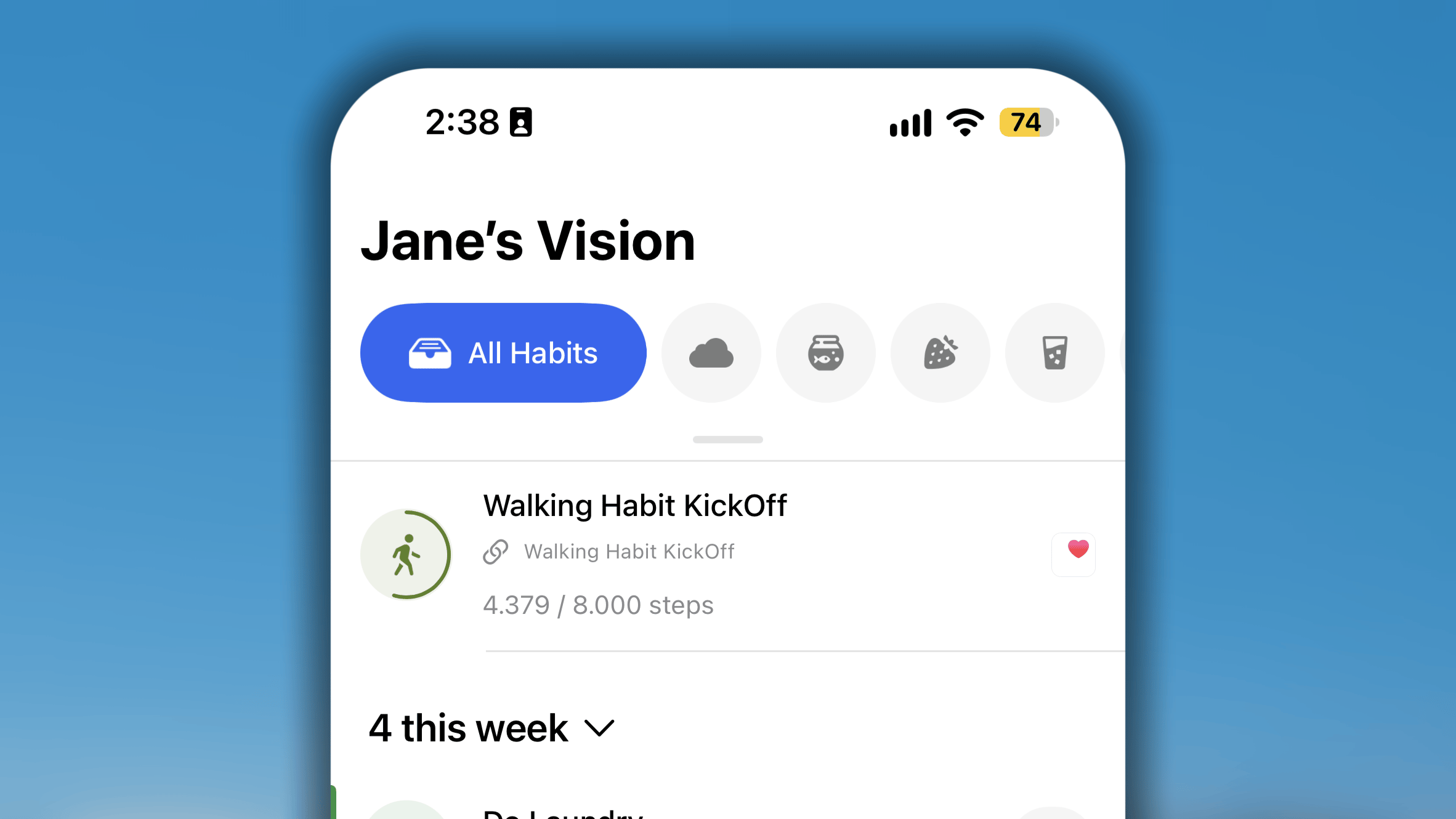
- Se scegli il metodo di registrazione manuale, puoi registrare i progressi con il metodo che preferisci:
- Scorri verso destra per contrassegnare come Completata o per registrare.
- Scorri verso sinistra per scegliere Salta oppure Segna come non riuscita su iOS o Fallire su Android.
- Usa il pulsante intelligente accanto all’abitudine.
- Se scegli il metodo di sincronizzazione da un’altra app, i progressi dell’abitudine vengono aggiornati automaticamente con i dati registrati dall’app per la salute.
Dalla scheda Statistiche della sfida
Se ti trovi già nella sfida, puoi registrare i progressi nella scheda Statistiche.- Nella scheda Statistiche, sotto Riepilogo di oggi, trova e tocca il pulsante Registra i miei progressi.
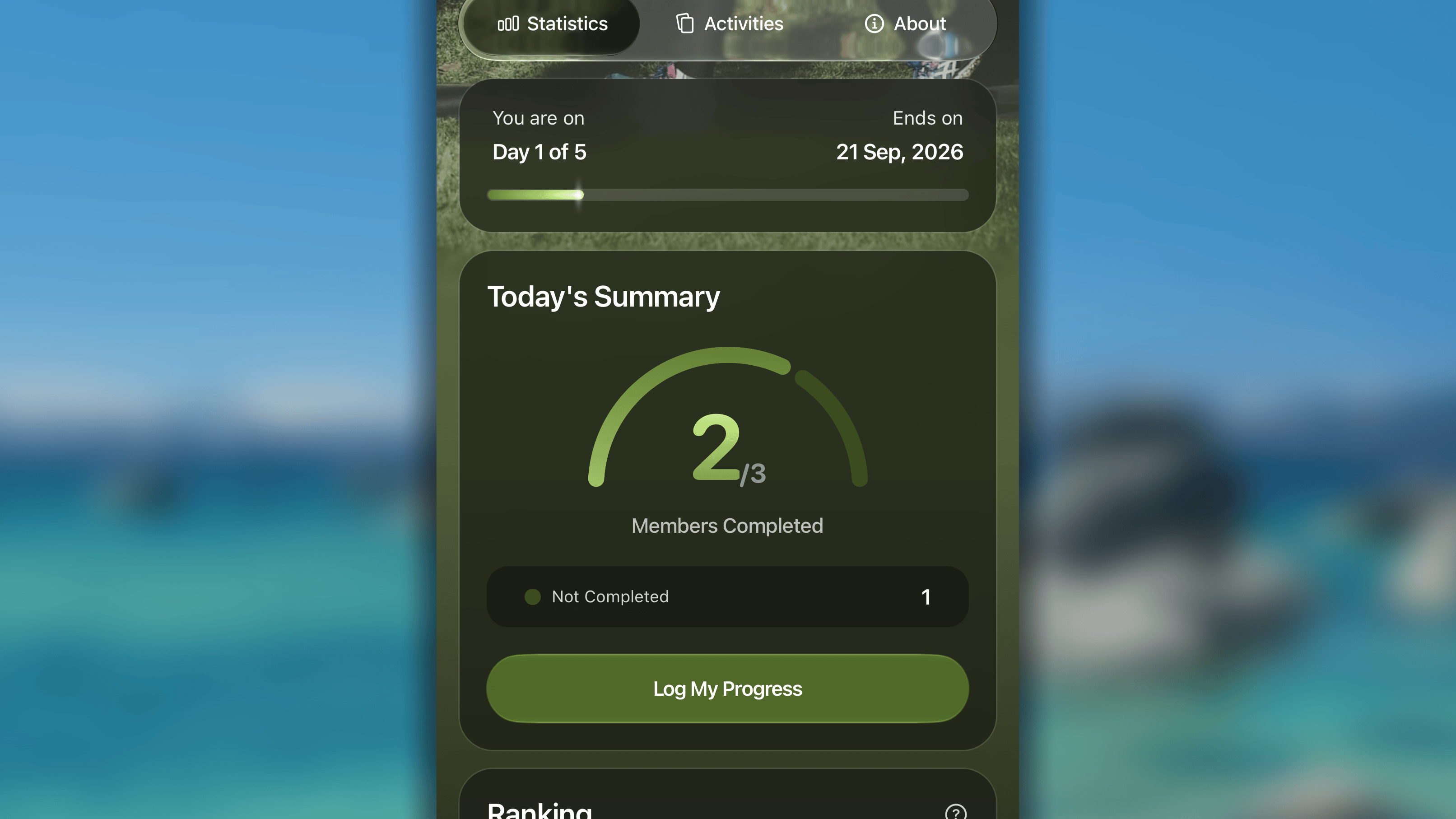
- Inserisci il valore dei progressi oppure scegli tra altre 2 opzioni: Salta e Segna come non riuscita su iOS oppure Fallire su Android.
- Infine, fai scorrere il pulsante per salvare la registrazione.
Visualizzare le statistiche della sfida
Una Sfida Habitify non riguarda soltanto l’impegno individuale, ma anche la possibilità di vedere come progredisce l’intero gruppo. In una sfida, la scheda Statistiche offre una dashboard della sfida che permette di monitorare ogni dettaglio, dallo streak di squadra a una classifica competitiva.Avanzamento della durata
Innanzitutto, vedrai una barra di avanzamento. Questa rappresenta visivamente la cronologia del tuo percorso e il giorno corrente in rapporto alla durata totale della sfida.Ad esempio, il 15º giorno di una sfida di 30 giorni mostrerà “Giorno 15 di 30” e la data di fine specifica (ad es. 1 gen 2026), così saprai esattamente quanto tempo rimane per raggiungere i tuoi obiettivi.Riepilogo di oggi
Questa sezione offre un’istantanea in tempo reale dell’attività del gruppo nel giorno corrente. Mostra il numero di membri che hanno:- lo stato Completata su iOS o Completato su Android dopo aver raggiunto il proprio obiettivo giornaliero.
- lo stato Saltata su iOS o Saltato su Android per la giornata (usando uno dei salti consentiti).
- In pausa (stanno usando la Modalità pausa su iOS o la Modalità Spenta su Android).
- Non completato ancora l’obiettivo (compresi i membri con stato “In corso” o “Non riuscita” su iOS / “Fallito” su Android).
Classifica
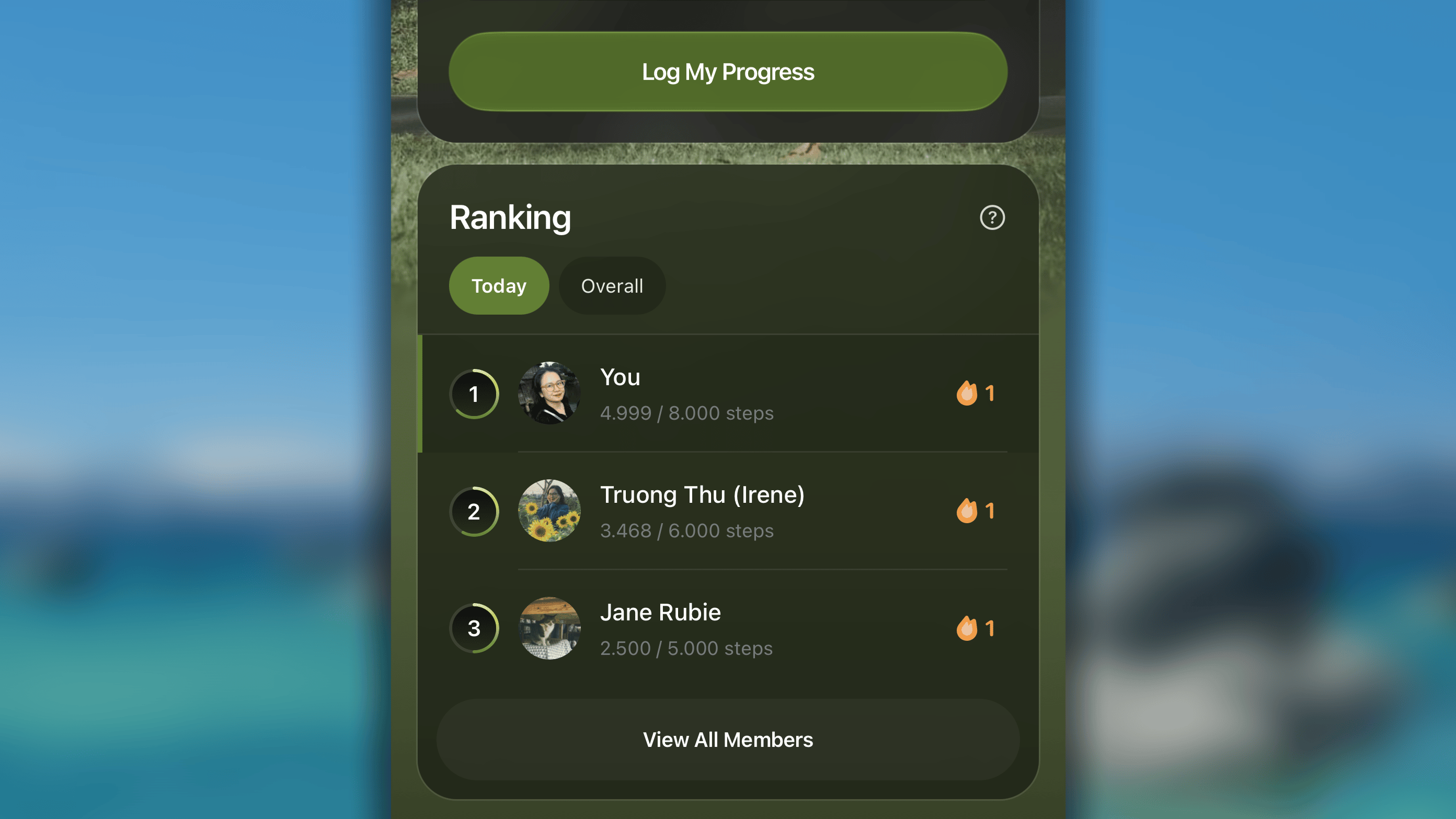
Nella Classifica si svolge la competizione amichevole. I membri vengono classificati in base alle prestazioni, per “Oggi” o per il risultato “Generale”.Nella vista Oggi:- Progressi attuali: mostra esattamente quanto ha registrato ogni membro per il giorno corrente (ad es. “15/30 min”).
-
Serie personale: mostra la serie personale attuale di ciascun membro, evidenziando chi sta mantenendo un buon ritmo.
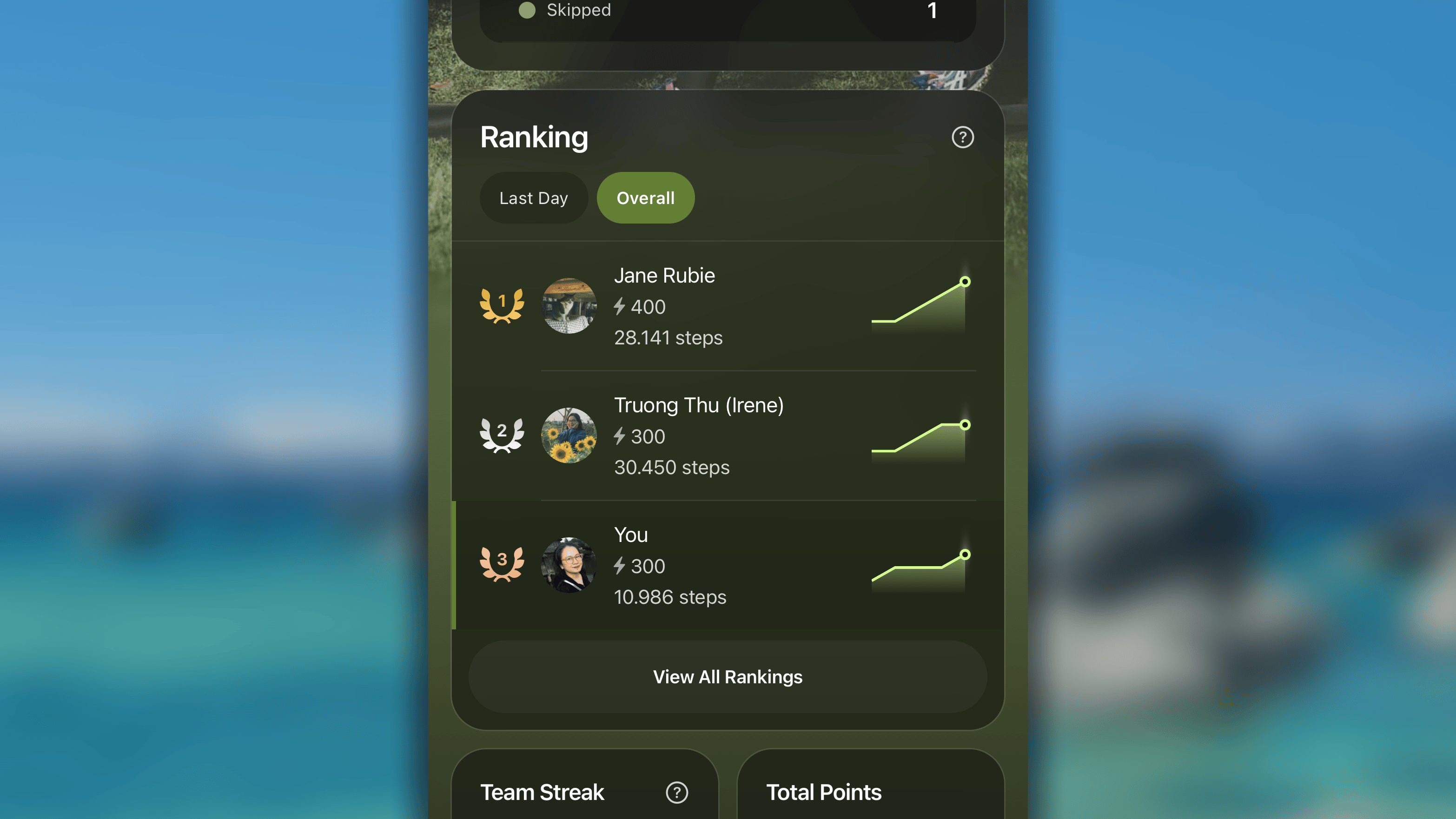
- Punti totali: il punteggio cumulativo ottenuto dal giorno 1 della sfida.
- Valore totale registrato: il totale complessivo di tutte le attività registrate dal giorno 1 (ad es. “Totale: 450 min”).
-
Medaglia prevista: mostra quale medaglia (oro, argento o bronzo) un membro è attualmente destinato a ottenere in base alle sue prestazioni complessive.
- Fattore principale: punti totali. Il membro con il punteggio più alto si classifica al primo posto.
- Criterio di spareggio 1: valore totale registrato. Se i punti sono uguali, si classifica più in alto chi ha registrato una quantità totale maggiore (ad es. più minuti o più pagine).
- Criterio di spareggio 2: ora dell’ultima registrazione. Se anche i punti e i valori registrati sono uguali, vince chi ha completato prima la propria abitudine.

- 🥇 Medaglia d’oro: riservata al membro n. 1 in classifica.
- 🥈 Medaglia d’argento: assegnata al successivo 40% dei membri con le prestazioni migliori.
- 🥉 Medaglia di bronzo: assegnata ai membri rimanenti.
Streak di squadra
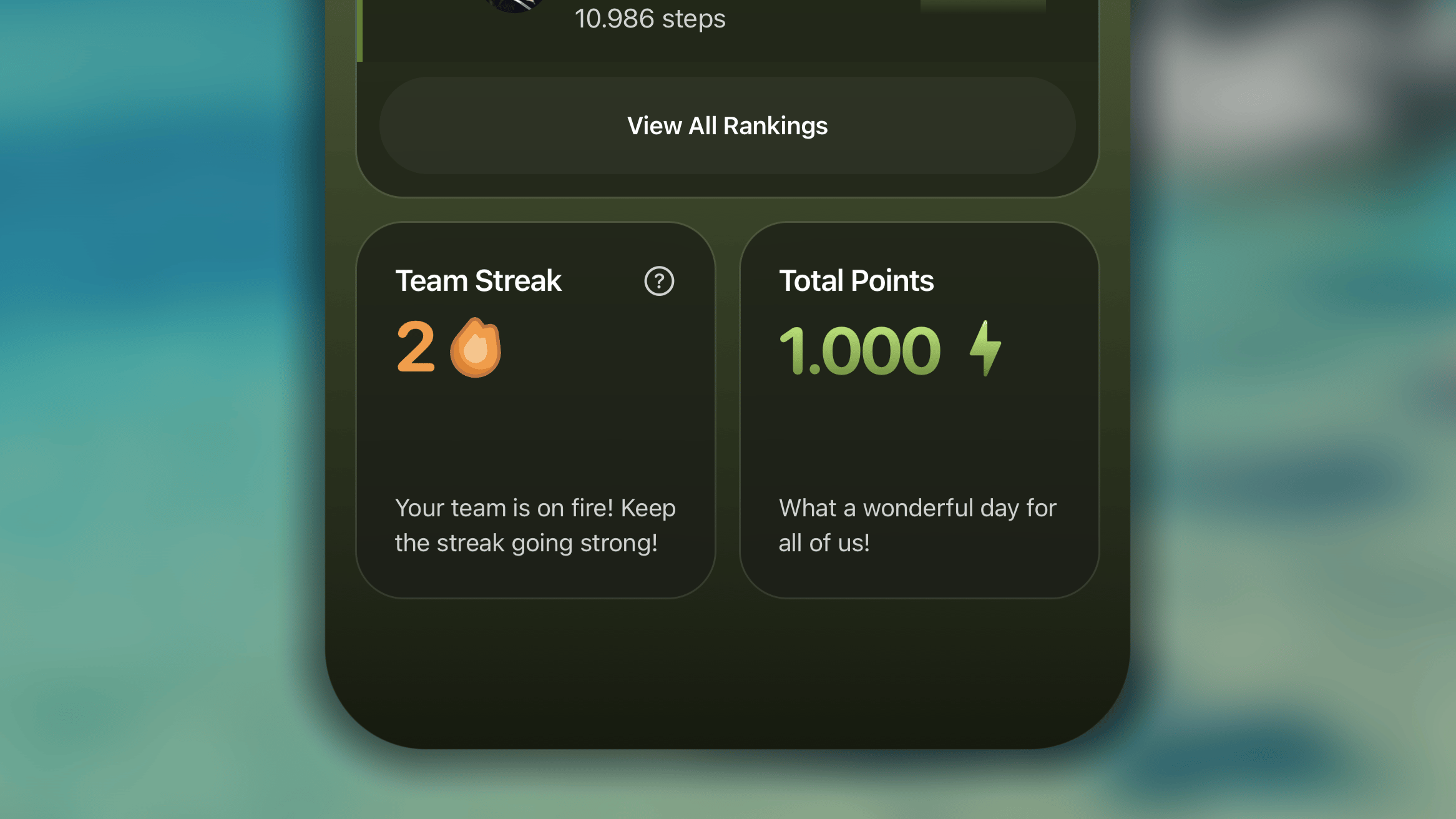
- Completano tutti: ogni singolo membro completa il proprio obiettivo giornaliero confermato e contrassegna l’abitudine della sfida come completata nel giorno corrente e durante il giorno corrente.
- Completamento parziale (nessun fallimento): alcuni membri completano l’obiettivo, mentre altri usano un “Salto” oppure sono in “Modalità pausa” su iOS o in “Modalità Spenta” su Android, e nessuno lascia l’abitudine incompleta o non riuscita per quel giorno.
- Un solo fallimento: se anche un solo membro non riesce a completare il proprio obiettivo (e non usa un Salto o la Modalità pausa/Modalità Spenta), l’intero Streak di squadra viene reimpostato su 0.
Punti totali
È la somma di tutti i punti guadagnati da ogni membro della sfida. Rappresenta l’impegno e il successo complessivi dell’intero gruppo.Il calcolo dei punti viene definito nel Livello di difficoltà della sfida.Visualizzare i progressi di un membro
La trasparenza contribuisce a mantenere la competizione equa e motivante. Per questo, in una sfida Habitify puoi visualizzare i progressi dettagliati di qualsiasi partecipante per conoscerne la posizione attuale, la cronologia delle serie e i registri giornalieri.Per visualizzare i dettagli di un partecipante:- In una sfida, accedi alla scheda Statistiche.
- Scorri fino alla Classifica e tocca il nome del membro che desideri visualizzare.
Oggi
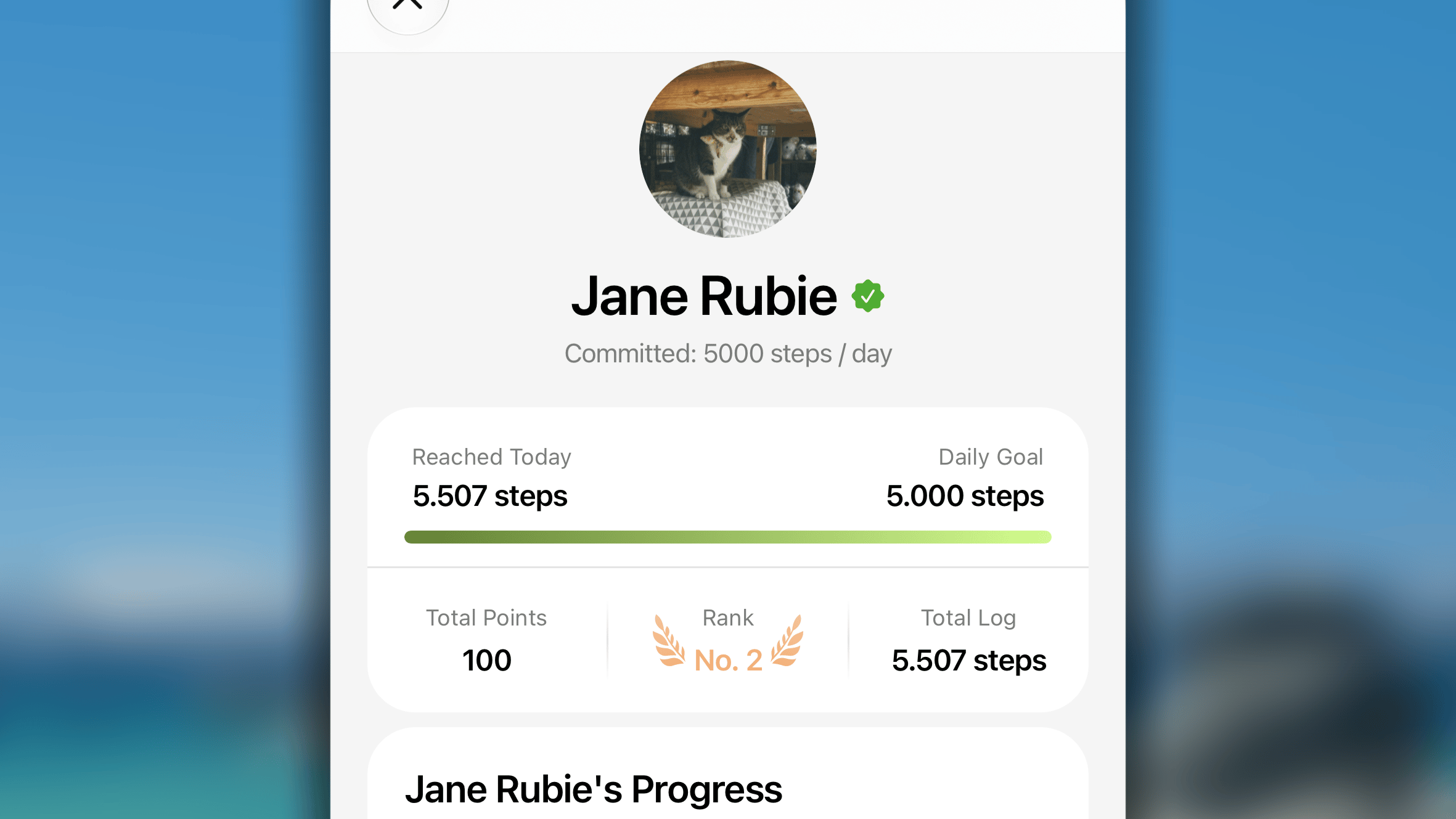
- Progressi di oggi: la barra di avanzamento mostra le registrazioni del giorno corrente rispetto all’impegno giornaliero (ad es. “5.000 / 10.000 m”).
- Serie attuale: l’icona del fuoco mostra il conteggio della serie attuale per questa specifica abitudine della sfida.
Prestazioni generali
Sotto “Oggi” si trova un riepilogo generale della posizione nella sfida:- Punti totali: il punteggio accumulato in base ai completamenti e alle penalità.
- Posizione: la posizione attuale nella Classifica.
- Totale registrato: il volume totale o il numero di ripetizioni a cui ha contribuito dall’inizio della sfida.
Progressi
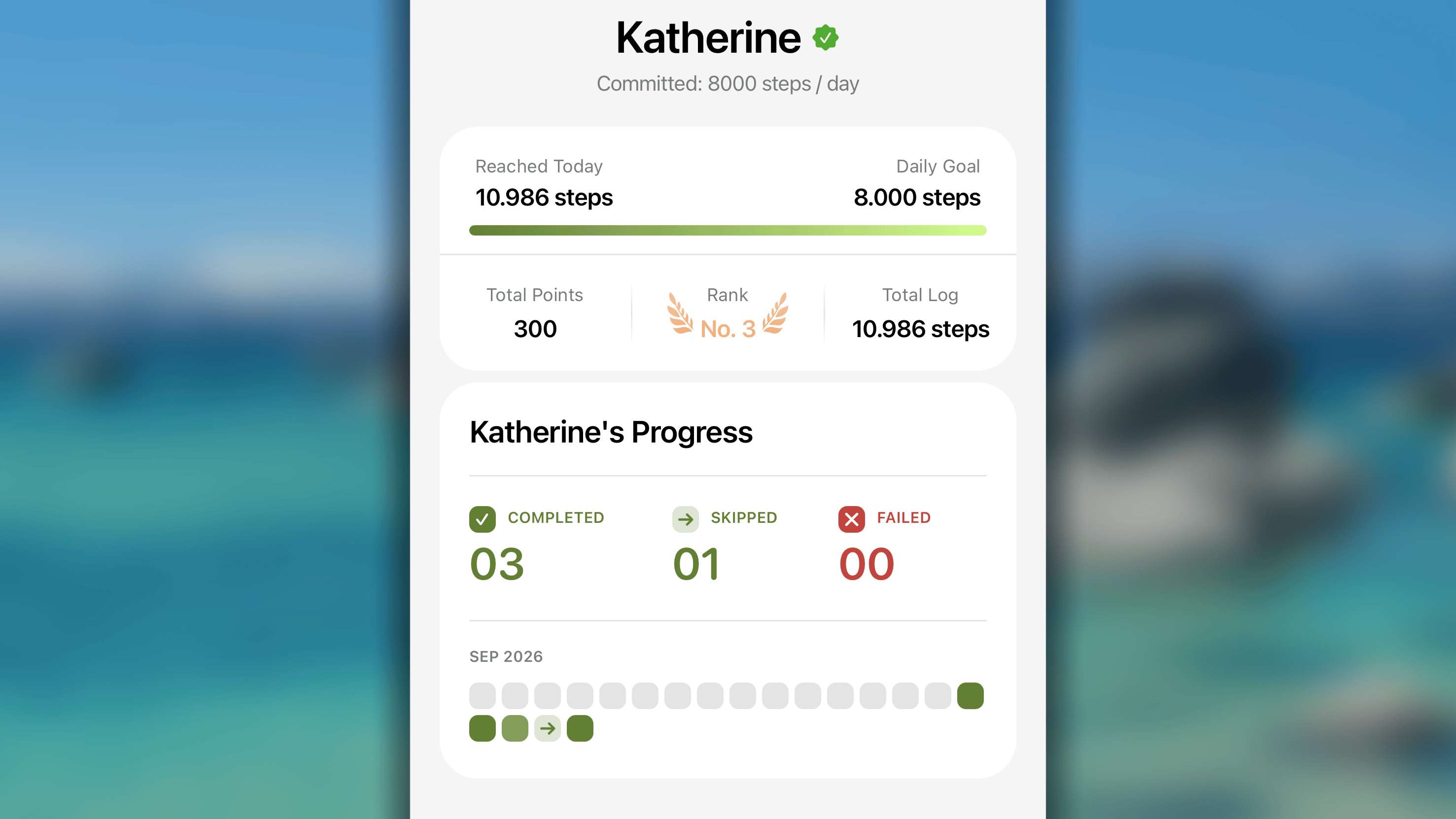
- Riepilogo: vedrai un conteggio totale per tre stati:
- Successo: giorni in cui l’obiettivo è stato pienamente raggiunto.
- Saltata su iOS / Saltato su Android: giorni contrassegnati come saltati.
- Non riuscita su iOS / Fallito su Android: giorni in cui l’obiettivo non è stato raggiunto.
- Mappa a blocchi: la griglia visiva rappresenta la cronologia mese per mese.
- Quadrato pieno: completamento riuscito.
- Cerchio rosso con x: giorno non riuscito.
- Icona a freccia (→): giorno saltato.
- Icona Pausa: indica che l’utente era in “Modalità pausa” su iOS o “Modalità Spenta” su Android per quel giorno.
Visualizzare le attività della sfida
Una sfida non è soltanto una competizione, ma anche una comunità viva. Il cuore di questa comunità è la scheda Attività: considerala un feed social privato riservato a te e agli altri membri della sfida.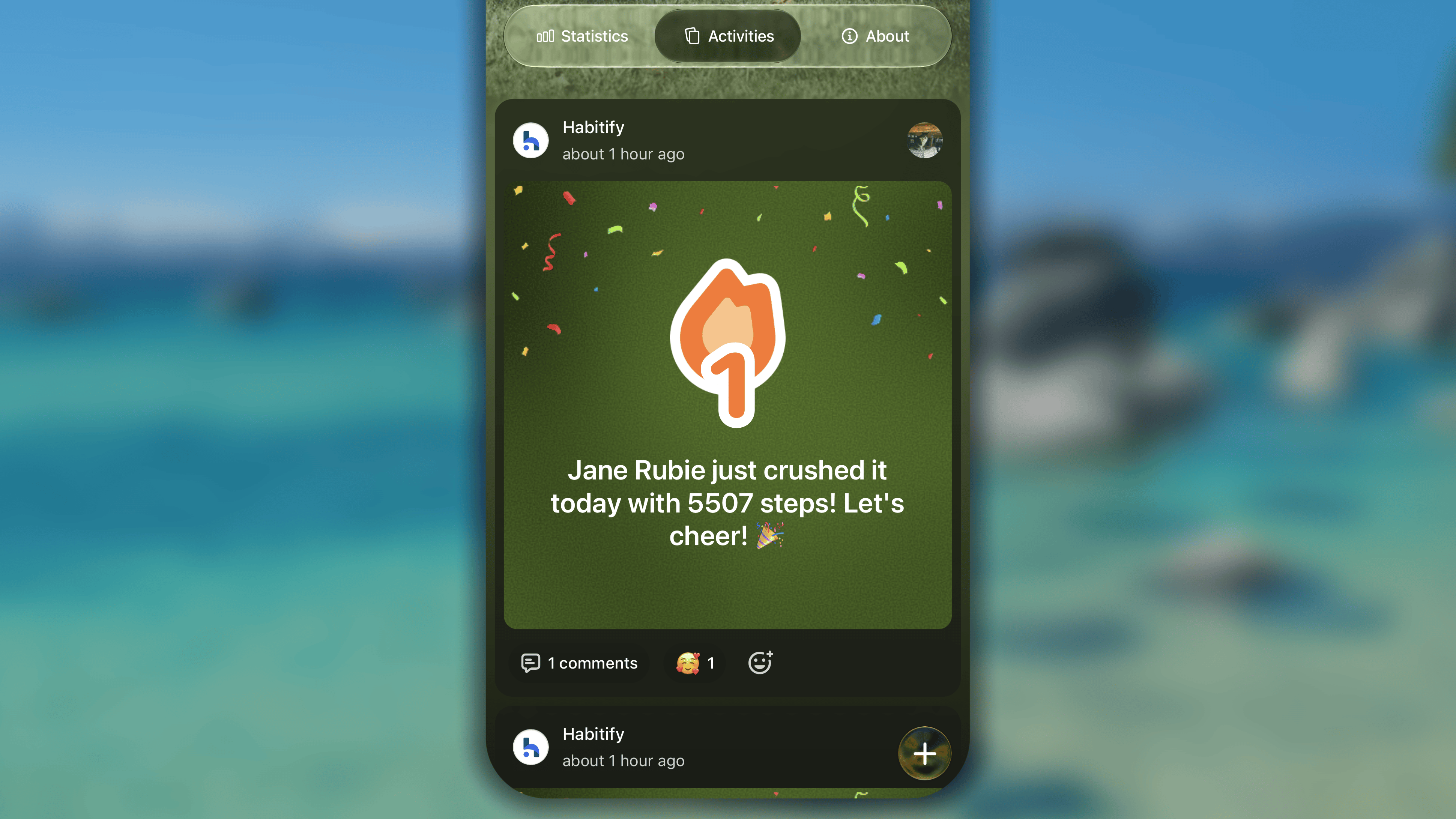
Ricevere aggiornamenti
La scheda Attività si aggiorna automaticamente con i momenti importanti della sfida. Il sistema creerà automaticamente dei post quando si verificano eventi chiave:- Un nuovo membro partecipa alla sfida
- Un membro completa l’attività di oggi e aumenta la propria serie attuale.
Condividere i tuoi pensieri
Oltre ai post automatici, puoi condividere con il gruppo pensieri, sensazioni e aggiornamenti.- Nella scheda Attività, tocca il pulsante + nell’angolo in basso a destra.
- Nello spazio di creazione del post puoi:
- Scrivere qualcosa che desideri condividere
- Toccare 🏞️ per caricare un’immagine oppure 📷 per scattarne rapidamente una con la fotocamera del telefono.
- Infine, tocca il pulsante ‘Pubblica’ nell’angolo in alto a destra per condividerlo nel feed.
Interagire con gli altri
Per ogni post nel feed Attività, sia automatico sia condiviso da un membro, puoi:- Inviare una reazione: tocca il pulsante delle reazioni e scegli l’emoji che esprime il tuo sostegno, apprezzamento o entusiasmo per il post.
- Lasciare un commento: tocca il post, quindi il campo di inserimento “Aggiungi la tua risposta”, scrivi il messaggio e tocca ↑ per pubblicare il commento sotto il post.
- Menzionare altre persone con @: nel commento puoi usare @qualcuno che si trova nella cerchia con te per attirarne l’attenzione o rispondergli direttamente
Domande frequenti
Come posso registrare i progressi delle date passate per l’abitudine della sfida?
Come posso registrare i progressi delle date passate per l’abitudine della sfida?
Puoi effettuare liberamente il check-in dell’abitudine della sfida nello stesso modo in cui effettui il check-in delle normali abitudini.Tuttavia, è strettamente necessario registrare i progressi dell’abitudine prima della fine della giornata affinché il tuo impegno venga conteggiato nella tua posizione in Classifica e nelle prestazioni generali della sfida.
Cosa succede se l’abitudine della sfida viene eliminata?
Cosa succede se l’abitudine della sfida viene eliminata?
Quando l’abitudine della sfida viene eliminata, tutti i progressi vengono rimossi definitivamente e non possono essere ripristinati. Se desideri comunque proseguire la sfida, dovrai creare una nuova abitudine della sfida. I tuoi progressi verranno conteggiati a partire dal giorno in cui ricominci.
Come posso modificare una sfida?
Come posso modificare una sfida?
Se la sfida non è ancora iniziata, puoi modificarne i dettagli e le regole:
- Apri la sfida e tocca il pulsante 🖊 nell’angolo in alto a destra.
- In Modifica sfida, modifica nome, colore, descrizione, sfondo e regole della sfida.
- Infine, tocca il pulsante ‘Fine su iOS o Fatto su Android’ per salvare le modifiche.
- Apri la sfida e passa alla scheda ‘Informazioni su iOS o Info su Android’.
- Scorri fino in fondo e tocca ‘Modifica sfida’.
- In Modifica sfida, modifica nome, colore, descrizione e sfondo della sfida
- Infine, tocca il pulsante ‘Fine su iOS o Fatto su Android’ per salvare le modifiche.
Come posso rimuovere una persona da una sfida?
Come posso rimuovere una persona da una sfida?
Al momento non è possibile rimuovere una persona da una sfida. Valuta quindi con estrema attenzione l’autorizzazione “Approvazione automatica” prima di condividere il link di invito con altre persone o pubblicamente.
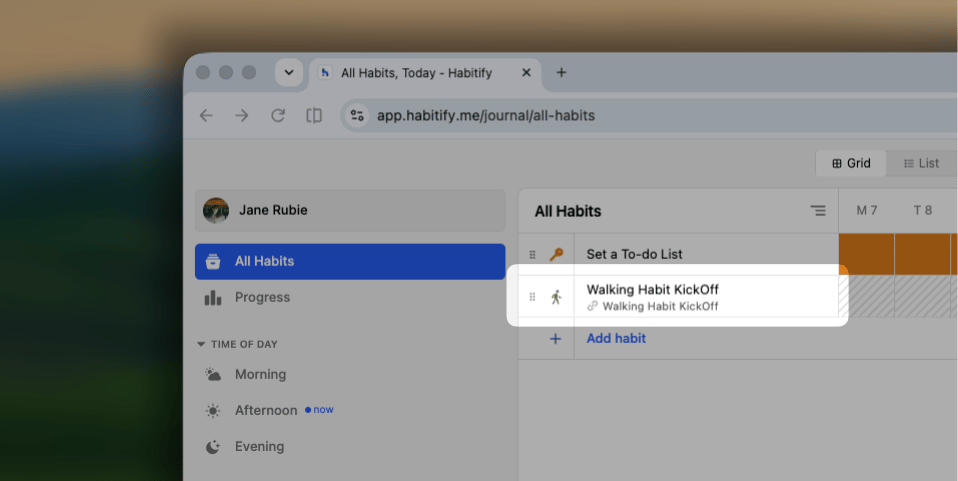
Dove posso accedere alla mia sfida nelle app per sito web e desktop?
Dove posso accedere alla mia sfida nelle app per sito web e desktop?
Attualmente, lo spazio Sfida è disponibile nelle app per telefono e tablet.Tuttavia, puoi comunque effettuare il check-in dei progressi dell’abitudine collegata alla sfida ovunque.