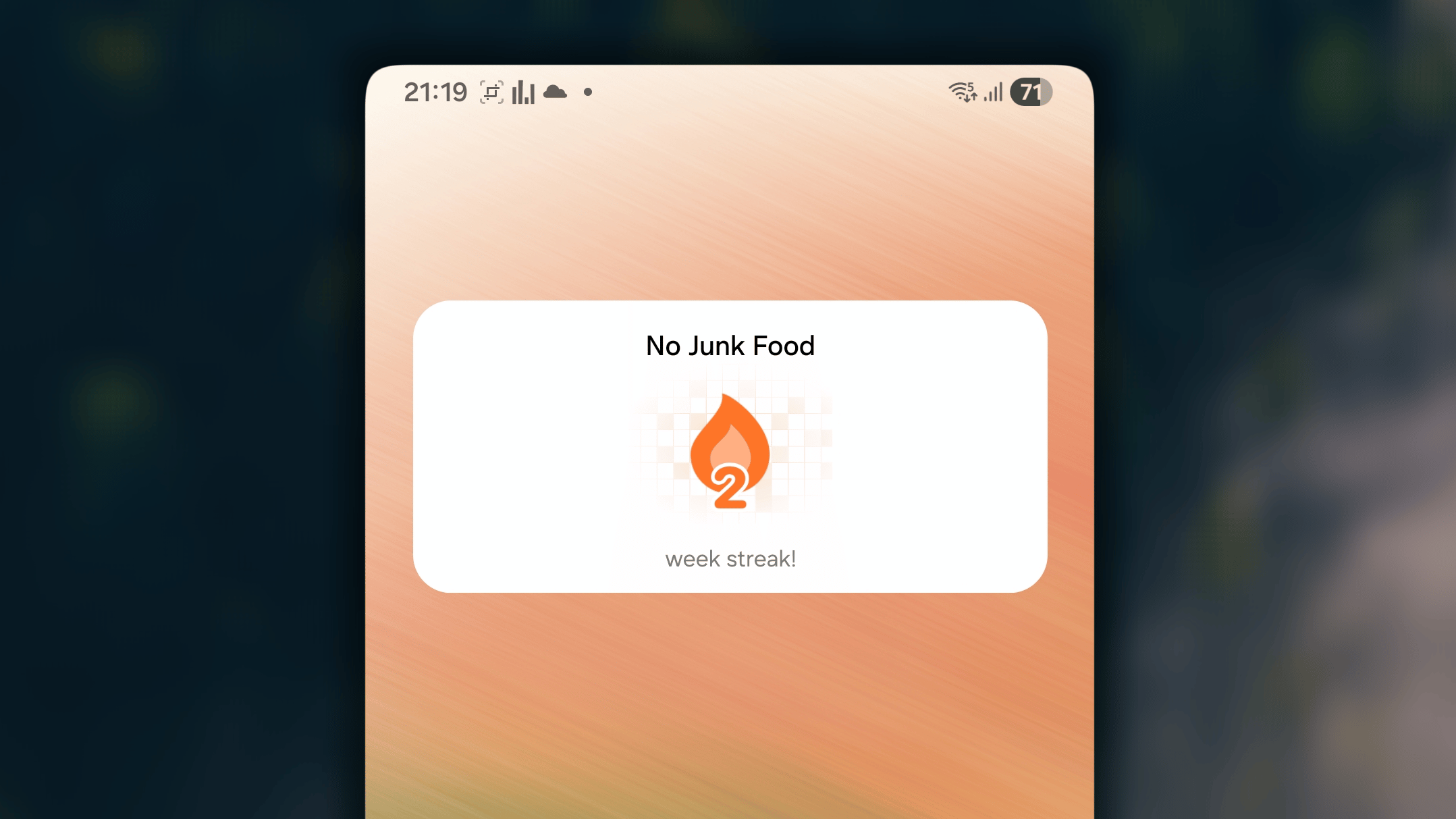
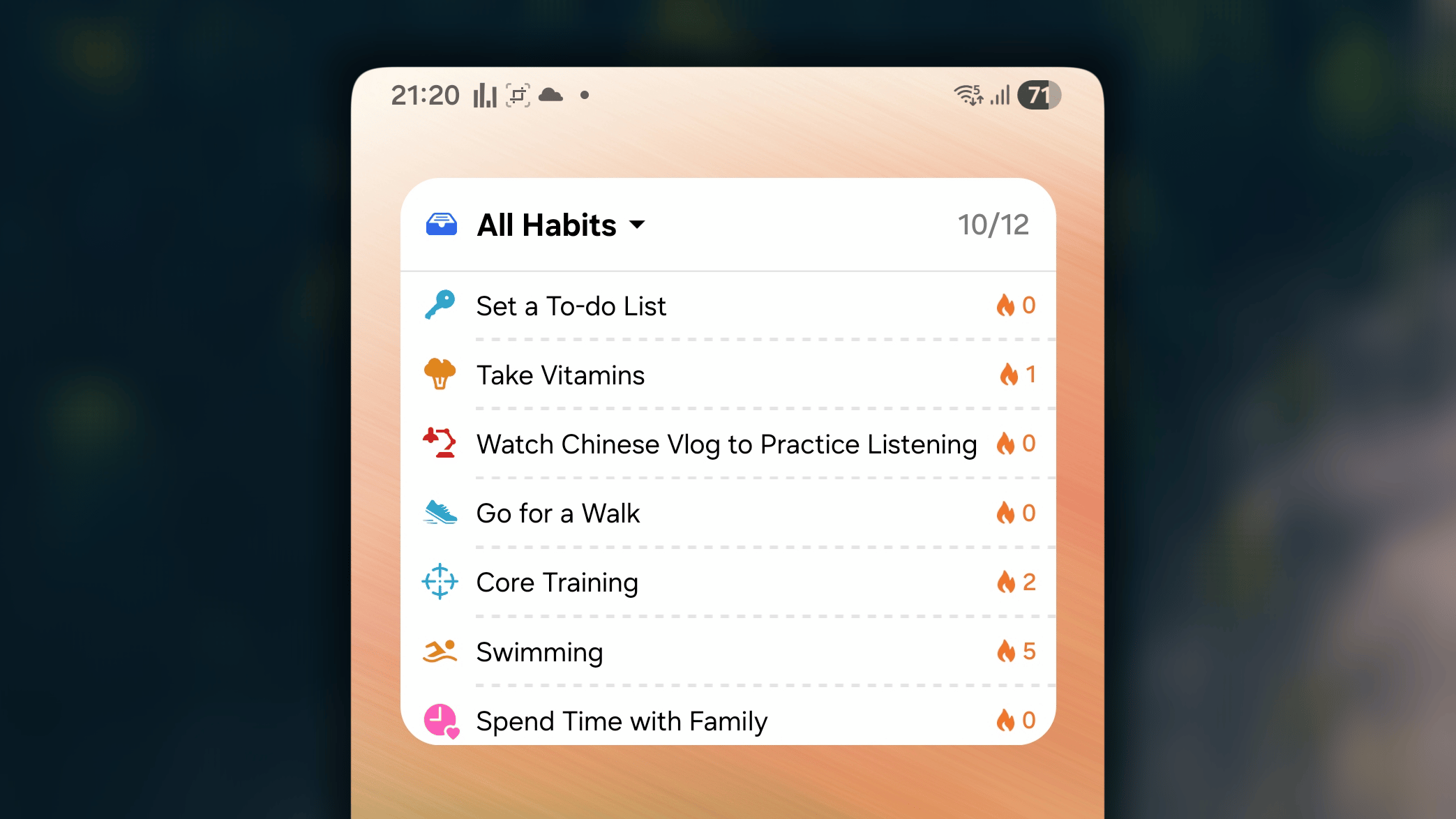
Tipi di widget
- iOS
- 🤖 Android
Widget della schermata Home
Serie di progressi
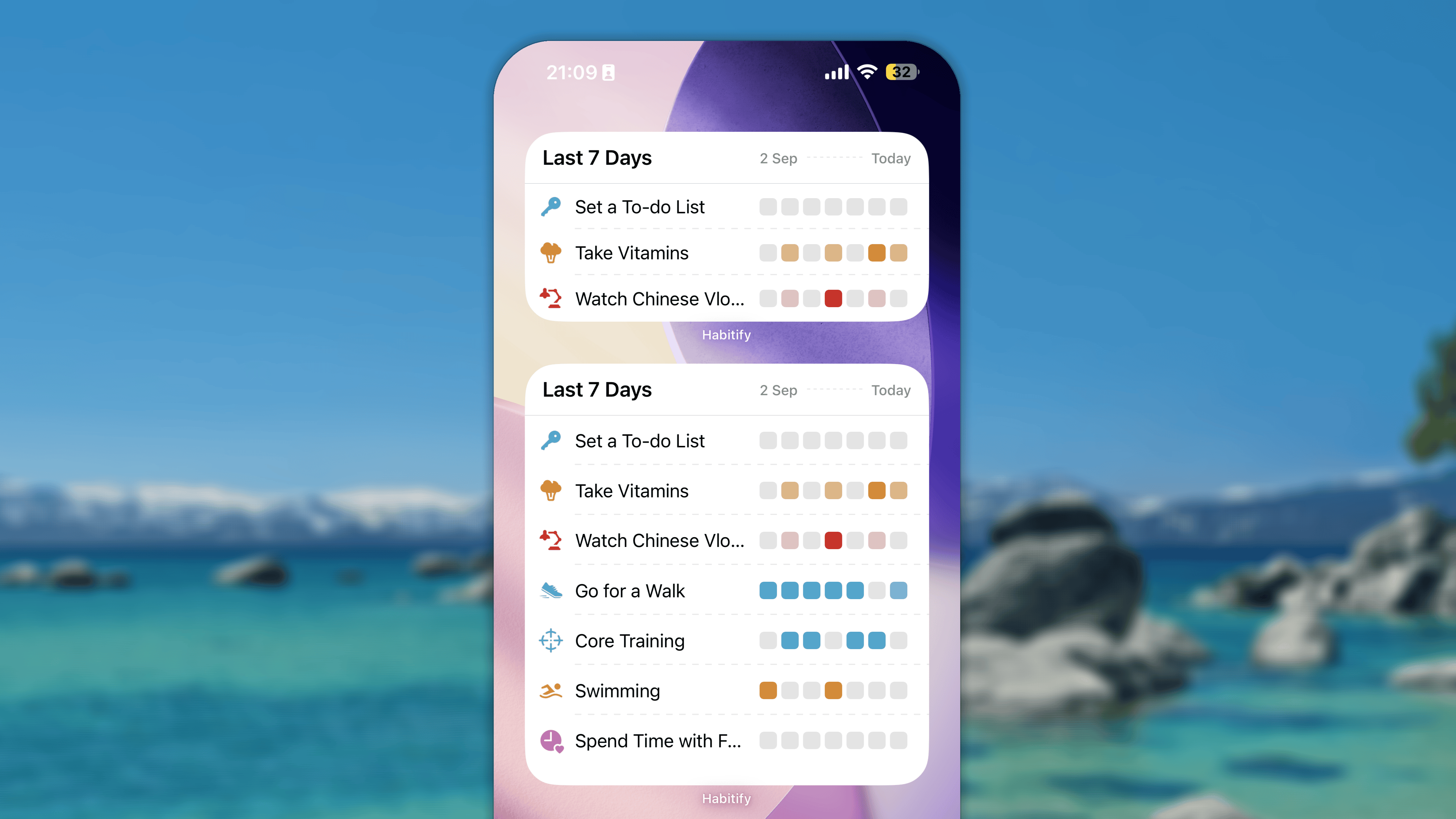
- La dimensione piccola mostra al massimo 3 abitudini.
- La dimensione media mostra al massimo 3 abitudini.
- La dimensione grande mostra al massimo 8 abitudini.
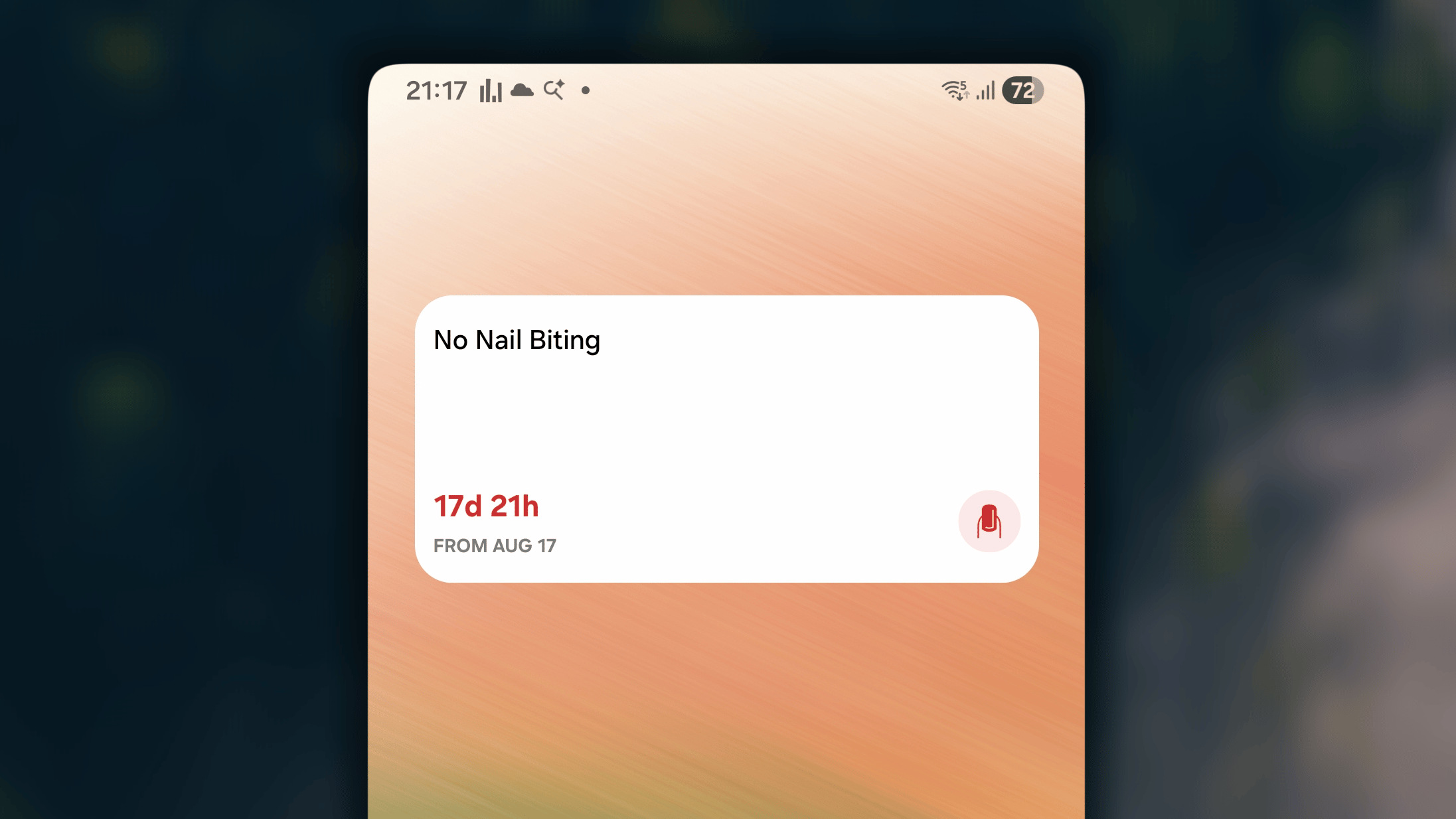
Serie attuale
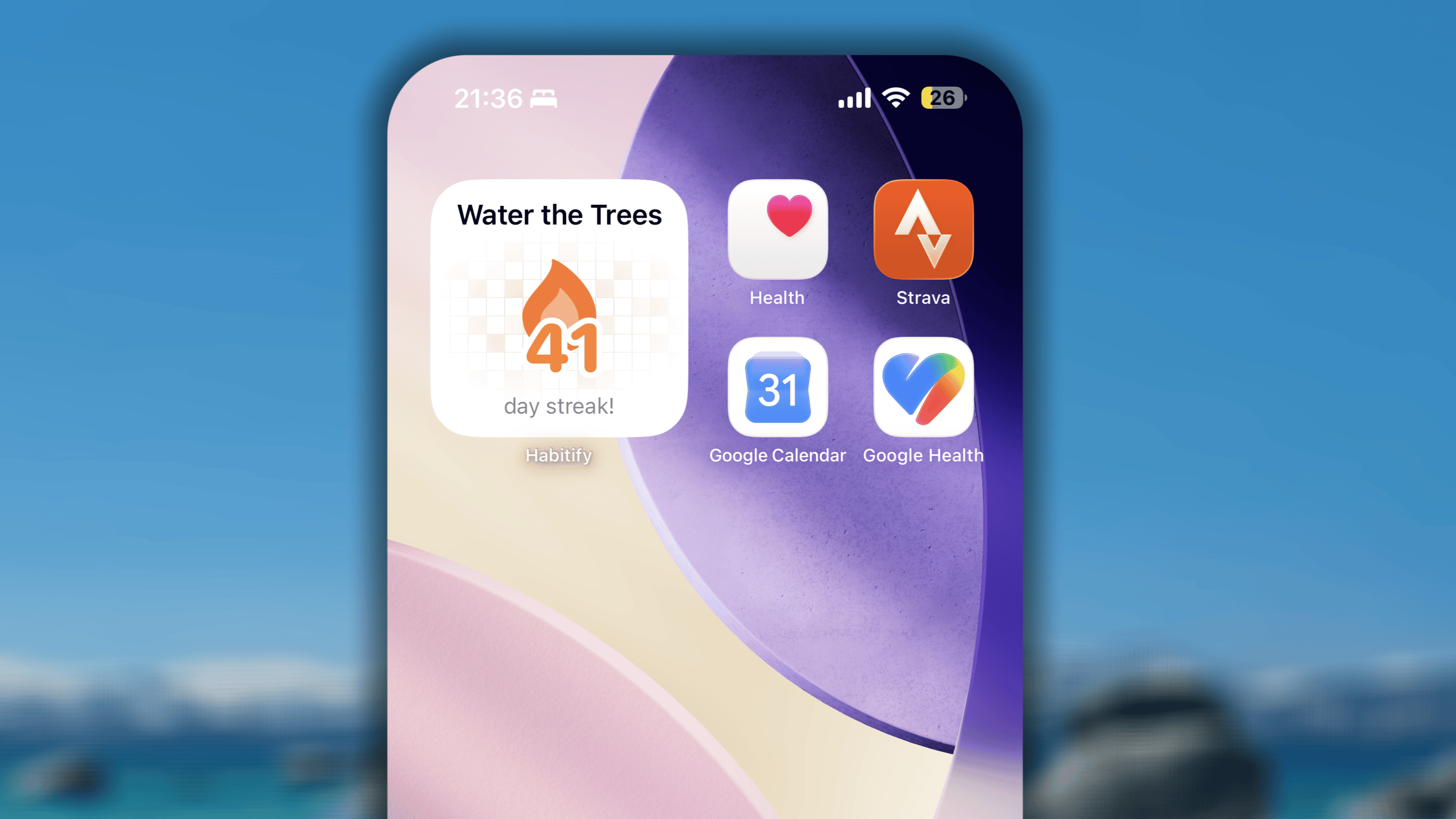
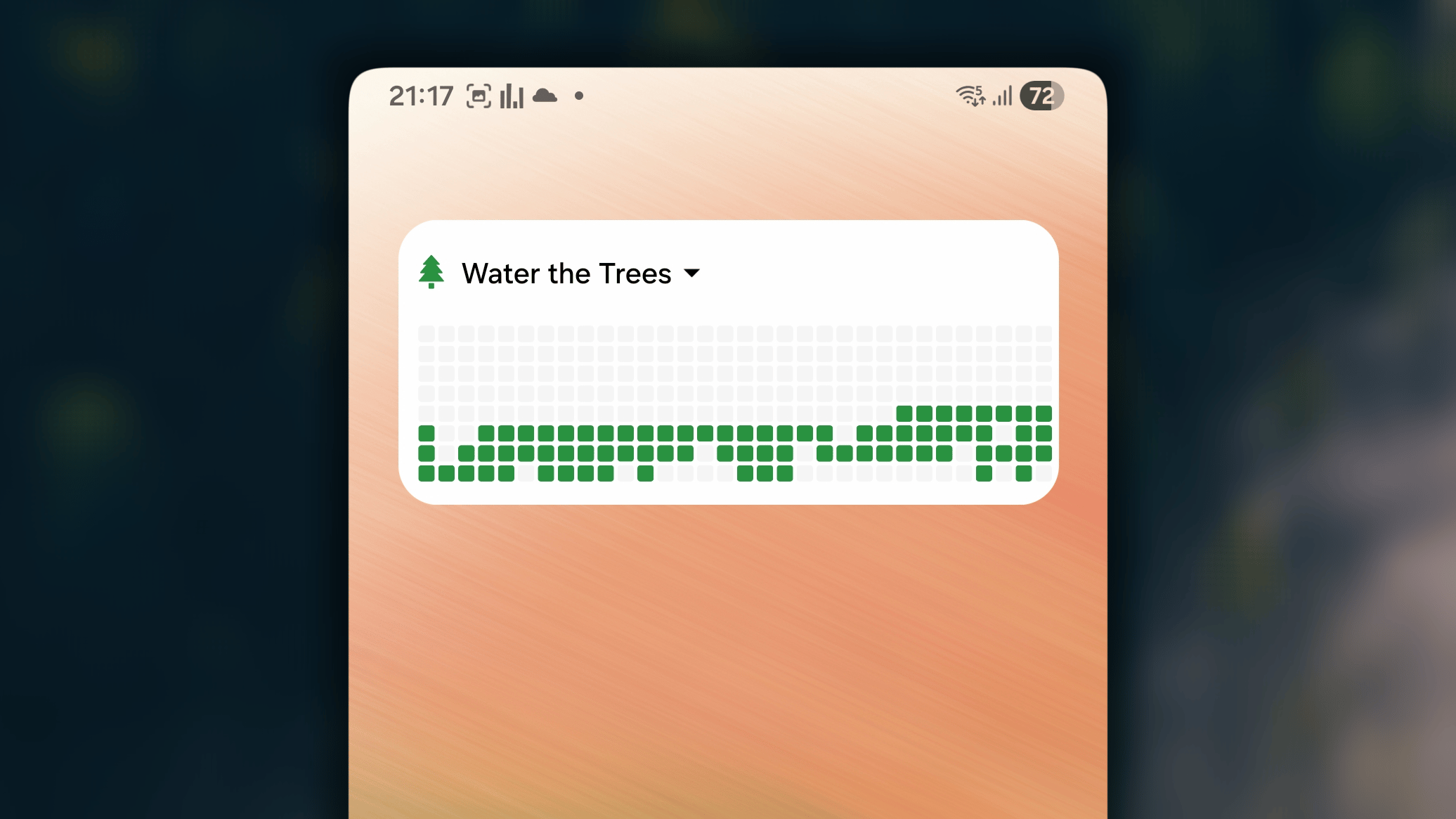
Griglia della costanza
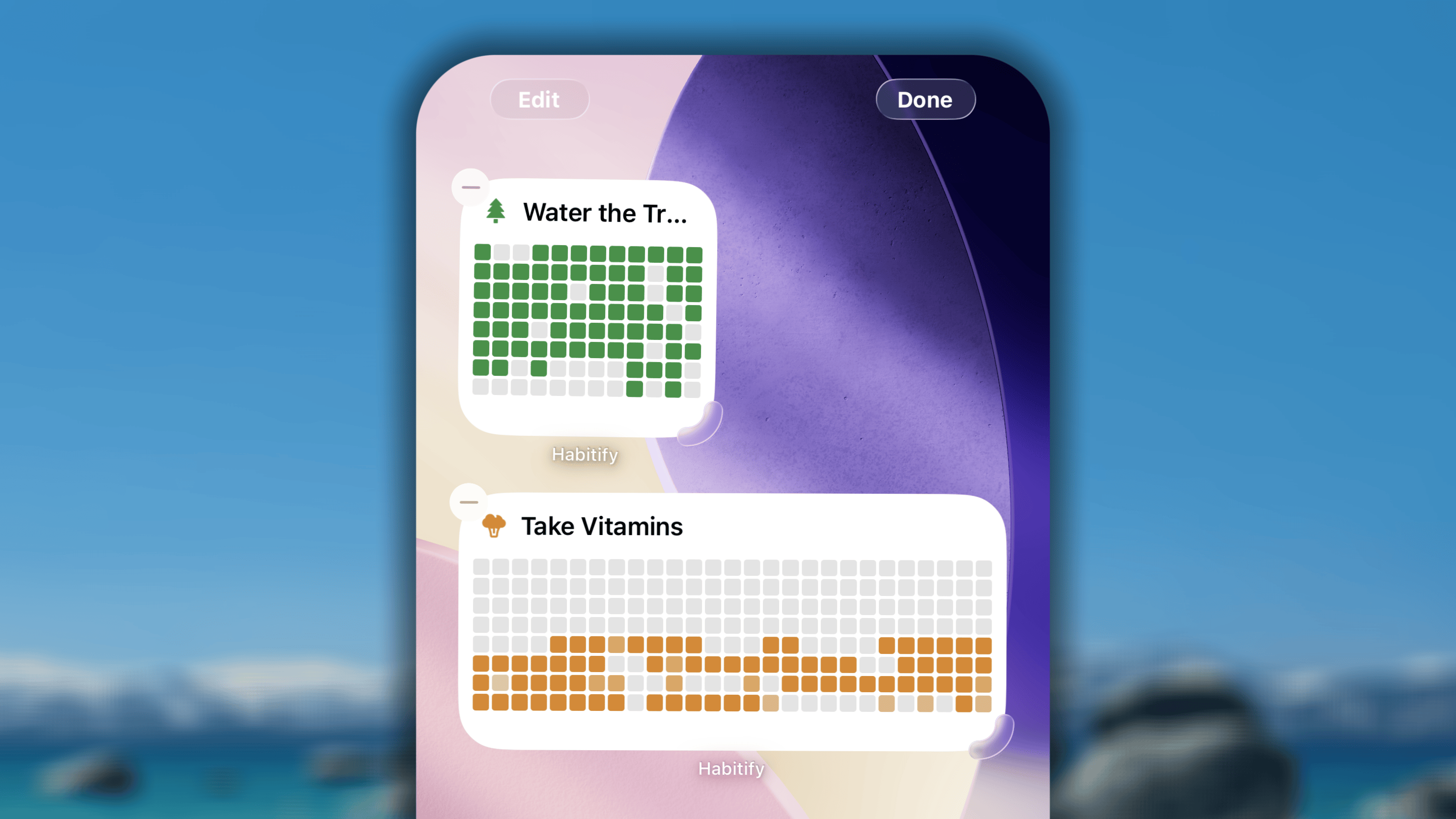
- Il widget piccolo mostra i progressi degli ultimi 96 giorni
- Il widget medio mostra i progressi degli ultimi 216 giorni
Abitudini di oggi
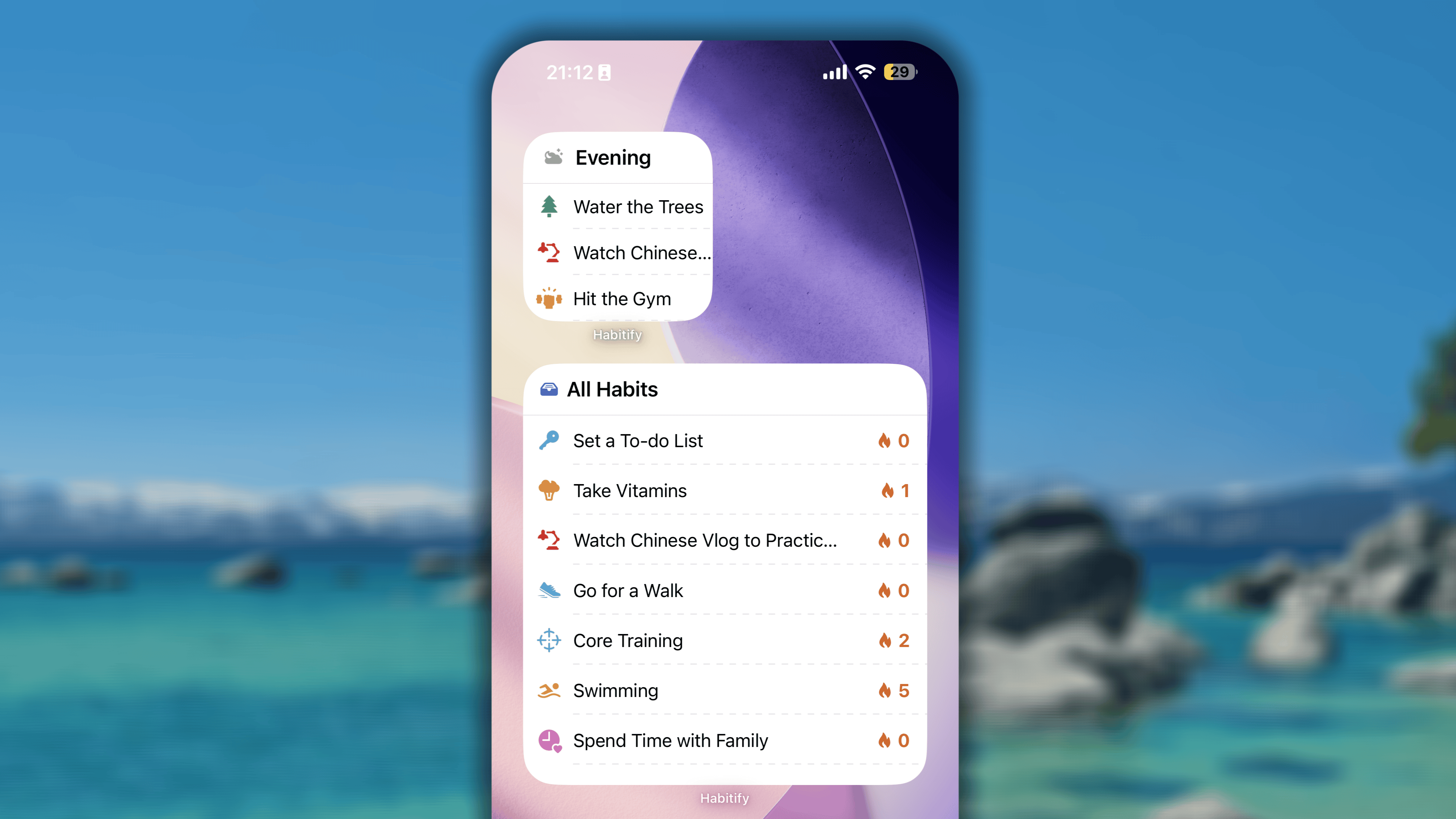
- La dimensione piccola mostra al massimo 3 abitudini.
- La dimensione media mostra al massimo 3 abitudini.
- La dimensione grande mostra al massimo 8 abitudini.
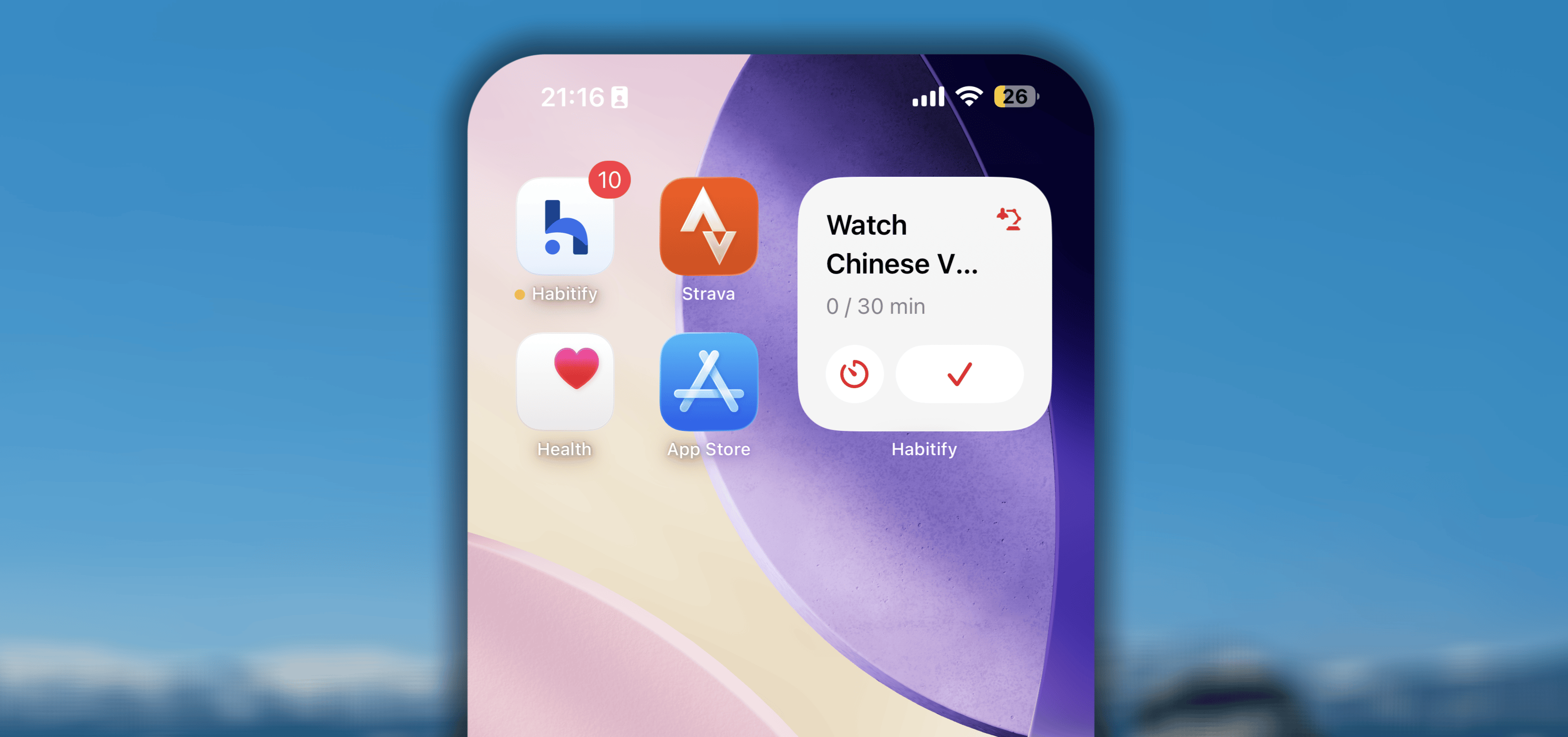
Tocca per registrare
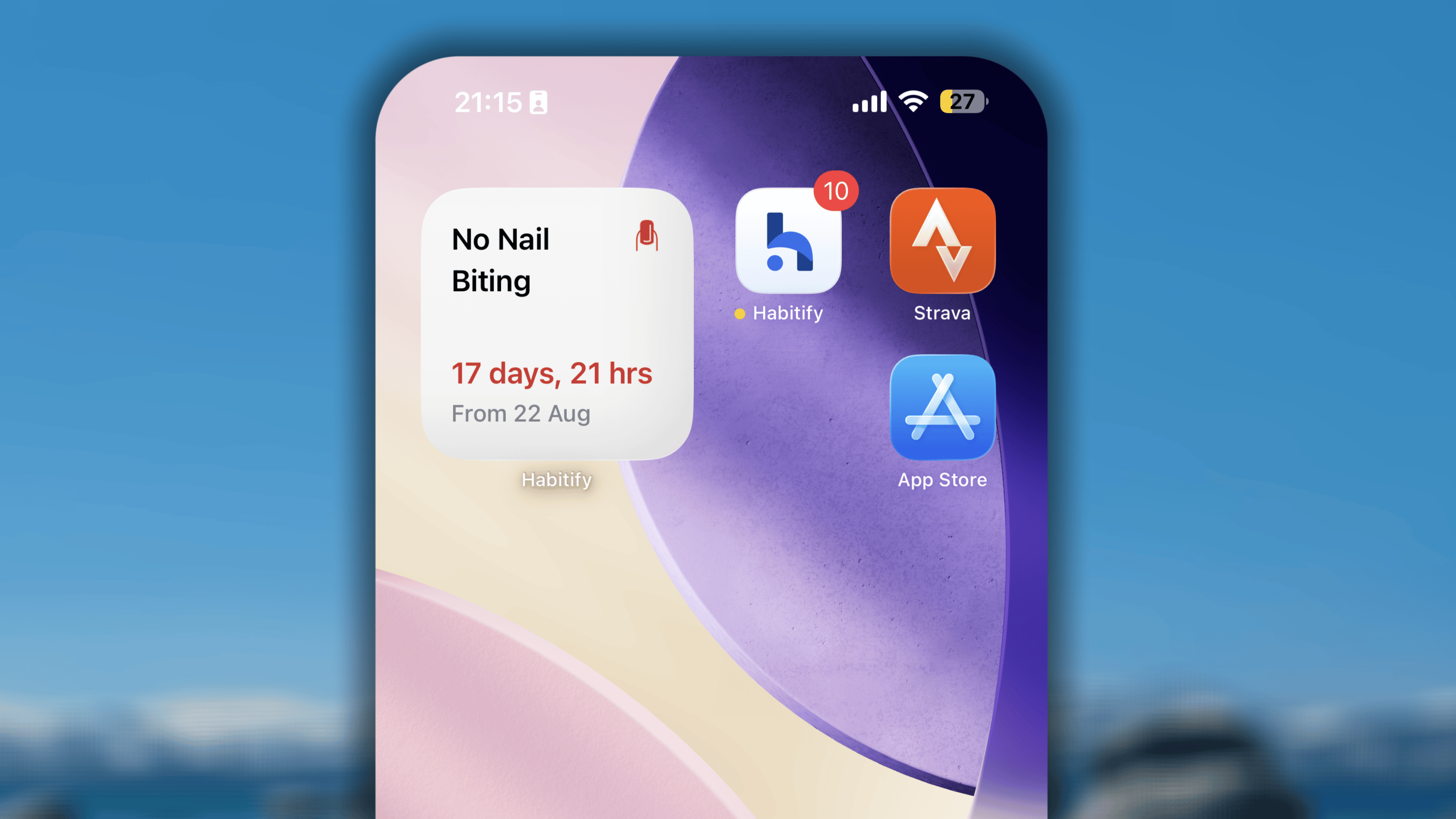
Giorni trascorsi
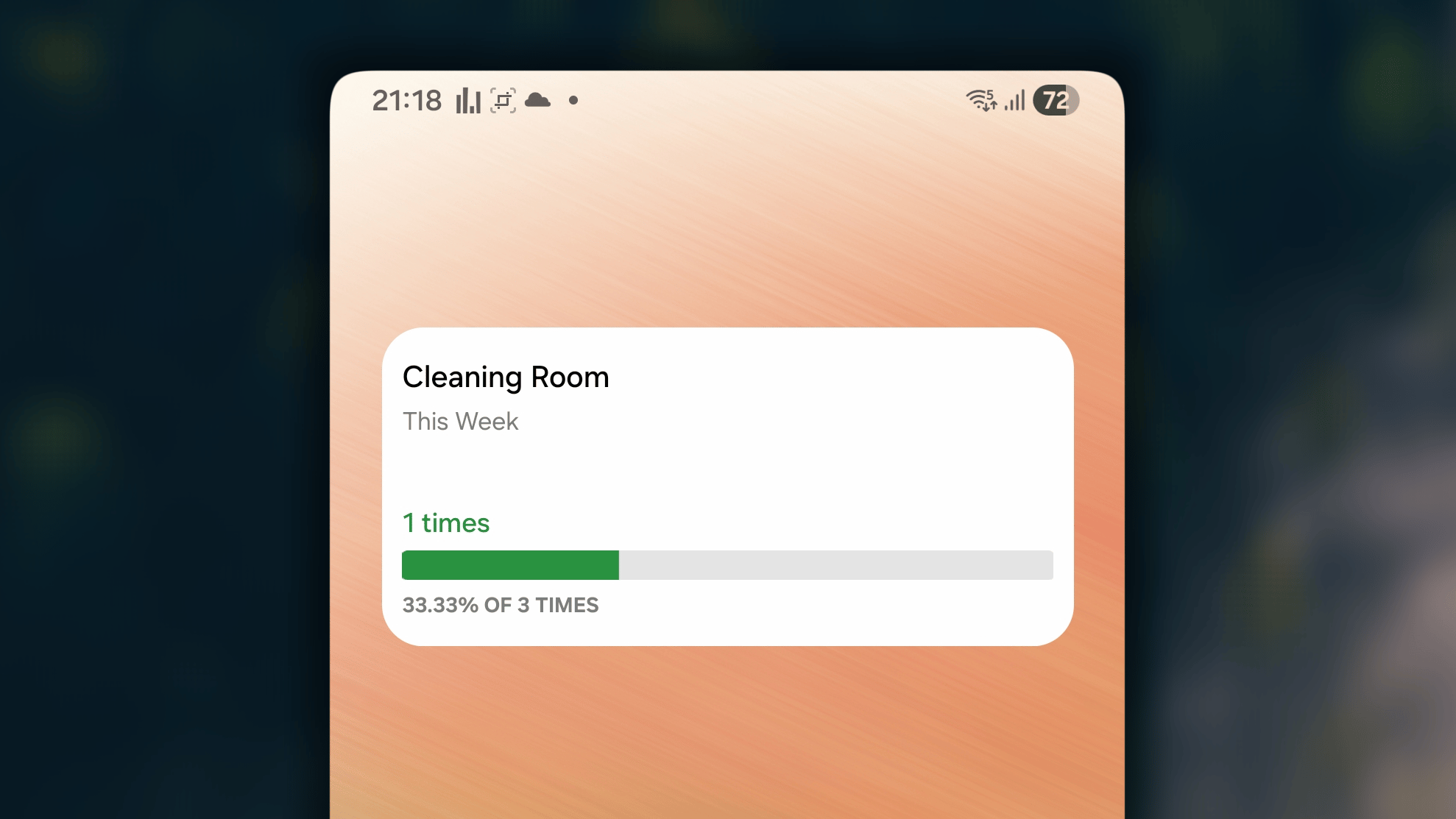
Progressi verso l’obiettivo
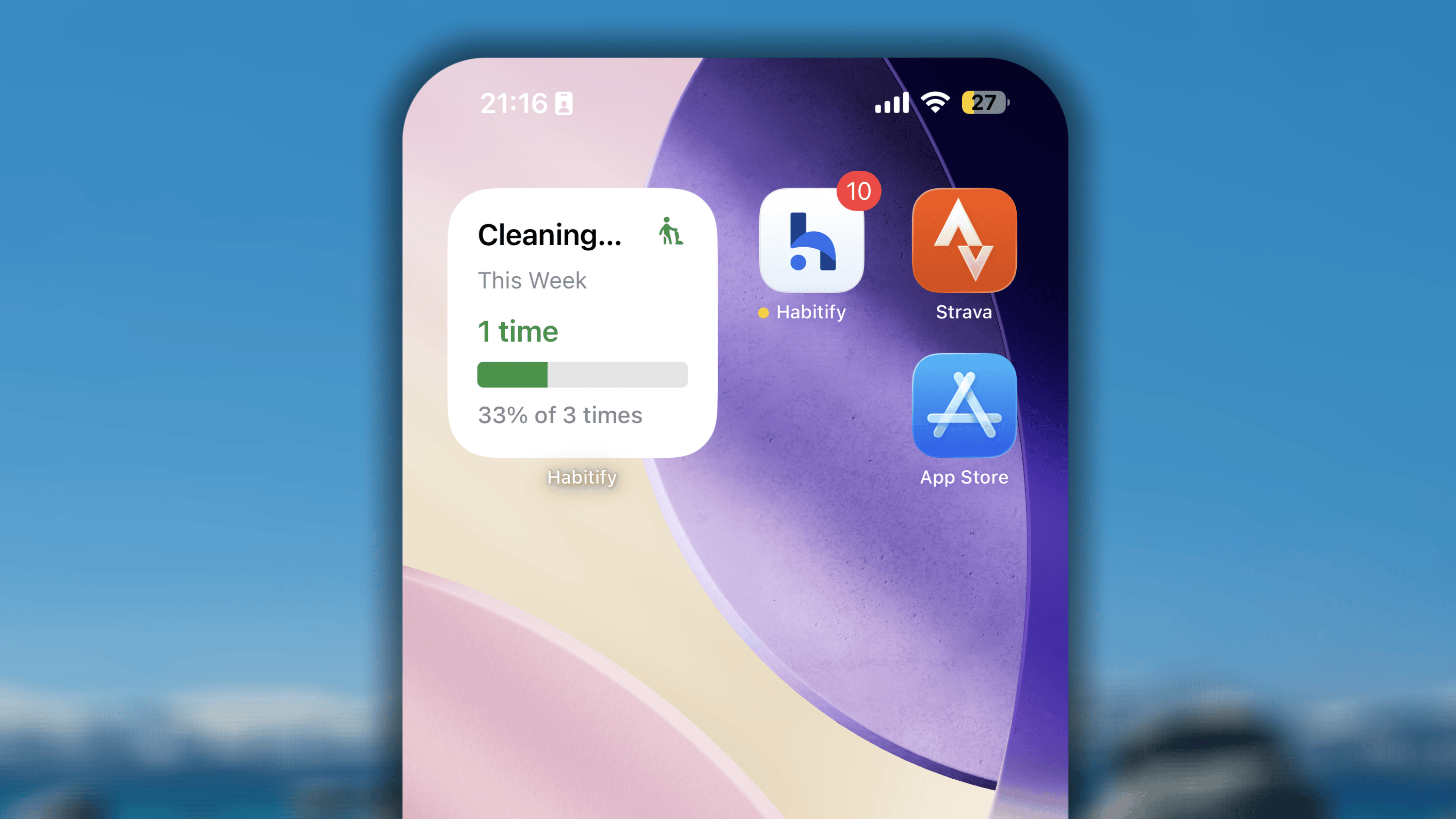
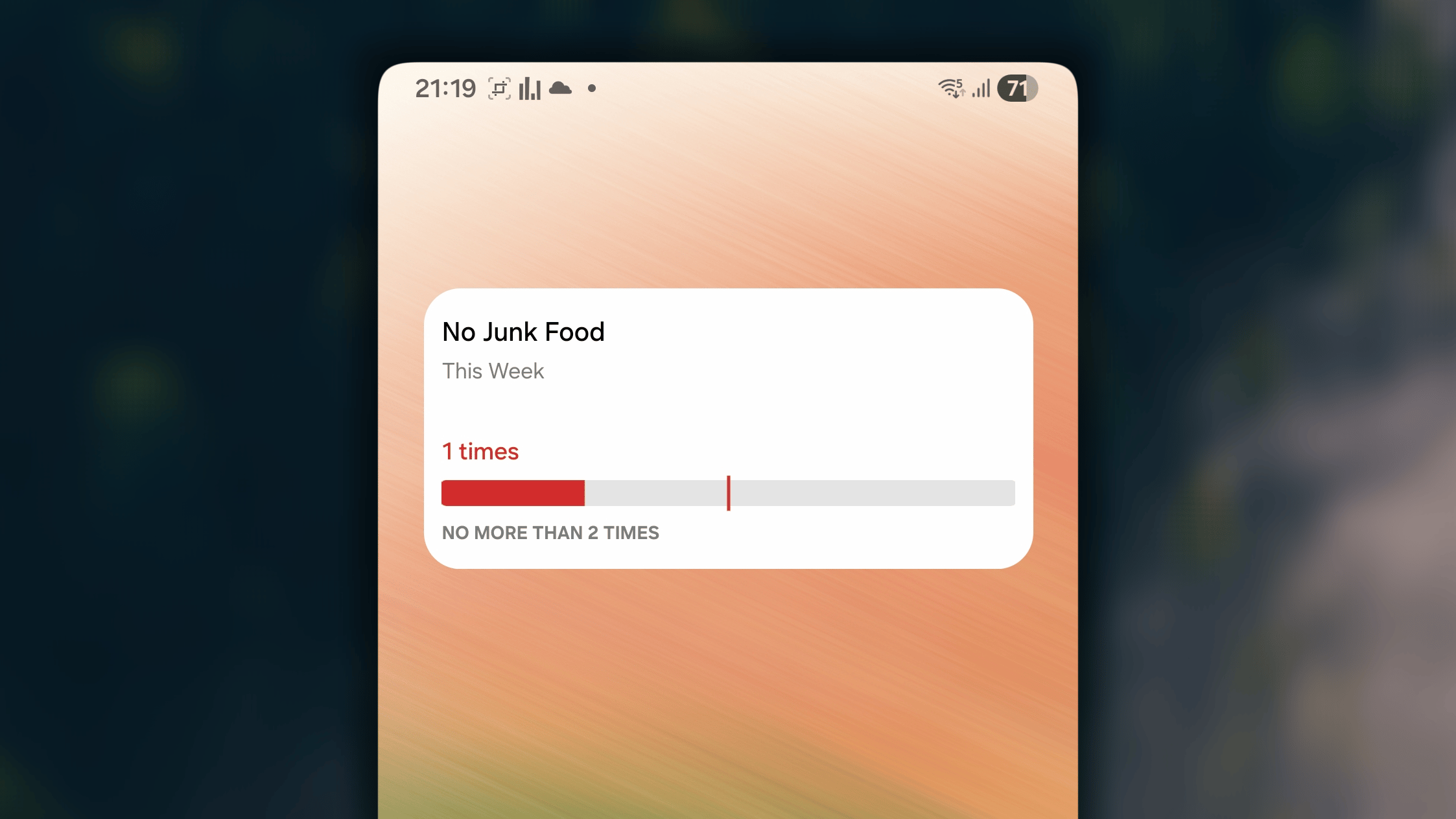
Monitoraggio del limite
Il widget Monitoraggio del limite rappresenta la barra di avanzamento di una cattiva abitudine con l’obiettivo di limitarla. Al centro della barra è visibile una linea verticale rossa, che indica il limite da non superare. Quando lo superi, il valore eccedente viene rappresentato in rosso.Il widget è disponibile soltanto nella dimensione piccola.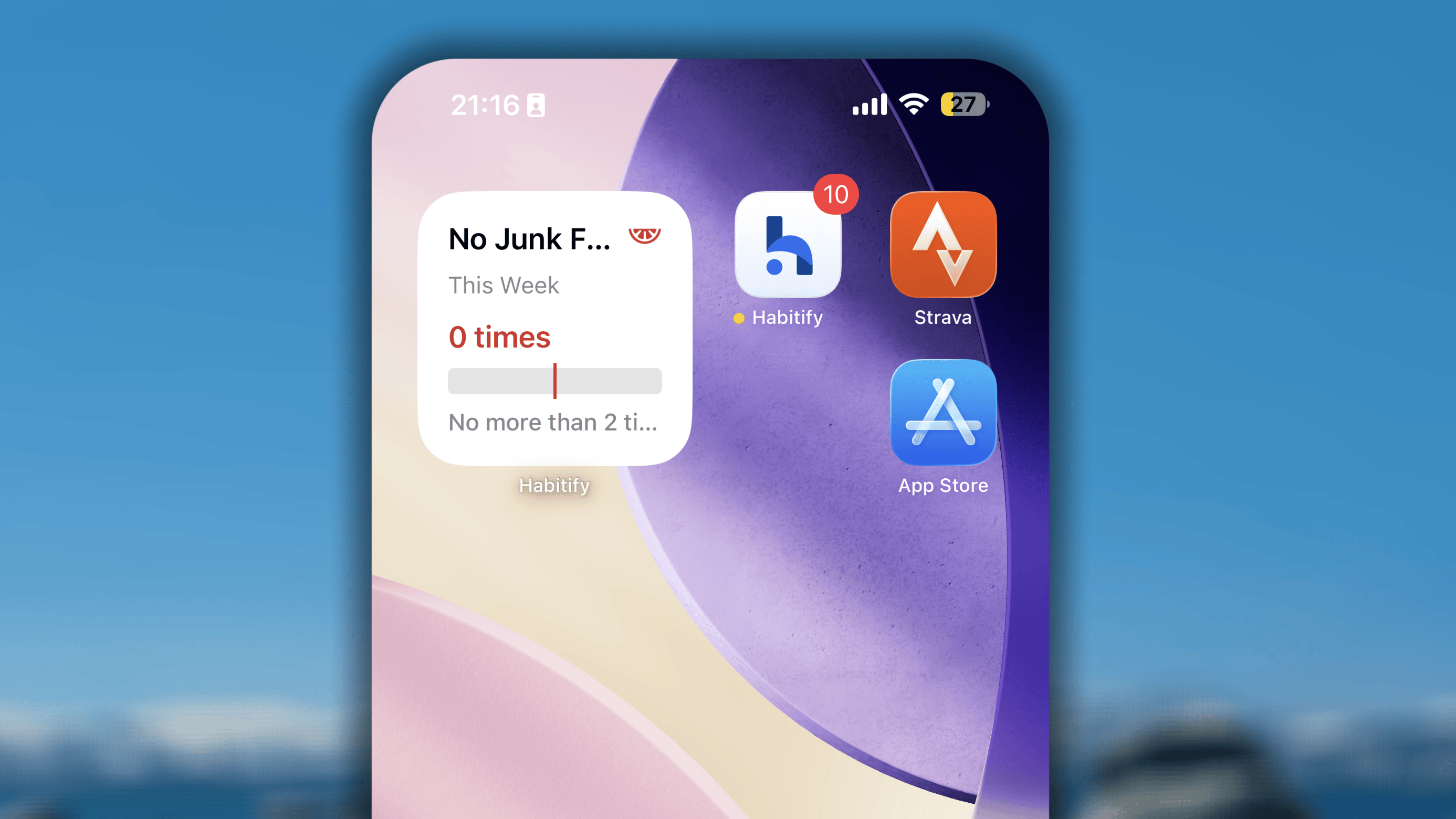
Widget della schermata di blocco
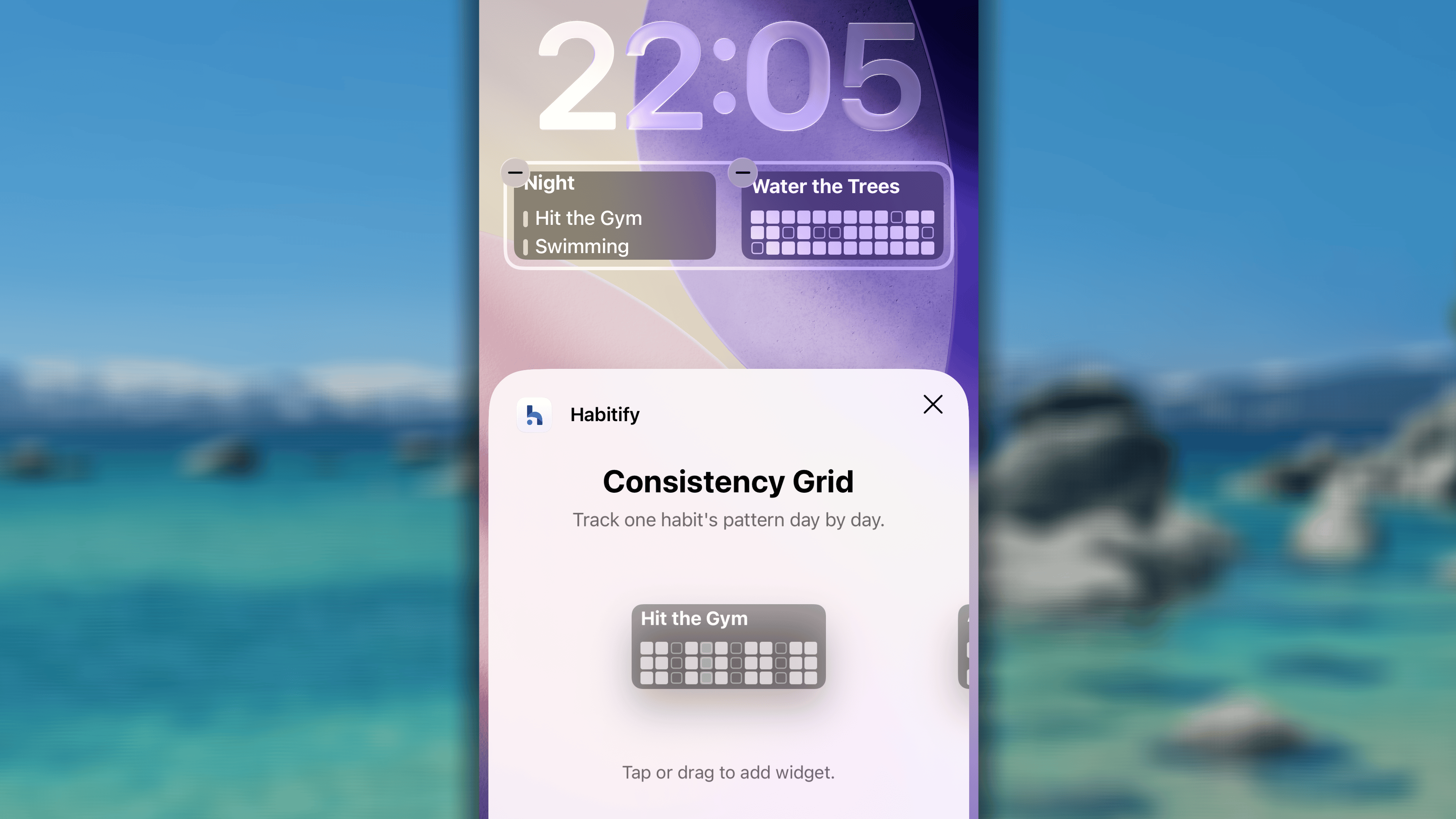
A partire da iOS 16, Apple supporta i widget direttamente nella schermata di blocco e Habitify offre una serie di widget (Abitudini di oggi, Griglia della costanza e Tocca per registrare) pensati specificamente per questo spazio, così puoi vedere i progressi delle abitudini prima ancora di sbloccare il telefono.Come aggiungere un widget alla schermata di blocco:- Tocca e tieni premuta la schermata di blocco finché non compare il pulsante Personalizza.
- Tocca Personalizza.
- Seleziona Schermata di blocco.
- Tocca l’area dei widget nella schermata di blocco per aprire la galleria dei widget.
- Trova Habitify nell’elenco e scegli il widget che desideri aggiungere.
-
Tocca fuori dalla schermata di personalizzazione per salvare le modifiche.
Effettuare il check-in con i widget
Quando tocchi un’abitudine nel widget, l’app apre la vista Diario ed evidenzia l’abitudine. Ciò ti aiuta a raggiungerla nell’elenco ed effettuare più facilmente il check-in dei progressi.In particolare, per il widget Tocca per registrare:- Quando tocchi il pulsante Completa, Salta o Segna come non riuscita, il check-in viene elaborato e salvato direttamente dalla schermata Home.
- Quando tocchi il Timer, l’app si apre e ti porta immediatamente al Timer.
Ridimensionamento dei widget: possibilità e limitazioni
iOS di Apple adotta un design più rigido per la schermata Home. Non puoi ridimensionare liberamente i widget trascinandone gli angoli. La possibilità di “ridimensionarli” è invece limitata alla scelta tra dimensioni standard predefinite.Come ridimensionare
Se utilizzi tipi di widget disponibili in più dimensioni, puoi passare liberamente da una dimensione all’altra seguendo questi semplici passaggi:- Tieni premuto il widget
- Se la dimensione è disponibile, puoi sceglierla dal menu contestuale visualizzato.
Limitazione
Gli altri widget, progettati in una sola dimensione, possono essere ridimensionati come icona dell’app. Tuttavia, in seguito non potrai ripristinarne la dimensione: dovrai aggiungerli di nuovo dalla galleria dei widget.Domande frequenti
Non riesco a trovare i widget di Habitify. Cosa devo fare?
Non riesco a trovare i widget di Habitify. Cosa devo fare?
Innanzitutto, assicurati di avere installato sul dispositivo la versione più recente di Habitify. Per verificare la presenza di aggiornamenti:
- Apri l’App Store.
- Tocca l’icona del tuo profilo nell’angolo in alto a destra.
- Scorri verso il basso per verificare se è disponibile un aggiornamento per Habitify.
- Se è disponibile, tocca Aggiorna.
- Apri Impostazioni.
- Vai a Tempo di utilizzo → Restrizioni contenuti e privacy.
- Assicurati che i widget siano consentiti.
- Tieni premuto il pulsante di accensione finché non compare il cursore.
- Fai scorrere il cursore per spegnere.
- Dopo lo spegnimento del dispositivo, tieni nuovamente premuto il pulsante di accensione finché non compare il logo Apple.
- Tieni premuta l’icona dell’app Habitify e seleziona Rimuovi app.
- Vai all’App Store e reinstalla Habitify.
Il widget non si aggiorna quando l’abitudine cambia. Cosa devo fare?
Il widget non si aggiorna quando l’abitudine cambia. Cosa devo fare?
Ecco i principali motivi dei ritardi:
- Ottimizzazione aggressiva della batteria: è il motivo numero 1. Per garantire che la batteria duri tutto il giorno, il sistema operativo del telefono (sia iOS sia Android) limita attivamente la frequenza con cui i processi in background, come i widget, possono “riattivarsi” per richiedere nuovi dati. Può decidere di ritardare un aggiornamento di diversi minuti o più.
- I widget sono processi separati: un widget è una mini-app nella schermata Home. Deve comunicare con l’app Habitify principale per ottenere le informazioni più recenti. Se il sistema operativo ha forzato la sospensione dell’app principale (circostanza particolarmente comune su Android), il widget non può ottenere nuovi dati e mostrerà le ultime informazioni ricevute.
- Apri l’app Habitify: il primo e più semplice passaggio consiste nell’aprire l’app Habitify principale e lasciarla in primo piano per 30-60 secondi. Spesso ciò forza il widget a sincronizzare i dati più recenti.
- Rimuovi e aggiungi nuovamente il widget: se non funziona, prova a rimuovere il widget dalla schermata Home e ad aggiungerlo di nuovo. In questo modo il widget ricarica completamente la propria configurazione.
- Riavvia il dispositivo: un riavvio completo del telefono è un rimedio classico per un buon motivo: può eliminare problemi temporanei del sistema che potrebbero influire sui widget.
- Modifica il widget: tieni premuto il widget Habitify e tocca **Modifica widget. **Prova ad alternare l’origine dati (ad es. passa da “Tutte le abitudini” a un’“Area” e poi torna indietro) oppure seleziona di nuovo l’abitudine specifica nell’elenco. Questa azione spesso forza il ricaricamento dei dati del widget.
- Attiva Aggiornamento app in background: assicurati che iOS possa aggiornare il widget in background. Sul tuo iPhone, vai a Impostazioni → Generali → Aggiornamento app in background e assicurati che l’impostazione sia attiva e che l’interruttore per Habitify sia abilitato.
Perché le cattive abitudini non compaiono in alcuni widget?
Perché le cattive abitudini non compaiono in alcuni widget?
Le cattive abitudini non sono supportate nei widget Abitudini di oggi e Serie di progressi. Il motivo principale di questa scelta è mantenere l’elenco quotidiano delle cose da fare mirato e motivante.
- Il tuo “Elenco di oggi” serve ad agire. Questo widget è pensato come checklist quotidiana e ti ricorda le azioni positive che devi compiere. Inserire una cattiva abitudine come “Non fumare” in un elenco di cose da fare può essere controproducente. L’obiettivo è evitare e dimenticare la cattiva abitudine, non ricordartela insieme alle attività positive.
- La “Serie di progressi” serve a celebrare i successi. Lo scopo di questo widget è creare una catena visiva e gratificante dei risultati. Per le cattive abitudini, il successo si ottiene tramite l’inazione o l’evitamento. Se le includessimo qui, il widget mostrerebbe soltanto una serie di blocchi vuoti o non riusciti (“X”), che non sarebbe molto motivante vedere ogni giorno nella schermata Home.
Perché il widget Habitify scompare quando il mio iPhone è bloccato?
Perché il widget Habitify scompare quando il mio iPhone è bloccato?
Non si tratta di un bug, ma di una funzionalità di privacy di iOS. Per impostazione predefinita, iOS nasconde tutti i contenuti dei widget quando il telefono è bloccato, per impedire che informazioni sensibili siano viste senza autenticazione.Se desideri che le abitudini di Habitify restino sempre visibili nella schermata di blocco, puoi modificare questa impostazione. Segui questi passaggi:
- Apri Impostazioni sull’iPhone
- Scorri verso il basso e tocca Face ID e codice (oppure Touch ID e codice, a seconda del modello di iPhone)
- Inserisci il codice dello schermo
- Scorri verso il basso fino alla sezione Consenti accesso se bloccato
- Imposta su ATTIVO l’opzione Widget schermata di blocco (nelle versioni meno recenti di iOS potrebbe essere denominata Vista Oggi e ricerca)