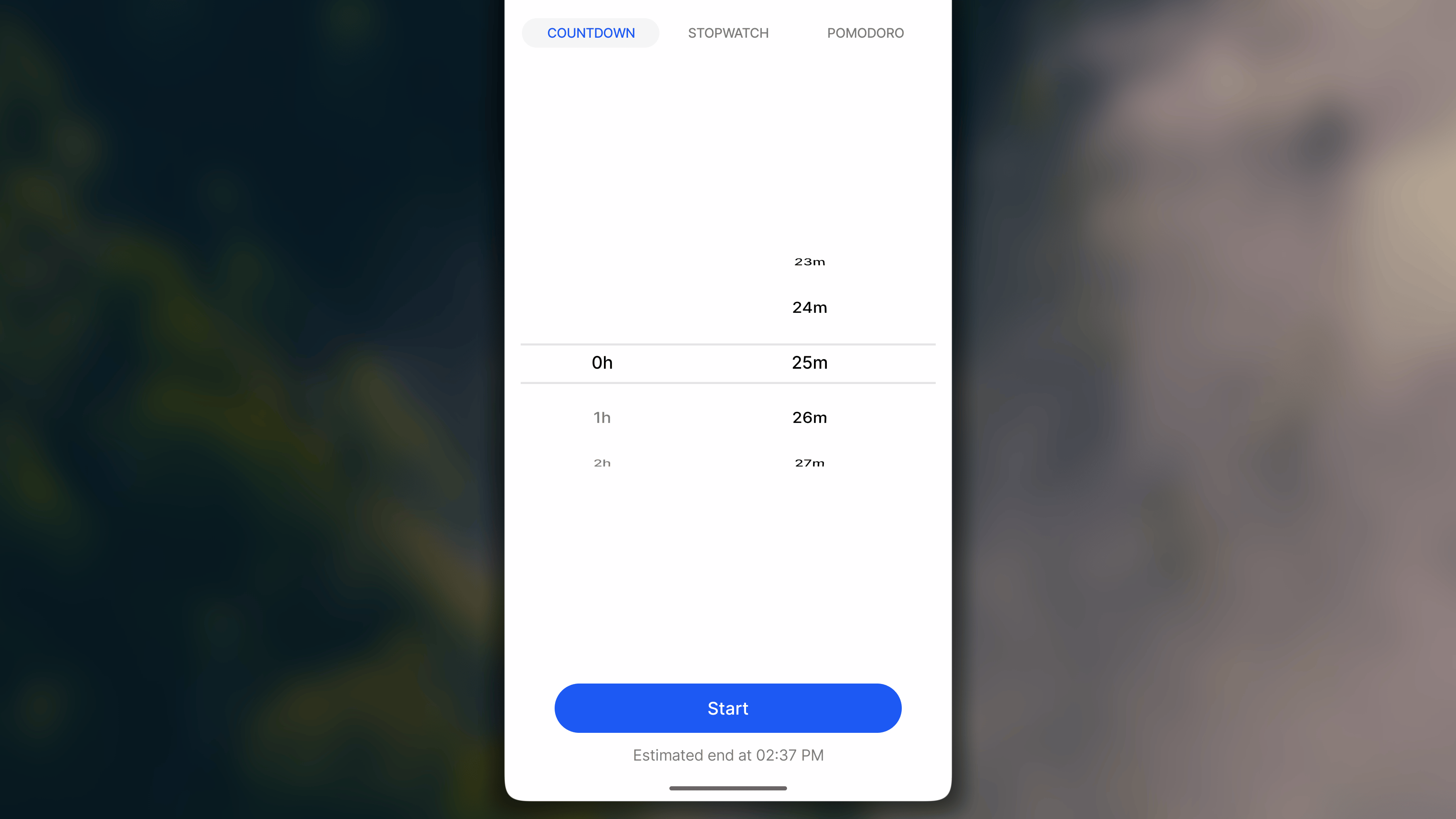
- Conto alla rovescia: esegue un conto alla rovescia a partire da una durata impostata; è ideale quando sai esattamente quanto tempo vuoi dedicare a un’attività.
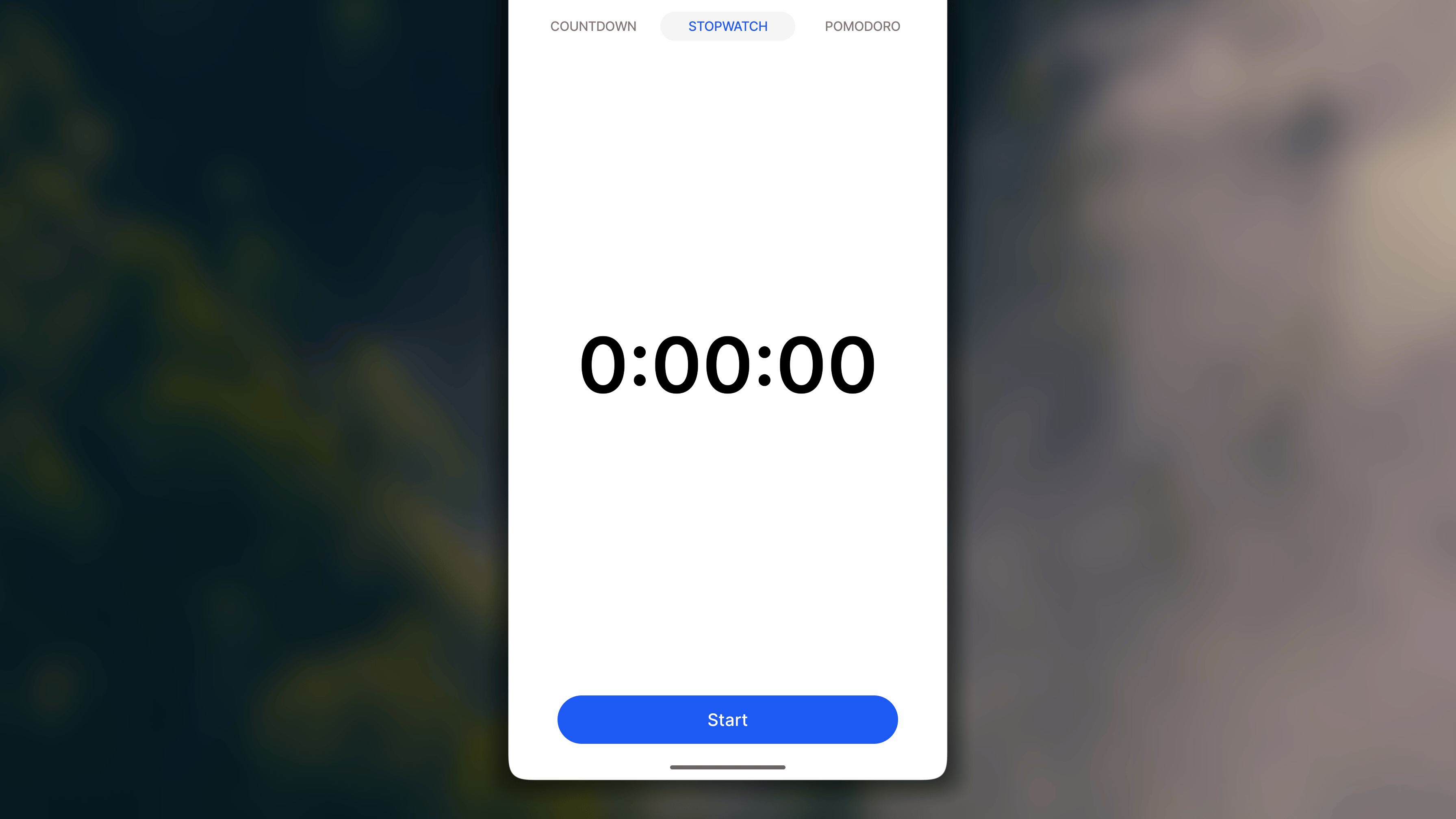
- Cronometro: conta il tempo trascorso senza una fine prestabilita; è ideale quando non sai in anticipo quanto durerà l’attività.
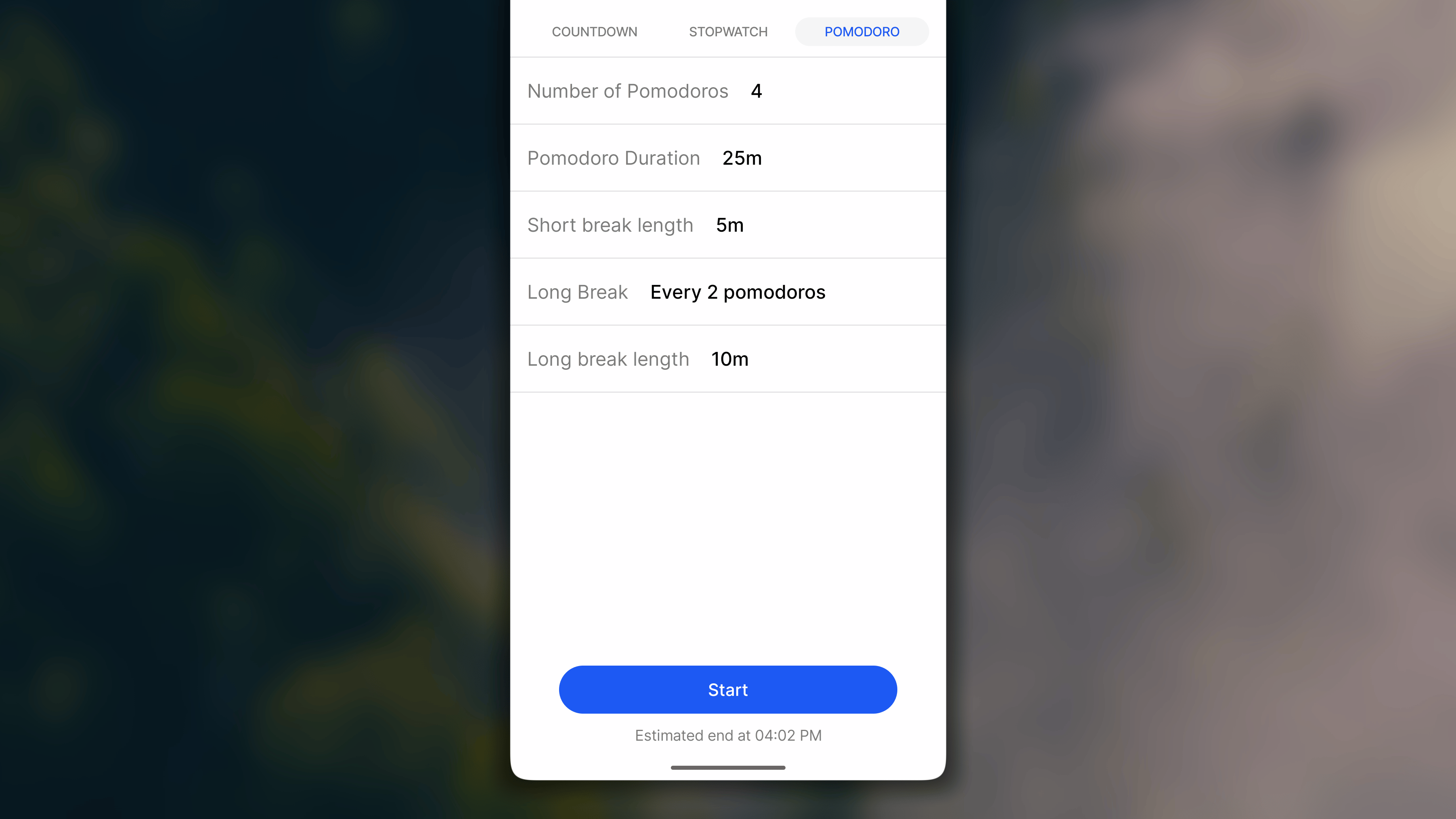
- Pomodoro: alterna intervalli di lavoro concentrato a brevi pause; è ideale per le attività che traggono beneficio da periodi strutturati di concentrazione.
Timer è disponibile per qualsiasi abitudine con un obiettivo misurato in un’unità di base pari a «minuto» o «ora».
- iOS
- 🤖 Android
- 🖥️ Website & Desktop
Avviare una sessione del Timer
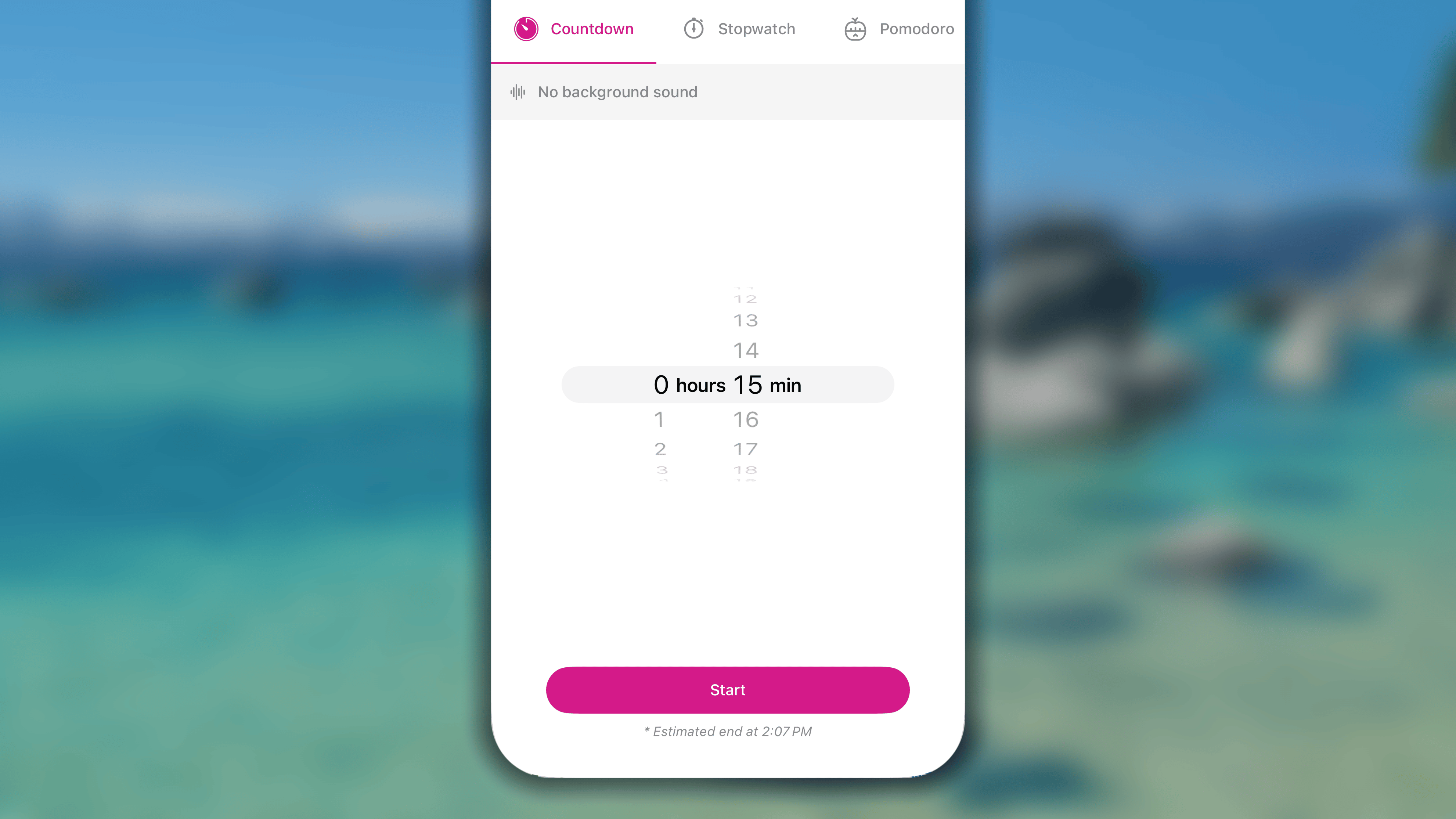
Avviare una sessione Conto alla rovescia
- In Diario:
- nella vista Giorno, vai all’abitudine e tocca il pulsante intelligente ⏱️ accanto a essa;
- nella vista Settimana, tieni premuta la cella di oggi e scegli Avvia Timer.
- Nella schermata Timer, tocca per aprire la scheda Conto alla rovescia.
- Regola la durata della sessione.
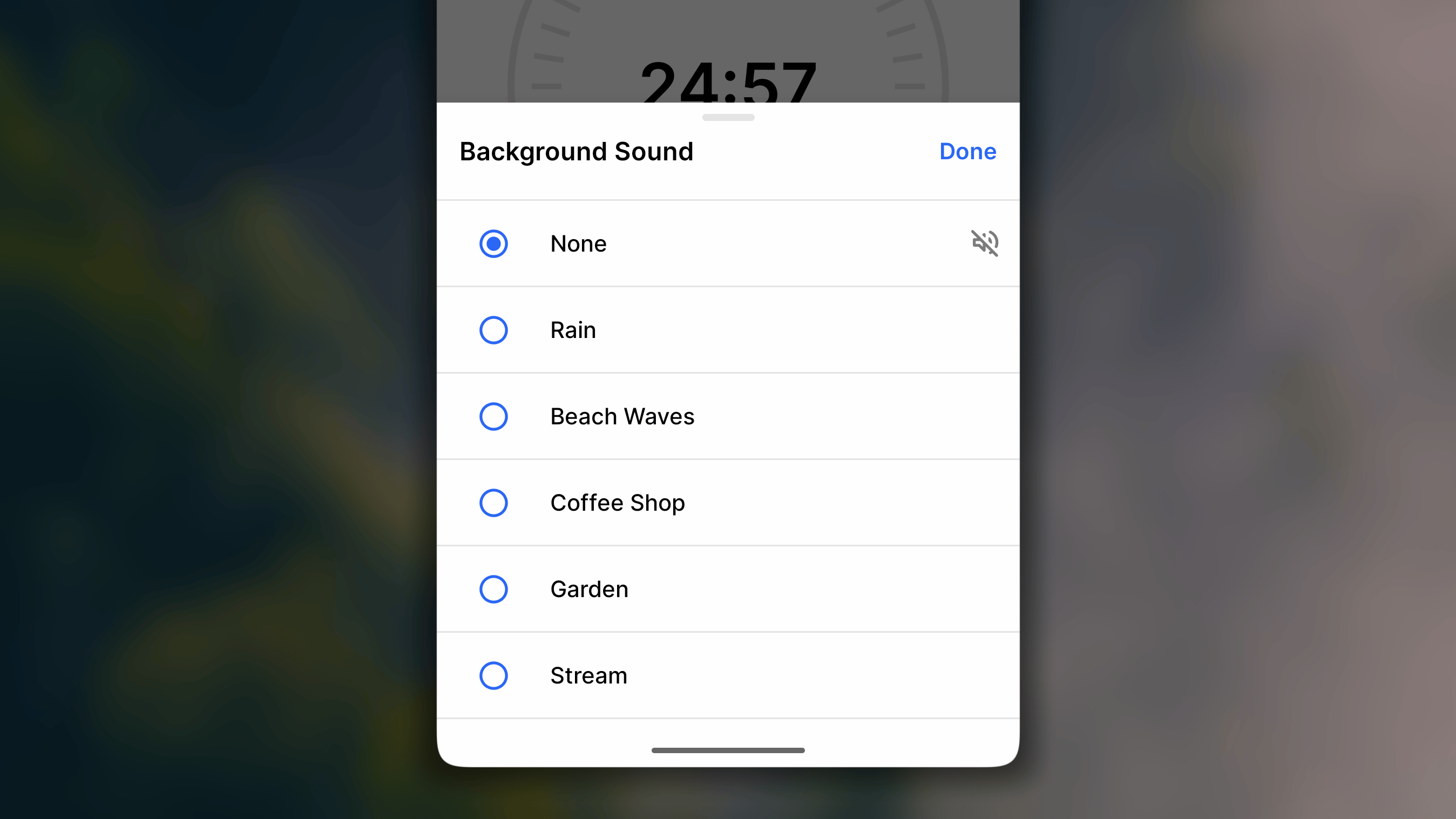
Facoltativamente, se desideri un rumore bianco, tocca ၊၊||၊ Nessun suono di sottofondo, scegline uno dall’elenco e tocca il pulsante «Fine» nell’angolo in alto a destra. In caso contrario, tocca Annulla. - Tocca il pulsante Avvia per iniziare la sessione.
Avviare una sessione Pomodoro
- In Diario:
- nella vista Giorno, vai all’abitudine e tocca il pulsante intelligente ⏱️ accanto a essa;
- nella vista Settimana, tieni premuta la cella di oggi e scegli Avvia Timer.
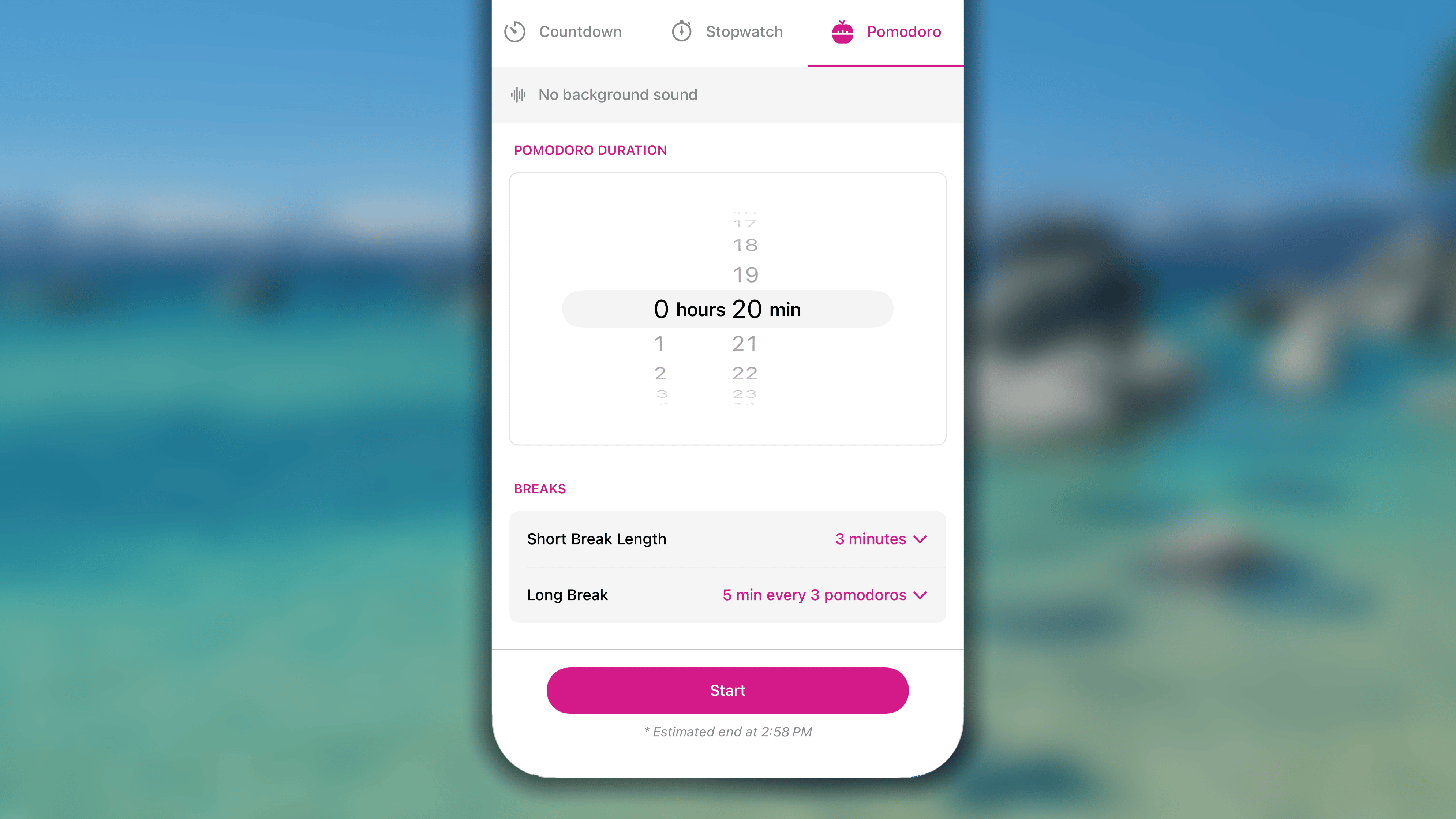
- Nella schermata Timer, tocca per aprire la scheda Pomodoro.
- Regola la durata della sessione.
- Numero di Pomodori: scegli il numero di intervalli di lavoro durante la sessione. Il massimo è 30.
- Durata del Pomodoro: imposta la durata di ciascun intervallo di lavoro. Il massimo è 23 ore e 59 minuti per intervallo.
- Pause:
- Durata della pausa breve: definisci la durata di ciascuna pausa breve tra 2 intervalli di lavoro.
- Pausa lunga: configura le impostazioni seguenti e tocca Fine per salvare.
- Pomodori prima della pausa lunga: imposta il numero di intervalli di lavoro da completare prima di arrivare alla pausa lunga.
- Durata della pausa lunga: definisci la durata di ciascuna pausa lunga.
- Facoltativamente, se desideri un rumore bianco, tocca ၊၊||၊ Nessun suono di sottofondo sotto il nome dell’abitudine e scegline uno dall’elenco.
Tocca il pulsante Fine nell’angolo in alto a destra per salvare la modifica. In caso contrario, tocca Annulla. - Dopo aver configurato tutto, tocca il pulsante Avvia per iniziare la sessione di concentrazione.
Avviare una sessione Cronometro
- In Diario:
- nella vista Giorno, vai all’abitudine e tocca il pulsante intelligente ⏱️ accanto a essa;
- nella vista Settimana, tieni premuta la cella di oggi e scegli Avvia Timer.
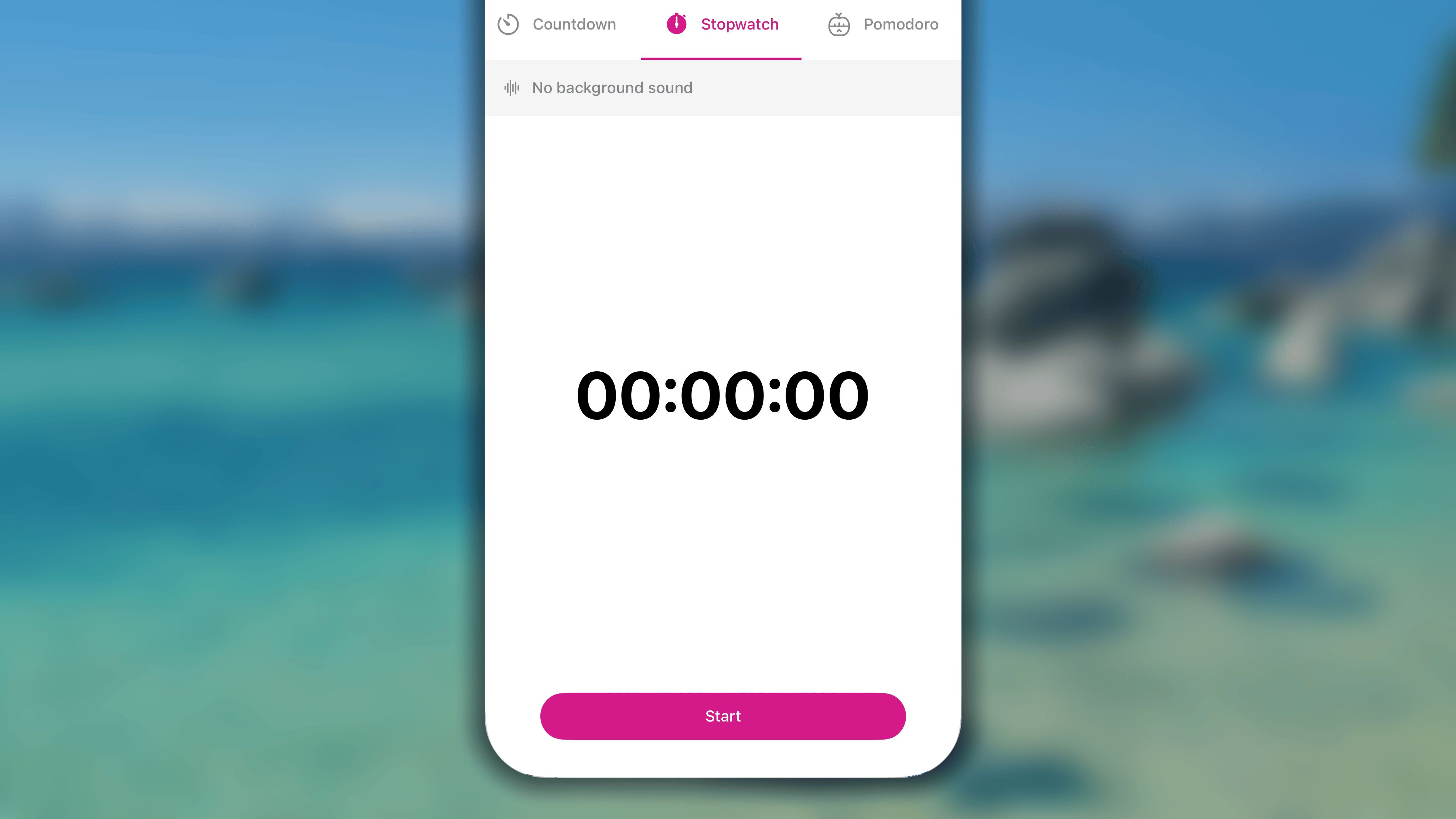
- Nella schermata Timer, tocca per aprire la scheda Cronometro.
- Facoltativamente, se desideri un rumore bianco, tocca ၊၊||၊ Nessun suono di sottofondo e scegline uno dall’elenco.
Quindi tocca il pulsante Fine nell’angolo in alto a destra per salvare la modifica. In caso contrario, tocca Annulla. - Tocca il pulsante Avvia per iniziare la sessione.
Durante una sessione del Timer
Mettere in pausa o interrompere la sessione
- Per mettere in pausa la sessione in corso, tocca il pulsante ⏸ Metti in pausa sotto il contatore del tempo.
In seguito, tocca il pulsante ▶︎ Riprendi per far ripartire il conteggio del tempo. - Per interrompere la sessione in corso, tocca il pulsante ◼Ferma nell’angolo in alto a destra, tocca nuovamente Ferma per confermare, quindi scegli tra:
- Salva: registra il tempo conteggiato nei progressi dell’abitudine;
- Inserisci una durata diversa: registra nei progressi dell’abitudine un valore personalizzato;
- Scarta (nell’angolo in alto a sinistra): non salva nulla;
- facoltativamente, tocca Note (facoltative) per aggiungere comodamente una nota all’abitudine.
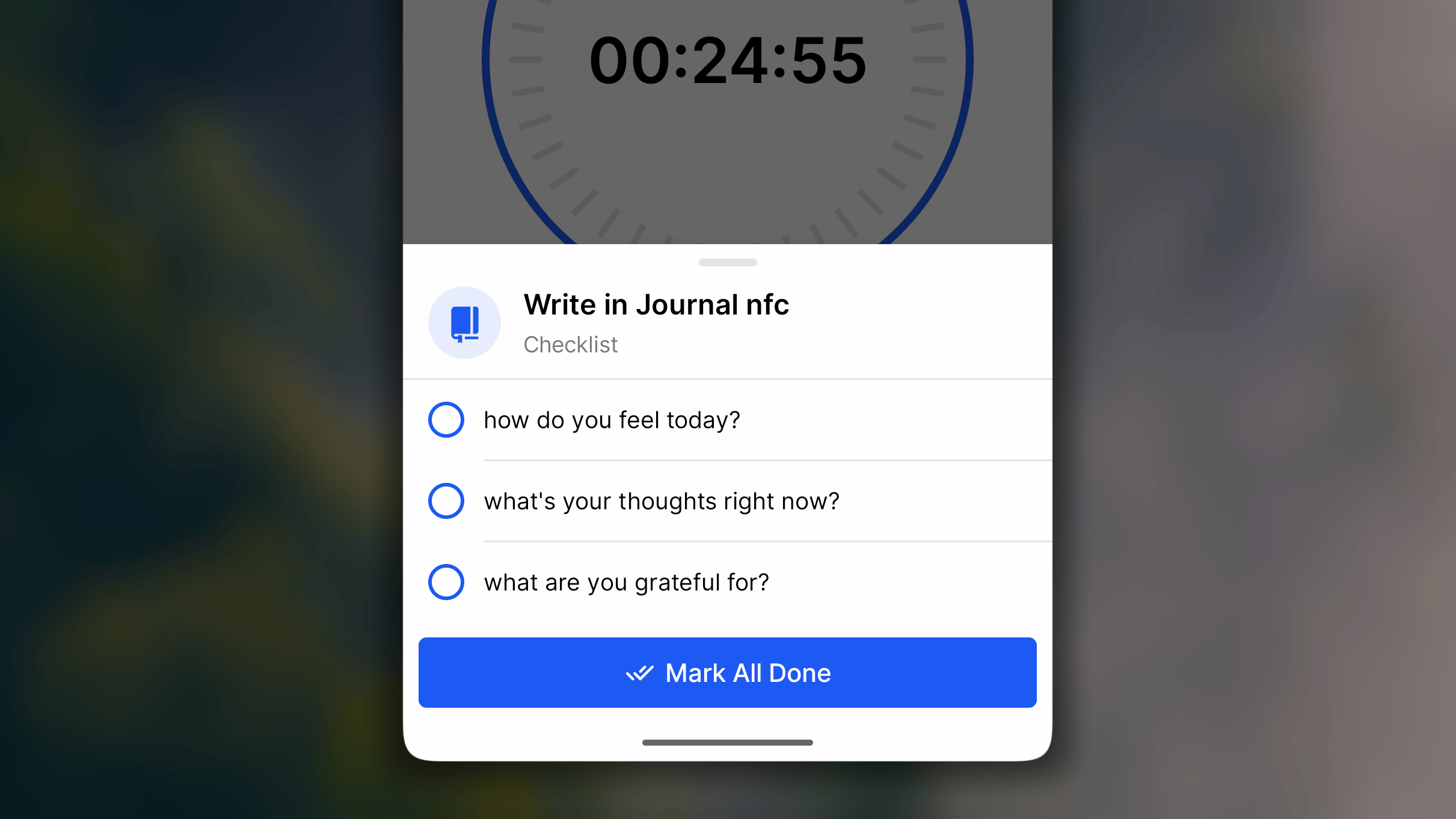
Seguire la lista di controllo dell’abitudine
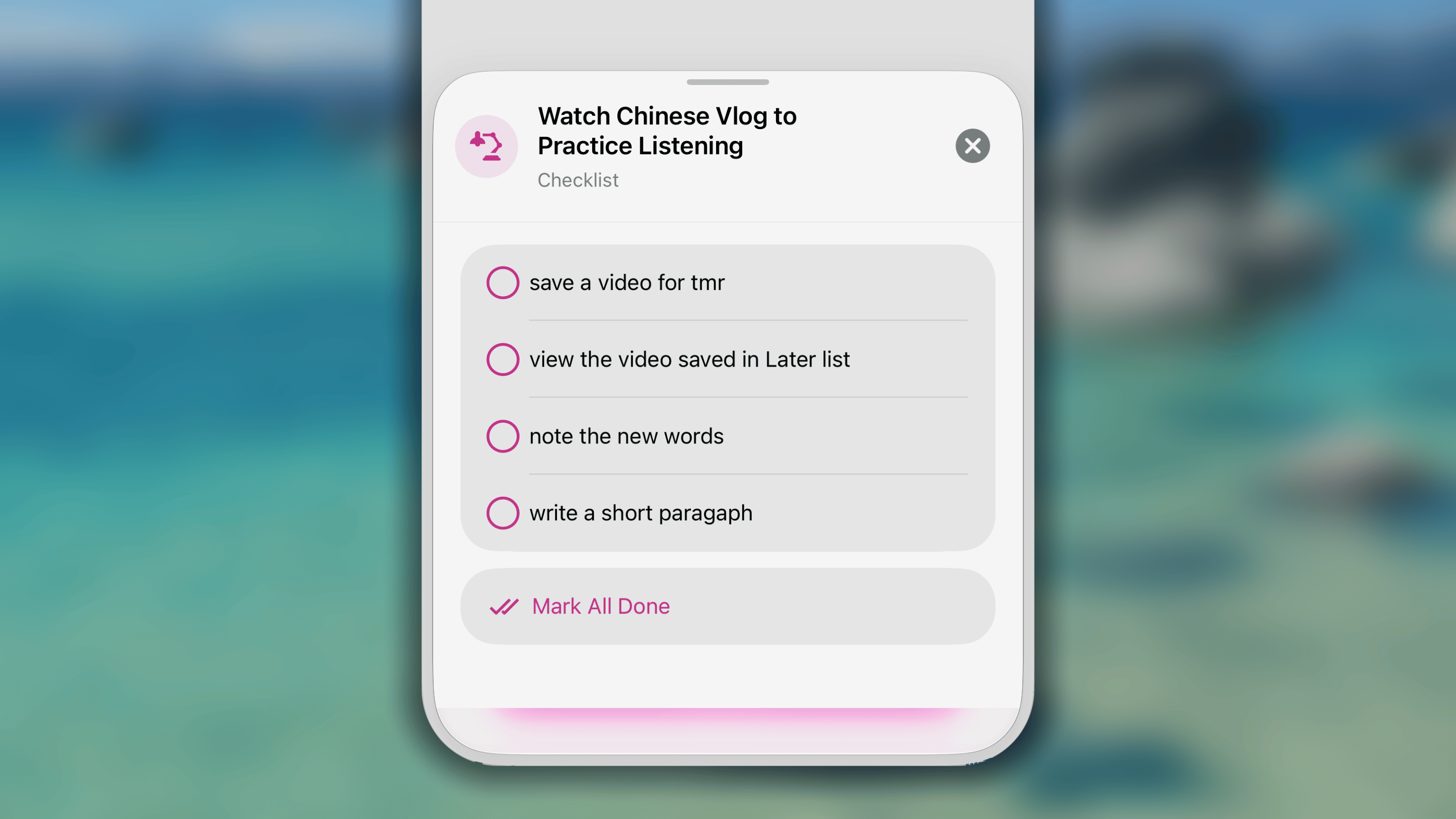
- Tocca ⫶☰ #/# attività sotto il nome dell’abitudine.
- Visualizza la lista di controllo ed effettua il check-in delle relative voci.
- Tocca il pulsante ⨂ nell’angolo in alto a destra della lista di controllo per chiuderla.
Controllare il suono di sottofondo
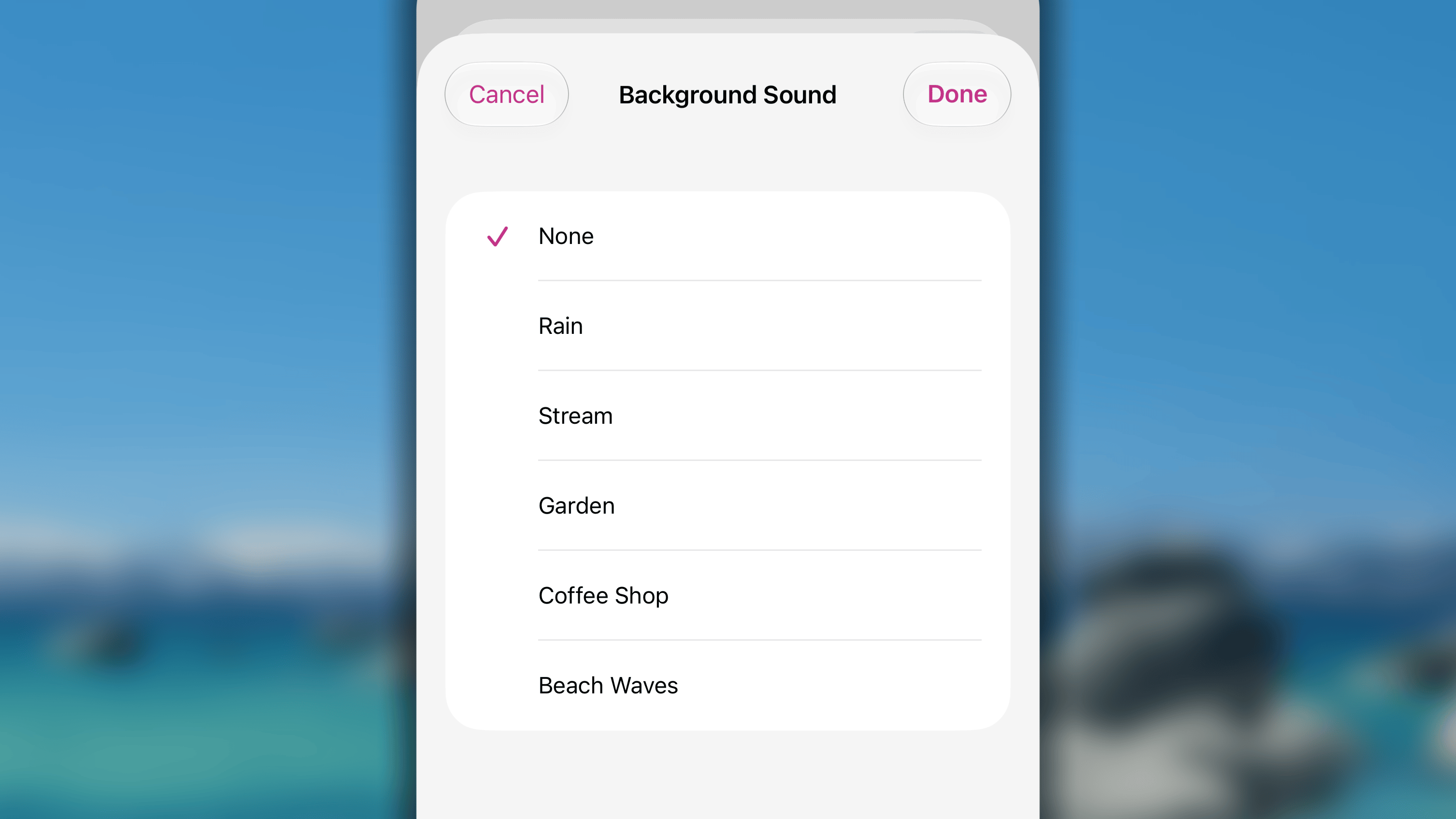
- Tocca il pulsante ၊၊||၊ sotto il nome dell’abitudine.
- Scegli Nessuno per disattivarlo oppure scegli un rumore bianco dall’elenco.
- Tocca Salva per salvare la modifica.
In caso contrario, tocca Annulla per ignorare tutte le modifiche.
Domande frequenti
Come si cambia il suono riprodotto al termine di una sessione?
Come si cambia il suono riprodotto al termine di una sessione?
Al momento non è possibile cambiare o personalizzare il suono riprodotto al termine di una sessione del Timer.
Come si disattiva il suono al termine di una sessione?
Come si disattiva il suono al termine di una sessione?
Per disattivare il suono del Timer, imposta il telefono in modalità silenziosa oppure usa semplicemente l’interruttore sul lato sinistro del telefono.
Il Timer si interrompe improvvisamente. Come si risolve il problema?
Il Timer si interrompe improvvisamente. Come si risolve il problema?
Potrebbe capitarti che la sessione del Timer si interrompa improvvisamente. Segui questi passaggi per individuare e risolvere il problema.1/ Controlla le autorizzazioni dell’appAssicurati che Habitify disponga delle autorizzazioni necessarie per funzionare senza interruzioni:
- Apri Impostazioni.
- Scorri verso il basso e tocca Habitify.
- Assicurati che tutte le autorizzazioni pertinenti, come Aggiornamento app in background e Notifiche, siano abilitate.
- Apri l’App Store.
- Cerca Habitify e apri la pagina dell’app.
- Se è disponibile un aggiornamento, tocca Aggiorna.
- Inoltre, verifica la disponibilità di aggiornamenti iOS o Android andando su Impostazioni > Generali > Aggiornamento software.
- Apri Impostazioni.
- Vai a Batteria.
- Assicurati che Risparmio energetico sia disattivato.