Oltre alle abitudini vere e proprie, Habitify dispone di una serie di impostazioni valide per tutta l’app che ne determinano il comportamento quotidiano: quando ti invia un promemoria, come viene organizzata la settimana e cosa vedi e senti quando effettui il check-in.Questo articolo illustra ciascuna di queste impostazioni, tutte disponibili in Impostazioni
iOS
🤖 Android
🖥️ Sito web e desktop
Diario
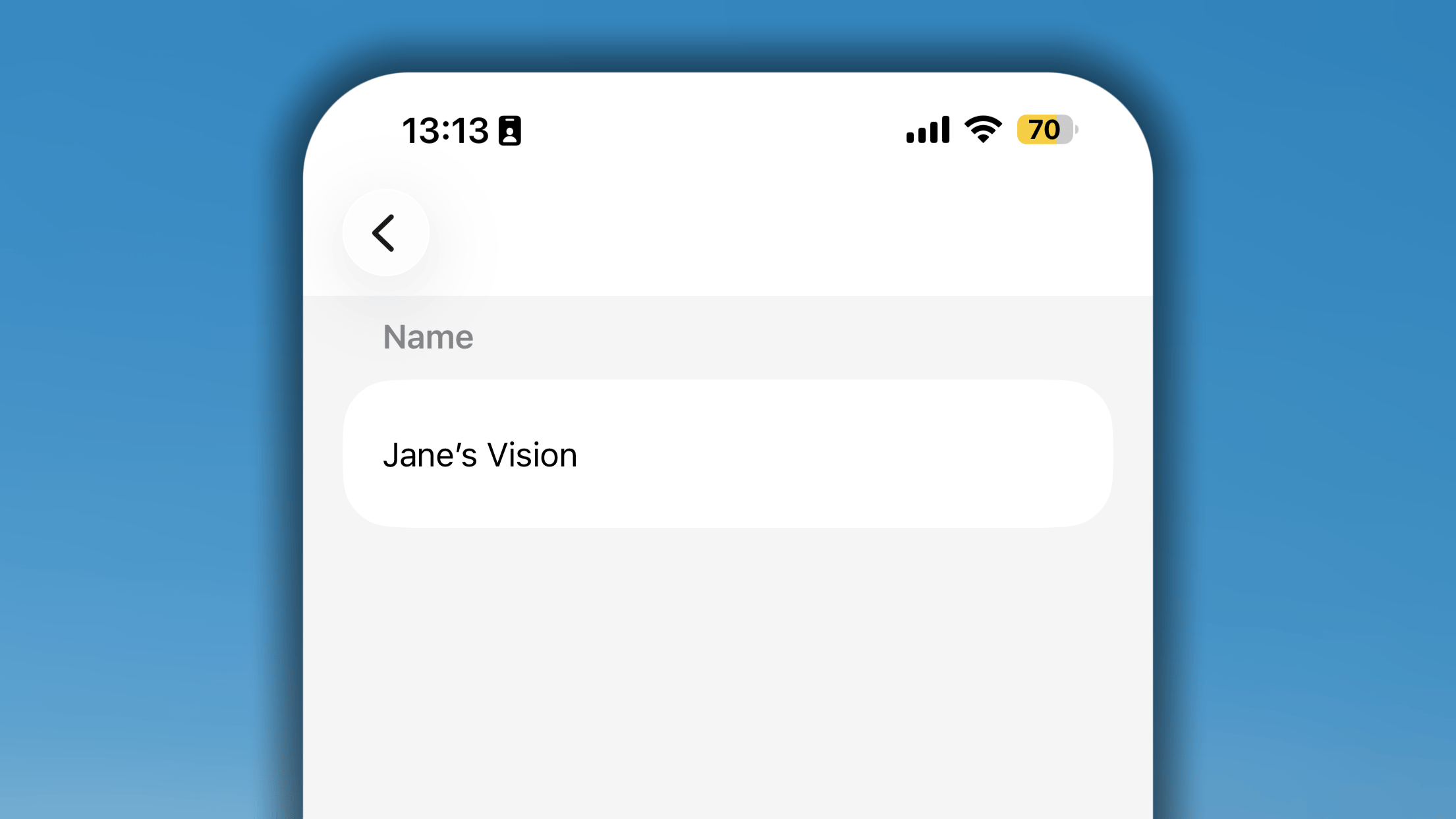
Puoi assegnare alla vista Diario un nome personalizzato a tua scelta, sostituendo l’etichetta generica “Diario”. Può essere qualcosa di personale come “La visione di Jane”, un mantra o qualsiasi espressione che ti mantenga motivato ogni volta che la apri.Si tratta esclusivamente di una preferenza relativa al nome: non cambia il funzionamento del Diario, ma soltanto l’etichetta che visualizzi.
Primo giorno della settimana
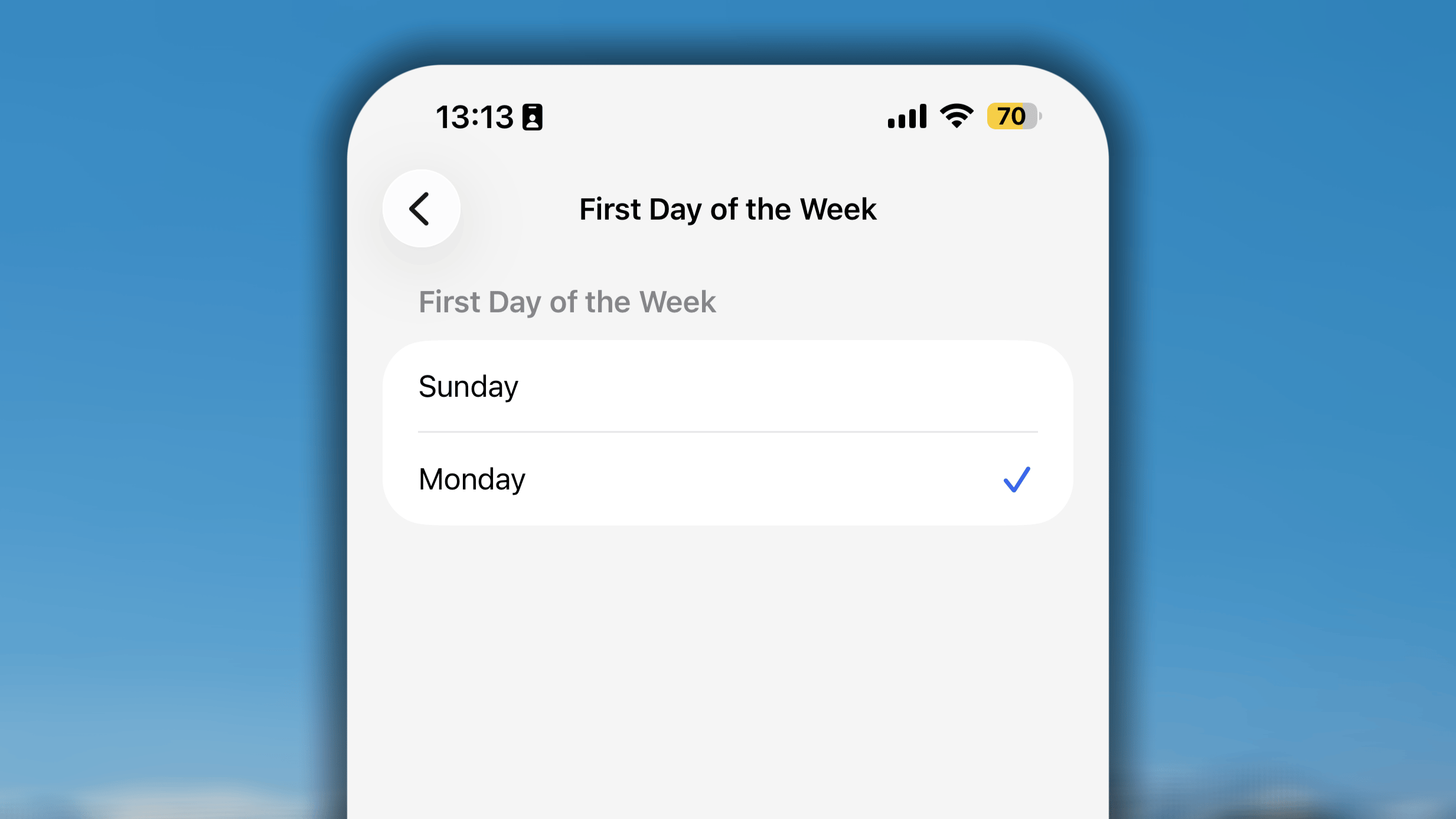
In Habitify, la settimana può iniziare di domenica o di lunedì.Per configurare il primo giorno della tua settimana standard nell’app:
Nell’app Habitify, vai a Impostazioni.
In Comportamento dell’app, tocca Primo giorno della settimana.
Scegli tra domenica e lunedì.
Tocca ❮ nell’angolo in alto a sinistra per salvare e tornare al menu.
Selezionando il giorno di inizio che preferisci, fai in modo che le abitudini settimanali si azzerino e ricomincino in base al ciclo settimanale scelto. Ad esempio, se scegli lunedì come primo giorno, i progressi delle abitudini settimanali verranno azzerati rispetto all’obiettivo ogni lunedì.Nella vista dei progressi di una singola abitudine, anche il calendario si adatta al giorno di inizio scelto, offrendo una rappresentazione visiva dei progressi dell’abitudine all’interno dell’organizzazione settimanale che preferisci.
Badge dell’app
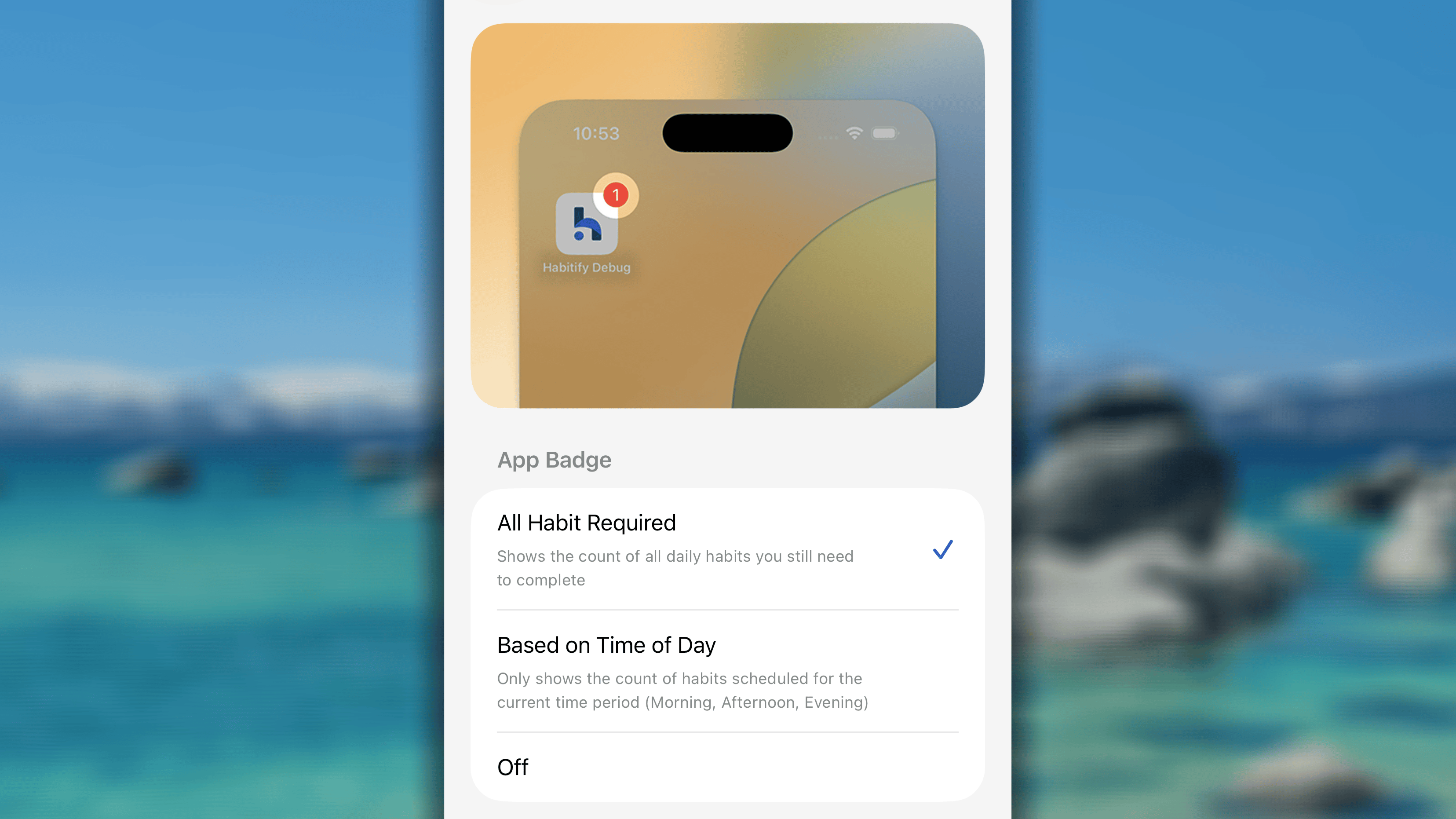
Il badge dell’app è il numero che compare sull’icona dell’app Habitify e indica quante abitudini ti restano da completare.Per configurarlo:
Nell’app Habitify, vai a Impostazioni.
In Comportamento dell’app, tocca Badge dell’app.
Scegli tra:
Richiede tutte le abitudini: mostra il numero totale di abitudini in corso che devono ancora essere completate nell’elenco “Tutte le abitudini”.
In base al momento della giornata: mostra soltanto le abitudini in corso che corrispondono al Momento della giornata attuale
Disattivato: disattiva il badge dell’app.
Tocca ❮ nell’angolo in alto a sinistra per salvare e tornare al menu.
Notifiche
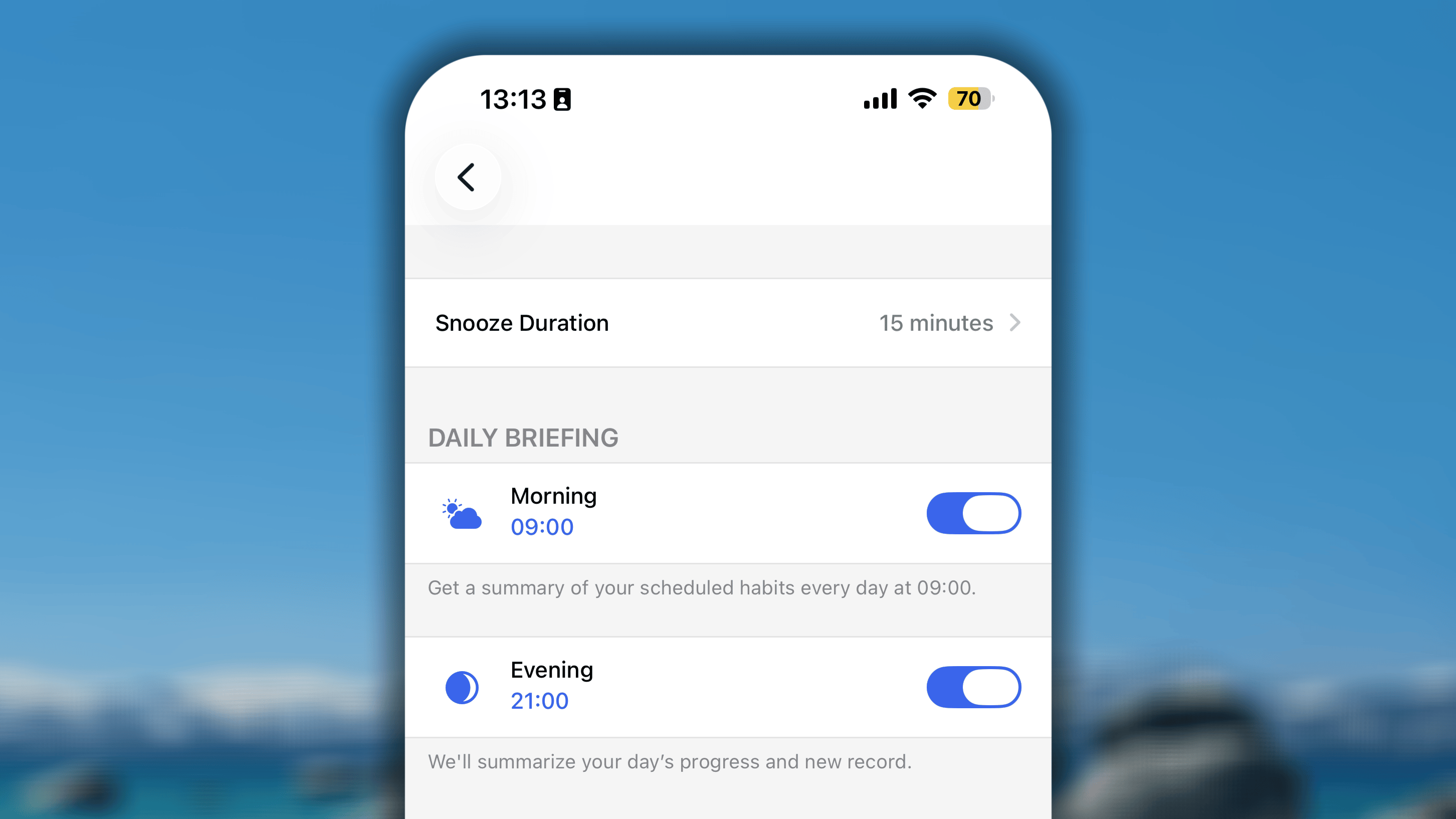
In Notifiche puoi controllare il funzionamento delle notifiche di riepilogo che scandiscono la tua giornata: un richiamo al mattino e un riepilogo conclusivo alla sera.Per configurarle:
Nell’app Habitify, vai a Impostazioni.
In Comportamento dell’app, tocca Notifiche.
Configura i dettagli:
Durata del posticipo
In Riepilogo giornaliero sono disponibili 2 impostazioni, Mattina e Sera:
Attiva l’interruttore della notifica che desideri ricevere.
Toccala di nuovo, quindi tocca l’ora sotto l’interruttore per modificare l’orario in cui desideri ricevere le notifiche di riepilogo.
Tocca ❮ nell’angolo in alto a sinistra per salvare e tornare al menu.
Momento della giornata
In questa impostazione puoi suddividere la giornata in diverse fasce orarie, come Mattina, Pomeriggio e Sera. Qui puoi anche controllare le opzioni dell’impostazione “Momento della giornata” delle abitudini.Nel Diario, in base all’ora corrente, l’area “Momento della giornata” passerà quindi alla fascia oraria corrispondente in base all’intervallo impostato e filtrerà le abitudini.
Modificare una fascia oraria esistente
In Habitify, vai a Impostazioni.
In Comportamento dell’app, tocca Momento della giornata.
Nell’elenco delle fasce orarie esistenti, tocca quella che desideri modificare.
Nei dettagli della fascia oraria puoi configurare:
Icona e nome: questi dettagli compariranno come icona e nome dell’elenco “Momento della giornata” quando l’ora rientra nell’intervallo impostato per la fascia oraria.
In Programma, modifica l’ora in Avvia e Fine affinché corrisponda rispettivamente all’ora di inizio e di fine della fascia oraria.
In Includi, puoi toccare il pulsante ➖ davanti a un’abitudine per rimuoverla dalla fascia oraria. Inoltre, tieni premuto ☰ accanto all’abitudine inclusa, quindi trascinala verso l’alto o verso il basso per gestire l’ordine delle abitudini.
In Escludi, puoi toccare il pulsante ➕ davanti a un’abitudine per aggiungerla alla fascia oraria.
Tocca ✓ nell’angolo in alto a destra per salvare le modifiche apportate alla fascia oraria.
Tocca ancora una volta ✓ nell’angolo in alto a destra per salvare tutte le modifiche apportate all’impostazione Momento della giornata.
Aggiungere una nuova fascia oraria
In Habitify, vai a Impostazioni.
In Comportamento dell’app, tocca Momento della giornata.
Sotto l’elenco delle fasce orarie esistenti, tocca + Aggiungi altro…
Nei dettagli della nuova fascia oraria puoi configurare:
Icona e nome: questi dettagli compariranno come icona e nome dell’elenco “Momento della giornata” quando l’ora rientra nell’intervallo impostato per la fascia oraria.
In Programma, imposta l’ora in Avvia e Fine affinché corrisponda rispettivamente all’ora di inizio e di fine della fascia oraria.
Facoltativamente, in Escludi puoi toccare il pulsante ➕ davanti a un’abitudine per aggiungerla alla fascia oraria.
Tocca ✓ nell’angolo in alto a destra per salvare la fascia oraria appena creata.
Tocca ancora una volta ✓ nell’angolo in alto a destra per salvare tutte le modifiche apportate all’impostazione Momento della giornata.
Habitify ordina sempre per prima la fascia che contiene le 0:00 (mezzanotte).
Se la fascia “Notte” va dalle 23:00 alle 05:00, collega il giorno corrente a quello successivo.
Poiché contiene l’inizio del nuovo giorno (0:00), compare in cima all’elenco. Questo non influisce sulla visualizzazione delle abitudini nel Diario, che continueranno a essere mostrate in modo naturale.
La regola delle 24 oreHabitify non consente “intervalli vuoti” nella giornata. Ogni minuto delle 24 ore deve appartenere a una fascia.
Se accorci “Mattina”, la fascia “Pomeriggio” deve espandersi automaticamente per colmare l’intervallo vuoto.
Se provi a impostare un intervallo orario che lascia uno spazio vuoto (ad es. facendo terminare Mattina alle 10:00 quando Pomeriggio non inizia prima delle 12:00), l’app bloccherà la modifica.
Per personalizzare completamente la programmazione senza errori, ti consigliamo di creare prima tutte le fasce e modificarne gli intervalli orari in un secondo momento.Inizia le modifiche dall’inizio della giornata (ad es. Mattina) e procedi verso il basso. In questo modo, il tempo “in eccesso” viene trasferito alla fascia successiva fino a ottenere una programmazione perfetta.
Rimuovere una fascia oraria
Puoi eliminare qualsiasi fascia oraria che non ti serve più, comprese quelle predefinite (Mattina, Pomeriggio, Sera).
In Impostazioni → Momento della giornata, trova la fascia che desideri rimuovere e scorri verso destra su di essa.
Tocca Elimina
Tocca ✓ nell’angolo in alto a destra per salvare le modifiche.
Tocca ancora una volta ✓ nell’angolo in alto a destra per salvare tutte le modifiche apportate all’impostazione Momento della giornata.
L’app richiede che sia sempre presente almeno una fascia Momento della giornata. L’app impedirà di eliminare l’ultima fascia rimasta.
Le fasce orarie di Momento della giornata servono esclusivamente a filtrare e organizzare l’elenco. Questa impostazione non modifica il momento in cui le abitudini vengono azzerate per il nuovo giorno. L’elenco e l’obiettivo delle relative abitudini verranno sempre aggiornati alle 0:00 del nuovo giorno, della nuova settimana, del nuovo anno o del nuovo mese, in base al tipo di obiettivo.
Indipendentemente dall’intervallo delle fasce orarie che definisce la Mattina o la Notte, i registri dei progressi e le note registreranno sempre la data e l’ora effettive ed esatte dell’orologio del dispositivo nel momento in cui li aggiungi. In questo modo, la cronologia costituisce un resoconto preciso e oggettivo del momento in cui hai eseguito un’azione.
Suono nell’app
Habitify associa piccoli suoni nell’app alle azioni di monitoraggio delle abitudini, aggiungendo un riscontro sonoro ai segnali visivi che già ricevi quando contrassegni un’abitudine come completata.Per controllare il suono nell’app:
Nell’app Habitify, vai a Impostazioni.
In Comportamento dell’app, trova Notifiche, quindi:
Porta l’interruttore su ATTIVATO: per attivare il suono nell’app
Porta l’interruttore su DISATTIVATO: per disattivare il suono nell’app
Tema nell’app
Per passare alla modalità chiara o scura, cambia il tema dell’app; l’app seguirà quindi tale impostazione.Riteniamo che in questo modo il tema nell’app sarà coerente con l’aspetto generale del dispositivo. Ciò può garantire agli utenti un’esperienza uniforme tra il dispositivo e l’app.
Lingua nell’app
Attualmente, Habitify supporta le seguenti lingue:
Per cambiare la lingua di Habitify sul tuo iPhone o iPad, devi scaricare sul dispositivo almeno un nuovo pacchetto lingua oltre a quello della lingua attualmente in uso. Dopodiché, potrai scegliere tra le diverse lingue disponibili supportate da Habitify.Ecco i passaggi:
1
Aggiungi una nuova lingua al dispositivo
Tocca l’app Impostazioni nella schermata Home
Seleziona Generali
Scegli Lingua e zona
Tocca Altre lingue
Scegli dall’elenco un’altra lingua da scaricare
Seleziona Mantieni [la lingua attuale] nella finestra a comparsa
2
Cambia la lingua dell’app Habitify
Tocca l’app Impostazioni nella schermata Home.
Scorri verso il basso e trova Habitify
Seleziona Lingua in Lingua preferita.
Scegli la lingua che desideri usare
Agita per annullare
Agita per annullare è una scorciatoia fisica che consente di annullare immediatamente gli errori più recenti commessi nell’app.
Come funziona
Quando commetti un errore immediato, ad esempio tocchi per sbaglio il pulsante con il segno di spunta, scuoti rapidamente il telefono.
Sullo schermo comparirà una finestra a comparsa che ti chiederà se desideri “Annullare” l’ultima azione.
Tocca Annulla e l’ultimo check-in o l’ultima registrazione verrà annullata immediatamente.
Ordine inverso di esecuzione: uno degli aspetti più efficaci di questa funzione è che ricorda più azioni e le annulla una alla volta nell’ordine inverso rispetto a quello in cui sono state eseguite. Procede a ritroso a partire dall’ultima azione compiuta.
Ad esempio, se completi “Abitudine A” e subito dopo completi “Abitudine B”, scuotendo il telefono una prima volta verrà annullato soltanto il check-in di “Abitudine B”.
Scuotendo il telefono una seconda volta verrà quindi annullata “Abitudine A”.
Limitazioni
Sebbene Agita per annullare sia estremamente rapido, è importante conoscerne i limiti:
È temporaneo: lo stato di “annullamento” viene conservato soltanto temporaneamente.
Si azzera: se chiudi l’app Habitify, vai a un’altra schermata o esci dal tuo account, l’opzione “annulla” non funzionerà più per tali azioni precedenti.
Se perdi la possibilità di scuotere il telefono perché hai cambiato schermata, dovrai semplicemente eliminare manualmente l’errore dalla Cronologia delle registrazioni
Attivazione/disattivazione
Apri l’app Impostazioni del dispositivo.
Scorri verso il basso e tocca Accessibilità.
Nella sezione Mobilità, tocca Tocco.
Scorri verso il basso fino a trovare Agita per annullare.
Per disattivare: tocca l’interruttore in modo che diventi grigio.
Per attivare: tocca l’interruttore in modo che diventi verde.
Disattivando questa impostazione, Agita per annullare verrà disattivato per tutte le app del telefono, non soltanto per Habitify
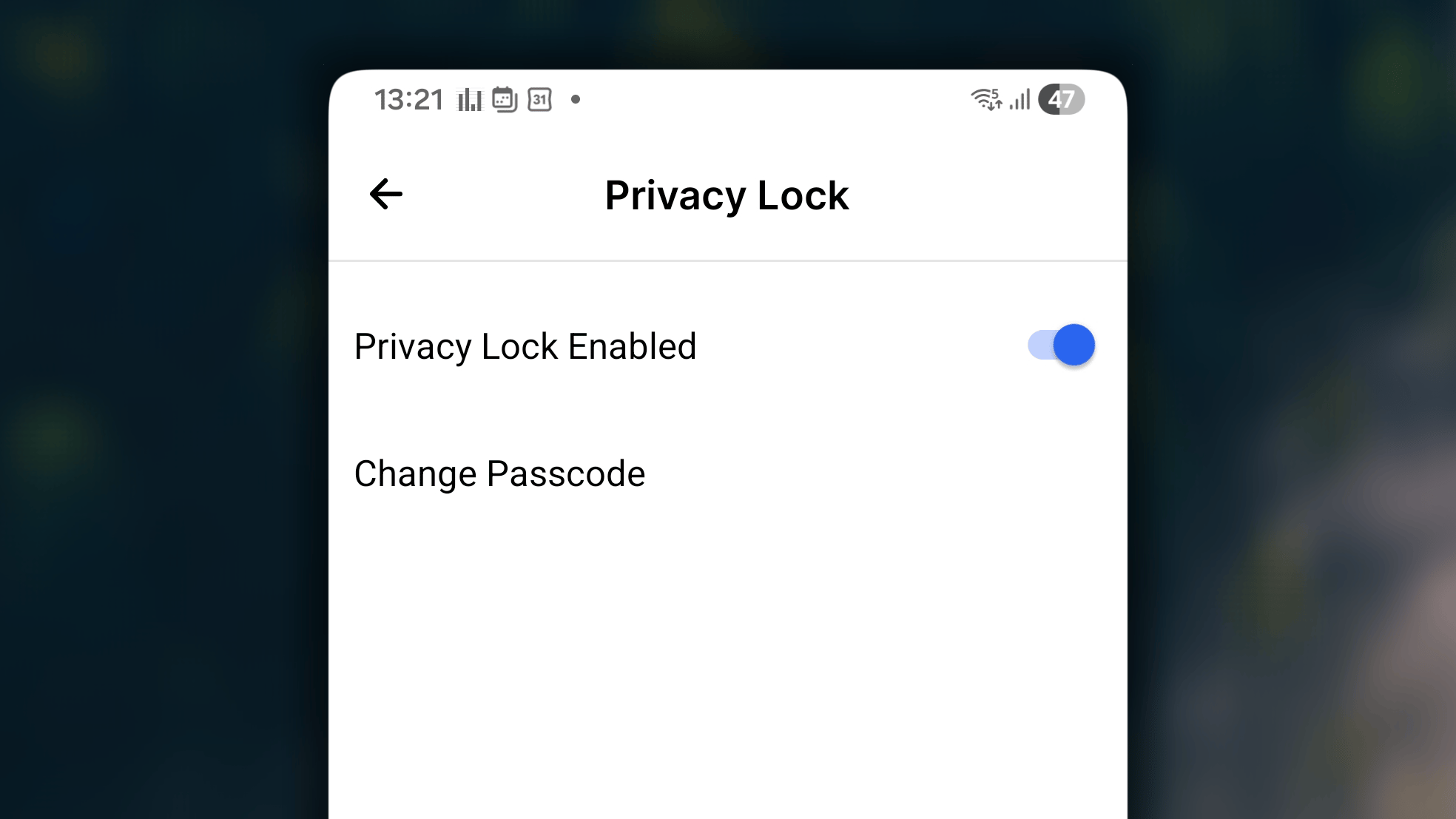
Blocco Privacy
Blocco Privacy aggiunge un codice di accesso alla stessa app Habitify, così i dati sulle tue abitudini restano privati anche se qualcun altro prende in mano il tuo telefono. Una volta impostato, l’app richiede il codice di accesso ogni volta che viene aperta.Per configurarlo:
Nell’app Habitify, vai a Impostazioni.
In Impostazioni App, tocca Blocco Privacy.
Nella schermata Privacy, porta su ON l’interruttore Blocco Privacy Abilitato.
Inserisci il codice di 4 cifre. Il codice di accesso viene salvato automaticamente.
Tocca ← nell’angolo in alto a sinistra per salvare e tornare al menu.
In seguito, nella stessa schermata, puoi:
Disattivare Blocco Privacy: porta l’interruttore su OFF e inserisci il codice di accesso attuale.
Impostare un nuovo codice: tocca Cambia Password e inserisci un nuovo codice di accesso.
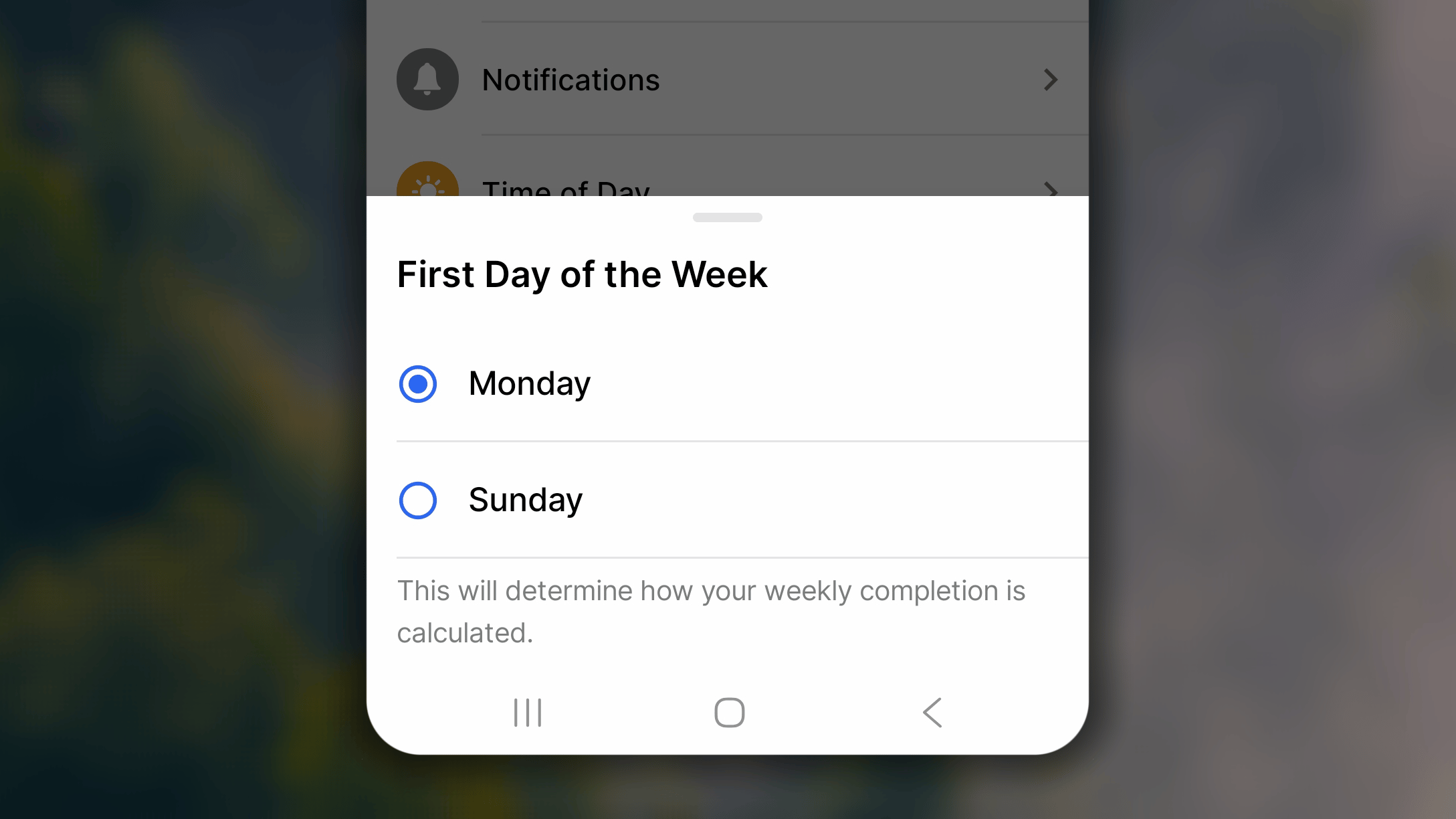
Primo Giorno della Settimana
In Habitify, la settimana può iniziare di domenica o di lunedì. Per configurare il primo giorno della tua settimana standard nell’app:
Nell’app Habitify, vai a Impostazioni.
In Impostazioni App, tocca Primo Giorno della Settimana.
Scegli tra domenica e lunedì.
Selezionando il giorno di inizio che preferisci, fai in modo che le abitudini settimanali si azzerino e ricomincino in base al ciclo settimanale scelto. Ad esempio, se scegli lunedì come primo giorno, i progressi delle abitudini settimanali verranno azzerati rispetto all’obiettivo ogni lunedì.Nella vista dei progressi di una singola abitudine, anche il calendario si adatta al giorno di inizio scelto, offrendo una rappresentazione visiva dei progressi dell’abitudine all’interno dell’organizzazione settimanale che preferisci.
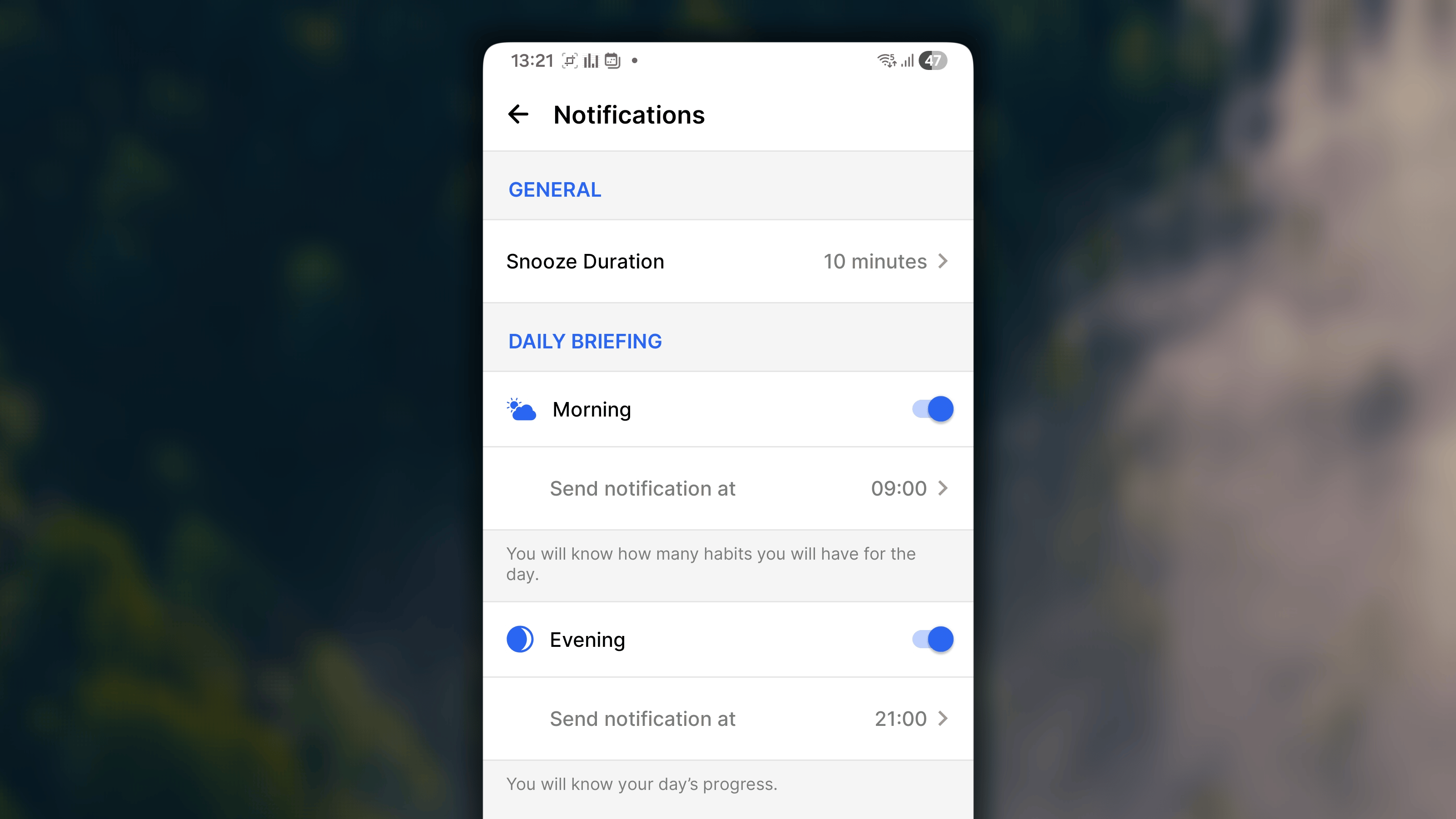
Notifiche
In Notifiche puoi controllare il funzionamento delle notifiche di riepilogo che scandiscono la tua giornata: un richiamo al mattino e un riepilogo conclusivo alla sera.Per configurarle:
Nell’app Habitify, vai a Impostazioni.
In Impostazioni App, tocca Notifiche.
Nella schermata Notifiche, configura i dettagli:
Durata Posticipo
In Riepilogo Giornaliero sono disponibili 2 impostazioni, Mattina e Sera:
Attiva l’interruttore della notifica che desideri ricevere.
In Invia una notifica a, tocca l’ora e modifica l’orario in cui desideri ricevere le notifiche di riepilogo.
Tocca il pulsante ← nell’angolo in alto a sinistra per salvare e tornare al menu.
Momento della Giornata
In questa impostazione puoi suddividere la giornata in diverse fasce orarie, come Mattina, Pomeriggio e Sera. Qui puoi anche controllare le opzioni dell’impostazione “Momento della Giornata” delle abitudini.Nel Diario, in base all’ora corrente, l’area “Momento della Giornata” passerà quindi alla fascia oraria corrispondente in base all’intervallo impostato e filtrerà le abitudini.
Modificare una fascia oraria esistente
In Habitify, vai a Impostazioni.
In Impostazioni App, tocca Momento della Giornata.
Nell’elenco delle fasce orarie esistenti, tocca quella che desideri modificare.
Nella schermata Modifica momento della giornata puoi configurare:
Icona e nome: questi dettagli compariranno come icona e nome dell’elenco “Momento della Giornata” quando l’ora rientra nell’intervallo impostato per la fascia oraria.
In Programma, modifica l’ora in Inizia e Fine affinché corrisponda rispettivamente all’ora di inizio e di fine della fascia oraria.
In Includi, puoi toccare il pulsante × accanto al nome dell’abitudine per rimuoverla dalla fascia oraria. Inoltre, tieni premuto ⚌ davanti al nome dell’abitudine, quindi trascinala verso l’alto o verso il basso per gestire l’ordine delle abitudini.
In Escludi, puoi toccare ➕ accanto al nome dell’abitudine per aggiungerla alla fascia oraria.
Tocca Salva nell’angolo in alto a destra per salvare le modifiche apportate alla fascia oraria.
Tocca ancora una volta ← nell’angolo in alto a destra per salvare tutte le modifiche apportate all’impostazione Momento della Giornata.
Aggiungere una nuova fascia oraria
In Habitify, vai a Impostazioni.
In Impostazioni App, tocca Momento della Giornata.
Sotto l’elenco delle fasce orarie esistenti, tocca + Aggiungi nuovo.
Nei dettagli della nuova fascia oraria puoi configurare:
Icona e nome: questi dettagli compariranno come icona e nome dell’elenco “Momento della Giornata” quando l’ora rientra nell’intervallo impostato per la fascia oraria.
In Programma, imposta l’ora in Inizia e Fine affinché corrisponda rispettivamente all’ora di inizio e di fine della fascia oraria.
Facoltativamente, in Escludi puoi toccare il pulsante ➕ accanto al nome dell’abitudine per aggiungerla alla fascia oraria.
Tocca Salva nell’angolo in alto a destra per salvare la fascia oraria appena creata.
Tocca ancora una volta ← nell’angolo in alto a destra per salvare tutte le modifiche apportate all’impostazione Momento della Giornata.
Habitify ordina sempre per prima la fascia che contiene le 0:00 (mezzanotte).
Se la fascia “Notte” va dalle 23:00 alle 05:00, collega il giorno corrente a quello successivo.
Poiché contiene l’inizio del nuovo giorno (0:00), compare in cima all’elenco. Questo non influisce sulla visualizzazione delle abitudini nel Diario, che continueranno a essere mostrate in modo naturale.
La regola delle 24 oreHabitify non consente “intervalli vuoti” nella giornata. Ogni minuto delle 24 ore deve appartenere a una fascia.
Se accorci “Mattina”, la fascia “Pomeriggio” deve espandersi automaticamente per colmare l’intervallo vuoto.
Se provi a impostare un intervallo orario che lascia uno spazio vuoto (ad es. facendo terminare Mattina alle 10:00 quando Pomeriggio non inizia prima delle 12:00), l’app bloccherà la modifica.
Per personalizzare completamente la programmazione senza errori, ti consigliamo di creare prima tutte le fasce e modificarne gli intervalli orari in un secondo momento.Inizia le modifiche dall’inizio della giornata (ad es. Mattina) e procedi verso il basso. In questo modo, il tempo “in eccesso” viene trasferito alla fascia successiva fino a ottenere una programmazione perfetta.
Rimuovere una fascia oraria
Puoi eliminare qualsiasi fascia oraria che non ti serve più, comprese quelle predefinite (Mattina, Pomeriggio, Sera).
In Impostazioni → Momento della Giornata, trova la fascia che desideri rimuovere e toccala.
Nella schermata Modifica momento della giornata, scorri fino in fondo, quindi tocca Elimina.
Per confermare, tocca di nuovo Elimina.
Tornato alla schermata Momento della Giornata, tocca ← nell’angolo in alto a destra per salvare tutte le modifiche apportate all’impostazione Momento della Giornata.
L’app richiede che sia sempre presente almeno una fascia Momento della Giornata. L’app impedirà di eliminare l’ultima fascia rimasta.
Le fasce orarie di Momento della Giornata servono esclusivamente a filtrare e organizzare l’elenco. Questa impostazione non modifica il momento in cui le abitudini vengono azzerate per il nuovo giorno. L’elenco e l’obiettivo delle relative abitudini verranno sempre aggiornati alle 0:00 del nuovo giorno, della nuova settimana, del nuovo anno o del nuovo mese, in base al tipo di obiettivo.
Indipendentemente dall’intervallo delle fasce orarie che definisce la Mattina o la Notte, i registri dei progressi e le note registreranno sempre la data e l’ora effettive ed esatte dell’orologio del dispositivo nel momento in cui li aggiungi. In questo modo, la cronologia costituisce un resoconto preciso e oggettivo del momento in cui hai eseguito un’azione.
Suono nell’app
Habitify associa piccoli suoni nell’app alle azioni di monitoraggio delle abitudini, aggiungendo un riscontro sonoro ai segnali visivi che già ricevi quando contrassegni un’abitudine come completata.Per controllare il suono nell’app:
Nell’app Habitify, vai a Impostazioni.
In Impostazioni App, trova Notifiche, quindi:
Porta l’interruttore su On: per attivare il suono nell’app
Porta l’interruttore su Off: per disattivare il suono nell’app
Tema nell’app
Per passare alla modalità chiara o scura, cambia il tema dell’app; l’app seguirà quindi tale impostazione. Riteniamo che in questo modo il tema nell’app sarà coerente con l’aspetto generale del dispositivo.Ciò può garantire agli utenti un’esperienza uniforme tra il dispositivo e l’app.
Lingua nell’app
Sui dispositivi Android, Habitify è progettata per seguire l’impostazione predefinita del sistema, utilizzando la prima lingua supportata nell’elenco delle lingue del telefono.Attualmente, Habitify supporta le seguenti lingue:
Agita per annullare è una scorciatoia fisica che consente di annullare immediatamente gli errori più recenti commessi nell’app. Questa è una funzione predefinita integrata nell’app Habitify per Android.
Come funziona
Quando commetti un errore immediato, ad esempio tocchi per sbaglio il pulsante con il segno di spunta, scuoti rapidamente il telefono.
Sullo schermo comparirà una finestra a comparsa che ti chiederà se desideri “Annullare” l’ultima azione.
Tocca Annulla e l’ultimo check-in o l’ultima registrazione verrà annullata immediatamente.
Ordine inverso di esecuzione: uno degli aspetti più efficaci di questa funzione è che ricorda più azioni e le annulla una alla volta nell’ordine inverso rispetto a quello in cui sono state eseguite. Procede a ritroso a partire dall’ultima azione compiuta.
Ad esempio, se completi “Abitudine A” e subito dopo completi “Abitudine B”, scuotendo il telefono una prima volta verrà annullato soltanto il check-in di “Abitudine B”.
Scuotendo il telefono una seconda volta verrà quindi annullata “Abitudine A”.
Limitazioni
Sebbene Agita per annullare sia estremamente rapido, è importante conoscerne i limiti:
È temporaneo: lo stato di “annullamento” viene conservato soltanto temporaneamente.
Si azzera: se chiudi l’app Habitify, vai a un’altra schermata o esci dal tuo account, l’opzione “annulla” non funzionerà più per tali azioni precedenti.
Se perdi la possibilità di scuotere il telefono perché hai cambiato schermata, dovrai semplicemente eliminare manualmente l’errore dalla Cronologia registro.
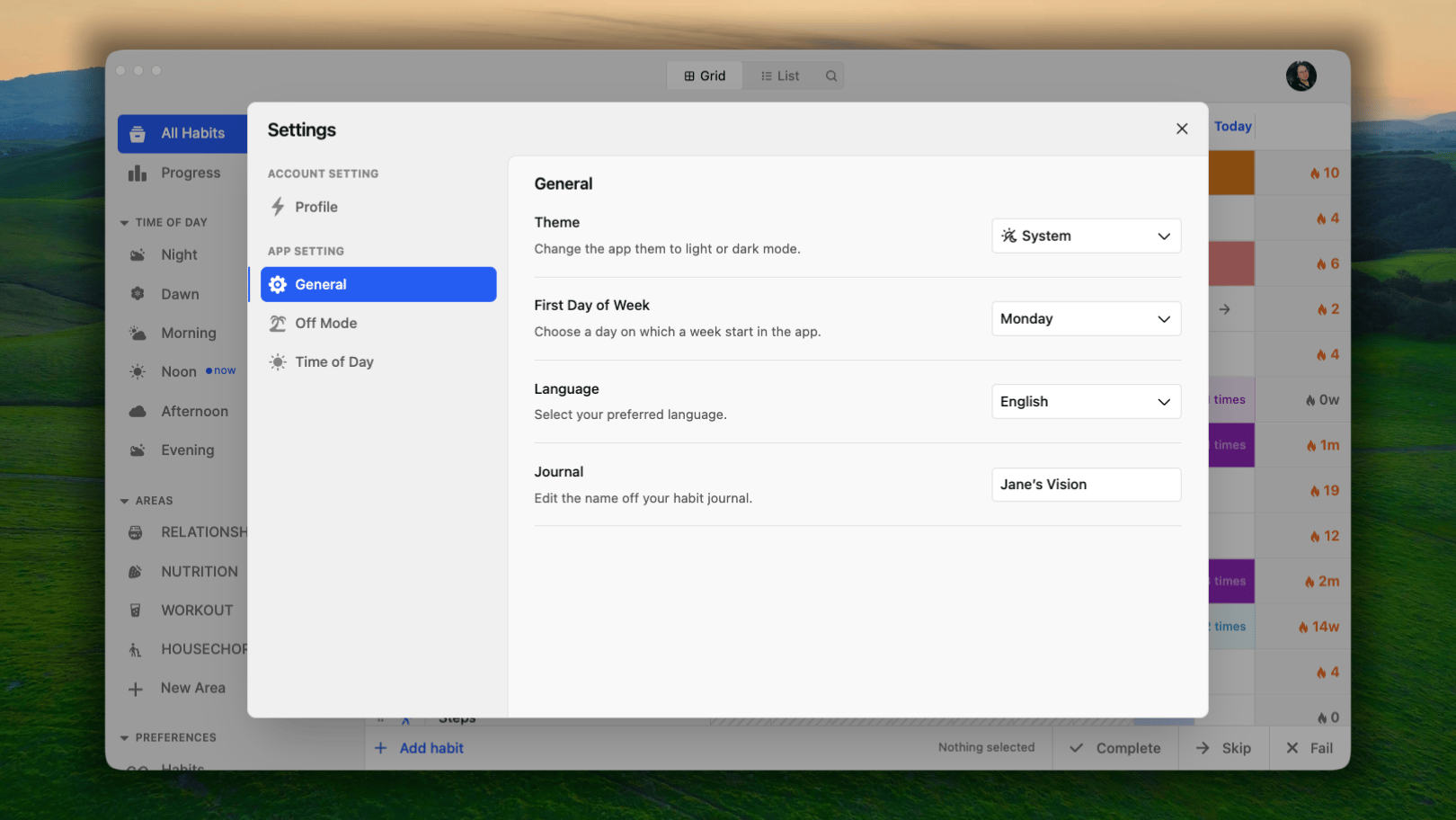
Sul sito web e nell’app desktop, le impostazioni generali dell’app si trovano in Preferenze → Impostazioni dell’app → Generali, accessibili dalla barra laterale sinistra.
Tema
Cambia l’aspetto dell’app scegliendo tra:
Chiaro per impostare sempre l’app su un tema chiaro e luminoso.
Scuro per impostare sempre l’app su un tema scuro con sfondo nero
Sistema per fare in modo che l’app corrisponda automaticamente all’impostazione del tema del dispositivo, così Habitify segue il tema già impostato sul computer
Primo giorno della settimana
Scegli il giorno con cui inizia la settimana nell’app: domenica o lunedì.Questa scelta dovrebbe corrispondere al modo in cui concepisci naturalmente la settimana. Non è soltanto un aspetto estetico: determina quando si azzerano le abitudini settimanali e riorganizza tutte le viste basate sulla settimana nella schermata Progresso affinché corrispondano al giorno di inizio scelto.
Lingua
Fai clic e seleziona la lingua che preferisci per l’interfaccia dell’app dal menu a discesa Lingua.Attualmente, Habitify supporta le seguenti lingue:
Assegna al diario delle abitudini un nome personalizzato a tua scelta, sostituendo l’etichetta generica “Diario”. Può essere qualcosa di personale come “La visione di Jane”, un mantra o qualsiasi espressione che ti mantenga motivato ogni volta che lo apri.Si tratta esclusivamente di una preferenza relativa al nome: non cambia il funzionamento del Diario, ma soltanto l’etichetta che visualizzi.
Questa pagina è stata utile?
{"docsConfig":{"theme":"aspen","$schema":"https://mintlify.com/docs.json","name":"Habitify","description":"This is the official knowledge base of Habitify, the habit tracker app for iOS, Android, desktop, and web. Find step-by-step guides on creating and tracking your habits, setting up integrations and automations for advanced tracking, and exploring Habitify's AI features, including Habitify MCP, Habi AI, and Siri AI-supported.","colors":{"primary":"#164AF2","light":"#164AF2","dark":"#1D45C9"},"logo":{"light":"https://mintcdn.com/habitify/6ubuIYTR9HqwJmST/images/Group3.png?fit=max\u0026auto=format\u0026n=6ubuIYTR9HqwJmST\u0026q=85\u0026s=19d2ca75b3476d732425d7ae3a079d41","dark":"https://mintcdn.com/habitify/79szqEEvHCts8PIA/images/Group1.png?fit=max\u0026auto=format\u0026n=79szqEEvHCts8PIA\u0026q=85\u0026s=aa244f00b99bdfebc0839912c4fadfbd"},"favicon":{"light":"https://mintcdn.com/habitify/6mDwR9tnCNQh0nLA/images/64-Desktop.png?fit=max\u0026auto=format\u0026n=6mDwR9tnCNQh0nLA\u0026q=85\u0026s=1a92045ea4ab8565691f7db03ebccb55","dark":"https://mintcdn.com/habitify/6mDwR9tnCNQh0nLA/images/64-Desktop.png?fit=max\u0026auto=format\u0026n=6mDwR9tnCNQh0nLA\u0026q=85\u0026s=1a92045ea4ab8565691f7db03ebccb55"},"navbar":{"links":[{"href":"mailto:contact@habitify.me","label":"Contact Us"}],"primary":{"type":"button","label":"Download App","href":"https://habitify.me/download"}},"footer":{"socials":{"x":"https://x.com/usehabitify","instagram":"https://instagram.com/habitify.me","facebook":"https://facebook.com/habitify","website":"https://habitify.me"}},"contextual":{"options":["copy","view","chatgpt","claude","perplexity","mcp","cursor","vscode"],"display":"header"},"styling":{"latex":false},"navigation":{"languages":[{"language":"en","href":"habitify-introduction"},{"language":"pt-BR","href":"pt-BR/habitify-introduction"},{"language":"ja","href":"ja/habitify-introduction"},{"language":"es","href":"es/habitify-introduction"},{"language":"vi","href":"vi/habitify-introduction"},{"language":"ru","href":"ru/habitify-introduction"},{"language":"fr","href":"fr/habitify-introduction"},{"language":"ko","href":"ko/habitify-introduction"},{"language":"pl","href":"pl/habitify-introduction"},{"language":"it","href":"it/habitify-introduction"},{"language":"de","href":"de/habitify-introduction"}]}},"deployment":{"deploymentMetadataValue":{"subdomain":"habitify","hasAudioNarration":false,"actualSubdomain":"habitify","customDomains":["docs.habitify.me"],"gitSource":{"type":"github","owner":"unstatic-co","repo":"habitify-public-docs","deployBranch":"main","contentDirectory":"","isPrivate":false,"mountPath":"","label":""},"feedback":{"thumbs":true,"issues":false,"edits":false},"entitlements":{},"buildId":"6af6d1266140130b4a1c69e6","clientVersion":"0.0.4138","searchFilterCounts":[{"language":"en","tag":"Documentation","count":43},{"language":"de","tag":"Dokumentation","count":43},{"language":"es","tag":"Documentación","count":43},{"language":"fr","tag":"Documentation","count":43},{"language":"it","tag":"Documentazione","count":43},{"language":"ja","tag":"ドキュメント","count":43},{"language":"ko","tag":"문서","count":43},{"language":"pl","tag":"Dokumentacja","count":43},{"language":"pt-BR","tag":"Documentação","count":43},{"language":"ru","tag":"Документация","count":43},{"language":"vi","tag":"Tài liệu","count":43},{"language":"default","tag":"API","count":24},{"language":"en","tag":"Integration","count":9},{"language":"de","tag":"Integrationen","count":9},{"language":"es","tag":"Integraciones","count":9},{"language":"fr","tag":"Intégrations","count":9},{"language":"it","tag":"Integrazioni","count":9},{"language":"ja","tag":"連携","count":9},{"language":"ko","tag":"연동","count":9},{"language":"pl","tag":"Integracje","count":9},{"language":"pt-BR","tag":"Integrações","count":9},{"language":"ru","tag":"Интеграции","count":9},{"language":"vi","tag":"Tích hợp","count":9},{"language":"en","tag":"Features","count":8},{"language":"de","tag":"Funktionen","count":8},{"language":"es","tag":"Funciones","count":8},{"language":"fr","tag":"Fonctionnalités","count":8},{"language":"it","tag":"Funzionalità","count":8},{"language":"ja","tag":"機能","count":8},{"language":"ko","tag":"기능","count":8},{"language":"pl","tag":"Funkcje","count":8},{"language":"pt-BR","tag":"Recursos","count":8},{"language":"ru","tag":"Функции","count":8},{"language":"vi","tag":"Tính năng","count":8},{"language":"default","tag":"Habits","count":8},{"language":"en","tag":"Tools","count":7},{"language":"de","tag":"Werkzeuge","count":7},{"language":"es","tag":"Herramientas","count":7},{"language":"fr","tag":"Outils","count":7},{"language":"it","tag":"Strumenti","count":7},{"language":"ja","tag":"ツール","count":7},{"language":"ko","tag":"도구","count":7},{"language":"pl","tag":"Narzędzia","count":7},{"language":"pt-BR","tag":"Ferramentas","count":7},{"language":"ru","tag":"Инструменты","count":7},{"language":"vi","tag":"Công cụ","count":7},{"language":"default","tag":"Habit Logs","count":7},{"language":"en","tag":"Plans \u0026 Billing","count":5},{"language":"de","tag":"Tarife \u0026 Abrechnung","count":5},{"language":"es","tag":"Planes y facturación","count":5},{"language":"fr","tag":"Offres et paiements","count":5},{"language":"it","tag":"Piani e pagamenti","count":5},{"language":"ja","tag":"プランと請求","count":5},{"language":"ko","tag":"요금제 및 결제","count":5},{"language":"pl","tag":"Plany i płatności","count":5},{"language":"pt-BR","tag":"Planos e cobrança","count":5},{"language":"ru","tag":"Тарифы и оплата","count":5},{"language":"vi","tag":"Gói dịch vụ \u0026 Thanh toán","count":5},{"language":"default","tag":"Areas","count":5},{"language":"en","tag":"Automation","count":4},{"language":"de","tag":"Automatisierung","count":4},{"language":"es","tag":"Automatización","count":4},{"language":"fr","tag":"Automatisation","count":4},{"language":"it","tag":"Automazione","count":4},{"language":"ja","tag":"自動化","count":4},{"language":"ko","tag":"자동화","count":4},{"language":"pl","tag":"Automatyzacja","count":4},{"language":"pt-BR","tag":"Automação","count":4},{"language":"ru","tag":"Автоматизация","count":4},{"language":"vi","tag":"Tự động hóa","count":4},{"language":"default","tag":"Habit Notes","count":4},{"language":"en","tag":"Get Started","count":3},{"language":"en","tag":"Habitify MCP \u0026 AI","count":3},{"language":"de","tag":"Erste Schritte","count":3},{"language":"de","tag":"Habitify MCP \u0026 AI","count":3},{"language":"es","tag":"Primeros pasos","count":3},{"language":"es","tag":"Habitify MCP e IA","count":3},{"language":"fr","tag":"Bien démarrer","count":3},{"language":"fr","tag":"Habitify MCP et IA","count":3},{"language":"it","tag":"Per iniziare","count":3},{"language":"it","tag":"Habitify MCP e IA","count":3},{"language":"ja","tag":"はじめに","count":3},{"language":"ja","tag":"Habitify MCPとAI","count":3},{"language":"ko","tag":"시작하기","count":3},{"language":"ko","tag":"Habitify MCP 및 AI","count":3},{"language":"pl","tag":"Pierwsze kroki","count":3},{"language":"pl","tag":"Habitify MCP i AI","count":3},{"language":"pt-BR","tag":"Comece aqui","count":3},{"language":"pt-BR","tag":"Habitify MCP e IA","count":3},{"language":"ru","tag":"Начало работы","count":3},{"language":"ru","tag":"Habitify MCP и AI","count":3},{"language":"vi","tag":"Bắt đầu","count":3},{"language":"vi","tag":"Habitify MCP \u0026 AI","count":3},{"language":"en","tag":"App Settings","count":2},{"language":"en","tag":"Account \u0026 Data","count":2},{"language":"de","tag":"App-Einstellungen","count":2},{"language":"de","tag":"Konto \u0026 Daten","count":2},{"language":"es","tag":"Ajustes de la aplicación","count":2},{"language":"es","tag":"Cuenta y datos","count":2},{"language":"fr","tag":"Paramètres de l’application","count":2},{"language":"fr","tag":"Compte et données","count":2},{"language":"it","tag":"Impostazioni dell'app","count":2},{"language":"it","tag":"Account e dati","count":2},{"language":"ja","tag":"アプリ設定","count":2},{"language":"ja","tag":"アカウントとデータ","count":2},{"language":"ko","tag":"앱 설정","count":2},{"language":"ko","tag":"계정 및 데이터","count":2},{"language":"pl","tag":"Ustawienia aplikacji","count":2},{"language":"pl","tag":"Konto i dane","count":2},{"language":"pt-BR","tag":"Configurações do aplicativo","count":2},{"language":"pt-BR","tag":"Conta e dados","count":2},{"language":"ru","tag":"Настройки приложения","count":2},{"language":"ru","tag":"Учетная запись и данные","count":2},{"language":"vi","tag":"Cài đặt ứng dụng","count":2},{"language":"vi","tag":"Tài khoản \u0026 Dữ liệu","count":2}]},"assistantConfig":{"enableAskAiButton":false,"enableStarterQuestions":false,"enableContextualStarterQuestions":false,"enableAskAiSearchBar":true},"basePath":"","hasChatPermissions":false,"hasWebMcpPermissions":false,"toggles":[{"name":"kill-isr","enabled":true,"variant":{"name":"disabled","enabled":false,"feature_enabled":true},"impressionData":false},{"name":"custom-rbac-roles","enabled":true,"variant":{"name":"disabled","enabled":false,"feature_enabled":true},"impressionData":false},{"name":"agent-mintlify-slack","enabled":true,"variant":{"name":"disabled","enabled":false,"feature_enabled":true},"impressionData":false},{"name":"agent-integrations-settings","enabled":true,"variant":{"name":"disabled","enabled":false,"feature_enabled":true},"impressionData":false},{"name":"rbac-expansion","enabled":true,"variant":{"name":"disabled","enabled":false,"feature_enabled":true},"impressionData":false},{"name":"automations-pr-grouping","enabled":true,"variant":{"name":"disabled","enabled":false,"feature_enabled":true},"impressionData":false},{"name":"custom-prefix","enabled":true,"variant":{"name":"disabled","enabled":false,"feature_enabled":true},"impressionData":false},{"name":"analytics-v7","enabled":true,"variant":{"name":"disabled","enabled":false,"feature_enabled":true},"impressionData":false},{"name":"user-flows-analytics","enabled":true,"variant":{"name":"disabled","enabled":false,"feature_enabled":true},"impressionData":false},{"name":"no-publish-flow","enabled":true,"variant":{"name":"disabled","enabled":false,"feature_enabled":true},"impressionData":false},{"name":"workos-onboarding","enabled":true,"variant":{"name":"disabled","enabled":false,"feature_enabled":true},"impressionData":false},{"name":"snapshot-serving-live","enabled":true,"variant":{"name":"disabled","enabled":false,"feature_enabled":true},"impressionData":false},{"name":"stripTemperatureMiddleware","enabled":true,"variant":{"name":"disabled","enabled":false,"feature_enabled":true},"impressionData":false},{"name":"support-platform-pylon-zendesk","enabled":true,"variant":{"name":"disabled","enabled":false,"feature_enabled":true},"impressionData":false},{"name":"snapshot-serving","enabled":true,"variant":{"name":"disabled","enabled":false,"feature_enabled":true},"impressionData":false},{"name":"instant-rollback","enabled":true,"variant":{"name":"disabled","enabled":false,"feature_enabled":true},"impressionData":false},{"name":"granular-notifications-server","enabled":true,"variant":{"name":"disabled","enabled":false,"feature_enabled":true},"impressionData":false},{"name":"granular-notifications","enabled":true,"variant":{"name":"disabled","enabled":false,"feature_enabled":true},"impressionData":false},{"name":"automations-fable","enabled":true,"variant":{"name":"disabled","enabled":false,"feature_enabled":true},"impressionData":false},{"name":"fixed-ai-action-pricing","enabled":true,"variant":{"name":"disabled","enabled":false,"feature_enabled":true},"impressionData":false},{"name":"automation-resolve-merge-conflict","enabled":true,"variant":{"name":"disabled","enabled":false,"feature_enabled":true},"impressionData":false},{"name":"scoped-publishing","enabled":true,"variant":{"name":"disabled","enabled":false,"feature_enabled":true},"impressionData":false},{"name":"mintql","enabled":true,"variant":{"name":"disabled","enabled":false,"feature_enabled":true},"impressionData":false},{"name":"page-level-analytics","enabled":true,"variant":{"name":"disabled","enabled":false,"feature_enabled":true},"impressionData":false},{"name":"editor-version-history-v2","enabled":true,"variant":{"name":"disabled","enabled":false,"feature_enabled":true},"impressionData":false},{"name":"billing-page-v2","enabled":true,"variant":{"name":"disabled","enabled":false,"feature_enabled":true},"impressionData":false},{"name":"full-page-search","enabled":true,"variant":{"name":"disabled","enabled":false,"feature_enabled":true},"impressionData":false},{"name":"workspace-projects","enabled":true,"variant":{"name":"disabled","enabled":false,"feature_enabled":true},"impressionData":false},{"name":"assistant-v5","enabled":true,"variant":{"name":"disabled","enabled":false,"feature_enabled":true},"impressionData":false},{"name":"fork-pr-previews","enabled":true,"variant":{"name":"disabled","enabled":false,"feature_enabled":true},"impressionData":false},{"name":"revalidation-jwt","enabled":true,"variant":{"name":"disabled","enabled":false,"feature_enabled":true},"impressionData":false},{"name":"workos-sso-scim","enabled":true,"variant":{"name":"disabled","enabled":false,"feature_enabled":true},"impressionData":false},{"name":"hobby-abuse-scan","enabled":true,"variant":{"name":"disabled","enabled":false,"feature_enabled":true},"impressionData":false},{"name":"dashboard-inbox","enabled":true,"variant":{"name":"disabled","enabled":false,"feature_enabled":true},"impressionData":false},{"name":"workos-signup","enabled":true,"variant":{"name":"disabled","enabled":false,"feature_enabled":true},"impressionData":false},{"name":"turbopuffer-dual-write","enabled":true,"variant":{"name":"disabled","enabled":false,"feature_enabled":true},"impressionData":false},{"name":"workos-enabled","enabled":true,"variant":{"name":"disabled","enabled":false,"feature_enabled":true},"impressionData":false},{"name":"approve-review-flow","enabled":true,"variant":{"name":"disabled","enabled":false,"feature_enabled":true},"impressionData":false},{"name":"editor-metadata","enabled":true,"variant":{"name":"disabled","enabled":false,"feature_enabled":true},"impressionData":false},{"name":"sso-setup-deadline-banner","enabled":true,"variant":{"name":"disabled","enabled":false,"feature_enabled":true},"impressionData":false},{"name":"turbopuffer-serve","enabled":true,"variant":{"name":"disabled","enabled":false,"feature_enabled":true},"impressionData":false},{"name":"live-agents","enabled":true,"variant":{"name":"disabled","enabled":false,"feature_enabled":true},"impressionData":false},{"name":"llms-txt-v2","enabled":true,"variant":{"name":"disabled","enabled":false,"feature_enabled":true},"impressionData":false}],"googleFontsInlined":false},"customCss":[],"page":{"pagePath":"it/app-behavior","slug":"/it/app-behavior","pageMetadata":{"title":"Comportamenti dell’app","description":null,"href":"/it/app-behavior"},"pageType":"default","mdx":{"mdxSource":{"compiledSource":"\"use strict\";const{Fragment:_Fragment,jsx:_jsx,jsxs:_jsxs}=arguments[0];const{useMDXComponents:_provideComponents}=arguments[0];function _createMdxContent(props){const _components={li:`li`,ol:`ol`,p:`p`,strong:`strong`,ul:`ul`,..._provideComponents(),...props.components},{Heading,Note,OptimizedFrame,OptimizedImage,Step,Steps,Tab,Tabs}=_components;if(!Heading)_missingMdxReference(`Heading`,true);if(!Note)_missingMdxReference(`Note`,true);if(!OptimizedFrame)_missingMdxReference(`OptimizedFrame`,true);if(!OptimizedImage)_missingMdxReference(`OptimizedImage`,true);if(!Step)_missingMdxReference(`Step`,true);if(!Steps)_missingMdxReference(`Steps`,true);if(!Tab)_missingMdxReference(`Tab`,true);if(!Tabs)_missingMdxReference(`Tabs`,true);return _jsxs(_Fragment,{children:[_jsx(_components.p,{children:`Oltre alle abitudini vere e proprie, Habitify dispone di una serie di impostazioni valide per tutta l’app che ne determinano il comportamento quotidiano: quando ti invia un promemoria, come viene organizzata la settimana e cosa vedi e senti quando effettui il check-in.`}),`\n`,_jsxs(_components.p,{children:[`Questo articolo illustra ciascuna di queste impostazioni, tutte disponibili in `,_jsx(_components.strong,{children:`Impostazioni`})]}),`\n`,_jsxs(Tabs,{children:[_jsxs(Tab,{title:` iOS`,id:`%EF%A3%BF-ios`,\"data-child-heading-ids\":`[\"diario\",\"primo-giorno-della-settimana\",\"badge-dell%E2%80%99app\",\"notifiche\",\"momento-della-giornata\",\"modificare-una-fascia-oraria-esistente\",\"aggiungere-una-nuova-fascia-oraria\",\"rimuovere-una-fascia-oraria\",\"suono-nell%E2%80%99app\",\"tema-nell%E2%80%99app\",\"lingua-nell%E2%80%99app\",\"agita-per-annullare\",\"come-funziona\",\"limitazioni\",\"attivazione%2Fdisattivazione\"]`,children:[_jsx(Heading,{level:`2`,id:`diario`,children:_jsx(_components.strong,{children:`Diario`})}),_jsx(OptimizedImage,{src:`https://mintcdn.com/habitify/6KCHyANQ9LUPyX0J/images/AppBehaviour-Journal-iOS-1.png?fit=max\u0026auto=format\u0026n=6KCHyANQ9LUPyX0J\u0026q=85\u0026s=8b69f707ab6af81d10643b7ea7265bdb`,alt:`Comportamento dell’app Diario iOS 1`,\"data-og-width\":`2210`,width:`2210`,\"data-og-height\":`1243`,height:`1243`,\"data-path\":`images/AppBehaviour-Journal-iOS-1.png`,\"data-optimize\":`true`,\"data-opv\":`3`,srcset:`https://mintcdn.com/habitify/6KCHyANQ9LUPyX0J/images/AppBehaviour-Journal-iOS-1.png?w=280\u0026fit=max\u0026auto=format\u0026n=6KCHyANQ9LUPyX0J\u0026q=85\u0026s=a0e0f4a269209606b82d42c6473b3aeb 280w, https://mintcdn.com/habitify/6KCHyANQ9LUPyX0J/images/AppBehaviour-Journal-iOS-1.png?w=560\u0026fit=max\u0026auto=format\u0026n=6KCHyANQ9LUPyX0J\u0026q=85\u0026s=ece094c86648e9240ca7fed52de480e1 560w, https://mintcdn.com/habitify/6KCHyANQ9LUPyX0J/images/AppBehaviour-Journal-iOS-1.png?w=840\u0026fit=max\u0026auto=format\u0026n=6KCHyANQ9LUPyX0J\u0026q=85\u0026s=7bb441bccdd681624fe18d34911ce9ec 840w, https://mintcdn.com/habitify/6KCHyANQ9LUPyX0J/images/AppBehaviour-Journal-iOS-1.png?w=1100\u0026fit=max\u0026auto=format\u0026n=6KCHyANQ9LUPyX0J\u0026q=85\u0026s=5c130288faf4fa3bffdc88577f558b44 1100w, https://mintcdn.com/habitify/6KCHyANQ9LUPyX0J/images/AppBehaviour-Journal-iOS-1.png?w=1650\u0026fit=max\u0026auto=format\u0026n=6KCHyANQ9LUPyX0J\u0026q=85\u0026s=32431a08cee4a04b48c08f21dfc11db1 1650w, https://mintcdn.com/habitify/6KCHyANQ9LUPyX0J/images/AppBehaviour-Journal-iOS-1.png?w=2500\u0026fit=max\u0026auto=format\u0026n=6KCHyANQ9LUPyX0J\u0026q=85\u0026s=96983bfbc1db2b1a9dfbcee051f4fd58 2500w`}),_jsx(_components.p,{children:`Puoi assegnare alla vista Diario un nome personalizzato a tua scelta, sostituendo l’etichetta generica “Diario”. Può essere qualcosa di personale come “La visione di Jane”, un mantra o qualsiasi espressione che ti mantenga motivato ogni volta che la apri.`}),_jsx(_components.p,{children:`Si tratta esclusivamente di una preferenza relativa al nome: non cambia il funzionamento del Diario, ma soltanto l’etichetta che visualizzi.`}),_jsx(Heading,{level:`2`,id:`primo-giorno-della-settimana`,children:`Primo giorno della settimana`}),_jsx(OptimizedImage,{src:`https://mintcdn.com/habitify/6KCHyANQ9LUPyX0J/images/AppBehaviour-FirstDay-iOS.png?fit=max\u0026auto=format\u0026n=6KCHyANQ9LUPyX0J\u0026q=85\u0026s=81762727c8a2e74ed4eadf0bffba7a55`,alt:`Comportamento dell’app Primo giorno iOS`,\"data-og-width\":`2466`,width:`2466`,\"data-og-height\":`1387`,height:`1387`,\"data-path\":`images/AppBehaviour-FirstDay-iOS.png`,\"data-optimize\":`true`,\"data-opv\":`3`,srcset:`https://mintcdn.com/habitify/6KCHyANQ9LUPyX0J/images/AppBehaviour-FirstDay-iOS.png?w=280\u0026fit=max\u0026auto=format\u0026n=6KCHyANQ9LUPyX0J\u0026q=85\u0026s=0e89686aa586b24a34851352809f7f1a 280w, https://mintcdn.com/habitify/6KCHyANQ9LUPyX0J/images/AppBehaviour-FirstDay-iOS.png?w=560\u0026fit=max\u0026auto=format\u0026n=6KCHyANQ9LUPyX0J\u0026q=85\u0026s=0666ef92a731bac93eb2087a5381b441 560w, https://mintcdn.com/habitify/6KCHyANQ9LUPyX0J/images/AppBehaviour-FirstDay-iOS.png?w=840\u0026fit=max\u0026auto=format\u0026n=6KCHyANQ9LUPyX0J\u0026q=85\u0026s=bca9051789329a831f00691d2213e555 840w, https://mintcdn.com/habitify/6KCHyANQ9LUPyX0J/images/AppBehaviour-FirstDay-iOS.png?w=1100\u0026fit=max\u0026auto=format\u0026n=6KCHyANQ9LUPyX0J\u0026q=85\u0026s=3034329483974ef36054f9fc32ff6b7b 1100w, https://mintcdn.com/habitify/6KCHyANQ9LUPyX0J/images/AppBehaviour-FirstDay-iOS.png?w=1650\u0026fit=max\u0026auto=format\u0026n=6KCHyANQ9LUPyX0J\u0026q=85\u0026s=144d9f97acee6e11307bf91157f4f16d 1650w, https://mintcdn.com/habitify/6KCHyANQ9LUPyX0J/images/AppBehaviour-FirstDay-iOS.png?w=2500\u0026fit=max\u0026auto=format\u0026n=6KCHyANQ9LUPyX0J\u0026q=85\u0026s=93872757435cc95f3ba3b4024a200b18 2500w`}),_jsxs(_components.p,{children:[`In Habitify, la settimana può iniziare di `,_jsx(_components.strong,{children:`domenica`}),` o di `,_jsx(_components.strong,{children:`lunedì.`})]}),_jsx(_components.p,{children:`Per configurare il primo giorno della tua settimana standard nell’app:`}),_jsxs(_components.ol,{children:[`\n`,_jsxs(_components.li,{children:[`Nell’app Habitify, vai a `,_jsx(_components.strong,{children:`Impostazioni.`})]}),`\n`,_jsxs(_components.li,{children:[`In `,_jsx(_components.strong,{children:`Comportamento dell’app`}),`, tocca `,_jsx(_components.strong,{children:`Primo giorno della settimana.`})]}),`\n`,_jsxs(_components.li,{children:[`Scegli tra `,_jsx(_components.strong,{children:`domenica`}),` e `,_jsx(_components.strong,{children:`lunedì`}),`.`]}),`\n`,_jsxs(_components.li,{children:[`Tocca `,_jsx(_components.strong,{children:`❮`}),` nell’angolo in alto a sinistra per salvare e tornare al menu.`]}),`\n`]}),_jsx(_components.p,{children:`Selezionando il giorno di inizio che preferisci, fai in modo che le abitudini settimanali si azzerino e ricomincino in base al ciclo settimanale scelto. Ad esempio, se scegli lunedì come primo giorno, i progressi delle abitudini settimanali verranno azzerati rispetto all’obiettivo ogni lunedì.`}),_jsx(_components.p,{children:`Nella vista dei progressi di una singola abitudine, anche il calendario si adatta al giorno di inizio scelto, offrendo una rappresentazione visiva dei progressi dell’abitudine all’interno dell’organizzazione settimanale che preferisci.`}),_jsx(Heading,{level:`2`,id:`badge-dell’app`,children:`Badge dell’app`}),_jsx(OptimizedImage,{src:`https://mintcdn.com/habitify/6KCHyANQ9LUPyX0J/images/AppBehaviour-Appbadge-iOS.png?fit=max\u0026auto=format\u0026n=6KCHyANQ9LUPyX0J\u0026q=85\u0026s=9b2f77ef9eae9772d4ddfa87fc4a6469`,alt:`Comportamento dell’app Badge iOS`,\"data-og-width\":`3311`,width:`3311`,\"data-og-height\":`1862`,height:`1862`,\"data-path\":`images/AppBehaviour-Appbadge-iOS.png`,\"data-optimize\":`true`,\"data-opv\":`3`,srcset:`https://mintcdn.com/habitify/6KCHyANQ9LUPyX0J/images/AppBehaviour-Appbadge-iOS.png?w=280\u0026fit=max\u0026auto=format\u0026n=6KCHyANQ9LUPyX0J\u0026q=85\u0026s=5f37868904eeeb45e1baa0807e79dea3 280w, https://mintcdn.com/habitify/6KCHyANQ9LUPyX0J/images/AppBehaviour-Appbadge-iOS.png?w=560\u0026fit=max\u0026auto=format\u0026n=6KCHyANQ9LUPyX0J\u0026q=85\u0026s=678fe78e8088a42ee651c7c2d68b1037 560w, https://mintcdn.com/habitify/6KCHyANQ9LUPyX0J/images/AppBehaviour-Appbadge-iOS.png?w=840\u0026fit=max\u0026auto=format\u0026n=6KCHyANQ9LUPyX0J\u0026q=85\u0026s=f1363f441dc2cc0af4a1ba26c6e51c38 840w, https://mintcdn.com/habitify/6KCHyANQ9LUPyX0J/images/AppBehaviour-Appbadge-iOS.png?w=1100\u0026fit=max\u0026auto=format\u0026n=6KCHyANQ9LUPyX0J\u0026q=85\u0026s=baf52fb92cda567cba450c37c658eae5 1100w, https://mintcdn.com/habitify/6KCHyANQ9LUPyX0J/images/AppBehaviour-Appbadge-iOS.png?w=1650\u0026fit=max\u0026auto=format\u0026n=6KCHyANQ9LUPyX0J\u0026q=85\u0026s=33d42e03bf815c18e83b4c0addf909b3 1650w, https://mintcdn.com/habitify/6KCHyANQ9LUPyX0J/images/AppBehaviour-Appbadge-iOS.png?w=2500\u0026fit=max\u0026auto=format\u0026n=6KCHyANQ9LUPyX0J\u0026q=85\u0026s=08c83e02325f5f6fc6e610f30fbe6cec 2500w`}),_jsx(_components.p,{children:`Il badge dell’app è il numero che compare sull’icona dell’app Habitify e indica quante abitudini ti restano da completare.`}),_jsx(_components.p,{children:`Per configurarlo:`}),_jsxs(_components.ol,{children:[`\n`,_jsxs(_components.li,{children:[`Nell’app Habitify, vai a `,_jsx(_components.strong,{children:`Impostazioni`}),`.`]}),`\n`,_jsxs(_components.li,{children:[`In Comportamento dell’app, tocca `,_jsx(_components.strong,{children:`Badge dell’app`}),`.`]}),`\n`,_jsxs(_components.li,{children:[`Scegli tra:`,`\n`,_jsxs(_components.ol,{children:[`\n`,_jsxs(_components.li,{children:[_jsx(_components.strong,{children:`Richiede tutte le abitudini`}),`: mostra il numero totale di abitudini in corso che devono ancora essere completate nell’elenco “Tutte le abitudini”.`]}),`\n`,_jsxs(_components.li,{children:[_jsx(_components.strong,{children:`In base al momento della giornata`}),`: mostra soltanto le abitudini in corso che corrispondono al Momento della giornata attuale`]}),`\n`,_jsxs(_components.li,{children:[_jsx(_components.strong,{children:`Disattivato`}),`: disattiva il badge dell’app.`]}),`\n`]}),`\n`]}),`\n`,_jsx(_components.li,{children:`Tocca ❮ nell’angolo in alto a sinistra per salvare e tornare al menu.`}),`\n`]}),_jsx(Heading,{level:`2`,id:`notifiche`,children:`Notifiche`}),_jsx(OptimizedImage,{src:`https://mintcdn.com/habitify/6KCHyANQ9LUPyX0J/images/AppBehaviour-Notification-iOS.png?fit=max\u0026auto=format\u0026n=6KCHyANQ9LUPyX0J\u0026q=85\u0026s=3a78ad716cca962e7cdd80054396adda`,alt:`Comportamento dell’app Notifiche iOS`,\"data-og-width\":`2905`,width:`2905`,\"data-og-height\":`1634`,height:`1634`,\"data-path\":`images/AppBehaviour-Notification-iOS.png`,\"data-optimize\":`true`,\"data-opv\":`3`,srcset:`https://mintcdn.com/habitify/6KCHyANQ9LUPyX0J/images/AppBehaviour-Notification-iOS.png?w=280\u0026fit=max\u0026auto=format\u0026n=6KCHyANQ9LUPyX0J\u0026q=85\u0026s=9fc6867efa2a25b5ae9dd46f978cd179 280w, https://mintcdn.com/habitify/6KCHyANQ9LUPyX0J/images/AppBehaviour-Notification-iOS.png?w=560\u0026fit=max\u0026auto=format\u0026n=6KCHyANQ9LUPyX0J\u0026q=85\u0026s=496644ddfdebdfcc6d47b58bcc4a1e88 560w, https://mintcdn.com/habitify/6KCHyANQ9LUPyX0J/images/AppBehaviour-Notification-iOS.png?w=840\u0026fit=max\u0026auto=format\u0026n=6KCHyANQ9LUPyX0J\u0026q=85\u0026s=7994d33316f3c01396418a5d2d3084f8 840w, https://mintcdn.com/habitify/6KCHyANQ9LUPyX0J/images/AppBehaviour-Notification-iOS.png?w=1100\u0026fit=max\u0026auto=format\u0026n=6KCHyANQ9LUPyX0J\u0026q=85\u0026s=5df48525e5d2e5f5bd2f47fdc7d0ecd5 1100w, https://mintcdn.com/habitify/6KCHyANQ9LUPyX0J/images/AppBehaviour-Notification-iOS.png?w=1650\u0026fit=max\u0026auto=format\u0026n=6KCHyANQ9LUPyX0J\u0026q=85\u0026s=dfedb4d6917810c34ad1d339270b692c 1650w, https://mintcdn.com/habitify/6KCHyANQ9LUPyX0J/images/AppBehaviour-Notification-iOS.png?w=2500\u0026fit=max\u0026auto=format\u0026n=6KCHyANQ9LUPyX0J\u0026q=85\u0026s=f3f4f9275279d8355ff41f927d95c70d 2500w`}),_jsx(_components.p,{children:`In Notifiche puoi controllare il funzionamento delle notifiche di riepilogo che scandiscono la tua giornata: un richiamo al mattino e un riepilogo conclusivo alla sera.`}),_jsx(_components.p,{children:`Per configurarle:`}),_jsxs(_components.ol,{children:[`\n`,_jsxs(_components.li,{children:[`Nell’app Habitify, vai a `,_jsx(_components.strong,{children:`Impostazioni`}),`.`]}),`\n`,_jsxs(_components.li,{children:[`In `,_jsx(_components.strong,{children:`Comportamento dell’app`}),`, tocca `,_jsx(_components.strong,{children:`Notifiche`}),`.`]}),`\n`,_jsxs(_components.li,{children:[`Configura i dettagli:`,`\n`,_jsxs(_components.ol,{children:[`\n`,_jsx(_components.li,{children:_jsx(_components.strong,{children:`Durata del posticipo`})}),`\n`,_jsxs(_components.li,{children:[`In `,_jsx(_components.strong,{children:`Riepilogo giornaliero`}),` sono disponibili 2 impostazioni, `,_jsx(_components.strong,{children:`Mattina`}),` e `,_jsx(_components.strong,{children:`Sera`}),`:`,`\n`,_jsxs(_components.ol,{children:[`\n`,_jsx(_components.li,{children:`Attiva l’interruttore della notifica che desideri ricevere.`}),`\n`,_jsx(_components.li,{children:`Toccala di nuovo, quindi tocca l’ora sotto l’interruttore per modificare l’orario in cui desideri ricevere le notifiche di riepilogo.`}),`\n`]}),`\n`]}),`\n`]}),`\n`]}),`\n`,_jsx(_components.li,{children:`Tocca ❮ nell’angolo in alto a sinistra per salvare e tornare al menu.`}),`\n`]}),_jsx(Heading,{level:`2`,id:`momento-della-giornata`,children:`Momento della giornata`}),_jsx(OptimizedFrame,{src:`https://drive.google.com/file/d/1Z5ghdzaL-DicVDK7FaDQgGK8zj5dBcD3/preview`,width:`640`,height:`360`}),_jsx(_components.p,{children:`In questa impostazione puoi suddividere la giornata in diverse fasce orarie, come Mattina, Pomeriggio e Sera. Qui puoi anche controllare le opzioni dell’impostazione “Momento della giornata” delle abitudini.`}),_jsx(_components.p,{children:`Nel Diario, in base all’ora corrente, l’area “Momento della giornata” passerà quindi alla fascia oraria corrispondente in base all’intervallo impostato e filtrerà le abitudini.`}),_jsx(Heading,{level:`3`,id:`modificare-una-fascia-oraria-esistente`,children:`Modificare una fascia oraria esistente`}),_jsxs(_components.ol,{children:[`\n`,_jsxs(_components.li,{children:[`In Habitify, vai a `,_jsx(_components.strong,{children:`Impostazioni`}),`.`]}),`\n`,_jsxs(_components.li,{children:[`In `,_jsx(_components.strong,{children:`Comportamento dell’app`}),`, tocca `,_jsx(_components.strong,{children:`Momento della giornata`}),`.`]}),`\n`,_jsx(_components.li,{children:`Nell’elenco delle fasce orarie esistenti, tocca quella che desideri modificare.`}),`\n`,_jsxs(_components.li,{children:[`Nei dettagli della fascia oraria puoi configurare:`,`\n`,_jsxs(_components.ol,{children:[`\n`,_jsxs(_components.li,{children:[_jsx(_components.strong,{children:`Icona e nome`}),`: questi dettagli compariranno come icona e nome dell’elenco “Momento della giornata” quando l’ora rientra nell’intervallo impostato per la fascia oraria.`]}),`\n`,_jsxs(_components.li,{children:[`In `,_jsx(_components.strong,{children:`Programma`}),`, modifica l’ora in `,_jsx(_components.strong,{children:`Avvia`}),` e `,_jsx(_components.strong,{children:`Fine`}),` affinché corrisponda rispettivamente all’ora di inizio e di fine della fascia oraria.`]}),`\n`,_jsxs(_components.li,{children:[`In `,_jsx(_components.strong,{children:`Includi`}),`, puoi toccare il pulsante ➖ davanti a un’abitudine per rimuoverla dalla fascia oraria. Inoltre, tieni premuto ☰ accanto all’abitudine inclusa, quindi trascinala verso l’alto o verso il basso per gestire l’ordine delle abitudini.`]}),`\n`,_jsxs(_components.li,{children:[`In `,_jsx(_components.strong,{children:`Escludi`}),`, puoi toccare il pulsante ➕ davanti a un’abitudine per aggiungerla alla fascia oraria.`]}),`\n`]}),`\n`]}),`\n`,_jsxs(_components.li,{children:[`Tocca `,_jsx(_components.strong,{children:`✓`}),` nell’angolo in alto a destra per salvare le modifiche apportate alla fascia oraria.`]}),`\n`,_jsxs(_components.li,{children:[`Tocca ancora una volta `,_jsx(_components.strong,{children:`✓`}),` nell’angolo in alto a destra per salvare tutte le modifiche apportate all’impostazione Momento della giornata.`]}),`\n`]}),_jsx(Heading,{level:`3`,id:`aggiungere-una-nuova-fascia-oraria`,children:`Aggiungere una nuova fascia oraria`}),_jsxs(_components.ol,{children:[`\n`,_jsxs(_components.li,{children:[`In Habitify, vai a `,_jsx(_components.strong,{children:`Impostazioni`}),`.`]}),`\n`,_jsxs(_components.li,{children:[`In `,_jsx(_components.strong,{children:`Comportamento dell’app`}),`, tocca `,_jsx(_components.strong,{children:`Momento della giornata`}),`.`]}),`\n`,_jsxs(_components.li,{children:[`Sotto l’elenco delle fasce orarie esistenti, tocca `,_jsx(_components.strong,{children:`+ Aggiungi altro…`})]}),`\n`,_jsxs(_components.li,{children:[`Nei dettagli della nuova fascia oraria puoi configurare:`,`\n`,_jsxs(_components.ol,{children:[`\n`,_jsx(_components.li,{children:`Icona e nome: questi dettagli compariranno come icona e nome dell’elenco “Momento della giornata” quando l’ora rientra nell’intervallo impostato per la fascia oraria.`}),`\n`,_jsxs(_components.li,{children:[`In `,_jsx(_components.strong,{children:`Programma`}),`, imposta l’ora in `,_jsx(_components.strong,{children:`Avvia`}),` e `,_jsx(_components.strong,{children:`Fine`}),` affinché corrisponda rispettivamente all’ora di inizio e di fine della fascia oraria.`]}),`\n`,_jsxs(_components.li,{children:[`Facoltativamente, in `,_jsx(_components.strong,{children:`Escludi`}),` puoi toccare il pulsante ➕ davanti a un’abitudine per aggiungerla alla fascia oraria.`]}),`\n`]}),`\n`]}),`\n`,_jsxs(_components.li,{children:[`Tocca `,_jsx(_components.strong,{children:`✓`}),` nell’angolo in alto a destra per salvare la fascia oraria appena creata.`]}),`\n`,_jsxs(_components.li,{children:[`Tocca ancora una volta `,_jsx(_components.strong,{children:`✓`}),` nell’angolo in alto a destra per salvare tutte le modifiche apportate all’impostazione Momento della giornata.`]}),`\n`]}),_jsxs(Note,{children:[_jsx(_components.p,{children:_jsx(_components.strong,{children:`Habitify ordina sempre per prima la fascia che contiene le 0:00 (mezzanotte).`})}),_jsxs(_components.ul,{children:[`\n`,_jsxs(_components.li,{children:[`Se la fascia “Notte” va dalle `,_jsx(_components.strong,{children:`23:00 alle 05:00`}),`, collega il giorno corrente a quello successivo.`]}),`\n`,_jsxs(_components.li,{children:[`Poiché contiene l’inizio del nuovo giorno (0:00), compare in cima all’elenco. Questo `,_jsx(_components.strong,{children:`non`}),` influisce sulla visualizzazione delle abitudini nel Diario, che continueranno a essere mostrate in modo naturale.`]}),`\n`]})]}),_jsxs(Note,{children:[_jsx(_components.p,{children:_jsx(_components.strong,{children:`La regola delle 24 ore`})}),_jsx(_components.p,{children:`Habitify non consente “intervalli vuoti” nella giornata. Ogni minuto delle 24 ore deve appartenere a una fascia.`}),_jsxs(_components.ul,{children:[`\n`,_jsx(_components.li,{children:`Se accorci “Mattina”, la fascia “Pomeriggio” deve espandersi automaticamente per colmare l’intervallo vuoto.`}),`\n`,_jsx(_components.li,{children:`Se provi a impostare un intervallo orario che lascia uno spazio vuoto (ad es. facendo terminare Mattina alle 10:00 quando Pomeriggio non inizia prima delle 12:00), l’app bloccherà la modifica.`}),`\n`]})]}),_jsxs(Note,{children:[_jsx(_components.p,{children:`Per personalizzare completamente la programmazione senza errori, ti consigliamo di creare prima tutte le fasce e modificarne gli intervalli orari in un secondo momento.`}),_jsx(_components.p,{children:`Inizia le modifiche dall’inizio della giornata (ad es. Mattina) e procedi verso il basso. In questo modo, il tempo “in eccesso” viene trasferito alla fascia successiva fino a ottenere una programmazione perfetta.`})]}),_jsx(Heading,{level:`3`,id:`rimuovere-una-fascia-oraria`,children:`Rimuovere una fascia oraria`}),_jsx(_components.p,{children:`Puoi eliminare qualsiasi fascia oraria che non ti serve più, comprese quelle predefinite (Mattina, Pomeriggio, Sera).`}),_jsxs(_components.ol,{children:[`\n`,_jsxs(_components.li,{children:[`In `,_jsx(_components.strong,{children:`Impostazioni`}),` → `,_jsx(_components.strong,{children:`Momento della giornata`}),`, trova la fascia che desideri rimuovere e scorri verso destra su di essa.`]}),`\n`,_jsxs(_components.li,{children:[`Tocca `,_jsx(_components.strong,{children:`Elimina`})]}),`\n`,_jsxs(_components.li,{children:[`Tocca `,_jsx(_components.strong,{children:`✓`}),` nell’angolo in alto a destra per salvare le modifiche.`]}),`\n`,_jsxs(_components.li,{children:[`Tocca ancora una volta `,_jsx(_components.strong,{children:`✓`}),` nell’angolo in alto a destra per salvare tutte le modifiche apportate all’impostazione Momento della giornata.`]}),`\n`]}),_jsx(Note,{children:_jsxs(_components.p,{children:[`L’app richiede che sia sempre presente `,_jsx(_components.strong,{children:`almeno una fascia Momento della giornata`}),`. L’app impedirà di eliminare l’ultima fascia rimasta.`]})}),_jsx(Note,{children:_jsxs(_components.p,{children:[_jsx(_components.strong,{children:`Le fasce orarie di Momento della giornata servono esclusivamente a filtrare e organizzare l’elenco.`}),` Questa impostazione non modifica il momento in cui le abitudini vengono azzerate per il nuovo giorno. L’elenco e l’obiettivo delle relative abitudini verranno sempre aggiornati alle 0:00 del nuovo giorno, della nuova settimana, del nuovo anno o del nuovo mese, in base al tipo di obiettivo.`]})}),_jsx(Note,{children:_jsxs(_components.p,{children:[_jsx(_components.strong,{children:`Indipendentemente dall’intervallo delle fasce orarie che definisce la Mattina o la Notte,`}),` i registri dei progressi e le note registreranno sempre la data e l’ora effettive ed esatte dell’orologio del dispositivo nel momento in cui li aggiungi. In questo modo, la cronologia costituisce un resoconto preciso e oggettivo del momento in cui hai eseguito un’azione.`]})}),_jsx(Heading,{level:`2`,id:`suono-nell’app`,children:`Suono nell’app`}),_jsx(_components.p,{children:`Habitify associa piccoli suoni nell’app alle azioni di monitoraggio delle abitudini, aggiungendo un riscontro sonoro ai segnali visivi che già ricevi quando contrassegni un’abitudine come completata.`}),_jsx(_components.p,{children:`Per controllare il suono nell’app:`}),_jsxs(_components.ol,{children:[`\n`,_jsxs(_components.li,{children:[`Nell’app Habitify, vai a `,_jsx(_components.strong,{children:`Impostazioni`}),`.`]}),`\n`,_jsxs(_components.li,{children:[`In `,_jsx(_components.strong,{children:`Comportamento dell’app`}),`, trova `,_jsx(_components.strong,{children:`Notifiche`}),`, quindi:`,`\n`,_jsxs(_components.ol,{children:[`\n`,_jsx(_components.li,{children:`Porta l’interruttore su ATTIVATO: per attivare il suono nell’app`}),`\n`,_jsx(_components.li,{children:`Porta l’interruttore su DISATTIVATO: per disattivare il suono nell’app`}),`\n`]}),`\n`]}),`\n`]}),_jsx(Heading,{level:`2`,id:`tema-nell’app`,children:`Tema nell’app`}),_jsx(_components.p,{children:`Per passare alla modalità chiara o scura, cambia il tema dell’app; l’app seguirà quindi tale impostazione.`}),_jsx(_components.p,{children:`Riteniamo che in questo modo il tema nell’app sarà coerente con l’aspetto generale del dispositivo. Ciò può garantire agli utenti un’esperienza uniforme tra il dispositivo e l’app.`}),_jsx(Heading,{level:`2`,id:`lingua-nell’app`,children:`Lingua nell’app`}),_jsx(_components.p,{children:`Attualmente, Habitify supporta le seguenti lingue:`}),_jsxs(_components.ul,{children:[`\n`,_jsxs(_components.li,{children:[_jsx(_components.strong,{children:`Principale:`}),` inglese (Stati Uniti)`]}),`\n`,_jsxs(_components.li,{children:[_jsx(_components.strong,{children:`Lingue dei Paesi europei`}),`: catalano, ceco, danese, olandese, finlandese, francese, tedesco, ungherese, italiano, norvegese, polacco, portoghese (Portogallo), portoghese (Brasile), rumeno, russo, slovacco, spagnolo, svedese, ucraino.`]}),`\n`,_jsxs(_components.li,{children:[_jsx(_components.strong,{children:`Lingue dei Paesi asiatici`}),`: cinese (semplificato), cinese (tradizionale), hindi, coreano, giapponese, vietnamita, turco.`]}),`\n`]}),_jsx(_components.p,{children:`Per cambiare la lingua di Habitify sul tuo iPhone o iPad, devi scaricare sul dispositivo almeno un nuovo pacchetto lingua oltre a quello della lingua attualmente in uso. Dopodiché, potrai scegliere tra le diverse lingue disponibili supportate da Habitify.`}),_jsx(_components.p,{children:`Ecco i passaggi:`}),_jsxs(Steps,{children:[_jsx(Step,{title:`Aggiungi una nuova lingua al dispositivo`,children:_jsxs(_components.ul,{children:[`\n`,_jsxs(_components.li,{children:[`Tocca l’`,_jsx(_components.strong,{children:`app Impostazioni`}),` nella schermata Home`]}),`\n`,_jsxs(_components.li,{children:[`Seleziona `,_jsx(_components.strong,{children:`Generali`})]}),`\n`,_jsxs(_components.li,{children:[`Scegli `,_jsx(_components.strong,{children:`Lingua e zona`})]}),`\n`,_jsxs(_components.li,{children:[`Tocca `,_jsx(_components.strong,{children:`Altre lingue`})]}),`\n`,_jsx(_components.li,{children:`Scegli dall’elenco un’altra lingua da scaricare`}),`\n`,_jsxs(_components.li,{children:[`Seleziona `,_jsx(_components.strong,{children:`Mantieni [la lingua attuale]`}),` nella finestra a comparsa`]}),`\n`]})}),_jsx(Step,{title:`Cambia la lingua dell’app Habitify`,children:_jsxs(_components.ul,{children:[`\n`,_jsxs(_components.li,{children:[`Tocca l’`,_jsx(_components.strong,{children:`app Impostazioni`}),` nella schermata Home.`]}),`\n`,_jsx(_components.li,{children:`Scorri verso il basso e trova Habitify`}),`\n`,_jsxs(_components.li,{children:[`Seleziona `,_jsx(_components.strong,{children:`Lingua`}),` in Lingua preferita.`]}),`\n`,_jsxs(_components.li,{children:[`Scegli la `,_jsx(_components.strong,{children:`lingua`}),` che desideri usare`]}),`\n`]})})]}),_jsx(Heading,{level:`2`,id:`agita-per-annullare`,children:`Agita per annullare`}),_jsx(_components.p,{children:`Agita per annullare è una scorciatoia fisica che consente di annullare immediatamente gli errori più recenti commessi nell’app.`}),_jsx(Heading,{level:`3`,id:`come-funziona`,children:_jsx(_components.strong,{children:`Come funziona`})}),_jsx(_components.p,{children:`Quando commetti un errore immediato, ad esempio tocchi per sbaglio il pulsante con il segno di spunta, scuoti rapidamente il telefono.`}),_jsxs(_components.ul,{children:[`\n`,_jsx(_components.li,{children:`Sullo schermo comparirà una finestra a comparsa che ti chiederà se desideri “Annullare” l’ultima azione.`}),`\n`,_jsxs(_components.li,{children:[`Tocca `,_jsx(_components.strong,{children:`Annulla`}),` e l’ultimo check-in o l’ultima registrazione verrà annullata immediatamente.`]}),`\n`]}),_jsxs(_components.p,{children:[_jsx(_components.strong,{children:`Ordine inverso di esecuzione:`}),` uno degli aspetti più efficaci di questa funzione è che ricorda più azioni e le annulla una alla volta nell’ordine inverso rispetto a quello in cui sono state eseguite. Procede a ritroso a partire dall’ultima azione compiuta.`]}),_jsxs(_components.ul,{children:[`\n`,_jsx(_components.li,{children:`Ad esempio, se completi “Abitudine A” e subito dopo completi “Abitudine B”, scuotendo il telefono una prima volta verrà annullato soltanto il check-in di “Abitudine B”.`}),`\n`,_jsx(_components.li,{children:`Scuotendo il telefono una seconda volta verrà quindi annullata “Abitudine A”.`}),`\n`]}),_jsx(Heading,{level:`3`,id:`limitazioni`,children:_jsx(_components.strong,{children:`Limitazioni`})}),_jsx(_components.p,{children:`Sebbene Agita per annullare sia estremamente rapido, è importante conoscerne i limiti:`}),_jsxs(_components.ul,{children:[`\n`,_jsxs(_components.li,{children:[_jsx(_components.strong,{children:`È temporaneo:`}),` lo stato di “annullamento” viene conservato soltanto temporaneamente.`]}),`\n`,_jsxs(_components.li,{children:[_jsx(_components.strong,{children:`Si azzera:`}),` se chiudi l’app Habitify, vai a un’altra schermata o esci dal tuo account, l’opzione “annulla” non funzionerà più per tali azioni precedenti.`]}),`\n`]}),_jsx(Note,{children:_jsx(_components.p,{children:`Se perdi la possibilità di scuotere il telefono perché hai cambiato schermata, dovrai semplicemente eliminare manualmente l’errore dalla Cronologia delle registrazioni`})}),_jsx(Heading,{level:`3`,id:`attivazione/disattivazione`,children:`Attivazione/disattivazione`}),_jsxs(_components.ol,{children:[`\n`,_jsxs(_components.li,{children:[`Apri l’app `,_jsx(_components.strong,{children:`Impostazioni`}),` del dispositivo.`]}),`\n`,_jsxs(_components.li,{children:[`Scorri verso il basso e tocca `,_jsx(_components.strong,{children:`Accessibilità`}),`.`]}),`\n`,_jsxs(_components.li,{children:[`Nella sezione Mobilità, tocca `,_jsx(_components.strong,{children:`Tocco`}),`.`]}),`\n`,_jsxs(_components.li,{children:[`Scorri verso il basso fino a trovare `,_jsx(_components.strong,{children:`Agita per annullare`}),`.`,`\n`,_jsxs(_components.ul,{children:[`\n`,_jsxs(_components.li,{children:[_jsx(_components.strong,{children:`Per disattivare:`}),` tocca l’interruttore in modo che diventi grigio.`]}),`\n`,_jsxs(_components.li,{children:[_jsx(_components.strong,{children:`Per attivare:`}),` tocca l’interruttore in modo che diventi verde.`]}),`\n`]}),`\n`]}),`\n`]}),_jsx(Note,{children:_jsx(_components.p,{children:`Disattivando questa impostazione, Agita per annullare verrà disattivato per tutte le app del telefono, non soltanto per Habitify`})})]}),_jsxs(Tab,{title:`🤖 Android`,id:`%F0%9F%A4%96-android`,\"data-child-heading-ids\":`[\"blocco-privacy\",\"primo-giorno-della-settimana-2\",\"notifiche-2\",\"momento-della-giornata-2\",\"modificare-una-fascia-oraria-esistente-2\",\"aggiungere-una-nuova-fascia-oraria-2\",\"rimuovere-una-fascia-oraria-2\",\"suono-nell%E2%80%99app-2\",\"tema-nell%E2%80%99app-2\",\"lingua-nell%E2%80%99app-2\",\"agita-per-annullare-2\",\"come-funziona-2\",\"limitazioni-2\"]`,children:[_jsx(Heading,{level:`2`,id:`blocco-privacy`,children:`Blocco Privacy`}),_jsx(OptimizedImage,{src:`https://mintcdn.com/habitify/6KCHyANQ9LUPyX0J/images/AppBehaviour-PrivacyLock-Android.png?fit=max\u0026auto=format\u0026n=6KCHyANQ9LUPyX0J\u0026q=85\u0026s=160d154b75564562716663b365d15397`,alt:`Comportamento dell’app Blocco Privacy Android`,\"data-og-width\":`1968`,width:`1968`,\"data-og-height\":`1107`,height:`1107`,\"data-path\":`images/AppBehaviour-PrivacyLock-Android.png`,\"data-optimize\":`true`,\"data-opv\":`3`,srcset:`https://mintcdn.com/habitify/6KCHyANQ9LUPyX0J/images/AppBehaviour-PrivacyLock-Android.png?w=280\u0026fit=max\u0026auto=format\u0026n=6KCHyANQ9LUPyX0J\u0026q=85\u0026s=39324565dee502bf017a64e5ff2cfd66 280w, https://mintcdn.com/habitify/6KCHyANQ9LUPyX0J/images/AppBehaviour-PrivacyLock-Android.png?w=560\u0026fit=max\u0026auto=format\u0026n=6KCHyANQ9LUPyX0J\u0026q=85\u0026s=291f9e3edf66d4b20d7d86cf901b97b9 560w, https://mintcdn.com/habitify/6KCHyANQ9LUPyX0J/images/AppBehaviour-PrivacyLock-Android.png?w=840\u0026fit=max\u0026auto=format\u0026n=6KCHyANQ9LUPyX0J\u0026q=85\u0026s=2620ef9bb6dcbd7bae5a37bcb0799b8f 840w, https://mintcdn.com/habitify/6KCHyANQ9LUPyX0J/images/AppBehaviour-PrivacyLock-Android.png?w=1100\u0026fit=max\u0026auto=format\u0026n=6KCHyANQ9LUPyX0J\u0026q=85\u0026s=673b4a4abf72db0ad5e0a0ffdc428695 1100w, https://mintcdn.com/habitify/6KCHyANQ9LUPyX0J/images/AppBehaviour-PrivacyLock-Android.png?w=1650\u0026fit=max\u0026auto=format\u0026n=6KCHyANQ9LUPyX0J\u0026q=85\u0026s=5a30949e2b552408c622a93c61f9538a 1650w, https://mintcdn.com/habitify/6KCHyANQ9LUPyX0J/images/AppBehaviour-PrivacyLock-Android.png?w=2500\u0026fit=max\u0026auto=format\u0026n=6KCHyANQ9LUPyX0J\u0026q=85\u0026s=ec306dfb3ddd8da5810716fff66bcefc 2500w`}),_jsx(_components.p,{children:`Blocco Privacy aggiunge un codice di accesso alla stessa app Habitify, così i dati sulle tue abitudini restano privati anche se qualcun altro prende in mano il tuo telefono. Una volta impostato, l’app richiede il codice di accesso ogni volta che viene aperta.`}),_jsx(_components.p,{children:`Per configurarlo:`}),_jsxs(_components.ol,{children:[`\n`,_jsxs(_components.li,{children:[`Nell’app Habitify, vai a `,_jsx(_components.strong,{children:`Impostazioni`}),`.`]}),`\n`,_jsxs(_components.li,{children:[`In Impostazioni App, tocca `,_jsx(_components.strong,{children:`Blocco Privacy`}),`.`]}),`\n`,_jsxs(_components.li,{children:[`Nella schermata Privacy, porta su ON l’interruttore `,_jsx(_components.strong,{children:`Blocco Privacy Abilitato`}),`.`]}),`\n`,_jsx(_components.li,{children:`Inserisci il codice di 4 cifre. Il codice di accesso viene salvato automaticamente.`}),`\n`,_jsxs(_components.li,{children:[`Tocca `,_jsx(_components.strong,{children:`←`}),` nell’angolo in alto a sinistra per salvare e tornare al menu.`]}),`\n`]}),_jsx(_components.p,{children:`In seguito, nella stessa schermata, puoi:`}),_jsxs(_components.ul,{children:[`\n`,_jsxs(_components.li,{children:[_jsx(_components.strong,{children:`Disattivare Blocco Privacy:`}),` porta l’interruttore su OFF e inserisci il codice di accesso attuale.`]}),`\n`,_jsxs(_components.li,{children:[_jsx(_components.strong,{children:`Impostare un nuovo codice`}),`: tocca `,_jsx(_components.strong,{children:`Cambia Password`}),` e inserisci un nuovo codice di accesso.`]}),`\n`]}),_jsx(Heading,{level:`2`,id:`primo-giorno-della-settimana-2`,children:`Primo Giorno della Settimana`}),_jsx(OptimizedImage,{src:`https://mintcdn.com/habitify/6KCHyANQ9LUPyX0J/images/AppBehaviour-FirstDay-Android.png?fit=max\u0026auto=format\u0026n=6KCHyANQ9LUPyX0J\u0026q=85\u0026s=ebee5d52960615087ab3af073dd33877`,alt:`Comportamento dell’app Primo giorno Android`,\"data-og-width\":`2177`,width:`2177`,\"data-og-height\":`1224`,height:`1224`,\"data-path\":`images/AppBehaviour-FirstDay-Android.png`,\"data-optimize\":`true`,\"data-opv\":`3`,srcset:`https://mintcdn.com/habitify/6KCHyANQ9LUPyX0J/images/AppBehaviour-FirstDay-Android.png?w=280\u0026fit=max\u0026auto=format\u0026n=6KCHyANQ9LUPyX0J\u0026q=85\u0026s=638c18428cd84055dbe04b1e30b7651c 280w, https://mintcdn.com/habitify/6KCHyANQ9LUPyX0J/images/AppBehaviour-FirstDay-Android.png?w=560\u0026fit=max\u0026auto=format\u0026n=6KCHyANQ9LUPyX0J\u0026q=85\u0026s=573905610d8469545a29247d8bf675bd 560w, https://mintcdn.com/habitify/6KCHyANQ9LUPyX0J/images/AppBehaviour-FirstDay-Android.png?w=840\u0026fit=max\u0026auto=format\u0026n=6KCHyANQ9LUPyX0J\u0026q=85\u0026s=4018a74149cb9bfddd3c6735e0ac1026 840w, https://mintcdn.com/habitify/6KCHyANQ9LUPyX0J/images/AppBehaviour-FirstDay-Android.png?w=1100\u0026fit=max\u0026auto=format\u0026n=6KCHyANQ9LUPyX0J\u0026q=85\u0026s=2ddff6eee584e4078c986f3dc4e6a51a 1100w, https://mintcdn.com/habitify/6KCHyANQ9LUPyX0J/images/AppBehaviour-FirstDay-Android.png?w=1650\u0026fit=max\u0026auto=format\u0026n=6KCHyANQ9LUPyX0J\u0026q=85\u0026s=6594a6ecf4d853ddb3c999fb54fa609a 1650w, https://mintcdn.com/habitify/6KCHyANQ9LUPyX0J/images/AppBehaviour-FirstDay-Android.png?w=2500\u0026fit=max\u0026auto=format\u0026n=6KCHyANQ9LUPyX0J\u0026q=85\u0026s=d41b06c4a6aa68d36db15c6d1e2bf492 2500w`}),_jsxs(_components.p,{children:[`In Habitify, la settimana può iniziare di `,_jsx(_components.strong,{children:`domenica`}),` o di `,_jsx(_components.strong,{children:`lunedì`}),`. Per configurare il primo giorno della tua settimana standard nell’app:`]}),_jsxs(_components.ol,{children:[`\n`,_jsxs(_components.li,{children:[`Nell’app Habitify, vai a `,_jsx(_components.strong,{children:`Impostazioni`}),`.`]}),`\n`,_jsxs(_components.li,{children:[`In Impostazioni App, tocca `,_jsx(_components.strong,{children:`Primo Giorno della Settimana`}),`.`]}),`\n`,_jsxs(_components.li,{children:[`Scegli tra `,_jsx(_components.strong,{children:`domenica`}),` e `,_jsx(_components.strong,{children:`lunedì`}),`.`]}),`\n`]}),_jsx(_components.p,{children:`Selezionando il giorno di inizio che preferisci, fai in modo che le abitudini settimanali si azzerino e ricomincino in base al ciclo settimanale scelto. Ad esempio, se scegli lunedì come primo giorno, i progressi delle abitudini settimanali verranno azzerati rispetto all’obiettivo ogni lunedì.`}),_jsx(_components.p,{children:`Nella vista dei progressi di una singola abitudine, anche il calendario si adatta al giorno di inizio scelto, offrendo una rappresentazione visiva dei progressi dell’abitudine all’interno dell’organizzazione settimanale che preferisci.`}),_jsx(Heading,{level:`2`,id:`notifiche-2`,children:`Notifiche`}),_jsx(OptimizedImage,{src:`https://mintcdn.com/habitify/6KCHyANQ9LUPyX0J/images/AppBehaviour-Notification-Android.png?fit=max\u0026auto=format\u0026n=6KCHyANQ9LUPyX0J\u0026q=85\u0026s=29f42096572416a710f39cc0842d8e08`,alt:`Comportamento dell’app Notifiche Android`,\"data-og-width\":`3205`,width:`3205`,\"data-og-height\":`1803`,height:`1803`,\"data-path\":`images/AppBehaviour-Notification-Android.png`,\"data-optimize\":`true`,\"data-opv\":`3`,srcset:`https://mintcdn.com/habitify/6KCHyANQ9LUPyX0J/images/AppBehaviour-Notification-Android.png?w=280\u0026fit=max\u0026auto=format\u0026n=6KCHyANQ9LUPyX0J\u0026q=85\u0026s=b8ad056c1fad3805df5e66ef84b77b11 280w, https://mintcdn.com/habitify/6KCHyANQ9LUPyX0J/images/AppBehaviour-Notification-Android.png?w=560\u0026fit=max\u0026auto=format\u0026n=6KCHyANQ9LUPyX0J\u0026q=85\u0026s=da4581bba6b2b960f667a4c6658a0fcd 560w, https://mintcdn.com/habitify/6KCHyANQ9LUPyX0J/images/AppBehaviour-Notification-Android.png?w=840\u0026fit=max\u0026auto=format\u0026n=6KCHyANQ9LUPyX0J\u0026q=85\u0026s=a0a2501ddb9f431a35d388b092cfb3e3 840w, https://mintcdn.com/habitify/6KCHyANQ9LUPyX0J/images/AppBehaviour-Notification-Android.png?w=1100\u0026fit=max\u0026auto=format\u0026n=6KCHyANQ9LUPyX0J\u0026q=85\u0026s=ccf61fc4e1eec5ef729a638e0a0ef5f9 1100w, https://mintcdn.com/habitify/6KCHyANQ9LUPyX0J/images/AppBehaviour-Notification-Android.png?w=1650\u0026fit=max\u0026auto=format\u0026n=6KCHyANQ9LUPyX0J\u0026q=85\u0026s=ef81a59d1511ccdd0c82eb29e1f6f570 1650w, https://mintcdn.com/habitify/6KCHyANQ9LUPyX0J/images/AppBehaviour-Notification-Android.png?w=2500\u0026fit=max\u0026auto=format\u0026n=6KCHyANQ9LUPyX0J\u0026q=85\u0026s=7409b4cb2fded96b1a1f0b4f70466aaa 2500w`}),_jsx(_components.p,{children:`In Notifiche puoi controllare il funzionamento delle notifiche di riepilogo che scandiscono la tua giornata: un richiamo al mattino e un riepilogo conclusivo alla sera.`}),_jsx(_components.p,{children:`Per configurarle:`}),_jsxs(_components.ol,{children:[`\n`,_jsxs(_components.li,{children:[`Nell’app Habitify, vai a `,_jsx(_components.strong,{children:`Impostazioni`}),`.`]}),`\n`,_jsxs(_components.li,{children:[`In `,_jsx(_components.strong,{children:`Impostazioni App`}),`, tocca `,_jsx(_components.strong,{children:`Notifiche`}),`.`]}),`\n`,_jsxs(_components.li,{children:[`Nella schermata `,_jsx(_components.strong,{children:`Notifiche`}),`, configura i dettagli:`,`\n`,_jsxs(_components.ol,{children:[`\n`,_jsx(_components.li,{children:`Durata Posticipo`}),`\n`,_jsxs(_components.li,{children:[`In `,_jsx(_components.strong,{children:`Riepilogo Giornaliero`}),` sono disponibili 2 impostazioni, `,_jsx(_components.strong,{children:`Mattina`}),` e `,_jsx(_components.strong,{children:`Sera`}),`:`,`\n`,_jsxs(_components.ol,{children:[`\n`,_jsx(_components.li,{children:`Attiva l’interruttore della notifica che desideri ricevere.`}),`\n`,_jsxs(_components.li,{children:[`In `,_jsx(_components.strong,{children:`Invia una notifica a`}),`, tocca l’ora e modifica l’orario in cui desideri ricevere le notifiche di riepilogo.`]}),`\n`]}),`\n`]}),`\n`]}),`\n`]}),`\n`,_jsxs(_components.li,{children:[`Tocca `,_jsx(_components.strong,{children:`il pulsante ←`}),` nell’angolo in alto a sinistra per salvare e tornare al menu.`]}),`\n`]}),_jsx(Heading,{level:`2`,id:`momento-della-giornata-2`,children:_jsx(_components.strong,{children:`Momento della Giornata`})}),_jsx(OptimizedFrame,{src:`https://drive.google.com/file/d/1lEggXoVdb6FhW2YDqtq1X_uf7JCSrflQ/preview`,width:`640`,height:`360`}),_jsx(_components.p,{children:`In questa impostazione puoi suddividere la giornata in diverse fasce orarie, come Mattina, Pomeriggio e Sera. Qui puoi anche controllare le opzioni dell’impostazione “Momento della Giornata” delle abitudini.`}),_jsx(_components.p,{children:`Nel Diario, in base all’ora corrente, l’area “Momento della Giornata” passerà quindi alla fascia oraria corrispondente in base all’intervallo impostato e filtrerà le abitudini.`}),_jsx(Heading,{level:`3`,id:`modificare-una-fascia-oraria-esistente-2`,children:`Modificare una fascia oraria esistente`}),_jsxs(_components.ol,{children:[`\n`,_jsxs(_components.li,{children:[`In Habitify, vai a `,_jsx(_components.strong,{children:`Impostazioni`}),`.`]}),`\n`,_jsxs(_components.li,{children:[`In `,_jsx(_components.strong,{children:`Impostazioni App`}),`, tocca `,_jsx(_components.strong,{children:`Momento della Giornata`}),`.`]}),`\n`,_jsx(_components.li,{children:`Nell’elenco delle fasce orarie esistenti, tocca quella che desideri modificare.`}),`\n`,_jsxs(_components.li,{children:[`Nella schermata `,_jsx(_components.strong,{children:`Modifica momento della giornata`}),` puoi configurare:`,`\n`,_jsxs(_components.ol,{children:[`\n`,_jsxs(_components.li,{children:[_jsx(_components.strong,{children:`Icona e nome`}),`: questi dettagli compariranno come icona e nome dell’elenco “Momento della Giornata” quando l’ora rientra nell’intervallo impostato per la fascia oraria.`]}),`\n`,_jsxs(_components.li,{children:[`In `,_jsx(_components.strong,{children:`Programma`}),`, modifica l’ora in `,_jsx(_components.strong,{children:`Inizia`}),` e `,_jsx(_components.strong,{children:`Fine`}),` affinché corrisponda rispettivamente all’ora di inizio e di fine della fascia oraria.`]}),`\n`,_jsxs(_components.li,{children:[`In `,_jsx(_components.strong,{children:`Includi`}),`, puoi toccare il pulsante × accanto al nome dell’abitudine per rimuoverla dalla fascia oraria. `,_jsx(`br`,{}),`Inoltre, tieni premuto ⚌ davanti al nome dell’abitudine, quindi trascinala verso l’alto o verso il basso per gestire l’ordine delle abitudini.`]}),`\n`,_jsxs(_components.li,{children:[`In `,_jsx(_components.strong,{children:`Escludi`}),`, puoi toccare ➕ accanto al nome dell’abitudine per aggiungerla alla fascia oraria.`]}),`\n`]}),`\n`]}),`\n`,_jsxs(_components.li,{children:[`Tocca `,_jsx(_components.strong,{children:`Salva`}),` nell’angolo in alto a destra per salvare le modifiche apportate alla fascia oraria.`]}),`\n`,_jsxs(_components.li,{children:[`Tocca ancora una volta `,_jsx(_components.strong,{children:`←`}),` nell’angolo in alto a destra per salvare tutte le modifiche apportate all’impostazione Momento della Giornata.`]}),`\n`]}),_jsx(Heading,{level:`3`,id:`aggiungere-una-nuova-fascia-oraria-2`,children:`Aggiungere una nuova fascia oraria`}),_jsxs(_components.ol,{children:[`\n`,_jsxs(_components.li,{children:[`In Habitify, vai a `,_jsx(_components.strong,{children:`Impostazioni`}),`.`]}),`\n`,_jsxs(_components.li,{children:[`In Impostazioni App, tocca `,_jsx(_components.strong,{children:`Momento della Giornata`}),`.`]}),`\n`,_jsxs(_components.li,{children:[`Sotto l’elenco delle fasce orarie esistenti, tocca `,_jsx(_components.strong,{children:`+ Aggiungi nuovo`}),`.`]}),`\n`,_jsxs(_components.li,{children:[`Nei dettagli della nuova fascia oraria puoi configurare:`,`\n`,_jsxs(_components.ol,{children:[`\n`,_jsxs(_components.li,{children:[_jsx(_components.strong,{children:`Icona e nome`}),`: questi dettagli compariranno come icona e nome dell’elenco “Momento della Giornata” quando l’ora rientra nell’intervallo impostato per la fascia oraria.`]}),`\n`,_jsxs(_components.li,{children:[`In `,_jsx(_components.strong,{children:`Programma`}),`, imposta l’ora in `,_jsx(_components.strong,{children:`Inizia`}),` e `,_jsx(_components.strong,{children:`Fine`}),` affinché corrisponda rispettivamente all’ora di inizio e di fine della fascia oraria.`]}),`\n`,_jsxs(_components.li,{children:[`Facoltativamente, in `,_jsx(_components.strong,{children:`Escludi`}),` puoi toccare il pulsante ➕ accanto al nome dell’abitudine per aggiungerla alla fascia oraria.`]}),`\n`]}),`\n`]}),`\n`,_jsxs(_components.li,{children:[`Tocca `,_jsx(_components.strong,{children:`Salva`}),` nell’angolo in alto a destra per salvare la fascia oraria appena creata.`]}),`\n`,_jsxs(_components.li,{children:[`Tocca ancora una volta `,_jsx(_components.strong,{children:`←`}),` nell’angolo in alto a destra per salvare tutte le modifiche apportate all’impostazione Momento della Giornata.`]}),`\n`]}),_jsxs(Note,{children:[_jsx(_components.p,{children:_jsx(_components.strong,{children:`Habitify ordina sempre per prima la fascia che contiene le 0:00 (mezzanotte).`})}),_jsxs(_components.ul,{children:[`\n`,_jsxs(_components.li,{children:[`Se la fascia “Notte” va dalle `,_jsx(_components.strong,{children:`23:00 alle 05:00`}),`, collega il giorno corrente a quello successivo.`]}),`\n`,_jsxs(_components.li,{children:[`Poiché contiene l’inizio del nuovo giorno (0:00), compare in cima all’elenco. Questo `,_jsx(_components.strong,{children:`non`}),` influisce sulla visualizzazione delle abitudini nel Diario, che continueranno a essere mostrate in modo naturale.`]}),`\n`]})]}),_jsxs(Note,{children:[_jsx(_components.p,{children:_jsx(_components.strong,{children:`La regola delle 24 ore`})}),_jsx(_components.p,{children:`Habitify non consente “intervalli vuoti” nella giornata. Ogni minuto delle 24 ore deve appartenere a una fascia.`}),_jsxs(_components.ul,{children:[`\n`,_jsxs(_components.li,{children:[_jsx(_components.strong,{children:`Se accorci “Mattina”,`}),` la fascia “Pomeriggio” deve espandersi automaticamente per colmare l’intervallo vuoto.`]}),`\n`,_jsxs(_components.li,{children:[_jsx(_components.strong,{children:`Se provi a impostare un intervallo orario che lascia uno spazio vuoto`}),` (ad es. facendo terminare Mattina alle 10:00 quando Pomeriggio non inizia prima delle 12:00), l’app bloccherà la modifica.`]}),`\n`]})]}),_jsxs(Note,{children:[_jsxs(_components.p,{children:[`Per personalizzare completamente la programmazione senza errori, ti consigliamo di `,_jsx(_components.strong,{children:`creare prima tutte le fasce e modificarne gli intervalli orari in un secondo momento.`})]}),_jsx(_components.p,{children:`Inizia le modifiche dall’inizio della giornata (ad es. Mattina) e procedi verso il basso. In questo modo, il tempo “in eccesso” viene trasferito alla fascia successiva fino a ottenere una programmazione perfetta.`})]}),_jsx(Heading,{level:`3`,id:`rimuovere-una-fascia-oraria-2`,children:`Rimuovere una fascia oraria`}),_jsx(_components.p,{children:`Puoi eliminare qualsiasi fascia oraria che non ti serve più, comprese quelle predefinite (Mattina, Pomeriggio, Sera).`}),_jsxs(_components.ol,{children:[`\n`,_jsxs(_components.li,{children:[`In `,_jsx(_components.strong,{children:`Impostazioni`}),` → `,_jsx(_components.strong,{children:`Momento della Giornata`}),`, trova la fascia che desideri rimuovere e toccala.`]}),`\n`,_jsxs(_components.li,{children:[`Nella schermata `,_jsx(_components.strong,{children:`Modifica momento della giornata`}),`, scorri fino in fondo, quindi tocca `,_jsx(_components.strong,{children:`Elimina`}),`.`]}),`\n`,_jsxs(_components.li,{children:[`Per confermare, tocca di nuovo `,_jsx(_components.strong,{children:`Elimina`}),`.`]}),`\n`,_jsx(_components.li,{children:`Tornato alla schermata Momento della Giornata, tocca ← nell’angolo in alto a destra per salvare tutte le modifiche apportate all’impostazione Momento della Giornata.`}),`\n`]}),_jsx(Note,{children:_jsxs(_components.p,{children:[_jsx(_components.strong,{children:`L’app richiede che sia sempre presente almeno una fascia Momento della Giornata`}),`. L’app impedirà di eliminare l’ultima fascia rimasta.`]})}),_jsx(Note,{children:_jsxs(_components.p,{children:[_jsx(_components.strong,{children:`Le fasce orarie di Momento della Giornata servono esclusivamente a filtrare e organizzare l’elenco.`}),` Questa impostazione non modifica il momento in cui le abitudini vengono azzerate per il nuovo giorno. L’elenco e l’obiettivo delle relative abitudini verranno sempre aggiornati alle 0:00 del nuovo giorno, della nuova settimana, del nuovo anno o del nuovo mese, in base al tipo di obiettivo.`]})}),_jsx(Note,{children:_jsxs(_components.p,{children:[_jsx(_components.strong,{children:`Indipendentemente dall’intervallo delle fasce orarie che definisce la Mattina o la Notte,`}),` i registri dei progressi e le note registreranno sempre la data e l’ora effettive ed esatte dell’orologio del dispositivo nel momento in cui li aggiungi. In questo modo, la cronologia costituisce un resoconto preciso e oggettivo del momento in cui hai eseguito un’azione.`]})}),_jsx(Heading,{level:`2`,id:`suono-nell’app-2`,children:`Suono nell’app`}),_jsx(_components.p,{children:`Habitify associa piccoli suoni nell’app alle azioni di monitoraggio delle abitudini, aggiungendo un riscontro sonoro ai segnali visivi che già ricevi quando contrassegni un’abitudine come completata.`}),_jsx(_components.p,{children:`Per controllare il suono nell’app:`}),_jsxs(_components.ol,{children:[`\n`,_jsxs(_components.li,{children:[`Nell’app Habitify, vai a `,_jsx(_components.strong,{children:`Impostazioni`}),`.`]}),`\n`,_jsxs(_components.li,{children:[`In `,_jsx(_components.strong,{children:`Impostazioni App`}),`, trova `,_jsx(_components.strong,{children:`Notifiche`}),`, quindi:`,`\n`,_jsxs(_components.ol,{children:[`\n`,_jsxs(_components.li,{children:[`Porta l’interruttore su `,_jsx(_components.strong,{children:`On`}),`: per attivare il suono nell’app`]}),`\n`,_jsxs(_components.li,{children:[`Porta l’interruttore su `,_jsx(_components.strong,{children:`Off`}),`: per disattivare il suono nell’app`]}),`\n`]}),`\n`]}),`\n`]}),_jsx(Heading,{level:`2`,id:`tema-nell’app-2`,children:`Tema nell’app`}),_jsx(_components.p,{children:`Per passare alla modalità chiara o scura, cambia il tema dell’app; l’app seguirà quindi tale impostazione. Riteniamo che in questo modo il tema nell’app sarà coerente con l’aspetto generale del dispositivo.`}),_jsx(_components.p,{children:`Ciò può garantire agli utenti un’esperienza uniforme tra il dispositivo e l’app.`}),_jsx(Heading,{level:`2`,id:`lingua-nell’app-2`,children:`Lingua nell’app`}),_jsx(_components.p,{children:`Sui dispositivi Android, Habitify è progettata per seguire l’impostazione predefinita del sistema, utilizzando la prima lingua supportata nell’elenco delle lingue del telefono.`}),_jsx(_components.p,{children:`Attualmente, Habitify supporta le seguenti lingue:`}),_jsxs(_components.ul,{children:[`\n`,_jsxs(_components.li,{children:[_jsx(_components.strong,{children:`Principale`}),`: inglese (Stati Uniti)`]}),`\n`,_jsxs(_components.li,{children:[_jsx(_components.strong,{children:`Lingue dei Paesi europei:`}),` catalano, ceco, danese, olandese, finlandese, francese, tedesco, ungherese, italiano, norvegese, polacco, portoghese (Portogallo), portoghese (Brasile), rumeno, russo, slovacco, spagnolo, svedese, ucraino.`]}),`\n`,_jsxs(_components.li,{children:[_jsx(_components.strong,{children:`Lingue dei Paesi asiatici:`}),` cinese (semplificato), cinese (tradizionale), hindi, coreano, giapponese, vietnamita, turco.`]}),`\n`]}),_jsx(Heading,{level:`2`,id:`agita-per-annullare-2`,children:`Agita per annullare`}),_jsxs(_components.p,{children:[`Agita per annullare è una scorciatoia fisica che consente di annullare immediatamente gli errori più recenti commessi nell’app. `,_jsx(_components.strong,{children:`Questa è una funzione predefinita integrata nell’app Habitify per Android.`})]}),_jsx(Heading,{level:`3`,id:`come-funziona-2`,children:_jsx(_components.strong,{children:`Come funziona`})}),_jsx(_components.p,{children:`Quando commetti un errore immediato, ad esempio tocchi per sbaglio il pulsante con il segno di spunta, scuoti rapidamente il telefono.`}),_jsxs(_components.ul,{children:[`\n`,_jsx(_components.li,{children:`Sullo schermo comparirà una finestra a comparsa che ti chiederà se desideri “Annullare” l’ultima azione.`}),`\n`,_jsxs(_components.li,{children:[`Tocca `,_jsx(_components.strong,{children:`Annulla`}),` e l’ultimo check-in o l’ultima registrazione verrà annullata immediatamente.`]}),`\n`]}),_jsxs(_components.p,{children:[_jsx(_components.strong,{children:`Ordine inverso di esecuzione:`}),` uno degli aspetti più efficaci di questa funzione è che ricorda più azioni e le annulla una alla volta nell’ordine inverso rispetto a quello in cui sono state eseguite. Procede a ritroso a partire dall’ultima azione compiuta.`]}),_jsxs(_components.ul,{children:[`\n`,_jsx(_components.li,{children:`Ad esempio, se completi “Abitudine A” e subito dopo completi “Abitudine B”, scuotendo il telefono una prima volta verrà annullato soltanto il check-in di “Abitudine B”.`}),`\n`,_jsx(_components.li,{children:`Scuotendo il telefono una seconda volta verrà quindi annullata “Abitudine A”.`}),`\n`]}),_jsx(Heading,{level:`3`,id:`limitazioni-2`,children:_jsx(_components.strong,{children:`Limitazioni`})}),_jsx(_components.p,{children:`Sebbene Agita per annullare sia estremamente rapido, è importante conoscerne i limiti:`}),_jsxs(_components.ul,{children:[`\n`,_jsxs(_components.li,{children:[_jsx(_components.strong,{children:`È temporaneo:`}),` lo stato di “annullamento” viene conservato soltanto temporaneamente.`]}),`\n`,_jsxs(_components.li,{children:[_jsx(_components.strong,{children:`Si azzera:`}),` se chiudi l’app Habitify, vai a un’altra schermata o esci dal tuo account, l’opzione “annulla” non funzionerà più per tali azioni precedenti.`]}),`\n`]}),_jsx(Note,{children:_jsx(_components.p,{children:`Se perdi la possibilità di scuotere il telefono perché hai cambiato schermata, dovrai semplicemente eliminare manualmente l’errore dalla Cronologia registro.`})})]}),_jsxs(Tab,{title:`🖥️ Sito web e desktop`,id:`%F0%9F%96%A5%EF%B8%8F-sito-web-e-desktop`,\"data-child-heading-ids\":`[\"tema\",\"primo-giorno-della-settimana-3\",\"lingua\",\"diario-2\"]`,children:[_jsxs(_components.p,{children:[`Sul sito web e nell’app desktop, le impostazioni generali dell’app si trovano in `,_jsx(_components.strong,{children:`Preferenze → Impostazioni dell’app → Generali`}),`, accessibili dalla barra laterale sinistra.`]}),_jsx(OptimizedImage,{src:`https://mintcdn.com/habitify/ndRy5T0_enz-4M85/images/AppSettings-Web\u0026Desktop.png?fit=max\u0026auto=format\u0026n=ndRy5T0_enz-4M85\u0026q=85\u0026s=ba5909b3b1d0d2fe1ba7ed5ae0d6fb04`,alt:`Impostazioni dell’app web e desktop`,\"data-og-width\":`1620`,width:`1620`,\"data-og-height\":`912`,height:`912`,\"data-path\":`images/AppSettings-Web\u0026Desktop.png`,\"data-optimize\":`true`,\"data-opv\":`3`,srcset:`https://mintcdn.com/habitify/ndRy5T0_enz-4M85/images/AppSettings-Web\u0026Desktop.png?w=280\u0026fit=max\u0026auto=format\u0026n=ndRy5T0_enz-4M85\u0026q=85\u0026s=c90e32d7060ba7ed679358155d487e0a 280w, https://mintcdn.com/habitify/ndRy5T0_enz-4M85/images/AppSettings-Web\u0026Desktop.png?w=560\u0026fit=max\u0026auto=format\u0026n=ndRy5T0_enz-4M85\u0026q=85\u0026s=4afea782ece2f91f2729c8b1856ae0c7 560w, https://mintcdn.com/habitify/ndRy5T0_enz-4M85/images/AppSettings-Web\u0026Desktop.png?w=840\u0026fit=max\u0026auto=format\u0026n=ndRy5T0_enz-4M85\u0026q=85\u0026s=2a4f297a24ef46658dc6f007b99b262f 840w, https://mintcdn.com/habitify/ndRy5T0_enz-4M85/images/AppSettings-Web\u0026Desktop.png?w=1100\u0026fit=max\u0026auto=format\u0026n=ndRy5T0_enz-4M85\u0026q=85\u0026s=35a1c45b7e964880aaa57e48e1f11ea1 1100w, https://mintcdn.com/habitify/ndRy5T0_enz-4M85/images/AppSettings-Web\u0026Desktop.png?w=1650\u0026fit=max\u0026auto=format\u0026n=ndRy5T0_enz-4M85\u0026q=85\u0026s=a426e083dd207c80b7dbfbc92eefaca2 1650w, https://mintcdn.com/habitify/ndRy5T0_enz-4M85/images/AppSettings-Web\u0026Desktop.png?w=2500\u0026fit=max\u0026auto=format\u0026n=ndRy5T0_enz-4M85\u0026q=85\u0026s=4c3d9d268d9883cebe45ecccd2a2f9f1 2500w`}),_jsx(Heading,{level:`2`,id:`tema`,children:`Tema`}),_jsx(_components.p,{children:`Cambia l’aspetto dell’app scegliendo tra:`}),_jsxs(_components.ul,{children:[`\n`,_jsxs(_components.li,{children:[_jsx(_components.strong,{children:`Chiaro`}),` per impostare sempre l’app su un tema chiaro e luminoso.`]}),`\n`,_jsxs(_components.li,{children:[_jsx(_components.strong,{children:`Scuro`}),` per impostare sempre l’app su un tema scuro con sfondo nero`]}),`\n`,_jsxs(_components.li,{children:[_jsx(_components.strong,{children:`Sistema`}),` per fare in modo che l’app corrisponda automaticamente all’impostazione del tema del dispositivo, così Habitify segue il tema già impostato sul computer`]}),`\n`]}),_jsx(Heading,{level:`2`,id:`primo-giorno-della-settimana-3`,children:`Primo giorno della settimana`}),_jsxs(_components.p,{children:[`Scegli il giorno con cui inizia la settimana nell’app: `,_jsx(_components.strong,{children:`domenica`}),` o `,_jsx(_components.strong,{children:`lunedì`}),`.`]}),_jsx(_components.p,{children:`Questa scelta dovrebbe corrispondere al modo in cui concepisci naturalmente la settimana. Non è soltanto un aspetto estetico: determina quando si azzerano le abitudini settimanali e riorganizza tutte le viste basate sulla settimana nella schermata Progresso affinché corrispondano al giorno di inizio scelto.`}),_jsx(Heading,{level:`2`,id:`lingua`,children:`Lingua`}),_jsx(_components.p,{children:`Fai clic e seleziona la lingua che preferisci per l’interfaccia dell’app dal menu a discesa Lingua.`}),_jsx(_components.p,{children:`Attualmente, Habitify supporta le seguenti lingue:`}),_jsxs(_components.ul,{children:[`\n`,_jsxs(_components.li,{children:[_jsx(_components.strong,{children:`Principale:`}),` inglese (Stati Uniti)`]}),`\n`,_jsxs(_components.li,{children:[_jsx(_components.strong,{children:`Lingue dei Paesi europei`}),`: catalano, ceco, danese, olandese, finlandese, francese, tedesco, ungherese, italiano, norvegese, polacco, portoghese (Portogallo), portoghese (Brasile), rumeno, russo, slovacco, spagnolo, svedese, ucraino.`]}),`\n`,_jsxs(_components.li,{children:[_jsx(_components.strong,{children:`Lingue dei Paesi asiatici`}),`: cinese (semplificato), hindi, coreano, giapponese, vietnamita, turco.`]}),`\n`]}),_jsx(Heading,{level:`2`,id:`diario-2`,children:`Diario`}),_jsx(_components.p,{children:`Assegna al diario delle abitudini un nome personalizzato a tua scelta, sostituendo l’etichetta generica “Diario”. Può essere qualcosa di personale come “La visione di Jane”, un mantra o qualsiasi espressione che ti mantenga motivato ogni volta che lo apri.`}),_jsx(_components.p,{children:`Si tratta esclusivamente di una preferenza relativa al nome: non cambia il funzionamento del Diario, ma soltanto l’etichetta che visualizzi.`})]})]})]})}function MDXContent(props={}){const{wrapper:MDXLayout}={..._provideComponents(),...props.components};return MDXLayout?_jsx(MDXLayout,{...props,children:_jsx(_createMdxContent,{...props})}):_createMdxContent(props)}return{default:MDXContent};function _missingMdxReference(id,component){throw new Error(`Expected `+(component?`component`:`object`)+\" `\"+id+\"` to be defined: you likely forgot to import, pass, or provide it.\")}","frontmatter":{},"scope":{"config":{},"pageMetadata":{"title":"Comportamenti dell’app","description":null,"href":"/it/app-behavior"}}},"mdxSourceWithNoJs":null},"mdxExtracts":{"tableOfContents":[{"title":"Diario","slug":"diario","depth":2,"children":[],"tabId":"%EF%A3%BF-ios"},{"title":"Primo giorno della settimana","slug":"primo-giorno-della-settimana","depth":2,"children":[],"tabId":"%EF%A3%BF-ios"},{"title":"Badge dell’app","slug":"badge-dell’app","depth":2,"children":[],"tabId":"%EF%A3%BF-ios"},{"title":"Notifiche","slug":"notifiche","depth":2,"children":[],"tabId":"%EF%A3%BF-ios"},{"title":"Momento della giornata","slug":"momento-della-giornata","depth":2,"children":[{"title":"Modificare una fascia oraria esistente","slug":"modificare-una-fascia-oraria-esistente","depth":3,"children":[],"tabId":"%EF%A3%BF-ios"},{"title":"Aggiungere una nuova fascia oraria","slug":"aggiungere-una-nuova-fascia-oraria","depth":3,"children":[],"tabId":"%EF%A3%BF-ios"},{"title":"Rimuovere una fascia oraria","slug":"rimuovere-una-fascia-oraria","depth":3,"children":[],"tabId":"%EF%A3%BF-ios"}],"tabId":"%EF%A3%BF-ios"},{"title":"Suono nell’app","slug":"suono-nell’app","depth":2,"children":[],"tabId":"%EF%A3%BF-ios"},{"title":"Tema nell’app","slug":"tema-nell’app","depth":2,"children":[],"tabId":"%EF%A3%BF-ios"},{"title":"Lingua nell’app","slug":"lingua-nell’app","depth":2,"children":[],"tabId":"%EF%A3%BF-ios"},{"title":"Agita per annullare","slug":"agita-per-annullare","depth":2,"children":[{"title":"Come funziona","slug":"come-funziona","depth":3,"children":[],"tabId":"%EF%A3%BF-ios"},{"title":"Limitazioni","slug":"limitazioni","depth":3,"children":[],"tabId":"%EF%A3%BF-ios"},{"title":"Attivazione/disattivazione","slug":"attivazione/disattivazione","depth":3,"children":[],"tabId":"%EF%A3%BF-ios"}],"tabId":"%EF%A3%BF-ios"},{"title":"Blocco Privacy","slug":"blocco-privacy","depth":2,"children":[],"tabId":"%F0%9F%A4%96-android"},{"title":"Primo Giorno della Settimana","slug":"primo-giorno-della-settimana-2","depth":2,"children":[],"tabId":"%F0%9F%A4%96-android"},{"title":"Notifiche","slug":"notifiche-2","depth":2,"children":[],"tabId":"%F0%9F%A4%96-android"},{"title":"Momento della Giornata","slug":"momento-della-giornata-2","depth":2,"children":[{"title":"Modificare una fascia oraria esistente","slug":"modificare-una-fascia-oraria-esistente-2","depth":3,"children":[],"tabId":"%F0%9F%A4%96-android"},{"title":"Aggiungere una nuova fascia oraria","slug":"aggiungere-una-nuova-fascia-oraria-2","depth":3,"children":[],"tabId":"%F0%9F%A4%96-android"},{"title":"Rimuovere una fascia oraria","slug":"rimuovere-una-fascia-oraria-2","depth":3,"children":[],"tabId":"%F0%9F%A4%96-android"}],"tabId":"%F0%9F%A4%96-android"},{"title":"Suono nell’app","slug":"suono-nell’app-2","depth":2,"children":[],"tabId":"%F0%9F%A4%96-android"},{"title":"Tema nell’app","slug":"tema-nell’app-2","depth":2,"children":[],"tabId":"%F0%9F%A4%96-android"},{"title":"Lingua nell’app","slug":"lingua-nell’app-2","depth":2,"children":[],"tabId":"%F0%9F%A4%96-android"},{"title":"Agita per annullare","slug":"agita-per-annullare-2","depth":2,"children":[{"title":"Come funziona","slug":"come-funziona-2","depth":3,"children":[],"tabId":"%F0%9F%A4%96-android"},{"title":"Limitazioni","slug":"limitazioni-2","depth":3,"children":[],"tabId":"%F0%9F%A4%96-android"}],"tabId":"%F0%9F%A4%96-android"},{"title":"Tema","slug":"tema","depth":2,"children":[],"tabId":"%F0%9F%96%A5%EF%B8%8F-sito-web-e-desktop"},{"title":"Primo giorno della settimana","slug":"primo-giorno-della-settimana-3","depth":2,"children":[],"tabId":"%F0%9F%96%A5%EF%B8%8F-sito-web-e-desktop"},{"title":"Lingua","slug":"lingua","depth":2,"children":[],"tabId":"%F0%9F%96%A5%EF%B8%8F-sito-web-e-desktop"},{"title":"Diario","slug":"diario-2","depth":2,"children":[],"tabId":"%F0%9F%96%A5%EF%B8%8F-sito-web-e-desktop"}],"codeExamples":{}},"jsLinks":[],"subdomain":"habitify","siteName":"Habitify","title":"Comportamenti dell’app - Habitify","navMaps":{"firstHrefInVersion":{},"firstHrefInLanguage":{"en":{"href":"/app-behavior","matchLevel":1},"pt-BR":{"href":"/pt-BR/app-behavior","matchLevel":1},"ja":{"href":"/ja/app-behavior","matchLevel":1},"es":{"href":"/es/app-behavior","matchLevel":1},"vi":{"href":"/vi/app-behavior","matchLevel":1},"ru":{"href":"/ru/app-behavior","matchLevel":1},"fr":{"href":"/fr/app-behavior","matchLevel":1},"ko":{"href":"/ko/app-behavior","matchLevel":1},"pl":{"href":"/pl/app-behavior","matchLevel":1},"it":{"href":"/it/app-behavior","matchLevel":0},"de":{"href":"/de/app-behavior","matchLevel":1}}},"lastModified":"2026-11-13T08:58:28.934Z","originalFileLocation":"it/app-behavior.mdx","locale":"it"},"headHtml":"\u003cscript data-mint-head>(function(){var d=document.documentElement,p=null;if(!p){try{p=localStorage.getItem(\"isDarkMode\")}catch(e){}if(p==='true')p='dark';else if(p==='false')p='light';if(p!=='light'\u0026\u0026p!=='dark'\u0026\u0026p!=='system')p=\"system\"}var r=p==='system'?(matchMedia(\"(prefers-color-scheme: dark)\").matches?'dark':'light'):p;d.classList.remove(r==='dark'?'light':'dark');d.classList.add(r);d.setAttribute(\"data-theme-preference\",p)})();\u003c/script>\u003cmeta data-mint-head name=\"application-name\" content=\"Habitify\">\u003cmeta data-mint-head name=\"generator\" content=\"Mintlify\">\u003clink data-mint-head rel=\"icon\" type=\"image/png\" sizes=\"192x192\" href=\"/mintlify-assets/_mintlify/favicons/habitify/V_6sSIuXd9KCLw9s/_generated/favicon/android-chrome-192x192.png\" media=\"(prefers-color-scheme: light)\">\u003clink data-mint-head rel=\"apple-touch-icon\" type=\"image/png\" sizes=\"180x180\" href=\"/mintlify-assets/_mintlify/favicons/habitify/V_6sSIuXd9KCLw9s/_generated/favicon/apple-touch-icon.png\">\u003clink data-mint-head rel=\"icon\" type=\"image/png\" sizes=\"16x16\" href=\"/mintlify-assets/_mintlify/favicons/habitify/V_6sSIuXd9KCLw9s/_generated/favicon/favicon-16x16.png\" media=\"(prefers-color-scheme: light)\">\u003clink data-mint-head rel=\"icon\" type=\"image/png\" sizes=\"32x32\" href=\"/mintlify-assets/_mintlify/favicons/habitify/V_6sSIuXd9KCLw9s/_generated/favicon/favicon-32x32.png\" media=\"(prefers-color-scheme: light)\">\u003clink data-mint-head rel=\"shortcut icon\" type=\"image/x-icon\" href=\"/mintlify-assets/_mintlify/favicons/habitify/V_6sSIuXd9KCLw9s/_generated/favicon/favicon.ico\" media=\"(prefers-color-scheme: light)\">\u003clink data-mint-head rel=\"icon\" type=\"image/png\" sizes=\"192x192\" href=\"/mintlify-assets/_mintlify/favicons/habitify/V_6sSIuXd9KCLw9s/_generated/favicon-dark/android-chrome-192x192.png\" media=\"(prefers-color-scheme: dark)\">\u003clink data-mint-head rel=\"icon\" type=\"image/png\" sizes=\"16x16\" href=\"/mintlify-assets/_mintlify/favicons/habitify/V_6sSIuXd9KCLw9s/_generated/favicon-dark/favicon-16x16.png\" media=\"(prefers-color-scheme: dark)\">\u003clink data-mint-head rel=\"icon\" type=\"image/png\" sizes=\"32x32\" href=\"/mintlify-assets/_mintlify/favicons/habitify/V_6sSIuXd9KCLw9s/_generated/favicon-dark/favicon-32x32.png\" media=\"(prefers-color-scheme: dark)\">\u003clink data-mint-head rel=\"shortcut icon\" type=\"image/x-icon\" href=\"/mintlify-assets/_mintlify/favicons/habitify/V_6sSIuXd9KCLw9s/_generated/favicon-dark/favicon.ico\" media=\"(prefers-color-scheme: dark)\">\u003cmeta data-mint-head property=\"og:title\" content=\"Comportamenti dell’app - Habitify\">\u003cmeta data-mint-head property=\"og:site_name\" content=\"Habitify\">\u003cmeta data-mint-head property=\"og:url\" content=\"https://docs.habitify.me/it/app-behavior\">\u003cmeta data-mint-head property=\"og:type\" content=\"website\">\u003cmeta data-mint-head property=\"og:image\" content=\"https://habitify.mintlify.site/_mintlify/api/og/v2?division=Impostazioni+dell%27app\u0026amp;title=Comportamenti+dell%E2%80%99app\u0026amp;theme=962b6435550e12740bc4e387\u0026amp;signature=23b0ccb78e376b5d9060e2958aa25ceaa06981009d3c3a58d8f64320c16d973f\">\u003cmeta data-mint-head property=\"og:image:width\" content=\"1200\">\u003cmeta data-mint-head property=\"og:image:height\" content=\"630\">\u003cmeta data-mint-head name=\"twitter:card\" content=\"summary_large_image\">\u003cmeta data-mint-head name=\"twitter:title\" content=\"Comportamenti dell’app - Habitify\">\u003cmeta data-mint-head name=\"twitter:image\" content=\"https://habitify.mintlify.site/_mintlify/api/og/v2?division=Impostazioni+dell%27app\u0026amp;title=Comportamenti+dell%E2%80%99app\u0026amp;theme=962b6435550e12740bc4e387\u0026amp;signature=23b0ccb78e376b5d9060e2958aa25ceaa06981009d3c3a58d8f64320c16d973f\">\u003cmeta data-mint-head name=\"twitter:image:width\" content=\"1200\">\u003cmeta data-mint-head name=\"twitter:image:height\" content=\"630\">\u003cmeta data-mint-head name=\"msapplication-config\" content=\"/mintlify-assets/_mintlify/favicons/habitify/V_6sSIuXd9KCLw9s/_generated/favicon/browserconfig.xml\">\u003cmeta data-mint-head name=\"apple-mobile-web-app-title\" content=\"Habitify\">\u003cmeta data-mint-head name=\"msapplication-TileColor\" content=\"#164AF2\">\u003clink data-mint-head rel=\"canonical\" href=\"https://docs.habitify.me/it/app-behavior\">\u003clink data-mint-head rel=\"alternate\" type=\"application/xml\" href=\"/sitemap.xml\">\u003clink data-mint-head rel=\"alternate\" type=\"text/markdown\" href=\"/it/app-behavior.md\">\u003clink data-mint-head rel=\"alternate\" hreflang=\"it\" href=\"https://docs.habitify.me/it/app-behavior\">\u003clink data-mint-head rel=\"alternate\" hreflang=\"en\" href=\"https://docs.habitify.me/app-behavior\">\u003clink data-mint-head rel=\"alternate\" hreflang=\"pt-BR\" href=\"https://docs.habitify.me/pt-BR/app-behavior\">\u003clink data-mint-head rel=\"alternate\" hreflang=\"ja\" href=\"https://docs.habitify.me/ja/app-behavior\">\u003clink data-mint-head rel=\"alternate\" hreflang=\"es\" href=\"https://docs.habitify.me/es/app-behavior\">\u003clink data-mint-head rel=\"alternate\" hreflang=\"vi\" href=\"https://docs.habitify.me/vi/app-behavior\">\u003clink data-mint-head rel=\"alternate\" hreflang=\"ru\" href=\"https://docs.habitify.me/ru/app-behavior\">\u003clink data-mint-head rel=\"alternate\" hreflang=\"fr\" href=\"https://docs.habitify.me/fr/app-behavior\">\u003clink data-mint-head rel=\"alternate\" hreflang=\"ko\" href=\"https://docs.habitify.me/ko/app-behavior\">\u003clink data-mint-head rel=\"alternate\" hreflang=\"pl\" href=\"https://docs.habitify.me/pl/app-behavior\">\u003clink data-mint-head rel=\"alternate\" hreflang=\"de\" href=\"https://docs.habitify.me/de/app-behavior\">\u003clink data-mint-head rel=\"alternate\" hreflang=\"x-default\" href=\"https://docs.habitify.me/app-behavior\">\u003cscript data-mint-head type=\"application/ld+json\">{\"@context\":\"https://schema.org\",\"@graph\":[{\"@type\":\"Organization\",\"@id\":\"https://docs.habitify.me/#organization\",\"name\":\"Habitify\",\"url\":\"https://docs.habitify.me\",\"logo\":{\"@type\":\"ImageObject\",\"url\":\"https://mintcdn.com/habitify/6ubuIYTR9HqwJmST/images/Group3.png?fit=max\u0026auto=format\u0026n=6ubuIYTR9HqwJmST\u0026q=85\u0026s=19d2ca75b3476d732425d7ae3a079d41\"}},{\"@type\":\"WebSite\",\"@id\":\"https://docs.habitify.me#website\",\"name\":\"Habitify\",\"url\":\"https://docs.habitify.me\",\"publisher\":{\"@id\":\"https://docs.habitify.me/#organization\"}},{\"@type\":\"WebPage\",\"@id\":\"https://docs.habitify.me/it/app-behavior#webpage\",\"url\":\"https://docs.habitify.me/it/app-behavior\",\"name\":\"Comportamenti dell’app\",\"dateModified\":\"2026-11-13T08:58:28.934Z\",\"isPartOf\":{\"@id\":\"https://docs.habitify.me#website\"},\"breadcrumb\":{\"@id\":\"https://docs.habitify.me/it/app-behavior#breadcrumb\"}},{\"@type\":\"BreadcrumbList\",\"@id\":\"https://docs.habitify.me/it/app-behavior#breadcrumb\",\"itemListElement\":[{\"@type\":\"ListItem\",\"position\":1,\"name\":\"Impostazioni dell'app\",\"item\":\"https://docs.habitify.me/it/off-mode\"},{\"@type\":\"ListItem\",\"position\":2,\"name\":\"Comportamenti dell’app\",\"item\":\"https://docs.habitify.me/it/app-behavior\"}]},{\"@type\":[\"Article\",\"TechArticle\"],\"@id\":\"https://docs.habitify.me/it/app-behavior#article\",\"headline\":\"Comportamenti dell’app\",\"name\":\"Comportamenti dell’app\",\"url\":\"https://docs.habitify.me/it/app-behavior\",\"mainEntityOfPage\":{\"@id\":\"https://docs.habitify.me/it/app-behavior#webpage\"},\"dateModified\":\"2026-11-13T08:58:28.934Z\",\"publisher\":{\"@id\":\"https://docs.habitify.me/#organization\"},\"isPartOf\":{\"@id\":\"https://docs.habitify.me#website\"}}]}\u003c/script>\u003cscript data-mint-head type=\"application/ld+json\">{\"@context\":\"https://schema.org\",\"@type\":\"WebSite\",\"name\":\"Habitify\",\"publisher\":{\"@type\":\"Organization\",\"name\":\"Habitify\"},\"provider\":{\"@type\":\"Organization\",\"name\":\"Mintlify\",\"url\":\"https://mintlify.com\"}}\u003c/script>","agentPointerHref":"/it/app-behavior.md","siteName":"Habitify","nav":{"global":null,"languages":[{"language":"en","pages":[{"title":"en","href":"/app-behavior"}]},{"language":"pt-BR","pages":[{"title":"pt-BR","href":"/pt-BR/app-behavior"}]},{"language":"ja","pages":[{"title":"ja","href":"/ja/app-behavior"}]},{"language":"es","pages":[{"title":"es","href":"/es/app-behavior"}]},{"language":"vi","pages":[{"title":"vi","href":"/vi/app-behavior"}]},{"language":"ru","pages":[{"title":"ru","href":"/ru/app-behavior"}]},{"language":"fr","pages":[{"title":"fr","href":"/fr/app-behavior"}]},{"language":"ko","pages":[{"title":"ko","href":"/ko/app-behavior"}]},{"language":"pl","pages":[{"title":"pl","href":"/pl/app-behavior"}]},{"language":"it","tabs":[{"tab":"Documentazione","icon":"life-ring","pages":[{"group":"Per iniziare","pages":[{"title":"Introduzione","href":"/it/habitify-introduction"},{"title":"Guida rapida","href":"/it/habitify-quick-start"},{"title":"Glossario","icon":"book","href":"/it/glossary"}]},{"group":"Funzionalità","pages":[{"title":"Buone abitudini","href":"/it/good-habits"},{"title":"Cattive abitudini","href":"/it/bad-habits"},{"title":"Diario","href":"/it/journal"},{"title":"Progressi di una singola abitudine","href":"/it/single-progress"},{"title":"Progresso","href":"/it/overall-progress"},{"title":"Riflessione","href":"/it/reflection"},{"title":"Cerchia","href":"/it/circle"},{"title":"Sfida","href":"/it/challenge"}]},{"group":"Strumenti","pages":[{"title":"Area","href":"/it/area"},{"title":"Promemoria","href":"/it/reminder"},{"title":"Habit Gate","href":"/it/habit-gate"},{"title":"Nota","href":"/it/note"},{"title":"Widget","href":"/it/widget"},{"title":"Attività","href":"/it/task"},{"title":"Timer","href":"/it/timer"}]},{"group":"Impostazioni dell'app","pages":[{"title":"Modalità pausa","description":null,"href":"/it/off-mode"},{"title":"Comportamenti dell’app","href":"/it/app-behavior"}]},{"group":"Automazione","pages":[{"title":"Aggiornamento dello stato","description":null,"href":"/it/automation-status-update"},{"title":"Comandi rapidi","href":"/it/ios-shortcuts"},{"title":"Tag NFC","href":"/it/nfc-tags"},{"title":"Zapier e IFTTT","href":"/it/zapier-ifttt"}]},{"group":"Integrazioni","pages":[{"title":"Google Calendar","href":"/it/google-calendar-integration"},{"title":"Outlook Calendar","href":"/it/outlook-calendar-integration"},{"title":"Apple Calendar","href":"/it/apple-calendar-integration"},{"title":"Apple Health","href":"/it/apple-health-integration"},{"title":"Health Connect","href":"/it/health-connect-integration"},{"title":"Strava","href":"/it/strava-integration"},{"title":"Fitbit","href":"/it/fitbit-integration"},{"title":"RescueTime","href":"/it/rescue-time-integration"},{"title":"Tempo di utilizzo","href":"/it/screen-time-integration"}]},{"group":"Habitify MCP e IA","pages":[{"title":"Habitify MCP","href":"/it/habitify-mcp"},{"title":"Habi AI","href":"/it/habi-ai"},{"title":"Siri AI","href":"/it/siri-ai"}]},{"group":"Piani e pagamenti","pages":[{"title":"Piani e pagamenti","href":"/it/plans"},{"title":"Acquisti e fatturazione","href":"/it/billings"},{"title":"Habitify per famiglie","href":"/it/habitify-family"},{"title":"Habitify Team","href":"/it/habitify-team"},{"title":"Habitify per studenti","href":"/it/habitify-student"}]},{"group":"Account e dati","pages":[{"title":"Account","href":"/it/manage-account"},{"title":"Dati","href":"/it/manage-data"}]}]},{"tab":"API","icon":"rectangle-api","pages":[{"title":"API","href":"/api-reference/habits/get-all-habits"}]},{"tab":"Registro delle modifiche","icon":"bullhorn","href":"https://feedback.habitify.me/changelog"}]},{"language":"de","pages":[{"title":"de","href":"/de/app-behavior"}]}]},"basePath":"","title":"Comportamenti dell’app - Habitify","buildId":"dpl_715YoAgvjTGBDdo8RtXmHKM22b5p","deploymentId":"dpl_715YoAgvjTGBDdo8RtXmHKM22b5p","dynamics":["a74be98ba7"],"chunks":["zoom-image-lightbox-y00V8U6G.js","lightbox-handle-r17bVUz3.js"]}