

- Aggiungi nota: scrive una nota su un’abitudine.
- Aggiungi una registrazione: registra un valore di progresso per un’abitudine.
- Registra l’umore: registra il tuo umore.
- Rimuovi registrazioni: rimuove i progressi registrati per un’abitudine in una data specifica.
- Salta o segna un’abitudine come non riuscita: contrassegna lo stato di un’abitudine per il giorno corrente.
- Avvia timer: avvia una sessione con timer per un’abitudine basata sul tempo.
- Visualizza il Diario: apre una vista rapida dell’elenco delle tue abitudini.
Impostazioni dei comandi rapidi di Habitify
Aggiungi nota
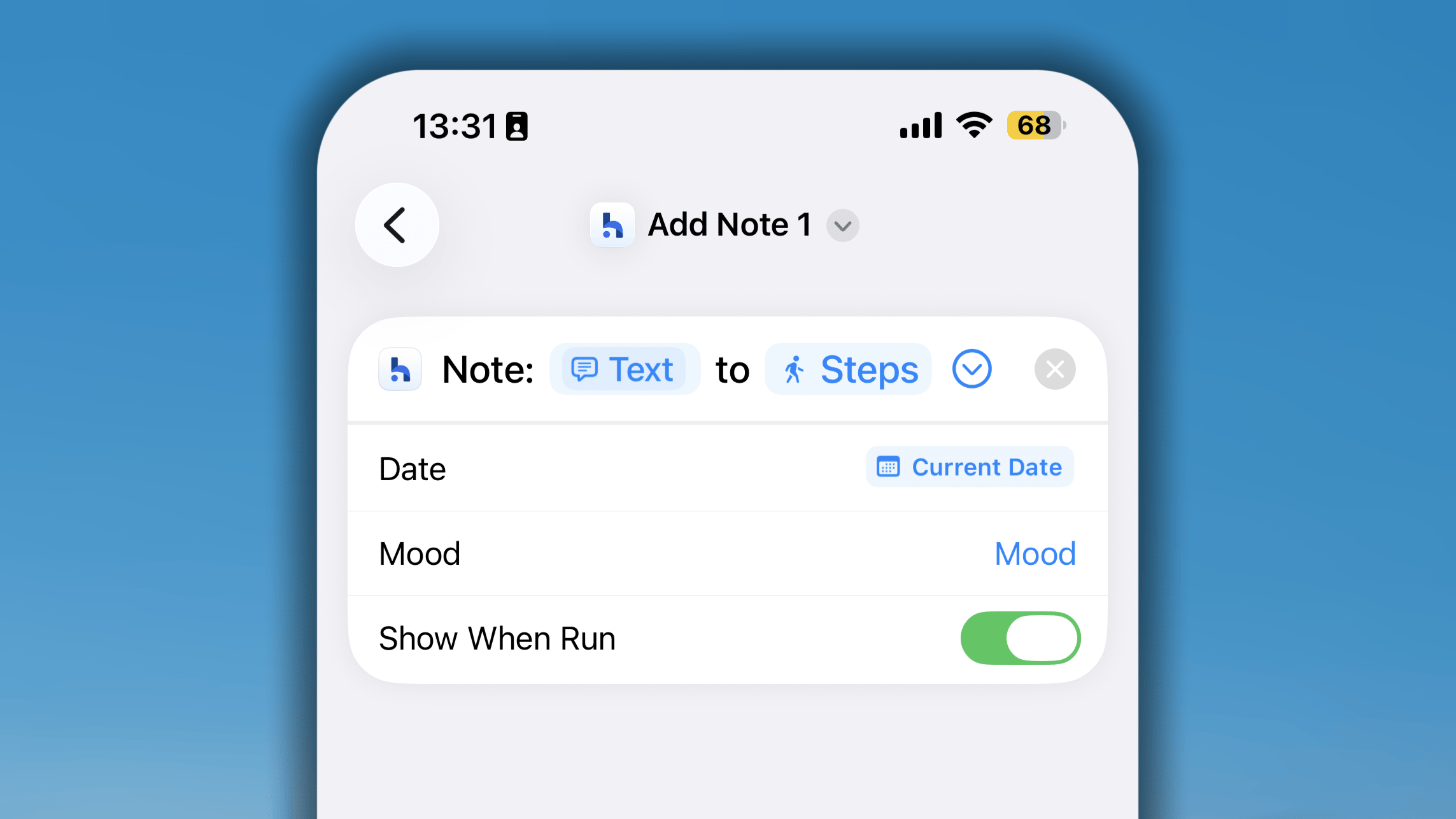
- In Comandi Rapidi, cerca Habitify e scegli il comando rapido Aggiungi nota.
- Nelle impostazioni di questo comando rapido, dovrai scegliere un’abitudine specifica.
- Se lasci il campo vuoto, ogni volta che esegui il comando rapido ti verrà chiesto di scegliere un’abitudine sulla quale lasciare una nota.
- In questo comando rapido puoi impostare la data su “Data attuale” come valore predefinito oppure su “Chiedi ogni volta” che lo esegui.
Registra l’abitudine
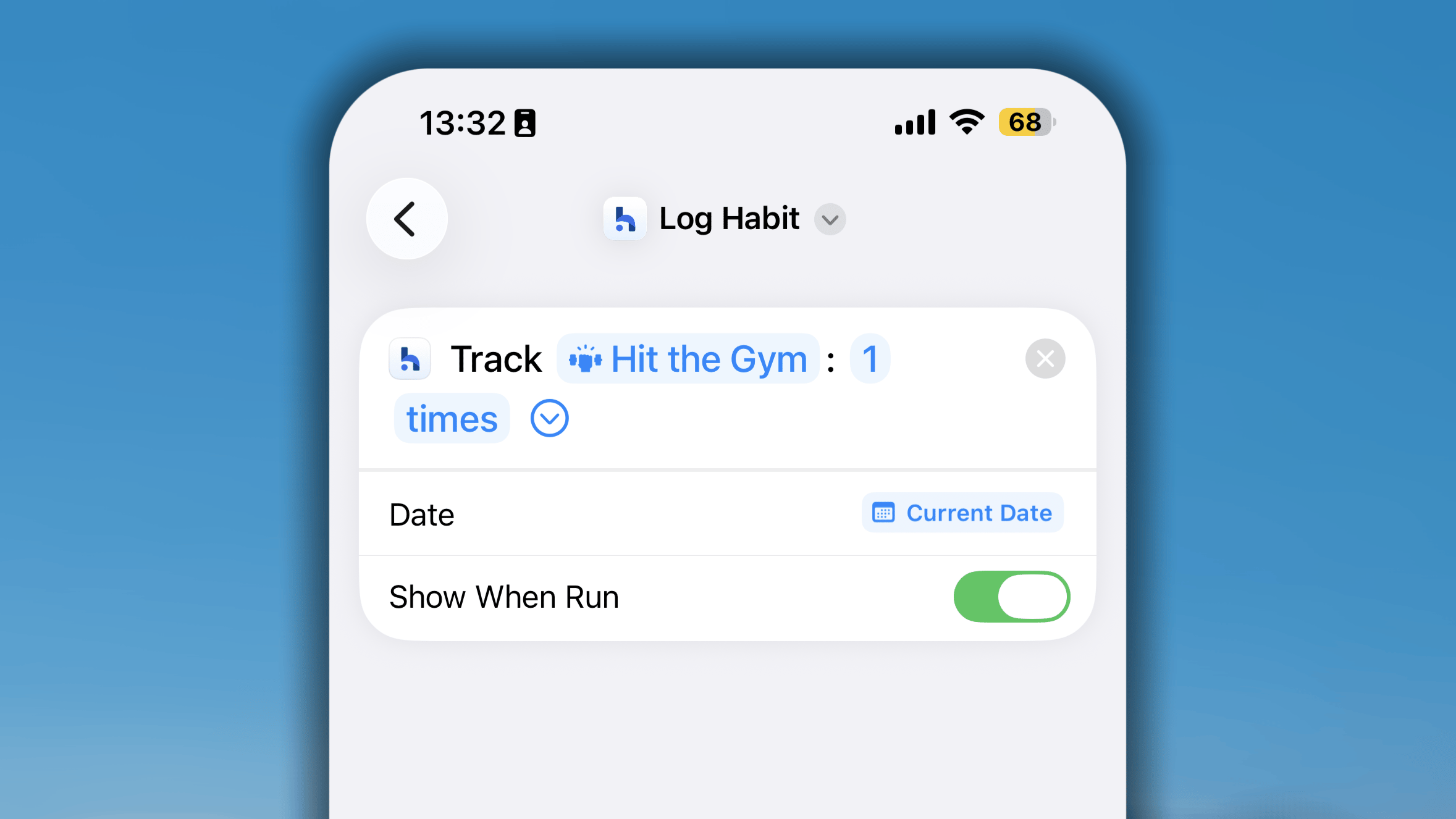
- In Comandi Rapidi, cerca Habitify e scegli il comando rapido Registra l’abitudine.
- Nelle impostazioni di questo comando rapido, dovrai scegliere un’abitudine specifica e ricordarti di selezionare l’unità “ripetizioni”.
- Ogni volta che esegui il comando rapido, viene visualizzato un pop-up nel quale puoi inserire il valore.
- In questo comando rapido puoi impostare la data su “Data attuale” come valore predefinito oppure su “Chiedi ogni volta” che lo esegui.
Registra l’umore
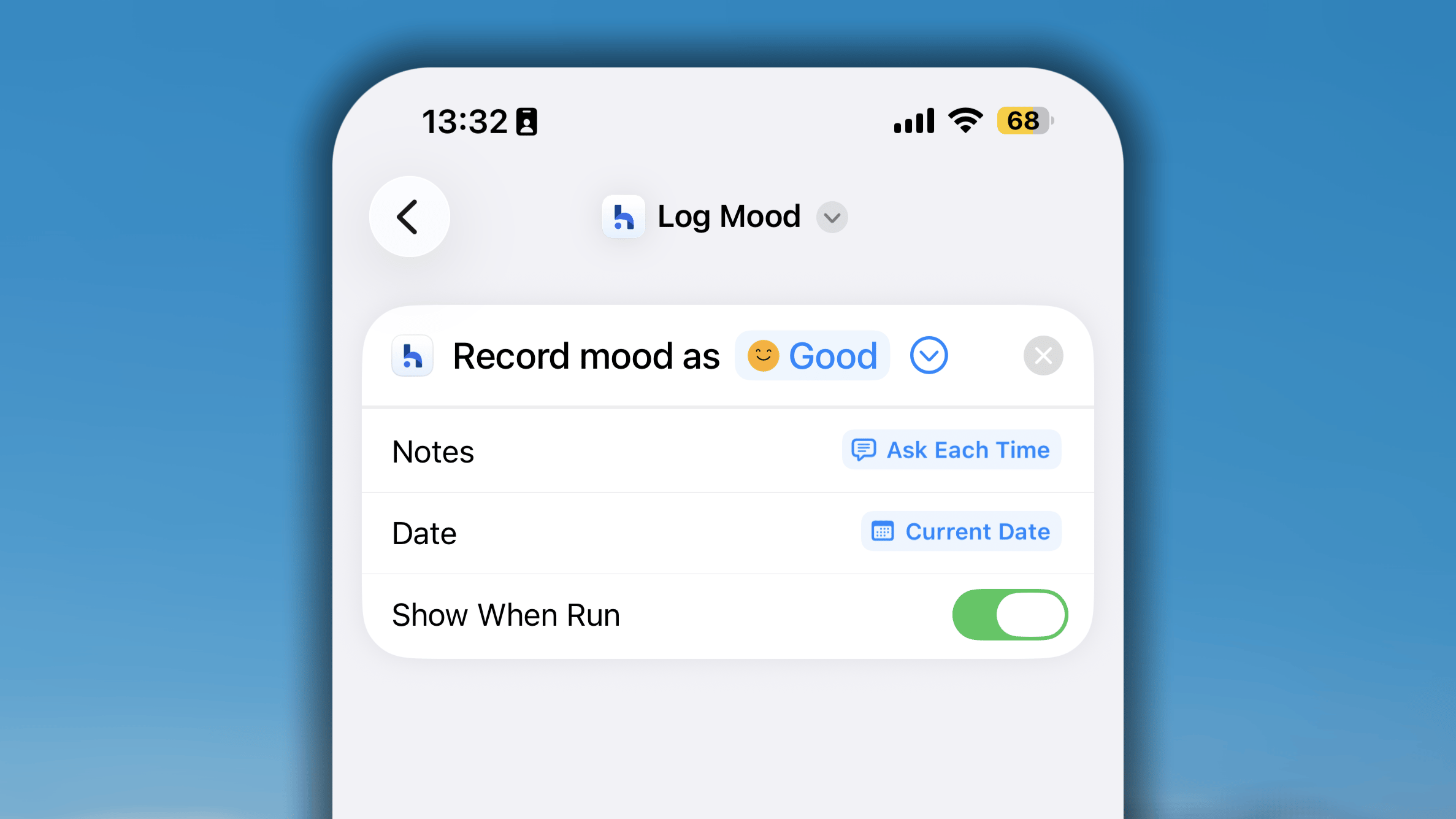
- In Comandi Rapidi, cerca Habitify e scegli il comando rapido Registra l’umore.
- Nelle impostazioni del comando rapido, scegli l’umore che vuoi registrare automaticamente
- In alternativa, puoi impostare il comando rapido su “Chiedi ogni volta”: ogni volta che lo esegui, ti proporrà l’elenco degli stati d’animo tra cui scegliere.
Rimuovi registrazioni
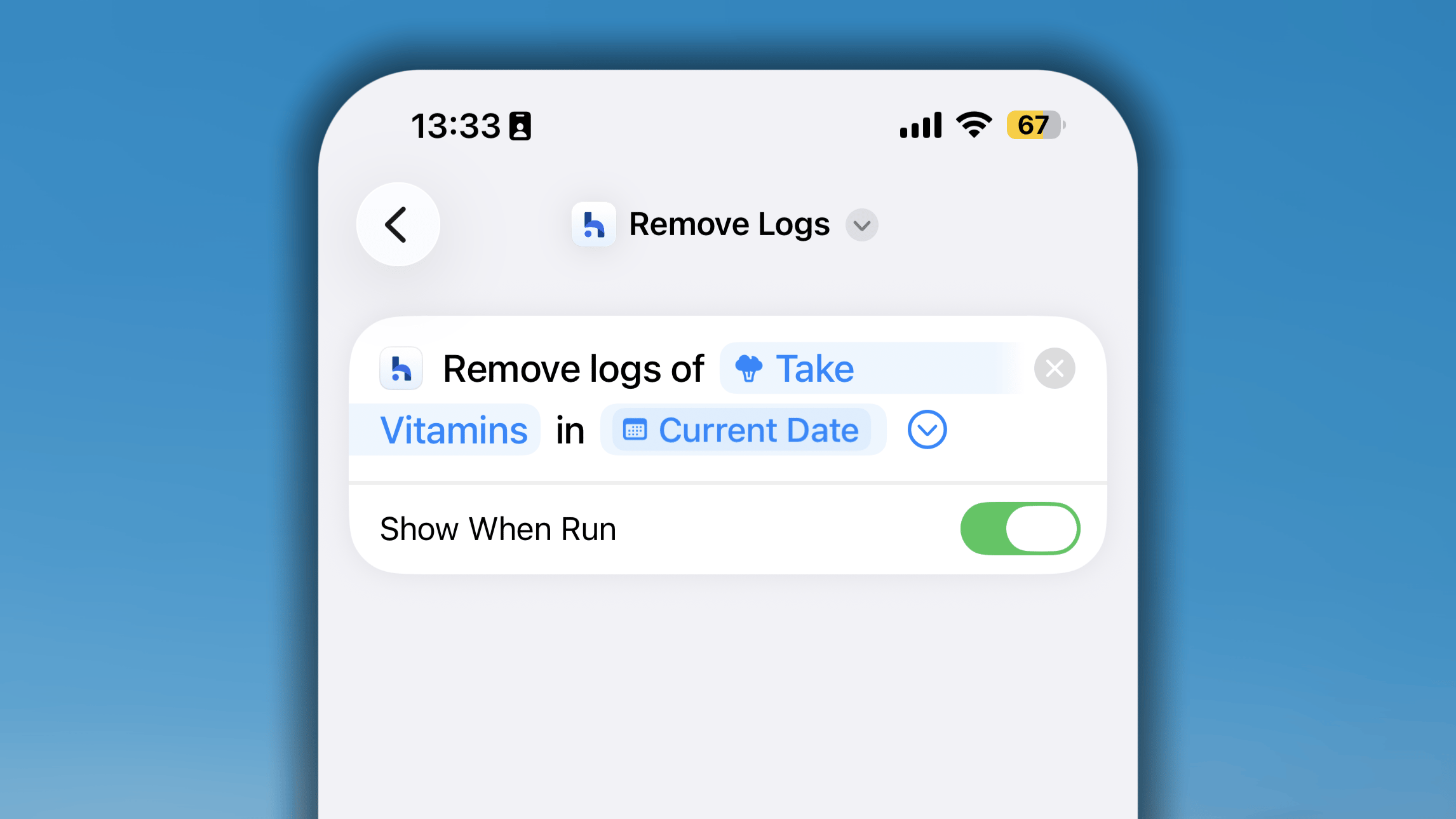
- In Comandi Rapidi, cerca Habitify e scegli il comando rapido Rimuovi registrazioni.
- Nelle impostazioni del comando rapido, scegli l’abitudine per la quale vuoi avviare una sessione con timer mediante il comando rapido. Puoi lasciare vuoto questo campo e il comando rapido te lo chiederà ogni volta che lo esegui.
- Scegli la Data dalla quale vuoi rimuovere le registrazioni. Puoi anche impostarla su “Chiedi ogni volta”.
Salta o segna un’abitudine come non riuscita
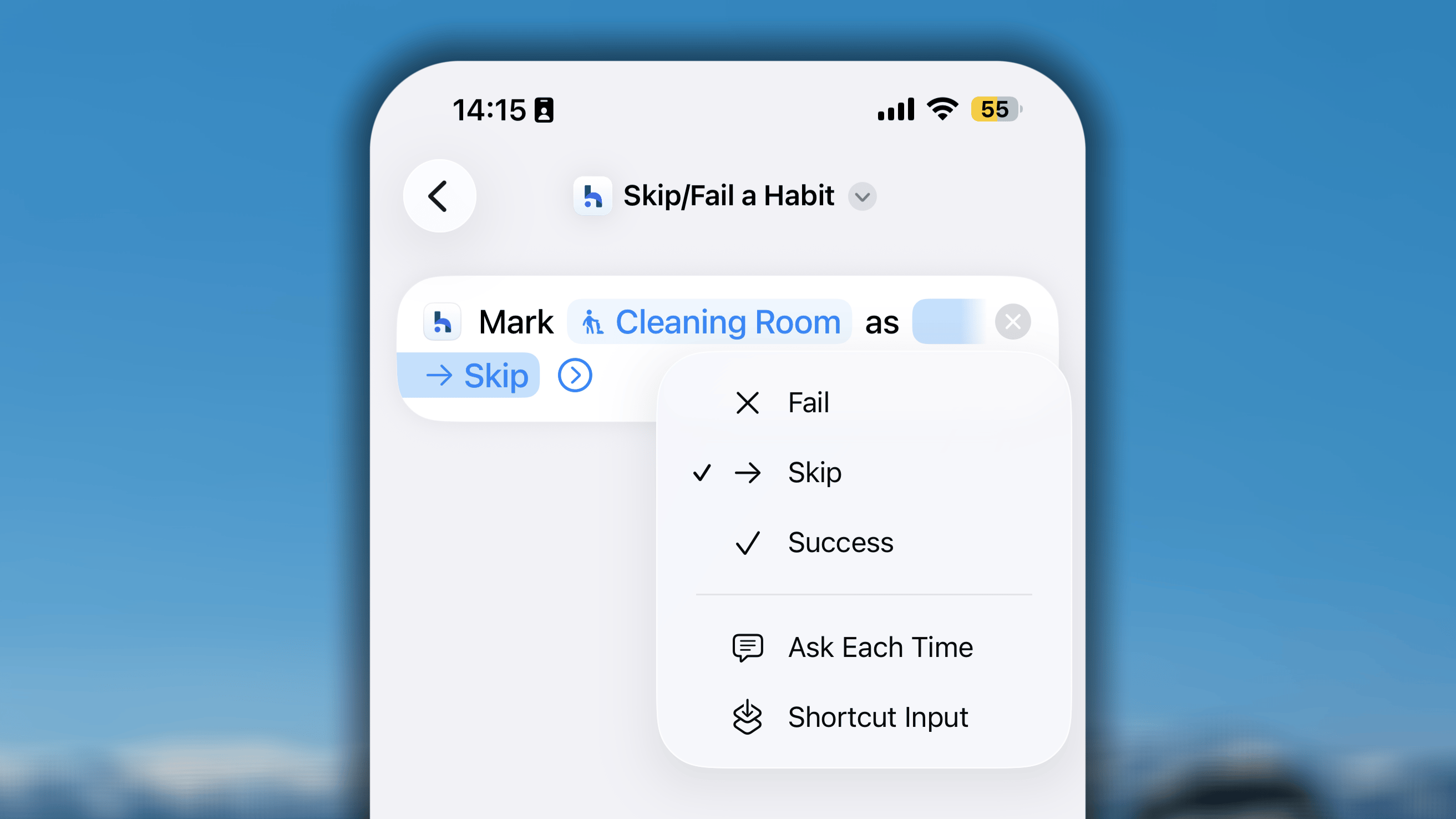
- In Comandi Rapidi, cerca Habitify e scegli il comando rapido Salta o segna un’abitudine come non riuscita.
- Nelle impostazioni del comando rapido, scegli l’abitudine per la quale vuoi avviare una sessione con timer mediante il comando rapido. Puoi lasciare vuoto questo campo e il comando rapido te lo chiederà ogni volta che lo esegui.
- Scegli l’Azione che vuoi far eseguire al comando rapido (Salta, Segna come non riuscita o Successo). Puoi impostare l’azione su “Chiedi ogni volta”.
Avvia timer
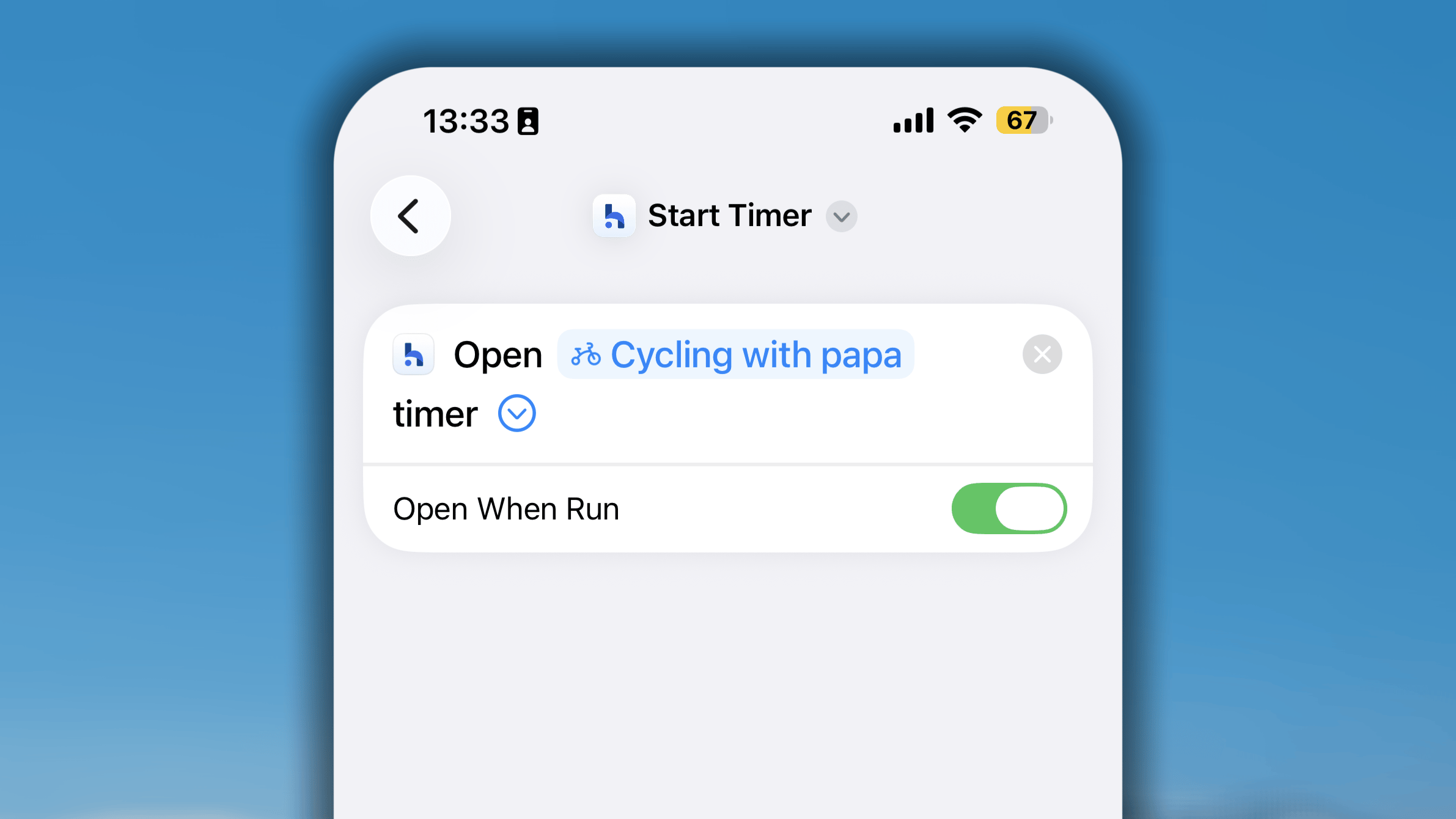
- In Comandi Rapidi, cerca Habitify e scegli il comando rapido Avvia timer.
- Nelle impostazioni del comando rapido, scegli l’abitudine per la quale vuoi avviare una sessione con timer mediante il comando rapido. Puoi lasciare vuoto questo campo e il comando rapido te lo chiederà ogni volta che lo esegui.
Visualizza il Diario
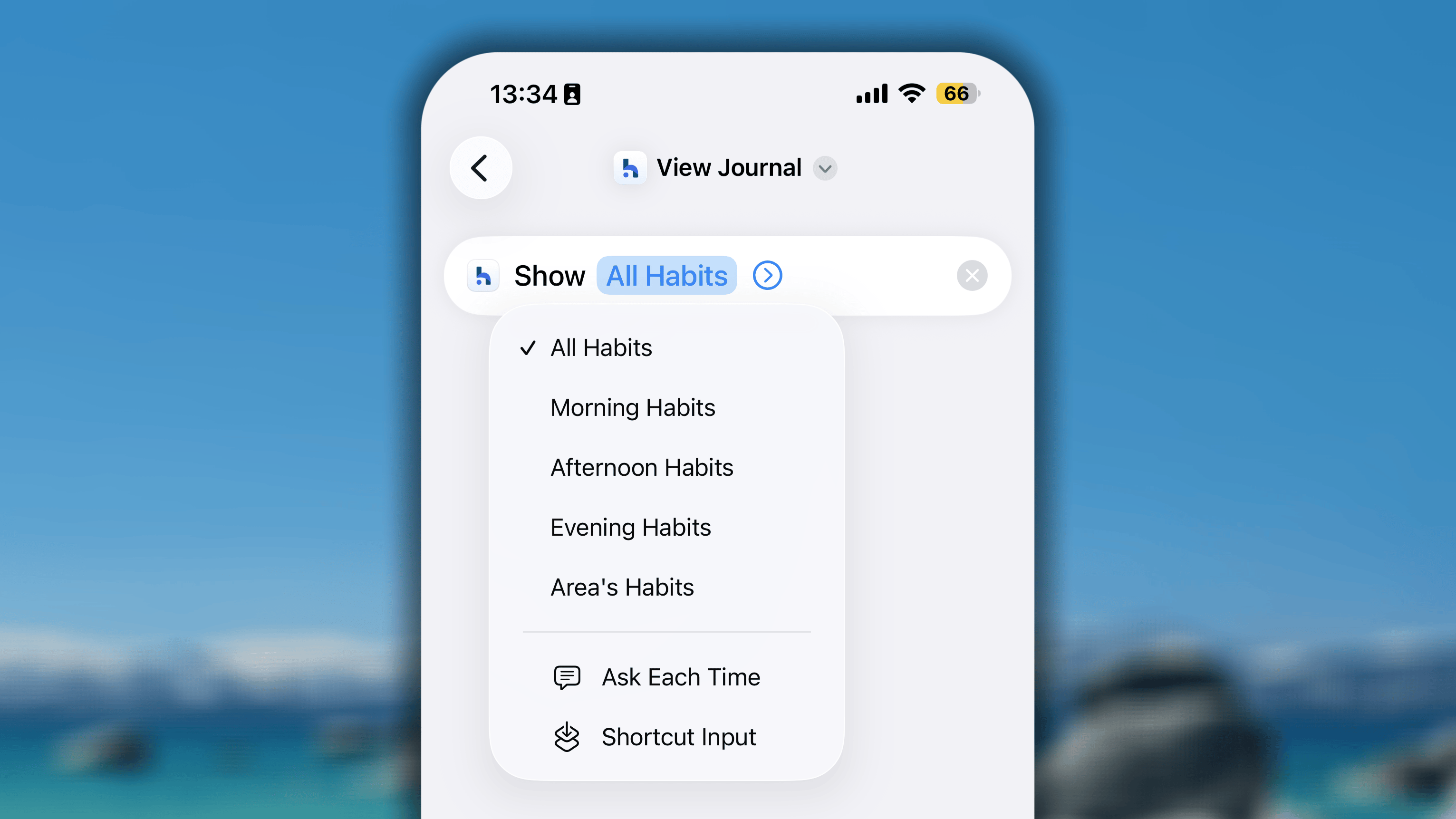
- In Comandi Rapidi, cerca Habitify e scegli il comando rapido Visualizza il Diario.
- Nelle impostazioni del comando rapido, scegli l’elenco che vuoi visualizzare quando lo esegui. Puoi scegliere tra Tutte le abitudini, un momento della giornata (Mattina, Pomeriggio o Sera) oppure una Sezione. Puoi lasciare vuoto il campo o scegliere “Chiedi ogni volta”: il comando rapido te lo chiederà ogni volta che lo esegui.
Comandi rapidi di Habitify con Siri
Habitify non supporta una funzione diretta per registrare un’abitudine tramite la voce. Tuttavia, grazie all’integrazione con i comandi rapidi di iOS, puoi utilizzare questa soluzione alternativa.- Crea i comandi rapidi con Habitify.
- Assegna ai comandi rapidi nomi facili da ricordare.
- Quindi pronuncia semplicemente “Ehi Siri!” e il nome del comando rapido
A partire da iOS 27, Habitify può funzionare direttamente con Siri AI senza configurare alcun comando rapido iOS nativo.Per verificare se i tuoi dispositivi supportano Apple Intelligence e Siri AI, puoi consultare questa guida di Apple: Come ottenere Siri AI
Comandi rapidi di Habitify con le automazioni iOS
Oltre alla creazione di semplici pulsanti manuali per i comandi rapidi, la vera potenza di Comandi Rapidi di iOS risiede nella funzione Automazioni. Un’automazione è un tipo speciale di comando rapido che viene eseguito automaticamente in background quando sull’iPhone o su Apple Watch si verifica uno specifico evento di “attivazione”.La logica
La cosa più importante da comprendere è che ogni automazione è composta da due parti:-
L’attivazione (il “Quando”): è l’evento che il sistema operativo dell’iPhone (iOS) “attende”. Queste attivazioni sono integrate da Apple.
Esempi: “Quando viene interrotta la sveglia ‘Risveglio’”, “Quando arrivo in palestra” oppure “Quando termina un allenamento di Apple Watch”. - L’azione (il “Fai questo”): è ciò che vuoi che Habitify faccia quando si verifica l’attivazione. Questi sono i comandi rapidi di Habitify (come “Registrazione”, “Registra progressi” e così via) che hai visto nell’app Comandi Rapidi.
Come configurarla
1
Crea i comandi rapidi di Habitify
Sarà più semplice se hai già preparato i comandi rapidi di Habitify.
2
Crea la tua automazione
- Apri l’app Comandi Rapidi sul tuo iPhone.
- Tocca la scheda **Automazione ** nella parte centrale inferiore dello schermo.
- Tocca l’icona **+ ** per avviare una nuova automazione.
- Per prima cosa ti verrà chiesto di Scegliere un’attivazione (ad esempio, “Sveglia”, “Arrivo”, “App”).
- Dopo avere configurato l’attivazione, dovrai Aggiungere un’azione. Trova Habitify e scegli una delle azioni o uno dei comandi rapidi che hai creato.
Un esempio
Obiettivo: quando termini un allenamento su Apple Watch, aggiungi una nota come “Allenamento completato!” alla tua abitudine “Calorie attive” in Habitify.1
Crea i comandi rapidi Aggiungi nota
Aggiungi un nuovo comando rapido Aggiungi nota di Habitify:
- nel campo Abitudine, seleziona l’abitudine Calorie attive.
- nel campo Contenuto, scrivi “Allenamento completato!” oppure lascialo vuoto per poter scrivere ogni volta il testo che preferisci.
- Imposta Data su Data attuale per impostazione predefinita.
2
Scegli l'attivazione Apple
- Nella schermata Nuova automazione, scorri verso il basso e tocca Allenamento Apple Watch.
- Seleziona Termina. (Puoi anche scegliere un tipo specifico di allenamento, come “Corsa”).
- Assicurati che sia selezionato **Esegui subito **.
- Tocca Avanti.
3
Scegli l'azione di Habitify
- Tocca Aggiungi azione.
- Cerca e seleziona il comando rapido creato nel passaggio 1.
- Attivazione:
Arrivea[Your Gym's Address]→ Azione:Start Timerper l’abitudine “Allenamento”. - Attivazione:
App>Kindle>Is Opened→ Azione:Start Timerper l’abitudine “Leggere un libro”. - Attivazione:
Bluetooth>Connects to [Your Car's Name]→ Azione:Log Progress(1 volta) per l’abitudine “Tragitto casa-lavoro”.
Domande frequenti
È possibile eseguire i comandi rapidi di Habitify tramite Apple Watch?
È possibile eseguire i comandi rapidi di Habitify tramite Apple Watch?
Al momento non supportiamo ancora questa funzionalità.