Types de widgets
- iOS
- 🤖 Android
Widgets de l’écran d’accueil
Séries de progression
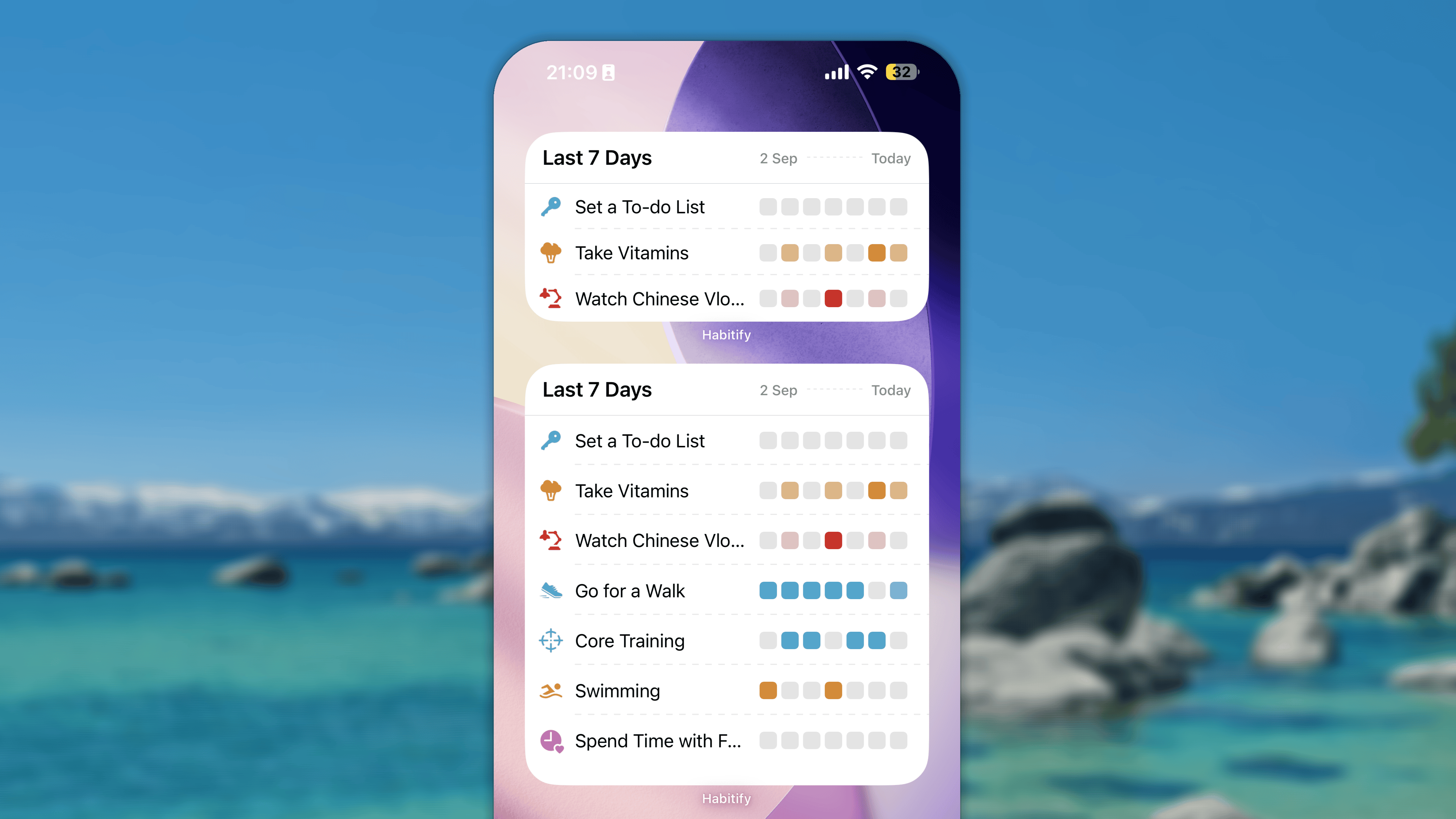
- La petite taille affiche au maximum 3 habitudes.
- La taille moyenne affiche au maximum 3 habitudes.
- La grande taille affiche au maximum 8 habitudes.
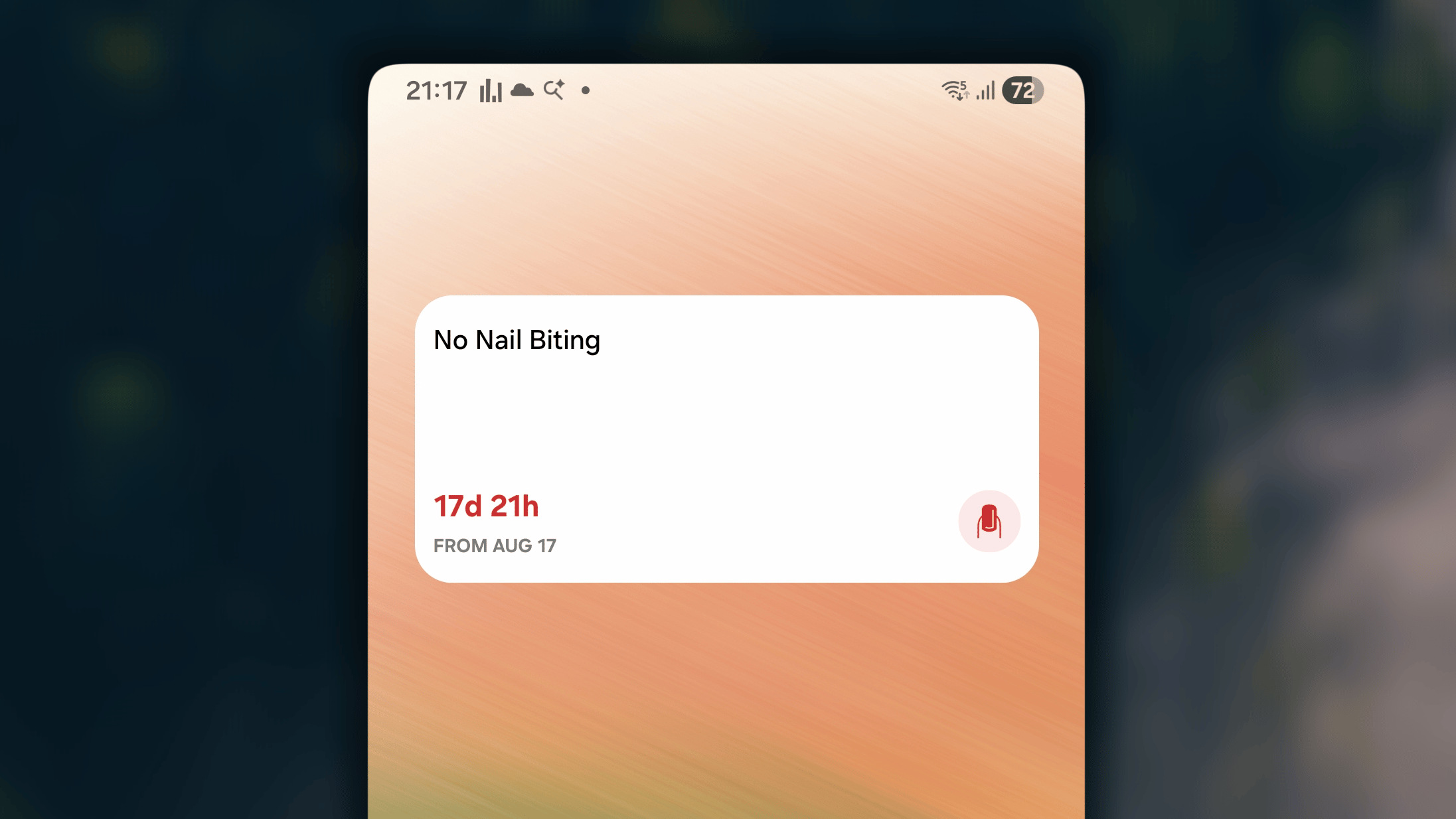
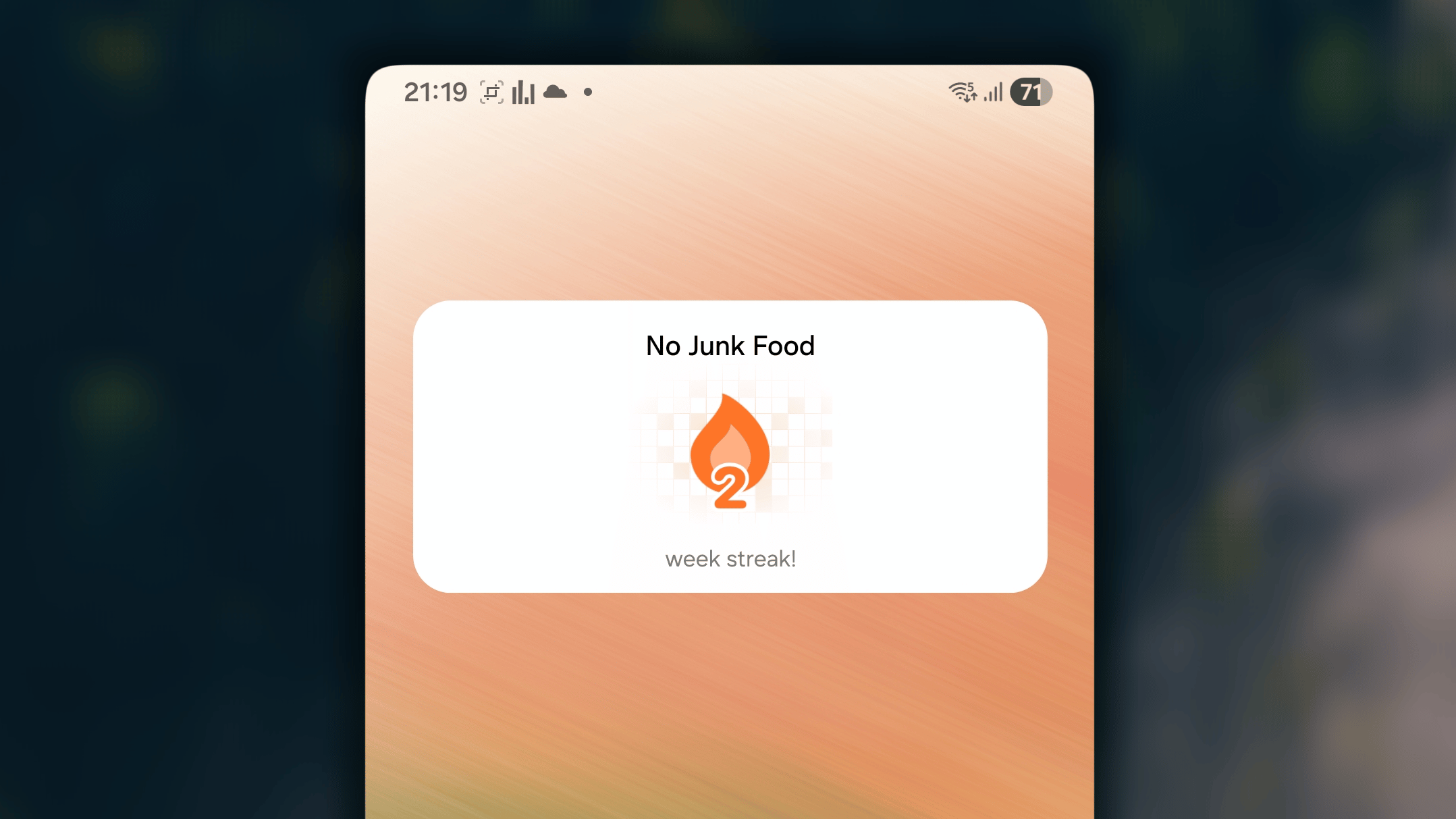
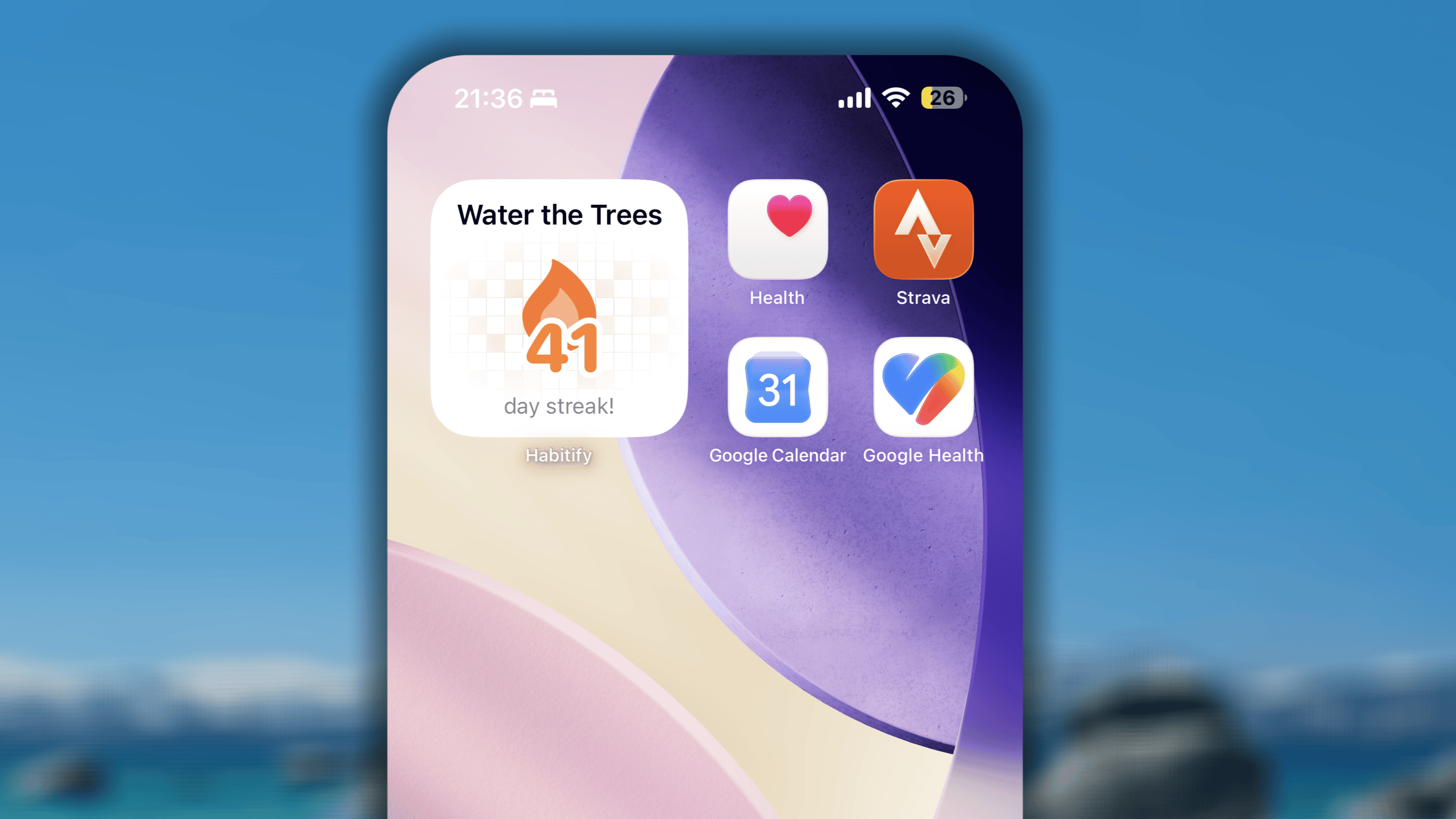
Série en cours
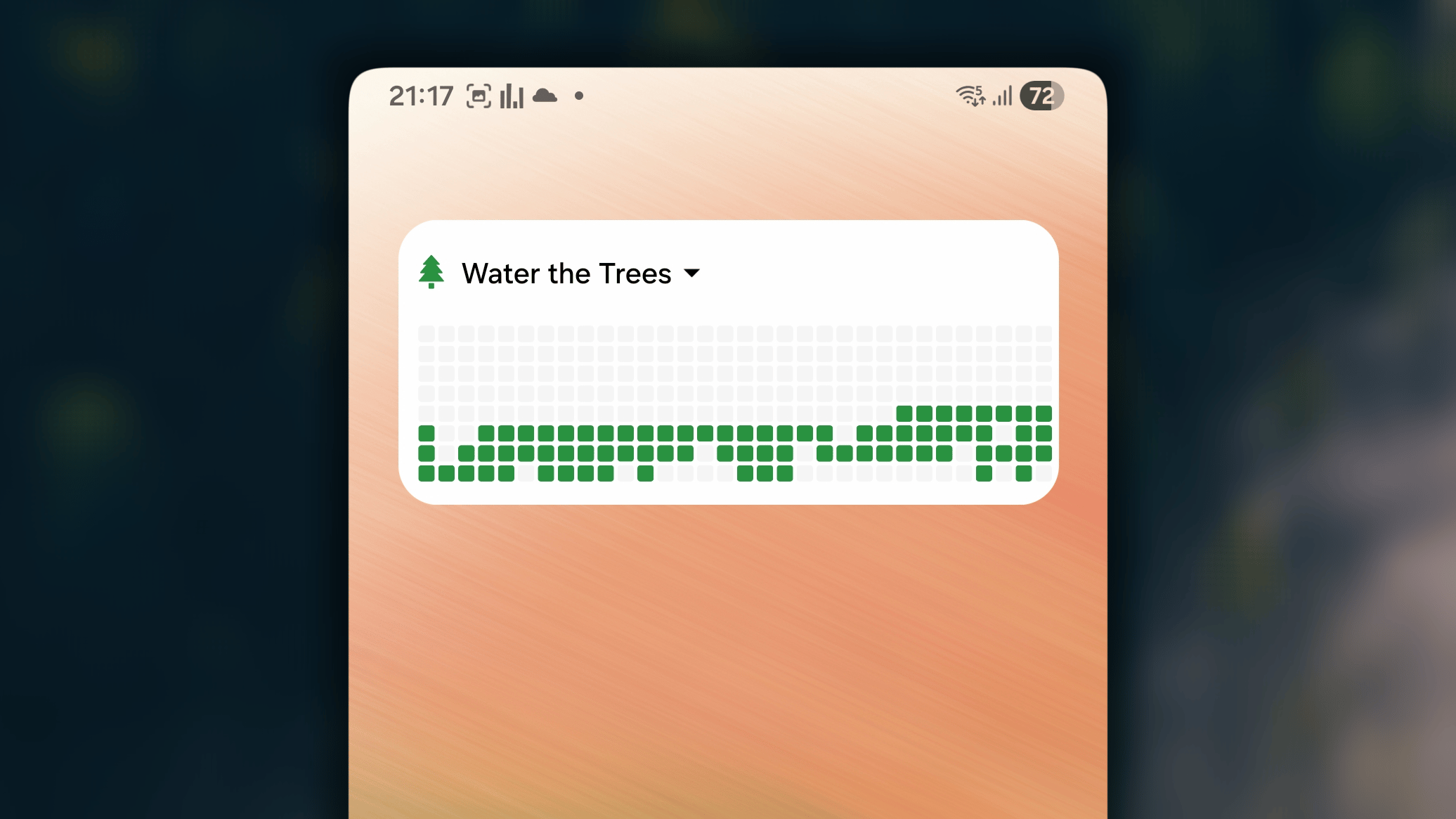
Grille de régularité
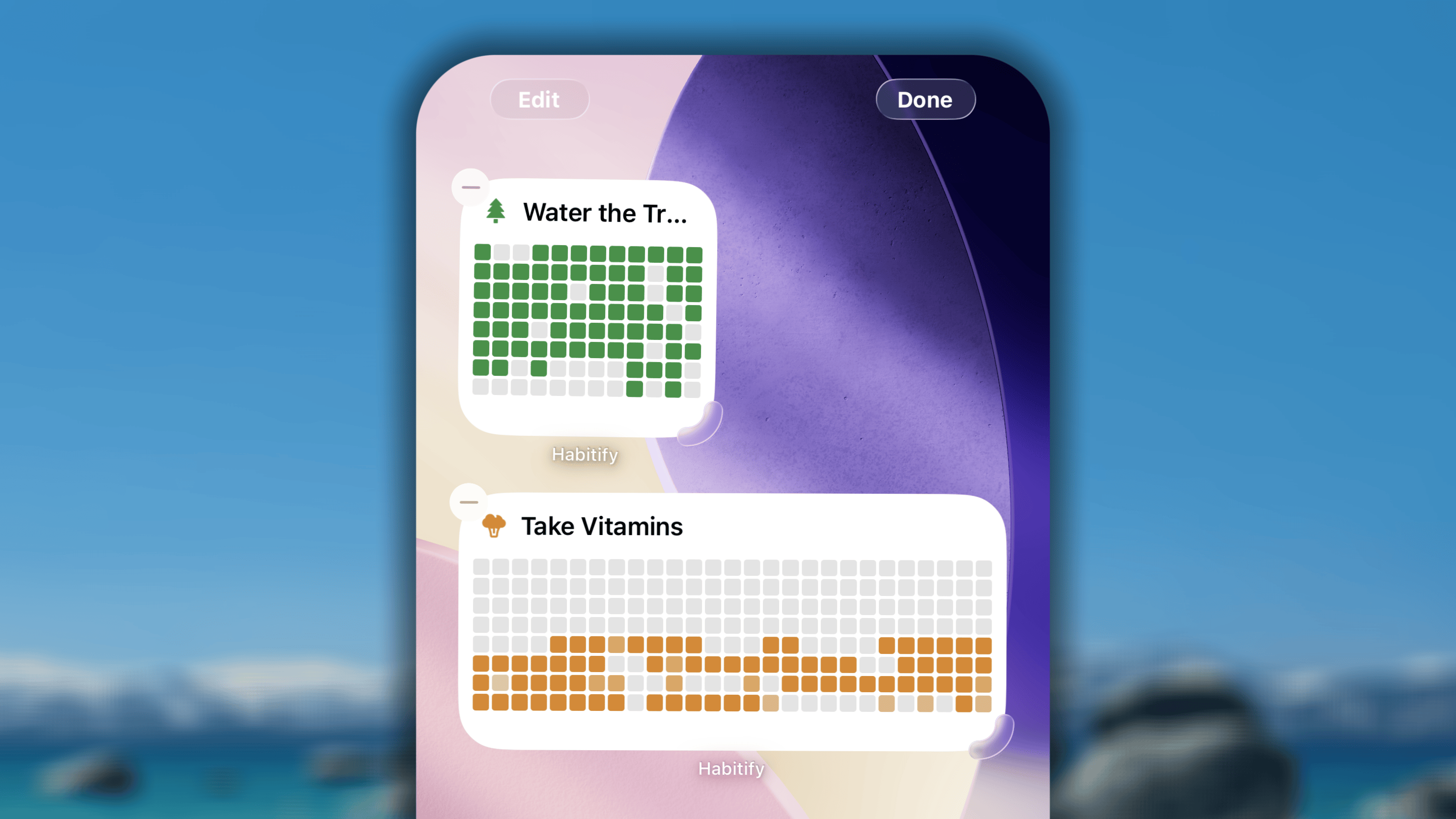
- Le widget de petite taille affiche la progression des 96 derniers jours.
- Le widget de taille moyenne affiche la progression des 216 derniers jours.
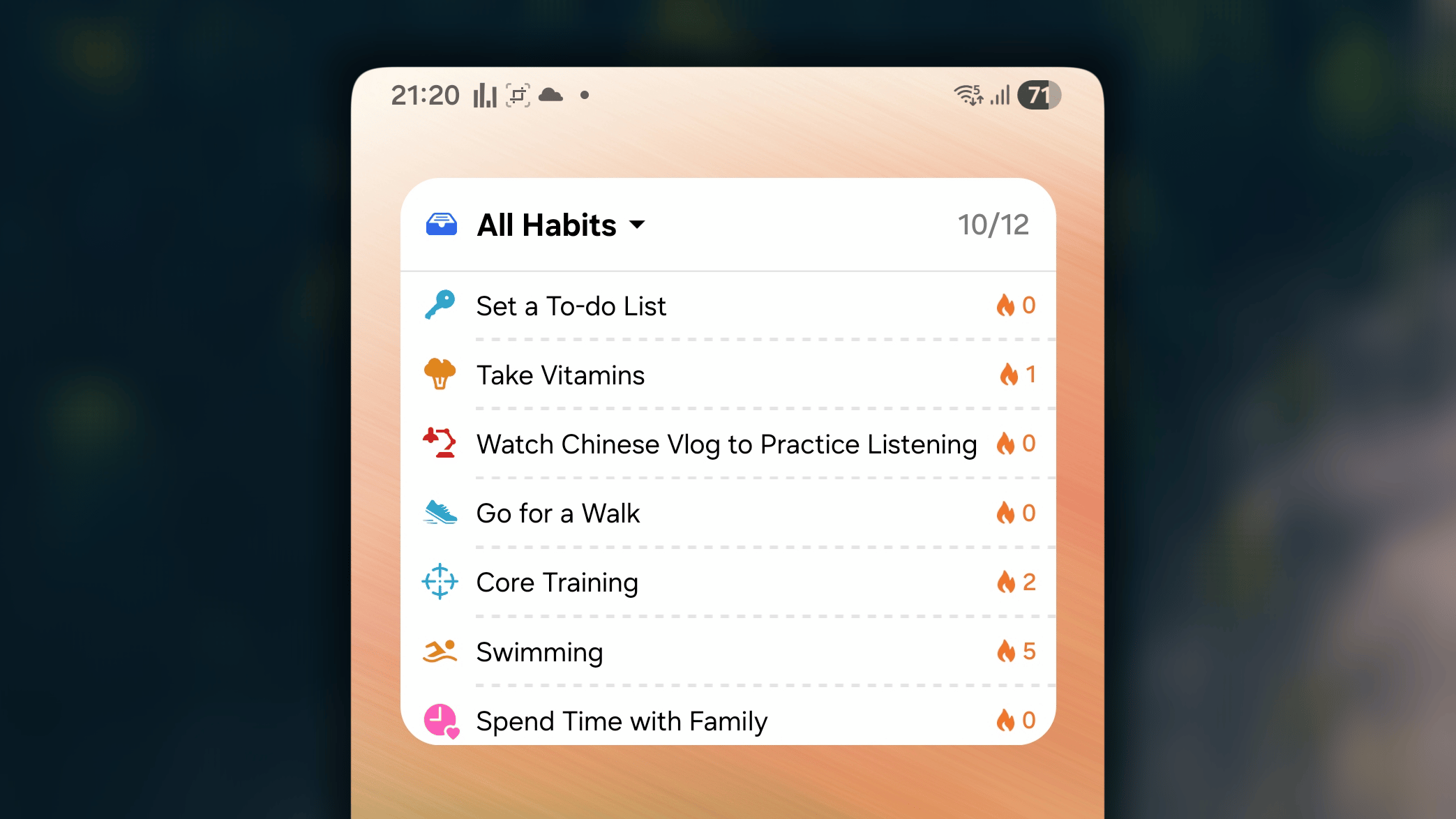
Habitudes du jour
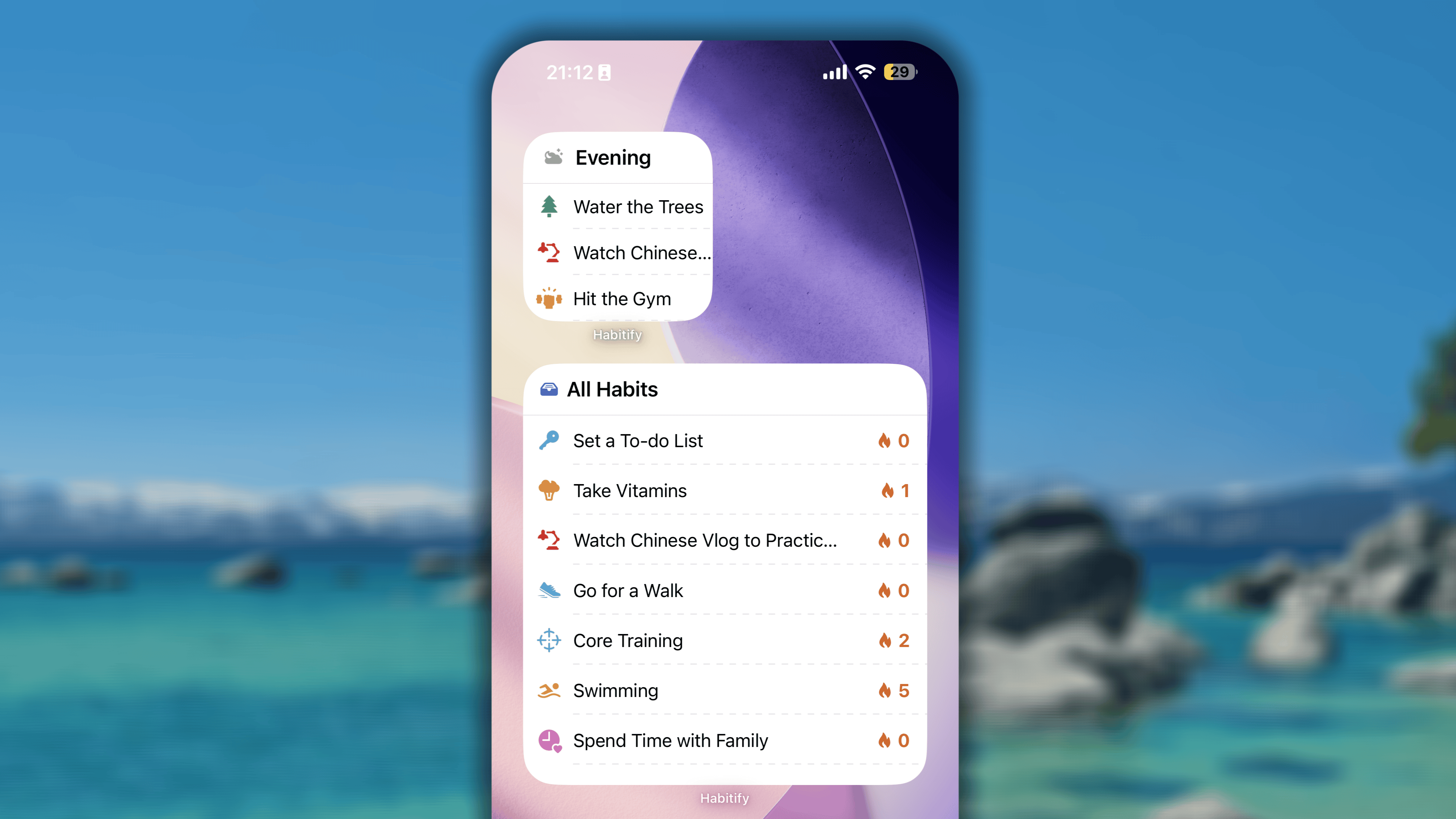
- La petite taille affiche au maximum 3 habitudes.
- La taille moyenne affiche au maximum 3 habitudes.
- La grande taille affiche au maximum 8 habitudes.
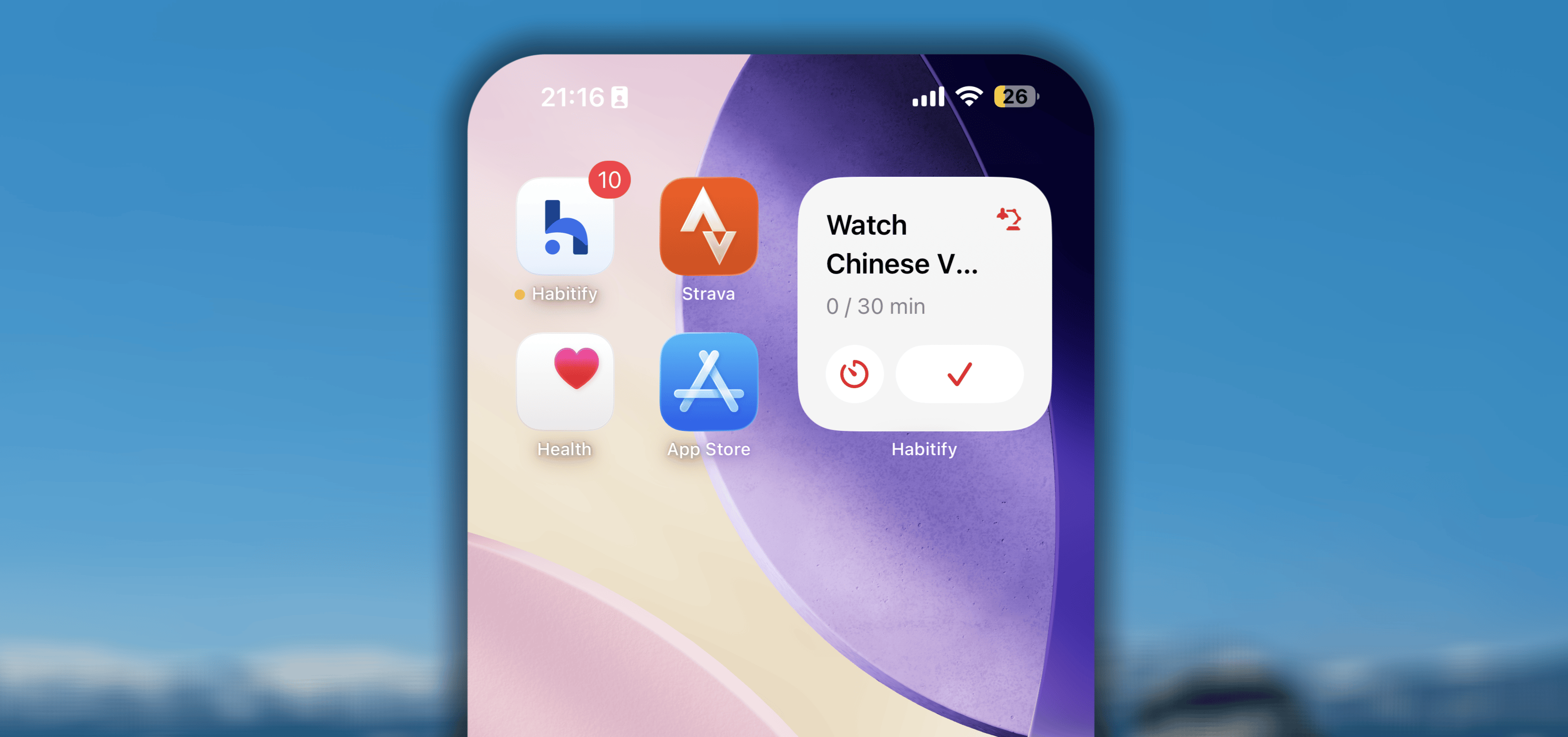
Touchez pour enregistrer
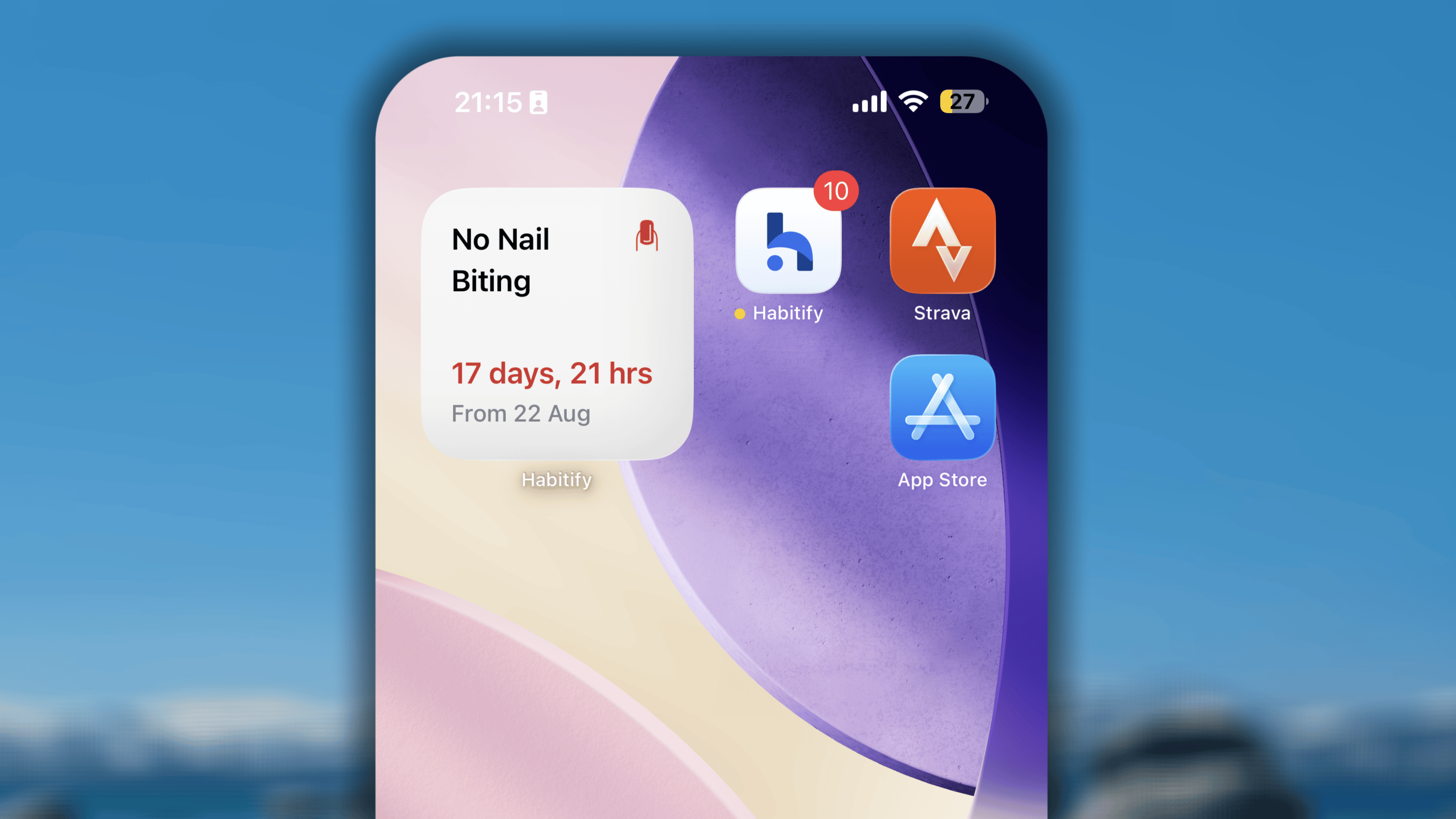
Jours depuis
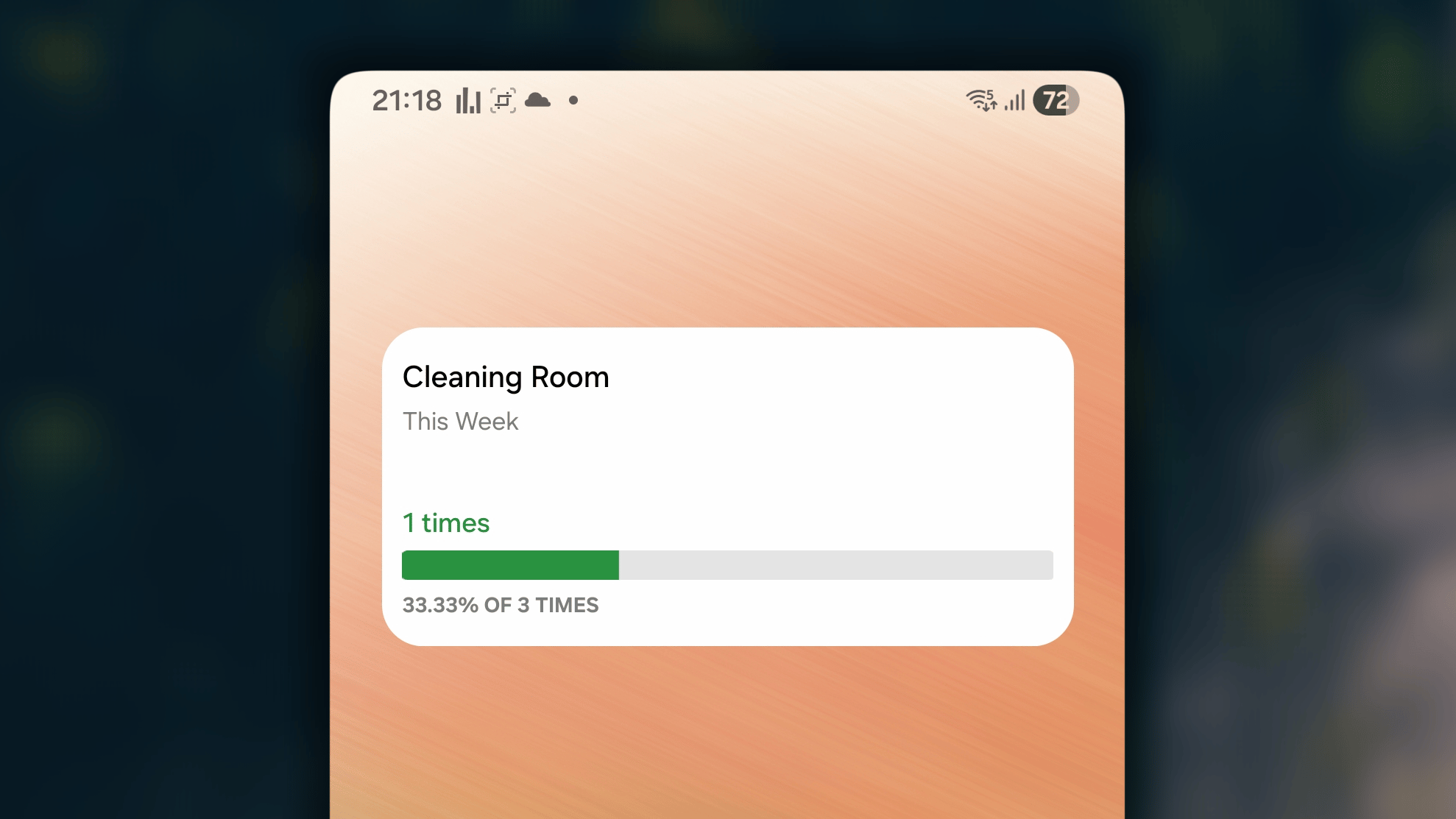
Progression vers l’objectif
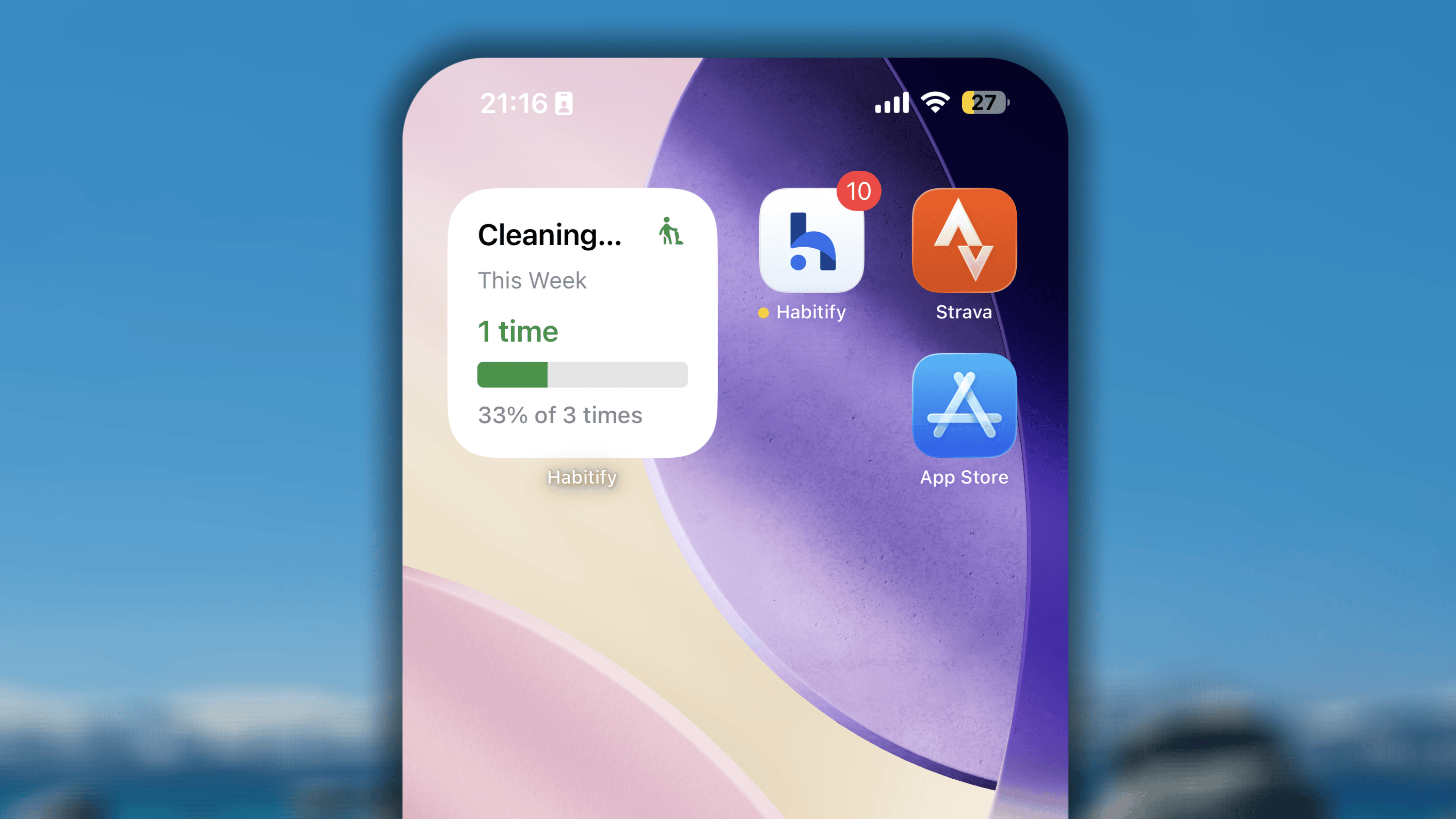
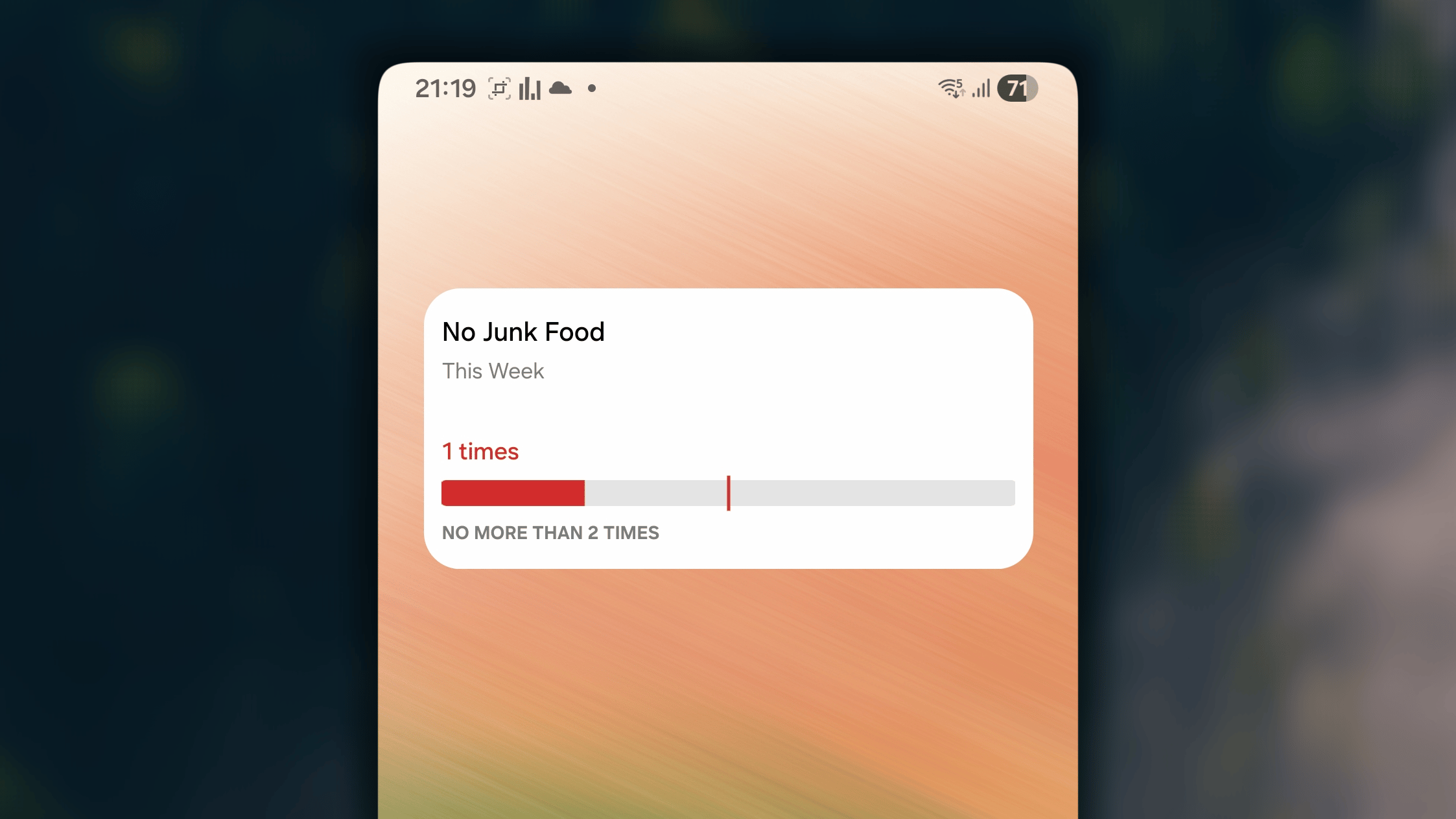
Suivi de la limite
Le widget Suivi de la limite représente la barre de progression d’une mauvaise habitude assortie d’un objectif de limitation. Une ligne verticale rouge apparaît au milieu de la barre de progression. Elle indique la limite que vous ne devez pas dépasser. Une fois cette limite franchie, la valeur excédentaire s’affiche en rouge.Le widget est disponible uniquement en petite taille.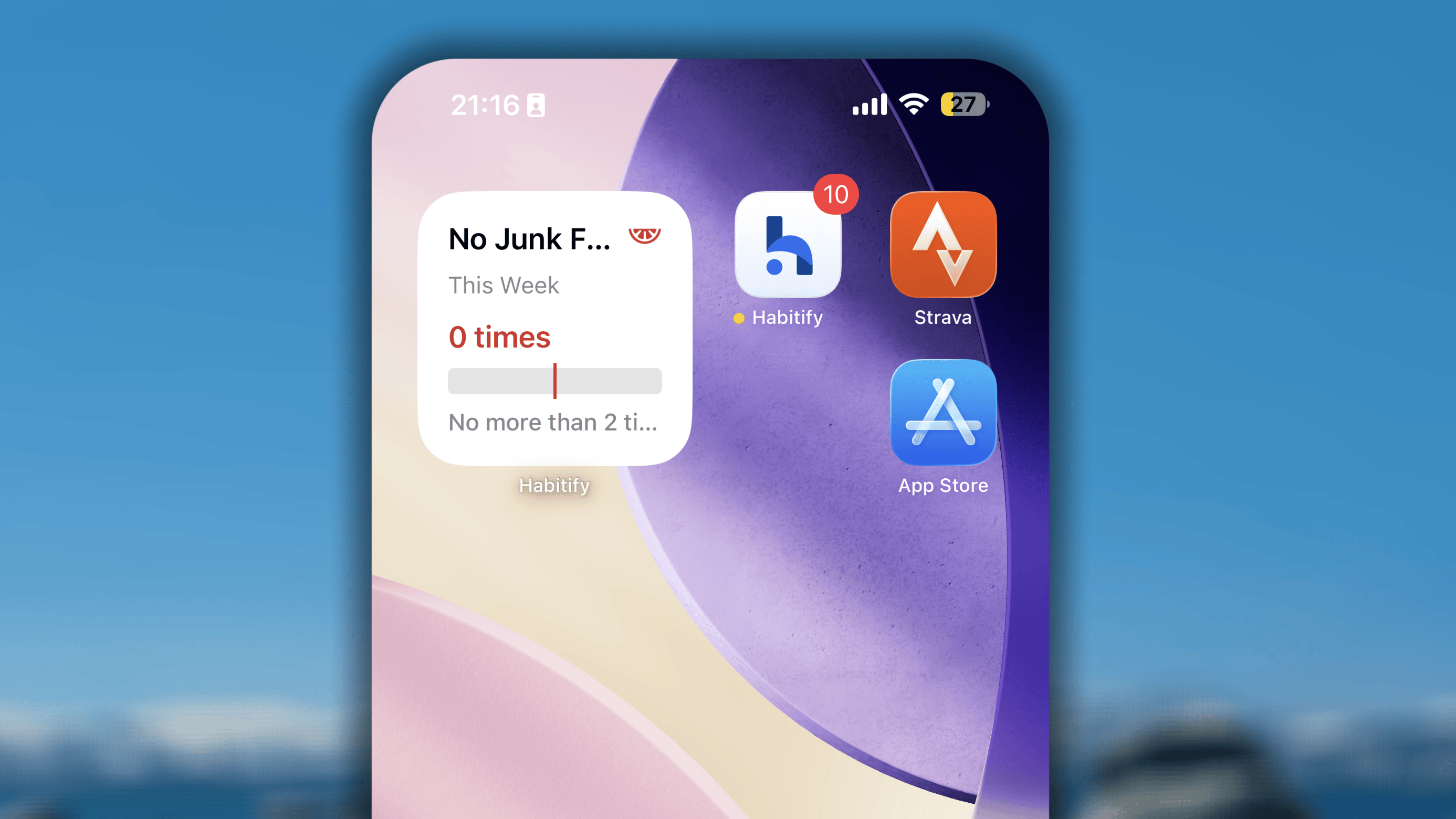
Widgets de l’écran verrouillé
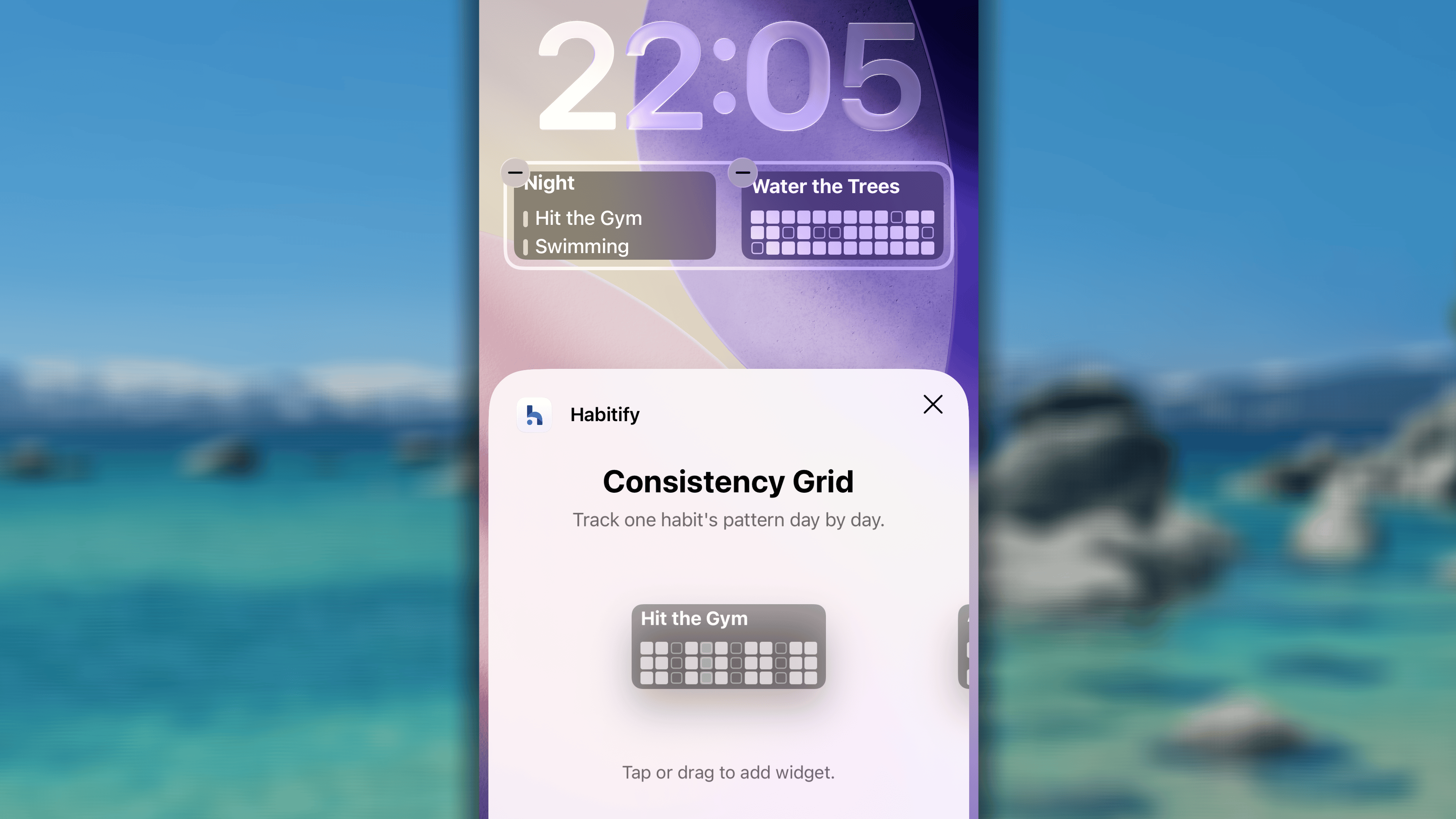
Depuis iOS 16, Apple permet d’ajouter des widgets directement sur l’écran verrouillé. Habitify propose un ensemble de widgets (Habitudes du jour, Grille de régularité et Touchez pour enregistrer) spécialement conçus pour cet emplacement, afin que vous puissiez voir la progression de vos habitudes avant même de déverrouiller votre téléphone.Comment ajouter un widget à l’écran verrouillé :- Maintenez le doigt sur votre écran verrouillé jusqu’à ce que le bouton Personnaliser apparaisse.
- Touchez Personnaliser.
- Sélectionnez Écran verrouillé.
- Touchez la zone des widgets sur votre écran verrouillé pour ouvrir la galerie de widgets.
- Recherchez Habitify dans la liste et choisissez le widget que vous souhaitez ajouter.
-
Touchez l’extérieur de l’écran de personnalisation pour enregistrer vos modifications.
Pointer avec les widgets
Lorsque vous touchez une habitude dans le widget, l’application ouvre la vue Journal et met votre habitude en surbrillance. Vous pouvez ainsi la retrouver plus facilement dans la liste et y consigner votre progression.Plus particulièrement, pour le widget Touchez pour enregistrer :- Lorsque vous touchez le bouton Terminer, Ignorer ou Marquer comme échec, votre pointage est traité et enregistré directement depuis votre écran d’accueil.
- Lorsque vous touchez le Minuteur, l’application s’ouvre et vous y conduit immédiatement.
Redimensionnement des widgets : possibilités et limites
L’écran d’accueil d’iOS d’Apple suit des règles de conception plus strictes. Vous ne pouvez pas redimensionner librement les widgets en faisant glisser leurs coins. Votre possibilité de les « redimensionner » se limite donc à choisir parmi les tailles standard prédéfinies.Comment redimensionner
Si vous utilisez des widgets disponibles dans plusieurs tailles, vous pouvez librement passer de l’une à l’autre en suivant ces étapes simples :- Maintenez le doigt sur le widget.
- Si plusieurs tailles sont disponibles, vous pouvez en choisir une dans le menu contextuel qui apparaît.
Limite
Pour les autres widgets conçus dans une seule taille, vous pouvez les réduire à la taille d’une icône d’application. Toutefois, vous ne pourrez pas les agrandir de nouveau par la suite : vous devrez les ajouter à nouveau depuis la galerie de widgets.FAQ
Je ne trouve pas les widgets Habitify. Que dois-je faire ?
Je ne trouve pas les widgets Habitify. Que dois-je faire ?
Tout d’abord, vérifiez que la dernière version d’Habitify est installée sur votre appareil. Pour rechercher les mises à jour :
- Ouvrez l’App Store.
- Touchez l’icône de votre profil dans le coin supérieur droit.
- Faites défiler la page vers le bas pour vérifier si une mise à jour est disponible pour Habitify.
- Si une mise à jour est disponible, touchez Mettre à jour.
- Ouvrez Réglages.
- Accédez à Temps d’écran → Contenu et confidentialité.
- Vérifiez que les widgets sont autorisés.
- Maintenez le bouton d’alimentation enfoncé jusqu’à ce que le curseur apparaisse.
- Faites glisser le curseur pour éteindre l’appareil.
- Une fois l’appareil éteint, maintenez à nouveau le bouton d’alimentation enfoncé jusqu’à ce que le logo Apple apparaisse.
- Maintenez le doigt sur l’icône de l’application Habitify et sélectionnez Supprimer l’app.
- Accédez à l’App Store et réinstallez Habitify.
Le widget ne reflète pas les modifications apportées à l’habitude. Que dois-je faire ?
Le widget ne reflète pas les modifications apportées à l’habitude. Que dois-je faire ?
Voici les principales causes de retard :
- Optimisation agressive de la batterie : il s’agit de la cause principale. Afin de prolonger l’autonomie de la batterie tout au long de la journée, le système d’exploitation de votre téléphone (iOS comme Android) limite activement la fréquence à laquelle les processus en arrière-plan, comme les widgets, peuvent « se réveiller » pour demander de nouvelles données. Il peut décider de retarder une mise à jour de plusieurs minutes, voire davantage.
- Les widgets sont des processus distincts : un widget est une mini-application sur votre écran d’accueil. Il doit communiquer avec l’application Habitify principale pour obtenir les informations les plus récentes. Si le système d’exploitation a forcé l’application principale à se mettre en veille (ce qui est particulièrement fréquent sur Android), le widget ne peut pas obtenir de nouvelles données et continue d’afficher les dernières informations reçues.
- Ouvrez l’application Habitify : la première étape, la plus simple, consiste à ouvrir l’application Habitify principale et à la laisser au premier plan pendant 30 à 60 secondes. Cela force souvent le widget à synchroniser les données les plus récentes.
- Supprimez puis ajoutez à nouveau le widget : si cela ne fonctionne pas, essayez de supprimer le widget de votre écran d’accueil, puis de l’ajouter à nouveau. Cela force le widget à recharger entièrement sa configuration.
- Redémarrez votre appareil : un redémarrage complet de votre téléphone est une solution classique pour une bonne raison : il peut éliminer les dysfonctionnements temporaires du système susceptibles d’affecter les widgets.
- Modifiez le widget : maintenez le doigt sur le widget Habitify et touchez Modifier le widget. Essayez de changer la source de données (par exemple, passez de « Toutes les habitudes » à une « Catégorie », puis revenez en arrière) ou sélectionnez de nouveau l’habitude concernée dans la liste. Cette action force souvent le rechargement des données du widget.
- Activez l’actualisation en arrière-plan : vérifiez qu’iOS peut mettre à jour le widget en arrière-plan. Sur votre iPhone, accédez à Réglages → Général → Actualisation en arrière-plan, vérifiez que le réglage est activé et que le bouton bascule d’Habitify l’est également.
Pourquoi les mauvaises habitudes n’apparaissent-elles pas dans certains widgets ?
Pourquoi les mauvaises habitudes n’apparaissent-elles pas dans certains widgets ?
Les mauvaises habitudes ne sont pas prises en charge dans les widgets Habitudes du jour et Séries de progression. La principale raison de cette conception est de préserver la concentration et le caractère motivant de votre liste de tâches quotidienne.
- Votre « Liste du jour » sert à passer à l’action. Ce widget est conçu comme votre liste de contrôle quotidienne et vous rappelle les actions positives que vous devez accomplir. Inclure une mauvaise habitude comme « Ne pas fumer » dans une liste de choses à faire peut être contre-productif. L’objectif est d’éviter et d’oublier la mauvaise habitude, et non de vous la rappeler à côté de vos activités positives.
- La « Chaîne de progression » sert à célébrer les réussites. Ce widget vise à créer une chaîne visuelle et gratifiante de vos accomplissements. Pour les mauvaises habitudes, la réussite passe par l’inaction ou l’évitement. Si nous les incluions ici, le widget afficherait simplement une série de cases vides ou d’échec (« X »), ce qui n’est pas très motivant à voir chaque jour sur votre écran d’accueil.
Pourquoi mon widget Habitify disparaît-il lorsque mon iPhone est verrouillé ?
Pourquoi mon widget Habitify disparaît-il lorsque mon iPhone est verrouillé ?
Il ne s’agit pas d’un bug, mais d’une fonctionnalité de confidentialité d’iOS. Par défaut, iOS masque le contenu de tous les widgets lorsque votre téléphone est verrouillé, afin d’empêcher que des informations sensibles soient consultées sans authentification.Si vous souhaitez que vos habitudes Habitify restent visibles en permanence sur l’écran verrouillé, vous pouvez modifier ce réglage. Suivez ces étapes :
- Ouvrez les Réglages de votre iPhone.
- Faites défiler la page vers le bas et touchez Face ID et code (ou Touch ID et code, selon le modèle de votre iPhone).
- Saisissez le code de votre écran.
- Faites défiler la page jusqu’à la section Autoriser l’accès en mode verrouillé.
- Réglez sur Activé l’option Widgets de l’écran verrouillé (dans les anciennes versions d’iOS, elle peut s’intituler Affichage du jour et recherche).