Le Journal est l’endroit où vos habitudes prennent réellement vie au quotidien. C’est le premier écran qui s’affiche lorsque vous ouvrez Habitify : il présente exactement ce qui est prévu aujourd’hui, rien de plus. Quelle que soit la plateforme que vous utilisez, le Journal repose sur la même idée : garder la journée simple et claire, tout en vous donnant les outils nécessaires pour organiser, filtrer et trier vos habitudes sous cette apparente simplicité.Cet article explique comment parcourir le Journal, comprendre la façon dont vos habitudes sont regroupées et gérer leur ordre d’affichage, afin que vous puissiez l’adapter à votre propre rythme quotidien.
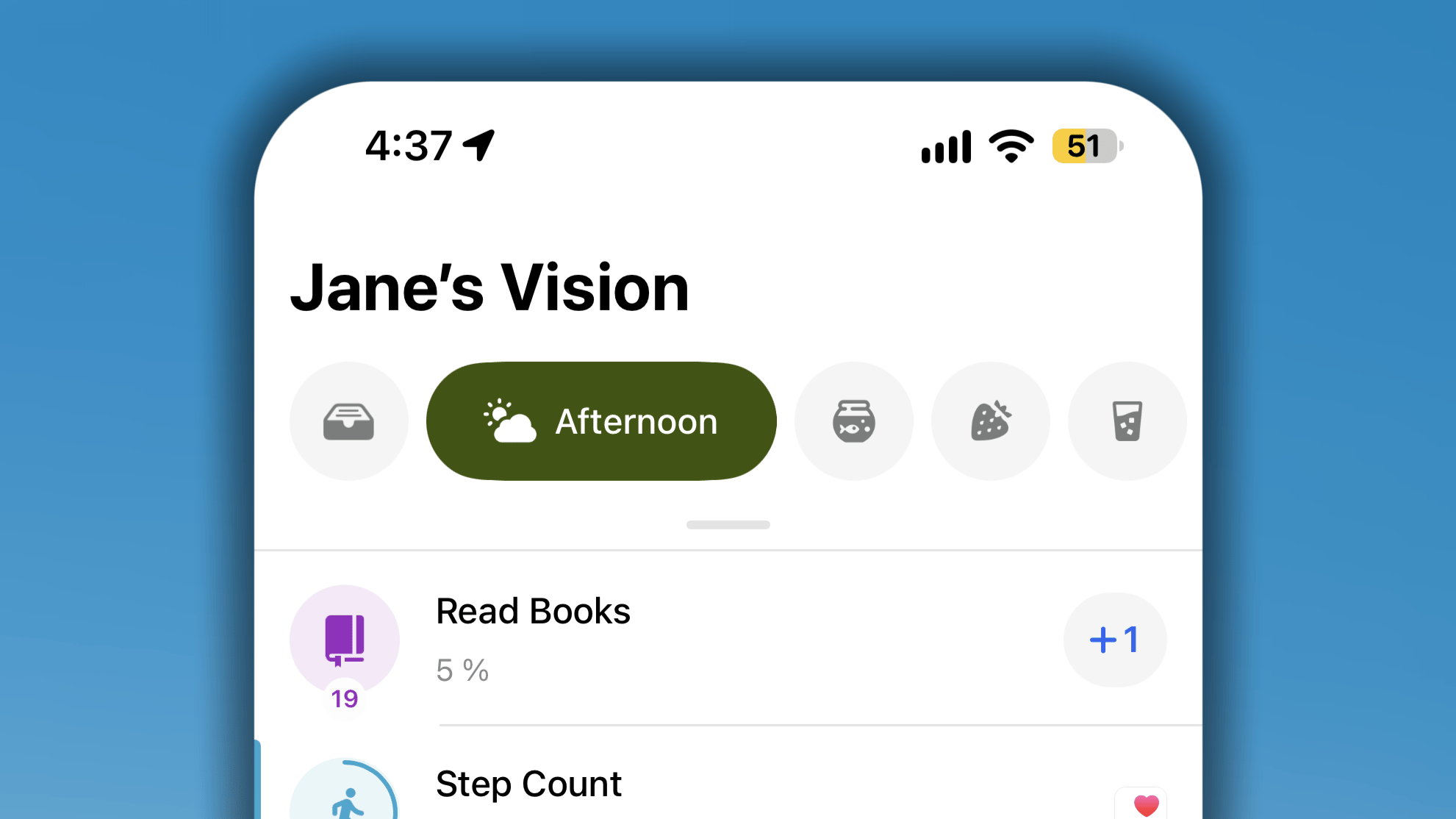
En haut du Journal, juste à côté de Toutes les habitudes, vous trouverez les options permettant d’afficher votre journée de différentes manières :
Toutes les habitudes : toutes les habitudes prévues aujourd’hui, réunies dans une seule liste.
Liste Moment de la journée actuelle : uniquement les habitudes attribuées à ce créneau. La liste passe automatiquement au créneau actuel selon les plages horaires que vous avez définies (par exemple, elle affiche « Matin » dès le début de votre plage matinale), afin que vous n’ayez pas à changer manuellement d’onglet au fil de la journée.
Listes de Catégorie personnalisées : les habitudes sont regroupées dans les catégories que vous avez créées, comme « Santé » ou « Travail ». Au lieu de parcourir toute votre journée, vous pouvez vous concentrer sur une seule partie de votre vie à la fois.
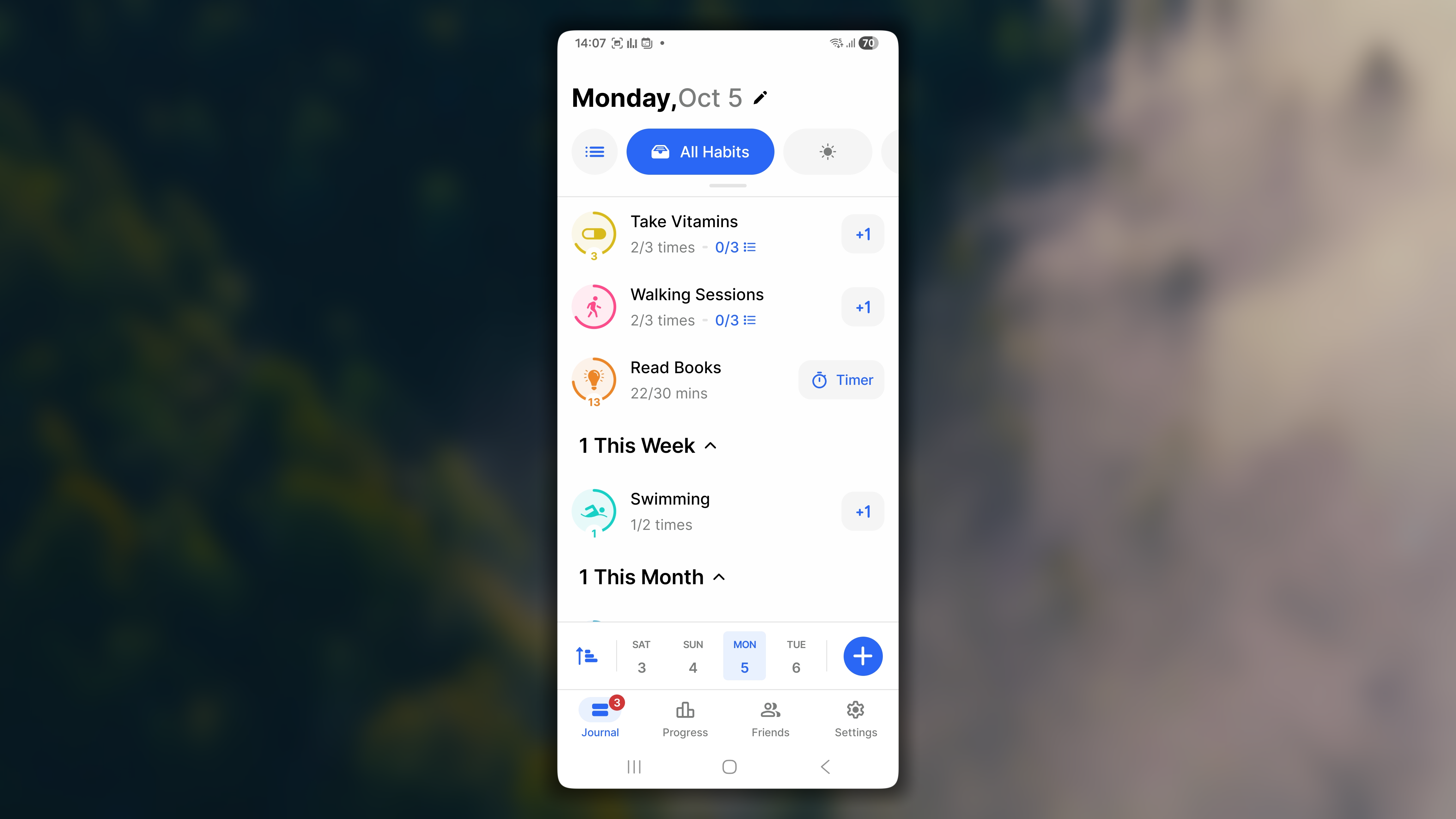
Le Journal propose deux dispositions : la vue Jour et la vue Semaine. La vue Jour concentre votre attention sur aujourd’hui, tandis que la vue Semaine affiche toute la semaine en un coup d’œil afin de vous aider à repérer des tendances.Pour passer d’une disposition à l’autre, touchez le bouton de disposition situé à côté de Toutes les habitudes.Les vues Jour et Semaine présentent les mêmes habitudes de la même liste. Seule la manière dont chaque habitude est affichée change.
La vue Jour indique exactement ce qui est prévu aujourd’hui, rien de plus. C’est ici que vous pouvez faire le point, enregistrer votre progression et voir ce qu’il vous reste à accomplir dans la journée.
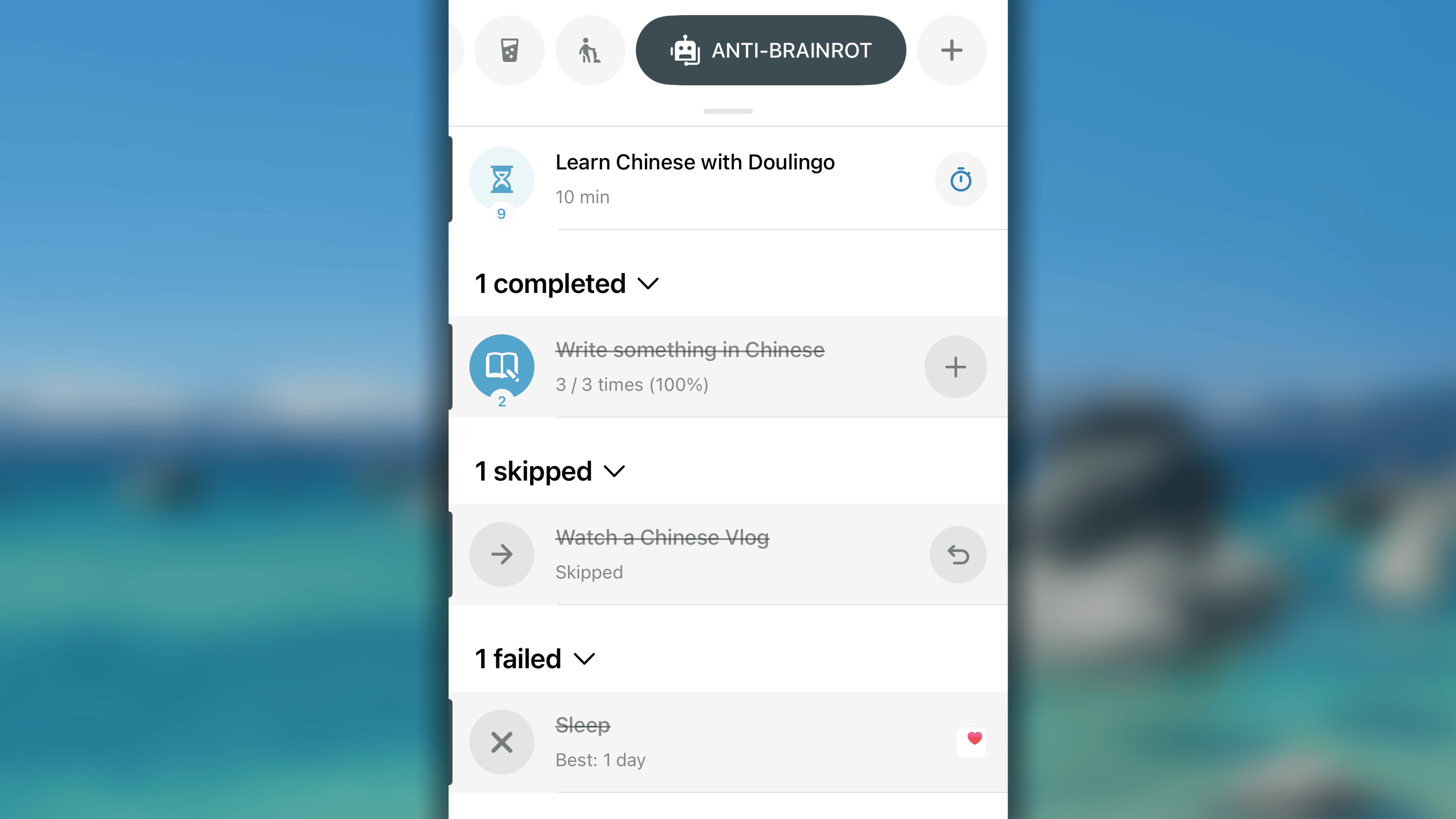
En cours / non terminées : les habitudes que vous n’avez pas encore accomplies aujourd’hui. C’est sur ce groupe que votre liste se concentre par défaut.
Terminé : les habitudes que vous avez déjà cochées restent visibles afin que vous puissiez constater vos réussites du jour en un coup d’œil.
Ignorée : les habitudes que vous avez choisi d’enregistrer comme un jour de relâche plutôt que de rompre votre série. Un jour ignoré suspend votre série au lieu de la remettre à zéro.
Échec : les habitudes que vous marquez honnêtement comme un écart et que vous souhaitez enregistrer telles quelles, plutôt que de les atténuer en les ignorant.
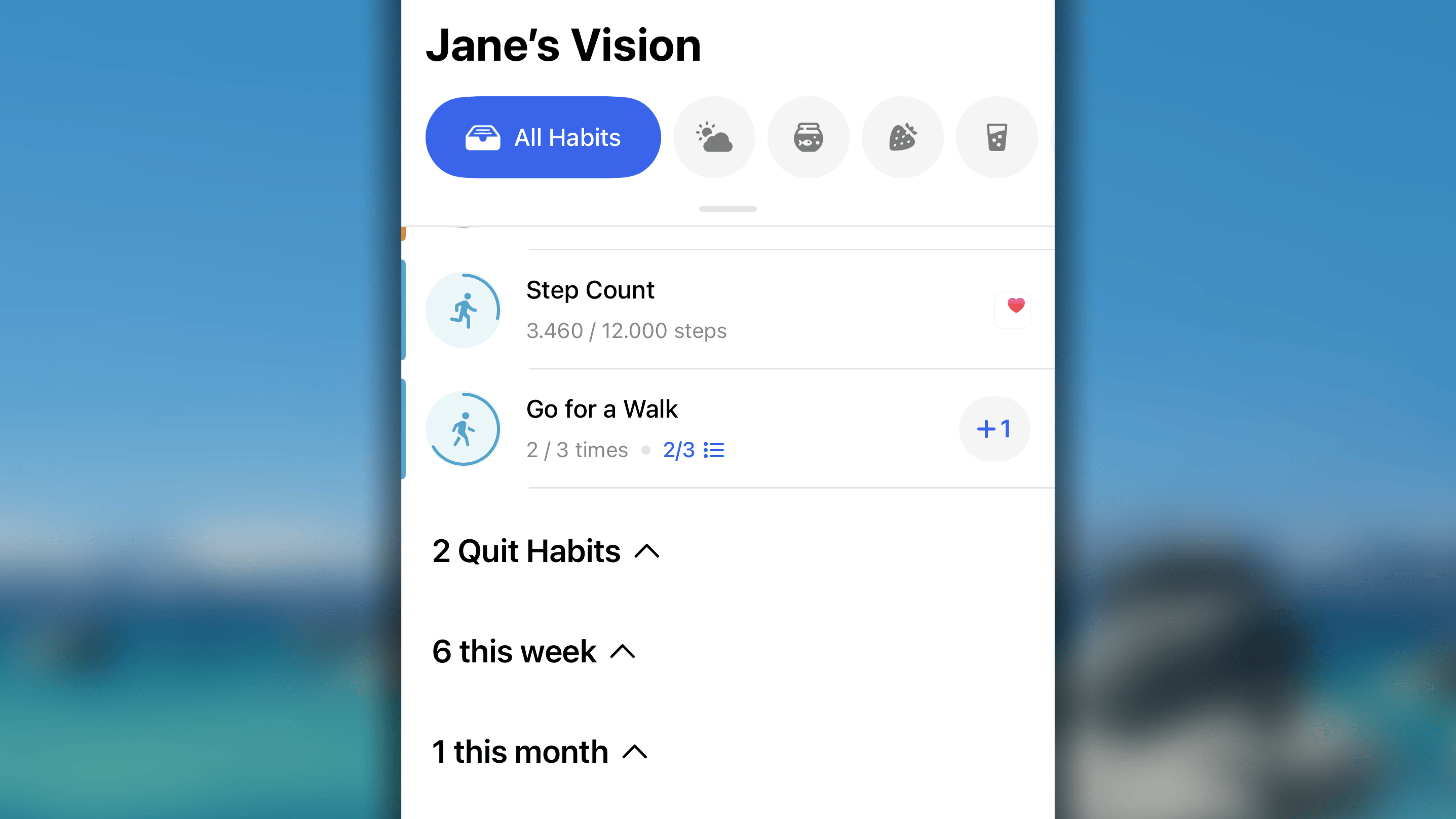
Au sein du groupe des habitudes en cours/non terminées, les habitudes sont ensuite classées par type d’objectif, de haut en bas :
Habitudes ayant un objectif quotidien : elles figurent ensemble en haut de la liste, car il s’agit dans les deux cas d’actions essentielles du quotidien que vous êtes censé accomplir aujourd’hui.
Abandonner l’habitude : les habitudes à abandonner ou celles à limiter avec un objectif quotidien.
Cette semaine : les bonnes habitudes et les habitudes de type Limiter ayant un objectif hebdomadaire.
Ce mois-ci : les bonnes habitudes et les habitudes de type Limiter ayant un objectif mensuel.
Cette année : les bonnes habitudes et les habitudes de type Limiter ayant un objectif annuel.
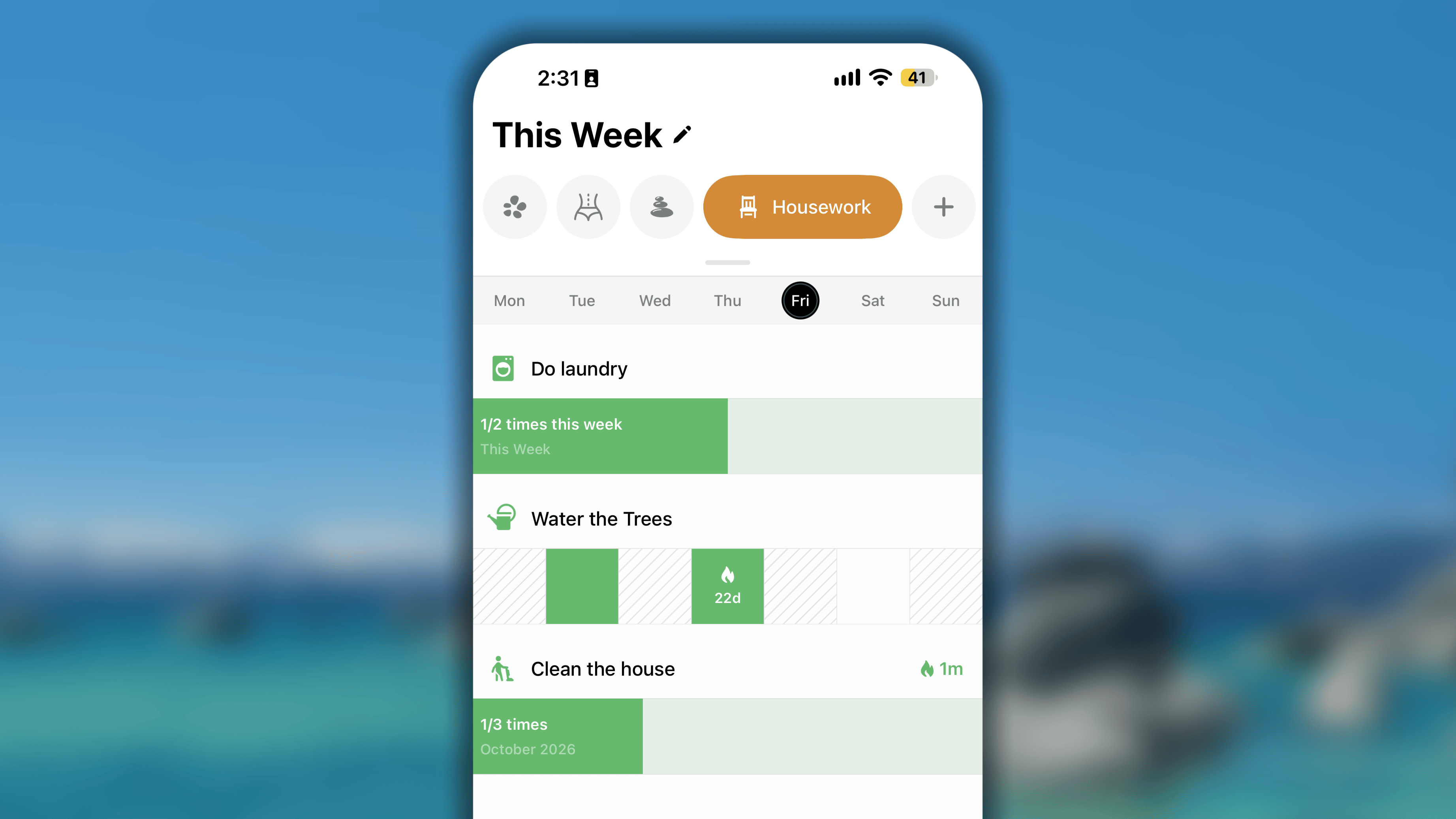
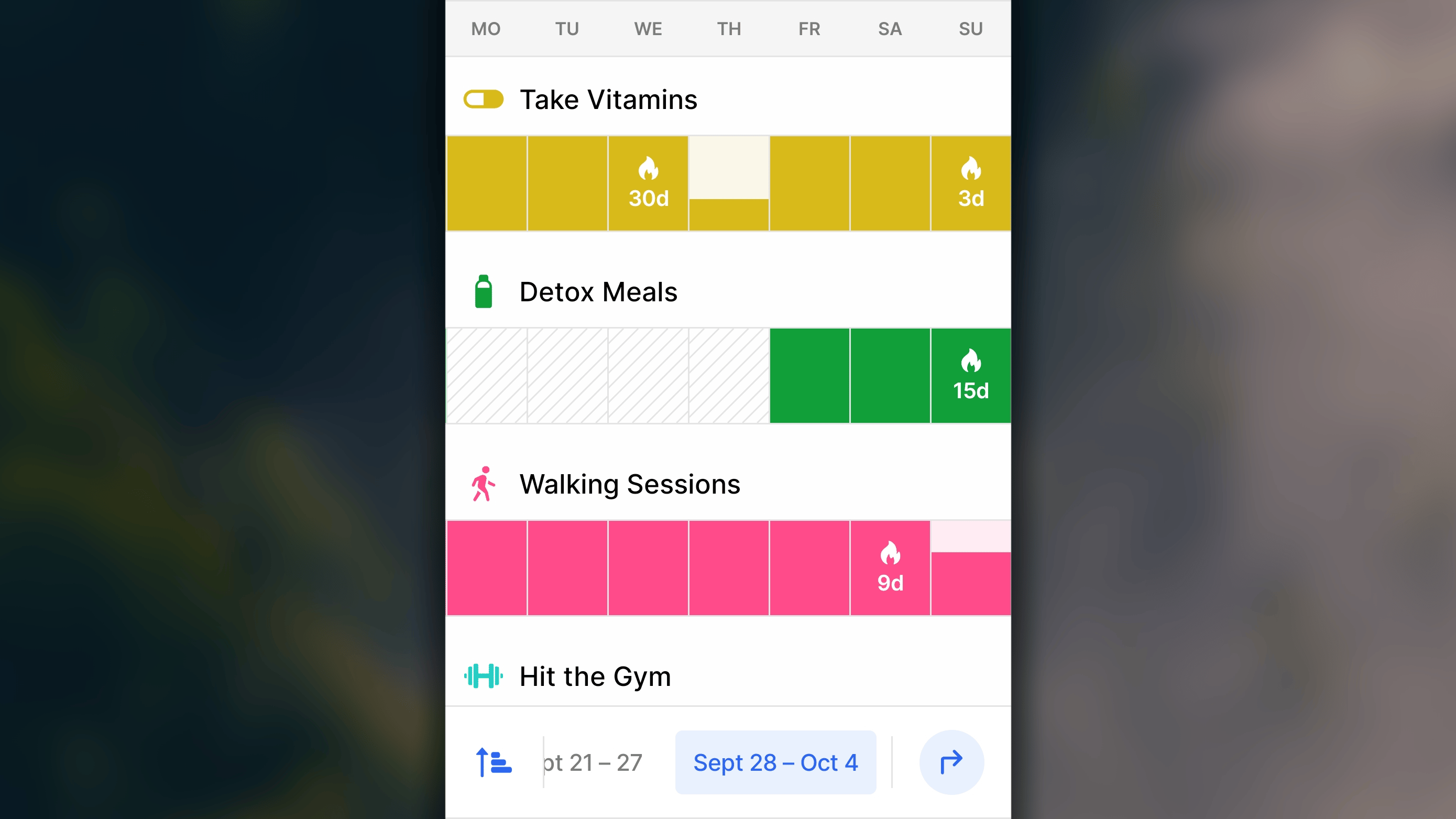
La vue Semaine affiche vos habitudes sur une semaine entière, afin que vous puissiez observer leur évolution au lieu de voir uniquement ce qui est prévu aujourd’hui.La semaine commence le lundi ou le dimanche, selon votre choix dans Réglages → Premier jour de la semaine.Chaque habitude occupe sa propre ligne, avec son icône et son nom au-dessus. Le jour actuel est mis en évidence dans la barre des jours en haut. Pour passer d’une semaine à l’autre, utilisez la barre des semaines au bas de l’écran. La semaine sélectionnée est mise en évidence.L’apparence d’une habitude dépend de son type : bonne habitude, habitude à limiter ou habitude à abandonner.Si votre habitude est une bonne habitude ayant un objectif quotidien :
Chaque jour est représenté par une cellule indiquant votre progression de la journée :
Une journée terminée est remplie d’une teinte unie de la couleur de l’habitude. Les journées terminées consécutives se rejoignent pour former une barre continue.
Une journée encore en cours se remplit de bas en haut à mesure que vous enregistrez votre progression vers l’objectif quotidien.
Une journée ignorée est signalée par une →.
Une journée échouée est signalée par une ✕.
Les jours où l’habitude ne se répète pas ou n’a pas encore commencé, la cellule est hachurée de lignes diagonales.
Votre série apparaît sous la forme d’un 🔥 accompagné de sa durée (par exemple, 🔥7 j) dans la cellule du dernier jour où vous avez atteint l’objectif quotidien.
Si votre habitude est une bonne habitude ayant un objectif hebdomadaire, mensuel ou annuel :
La période est représentée par une bande continue
La bande indique votre progression vers l’objectif et se remplit à mesure que vous enregistrez vos résultats. Par exemple, « 2/7 fois cette semaine » ou « 27/30 km en août 2026 ».
À droite du nom de l’habitude figure votre série, comptabilisée en semaines, en mois ou en années selon la période de l’objectif (par exemple, « 🔥2 sem. » ou « 🔥3 mois »). Elle est calculée jusqu’à la semaine que vous consultez et peut donc changer lorsque vous passez d’une semaine à l’autre.
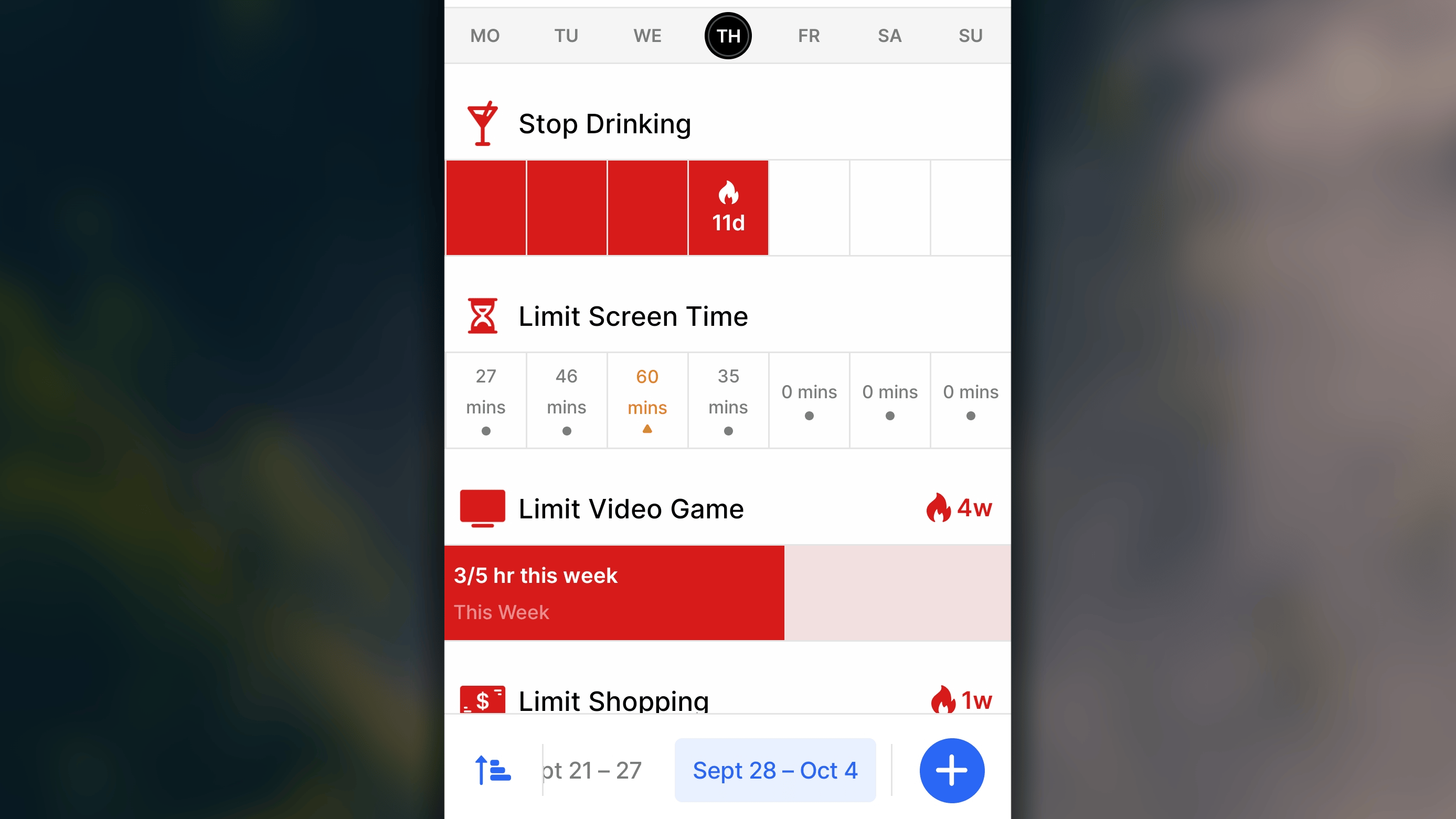
Si votre habitude est une mauvaise habitude à abandonner :
Les habitudes à abandonner n’ont pas de période d’objectif. Elles sont suivies jour après jour.
Chaque jour est représenté par une cellule correspondant à votre journée :
b est remplie d’une teinte unie de la couleur de l’habitude. Les jours consécutifs se rejoignent pour former une barre continue.
Une journée que vous marquez comme Échec est signalée par une ✕.
Une journée que vous marquez comme Ignorée est signalée par une →.
Pour les jours antérieurs à la date de début de votre habitude, la cellule est hachurée de lignes diagonales.
Votre série apparaît sous la forme d’un 🔥 accompagné de sa durée (par exemple, « 🔥3 j ») dans la cellule du dernier jour où vous avez tenu bon.
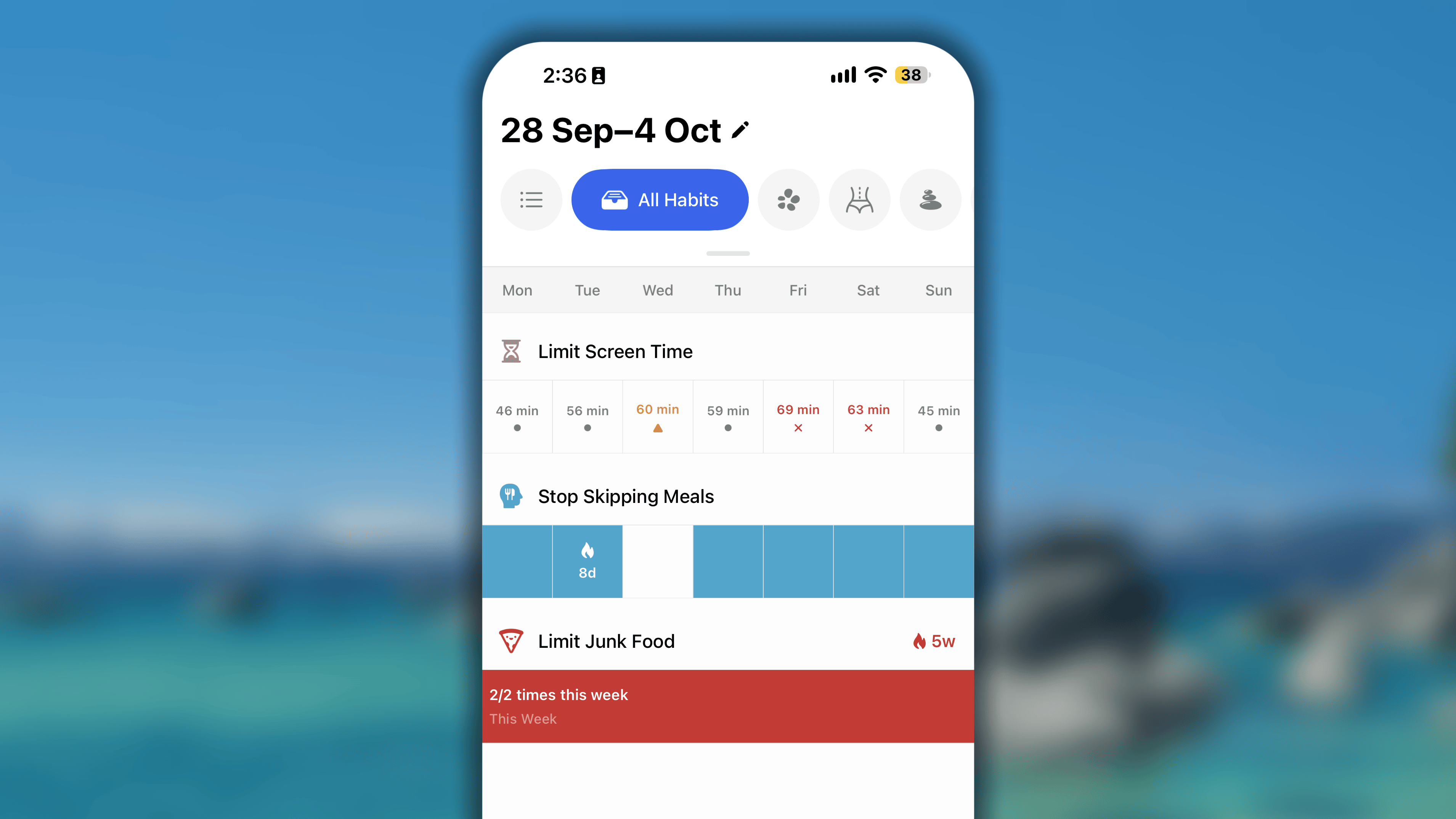
Si votre habitude est une mauvaise habitude à limiter par jour :
Chaque jour est représenté par une cellule qui indique la quantité enregistrée ce jour-là (par exemple, 15 min), accompagnée d’un symbole sous la quantité qui précise votre situation :
un • gris signifie que vous respectez votre limite.
un ▲ orange signifie que vous avez atteint votre limite.
une ✕ rouge signifie que vous avez dépassé votre limite.
une journée que vous marquez directement comme Ignorer est signalée par une →.
une journée que vous marquez directement comme Marquer comme échec est signalée par une ✕.
Si votre habitude est une mauvaise habitude à limiter par semaine, par mois ou par an
La période est représentée par une bande continue.
La bande indique la quantité que vous avez enregistrée par rapport à votre limite pour cette période.
La bande présente votre progression par rapport à la limite et se remplit à mesure que vous enregistrez vos résultats. Par exemple, « 27/60 minutes cette semaine » ou « 2/5 fois ce mois-ci ».
Vue Jour : les habitudes sont d’abord réparties en sous-catégories (par statut, puis par type d’objectif au sein du groupe En cours/non terminées), avant d’être triées dans l’ordre sélectionné à l’intérieur de chaque groupe.
Vue Semaine : les habitudes sont triées dans l’ordre sélectionné au sein d’une seule liste continue, quels que soient leur statut, leur type ou la période de leur objectif.
Dans le Journal*,* affichez la liste Toutes les habitudes.
Touchez le bouton de tri dans la barre de date, puis choisissez Ordre de mes habitudes.
Touchez à nouveau le bouton de tri, puis choisissez Réorganiser les habitudes.
Maintenez l’icône ☰ à droite de l’habitude, puis faites-la glisser vers le haut ou vers le bas jusqu’à sa nouvelle position.
Lorsque tout est prêt, touchez ✓ dans le coin supérieur droit pour enregistrer les modifications.
L’ordre est indépendant pour chaque liste.La réorganisation des habitudes dans Toutes les habitudes ne modifie pas leur ordre dans une liste Moment de la journée ou une Catégorie personnalisée.
Pour gérer l’ordre des habitudes dans chaque liste Moment de la journée : accédez à Réglages → Moment de la journée → choisissez un créneau → organisez les habitudes dans la section Incluses.
Pour gérer l’ordre des habitudes dans chaque liste de Catégorie personnalisée : accédez à Réglages → Toutes les catégories → choisissez une catégorie → organisez les habitudes dans la section de liste Incluses.
Le Journal s’adapte à la façon dont vous tenez et pliez votre iPhone Duo, afin que la disposition corresponde toujours à l’écran que vous utilisez.Vous trouverez ci-dessous une courte vidéo présentant un aperçu du Journal sur iPhone Duo :
Lorsque votre iPhone Duo est plié, le Journal ressemble à celui d’un iPhone standard, avec une hauteur simplement réduite. Les boutons de navigation vers les autres onglets se trouvent sur le côté droit de l’écran.Lorsque vous le dépliez, le Journal passe à la version iPad, qui vous offre beaucoup plus d’espace :
À gauche, la barre latérale vous permet de passer d’une catégorie à l’autre et d’accéder aux autres onglets, tels que Progression, Amis et Réflexions.
À droite, vous trouverez la barre de date ainsi que le bouton permettant de trier vos habitudes ou de passer de la vue Jour à la vue Semaine.
Comment afficher les jours au-delà de demain dans la vue Jour ?
Actuellement, la vue Jour permet uniquement d’afficher votre programme pour Aujourd’hui et Demain.La vue Jour est spécialement conçue pour favoriser l’action immédiate. Anticiper peut sembler utile pour planifier, mais une liste interminable et défilante de tâches quotidiennes à venir entraîne souvent une « lassitude face aux listes de tâches » et un sentiment de surcharge. En limitant la visibilité à venir aux seules prochaines 24 heures, Habitify allège votre charge mentale. L’application vous encourage à vous concentrer entièrement sur vos réussites du jour et sur les préparatifs essentiels pour demain, sans laisser le poids des engagements de la semaine suivante paralyser votre élan actuel.
Jusqu’à quand puis-je remonter pour consulter mes habitudes passées dans la vue Jour ?
Lorsque vous utilisez la vue Jour, vous pouvez remonter jusqu’à 30 jours dans le passé.En limitant la vue Jour à une fenêtre glissante de 30 jours, l’application veille à ce que votre outil de suivi quotidien reste rapide, léger et entièrement centré sur votre élan actuel, au lieu de vous encombrer des moindres détails d’un passé lointain.
Jusqu’à quand puis-je remonter dans la vue Semaine ?
Habitify limite l’historique de la vue Semaine à une fenêtre glissante de 54 semaines, afin de vous offrir une vision complète de votre progression annuelle tout en garantissant que vos données restent parfaitement pertinentes pour votre vie actuelle.
En haut du Journal, juste à côté de Toutes, vous trouverez une barre des groupes qui vous permet d’afficher votre journée de différentes manières :
Toutes : toutes les habitudes prévues aujourd’hui, réunies dans une seule liste.
Listes Moment de la journée : uniquement les habitudes attribuées à ce créneau. Cette barre est intelligente : elle passe automatiquement au créneau actuel selon les plages horaires que vous avez définies (par exemple, elle affiche « Matin » dès le début de votre plage matinale), afin que vous n’ayez pas à changer manuellement d’onglet au fil de la journée.
Listes de Groupe personnalisées : les habitudes sont regroupées dans les groupes que vous avez créés, comme « Santé » ou « Travail ». Au lieu de parcourir toute votre journée, vous pouvez vous concentrer sur une seule partie de votre vie à la fois.
Chacune de ces listes est véritablement distincte : la position d’une habitude dans « Toutes » n’a aucune incidence sur sa place dans une liste Moment de la journée ou dans un groupe personnalisé, d’où l’utilité de la section suivante.
Le Journal propose deux dispositions : la vue Jour et la vue Semaine. La vue quotidienne concentre votre attention sur aujourd’hui. La vue hebdomadaire affiche toute la semaine en un coup d’œil afin de vous aider à repérer des tendances.Pour passer d’une disposition à l’autre, touchez le bouton de disposition situé à côté de Toutes.Les vues Jour et Semaine présentent les mêmes habitudes de la même liste. Seule la manière dont chaque habitude est affichée change.
La vue Jour indique exactement ce qui est prévu aujourd’hui, rien de plus. C’est ici que vous pouvez faire le point, enregistrer votre progression et voir ce qu’il vous reste à accomplir dans la journée.Dans chaque liste, Habitify regroupe discrètement les habitudes selon leur statut actuel, afin que celles qui exigent votre attention apparaissent en premier :
En cours / non terminées : les habitudes que vous n’avez pas encore accomplies aujourd’hui. C’est sur ce groupe que votre liste se concentre par défaut.
Complétée : les habitudes que vous avez déjà cochées restent visibles afin que vous puissiez constater vos réussites du jour en un coup d’œil.
Ignorée : les habitudes que vous avez choisi d’enregistrer comme un jour de relâche plutôt que de rompre votre série. Un jour ignoré suspend votre série au lieu de la remettre à zéro.
Échec : les habitudes que vous marquez honnêtement comme un écart et que vous souhaitez enregistrer telles quelles, plutôt que de les atténuer en les ignorant.
Au sein du groupe des habitudes en cours/non terminées, les habitudes sont ensuite classées par type d’objectif, de haut en bas :
Bonnes habitudes et habitudes de type Limiter ayant un objectif quotidien : elles figurent ensemble en haut de la liste, car il s’agit dans les deux cas d’actions essentielles du quotidien que vous êtes censé accomplir aujourd’hui.
Habitude(s) à abandonner : les habitudes que vous essayez d’arrêter complètement, regroupées dans leur propre sous-catégorie puisqu’il n’y a aucun objectif quotidien à atteindre, mais simplement une journée à traverser.
Cette semaine : les bonnes habitudes et les habitudes de type Limiter ayant un objectif hebdomadaire.
Ce mois : les bonnes habitudes et les habitudes de type Limiter ayant un objectif mensuel.
Cette année : les bonnes habitudes et les habitudes de type Limiter ayant un objectif annuel.
La vue Semaine affiche vos habitudes sur une semaine entière, afin que vous puissiez observer leur évolution au lieu de voir uniquement ce qui est prévu aujourd’hui.La semaine commence le lundi ou le dimanche, selon votre choix dans Paramètres → Premier jour de la semaine.Chaque habitude occupe sa propre ligne, avec son icône et son nom au-dessus. Le jour actuel est mis en évidence dans la barre des jours en haut. Pour passer d’une semaine à l’autre, utilisez la barre des semaines au bas de l’écran. La semaine sélectionnée est mise en évidence.L’apparence d’une habitude dépend de son type : bonne habitude, habitude à limiter ou habitude à abandonner.Si votre habitude est une bonne habitude ayant un objectif quotidien
Chaque jour est représenté par une cellule indiquant votre progression de la journée :
Une journée terminée est remplie d’une teinte unie de la couleur de l’habitude. Les journées terminées consécutives se rejoignent pour former une barre continue.
Une journée encore en cours se remplit de bas en haut à mesure que vous enregistrez votre progression vers l’objectif quotidien.
Une journée ignorée est signalée par une →.
Une journée échouée est signalée par une ✕.
Les jours où l’habitude ne se répète pas ou n’a pas encore commencé, la cellule est hachurée de lignes diagonales.
Votre série apparaît sous la forme d’un 🔥 accompagné de sa durée (par exemple, « 🔥7 j ») dans la cellule du dernier jour où vous avez atteint l’objectif quotidien. Si la semaine entière fait partie d’une série, celle-ci apparaît le dernier jour de la semaine et indique sa durée jusqu’à ce jour.
Si votre habitude est une bonne habitude ayant un objectif hebdomadaire, mensuel ou annuel
La période est représentée par une bande continue.
La bande indique votre progression vers l’objectif et se remplit à mesure que vous enregistrez vos résultats. Par exemple, « 2/7 fois cette semaine » ou « 27/30 km en août 2026 ».
À droite du nom de l’habitude figure votre série, comptabilisée en semaines, en mois ou en années selon la période de l’objectif (par exemple, « 🔥2 sem. » ou « 🔥3 mois »). Elle est calculée jusqu’à la semaine que vous consultez et peut donc changer lorsque vous passez d’une semaine à l’autre.
Si votre habitude est une mauvaise habitude à abandonnerLes habitudes à abandonner n’ont pas de période d’objectif. Elles sont suivies jour après jour.
Chaque jour est représenté par une cellule correspondant à votre journée :
Une journée où vous avez tenu bon est remplie d’une teinte unie de la couleur de l’habitude. Les jours consécutifs se rejoignent pour former une barre continue.
Une journée que vous marquez comme Raté est signalée par une ✕.
Une journée que vous marquez comme Passer est signalée par une →.
Pour les jours antérieurs à la date de début de votre habitude, la cellule est hachurée de lignes diagonales.
Votre série apparaît sous la forme d’un 🔥 accompagné de sa durée (par exemple, « 🔥3 j ») dans la cellule du dernier jour où vous avez tenu bon.
Si votre habitude est une mauvaise habitude à limiter par jour
Chaque jour est représenté par une cellule qui indique la quantité enregistrée ce jour-là (par exemple, 15 min), accompagnée d’un symbole sous la quantité qui précise votre situation :
un • gris signifie que vous respectez votre limite.
un ▲ orange signifie que vous avez atteint votre limite.
une ✕ rouge signifie que vous avez dépassé votre limite.
une journée que vous marquez directement comme Passer est signalée par une →.
une journée que vous marquez directement comme Raté est signalée par une ✕.
Si votre habitude est une mauvaise habitude à limiter par semaine, par mois ou par an
La période est représentée par une bande continue.
La bande indique la quantité que vous avez enregistrée par rapport à votre limite pour cette période.
La bande présente votre progression par rapport à la limite et se remplit à mesure que vous enregistrez vos résultats. Par exemple, « 27/60 minutes cette semaine » ou « 2/5 fois ce mois-ci ».
Le bouton de tri se trouve à gauche de la barre de date, au bas de l’écran, juste au-dessus de la barre de navigation. Touchez-le pour organiser votre liste selon les critères suivants :
A-Z ou Z-A : trie vos habitudes par ordre alphabétique selon leur nom.
Heure du rappel : trie vos habitudes par ordre chronologique selon leur premier rappel de la journée.
L’ordre de mes habitudes : trie vos habitudes manuellement, dans l’ordre que vous choisissez.
Ce réglage trie uniquement les habitudes de la liste « Toutes ».
Vue Jour : les habitudes sont d’abord réparties en sous-catégories (par statut, puis par type d’objectif au sein du groupe En cours/non terminées), avant d’être triées dans l’ordre sélectionné à l’intérieur de chaque groupe.
Vue Semaine : les habitudes sont triées dans l’ordre sélectionné au sein d’une seule liste continue, quels que soient leur statut, leur type ou la période de leur objectif.
Accédez à la barre de date, puis touchez le bouton de tri.
Sous Trierpar, choisissez L’ordre de mes habitudes.
Ouvrez à nouveau le menu et, sous Gérer, choisissez L’ordre de mes habitudes.
Maintenez l’icône ⚌ enfoncée, puis faites-la glisser vers le haut ou vers le bas jusqu’à sa nouvelle position.
Touchez Enregistrer pour appliquer vos modifications.
L’ordre est indépendant pour chaque liste.La réorganisation dans Toutes ne modifie pas l’ordre au sein d’une liste Moment de la journée ou d’un Groupe personnalisé. Pour réorganiser les habitudes dans ces listes :
Pour chaque liste Moment de la journée : accédez à Paramètres → Moment de la journée → choisissez un créneau → organisez les habitudes.
Pour chaque liste de Groupe personnalisée : accédez à Paramètres → Gérer le secteur → choisissez un groupe → organisez les habitudes.
Jusqu’à quand puis-je remonter dans la vue Semaine ?
Habitify limite l’historique de la vue Semaine à une fenêtre glissante de 54 semaines, afin de vous offrir une vision complète de votre progression annuelle tout en garantissant que vos données restent parfaitement pertinentes pour votre vie actuelle.
Comment afficher les jours au-delà de demain dans la vue Jour ?
Actuellement, la vue Jour permet uniquement d’afficher votre programme pour Aujourd’hui et Demain.La vue Jour est spécialement conçue pour favoriser l’action immédiate. Anticiper peut sembler utile pour planifier, mais une liste interminable et défilante de tâches quotidiennes à venir entraîne souvent une « lassitude face aux listes de tâches » et un sentiment de surcharge. En limitant la visibilité à venir aux seules prochaines 24 heures, Habitify allège votre charge mentale. L’application vous encourage à vous concentrer entièrement sur vos réussites du jour et sur les préparatifs essentiels pour demain, sans laisser le poids des engagements de la semaine suivante paralyser votre élan actuel.
Jusqu’à quand puis-je remonter pour consulter mes habitudes passées dans la vue Jour ?
Lorsque vous utilisez la vue Jour, vous pouvez remonter jusqu’à 30 jours dans le passé.En limitant la vue Jour à une fenêtre glissante de 30 jours, l’application veille à ce que votre outil de suivi quotidien reste rapide, léger et entièrement centré sur votre élan actuel, au lieu de vous encombrer des moindres détails d’un passé lointain.
La barre latérale située à gauche de la fenêtre de l’application est votre point de départ à chaque session. Elle permet d’accéder aux éléments suivants :
Toutes les habitudes : toutes les habitudes que vous suivez et qui sont prévues aujourd’hui sont regroupées au même endroit.
Listes Moment de la journée : elles limitent la liste aux seules habitudes attribuées à ce créneau, afin que vous ne voyiez pas votre routine du soir pendant que vous prenez encore votre petit-déjeuner.
Listes de catégories : si vous avez regroupé vos habitudes dans des catégories telles que « Santé », « Travail » ou « Routine matinale », chacune dispose ici de sa propre liste, ce qui vous permet de vous concentrer sur une seule partie de votre vie à la fois plutôt que sur toute votre journée.
Quelle que soit la liste choisie dans la barre latérale, elle reste sélectionnée lorsque vous passez de la disposition Grille à la disposition Liste au-dessus. La barre latérale détermine quelles habitudes vous consultez, tandis que le sélecteur de disposition détermine comment vous les consultez.
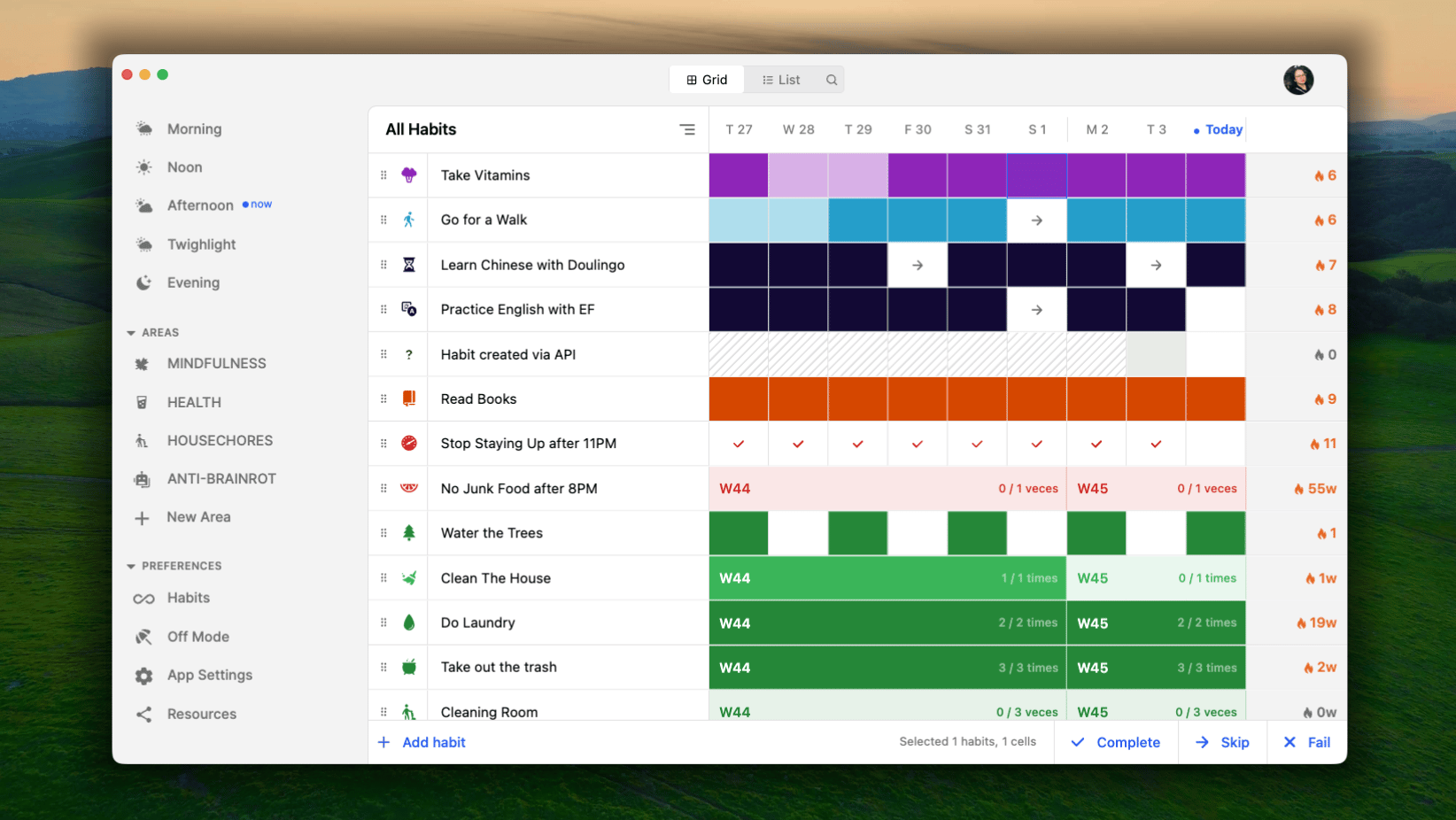
La vue Grille est conçue pour afficher vos habitudes à la manière d’un calendrier réparti sur plusieurs jours, afin que vous puissiez repérer des tendances plutôt que de simplement cocher une journée isolée.Chaque habitude quotidienne occupe sa propre ligne et chaque jour est représenté par une cellule unique dans cette ligne, teintée de la couleur attribuée à l’habitude. En parcourant une ligne, vous observez en quelque sorte une série visuelle : les aplats de couleur s’enchaînent pour former une séquence régulière évidente, tandis que les interruptions ou les cellules plus claires montrent précisément où vous avez relâché vos efforts.Les habitudes hebdomadaires, mensuelles et annuelles apparaissent quant à elles sous la forme d’une seule bande horizontale couvrant toute la durée de la semaine, du mois ou de l’année. Elle se remplit progressivement à mesure que vous enregistrez vos résultats, ce qui vous permet de voir d’un coup d’œil à quel point vous êtes proche d’atteindre l’objectif de la période, sans avoir à calculer mentalement les jours déjà pris en compte.La disposition Grille ne répartit pas vos habitudes entre les groupes terminées, en cours ou ignorées. Elle les présente dans une seule liste continue et homogène. La disposition Grille sert en effet à observer les tendances au fil du temps, et non à gérer votre liste de tâches du jour ; les séparer par statut irait donc à l’encontre de l’objectif qui consiste à tout parcourir en un coup d’œil.
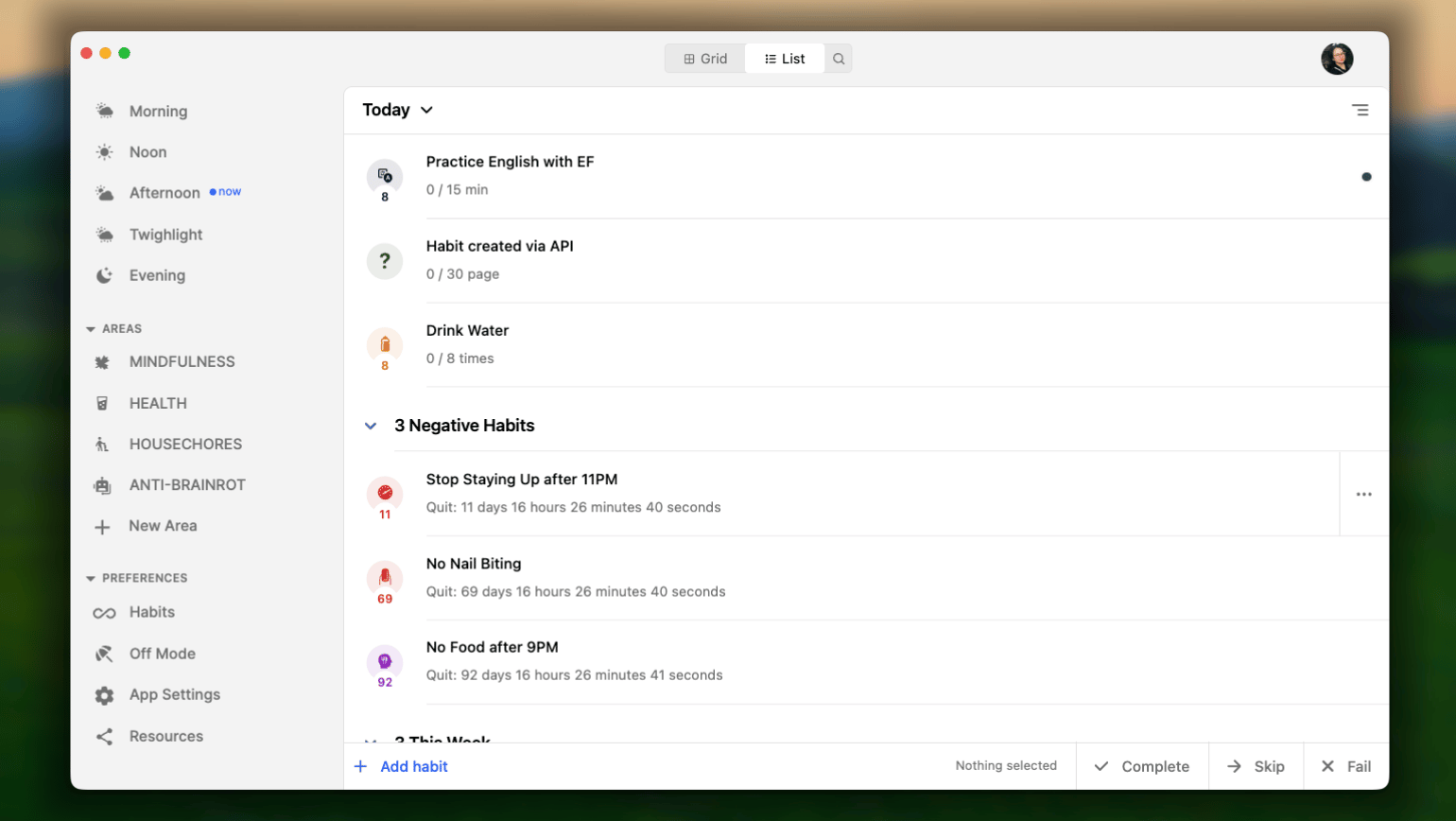
La disposition Liste est plus condensée et plus immédiate : au lieu d’offrir une vue étendue sur plusieurs jours, elle se concentre sur une seule journée et sur ce qu’il reste à accomplir. Elle s’ouvre par défaut sur Aujourd’hui.Dans la disposition Liste, les habitudes sont automatiquement réparties en sous-catégories selon leur statut actuel :
En cours / non terminées : les habitudes que vous n’avez pas encore accomplies et sur lesquelles la liste se concentre par défaut.
Terminé : les habitudes que vous avez déjà cochées restent visibles afin que vous puissiez constater vos réussites de la journée jusqu’à présent.
Passé : les habitudes pour lesquelles vous avez dépassé une limite ou pratiqué un comportement que vous essayez d’abandonner, mais que vous avez choisi d’enregistrer comme un jour de relâche plutôt que de rompre votre série. Un jour passé suspend votre série au lieu de la remettre à zéro.
Échec : les habitudes que vous marquez honnêtement comme un écart et que vous souhaitez enregistrer telles quelles, plutôt que de les atténuer en les ignorant.
Au sein du groupe des habitudes en cours/non terminées, un niveau de classement supplémentaire est appliqué selon le type d’objectif de chaque habitude, de haut en bas :
Bonnes habitudes ayant un objectif quotidien : elles figurent tout en haut, car ce sont les actions essentielles que vous êtes censé accomplir aujourd’hui.
Habitudes à abandonner : les habitudes que vous arrêtez complètement ou les habitudes de type Limiter ayant un objectif quotidien.
Cette semaine : les bonnes habitudes et les habitudes de type Limiter ayant un objectif hebdomadaire.
Ce mois-ci : les bonnes habitudes et les habitudes de type Limiter ayant un objectif mensuel.
Cette année : les bonnes habitudes et les habitudes de type Limiter ayant un objectif annuel.
Le tri fonctionne de la même façon dans les vues Grille et Liste. Cliquez sur le bouton de tri dans le coin supérieur droit de la colonne du nom de l’habitude, puis choisissez l’une des options suivantes :
Alphabétique (A-Z ou Z-A) : classe votre liste selon le nom de l’habitude.
Heure du rappel : classe les habitudes par ordre chronologique selon leur premier rappel de la journée.
Ordre de mes habitudes : un ordre entièrement manuel que vous définissez vous-même
Vous pouvez définir votre ordre personnalisé depuis l’un des deux emplacements suivants. Tous deux modifient le même ordre sous-jacent : votre choix n’a donc aucune importance, puisque le résultat s’applique aux dispositions Grille et Liste.Avec la disposition Grille :
Sélectionnez Ordre de mes habitudes dans le menu de tri,
maintenez le bouton (☷) situé à gauche de l’icône de l’habitude avec votre souris, puis faites-le glisser vers le haut ou vers le bas jusqu’à sa nouvelle position.
Avec la disposition Liste :
Dans la barre latérale gauche, accédez à Références, puis cliquez sur Habitudes.
Cliquez sur Actives(##)
Maintenez l’habitude avec votre souris, puis faites-la glisser vers le haut ou vers le bas jusqu’à sa nouvelle position.
Au-dessus de la liste d’habitudes, juste à côté du sélecteur Grille/Liste, vous trouverez une icône 🔍︎. Cliquez dessus pour afficher un champ de recherche rapide et trouver une habitude précise par son nom.Cette fonction peut s’avérer pratique lorsque votre liste devient trop longue pour être parcourue d’un seul coup d’œil. Elle fonctionne exactement de la même manière, quelle que soit la disposition que vous utilisez.
Comment afficher mes habitudes au-delà d’aujourd’hui sur le site Web ou dans l’application pour ordinateur ?
Les versions Web et pour ordinateur limitent volontairement l’aperçu à Aujourd’hui et Demain.Une liste interminable et défilante d’engagements futurs peut rapidement entraîner une « lassitude face aux listes de tâches » et un sentiment de surcharge. En limitant étroitement votre visibilité à venir, le tableau de bord Web veille à ce que votre énergie mentale soit consacrée à l’accomplissement des routines du jour plutôt qu’aux préoccupations de la semaine suivante.
Jusqu’à quand puis-je remonter pour consulter ma progression dans la disposition Liste ?
Dans la disposition Liste, vous pouvez remonter jusqu’à 30 jours.La disposition Liste est conçue pour l’action détaillée au jour le jour et la réflexion immédiate. En limitant cette vue à une fenêtre glissante de 30 jours, l’interface reste extrêmement rapide et votre attention demeure centrée sur votre élan immédiat.
Jusqu’à quand puis-je remonter dans la disposition Grille ?
La vue historique de la disposition Grille est entièrement dynamique : elle dépend uniquement de la taille de la fenêtre de votre ordinateur ou du niveau de zoom de votre navigateur Web.Vous pouvez effectuer un zoom arrière afin de visualiser plusieurs mois de données de séries en un seul coup d’œil et de repérer des tendances globales, ou effectuer un zoom avant pour vous concentrer sur un ensemble précis de semaines. Vous contrôlez ainsi entièrement la manière dont vous analysez votre progression à long terme.
Cette page vous a-t-elle été utile ?
{"docsConfig":{"theme":"aspen","$schema":"https://mintlify.com/docs.json","name":"Habitify","description":"This is the official knowledge base of Habitify, the habit tracker app for iOS, Android, desktop, and web. Find step-by-step guides on creating and tracking your habits, setting up integrations and automations for advanced tracking, and exploring Habitify's AI features, including Habitify MCP, Habi AI, and Siri AI-supported.","colors":{"primary":"#164AF2","light":"#164AF2","dark":"#1D45C9"},"logo":{"light":"https://mintcdn.com/habitify/6ubuIYTR9HqwJmST/images/Group3.png?fit=max\u0026auto=format\u0026n=6ubuIYTR9HqwJmST\u0026q=85\u0026s=19d2ca75b3476d732425d7ae3a079d41","dark":"https://mintcdn.com/habitify/79szqEEvHCts8PIA/images/Group1.png?fit=max\u0026auto=format\u0026n=79szqEEvHCts8PIA\u0026q=85\u0026s=aa244f00b99bdfebc0839912c4fadfbd"},"favicon":{"light":"https://mintcdn.com/habitify/6mDwR9tnCNQh0nLA/images/64-Desktop.png?fit=max\u0026auto=format\u0026n=6mDwR9tnCNQh0nLA\u0026q=85\u0026s=1a92045ea4ab8565691f7db03ebccb55","dark":"https://mintcdn.com/habitify/6mDwR9tnCNQh0nLA/images/64-Desktop.png?fit=max\u0026auto=format\u0026n=6mDwR9tnCNQh0nLA\u0026q=85\u0026s=1a92045ea4ab8565691f7db03ebccb55"},"navbar":{"links":[{"href":"mailto:contact@habitify.me","label":"Contact Us"}],"primary":{"type":"button","label":"Download App","href":"https://habitify.me/download"}},"footer":{"socials":{"x":"https://x.com/usehabitify","instagram":"https://instagram.com/habitify.me","facebook":"https://facebook.com/habitify","website":"https://habitify.me"}},"contextual":{"options":["copy","view","chatgpt","claude","perplexity","mcp","cursor","vscode"],"display":"header"},"styling":{"latex":false},"navigation":{"languages":[{"language":"en","href":"habitify-introduction"},{"language":"pt-BR","href":"pt-BR/habitify-introduction"},{"language":"ja","href":"ja/habitify-introduction"},{"language":"es","href":"es/habitify-introduction"},{"language":"vi","href":"vi/habitify-introduction"},{"language":"ru","href":"ru/habitify-introduction"},{"language":"fr","href":"fr/habitify-introduction"},{"language":"ko","href":"ko/habitify-introduction"},{"language":"de","href":"de/habitify-introduction"}]}},"deployment":{"deploymentMetadataValue":{"subdomain":"habitify","hasAudioNarration":false,"actualSubdomain":"habitify","customDomains":["docs.habitify.me"],"gitSource":{"type":"github","owner":"unstatic-co","repo":"habitify-public-docs","deployBranch":"main","contentDirectory":"","isPrivate":false,"mountPath":"","label":""},"feedback":{"thumbs":true,"issues":false,"edits":false},"entitlements":{},"buildId":"6af59998b51d0e31167aab30","clientVersion":"0.0.4111","searchFilterCounts":[{"language":"en","tag":"Documentation","count":43},{"language":"de","tag":"Dokumentation","count":43},{"language":"es","tag":"Documentación","count":43},{"language":"fr","tag":"Documentation","count":43},{"language":"ja","tag":"ドキュメント","count":43},{"language":"ko","tag":"문서","count":43},{"language":"pt-BR","tag":"Documentação","count":43},{"language":"ru","tag":"Документация","count":43},{"language":"vi","tag":"Tài liệu","count":43},{"language":"default","tag":"API","count":24},{"language":"en","tag":"Integration","count":9},{"language":"de","tag":"Integrationen","count":9},{"language":"es","tag":"Integraciones","count":9},{"language":"fr","tag":"Intégrations","count":9},{"language":"ja","tag":"連携","count":9},{"language":"ko","tag":"연동","count":9},{"language":"pt-BR","tag":"Integrações","count":9},{"language":"ru","tag":"Интеграции","count":9},{"language":"vi","tag":"Tích hợp","count":9},{"language":"en","tag":"Features","count":8},{"language":"de","tag":"Funktionen","count":8},{"language":"es","tag":"Funciones","count":8},{"language":"fr","tag":"Fonctionnalités","count":8},{"language":"ja","tag":"機能","count":8},{"language":"ko","tag":"기능","count":8},{"language":"pt-BR","tag":"Recursos","count":8},{"language":"ru","tag":"Функции","count":8},{"language":"vi","tag":"Tính năng","count":8},{"language":"default","tag":"Habits","count":8},{"language":"en","tag":"Tools","count":7},{"language":"de","tag":"Werkzeuge","count":7},{"language":"es","tag":"Herramientas","count":7},{"language":"fr","tag":"Outils","count":7},{"language":"ja","tag":"ツール","count":7},{"language":"ko","tag":"도구","count":7},{"language":"pt-BR","tag":"Ferramentas","count":7},{"language":"ru","tag":"Инструменты","count":7},{"language":"vi","tag":"Công cụ","count":7},{"language":"default","tag":"Habit Logs","count":7},{"language":"en","tag":"Plans \u0026 Billing","count":5},{"language":"de","tag":"Tarife \u0026 Abrechnung","count":5},{"language":"es","tag":"Planes y facturación","count":5},{"language":"fr","tag":"Offres et paiements","count":5},{"language":"ja","tag":"プランと請求","count":5},{"language":"ko","tag":"요금제 및 결제","count":5},{"language":"pt-BR","tag":"Planos e cobrança","count":5},{"language":"ru","tag":"Тарифы и оплата","count":5},{"language":"vi","tag":"Gói dịch vụ \u0026 Thanh toán","count":5},{"language":"default","tag":"Areas","count":5},{"language":"en","tag":"Automation","count":4},{"language":"de","tag":"Automatisierung","count":4},{"language":"es","tag":"Automatización","count":4},{"language":"fr","tag":"Automatisation","count":4},{"language":"ja","tag":"自動化","count":4},{"language":"ko","tag":"자동화","count":4},{"language":"pt-BR","tag":"Automação","count":4},{"language":"ru","tag":"Автоматизация","count":4},{"language":"vi","tag":"Tự động hóa","count":4},{"language":"default","tag":"Habit Notes","count":4},{"language":"en","tag":"Get Started","count":3},{"language":"en","tag":"Habitify MCP \u0026 AI","count":3},{"language":"de","tag":"Erste Schritte","count":3},{"language":"de","tag":"Habitify MCP \u0026 AI","count":3},{"language":"es","tag":"Primeros pasos","count":3},{"language":"es","tag":"Habitify MCP e IA","count":3},{"language":"fr","tag":"Bien démarrer","count":3},{"language":"fr","tag":"Habitify MCP et IA","count":3},{"language":"ja","tag":"はじめに","count":3},{"language":"ja","tag":"Habitify MCPとAI","count":3},{"language":"ko","tag":"시작하기","count":3},{"language":"ko","tag":"Habitify MCP 및 AI","count":3},{"language":"pt-BR","tag":"Comece aqui","count":3},{"language":"pt-BR","tag":"Habitify MCP e IA","count":3},{"language":"ru","tag":"Начало работы","count":3},{"language":"ru","tag":"Habitify MCP и AI","count":3},{"language":"vi","tag":"Bắt đầu","count":3},{"language":"vi","tag":"Habitify MCP \u0026 AI","count":3},{"language":"en","tag":"App Settings","count":2},{"language":"en","tag":"Account \u0026 Data","count":2},{"language":"de","tag":"App-Einstellungen","count":2},{"language":"de","tag":"Konto \u0026 Daten","count":2},{"language":"es","tag":"Ajustes de la aplicación","count":2},{"language":"es","tag":"Cuenta y datos","count":2},{"language":"fr","tag":"Paramètres de l’application","count":2},{"language":"fr","tag":"Compte et données","count":2},{"language":"ja","tag":"アプリ設定","count":2},{"language":"ja","tag":"アカウントとデータ","count":2},{"language":"ko","tag":"앱 설정","count":2},{"language":"ko","tag":"계정 및 데이터","count":2},{"language":"pt-BR","tag":"Configurações do aplicativo","count":2},{"language":"pt-BR","tag":"Conta e dados","count":2},{"language":"ru","tag":"Настройки приложения","count":2},{"language":"ru","tag":"Учетная запись и данные","count":2},{"language":"vi","tag":"Cài đặt ứng dụng","count":2},{"language":"vi","tag":"Tài khoản \u0026 Dữ liệu","count":2}]},"assistantConfig":{"enableAskAiButton":false,"enableStarterQuestions":false,"enableContextualStarterQuestions":false,"enableAskAiSearchBar":true},"basePath":"","hasChatPermissions":false,"hasWebMcpPermissions":false,"toggles":[{"name":"kill-isr","enabled":true,"variant":{"name":"disabled","enabled":false,"feature_enabled":true},"impressionData":false},{"name":"custom-rbac-roles","enabled":true,"variant":{"name":"disabled","enabled":false,"feature_enabled":true},"impressionData":false},{"name":"agent-mintlify-slack","enabled":true,"variant":{"name":"disabled","enabled":false,"feature_enabled":true},"impressionData":false},{"name":"agent-integrations-settings","enabled":true,"variant":{"name":"disabled","enabled":false,"feature_enabled":true},"impressionData":false},{"name":"rbac-expansion","enabled":true,"variant":{"name":"disabled","enabled":false,"feature_enabled":true},"impressionData":false},{"name":"automations-pr-grouping","enabled":true,"variant":{"name":"disabled","enabled":false,"feature_enabled":true},"impressionData":false},{"name":"custom-prefix","enabled":true,"variant":{"name":"disabled","enabled":false,"feature_enabled":true},"impressionData":false},{"name":"analytics-v7","enabled":true,"variant":{"name":"disabled","enabled":false,"feature_enabled":true},"impressionData":false},{"name":"user-flows-analytics","enabled":true,"variant":{"name":"disabled","enabled":false,"feature_enabled":true},"impressionData":false},{"name":"no-publish-flow","enabled":true,"variant":{"name":"disabled","enabled":false,"feature_enabled":true},"impressionData":false},{"name":"workos-onboarding","enabled":true,"variant":{"name":"disabled","enabled":false,"feature_enabled":true},"impressionData":false},{"name":"llms-txt-v2","enabled":true,"variant":{"name":"disabled","enabled":false,"feature_enabled":true},"impressionData":false},{"name":"snapshot-serving-live","enabled":true,"variant":{"name":"disabled","enabled":false,"feature_enabled":true},"impressionData":false},{"name":"stripTemperatureMiddleware","enabled":true,"variant":{"name":"disabled","enabled":false,"feature_enabled":true},"impressionData":false},{"name":"support-platform-pylon-zendesk","enabled":true,"variant":{"name":"disabled","enabled":false,"feature_enabled":true},"impressionData":false},{"name":"snapshot-serving","enabled":true,"variant":{"name":"disabled","enabled":false,"feature_enabled":true},"impressionData":false},{"name":"instant-rollback","enabled":true,"variant":{"name":"disabled","enabled":false,"feature_enabled":true},"impressionData":false},{"name":"granular-notifications-server","enabled":true,"variant":{"name":"disabled","enabled":false,"feature_enabled":true},"impressionData":false},{"name":"granular-notifications","enabled":true,"variant":{"name":"disabled","enabled":false,"feature_enabled":true},"impressionData":false},{"name":"automations-fable","enabled":true,"variant":{"name":"disabled","enabled":false,"feature_enabled":true},"impressionData":false},{"name":"fixed-ai-action-pricing","enabled":true,"variant":{"name":"disabled","enabled":false,"feature_enabled":true},"impressionData":false},{"name":"automation-resolve-merge-conflict","enabled":true,"variant":{"name":"disabled","enabled":false,"feature_enabled":true},"impressionData":false},{"name":"scoped-publishing","enabled":true,"variant":{"name":"disabled","enabled":false,"feature_enabled":true},"impressionData":false},{"name":"mintql","enabled":true,"variant":{"name":"disabled","enabled":false,"feature_enabled":true},"impressionData":false},{"name":"page-level-analytics","enabled":true,"variant":{"name":"disabled","enabled":false,"feature_enabled":true},"impressionData":false},{"name":"editor-version-history-v2","enabled":true,"variant":{"name":"disabled","enabled":false,"feature_enabled":true},"impressionData":false},{"name":"billing-page-v2","enabled":true,"variant":{"name":"disabled","enabled":false,"feature_enabled":true},"impressionData":false},{"name":"full-page-search","enabled":true,"variant":{"name":"disabled","enabled":false,"feature_enabled":true},"impressionData":false},{"name":"workspace-projects","enabled":true,"variant":{"name":"disabled","enabled":false,"feature_enabled":true},"impressionData":false},{"name":"assistant-v5","enabled":true,"variant":{"name":"disabled","enabled":false,"feature_enabled":true},"impressionData":false},{"name":"fork-pr-previews","enabled":true,"variant":{"name":"disabled","enabled":false,"feature_enabled":true},"impressionData":false},{"name":"revalidation-jwt","enabled":true,"variant":{"name":"disabled","enabled":false,"feature_enabled":true},"impressionData":false},{"name":"workos-sso-scim","enabled":true,"variant":{"name":"disabled","enabled":false,"feature_enabled":true},"impressionData":false},{"name":"hobby-abuse-scan","enabled":true,"variant":{"name":"disabled","enabled":false,"feature_enabled":true},"impressionData":false},{"name":"dashboard-inbox","enabled":true,"variant":{"name":"disabled","enabled":false,"feature_enabled":true},"impressionData":false},{"name":"workos-signup","enabled":true,"variant":{"name":"disabled","enabled":false,"feature_enabled":true},"impressionData":false},{"name":"turbopuffer-dual-write","enabled":true,"variant":{"name":"disabled","enabled":false,"feature_enabled":true},"impressionData":false},{"name":"workos-enabled","enabled":true,"variant":{"name":"disabled","enabled":false,"feature_enabled":true},"impressionData":false},{"name":"approve-review-flow","enabled":true,"variant":{"name":"disabled","enabled":false,"feature_enabled":true},"impressionData":false},{"name":"editor-metadata","enabled":true,"variant":{"name":"disabled","enabled":false,"feature_enabled":true},"impressionData":false},{"name":"sso-setup-deadline-banner","enabled":true,"variant":{"name":"disabled","enabled":false,"feature_enabled":true},"impressionData":false},{"name":"turbopuffer-serve","enabled":true,"variant":{"name":"disabled","enabled":false,"feature_enabled":true},"impressionData":false},{"name":"live-agents","enabled":true,"variant":{"name":"disabled","enabled":false,"feature_enabled":true},"impressionData":false}],"googleFontsInlined":false},"customCss":[],"page":{"pagePath":"fr/journal","slug":"/fr/journal","pageMetadata":{"title":"Journal","description":null,"href":"/fr/journal"},"pageType":"default","mdx":{"mdxSource":{"compiledSource":"\"use strict\";const{Fragment:_Fragment,jsx:_jsx,jsxs:_jsxs}=arguments[0];const{useMDXComponents:_provideComponents}=arguments[0];function _createMdxContent(props){const _components={em:`em`,li:`li`,ol:`ol`,p:`p`,strong:`strong`,ul:`ul`,..._provideComponents(),...props.components},{Accordion,Heading,Note,OptimizedFrame,OptimizedImage,Tab,Tabs}=_components;if(!Accordion)_missingMdxReference(`Accordion`,true);if(!Heading)_missingMdxReference(`Heading`,true);if(!Note)_missingMdxReference(`Note`,true);if(!OptimizedFrame)_missingMdxReference(`OptimizedFrame`,true);if(!OptimizedImage)_missingMdxReference(`OptimizedImage`,true);if(!Tab)_missingMdxReference(`Tab`,true);if(!Tabs)_missingMdxReference(`Tabs`,true);return _jsxs(_Fragment,{children:[_jsx(_components.p,{children:`Le Journal est l’endroit où vos habitudes prennent réellement vie au quotidien. C’est le premier écran qui s’affiche lorsque vous ouvrez Habitify : il présente exactement ce qui est prévu aujourd’hui, rien de plus. Quelle que soit la plateforme que vous utilisez, le Journal repose sur la même idée : garder la journée simple et claire, tout en vous donnant les outils nécessaires pour organiser, filtrer et trier vos habitudes sous cette apparente simplicité.`}),`\n`,_jsx(_components.p,{children:`Cet article explique comment parcourir le Journal, comprendre la façon dont vos habitudes sont regroupées et gérer leur ordre d’affichage, afin que vous puissiez l’adapter à votre propre rythme quotidien.`}),`\n`,_jsxs(Tabs,{children:[_jsxs(Tab,{title:` iOS`,id:`%EF%A3%BF-ios`,\"data-child-heading-ids\":`[\"passer-d%E2%80%99une-liste-%C3%A0-l%E2%80%99autre\",\"passer-d%E2%80%99une-disposition-%C3%A0-l%E2%80%99autre\",\"vue-jour\",\"vue-semaine\",\"g%C3%A9rer-l%E2%80%99ordre-des-habitudes\",\"application-du-tri-dans-chaque-disposition\",\"personnaliser-l%E2%80%99ordre-de-mes-habitudes\",\"rechercher-des-habitudes\",\"le-journal-sur-iphone-duo\",\"faq\"]`,children:[_jsx(OptimizedFrame,{src:`https://drive.google.com/file/d/1FVghynLUGkO6QicsLFLkIjXaJoGzbCMq/preview`,width:`640`,height:`360`}),_jsx(Heading,{level:`2`,id:`passer-d’une-liste-à-l’autre`,children:`Passer d’une liste à l’autre`}),_jsx(_components.p,{children:`En haut du Journal, juste à côté de Toutes les habitudes, vous trouverez les options permettant d’afficher votre journée de différentes manières :`}),_jsx(OptimizedImage,{src:`https://mintcdn.com/habitify/enmgtvLM6ls7WDyH/images/Areabar_Journal_iOS.png?fit=max\u0026auto=format\u0026n=enmgtvLM6ls7WDyH\u0026q=85\u0026s=96233b0e35ba7f974815e2e3248deefd`,alt:`Barre des catégories du Journal sous iOS`,\"data-og-width\":`1981`,width:`1981`,\"data-og-height\":`1114`,height:`1114`,\"data-path\":`images/Areabar_Journal_iOS.png`,\"data-optimize\":`true`,\"data-opv\":`3`,srcset:`https://mintcdn.com/habitify/enmgtvLM6ls7WDyH/images/Areabar_Journal_iOS.png?w=280\u0026fit=max\u0026auto=format\u0026n=enmgtvLM6ls7WDyH\u0026q=85\u0026s=644178816ada7c0b912f8c9863a9a0dd 280w, https://mintcdn.com/habitify/enmgtvLM6ls7WDyH/images/Areabar_Journal_iOS.png?w=560\u0026fit=max\u0026auto=format\u0026n=enmgtvLM6ls7WDyH\u0026q=85\u0026s=91b869d9dca388182dc54cc27543edcf 560w, https://mintcdn.com/habitify/enmgtvLM6ls7WDyH/images/Areabar_Journal_iOS.png?w=840\u0026fit=max\u0026auto=format\u0026n=enmgtvLM6ls7WDyH\u0026q=85\u0026s=a9b4c0a3010c1ad52d081ab220265647 840w, https://mintcdn.com/habitify/enmgtvLM6ls7WDyH/images/Areabar_Journal_iOS.png?w=1100\u0026fit=max\u0026auto=format\u0026n=enmgtvLM6ls7WDyH\u0026q=85\u0026s=19e85c6a2ceda850c012ebc8b564402e 1100w, https://mintcdn.com/habitify/enmgtvLM6ls7WDyH/images/Areabar_Journal_iOS.png?w=1650\u0026fit=max\u0026auto=format\u0026n=enmgtvLM6ls7WDyH\u0026q=85\u0026s=81c530f9e4d928e237d31664ca3afefc 1650w, https://mintcdn.com/habitify/enmgtvLM6ls7WDyH/images/Areabar_Journal_iOS.png?w=2500\u0026fit=max\u0026auto=format\u0026n=enmgtvLM6ls7WDyH\u0026q=85\u0026s=6af24cd389dda2387b91e8bf1fdcbb73 2500w`}),_jsxs(_components.ul,{children:[`\n`,_jsxs(_components.li,{children:[_jsx(_components.strong,{children:`Toutes les habitudes`}),` : toutes les habitudes prévues aujourd’hui, réunies dans une seule liste.`]}),`\n`,_jsxs(_components.li,{children:[`Liste `,_jsx(_components.strong,{children:`Moment de la journée`}),` actuelle : uniquement les habitudes attribuées à ce créneau. La liste passe automatiquement au créneau actuel selon les plages horaires que vous avez définies (par exemple, elle affiche « Matin » dès le début de votre plage matinale), afin que vous n’ayez pas à changer manuellement d’onglet au fil de la journée.`]}),`\n`,_jsxs(_components.li,{children:[`Listes de `,_jsx(_components.strong,{children:`Catégorie`}),` personnalisées : les habitudes sont regroupées dans les catégories que vous avez créées, comme « Santé » ou « Travail ». Au lieu de parcourir toute votre journée, vous pouvez vous concentrer sur une seule partie de votre vie à la fois.`]}),`\n`]}),_jsx(Heading,{level:`2`,id:`passer-d’une-disposition-à-l’autre`,children:`Passer d’une disposition à l’autre`}),_jsxs(_components.p,{children:[`Le `,_jsx(_components.strong,{children:`Journal`}),` propose deux dispositions : la vue Jour et la vue Semaine. La vue Jour concentre votre attention sur aujourd’hui, tandis que la vue Semaine affiche toute la semaine en un coup d’œil afin de vous aider à repérer des tendances.`]}),_jsxs(_components.p,{children:[`Pour passer d’une disposition à l’autre, touchez le bouton de disposition situé à côté de `,_jsx(_components.strong,{children:`Toutes les habitudes`}),`.`]}),_jsx(_components.p,{children:`Les vues Jour et Semaine présentent les mêmes habitudes de la même liste. Seule la manière dont chaque habitude est affichée change.`}),_jsx(Heading,{level:`3`,id:`vue-jour`,children:`Vue Jour`}),_jsx(_components.p,{children:`La vue Jour indique exactement ce qui est prévu aujourd’hui, rien de plus. C’est ici que vous pouvez faire le point, enregistrer votre progression et voir ce qu’il vous reste à accomplir dans la journée.`}),_jsx(OptimizedImage,{src:`https://mintcdn.com/habitify/enmgtvLM6ls7WDyH/images/HabitStatus_Journal_iOS-copy.png?fit=max\u0026auto=format\u0026n=enmgtvLM6ls7WDyH\u0026q=85\u0026s=d1f0a05ff7170ce14f46e76e3324b561`,alt:`Statut des habitudes dans le Journal sous iOS`,\"data-og-width\":`3359`,width:`3359`,\"data-og-height\":`1890`,height:`1890`,\"data-path\":`images/HabitStatus_Journal_iOS-copy.png`,\"data-optimize\":`true`,\"data-opv\":`3`,srcset:`https://mintcdn.com/habitify/enmgtvLM6ls7WDyH/images/HabitStatus_Journal_iOS-copy.png?w=280\u0026fit=max\u0026auto=format\u0026n=enmgtvLM6ls7WDyH\u0026q=85\u0026s=6c80157bb544ede768654809d489d341 280w, https://mintcdn.com/habitify/enmgtvLM6ls7WDyH/images/HabitStatus_Journal_iOS-copy.png?w=560\u0026fit=max\u0026auto=format\u0026n=enmgtvLM6ls7WDyH\u0026q=85\u0026s=72db1edcd9582d8ce826763e0d41b994 560w, https://mintcdn.com/habitify/enmgtvLM6ls7WDyH/images/HabitStatus_Journal_iOS-copy.png?w=840\u0026fit=max\u0026auto=format\u0026n=enmgtvLM6ls7WDyH\u0026q=85\u0026s=8402056082ac9e78a177422f695e0df0 840w, https://mintcdn.com/habitify/enmgtvLM6ls7WDyH/images/HabitStatus_Journal_iOS-copy.png?w=1100\u0026fit=max\u0026auto=format\u0026n=enmgtvLM6ls7WDyH\u0026q=85\u0026s=97817c582e597e988c0ee7c70e7d3015 1100w, https://mintcdn.com/habitify/enmgtvLM6ls7WDyH/images/HabitStatus_Journal_iOS-copy.png?w=1650\u0026fit=max\u0026auto=format\u0026n=enmgtvLM6ls7WDyH\u0026q=85\u0026s=301cc7e434779de7acb5eea47085e256 1650w, https://mintcdn.com/habitify/enmgtvLM6ls7WDyH/images/HabitStatus_Journal_iOS-copy.png?w=2500\u0026fit=max\u0026auto=format\u0026n=enmgtvLM6ls7WDyH\u0026q=85\u0026s=b868aaf5d8571a3de6315b841666e1ad 2500w`}),_jsxs(_components.ul,{children:[`\n`,_jsx(_components.li,{children:`En cours / non terminées : les habitudes que vous n’avez pas encore accomplies aujourd’hui. C’est sur ce groupe que votre liste se concentre par défaut.`}),`\n`,_jsxs(_components.li,{children:[_jsx(_components.strong,{children:`Terminé`}),` : les habitudes que vous avez déjà cochées restent visibles afin que vous puissiez constater vos réussites du jour en un coup d’œil.`]}),`\n`,_jsxs(_components.li,{children:[_jsx(_components.strong,{children:`Ignorée`}),` : les habitudes que vous avez choisi d’enregistrer comme un jour de relâche plutôt que de rompre votre série. Un jour ignoré suspend votre série au lieu de la remettre à zéro.`]}),`\n`,_jsxs(_components.li,{children:[_jsx(_components.strong,{children:`Échec`}),` : les habitudes que vous marquez honnêtement comme un écart et que vous souhaitez enregistrer telles quelles, plutôt que de les atténuer en les ignorant.`]}),`\n`]}),_jsx(_components.p,{children:`Au sein du groupe des habitudes en cours/non terminées, les habitudes sont ensuite classées par type d’objectif, de haut en bas :`}),_jsx(OptimizedImage,{src:`https://mintcdn.com/habitify/enmgtvLM6ls7WDyH/images/HabitType_Journal_iOS.png?fit=max\u0026auto=format\u0026n=enmgtvLM6ls7WDyH\u0026q=85\u0026s=c39fc0d9ebd7e4e7612456f464a1b289`,alt:`Type d’habitude dans le Journal sous iOS`,\"data-og-width\":`2874`,width:`2874`,\"data-og-height\":`1616`,height:`1616`,\"data-path\":`images/HabitType_Journal_iOS.png`,\"data-optimize\":`true`,\"data-opv\":`3`,srcset:`https://mintcdn.com/habitify/enmgtvLM6ls7WDyH/images/HabitType_Journal_iOS.png?w=280\u0026fit=max\u0026auto=format\u0026n=enmgtvLM6ls7WDyH\u0026q=85\u0026s=c50d13816a2803e0d3fe2019322f4f55 280w, https://mintcdn.com/habitify/enmgtvLM6ls7WDyH/images/HabitType_Journal_iOS.png?w=560\u0026fit=max\u0026auto=format\u0026n=enmgtvLM6ls7WDyH\u0026q=85\u0026s=a9c90e93f6d1f2f961b5b7266c970f14 560w, https://mintcdn.com/habitify/enmgtvLM6ls7WDyH/images/HabitType_Journal_iOS.png?w=840\u0026fit=max\u0026auto=format\u0026n=enmgtvLM6ls7WDyH\u0026q=85\u0026s=42a734fefab7a960805f161008374b4a 840w, https://mintcdn.com/habitify/enmgtvLM6ls7WDyH/images/HabitType_Journal_iOS.png?w=1100\u0026fit=max\u0026auto=format\u0026n=enmgtvLM6ls7WDyH\u0026q=85\u0026s=981ad840885c9a24afe6417e77ce009e 1100w, https://mintcdn.com/habitify/enmgtvLM6ls7WDyH/images/HabitType_Journal_iOS.png?w=1650\u0026fit=max\u0026auto=format\u0026n=enmgtvLM6ls7WDyH\u0026q=85\u0026s=cbac8c123ee22c5cf0658f21e7ebb106 1650w, https://mintcdn.com/habitify/enmgtvLM6ls7WDyH/images/HabitType_Journal_iOS.png?w=2500\u0026fit=max\u0026auto=format\u0026n=enmgtvLM6ls7WDyH\u0026q=85\u0026s=6386958f6a473d47a5684d86eebc046f 2500w`}),_jsxs(_components.ul,{children:[`\n`,_jsx(_components.li,{children:`Habitudes ayant un objectif quotidien : elles figurent ensemble en haut de la liste, car il s’agit dans les deux cas d’actions essentielles du quotidien que vous êtes censé accomplir aujourd’hui.`}),`\n`,_jsxs(_components.li,{children:[_jsx(_components.strong,{children:`Abandonner l’habitude`}),` : les habitudes à abandonner ou celles à limiter avec un objectif quotidien.`]}),`\n`,_jsxs(_components.li,{children:[_jsx(_components.strong,{children:`Cette semaine`}),` : les bonnes habitudes et les habitudes de type Limiter ayant un objectif hebdomadaire.`]}),`\n`,_jsxs(_components.li,{children:[_jsx(_components.strong,{children:`Ce mois-ci`}),` : les bonnes habitudes et les habitudes de type Limiter ayant un objectif mensuel.`]}),`\n`,_jsxs(_components.li,{children:[_jsx(_components.strong,{children:`Cette année`}),` : les bonnes habitudes et les habitudes de type Limiter ayant un objectif annuel.`]}),`\n`]}),_jsx(Heading,{level:`3`,id:`vue-semaine`,children:`Vue Semaine`}),_jsx(OptimizedFrame,{src:`https://drive.google.com/file/d/1rP5gma82_VPux2kBGOyRJrX72UAw218U/preview`,width:`640`,height:`360`}),_jsx(_components.p,{children:`La vue Semaine affiche vos habitudes sur une semaine entière, afin que vous puissiez observer leur évolution au lieu de voir uniquement ce qui est prévu aujourd’hui.`}),_jsxs(_components.p,{children:[`La semaine commence le lundi ou le dimanche, selon votre choix dans `,_jsx(_components.strong,{children:`Réglages`}),` → `,_jsx(_components.strong,{children:`Premier jour de la semaine`}),`.`]}),_jsx(_components.p,{children:`Chaque habitude occupe sa propre ligne, avec son icône et son nom au-dessus. Le jour actuel est mis en évidence dans la barre des jours en haut. Pour passer d’une semaine à l’autre, utilisez la barre des semaines au bas de l’écran. La semaine sélectionnée est mise en évidence.`}),_jsx(_components.p,{children:`L’apparence d’une habitude dépend de son type : bonne habitude, habitude à limiter ou habitude à abandonner.`}),_jsx(OptimizedImage,{src:`https://mintcdn.com/habitify/EMlAUxZBcz1LG4JZ/images/WeekView_GoodHabit_iOS.png?fit=max\u0026auto=format\u0026n=EMlAUxZBcz1LG4JZ\u0026q=85\u0026s=b2ea52a774faba0ab678050038e8bb38`,alt:`Vue Semaine d’une bonne habitude sous iOS`,\"data-og-width\":`3687`,width:`3687`,\"data-og-height\":`2074`,height:`2074`,\"data-path\":`images/WeekView_GoodHabit_iOS.png`,\"data-optimize\":`true`,\"data-opv\":`3`,srcset:`https://mintcdn.com/habitify/EMlAUxZBcz1LG4JZ/images/WeekView_GoodHabit_iOS.png?w=280\u0026fit=max\u0026auto=format\u0026n=EMlAUxZBcz1LG4JZ\u0026q=85\u0026s=45bbcba021f246952322db3ca5ae31f6 280w, https://mintcdn.com/habitify/EMlAUxZBcz1LG4JZ/images/WeekView_GoodHabit_iOS.png?w=560\u0026fit=max\u0026auto=format\u0026n=EMlAUxZBcz1LG4JZ\u0026q=85\u0026s=f5cc6886ca112336b64d283f6d1fb521 560w, https://mintcdn.com/habitify/EMlAUxZBcz1LG4JZ/images/WeekView_GoodHabit_iOS.png?w=840\u0026fit=max\u0026auto=format\u0026n=EMlAUxZBcz1LG4JZ\u0026q=85\u0026s=dfd9da8b28bddc4a7a36591d82f45a3a 840w, https://mintcdn.com/habitify/EMlAUxZBcz1LG4JZ/images/WeekView_GoodHabit_iOS.png?w=1100\u0026fit=max\u0026auto=format\u0026n=EMlAUxZBcz1LG4JZ\u0026q=85\u0026s=71f8e1937882e84bdce6b217e3c05206 1100w, https://mintcdn.com/habitify/EMlAUxZBcz1LG4JZ/images/WeekView_GoodHabit_iOS.png?w=1650\u0026fit=max\u0026auto=format\u0026n=EMlAUxZBcz1LG4JZ\u0026q=85\u0026s=5fff449b8aee45d444eda5e8e9317da6 1650w, https://mintcdn.com/habitify/EMlAUxZBcz1LG4JZ/images/WeekView_GoodHabit_iOS.png?w=2500\u0026fit=max\u0026auto=format\u0026n=EMlAUxZBcz1LG4JZ\u0026q=85\u0026s=aed0077db1e23671718fdb20749eca7f 2500w`}),_jsx(_components.p,{children:_jsx(_components.strong,{children:`Si votre habitude est une bonne habitude ayant un objectif quotidien :`})}),_jsxs(_components.ul,{children:[`\n`,_jsxs(_components.li,{children:[`Chaque jour est représenté par une cellule indiquant votre progression de la journée :`,`\n`,_jsxs(_components.ul,{children:[`\n`,_jsx(_components.li,{children:`Une journée terminée est remplie d’une teinte unie de la couleur de l’habitude. Les journées terminées consécutives se rejoignent pour former une barre continue.`}),`\n`,_jsx(_components.li,{children:`Une journée encore en cours se remplit de bas en haut à mesure que vous enregistrez votre progression vers l’objectif quotidien.`}),`\n`,_jsx(_components.li,{children:`Une journée ignorée est signalée par une →.`}),`\n`,_jsx(_components.li,{children:`Une journée échouée est signalée par une ✕.`}),`\n`]}),`\n`]}),`\n`,_jsx(_components.li,{children:`Les jours où l’habitude ne se répète pas ou n’a pas encore commencé, la cellule est hachurée de lignes diagonales.`}),`\n`,_jsx(_components.li,{children:`Votre série apparaît sous la forme d’un 🔥 accompagné de sa durée (par exemple, 🔥7 j) dans la cellule du dernier jour où vous avez atteint l’objectif quotidien.`}),`\n`]}),_jsx(_components.p,{children:_jsx(_components.strong,{children:`Si votre habitude est une bonne habitude ayant un objectif hebdomadaire, mensuel ou annuel :`})}),_jsxs(_components.ul,{children:[`\n`,_jsxs(_components.li,{children:[`\n`,_jsx(_components.p,{children:`La période est représentée par une bande continue`}),`\n`]}),`\n`,_jsxs(_components.li,{children:[`\n`,_jsxs(_components.p,{children:[`La bande indique votre progression vers l’objectif et se remplit à mesure que vous enregistrez vos résultats. Par exemple, « `,_jsx(_components.em,{children:`2/7 fois cette semaine`}),` » ou « `,_jsx(_components.em,{children:`27/30 km en août 2026`}),` ».`]}),`\n`]}),`\n`,_jsxs(_components.li,{children:[`\n`,_jsxs(_components.p,{children:[`À droite du nom de l’habitude figure votre série, comptabilisée en semaines, en mois ou en années selon la période de l’objectif (par exemple, « `,_jsx(_components.em,{children:`🔥2 sem.`}),` » ou « `,_jsx(_components.em,{children:`🔥3 mois`}),` »). Elle est calculée jusqu’à la semaine que vous consultez et peut donc changer lorsque vous passez d’une semaine à l’autre.`]}),`\n`,_jsx(OptimizedImage,{src:`https://mintcdn.com/habitify/EMlAUxZBcz1LG4JZ/images/WeekView_BadHabit_iOS.png?fit=max\u0026auto=format\u0026n=EMlAUxZBcz1LG4JZ\u0026q=85\u0026s=8c1482cbbffac6f0d7395bcd4512b4dc`,alt:`Vue Semaine d’une mauvaise habitude sous iOS`,\"data-og-width\":`3819`,width:`3819`,\"data-og-height\":`2148`,height:`2148`,\"data-path\":`images/WeekView_BadHabit_iOS.png`,\"data-optimize\":`true`,\"data-opv\":`3`,srcset:`https://mintcdn.com/habitify/EMlAUxZBcz1LG4JZ/images/WeekView_BadHabit_iOS.png?w=280\u0026fit=max\u0026auto=format\u0026n=EMlAUxZBcz1LG4JZ\u0026q=85\u0026s=2c2c7c4fdc18ee91517ebc28c6f94435 280w, https://mintcdn.com/habitify/EMlAUxZBcz1LG4JZ/images/WeekView_BadHabit_iOS.png?w=560\u0026fit=max\u0026auto=format\u0026n=EMlAUxZBcz1LG4JZ\u0026q=85\u0026s=22f97f897d4796d6fd57277f377e89d2 560w, https://mintcdn.com/habitify/EMlAUxZBcz1LG4JZ/images/WeekView_BadHabit_iOS.png?w=840\u0026fit=max\u0026auto=format\u0026n=EMlAUxZBcz1LG4JZ\u0026q=85\u0026s=07e382bd58ec31711c5b5198b0b60cbe 840w, https://mintcdn.com/habitify/EMlAUxZBcz1LG4JZ/images/WeekView_BadHabit_iOS.png?w=1100\u0026fit=max\u0026auto=format\u0026n=EMlAUxZBcz1LG4JZ\u0026q=85\u0026s=5d209922d97d0b22bd88f8a6d304d4a4 1100w, https://mintcdn.com/habitify/EMlAUxZBcz1LG4JZ/images/WeekView_BadHabit_iOS.png?w=1650\u0026fit=max\u0026auto=format\u0026n=EMlAUxZBcz1LG4JZ\u0026q=85\u0026s=2cf6c06351bf8280f520427d3c75bc92 1650w, https://mintcdn.com/habitify/EMlAUxZBcz1LG4JZ/images/WeekView_BadHabit_iOS.png?w=2500\u0026fit=max\u0026auto=format\u0026n=EMlAUxZBcz1LG4JZ\u0026q=85\u0026s=d45ab2bf4d6758057f8a0389e29ec0c5 2500w`}),`\n`]}),`\n`]}),_jsx(_components.p,{children:_jsx(_components.strong,{children:`Si votre habitude est une mauvaise habitude à abandonner :`})}),_jsxs(_components.ul,{children:[`\n`,_jsxs(_components.li,{children:[`\n`,_jsx(_components.p,{children:`Les habitudes à abandonner n’ont pas de période d’objectif. Elles sont suivies jour après jour.`}),`\n`]}),`\n`,_jsxs(_components.li,{children:[`\n`,_jsx(_components.p,{children:`Chaque jour est représenté par une cellule correspondant à votre journée :`}),`\n`,_jsxs(_components.ul,{children:[`\n`,_jsx(_components.li,{children:`b est remplie d’une teinte unie de la couleur de l’habitude. Les jours consécutifs se rejoignent pour former une barre continue.`}),`\n`,_jsxs(_components.li,{children:[`Une journée que vous marquez comme `,_jsx(_components.strong,{children:`Échec`}),` est signalée par une ✕.`]}),`\n`,_jsxs(_components.li,{children:[`Une journée que vous marquez comme `,_jsx(_components.strong,{children:`Ignorée`}),` est signalée par une →.`]}),`\n`]}),`\n`]}),`\n`,_jsxs(_components.li,{children:[`\n`,_jsx(_components.p,{children:`Pour les jours antérieurs à la date de début de votre habitude, la cellule est hachurée de lignes diagonales.`}),`\n`]}),`\n`,_jsxs(_components.li,{children:[`\n`,_jsx(_components.p,{children:`Votre série apparaît sous la forme d’un 🔥 accompagné de sa durée (par exemple, « 🔥3 j ») dans la cellule du dernier jour où vous avez tenu bon.`}),`\n`]}),`\n`]}),_jsx(_components.p,{children:_jsx(_components.strong,{children:`Si votre habitude est une mauvaise habitude à limiter par jour :`})}),_jsxs(_components.ul,{children:[`\n`,_jsxs(_components.li,{children:[`Chaque jour est représenté par une cellule qui indique la quantité enregistrée ce jour-là (par exemple, 15 min), accompagnée d’un symbole sous la quantité qui précise votre situation :`,`\n`,_jsxs(_components.ul,{children:[`\n`,_jsx(_components.li,{children:`un • gris signifie que vous respectez votre limite.`}),`\n`,_jsx(_components.li,{children:`un ▲ orange signifie que vous avez atteint votre limite.`}),`\n`,_jsx(_components.li,{children:`une ✕ rouge signifie que vous avez dépassé votre limite.`}),`\n`]}),`\n`]}),`\n`,_jsxs(_components.li,{children:[`une journée que vous marquez directement comme `,_jsx(_components.strong,{children:`Ignorer`}),` est signalée par une →.`]}),`\n`,_jsxs(_components.li,{children:[`une journée que vous marquez directement comme `,_jsx(_components.strong,{children:`Marquer comme échec`}),` est signalée par une ✕.`]}),`\n`]}),_jsx(_components.p,{children:_jsx(_components.strong,{children:`Si votre habitude est une mauvaise habitude à limiter par semaine, par mois ou par an`})}),_jsxs(_components.ul,{children:[`\n`,_jsx(_components.li,{children:`La période est représentée par une bande continue.`}),`\n`,_jsx(_components.li,{children:`La bande indique la quantité que vous avez enregistrée par rapport à votre limite pour cette période.`}),`\n`,_jsx(_components.li,{children:`La bande présente votre progression par rapport à la limite et se remplit à mesure que vous enregistrez vos résultats. Par exemple, « 27/60 minutes cette semaine » ou « 2/5 fois ce mois-ci ».`}),`\n`]}),_jsx(Heading,{level:`2`,id:`gérer-l’ordre-des-habitudes`,children:`Gérer l’ordre des habitudes`}),_jsx(OptimizedFrame,{src:`https://drive.google.com/file/d/1cKK8d2w8I12G02TvZX4_9q0icU_Kni-L/preview`,width:`640`,height:`360`}),_jsx(_components.p,{children:`Touchez le bouton de tri dans le coin supérieur droit du Journal pour organiser votre liste selon les critères suivants :`}),_jsxs(_components.ul,{children:[`\n`,_jsxs(_components.li,{children:[_jsx(_components.strong,{children:`A-Z`}),` ou `,_jsx(_components.strong,{children:`Z-A`}),` : les habitudes sont classées par ordre alphabétique selon leur nom.`]}),`\n`,_jsxs(_components.li,{children:[_jsx(_components.strong,{children:`Heure du rappel`}),` : les habitudes sont classées chronologiquement selon leur premier rappel de la journée.`]}),`\n`,_jsxs(_components.li,{children:[_jsx(_components.strong,{children:`Ordre de mes habitudes`}),` : les habitudes sont placées manuellement dans l’ordre que vous choisissez.`]}),`\n`]}),_jsx(Note,{children:_jsx(_components.p,{children:`Ces réglages s’appliquent uniquement à l’ordre des habitudes dans la liste « Toutes les habitudes »`})}),_jsx(Heading,{level:`3`,id:`application-du-tri-dans-chaque-disposition`,children:`Application du tri dans chaque disposition`}),_jsxs(_components.ul,{children:[`\n`,_jsx(_components.li,{children:`Vue Jour : les habitudes sont d’abord réparties en sous-catégories (par statut, puis par type d’objectif au sein du groupe En cours/non terminées), avant d’être triées dans l’ordre sélectionné à l’intérieur de chaque groupe.`}),`\n`,_jsx(_components.li,{children:`Vue Semaine : les habitudes sont triées dans l’ordre sélectionné au sein d’une seule liste continue, quels que soient leur statut, leur type ou la période de leur objectif.`}),`\n`]}),_jsx(Heading,{level:`3`,id:`personnaliser-l’ordre-de-mes-habitudes`,children:`Personnaliser l’Ordre de mes habitudes`}),_jsxs(_components.ol,{children:[`\n`,_jsxs(_components.li,{children:[`Dans le `,_jsx(_components.strong,{children:`Journal`}),`*,* affichez la liste `,_jsx(_components.strong,{children:`Toutes les habitudes`}),`.`]}),`\n`,_jsxs(_components.li,{children:[`Touchez le bouton de tri dans la barre de date, puis choisissez `,_jsx(_components.strong,{children:`Ordre de mes habitudes`}),`.`]}),`\n`,_jsxs(_components.li,{children:[`Touchez à nouveau le bouton de tri, puis choisissez `,_jsx(_components.strong,{children:`Réorganiser les habitudes`}),`.`]}),`\n`,_jsx(_components.li,{children:`Maintenez l’icône ☰ à droite de l’habitude, puis faites-la glisser vers le haut ou vers le bas jusqu’à sa nouvelle position.`}),`\n`,_jsx(_components.li,{children:`Lorsque tout est prêt, touchez ✓ dans le coin supérieur droit pour enregistrer les modifications.`}),`\n`]}),_jsxs(Note,{children:[_jsx(_components.p,{children:`L’ordre est indépendant pour chaque liste.`}),_jsxs(_components.p,{children:[`La réorganisation des habitudes dans `,_jsx(_components.strong,{children:`Toutes les habitudes`}),` ne modifie pas leur ordre dans une liste `,_jsx(_components.strong,{children:`Moment de la journée`}),` ou une `,_jsx(_components.strong,{children:`Catégorie`}),` personnalisée.`]}),_jsxs(_components.ul,{children:[`\n`,_jsxs(_components.li,{children:[`Pour gérer l’ordre des habitudes dans chaque liste `,_jsx(_components.strong,{children:`Moment de la journée`}),` : accédez à `,_jsx(_components.strong,{children:`Réglages`}),` → `,_jsx(_components.strong,{children:`Moment de la journée`}),` → choisissez un créneau → organisez les habitudes dans la section `,_jsx(_components.strong,{children:`Incluses`}),`.`]}),`\n`,_jsxs(_components.li,{children:[`Pour gérer l’ordre des habitudes dans chaque liste de `,_jsx(_components.strong,{children:`Catégorie`}),` personnalisée : accédez à `,_jsx(_components.strong,{children:`Réglages`}),` → `,_jsx(_components.strong,{children:`Toutes les catégories`}),` → choisissez une catégorie → organisez les habitudes dans la section de liste `,_jsx(_components.strong,{children:`Incluses`}),`.`]}),`\n`]})]}),_jsx(Heading,{level:`2`,id:`rechercher-des-habitudes`,children:`Rechercher des habitudes`}),_jsx(OptimizedFrame,{src:`https://drive.google.com/file/d/1cCGRzUANz0gI0XlhaJiXkoFPezvG1hud/preview`,width:`640`,height:`360`}),_jsx(_components.p,{children:`Pour parcourir votre longue liste d’habitudes et trouver celle que vous recherchez :`}),_jsxs(_components.ul,{children:[`\n`,_jsxs(_components.li,{children:[`Dans le `,_jsx(_components.strong,{children:`Journal`}),`, maintenez votre liste d’habitudes et faites-la glisser vers le bas.`]}),`\n`,_jsxs(_components.li,{children:[`Tirez l’écran vers le bas jusqu’à ce que `,_jsx(_components.strong,{children:`🔍︎ Rechercher`}),` apparaisse, puis balayez vers la droite pour sélectionner la fonction.`]}),`\n`,_jsx(_components.li,{children:`Saisissez l’habitude à laquelle vous souhaitez accéder dans la recherche ; le résultat s’affiche immédiatement selon votre saisie.`}),`\n`,_jsx(_components.li,{children:`Depuis le résultat de la recherche, vous pouvez effectuer directement un pointage pour votre habitude.`}),`\n`]}),_jsxs(_components.p,{children:[`Pour quitter la recherche, touchez simplement `,_jsx(_components.strong,{children:`Annuler`}),`.`]}),_jsx(Heading,{level:`2`,id:`le-journal-sur-iphone-duo`,children:`Le Journal sur iPhone Duo`}),_jsx(_components.p,{children:`Le Journal s’adapte à la façon dont vous tenez et pliez votre iPhone Duo, afin que la disposition corresponde toujours à l’écran que vous utilisez.`}),_jsx(_components.p,{children:_jsx(_components.em,{children:`Vous trouverez ci-dessous une courte vidéo présentant un aperçu du Journal sur iPhone Duo :`})}),_jsx(OptimizedFrame,{src:`https://drive.google.com/file/d/1sEK7isUjhRWzXzPIRgF45hUh9cCLbdkp/preview`,width:`640`,height:`360`}),_jsx(_components.p,{children:`Lorsque votre iPhone Duo est plié, le Journal ressemble à celui d’un iPhone standard, avec une hauteur simplement réduite. Les boutons de navigation vers les autres onglets se trouvent sur le côté droit de l’écran.`}),_jsx(_components.p,{children:`Lorsque vous le dépliez, le Journal passe à la version iPad, qui vous offre beaucoup plus d’espace :`}),_jsxs(_components.ul,{children:[`\n`,_jsx(_components.li,{children:`À gauche, la barre latérale vous permet de passer d’une catégorie à l’autre et d’accéder aux autres onglets, tels que Progression, Amis et Réflexions.`}),`\n`,_jsx(_components.li,{children:`À droite, vous trouverez la barre de date ainsi que le bouton permettant de trier vos habitudes ou de passer de la vue Jour à la vue Semaine.`}),`\n`]}),_jsx(Heading,{level:`2`,id:`faq`,children:`FAQ`}),_jsxs(Accordion,{title:_jsx(_Fragment,{children:_jsx(_components.strong,{className:`font-extrabold`,children:`Comment afficher les jours au-delà de demain dans la vue Jour ?`})}),id:`comment-afficher-les-jours-au-dela-de-demain-dans-la-vue-jour`,children:[_jsx(_components.p,{children:`Actuellement, la vue Jour permet uniquement d’afficher votre programme pour Aujourd’hui et Demain.`}),_jsx(_components.p,{children:`La vue Jour est spécialement conçue pour favoriser l’action immédiate. Anticiper peut sembler utile pour planifier, mais une liste interminable et défilante de tâches quotidiennes à venir entraîne souvent une « lassitude face aux listes de tâches » et un sentiment de surcharge. En limitant la visibilité à venir aux seules prochaines 24 heures, Habitify allège votre charge mentale. L’application vous encourage à vous concentrer entièrement sur vos réussites du jour et sur les préparatifs essentiels pour demain, sans laisser le poids des engagements de la semaine suivante paralyser votre élan actuel.`})]}),_jsxs(Accordion,{title:_jsx(_Fragment,{children:_jsx(_components.strong,{className:`font-extrabold`,children:`Jusqu’à quand puis-je remonter pour consulter mes habitudes passées dans la vue Jour ?`})}),id:`jusqu-a-quand-puis-je-remonter-pour-consulter-mes-habitudes-passees-dans-la-vue-jour`,children:[_jsx(_components.p,{children:`Lorsque vous utilisez la vue Jour, vous pouvez remonter jusqu’à 30 jours dans le passé.`}),_jsx(_components.p,{children:`En limitant la vue Jour à une fenêtre glissante de 30 jours, l’application veille à ce que votre outil de suivi quotidien reste rapide, léger et entièrement centré sur votre élan actuel, au lieu de vous encombrer des moindres détails d’un passé lointain.`})]}),_jsx(Accordion,{title:_jsx(_Fragment,{children:_jsx(_components.strong,{className:`font-extrabold`,children:`Jusqu’à quand puis-je remonter dans la vue Semaine ?`})}),id:`jusqu-a-quand-puis-je-remonter-dans-la-vue-semaine`,children:_jsx(_components.p,{children:`Habitify limite l’historique de la vue Semaine à une fenêtre glissante de 54 semaines, afin de vous offrir une vision complète de votre progression annuelle tout en garantissant que vos données restent parfaitement pertinentes pour votre vie actuelle.`})})]}),_jsxs(Tab,{title:`🤖 Android`,id:`%F0%9F%A4%96-android`,\"data-child-heading-ids\":`[\"passer-d%E2%80%99une-liste-%C3%A0-l%E2%80%99autre-2\",\"passer-d%E2%80%99une-disposition-%C3%A0-l%E2%80%99autre-2\",\"vue-jour-2\",\"vue-semaine-2\",\"g%C3%A9rer-l%E2%80%99ordre-des-habitudes-2\",\"application-du-tri-dans-chaque-disposition-2\",\"personnaliser-l%E2%80%99ordre-de-mes-habitudes-2\",\"rechercher-des-habitudes-2\",\"faq-2\"]`,children:[_jsx(OptimizedFrame,{src:`https://drive.google.com/file/d/1h7sSig4QW2TyZwuRtm6rIsk2cLKDhZ88/preview`,width:`640`,height:`360`}),_jsx(Heading,{level:`2`,id:`passer-d’une-liste-à-l’autre-2`,children:`Passer d’une liste à l’autre`}),_jsx(_components.p,{children:`En haut du Journal, juste à côté de Toutes, vous trouverez une barre des groupes qui vous permet d’afficher votre journée de différentes manières :`}),_jsxs(_components.ul,{children:[`\n`,_jsxs(_components.li,{children:[_jsx(_components.strong,{children:`Toutes`}),` : toutes les habitudes prévues aujourd’hui, réunies dans une seule liste.`]}),`\n`,_jsxs(_components.li,{children:[`Listes `,_jsx(_components.strong,{children:`Moment de la journée`}),` : uniquement les habitudes attribuées à ce créneau. Cette barre est intelligente : elle passe automatiquement au créneau actuel selon les plages horaires que vous avez définies (par exemple, elle affiche « Matin » dès le début de votre plage matinale), afin que vous n’ayez pas à changer manuellement d’onglet au fil de la journée.`]}),`\n`,_jsxs(_components.li,{children:[`Listes de `,_jsx(_components.strong,{children:`Groupe`}),` personnalisées : les habitudes sont regroupées dans les groupes que vous avez créés, comme « Santé » ou « Travail ». Au lieu de parcourir toute votre journée, vous pouvez vous concentrer sur une seule partie de votre vie à la fois.`]}),`\n`]}),_jsx(_components.p,{children:`Chacune de ces listes est véritablement distincte : la position d’une habitude dans « Toutes » n’a aucune incidence sur sa place dans une liste Moment de la journée ou dans un groupe personnalisé, d’où l’utilité de la section suivante.`}),_jsx(Heading,{level:`2`,id:`passer-d’une-disposition-à-l’autre-2`,children:`Passer d’une disposition à l’autre`}),_jsxs(_components.p,{children:[`Le `,_jsx(_components.strong,{children:`Journal`}),` propose deux dispositions : la vue `,_jsx(_components.strong,{children:`Jour`}),` et la vue `,_jsx(_components.strong,{children:`Semaine`}),`. La `,_jsx(_components.em,{children:`vue quotidienne`}),` concentre votre attention sur aujourd’hui. La `,_jsx(_components.em,{children:`vue hebdomadaire`}),` affiche toute la semaine en un coup d’œil afin de vous aider à repérer des tendances.`]}),_jsxs(_components.p,{children:[`Pour passer d’une disposition à l’autre, touchez le bouton de disposition situé à côté de `,_jsx(_components.strong,{children:`Toutes`}),`.`]}),_jsx(_components.p,{children:`Les vues Jour et Semaine présentent les mêmes habitudes de la même liste. Seule la manière dont chaque habitude est affichée change.`}),_jsx(Heading,{level:`3`,id:`vue-jour-2`,children:`Vue Jour`}),_jsx(_components.p,{children:`La vue Jour indique exactement ce qui est prévu aujourd’hui, rien de plus. C’est ici que vous pouvez faire le point, enregistrer votre progression et voir ce qu’il vous reste à accomplir dans la journée.`}),_jsx(OptimizedImage,{src:`https://mintcdn.com/habitify/jDfEnDasfFN_oBFP/images/DayView_Journal_Android.png?fit=max\u0026auto=format\u0026n=jDfEnDasfFN_oBFP\u0026q=85\u0026s=6dbbda9e643e65c4efd63888b6b4f725`,alt:`Vue Jour du Journal sous Android`,\"data-og-width\":`4608`,width:`4608`,\"data-og-height\":`2592`,height:`2592`,\"data-path\":`images/DayView_Journal_Android.png`,\"data-optimize\":`true`,\"data-opv\":`3`,srcset:`https://mintcdn.com/habitify/jDfEnDasfFN_oBFP/images/DayView_Journal_Android.png?w=280\u0026fit=max\u0026auto=format\u0026n=jDfEnDasfFN_oBFP\u0026q=85\u0026s=592c7449e2b678c74134805d3170b835 280w, https://mintcdn.com/habitify/jDfEnDasfFN_oBFP/images/DayView_Journal_Android.png?w=560\u0026fit=max\u0026auto=format\u0026n=jDfEnDasfFN_oBFP\u0026q=85\u0026s=b2902f3eaef65ab8218a9061b5eab056 560w, https://mintcdn.com/habitify/jDfEnDasfFN_oBFP/images/DayView_Journal_Android.png?w=840\u0026fit=max\u0026auto=format\u0026n=jDfEnDasfFN_oBFP\u0026q=85\u0026s=b7d098ee53b7069c71ded2cd16d5f422 840w, https://mintcdn.com/habitify/jDfEnDasfFN_oBFP/images/DayView_Journal_Android.png?w=1100\u0026fit=max\u0026auto=format\u0026n=jDfEnDasfFN_oBFP\u0026q=85\u0026s=5c5ff2d43b870b8100631472eeecfbdb 1100w, https://mintcdn.com/habitify/jDfEnDasfFN_oBFP/images/DayView_Journal_Android.png?w=1650\u0026fit=max\u0026auto=format\u0026n=jDfEnDasfFN_oBFP\u0026q=85\u0026s=933f81b49fce1ca40c6f22c01556bd7f 1650w, https://mintcdn.com/habitify/jDfEnDasfFN_oBFP/images/DayView_Journal_Android.png?w=2500\u0026fit=max\u0026auto=format\u0026n=jDfEnDasfFN_oBFP\u0026q=85\u0026s=9e7e1aef1176d174a6be2d6c3f8d330e 2500w`}),_jsx(_components.p,{children:`Dans chaque liste, Habitify regroupe discrètement les habitudes selon leur statut actuel, afin que celles qui exigent votre attention apparaissent en premier :`}),_jsxs(_components.ul,{children:[`\n`,_jsx(_components.li,{children:`En cours / non terminées : les habitudes que vous n’avez pas encore accomplies aujourd’hui. C’est sur ce groupe que votre liste se concentre par défaut.`}),`\n`,_jsxs(_components.li,{children:[_jsx(_components.strong,{children:`Complétée`}),` : les habitudes que vous avez déjà cochées restent visibles afin que vous puissiez constater vos réussites du jour en un coup d’œil.`]}),`\n`,_jsxs(_components.li,{children:[_jsx(_components.strong,{children:`Ignorée`}),` : les habitudes que vous avez choisi d’enregistrer comme un jour de relâche plutôt que de rompre votre série. Un jour ignoré suspend votre série au lieu de la remettre à zéro.`]}),`\n`,_jsxs(_components.li,{children:[_jsx(_components.strong,{children:`Échec`}),` : les habitudes que vous marquez honnêtement comme un écart et que vous souhaitez enregistrer telles quelles, plutôt que de les atténuer en les ignorant.`]}),`\n`]}),_jsx(_components.p,{children:`Au sein du groupe des habitudes en cours/non terminées, les habitudes sont ensuite classées par type d’objectif, de haut en bas :`}),_jsxs(_components.ul,{children:[`\n`,_jsx(_components.li,{children:`Bonnes habitudes et habitudes de type Limiter ayant un objectif quotidien : elles figurent ensemble en haut de la liste, car il s’agit dans les deux cas d’actions essentielles du quotidien que vous êtes censé accomplir aujourd’hui.`}),`\n`,_jsxs(_components.li,{children:[_jsx(_components.strong,{children:`Habitude(s) à abandonner`}),` : les habitudes que vous essayez d’arrêter complètement, regroupées dans leur propre sous-catégorie puisqu’il n’y a aucun objectif quotidien à atteindre, mais simplement une journée à traverser.`]}),`\n`,_jsxs(_components.li,{children:[_jsx(_components.strong,{children:`Cette semaine`}),` : les bonnes habitudes et les habitudes de type Limiter ayant un objectif hebdomadaire.`]}),`\n`,_jsxs(_components.li,{children:[_jsx(_components.strong,{children:`Ce mois`}),` : les bonnes habitudes et les habitudes de type Limiter ayant un objectif mensuel.`]}),`\n`,_jsxs(_components.li,{children:[_jsx(_components.strong,{children:`Cette année`}),` : les bonnes habitudes et les habitudes de type Limiter ayant un objectif annuel.`]}),`\n`]}),_jsx(Heading,{level:`3`,id:`vue-semaine-2`,children:`Vue Semaine`}),_jsx(OptimizedFrame,{src:`https://drive.google.com/file/d/1rP5gma82_VPux2kBGOyRJrX72UAw218U/preview`,width:`640`,height:`360`}),_jsx(_components.p,{children:`La vue Semaine affiche vos habitudes sur une semaine entière, afin que vous puissiez observer leur évolution au lieu de voir uniquement ce qui est prévu aujourd’hui.`}),_jsxs(_components.p,{children:[`La semaine commence le lundi ou le dimanche, selon votre choix dans `,_jsx(_components.strong,{children:`Paramètres`}),` → `,_jsx(_components.strong,{children:`Premier jour de la semaine`}),`.`]}),_jsx(_components.p,{children:`Chaque habitude occupe sa propre ligne, avec son icône et son nom au-dessus. Le jour actuel est mis en évidence dans la barre des jours en haut. Pour passer d’une semaine à l’autre, utilisez la barre des semaines au bas de l’écran. La semaine sélectionnée est mise en évidence.`}),_jsx(_components.p,{children:`L’apparence d’une habitude dépend de son type : bonne habitude, habitude à limiter ou habitude à abandonner.`}),_jsx(OptimizedImage,{src:`https://mintcdn.com/habitify/jDfEnDasfFN_oBFP/images/WeeklyView-GoodHabits-Journal.png?fit=max\u0026auto=format\u0026n=jDfEnDasfFN_oBFP\u0026q=85\u0026s=61cbf2a98bd9e5a6d3aae7683ae72939`,alt:`Vue hebdomadaire des bonnes habitudes dans le Journal`,\"data-og-width\":`2779`,width:`2779`,\"data-og-height\":`1563`,height:`1563`,\"data-path\":`images/WeeklyView-GoodHabits-Journal.png`,\"data-optimize\":`true`,\"data-opv\":`3`,srcset:`https://mintcdn.com/habitify/jDfEnDasfFN_oBFP/images/WeeklyView-GoodHabits-Journal.png?w=280\u0026fit=max\u0026auto=format\u0026n=jDfEnDasfFN_oBFP\u0026q=85\u0026s=7632028d2be80464188c86abe2abca37 280w, https://mintcdn.com/habitify/jDfEnDasfFN_oBFP/images/WeeklyView-GoodHabits-Journal.png?w=560\u0026fit=max\u0026auto=format\u0026n=jDfEnDasfFN_oBFP\u0026q=85\u0026s=6b172a3e6c6e79aba2194e7600bab258 560w, https://mintcdn.com/habitify/jDfEnDasfFN_oBFP/images/WeeklyView-GoodHabits-Journal.png?w=840\u0026fit=max\u0026auto=format\u0026n=jDfEnDasfFN_oBFP\u0026q=85\u0026s=2d9a796da7ced1cc045e225791aefa08 840w, https://mintcdn.com/habitify/jDfEnDasfFN_oBFP/images/WeeklyView-GoodHabits-Journal.png?w=1100\u0026fit=max\u0026auto=format\u0026n=jDfEnDasfFN_oBFP\u0026q=85\u0026s=4e05a9363825250716f8e76995615b5b 1100w, https://mintcdn.com/habitify/jDfEnDasfFN_oBFP/images/WeeklyView-GoodHabits-Journal.png?w=1650\u0026fit=max\u0026auto=format\u0026n=jDfEnDasfFN_oBFP\u0026q=85\u0026s=8f70c850e8988f6d9a328716bbf0e5b5 1650w, https://mintcdn.com/habitify/jDfEnDasfFN_oBFP/images/WeeklyView-GoodHabits-Journal.png?w=2500\u0026fit=max\u0026auto=format\u0026n=jDfEnDasfFN_oBFP\u0026q=85\u0026s=0dc932031ed777a94a58abd3db6b133b 2500w`}),_jsx(_components.p,{children:_jsx(_components.strong,{children:`Si votre habitude est une bonne habitude ayant un objectif quotidien`})}),_jsxs(_components.ul,{children:[`\n`,_jsxs(_components.li,{children:[`Chaque jour est représenté par une cellule indiquant votre progression de la journée :`,`\n`,_jsxs(_components.ul,{children:[`\n`,_jsx(_components.li,{children:`Une journée terminée est remplie d’une teinte unie de la couleur de l’habitude. Les journées terminées consécutives se rejoignent pour former une barre continue.`}),`\n`,_jsx(_components.li,{children:`Une journée encore en cours se remplit de bas en haut à mesure que vous enregistrez votre progression vers l’objectif quotidien.`}),`\n`,_jsx(_components.li,{children:`Une journée ignorée est signalée par une →.`}),`\n`,_jsx(_components.li,{children:`Une journée échouée est signalée par une ✕.`}),`\n`]}),`\n`]}),`\n`,_jsx(_components.li,{children:`Les jours où l’habitude ne se répète pas ou n’a pas encore commencé, la cellule est hachurée de lignes diagonales.`}),`\n`,_jsx(_components.li,{children:`Votre série apparaît sous la forme d’un 🔥 accompagné de sa durée (par exemple, « 🔥7 j ») dans la cellule du dernier jour où vous avez atteint l’objectif quotidien. Si la semaine entière fait partie d’une série, celle-ci apparaît le dernier jour de la semaine et indique sa durée jusqu’à ce jour.`}),`\n`]}),_jsx(_components.p,{children:_jsx(_components.strong,{children:`Si votre habitude est une bonne habitude ayant un objectif hebdomadaire, mensuel ou annuel`})}),_jsxs(_components.ul,{children:[`\n`,_jsxs(_components.li,{children:[`\n`,_jsx(_components.p,{children:`La période est représentée par une bande continue.`}),`\n`]}),`\n`,_jsxs(_components.li,{children:[`\n`,_jsx(_components.p,{children:`La bande indique votre progression vers l’objectif et se remplit à mesure que vous enregistrez vos résultats. Par exemple, « 2/7 fois cette semaine » ou « 27/30 km en août 2026 ».`}),`\n`]}),`\n`,_jsxs(_components.li,{children:[`\n`,_jsx(_components.p,{children:`À droite du nom de l’habitude figure votre série, comptabilisée en semaines, en mois ou en années selon la période de l’objectif (par exemple, « 🔥2 sem. » ou « 🔥3 mois »). Elle est calculée jusqu’à la semaine que vous consultez et peut donc changer lorsque vous passez d’une semaine à l’autre.`}),`\n`,_jsx(OptimizedImage,{src:`https://mintcdn.com/habitify/jDfEnDasfFN_oBFP/images/WeeklyView-BadHabits-Android.png?fit=max\u0026auto=format\u0026n=jDfEnDasfFN_oBFP\u0026q=85\u0026s=8b52c8563b268e6f1bb48572ee9af2e6`,alt:`Vue hebdomadaire des mauvaises habitudes sous Android`,\"data-og-width\":`2775`,width:`2775`,\"data-og-height\":`1561`,height:`1561`,\"data-path\":`images/WeeklyView-BadHabits-Android.png`,\"data-optimize\":`true`,\"data-opv\":`3`,srcset:`https://mintcdn.com/habitify/jDfEnDasfFN_oBFP/images/WeeklyView-BadHabits-Android.png?w=280\u0026fit=max\u0026auto=format\u0026n=jDfEnDasfFN_oBFP\u0026q=85\u0026s=3ee483d17928cb216b9df3470a592669 280w, https://mintcdn.com/habitify/jDfEnDasfFN_oBFP/images/WeeklyView-BadHabits-Android.png?w=560\u0026fit=max\u0026auto=format\u0026n=jDfEnDasfFN_oBFP\u0026q=85\u0026s=45c010faefd4907b76933b36353479b3 560w, https://mintcdn.com/habitify/jDfEnDasfFN_oBFP/images/WeeklyView-BadHabits-Android.png?w=840\u0026fit=max\u0026auto=format\u0026n=jDfEnDasfFN_oBFP\u0026q=85\u0026s=4f6dafed89fccf7de3d0bf3ee6b068e0 840w, https://mintcdn.com/habitify/jDfEnDasfFN_oBFP/images/WeeklyView-BadHabits-Android.png?w=1100\u0026fit=max\u0026auto=format\u0026n=jDfEnDasfFN_oBFP\u0026q=85\u0026s=3e9e88e85c52a0c27269f6b9464fba93 1100w, https://mintcdn.com/habitify/jDfEnDasfFN_oBFP/images/WeeklyView-BadHabits-Android.png?w=1650\u0026fit=max\u0026auto=format\u0026n=jDfEnDasfFN_oBFP\u0026q=85\u0026s=21d26cb7e59db4a57f2e344941711d03 1650w, https://mintcdn.com/habitify/jDfEnDasfFN_oBFP/images/WeeklyView-BadHabits-Android.png?w=2500\u0026fit=max\u0026auto=format\u0026n=jDfEnDasfFN_oBFP\u0026q=85\u0026s=2f48536c4cb0799d15313a24bda9547a 2500w`}),`\n`]}),`\n`]}),_jsx(_components.p,{children:_jsx(_components.strong,{children:`Si votre habitude est une mauvaise habitude à abandonner`})}),_jsx(_components.p,{children:`Les habitudes à abandonner n’ont pas de période d’objectif. Elles sont suivies jour après jour.`}),_jsxs(_components.ul,{children:[`\n`,_jsxs(_components.li,{children:[`Chaque jour est représenté par une cellule correspondant à votre journée :`,`\n`,_jsxs(_components.ul,{children:[`\n`,_jsx(_components.li,{children:`Une journée où vous avez tenu bon est remplie d’une teinte unie de la couleur de l’habitude. Les jours consécutifs se rejoignent pour former une barre continue.`}),`\n`,_jsx(_components.li,{children:`Une journée que vous marquez comme Raté est signalée par une ✕.`}),`\n`,_jsxs(_components.li,{children:[`Une journée que vous marquez comme `,_jsx(_components.strong,{children:`Passer`}),` est signalée par une →.`]}),`\n`]}),`\n`]}),`\n`,_jsx(_components.li,{children:`Pour les jours antérieurs à la date de début de votre habitude, la cellule est hachurée de lignes diagonales.`}),`\n`,_jsx(_components.li,{children:`Votre série apparaît sous la forme d’un 🔥 accompagné de sa durée (par exemple, « 🔥3 j ») dans la cellule du dernier jour où vous avez tenu bon.`}),`\n`]}),_jsx(_components.p,{children:_jsx(_components.strong,{children:`Si votre habitude est une mauvaise habitude à limiter par jour`})}),_jsxs(_components.ul,{children:[`\n`,_jsxs(_components.li,{children:[`Chaque jour est représenté par une cellule qui indique la quantité enregistrée ce jour-là (`,_jsx(_components.em,{children:`par exemple, 15 min`}),`), accompagnée d’un symbole sous la quantité qui précise votre situation :`,`\n`,_jsxs(_components.ul,{children:[`\n`,_jsx(_components.li,{children:`un • gris signifie que vous respectez votre limite.`}),`\n`,_jsx(_components.li,{children:`un ▲ orange signifie que vous avez atteint votre limite.`}),`\n`,_jsx(_components.li,{children:`une ✕ rouge signifie que vous avez dépassé votre limite.`}),`\n`]}),`\n`]}),`\n`,_jsxs(_components.li,{children:[`une journée que vous marquez directement comme `,_jsx(_components.strong,{children:`Passer`}),` est signalée par une →.`]}),`\n`,_jsxs(_components.li,{children:[`une journée que vous marquez directement comme `,_jsx(_components.strong,{children:`Raté`}),` est signalée par une ✕.`]}),`\n`]}),_jsx(_components.p,{children:_jsx(_components.strong,{children:`Si votre habitude est une mauvaise habitude à limiter par semaine, par mois ou par an`})}),_jsxs(_components.ul,{children:[`\n`,_jsx(_components.li,{children:`La période est représentée par une bande continue.`}),`\n`,_jsx(_components.li,{children:`La bande indique la quantité que vous avez enregistrée par rapport à votre limite pour cette période.`}),`\n`,_jsxs(_components.li,{children:[`La bande présente votre progression par rapport à la limite et se remplit à mesure que vous enregistrez vos résultats. Par exemple, « `,_jsx(_components.em,{children:`27/60 minutes cette semaine`}),` » ou « `,_jsx(_components.em,{children:`2/5 fois ce mois-ci`}),` ».`]}),`\n`]}),_jsx(Heading,{level:`2`,id:`gérer-l’ordre-des-habitudes-2`,children:`Gérer l’ordre des habitudes`}),_jsx(OptimizedFrame,{src:`https://drive.google.com/file/d/18XRiIWdDYgHPnpRJGdDcZI7jqPOa8tYC/preview`,width:`640`,height:`360`}),_jsx(_components.p,{children:`Le bouton de tri se trouve à gauche de la barre de date, au bas de l’écran, juste au-dessus de la barre de navigation. Touchez-le pour organiser votre liste selon les critères suivants :`}),_jsxs(_components.ul,{children:[`\n`,_jsxs(_components.li,{children:[_jsx(_components.strong,{children:`A-Z`}),` ou `,_jsx(_components.strong,{children:`Z-A`}),` : trie vos habitudes par ordre alphabétique selon leur nom.`]}),`\n`,_jsxs(_components.li,{children:[_jsx(_components.strong,{children:`Heure du rappel`}),` : trie vos habitudes par ordre chronologique selon leur premier rappel de la journée.`]}),`\n`,_jsxs(_components.li,{children:[_jsx(_components.strong,{children:`L’ordre de mes habitudes`}),` : trie vos habitudes manuellement, dans l’ordre que vous choisissez.`]}),`\n`]}),_jsx(Note,{children:_jsx(_components.p,{children:`Ce réglage trie uniquement les habitudes de la liste « Toutes ».`})}),_jsx(Heading,{level:`3`,id:`application-du-tri-dans-chaque-disposition-2`,children:`Application du tri dans chaque disposition`}),_jsxs(_components.ul,{children:[`\n`,_jsx(_components.li,{children:`Vue Jour : les habitudes sont d’abord réparties en sous-catégories (par statut, puis par type d’objectif au sein du groupe En cours/non terminées), avant d’être triées dans l’ordre sélectionné à l’intérieur de chaque groupe.`}),`\n`,_jsx(_components.li,{children:`Vue Semaine : les habitudes sont triées dans l’ordre sélectionné au sein d’une seule liste continue, quels que soient leur statut, leur type ou la période de leur objectif.`}),`\n`]}),_jsx(Heading,{level:`3`,id:`personnaliser-l’ordre-de-mes-habitudes-2`,children:`Personnaliser L’ordre de mes habitudes`}),_jsxs(_components.ul,{children:[`\n`,_jsxs(_components.li,{children:[`Dans le `,_jsx(_components.strong,{children:`Journal`}),`, accédez à la liste `,_jsx(_components.strong,{children:`Toutes`})]}),`\n`,_jsx(_components.li,{children:`Accédez à la barre de date, puis touchez le bouton de tri.`}),`\n`,_jsxs(_components.li,{children:[`Sous `,_jsx(_components.strong,{children:`Trier`}),` `,_jsx(_components.em,{children:`par`}),`, choisissez `,_jsx(_components.strong,{children:`L’ordre de mes habitudes`}),`.`]}),`\n`,_jsxs(_components.li,{children:[`Ouvrez à nouveau le menu et, sous `,_jsx(_components.strong,{children:`Gérer`}),`, choisissez `,_jsx(_components.strong,{children:`L’ordre de mes habitudes`}),`.`]}),`\n`,_jsx(_components.li,{children:`Maintenez l’icône ⚌ enfoncée, puis faites-la glisser vers le haut ou vers le bas jusqu’à sa nouvelle position.`}),`\n`,_jsxs(_components.li,{children:[`Touchez `,_jsx(_components.strong,{children:`Enregistrer`}),` pour appliquer vos modifications.`]}),`\n`]}),_jsxs(Note,{children:[_jsx(_components.p,{children:`L’ordre est indépendant pour chaque liste.`}),_jsxs(_components.p,{children:[`La réorganisation dans `,_jsx(_components.strong,{children:`Toutes`}),` ne modifie pas l’ordre au sein d’une liste `,_jsx(_components.strong,{children:`Moment de la journée`}),` ou d’un `,_jsx(_components.strong,{children:`Groupe`}),` personnalisé. Pour réorganiser les habitudes dans ces listes :`]}),_jsxs(_components.ul,{children:[`\n`,_jsxs(_components.li,{children:[`Pour chaque liste `,_jsx(_components.strong,{children:`Moment de la journée`}),` : accédez à `,_jsx(_components.strong,{children:`Paramètres`}),` → `,_jsx(_components.strong,{children:`Moment de la journée`}),` → choisissez un créneau → organisez les habitudes.`]}),`\n`,_jsxs(_components.li,{children:[`Pour chaque liste de `,_jsx(_components.strong,{children:`Groupe`}),` personnalisée : accédez à `,_jsx(_components.strong,{children:`Paramètres`}),` → `,_jsx(_components.strong,{children:`Gérer le secteur`}),` → choisissez un groupe → organisez les habitudes.`]}),`\n`]})]}),_jsx(Heading,{level:`2`,id:`rechercher-des-habitudes-2`,children:`Rechercher des habitudes`}),_jsx(OptimizedFrame,{src:`https://drive.google.com/file/d/1-NZG-MdbHYXflMgV4ZbD8hMqc2L6CjIe/preview`,width:`640`,height:`360`}),_jsx(_components.p,{children:`Pour parcourir votre longue liste d’habitudes et trouver celle que vous recherchez :`}),_jsxs(_components.ul,{children:[`\n`,_jsxs(_components.li,{children:[`Dans le `,_jsx(_components.strong,{children:`Journal`}),`, maintenez votre liste d’habitudes et faites-la glisser vers le bas.`]}),`\n`,_jsxs(_components.li,{children:[`Maintenez l’écran jusqu’à ce que `,_jsx(_components.strong,{children:`🔍︎ Rechercher`}),` apparaisse, puis faites-le glisser plus bas avant de relâcher.`]}),`\n`,_jsx(_components.li,{children:`Saisissez l’habitude à laquelle vous souhaitez accéder dans la recherche ; le résultat s’affiche immédiatement selon votre saisie.`}),`\n`,_jsx(_components.li,{children:`Depuis le résultat de la recherche, vous pouvez effectuer directement un pointage pour votre habitude.`}),`\n`]}),_jsxs(_components.p,{children:[`Pour quitter la recherche, touchez simplement `,_jsx(_components.strong,{children:`Annuler`}),`.`]}),_jsx(Heading,{level:`2`,id:`faq-2`,children:`FAQ`}),_jsx(Accordion,{title:_jsx(_Fragment,{children:_jsx(_components.strong,{className:`font-extrabold`,children:`Jusqu’à quand puis-je remonter dans la vue Semaine ?`})}),id:`jusqu-a-quand-puis-je-remonter-dans-la-vue-semaine-1`,children:_jsx(_components.p,{children:`Habitify limite l’historique de la vue Semaine à une fenêtre glissante de 54 semaines, afin de vous offrir une vision complète de votre progression annuelle tout en garantissant que vos données restent parfaitement pertinentes pour votre vie actuelle.`})}),_jsxs(Accordion,{title:_jsx(_Fragment,{children:_jsx(_components.strong,{className:`font-extrabold`,children:`Comment afficher les jours au-delà de demain dans la vue Jour ?`})}),id:`comment-afficher-les-jours-au-dela-de-demain-dans-la-vue-jour-1`,children:[_jsx(_components.p,{children:`Actuellement, la vue Jour permet uniquement d’afficher votre programme pour Aujourd’hui et Demain.`}),_jsx(_components.p,{children:`La vue Jour est spécialement conçue pour favoriser l’action immédiate. Anticiper peut sembler utile pour planifier, mais une liste interminable et défilante de tâches quotidiennes à venir entraîne souvent une « lassitude face aux listes de tâches » et un sentiment de surcharge. En limitant la visibilité à venir aux seules prochaines 24 heures, Habitify allège votre charge mentale. L’application vous encourage à vous concentrer entièrement sur vos réussites du jour et sur les préparatifs essentiels pour demain, sans laisser le poids des engagements de la semaine suivante paralyser votre élan actuel.`})]}),_jsxs(Accordion,{title:_jsx(_Fragment,{children:_jsx(_components.strong,{className:`font-extrabold`,children:`Jusqu’à quand puis-je remonter pour consulter mes habitudes passées dans la vue Jour ?`})}),id:`jusqu-a-quand-puis-je-remonter-pour-consulter-mes-habitudes-passees-dans-la-vue-jour-1`,children:[_jsx(_components.p,{children:`Lorsque vous utilisez la vue Jour, vous pouvez remonter jusqu’à 30 jours dans le passé.`}),_jsx(_components.p,{children:`En limitant la vue Jour à une fenêtre glissante de 30 jours, l’application veille à ce que votre outil de suivi quotidien reste rapide, léger et entièrement centré sur votre élan actuel, au lieu de vous encombrer des moindres détails d’un passé lointain.`})]})]}),_jsxs(Tab,{title:`🖥️ Site Web et ordinateur`,id:`%F0%9F%96%A5%EF%B8%8F-site-web-et-ordinateur`,\"data-child-heading-ids\":`[\"barre-lat%C3%A9rale-de-navigation\",\"vue-principale-de-la-liste-d%E2%80%99habitudes\",\"disposition-grille\",\"disposition-liste\",\"trier-les-habitudes\",\"personnaliser-l%E2%80%99ordre-de-mes-habitudes-3\",\"rechercher-des-habitudes-3\",\"faq-3\"]`,children:[_jsx(OptimizedFrame,{src:`https://drive.google.com/file/d/1mpdmRbk9r8F6RVB4zzqrdHeMdU52-9Oe/preview`,width:`640`,height:`360`}),_jsx(Heading,{level:`2`,id:`barre-latérale-de-navigation`,children:`Barre latérale de navigation`}),_jsx(_components.p,{children:`La barre latérale située à gauche de la fenêtre de l’application est votre point de départ à chaque session. Elle permet d’accéder aux éléments suivants :`}),_jsxs(_components.ul,{children:[`\n`,_jsx(_components.li,{children:`Toutes les habitudes : toutes les habitudes que vous suivez et qui sont prévues aujourd’hui sont regroupées au même endroit.`}),`\n`,_jsx(_components.li,{children:`Listes Moment de la journée : elles limitent la liste aux seules habitudes attribuées à ce créneau, afin que vous ne voyiez pas votre routine du soir pendant que vous prenez encore votre petit-déjeuner.`}),`\n`,_jsx(_components.li,{children:`Listes de catégories : si vous avez regroupé vos habitudes dans des catégories telles que « Santé », « Travail » ou « Routine matinale », chacune dispose ici de sa propre liste, ce qui vous permet de vous concentrer sur une seule partie de votre vie à la fois plutôt que sur toute votre journée.`}),`\n`]}),_jsxs(_components.p,{children:[`Quelle que soit la liste choisie dans la barre latérale, elle reste sélectionnée lorsque vous passez de la disposition Grille à la disposition Liste au-dessus. La barre latérale détermine `,_jsx(_components.em,{children:`quelles`}),` habitudes vous consultez, tandis que le sélecteur de disposition détermine `,_jsx(_components.em,{children:`comment`}),` vous les consultez.`]}),_jsx(Heading,{level:`2`,id:`vue-principale-de-la-liste-d’habitudes`,children:`Vue principale de la liste d’habitudes`}),_jsx(Heading,{level:`3`,id:`disposition-grille`,children:`Disposition Grille`}),_jsx(_components.p,{children:`La vue Grille est conçue pour afficher vos habitudes à la manière d’un calendrier réparti sur plusieurs jours, afin que vous puissiez repérer des tendances plutôt que de simplement cocher une journée isolée.`}),_jsx(OptimizedImage,{src:`https://mintcdn.com/habitify/KX6E-uy9gjpN7yzv/images/GridView-Web.png?fit=max\u0026auto=format\u0026n=KX6E-uy9gjpN7yzv\u0026q=85\u0026s=542d0567a4440fb00b4265df491e97c3`,alt:`Vue Grille sur le Web`,\"data-og-width\":`1644`,width:`1644`,\"data-og-height\":`926`,height:`926`,\"data-path\":`images/GridView-Web.png`,\"data-optimize\":`true`,\"data-opv\":`3`,srcset:`https://mintcdn.com/habitify/KX6E-uy9gjpN7yzv/images/GridView-Web.png?w=280\u0026fit=max\u0026auto=format\u0026n=KX6E-uy9gjpN7yzv\u0026q=85\u0026s=0488eea741e162c0416c1c45b930316a 280w, https://mintcdn.com/habitify/KX6E-uy9gjpN7yzv/images/GridView-Web.png?w=560\u0026fit=max\u0026auto=format\u0026n=KX6E-uy9gjpN7yzv\u0026q=85\u0026s=a95b38630a2a95b52c476c61589a679a 560w, https://mintcdn.com/habitify/KX6E-uy9gjpN7yzv/images/GridView-Web.png?w=840\u0026fit=max\u0026auto=format\u0026n=KX6E-uy9gjpN7yzv\u0026q=85\u0026s=35238964b70cb96f82a906e2e2d9ec7d 840w, https://mintcdn.com/habitify/KX6E-uy9gjpN7yzv/images/GridView-Web.png?w=1100\u0026fit=max\u0026auto=format\u0026n=KX6E-uy9gjpN7yzv\u0026q=85\u0026s=17161156e72102ade4f866256610f006 1100w, https://mintcdn.com/habitify/KX6E-uy9gjpN7yzv/images/GridView-Web.png?w=1650\u0026fit=max\u0026auto=format\u0026n=KX6E-uy9gjpN7yzv\u0026q=85\u0026s=c1d646c435688307a70c2289f33d3b11 1650w, https://mintcdn.com/habitify/KX6E-uy9gjpN7yzv/images/GridView-Web.png?w=2500\u0026fit=max\u0026auto=format\u0026n=KX6E-uy9gjpN7yzv\u0026q=85\u0026s=457d68033a9019759bb3fb750c16e21d 2500w`}),_jsx(_components.p,{children:`Chaque habitude quotidienne occupe sa propre ligne et chaque jour est représenté par une cellule unique dans cette ligne, teintée de la couleur attribuée à l’habitude. En parcourant une ligne, vous observez en quelque sorte une série visuelle : les aplats de couleur s’enchaînent pour former une séquence régulière évidente, tandis que les interruptions ou les cellules plus claires montrent précisément où vous avez relâché vos efforts.`}),_jsx(_components.p,{children:`Les habitudes hebdomadaires, mensuelles et annuelles apparaissent quant à elles sous la forme d’une seule bande horizontale couvrant toute la durée de la semaine, du mois ou de l’année. Elle se remplit progressivement à mesure que vous enregistrez vos résultats, ce qui vous permet de voir d’un coup d’œil à quel point vous êtes proche d’atteindre l’objectif de la période, sans avoir à calculer mentalement les jours déjà pris en compte.`}),_jsx(_components.p,{children:`La disposition Grille ne répartit pas vos habitudes entre les groupes terminées, en cours ou ignorées. Elle les présente dans une seule liste continue et homogène. La disposition Grille sert en effet à observer les tendances au fil du temps, et non à gérer votre liste de tâches du jour ; les séparer par statut irait donc à l’encontre de l’objectif qui consiste à tout parcourir en un coup d’œil.`}),_jsx(Heading,{level:`3`,id:`disposition-liste`,children:`Disposition Liste`}),_jsx(_components.p,{children:`La disposition Liste est plus condensée et plus immédiate : au lieu d’offrir une vue étendue sur plusieurs jours, elle se concentre sur une seule journée et sur ce qu’il reste à accomplir. Elle s’ouvre par défaut sur Aujourd’hui.`}),_jsx(OptimizedImage,{src:`https://mintcdn.com/habitify/KX6E-uy9gjpN7yzv/images/ListView-Web.png?fit=max\u0026auto=format\u0026n=KX6E-uy9gjpN7yzv\u0026q=85\u0026s=a4960135089185cd147f0c9332d19d77`,alt:`Vue Liste sur le Web`,\"data-og-width\":`1540`,width:`1540`,\"data-og-height\":`868`,height:`868`,\"data-path\":`images/ListView-Web.png`,\"data-optimize\":`true`,\"data-opv\":`3`,srcset:`https://mintcdn.com/habitify/KX6E-uy9gjpN7yzv/images/ListView-Web.png?w=280\u0026fit=max\u0026auto=format\u0026n=KX6E-uy9gjpN7yzv\u0026q=85\u0026s=88bf1835157de42fda6727b4c1f05b57 280w, https://mintcdn.com/habitify/KX6E-uy9gjpN7yzv/images/ListView-Web.png?w=560\u0026fit=max\u0026auto=format\u0026n=KX6E-uy9gjpN7yzv\u0026q=85\u0026s=bcb96caf53e9b1147512acbe8de9f859 560w, https://mintcdn.com/habitify/KX6E-uy9gjpN7yzv/images/ListView-Web.png?w=840\u0026fit=max\u0026auto=format\u0026n=KX6E-uy9gjpN7yzv\u0026q=85\u0026s=79c80af84fc297940a6d3f4170515c31 840w, https://mintcdn.com/habitify/KX6E-uy9gjpN7yzv/images/ListView-Web.png?w=1100\u0026fit=max\u0026auto=format\u0026n=KX6E-uy9gjpN7yzv\u0026q=85\u0026s=dcb3ca2dcaff34a73407fccca2fde34a 1100w, https://mintcdn.com/habitify/KX6E-uy9gjpN7yzv/images/ListView-Web.png?w=1650\u0026fit=max\u0026auto=format\u0026n=KX6E-uy9gjpN7yzv\u0026q=85\u0026s=2308e0fd6e80417d010c02589cb2c2e0 1650w, https://mintcdn.com/habitify/KX6E-uy9gjpN7yzv/images/ListView-Web.png?w=2500\u0026fit=max\u0026auto=format\u0026n=KX6E-uy9gjpN7yzv\u0026q=85\u0026s=3b7f98c57717d17ce91adffd6e48813f 2500w`}),_jsx(_components.p,{children:`Dans la disposition Liste, les habitudes sont automatiquement réparties en sous-catégories selon leur statut actuel :`}),_jsxs(_components.ul,{children:[`\n`,_jsx(_components.li,{children:`En cours / non terminées : les habitudes que vous n’avez pas encore accomplies et sur lesquelles la liste se concentre par défaut.`}),`\n`,_jsxs(_components.li,{children:[_jsx(_components.strong,{children:`Terminé`}),` : les habitudes que vous avez déjà cochées restent visibles afin que vous puissiez constater vos réussites de la journée jusqu’à présent.`]}),`\n`,_jsxs(_components.li,{children:[_jsx(_components.strong,{children:`Passé`}),` : les habitudes pour lesquelles vous avez dépassé une limite ou pratiqué un comportement que vous essayez d’abandonner, mais que vous avez choisi d’enregistrer comme un jour de relâche plutôt que de rompre votre série. Un jour passé suspend votre série au lieu de la remettre à zéro.`]}),`\n`,_jsxs(_components.li,{children:[_jsx(_components.strong,{children:`Échec`}),` : les habitudes que vous marquez honnêtement comme un écart et que vous souhaitez enregistrer telles quelles, plutôt que de les atténuer en les ignorant.`]}),`\n`]}),_jsx(_components.p,{children:`Au sein du groupe des habitudes en cours/non terminées, un niveau de classement supplémentaire est appliqué selon le type d’objectif de chaque habitude, de haut en bas :`}),_jsxs(_components.ul,{children:[`\n`,_jsx(_components.li,{children:`Bonnes habitudes ayant un objectif quotidien : elles figurent tout en haut, car ce sont les actions essentielles que vous êtes censé accomplir aujourd’hui.`}),`\n`,_jsxs(_components.li,{children:[_jsx(_components.strong,{children:`Habitudes à abandonner`}),` : les habitudes que vous arrêtez complètement ou les habitudes de type Limiter ayant un objectif quotidien.`]}),`\n`,_jsxs(_components.li,{children:[_jsx(_components.strong,{children:`Cette semaine`}),` : les bonnes habitudes et les habitudes de type Limiter ayant un objectif hebdomadaire.`]}),`\n`,_jsxs(_components.li,{children:[_jsx(_components.strong,{children:`Ce mois-ci`}),` : les bonnes habitudes et les habitudes de type Limiter ayant un objectif mensuel.`]}),`\n`,_jsxs(_components.li,{children:[_jsx(_components.strong,{children:`Cette année`}),` : les bonnes habitudes et les habitudes de type Limiter ayant un objectif annuel.`]}),`\n`]}),_jsx(Heading,{level:`2`,id:`trier-les-habitudes`,children:`Trier les habitudes`}),_jsx(_components.p,{children:`Le tri fonctionne de la même façon dans les vues Grille et Liste. Cliquez sur le bouton de tri dans le coin supérieur droit de la colonne du nom de l’habitude, puis choisissez l’une des options suivantes :`}),_jsxs(_components.ul,{children:[`\n`,_jsxs(_components.li,{children:[_jsx(_components.strong,{children:`Alphabétique`}),` (A-Z ou Z-A) : classe votre liste selon le nom de l’habitude.`]}),`\n`,_jsxs(_components.li,{children:[_jsx(_components.strong,{children:`Heure du rappel`}),` : classe les habitudes par ordre chronologique selon leur premier rappel de la journée.`]}),`\n`,_jsxs(_components.li,{children:[_jsx(_components.strong,{children:`Ordre de mes habitudes`}),` : un ordre entièrement manuel que vous définissez vous-même`]}),`\n`]}),_jsx(Heading,{level:`4`,id:`personnaliser-l’ordre-de-mes-habitudes-3`,children:`Personnaliser l’Ordre de mes habitudes`}),_jsx(_components.p,{children:`Vous pouvez définir votre ordre personnalisé depuis l’un des deux emplacements suivants. Tous deux modifient le même ordre sous-jacent : votre choix n’a donc aucune importance, puisque le résultat s’applique aux dispositions Grille et Liste.`}),_jsxs(_components.p,{children:[`Avec la disposition `,_jsx(_components.strong,{children:`Grille`}),` :`]}),_jsxs(_components.ol,{children:[`\n`,_jsxs(_components.li,{children:[`Sélectionnez `,_jsx(_components.strong,{children:`Ordre de mes habitudes`}),` dans le menu de tri,`]}),`\n`,_jsx(_components.li,{children:`maintenez le bouton (☷) situé à gauche de l’icône de l’habitude avec votre souris, puis faites-le glisser vers le haut ou vers le bas jusqu’à sa nouvelle position.`}),`\n`]}),_jsxs(_components.p,{children:[`Avec la disposition `,_jsx(_components.strong,{children:`Liste`}),` :`]}),_jsxs(_components.ol,{children:[`\n`,_jsxs(_components.li,{children:[`Dans la barre latérale gauche, accédez à `,_jsx(_components.strong,{children:`Références`}),`, puis cliquez sur `,_jsx(_components.strong,{children:`Habitudes`}),`.`]}),`\n`,_jsxs(_components.li,{children:[`Cliquez sur `,_jsx(_components.strong,{children:`Actives(##)`})]}),`\n`,_jsx(_components.li,{children:`Maintenez l’habitude avec votre souris, puis faites-la glisser vers le haut ou vers le bas jusqu’à sa nouvelle position.`}),`\n`]}),_jsx(Heading,{level:`2`,id:`rechercher-des-habitudes-3`,children:`Rechercher des habitudes`}),_jsxs(_components.p,{children:[`Au-dessus de la liste d’habitudes, juste à côté du sélecteur `,_jsx(_components.strong,{children:`Grille/Liste`}),`, vous trouverez une icône 🔍︎. Cliquez dessus pour afficher un champ de recherche rapide et trouver une habitude précise par son nom.`]}),_jsx(_components.p,{children:`Cette fonction peut s’avérer pratique lorsque votre liste devient trop longue pour être parcourue d’un seul coup d’œil. Elle fonctionne exactement de la même manière, quelle que soit la disposition que vous utilisez.`}),_jsx(Heading,{level:`2`,id:`faq-3`,children:`FAQ`}),_jsxs(Accordion,{title:_jsx(_Fragment,{children:_jsx(_components.strong,{className:`font-extrabold`,children:`Comment afficher mes habitudes au-delà d’aujourd’hui sur le site Web ou dans l’application pour ordinateur ?`})}),id:`comment-afficher-mes-habitudes-au-dela-d-aujourd-hui-sur-le-site-web-ou-dans-l-application-pour-ordinateur`,children:[_jsx(_components.p,{children:`Les versions Web et pour ordinateur limitent volontairement l’aperçu à Aujourd’hui et Demain.`}),_jsx(_components.p,{children:`Une liste interminable et défilante d’engagements futurs peut rapidement entraîner une « lassitude face aux listes de tâches » et un sentiment de surcharge. En limitant étroitement votre visibilité à venir, le tableau de bord Web veille à ce que votre énergie mentale soit consacrée à l’accomplissement des routines du jour plutôt qu’aux préoccupations de la semaine suivante.`})]}),_jsxs(Accordion,{title:_jsx(_Fragment,{children:_jsx(_components.strong,{className:`font-extrabold`,children:`Jusqu’à quand puis-je remonter pour consulter ma progression dans la disposition Liste ?`})}),id:`jusqu-a-quand-puis-je-remonter-pour-consulter-ma-progression-dans-la-disposition-liste`,children:[_jsx(_components.p,{children:`Dans la disposition Liste, vous pouvez remonter jusqu’à 30 jours.`}),_jsx(_components.p,{children:`La disposition Liste est conçue pour l’action détaillée au jour le jour et la réflexion immédiate. En limitant cette vue à une fenêtre glissante de 30 jours, l’interface reste extrêmement rapide et votre attention demeure centrée sur votre élan immédiat.`})]}),_jsxs(Accordion,{title:_jsx(_Fragment,{children:_jsx(_components.strong,{className:`font-extrabold`,children:`Jusqu’à quand puis-je remonter dans la disposition Grille ?`})}),id:`jusqu-a-quand-puis-je-remonter-dans-la-disposition-grille`,children:[_jsx(_components.p,{children:`La vue historique de la disposition Grille est entièrement dynamique : elle dépend uniquement de la taille de la fenêtre de votre ordinateur ou du niveau de zoom de votre navigateur Web.`}),_jsx(_components.p,{children:`Vous pouvez effectuer un zoom arrière afin de visualiser plusieurs mois de données de séries en un seul coup d’œil et de repérer des tendances globales, ou effectuer un zoom avant pour vous concentrer sur un ensemble précis de semaines. Vous contrôlez ainsi entièrement la manière dont vous analysez votre progression à long terme.`})]})]})]})]})}function MDXContent(props={}){const{wrapper:MDXLayout}={..._provideComponents(),...props.components};return MDXLayout?_jsx(MDXLayout,{...props,children:_jsx(_createMdxContent,{...props})}):_createMdxContent(props)}return{default:MDXContent};function _missingMdxReference(id,component){throw new Error(`Expected `+(component?`component`:`object`)+\" `\"+id+\"` to be defined: you likely forgot to import, pass, or provide it.\")}","frontmatter":{},"scope":{"config":{},"pageMetadata":{"title":"Journal","description":null,"href":"/fr/journal"}}},"mdxSourceWithNoJs":null},"mdxExtracts":{"tableOfContents":[{"title":"Passer d’une liste à l’autre","slug":"passer-d’une-liste-à-l’autre","depth":2,"children":[],"tabId":"%EF%A3%BF-ios"},{"title":"Passer d’une disposition à l’autre","slug":"passer-d’une-disposition-à-l’autre","depth":2,"children":[{"title":"Vue Jour","slug":"vue-jour","depth":3,"children":[],"tabId":"%EF%A3%BF-ios"},{"title":"Vue Semaine","slug":"vue-semaine","depth":3,"children":[],"tabId":"%EF%A3%BF-ios"}],"tabId":"%EF%A3%BF-ios"},{"title":"Gérer l’ordre des habitudes","slug":"gérer-l’ordre-des-habitudes","depth":2,"children":[{"title":"Application du tri dans chaque disposition","slug":"application-du-tri-dans-chaque-disposition","depth":3,"children":[],"tabId":"%EF%A3%BF-ios"},{"title":"Personnaliser l’Ordre de mes habitudes","slug":"personnaliser-l’ordre-de-mes-habitudes","depth":3,"children":[],"tabId":"%EF%A3%BF-ios"}],"tabId":"%EF%A3%BF-ios"},{"title":"Rechercher des habitudes","slug":"rechercher-des-habitudes","depth":2,"children":[],"tabId":"%EF%A3%BF-ios"},{"title":"Le Journal sur iPhone Duo","slug":"le-journal-sur-iphone-duo","depth":2,"children":[],"tabId":"%EF%A3%BF-ios"},{"title":"FAQ","slug":"faq","depth":2,"children":[],"tabId":"%EF%A3%BF-ios"},{"title":"Passer d’une liste à l’autre","slug":"passer-d’une-liste-à-l’autre-2","depth":2,"children":[],"tabId":"%F0%9F%A4%96-android"},{"title":"Passer d’une disposition à l’autre","slug":"passer-d’une-disposition-à-l’autre-2","depth":2,"children":[{"title":"Vue Jour","slug":"vue-jour-2","depth":3,"children":[],"tabId":"%F0%9F%A4%96-android"},{"title":"Vue Semaine","slug":"vue-semaine-2","depth":3,"children":[],"tabId":"%F0%9F%A4%96-android"}],"tabId":"%F0%9F%A4%96-android"},{"title":"Gérer l’ordre des habitudes","slug":"gérer-l’ordre-des-habitudes-2","depth":2,"children":[{"title":"Application du tri dans chaque disposition","slug":"application-du-tri-dans-chaque-disposition-2","depth":3,"children":[],"tabId":"%F0%9F%A4%96-android"},{"title":"Personnaliser L’ordre de mes habitudes","slug":"personnaliser-l’ordre-de-mes-habitudes-2","depth":3,"children":[],"tabId":"%F0%9F%A4%96-android"}],"tabId":"%F0%9F%A4%96-android"},{"title":"Rechercher des habitudes","slug":"rechercher-des-habitudes-2","depth":2,"children":[],"tabId":"%F0%9F%A4%96-android"},{"title":"FAQ","slug":"faq-2","depth":2,"children":[],"tabId":"%F0%9F%A4%96-android"},{"title":"Barre latérale de navigation","slug":"barre-latérale-de-navigation","depth":2,"children":[],"tabId":"%F0%9F%96%A5%EF%B8%8F-site-web-et-ordinateur"},{"title":"Vue principale de la liste d’habitudes","slug":"vue-principale-de-la-liste-d’habitudes","depth":2,"children":[{"title":"Disposition Grille","slug":"disposition-grille","depth":3,"children":[],"tabId":"%F0%9F%96%A5%EF%B8%8F-site-web-et-ordinateur"},{"title":"Disposition Liste","slug":"disposition-liste","depth":3,"children":[],"tabId":"%F0%9F%96%A5%EF%B8%8F-site-web-et-ordinateur"}],"tabId":"%F0%9F%96%A5%EF%B8%8F-site-web-et-ordinateur"},{"title":"Trier les habitudes","slug":"trier-les-habitudes","depth":2,"children":[{"title":"Personnaliser l’Ordre de mes habitudes","slug":"personnaliser-l’ordre-de-mes-habitudes-3","depth":4,"children":[],"tabId":"%F0%9F%96%A5%EF%B8%8F-site-web-et-ordinateur"}],"tabId":"%F0%9F%96%A5%EF%B8%8F-site-web-et-ordinateur"},{"title":"Rechercher des habitudes","slug":"rechercher-des-habitudes-3","depth":2,"children":[],"tabId":"%F0%9F%96%A5%EF%B8%8F-site-web-et-ordinateur"},{"title":"FAQ","slug":"faq-3","depth":2,"children":[],"tabId":"%F0%9F%96%A5%EF%B8%8F-site-web-et-ordinateur"}],"codeExamples":{}},"jsLinks":[],"subdomain":"habitify","siteName":"Habitify","title":"Journal - Habitify","navMaps":{"firstHrefInVersion":{},"firstHrefInLanguage":{"en":{"href":"/journal","matchLevel":1},"pt-BR":{"href":"/pt-BR/journal","matchLevel":1},"ja":{"href":"/ja/journal","matchLevel":1},"es":{"href":"/es/journal","matchLevel":1},"vi":{"href":"/vi/journal","matchLevel":1},"ru":{"href":"/ru/journal","matchLevel":1},"fr":{"href":"/fr/journal","matchLevel":0},"ko":{"href":"/ko/journal","matchLevel":1},"de":{"href":"/de/journal","matchLevel":1}}},"lastModified":"2026-11-12T09:16:45.525Z","originalFileLocation":"fr/journal.mdx","locale":"fr"},"headHtml":"\u003cscript data-mint-head>(function(){var d=document.documentElement,p=null;if(!p){try{p=localStorage.getItem(\"isDarkMode\")}catch(e){}if(p==='true')p='dark';else if(p==='false')p='light';if(p!=='light'\u0026\u0026p!=='dark'\u0026\u0026p!=='system')p=\"system\"}var r=p==='system'?(matchMedia(\"(prefers-color-scheme: dark)\").matches?'dark':'light'):p;d.classList.remove(r==='dark'?'light':'dark');d.classList.add(r);d.setAttribute(\"data-theme-preference\",p)})();\u003c/script>\u003cmeta data-mint-head name=\"application-name\" content=\"Habitify\">\u003cmeta data-mint-head name=\"generator\" content=\"Mintlify\">\u003clink data-mint-head rel=\"icon\" type=\"image/png\" sizes=\"192x192\" href=\"/mintlify-assets/_mintlify/favicons/habitify/V_6sSIuXd9KCLw9s/_generated/favicon/android-chrome-192x192.png\" media=\"(prefers-color-scheme: light)\">\u003clink data-mint-head rel=\"apple-touch-icon\" type=\"image/png\" sizes=\"180x180\" href=\"/mintlify-assets/_mintlify/favicons/habitify/V_6sSIuXd9KCLw9s/_generated/favicon/apple-touch-icon.png\">\u003clink data-mint-head rel=\"icon\" type=\"image/png\" sizes=\"16x16\" href=\"/mintlify-assets/_mintlify/favicons/habitify/V_6sSIuXd9KCLw9s/_generated/favicon/favicon-16x16.png\" media=\"(prefers-color-scheme: light)\">\u003clink data-mint-head rel=\"icon\" type=\"image/png\" sizes=\"32x32\" href=\"/mintlify-assets/_mintlify/favicons/habitify/V_6sSIuXd9KCLw9s/_generated/favicon/favicon-32x32.png\" media=\"(prefers-color-scheme: light)\">\u003clink data-mint-head rel=\"shortcut icon\" type=\"image/x-icon\" href=\"/mintlify-assets/_mintlify/favicons/habitify/V_6sSIuXd9KCLw9s/_generated/favicon/favicon.ico\" media=\"(prefers-color-scheme: light)\">\u003clink data-mint-head rel=\"icon\" type=\"image/png\" sizes=\"192x192\" href=\"/mintlify-assets/_mintlify/favicons/habitify/V_6sSIuXd9KCLw9s/_generated/favicon-dark/android-chrome-192x192.png\" media=\"(prefers-color-scheme: dark)\">\u003clink data-mint-head rel=\"icon\" type=\"image/png\" sizes=\"16x16\" href=\"/mintlify-assets/_mintlify/favicons/habitify/V_6sSIuXd9KCLw9s/_generated/favicon-dark/favicon-16x16.png\" media=\"(prefers-color-scheme: dark)\">\u003clink data-mint-head rel=\"icon\" type=\"image/png\" sizes=\"32x32\" href=\"/mintlify-assets/_mintlify/favicons/habitify/V_6sSIuXd9KCLw9s/_generated/favicon-dark/favicon-32x32.png\" media=\"(prefers-color-scheme: dark)\">\u003clink data-mint-head rel=\"shortcut icon\" type=\"image/x-icon\" href=\"/mintlify-assets/_mintlify/favicons/habitify/V_6sSIuXd9KCLw9s/_generated/favicon-dark/favicon.ico\" media=\"(prefers-color-scheme: dark)\">\u003cmeta data-mint-head property=\"og:title\" content=\"Journal - Habitify\">\u003cmeta data-mint-head property=\"og:site_name\" content=\"Habitify\">\u003cmeta data-mint-head property=\"og:url\" content=\"https://docs.habitify.me/fr/journal\">\u003cmeta data-mint-head property=\"og:type\" content=\"website\">\u003cmeta data-mint-head property=\"og:image\" content=\"https://habitify.mintlify.site/_mintlify/api/og/v2?division=Fonctionnalit%C3%A9s\u0026amp;title=Journal\u0026amp;theme=962b6435550e12740bc4e387\u0026amp;signature=5d1969e43016ecf7cfa9d43c90293642eee5bf20aaa49bd54cfba665acec81a3\">\u003cmeta data-mint-head property=\"og:image:width\" content=\"1200\">\u003cmeta data-mint-head property=\"og:image:height\" content=\"630\">\u003cmeta data-mint-head name=\"twitter:card\" content=\"summary_large_image\">\u003cmeta data-mint-head name=\"twitter:title\" content=\"Journal - Habitify\">\u003cmeta data-mint-head name=\"twitter:image\" content=\"https://habitify.mintlify.site/_mintlify/api/og/v2?division=Fonctionnalit%C3%A9s\u0026amp;title=Journal\u0026amp;theme=962b6435550e12740bc4e387\u0026amp;signature=5d1969e43016ecf7cfa9d43c90293642eee5bf20aaa49bd54cfba665acec81a3\">\u003cmeta data-mint-head name=\"twitter:image:width\" content=\"1200\">\u003cmeta data-mint-head name=\"twitter:image:height\" content=\"630\">\u003cmeta data-mint-head name=\"msapplication-config\" content=\"/mintlify-assets/_mintlify/favicons/habitify/V_6sSIuXd9KCLw9s/_generated/favicon/browserconfig.xml\">\u003cmeta data-mint-head name=\"apple-mobile-web-app-title\" content=\"Habitify\">\u003cmeta data-mint-head name=\"msapplication-TileColor\" content=\"#164AF2\">\u003clink data-mint-head rel=\"canonical\" href=\"https://docs.habitify.me/fr/journal\">\u003clink data-mint-head rel=\"alternate\" type=\"application/xml\" href=\"/sitemap.xml\">\u003clink data-mint-head rel=\"alternate\" type=\"text/markdown\" href=\"/fr/journal.md\">\u003clink data-mint-head rel=\"alternate\" hreflang=\"fr\" href=\"https://docs.habitify.me/fr/journal\">\u003clink data-mint-head rel=\"alternate\" hreflang=\"en\" href=\"https://docs.habitify.me/journal\">\u003clink data-mint-head rel=\"alternate\" hreflang=\"pt-BR\" href=\"https://docs.habitify.me/pt-BR/journal\">\u003clink data-mint-head rel=\"alternate\" hreflang=\"ja\" href=\"https://docs.habitify.me/ja/journal\">\u003clink data-mint-head rel=\"alternate\" hreflang=\"es\" href=\"https://docs.habitify.me/es/journal\">\u003clink data-mint-head rel=\"alternate\" hreflang=\"vi\" href=\"https://docs.habitify.me/vi/journal\">\u003clink data-mint-head rel=\"alternate\" hreflang=\"ru\" href=\"https://docs.habitify.me/ru/journal\">\u003clink data-mint-head rel=\"alternate\" hreflang=\"ko\" href=\"https://docs.habitify.me/ko/journal\">\u003clink data-mint-head rel=\"alternate\" hreflang=\"de\" href=\"https://docs.habitify.me/de/journal\">\u003clink data-mint-head rel=\"alternate\" hreflang=\"x-default\" href=\"https://docs.habitify.me/journal\">\u003cscript data-mint-head type=\"application/ld+json\">{\"@context\":\"https://schema.org\",\"@graph\":[{\"@type\":\"Organization\",\"@id\":\"https://docs.habitify.me/#organization\",\"name\":\"Habitify\",\"url\":\"https://docs.habitify.me\",\"logo\":{\"@type\":\"ImageObject\",\"url\":\"https://mintcdn.com/habitify/6ubuIYTR9HqwJmST/images/Group3.png?fit=max\u0026auto=format\u0026n=6ubuIYTR9HqwJmST\u0026q=85\u0026s=19d2ca75b3476d732425d7ae3a079d41\"}},{\"@type\":\"WebSite\",\"@id\":\"https://docs.habitify.me#website\",\"name\":\"Habitify\",\"url\":\"https://docs.habitify.me\",\"publisher\":{\"@id\":\"https://docs.habitify.me/#organization\"}},{\"@type\":\"WebPage\",\"@id\":\"https://docs.habitify.me/fr/journal#webpage\",\"url\":\"https://docs.habitify.me/fr/journal\",\"name\":\"Journal\",\"dateModified\":\"2026-11-12T09:16:45.525Z\",\"isPartOf\":{\"@id\":\"https://docs.habitify.me#website\"},\"breadcrumb\":{\"@id\":\"https://docs.habitify.me/fr/journal#breadcrumb\"}},{\"@type\":\"BreadcrumbList\",\"@id\":\"https://docs.habitify.me/fr/journal#breadcrumb\",\"itemListElement\":[{\"@type\":\"ListItem\",\"position\":1,\"name\":\"Fonctionnalités\",\"item\":\"https://docs.habitify.me/fr/good-habits\"},{\"@type\":\"ListItem\",\"position\":2,\"name\":\"Journal\",\"item\":\"https://docs.habitify.me/fr/journal\"}]},{\"@type\":[\"Article\",\"TechArticle\"],\"@id\":\"https://docs.habitify.me/fr/journal#article\",\"headline\":\"Journal\",\"name\":\"Journal\",\"url\":\"https://docs.habitify.me/fr/journal\",\"mainEntityOfPage\":{\"@id\":\"https://docs.habitify.me/fr/journal#webpage\"},\"dateModified\":\"2026-11-12T09:16:45.525Z\",\"publisher\":{\"@id\":\"https://docs.habitify.me/#organization\"},\"isPartOf\":{\"@id\":\"https://docs.habitify.me#website\"}}]}\u003c/script>\u003cscript data-mint-head type=\"application/ld+json\">{\"@context\":\"https://schema.org\",\"@type\":\"WebSite\",\"name\":\"Habitify\",\"publisher\":{\"@type\":\"Organization\",\"name\":\"Habitify\"},\"provider\":{\"@type\":\"Organization\",\"name\":\"Mintlify\",\"url\":\"https://mintlify.com\"}}\u003c/script>","agentPointerHref":"/fr/journal.md","siteName":"Habitify","nav":{"global":null,"languages":[{"language":"en","pages":[{"title":"en","href":"/journal"}]},{"language":"pt-BR","pages":[{"title":"pt-BR","href":"/pt-BR/journal"}]},{"language":"ja","pages":[{"title":"ja","href":"/ja/journal"}]},{"language":"es","pages":[{"title":"es","href":"/es/journal"}]},{"language":"vi","pages":[{"title":"vi","href":"/vi/journal"}]},{"language":"ru","pages":[{"title":"ru","href":"/ru/journal"}]},{"language":"fr","tabs":[{"tab":"Documentation","icon":"life-ring","pages":[{"group":"Bien démarrer","pages":[{"title":"Introduction","href":"/fr/habitify-introduction"},{"title":"Démarrage rapide","href":"/fr/habitify-quick-start"},{"title":"Glossaire","icon":"book","href":"/fr/glossary"}]},{"group":"Fonctionnalités","pages":[{"title":"Bonnes habitudes","href":"/fr/good-habits"},{"title":"Mauvaises habitudes","description":null,"href":"/fr/bad-habits"},{"title":"Journal","href":"/fr/journal"},{"title":"Progression détaillée","description":null,"href":"/fr/single-progress"},{"title":"Progression","href":"/fr/overall-progress"},{"title":"Réflexion","href":"/fr/reflection"},{"title":"Cercle","href":"/fr/circle"},{"title":"Défi","href":"/fr/challenge"}]},{"group":"Outils","pages":[{"title":"Catégorie","href":"/fr/area"},{"title":"Rappel","href":"/fr/reminder"},{"title":"Habit Gate","href":"/fr/habit-gate"},{"title":"Note","href":"/fr/note"},{"title":"Widget","href":"/fr/widget"},{"title":"Tâche","href":"/fr/task"},{"title":"Minuteur","href":"/fr/timer"}]},{"group":"Paramètres de l’application","pages":[{"title":"Mode Off","href":"/fr/off-mode"},{"title":"Comportement de l’application","href":"/fr/app-behavior"}]},{"group":"Automatisation","pages":[{"title":"Mise à jour du statut","href":"/fr/automation-status-update"},{"title":"Raccourcis","href":"/fr/ios-shortcuts"},{"title":"Tags NFC","href":"/fr/nfc-tags"},{"title":"Zapier et IFTTT","href":"/fr/zapier-ifttt"}]},{"group":"Intégrations","pages":[{"title":"Google Calendar","href":"/fr/google-calendar-integration"},{"title":"Outlook Calendar","href":"/fr/outlook-calendar-integration"},{"title":"Apple Calendar","href":"/fr/apple-calendar-integration"},{"title":"Apple Health","href":"/fr/apple-health-integration"},{"title":"Health Connect","href":"/fr/health-connect-integration"},{"title":"Strava","href":"/fr/strava-integration"},{"title":"Fitbit","href":"/fr/fitbit-integration"},{"title":"RescueTime","href":"/fr/rescue-time-integration"},{"title":"Temps d’écran","href":"/fr/screen-time-integration"}]},{"group":"Habitify MCP et IA","pages":[{"title":"Habitify MCP","href":"/fr/habitify-mcp"},{"title":"Habi AI","href":"/fr/habi-ai"},{"title":"IA de Siri","href":"/fr/siri-ai"}]},{"group":"Offres et paiements","pages":[{"title":"Forfaits et paiements","href":"/fr/plans"},{"title":"Achats et facturation","href":"/fr/billings"},{"title":"Habitify Family","href":"/fr/habitify-family"},{"title":"Habitify pour les équipes","href":"/fr/habitify-team"},{"title":"Habitify pour les étudiants","href":"/fr/habitify-student"}]},{"group":"Compte et données","pages":[{"title":"Compte","href":"/fr/manage-account"},{"title":"Données","href":"/fr/manage-data"}]}]},{"tab":"API","icon":"rectangle-api","pages":[{"title":"API","href":"/api-reference/habits/get-all-habits"}]},{"tab":"Journal des modifications","icon":"bullhorn","href":"https://feedback.habitify.me/changelog"}]},{"language":"ko","pages":[{"title":"ko","href":"/ko/journal"}]},{"language":"de","pages":[{"title":"de","href":"/de/journal"}]}]},"basePath":"","title":"Journal - Habitify","buildId":"dpl_DqYu5MPb49gWBBbUGgpHQUmCHY3P","deploymentId":"dpl_DqYu5MPb49gWBBbUGgpHQUmCHY3P","dynamics":["a74be98ba7"],"chunks":["zoom-image-lightbox-DTFzvaXJ.js","lightbox-handle-r17bVUz3.js"]}