

Ajouter une habitude synchronisée avec Apple Health
- Dans le Journal, touchez le bouton + dans le coin inférieur droit.
- Choisissez Créer une bonne habitude ou Rompre une mauvaise habitude.
- En haut de l’écran de création, passez à l’onglet Santé, reconnaissable à l’icône de l’application Santé.
- Choisissez dans la liste le type de données que vous souhaitez suivre (par exemple, « Pas »).
- Dans Accès aux données de santé, placez le bouton bascule sur ACTIVÉ pour autoriser Habitify à lire ces données, puis touchez Autoriser l’accès en dessous.
- Configurez les détails de votre habitude comme d’habitude.
- Lorsque tout est configuré, touchez ✓ pour enregistrer la nouvelle habitude dans votre liste.
Fonctionnement
Une fois l’habitude liée, son fonctionnement au quotidien est simple :- Les données Apple Health sont automatiquement synchronisées avec Habitify. Lorsque la valeur enregistrée atteint l’objectif de l’habitude, Habitify la marque comme Terminée pour vous : aucune validation manuelle n’est nécessaire pour une bonne habitude.
- Vous pouvez toujours marquer manuellement l’habitude comme Ignorée ou Échec pour la journée si vous souhaitez noter un élément qu’Apple Health ne permettrait pas de consigner autrement.
Données de santé prises en charge
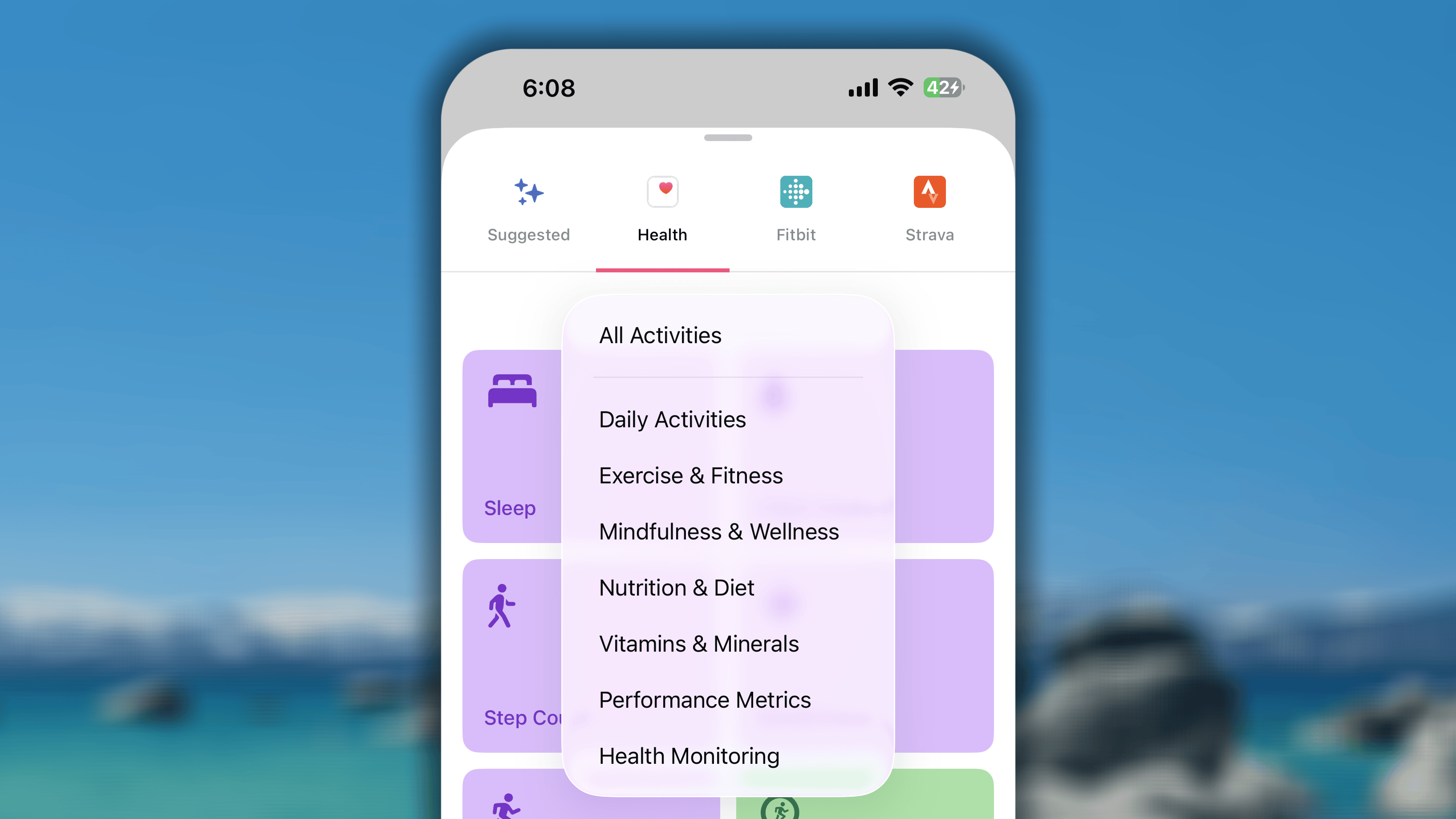
Activités quotidiennes
Ces habitudes sont idéales pour suivre vos mouvements quotidiens généraux et constituent le cœur des anneaux d’activité de l’Apple Watch.- Les activités prises en charge comprennent : sommeil, consommation d’eau, lavage des mains, heures debout, nombre de pas, pleine conscience, durée d’activité, minutes debout, temps d’exercice, brossage des dents et activité sexuelle.
- Les unités prises en charge pour chaque activité sont les mêmes que celles utilisées pour la suivre dans Apple Health. Par exemple, le sommeil est suivi en heures ou en minutes, la consommation d’eau en litres ou en ml et le nombre de pas en pas.
Exercice et fitness
Cette catégorie concerne vos entraînements dédiés et vos périodes d’activité.- Les activités prises en charge comprennent : vous pouvez suivre la durée et l’énergie brûlée pour tous les types d’entraînements, comme la course à pied, la marche, le cyclisme, la natation, la musculation et bien plus encore.
- Les unités prises en charge : unité de durée (minutes, heures) et unité d’énergie (kcal)
Pleine conscience et bien-être
Cette catégorie est idéale pour suivre votre santé mentale et votre repos.- Les activités prises en charge comprennent : temps passé à la lumière du jour, exposition aux UV
- Les unités prises en charge : les minutes comme unité par défaut, ainsi que les autres unités de durée.
Nutrition et alimentation
Automatisez vos objectifs alimentaires en synchronisant, par l’intermédiaire d’Apple Health, les données enregistrées dans d’autres applications de nutrition (comme MyFitnessPal), notamment :- Apport en fibres, apport en protéines, glucides, graisses mono-insaturées, matières grasses totales, graisses saturées, apport en sucre et consommation de matières grasses (suivis en « grammes » comme unité par défaut, ainsi qu’avec d’autres unités de masse)
- Calories consommées (suivies en « kcal » comme unité par défaut, ainsi qu’avec d’autres unités d’énergie)
- Cholestérol, apport en sodium, consommation de caféine et taux d’alcoolémie (suivis en « milligrammes » comme unité par défaut, ainsi qu’avec d’autres unités de masse)
- Boissons alcoolisées (suivies en « répétitions » comme unité par défaut)
Vitamines et minéraux
Suivez votre apport en micronutriments précis enregistrés dans Apple Health.- Les données prises en charge : vitamine A, vitamine B6, vitamine B12, vitamine C, vitamine D, vitamine E, vitamine K, calcium, fer, folate, magnésium, zinc, niacine, thiamine, riboflavine, biotine, acide pantothénique, magnésium, manganèse, cuivre, sélénium, iode, phosphore, chlorure et molybdène.
- L’unité prise en charge : microgrammes (par défaut) et autres unités de masse
Indicateurs de performance
Les utilisateurs qui cherchent à améliorer leurs performances physiques peuvent suivre :- Calories actives : suivez toutes les calories brûlées pendant vos activités quotidiennes et vos entraînements, en kcal.
- Étages montés : suivez le nombre d’étages gravis en empruntant les escaliers, avec l’unité « fois ». 1 étage = 1 fois.
- Mouvements de natation : suivez le nombre de mouvements effectués, avec l’unité « fois ». 1 mouvement = 1 fois.
- Puissance à vélo : suivez la puissance réelle produite en temps réel par vos jambes lorsque vous pédalez, avec l’unité « joules » et les autres unités d’énergie.
- Distance en aviron : suivez la distance totale parcourue à l’aviron, telle qu’estimée par votre montre ou mesurée précisément par un rameur connecté, avec une unité de distance comme les km, pieds, yards ou miles.
- Effort d’entraînement estimé : suivez votre évaluation personnelle et subjective de la difficulté ressentie pendant un entraînement. Cette mesure correspond à l’effort perçu, et non à la performance réellement mesurée de votre corps, avec l’unité « fois ». 1 score = 1 fois.
- Score d’effort d’entraînement : suivez un score objectif calculé qui quantifie la contrainte ou la « charge » totale exercée par votre entraînement sur votre corps, avec l’unité « fois ». 1 score = 1 fois.
Suivi de la santé
Cette catégorie permet de suivre les principaux indicateurs de santé de l’ensemble du corps.- Poids (suivi de l’action) : cette habitude ne suit pas la valeur réelle de votre poids (par exemple, en kg ou en lb). Elle vérifie plutôt si vous avez enregistré votre poids dans Apple Health pour la journée. Dès que vous enregistrez votre poids, l’habitude est marquée comme terminée.
- Prise de médicaments : si votre iPhone fonctionne sous iOS 26 ou version ultérieure, Habitify peut désormais synchroniser directement le suivi de vos « Médicaments » depuis l’application Apple Health. Vous pouvez ainsi vérifier plus facilement que vous avez pris vos médicaments, vitamines et compléments alimentaires.
Consultez d’abord comment ajouter vos médicaments.
Synchronisation bidirectionnelle : enregistrez dans Habitify, synchronisez avec Apple Health
Grâce à la synchronisation bidirectionnelle de Habitify, vous n’avez pas à enregistrer deux fois les données saisies manuellement. Lorsque vous consignez une progression pour une habitude prise en charge dans Habitify, cette valeur peut être envoyée directement vers Apple Health. Procédez comme suit :- Dans le Journal, balayez vers la droite sur l’habitude que vous souhaitez mettre à jour.
- Touchez Enregistrer la progression.
- Choisissez le mode « Ajouter », puis saisissez la valeur que vous souhaitez ajouter à votre progression actuelle.
- Touchez le bouton ✓ pour enregistrer.
Données non prises en charge pour la synchronisation bidirectionnelle
Bien que Habitify puisse lire presque toutes les données d’Apple Health, les données qu’il peut écrire dans Apple Health sont soumises à des restrictions strictes. Plus précisément, Habitify ne peut pas écrire de données dans les anneaux d’activité Apple ni dans les mesures automatiques suivantes :- Temps d’exercice (
.exerciseTime,.appleExerciseTime) - Durée d’activité (
.appleMoveTime) - Temps passé debout (
.appleStandTime) - Heures debout (
.appleStandHour) - Médicaments
FAQ
Comment connecter et synchroniser les données d’Apple Health avec mon habitude existante sans perdre ma série ?
Comment connecter et synchroniser les données d’Apple Health avec mon habitude existante sans perdre ma série ?
L’application continue-t-elle à synchroniser les données lorsque je change de téléphone ?
L’application continue-t-elle à synchroniser les données lorsque je change de téléphone ?
Habitify cesse soudainement de récupérer les données d’Apple Health. Que dois-je faire ?
Habitify cesse soudainement de récupérer les données d’Apple Health. Que dois-je faire ?
- Ouvrez l’application Réglages sur votre iPhone.
- Faites défiler l’écran vers le bas et touchez Santé.
- Touchez Accès aux données et appareils.
- Sélectionnez Habitify.
- Vérifiez que les boutons bascule correspondant aux données de santé à synchroniser sont activés. Par exemple, si votre habitude « Entraînement » ne se synchronise pas, vérifiez que « Entraînements » est activé ici.
- Ouvrez l’application Santé.
- Accédez au type de données qui ne se synchronise pas (par exemple, Parcourir > Activité > Pas ou Parcourir > Activité > Entraînements).
- Touchez Ajouter des données dans le coin supérieur droit.
- Saisissez une nouvelle valeur (il peut même s’agir d’une petite valeur, comme « 1 » pas ou un entraînement de « 1 minute »).
- Touchez Ajouter.
- Dans Habitify, recherchez l’habitude qui ne se synchronise pas.
- Maintenez le doigt sur l’habitude jusqu’à ce qu’un menu s’affiche, puis touchez Modifier.
- Touchez la section Objectif.
- Sous « MÉTHODE D’ENREGISTREMENT », sélectionnez Enregistrement manuel. Une fenêtre contextuelle de confirmation s’affiche.
- Touchez Supprimer l’historique pour confirmer.
- Sélectionnez immédiatement à nouveau Synchroniser depuis Apple Health.
- La fenêtre contextuelle de confirmation peut s’afficher de nouveau. Touchez Supprimer l’historique.
- Touchez le bouton Enregistrer pour finaliser les modifications.
Habitify ne récupère aucune donnée d’Apple Health. Que dois-je faire ?
Habitify ne récupère aucune donnée d’Apple Health. Que dois-je faire ?
- Ouvrez l’application Santé sur votre iPhone.
- Touchez Parcourir, puis sélectionnez Activité.
- Faites défiler l’écran vers le bas et touchez Entraînements.
- Touchez Afficher toutes les données en haut.
- Sélectionnez l’entraînement précis qui ne s’est pas synchronisé. Son Type d’entraînement exact apparaît dans les détails.
- Distance : mesurée en kilomètres (km), miles (mi) ou mètres (m).
- Durée : mesurée en heures (h), minutes (min) ou secondes (s).
- Énergie : mesurée en kilocalories (kcal) ou calories (cal).
- Ouvrez Habitify et accédez à l’habitude qui pose problème.
- Consultez l’objectif défini. Par exemple, indique-t-il « Courir 5 km » ou « Méditer pendant 10 minutes » ?
- Vérifiez qu’une unité précise et compatible est sélectionnée. Un objectif simplement défini sur « 5 », sans unité comme « km » ou « min », ne fonctionnera pas.
- Si vous souhaitez suivre la distance parcourue, définissez une unité de longueur comme km ou mi.
- Si vous souhaitez suivre la durée de votre entraînement, définissez une unité de durée comme heures ou minutes.
- Si vous souhaitez suivre les calories brûlées, définissez une unité d’énergie comme kcal ou cal.
Une « valeur calorique » incorrecte est synchronisée depuis Apple Health. Que dois-je faire ?
Une « valeur calorique » incorrecte est synchronisée depuis Apple Health. Que dois-je faire ?
- Apple Health utilise les kcal : comme la plupart des outils de suivi de l’activité physique et des étiquettes nutritionnelles, l’application Apple Health mesure l’énergie en kilocalories (kcal). Cette unité est souvent abrégée sous la forme « Calories » (avec un C majuscule).
- Habitify utilise les cal et les kcal : notre application propose les deux unités. La plus petite est la « calorie » (cal) et la plus grande la « kilocalorie » (kcal).
Comment l’habitude « Temps d’exercice » synchronise-t-elle les données d’Apple Health vers Habitify ?
Comment l’habitude « Temps d’exercice » synchronise-t-elle les données d’Apple Health vers Habitify ?
- La durée d’entraînement correspond à la durée totale d’une séance d’entraînement enregistrée par votre Apple Watch ou une application tierce, puis sauvegardée dans Apple Health.
- Les minutes d’exercice correspondent à la durée totale enregistrée par l’Apple Watch en fonction de l’intensité : vous gagnez une minute pour chaque minute complète d’activité d’une intensité égale ou supérieure à celle d’une marche rapide, d’après votre fréquence cardiaque et vos mouvements. Elles comprennent également la durée totale d’une séance d’entraînement suivie directement avec votre Apple Watch.
- Créez une habitude avec le modèle « Temps d’exercice » et enregistrez votre entraînement avec votre Apple Watch.
- Créez une habitude avec le modèle exact correspondant à l’activité (par exemple, « Course à pied » ou « Natation »), définissez un objectif de durée et liez-la à Apple Health.
Comment les « Heures debout » sont-elles calculées lors de la synchronisation d’Apple Health vers Habitify ?
Comment les « Heures debout » sont-elles calculées lors de la synchronisation d’Apple Health vers Habitify ?
- Debout : les heures au cours desquelles vous vous êtes levé et avez bougé pendant au moins une minute.
-
Inactif : les heures au cours desquelles vous portiez votre montre, mais êtes resté assis ou inactif.
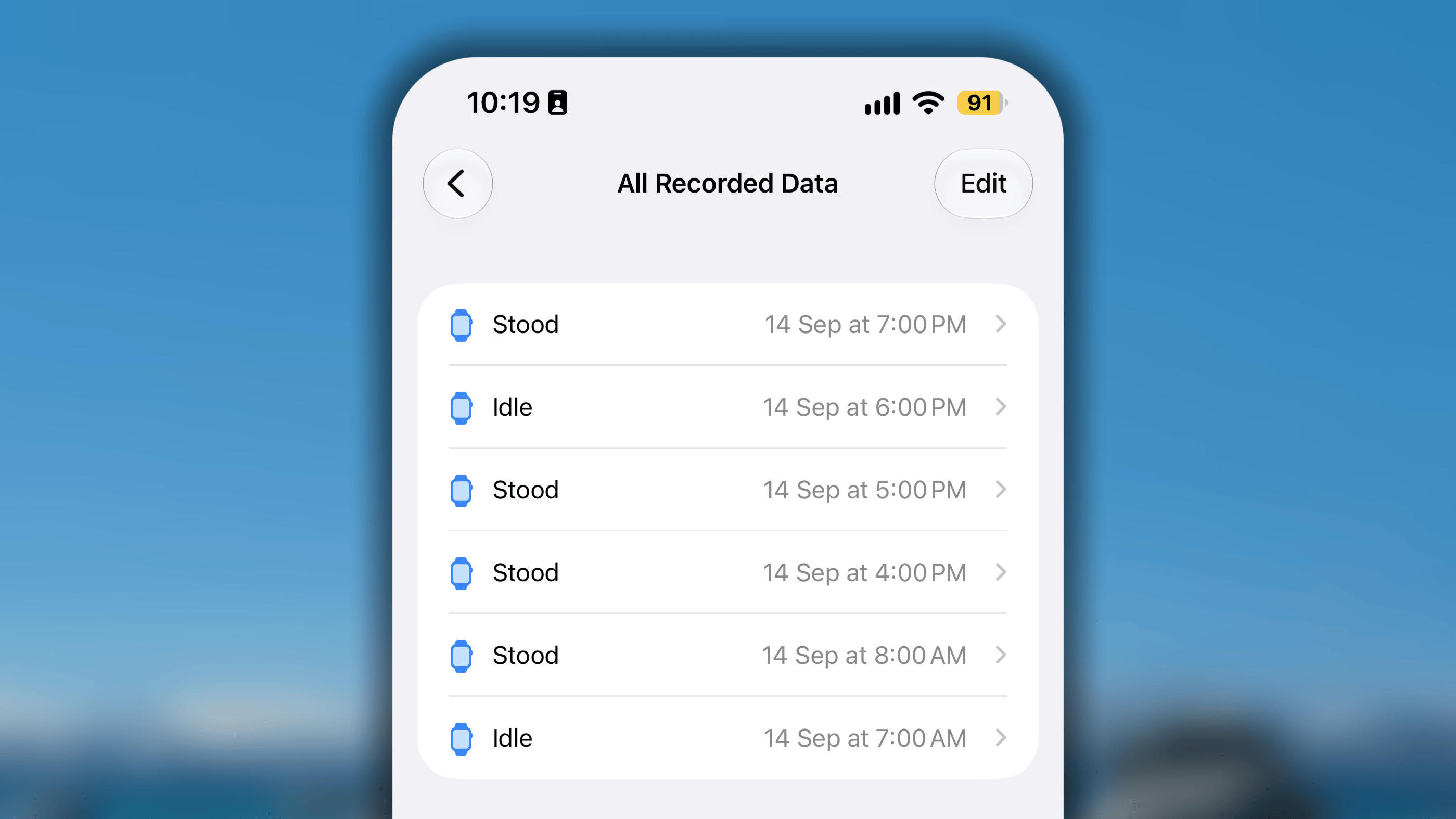
- Apple Health ne compte et n’affiche que les points de données « Debout ». Les heures « Inactif » ne sont pas incluses dans votre score total, car vous n’avez pas atteint l’objectif de mouvement pendant l’heure concernée.
- Habitify compte à la fois vos données « Debout » et vos données « Inactif ». À l’heure actuelle, lorsque Habitify se synchronise avec votre base de données Apple Health, il récupère le volume total d’enregistrements de cette catégorie.
Comment le « Sommeil » est-il calculé lors de la synchronisation d’Apple Health vers Habitify ?
Comment le « Sommeil » est-il calculé lors de la synchronisation d’Apple Health vers Habitify ?
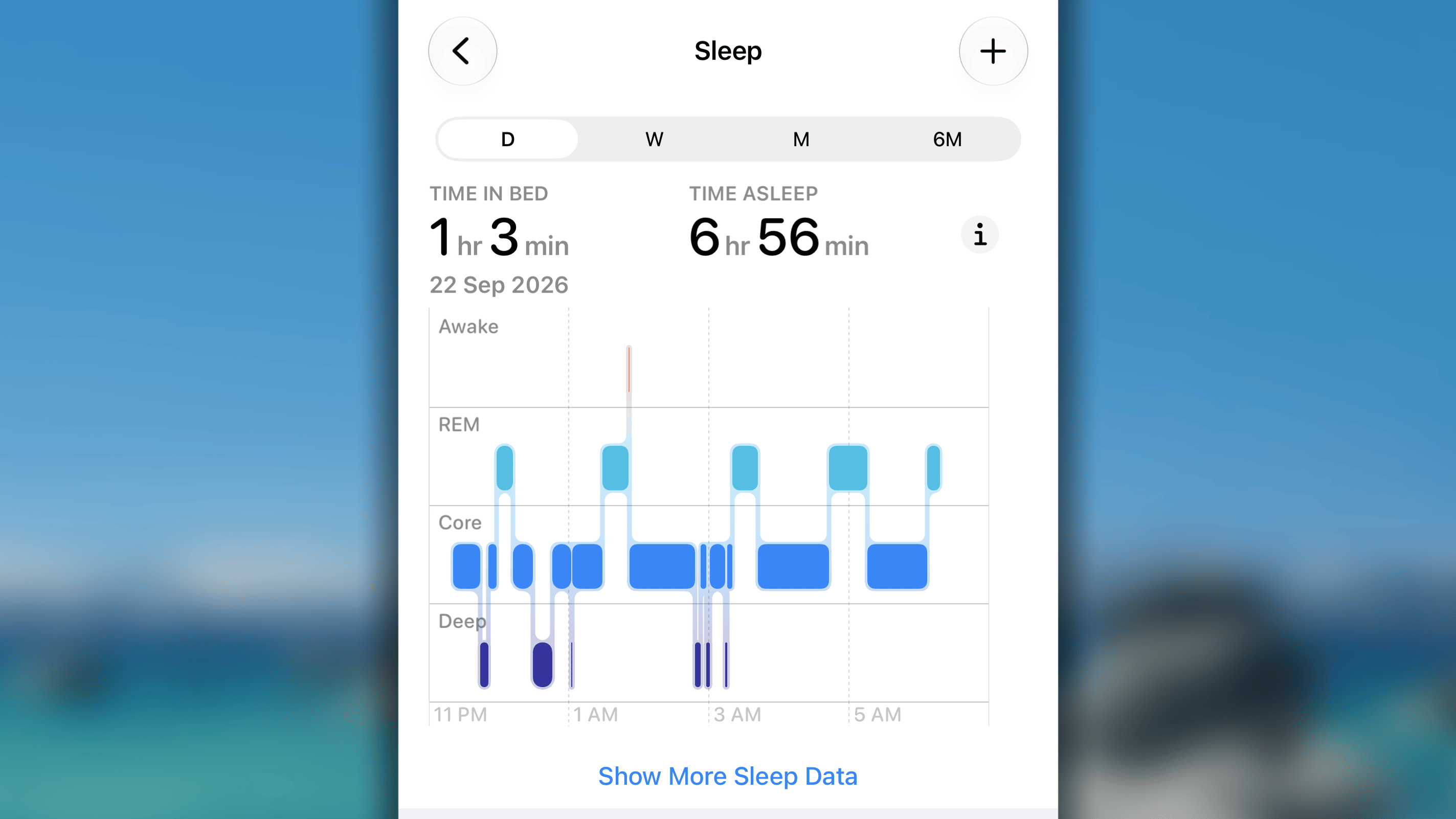
- Intervalles entièrement distincts :
- Scénario : vous enregistrez le temps passé au lit et le temps de sommeil sous forme de plages distinctes qui ne se chevauchent pas (par exemple, une sieste l’après-midi et le sommeil nocturne).
- Méthode de synchronisation : Habitify compte les deux séances et synchronise la somme des deux durées.
- Une période à l’intérieur de l’autre (entièrement couverte) :
- Scénario : votre temps de sommeil se situe entièrement dans votre plage de temps passé au lit (ou inversement).
- Méthode de synchronisation : Habitify synchronise la plage la plus longue afin que la durée plus courte qu’elle contient ne soit pas comptée deux fois.
- Intervalles se chevauchant partiellement :
- Scénario : vos intervalles de temps passé au lit et de temps de sommeil se chevauchent, mais l’un commence ou se termine avant l’autre.
- Méthode de synchronisation : Habitify les fusionne en une seule plage continue, mesurée entre l’heure de début la plus ancienne et l’heure de fin la plus tardive.