

Ajouter une habitude synchronisée avec RescueTime
- iOS
- 🤖 Android
- Depuis le Journal, touchez + dans le coin inférieur droit.
- Choisissez Créer une bonne habitude ou Rompre une mauvaise habitude.
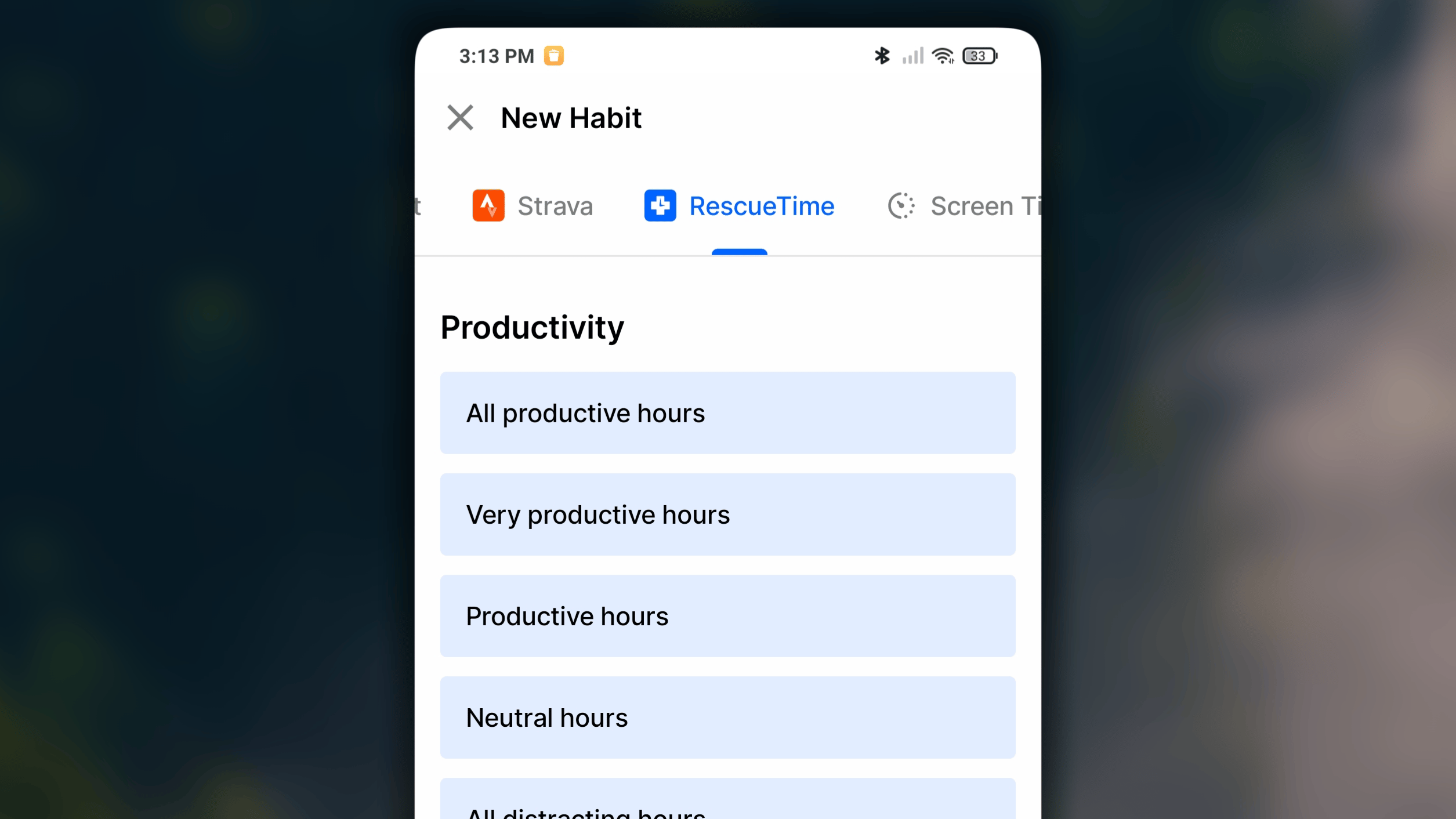
- En haut de l’écran de création, passez à l’onglet RescueTime.
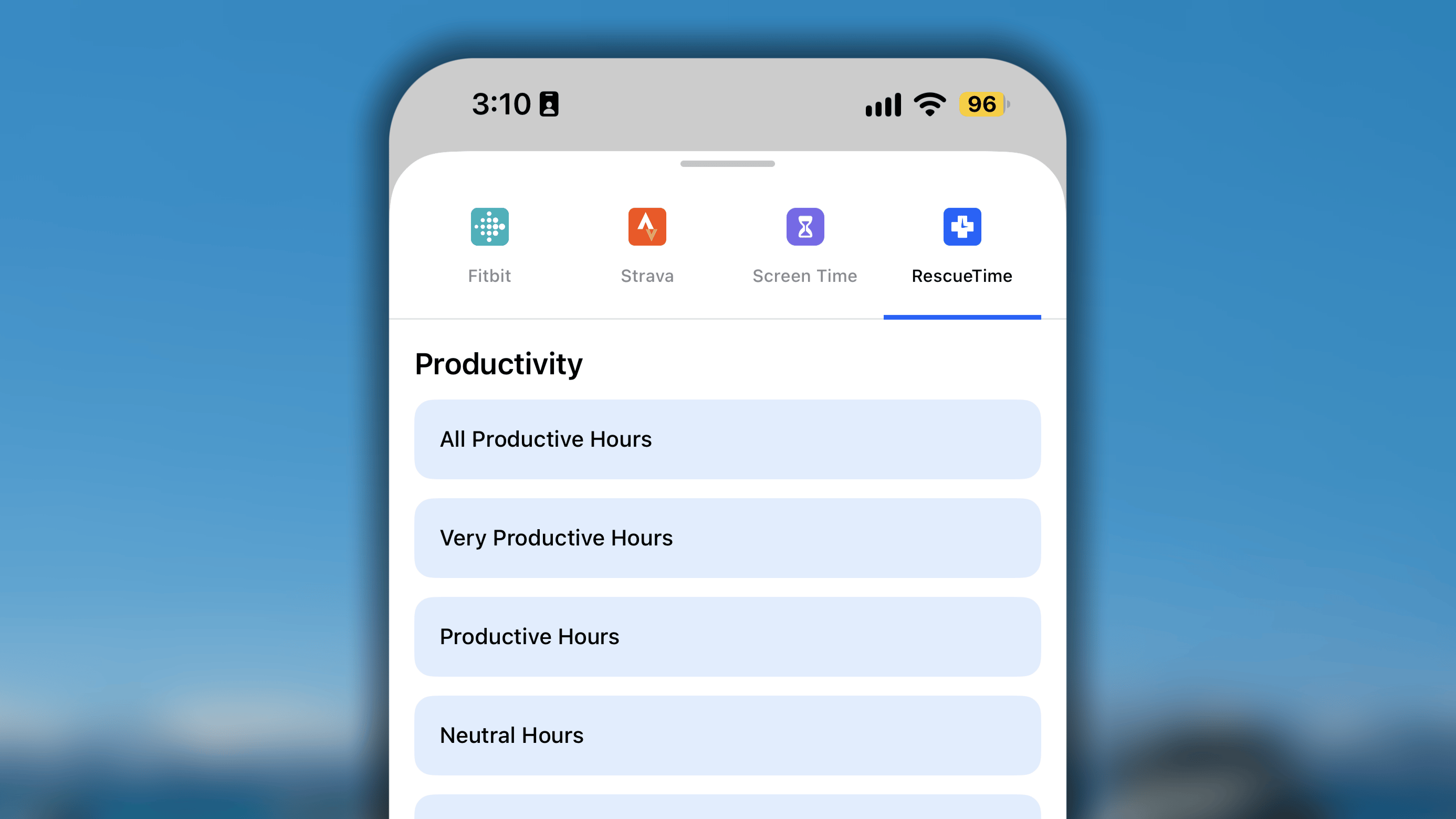
- Dans la liste, choisissez le type de données que vous souhaitez suivre.
- À l’étape suivante, touchez Autoriser l’accès. Vous serez redirigé vers le site de RescueTime pour vous connecter à votre compte de service et autoriser Habitify à lire les données de RescueTime.
- Une fois l’autorisation accordée, vous reviendrez dans Habitify.
Configurez les détails de votre habitude comme d’habitude. - Une fois tous les réglages terminés, touchez ✓ pour enregistrer la nouvelle habitude dans votre liste.
Comment votre temps d’écran est catégorisé
Votre temps d’écran dans une app ou sur un site Web est catégorisé par RescueTime. Habitify lit les données et leur libellé afin de déterminer lesquelles seront synchronisées avec la progression de votre habitude dans Habitify. Vous pouvez gérer les apps et les sites Web de chaque catégorie dans votre compte RescueTime. Découvrez comment procéder : Comment catégoriser vos apps et vos sites Web.Remarques importantes
Cette intégration présente certains comportements propres au système de RescueTime. Veuillez prendre connaissance des points suivants :- Délai de la première synchronisation : lors de la toute première configuration de l’habitude, la première synchronisation des données prend environ 10 minutes.
- Synchronisation des données du jour précédent : il s’agit de la limitation la plus importante à comprendre. Le système de RescueTime finalise ses données à la fin de la journée. Par conséquent, les données RescueTime du jour 1 ne seront synchronisées avec Habitify pour le jour 1 que le jour 2.
- Un compte RescueTime, plusieurs comptes : vous pouvez connecter un même compte RescueTime à plusieurs comptes Habitify si vous le souhaitez.