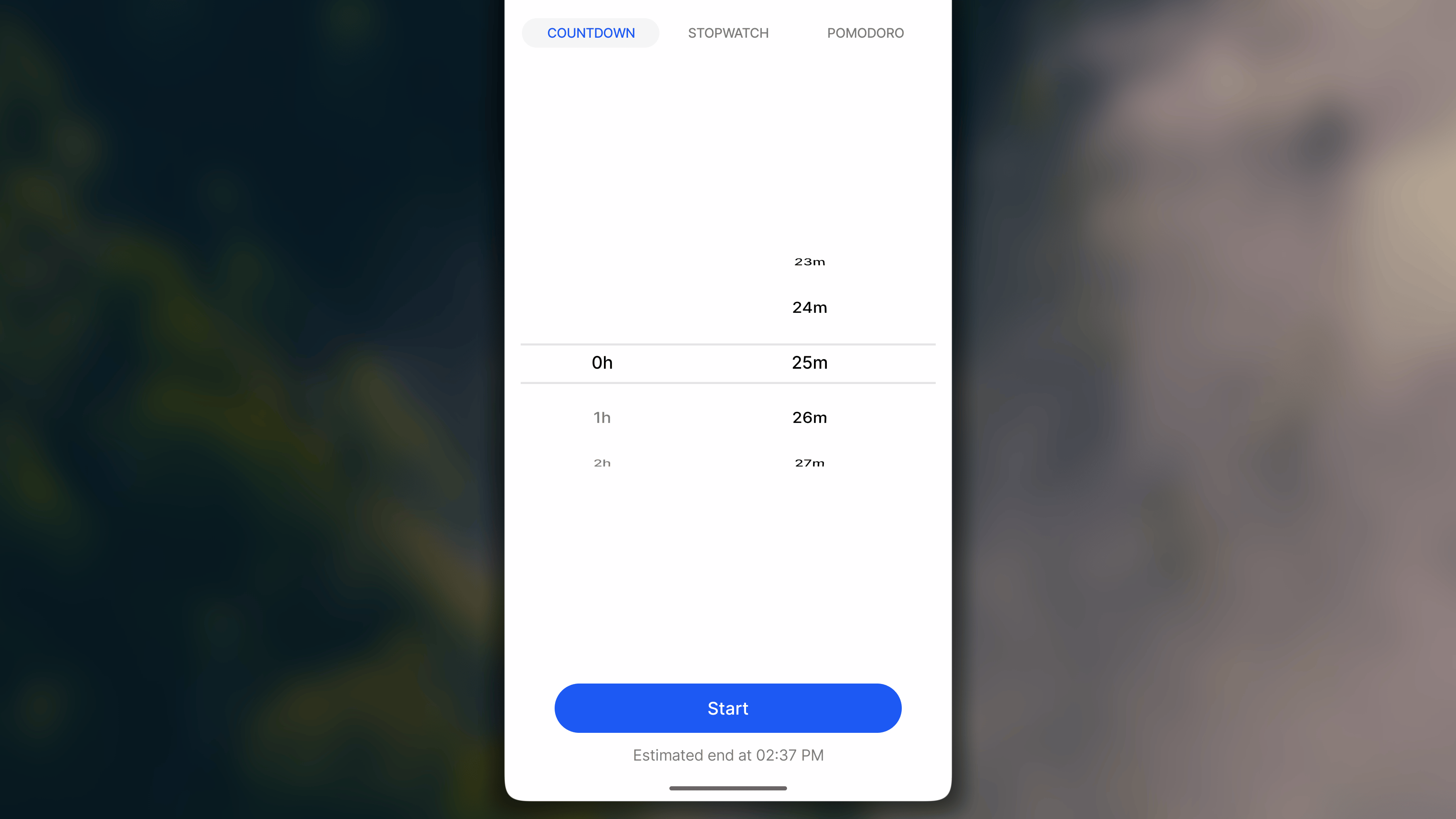
- Compte à rebours : décompte à partir d’une durée définie ; idéal lorsque vous savez exactement combien de temps vous souhaitez consacrer à une activité.
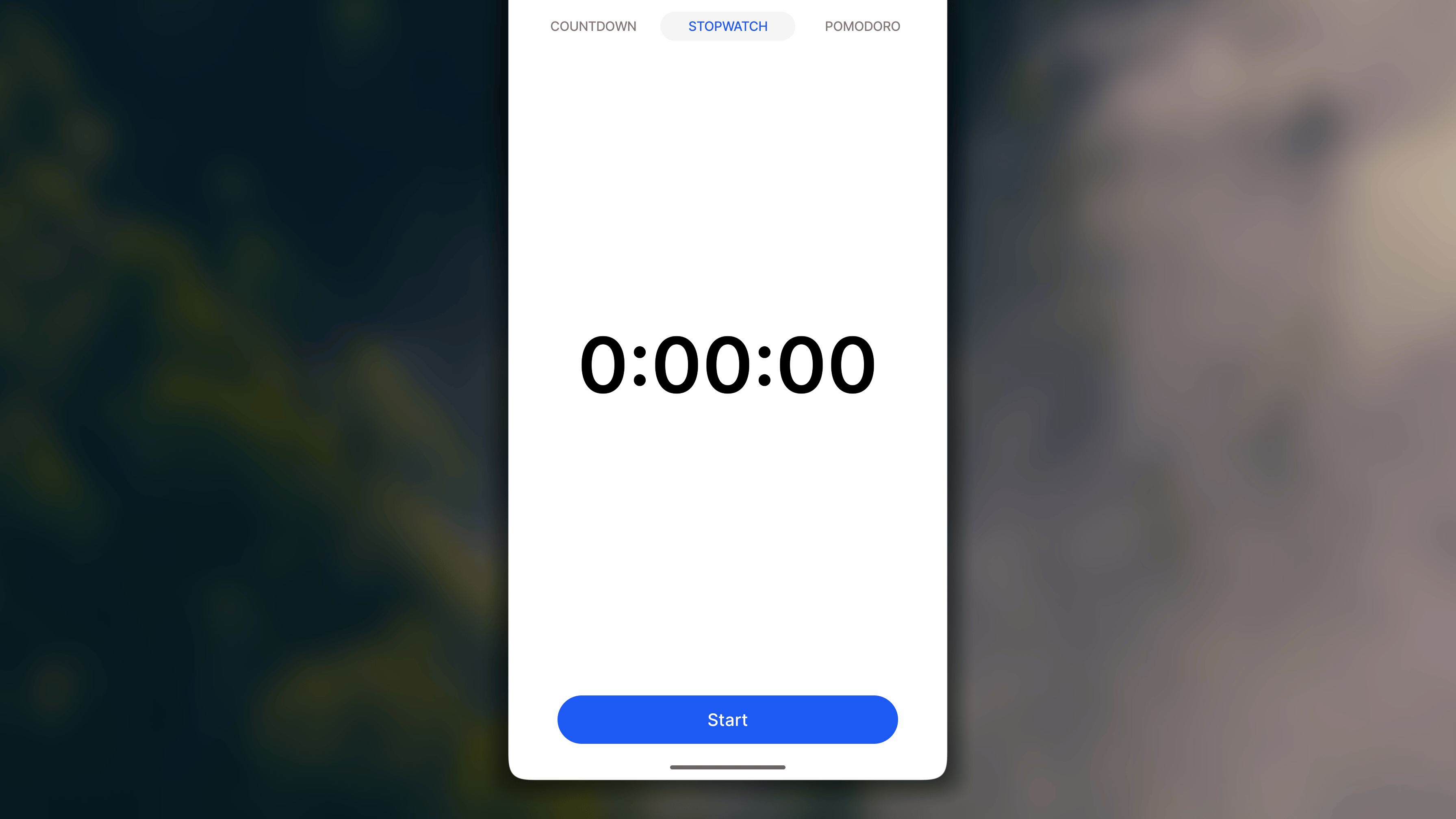
- Chronomètre : compte le temps écoulé sans fin prédéfinie ; idéal lorsque vous ne savez pas à l’avance combien de temps durera l’activité.
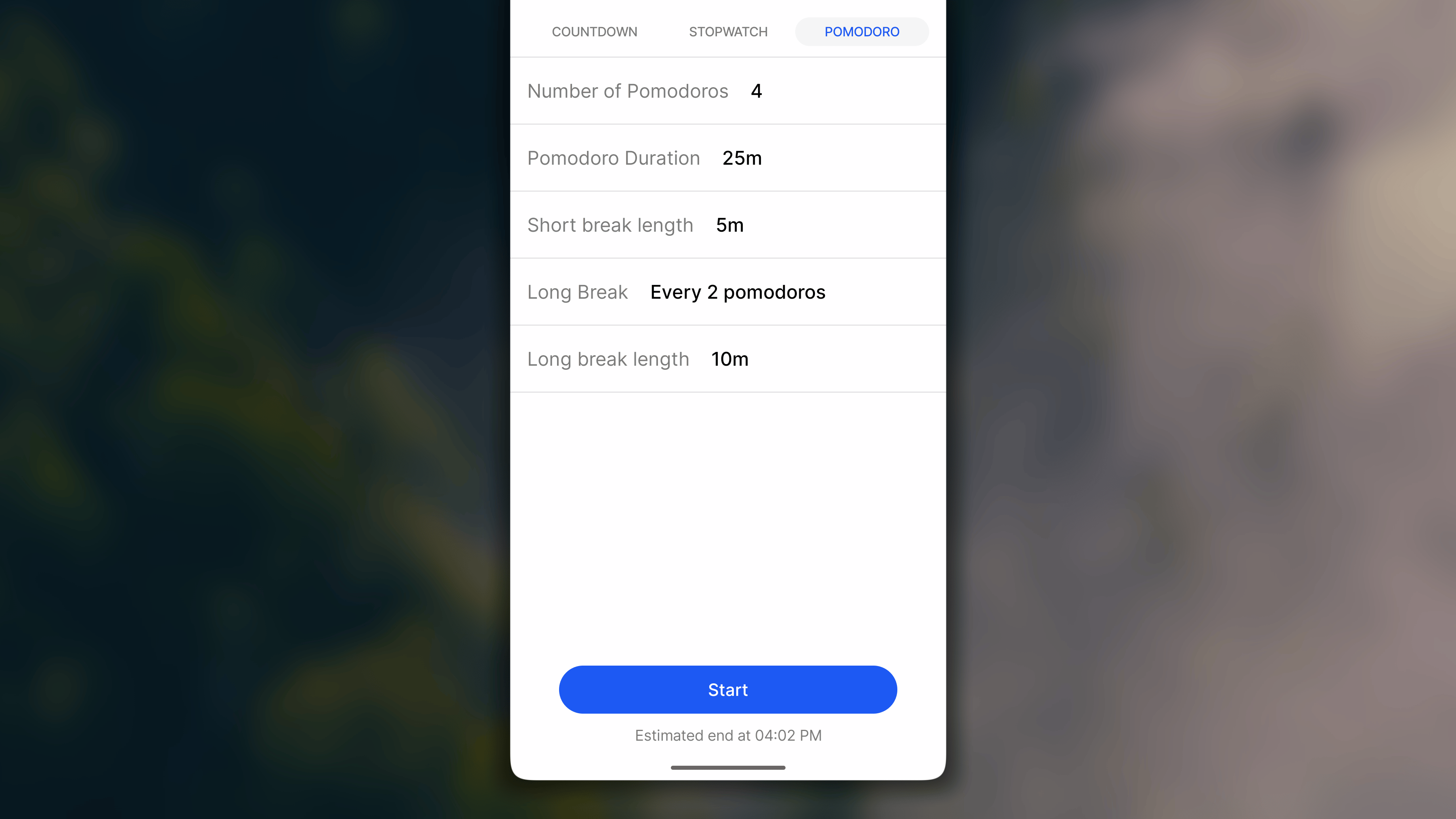
- Pomodoro : alterne des périodes de travail concentré et de courtes pauses ; idéal pour les tâches qui bénéficient de séquences de concentration structurées.
Le minuteur est disponible pour toute habitude dont l’objectif est mesuré avec l’unité de base « minute » ou « heure ».
- iOS
- 🤖 Android
- 🖥️ Web et ordinateur
Démarrer une session du minuteur
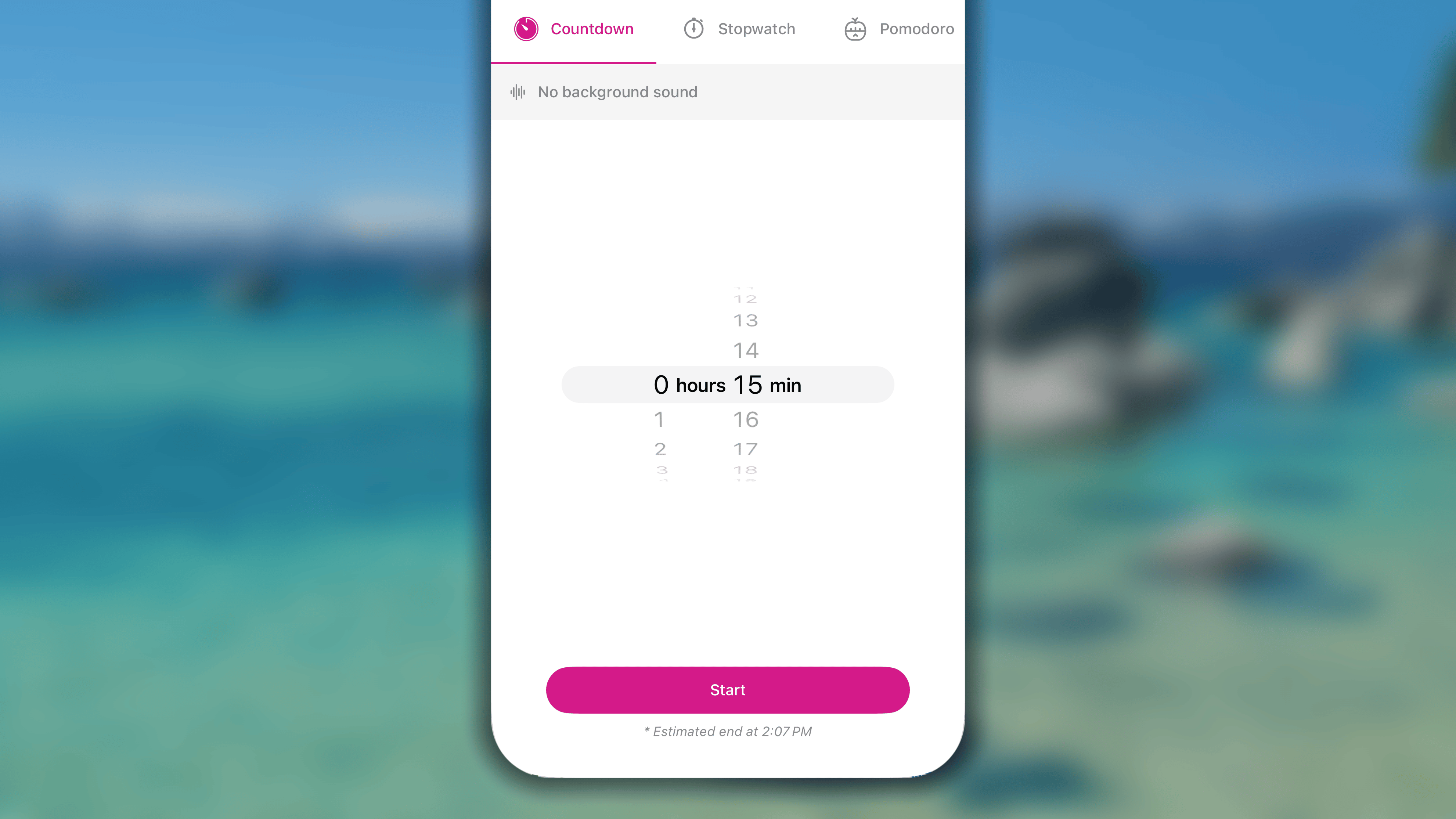
Démarrer une session Compte à rebours
- Dans le Journal :
- Dans la vue Jour, accédez à l’habitude et touchez le bouton intelligent ⏱️ à côté de celle-ci.
- Dans la vue Semaine, maintenez la cellule d’aujourd’hui et choisissez Démarrer le chrono.
- Sur l’écran du minuteur, touchez l’onglet Compte à rebours pour l’ouvrir.
- Ajustez la durée de votre session.
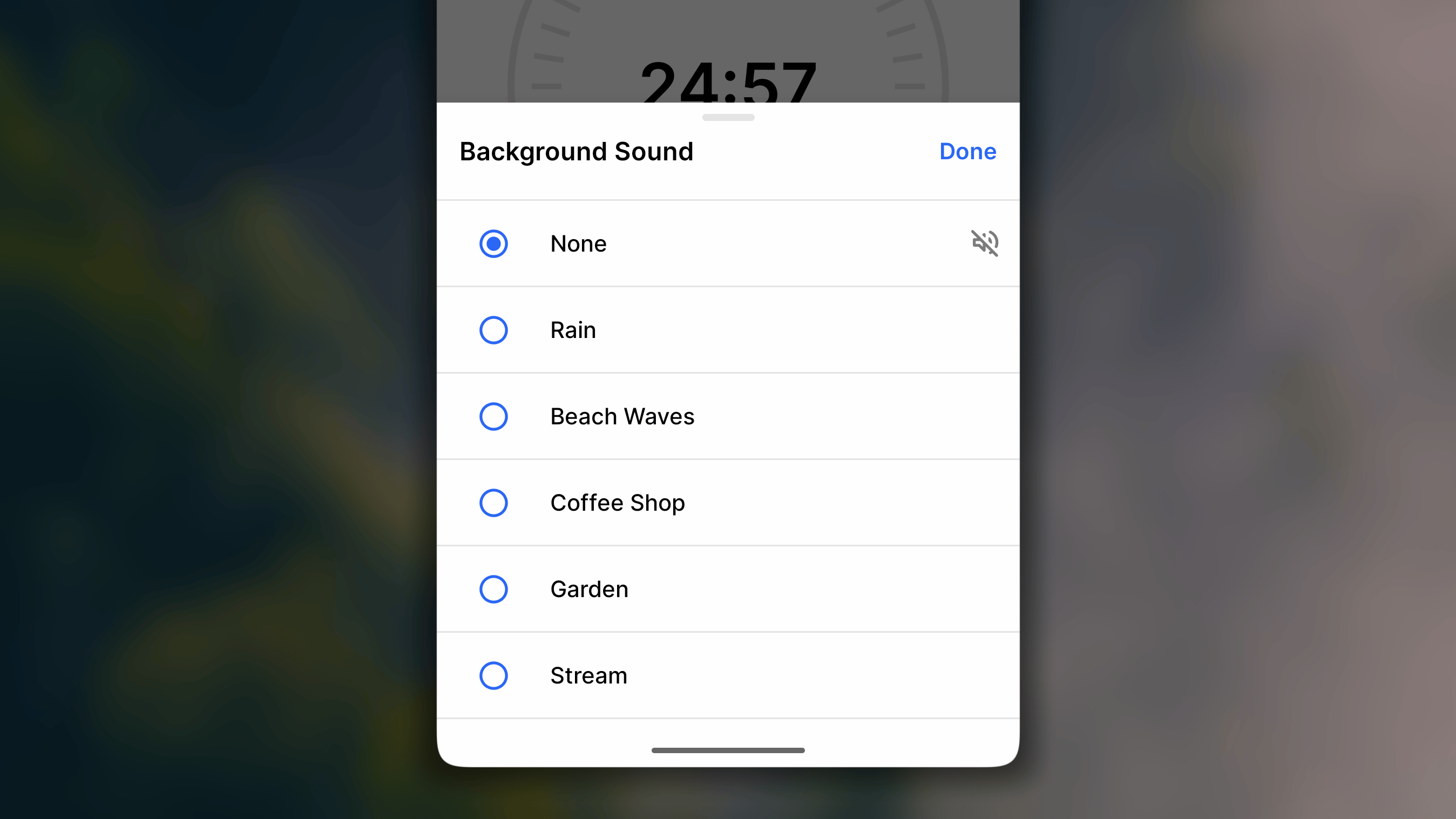
Si vous souhaitez ajouter un bruit blanc, vous pouvez toucher ၊၊||၊ Aucun son d’ambiance et en choisir un dans la liste, puis toucher le bouton « Terminé » dans le coin supérieur droit. Sinon, touchez Annuler. - Touchez le bouton Démarrer pour commencer votre session.
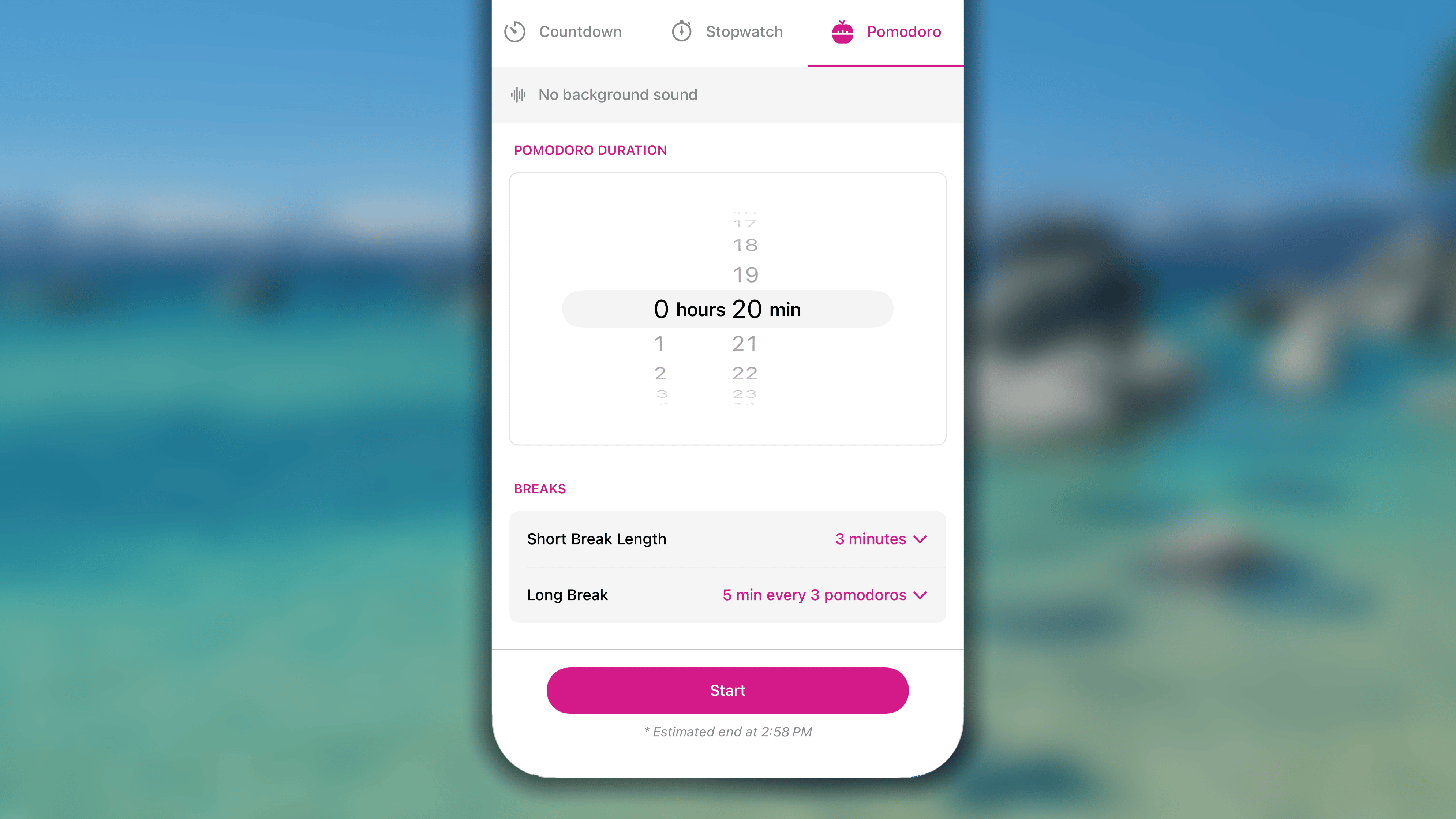
Démarrer une session Pomodoro
- Dans le Journal :
- Dans la vue Jour, accédez à l’habitude et touchez le bouton intelligent ⏱️ à côté de celle-ci.
- Dans la vue Semaine, maintenez la cellule d’aujourd’hui et choisissez Démarrer le chrono.
- Sur l’écran du minuteur, touchez l’onglet Pomodoro pour l’ouvrir.
- Ajustez la durée de votre session.
- Nombre de Pomodoros : choisissez le nombre de périodes de travail de la session. Le maximum est de 30.
- Durée du Pomodoro : définissez la durée de chaque période de travail. Le maximum est de 23 heures et 59 minutes par période.
- Pauses :
- Durée de la pause courte : définissez la durée de chaque pause courte entre 2 périodes de travail.
- Pause longue : configurez les réglages ci-dessous et touchez Terminé pour enregistrer.
- Nombre de Pomodoros avant la longue pause : définissez le nombre de périodes de travail à terminer avant la pause longue.
- Durée de la pause longue : définissez la durée de chaque pause longue.
- Si vous souhaitez ajouter un bruit blanc, vous pouvez toucher ၊၊||၊ Aucun son d’ambiance sous le nom de l’habitude et en choisir un dans la liste.
Touchez le bouton Terminé dans le coin supérieur droit pour enregistrer la modification. Sinon, touchez Annuler. - Lorsque tout est configuré, touchez le bouton Démarrer pour commencer la session de concentration.
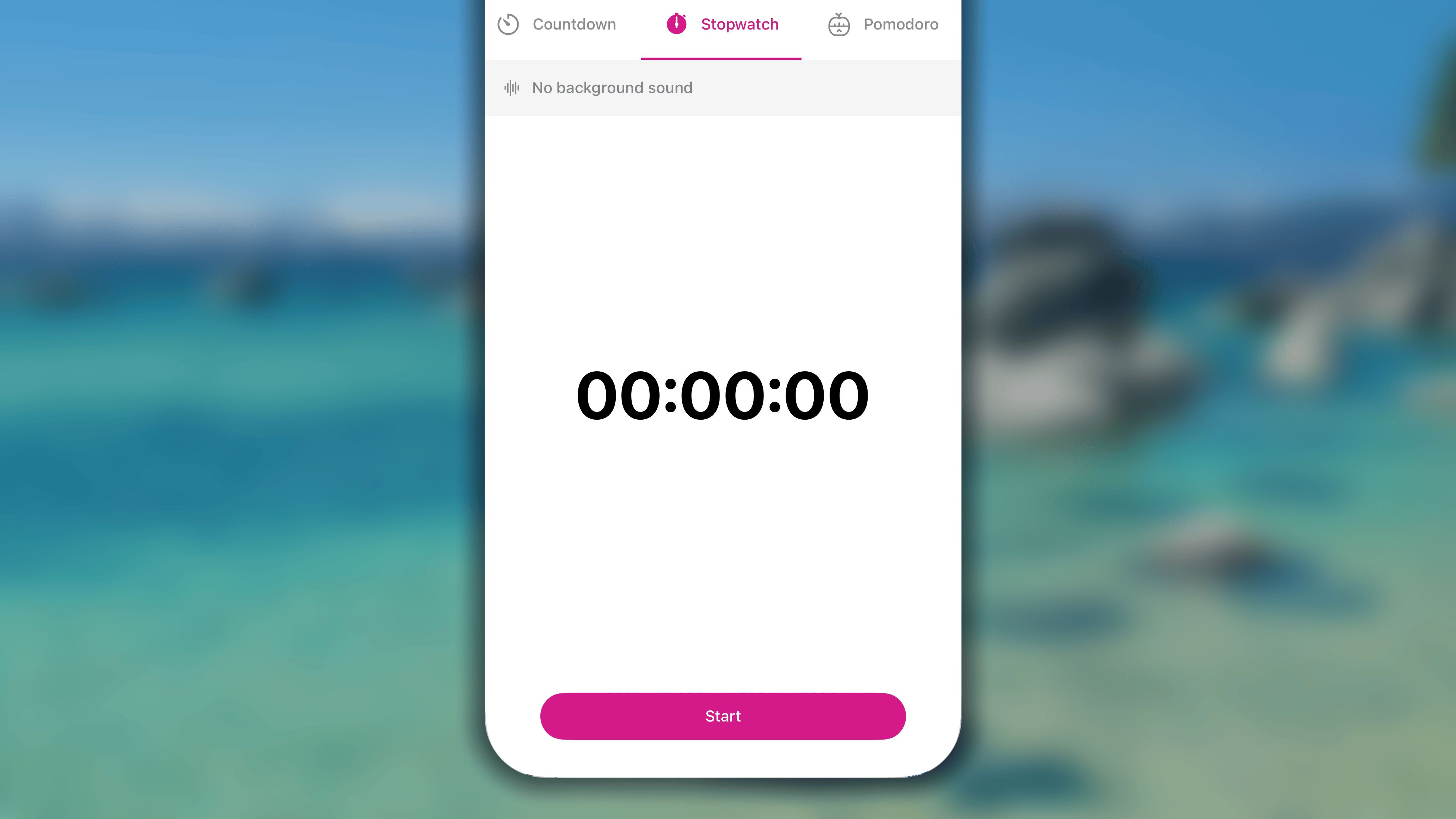
Démarrer une session Chronomètre
- Dans le Journal :
- Dans la vue Jour, accédez à l’habitude et touchez le bouton intelligent ⏱️ à côté de celle-ci.
- Dans la vue Semaine, maintenez la cellule d’aujourd’hui et choisissez Démarrer le chrono.
- Sur l’écran du minuteur, touchez l’onglet Chronomètre pour l’ouvrir.
- Si vous souhaitez ajouter un bruit blanc, vous pouvez toucher ၊၊||၊ Aucun son d’ambiance et en choisir un dans la liste.
Touchez ensuite le bouton Terminé dans le coin supérieur droit pour enregistrer la modification. Sinon, touchez Annuler. - Touchez le bouton Démarrer pour commencer votre session.
Pendant une session du minuteur
Mettre la session en pause ou l’arrêter
- Pour mettre la session en cours en pause, touchez le bouton ⏸ Mettre en pause sous le compteur.
Plus tard, touchez le bouton ▶︎ Reprendre pour que le décompte du temps continue. - Pour arrêter la session en cours, touchez le bouton ◼Arrêter dans le coin supérieur droit, touchez de nouveau Arrêter pour confirmer, puis choisissez entre :
- Enregistrer : pour consigner le temps comptabilisé dans la progression de votre habitude.
- Saisir une autre durée : pour consigner une valeur personnalisée dans la progression de votre habitude.
- Abandonner (dans le coin supérieur gauche) : pour ne rien enregistrer.
- Si vous le souhaitez, touchez Notes (facultatives) pour ajouter facilement une note à votre habitude.
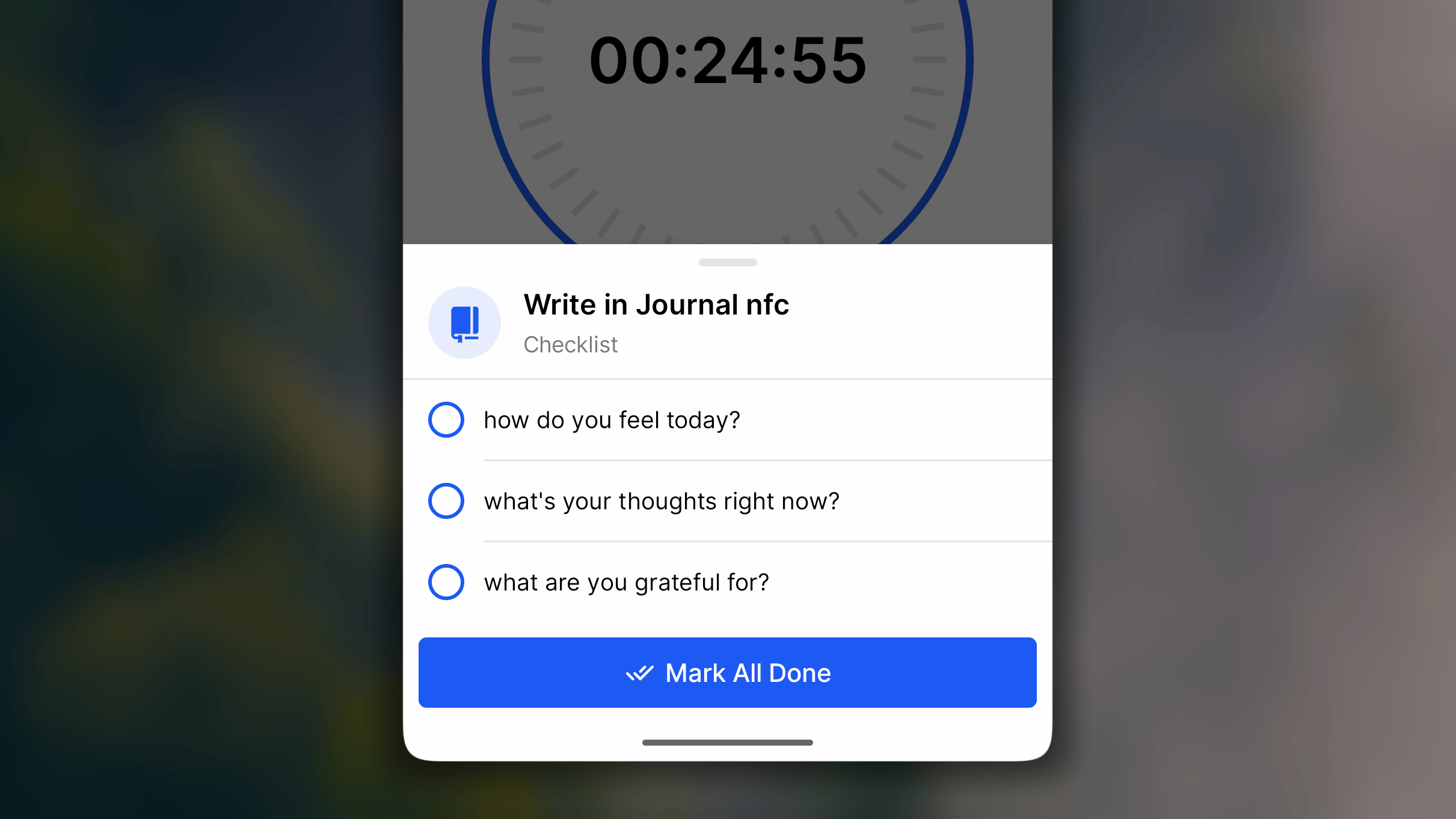
Suivre la liste de vérification de l’habitude
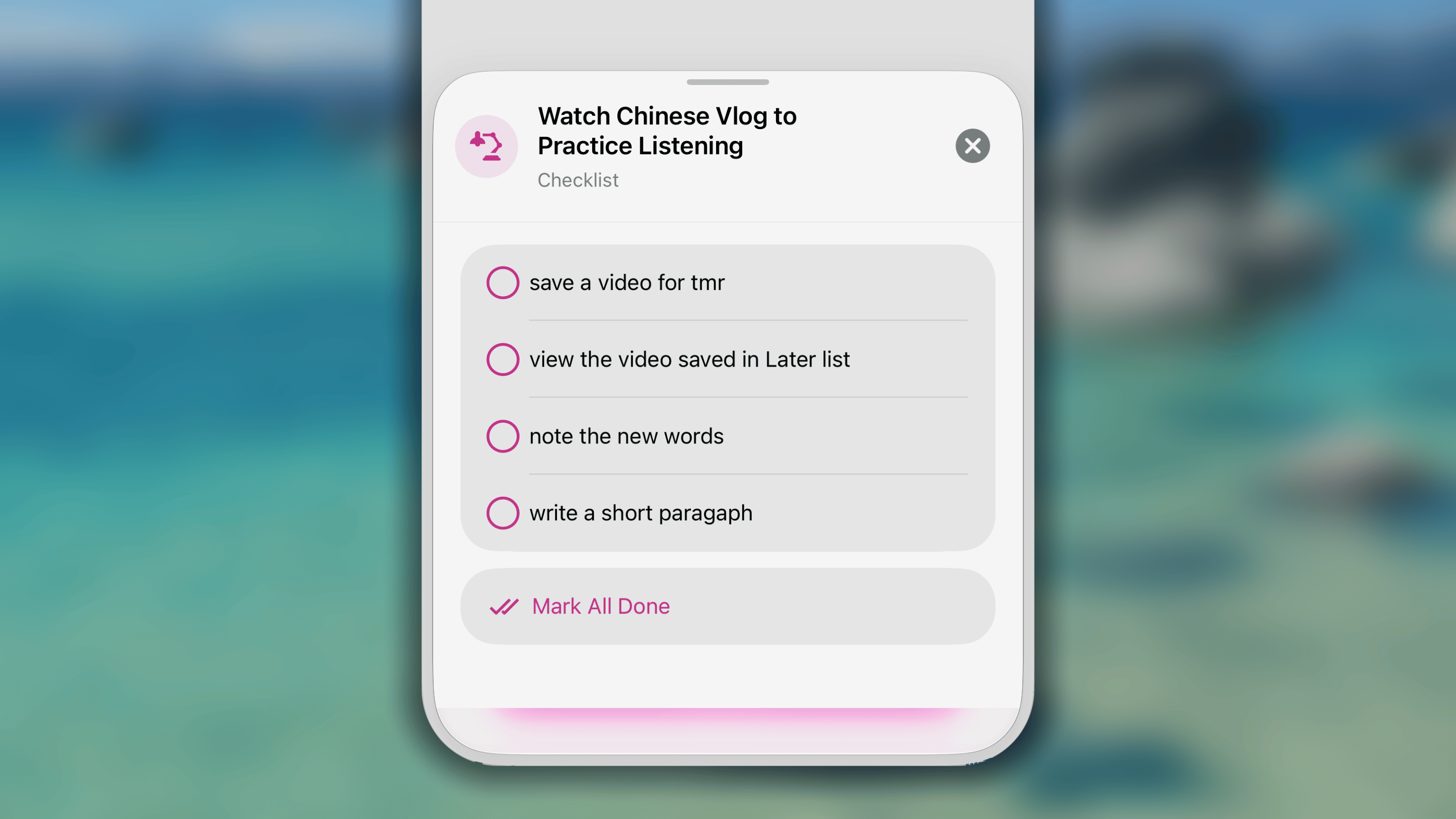
- Touchez ⫶☰ #/# tâches sous le nom de l’habitude.
- Consultez et cochez les éléments de votre liste de vérification.
- Touchez le bouton ⨂ dans le coin supérieur droit de la liste de vérification pour la fermer.
Contrôler le son d’arrière-plan
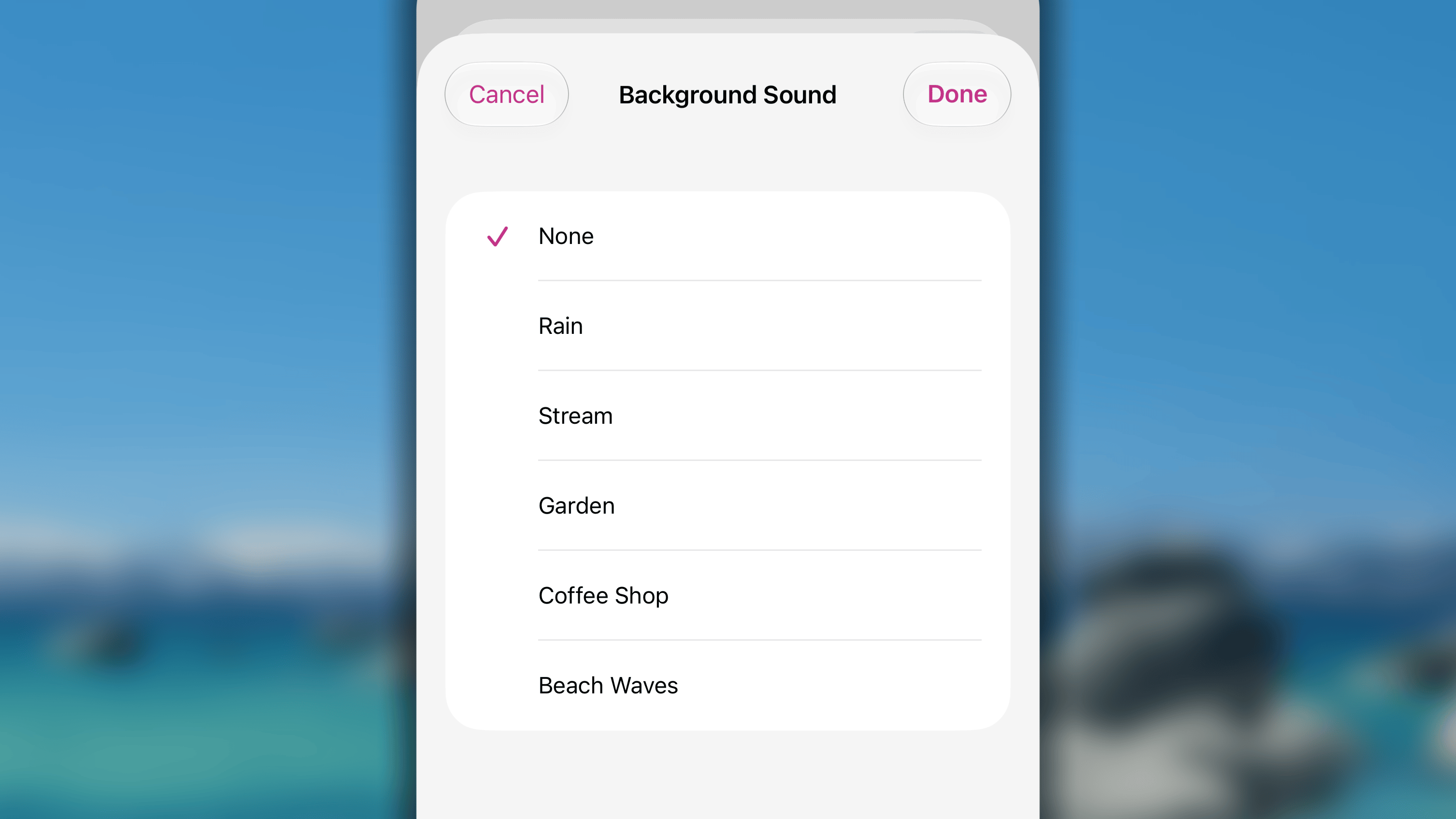
- Touchez le bouton ၊၊||၊ sous le nom de l’habitude.
- Choisissez Aucun (pour le désactiver) ou sélectionnez un bruit blanc dans la liste.
- Touchez Enregistrer pour enregistrer la modification.
Sinon, touchez Annuler pour abandonner les modifications.
FAQ
Comment modifier le son émis à la fin d’une session ?
Comment modifier le son émis à la fin d’une session ?
Il n’est actuellement pas possible de modifier ou de personnaliser le son de fin d’une session du minuteur.
Comment désactiver le son émis à la fin d’une session ?
Comment désactiver le son émis à la fin d’une session ?
Pour désactiver le son du minuteur, passez votre téléphone en mode silencieux ou basculez simplement le bouton situé sur le côté gauche du téléphone.
Le minuteur s’arrête soudainement. Comment résoudre ce problème ?
Le minuteur s’arrête soudainement. Comment résoudre ce problème ?
Il peut arriver que la session du minuteur s’arrête soudainement. Voici les étapes permettant de diagnostiquer et de résoudre ce problème.1/ Vérifier les autorisations de l’appAssurez-vous que Habitify dispose des autorisations nécessaires pour fonctionner sans interruption :
- Ouvrez Réglages.
- Faites défiler l’écran vers le bas et touchez Habitify.
- Vérifiez que toutes les autorisations pertinentes, telles qu’Actualisation en arrière-plan et Notifications, sont activées.
- Ouvrez l’App Store.
- Recherchez Habitify et ouvrez la page de l’app.
- Si une mise à jour est disponible, touchez Mettre à jour.
- Recherchez également les éventuelles mises à jour iOS ou Android en accédant à Réglages > Général > Mise à jour logicielle.
- Ouvrez Réglages.
- Accédez à Batterie.
- Vérifiez que le Mode économie d’énergie est désactivé.