

- Ajouter une note : écrire une note sur une habitude.
- Ajouter une entrée : enregistrer une valeur de progression pour une habitude.
- Enregistrer l’humeur : enregistrer votre humeur.
- Supprimer l’historique : supprimer la progression enregistrée pour une habitude à une date précise.
- Reporter/Échouer une habitude : définir le statut d’une habitude pour la journée en cours.
- Démarrer le chrono : lancer une session de chronométrage pour une habitude basée sur le temps.
- Consulter mon journal : ouvrir un aperçu rapide de votre liste d’habitudes.
Réglages des raccourcis Habitify
Ajouter une note
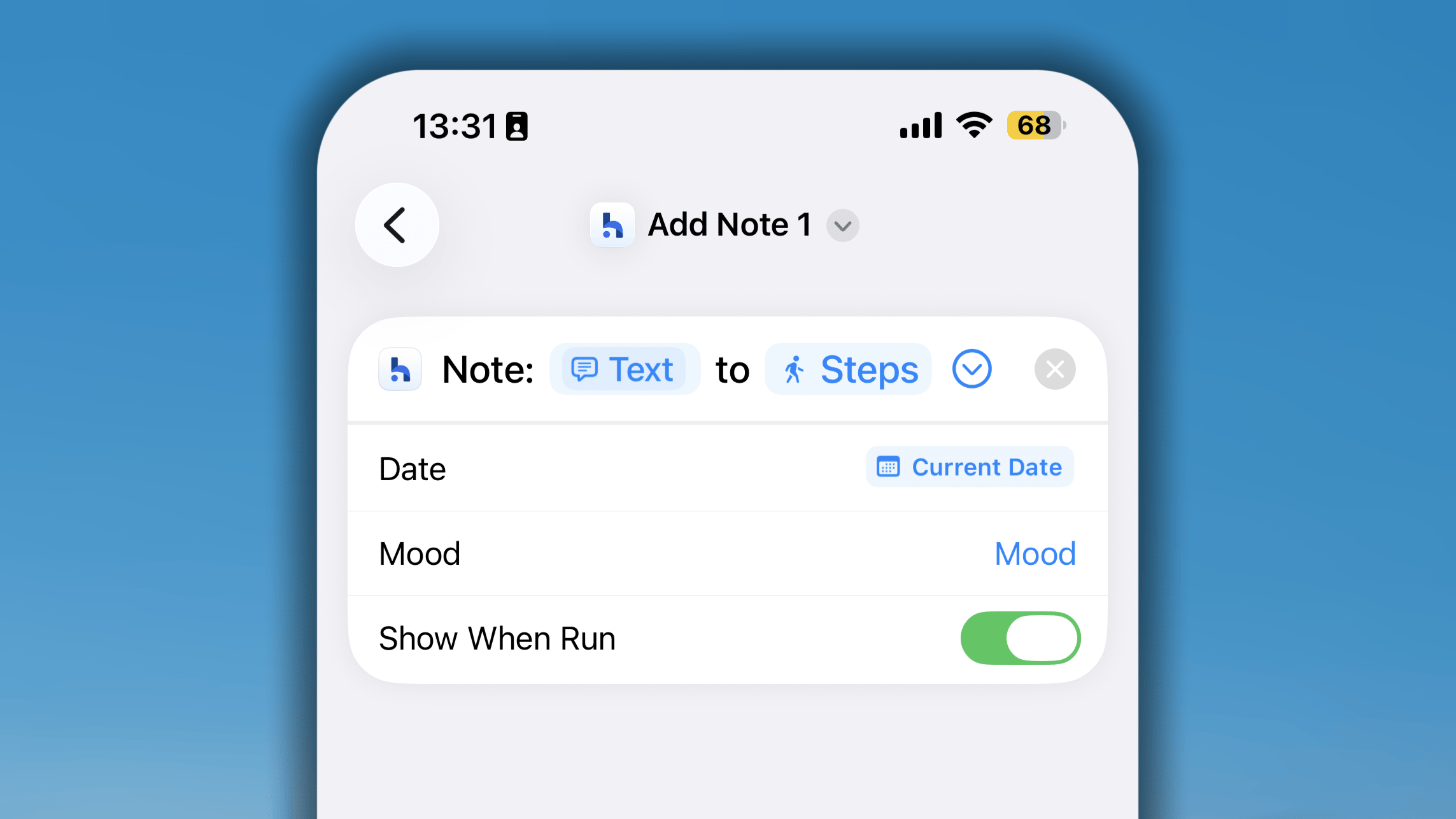
- Dans Raccourcis, recherchez Habitify et choisissez le raccourci Ajouter une note.
- Dans les réglages de ce raccourci, vous devez choisir une habitude précise.
- Si vous laissez ce champ vide, chaque fois que le raccourci s’exécute, vous devrez choisir l’habitude sur laquelle vous souhaitez laisser une note.
- Dans ce raccourci, vous pouvez définir la date sur « Date actuelle » par défaut ou sur « Demander à chaque fois » que vous l’exécutez.
Enregistrer une habitude
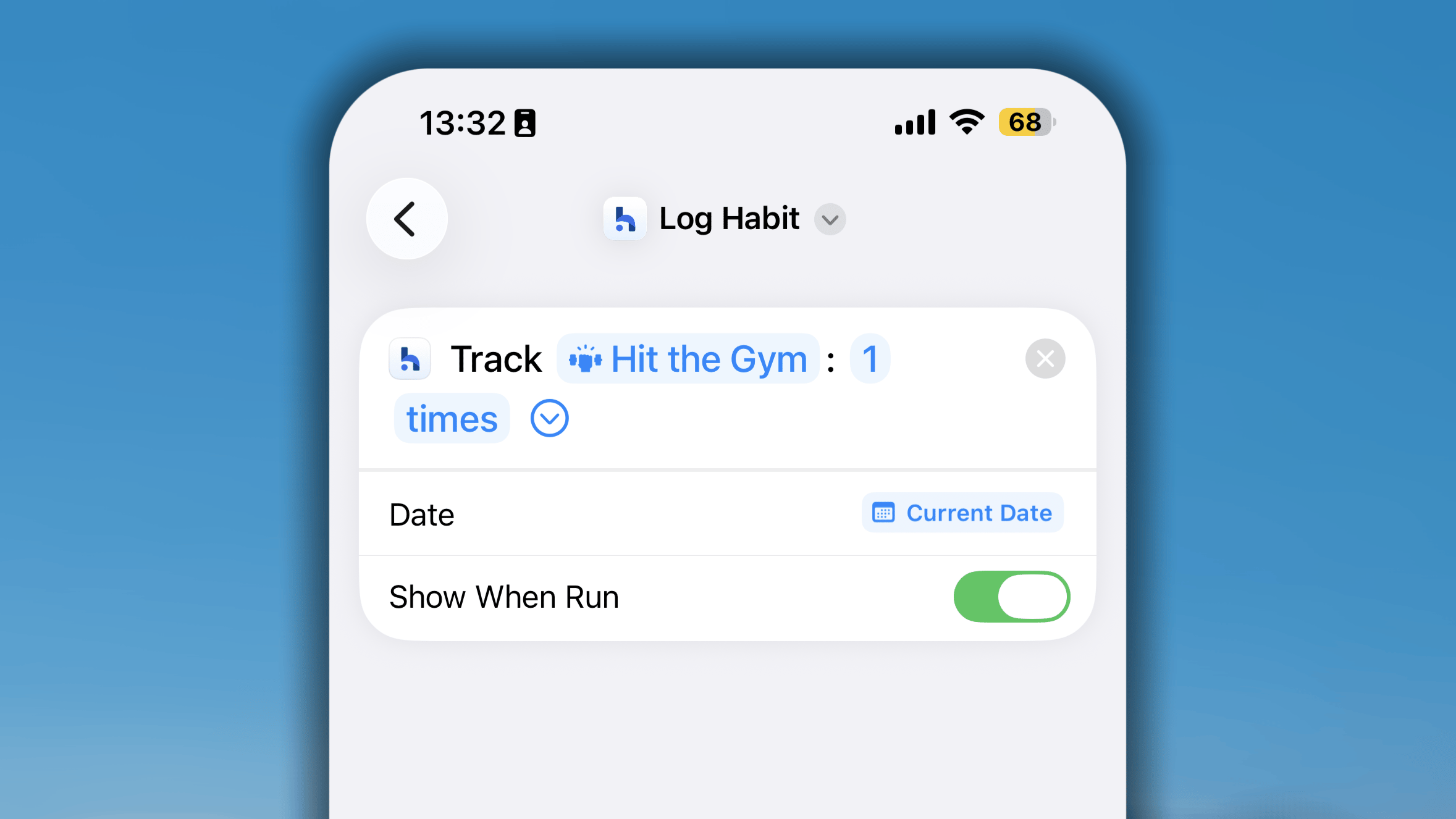
- Dans Raccourcis, recherchez Habitify et choisissez le raccourci Enregistrer une habitude.
- Dans les réglages de ce raccourci, vous devez choisir une habitude précise et penser à sélectionner « répétition » comme unité.
- Chaque fois que vous exécutez le raccourci, une fenêtre contextuelle s’affiche pour vous permettre de saisir la valeur.
- Dans ce raccourci, vous pouvez définir la date sur « Date actuelle » par défaut ou sur « Demander à chaque fois » que vous l’exécutez.
Enregistrer l’humeur
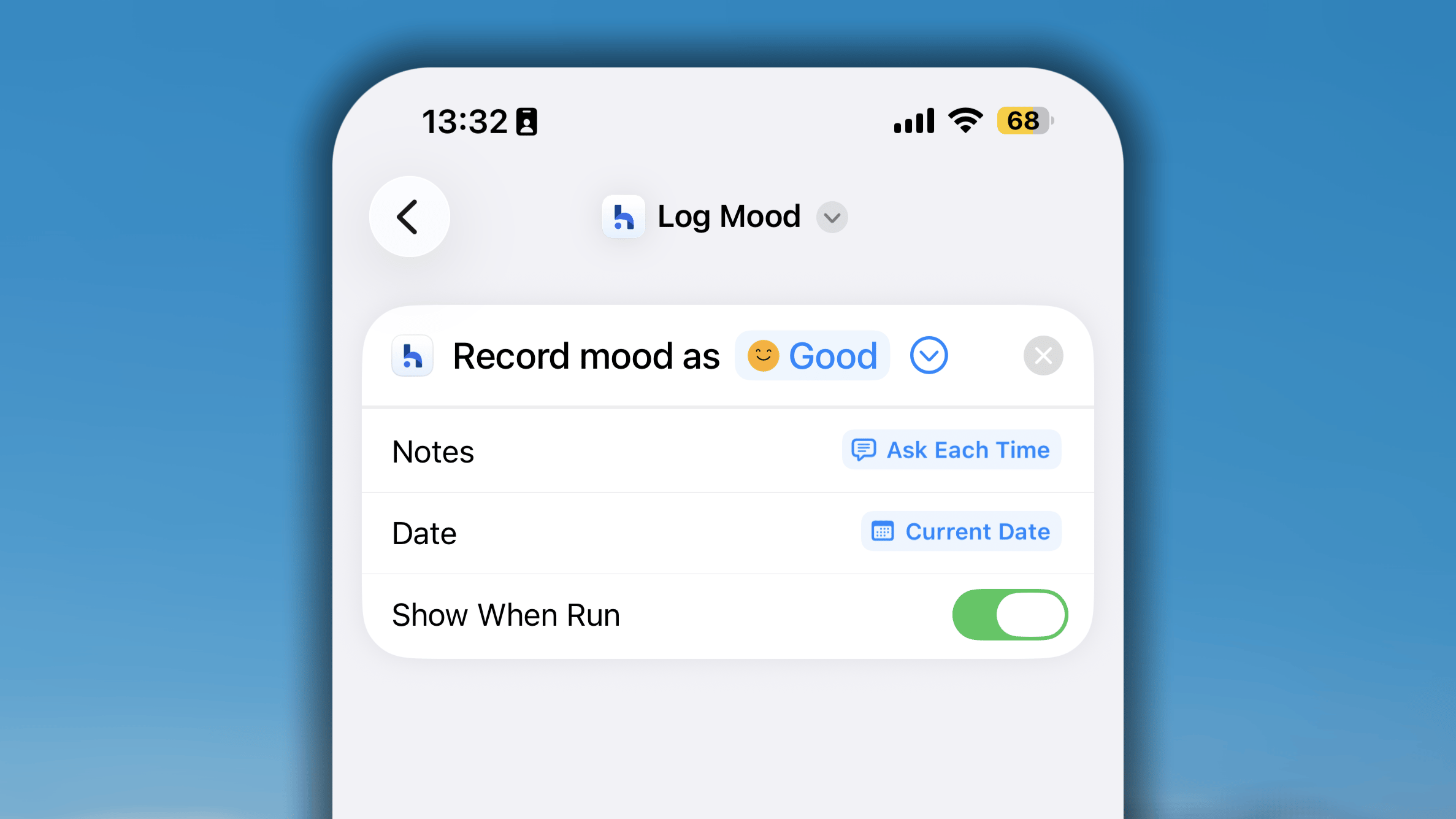
- Dans Raccourcis, recherchez Habitify et choisissez le raccourci Enregistrer l’humeur.
- Dans les réglages du raccourci, choisissez l’humeur que vous souhaitez enregistrer automatiquement.
- Vous pouvez également régler le raccourci sur « Demander à chaque fois » : il vous proposera alors la liste des humeurs parmi lesquelles choisir à chaque exécution.
Supprimer l’historique
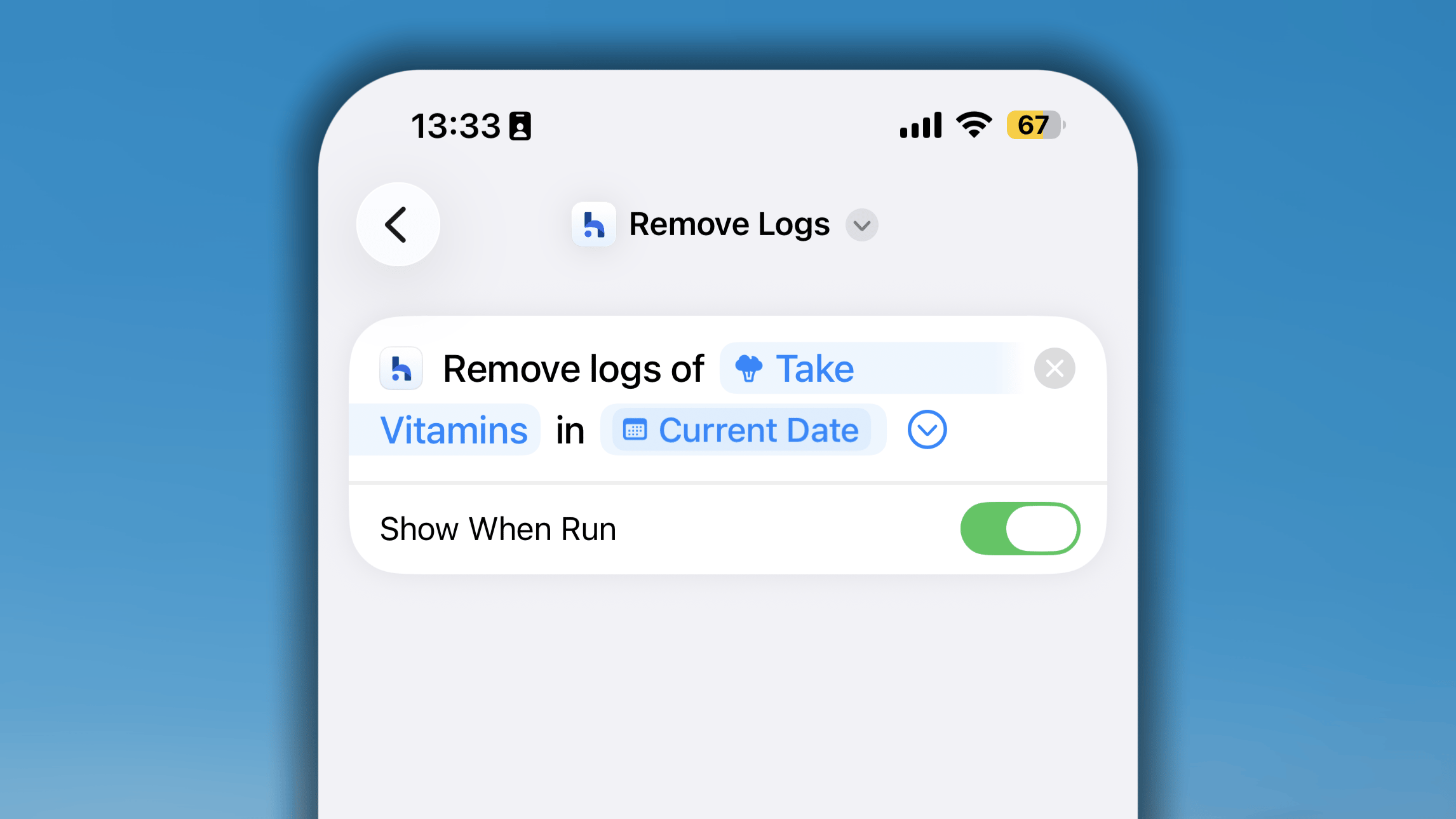
- Dans Raccourcis, recherchez Habitify et choisissez le raccourci Supprimer l’historique.
- Dans les réglages du raccourci, choisissez l’habitude dont vous souhaitez supprimer les enregistrements. Vous pouvez laisser ce champ vide afin que le raccourci vous le demande à chaque exécution.
- Choisissez la Date dont vous souhaitez supprimer les enregistrements. Vous pouvez également la régler sur « Demander à chaque fois ».
Reporter/Échouer une habitude
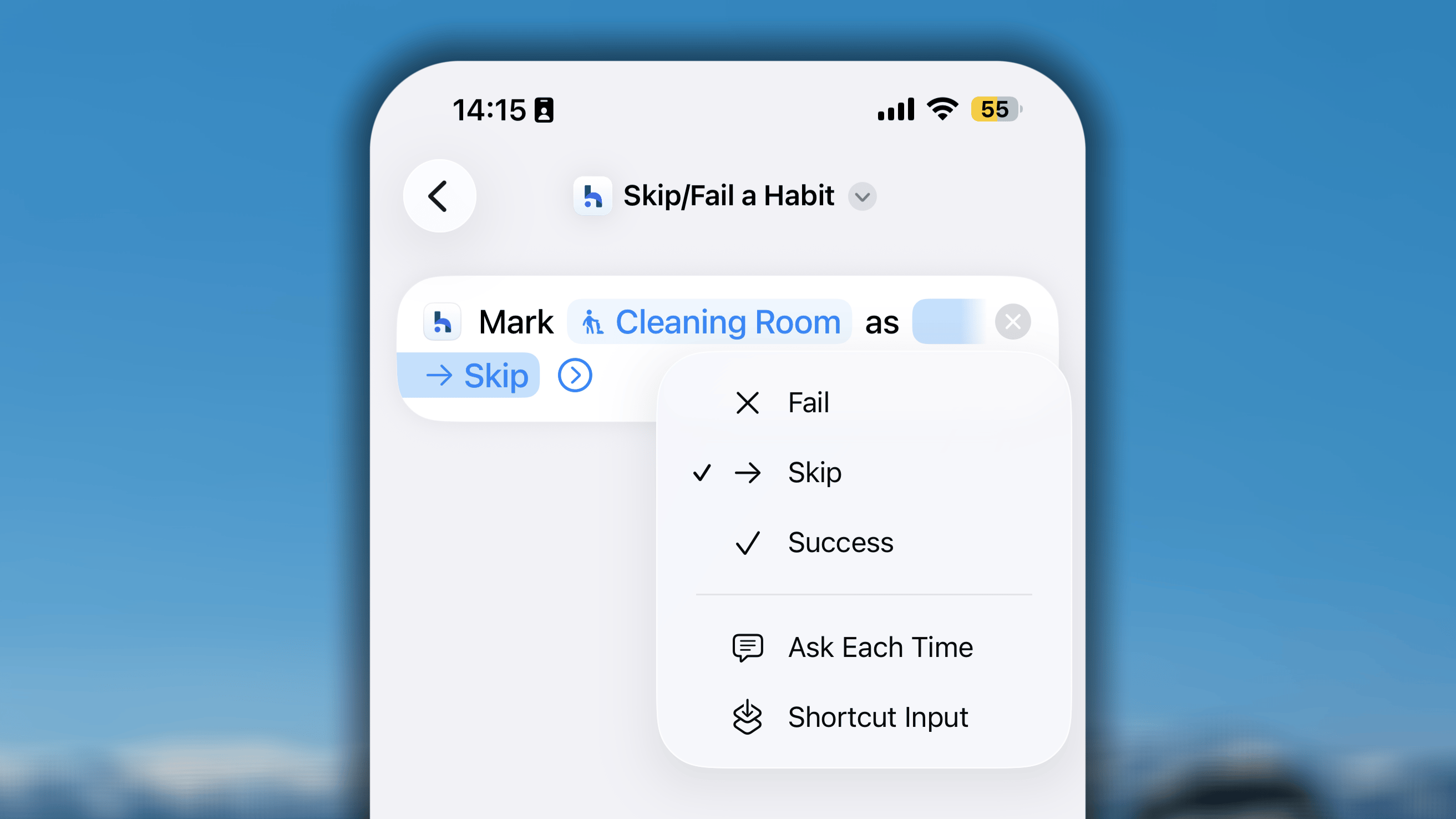
- Dans Raccourcis, recherchez Habitify et choisissez le raccourci Reporter/Échouer une habitude.
- Dans les réglages du raccourci, choisissez l’habitude dont vous souhaitez mettre à jour le statut. Vous pouvez laisser ce champ vide afin que le raccourci vous le demande à chaque exécution.
- Choisissez l’Action que le raccourci doit exécuter (Ignorer, Marquer comme échec ou Réussite). Vous pouvez régler l’action sur « Demander à chaque fois ».
Démarrer le chrono
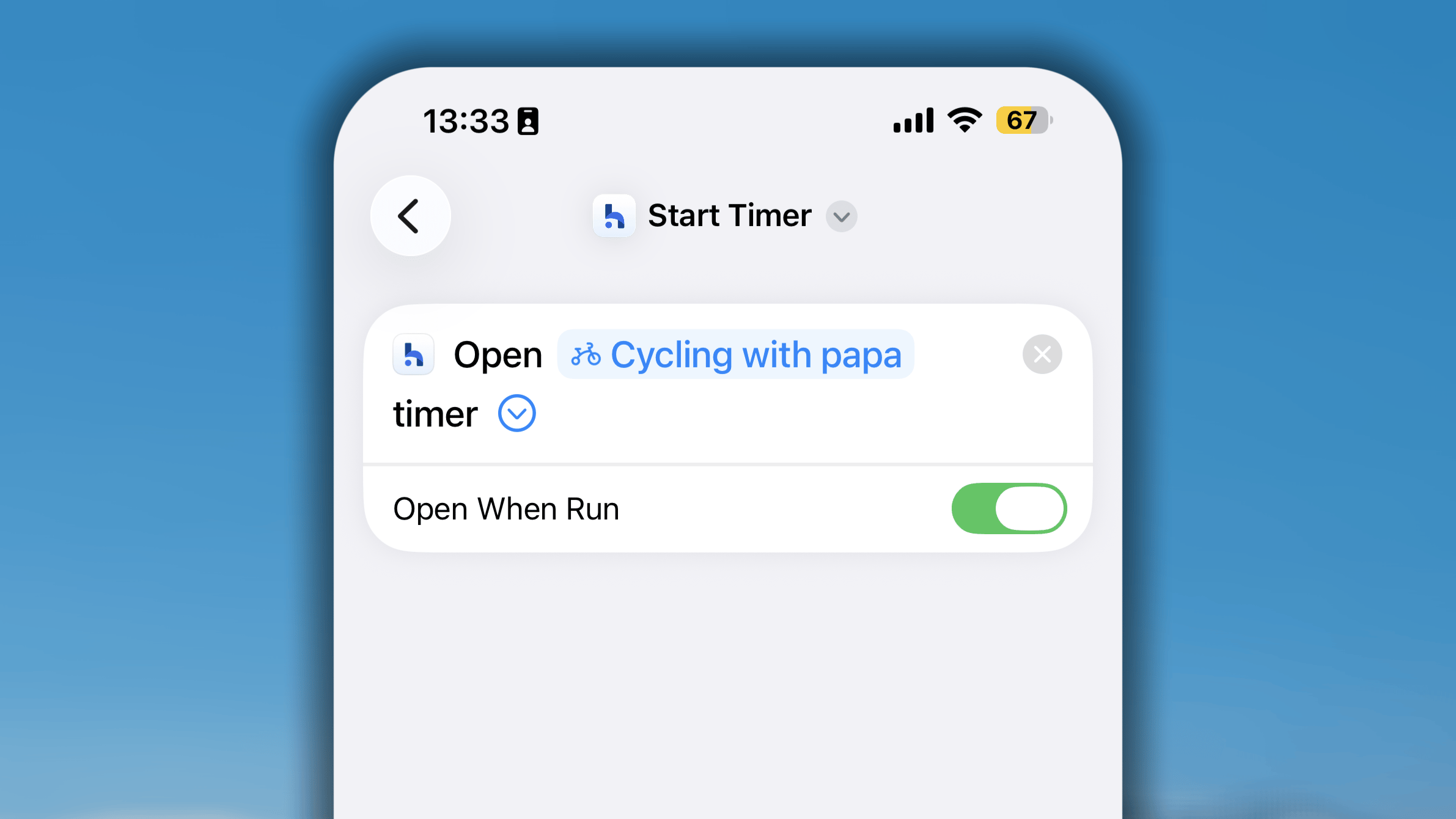
- Dans Raccourcis, recherchez Habitify et choisissez le raccourci Démarrer le chrono.
- Dans les réglages du raccourci, choisissez l’habitude pour laquelle vous souhaitez lancer une session de chronométrage. Vous pouvez laisser ce champ vide afin que le raccourci vous le demande à chaque exécution.
Consulter mon journal
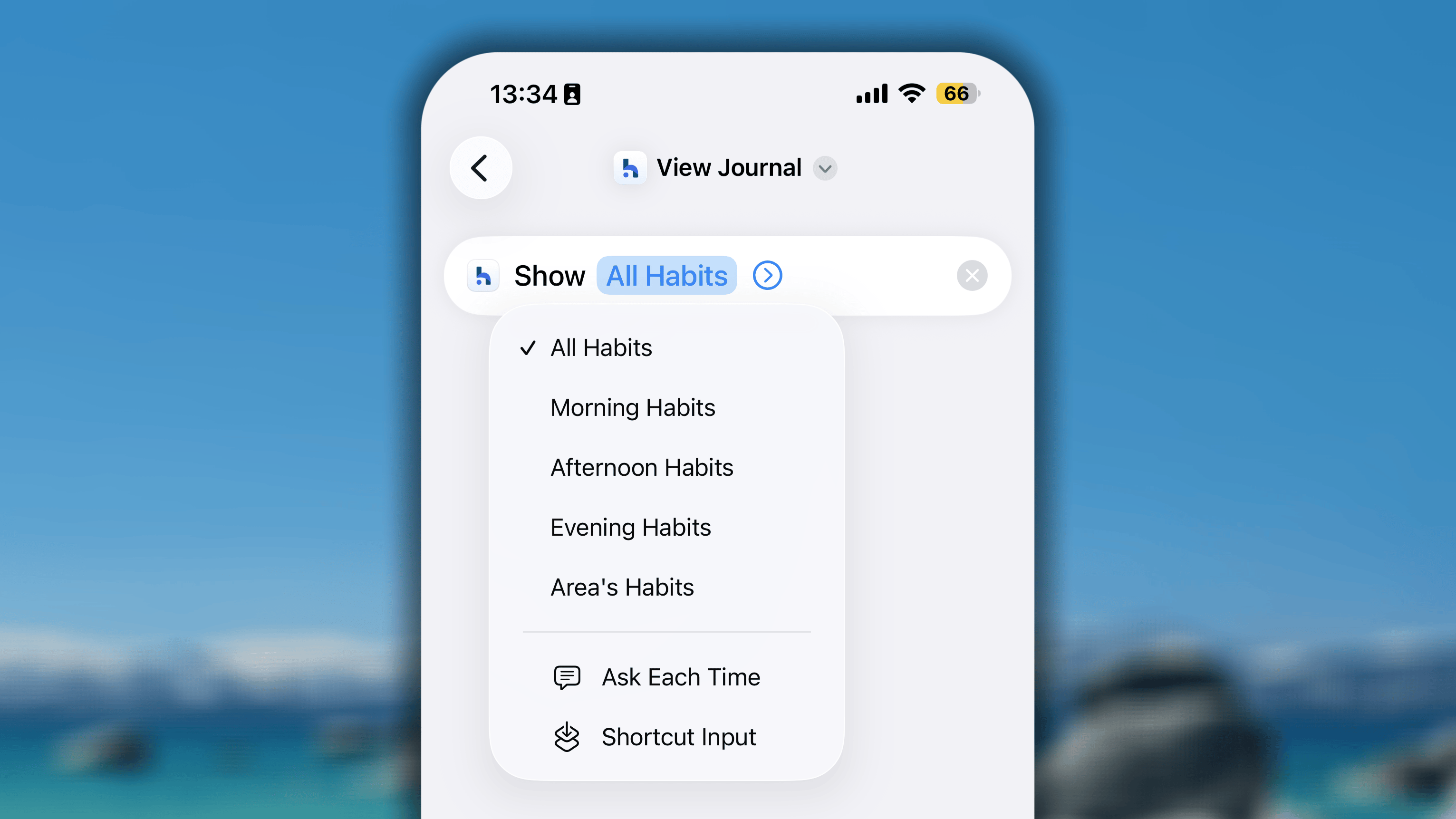
- Dans Raccourcis, recherchez Habitify et choisissez le raccourci Consulter mon journal.
- Dans les réglages du raccourci, choisissez la liste que vous souhaitez afficher lors de son exécution. Vous pouvez choisir Toutes les habitudes, un moment de la journée (Matin, Après-midi ou Soir) ou une catégorie. Vous pouvez laisser le champ vide ou choisir « Demander à chaque fois » afin que le raccourci vous pose la question à chaque exécution.
Raccourcis Habitify avec Siri
Habitify ne permet pas d’enregistrer directement vos habitudes par la voix. Toutefois, grâce à l’intégration avec Raccourcis sur iOS, vous disposez de cette solution de contournement.- Créez les raccourcis avec Habitify.
- Donnez à vos raccourcis des noms faciles à retenir.
- Dites ensuite simplement « Dis Siri ! » puis prononcez le nom de vos raccourcis.
À partir d’iOS 27, Habitify peut fonctionner directement avec l’IA de Siri sans qu’il soit nécessaire de configurer des raccourcis iOS natifs.Pour vérifier si vos appareils prennent en charge Apple Intelligence et l’IA de Siri, consultez ce guide d’Apple : Comment obtenir l’IA de Siri
Raccourcis Habitify avec les automatisations iOS
Au-delà de la création de simples boutons de raccourci manuels, la véritable puissance de Raccourcis sur iOS réside dans sa fonction Automatisation. Une automatisation est un type particulier de raccourci qui s’exécute automatiquement en arrière-plan lorsqu’un événement « déclencheur » précis se produit sur votre iPhone ou votre Apple Watch.Le principe
Le plus important est de comprendre que chaque automatisation comporte deux parties :-
Le déclencheur (le « Quand ») : il s’agit de l’événement que le système d’exploitation de votre iPhone (iOS) « surveille ». Ces déclencheurs sont intégrés par Apple.
Exemples : « Lorsque mon alarme “Réveil” est arrêtée », « Lorsque j’arrive à la salle de sport » ou « Lorsqu’un entraînement Apple Watch se termine ». - L’action (le « Faire ceci ») : il s’agit de ce qu’Habitify doit faire lorsque le déclencheur se produit. Ce sont les raccourcis Habitify (comme « Faire le point », « Enregistrer la progression », etc.) que vous avez vus dans l’app Raccourcis.
Comment la configurer
1
Créer les raccourcis Habitify
Il sera plus facile de poursuivre si vos raccourcis Habitify sont déjà prêts.
2
Créer votre automatisation
- Ouvrez l’app Raccourcis sur votre iPhone.
- Touchez l’onglet **Automatisation **en bas, au centre de l’écran.
- Touchez l’icône **+ **pour démarrer une nouvelle automatisation.
- Vous devrez d’abord Choisir un déclencheur (par exemple, « Alarme », « Arriver », « App »).
- Après avoir configuré votre déclencheur, vous devrez Ajouter une action. Recherchez Habitify et choisissez l’une des actions ou l’un des raccourcis que vous avez créés.
Un exemple
Objectif : lorsque vous terminez un entraînement sur votre Apple Watch, ajouter une note telle que « Entraînement terminé ! » à votre habitude « Calories actives » dans Habitify.1
Créer des raccourcis Ajouter une note
Ajoutez un nouveau raccourci Ajouter une note d’Habitify :
- dans le champ Habitude, sélectionnez l’habitude Calories actives.
- dans le champ Contenu, écrivez « Entraînement terminé ! » ou laissez-le simplement vide afin de pouvoir saisir votre propre texte à chaque fois.
- Définissez la Date sur Date actuelle par défaut.
2
Choisir votre déclencheur Apple
- Sur l’écran Nouvelle automatisation, faites défiler vers le bas et touchez Entraînement Apple Watch.
- Sélectionnez Se termine. (Vous pouvez également choisir un type d’entraînement précis, comme « Course ».)
- Assurez-vous que **Exécuter immédiatement **est sélectionné.
- Touchez Suivant.
3
Choisir votre action Habitify
- Touchez Ajouter une action.
- Recherchez et sélectionnez le raccourci que vous avez créé à l’étape 1.
- Déclencheur :
Arriverà[L’adresse de votre salle de sport]→ Action :Démarrer le chronopour votre habitude « Entraînement ». - Déclencheur :
App>Kindle>Est ouverte→ Action :Démarrer le chronopour votre habitude « Lire un livre ». - Déclencheur :
Bluetooth>Se connecte à [Nom de votre voiture]→ Action :Enregistrer la progression(1 fois) pour votre habitude « Trajet ».
FAQ
Les raccourcis Habitify peuvent-ils être exécutés depuis une Apple Watch ?
Les raccourcis Habitify peuvent-ils être exécutés depuis une Apple Watch ?
Cette fonctionnalité n’est pas encore prise en charge.