Au-delà de vos habitudes elles-mêmes, Habitify propose un ensemble de réglages applicables à toute l’application et qui déterminent son comportement au quotidien : quand elle vous envoie un rappel, comment votre semaine est organisée et ce que vous voyez et entendez lorsque vous effectuez un pointage.Cet article présente chacun de ces réglages, tous accessibles dans Réglages.
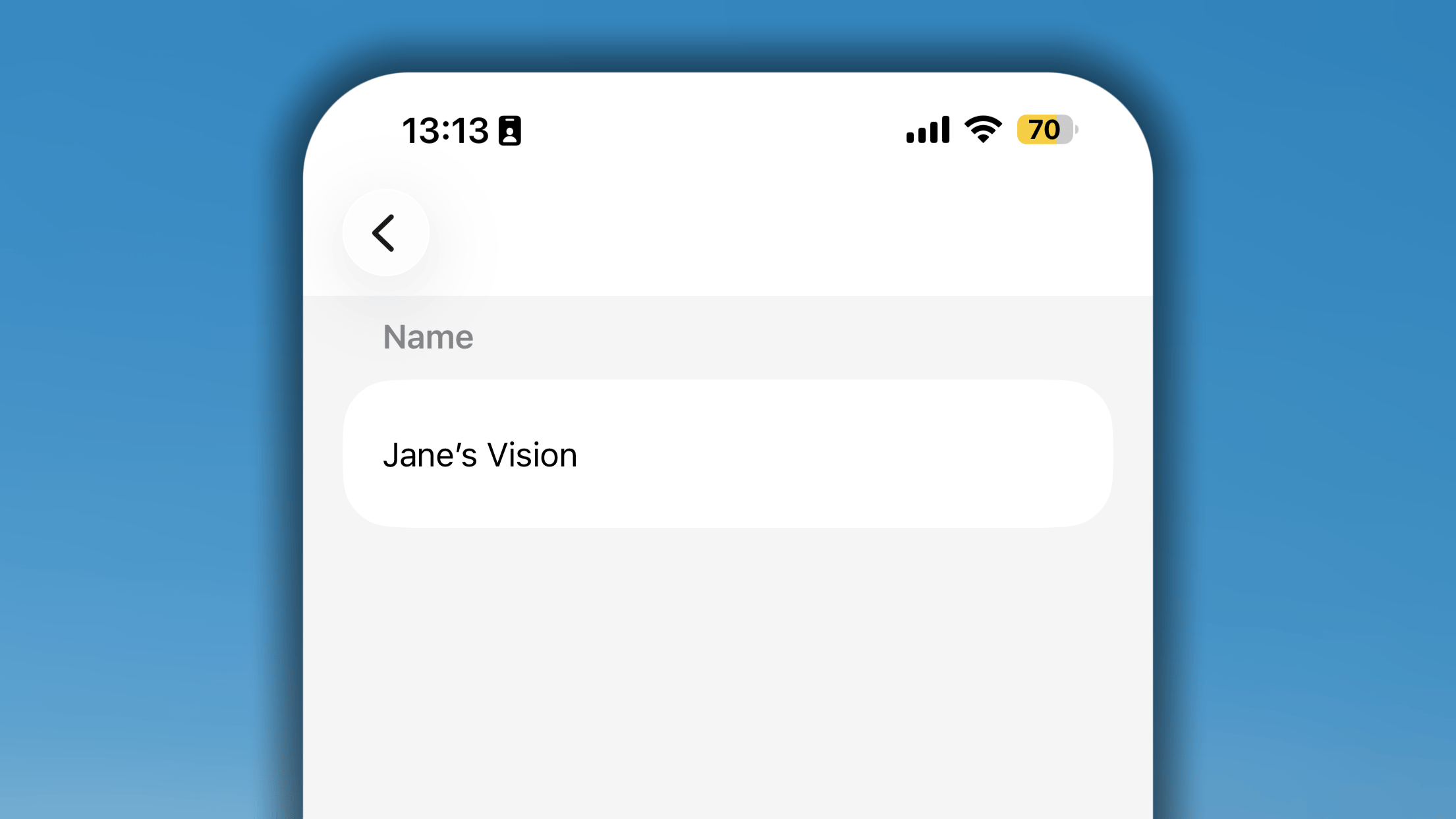
Vous pouvez attribuer à la vue Journal le nom personnalisé de votre choix et remplacer le libellé générique « Journal ». Il peut s’agir de quelque chose de personnel comme « La vision de Jane », d’un mantra ou de toute autre formule qui vous motive chaque fois que vous l’ouvrez.Il s’agit uniquement d’une préférence de nom : cela ne change pas le fonctionnement du Journal, mais seulement le libellé affiché pour vous.
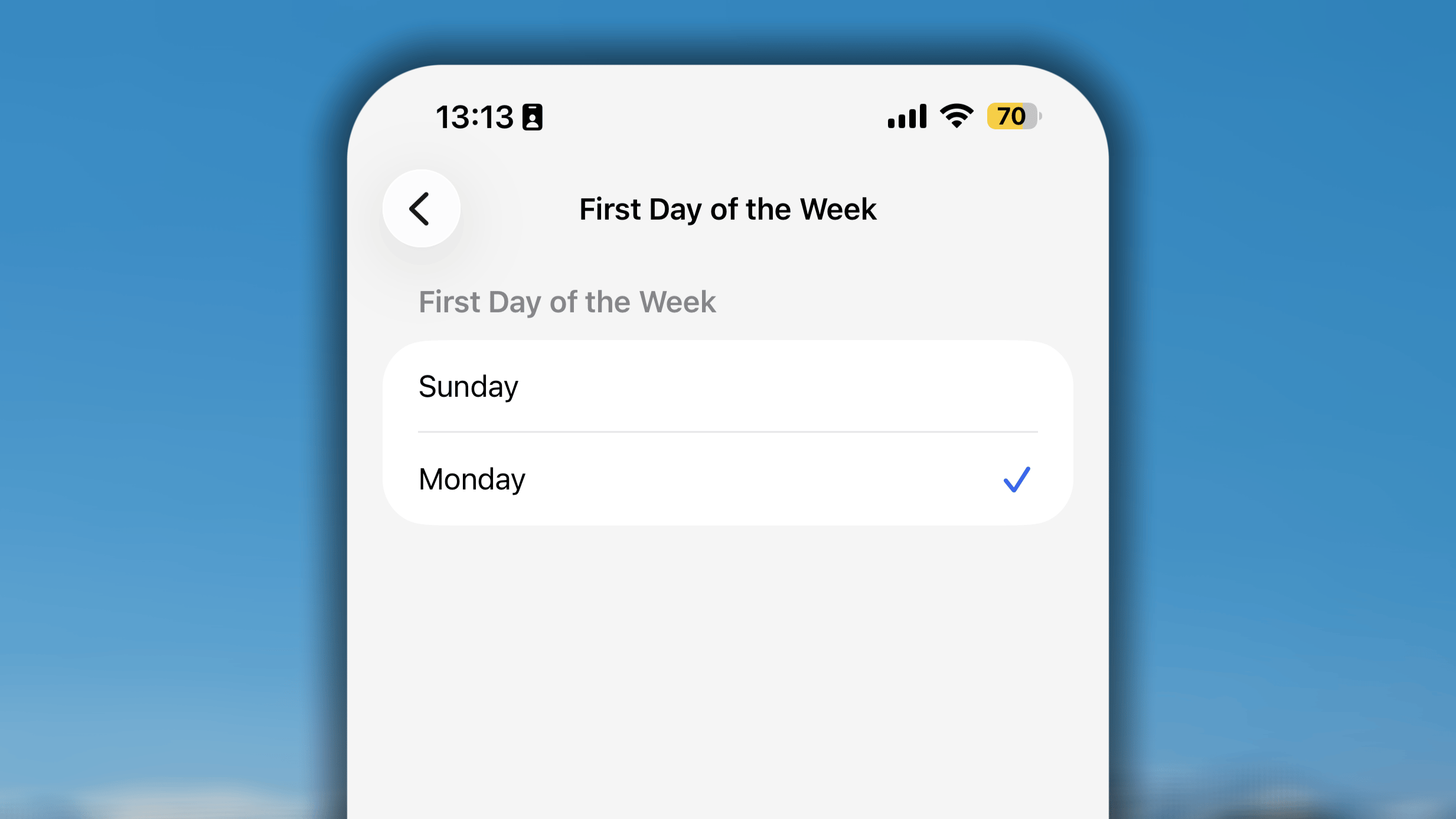
Dans Habitify, votre semaine peut commencer le dimanche ou le lundi.Pour configurer le premier jour de votre semaine standard dans l’application :
Dans l’application Habitify, accédez à Réglages.
Sous Comportement de l’app, touchez Premier jour de la semaine.
Choisissez Dimanche ou Lundi.
Touchez ❮ dans le coin supérieur gauche pour enregistrer et revenir au menu.
En sélectionnant le jour de début qui vous convient, vous vous assurez que les habitudes hebdomadaires se réinitialisent et recommencent selon le cycle choisi. Par exemple, si vous choisissez le lundi comme premier jour, la progression des habitudes hebdomadaires par rapport à leur objectif sera réinitialisée chaque lundi.Dans la vue de progression individuelle, le calendrier s’adapte également au jour de début choisi et fournit ainsi une représentation visuelle de la progression de votre habitude dans le cadre hebdomadaire que vous préférez.
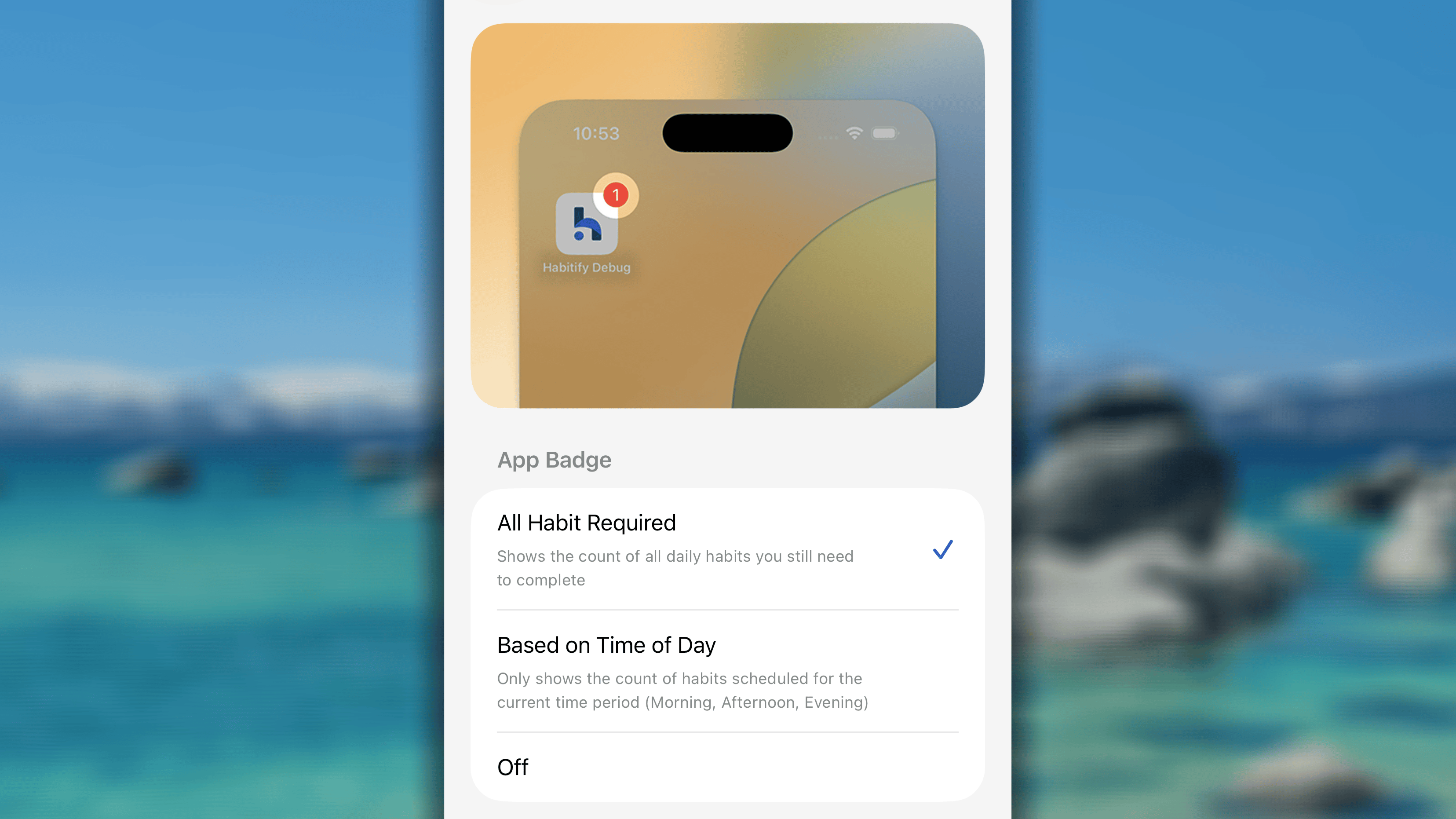
Le badge de l’app est le nombre qui apparaît sur l’icône de l’application Habitify et indique combien d’habitudes il vous reste à terminer.Pour le configurer :
Dans l’application Habitify, accédez à Réglages.
Sous Comportement de l’app, touchez Badge de l’app.
Choisissez parmi les options suivantes :
Toutes les habitudes requises : affiche le nombre total d’habitudes en cours qui n’ont pas encore été terminées dans la liste « Toutes les habitudes ».
Selon le moment de la journée : affiche uniquement les habitudes en cours correspondant au Moment de la journée actuel.
Désactivé : désactive le badge de l’app.
Touchez ❮ dans le coin supérieur gauche pour enregistrer et revenir au menu.
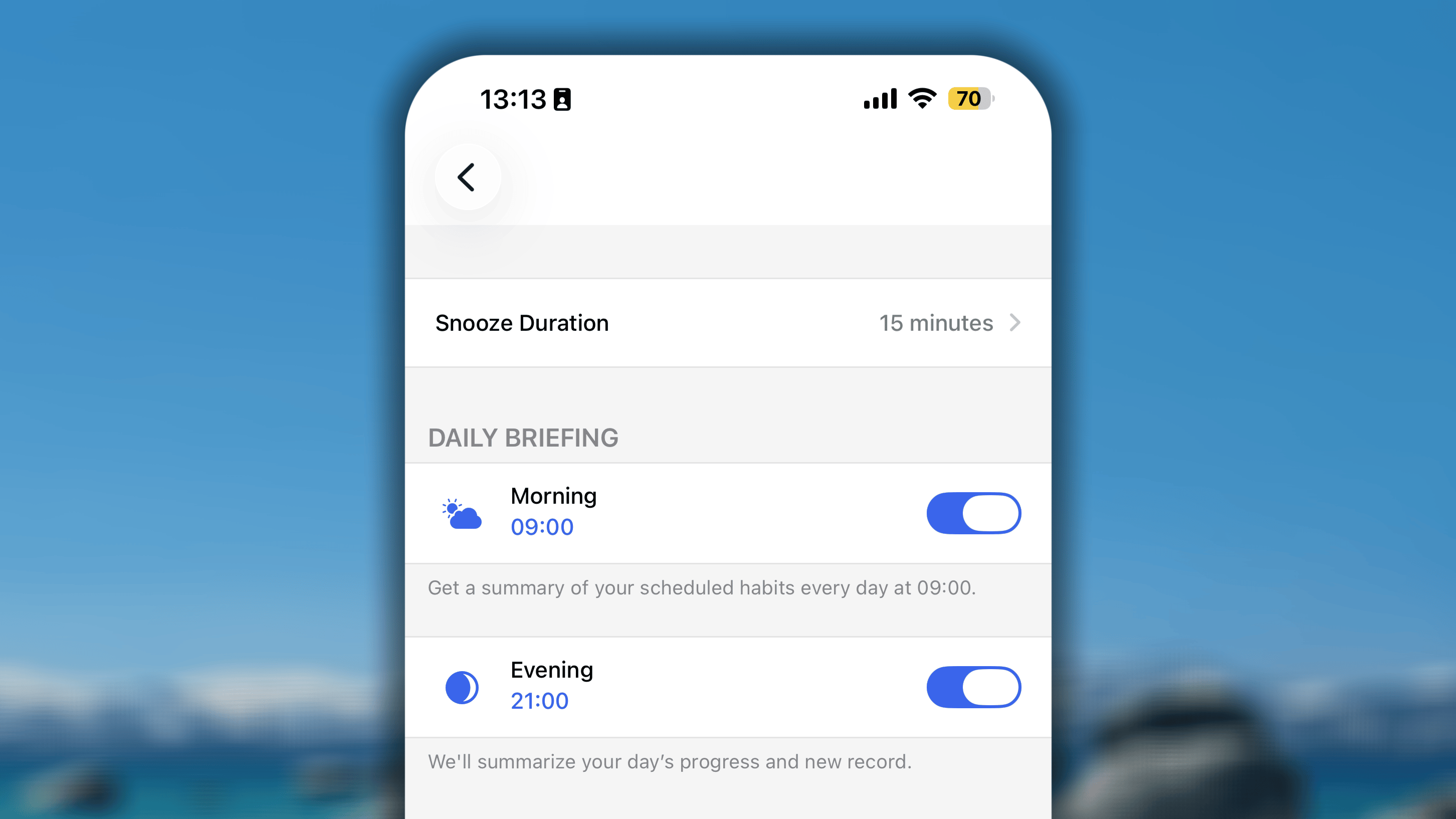
Dans Notifications, vous pouvez contrôler le fonctionnement des notifications de bilan qui encadrent votre journée : un rappel le matin et un récapitulatif le soir.Pour les configurer :
Dans l’application Habitify, accédez à Réglages.
Sous Comportement de l’app, touchez Notifications.
Configurez les détails :
Durée du report
Sous Bilan quotidien, deux réglages sont disponibles, Matin et Soir :
Activez le bouton bascule de la notification que vous souhaitez recevoir.
Touchez de nouveau le réglage, puis l’heure située sous le bouton bascule afin de choisir l’heure à laquelle vous souhaitez recevoir les notifications de bilan.
Touchez ❮ dans le coin supérieur gauche pour enregistrer et revenir au menu.
Ce réglage vous permet de diviser votre journée en différentes plages horaires, comme Matin, Après-midi et Soir. C’est également ici que vous gérez les options du réglage « Moment de la journée » des habitudes.Ensuite, dans le Journal, la zone « Moment de la journée » passe, selon l’heure actuelle, à la plage horaire correspondante d’après les horaires que vous avez définis, puis filtre les habitudes.
Sous Comportement de l’app, touchez Moment de la journée.
Dans la liste des plages horaires existantes, touchez celle que vous souhaitez modifier.
Dans les détails de la plage horaire, vous pouvez configurer les éléments suivants :
Icône et nom : ces éléments apparaîtront comme l’icône et le nom de la liste « Moment de la journée » pendant la plage horaire définie.
Sous Programme, réglez les heures dans Démarrer et Fin afin de définir le début et la fin de la plage horaire.
Sous Inclure, vous pouvez toucher le bouton ➖ devant une habitude pour la retirer de la plage horaire. Vous pouvez également maintenir le doigt sur le symbole ☰ à côté de l’habitude incluse, puis la faire glisser vers le haut ou le bas pour gérer son ordre.
Sous Exclure, vous pouvez toucher le bouton ➕ devant une habitude pour l’ajouter à la plage horaire.
Touchez ✓ dans le coin supérieur droit pour enregistrer les modifications apportées à la plage horaire.
Touchez de nouveau ✓ dans le coin supérieur droit pour enregistrer toutes les modifications apportées au réglage Moment de la journée.
Sous Comportement de l’app, touchez Moment de la journée.
Sous la liste des plages horaires existantes, touchez + Ajouter….
Dans les détails de la nouvelle plage horaire, vous pouvez configurer les éléments suivants :
Icône et nom : ces éléments apparaîtront comme l’icône et le nom de la liste « Moment de la journée » pendant la plage horaire définie.
Sous Programme, définissez les heures dans Démarrer et Fin afin de fixer le début et la fin de la plage horaire.
Si vous le souhaitez, sous Exclure, vous pouvez toucher le bouton ➕ devant une habitude pour l’ajouter à la plage horaire.
Touchez ✓ dans le coin supérieur droit pour enregistrer la nouvelle plage horaire.
Touchez de nouveau ✓ dans le coin supérieur droit pour enregistrer toutes les modifications apportées au réglage Moment de la journée.
Habitify classe toujours en premier la plage qui contient 0 h 00 (minuit).
Si votre plage « Nuit » s’étend de 23 h 00 à 5 h 00, elle fait la jonction entre aujourd’hui et demain.
Comme elle contient le début de la nouvelle journée (0 h 00), elle apparaît en haut de la liste. Cela n’a aucune incidence sur l’affichage de vos habitudes dans le Journal : elles continueront à s’enchaîner naturellement.
La règle des 24 heuresHabitify n’autorise aucun « vide » dans votre journée. Chaque minute des 24 heures doit appartenir à une plage.
Si vous raccourcissez « Matin », la plage « Après-midi » doit s’allonger automatiquement pour combler le vide.
Si vous essayez de définir une plage horaire qui laisse un vide (par exemple, en faisant terminer Matin à 10 h alors qu’Après-midi ne commence qu’à 12 h), l’application bloquera la modification.
Pour personnaliser entièrement votre programme sans erreur, nous vous recommandons de créer d’abord toutes vos plages, puis d’ajuster leurs horaires.Commencez les ajustements au début de votre journée (par exemple, par Matin), puis descendez dans la liste. Le temps « excédentaire » est ainsi repoussé vers la plage suivante jusqu’à ce que votre programme soit parfait.
Vous pouvez supprimer toute plage horaire dont vous n’avez plus besoin, y compris celles proposées par défaut (Matin, Après-midi et Soir).
Dans Réglages → Moment de la journée, recherchez la plage à supprimer, puis balayez-la vers la droite.
Touchez Supprimer.
Touchez ✓ dans le coin supérieur droit pour enregistrer les modifications.
Touchez de nouveau ✓ dans le coin supérieur droit pour enregistrer toutes les modifications apportées au réglage Moment de la journée.
L’application exige qu’il y ait toujours au moins une plage Moment de la journée. Elle vous empêchera de supprimer la dernière plage restante.
Les plages du Moment de la journée servent uniquement à filtrer et à organiser votre liste. Ce réglage ne change pas le moment où vos habitudes sont réinitialisées pour la nouvelle journée. Votre liste et les objectifs de ses habitudes seront toujours actualisés à 0 h 00 au début d’une nouvelle journée, semaine, année ou d’un nouveau mois, selon le type d’objectif.
Indépendamment des horaires des plages qui définissent votre Matin ou votre Nuit, les journaux de progression et les notes enregistrent toujours la date et l’heure réelles et exactes indiquées par l’horloge de votre appareil au moment de leur ajout. Votre historique constitue ainsi un relevé précis et factuel du moment où vous avez effectué une action.
Habitify associe de petits sons à vos actions de suivi des habitudes, ajoutant ainsi un retour sonore aux indications visuelles que vous recevez déjà lorsque vous marquez une habitude comme terminée.Pour contrôler le son dans l’application :
Dans l’application Habitify, accédez à Réglages.
Sous Comportement de l’app, recherchez Notifications, puis :
Activez le bouton bascule : le son dans l’application est activé.
Désactivez le bouton bascule : le son dans l’application est désactivé.
Pour passer au mode clair ou sombre, changez le thème de votre appareil ; l’application s’y adaptera.Ce fonctionnement permet au thème de l’application de rester cohérent avec l’apparence générale de votre appareil. Nos utilisateurs bénéficient ainsi d’une expérience fluide entre leur appareil et l’application.
Habitify est actuellement disponible dans les langues suivantes :
Langue principale : anglais (États-Unis)
Langues de pays européens : catalan, tchèque, danois, néerlandais, finnois, français, allemand, hongrois, italien, norvégien, polonais, portugais (Portugal), portugais (Brésil), roumain, russe, slovaque, espagnol, suédois et ukrainien.
Langues de pays asiatiques : chinois (simplifié), chinois (traditionnel), hindi, coréen, japonais, vietnamien et turc.
Pour changer la langue d’Habitify sur votre iPhone ou iPad, vous devez télécharger sur votre appareil au moins un module linguistique en plus de votre langue actuelle. Vous pourrez ensuite choisir parmi les différentes langues prises en charge par Habitify.Voici les étapes à suivre :
1
Ajouter une nouvelle langue à votre appareil
Touchez l’app Réglages sur l’écran d’accueil.
Sélectionnez Général.
Choisissez Langue et région.
Touchez Autres langues.
Dans la liste, choisissez une autre langue à télécharger.
Dans la fenêtre contextuelle, sélectionnez Conserver [votre langue actuelle].
2
Changer la langue de l’application Habitify
Touchez l’app Réglages sur l’écran d’accueil.
Faites défiler l’écran vers le bas et recherchez Habitify.
Lorsque vous faites une erreur immédiate, par exemple en touchant accidentellement le bouton de validation, secouez simplement et rapidement votre téléphone.
Une fenêtre contextuelle s’affiche à l’écran et vous demande si vous souhaitez « Annuler » votre dernière action.
Touchez Annuler : votre dernier pointage ou enregistrement sera immédiatement annulé.
L’ordre d’exécution inverse : l’un des aspects les plus puissants de cette fonctionnalité est qu’elle mémorise plusieurs actions et les annule une par une dans l’ordre inverse de leur exécution. Elle remonte à partir de la toute dernière action effectuée.
Par exemple, si vous cochez « Habitude A », puis immédiatement « Habitude B », la première secousse du téléphone annulera uniquement le pointage de « Habitude B ».
Une deuxième secousse annulera ensuite « Habitude A ».
Il se réinitialise : si vous fermez l’application Habitify, accédez à un autre écran ou vous déconnectez de votre compte, l’option d’« annulation » ne fonctionnera plus pour ces actions antérieures.
Si vous perdez la possibilité de secouer parce que vous avez changé d’écran, vous devrez simplement supprimer manuellement l’erreur dans votre Historique des enregistrements.
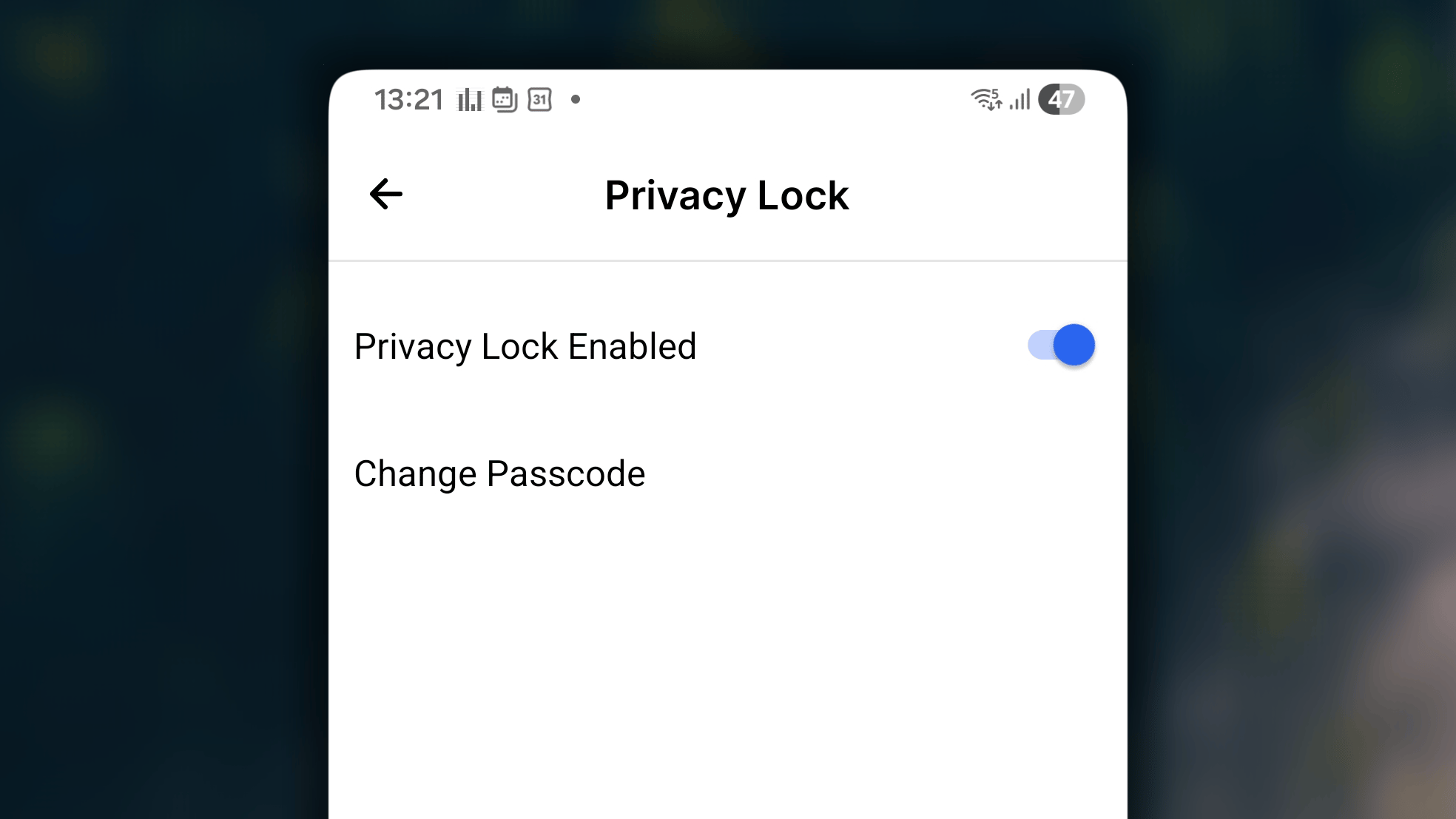
La Protection de vos données ajoute un code d’accès à Habitify afin que les données de vos habitudes restent confidentielles, même si quelqu’un d’autre prend votre téléphone. Une fois ce réglage configuré, l’application demande votre code d’accès à chaque ouverture.Pour la configurer :
Dans l’application Habitify, accédez à Paramètres.
Sous Gestion de l’application, touchez Protection de vos données.
Sur l’écran Confidentialité, activez le bouton bascule Verrouillage Activé.
Saisissez le code à 4 chiffres. Le code d’accès est enregistré automatiquement.
Touchez ← dans le coin supérieur gauche pour enregistrer et revenir au menu.
Plus tard, au même endroit, vous pourrez :
Désactiver la Protection de vos données : désactivez le bouton bascule et saisissez le code d’accès actuel.
Utiliser un nouveau code : touchez Changer le mot de Passe, puis saisissez un nouveau code d’accès.
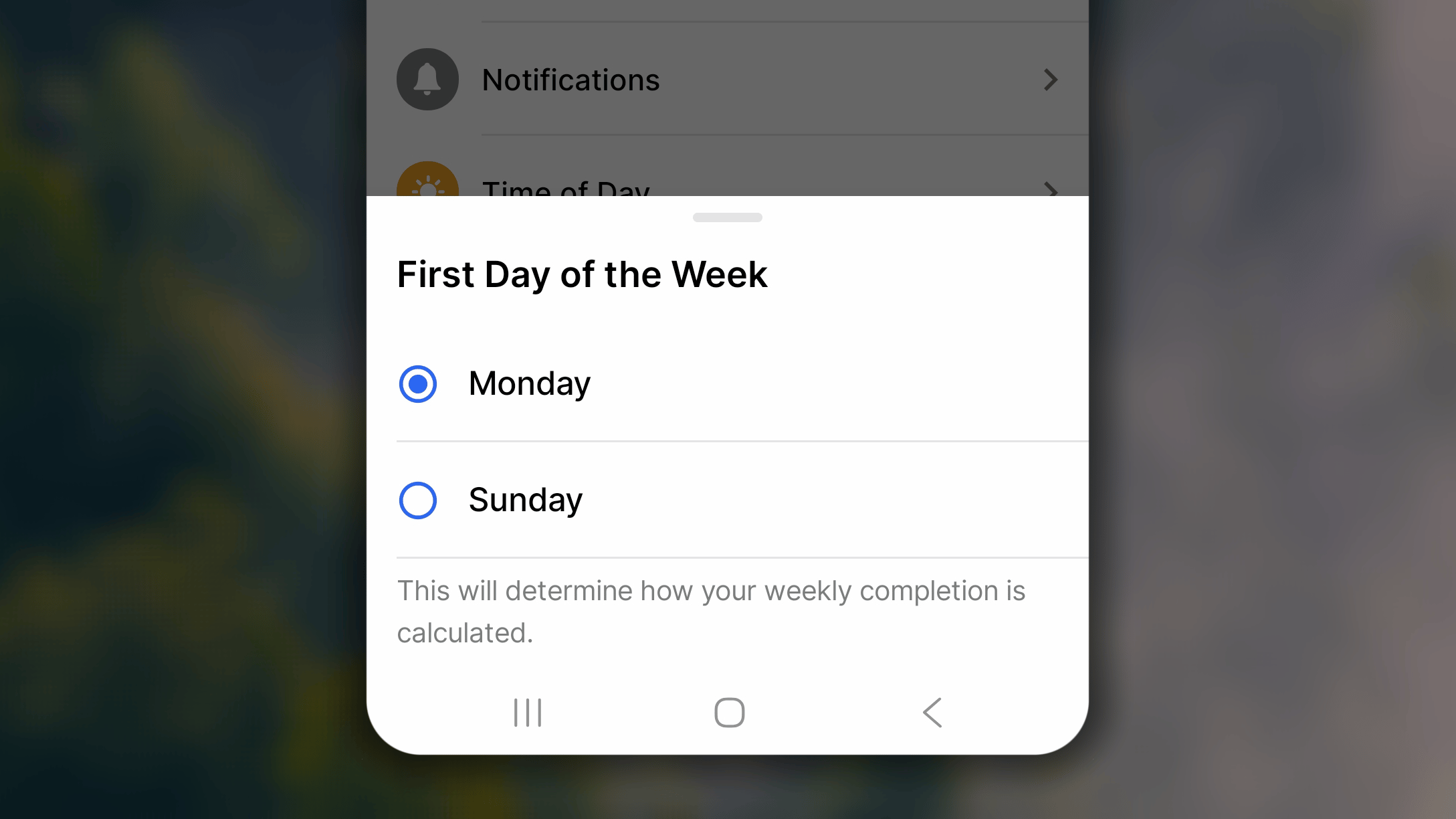
Dans Habitify, votre semaine peut commencer le dimanche ou le lundi. Pour configurer le premier jour de votre semaine standard dans l’application :
Dans l’application Habitify, accédez à Paramètres.
Sous Gestion de l’application, touchez Premier jour de la semaine.
Choisissez Dimanche ou Lundi.
En sélectionnant le jour de début qui vous convient, vous vous assurez que les habitudes hebdomadaires se réinitialisent et recommencent selon le cycle choisi. Par exemple, si vous choisissez le lundi comme premier jour, la progression des habitudes hebdomadaires par rapport à leur objectif sera réinitialisée chaque lundi.Dans la vue de progression individuelle, le calendrier s’adapte également au jour de début choisi et fournit ainsi une représentation visuelle de la progression de votre habitude dans le cadre hebdomadaire que vous préférez.
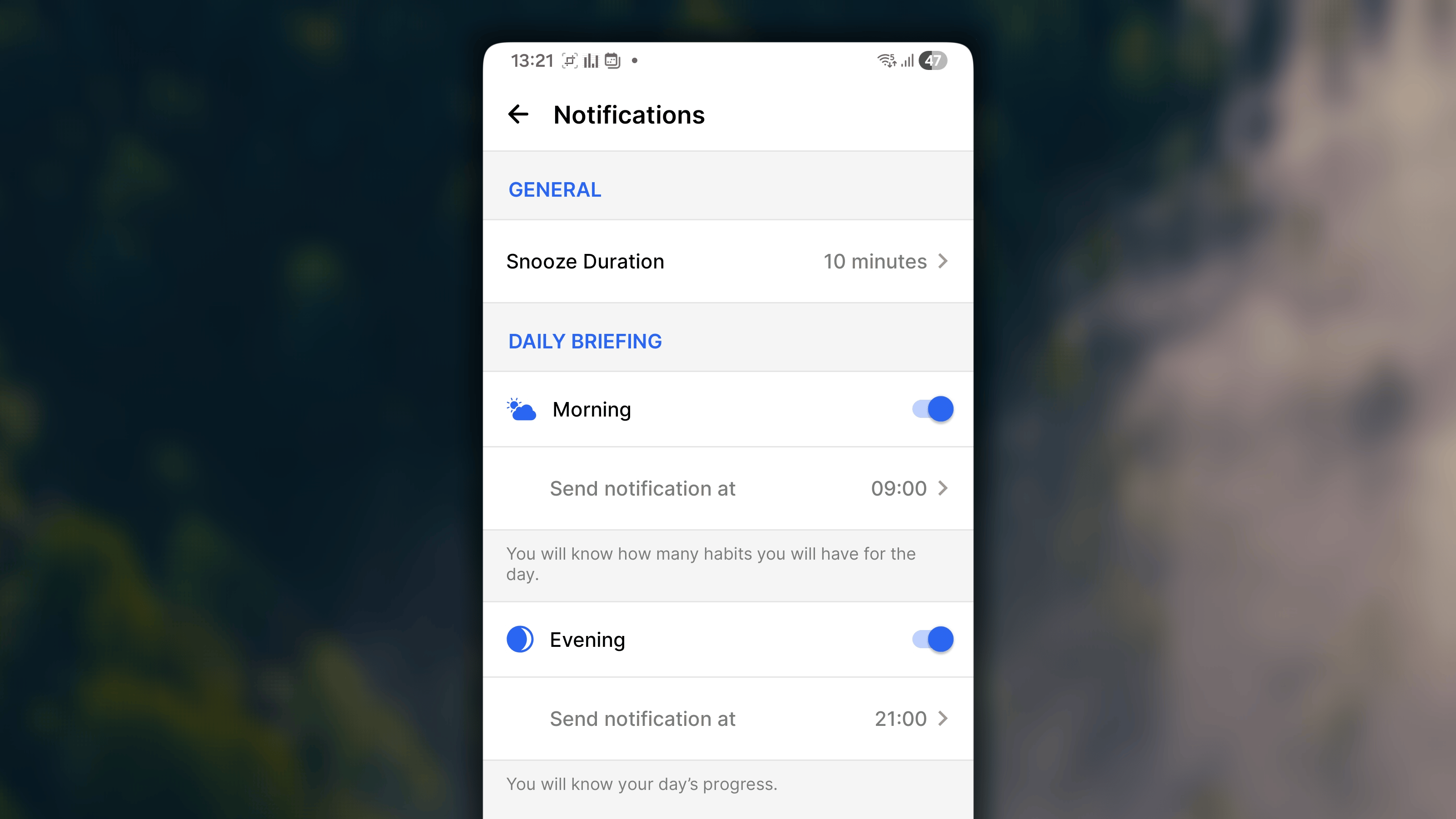
Dans Notifications, vous pouvez contrôler le fonctionnement des notifications de bilan qui encadrent votre journée : un rappel le matin et un récapitulatif le soir.Pour les configurer :
Dans l’application Habitify, accédez à Paramètres.
Sous Gestion de l’application, touchez Notifications.
Sur l’écran Notifications, configurez les détails :
Durée de répétition
Sous Aperçu de la journée, deux réglages sont disponibles, Matin et Soir :
Activez le bouton bascule de la notification que vous souhaitez recevoir.
Sous Envoyer la notification à, touchez l’heure et choisissez celle à laquelle vous souhaitez recevoir les notifications de bilan.
Touchez le bouton ← dans le coin supérieur gauche pour enregistrer et revenir au menu.
Ce réglage vous permet de diviser votre journée en différentes plages horaires, comme Matin, Après-midi et Soir. C’est également ici que vous gérez les options du réglage « Moment de la journée » des habitudes.Ensuite, dans le Journal, la zone « Moment de la journée » passe, selon l’heure actuelle, à la plage horaire correspondante d’après les horaires que vous avez définis, puis filtre les habitudes.
Sous Gestion de l’application, touchez Moment de la journée.
Dans la liste des plages horaires existantes, touchez celle que vous souhaitez modifier.
Sur l’écran Modifier le moment de la journée, vous pouvez configurer les éléments suivants :
Icône et nom : ces éléments apparaîtront comme l’icône et le nom de la liste « Moment de la journée » pendant la plage horaire définie.
Sous Programme, réglez les heures dans Début et Fin afin de définir le début et la fin de la plage horaire.
Sous Inclure, vous pouvez toucher le bouton × à côté du nom de l’habitude pour la retirer de la plage horaire. Vous pouvez également maintenir le doigt sur le symbole ⚌ devant le nom de l’habitude, puis la faire glisser vers le haut ou le bas pour gérer son ordre.
Sous Exclure, vous pouvez toucher le symbole ➕ à côté du nom de l’habitude pour l’ajouter à la plage horaire.
Touchez Enregistrer dans le coin supérieur droit pour enregistrer les modifications apportées à la plage horaire.
Touchez de nouveau ← dans le coin supérieur droit pour enregistrer toutes les modifications apportées au réglage Moment de la journée.
Sous Gestion de l’application, touchez Moment de la journée.
Sous la liste des plages horaires existantes, touchez + Ajouter nouveau.
Dans les détails de la nouvelle plage horaire, vous pouvez configurer les éléments suivants :
Icône et nom : ces éléments apparaîtront comme l’icône et le nom de la liste « Moment de la journée » pendant la plage horaire définie.
Sous Programme, définissez les heures dans Début et Fin afin de fixer le début et la fin de la plage horaire.
Si vous le souhaitez, sous Exclure, vous pouvez toucher le bouton ➕ à côté du nom de l’habitude pour l’ajouter à la plage horaire.
Touchez Enregistrer dans le coin supérieur droit pour enregistrer la nouvelle plage horaire.
Touchez de nouveau ← dans le coin supérieur droit pour enregistrer toutes les modifications apportées au réglage Moment de la journée.
Habitify classe toujours en premier la plage qui contient 0 h 00 (minuit).
Si votre plage « Nuit » s’étend de 23 h 00 à 5 h 00, elle fait la jonction entre aujourd’hui et demain.
Comme elle contient le début de la nouvelle journée (0 h 00), elle apparaît en haut de la liste. Cela n’a aucune incidence sur l’affichage de vos habitudes dans le Journal : elles continueront à s’enchaîner naturellement.
La règle des 24 heuresHabitify n’autorise aucun « vide » dans votre journée. Chaque minute des 24 heures doit appartenir à une plage.
Si vous raccourcissez « Matin », la plage « Après-midi » doit s’allonger automatiquement pour combler le vide.
Si vous essayez de définir une plage horaire qui laisse un vide (par exemple, en faisant terminer Matin à 10 h alors qu’Après-midi ne commence qu’à 12 h), l’application bloquera la modification.
Pour personnaliser entièrement votre programme sans erreur, nous vous recommandons de créer d’abord toutes vos plages, puis d’ajuster leurs horaires.Commencez les ajustements au début de votre journée (par exemple, par Matin), puis descendez dans la liste. Le temps « excédentaire » est ainsi repoussé vers la plage suivante jusqu’à ce que votre programme soit parfait.
Vous pouvez supprimer toute plage horaire dont vous n’avez plus besoin, y compris celles proposées par défaut (Matin, Après-midi et Soir).
Dans Paramètres → Moment de la journée, recherchez la plage à supprimer, puis touchez-la.
Sur l’écran Modifier le moment de la journée, faites défiler jusqu’en bas, puis touchez Supprimer.
Pour confirmer, touchez de nouveau Supprimer.
De retour sur l’écran Moment de la journée, touchez ← dans le coin supérieur droit pour enregistrer toutes les modifications apportées au réglage Moment de la journée.
L’application exige qu’il y ait toujours au moins une plage Moment de la journée. Elle vous empêchera de supprimer la dernière plage restante.
Les plages du Moment de la journée servent uniquement à filtrer et à organiser votre liste. Ce réglage ne change pas le moment où vos habitudes sont réinitialisées pour la nouvelle journée. Votre liste et les objectifs de ses habitudes seront toujours actualisés à 0 h 00 au début d’une nouvelle journée, semaine, année ou d’un nouveau mois, selon le type d’objectif.
Indépendamment des horaires des plages qui définissent votre Matin ou votre Nuit, les journaux de progression et les notes enregistrent toujours la date et l’heure réelles et exactes indiquées par l’horloge de votre appareil au moment de leur ajout. Votre historique constitue ainsi un relevé précis et factuel du moment où vous avez effectué une action.
Habitify associe de petits sons à vos actions de suivi des habitudes, ajoutant ainsi un retour sonore aux indications visuelles que vous recevez déjà lorsque vous marquez une habitude comme terminée.Pour contrôler le son dans l’application :
Dans l’application Habitify, accédez à Paramètres.
Sous Gestion de l’application, recherchez Notifications, puis :
Placez le bouton bascule sur ACTIVÉ : le son dans l’application est activé.
Placez le bouton bascule sur DÉSACTIVÉ : le son dans l’application est désactivé.
Pour passer au mode clair ou sombre, changez le thème de votre appareil ; l’application s’y adaptera. Ce fonctionnement permet au thème de l’application de rester cohérent avec l’apparence générale de votre appareil.Nos utilisateurs bénéficient ainsi d’une expérience fluide entre leur appareil et l’application.
Sur les appareils Android, Habitify utilise par défaut la première langue prise en charge dans la liste des langues de votre téléphone.Habitify est actuellement disponible dans les langues suivantes :
Langue principale : anglais (États-Unis)
Langues de pays européens : catalan, tchèque, danois, néerlandais, finnois, français, allemand, hongrois, italien, norvégien, polonais, portugais (Portugal), portugais (Brésil), roumain, russe, slovaque, espagnol, suédois et ukrainien.
Langues de pays asiatiques : chinois (simplifié), chinois (traditionnel), hindi, coréen, japonais, vietnamien et turc.
Secouer pour annuler est un raccourci physique qui vous permet d’annuler instantanément vos erreurs les plus récentes dans l’application. Cette fonctionnalité est intégrée par défaut à l’application Habitify pour Android.
Lorsque vous faites une erreur immédiate, par exemple en touchant accidentellement le bouton de validation, secouez simplement et rapidement votre téléphone.
Une fenêtre contextuelle s’affiche à l’écran et vous demande si vous souhaitez « Annuler » votre dernière action.
Touchez Annuler : votre dernier pointage ou enregistrement sera immédiatement annulé.
L’ordre d’exécution inverse : l’un des aspects les plus puissants de cette fonctionnalité est qu’elle mémorise plusieurs actions et les annule une par une dans l’ordre inverse de leur exécution. Elle remonte à partir de la toute dernière action effectuée.
Par exemple, si vous cochez « Habitude A », puis immédiatement « Habitude B », la première secousse du téléphone annulera uniquement le pointage de « Habitude B ».
Une deuxième secousse annulera ensuite « Habitude A ».
Il se réinitialise : si vous fermez l’application Habitify, accédez à un autre écran ou vous déconnectez de votre compte, l’option d’« annulation » ne fonctionnera plus pour ces actions antérieures.
Si vous perdez la possibilité de secouer parce que vous avez changé d’écran, vous devrez simplement supprimer manuellement l’erreur dans votre Historique du journal.
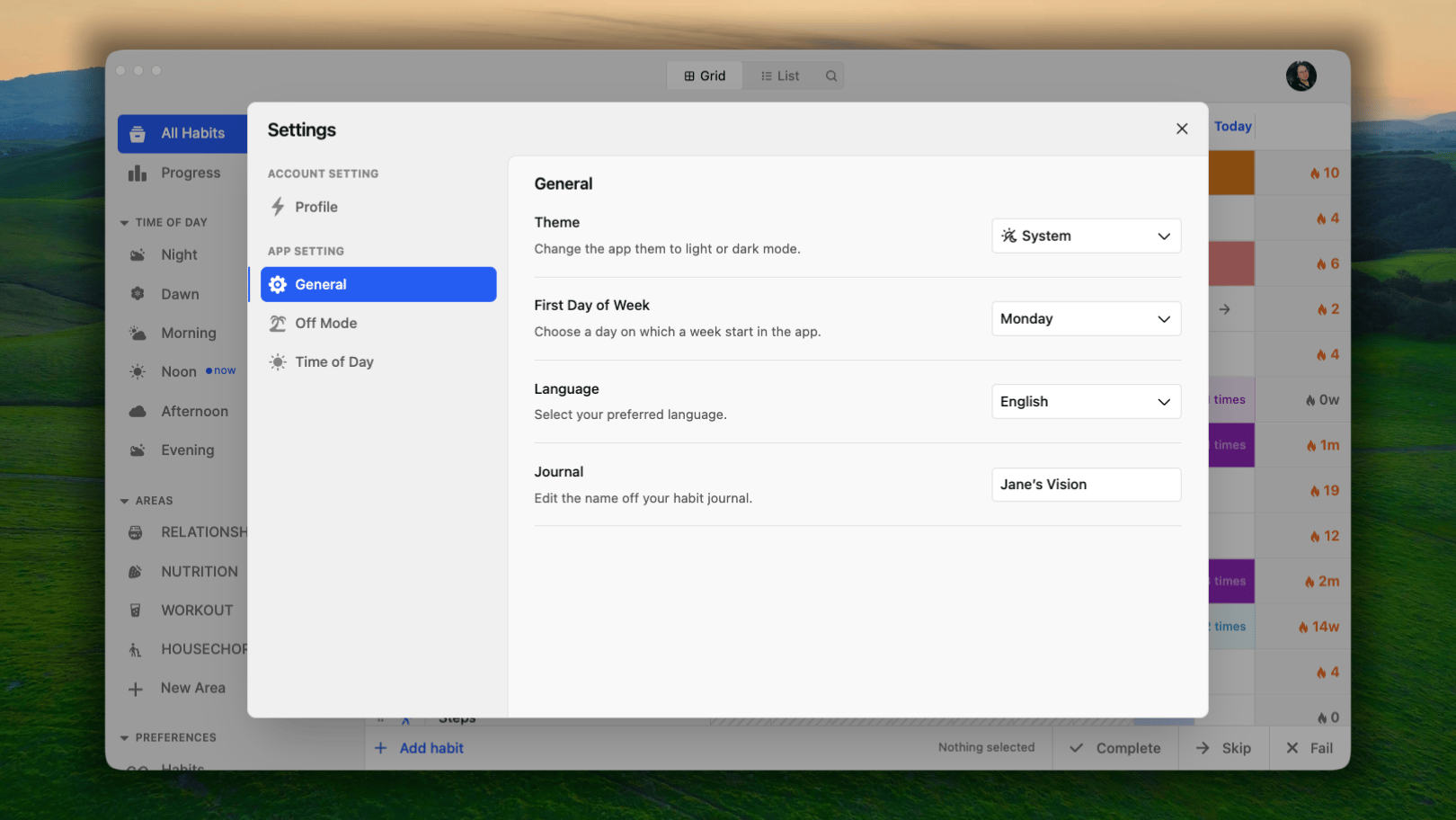
Sur le site Web et dans l’application pour ordinateur, les réglages généraux se trouvent sous Préférences → Paramètres de l’application → Général, accessibles depuis la barre latérale gauche.
Choisissez l’apparence de l’application parmi les options suivantes :
Clair pour conserver en permanence un thème clair et lumineux.
Sombre pour conserver en permanence un thème sombre avec un arrière-plan noir.
Système pour adapter automatiquement l’application au réglage de thème de votre appareil : Habitify suit alors le thème déjà défini sur votre ordinateur.
Choisissez le jour où votre semaine commence dans l’application : dimanche ou lundi.Ce choix doit correspondre à votre façon naturelle d’envisager la semaine. Il ne s’agit pas d’un simple réglage esthétique : il détermine le moment où vos habitudes hebdomadaires sont réinitialisées et réorganise toutes les vues hebdomadaires de l’écran Progrès afin de les aligner sur le jour de début choisi.
Cliquez sur la liste déroulante Langue et sélectionnez la langue de votre choix pour l’interface de l’application.Habitify est actuellement disponible dans les langues suivantes :
Langue principale : anglais (États-Unis)
Langues de pays européens : catalan, tchèque, danois, néerlandais, finnois, français, allemand, hongrois, italien, norvégien, polonais, portugais (Portugal), portugais (Brésil), roumain, russe, slovaque, espagnol, suédois et ukrainien.
Langues de pays asiatiques : chinois (simplifié), hindi, coréen, japonais, vietnamien et turc.
Attribuez à votre journal d’habitudes le nom personnalisé de votre choix et remplacez le libellé générique « Journal ». Il peut s’agir de quelque chose de personnel comme « La vision de Jane », d’un mantra ou de toute autre formule qui vous motive chaque fois que vous l’ouvrez.Il s’agit uniquement d’une préférence de nom : cela ne change pas le fonctionnement du Journal, mais seulement le libellé affiché pour vous.
Cette page vous a-t-elle été utile ?
{"docsConfig":{"theme":"aspen","$schema":"https://mintlify.com/docs.json","name":"Habitify","description":"This is the official knowledge base of Habitify, the habit tracker app for iOS, Android, desktop, and web. Find step-by-step guides on creating and tracking your habits, setting up integrations and automations for advanced tracking, and exploring Habitify's AI features, including Habitify MCP, Habi AI, and Siri AI-supported.","colors":{"primary":"#164AF2","light":"#164AF2","dark":"#1D45C9"},"logo":{"light":"https://mintcdn.com/habitify/6ubuIYTR9HqwJmST/images/Group3.png?fit=max\u0026auto=format\u0026n=6ubuIYTR9HqwJmST\u0026q=85\u0026s=19d2ca75b3476d732425d7ae3a079d41","dark":"https://mintcdn.com/habitify/79szqEEvHCts8PIA/images/Group1.png?fit=max\u0026auto=format\u0026n=79szqEEvHCts8PIA\u0026q=85\u0026s=aa244f00b99bdfebc0839912c4fadfbd"},"favicon":{"light":"https://mintcdn.com/habitify/6mDwR9tnCNQh0nLA/images/64-Desktop.png?fit=max\u0026auto=format\u0026n=6mDwR9tnCNQh0nLA\u0026q=85\u0026s=1a92045ea4ab8565691f7db03ebccb55","dark":"https://mintcdn.com/habitify/6mDwR9tnCNQh0nLA/images/64-Desktop.png?fit=max\u0026auto=format\u0026n=6mDwR9tnCNQh0nLA\u0026q=85\u0026s=1a92045ea4ab8565691f7db03ebccb55"},"navbar":{"links":[{"href":"mailto:contact@habitify.me","label":"Contact Us"}],"primary":{"type":"button","label":"Download App","href":"https://habitify.me/download"}},"footer":{"socials":{"x":"https://x.com/usehabitify","instagram":"https://instagram.com/habitify.me","facebook":"https://facebook.com/habitify","website":"https://habitify.me"}},"contextual":{"options":["copy","view","chatgpt","claude","perplexity","mcp","cursor","vscode"],"display":"header"},"styling":{"latex":false},"navigation":{"languages":[{"language":"en","href":"habitify-introduction"},{"language":"pt-BR","href":"pt-BR/habitify-introduction"},{"language":"ja","href":"ja/habitify-introduction"},{"language":"es","href":"es/habitify-introduction"},{"language":"vi","href":"vi/habitify-introduction"},{"language":"ru","href":"ru/habitify-introduction"},{"language":"fr","href":"fr/habitify-introduction"},{"language":"ko","href":"ko/habitify-introduction"},{"language":"de","href":"de/habitify-introduction"}]}},"deployment":{"deploymentMetadataValue":{"subdomain":"habitify","hasAudioNarration":false,"actualSubdomain":"habitify","customDomains":["docs.habitify.me"],"gitSource":{"type":"github","owner":"unstatic-co","repo":"habitify-public-docs","deployBranch":"main","contentDirectory":"","isPrivate":false,"mountPath":"","label":""},"feedback":{"thumbs":true,"issues":false,"edits":false},"entitlements":{},"buildId":"6af59998b51d0e31167aab30","clientVersion":"0.0.4111","searchFilterCounts":[{"language":"en","tag":"Documentation","count":43},{"language":"de","tag":"Dokumentation","count":43},{"language":"es","tag":"Documentación","count":43},{"language":"fr","tag":"Documentation","count":43},{"language":"ja","tag":"ドキュメント","count":43},{"language":"ko","tag":"문서","count":43},{"language":"pt-BR","tag":"Documentação","count":43},{"language":"ru","tag":"Документация","count":43},{"language":"vi","tag":"Tài liệu","count":43},{"language":"default","tag":"API","count":24},{"language":"en","tag":"Integration","count":9},{"language":"de","tag":"Integrationen","count":9},{"language":"es","tag":"Integraciones","count":9},{"language":"fr","tag":"Intégrations","count":9},{"language":"ja","tag":"連携","count":9},{"language":"ko","tag":"연동","count":9},{"language":"pt-BR","tag":"Integrações","count":9},{"language":"ru","tag":"Интеграции","count":9},{"language":"vi","tag":"Tích hợp","count":9},{"language":"en","tag":"Features","count":8},{"language":"de","tag":"Funktionen","count":8},{"language":"es","tag":"Funciones","count":8},{"language":"fr","tag":"Fonctionnalités","count":8},{"language":"ja","tag":"機能","count":8},{"language":"ko","tag":"기능","count":8},{"language":"pt-BR","tag":"Recursos","count":8},{"language":"ru","tag":"Функции","count":8},{"language":"vi","tag":"Tính năng","count":8},{"language":"default","tag":"Habits","count":8},{"language":"en","tag":"Tools","count":7},{"language":"de","tag":"Werkzeuge","count":7},{"language":"es","tag":"Herramientas","count":7},{"language":"fr","tag":"Outils","count":7},{"language":"ja","tag":"ツール","count":7},{"language":"ko","tag":"도구","count":7},{"language":"pt-BR","tag":"Ferramentas","count":7},{"language":"ru","tag":"Инструменты","count":7},{"language":"vi","tag":"Công cụ","count":7},{"language":"default","tag":"Habit Logs","count":7},{"language":"en","tag":"Plans \u0026 Billing","count":5},{"language":"de","tag":"Tarife \u0026 Abrechnung","count":5},{"language":"es","tag":"Planes y facturación","count":5},{"language":"fr","tag":"Offres et paiements","count":5},{"language":"ja","tag":"プランと請求","count":5},{"language":"ko","tag":"요금제 및 결제","count":5},{"language":"pt-BR","tag":"Planos e cobrança","count":5},{"language":"ru","tag":"Тарифы и оплата","count":5},{"language":"vi","tag":"Gói dịch vụ \u0026 Thanh toán","count":5},{"language":"default","tag":"Areas","count":5},{"language":"en","tag":"Automation","count":4},{"language":"de","tag":"Automatisierung","count":4},{"language":"es","tag":"Automatización","count":4},{"language":"fr","tag":"Automatisation","count":4},{"language":"ja","tag":"自動化","count":4},{"language":"ko","tag":"자동화","count":4},{"language":"pt-BR","tag":"Automação","count":4},{"language":"ru","tag":"Автоматизация","count":4},{"language":"vi","tag":"Tự động hóa","count":4},{"language":"default","tag":"Habit Notes","count":4},{"language":"en","tag":"Get Started","count":3},{"language":"en","tag":"Habitify MCP \u0026 AI","count":3},{"language":"de","tag":"Erste Schritte","count":3},{"language":"de","tag":"Habitify MCP \u0026 AI","count":3},{"language":"es","tag":"Primeros pasos","count":3},{"language":"es","tag":"Habitify MCP e IA","count":3},{"language":"fr","tag":"Bien démarrer","count":3},{"language":"fr","tag":"Habitify MCP et IA","count":3},{"language":"ja","tag":"はじめに","count":3},{"language":"ja","tag":"Habitify MCPとAI","count":3},{"language":"ko","tag":"시작하기","count":3},{"language":"ko","tag":"Habitify MCP 및 AI","count":3},{"language":"pt-BR","tag":"Comece aqui","count":3},{"language":"pt-BR","tag":"Habitify MCP e IA","count":3},{"language":"ru","tag":"Начало работы","count":3},{"language":"ru","tag":"Habitify MCP и AI","count":3},{"language":"vi","tag":"Bắt đầu","count":3},{"language":"vi","tag":"Habitify MCP \u0026 AI","count":3},{"language":"en","tag":"App Settings","count":2},{"language":"en","tag":"Account \u0026 Data","count":2},{"language":"de","tag":"App-Einstellungen","count":2},{"language":"de","tag":"Konto \u0026 Daten","count":2},{"language":"es","tag":"Ajustes de la aplicación","count":2},{"language":"es","tag":"Cuenta y datos","count":2},{"language":"fr","tag":"Paramètres de l’application","count":2},{"language":"fr","tag":"Compte et données","count":2},{"language":"ja","tag":"アプリ設定","count":2},{"language":"ja","tag":"アカウントとデータ","count":2},{"language":"ko","tag":"앱 설정","count":2},{"language":"ko","tag":"계정 및 데이터","count":2},{"language":"pt-BR","tag":"Configurações do aplicativo","count":2},{"language":"pt-BR","tag":"Conta e dados","count":2},{"language":"ru","tag":"Настройки приложения","count":2},{"language":"ru","tag":"Учетная запись и данные","count":2},{"language":"vi","tag":"Cài đặt ứng dụng","count":2},{"language":"vi","tag":"Tài khoản \u0026 Dữ liệu","count":2}]},"assistantConfig":{"enableAskAiButton":false,"enableStarterQuestions":false,"enableContextualStarterQuestions":false,"enableAskAiSearchBar":true},"basePath":"","hasChatPermissions":false,"hasWebMcpPermissions":false,"toggles":[{"name":"kill-isr","enabled":true,"variant":{"name":"disabled","enabled":false,"feature_enabled":true},"impressionData":false},{"name":"custom-rbac-roles","enabled":true,"variant":{"name":"disabled","enabled":false,"feature_enabled":true},"impressionData":false},{"name":"agent-mintlify-slack","enabled":true,"variant":{"name":"disabled","enabled":false,"feature_enabled":true},"impressionData":false},{"name":"agent-integrations-settings","enabled":true,"variant":{"name":"disabled","enabled":false,"feature_enabled":true},"impressionData":false},{"name":"rbac-expansion","enabled":true,"variant":{"name":"disabled","enabled":false,"feature_enabled":true},"impressionData":false},{"name":"automations-pr-grouping","enabled":true,"variant":{"name":"disabled","enabled":false,"feature_enabled":true},"impressionData":false},{"name":"custom-prefix","enabled":true,"variant":{"name":"disabled","enabled":false,"feature_enabled":true},"impressionData":false},{"name":"analytics-v7","enabled":true,"variant":{"name":"disabled","enabled":false,"feature_enabled":true},"impressionData":false},{"name":"user-flows-analytics","enabled":true,"variant":{"name":"disabled","enabled":false,"feature_enabled":true},"impressionData":false},{"name":"no-publish-flow","enabled":true,"variant":{"name":"disabled","enabled":false,"feature_enabled":true},"impressionData":false},{"name":"workos-onboarding","enabled":true,"variant":{"name":"disabled","enabled":false,"feature_enabled":true},"impressionData":false},{"name":"llms-txt-v2","enabled":true,"variant":{"name":"disabled","enabled":false,"feature_enabled":true},"impressionData":false},{"name":"snapshot-serving-live","enabled":true,"variant":{"name":"disabled","enabled":false,"feature_enabled":true},"impressionData":false},{"name":"stripTemperatureMiddleware","enabled":true,"variant":{"name":"disabled","enabled":false,"feature_enabled":true},"impressionData":false},{"name":"support-platform-pylon-zendesk","enabled":true,"variant":{"name":"disabled","enabled":false,"feature_enabled":true},"impressionData":false},{"name":"snapshot-serving","enabled":true,"variant":{"name":"disabled","enabled":false,"feature_enabled":true},"impressionData":false},{"name":"instant-rollback","enabled":true,"variant":{"name":"disabled","enabled":false,"feature_enabled":true},"impressionData":false},{"name":"granular-notifications-server","enabled":true,"variant":{"name":"disabled","enabled":false,"feature_enabled":true},"impressionData":false},{"name":"granular-notifications","enabled":true,"variant":{"name":"disabled","enabled":false,"feature_enabled":true},"impressionData":false},{"name":"automations-fable","enabled":true,"variant":{"name":"disabled","enabled":false,"feature_enabled":true},"impressionData":false},{"name":"fixed-ai-action-pricing","enabled":true,"variant":{"name":"disabled","enabled":false,"feature_enabled":true},"impressionData":false},{"name":"automation-resolve-merge-conflict","enabled":true,"variant":{"name":"disabled","enabled":false,"feature_enabled":true},"impressionData":false},{"name":"scoped-publishing","enabled":true,"variant":{"name":"disabled","enabled":false,"feature_enabled":true},"impressionData":false},{"name":"mintql","enabled":true,"variant":{"name":"disabled","enabled":false,"feature_enabled":true},"impressionData":false},{"name":"page-level-analytics","enabled":true,"variant":{"name":"disabled","enabled":false,"feature_enabled":true},"impressionData":false},{"name":"editor-version-history-v2","enabled":true,"variant":{"name":"disabled","enabled":false,"feature_enabled":true},"impressionData":false},{"name":"billing-page-v2","enabled":true,"variant":{"name":"disabled","enabled":false,"feature_enabled":true},"impressionData":false},{"name":"full-page-search","enabled":true,"variant":{"name":"disabled","enabled":false,"feature_enabled":true},"impressionData":false},{"name":"workspace-projects","enabled":true,"variant":{"name":"disabled","enabled":false,"feature_enabled":true},"impressionData":false},{"name":"assistant-v5","enabled":true,"variant":{"name":"disabled","enabled":false,"feature_enabled":true},"impressionData":false},{"name":"fork-pr-previews","enabled":true,"variant":{"name":"disabled","enabled":false,"feature_enabled":true},"impressionData":false},{"name":"revalidation-jwt","enabled":true,"variant":{"name":"disabled","enabled":false,"feature_enabled":true},"impressionData":false},{"name":"workos-sso-scim","enabled":true,"variant":{"name":"disabled","enabled":false,"feature_enabled":true},"impressionData":false},{"name":"hobby-abuse-scan","enabled":true,"variant":{"name":"disabled","enabled":false,"feature_enabled":true},"impressionData":false},{"name":"dashboard-inbox","enabled":true,"variant":{"name":"disabled","enabled":false,"feature_enabled":true},"impressionData":false},{"name":"workos-signup","enabled":true,"variant":{"name":"disabled","enabled":false,"feature_enabled":true},"impressionData":false},{"name":"turbopuffer-dual-write","enabled":true,"variant":{"name":"disabled","enabled":false,"feature_enabled":true},"impressionData":false},{"name":"workos-enabled","enabled":true,"variant":{"name":"disabled","enabled":false,"feature_enabled":true},"impressionData":false},{"name":"approve-review-flow","enabled":true,"variant":{"name":"disabled","enabled":false,"feature_enabled":true},"impressionData":false},{"name":"editor-metadata","enabled":true,"variant":{"name":"disabled","enabled":false,"feature_enabled":true},"impressionData":false},{"name":"sso-setup-deadline-banner","enabled":true,"variant":{"name":"disabled","enabled":false,"feature_enabled":true},"impressionData":false},{"name":"turbopuffer-serve","enabled":true,"variant":{"name":"disabled","enabled":false,"feature_enabled":true},"impressionData":false},{"name":"live-agents","enabled":true,"variant":{"name":"disabled","enabled":false,"feature_enabled":true},"impressionData":false}],"googleFontsInlined":false},"customCss":[],"page":{"pagePath":"fr/app-behavior","slug":"/fr/app-behavior","pageMetadata":{"title":"Comportement de l’application","description":null,"href":"/fr/app-behavior"},"pageType":"default","mdx":{"mdxSource":{"compiledSource":"\"use strict\";const{Fragment:_Fragment,jsx:_jsx,jsxs:_jsxs}=arguments[0];const{useMDXComponents:_provideComponents}=arguments[0];function _createMdxContent(props){const _components={li:`li`,ol:`ol`,p:`p`,strong:`strong`,ul:`ul`,..._provideComponents(),...props.components},{Heading,Note,OptimizedFrame,OptimizedImage,Step,Steps,Tab,Tabs}=_components;if(!Heading)_missingMdxReference(`Heading`,true);if(!Note)_missingMdxReference(`Note`,true);if(!OptimizedFrame)_missingMdxReference(`OptimizedFrame`,true);if(!OptimizedImage)_missingMdxReference(`OptimizedImage`,true);if(!Step)_missingMdxReference(`Step`,true);if(!Steps)_missingMdxReference(`Steps`,true);if(!Tab)_missingMdxReference(`Tab`,true);if(!Tabs)_missingMdxReference(`Tabs`,true);return _jsxs(_Fragment,{children:[_jsx(_components.p,{children:`Au-delà de vos habitudes elles-mêmes, Habitify propose un ensemble de réglages applicables à toute l’application et qui déterminent son comportement au quotidien : quand elle vous envoie un rappel, comment votre semaine est organisée et ce que vous voyez et entendez lorsque vous effectuez un pointage.`}),`\n`,_jsxs(_components.p,{children:[`Cet article présente chacun de ces réglages, tous accessibles dans `,_jsx(_components.strong,{children:`Réglages`}),`.`]}),`\n`,_jsxs(Tabs,{children:[_jsxs(Tab,{title:` iOS`,id:`%EF%A3%BF-ios`,\"data-child-heading-ids\":`[\"journal\",\"premier-jour-de-la-semaine\",\"badge-de-l%E2%80%99app\",\"notifications\",\"moment-de-la-journ%C3%A9e\",\"modifier-une-plage-horaire-existante\",\"ajouter-une-nouvelle-plage-horaire\",\"supprimer-une-plage-horaire\",\"son-dans-l%E2%80%99application\",\"th%C3%A8me-de-l%E2%80%99application\",\"langue-de-l%E2%80%99application\",\"secouer-pour-annuler\",\"fonctionnement\",\"limites\",\"activer-ou-d%C3%A9sactiver-la-fonctionnalit%C3%A9\"]`,children:[_jsx(Heading,{level:`2`,id:`journal`,children:_jsx(_components.strong,{children:`Journal`})}),_jsx(OptimizedImage,{src:`https://mintcdn.com/habitify/6KCHyANQ9LUPyX0J/images/AppBehaviour-Journal-iOS-1.png?fit=max\u0026auto=format\u0026n=6KCHyANQ9LUPyX0J\u0026q=85\u0026s=8b69f707ab6af81d10643b7ea7265bdb`,alt:`Journal dans le comportement de l’application sur iOS 1`,\"data-og-width\":`2210`,width:`2210`,\"data-og-height\":`1243`,height:`1243`,\"data-path\":`images/AppBehaviour-Journal-iOS-1.png`,\"data-optimize\":`true`,\"data-opv\":`3`,srcset:`https://mintcdn.com/habitify/6KCHyANQ9LUPyX0J/images/AppBehaviour-Journal-iOS-1.png?w=280\u0026fit=max\u0026auto=format\u0026n=6KCHyANQ9LUPyX0J\u0026q=85\u0026s=a0e0f4a269209606b82d42c6473b3aeb 280w, https://mintcdn.com/habitify/6KCHyANQ9LUPyX0J/images/AppBehaviour-Journal-iOS-1.png?w=560\u0026fit=max\u0026auto=format\u0026n=6KCHyANQ9LUPyX0J\u0026q=85\u0026s=ece094c86648e9240ca7fed52de480e1 560w, https://mintcdn.com/habitify/6KCHyANQ9LUPyX0J/images/AppBehaviour-Journal-iOS-1.png?w=840\u0026fit=max\u0026auto=format\u0026n=6KCHyANQ9LUPyX0J\u0026q=85\u0026s=7bb441bccdd681624fe18d34911ce9ec 840w, https://mintcdn.com/habitify/6KCHyANQ9LUPyX0J/images/AppBehaviour-Journal-iOS-1.png?w=1100\u0026fit=max\u0026auto=format\u0026n=6KCHyANQ9LUPyX0J\u0026q=85\u0026s=5c130288faf4fa3bffdc88577f558b44 1100w, https://mintcdn.com/habitify/6KCHyANQ9LUPyX0J/images/AppBehaviour-Journal-iOS-1.png?w=1650\u0026fit=max\u0026auto=format\u0026n=6KCHyANQ9LUPyX0J\u0026q=85\u0026s=32431a08cee4a04b48c08f21dfc11db1 1650w, https://mintcdn.com/habitify/6KCHyANQ9LUPyX0J/images/AppBehaviour-Journal-iOS-1.png?w=2500\u0026fit=max\u0026auto=format\u0026n=6KCHyANQ9LUPyX0J\u0026q=85\u0026s=96983bfbc1db2b1a9dfbcee051f4fd58 2500w`}),_jsx(_components.p,{children:`Vous pouvez attribuer à la vue Journal le nom personnalisé de votre choix et remplacer le libellé générique « Journal ». Il peut s’agir de quelque chose de personnel comme « La vision de Jane », d’un mantra ou de toute autre formule qui vous motive chaque fois que vous l’ouvrez.`}),_jsx(_components.p,{children:`Il s’agit uniquement d’une préférence de nom : cela ne change pas le fonctionnement du Journal, mais seulement le libellé affiché pour vous.`}),_jsx(Heading,{level:`2`,id:`premier-jour-de-la-semaine`,children:`Premier jour de la semaine`}),_jsx(OptimizedImage,{src:`https://mintcdn.com/habitify/6KCHyANQ9LUPyX0J/images/AppBehaviour-FirstDay-iOS.png?fit=max\u0026auto=format\u0026n=6KCHyANQ9LUPyX0J\u0026q=85\u0026s=81762727c8a2e74ed4eadf0bffba7a55`,alt:`Premier jour dans le comportement de l’application sur iOS`,\"data-og-width\":`2466`,width:`2466`,\"data-og-height\":`1387`,height:`1387`,\"data-path\":`images/AppBehaviour-FirstDay-iOS.png`,\"data-optimize\":`true`,\"data-opv\":`3`,srcset:`https://mintcdn.com/habitify/6KCHyANQ9LUPyX0J/images/AppBehaviour-FirstDay-iOS.png?w=280\u0026fit=max\u0026auto=format\u0026n=6KCHyANQ9LUPyX0J\u0026q=85\u0026s=0e89686aa586b24a34851352809f7f1a 280w, https://mintcdn.com/habitify/6KCHyANQ9LUPyX0J/images/AppBehaviour-FirstDay-iOS.png?w=560\u0026fit=max\u0026auto=format\u0026n=6KCHyANQ9LUPyX0J\u0026q=85\u0026s=0666ef92a731bac93eb2087a5381b441 560w, https://mintcdn.com/habitify/6KCHyANQ9LUPyX0J/images/AppBehaviour-FirstDay-iOS.png?w=840\u0026fit=max\u0026auto=format\u0026n=6KCHyANQ9LUPyX0J\u0026q=85\u0026s=bca9051789329a831f00691d2213e555 840w, https://mintcdn.com/habitify/6KCHyANQ9LUPyX0J/images/AppBehaviour-FirstDay-iOS.png?w=1100\u0026fit=max\u0026auto=format\u0026n=6KCHyANQ9LUPyX0J\u0026q=85\u0026s=3034329483974ef36054f9fc32ff6b7b 1100w, https://mintcdn.com/habitify/6KCHyANQ9LUPyX0J/images/AppBehaviour-FirstDay-iOS.png?w=1650\u0026fit=max\u0026auto=format\u0026n=6KCHyANQ9LUPyX0J\u0026q=85\u0026s=144d9f97acee6e11307bf91157f4f16d 1650w, https://mintcdn.com/habitify/6KCHyANQ9LUPyX0J/images/AppBehaviour-FirstDay-iOS.png?w=2500\u0026fit=max\u0026auto=format\u0026n=6KCHyANQ9LUPyX0J\u0026q=85\u0026s=93872757435cc95f3ba3b4024a200b18 2500w`}),_jsxs(_components.p,{children:[`Dans Habitify, votre semaine peut commencer le `,_jsx(_components.strong,{children:`dimanche`}),` ou le `,_jsx(_components.strong,{children:`lundi`}),`.`]}),_jsx(_components.p,{children:`Pour configurer le premier jour de votre semaine standard dans l’application :`}),_jsxs(_components.ol,{children:[`\n`,_jsxs(_components.li,{children:[`Dans l’application Habitify, accédez à `,_jsx(_components.strong,{children:`Réglages`}),`.`]}),`\n`,_jsxs(_components.li,{children:[`Sous `,_jsx(_components.strong,{children:`Comportement de l’app`}),`, touchez `,_jsx(_components.strong,{children:`Premier jour de la semaine`}),`.`]}),`\n`,_jsxs(_components.li,{children:[`Choisissez `,_jsx(_components.strong,{children:`Dimanche`}),` ou `,_jsx(_components.strong,{children:`Lundi`}),`.`]}),`\n`,_jsxs(_components.li,{children:[`Touchez `,_jsx(_components.strong,{children:`❮`}),` dans le coin supérieur gauche pour enregistrer et revenir au menu.`]}),`\n`]}),_jsx(_components.p,{children:`En sélectionnant le jour de début qui vous convient, vous vous assurez que les habitudes hebdomadaires se réinitialisent et recommencent selon le cycle choisi. Par exemple, si vous choisissez le lundi comme premier jour, la progression des habitudes hebdomadaires par rapport à leur objectif sera réinitialisée chaque lundi.`}),_jsx(_components.p,{children:`Dans la vue de progression individuelle, le calendrier s’adapte également au jour de début choisi et fournit ainsi une représentation visuelle de la progression de votre habitude dans le cadre hebdomadaire que vous préférez.`}),_jsx(Heading,{level:`2`,id:`badge-de-l’app`,children:`Badge de l’app`}),_jsx(OptimizedImage,{src:`https://mintcdn.com/habitify/6KCHyANQ9LUPyX0J/images/AppBehaviour-Appbadge-iOS.png?fit=max\u0026auto=format\u0026n=6KCHyANQ9LUPyX0J\u0026q=85\u0026s=9b2f77ef9eae9772d4ddfa87fc4a6469`,alt:`Badge dans le comportement de l’application sur iOS`,\"data-og-width\":`3311`,width:`3311`,\"data-og-height\":`1862`,height:`1862`,\"data-path\":`images/AppBehaviour-Appbadge-iOS.png`,\"data-optimize\":`true`,\"data-opv\":`3`,srcset:`https://mintcdn.com/habitify/6KCHyANQ9LUPyX0J/images/AppBehaviour-Appbadge-iOS.png?w=280\u0026fit=max\u0026auto=format\u0026n=6KCHyANQ9LUPyX0J\u0026q=85\u0026s=5f37868904eeeb45e1baa0807e79dea3 280w, https://mintcdn.com/habitify/6KCHyANQ9LUPyX0J/images/AppBehaviour-Appbadge-iOS.png?w=560\u0026fit=max\u0026auto=format\u0026n=6KCHyANQ9LUPyX0J\u0026q=85\u0026s=678fe78e8088a42ee651c7c2d68b1037 560w, https://mintcdn.com/habitify/6KCHyANQ9LUPyX0J/images/AppBehaviour-Appbadge-iOS.png?w=840\u0026fit=max\u0026auto=format\u0026n=6KCHyANQ9LUPyX0J\u0026q=85\u0026s=f1363f441dc2cc0af4a1ba26c6e51c38 840w, https://mintcdn.com/habitify/6KCHyANQ9LUPyX0J/images/AppBehaviour-Appbadge-iOS.png?w=1100\u0026fit=max\u0026auto=format\u0026n=6KCHyANQ9LUPyX0J\u0026q=85\u0026s=baf52fb92cda567cba450c37c658eae5 1100w, https://mintcdn.com/habitify/6KCHyANQ9LUPyX0J/images/AppBehaviour-Appbadge-iOS.png?w=1650\u0026fit=max\u0026auto=format\u0026n=6KCHyANQ9LUPyX0J\u0026q=85\u0026s=33d42e03bf815c18e83b4c0addf909b3 1650w, https://mintcdn.com/habitify/6KCHyANQ9LUPyX0J/images/AppBehaviour-Appbadge-iOS.png?w=2500\u0026fit=max\u0026auto=format\u0026n=6KCHyANQ9LUPyX0J\u0026q=85\u0026s=08c83e02325f5f6fc6e610f30fbe6cec 2500w`}),_jsx(_components.p,{children:`Le badge de l’app est le nombre qui apparaît sur l’icône de l’application Habitify et indique combien d’habitudes il vous reste à terminer.`}),_jsx(_components.p,{children:`Pour le configurer :`}),_jsxs(_components.ol,{children:[`\n`,_jsxs(_components.li,{children:[`Dans l’application Habitify, accédez à `,_jsx(_components.strong,{children:`Réglages`}),`.`]}),`\n`,_jsxs(_components.li,{children:[`Sous Comportement de l’app, touchez `,_jsx(_components.strong,{children:`Badge de l’app`}),`.`]}),`\n`,_jsxs(_components.li,{children:[`Choisissez parmi les options suivantes :`,`\n`,_jsxs(_components.ol,{children:[`\n`,_jsxs(_components.li,{children:[_jsx(_components.strong,{children:`Toutes les habitudes requises`}),` : affiche le nombre total d’habitudes en cours qui n’ont pas encore été terminées dans la liste « Toutes les habitudes ».`]}),`\n`,_jsxs(_components.li,{children:[_jsx(_components.strong,{children:`Selon le moment de la journée`}),` : affiche uniquement les habitudes en cours correspondant au Moment de la journée actuel.`]}),`\n`,_jsxs(_components.li,{children:[_jsx(_components.strong,{children:`Désactivé`}),` : désactive le badge de l’app.`]}),`\n`]}),`\n`]}),`\n`,_jsx(_components.li,{children:`Touchez ❮ dans le coin supérieur gauche pour enregistrer et revenir au menu.`}),`\n`]}),_jsx(Heading,{level:`2`,id:`notifications`,children:`Notifications`}),_jsx(OptimizedImage,{src:`https://mintcdn.com/habitify/6KCHyANQ9LUPyX0J/images/AppBehaviour-Notification-iOS.png?fit=max\u0026auto=format\u0026n=6KCHyANQ9LUPyX0J\u0026q=85\u0026s=3a78ad716cca962e7cdd80054396adda`,alt:`Notifications dans le comportement de l’application sur iOS`,\"data-og-width\":`2905`,width:`2905`,\"data-og-height\":`1634`,height:`1634`,\"data-path\":`images/AppBehaviour-Notification-iOS.png`,\"data-optimize\":`true`,\"data-opv\":`3`,srcset:`https://mintcdn.com/habitify/6KCHyANQ9LUPyX0J/images/AppBehaviour-Notification-iOS.png?w=280\u0026fit=max\u0026auto=format\u0026n=6KCHyANQ9LUPyX0J\u0026q=85\u0026s=9fc6867efa2a25b5ae9dd46f978cd179 280w, https://mintcdn.com/habitify/6KCHyANQ9LUPyX0J/images/AppBehaviour-Notification-iOS.png?w=560\u0026fit=max\u0026auto=format\u0026n=6KCHyANQ9LUPyX0J\u0026q=85\u0026s=496644ddfdebdfcc6d47b58bcc4a1e88 560w, https://mintcdn.com/habitify/6KCHyANQ9LUPyX0J/images/AppBehaviour-Notification-iOS.png?w=840\u0026fit=max\u0026auto=format\u0026n=6KCHyANQ9LUPyX0J\u0026q=85\u0026s=7994d33316f3c01396418a5d2d3084f8 840w, https://mintcdn.com/habitify/6KCHyANQ9LUPyX0J/images/AppBehaviour-Notification-iOS.png?w=1100\u0026fit=max\u0026auto=format\u0026n=6KCHyANQ9LUPyX0J\u0026q=85\u0026s=5df48525e5d2e5f5bd2f47fdc7d0ecd5 1100w, https://mintcdn.com/habitify/6KCHyANQ9LUPyX0J/images/AppBehaviour-Notification-iOS.png?w=1650\u0026fit=max\u0026auto=format\u0026n=6KCHyANQ9LUPyX0J\u0026q=85\u0026s=dfedb4d6917810c34ad1d339270b692c 1650w, https://mintcdn.com/habitify/6KCHyANQ9LUPyX0J/images/AppBehaviour-Notification-iOS.png?w=2500\u0026fit=max\u0026auto=format\u0026n=6KCHyANQ9LUPyX0J\u0026q=85\u0026s=f3f4f9275279d8355ff41f927d95c70d 2500w`}),_jsx(_components.p,{children:`Dans Notifications, vous pouvez contrôler le fonctionnement des notifications de bilan qui encadrent votre journée : un rappel le matin et un récapitulatif le soir.`}),_jsx(_components.p,{children:`Pour les configurer :`}),_jsxs(_components.ol,{children:[`\n`,_jsxs(_components.li,{children:[`Dans l’application Habitify, accédez à `,_jsx(_components.strong,{children:`Réglages`}),`.`]}),`\n`,_jsxs(_components.li,{children:[`Sous `,_jsx(_components.strong,{children:`Comportement de l’app`}),`, touchez `,_jsx(_components.strong,{children:`Notifications`}),`.`]}),`\n`,_jsxs(_components.li,{children:[`Configurez les détails :`,`\n`,_jsxs(_components.ol,{children:[`\n`,_jsx(_components.li,{children:_jsx(_components.strong,{children:`Durée du report`})}),`\n`,_jsxs(_components.li,{children:[`Sous `,_jsx(_components.strong,{children:`Bilan quotidien`}),`, deux réglages sont disponibles, `,_jsx(_components.strong,{children:`Matin`}),` et `,_jsx(_components.strong,{children:`Soir`}),` :`,`\n`,_jsxs(_components.ol,{children:[`\n`,_jsx(_components.li,{children:`Activez le bouton bascule de la notification que vous souhaitez recevoir.`}),`\n`,_jsx(_components.li,{children:`Touchez de nouveau le réglage, puis l’heure située sous le bouton bascule afin de choisir l’heure à laquelle vous souhaitez recevoir les notifications de bilan.`}),`\n`]}),`\n`]}),`\n`]}),`\n`]}),`\n`,_jsx(_components.li,{children:`Touchez ❮ dans le coin supérieur gauche pour enregistrer et revenir au menu.`}),`\n`]}),_jsx(Heading,{level:`2`,id:`moment-de-la-journée`,children:`Moment de la journée`}),_jsx(OptimizedFrame,{src:`https://drive.google.com/file/d/1Z5ghdzaL-DicVDK7FaDQgGK8zj5dBcD3/preview`,width:`640`,height:`360`}),_jsx(_components.p,{children:`Ce réglage vous permet de diviser votre journée en différentes plages horaires, comme Matin, Après-midi et Soir. C’est également ici que vous gérez les options du réglage « Moment de la journée » des habitudes.`}),_jsx(_components.p,{children:`Ensuite, dans le Journal, la zone « Moment de la journée » passe, selon l’heure actuelle, à la plage horaire correspondante d’après les horaires que vous avez définis, puis filtre les habitudes.`}),_jsx(Heading,{level:`3`,id:`modifier-une-plage-horaire-existante`,children:`Modifier une plage horaire existante`}),_jsxs(_components.ol,{children:[`\n`,_jsxs(_components.li,{children:[`Dans Habitify, accédez à `,_jsx(_components.strong,{children:`Réglages`}),`.`]}),`\n`,_jsxs(_components.li,{children:[`Sous `,_jsx(_components.strong,{children:`Comportement de l’app`}),`, touchez `,_jsx(_components.strong,{children:`Moment de la journée`}),`.`]}),`\n`,_jsx(_components.li,{children:`Dans la liste des plages horaires existantes, touchez celle que vous souhaitez modifier.`}),`\n`,_jsxs(_components.li,{children:[`Dans les détails de la plage horaire, vous pouvez configurer les éléments suivants :`,`\n`,_jsxs(_components.ol,{children:[`\n`,_jsxs(_components.li,{children:[_jsx(_components.strong,{children:`Icône et nom`}),` : ces éléments apparaîtront comme l’icône et le nom de la liste « Moment de la journée » pendant la plage horaire définie.`]}),`\n`,_jsxs(_components.li,{children:[`Sous `,_jsx(_components.strong,{children:`Programme`}),`, réglez les heures dans `,_jsx(_components.strong,{children:`Démarrer`}),` et `,_jsx(_components.strong,{children:`Fin`}),` afin de définir le début et la fin de la plage horaire.`]}),`\n`,_jsxs(_components.li,{children:[`Sous `,_jsx(_components.strong,{children:`Inclure`}),`, vous pouvez toucher le bouton ➖ devant une habitude pour la retirer de la plage horaire. Vous pouvez également maintenir le doigt sur le symbole ☰ à côté de l’habitude incluse, puis la faire glisser vers le haut ou le bas pour gérer son ordre.`]}),`\n`,_jsxs(_components.li,{children:[`Sous `,_jsx(_components.strong,{children:`Exclure`}),`, vous pouvez toucher le bouton ➕ devant une habitude pour l’ajouter à la plage horaire.`]}),`\n`]}),`\n`]}),`\n`,_jsxs(_components.li,{children:[`Touchez `,_jsx(_components.strong,{children:`✓`}),` dans le coin supérieur droit pour enregistrer les modifications apportées à la plage horaire.`]}),`\n`,_jsxs(_components.li,{children:[`Touchez de nouveau `,_jsx(_components.strong,{children:`✓`}),` dans le coin supérieur droit pour enregistrer toutes les modifications apportées au réglage Moment de la journée.`]}),`\n`]}),_jsx(Heading,{level:`3`,id:`ajouter-une-nouvelle-plage-horaire`,children:`Ajouter une nouvelle plage horaire`}),_jsxs(_components.ol,{children:[`\n`,_jsxs(_components.li,{children:[`Dans Habitify, accédez à `,_jsx(_components.strong,{children:`Réglages`}),`.`]}),`\n`,_jsxs(_components.li,{children:[`Sous `,_jsx(_components.strong,{children:`Comportement de l’app`}),`, touchez `,_jsx(_components.strong,{children:`Moment de la journée`}),`.`]}),`\n`,_jsxs(_components.li,{children:[`Sous la liste des plages horaires existantes, touchez `,_jsx(_components.strong,{children:`+ Ajouter…`}),`.`]}),`\n`,_jsxs(_components.li,{children:[`Dans les détails de la nouvelle plage horaire, vous pouvez configurer les éléments suivants :`,`\n`,_jsxs(_components.ol,{children:[`\n`,_jsx(_components.li,{children:`Icône et nom : ces éléments apparaîtront comme l’icône et le nom de la liste « Moment de la journée » pendant la plage horaire définie.`}),`\n`,_jsxs(_components.li,{children:[`Sous `,_jsx(_components.strong,{children:`Programme`}),`, définissez les heures dans `,_jsx(_components.strong,{children:`Démarrer`}),` et `,_jsx(_components.strong,{children:`Fin`}),` afin de fixer le début et la fin de la plage horaire.`]}),`\n`,_jsxs(_components.li,{children:[`Si vous le souhaitez, sous `,_jsx(_components.strong,{children:`Exclure`}),`, vous pouvez toucher le bouton ➕ devant une habitude pour l’ajouter à la plage horaire.`]}),`\n`]}),`\n`]}),`\n`,_jsxs(_components.li,{children:[`Touchez `,_jsx(_components.strong,{children:`✓`}),` dans le coin supérieur droit pour enregistrer la nouvelle plage horaire.`]}),`\n`,_jsxs(_components.li,{children:[`Touchez de nouveau `,_jsx(_components.strong,{children:`✓`}),` dans le coin supérieur droit pour enregistrer toutes les modifications apportées au réglage Moment de la journée.`]}),`\n`]}),_jsxs(Note,{children:[_jsx(_components.p,{children:_jsx(_components.strong,{children:`Habitify classe toujours en premier la plage qui contient 0 h 00 (minuit).`})}),_jsxs(_components.ul,{children:[`\n`,_jsxs(_components.li,{children:[`Si votre plage « Nuit » s’étend de `,_jsx(_components.strong,{children:`23 h 00 à 5 h 00`}),`, elle fait la jonction entre aujourd’hui et demain.`]}),`\n`,_jsxs(_components.li,{children:[`Comme elle contient le début de la nouvelle journée (0 h 00), elle apparaît en haut de la liste. Cela n’a `,_jsx(_components.strong,{children:`aucune`}),` incidence sur l’affichage de vos habitudes dans le Journal : elles continueront à s’enchaîner naturellement.`]}),`\n`]})]}),_jsxs(Note,{children:[_jsx(_components.p,{children:_jsx(_components.strong,{children:`La règle des 24 heures`})}),_jsx(_components.p,{children:`Habitify n’autorise aucun « vide » dans votre journée. Chaque minute des 24 heures doit appartenir à une plage.`}),_jsxs(_components.ul,{children:[`\n`,_jsx(_components.li,{children:`Si vous raccourcissez « Matin », la plage « Après-midi » doit s’allonger automatiquement pour combler le vide.`}),`\n`,_jsx(_components.li,{children:`Si vous essayez de définir une plage horaire qui laisse un vide (par exemple, en faisant terminer Matin à 10 h alors qu’Après-midi ne commence qu’à 12 h), l’application bloquera la modification.`}),`\n`]})]}),_jsxs(Note,{children:[_jsx(_components.p,{children:`Pour personnaliser entièrement votre programme sans erreur, nous vous recommandons de créer d’abord toutes vos plages, puis d’ajuster leurs horaires.`}),_jsx(_components.p,{children:`Commencez les ajustements au début de votre journée (par exemple, par Matin), puis descendez dans la liste. Le temps « excédentaire » est ainsi repoussé vers la plage suivante jusqu’à ce que votre programme soit parfait.`})]}),_jsx(Heading,{level:`3`,id:`supprimer-une-plage-horaire`,children:`Supprimer une plage horaire`}),_jsx(_components.p,{children:`Vous pouvez supprimer toute plage horaire dont vous n’avez plus besoin, y compris celles proposées par défaut (Matin, Après-midi et Soir).`}),_jsxs(_components.ol,{children:[`\n`,_jsxs(_components.li,{children:[`Dans `,_jsx(_components.strong,{children:`Réglages`}),` → `,_jsx(_components.strong,{children:`Moment de la journée`}),`, recherchez la plage à supprimer, puis balayez-la vers la droite.`]}),`\n`,_jsxs(_components.li,{children:[`Touchez `,_jsx(_components.strong,{children:`Supprimer`}),`.`]}),`\n`,_jsxs(_components.li,{children:[`Touchez `,_jsx(_components.strong,{children:`✓`}),` dans le coin supérieur droit pour enregistrer les modifications.`]}),`\n`,_jsxs(_components.li,{children:[`Touchez de nouveau `,_jsx(_components.strong,{children:`✓`}),` dans le coin supérieur droit pour enregistrer toutes les modifications apportées au réglage Moment de la journée.`]}),`\n`]}),_jsx(Note,{children:_jsxs(_components.p,{children:[`L’application exige qu’il y ait `,_jsx(_components.strong,{children:`toujours au moins une plage Moment de la journée`}),`. Elle vous empêchera de supprimer la dernière plage restante.`]})}),_jsx(Note,{children:_jsxs(_components.p,{children:[_jsx(_components.strong,{children:`Les plages du Moment de la journée servent uniquement à filtrer et à organiser votre liste.`}),` Ce réglage ne change pas le moment où vos habitudes sont réinitialisées pour la nouvelle journée. Votre liste et les objectifs de ses habitudes seront toujours actualisés à 0 h 00 au début d’une nouvelle journée, semaine, année ou d’un nouveau mois, selon le type d’objectif.`]})}),_jsx(Note,{children:_jsxs(_components.p,{children:[_jsx(_components.strong,{children:`Indépendamment des horaires des plages qui définissent votre Matin ou votre Nuit,`}),` les journaux de progression et les notes enregistrent toujours la date et l’heure réelles et exactes indiquées par l’horloge de votre appareil au moment de leur ajout. Votre historique constitue ainsi un relevé précis et factuel du moment où vous avez effectué une action.`]})}),_jsx(Heading,{level:`2`,id:`son-dans-l’application`,children:`Son dans l’application`}),_jsx(_components.p,{children:`Habitify associe de petits sons à vos actions de suivi des habitudes, ajoutant ainsi un retour sonore aux indications visuelles que vous recevez déjà lorsque vous marquez une habitude comme terminée.`}),_jsx(_components.p,{children:`Pour contrôler le son dans l’application :`}),_jsxs(_components.ol,{children:[`\n`,_jsxs(_components.li,{children:[`Dans l’application Habitify, accédez à `,_jsx(_components.strong,{children:`Réglages`}),`.`]}),`\n`,_jsxs(_components.li,{children:[`Sous `,_jsx(_components.strong,{children:`Comportement de l’app`}),`, recherchez `,_jsx(_components.strong,{children:`Notifications`}),`, puis :`,`\n`,_jsxs(_components.ol,{children:[`\n`,_jsx(_components.li,{children:`Activez le bouton bascule : le son dans l’application est activé.`}),`\n`,_jsx(_components.li,{children:`Désactivez le bouton bascule : le son dans l’application est désactivé.`}),`\n`]}),`\n`]}),`\n`]}),_jsx(Heading,{level:`2`,id:`thème-de-l’application`,children:`Thème de l’application`}),_jsx(_components.p,{children:`Pour passer au mode clair ou sombre, changez le thème de votre appareil ; l’application s’y adaptera.`}),_jsx(_components.p,{children:`Ce fonctionnement permet au thème de l’application de rester cohérent avec l’apparence générale de votre appareil. Nos utilisateurs bénéficient ainsi d’une expérience fluide entre leur appareil et l’application.`}),_jsx(Heading,{level:`2`,id:`langue-de-l’application`,children:`Langue de l’application`}),_jsx(_components.p,{children:`Habitify est actuellement disponible dans les langues suivantes :`}),_jsxs(_components.ul,{children:[`\n`,_jsxs(_components.li,{children:[_jsx(_components.strong,{children:`Langue principale :`}),` anglais (États-Unis)`]}),`\n`,_jsxs(_components.li,{children:[_jsx(_components.strong,{children:`Langues de pays européens`}),` : catalan, tchèque, danois, néerlandais, finnois, français, allemand, hongrois, italien, norvégien, polonais, portugais (Portugal), portugais (Brésil), roumain, russe, slovaque, espagnol, suédois et ukrainien.`]}),`\n`,_jsxs(_components.li,{children:[_jsx(_components.strong,{children:`Langues de pays asiatiques`}),` : chinois (simplifié), chinois (traditionnel), hindi, coréen, japonais, vietnamien et turc.`]}),`\n`]}),_jsx(_components.p,{children:`Pour changer la langue d’Habitify sur votre iPhone ou iPad, vous devez télécharger sur votre appareil au moins un module linguistique en plus de votre langue actuelle. Vous pourrez ensuite choisir parmi les différentes langues prises en charge par Habitify.`}),_jsx(_components.p,{children:`Voici les étapes à suivre :`}),_jsxs(Steps,{children:[_jsx(Step,{title:`Ajouter une nouvelle langue à votre appareil`,children:_jsxs(_components.ul,{children:[`\n`,_jsxs(_components.li,{children:[`Touchez l’app `,_jsx(_components.strong,{children:`Réglages`}),` sur l’écran d’accueil.`]}),`\n`,_jsxs(_components.li,{children:[`Sélectionnez `,_jsx(_components.strong,{children:`Général`}),`.`]}),`\n`,_jsxs(_components.li,{children:[`Choisissez `,_jsx(_components.strong,{children:`Langue et région`}),`.`]}),`\n`,_jsxs(_components.li,{children:[`Touchez `,_jsx(_components.strong,{children:`Autres langues`}),`.`]}),`\n`,_jsx(_components.li,{children:`Dans la liste, choisissez une autre langue à télécharger.`}),`\n`,_jsxs(_components.li,{children:[`Dans la fenêtre contextuelle, sélectionnez `,_jsx(_components.strong,{children:`Conserver [votre langue actuelle]`}),`.`]}),`\n`]})}),_jsx(Step,{title:`Changer la langue de l’application Habitify`,children:_jsxs(_components.ul,{children:[`\n`,_jsxs(_components.li,{children:[`Touchez l’app `,_jsx(_components.strong,{children:`Réglages`}),` sur l’écran d’accueil.`]}),`\n`,_jsx(_components.li,{children:`Faites défiler l’écran vers le bas et recherchez Habitify.`}),`\n`,_jsxs(_components.li,{children:[`Sous Langue préférée, sélectionnez `,_jsx(_components.strong,{children:`Langue`}),`.`]}),`\n`,_jsxs(_components.li,{children:[`Choisissez la `,_jsx(_components.strong,{children:`langue`}),` que vous souhaitez utiliser.`]}),`\n`]})})]}),_jsx(Heading,{level:`2`,id:`secouer-pour-annuler`,children:`Secouer pour annuler`}),_jsx(_components.p,{children:`Secouer pour annuler est un raccourci physique qui vous permet d’annuler instantanément vos erreurs les plus récentes dans l’application.`}),_jsx(Heading,{level:`3`,id:`fonctionnement`,children:_jsx(_components.strong,{children:`Fonctionnement`})}),_jsx(_components.p,{children:`Lorsque vous faites une erreur immédiate, par exemple en touchant accidentellement le bouton de validation, secouez simplement et rapidement votre téléphone.`}),_jsxs(_components.ul,{children:[`\n`,_jsx(_components.li,{children:`Une fenêtre contextuelle s’affiche à l’écran et vous demande si vous souhaitez « Annuler » votre dernière action.`}),`\n`,_jsxs(_components.li,{children:[`Touchez `,_jsx(_components.strong,{children:`Annuler`}),` : votre dernier pointage ou enregistrement sera immédiatement annulé.`]}),`\n`]}),_jsxs(_components.p,{children:[_jsx(_components.strong,{children:`L’ordre d’exécution inverse :`}),` l’un des aspects les plus puissants de cette fonctionnalité est qu’elle mémorise plusieurs actions et les annule une par une dans l’ordre inverse de leur exécution. Elle remonte à partir de la toute dernière action effectuée.`]}),_jsxs(_components.ul,{children:[`\n`,_jsx(_components.li,{children:`Par exemple, si vous cochez « Habitude A », puis immédiatement « Habitude B », la première secousse du téléphone annulera uniquement le pointage de « Habitude B ».`}),`\n`,_jsx(_components.li,{children:`Une deuxième secousse annulera ensuite « Habitude A ».`}),`\n`]}),_jsx(Heading,{level:`3`,id:`limites`,children:_jsx(_components.strong,{children:`Limites`})}),_jsx(_components.p,{children:`Bien que Secouer pour annuler soit extrêmement rapide, il est important d’en connaître les limites :`}),_jsxs(_components.ul,{children:[`\n`,_jsxs(_components.li,{children:[_jsx(_components.strong,{children:`C’est temporaire :`}),` l’état permettant l’« annulation » n’est conservé que temporairement.`]}),`\n`,_jsxs(_components.li,{children:[_jsx(_components.strong,{children:`Il se réinitialise :`}),` si vous fermez l’application Habitify, accédez à un autre écran ou vous déconnectez de votre compte, l’option d’« annulation » ne fonctionnera plus pour ces actions antérieures.`]}),`\n`]}),_jsx(Note,{children:_jsx(_components.p,{children:`Si vous perdez la possibilité de secouer parce que vous avez changé d’écran, vous devrez simplement supprimer manuellement l’erreur dans votre Historique des enregistrements.`})}),_jsx(Heading,{level:`3`,id:`activer-ou-désactiver-la-fonctionnalité`,children:`Activer ou désactiver la fonctionnalité`}),_jsxs(_components.ol,{children:[`\n`,_jsxs(_components.li,{children:[`Ouvrez l’app `,_jsx(_components.strong,{children:`Réglages`}),` de votre appareil.`]}),`\n`,_jsxs(_components.li,{children:[`Faites défiler l’écran vers le bas et touchez `,_jsx(_components.strong,{children:`Accessibilité`}),`.`]}),`\n`,_jsxs(_components.li,{children:[`Sous la section Mobilité, touchez `,_jsx(_components.strong,{children:`Toucher`}),`.`]}),`\n`,_jsxs(_components.li,{children:[`Faites défiler l’écran vers le bas jusqu’à `,_jsx(_components.strong,{children:`Secouer pour annuler`}),`.`,`\n`,_jsxs(_components.ul,{children:[`\n`,_jsxs(_components.li,{children:[_jsx(_components.strong,{children:`Pour désactiver la fonctionnalité :`}),` touchez le bouton bascule afin qu’il devienne gris.`]}),`\n`,_jsxs(_components.li,{children:[_jsx(_components.strong,{children:`Pour activer la fonctionnalité :`}),` touchez le bouton bascule afin qu’il devienne vert.`]}),`\n`]}),`\n`]}),`\n`]}),_jsx(Note,{children:_jsx(_components.p,{children:`La désactivation de ce réglage désactivera Secouer pour annuler pour toutes les apps de votre téléphone, et pas uniquement pour Habitify.`})})]}),_jsxs(Tab,{title:`🤖 Android`,id:`%F0%9F%A4%96-android`,\"data-child-heading-ids\":`[\"protection-de-vos-donn%C3%A9es\",\"premier-jour-de-la-semaine-2\",\"notifications-2\",\"moment-de-la-journ%C3%A9e-2\",\"modifier-une-plage-horaire-existante-2\",\"ajouter-une-nouvelle-plage-horaire-2\",\"supprimer-une-plage-horaire-2\",\"sons-in-app\",\"th%C3%A8me-de-l%E2%80%99application-2\",\"langue-de-l%E2%80%99application-2\",\"secouer-pour-annuler-2\",\"fonctionnement-2\",\"limites-2\"]`,children:[_jsx(Heading,{level:`2`,id:`protection-de-vos-données`,children:`Protection de vos données`}),_jsx(OptimizedImage,{src:`https://mintcdn.com/habitify/6KCHyANQ9LUPyX0J/images/AppBehaviour-PrivacyLock-Android.png?fit=max\u0026auto=format\u0026n=6KCHyANQ9LUPyX0J\u0026q=85\u0026s=160d154b75564562716663b365d15397`,alt:`Protection de vos données dans le comportement de l’application sur Android`,\"data-og-width\":`1968`,width:`1968`,\"data-og-height\":`1107`,height:`1107`,\"data-path\":`images/AppBehaviour-PrivacyLock-Android.png`,\"data-optimize\":`true`,\"data-opv\":`3`,srcset:`https://mintcdn.com/habitify/6KCHyANQ9LUPyX0J/images/AppBehaviour-PrivacyLock-Android.png?w=280\u0026fit=max\u0026auto=format\u0026n=6KCHyANQ9LUPyX0J\u0026q=85\u0026s=39324565dee502bf017a64e5ff2cfd66 280w, https://mintcdn.com/habitify/6KCHyANQ9LUPyX0J/images/AppBehaviour-PrivacyLock-Android.png?w=560\u0026fit=max\u0026auto=format\u0026n=6KCHyANQ9LUPyX0J\u0026q=85\u0026s=291f9e3edf66d4b20d7d86cf901b97b9 560w, https://mintcdn.com/habitify/6KCHyANQ9LUPyX0J/images/AppBehaviour-PrivacyLock-Android.png?w=840\u0026fit=max\u0026auto=format\u0026n=6KCHyANQ9LUPyX0J\u0026q=85\u0026s=2620ef9bb6dcbd7bae5a37bcb0799b8f 840w, https://mintcdn.com/habitify/6KCHyANQ9LUPyX0J/images/AppBehaviour-PrivacyLock-Android.png?w=1100\u0026fit=max\u0026auto=format\u0026n=6KCHyANQ9LUPyX0J\u0026q=85\u0026s=673b4a4abf72db0ad5e0a0ffdc428695 1100w, https://mintcdn.com/habitify/6KCHyANQ9LUPyX0J/images/AppBehaviour-PrivacyLock-Android.png?w=1650\u0026fit=max\u0026auto=format\u0026n=6KCHyANQ9LUPyX0J\u0026q=85\u0026s=5a30949e2b552408c622a93c61f9538a 1650w, https://mintcdn.com/habitify/6KCHyANQ9LUPyX0J/images/AppBehaviour-PrivacyLock-Android.png?w=2500\u0026fit=max\u0026auto=format\u0026n=6KCHyANQ9LUPyX0J\u0026q=85\u0026s=ec306dfb3ddd8da5810716fff66bcefc 2500w`}),_jsx(_components.p,{children:`La Protection de vos données ajoute un code d’accès à Habitify afin que les données de vos habitudes restent confidentielles, même si quelqu’un d’autre prend votre téléphone. Une fois ce réglage configuré, l’application demande votre code d’accès à chaque ouverture.`}),_jsx(_components.p,{children:`Pour la configurer :`}),_jsxs(_components.ol,{children:[`\n`,_jsxs(_components.li,{children:[`Dans l’application Habitify, accédez à `,_jsx(_components.strong,{children:`Paramètres`}),`.`]}),`\n`,_jsxs(_components.li,{children:[`Sous Gestion de l’application, touchez `,_jsx(_components.strong,{children:`Protection de vos données`}),`.`]}),`\n`,_jsxs(_components.li,{children:[`Sur l’écran Confidentialité, activez le bouton bascule `,_jsx(_components.strong,{children:`Verrouillage Activé`}),`.`]}),`\n`,_jsx(_components.li,{children:`Saisissez le code à 4 chiffres. Le code d’accès est enregistré automatiquement.`}),`\n`,_jsxs(_components.li,{children:[`Touchez `,_jsx(_components.strong,{children:`←`}),` dans le coin supérieur gauche pour enregistrer et revenir au menu.`]}),`\n`]}),_jsx(_components.p,{children:`Plus tard, au même endroit, vous pourrez :`}),_jsxs(_components.ul,{children:[`\n`,_jsxs(_components.li,{children:[_jsx(_components.strong,{children:`Désactiver la Protection de vos données :`}),` désactivez le bouton bascule et saisissez le code d’accès actuel.`]}),`\n`,_jsxs(_components.li,{children:[_jsx(_components.strong,{children:`Utiliser un nouveau code`}),` : touchez `,_jsx(_components.strong,{children:`Changer le mot de Passe`}),`, puis saisissez un nouveau code d’accès.`]}),`\n`]}),_jsx(Heading,{level:`2`,id:`premier-jour-de-la-semaine-2`,children:`Premier jour de la semaine`}),_jsx(OptimizedImage,{src:`https://mintcdn.com/habitify/6KCHyANQ9LUPyX0J/images/AppBehaviour-FirstDay-Android.png?fit=max\u0026auto=format\u0026n=6KCHyANQ9LUPyX0J\u0026q=85\u0026s=ebee5d52960615087ab3af073dd33877`,alt:`Premier jour dans le comportement de l’application sur Android`,\"data-og-width\":`2177`,width:`2177`,\"data-og-height\":`1224`,height:`1224`,\"data-path\":`images/AppBehaviour-FirstDay-Android.png`,\"data-optimize\":`true`,\"data-opv\":`3`,srcset:`https://mintcdn.com/habitify/6KCHyANQ9LUPyX0J/images/AppBehaviour-FirstDay-Android.png?w=280\u0026fit=max\u0026auto=format\u0026n=6KCHyANQ9LUPyX0J\u0026q=85\u0026s=638c18428cd84055dbe04b1e30b7651c 280w, https://mintcdn.com/habitify/6KCHyANQ9LUPyX0J/images/AppBehaviour-FirstDay-Android.png?w=560\u0026fit=max\u0026auto=format\u0026n=6KCHyANQ9LUPyX0J\u0026q=85\u0026s=573905610d8469545a29247d8bf675bd 560w, https://mintcdn.com/habitify/6KCHyANQ9LUPyX0J/images/AppBehaviour-FirstDay-Android.png?w=840\u0026fit=max\u0026auto=format\u0026n=6KCHyANQ9LUPyX0J\u0026q=85\u0026s=4018a74149cb9bfddd3c6735e0ac1026 840w, https://mintcdn.com/habitify/6KCHyANQ9LUPyX0J/images/AppBehaviour-FirstDay-Android.png?w=1100\u0026fit=max\u0026auto=format\u0026n=6KCHyANQ9LUPyX0J\u0026q=85\u0026s=2ddff6eee584e4078c986f3dc4e6a51a 1100w, https://mintcdn.com/habitify/6KCHyANQ9LUPyX0J/images/AppBehaviour-FirstDay-Android.png?w=1650\u0026fit=max\u0026auto=format\u0026n=6KCHyANQ9LUPyX0J\u0026q=85\u0026s=6594a6ecf4d853ddb3c999fb54fa609a 1650w, https://mintcdn.com/habitify/6KCHyANQ9LUPyX0J/images/AppBehaviour-FirstDay-Android.png?w=2500\u0026fit=max\u0026auto=format\u0026n=6KCHyANQ9LUPyX0J\u0026q=85\u0026s=d41b06c4a6aa68d36db15c6d1e2bf492 2500w`}),_jsxs(_components.p,{children:[`Dans Habitify, votre semaine peut commencer le `,_jsx(_components.strong,{children:`dimanche`}),` ou le `,_jsx(_components.strong,{children:`lundi`}),`. Pour configurer le premier jour de votre semaine standard dans l’application :`]}),_jsxs(_components.ol,{children:[`\n`,_jsxs(_components.li,{children:[`Dans l’application Habitify, accédez à `,_jsx(_components.strong,{children:`Paramètres`}),`.`]}),`\n`,_jsxs(_components.li,{children:[`Sous Gestion de l’application, touchez `,_jsx(_components.strong,{children:`Premier jour de la semaine`}),`.`]}),`\n`,_jsxs(_components.li,{children:[`Choisissez `,_jsx(_components.strong,{children:`Dimanche`}),` ou `,_jsx(_components.strong,{children:`Lundi`}),`.`]}),`\n`]}),_jsx(_components.p,{children:`En sélectionnant le jour de début qui vous convient, vous vous assurez que les habitudes hebdomadaires se réinitialisent et recommencent selon le cycle choisi. Par exemple, si vous choisissez le lundi comme premier jour, la progression des habitudes hebdomadaires par rapport à leur objectif sera réinitialisée chaque lundi.`}),_jsx(_components.p,{children:`Dans la vue de progression individuelle, le calendrier s’adapte également au jour de début choisi et fournit ainsi une représentation visuelle de la progression de votre habitude dans le cadre hebdomadaire que vous préférez.`}),_jsx(Heading,{level:`2`,id:`notifications-2`,children:`Notifications`}),_jsx(OptimizedImage,{src:`https://mintcdn.com/habitify/6KCHyANQ9LUPyX0J/images/AppBehaviour-Notification-Android.png?fit=max\u0026auto=format\u0026n=6KCHyANQ9LUPyX0J\u0026q=85\u0026s=29f42096572416a710f39cc0842d8e08`,alt:`Notifications dans le comportement de l’application sur Android`,\"data-og-width\":`3205`,width:`3205`,\"data-og-height\":`1803`,height:`1803`,\"data-path\":`images/AppBehaviour-Notification-Android.png`,\"data-optimize\":`true`,\"data-opv\":`3`,srcset:`https://mintcdn.com/habitify/6KCHyANQ9LUPyX0J/images/AppBehaviour-Notification-Android.png?w=280\u0026fit=max\u0026auto=format\u0026n=6KCHyANQ9LUPyX0J\u0026q=85\u0026s=b8ad056c1fad3805df5e66ef84b77b11 280w, https://mintcdn.com/habitify/6KCHyANQ9LUPyX0J/images/AppBehaviour-Notification-Android.png?w=560\u0026fit=max\u0026auto=format\u0026n=6KCHyANQ9LUPyX0J\u0026q=85\u0026s=da4581bba6b2b960f667a4c6658a0fcd 560w, https://mintcdn.com/habitify/6KCHyANQ9LUPyX0J/images/AppBehaviour-Notification-Android.png?w=840\u0026fit=max\u0026auto=format\u0026n=6KCHyANQ9LUPyX0J\u0026q=85\u0026s=a0a2501ddb9f431a35d388b092cfb3e3 840w, https://mintcdn.com/habitify/6KCHyANQ9LUPyX0J/images/AppBehaviour-Notification-Android.png?w=1100\u0026fit=max\u0026auto=format\u0026n=6KCHyANQ9LUPyX0J\u0026q=85\u0026s=ccf61fc4e1eec5ef729a638e0a0ef5f9 1100w, https://mintcdn.com/habitify/6KCHyANQ9LUPyX0J/images/AppBehaviour-Notification-Android.png?w=1650\u0026fit=max\u0026auto=format\u0026n=6KCHyANQ9LUPyX0J\u0026q=85\u0026s=ef81a59d1511ccdd0c82eb29e1f6f570 1650w, https://mintcdn.com/habitify/6KCHyANQ9LUPyX0J/images/AppBehaviour-Notification-Android.png?w=2500\u0026fit=max\u0026auto=format\u0026n=6KCHyANQ9LUPyX0J\u0026q=85\u0026s=7409b4cb2fded96b1a1f0b4f70466aaa 2500w`}),_jsx(_components.p,{children:`Dans Notifications, vous pouvez contrôler le fonctionnement des notifications de bilan qui encadrent votre journée : un rappel le matin et un récapitulatif le soir.`}),_jsx(_components.p,{children:`Pour les configurer :`}),_jsxs(_components.ol,{children:[`\n`,_jsxs(_components.li,{children:[`Dans l’application Habitify, accédez à `,_jsx(_components.strong,{children:`Paramètres`}),`.`]}),`\n`,_jsxs(_components.li,{children:[`Sous `,_jsx(_components.strong,{children:`Gestion de l’application`}),`, touchez `,_jsx(_components.strong,{children:`Notifications`}),`.`]}),`\n`,_jsxs(_components.li,{children:[`Sur l’écran `,_jsx(_components.strong,{children:`Notifications`}),`, configurez les détails :`,`\n`,_jsxs(_components.ol,{children:[`\n`,_jsx(_components.li,{children:`Durée de répétition`}),`\n`,_jsxs(_components.li,{children:[`Sous `,_jsx(_components.strong,{children:`Aperçu de la journée`}),`, deux réglages sont disponibles, `,_jsx(_components.strong,{children:`Matin`}),` et `,_jsx(_components.strong,{children:`Soir`}),` :`,`\n`,_jsxs(_components.ol,{children:[`\n`,_jsx(_components.li,{children:`Activez le bouton bascule de la notification que vous souhaitez recevoir.`}),`\n`,_jsxs(_components.li,{children:[`Sous `,_jsx(_components.strong,{children:`Envoyer la notification à`}),`, touchez l’heure et choisissez celle à laquelle vous souhaitez recevoir les notifications de bilan.`]}),`\n`]}),`\n`]}),`\n`]}),`\n`]}),`\n`,_jsxs(_components.li,{children:[`Touchez `,_jsx(_components.strong,{children:`le bouton ←`}),` dans le coin supérieur gauche pour enregistrer et revenir au menu.`]}),`\n`]}),_jsx(Heading,{level:`2`,id:`moment-de-la-journée-2`,children:_jsx(_components.strong,{children:`Moment de la journée`})}),_jsx(OptimizedFrame,{src:`https://drive.google.com/file/d/1lEggXoVdb6FhW2YDqtq1X_uf7JCSrflQ/preview`,width:`640`,height:`360`}),_jsx(_components.p,{children:`Ce réglage vous permet de diviser votre journée en différentes plages horaires, comme Matin, Après-midi et Soir. C’est également ici que vous gérez les options du réglage « Moment de la journée » des habitudes.`}),_jsx(_components.p,{children:`Ensuite, dans le Journal, la zone « Moment de la journée » passe, selon l’heure actuelle, à la plage horaire correspondante d’après les horaires que vous avez définis, puis filtre les habitudes.`}),_jsx(Heading,{level:`3`,id:`modifier-une-plage-horaire-existante-2`,children:`Modifier une plage horaire existante`}),_jsxs(_components.ol,{children:[`\n`,_jsxs(_components.li,{children:[`Dans Habitify, accédez à `,_jsx(_components.strong,{children:`Paramètres`}),`.`]}),`\n`,_jsxs(_components.li,{children:[`Sous `,_jsx(_components.strong,{children:`Gestion de l’application`}),`, touchez `,_jsx(_components.strong,{children:`Moment de la journée`}),`.`]}),`\n`,_jsx(_components.li,{children:`Dans la liste des plages horaires existantes, touchez celle que vous souhaitez modifier.`}),`\n`,_jsxs(_components.li,{children:[`Sur l’écran `,_jsx(_components.strong,{children:`Modifier le moment de la journée`}),`, vous pouvez configurer les éléments suivants :`,`\n`,_jsxs(_components.ol,{children:[`\n`,_jsxs(_components.li,{children:[_jsx(_components.strong,{children:`Icône et nom`}),` : ces éléments apparaîtront comme l’icône et le nom de la liste « Moment de la journée » pendant la plage horaire définie.`]}),`\n`,_jsxs(_components.li,{children:[`Sous `,_jsx(_components.strong,{children:`Programme`}),`, réglez les heures dans `,_jsx(_components.strong,{children:`Début`}),` et `,_jsx(_components.strong,{children:`Fin`}),` afin de définir le début et la fin de la plage horaire.`]}),`\n`,_jsxs(_components.li,{children:[`Sous `,_jsx(_components.strong,{children:`Inclure`}),`, vous pouvez toucher le bouton × à côté du nom de l’habitude pour la retirer de la plage horaire. `,_jsx(`br`,{}),`Vous pouvez également maintenir le doigt sur le symbole ⚌ devant le nom de l’habitude, puis la faire glisser vers le haut ou le bas pour gérer son ordre.`]}),`\n`,_jsxs(_components.li,{children:[`Sous `,_jsx(_components.strong,{children:`Exclure`}),`, vous pouvez toucher le symbole ➕ à côté du nom de l’habitude pour l’ajouter à la plage horaire.`]}),`\n`]}),`\n`]}),`\n`,_jsxs(_components.li,{children:[`Touchez `,_jsx(_components.strong,{children:`Enregistrer`}),` dans le coin supérieur droit pour enregistrer les modifications apportées à la plage horaire.`]}),`\n`,_jsxs(_components.li,{children:[`Touchez de nouveau `,_jsx(_components.strong,{children:`←`}),` dans le coin supérieur droit pour enregistrer toutes les modifications apportées au réglage Moment de la journée.`]}),`\n`]}),_jsx(Heading,{level:`3`,id:`ajouter-une-nouvelle-plage-horaire-2`,children:`Ajouter une nouvelle plage horaire`}),_jsxs(_components.ol,{children:[`\n`,_jsxs(_components.li,{children:[`Dans Habitify, accédez à `,_jsx(_components.strong,{children:`Paramètres`}),`.`]}),`\n`,_jsxs(_components.li,{children:[`Sous Gestion de l’application, touchez `,_jsx(_components.strong,{children:`Moment de la journée`}),`.`]}),`\n`,_jsxs(_components.li,{children:[`Sous la liste des plages horaires existantes, touchez `,_jsx(_components.strong,{children:`+ Ajouter nouveau`}),`.`]}),`\n`,_jsxs(_components.li,{children:[`Dans les détails de la nouvelle plage horaire, vous pouvez configurer les éléments suivants :`,`\n`,_jsxs(_components.ol,{children:[`\n`,_jsxs(_components.li,{children:[_jsx(_components.strong,{children:`Icône et nom`}),` : ces éléments apparaîtront comme l’icône et le nom de la liste « Moment de la journée » pendant la plage horaire définie.`]}),`\n`,_jsxs(_components.li,{children:[`Sous `,_jsx(_components.strong,{children:`Programme`}),`, définissez les heures dans `,_jsx(_components.strong,{children:`Début`}),` et `,_jsx(_components.strong,{children:`Fin`}),` afin de fixer le début et la fin de la plage horaire.`]}),`\n`,_jsxs(_components.li,{children:[`Si vous le souhaitez, sous `,_jsx(_components.strong,{children:`Exclure`}),`, vous pouvez toucher le bouton ➕ à côté du nom de l’habitude pour l’ajouter à la plage horaire.`]}),`\n`]}),`\n`]}),`\n`,_jsxs(_components.li,{children:[`Touchez `,_jsx(_components.strong,{children:`Enregistrer`}),` dans le coin supérieur droit pour enregistrer la nouvelle plage horaire.`]}),`\n`,_jsxs(_components.li,{children:[`Touchez de nouveau `,_jsx(_components.strong,{children:`←`}),` dans le coin supérieur droit pour enregistrer toutes les modifications apportées au réglage Moment de la journée.`]}),`\n`]}),_jsxs(Note,{children:[_jsx(_components.p,{children:_jsx(_components.strong,{children:`Habitify classe toujours en premier la plage qui contient 0 h 00 (minuit).`})}),_jsxs(_components.ul,{children:[`\n`,_jsxs(_components.li,{children:[`Si votre plage « Nuit » s’étend de `,_jsx(_components.strong,{children:`23 h 00 à 5 h 00`}),`, elle fait la jonction entre aujourd’hui et demain.`]}),`\n`,_jsxs(_components.li,{children:[`Comme elle contient le début de la nouvelle journée (0 h 00), elle apparaît en haut de la liste. Cela n’a `,_jsx(_components.strong,{children:`aucune`}),` incidence sur l’affichage de vos habitudes dans le Journal : elles continueront à s’enchaîner naturellement.`]}),`\n`]})]}),_jsxs(Note,{children:[_jsx(_components.p,{children:_jsx(_components.strong,{children:`La règle des 24 heures`})}),_jsx(_components.p,{children:`Habitify n’autorise aucun « vide » dans votre journée. Chaque minute des 24 heures doit appartenir à une plage.`}),_jsxs(_components.ul,{children:[`\n`,_jsxs(_components.li,{children:[_jsx(_components.strong,{children:`Si vous raccourcissez « Matin »,`}),` la plage « Après-midi » doit s’allonger automatiquement pour combler le vide.`]}),`\n`,_jsxs(_components.li,{children:[_jsx(_components.strong,{children:`Si vous essayez de définir une plage horaire qui laisse un vide`}),` (par exemple, en faisant terminer Matin à 10 h alors qu’Après-midi ne commence qu’à 12 h), l’application bloquera la modification.`]}),`\n`]})]}),_jsxs(Note,{children:[_jsxs(_components.p,{children:[`Pour personnaliser entièrement votre programme sans erreur, nous vous recommandons de `,_jsx(_components.strong,{children:`créer d’abord toutes vos plages, puis d’ajuster leurs horaires.`})]}),_jsx(_components.p,{children:`Commencez les ajustements au début de votre journée (par exemple, par Matin), puis descendez dans la liste. Le temps « excédentaire » est ainsi repoussé vers la plage suivante jusqu’à ce que votre programme soit parfait.`})]}),_jsx(Heading,{level:`3`,id:`supprimer-une-plage-horaire-2`,children:`Supprimer une plage horaire`}),_jsx(_components.p,{children:`Vous pouvez supprimer toute plage horaire dont vous n’avez plus besoin, y compris celles proposées par défaut (Matin, Après-midi et Soir).`}),_jsxs(_components.ol,{children:[`\n`,_jsxs(_components.li,{children:[`Dans `,_jsx(_components.strong,{children:`Paramètres`}),` → `,_jsx(_components.strong,{children:`Moment de la journée`}),`, recherchez la plage à supprimer, puis touchez-la.`]}),`\n`,_jsxs(_components.li,{children:[`Sur l’écran `,_jsx(_components.strong,{children:`Modifier le moment de la journée`}),`, faites défiler jusqu’en bas, puis touchez `,_jsx(_components.strong,{children:`Supprimer`}),`.`]}),`\n`,_jsxs(_components.li,{children:[`Pour confirmer, touchez de nouveau `,_jsx(_components.strong,{children:`Supprimer`}),`.`]}),`\n`,_jsx(_components.li,{children:`De retour sur l’écran Moment de la journée, touchez ← dans le coin supérieur droit pour enregistrer toutes les modifications apportées au réglage Moment de la journée.`}),`\n`]}),_jsx(Note,{children:_jsxs(_components.p,{children:[_jsx(_components.strong,{children:`L’application exige qu’il y ait toujours au moins une plage Moment de la journée`}),`. Elle vous empêchera de supprimer la dernière plage restante.`]})}),_jsx(Note,{children:_jsxs(_components.p,{children:[_jsx(_components.strong,{children:`Les plages du Moment de la journée servent uniquement à filtrer et à organiser votre liste.`}),` Ce réglage ne change pas le moment où vos habitudes sont réinitialisées pour la nouvelle journée. Votre liste et les objectifs de ses habitudes seront toujours actualisés à 0 h 00 au début d’une nouvelle journée, semaine, année ou d’un nouveau mois, selon le type d’objectif.`]})}),_jsx(Note,{children:_jsxs(_components.p,{children:[_jsx(_components.strong,{children:`Indépendamment des horaires des plages qui définissent votre Matin ou votre Nuit,`}),` les journaux de progression et les notes enregistrent toujours la date et l’heure réelles et exactes indiquées par l’horloge de votre appareil au moment de leur ajout. Votre historique constitue ainsi un relevé précis et factuel du moment où vous avez effectué une action.`]})}),_jsx(Heading,{level:`2`,id:`sons-in-app`,children:`Sons in-app`}),_jsx(_components.p,{children:`Habitify associe de petits sons à vos actions de suivi des habitudes, ajoutant ainsi un retour sonore aux indications visuelles que vous recevez déjà lorsque vous marquez une habitude comme terminée.`}),_jsx(_components.p,{children:`Pour contrôler le son dans l’application :`}),_jsxs(_components.ol,{children:[`\n`,_jsxs(_components.li,{children:[`Dans l’application Habitify, accédez à `,_jsx(_components.strong,{children:`Paramètres`}),`.`]}),`\n`,_jsxs(_components.li,{children:[`Sous `,_jsx(_components.strong,{children:`Gestion de l’application`}),`, recherchez `,_jsx(_components.strong,{children:`Notifications`}),`, puis :`,`\n`,_jsxs(_components.ol,{children:[`\n`,_jsxs(_components.li,{children:[`Placez le bouton bascule sur `,_jsx(_components.strong,{children:`ACTIVÉ`}),` : le son dans l’application est activé.`]}),`\n`,_jsxs(_components.li,{children:[`Placez le bouton bascule sur `,_jsx(_components.strong,{children:`DÉSACTIVÉ`}),` : le son dans l’application est désactivé.`]}),`\n`]}),`\n`]}),`\n`]}),_jsx(Heading,{level:`2`,id:`thème-de-l’application-2`,children:`Thème de l’application`}),_jsx(_components.p,{children:`Pour passer au mode clair ou sombre, changez le thème de votre appareil ; l’application s’y adaptera. Ce fonctionnement permet au thème de l’application de rester cohérent avec l’apparence générale de votre appareil.`}),_jsx(_components.p,{children:`Nos utilisateurs bénéficient ainsi d’une expérience fluide entre leur appareil et l’application.`}),_jsx(Heading,{level:`2`,id:`langue-de-l’application-2`,children:`Langue de l’application`}),_jsx(_components.p,{children:`Sur les appareils Android, Habitify utilise par défaut la première langue prise en charge dans la liste des langues de votre téléphone.`}),_jsx(_components.p,{children:`Habitify est actuellement disponible dans les langues suivantes :`}),_jsxs(_components.ul,{children:[`\n`,_jsxs(_components.li,{children:[_jsx(_components.strong,{children:`Langue principale`}),` : anglais (États-Unis)`]}),`\n`,_jsxs(_components.li,{children:[_jsx(_components.strong,{children:`Langues de pays européens :`}),` catalan, tchèque, danois, néerlandais, finnois, français, allemand, hongrois, italien, norvégien, polonais, portugais (Portugal), portugais (Brésil), roumain, russe, slovaque, espagnol, suédois et ukrainien.`]}),`\n`,_jsxs(_components.li,{children:[_jsx(_components.strong,{children:`Langues de pays asiatiques :`}),` chinois (simplifié), chinois (traditionnel), hindi, coréen, japonais, vietnamien et turc.`]}),`\n`]}),_jsx(Heading,{level:`2`,id:`secouer-pour-annuler-2`,children:`Secouer pour annuler`}),_jsxs(_components.p,{children:[`Secouer pour annuler est un raccourci physique qui vous permet d’annuler instantanément vos erreurs les plus récentes dans l’application. `,_jsx(_components.strong,{children:`Cette fonctionnalité est intégrée par défaut à l’application Habitify pour Android.`})]}),_jsx(Heading,{level:`3`,id:`fonctionnement-2`,children:_jsx(_components.strong,{children:`Fonctionnement`})}),_jsx(_components.p,{children:`Lorsque vous faites une erreur immédiate, par exemple en touchant accidentellement le bouton de validation, secouez simplement et rapidement votre téléphone.`}),_jsxs(_components.ul,{children:[`\n`,_jsx(_components.li,{children:`Une fenêtre contextuelle s’affiche à l’écran et vous demande si vous souhaitez « Annuler » votre dernière action.`}),`\n`,_jsxs(_components.li,{children:[`Touchez `,_jsx(_components.strong,{children:`Annuler`}),` : votre dernier pointage ou enregistrement sera immédiatement annulé.`]}),`\n`]}),_jsxs(_components.p,{children:[_jsx(_components.strong,{children:`L’ordre d’exécution inverse :`}),` l’un des aspects les plus puissants de cette fonctionnalité est qu’elle mémorise plusieurs actions et les annule une par une dans l’ordre inverse de leur exécution. Elle remonte à partir de la toute dernière action effectuée.`]}),_jsxs(_components.ul,{children:[`\n`,_jsx(_components.li,{children:`Par exemple, si vous cochez « Habitude A », puis immédiatement « Habitude B », la première secousse du téléphone annulera uniquement le pointage de « Habitude B ».`}),`\n`,_jsx(_components.li,{children:`Une deuxième secousse annulera ensuite « Habitude A ».`}),`\n`]}),_jsx(Heading,{level:`3`,id:`limites-2`,children:_jsx(_components.strong,{children:`Limites`})}),_jsx(_components.p,{children:`Bien que Secouer pour annuler soit extrêmement rapide, il est important d’en connaître les limites :`}),_jsxs(_components.ul,{children:[`\n`,_jsxs(_components.li,{children:[_jsx(_components.strong,{children:`C’est temporaire :`}),` l’état permettant l’« annulation » n’est conservé que temporairement.`]}),`\n`,_jsxs(_components.li,{children:[_jsx(_components.strong,{children:`Il se réinitialise :`}),` si vous fermez l’application Habitify, accédez à un autre écran ou vous déconnectez de votre compte, l’option d’« annulation » ne fonctionnera plus pour ces actions antérieures.`]}),`\n`]}),_jsx(Note,{children:_jsx(_components.p,{children:`Si vous perdez la possibilité de secouer parce que vous avez changé d’écran, vous devrez simplement supprimer manuellement l’erreur dans votre Historique du journal.`})})]}),_jsxs(Tab,{title:`🖥️ Web et ordinateur`,id:`%F0%9F%96%A5%EF%B8%8F-web-et-ordinateur`,\"data-child-heading-ids\":`[\"th%C3%A8me\",\"premier-jour-de-la-semaine-3\",\"langue\",\"journal-2\"]`,children:[_jsxs(_components.p,{children:[`Sur le site Web et dans l’application pour ordinateur, les réglages généraux se trouvent sous `,_jsx(_components.strong,{children:`Préférences → Paramètres de l’application → Général`}),`, accessibles depuis la barre latérale gauche.`]}),_jsx(OptimizedImage,{src:`https://mintcdn.com/habitify/ndRy5T0_enz-4M85/images/AppSettings-Web\u0026Desktop.png?fit=max\u0026auto=format\u0026n=ndRy5T0_enz-4M85\u0026q=85\u0026s=ba5909b3b1d0d2fe1ba7ed5ae0d6fb04`,alt:`Paramètres de l’application sur le Web et ordinateur`,\"data-og-width\":`1620`,width:`1620`,\"data-og-height\":`912`,height:`912`,\"data-path\":`images/AppSettings-Web\u0026Desktop.png`,\"data-optimize\":`true`,\"data-opv\":`3`,srcset:`https://mintcdn.com/habitify/ndRy5T0_enz-4M85/images/AppSettings-Web\u0026Desktop.png?w=280\u0026fit=max\u0026auto=format\u0026n=ndRy5T0_enz-4M85\u0026q=85\u0026s=c90e32d7060ba7ed679358155d487e0a 280w, https://mintcdn.com/habitify/ndRy5T0_enz-4M85/images/AppSettings-Web\u0026Desktop.png?w=560\u0026fit=max\u0026auto=format\u0026n=ndRy5T0_enz-4M85\u0026q=85\u0026s=4afea782ece2f91f2729c8b1856ae0c7 560w, https://mintcdn.com/habitify/ndRy5T0_enz-4M85/images/AppSettings-Web\u0026Desktop.png?w=840\u0026fit=max\u0026auto=format\u0026n=ndRy5T0_enz-4M85\u0026q=85\u0026s=2a4f297a24ef46658dc6f007b99b262f 840w, https://mintcdn.com/habitify/ndRy5T0_enz-4M85/images/AppSettings-Web\u0026Desktop.png?w=1100\u0026fit=max\u0026auto=format\u0026n=ndRy5T0_enz-4M85\u0026q=85\u0026s=35a1c45b7e964880aaa57e48e1f11ea1 1100w, https://mintcdn.com/habitify/ndRy5T0_enz-4M85/images/AppSettings-Web\u0026Desktop.png?w=1650\u0026fit=max\u0026auto=format\u0026n=ndRy5T0_enz-4M85\u0026q=85\u0026s=a426e083dd207c80b7dbfbc92eefaca2 1650w, https://mintcdn.com/habitify/ndRy5T0_enz-4M85/images/AppSettings-Web\u0026Desktop.png?w=2500\u0026fit=max\u0026auto=format\u0026n=ndRy5T0_enz-4M85\u0026q=85\u0026s=4c3d9d268d9883cebe45ecccd2a2f9f1 2500w`}),_jsx(Heading,{level:`2`,id:`thème`,children:`Thème`}),_jsx(_components.p,{children:`Choisissez l’apparence de l’application parmi les options suivantes :`}),_jsxs(_components.ul,{children:[`\n`,_jsxs(_components.li,{children:[_jsx(_components.strong,{children:`Clair`}),` pour conserver en permanence un thème clair et lumineux.`]}),`\n`,_jsxs(_components.li,{children:[_jsx(_components.strong,{children:`Sombre`}),` pour conserver en permanence un thème sombre avec un arrière-plan noir.`]}),`\n`,_jsxs(_components.li,{children:[_jsx(_components.strong,{children:`Système`}),` pour adapter automatiquement l’application au réglage de thème de votre appareil : Habitify suit alors le thème déjà défini sur votre ordinateur.`]}),`\n`]}),_jsx(Heading,{level:`2`,id:`premier-jour-de-la-semaine-3`,children:`Premier jour de la semaine`}),_jsxs(_components.p,{children:[`Choisissez le jour où votre semaine commence dans l’application : `,_jsx(_components.strong,{children:`dimanche`}),` ou `,_jsx(_components.strong,{children:`lundi`}),`.`]}),_jsx(_components.p,{children:`Ce choix doit correspondre à votre façon naturelle d’envisager la semaine. Il ne s’agit pas d’un simple réglage esthétique : il détermine le moment où vos habitudes hebdomadaires sont réinitialisées et réorganise toutes les vues hebdomadaires de l’écran Progrès afin de les aligner sur le jour de début choisi.`}),_jsx(Heading,{level:`2`,id:`langue`,children:`Langue`}),_jsx(_components.p,{children:`Cliquez sur la liste déroulante Langue et sélectionnez la langue de votre choix pour l’interface de l’application.`}),_jsx(_components.p,{children:`Habitify est actuellement disponible dans les langues suivantes :`}),_jsxs(_components.ul,{children:[`\n`,_jsxs(_components.li,{children:[_jsx(_components.strong,{children:`Langue principale :`}),` anglais (États-Unis)`]}),`\n`,_jsxs(_components.li,{children:[_jsx(_components.strong,{children:`Langues de pays européens`}),` : catalan, tchèque, danois, néerlandais, finnois, français, allemand, hongrois, italien, norvégien, polonais, portugais (Portugal), portugais (Brésil), roumain, russe, slovaque, espagnol, suédois et ukrainien.`]}),`\n`,_jsxs(_components.li,{children:[_jsx(_components.strong,{children:`Langues de pays asiatiques`}),` : chinois (simplifié), hindi, coréen, japonais, vietnamien et turc.`]}),`\n`]}),_jsx(Heading,{level:`2`,id:`journal-2`,children:`Journal`}),_jsx(_components.p,{children:`Attribuez à votre journal d’habitudes le nom personnalisé de votre choix et remplacez le libellé générique « Journal ». Il peut s’agir de quelque chose de personnel comme « La vision de Jane », d’un mantra ou de toute autre formule qui vous motive chaque fois que vous l’ouvrez.`}),_jsx(_components.p,{children:`Il s’agit uniquement d’une préférence de nom : cela ne change pas le fonctionnement du Journal, mais seulement le libellé affiché pour vous.`})]})]})]})}function MDXContent(props={}){const{wrapper:MDXLayout}={..._provideComponents(),...props.components};return MDXLayout?_jsx(MDXLayout,{...props,children:_jsx(_createMdxContent,{...props})}):_createMdxContent(props)}return{default:MDXContent};function _missingMdxReference(id,component){throw new Error(`Expected `+(component?`component`:`object`)+\" `\"+id+\"` to be defined: you likely forgot to import, pass, or provide it.\")}","frontmatter":{},"scope":{"config":{},"pageMetadata":{"title":"Comportement de l’application","description":null,"href":"/fr/app-behavior"}}},"mdxSourceWithNoJs":null},"mdxExtracts":{"tableOfContents":[{"title":"Journal","slug":"journal","depth":2,"children":[],"tabId":"%EF%A3%BF-ios"},{"title":"Premier jour de la semaine","slug":"premier-jour-de-la-semaine","depth":2,"children":[],"tabId":"%EF%A3%BF-ios"},{"title":"Badge de l’app","slug":"badge-de-l’app","depth":2,"children":[],"tabId":"%EF%A3%BF-ios"},{"title":"Notifications","slug":"notifications","depth":2,"children":[],"tabId":"%EF%A3%BF-ios"},{"title":"Moment de la journée","slug":"moment-de-la-journée","depth":2,"children":[{"title":"Modifier une plage horaire existante","slug":"modifier-une-plage-horaire-existante","depth":3,"children":[],"tabId":"%EF%A3%BF-ios"},{"title":"Ajouter une nouvelle plage horaire","slug":"ajouter-une-nouvelle-plage-horaire","depth":3,"children":[],"tabId":"%EF%A3%BF-ios"},{"title":"Supprimer une plage horaire","slug":"supprimer-une-plage-horaire","depth":3,"children":[],"tabId":"%EF%A3%BF-ios"}],"tabId":"%EF%A3%BF-ios"},{"title":"Son dans l’application","slug":"son-dans-l’application","depth":2,"children":[],"tabId":"%EF%A3%BF-ios"},{"title":"Thème de l’application","slug":"thème-de-l’application","depth":2,"children":[],"tabId":"%EF%A3%BF-ios"},{"title":"Langue de l’application","slug":"langue-de-l’application","depth":2,"children":[],"tabId":"%EF%A3%BF-ios"},{"title":"Secouer pour annuler","slug":"secouer-pour-annuler","depth":2,"children":[{"title":"Fonctionnement","slug":"fonctionnement","depth":3,"children":[],"tabId":"%EF%A3%BF-ios"},{"title":"Limites","slug":"limites","depth":3,"children":[],"tabId":"%EF%A3%BF-ios"},{"title":"Activer ou désactiver la fonctionnalité","slug":"activer-ou-désactiver-la-fonctionnalité","depth":3,"children":[],"tabId":"%EF%A3%BF-ios"}],"tabId":"%EF%A3%BF-ios"},{"title":"Protection de vos données","slug":"protection-de-vos-données","depth":2,"children":[],"tabId":"%F0%9F%A4%96-android"},{"title":"Premier jour de la semaine","slug":"premier-jour-de-la-semaine-2","depth":2,"children":[],"tabId":"%F0%9F%A4%96-android"},{"title":"Notifications","slug":"notifications-2","depth":2,"children":[],"tabId":"%F0%9F%A4%96-android"},{"title":"Moment de la journée","slug":"moment-de-la-journée-2","depth":2,"children":[{"title":"Modifier une plage horaire existante","slug":"modifier-une-plage-horaire-existante-2","depth":3,"children":[],"tabId":"%F0%9F%A4%96-android"},{"title":"Ajouter une nouvelle plage horaire","slug":"ajouter-une-nouvelle-plage-horaire-2","depth":3,"children":[],"tabId":"%F0%9F%A4%96-android"},{"title":"Supprimer une plage horaire","slug":"supprimer-une-plage-horaire-2","depth":3,"children":[],"tabId":"%F0%9F%A4%96-android"}],"tabId":"%F0%9F%A4%96-android"},{"title":"Sons in-app","slug":"sons-in-app","depth":2,"children":[],"tabId":"%F0%9F%A4%96-android"},{"title":"Thème de l’application","slug":"thème-de-l’application-2","depth":2,"children":[],"tabId":"%F0%9F%A4%96-android"},{"title":"Langue de l’application","slug":"langue-de-l’application-2","depth":2,"children":[],"tabId":"%F0%9F%A4%96-android"},{"title":"Secouer pour annuler","slug":"secouer-pour-annuler-2","depth":2,"children":[{"title":"Fonctionnement","slug":"fonctionnement-2","depth":3,"children":[],"tabId":"%F0%9F%A4%96-android"},{"title":"Limites","slug":"limites-2","depth":3,"children":[],"tabId":"%F0%9F%A4%96-android"}],"tabId":"%F0%9F%A4%96-android"},{"title":"Thème","slug":"thème","depth":2,"children":[],"tabId":"%F0%9F%96%A5%EF%B8%8F-web-et-ordinateur"},{"title":"Premier jour de la semaine","slug":"premier-jour-de-la-semaine-3","depth":2,"children":[],"tabId":"%F0%9F%96%A5%EF%B8%8F-web-et-ordinateur"},{"title":"Langue","slug":"langue","depth":2,"children":[],"tabId":"%F0%9F%96%A5%EF%B8%8F-web-et-ordinateur"},{"title":"Journal","slug":"journal-2","depth":2,"children":[],"tabId":"%F0%9F%96%A5%EF%B8%8F-web-et-ordinateur"}],"codeExamples":{}},"jsLinks":[],"subdomain":"habitify","siteName":"Habitify","title":"Comportement de l’application - Habitify","navMaps":{"firstHrefInVersion":{},"firstHrefInLanguage":{"en":{"href":"/app-behavior","matchLevel":1},"pt-BR":{"href":"/pt-BR/app-behavior","matchLevel":1},"ja":{"href":"/ja/app-behavior","matchLevel":1},"es":{"href":"/es/app-behavior","matchLevel":1},"vi":{"href":"/vi/app-behavior","matchLevel":1},"ru":{"href":"/ru/app-behavior","matchLevel":1},"fr":{"href":"/fr/app-behavior","matchLevel":0},"ko":{"href":"/ko/app-behavior","matchLevel":1},"de":{"href":"/de/app-behavior","matchLevel":1}}},"lastModified":"2026-11-12T09:16:45.550Z","originalFileLocation":"fr/app-behavior.mdx","locale":"fr"},"headHtml":"\u003cscript data-mint-head>(function(){var d=document.documentElement,p=null;if(!p){try{p=localStorage.getItem(\"isDarkMode\")}catch(e){}if(p==='true')p='dark';else if(p==='false')p='light';if(p!=='light'\u0026\u0026p!=='dark'\u0026\u0026p!=='system')p=\"system\"}var r=p==='system'?(matchMedia(\"(prefers-color-scheme: dark)\").matches?'dark':'light'):p;d.classList.remove(r==='dark'?'light':'dark');d.classList.add(r);d.setAttribute(\"data-theme-preference\",p)})();\u003c/script>\u003cmeta data-mint-head name=\"application-name\" content=\"Habitify\">\u003cmeta data-mint-head name=\"generator\" content=\"Mintlify\">\u003clink data-mint-head rel=\"icon\" type=\"image/png\" sizes=\"192x192\" href=\"/mintlify-assets/_mintlify/favicons/habitify/V_6sSIuXd9KCLw9s/_generated/favicon/android-chrome-192x192.png\" media=\"(prefers-color-scheme: light)\">\u003clink data-mint-head rel=\"apple-touch-icon\" type=\"image/png\" sizes=\"180x180\" href=\"/mintlify-assets/_mintlify/favicons/habitify/V_6sSIuXd9KCLw9s/_generated/favicon/apple-touch-icon.png\">\u003clink data-mint-head rel=\"icon\" type=\"image/png\" sizes=\"16x16\" href=\"/mintlify-assets/_mintlify/favicons/habitify/V_6sSIuXd9KCLw9s/_generated/favicon/favicon-16x16.png\" media=\"(prefers-color-scheme: light)\">\u003clink data-mint-head rel=\"icon\" type=\"image/png\" sizes=\"32x32\" href=\"/mintlify-assets/_mintlify/favicons/habitify/V_6sSIuXd9KCLw9s/_generated/favicon/favicon-32x32.png\" media=\"(prefers-color-scheme: light)\">\u003clink data-mint-head rel=\"shortcut icon\" type=\"image/x-icon\" href=\"/mintlify-assets/_mintlify/favicons/habitify/V_6sSIuXd9KCLw9s/_generated/favicon/favicon.ico\" media=\"(prefers-color-scheme: light)\">\u003clink data-mint-head rel=\"icon\" type=\"image/png\" sizes=\"192x192\" href=\"/mintlify-assets/_mintlify/favicons/habitify/V_6sSIuXd9KCLw9s/_generated/favicon-dark/android-chrome-192x192.png\" media=\"(prefers-color-scheme: dark)\">\u003clink data-mint-head rel=\"icon\" type=\"image/png\" sizes=\"16x16\" href=\"/mintlify-assets/_mintlify/favicons/habitify/V_6sSIuXd9KCLw9s/_generated/favicon-dark/favicon-16x16.png\" media=\"(prefers-color-scheme: dark)\">\u003clink data-mint-head rel=\"icon\" type=\"image/png\" sizes=\"32x32\" href=\"/mintlify-assets/_mintlify/favicons/habitify/V_6sSIuXd9KCLw9s/_generated/favicon-dark/favicon-32x32.png\" media=\"(prefers-color-scheme: dark)\">\u003clink data-mint-head rel=\"shortcut icon\" type=\"image/x-icon\" href=\"/mintlify-assets/_mintlify/favicons/habitify/V_6sSIuXd9KCLw9s/_generated/favicon-dark/favicon.ico\" media=\"(prefers-color-scheme: dark)\">\u003cmeta data-mint-head property=\"og:title\" content=\"Comportement de l’application - Habitify\">\u003cmeta data-mint-head property=\"og:site_name\" content=\"Habitify\">\u003cmeta data-mint-head property=\"og:url\" content=\"https://docs.habitify.me/fr/app-behavior\">\u003cmeta data-mint-head property=\"og:type\" content=\"website\">\u003cmeta data-mint-head property=\"og:image\" content=\"https://habitify.mintlify.site/_mintlify/api/og/v2?division=Param%C3%A8tres+de+l%E2%80%99application\u0026amp;title=Comportement+de+l%E2%80%99application\u0026amp;theme=962b6435550e12740bc4e387\u0026amp;signature=f090105b046033d3a26fd5b786fcc3c9d3b94edba91390342739e540aeed1ecd\">\u003cmeta data-mint-head property=\"og:image:width\" content=\"1200\">\u003cmeta data-mint-head property=\"og:image:height\" content=\"630\">\u003cmeta data-mint-head name=\"twitter:card\" content=\"summary_large_image\">\u003cmeta data-mint-head name=\"twitter:title\" content=\"Comportement de l’application - Habitify\">\u003cmeta data-mint-head name=\"twitter:image\" content=\"https://habitify.mintlify.site/_mintlify/api/og/v2?division=Param%C3%A8tres+de+l%E2%80%99application\u0026amp;title=Comportement+de+l%E2%80%99application\u0026amp;theme=962b6435550e12740bc4e387\u0026amp;signature=f090105b046033d3a26fd5b786fcc3c9d3b94edba91390342739e540aeed1ecd\">\u003cmeta data-mint-head name=\"twitter:image:width\" content=\"1200\">\u003cmeta data-mint-head name=\"twitter:image:height\" content=\"630\">\u003cmeta data-mint-head name=\"msapplication-config\" content=\"/mintlify-assets/_mintlify/favicons/habitify/V_6sSIuXd9KCLw9s/_generated/favicon/browserconfig.xml\">\u003cmeta data-mint-head name=\"apple-mobile-web-app-title\" content=\"Habitify\">\u003cmeta data-mint-head name=\"msapplication-TileColor\" content=\"#164AF2\">\u003clink data-mint-head rel=\"canonical\" href=\"https://docs.habitify.me/fr/app-behavior\">\u003clink data-mint-head rel=\"alternate\" type=\"application/xml\" href=\"/sitemap.xml\">\u003clink data-mint-head rel=\"alternate\" type=\"text/markdown\" href=\"/fr/app-behavior.md\">\u003clink data-mint-head rel=\"alternate\" hreflang=\"fr\" href=\"https://docs.habitify.me/fr/app-behavior\">\u003clink data-mint-head rel=\"alternate\" hreflang=\"en\" href=\"https://docs.habitify.me/app-behavior\">\u003clink data-mint-head rel=\"alternate\" hreflang=\"pt-BR\" href=\"https://docs.habitify.me/pt-BR/app-behavior\">\u003clink data-mint-head rel=\"alternate\" hreflang=\"ja\" href=\"https://docs.habitify.me/ja/app-behavior\">\u003clink data-mint-head rel=\"alternate\" hreflang=\"es\" href=\"https://docs.habitify.me/es/app-behavior\">\u003clink data-mint-head rel=\"alternate\" hreflang=\"vi\" href=\"https://docs.habitify.me/vi/app-behavior\">\u003clink data-mint-head rel=\"alternate\" hreflang=\"ru\" href=\"https://docs.habitify.me/ru/app-behavior\">\u003clink data-mint-head rel=\"alternate\" hreflang=\"ko\" href=\"https://docs.habitify.me/ko/app-behavior\">\u003clink data-mint-head rel=\"alternate\" hreflang=\"de\" href=\"https://docs.habitify.me/de/app-behavior\">\u003clink data-mint-head rel=\"alternate\" hreflang=\"x-default\" href=\"https://docs.habitify.me/app-behavior\">\u003cscript data-mint-head type=\"application/ld+json\">{\"@context\":\"https://schema.org\",\"@graph\":[{\"@type\":\"Organization\",\"@id\":\"https://docs.habitify.me/#organization\",\"name\":\"Habitify\",\"url\":\"https://docs.habitify.me\",\"logo\":{\"@type\":\"ImageObject\",\"url\":\"https://mintcdn.com/habitify/6ubuIYTR9HqwJmST/images/Group3.png?fit=max\u0026auto=format\u0026n=6ubuIYTR9HqwJmST\u0026q=85\u0026s=19d2ca75b3476d732425d7ae3a079d41\"}},{\"@type\":\"WebSite\",\"@id\":\"https://docs.habitify.me#website\",\"name\":\"Habitify\",\"url\":\"https://docs.habitify.me\",\"publisher\":{\"@id\":\"https://docs.habitify.me/#organization\"}},{\"@type\":\"WebPage\",\"@id\":\"https://docs.habitify.me/fr/app-behavior#webpage\",\"url\":\"https://docs.habitify.me/fr/app-behavior\",\"name\":\"Comportement de l’application\",\"dateModified\":\"2026-11-12T09:16:45.550Z\",\"isPartOf\":{\"@id\":\"https://docs.habitify.me#website\"},\"breadcrumb\":{\"@id\":\"https://docs.habitify.me/fr/app-behavior#breadcrumb\"}},{\"@type\":\"BreadcrumbList\",\"@id\":\"https://docs.habitify.me/fr/app-behavior#breadcrumb\",\"itemListElement\":[{\"@type\":\"ListItem\",\"position\":1,\"name\":\"Paramètres de l’application\",\"item\":\"https://docs.habitify.me/fr/off-mode\"},{\"@type\":\"ListItem\",\"position\":2,\"name\":\"Comportement de l’application\",\"item\":\"https://docs.habitify.me/fr/app-behavior\"}]},{\"@type\":[\"Article\",\"TechArticle\"],\"@id\":\"https://docs.habitify.me/fr/app-behavior#article\",\"headline\":\"Comportement de l’application\",\"name\":\"Comportement de l’application\",\"url\":\"https://docs.habitify.me/fr/app-behavior\",\"mainEntityOfPage\":{\"@id\":\"https://docs.habitify.me/fr/app-behavior#webpage\"},\"dateModified\":\"2026-11-12T09:16:45.550Z\",\"publisher\":{\"@id\":\"https://docs.habitify.me/#organization\"},\"isPartOf\":{\"@id\":\"https://docs.habitify.me#website\"}}]}\u003c/script>\u003cscript data-mint-head type=\"application/ld+json\">{\"@context\":\"https://schema.org\",\"@type\":\"WebSite\",\"name\":\"Habitify\",\"publisher\":{\"@type\":\"Organization\",\"name\":\"Habitify\"},\"provider\":{\"@type\":\"Organization\",\"name\":\"Mintlify\",\"url\":\"https://mintlify.com\"}}\u003c/script>","agentPointerHref":"/fr/app-behavior.md","siteName":"Habitify","nav":{"global":null,"languages":[{"language":"en","pages":[{"title":"en","href":"/app-behavior"}]},{"language":"pt-BR","pages":[{"title":"pt-BR","href":"/pt-BR/app-behavior"}]},{"language":"ja","pages":[{"title":"ja","href":"/ja/app-behavior"}]},{"language":"es","pages":[{"title":"es","href":"/es/app-behavior"}]},{"language":"vi","pages":[{"title":"vi","href":"/vi/app-behavior"}]},{"language":"ru","pages":[{"title":"ru","href":"/ru/app-behavior"}]},{"language":"fr","tabs":[{"tab":"Documentation","icon":"life-ring","pages":[{"group":"Bien démarrer","pages":[{"title":"Introduction","href":"/fr/habitify-introduction"},{"title":"Démarrage rapide","href":"/fr/habitify-quick-start"},{"title":"Glossaire","icon":"book","href":"/fr/glossary"}]},{"group":"Fonctionnalités","pages":[{"title":"Bonnes habitudes","href":"/fr/good-habits"},{"title":"Mauvaises habitudes","href":"/fr/bad-habits"},{"title":"Journal","href":"/fr/journal"},{"title":"Progression détaillée","href":"/fr/single-progress"},{"title":"Progression","href":"/fr/overall-progress"},{"title":"Réflexion","href":"/fr/reflection"},{"title":"Cercle","href":"/fr/circle"},{"title":"Défi","href":"/fr/challenge"}]},{"group":"Outils","pages":[{"title":"Catégorie","href":"/fr/area"},{"title":"Rappel","href":"/fr/reminder"},{"title":"Habit Gate","href":"/fr/habit-gate"},{"title":"Note","href":"/fr/note"},{"title":"Widget","href":"/fr/widget"},{"title":"Tâche","href":"/fr/task"},{"title":"Minuteur","href":"/fr/timer"}]},{"group":"Paramètres de l’application","pages":[{"title":"Mode Off","description":null,"href":"/fr/off-mode"},{"title":"Comportement de l’application","href":"/fr/app-behavior"}]},{"group":"Automatisation","pages":[{"title":"Mise à jour du statut","description":null,"href":"/fr/automation-status-update"},{"title":"Raccourcis","href":"/fr/ios-shortcuts"},{"title":"Tags NFC","href":"/fr/nfc-tags"},{"title":"Zapier et IFTTT","href":"/fr/zapier-ifttt"}]},{"group":"Intégrations","pages":[{"title":"Google Calendar","href":"/fr/google-calendar-integration"},{"title":"Outlook Calendar","href":"/fr/outlook-calendar-integration"},{"title":"Apple Calendar","href":"/fr/apple-calendar-integration"},{"title":"Apple Health","href":"/fr/apple-health-integration"},{"title":"Health Connect","href":"/fr/health-connect-integration"},{"title":"Strava","href":"/fr/strava-integration"},{"title":"Fitbit","href":"/fr/fitbit-integration"},{"title":"RescueTime","href":"/fr/rescue-time-integration"},{"title":"Temps d’écran","href":"/fr/screen-time-integration"}]},{"group":"Habitify MCP et IA","pages":[{"title":"Habitify MCP","href":"/fr/habitify-mcp"},{"title":"Habi AI","href":"/fr/habi-ai"},{"title":"IA de Siri","href":"/fr/siri-ai"}]},{"group":"Offres et paiements","pages":[{"title":"Forfaits et paiements","href":"/fr/plans"},{"title":"Achats et facturation","href":"/fr/billings"},{"title":"Habitify Family","href":"/fr/habitify-family"},{"title":"Habitify pour les équipes","href":"/fr/habitify-team"},{"title":"Habitify pour les étudiants","href":"/fr/habitify-student"}]},{"group":"Compte et données","pages":[{"title":"Compte","href":"/fr/manage-account"},{"title":"Données","href":"/fr/manage-data"}]}]},{"tab":"API","icon":"rectangle-api","pages":[{"title":"API","href":"/api-reference/habits/get-all-habits"}]},{"tab":"Journal des modifications","icon":"bullhorn","href":"https://feedback.habitify.me/changelog"}]},{"language":"ko","pages":[{"title":"ko","href":"/ko/app-behavior"}]},{"language":"de","pages":[{"title":"de","href":"/de/app-behavior"}]}]},"basePath":"","title":"Comportement de l’application - Habitify","buildId":"dpl_DqYu5MPb49gWBBbUGgpHQUmCHY3P","deploymentId":"dpl_DqYu5MPb49gWBBbUGgpHQUmCHY3P","dynamics":["a74be98ba7"],"chunks":["zoom-image-lightbox-DTFzvaXJ.js","lightbox-handle-r17bVUz3.js"]}