

Comparaison entre Défi et Cercle
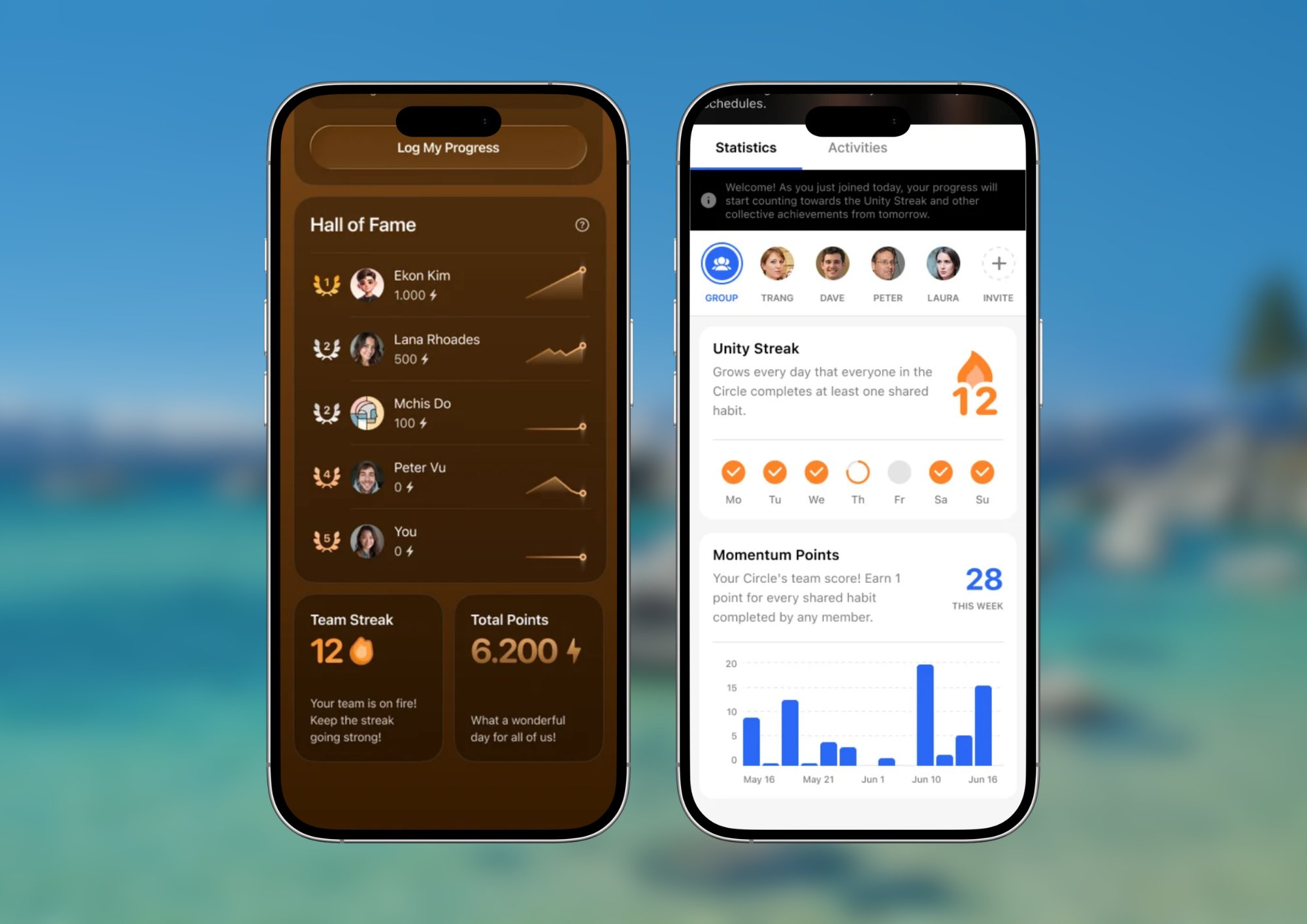
- iOS et Android
- Web et ordinateur
Organiser un défi
Créer un nouveau défi
- Dans l’application Habitify, accédez à l’onglet Amis.
- Touchez le bouton +, puis sélectionnez Défi.
- Personnalisez les détails de votre défi :
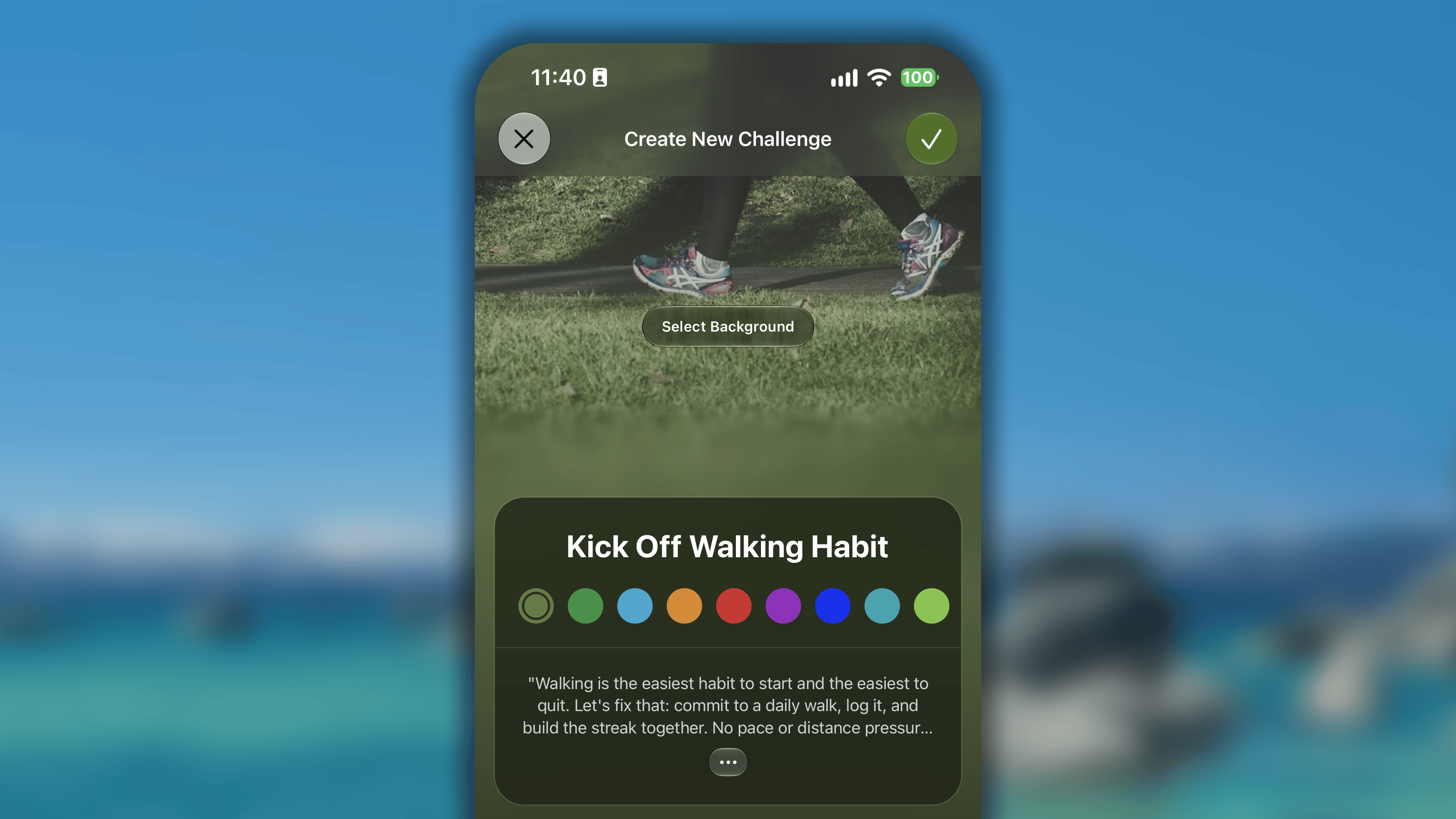
- Touchez le bouton Choisir un arrière-plan, puis choisissez une image de couverture inspirante parmi Suggestions (notre propre collection), Unsplash ou Photos (votre photothèque)
- Touchez le champ Nom du défi et donnez-lui un titre clair et motivant (par exemple, « 30 jours de pleine conscience » ou « Le club des lève-tôt »).
- Choisissez, sous le nom du défi, une couleur qui sera appliquée aux boutons et aux éléments interactifs de l’espace de votre défi.
- Touchez + Ajouter une description pour ajouter une présentation ou expliquer en quoi consiste le défi, afin que les participants sachent à quoi s’attendre et pourquoi ils devraient le rejoindre.
- Définissez les règles de votre défi :
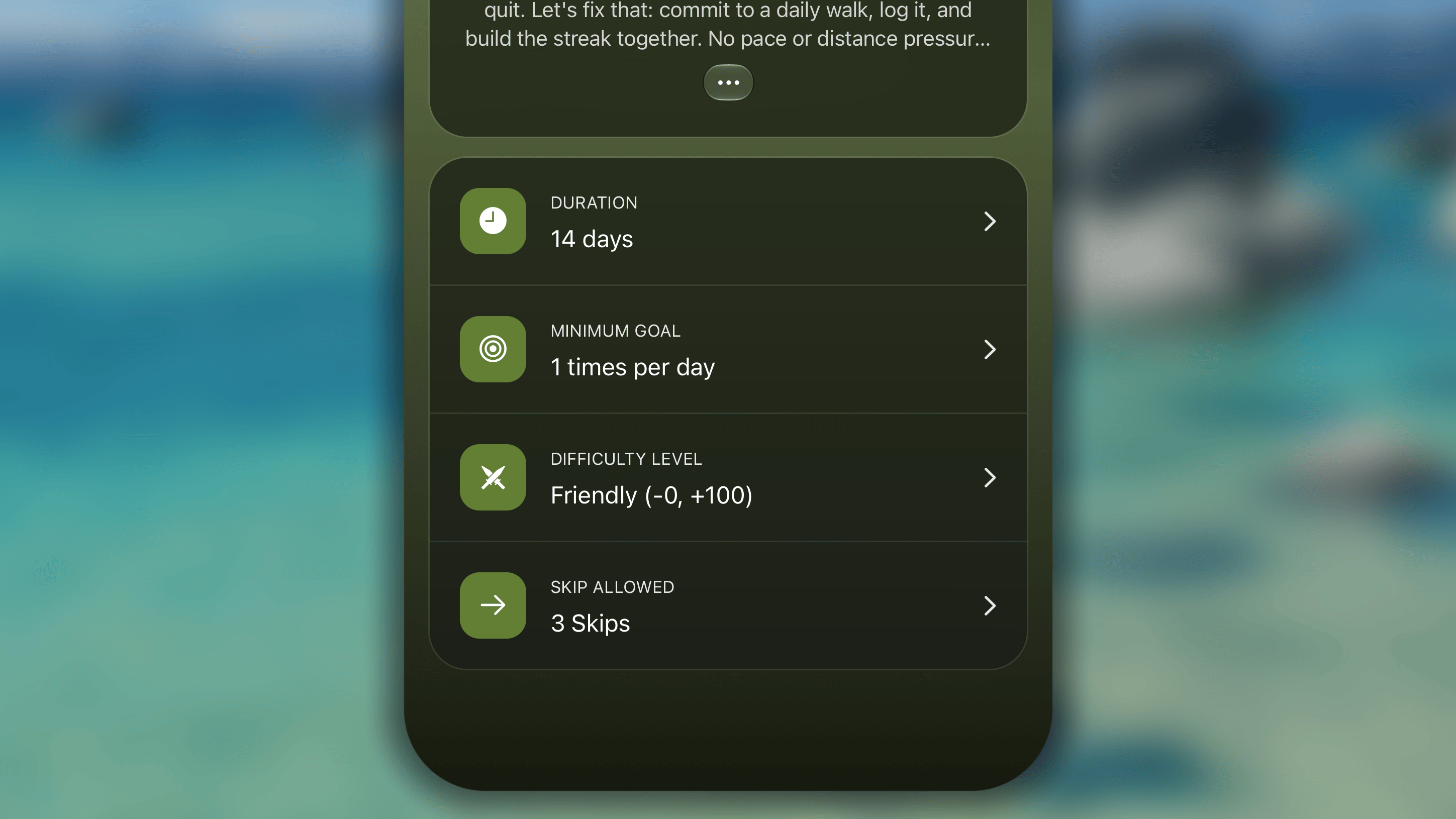
- Durée : touchez le champ pour l’ouvrir, puis choisissez une durée prédéfinie de 7, 14, 21, 30, 45, 60 ou 90 jours, ou sélectionnez Personnalisé pour définir votre propre période.
- Objectif minimum : touchez le champ pour l’ouvrir, puis configurez la méthode de suivi autorisée et la valeur minimale à laquelle chaque membre doit s’engager.
- Méthodes de suivi autorisées : elles comprennent le suivi manuel et le suivi automatique depuis les applications de santé et de bien-être (Apple Health, Fitbit, Strava et Health Connect).
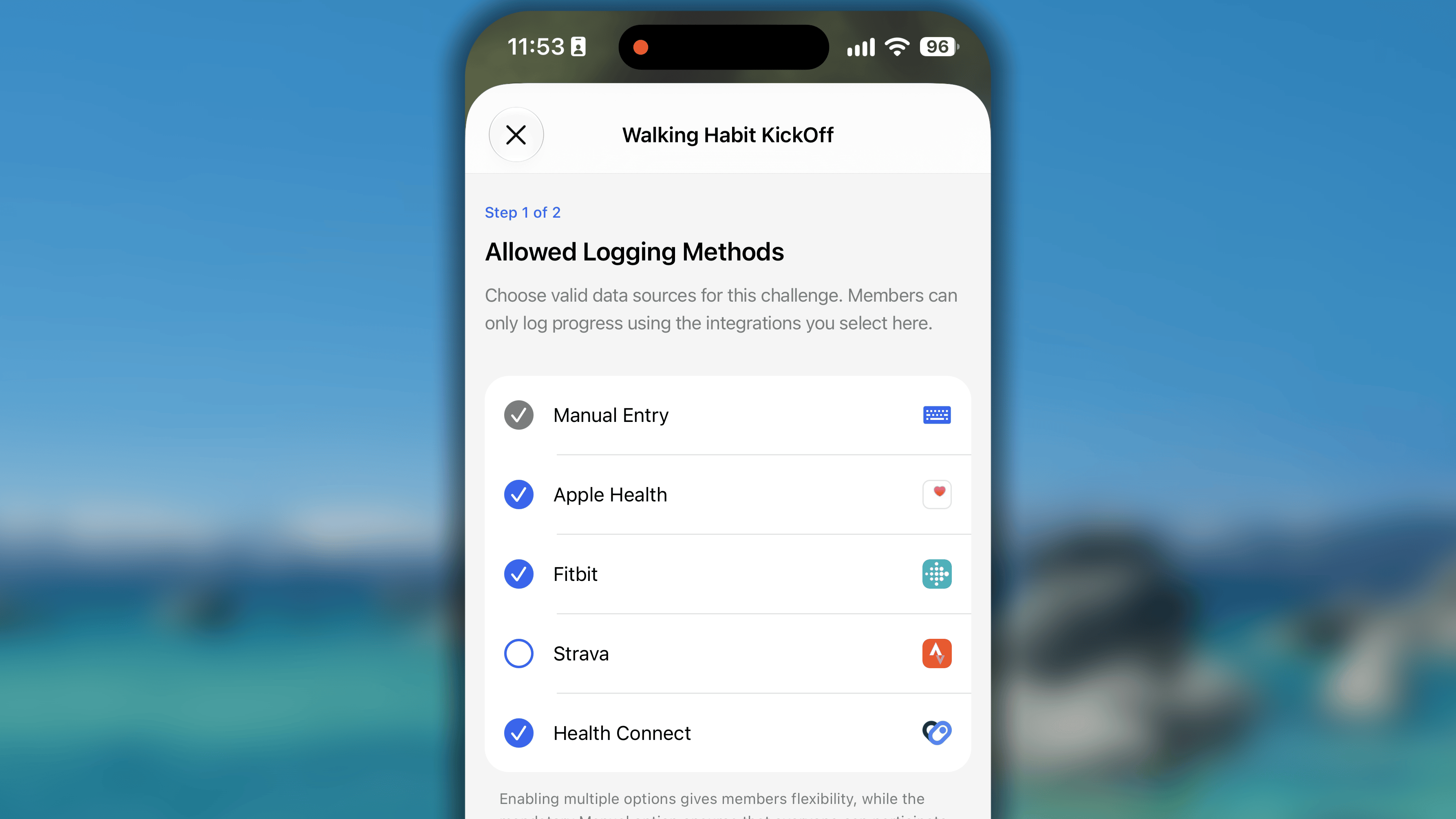
- Activité cible : selon les méthodes sélectionnées, les activités disponibles parmi lesquelles vous pouvez choisir s’affichent ci-dessous.
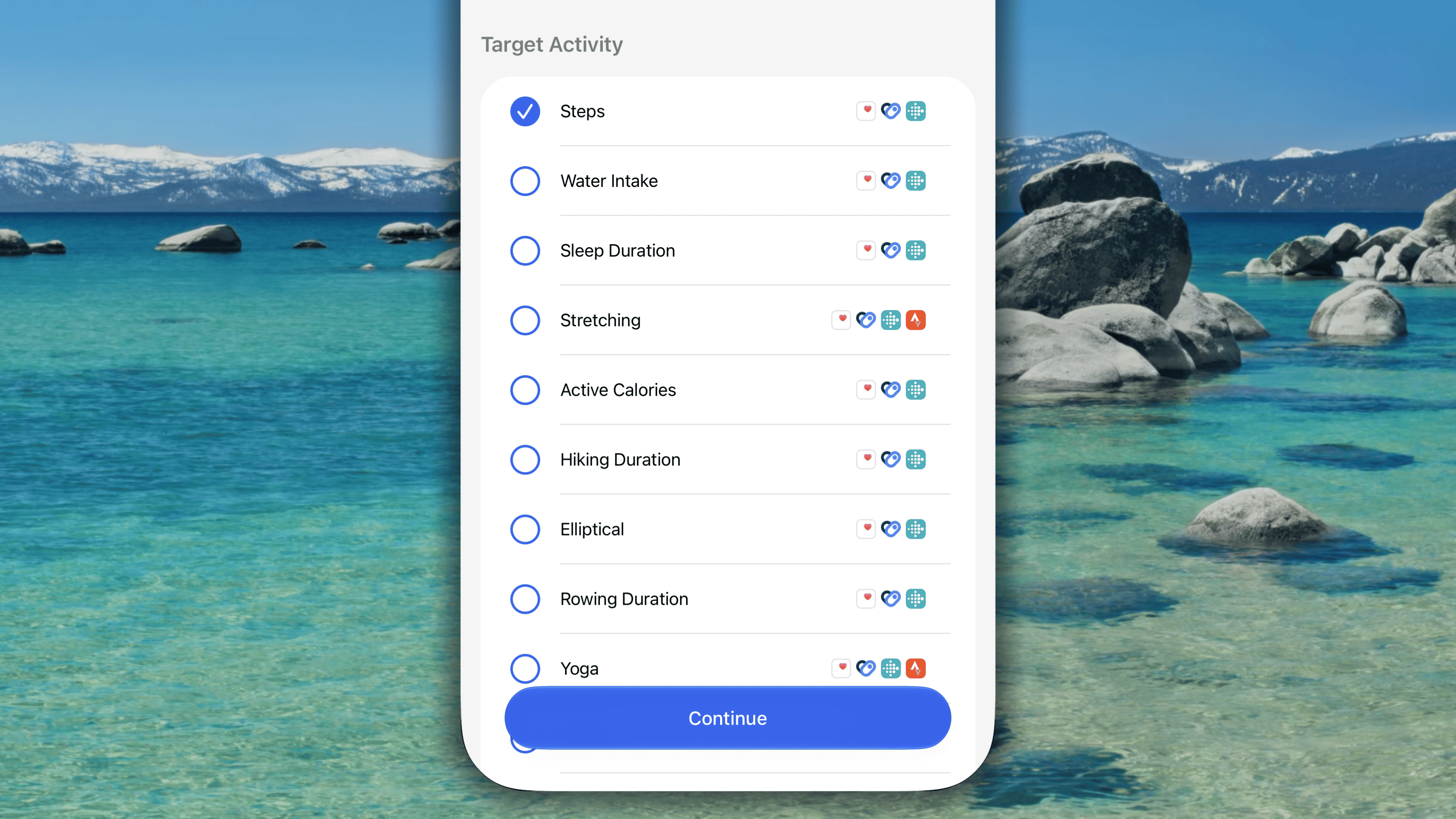
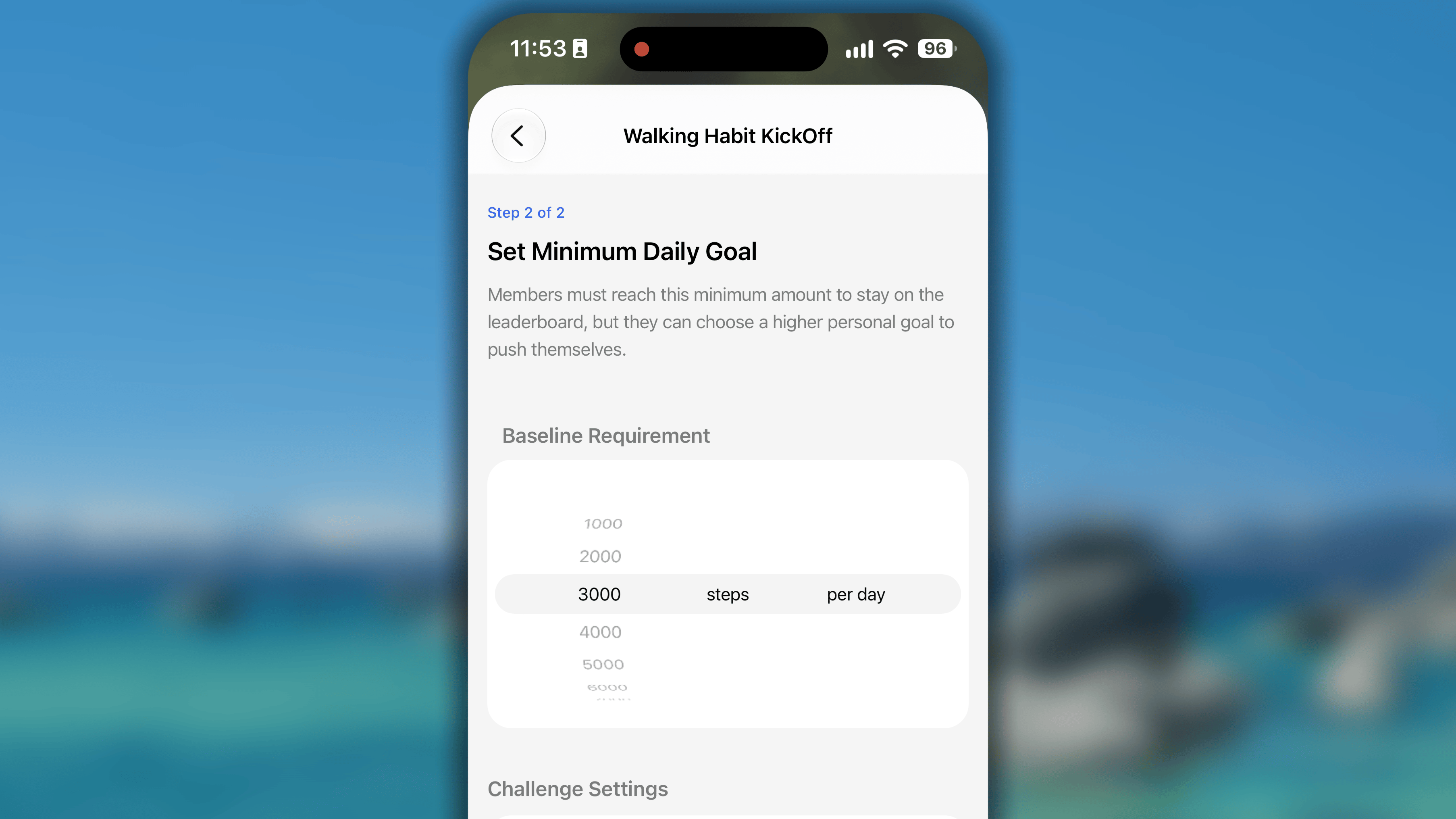
- Définir l’objectif quotidien minimum : à cette étape, vous définissez l’exigence de base à laquelle chaque membre doit s’engager. L’unité prise en charge pour suivre l’objectif dépend également des méthodes de suivi choisies.
- Méthodes de suivi autorisées : elles comprennent le suivi manuel et le suivi automatique depuis les applications de santé et de bien-être (Apple Health, Fitbit, Strava et Health Connect).
- Niveau de difficulté : touchez le champ pour l’ouvrir et définissez le degré d’exigence de la compétition. Ces niveaux déterminent le calcul des points :
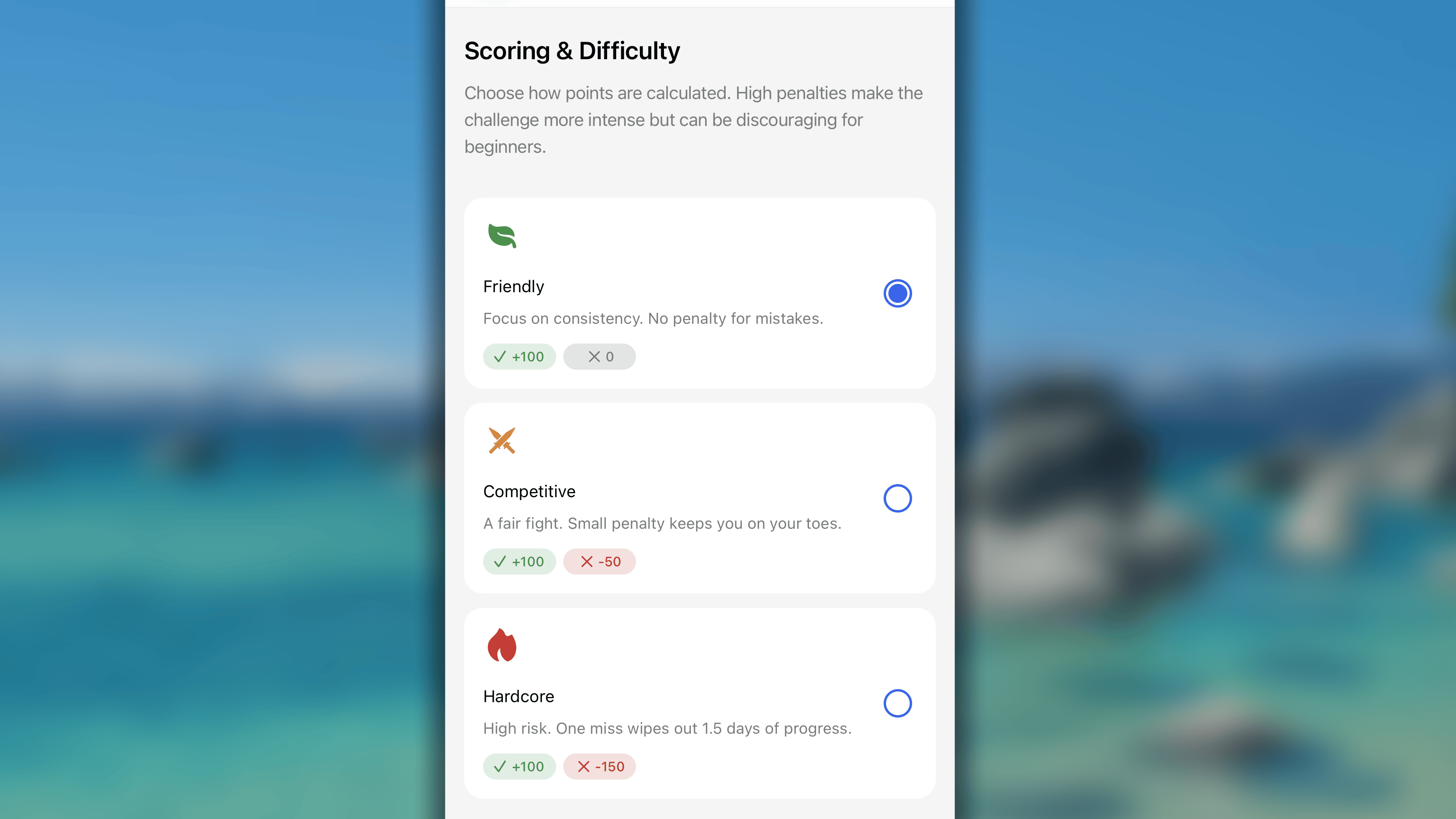
- Décontracté : + 100 en cas de réussite, + 0 en cas de passage, - 0 en cas d’échec
- Compétitif : + 100 en cas de réussite, + 0 en cas de passage, - 50 en cas d’échec
- Extrême : + 100 en cas de réussite, + 0 en cas de passage, - 150 en cas d’échec
- Jours à Sauter Autorisés : touchez le champ pour l’ouvrir et décidez combien de fois un utilisateur peut marquer une journée comme Passée et geler sa série.
- Enfin, touchez le bouton Terminé dans le coin supérieur droit pour enregistrer votre défi.
S’engager dans votre défi
- Dans l’onglet Amis, ouvrez le défi que vous venez de créer.
- Faites défiler l’écran vers le bas, puis recherchez et touchez le bouton Valider mes objectifs quotidiens.
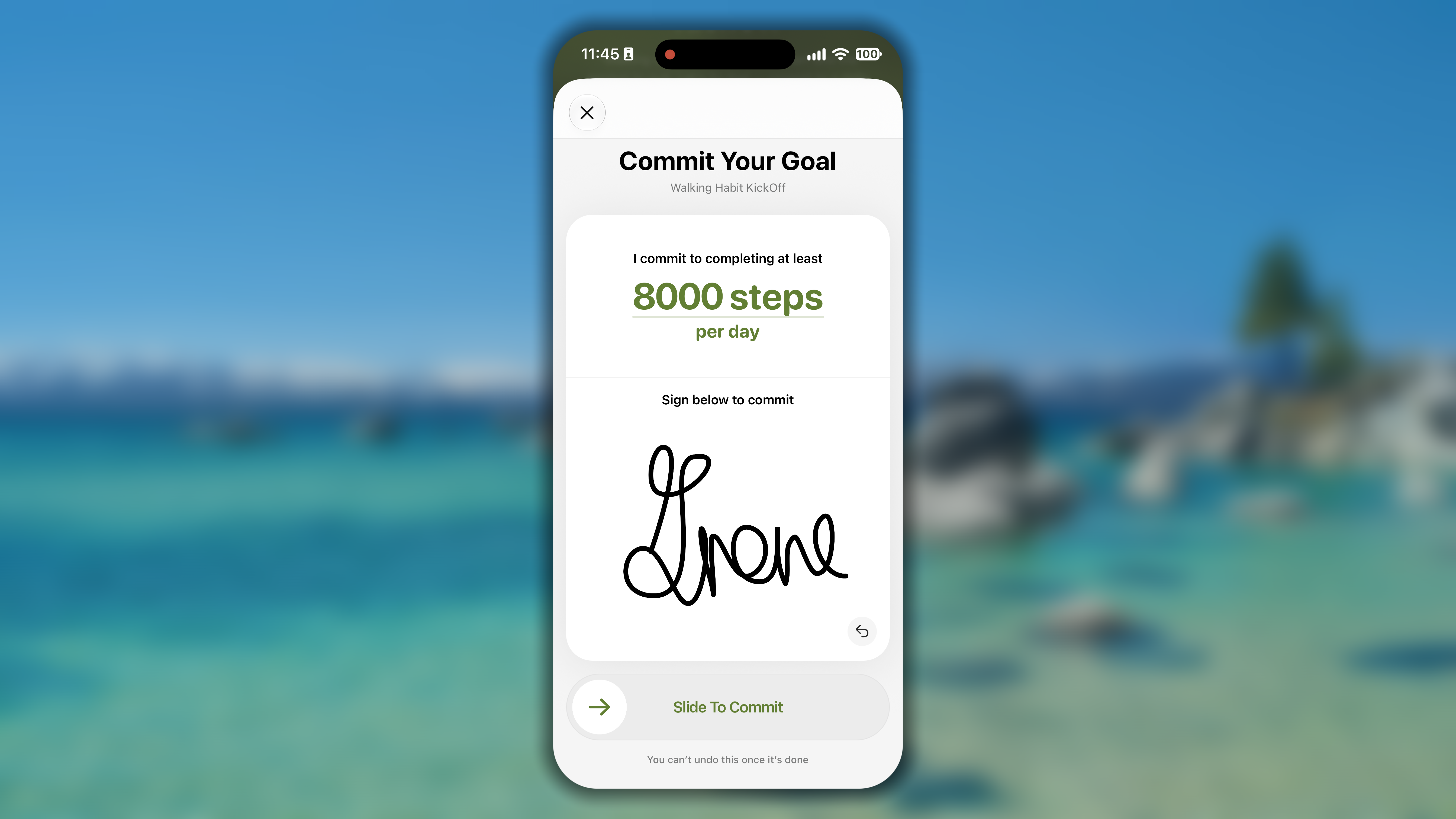
- Saisissez votre objectif quotidien personnel, qui doit être égal ou supérieur à l’objectif minimum du défi
- Signez et faites glisser le bouton pour confirmer officiellement votre engagement.
Inviter des personnes à votre défi
Un défi doit compter au moins 2 membres (vous compris, en tant que propriétaire) qui se sont engagés à atteindre leurs objectifs avant de pouvoir commencer officiellement.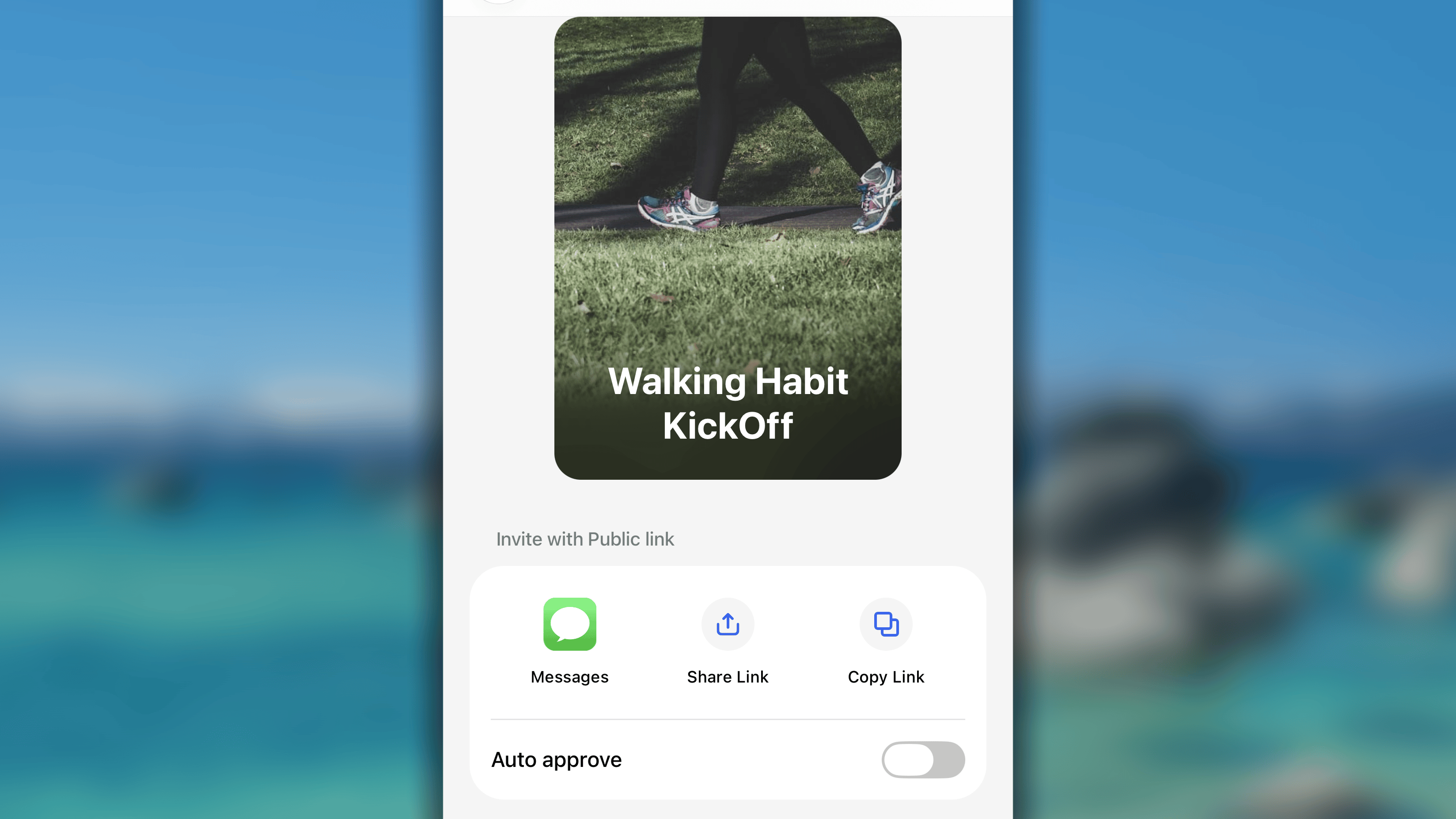
- Ouvrez votre défi et touchez le bouton + Inviter des membres.
- Une fenêtre de partage s’affiche avec plusieurs options pour partager votre défi :
- Messages : envoyez-le directement avec l’application Messages.
- Partager le Lien : utilisez le menu de partage du système pour l’envoyer directement à un contact, le publier sur les réseaux sociaux ou l’envoyer par e-mail, entre autres.
- Copier le Lien : copiez l’URL dans votre presse-papiers et collez-la où vous le souhaitez.\
- Grâce au bouton d’activation Approuver automatiquement, vous contrôlez, en tant qu’organisateur, qui peut rejoindre votre défi :
- Activez l’option si vous souhaitez permettre aux personnes de rejoindre immédiatement le défi sans votre approbation.
- Désactivez l’option si vous souhaitez contrôler qui peut ou non le rejoindre.
Gérer les participants à votre défi
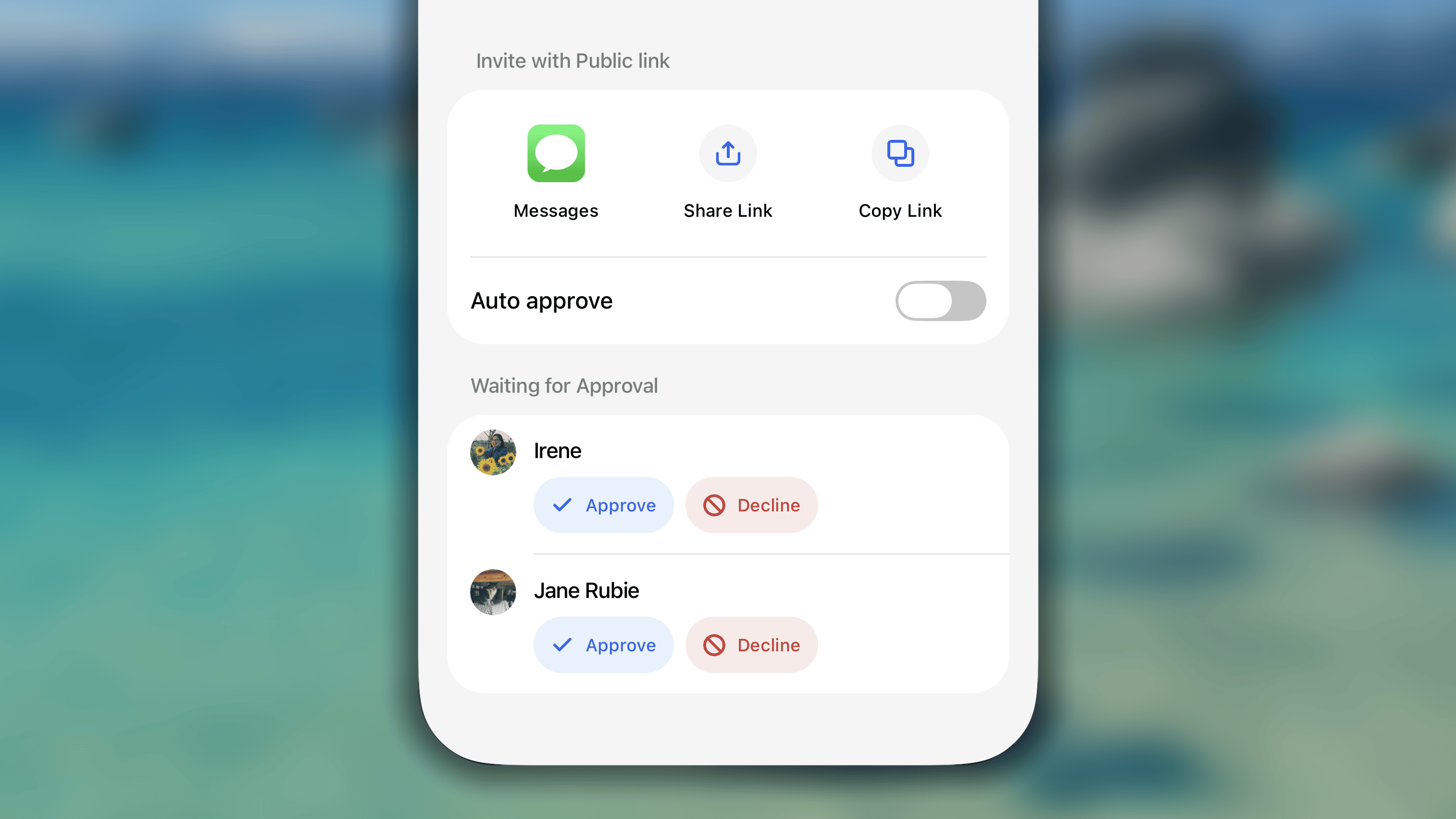
Si vous désactivez la fonction Approuver automatiquement, toute personne qui touche votre lien doit envoyer une demande pour participer. Vous pouvez consulter toutes les demandes de l’une des façons suivantes :- Touchez la notification signalant de nouvelles demandes, ou
-
Dans votre défi, touchez la bannière indiquant qu’une personne attend votre approbation.
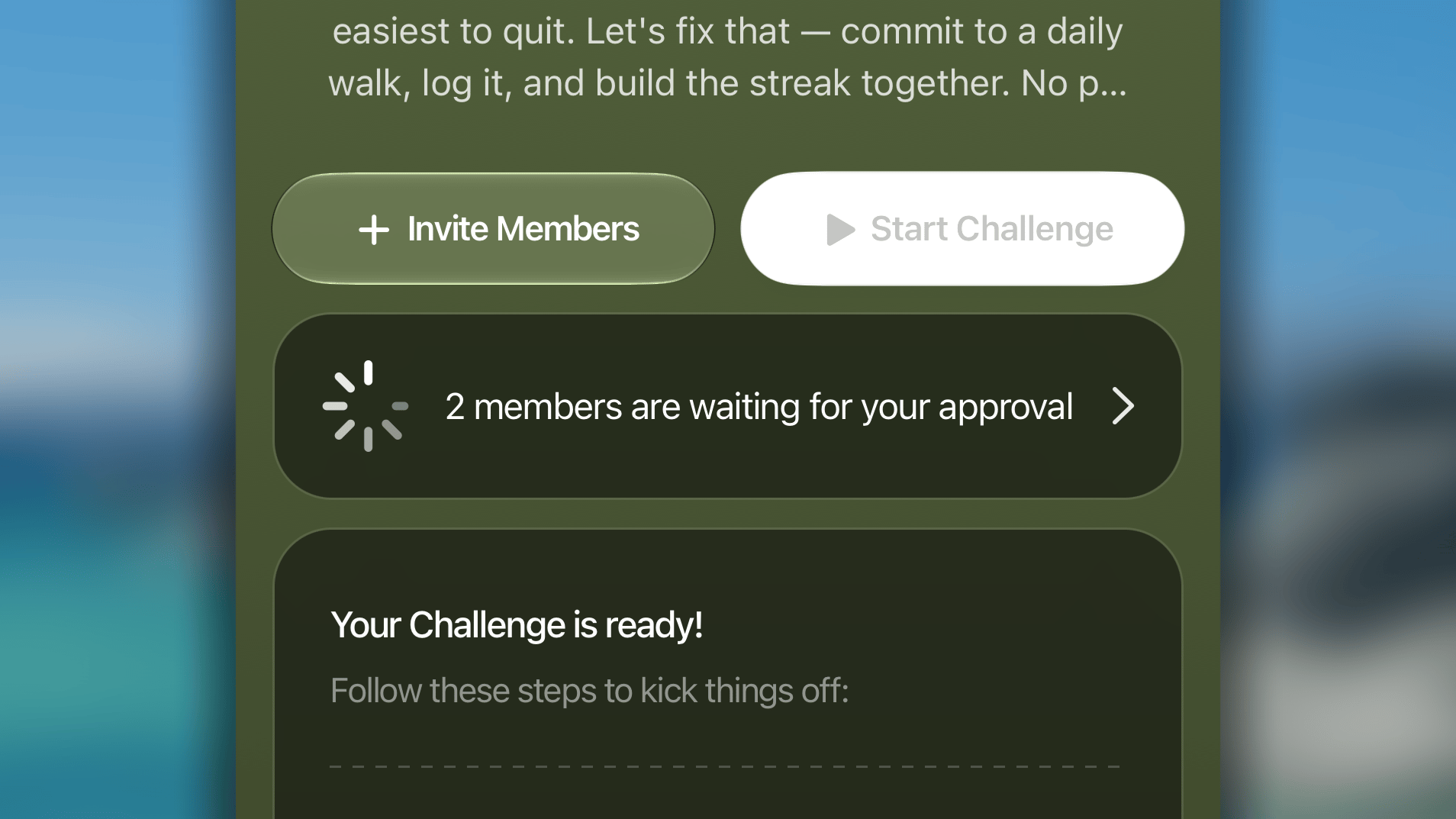
- Touchez « Approuver » si vous acceptez sa demande.
-
Touchez « Refuser » si vous ne souhaitez pas que la personne participe.
Lancer votre défi
En tant que propriétaire du défi, vous avez l’honneur de donner le coup d’envoi.- Ouvrez le défi que vous avez créé, mais que vous n’avez pas encore lancé.
-
Touchez le bouton Lancer le défi, situé juste sous le nom et la description du défi.
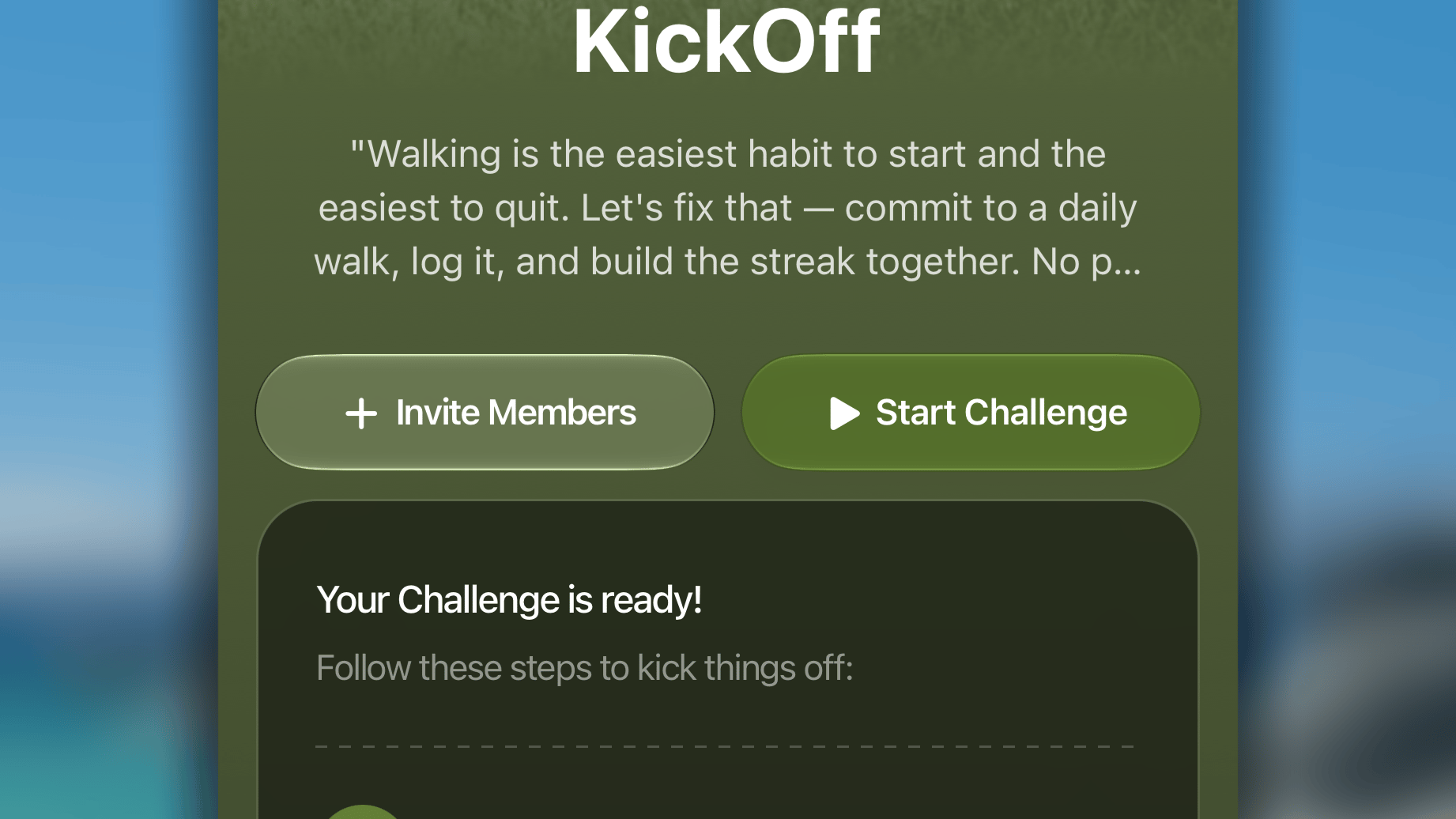
Un défi doit compter au moins 2 membres qui l’ont déjà rejoint et se sont engagés pour pouvoir commencer.
Rejoindre un défi
Vous avez reçu un lien d’invitation pour rejoindre un défi Habitify ? Voici les étapes simples à suivre pour accepter l’invitation et commencer.- Installez l’application Habitify et connectez-vous à votre compte Habitify.
- Touchez le lien d’invitation que vous avez reçu : il ouvre directement le défi dans l’application.
- Prenez un moment pour consulter les règles du défi :
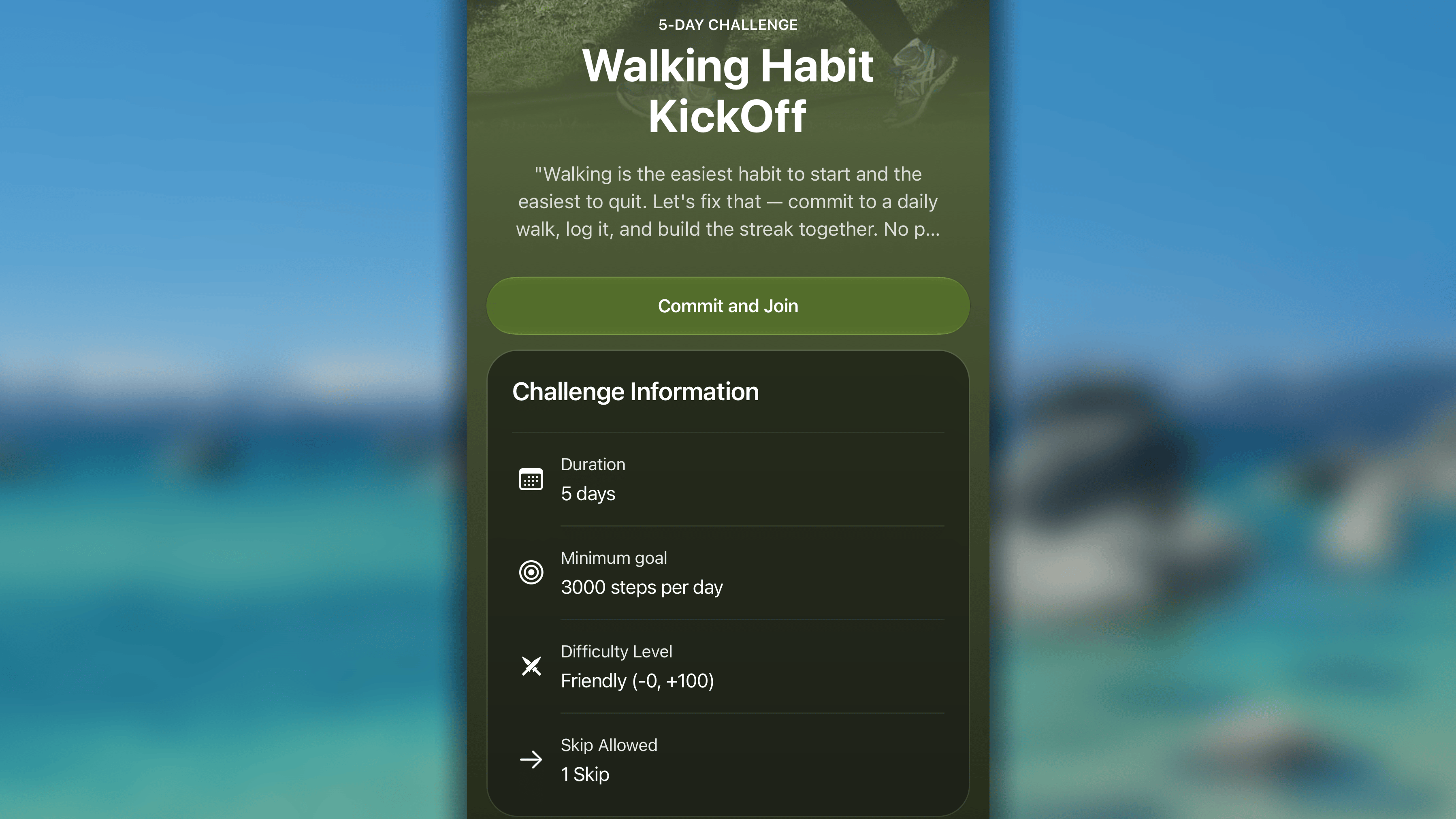
- Nom et description du défi : découvrez en quoi consiste le défi et ce que l’organisateur attend des participants.
- Règles du défi :
- Durée : la durée du défi (par exemple, 30 jours).
- Objectif minimum : l’objectif quotidien que vous devez atteindre (par exemple, « Lire 20 pages »).
- Jours à Sauter Autorisés : le nombre de « jours de repos » autorisés pendant le défi.
- Membres : découvrez qui a déjà rejoint le groupe !
- Touchez le bouton S’engager et rejoindre, situé juste sous le nom et la description du défi, puis :
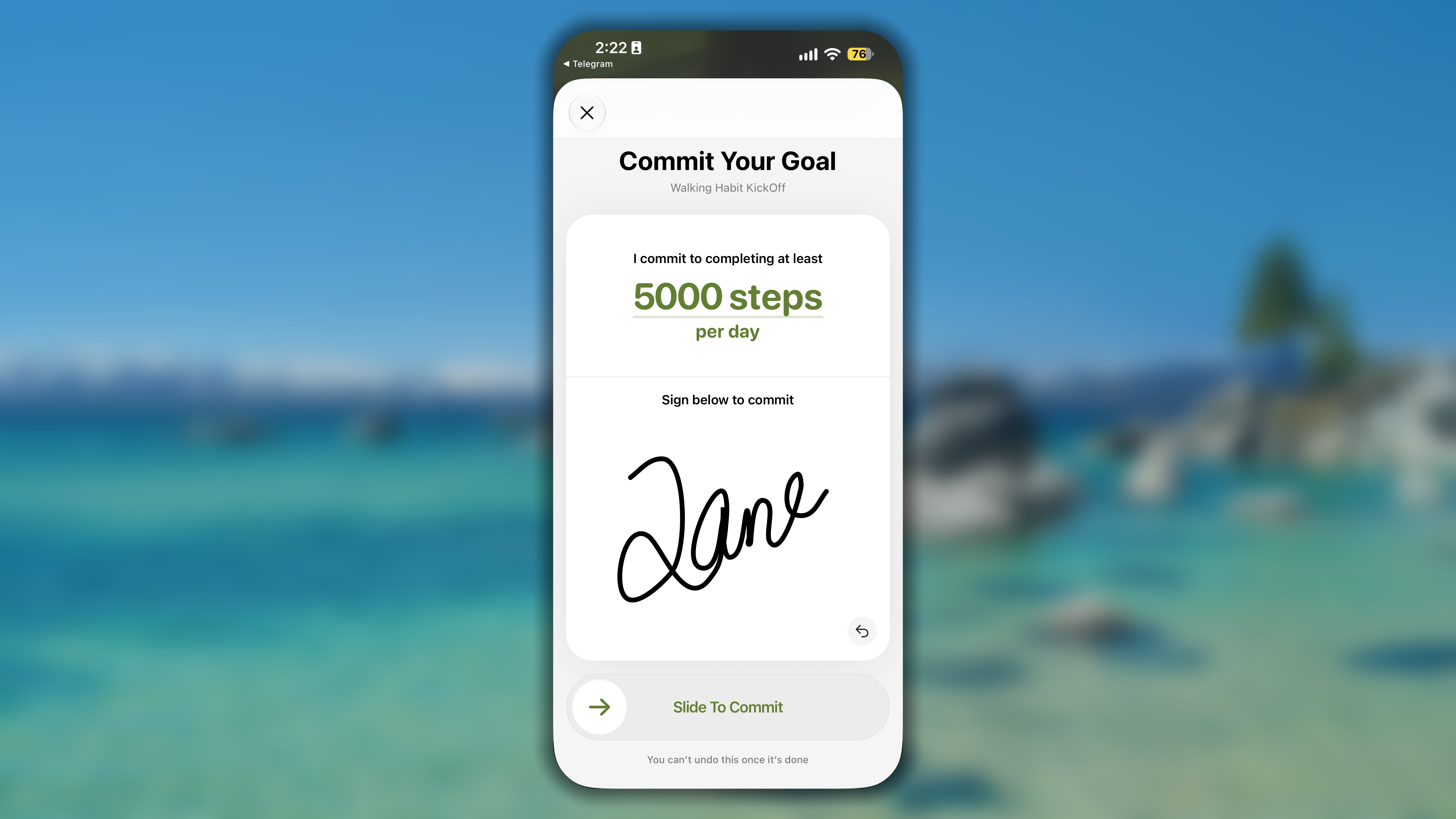
- Définissez votre objectif quotidien : vous devez vous engager à atteindre un objectif quotidien personnel qui doit être égal ou supérieur à l’objectif minimum défini par l’organisateur.
- Signez votre engagement : signez de votre nom au bas de l’écran.
- Faites glisser pour confirmer : faites glisser le bouton sur l’écran pour valider officiellement votre engagement.
Ajouter une habitude liée au défi
Une fois le défi lancé, chaque participant, y compris l’organisateur, doit ajouter à sa liste quotidienne dans le Journal une habitude liée au défi. Cela aide chaque membre à s’en souvenir, à garder le cap et à enregistrer facilement sa progression dans le défi.- Ouvrez l’application et accédez au défi.
- Dans le défi, sous Prêt(e) à participer ?, touchez le bouton Créer une habitude.
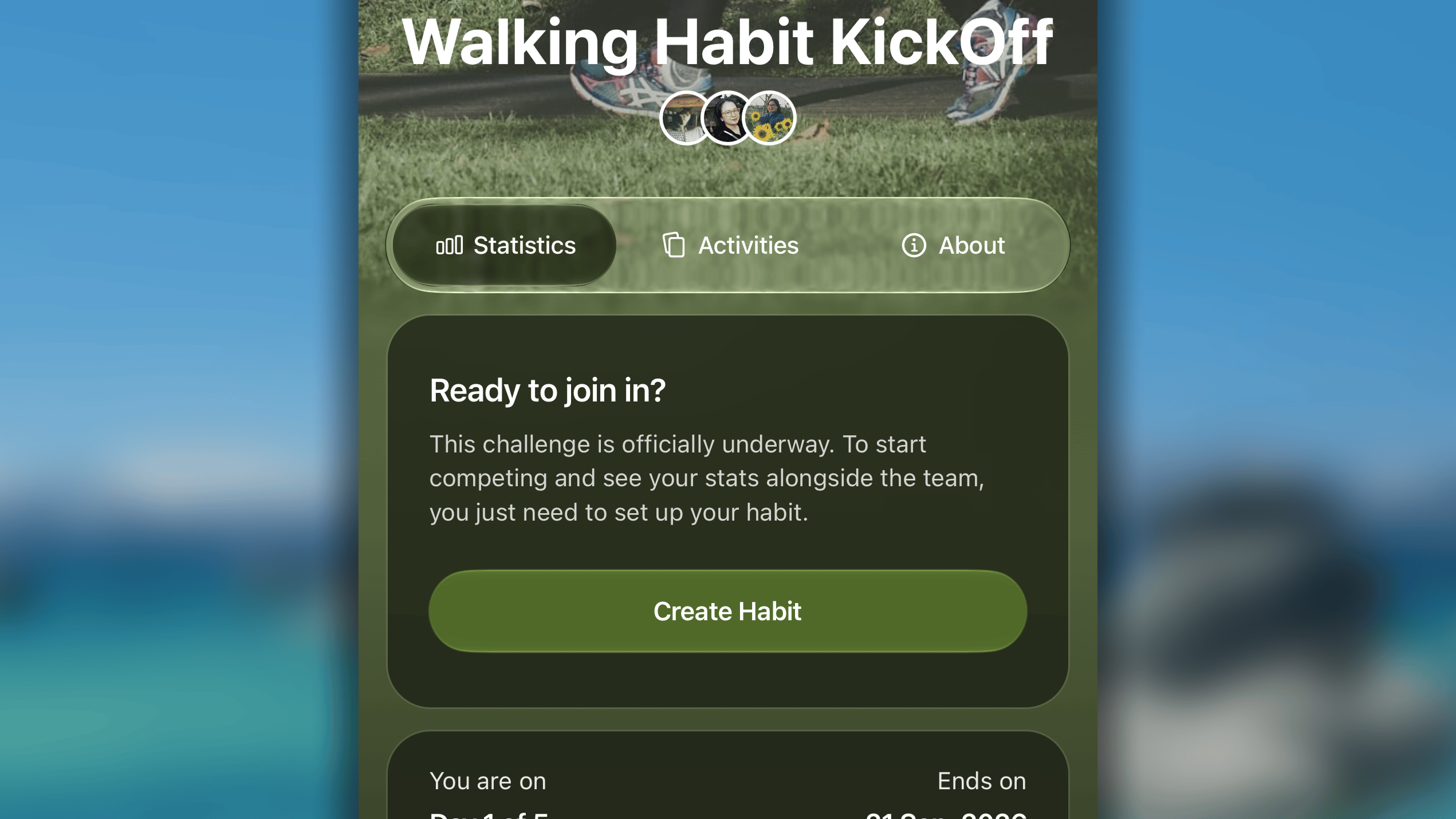
- Vous accédez à l’écran de création d’habitude afin de configurer une nouvelle habitude spécialement pour ce défi
- Touchez Objectif et choisissez la méthode de suivi qui vous convient. Les options disponibles dépendent des réglages définis par l’organisateur du défi.
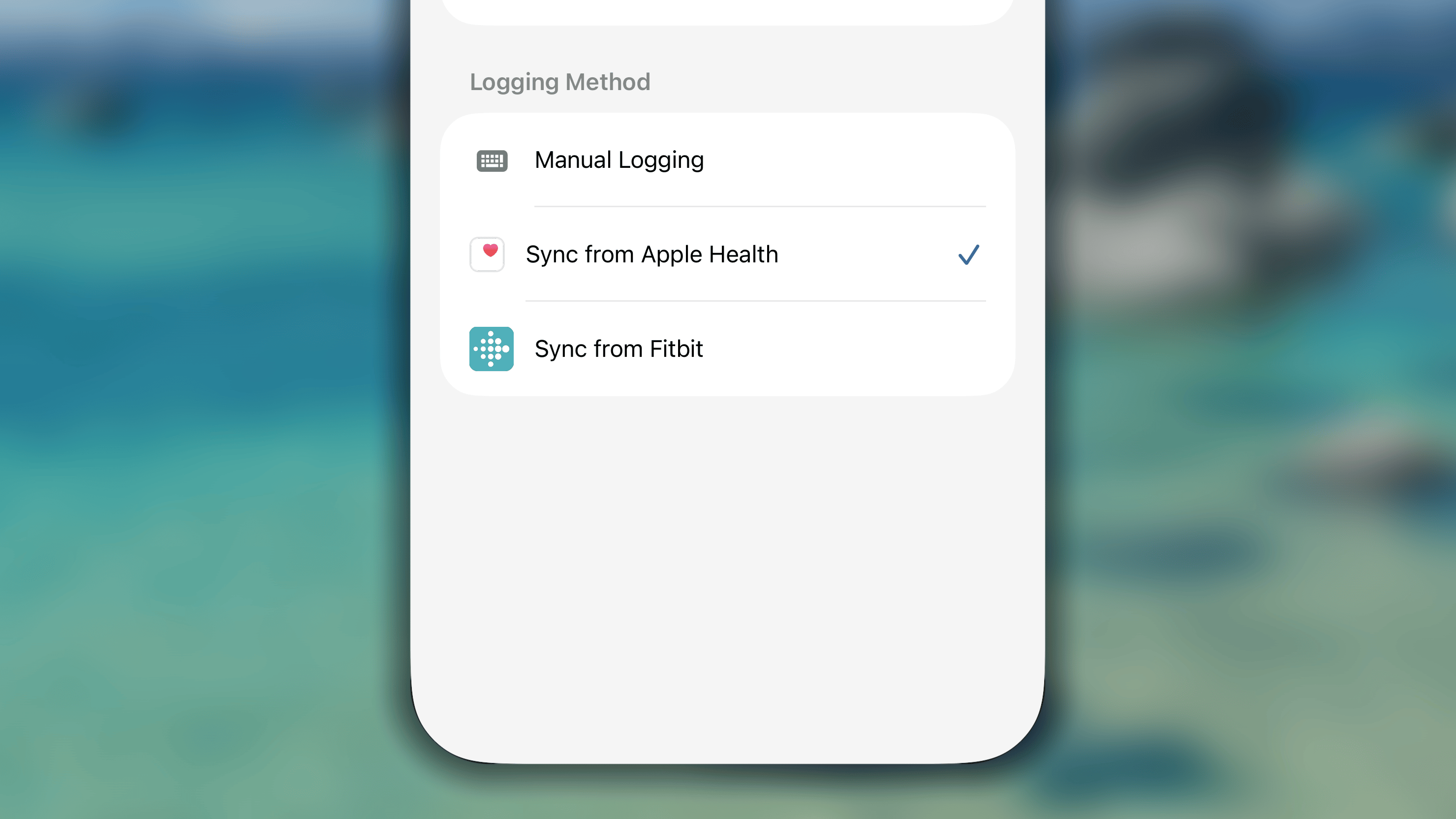
- Touchez le bouton Enregistrer pour enregistrer l’habitude.
- Touchez Objectif et choisissez la méthode de suivi qui vous convient. Les options disponibles dépendent des réglages définis par l’organisateur du défi.
Pour l’habitude du défi :
- Par défaut, le champ s’intitule Répétition sur iOS ou Répéter sur Android et est réglé sur Quotidien ; la Date de début ainsi que la Condition de fin sur iOS ou Conditions de Fin sur Android suivent la durée du défi.
- L’Objectif peut être modifié, mais il doit toujours respecter la règle selon laquelle il doit être égal ou supérieur à l’objectif minimum du défi.
Enregistrer sa progression dans le défi
Vous disposez de deux méthodes pratiques pour enregistrer votre progression pour une habitude de défi.Depuis la liste du Journal
Les habitudes de défi apparaissent dans votre liste principale du Journal, aux côtés de vos habitudes personnelles. Vous pouvez les suivre exactement comme n’importe quelle autre habitude.- Dans le Journal, recherchez votre habitude de défi.
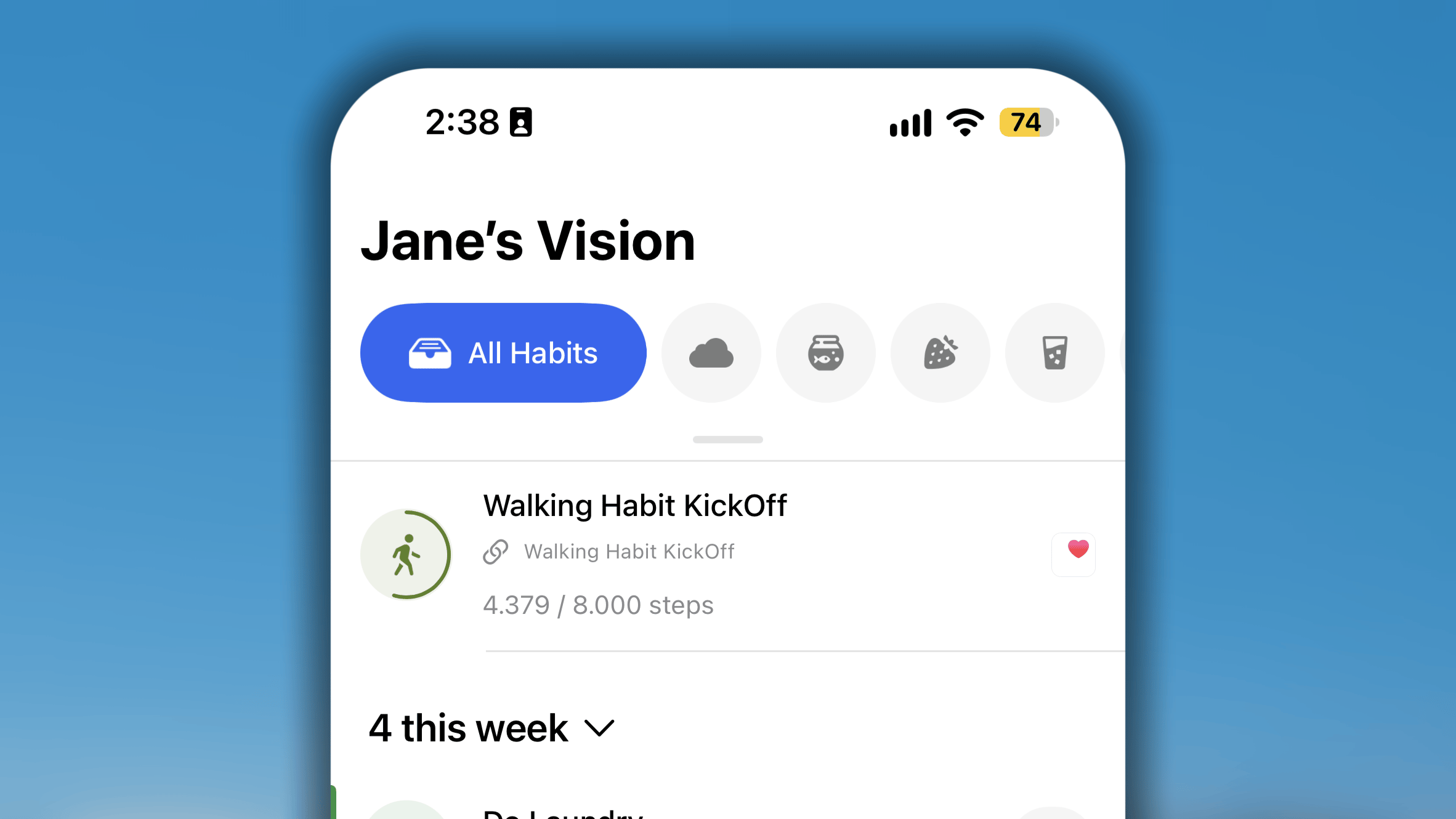
- Si vous choisissez la méthode de suivi manuel, vous pouvez enregistrer votre progression avec la méthode qui vous convient :
- Balayez vers la droite pour choisir Terminer ou Enregistrer sur iOS, ou Réussie ou Valeur enregistrée sur Android.
- Balayez vers la gauche pour choisir Ignorer ou Marquer comme échec sur iOS, ou Passer ou Raté sur Android.
- Utilisez le bouton intelligent à côté de l’habitude.
- Si vous choisissez la synchronisation depuis une autre application, la progression de votre habitude est automatiquement mise à jour avec les données enregistrées par votre application de santé.
Depuis les Statistiques du défi
Si vous êtes déjà dans le défi, vous pouvez enregistrer votre progression dans l’onglet Statistiques.- Dans l’onglet Statistiques, sous Résumé du jour, recherchez et touchez le bouton Enregistrer mes progrès.
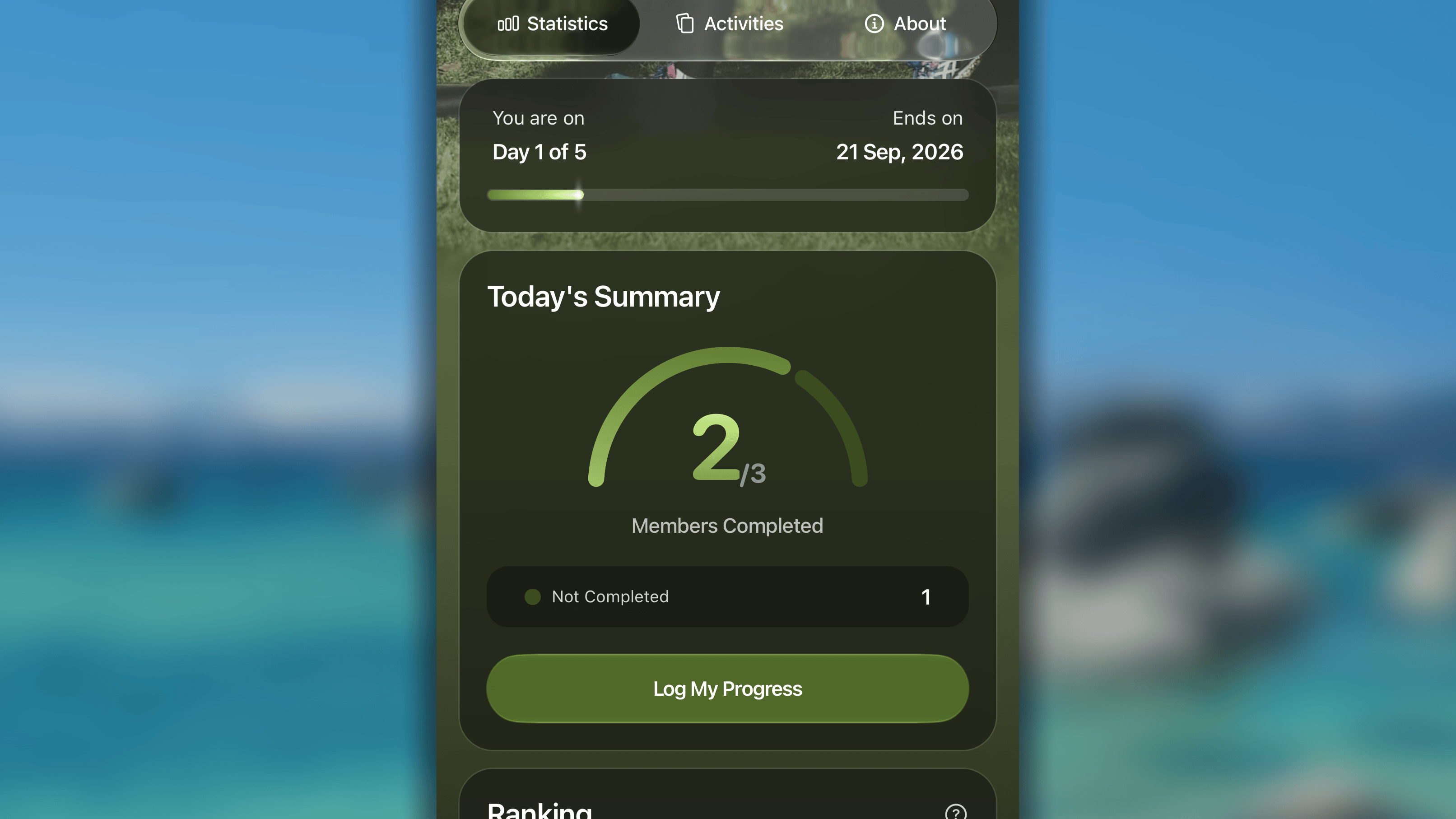
- Saisissez la valeur de votre progression ou choisissez l’une des deux autres options, Passer et Échouer.
- Enfin, faites glisser le bouton pour enregistrer votre suivi.
Consulter les statistiques du défi
Un défi Habitify ne repose pas seulement sur les efforts individuels : il permet aussi de voir comment tout le groupe progresse ensemble. Dans un défi, l’onglet Statistiques vous offre un tableau de bord qui vous permet de suivre chaque détail, de la série d’équipe au classement compétitif.Progression de la durée
Tout d’abord, une barre de progression s’affiche. Elle représente la chronologie de votre parcours, ainsi que la position de la journée en cours par rapport à la durée totale du défi.Par exemple, le 15e jour d’un défi de 30 jours, elle affiche « Jour 15 sur 30 » ainsi que la date de fin précise (par exemple, le 1er janv. 2026), afin que vous sachiez exactement combien de temps il vous reste pour atteindre vos objectifs.Résumé du jour
Cette section vous donne un aperçu en temps réel de l’activité du groupe pour la journée en cours. Elle affiche le nombre de membres qui ont :- Terminé leur objectif quotidien.
- Passé la journée (en utilisant un jour autorisé).
- En pause (en utilisant actuellement le Mode Hors Ligne).
- Non complété leur objectif (y compris les membres dont le statut est « En cours » ou « Échec »).
Classement
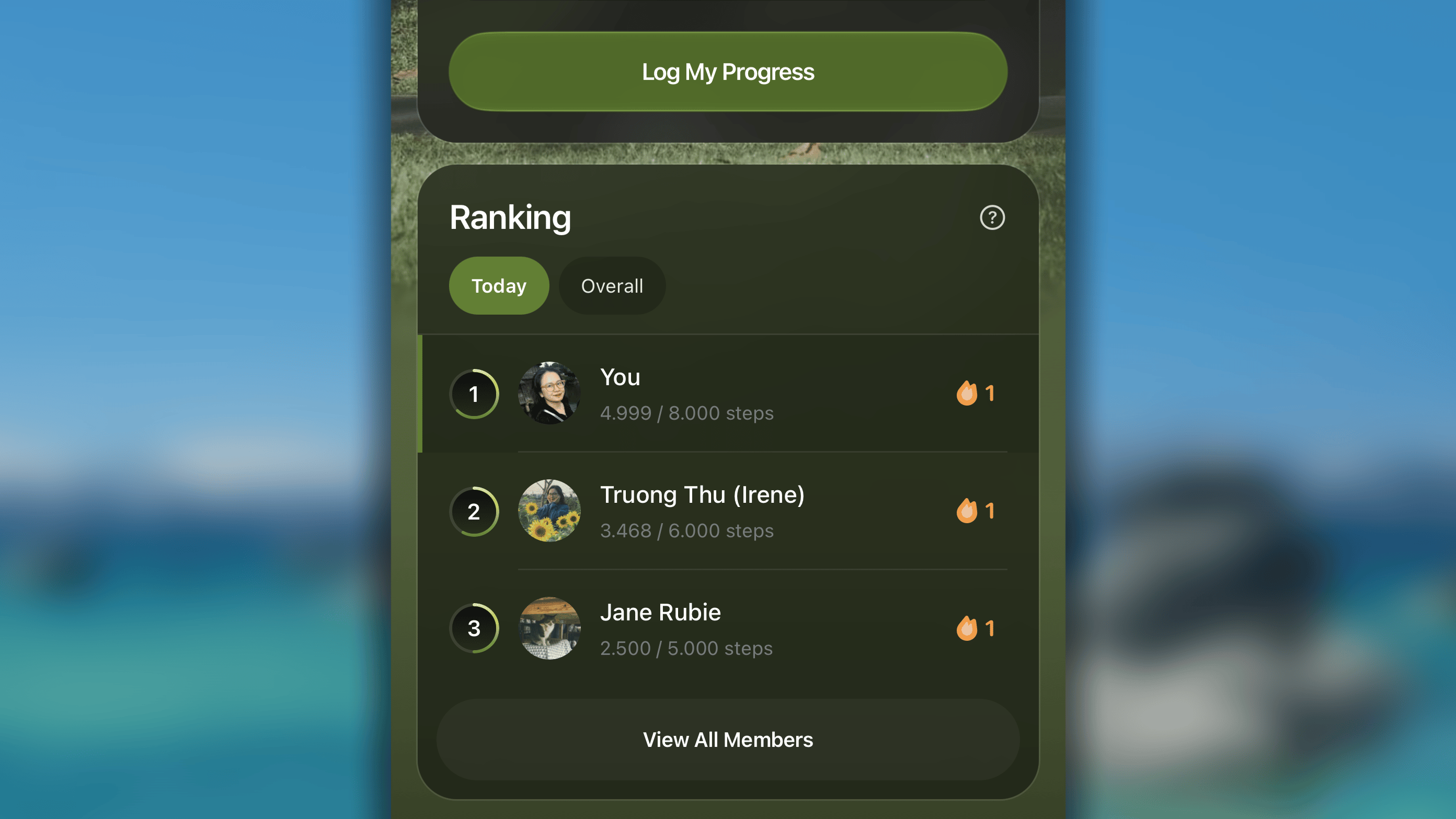
Le classement est l’endroit où se déroule la compétition amicale. Les membres sont classés selon leurs performances, pour « Aujourd’hui » ou pour l’ensemble du défi.Dans la vue Aujourd’hui :- Progression actuelle : voyez précisément la valeur enregistrée par chaque membre pour la journée en cours (par exemple, « 15/30 min »).
-
Série personnelle : consultez la série personnelle actuelle de chaque membre pour voir qui est sur sa lancée.
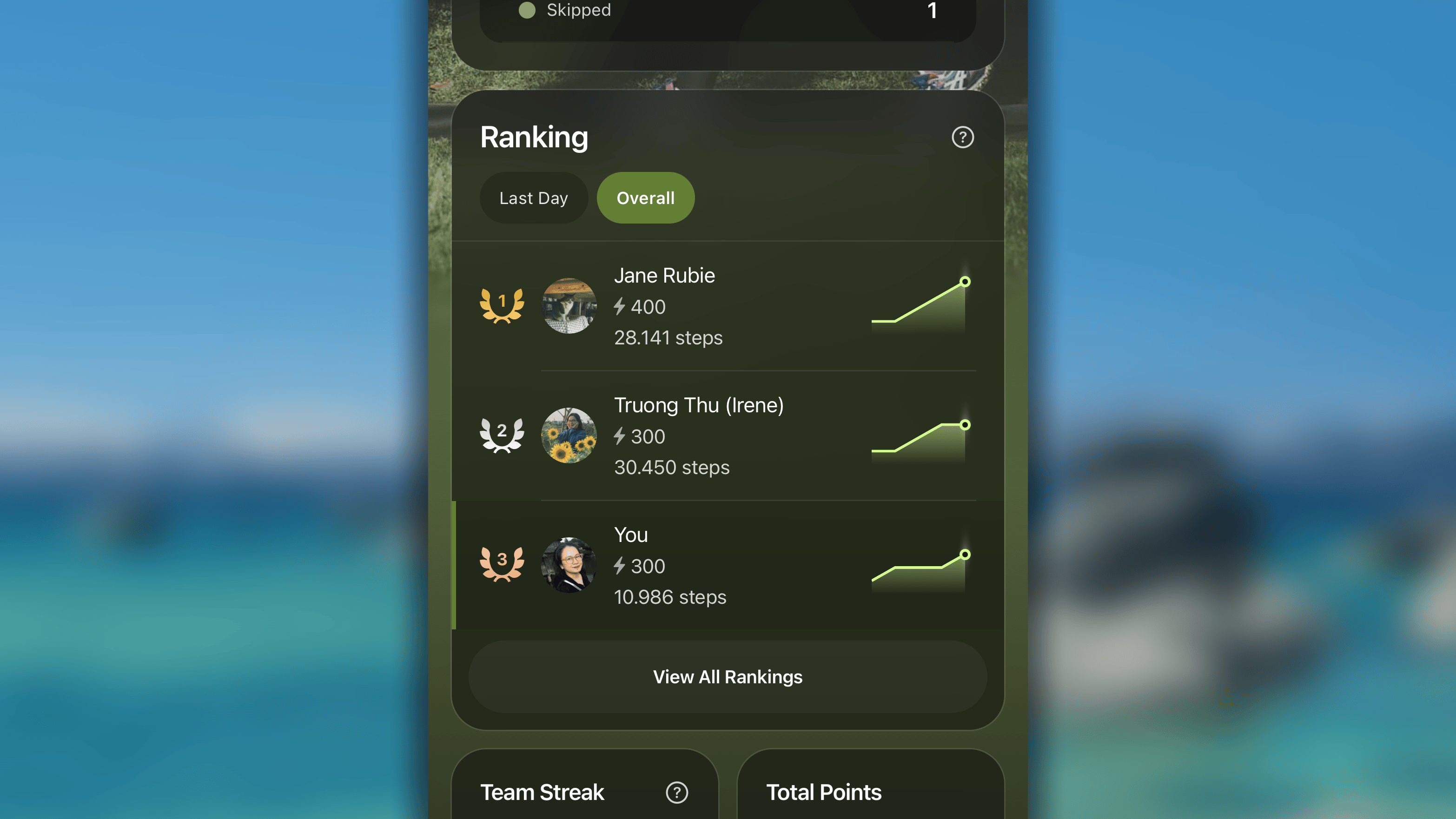
- Points totaux : le score cumulé obtenu depuis le premier jour du défi.
- Total enregistré : la somme de toutes les activités enregistrées depuis le premier jour (par exemple, « Total : 450 min »).
-
Médaille prévue : voyez quelle médaille (or, argent ou bronze) un membre est actuellement en voie d’obtenir selon ses performances depuis le début.
- Critère principal : points totaux. Le membre qui obtient le score le plus élevé occupe la première place.
- Premier critère de départage : valeur totale enregistrée. Si les points sont identiques, la personne qui a enregistré la valeur totale la plus élevée (par exemple, plus de minutes ou plus de pages) est mieux classée.
- Deuxième critère de départage : heure du dernier enregistrement. Si les points et les valeurs enregistrées sont toujours identiques, la personne qui a terminé son habitude en premier l’emporte.

- 🥇 Médaille d’or : réservée au membre classé nº 1.
- 🥈 Médaille d’argent : attribuée aux 40 % de membres suivants ayant obtenu les meilleures performances.
- 🥉 Médaille de bronze : attribuée aux membres restants.
Série d’équipe
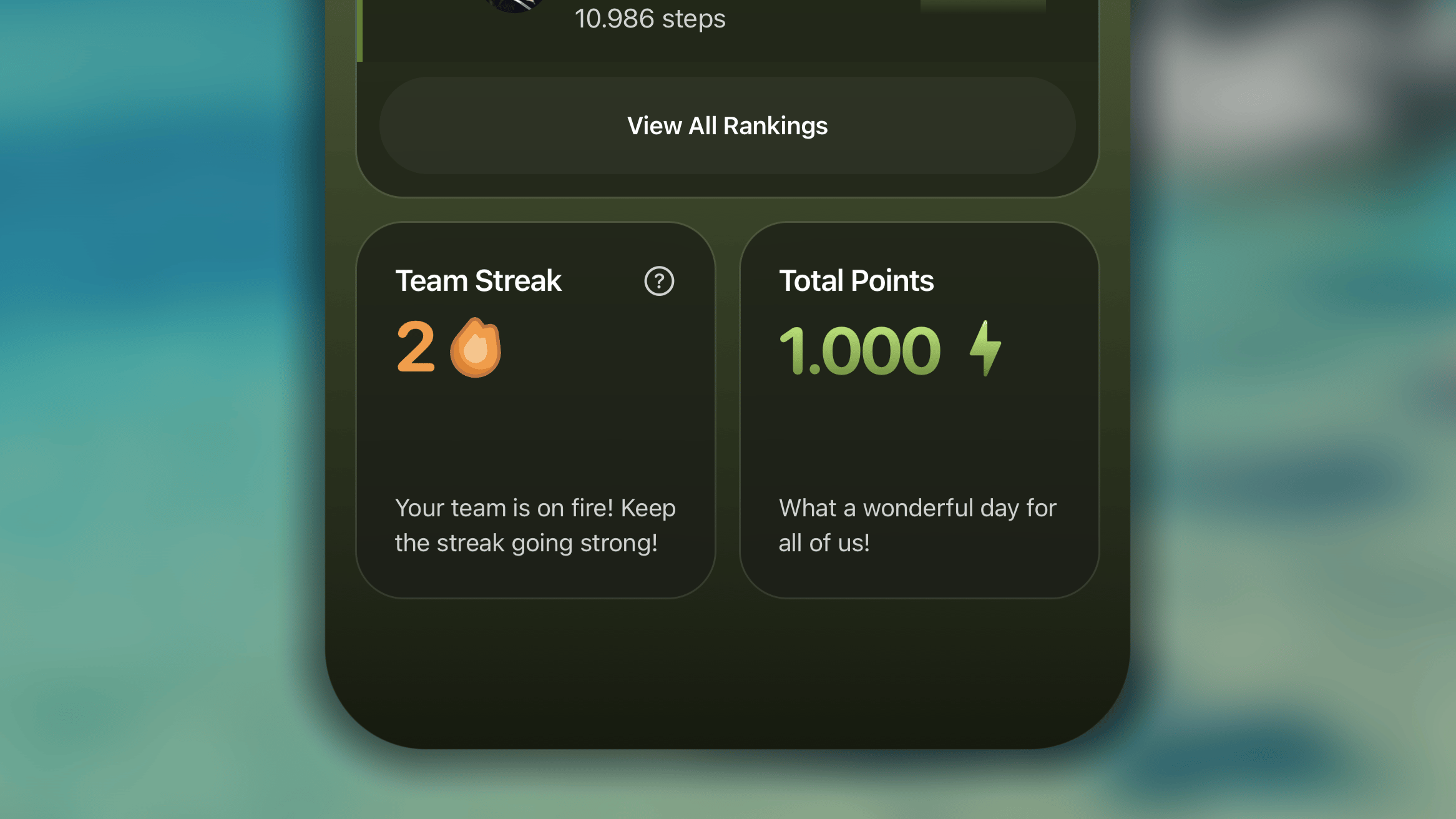
- Tout le monde termine : chaque membre atteint son objectif quotidien et marque l’habitude du défi comme terminée pour la journée en cours, le jour même.
- Réussite partielle (aucun échec) : certains membres atteignent l’objectif, tandis que d’autres utilisent un jour « Passé » ou sont en « Mode Hors Ligne », et personne ne laisse l’habitude inachevée ou en échec pour la journée.
- Un seul échec : si ne serait-ce qu’un membre n’atteint pas son objectif (et n’utilise ni un jour passé ni le Mode Hors Ligne), toute la série d’équipe revient à zéro.
Points totaux
Il s’agit de la somme de tous les points obtenus par tous les membres du défi. Elle représente l’effort et la réussite combinés de l’ensemble du groupe.Le calcul des points est défini par le niveau de difficulté du défi.Consulter la progression d’un membre
La transparence contribue à rendre la compétition équitable et motivante. Dans un défi Habitify, vous pouvez donc consulter la progression détaillée de chaque participant afin de voir sa position actuelle, l’historique de ses séries et ses enregistrements quotidiens.Pour consulter les détails d’un participant :- Dans un défi, accédez à l’onglet Statistiques.
- Faites défiler l’écran jusqu’au Classement, puis touchez le nom du membre que vous souhaitez consulter.
Aujourd’hui
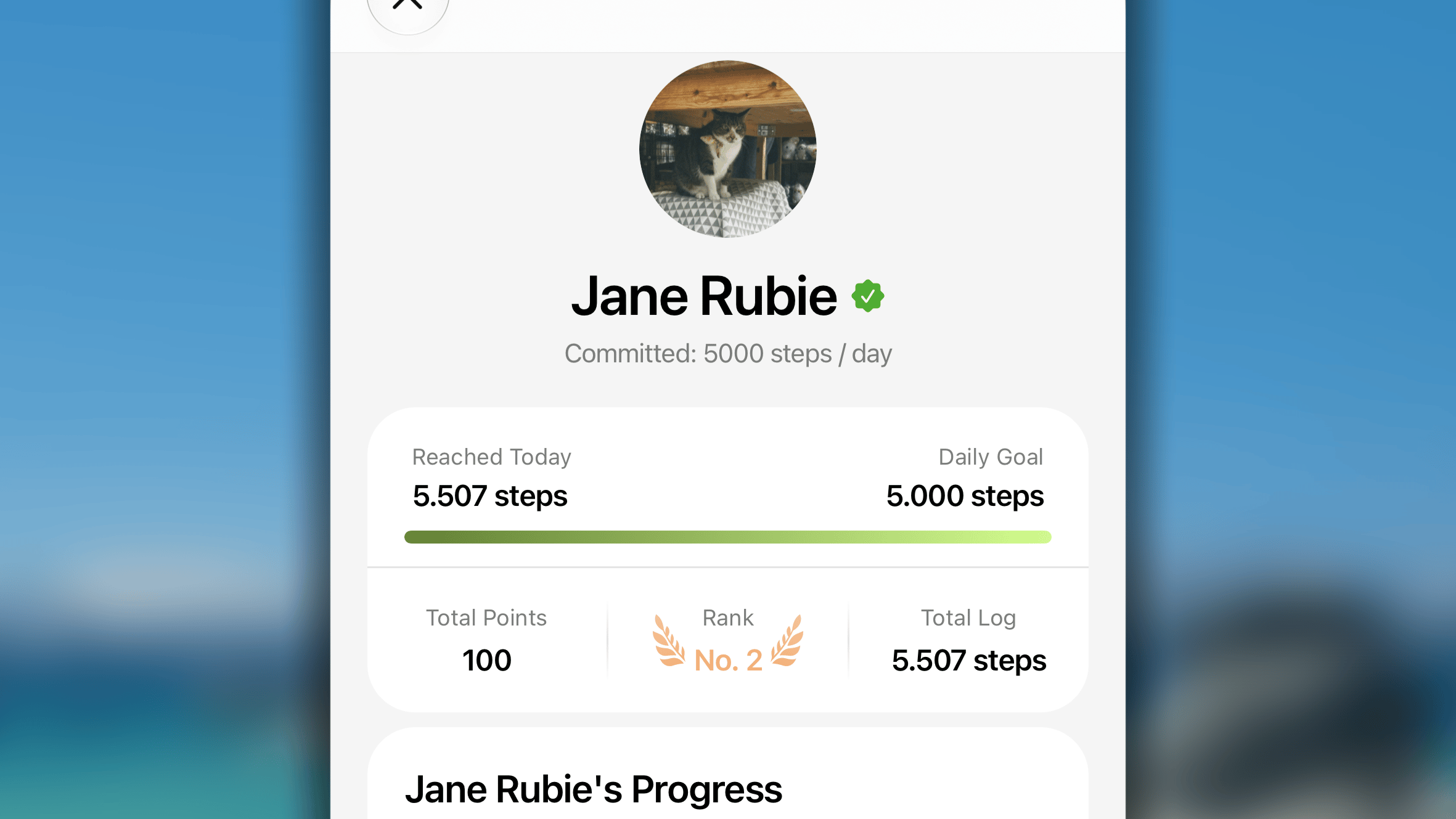
- Progression du jour : la barre de progression affiche ses enregistrements pour la journée en cours par rapport à son engagement quotidien (par exemple, « 5 000 / 10 000 m »).
- Série en cours : l’icône en forme de flamme affiche sa série actuelle pour cette habitude de défi précise.
Performance globale
Sous « Aujourd’hui », un résumé général présente sa position dans le défi :- Points totaux : le score cumulé en fonction de ses réussites et pénalités.
- Classement : sa position actuelle dans le classement.
- Total cumulé : le volume total ou le nombre total de répétitions qu’il a apporté depuis le début du défi.
Progression
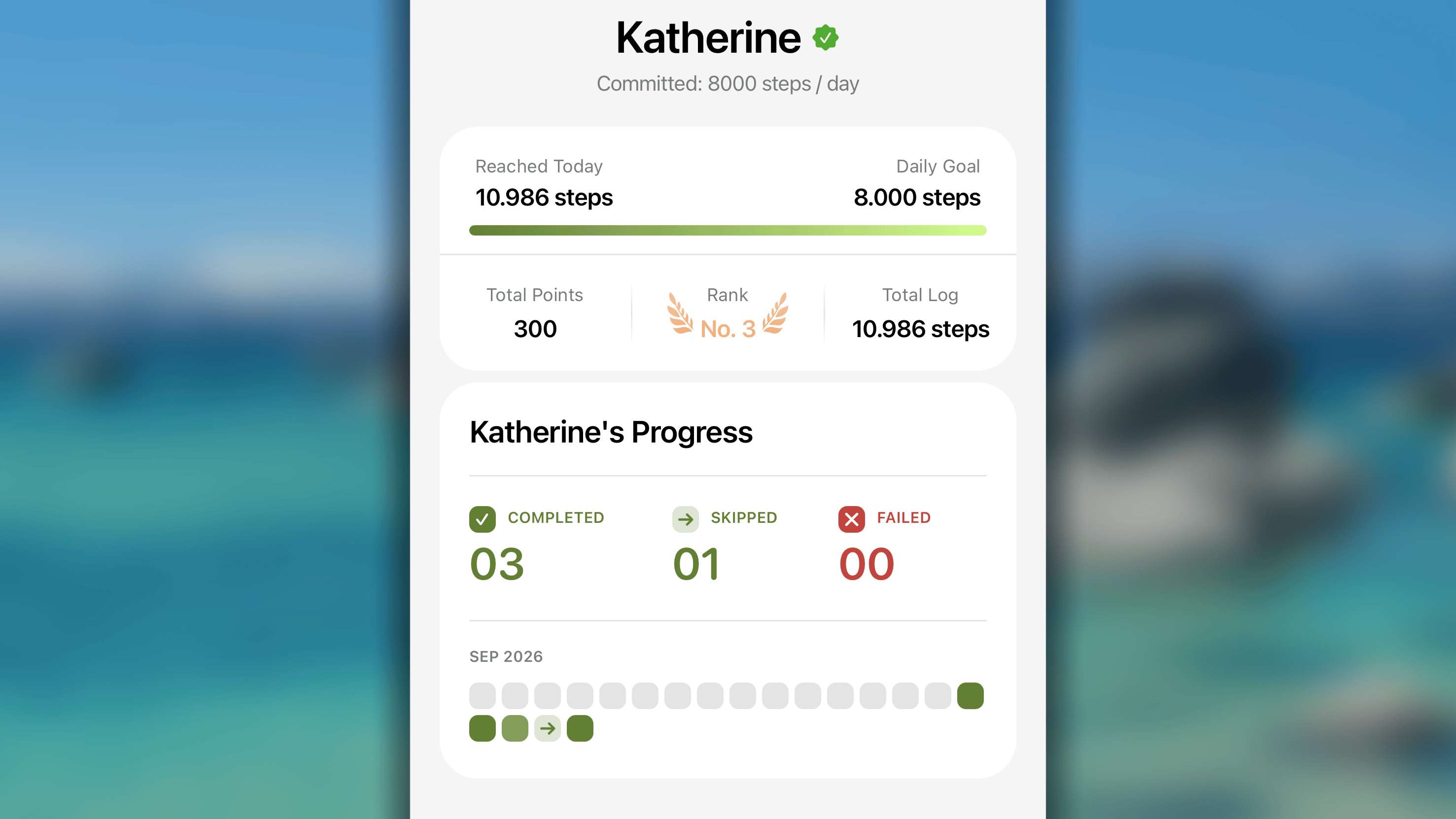
- Résumé : vous voyez le nombre total pour trois statuts :
- Réussite : jours où l’objectif a été entièrement atteint.
- Passé : jours marqués comme passés.
- Échec : jours où l’objectif n’a pas été atteint.
- Carte en blocs : la grille visuelle représente son historique mois par mois.
- Carré plein : réussite.
- Cercle rouge (x) : jour en échec.
- Icône de flèche (→) : jour passé.
- Icône d’absence : indique que l’utilisateur était en « Mode Hors Ligne » ce jour-là.
Consulter les activités du défi
Un défi n’est pas seulement une compétition : c’est aussi une communauté vivante. L’onglet Activités est au cœur de cette communauté. Considérez-le comme un fil social privé, réservé à vous et aux autres membres du défi.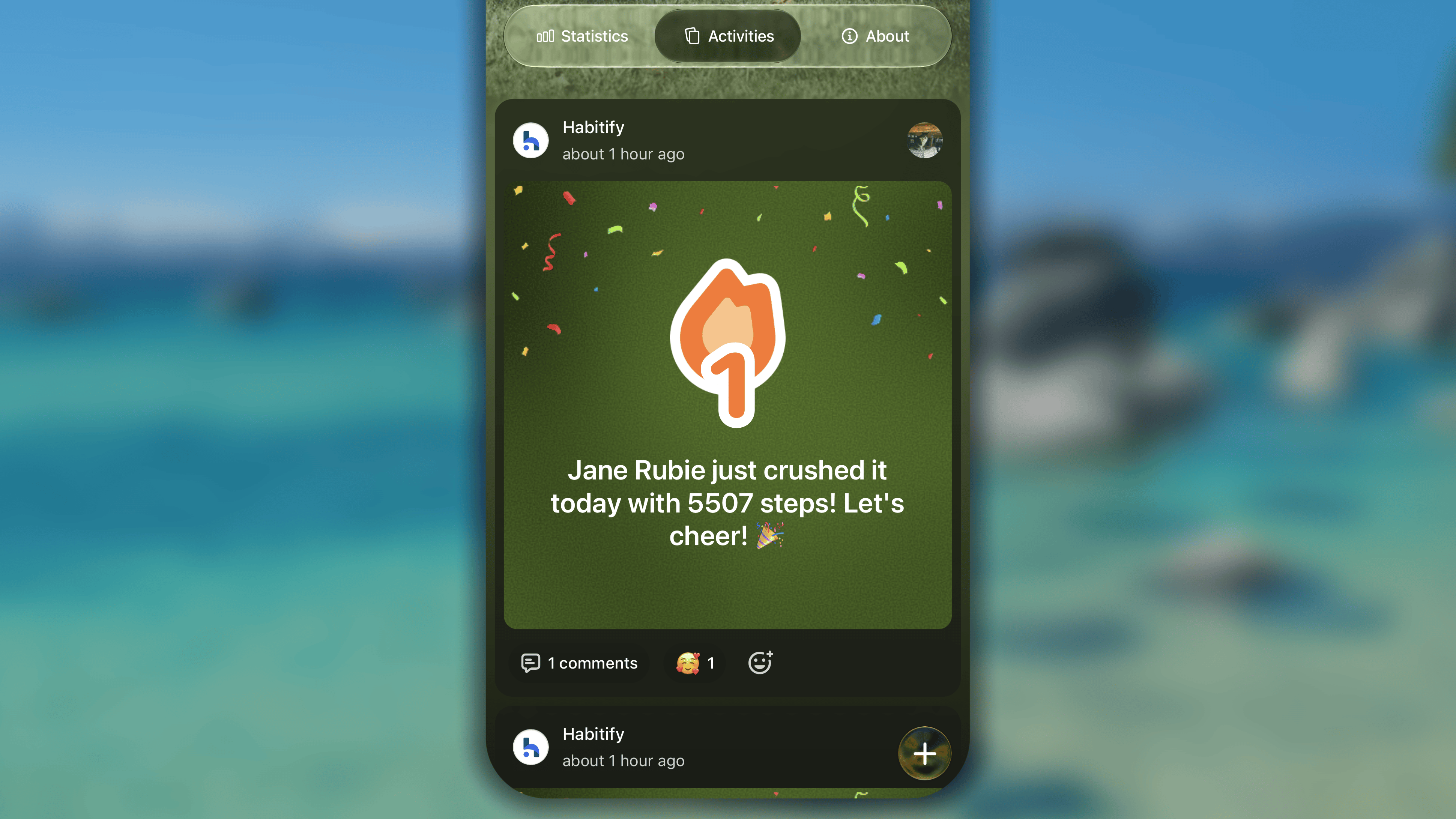
Rester informé
L’onglet Activités reste automatiquement à jour avec les moments importants de votre défi. Le système crée des publications pour vous lorsque des événements clés se produisent :- Un nouveau membre rejoint le défi
- Un membre termine son objectif du jour et prolonge sa série en cours.
Partager vos idées
En plus des publications automatiques, vous pouvez partager vos propres idées, émotions et nouvelles avec le groupe.- Dans l’onglet Activités, touchez le bouton + dans le coin inférieur droit.
- Dans l’espace de création de publication, vous pouvez :
- Écrire ce que vous souhaitez partager
- Toucher 🏞️ pour importer une image, ou 📷 pour en prendre rapidement une avec l’appareil photo de votre téléphone.
- Enfin, touchez le bouton « Publier » dans le coin supérieur droit pour partager votre publication dans le fil.
Interagir avec les autres
Pour chaque publication du fil Activités, qu’elle soit automatique ou partagée par un membre, vous pouvez :- Envoyer une réaction : touchez le bouton de réaction et choisissez l’émoji qui exprime votre soutien, votre appréciation ou votre enthousiasme à l’égard de la publication.
- Laisser un commentaire : touchez la publication, puis le champ « Ajouter votre réponse », rédigez votre message et touchez ↑ pour publier votre commentaire sous la publication.
- Mentionner d’autres personnes avec @ : dans votre commentaire, vous pouvez mentionner @quelqu’un qui participe également au cercle afin d’attirer son attention ou de lui répondre directement
FAQ
Comment enregistrer la progression des jours passés pour l’habitude du défi ?
Comment enregistrer la progression des jours passés pour l’habitude du défi ?
Vous pouvez librement valider l’habitude de votre défi de la même manière que vos habitudes habituelles.Toutefois, vous devez impérativement enregistrer la progression de l’habitude avant la fin de la journée afin que vos efforts soient pris en compte dans votre position au classement et dans votre performance globale dans le défi.
Que se passe-t-il si l’habitude du défi est supprimée ?
Que se passe-t-il si l’habitude du défi est supprimée ?
Lorsque l’habitude de votre défi est supprimée, toute sa progression est définitivement effacée et ne peut pas être restaurée. Si vous souhaitez tout de même poursuivre le défi, vous devez créer une nouvelle habitude de défi. Votre progression sera comptabilisée à partir du jour où vous recommencez.
Comment modifier un défi ?
Comment modifier un défi ?
Si le défi n’a pas encore commencé, vous pouvez modifier ses détails et ses règles :
- Ouvrez le défi et touchez le bouton 🖊 dans le coin supérieur droit.
- Dans Modifier le défi, apportez vos modifications au nom, à la couleur, à la description, à l’arrière-plan et aux règles du défi.
- Enfin, touchez le bouton « Terminé » pour enregistrer vos modifications.
- Ouvrez le défi et accédez à l’onglet « À propos ».
- Faites défiler l’écran jusqu’en bas et touchez « Modifier le défi ».
- Dans Modifier le défi, apportez vos modifications au nom, à la couleur, à la description et à l’arrière-plan du défi
- Enfin, touchez le bouton « Terminé » pour enregistrer vos modifications.
Comment retirer une personne d’un défi ?
Comment retirer une personne d’un défi ?
Il n’est actuellement pas possible de retirer une personne d’un défi. Réfléchissez donc attentivement à l’autorisation « Approuver automatiquement » avant de partager le lien d’invitation avec d’autres personnes ou publiquement.
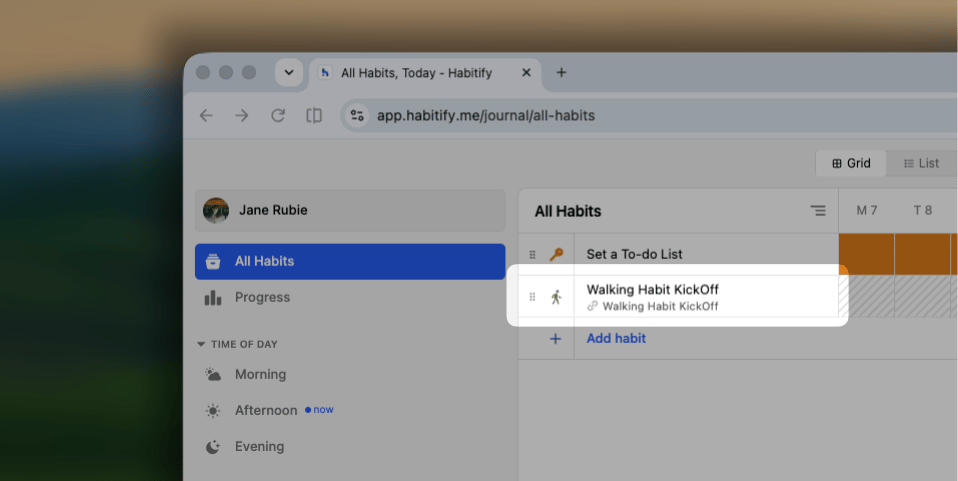
Où puis-je accéder à mon défi dans les applications Web et de bureau ?
Où puis-je accéder à mon défi dans les applications Web et de bureau ?
L’espace Défi est actuellement disponible dans les applications pour téléphones et tablettes.Vous pouvez toutefois enregistrer votre progression pour l’habitude liée à votre défi depuis n’importe quelle plateforme.