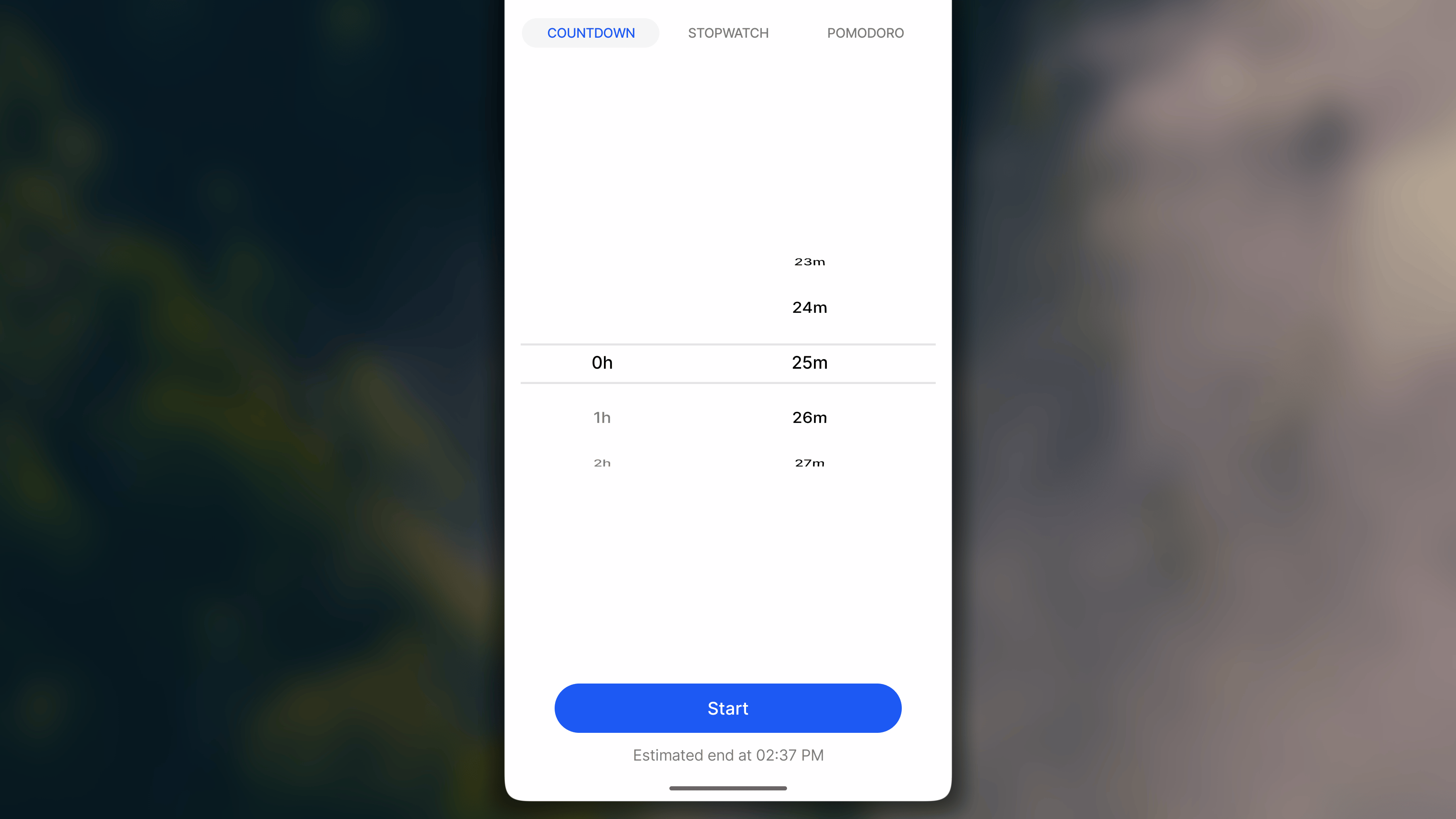
- 카운트다운: 설정한 시간부터 줄어듭니다. 어떤 활동에 정확히 얼마의 시간을 쓸지 알고 있을 때 적합합니다.
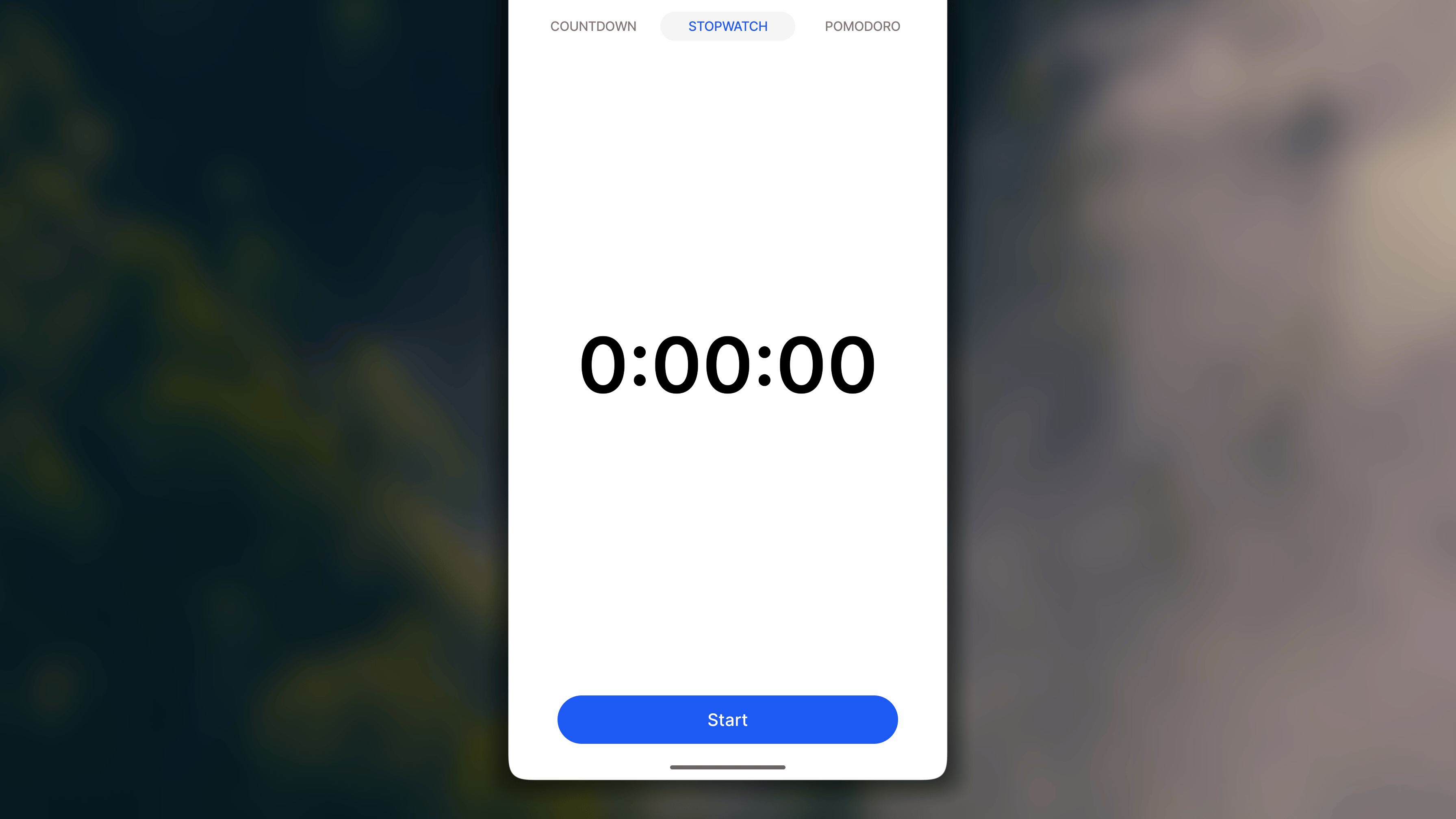
- 스톱워치: 정해진 종료 시간 없이 늘어납니다. 활동에 얼마나 걸릴지 미리 알 수 없을 때 적합합니다.
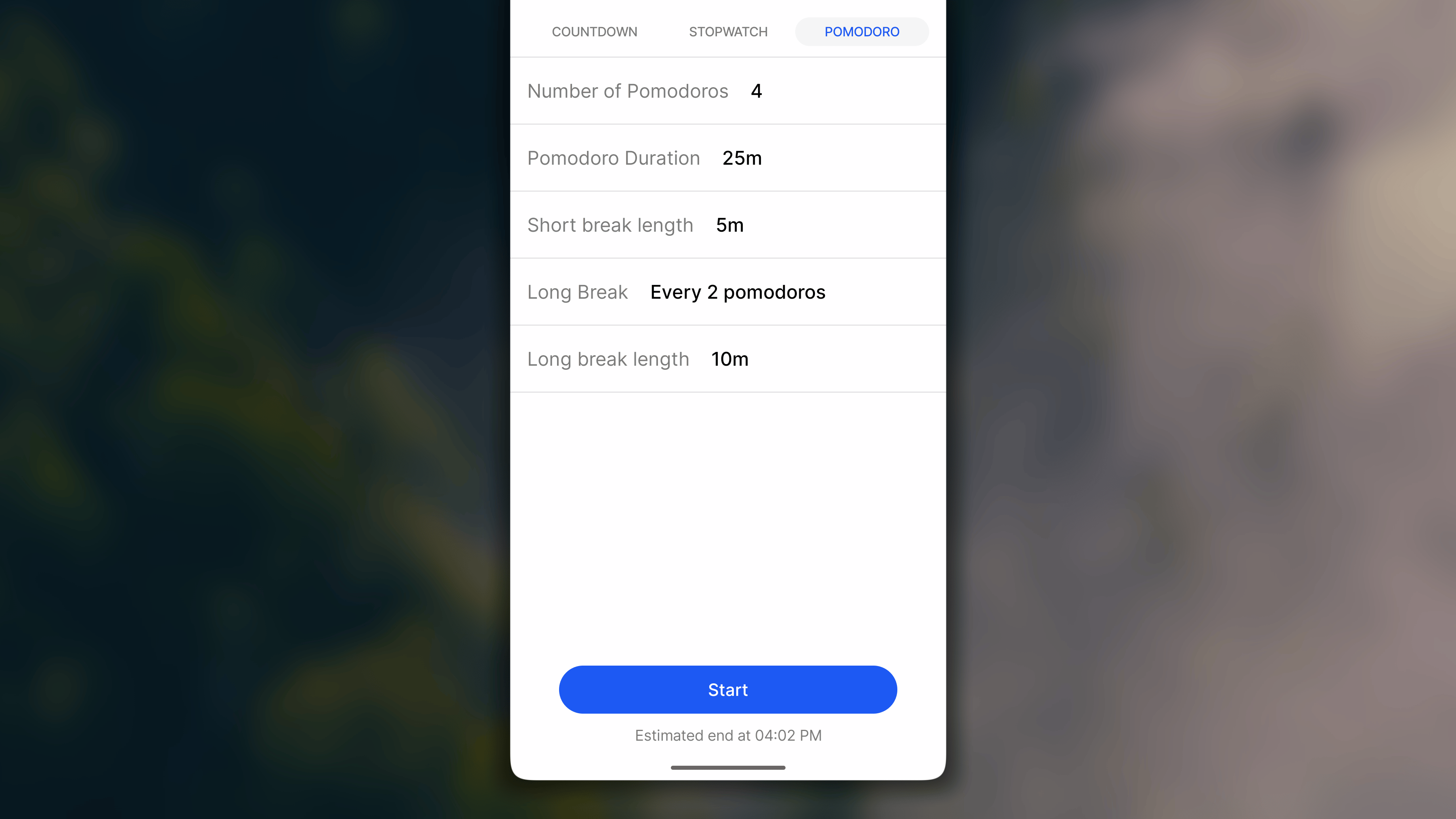
- 포모도로: 집중 작업 구간과 짧은 휴식을 번갈아 진행합니다. 체계적으로 집중하는 시간이 도움이 되는 작업에 적합합니다.
타이머는 목표의 기본 단위가 ‘분’ 또는 ‘시간’인 모든 습관에서 사용할 수 있습니다.
- iOS
- 🤖 Android
- 🖥️ 웹사이트 및 데스크톱
타이머 세션 시작하기
카운트다운 세션 시작하기
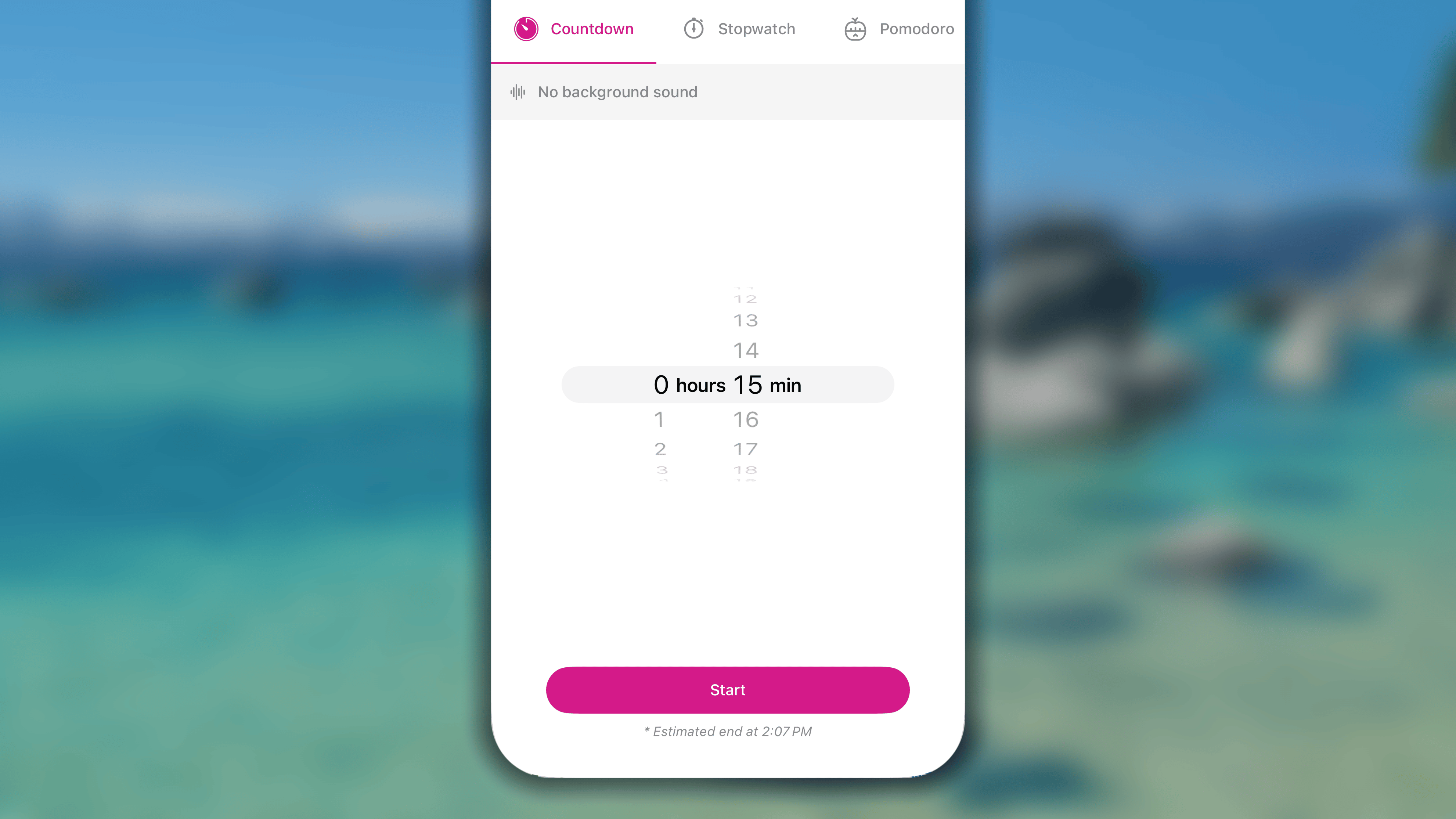
- 저널에서 다음 단계를 따릅니다.
- 일 보기에서는 습관으로 이동해 옆에 있는 ⏱️ 스마트 버튼을 탭합니다.
- 주 보기에서는 오늘 셀을 길게 누르고 타이머 시작을 선택합니다.
- 타이머 화면에서 카운트다운 탭을 탭해 엽니다.
- 세션 시간을 조정합니다.
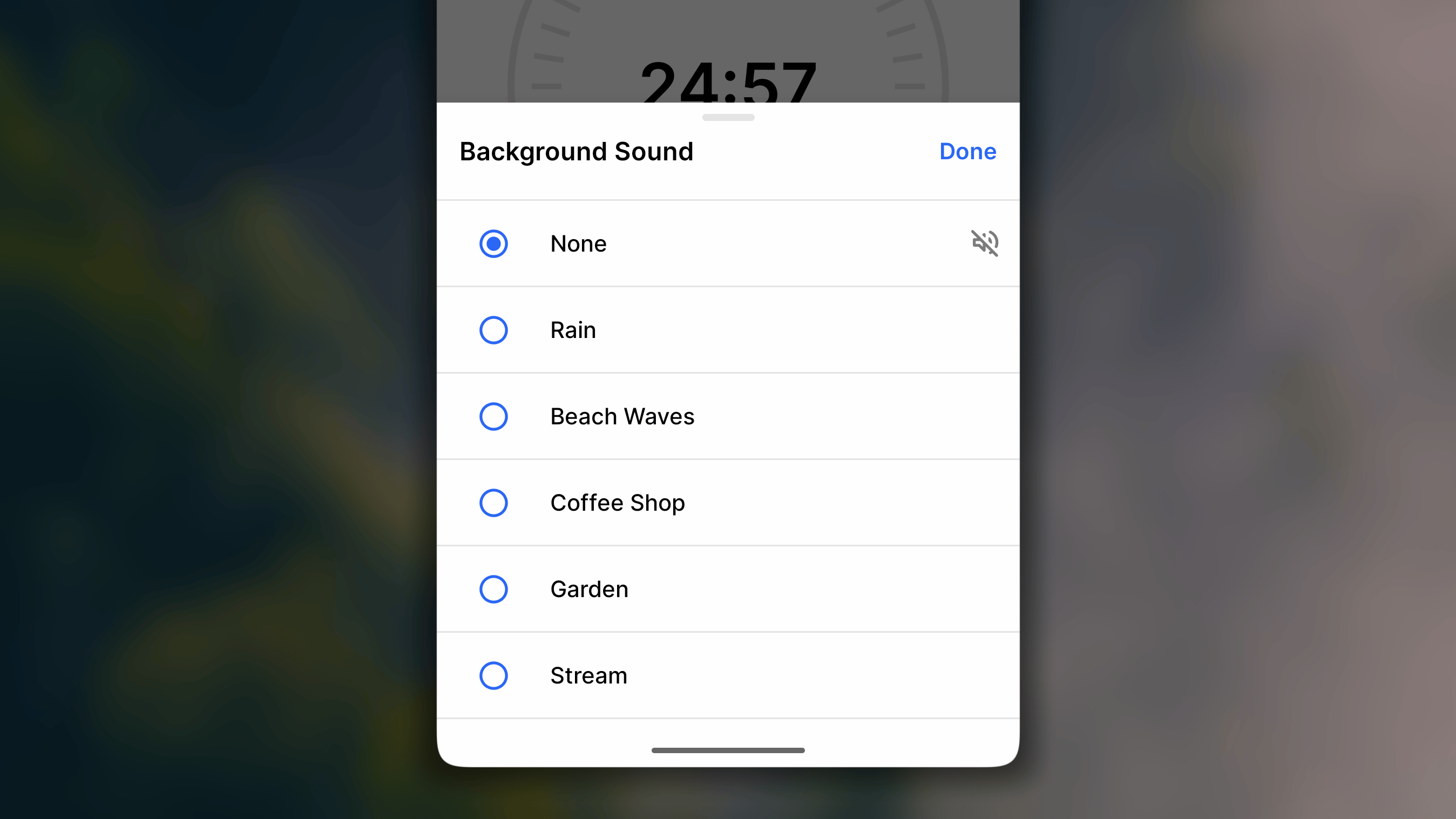
백색 소음을 듣고 싶다면 ၊၊||၊ 배경음 없음을 탭하고 목록에서 하나를 선택한 다음 오른쪽 상단의 ‘완료’ 버튼을 탭합니다. 그렇지 않으면 취소를 탭합니다. - 시작 버튼을 탭해 세션을 시작합니다.
포모도로 세션 시작하기
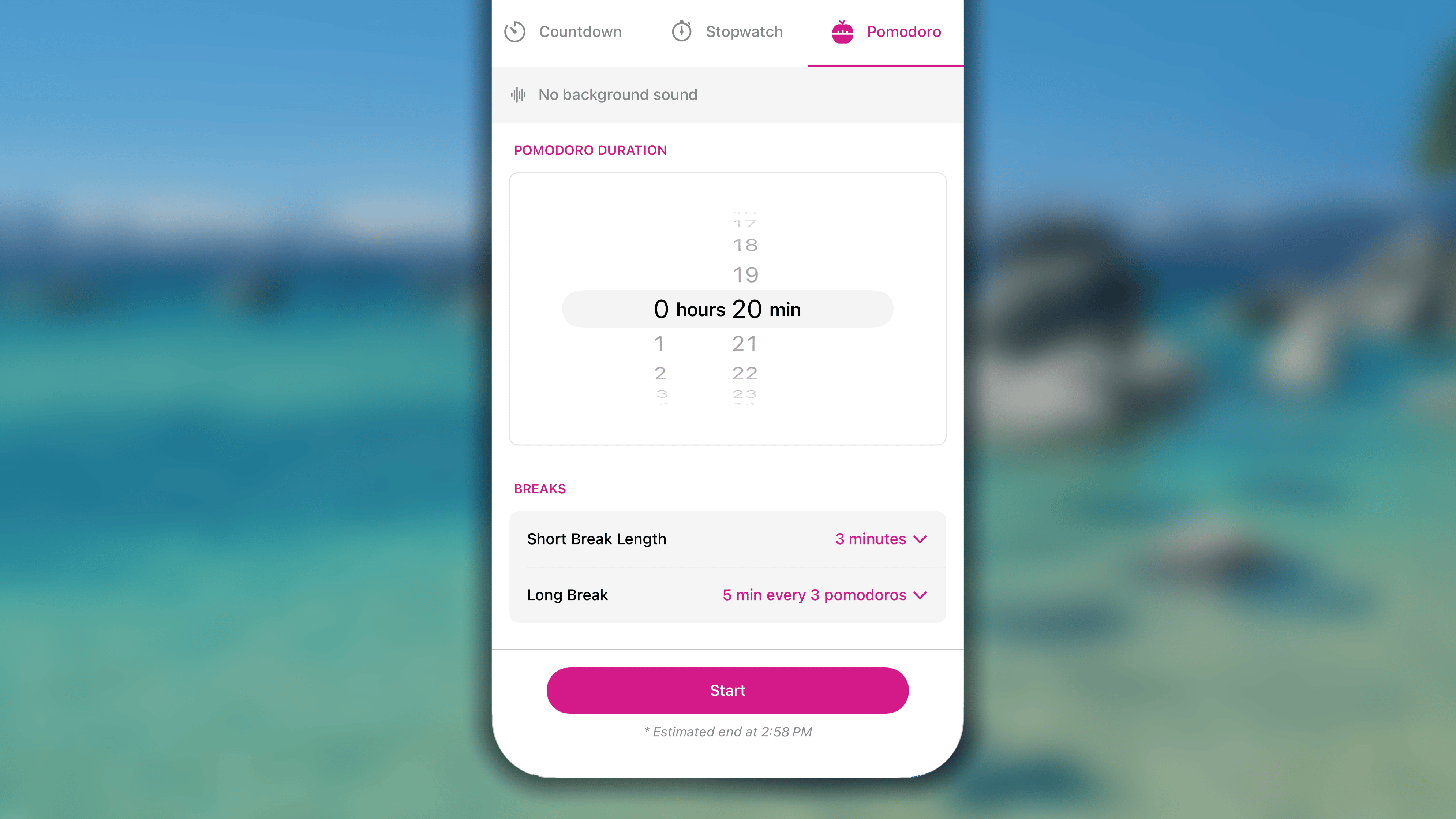
- 저널에서 다음 단계를 따릅니다.
- 일 보기에서는 습관으로 이동해 옆에 있는 ⏱️ 스마트 버튼을 탭합니다.
- 주 보기에서는 오늘 셀을 길게 누르고 타이머 시작을 선택합니다.
- 타이머 화면에서 뽀모도로 탭을 탭해 엽니다.
- 세션 시간을 조정합니다.
- 뽀모도로 횟수: 세션 중 진행할 작업 구간 수를 선택합니다. 최대 30개입니다.
- 뽀모도로 시간: 각 작업 구간의 시간을 설정합니다. 구간당 최대 23시간 59분입니다.
- 휴식:
- 짧은 휴식 시간: 두 작업 구간 사이에 있는 각 짧은 휴식의 길이를 정합니다.
- 긴 휴식: 아래 설정을 구성하고 완료를 탭해 저장합니다.
- 긴 휴식 전 뽀모도로 횟수: 긴 휴식에 들어가기 전에 완료할 작업 구간 수를 설정합니다.
- 긴 휴식 시간: 각 긴 휴식의 길이를 정합니다.
- 백색 소음을 듣고 싶다면 습관 이름 아래의 ၊၊||၊ 배경음 없음을 탭하고 목록에서 하나를 선택합니다.
오른쪽 상단의 완료 버튼을 탭해 변경 사항을 저장합니다. 그렇지 않으면 취소를 탭합니다. - 모든 설정을 마쳤으면 시작 버튼을 탭해 집중 세션을 시작합니다.
스톱워치 세션 시작하기
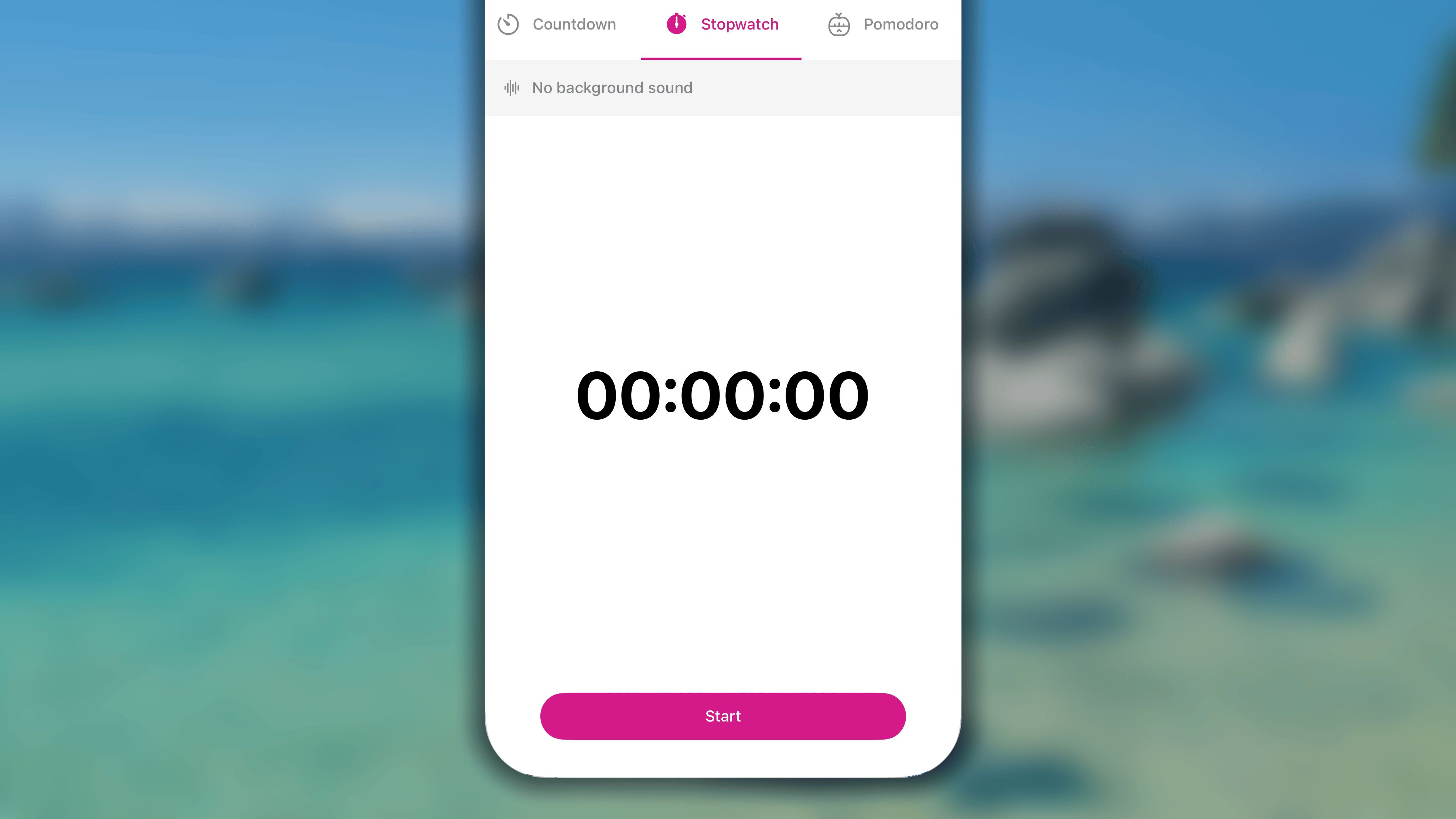
- 저널에서 다음 단계를 따릅니다.
- 일 보기에서는 습관으로 이동해 옆에 있는 ⏱️ 스마트 버튼을 탭합니다.
- 주 보기에서는 오늘 셀을 길게 누르고 타이머 시작을 선택합니다.
- 타이머 화면에서 스톱워치 탭을 탭해 엽니다.
- 백색 소음을 듣고 싶다면 ၊၊||၊ 배경음 없음을 탭하고 목록에서 하나를 선택합니다.
그런 다음 오른쪽 상단의 완료 버튼을 탭해 변경 사항을 저장합니다. 그렇지 않으면 취소를 탭합니다. - 시작 버튼을 탭해 세션을 시작합니다.
타이머 세션 진행 중
세션 일시 정지 또는 중지하기
- 진행 중인 세션을 일시 정지하려면 시간 카운터 아래의 ⏸ 일시 정지 버튼을 탭합니다.
나중에 ▶︎ 재개 버튼을 탭하면 시간 측정이 다시 진행됩니다. - 진행 중인 세션을 중지하려면 오른쪽 상단의 ◼중지 버튼을 탭하고 중지를 다시 탭해 확인한 다음 다음 중 하나를 선택합니다.
- 저장: 측정한 시간을 습관 진행 상황에 기록합니다.
- 다른 시간 입력: 직접 지정한 값을 습관 진행 상황에 기록합니다.
- 변경 사항 버리기’(왼쪽 상단): 아무것도 저장하지 않습니다.
- 원하는 경우 **메모(선택 사항)**를 탭해 습관에 간편하게 메모를 추가합니다.
습관 체크리스트 따르기
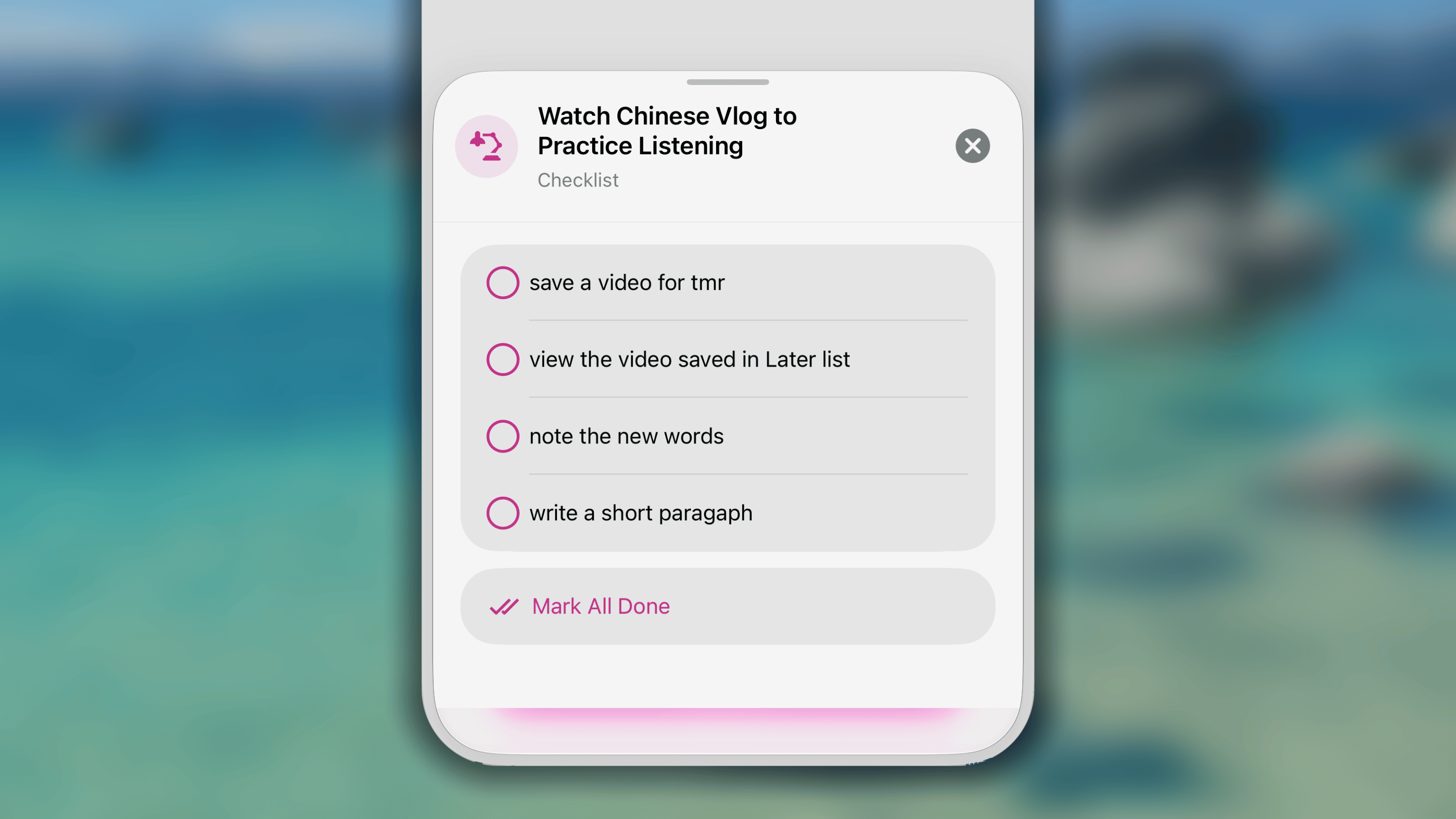
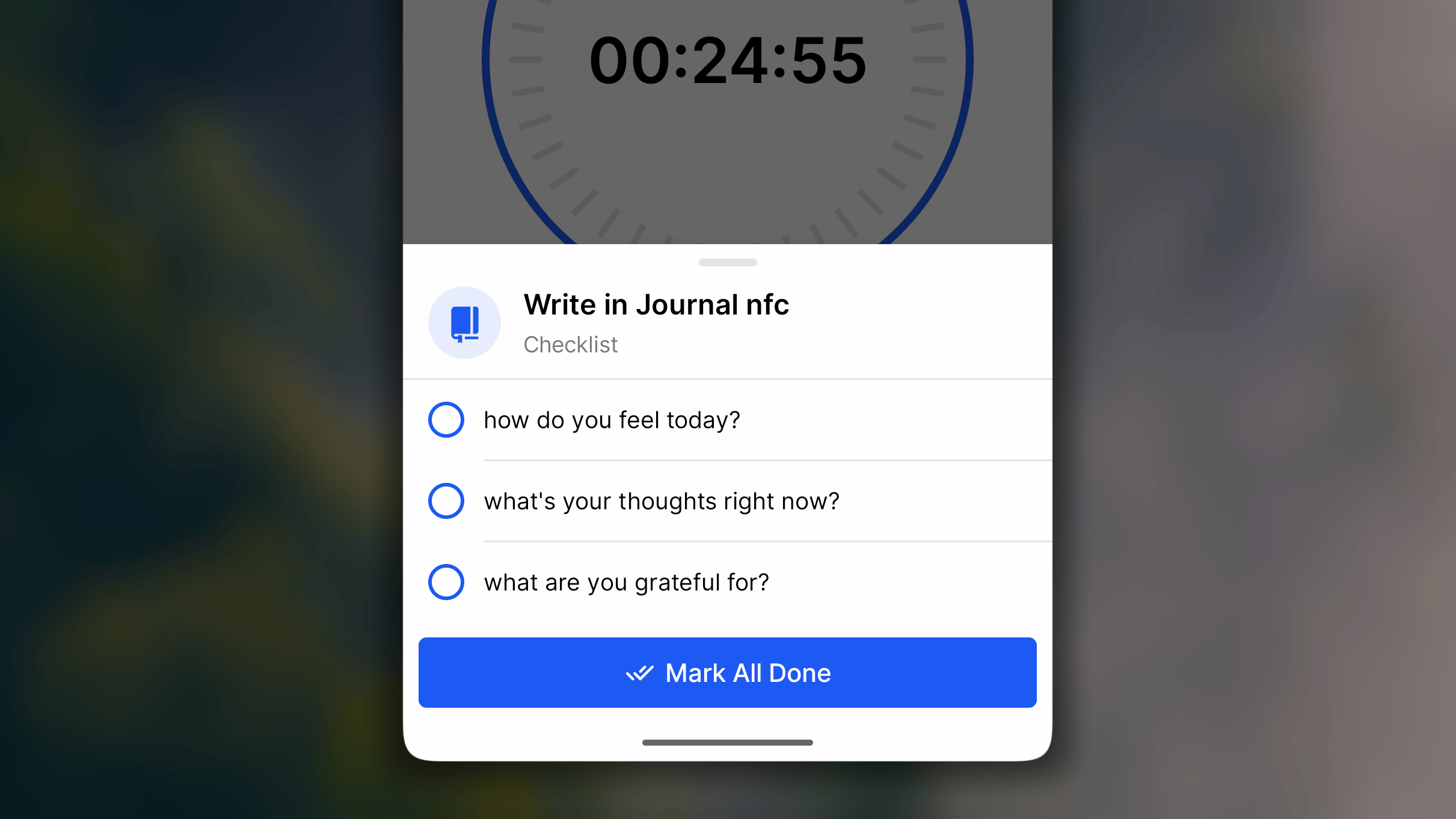
- 습관 이름 아래의 **⫶☰ 할 일 #/#**을 탭합니다.
- 체크리스트를 확인하고 항목을 체크합니다.
- 체크리스트 오른쪽 상단의 ⨂ 버튼을 탭해 닫습니다.
배경음 제어하기
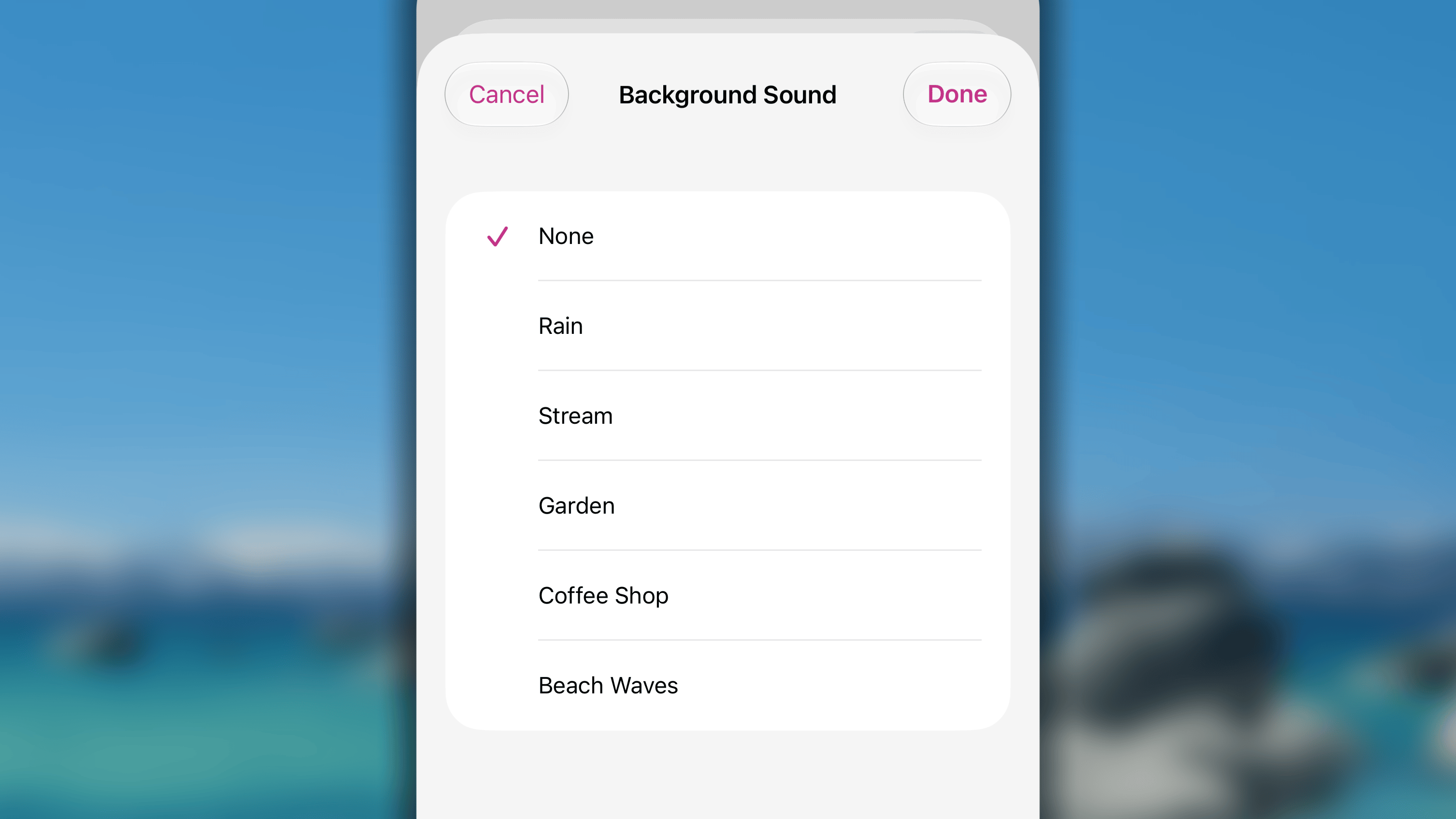
- 습관 이름 아래의 ၊၊||၊ 버튼을 탭합니다.
- 없음(배경음 끄기)을 선택하거나 목록에서 백색 소음을 선택합니다.
- 저장을 탭해 변경 사항을 저장합니다.
변경 사항을 버리려면 취소를 탭합니다.
자주 묻는 질문
세션이 끝날 때 나는 소리는 어떻게 변경하나요?
세션이 끝날 때 나는 소리는 어떻게 변경하나요?
현재 타이머 세션 종료음을 변경하거나 사용자 지정할 수 없습니다.
세션이 끝날 때 나는 소리는 어떻게 끄나요?
세션이 끝날 때 나는 소리는 어떻게 끄나요?
타이머 소리를 끄려면 휴대폰을 무음 모드로 설정하거나 휴대폰 왼쪽의 스위치를 전환하세요.
타이머가 갑자기 멈춥니다. 어떻게 해결하나요?
타이머가 갑자기 멈춥니다. 어떻게 해결하나요?
타이머 세션이 갑자기 멈추는 문제가 발생할 수 있습니다. 다음 단계에 따라 문제를 해결하세요.1/ 앱 권한 확인하기Habitify를 중단 없이 실행하는 데 필요한 권한이 있는지 확인합니다.
- 설정을 엽니다.
- 아래로 내려가 Habitify를 탭합니다.
- 백그라운드 앱 새로 고침 및 알림과 같은 모든 관련 권한이 활성화되어 있는지 확인합니다.
- App Store를 엽니다.
- Habitify를 검색하고 앱 페이지를 엽니다.
- 업데이트가 있다면 업데이트를 탭합니다.
- 또한 설정 > 일반 > 소프트웨어 업데이트로 이동해 사용 가능한 iOS 또는 Android 업데이트가 있는지 확인합니다.
- 설정을 엽니다.
- 배터리로 이동합니다.
- 저전력 모드가 꺼져 있는지 확인합니다.