

RescueTime과 동기화되는 습관 추가하기
- iOS
- 🤖 Android
- 저널에서 오른쪽 아래 모서리의 +를 탭합니다.
- 좋은 습관 만들기 또는 나쁜 습관 끊기를 선택합니다.
- 만들기 화면 위쪽에서 RescueTime 탭으로 전환합니다.
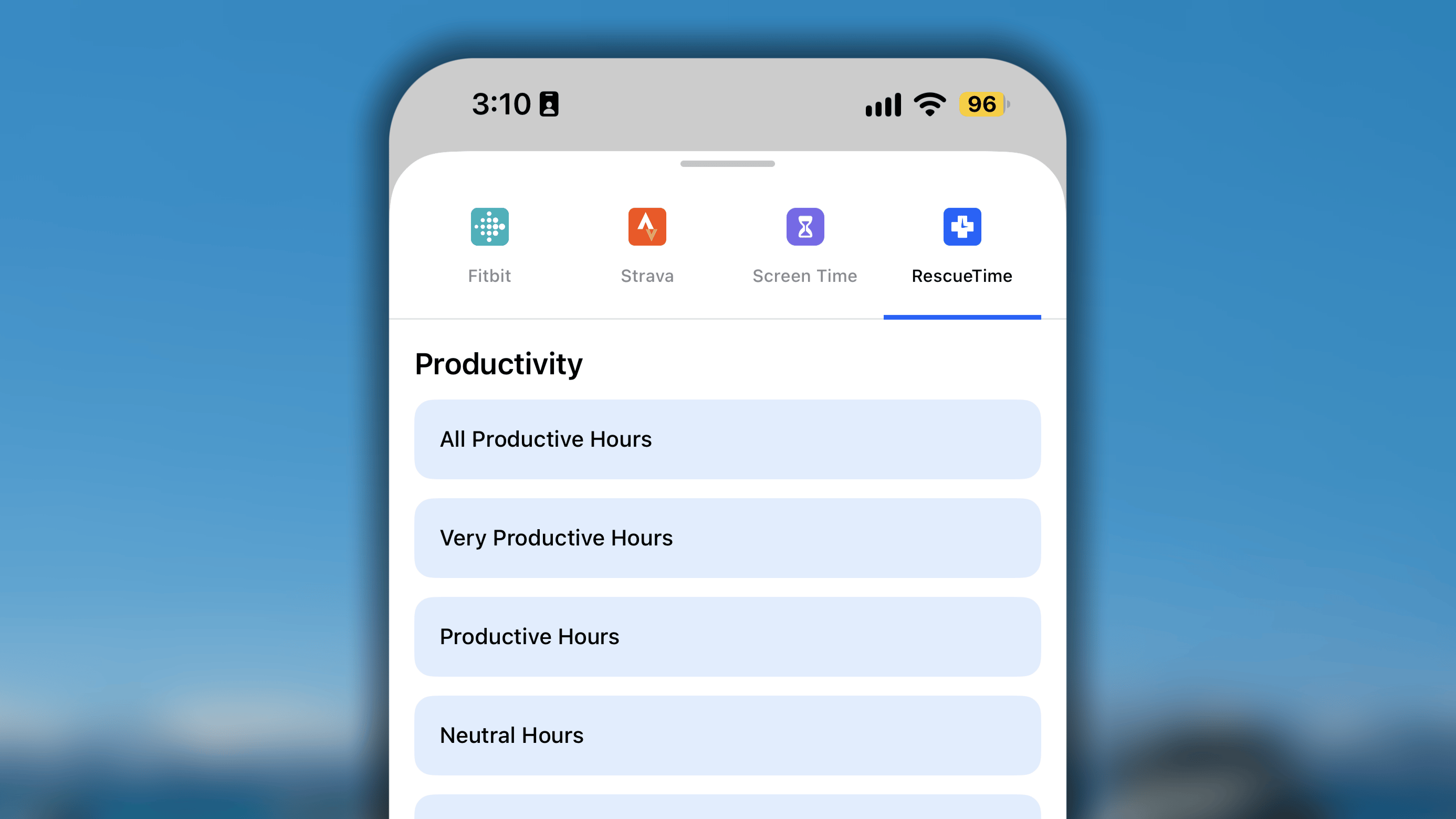
- 목록에서 추적할 데이터 유형을 선택합니다.
- 다음 단계에서 접근 허용을 탭합니다. RescueTime 사이트로 이동하면 서비스 계정에 로그인하고 Habitify가 RescueTime의 데이터를 읽을 수 있도록 접근 권한을 부여합니다.
- 권한을 부여하면 Habitify로 돌아옵니다.
평소처럼 습관의 세부 정보를 설정합니다. - 모든 설정을 마치면 **✓**를 탭하여 새로 만든 습관을 목록에 저장합니다.
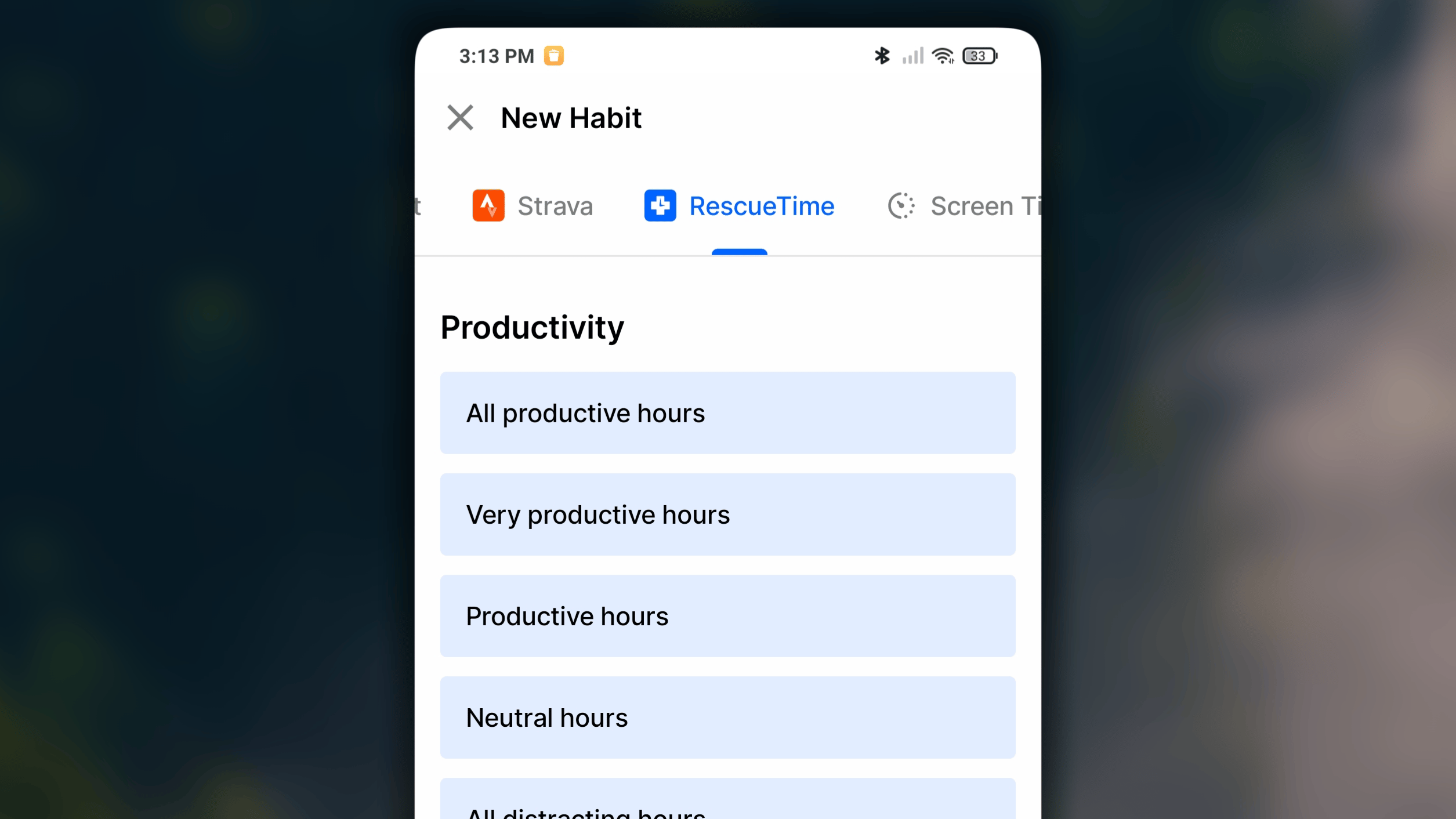
화면 사용 시간이 분류되는 방식
앱 또는 웹사이트에서 보낸 화면 사용 시간은 RescueTime이 분류하며, Habitify는 데이터와 해당 레이블을 읽어 Habitify의 습관 진행 상황에 동기화할 데이터를 결정합니다. RescueTime 계정에서 각 카테고리의 앱과 웹사이트를 관리할 수 있습니다. 방법은 다음 안내서를 참고하세요. 앱 및 웹사이트를 분류하는 방법.중요 참고 사항
이 연동에는 RescueTime 시스템에서 정한 몇 가지 고유한 동작이 있습니다. 다음 내용을 확인하세요.- 최초 동기화 시간: 습관을 처음 설정하면 첫 번째 데이터 동기화를 완료하는 데 약 10분이 걸립니다.
- 전날 데이터 동기화: 이해해야 할 가장 중요한 제한 사항입니다. RescueTime 시스템은 하루가 끝날 때 데이터를 확정합니다. 따라서 1일 차의 RescueTime 데이터는 2일 차가 되어야 Habitify의 1일 차 데이터로 동기화됩니다.
- 하나의 RescueTime, 여러 계정: 원하는 경우 하나의 RescueTime 계정을 여러 Habitify 계정에 연결할 수 있습니다.