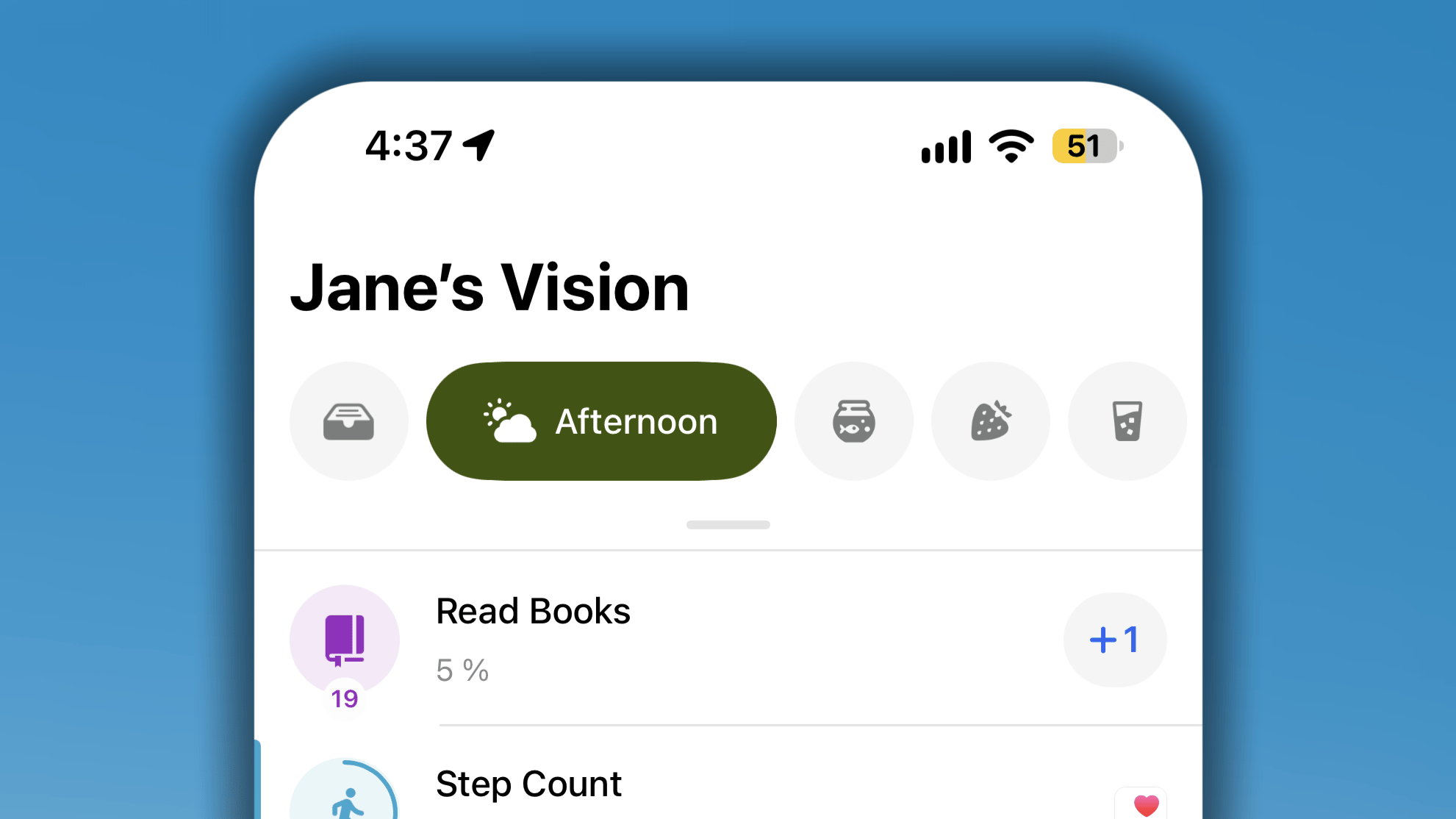
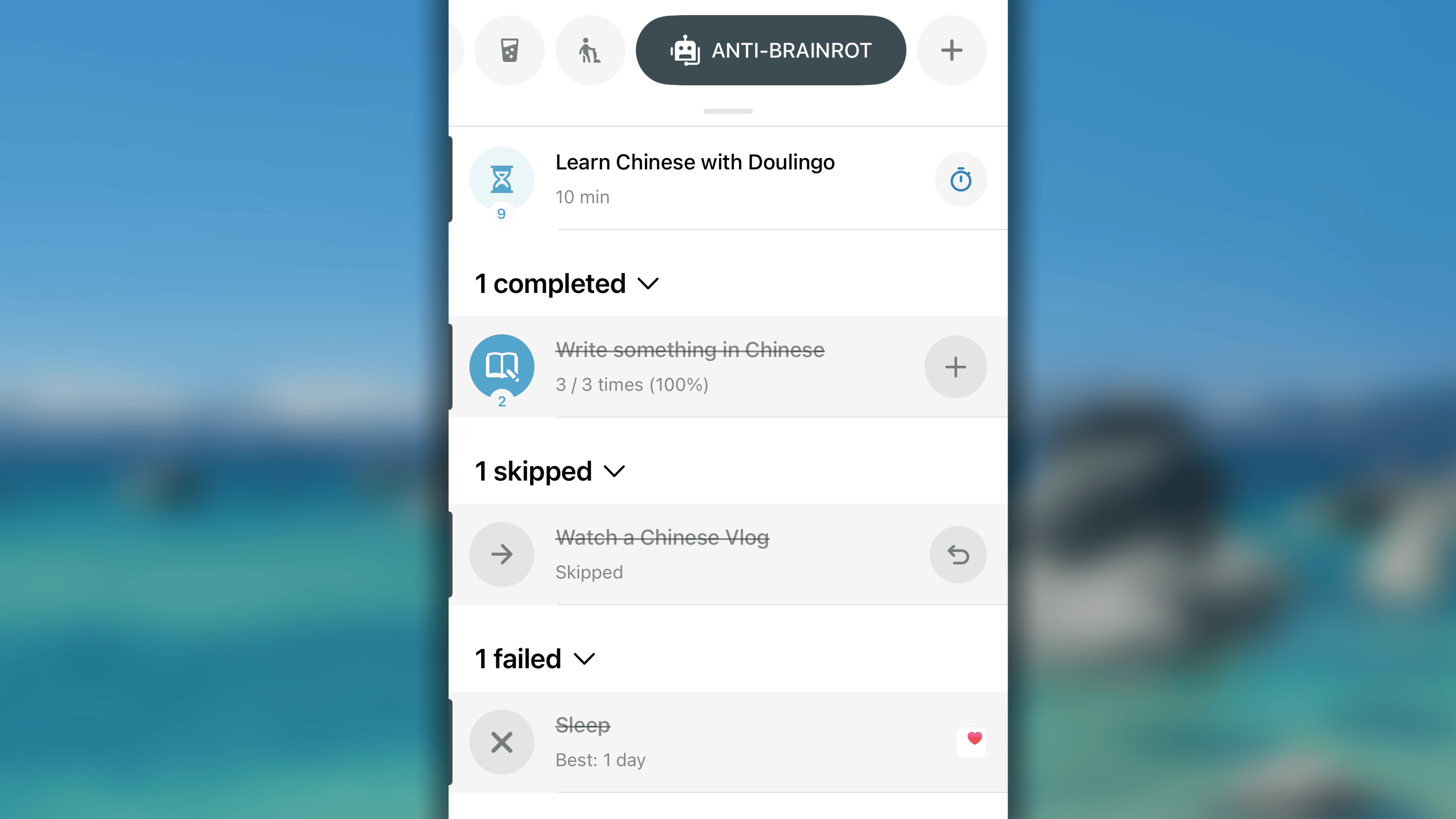
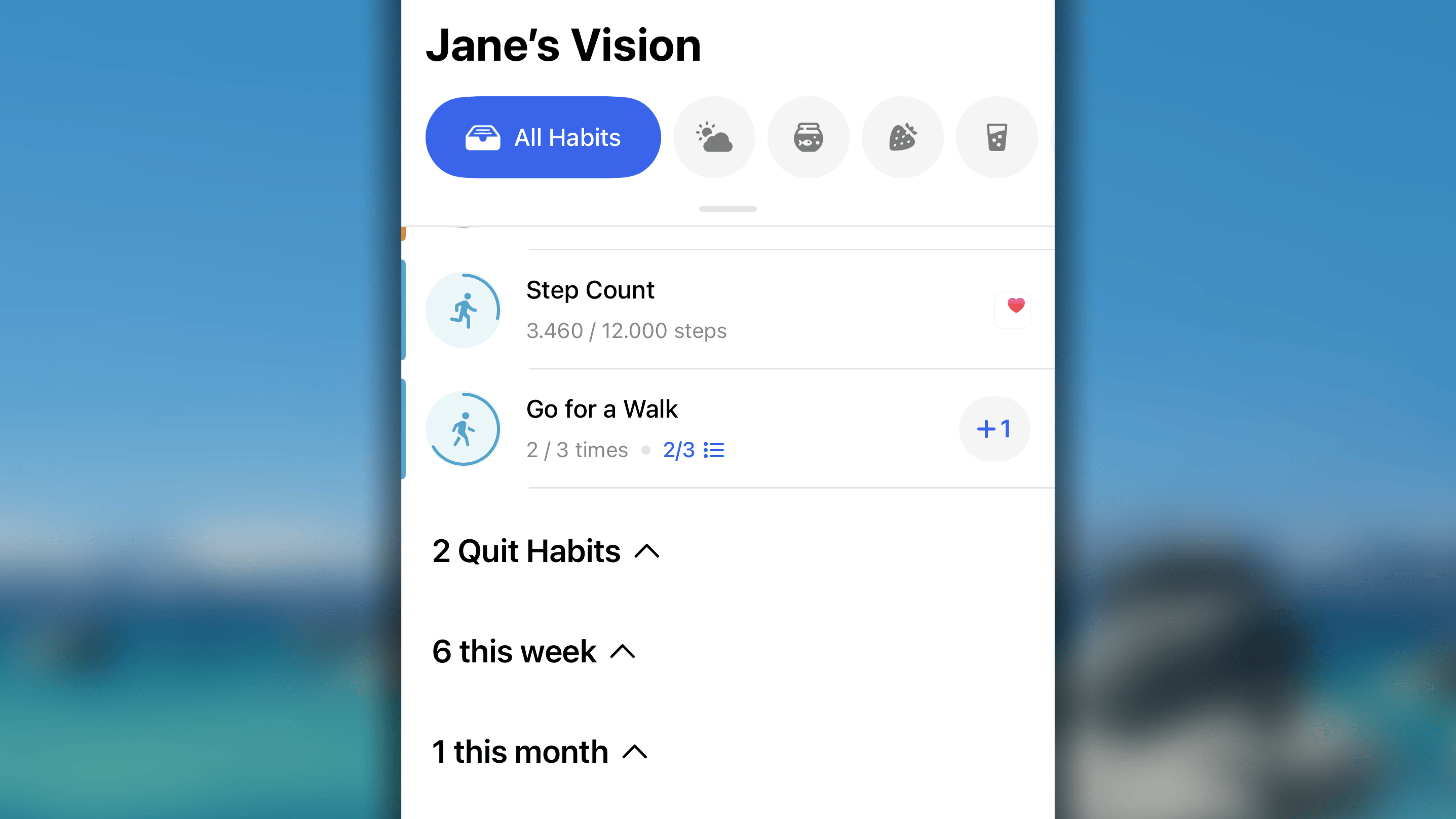
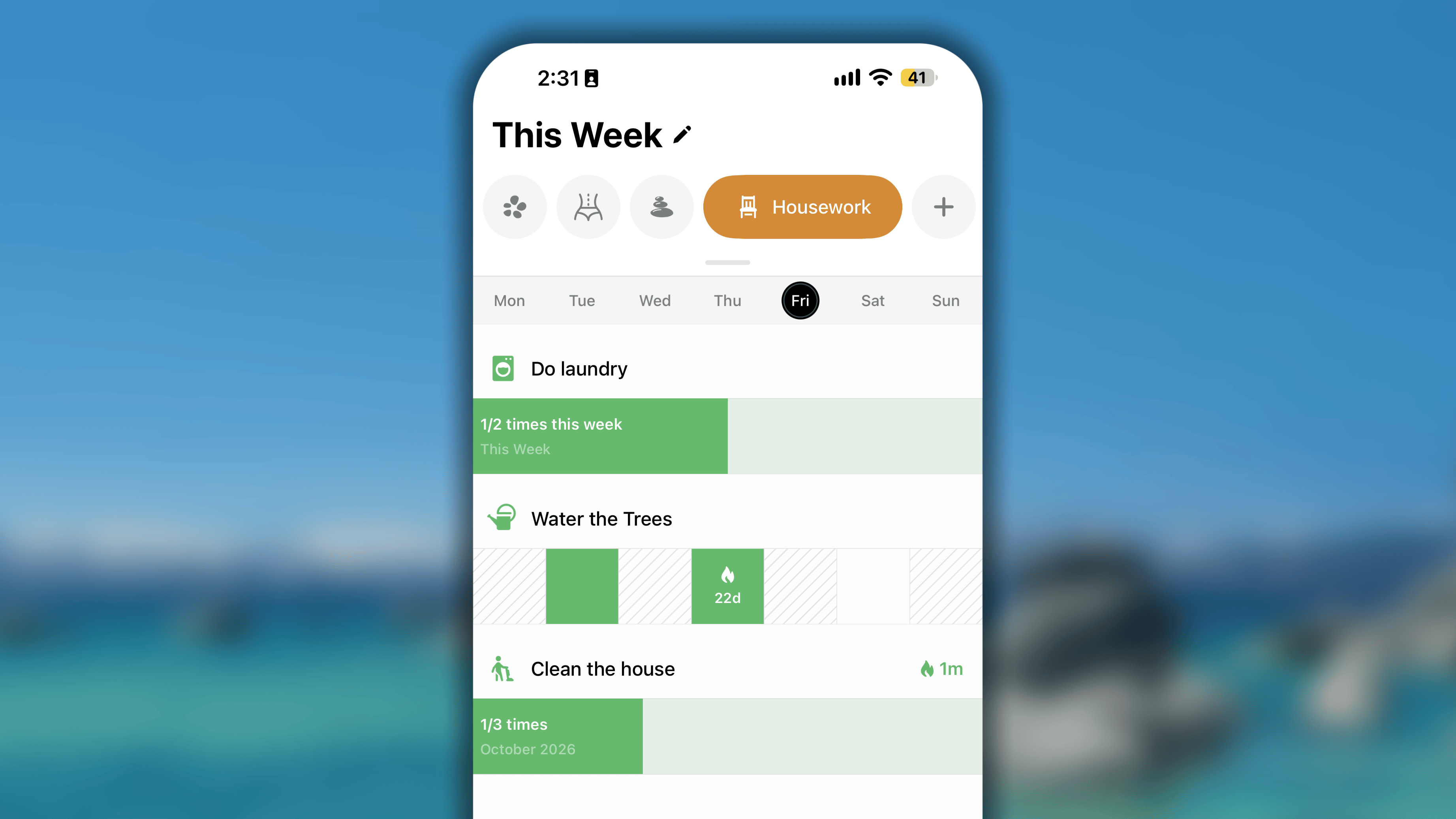
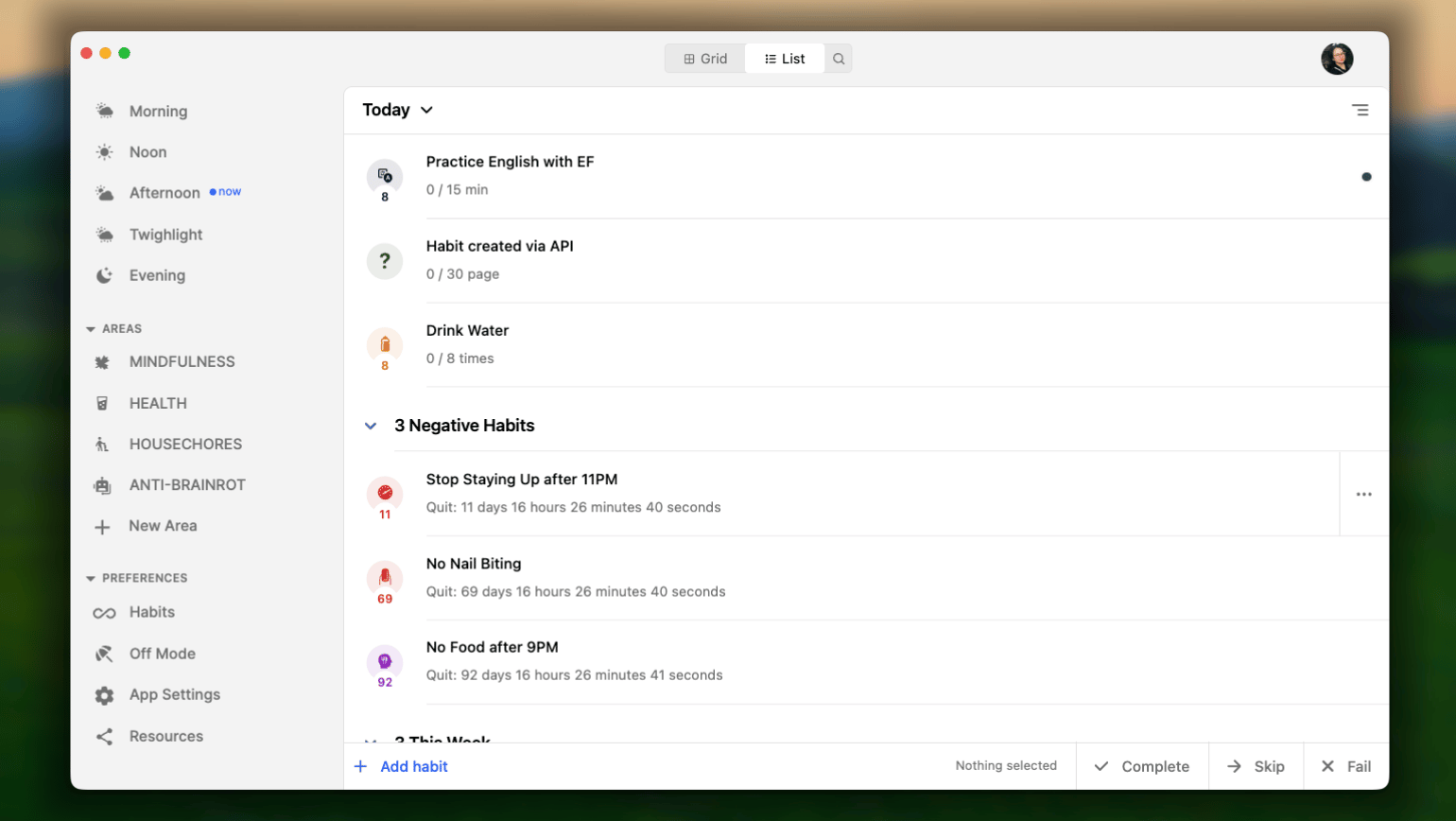
저널은 매일의 습관이 실제로 이루어지는 곳입니다. Habitify를 열면 가장 먼저 보이는 화면으로, 오늘 해야 할 일만 정확히 보여줍니다. 어느 플랫폼을 사용하든 저널의 기본 원칙은 같습니다. 오늘을 단순하고 명확하게 유지하면서, 그 단순함 안에서 습관을 정리하고 필터링하고 정렬할 수 있는 도구를 제공합니다.이 문서에서는 저널을 탐색하는 방법, 습관이 그룹화되는 방식, 표시 순서를 관리하는 방법을 안내합니다. 이를 통해 실제 하루의 흐름에 맞게 저널을 구성할 수 있습니다.
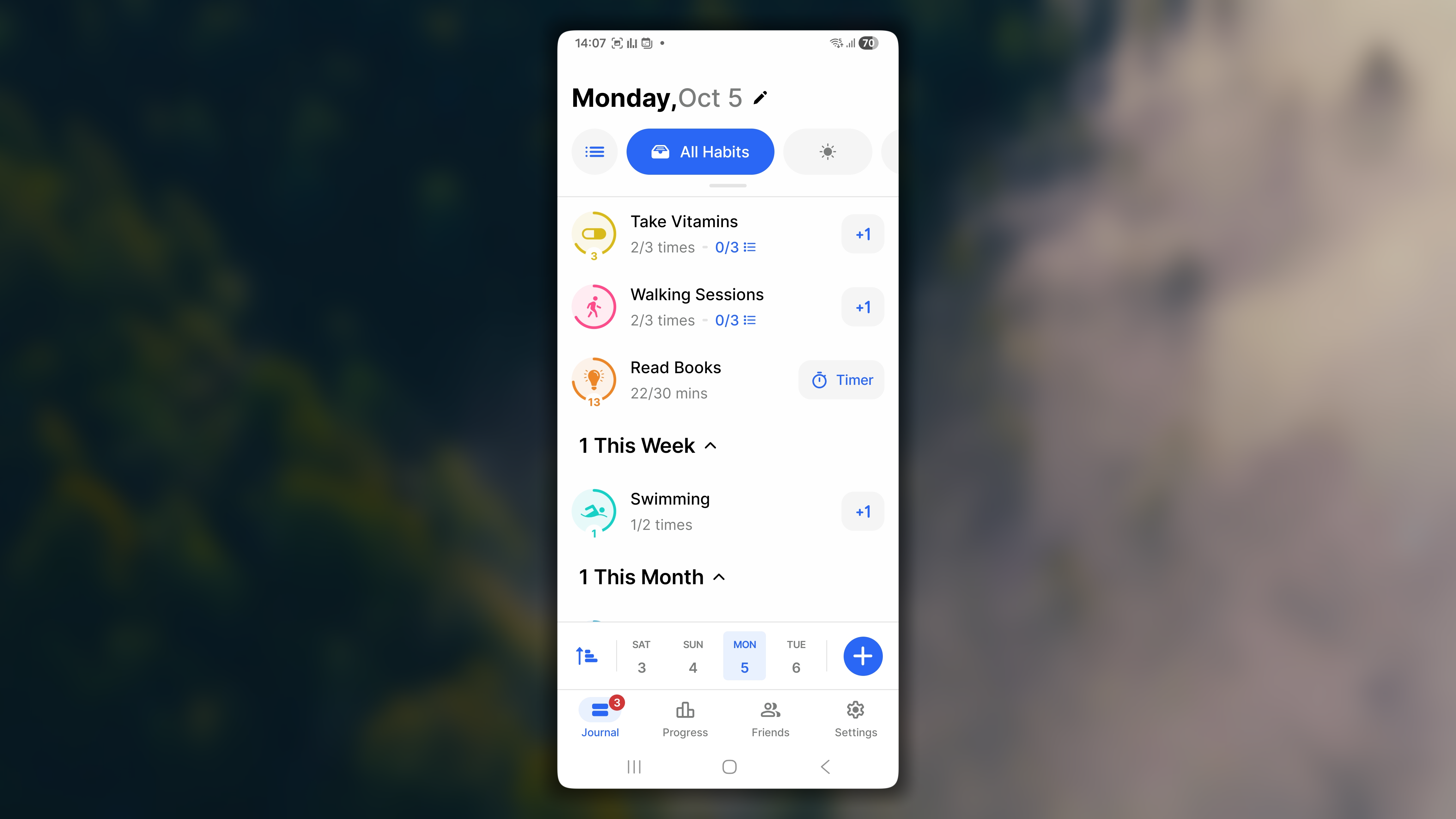
저널에는 일 보기와 주 보기, 두 가지 레이아웃이 있습니다. 일 보기는 오늘에 집중할 수 있게 하고, 주 보기는 한 주 전체를 한눈에 보여주어 패턴을 파악할 수 있게 합니다.레이아웃을 전환하려면 모든 습관 옆에 있는 레이아웃 버튼을 탭합니다.일 보기와 주 보기는 같은 목록의 동일한 습관을 보여줍니다. 각 습관이 표시되는 방식만 달라집니다.
주 보기에는 습관이 한 주 전체에 걸쳐 표시되어, 오늘 해야 할 일뿐 아니라 변화 추이도 확인할 수 있습니다.한 주는 설정 → 한 주의 시작 요일에서 선택한 항목에 따라 월요일 또는 일요일에 시작합니다.각 습관은 별도의 행에 표시되며, 그 위에 아이콘과 이름이 있습니다. 오늘은 상단의 요일 표시줄에서 강조됩니다. 주 사이를 이동하려면 화면 하단의 주 표시줄을 사용합니다. 선택한 주는 강조 표시됩니다.습관의 표시 방식은 좋은 습관, 제한할 습관, 중단할 습관 중 어떤 유형인지에 따라 달라집니다.습관이 일일 목표가 있는 좋은 습관인 경우:
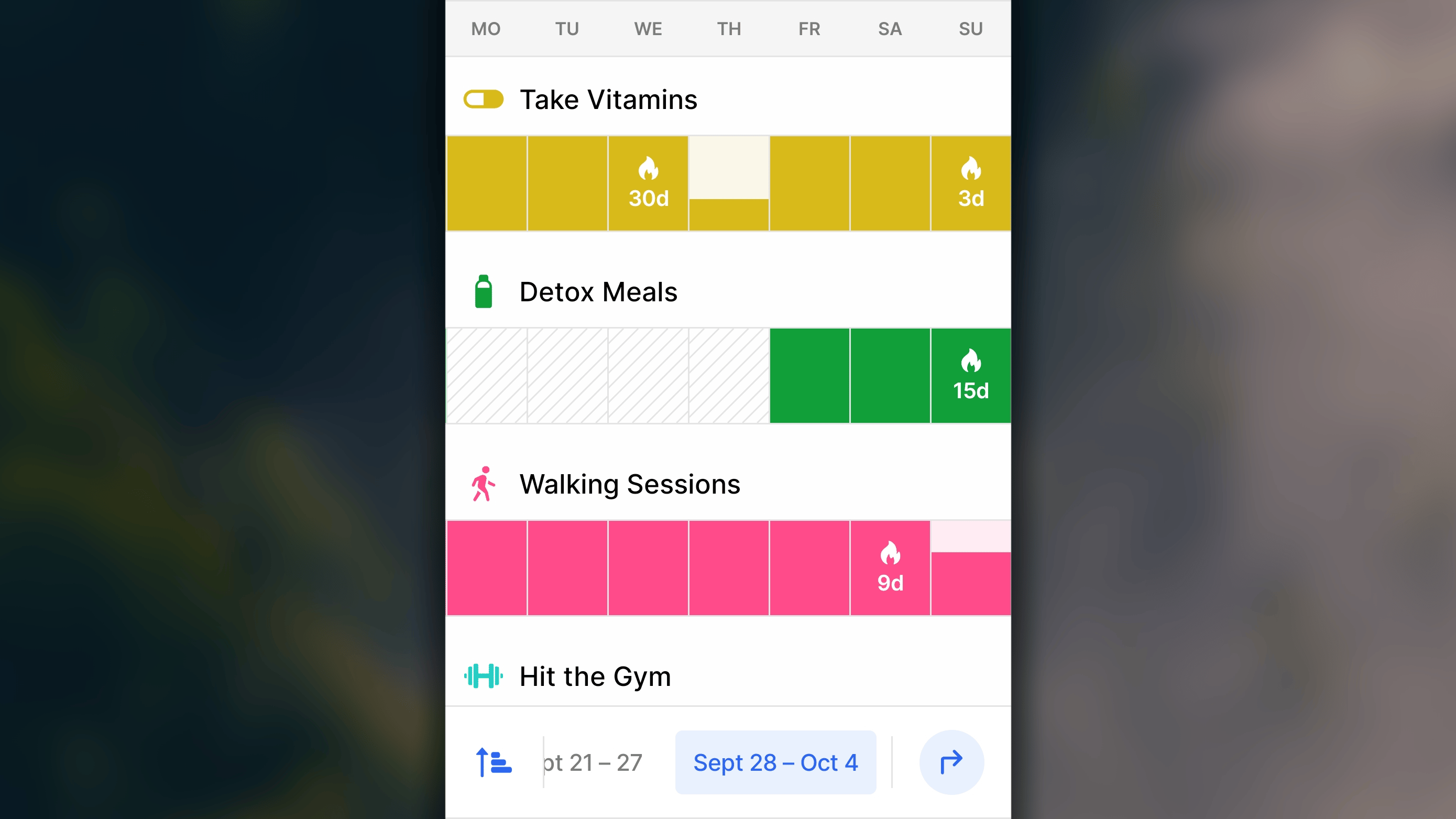
각 날짜는 그날의 진행 상황을 나타내는 하나의 셀입니다.
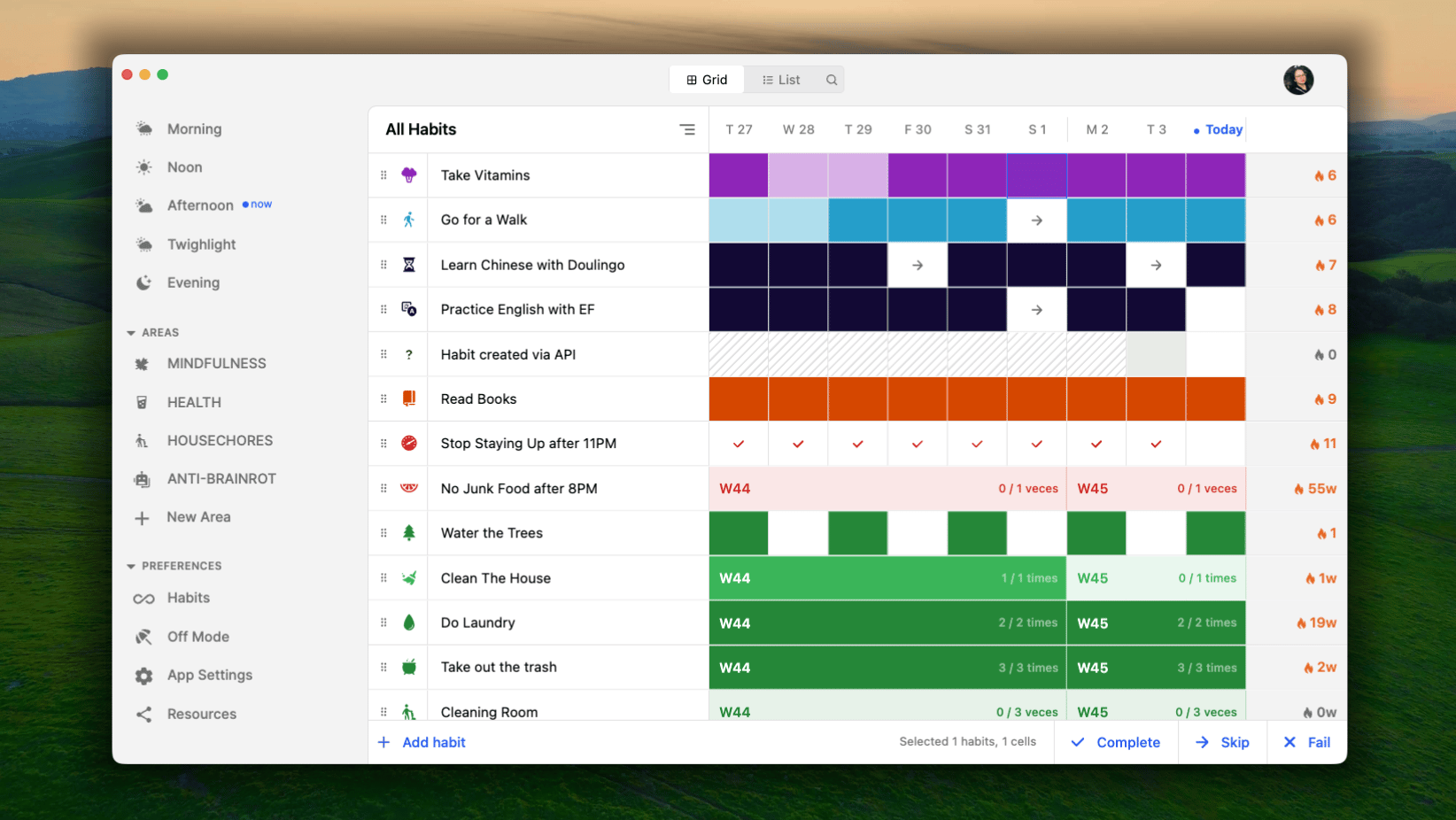
완료한 날은 습관 색상의 단색 음영으로 채워집니다. 연속으로 완료한 날은 하나의 이어진 막대로 연결됩니다.
아직 진행 중인 날은 일일 목표를 향해 더 기록할수록 아래에서 위로 채워집니다.
건너뛴 날은 →로 표시됩니다.
미달성한 날은 ✕로 표시됩니다.
습관이 반복되지 않는 날이나 아직 시작하지 않은 날의 셀에는 사선 무늬가 표시됩니다.
연속 기록은 일일 목표를 마지막으로 완료한 날의 셀에 🔥와 기록 길이(예: 🔥7일)로 표시됩니다.
습관이 주간, 월간 또는 연간 목표가 있는 좋은 습관인 경우:
해당 기간은 끊김 없는 하나의 띠로 표시됩니다.
이 띠는 목표를 향한 진행 상황을 보여주며 기록할수록 채워집니다. 예: “이번 주 2/7회” 또는 “2026년 8월 27/30km”.
습관 이름 오른쪽에는 목표 기간에 맞춰 주, 월 또는 연 단위로 계산된 연속 기록이 표시됩니다(예: “🔥2주” 또는 “🔥3개월”). 이 기록은 보고 있는 주까지를 기준으로 계산되므로 주 사이를 이동하면 달라질 수 있습니다.
습관이 중단하려는 나쁜 습관인 경우:
중단할 습관에는 목표 기간이 없습니다. 매일 단위로 기록됩니다.
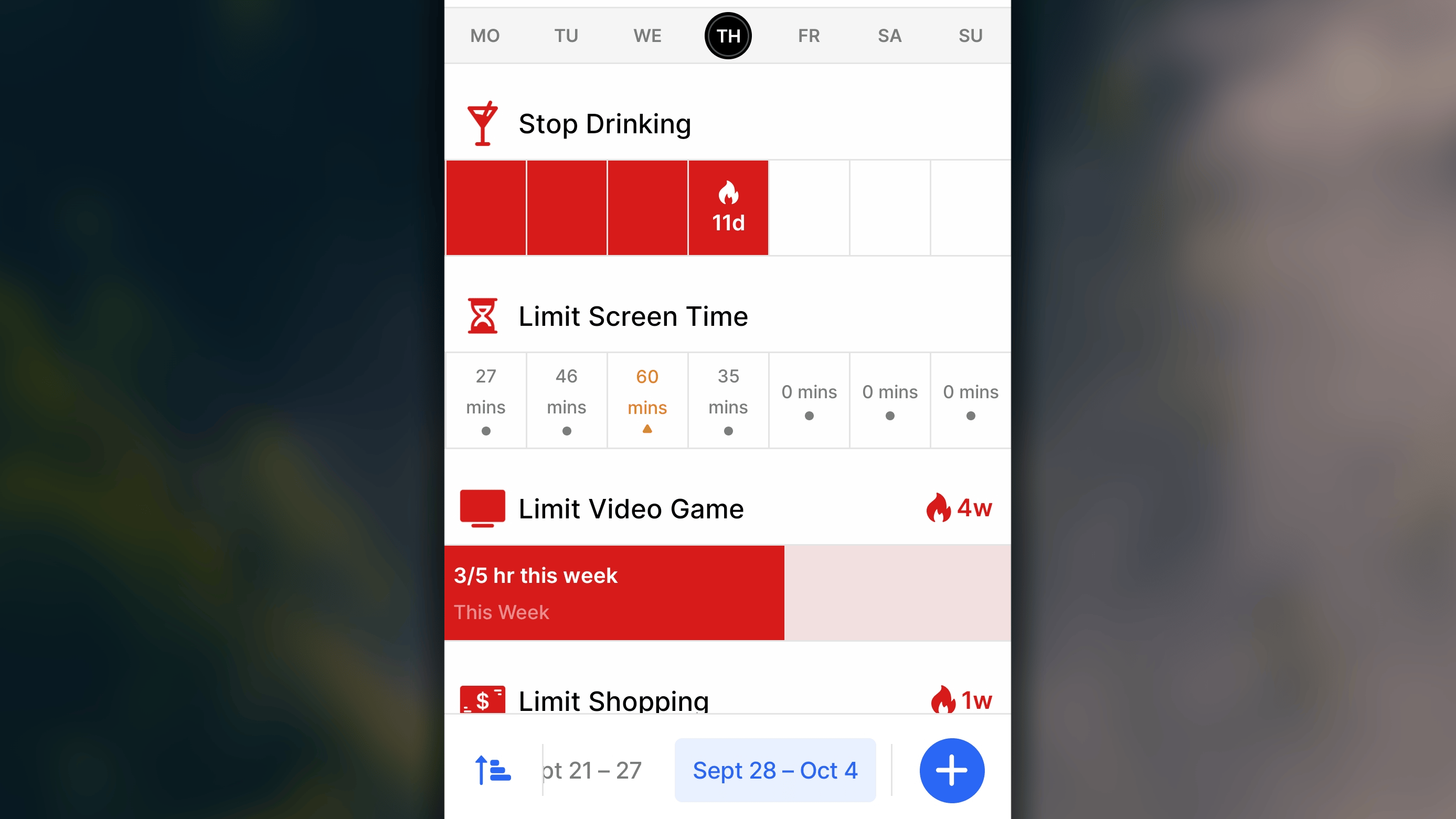
각 날짜는 그날을 나타내는 하나의 셀입니다.
습관을 잘 지킨 날은 습관 색상의 단색 음영으로 채워집니다. 연속된 날은 하나의 이어진 막대로 연결됩니다.
미달성으로 표시한 날은 ✕로 표시됩니다.
건너뜀으로 표시한 날은 →로 표시됩니다.
습관 시작일 이전 날짜의 셀에는 사선 무늬가 표시됩니다.
연속 기록은 습관을 마지막으로 잘 지킨 날의 셀에 🔥와 기록 길이(예: “🔥3일”)로 표시됩니다.
습관이 일일 단위로 제한하려는 나쁜 습관인 경우:
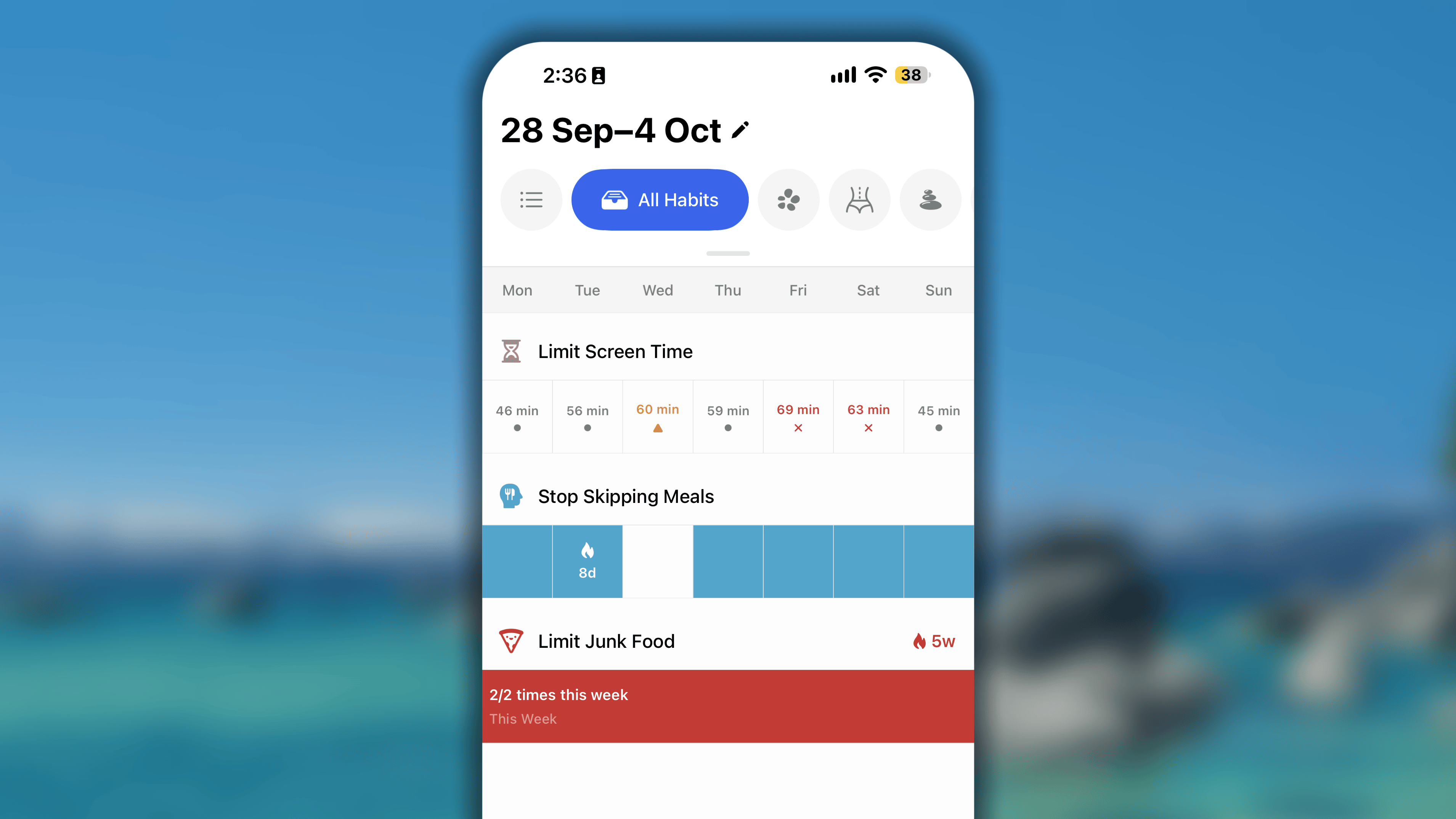
각 날짜는 그날 기록한 양(예: 15분)을 보여주는 하나의 셀이며, 양 아래의 표시로 현재 상태를 나타냅니다.
회색 •는 한도 이내임을 의미합니다.
주황색 ▲는 한도에 도달했음을 의미합니다.
빨간색 ✕는 한도를 초과했음을 의미합니다.
직접 건너뛰기로 표시한 날은 →로 표시됩니다.
직접 미달성으로 표시한 날은 ✕로 표시됩니다.
습관이 주간, 월간 또는 연간 단위로 제한하려는 나쁜 습관인 경우
해당 기간은 끊김 없는 하나의 띠로 표시됩니다.
이 띠는 해당 기간의 한도에 비해 얼마나 기록했는지 보여줍니다.
이 띠는 한도 대비 진행 상황을 보여주며 기록할수록 채워집니다. 예: “이번 주 27/60분” 또는 “이번 달 2/5회”.
현재 일 보기에서는 오늘과 내일의 일정만 볼 수 있습니다.일 보기는 당장 실행할 일에 집중하도록 특별히 설계되었습니다. 앞날을 내다보는 것이 생산적인 계획처럼 느껴질 수 있지만, 앞으로 다가올 일일 작업이 끝없이 이어지는 목록을 보면 흔히 “체크리스트 피로”와 부담을 느끼게 됩니다. Habitify는 앞으로 볼 수 있는 범위를 다음 24시간으로 제한하여 인지 부담을 가볍게 유지합니다. 다음 주의 할 일에 대한 부담으로 현재의 흐름을 잃지 않고, 오늘을 성공적으로 보내고 내일을 위한 기본적인 준비를 하는 데 온전히 집중하도록 도와줍니다.
일 보기에서 과거 습관을 얼마나 이전까지 검토할 수 있나요?
일 보기에서는 과거 최대 30일까지 돌아갈 수 있습니다.일 보기를 최근 30일 범위로 제한함으로써, 앱은 오래전의 세세한 기록에 얽매이지 않게 하고 일일 추적기를 빠르고 가볍게 유지하며 현재의 흐름에만 집중할 수 있도록 합니다.
주 보기에서는 얼마나 이전까지 볼 수 있나요?
Habitify는 연간 진행 상황의 전체 모습을 제공하면서 데이터가 현재 생활과 높은 관련성을 유지하도록 주 보기 기록을 최근 54주로 제한합니다.
일지에는 일 보기와 주 보기, 두 가지 레이아웃이 있습니다. _일 보기_는 오늘에 집중할 수 있게 합니다. _주 보기_는 한 주 전체를 한눈에 보여주어 패턴을 파악할 수 있게 합니다.레이아웃을 전환하려면 모든 습관 옆에 있는 레이아웃 버튼을 탭합니다.일 보기와 주 보기는 같은 목록의 동일한 습관을 보여줍니다. 각 습관이 표시되는 방식만 달라집니다.
주 보기에는 습관이 한 주 전체에 걸쳐 표시되어, 오늘 해야 할 일뿐 아니라 변화 추이도 확인할 수 있습니다.한 주는 설정 → 주 첫 번째 요일에서 선택한 항목에 따라 월요일 또는 일요일에 시작합니다.각 습관은 별도의 행에 표시되며, 그 위에 아이콘과 이름이 있습니다. 오늘은 상단의 요일 표시줄에서 강조됩니다. 주 사이를 이동하려면 화면 하단의 주 표시줄을 사용합니다. 선택한 주는 강조 표시됩니다.습관의 표시 방식은 좋은 습관, 제한할 습관, 중단할 습관 중 어떤 유형인지에 따라 달라집니다.습관이 일일 목표가 있는 좋은 습관인 경우
각 날짜는 그날의 진행 상황을 나타내는 하나의 셀입니다.
완료한 날은 습관 색상의 단색 음영으로 채워집니다. 연속으로 완료한 날은 하나의 이어진 막대로 연결됩니다.
아직 진행 중인 날은 일일 목표를 향해 더 기록할수록 아래에서 위로 채워집니다.
건너뛴 날은 →로 표시됩니다.
실패한 날은 ✕로 표시됩니다.
습관이 반복되지 않는 날이나 아직 시작하지 않은 날의 셀에는 사선 무늬가 표시됩니다.
연속 기록은 일일 목표를 마지막으로 완료한 날의 셀에 🔥와 기록 길이(예: “🔥7일”)로 표시됩니다. 한 주 전체가 연속 기록에 포함되면 그 주의 마지막 날에 표시되며, 해당 날짜까지의 연속 기록 길이를 보여줍니다.
습관이 주간, 월간 또는 연간 목표가 있는 좋은 습관인 경우
해당 기간은 끊김 없는 하나의 띠로 표시됩니다.
이 띠는 목표를 향한 진행 상황을 보여주며 기록할수록 채워집니다. 예: “이번 주 2/7회” 또는 “2026년 8월 27/30km”.
습관 이름 오른쪽에는 목표 기간에 맞춰 주, 월 또는 연 단위로 계산된 연속 기록이 표시됩니다(예: “🔥2주” 또는 “🔥3개월”). 이 기록은 보고 있는 주까지를 기준으로 계산되므로 주 사이를 이동하면 달라질 수 있습니다.
습관이 중단하려는 나쁜 습관인 경우중단할 습관에는 목표 기간이 없습니다. 매일 단위로 기록됩니다.
각 날짜는 그날을 나타내는 하나의 셀입니다.
습관을 잘 지킨 날은 습관 색상의 단색 음영으로 채워집니다. 연속된 날은 하나의 이어진 막대로 연결됩니다.
실패로 표시한 날은 ✕로 표시됩니다.
건너뜀으로 표시한 날은 →로 표시됩니다.
습관 시작일 이전 날짜의 셀에는 사선 무늬가 표시됩니다.
연속 기록은 습관을 마지막으로 잘 지킨 날의 셀에 🔥와 기록 길이(예: “🔥3일”)로 표시됩니다.
습관이 일일 단위로 제한하려는 나쁜 습관인 경우
각 날짜는 그날 기록한 양(예: 15분)을 보여주는 하나의 셀이며, 양 아래의 표시로 현재 상태를 나타냅니다.
회색 •는 한도 이내임을 의미합니다.
주황색 ▲는 한도에 도달했음을 의미합니다.
빨간색 ✕는 한도를 초과했음을 의미합니다.
직접 건너뜀으로 표시한 날은 →로 표시됩니다.
직접 실패로 표시한 날은 ✕로 표시됩니다.
습관이 주간, 월간 또는 연간 단위로 제한하려는 나쁜 습관인 경우
해당 기간은 끊김 없는 하나의 띠로 표시됩니다.
이 띠는 해당 기간의 한도에 비해 얼마나 기록했는지 보여줍니다.
이 띠는 한도 대비 진행 상황을 보여주며 기록할수록 채워집니다. 예: “이번 주 27/60분” 또는 “이번 달 2/5회”.
Habitify는 연간 진행 상황의 전체 모습을 제공하면서 데이터가 현재 생활과 높은 관련성을 유지하도록 주 보기 기록을 최근 54주로 제한합니다.
일 보기에서 모레 이후의 일정을 미리 보려면 어떻게 해야 하나요?
현재 일 보기에서는 오늘과 내일의 일정만 볼 수 있습니다.일 보기는 당장 실행할 일에 집중하도록 특별히 설계되었습니다. 앞날을 내다보는 것이 생산적인 계획처럼 느껴질 수 있지만, 앞으로 다가올 일일 작업이 끝없이 이어지는 목록을 보면 흔히 “체크리스트 피로”와 부담을 느끼게 됩니다. Habitify는 앞으로 볼 수 있는 범위를 다음 24시간으로 제한하여 인지 부담을 가볍게 유지합니다. 다음 주의 할 일에 대한 부담으로 현재의 흐름을 잃지 않고, 오늘을 성공적으로 보내고 내일을 위한 기본적인 준비를 하는 데 온전히 집중하도록 도와줍니다.
일 보기에서 과거 습관을 얼마나 이전까지 검토할 수 있나요?
일 보기에서는 과거 최대 30일까지 돌아갈 수 있습니다.일 보기를 최근 30일 범위로 제한함으로써, 앱은 오래전의 세세한 기록에 얽매이지 않게 하고 일일 추적기를 빠르고 가볍게 유지하며 현재의 흐름에만 집중할 수 있도록 합니다.
그리드 보기는 습관을 며칠에 걸친 캘린더처럼 한꺼번에 볼 수 있도록 설계되었습니다. 따라서 하루만 따로 체크하는 대신 패턴을 파악할 수 있습니다.각 일일 습관은 별도의 행으로 표시되고, 각 날짜는 그 행에서 습관에 지정된 색상의 음영으로 표시되는 하나의 셀입니다. 행을 가로질러 살펴보면 시각적인 연속 기록을 보는 것과 같습니다. 단색이 이어져 꾸준함을 분명하게 보여주고, 빈칸이나 옅은 셀은 흐름을 놓친 지점을 정확히 보여줍니다.한편 주간, 월간, 연간 습관은 해당 주, 월 또는 연도의 전체 길이에 걸친 하나의 가로 막대로 표시됩니다. 진행 상황을 기록할수록 점차 채워지므로, 이미 어느 날짜에 기록했는지 따로 계산하지 않아도 해당 기간의 목표 달성까지 얼마나 남았는지 한눈에 알 수 있습니다.그리드 레이아웃은 습관을 완료, 진행 중 또는 건너뜀 그룹으로 나누지 않습니다. 모두 하나로 이어진 목록에 표시됩니다. 그리드 레이아웃은 오늘의 할 일 목록을 관리하기보다 시간에 따른 패턴을 검토하기 위한 것이므로, 상태별로 나누면 모든 항목을 한꺼번에 살펴본다는 목적에 맞지 않기 때문입니다.
습관 목록 위, 그리드/목록 전환 바로 옆에 🔍︎ 아이콘이 있습니다. 이 아이콘을 클릭하면 빠른 검색 필드가 열리며 이름으로 특정 습관을 찾을 수 있습니다.목록이 한눈에 훑어보기 어려울 만큼 길어지면 이 기능이 유용하며, 현재 어떤 레이아웃을 보고 있든 똑같이 작동합니다.
웹 및 데스크톱 버전은 의도적으로 오늘과 내일만 미리 볼 수 있도록 제한합니다.앞으로 해야 할 일이 끝없이 이어지는 스크롤 목록을 보면 금세 “체크리스트 피로”와 부담을 느낄 수 있습니다. 웹 대시보드는 앞으로 볼 수 있는 범위를 좁게 유지하여 다음 주를 걱정하는 대신 오늘의 루틴을 실행하는 데 인지 에너지를 쓰도록 합니다.
목록 레이아웃에서 진행 상황을 얼마나 이전까지 검토할 수 있나요?
목록 레이아웃에서는 과거 최대 30일까지 돌아갈 수 있습니다.목록 레이아웃은 세부적인 일일 실천과 즉각적인 성찰을 위해 설계되었습니다. 이 보기를 최근 30일 범위로 제한하여 인터페이스를 매우 빠르게 유지하고 당장의 흐름에 집중할 수 있도록 합니다.
그리드 레이아웃에서는 얼마나 이전까지 검토할 수 있나요?
그리드 레이아웃의 과거 보기 범위는 완전히 동적이며, 데스크톱 창의 크기나 웹 브라우저의 확대/축소 수준에 따라 달라집니다.화면을 축소하여 몇 달 분량의 연속 기록 데이터를 한눈에 포착하고 큰 패턴을 파악하거나, 화면을 확대하여 몇 주로 이루어진 특정 구간에 집중할 수 있습니다. 이를 통해 장기적인 진행 상황을 분석하는 방식을 완전히 제어할 수 있습니다.
이 페이지가 도움이 되었나요?
{"docsConfig":{"theme":"aspen","$schema":"https://mintlify.com/docs.json","name":"Habitify","description":"This is the official knowledge base of Habitify, the habit tracker app for iOS, Android, desktop, and web. Find step-by-step guides on creating and tracking your habits, setting up integrations and automations for advanced tracking, and exploring Habitify's AI features, including Habitify MCP, Habi AI, and Siri AI-supported.","colors":{"primary":"#164AF2","light":"#164AF2","dark":"#1D45C9"},"logo":{"light":"https://mintcdn.com/habitify/6ubuIYTR9HqwJmST/images/Group3.png?fit=max\u0026auto=format\u0026n=6ubuIYTR9HqwJmST\u0026q=85\u0026s=19d2ca75b3476d732425d7ae3a079d41","dark":"https://mintcdn.com/habitify/79szqEEvHCts8PIA/images/Group1.png?fit=max\u0026auto=format\u0026n=79szqEEvHCts8PIA\u0026q=85\u0026s=aa244f00b99bdfebc0839912c4fadfbd"},"favicon":{"light":"https://mintcdn.com/habitify/6mDwR9tnCNQh0nLA/images/64-Desktop.png?fit=max\u0026auto=format\u0026n=6mDwR9tnCNQh0nLA\u0026q=85\u0026s=1a92045ea4ab8565691f7db03ebccb55","dark":"https://mintcdn.com/habitify/6mDwR9tnCNQh0nLA/images/64-Desktop.png?fit=max\u0026auto=format\u0026n=6mDwR9tnCNQh0nLA\u0026q=85\u0026s=1a92045ea4ab8565691f7db03ebccb55"},"navbar":{"links":[{"href":"mailto:contact@habitify.me","label":"Contact Us"}],"primary":{"type":"button","label":"Download App","href":"https://habitify.me/download"}},"footer":{"socials":{"x":"https://x.com/usehabitify","instagram":"https://instagram.com/habitify.me","facebook":"https://facebook.com/habitify","website":"https://habitify.me"}},"contextual":{"options":["copy","view","chatgpt","claude","perplexity","mcp","cursor","vscode"],"display":"header"},"styling":{"latex":false},"navigation":{"languages":[{"language":"en","href":"habitify-introduction"},{"language":"pt-BR","href":"pt-BR/habitify-introduction"},{"language":"ja","href":"ja/habitify-introduction"},{"language":"es","href":"es/habitify-introduction"},{"language":"vi","href":"vi/habitify-introduction"},{"language":"ru","href":"ru/habitify-introduction"},{"language":"fr","href":"fr/habitify-introduction"},{"language":"ko","href":"ko/habitify-introduction"},{"language":"de","href":"de/habitify-introduction"}]}},"deployment":{"deploymentMetadataValue":{"subdomain":"habitify","hasAudioNarration":false,"actualSubdomain":"habitify","customDomains":["docs.habitify.me"],"gitSource":{"type":"github","owner":"unstatic-co","repo":"habitify-public-docs","deployBranch":"main","contentDirectory":"","isPrivate":false,"mountPath":"","label":""},"feedback":{"thumbs":true,"issues":false,"edits":false},"entitlements":{},"buildId":"6af59998b51d0e31167aab30","clientVersion":"0.0.4111","searchFilterCounts":[{"language":"en","tag":"Documentation","count":43},{"language":"de","tag":"Dokumentation","count":43},{"language":"es","tag":"Documentación","count":43},{"language":"fr","tag":"Documentation","count":43},{"language":"ja","tag":"ドキュメント","count":43},{"language":"ko","tag":"문서","count":43},{"language":"pt-BR","tag":"Documentação","count":43},{"language":"ru","tag":"Документация","count":43},{"language":"vi","tag":"Tài liệu","count":43},{"language":"default","tag":"API","count":24},{"language":"en","tag":"Integration","count":9},{"language":"de","tag":"Integrationen","count":9},{"language":"es","tag":"Integraciones","count":9},{"language":"fr","tag":"Intégrations","count":9},{"language":"ja","tag":"連携","count":9},{"language":"ko","tag":"연동","count":9},{"language":"pt-BR","tag":"Integrações","count":9},{"language":"ru","tag":"Интеграции","count":9},{"language":"vi","tag":"Tích hợp","count":9},{"language":"en","tag":"Features","count":8},{"language":"de","tag":"Funktionen","count":8},{"language":"es","tag":"Funciones","count":8},{"language":"fr","tag":"Fonctionnalités","count":8},{"language":"ja","tag":"機能","count":8},{"language":"ko","tag":"기능","count":8},{"language":"pt-BR","tag":"Recursos","count":8},{"language":"ru","tag":"Функции","count":8},{"language":"vi","tag":"Tính năng","count":8},{"language":"default","tag":"Habits","count":8},{"language":"en","tag":"Tools","count":7},{"language":"de","tag":"Werkzeuge","count":7},{"language":"es","tag":"Herramientas","count":7},{"language":"fr","tag":"Outils","count":7},{"language":"ja","tag":"ツール","count":7},{"language":"ko","tag":"도구","count":7},{"language":"pt-BR","tag":"Ferramentas","count":7},{"language":"ru","tag":"Инструменты","count":7},{"language":"vi","tag":"Công cụ","count":7},{"language":"default","tag":"Habit Logs","count":7},{"language":"en","tag":"Plans \u0026 Billing","count":5},{"language":"de","tag":"Tarife \u0026 Abrechnung","count":5},{"language":"es","tag":"Planes y facturación","count":5},{"language":"fr","tag":"Offres et paiements","count":5},{"language":"ja","tag":"プランと請求","count":5},{"language":"ko","tag":"요금제 및 결제","count":5},{"language":"pt-BR","tag":"Planos e cobrança","count":5},{"language":"ru","tag":"Тарифы и оплата","count":5},{"language":"vi","tag":"Gói dịch vụ \u0026 Thanh toán","count":5},{"language":"default","tag":"Areas","count":5},{"language":"en","tag":"Automation","count":4},{"language":"de","tag":"Automatisierung","count":4},{"language":"es","tag":"Automatización","count":4},{"language":"fr","tag":"Automatisation","count":4},{"language":"ja","tag":"自動化","count":4},{"language":"ko","tag":"자동화","count":4},{"language":"pt-BR","tag":"Automação","count":4},{"language":"ru","tag":"Автоматизация","count":4},{"language":"vi","tag":"Tự động hóa","count":4},{"language":"default","tag":"Habit Notes","count":4},{"language":"en","tag":"Get Started","count":3},{"language":"en","tag":"Habitify MCP \u0026 AI","count":3},{"language":"de","tag":"Erste Schritte","count":3},{"language":"de","tag":"Habitify MCP \u0026 AI","count":3},{"language":"es","tag":"Primeros pasos","count":3},{"language":"es","tag":"Habitify MCP e IA","count":3},{"language":"fr","tag":"Bien démarrer","count":3},{"language":"fr","tag":"Habitify MCP et IA","count":3},{"language":"ja","tag":"はじめに","count":3},{"language":"ja","tag":"Habitify MCPとAI","count":3},{"language":"ko","tag":"시작하기","count":3},{"language":"ko","tag":"Habitify MCP 및 AI","count":3},{"language":"pt-BR","tag":"Comece aqui","count":3},{"language":"pt-BR","tag":"Habitify MCP e IA","count":3},{"language":"ru","tag":"Начало работы","count":3},{"language":"ru","tag":"Habitify MCP и AI","count":3},{"language":"vi","tag":"Bắt đầu","count":3},{"language":"vi","tag":"Habitify MCP \u0026 AI","count":3},{"language":"en","tag":"App Settings","count":2},{"language":"en","tag":"Account \u0026 Data","count":2},{"language":"de","tag":"App-Einstellungen","count":2},{"language":"de","tag":"Konto \u0026 Daten","count":2},{"language":"es","tag":"Ajustes de la aplicación","count":2},{"language":"es","tag":"Cuenta y datos","count":2},{"language":"fr","tag":"Paramètres de l’application","count":2},{"language":"fr","tag":"Compte et données","count":2},{"language":"ja","tag":"アプリ設定","count":2},{"language":"ja","tag":"アカウントとデータ","count":2},{"language":"ko","tag":"앱 설정","count":2},{"language":"ko","tag":"계정 및 데이터","count":2},{"language":"pt-BR","tag":"Configurações do aplicativo","count":2},{"language":"pt-BR","tag":"Conta e dados","count":2},{"language":"ru","tag":"Настройки приложения","count":2},{"language":"ru","tag":"Учетная запись и данные","count":2},{"language":"vi","tag":"Cài đặt ứng dụng","count":2},{"language":"vi","tag":"Tài khoản \u0026 Dữ liệu","count":2}]},"assistantConfig":{"enableAskAiButton":false,"enableStarterQuestions":false,"enableContextualStarterQuestions":false,"enableAskAiSearchBar":true},"basePath":"","hasChatPermissions":false,"hasWebMcpPermissions":false,"toggles":[{"name":"kill-isr","enabled":true,"variant":{"name":"disabled","enabled":false,"feature_enabled":true},"impressionData":false},{"name":"custom-rbac-roles","enabled":true,"variant":{"name":"disabled","enabled":false,"feature_enabled":true},"impressionData":false},{"name":"agent-mintlify-slack","enabled":true,"variant":{"name":"disabled","enabled":false,"feature_enabled":true},"impressionData":false},{"name":"agent-integrations-settings","enabled":true,"variant":{"name":"disabled","enabled":false,"feature_enabled":true},"impressionData":false},{"name":"rbac-expansion","enabled":true,"variant":{"name":"disabled","enabled":false,"feature_enabled":true},"impressionData":false},{"name":"automations-pr-grouping","enabled":true,"variant":{"name":"disabled","enabled":false,"feature_enabled":true},"impressionData":false},{"name":"custom-prefix","enabled":true,"variant":{"name":"disabled","enabled":false,"feature_enabled":true},"impressionData":false},{"name":"analytics-v7","enabled":true,"variant":{"name":"disabled","enabled":false,"feature_enabled":true},"impressionData":false},{"name":"user-flows-analytics","enabled":true,"variant":{"name":"disabled","enabled":false,"feature_enabled":true},"impressionData":false},{"name":"no-publish-flow","enabled":true,"variant":{"name":"disabled","enabled":false,"feature_enabled":true},"impressionData":false},{"name":"workos-onboarding","enabled":true,"variant":{"name":"disabled","enabled":false,"feature_enabled":true},"impressionData":false},{"name":"llms-txt-v2","enabled":true,"variant":{"name":"disabled","enabled":false,"feature_enabled":true},"impressionData":false},{"name":"snapshot-serving-live","enabled":true,"variant":{"name":"disabled","enabled":false,"feature_enabled":true},"impressionData":false},{"name":"stripTemperatureMiddleware","enabled":true,"variant":{"name":"disabled","enabled":false,"feature_enabled":true},"impressionData":false},{"name":"support-platform-pylon-zendesk","enabled":true,"variant":{"name":"disabled","enabled":false,"feature_enabled":true},"impressionData":false},{"name":"snapshot-serving","enabled":true,"variant":{"name":"disabled","enabled":false,"feature_enabled":true},"impressionData":false},{"name":"instant-rollback","enabled":true,"variant":{"name":"disabled","enabled":false,"feature_enabled":true},"impressionData":false},{"name":"granular-notifications-server","enabled":true,"variant":{"name":"disabled","enabled":false,"feature_enabled":true},"impressionData":false},{"name":"granular-notifications","enabled":true,"variant":{"name":"disabled","enabled":false,"feature_enabled":true},"impressionData":false},{"name":"automations-fable","enabled":true,"variant":{"name":"disabled","enabled":false,"feature_enabled":true},"impressionData":false},{"name":"fixed-ai-action-pricing","enabled":true,"variant":{"name":"disabled","enabled":false,"feature_enabled":true},"impressionData":false},{"name":"automation-resolve-merge-conflict","enabled":true,"variant":{"name":"disabled","enabled":false,"feature_enabled":true},"impressionData":false},{"name":"scoped-publishing","enabled":true,"variant":{"name":"disabled","enabled":false,"feature_enabled":true},"impressionData":false},{"name":"mintql","enabled":true,"variant":{"name":"disabled","enabled":false,"feature_enabled":true},"impressionData":false},{"name":"page-level-analytics","enabled":true,"variant":{"name":"disabled","enabled":false,"feature_enabled":true},"impressionData":false},{"name":"editor-version-history-v2","enabled":true,"variant":{"name":"disabled","enabled":false,"feature_enabled":true},"impressionData":false},{"name":"billing-page-v2","enabled":true,"variant":{"name":"disabled","enabled":false,"feature_enabled":true},"impressionData":false},{"name":"full-page-search","enabled":true,"variant":{"name":"disabled","enabled":false,"feature_enabled":true},"impressionData":false},{"name":"workspace-projects","enabled":true,"variant":{"name":"disabled","enabled":false,"feature_enabled":true},"impressionData":false},{"name":"assistant-v5","enabled":true,"variant":{"name":"disabled","enabled":false,"feature_enabled":true},"impressionData":false},{"name":"fork-pr-previews","enabled":true,"variant":{"name":"disabled","enabled":false,"feature_enabled":true},"impressionData":false},{"name":"revalidation-jwt","enabled":true,"variant":{"name":"disabled","enabled":false,"feature_enabled":true},"impressionData":false},{"name":"workos-sso-scim","enabled":true,"variant":{"name":"disabled","enabled":false,"feature_enabled":true},"impressionData":false},{"name":"hobby-abuse-scan","enabled":true,"variant":{"name":"disabled","enabled":false,"feature_enabled":true},"impressionData":false},{"name":"dashboard-inbox","enabled":true,"variant":{"name":"disabled","enabled":false,"feature_enabled":true},"impressionData":false},{"name":"workos-signup","enabled":true,"variant":{"name":"disabled","enabled":false,"feature_enabled":true},"impressionData":false},{"name":"turbopuffer-dual-write","enabled":true,"variant":{"name":"disabled","enabled":false,"feature_enabled":true},"impressionData":false},{"name":"workos-enabled","enabled":true,"variant":{"name":"disabled","enabled":false,"feature_enabled":true},"impressionData":false},{"name":"approve-review-flow","enabled":true,"variant":{"name":"disabled","enabled":false,"feature_enabled":true},"impressionData":false},{"name":"editor-metadata","enabled":true,"variant":{"name":"disabled","enabled":false,"feature_enabled":true},"impressionData":false},{"name":"sso-setup-deadline-banner","enabled":true,"variant":{"name":"disabled","enabled":false,"feature_enabled":true},"impressionData":false},{"name":"turbopuffer-serve","enabled":true,"variant":{"name":"disabled","enabled":false,"feature_enabled":true},"impressionData":false},{"name":"live-agents","enabled":true,"variant":{"name":"disabled","enabled":false,"feature_enabled":true},"impressionData":false}],"googleFontsInlined":false},"customCss":[],"page":{"pagePath":"ko/journal","slug":"/ko/journal","pageMetadata":{"title":"저널","description":null,"href":"/ko/journal"},"pageType":"default","mdx":{"mdxSource":{"compiledSource":"\"use strict\";const{Fragment:_Fragment,jsx:_jsx,jsxs:_jsxs}=arguments[0];const{useMDXComponents:_provideComponents}=arguments[0];function _createMdxContent(props){const _components={em:`em`,li:`li`,ol:`ol`,p:`p`,strong:`strong`,ul:`ul`,..._provideComponents(),...props.components},{Accordion,Heading,Note,OptimizedFrame,OptimizedImage,Tab,Tabs}=_components;if(!Accordion)_missingMdxReference(`Accordion`,true);if(!Heading)_missingMdxReference(`Heading`,true);if(!Note)_missingMdxReference(`Note`,true);if(!OptimizedFrame)_missingMdxReference(`OptimizedFrame`,true);if(!OptimizedImage)_missingMdxReference(`OptimizedImage`,true);if(!Tab)_missingMdxReference(`Tab`,true);if(!Tabs)_missingMdxReference(`Tabs`,true);return _jsxs(_Fragment,{children:[_jsx(_components.p,{children:`저널은 매일의 습관이 실제로 이루어지는 곳입니다. Habitify를 열면 가장 먼저 보이는 화면으로, 오늘 해야 할 일만 정확히 보여줍니다. 어느 플랫폼을 사용하든 저널의 기본 원칙은 같습니다. 오늘을 단순하고 명확하게 유지하면서, 그 단순함 안에서 습관을 정리하고 필터링하고 정렬할 수 있는 도구를 제공합니다.`}),`\n`,_jsx(_components.p,{children:`이 문서에서는 저널을 탐색하는 방법, 습관이 그룹화되는 방식, 표시 순서를 관리하는 방법을 안내합니다. 이를 통해 실제 하루의 흐름에 맞게 저널을 구성할 수 있습니다.`}),`\n`,_jsxs(Tabs,{children:[_jsxs(Tab,{title:` iOS`,id:`%EF%A3%BF-ios`,\"data-child-heading-ids\":`[\"%EB%AA%A9%EB%A1%9D-%EC%A0%84%ED%99%98%ED%95%98%EA%B8%B0\",\"%EB%A0%88%EC%9D%B4%EC%95%84%EC%9B%83-%EC%A0%84%ED%99%98%ED%95%98%EA%B8%B0\",\"%EC%9D%BC-%EB%B3%B4%EA%B8%B0\",\"%EC%A3%BC-%EB%B3%B4%EA%B8%B0\",\"%EC%8A%B5%EA%B4%80-%EC%88%9C%EC%84%9C-%EA%B4%80%EB%A6%AC%ED%95%98%EA%B8%B0\",\"%EA%B0%81-%EB%A0%88%EC%9D%B4%EC%95%84%EC%9B%83%EC%97%90-%EC%A0%95%EB%A0%AC%EC%9D%B4-%EC%A0%81%EC%9A%A9%EB%90%98%EB%8A%94-%EB%B0%A9%EC%8B%9D\",\"%EC%8A%B5%EA%B4%80-%EC%88%9C%EC%84%9C%EB%A5%BC-%EC%82%AC%EC%9A%A9%EC%9E%90-%EC%A7%80%EC%A0%95%ED%95%98%EB%8A%94-%EB%B0%A9%EB%B2%95\",\"%EC%8A%B5%EA%B4%80-%EA%B2%80%EC%83%89%ED%95%98%EA%B8%B0\",\"iphone-duo%EC%9D%98-%EC%A0%80%EB%84%90\",\"%EC%9E%90%EC%A3%BC-%EB%AC%BB%EB%8A%94-%EC%A7%88%EB%AC%B8\"]`,children:[_jsx(OptimizedFrame,{src:`https://drive.google.com/file/d/1FVghynLUGkO6QicsLFLkIjXaJoGzbCMq/preview`,width:`640`,height:`360`}),_jsx(Heading,{level:`2`,id:`목록-전환하기`,children:`목록 전환하기`}),_jsx(_components.p,{children:`저널 상단의 모든 습관 바로 옆에는 하루를 여러 방식으로 볼 수 있도록 전환하는 옵션이 있습니다.`}),_jsx(OptimizedImage,{src:`https://mintcdn.com/habitify/enmgtvLM6ls7WDyH/images/Areabar_Journal_iOS.png?fit=max\u0026auto=format\u0026n=enmgtvLM6ls7WDyH\u0026q=85\u0026s=96233b0e35ba7f974815e2e3248deefd`,alt:`iOS 저널 영역 표시줄`,\"data-og-width\":`1981`,width:`1981`,\"data-og-height\":`1114`,height:`1114`,\"data-path\":`images/Areabar_Journal_iOS.png`,\"data-optimize\":`true`,\"data-opv\":`3`,srcset:`https://mintcdn.com/habitify/enmgtvLM6ls7WDyH/images/Areabar_Journal_iOS.png?w=280\u0026fit=max\u0026auto=format\u0026n=enmgtvLM6ls7WDyH\u0026q=85\u0026s=644178816ada7c0b912f8c9863a9a0dd 280w, https://mintcdn.com/habitify/enmgtvLM6ls7WDyH/images/Areabar_Journal_iOS.png?w=560\u0026fit=max\u0026auto=format\u0026n=enmgtvLM6ls7WDyH\u0026q=85\u0026s=91b869d9dca388182dc54cc27543edcf 560w, https://mintcdn.com/habitify/enmgtvLM6ls7WDyH/images/Areabar_Journal_iOS.png?w=840\u0026fit=max\u0026auto=format\u0026n=enmgtvLM6ls7WDyH\u0026q=85\u0026s=a9b4c0a3010c1ad52d081ab220265647 840w, https://mintcdn.com/habitify/enmgtvLM6ls7WDyH/images/Areabar_Journal_iOS.png?w=1100\u0026fit=max\u0026auto=format\u0026n=enmgtvLM6ls7WDyH\u0026q=85\u0026s=19e85c6a2ceda850c012ebc8b564402e 1100w, https://mintcdn.com/habitify/enmgtvLM6ls7WDyH/images/Areabar_Journal_iOS.png?w=1650\u0026fit=max\u0026auto=format\u0026n=enmgtvLM6ls7WDyH\u0026q=85\u0026s=81c530f9e4d928e237d31664ca3afefc 1650w, https://mintcdn.com/habitify/enmgtvLM6ls7WDyH/images/Areabar_Journal_iOS.png?w=2500\u0026fit=max\u0026auto=format\u0026n=enmgtvLM6ls7WDyH\u0026q=85\u0026s=6af24cd389dda2387b91e8bf1fdcbb73 2500w`}),_jsxs(_components.ul,{children:[`\n`,_jsxs(_components.li,{children:[_jsx(_components.strong,{children:`모든 습관`}),`: 오늘 예정된 모든 습관을 하나의 목록에 표시합니다.`]}),`\n`,_jsxs(_components.li,{children:[`현재 `,_jsx(_components.strong,{children:`시간대`}),` 목록: 해당 시간대에 배정된 습관만 표시합니다. 설정한 시간 범위에 따라 현재 시간대로 자동 이동합니다. 예를 들어 아침 시간대가 시작되는 순간 “아침”으로 전환되므로 하루 종일 탭을 직접 바꿀 필요가 없습니다.`]}),`\n`,_jsxs(_components.li,{children:[`사용자 지정 `,_jsx(_components.strong,{children:`영역`}),` 목록: “건강”이나 “업무”처럼 생성한 영역별로 습관을 그룹화합니다. 하루 전체를 훑는 대신 한 번에 삶의 한 부분에만 집중할 수 있습니다.`]}),`\n`]}),_jsx(Heading,{level:`2`,id:`레이아웃-전환하기`,children:`레이아웃 전환하기`}),_jsxs(_components.p,{children:[_jsx(_components.strong,{children:`저널`}),`에는 일 보기와 주 보기, 두 가지 레이아웃이 있습니다. 일 보기는 오늘에 집중할 수 있게 하고, 주 보기는 한 주 전체를 한눈에 보여주어 패턴을 파악할 수 있게 합니다.`]}),_jsxs(_components.p,{children:[`레이아웃을 전환하려면 `,_jsx(_components.strong,{children:`모든 습관`}),` 옆에 있는 레이아웃 버튼을 탭합니다.`]}),_jsx(_components.p,{children:`일 보기와 주 보기는 같은 목록의 동일한 습관을 보여줍니다. 각 습관이 표시되는 방식만 달라집니다.`}),_jsx(Heading,{level:`3`,id:`일-보기`,children:`일 보기`}),_jsx(_components.p,{children:`일 보기에는 오늘 해야 할 일만 정확히 표시됩니다. 습관을 체크인하고, 진행 상황을 기록하고, 오늘 남은 일을 확인하는 곳입니다.`}),_jsx(OptimizedImage,{src:`https://mintcdn.com/habitify/enmgtvLM6ls7WDyH/images/HabitStatus_Journal_iOS-copy.png?fit=max\u0026auto=format\u0026n=enmgtvLM6ls7WDyH\u0026q=85\u0026s=d1f0a05ff7170ce14f46e76e3324b561`,alt:`iOS 저널 습관 상태`,\"data-og-width\":`3359`,width:`3359`,\"data-og-height\":`1890`,height:`1890`,\"data-path\":`images/HabitStatus_Journal_iOS-copy.png`,\"data-optimize\":`true`,\"data-opv\":`3`,srcset:`https://mintcdn.com/habitify/enmgtvLM6ls7WDyH/images/HabitStatus_Journal_iOS-copy.png?w=280\u0026fit=max\u0026auto=format\u0026n=enmgtvLM6ls7WDyH\u0026q=85\u0026s=6c80157bb544ede768654809d489d341 280w, https://mintcdn.com/habitify/enmgtvLM6ls7WDyH/images/HabitStatus_Journal_iOS-copy.png?w=560\u0026fit=max\u0026auto=format\u0026n=enmgtvLM6ls7WDyH\u0026q=85\u0026s=72db1edcd9582d8ce826763e0d41b994 560w, https://mintcdn.com/habitify/enmgtvLM6ls7WDyH/images/HabitStatus_Journal_iOS-copy.png?w=840\u0026fit=max\u0026auto=format\u0026n=enmgtvLM6ls7WDyH\u0026q=85\u0026s=8402056082ac9e78a177422f695e0df0 840w, https://mintcdn.com/habitify/enmgtvLM6ls7WDyH/images/HabitStatus_Journal_iOS-copy.png?w=1100\u0026fit=max\u0026auto=format\u0026n=enmgtvLM6ls7WDyH\u0026q=85\u0026s=97817c582e597e988c0ee7c70e7d3015 1100w, https://mintcdn.com/habitify/enmgtvLM6ls7WDyH/images/HabitStatus_Journal_iOS-copy.png?w=1650\u0026fit=max\u0026auto=format\u0026n=enmgtvLM6ls7WDyH\u0026q=85\u0026s=301cc7e434779de7acb5eea47085e256 1650w, https://mintcdn.com/habitify/enmgtvLM6ls7WDyH/images/HabitStatus_Journal_iOS-copy.png?w=2500\u0026fit=max\u0026auto=format\u0026n=enmgtvLM6ls7WDyH\u0026q=85\u0026s=b868aaf5d8571a3de6315b841666e1ad 2500w`}),_jsxs(_components.ul,{children:[`\n`,_jsx(_components.li,{children:`진행 중 / 미완료: 오늘 아직 끝내지 않은 습관입니다. 목록에서 기본적으로 가장 먼저 집중하게 되는 그룹입니다.`}),`\n`,_jsxs(_components.li,{children:[_jsx(_components.strong,{children:`완료됨`}),`: 이미 체크한 습관입니다. 오늘 이룬 성과를 한눈에 볼 수 있도록 계속 표시됩니다.`]}),`\n`,_jsxs(_components.li,{children:[_jsx(_components.strong,{children:`건너뜀`}),`: 연속 기록을 끊는 대신 치팅 데이로 기록하기로 한 습관입니다. 건너뛴 날은 연속 기록을 초기화하지 않고 유지합니다.`]}),`\n`,_jsxs(_components.li,{children:[_jsx(_components.strong,{children:`미달성`}),`: 실수한 날을 솔직하게 그대로 기록하고, 건너뜀으로 처리하지 않으려는 습관입니다.`]}),`\n`]}),_jsx(_components.p,{children:`특히 진행 중/미완료 그룹 안에서는 목표 유형에 따라 습관이 위에서 아래 순서로 다시 정렬됩니다.`}),_jsx(OptimizedImage,{src:`https://mintcdn.com/habitify/enmgtvLM6ls7WDyH/images/HabitType_Journal_iOS.png?fit=max\u0026auto=format\u0026n=enmgtvLM6ls7WDyH\u0026q=85\u0026s=c39fc0d9ebd7e4e7612456f464a1b289`,alt:`iOS 저널 습관 유형`,\"data-og-width\":`2874`,width:`2874`,\"data-og-height\":`1616`,height:`1616`,\"data-path\":`images/HabitType_Journal_iOS.png`,\"data-optimize\":`true`,\"data-opv\":`3`,srcset:`https://mintcdn.com/habitify/enmgtvLM6ls7WDyH/images/HabitType_Journal_iOS.png?w=280\u0026fit=max\u0026auto=format\u0026n=enmgtvLM6ls7WDyH\u0026q=85\u0026s=c50d13816a2803e0d3fe2019322f4f55 280w, https://mintcdn.com/habitify/enmgtvLM6ls7WDyH/images/HabitType_Journal_iOS.png?w=560\u0026fit=max\u0026auto=format\u0026n=enmgtvLM6ls7WDyH\u0026q=85\u0026s=a9c90e93f6d1f2f961b5b7266c970f14 560w, https://mintcdn.com/habitify/enmgtvLM6ls7WDyH/images/HabitType_Journal_iOS.png?w=840\u0026fit=max\u0026auto=format\u0026n=enmgtvLM6ls7WDyH\u0026q=85\u0026s=42a734fefab7a960805f161008374b4a 840w, https://mintcdn.com/habitify/enmgtvLM6ls7WDyH/images/HabitType_Journal_iOS.png?w=1100\u0026fit=max\u0026auto=format\u0026n=enmgtvLM6ls7WDyH\u0026q=85\u0026s=981ad840885c9a24afe6417e77ce009e 1100w, https://mintcdn.com/habitify/enmgtvLM6ls7WDyH/images/HabitType_Journal_iOS.png?w=1650\u0026fit=max\u0026auto=format\u0026n=enmgtvLM6ls7WDyH\u0026q=85\u0026s=cbac8c123ee22c5cf0658f21e7ebb106 1650w, https://mintcdn.com/habitify/enmgtvLM6ls7WDyH/images/HabitType_Journal_iOS.png?w=2500\u0026fit=max\u0026auto=format\u0026n=enmgtvLM6ls7WDyH\u0026q=85\u0026s=6386958f6a473d47a5684d86eebc046f 2500w`}),_jsxs(_components.ul,{children:[`\n`,_jsx(_components.li,{children:`일일 목표가 있는 습관: 오늘 실천해야 하는 핵심적인 일상 활동이므로 맨 위에 함께 표시됩니다.`}),`\n`,_jsxs(_components.li,{children:[_jsx(_components.strong,{children:`습관 중단`}),`: 끊어야 하는 습관 또는 일일 목표로 제한해야 하는 습관입니다.`]}),`\n`,_jsxs(_components.li,{children:[_jsx(_components.strong,{children:`이번 주`}),`: 주간 목표가 있는 좋은 습관과 제한형 습관입니다.`]}),`\n`,_jsxs(_components.li,{children:[_jsx(_components.strong,{children:`이번 달`}),`: 월간 목표가 있는 좋은 습관과 제한형 습관입니다.`]}),`\n`,_jsxs(_components.li,{children:[_jsx(_components.strong,{children:`올해`}),`: 연간 목표가 있는 좋은 습관과 제한형 습관입니다.`]}),`\n`]}),_jsx(Heading,{level:`3`,id:`주-보기`,children:`주 보기`}),_jsx(OptimizedFrame,{src:`https://drive.google.com/file/d/1rP5gma82_VPux2kBGOyRJrX72UAw218U/preview`,width:`640`,height:`360`}),_jsx(_components.p,{children:`주 보기에는 습관이 한 주 전체에 걸쳐 표시되어, 오늘 해야 할 일뿐 아니라 변화 추이도 확인할 수 있습니다.`}),_jsxs(_components.p,{children:[`한 주는 `,_jsx(_components.strong,{children:`설정`}),` → `,_jsx(_components.strong,{children:`한 주의 시작 요일`}),`에서 선택한 항목에 따라 월요일 또는 일요일에 시작합니다.`]}),_jsx(_components.p,{children:`각 습관은 별도의 행에 표시되며, 그 위에 아이콘과 이름이 있습니다. 오늘은 상단의 요일 표시줄에서 강조됩니다. 주 사이를 이동하려면 화면 하단의 주 표시줄을 사용합니다. 선택한 주는 강조 표시됩니다.`}),_jsx(_components.p,{children:`습관의 표시 방식은 좋은 습관, 제한할 습관, 중단할 습관 중 어떤 유형인지에 따라 달라집니다.`}),_jsx(OptimizedImage,{src:`https://mintcdn.com/habitify/EMlAUxZBcz1LG4JZ/images/WeekView_GoodHabit_iOS.png?fit=max\u0026auto=format\u0026n=EMlAUxZBcz1LG4JZ\u0026q=85\u0026s=b2ea52a774faba0ab678050038e8bb38`,alt:`iOS 주 보기 좋은 습관`,\"data-og-width\":`3687`,width:`3687`,\"data-og-height\":`2074`,height:`2074`,\"data-path\":`images/WeekView_GoodHabit_iOS.png`,\"data-optimize\":`true`,\"data-opv\":`3`,srcset:`https://mintcdn.com/habitify/EMlAUxZBcz1LG4JZ/images/WeekView_GoodHabit_iOS.png?w=280\u0026fit=max\u0026auto=format\u0026n=EMlAUxZBcz1LG4JZ\u0026q=85\u0026s=45bbcba021f246952322db3ca5ae31f6 280w, https://mintcdn.com/habitify/EMlAUxZBcz1LG4JZ/images/WeekView_GoodHabit_iOS.png?w=560\u0026fit=max\u0026auto=format\u0026n=EMlAUxZBcz1LG4JZ\u0026q=85\u0026s=f5cc6886ca112336b64d283f6d1fb521 560w, https://mintcdn.com/habitify/EMlAUxZBcz1LG4JZ/images/WeekView_GoodHabit_iOS.png?w=840\u0026fit=max\u0026auto=format\u0026n=EMlAUxZBcz1LG4JZ\u0026q=85\u0026s=dfd9da8b28bddc4a7a36591d82f45a3a 840w, https://mintcdn.com/habitify/EMlAUxZBcz1LG4JZ/images/WeekView_GoodHabit_iOS.png?w=1100\u0026fit=max\u0026auto=format\u0026n=EMlAUxZBcz1LG4JZ\u0026q=85\u0026s=71f8e1937882e84bdce6b217e3c05206 1100w, https://mintcdn.com/habitify/EMlAUxZBcz1LG4JZ/images/WeekView_GoodHabit_iOS.png?w=1650\u0026fit=max\u0026auto=format\u0026n=EMlAUxZBcz1LG4JZ\u0026q=85\u0026s=5fff449b8aee45d444eda5e8e9317da6 1650w, https://mintcdn.com/habitify/EMlAUxZBcz1LG4JZ/images/WeekView_GoodHabit_iOS.png?w=2500\u0026fit=max\u0026auto=format\u0026n=EMlAUxZBcz1LG4JZ\u0026q=85\u0026s=aed0077db1e23671718fdb20749eca7f 2500w`}),_jsx(_components.p,{children:_jsx(_components.strong,{children:`습관이 일일 목표가 있는 좋은 습관인 경우:`})}),_jsxs(_components.ul,{children:[`\n`,_jsxs(_components.li,{children:[`각 날짜는 그날의 진행 상황을 나타내는 하나의 셀입니다.`,`\n`,_jsxs(_components.ul,{children:[`\n`,_jsx(_components.li,{children:`완료한 날은 습관 색상의 단색 음영으로 채워집니다. 연속으로 완료한 날은 하나의 이어진 막대로 연결됩니다.`}),`\n`,_jsx(_components.li,{children:`아직 진행 중인 날은 일일 목표를 향해 더 기록할수록 아래에서 위로 채워집니다.`}),`\n`,_jsx(_components.li,{children:`건너뛴 날은 →로 표시됩니다.`}),`\n`,_jsx(_components.li,{children:`미달성한 날은 ✕로 표시됩니다.`}),`\n`]}),`\n`]}),`\n`,_jsx(_components.li,{children:`습관이 반복되지 않는 날이나 아직 시작하지 않은 날의 셀에는 사선 무늬가 표시됩니다.`}),`\n`,_jsx(_components.li,{children:`연속 기록은 일일 목표를 마지막으로 완료한 날의 셀에 🔥와 기록 길이(예: 🔥7일)로 표시됩니다.`}),`\n`]}),_jsx(_components.p,{children:_jsx(_components.strong,{children:`습관이 주간, 월간 또는 연간 목표가 있는 좋은 습관인 경우:`})}),_jsxs(_components.ul,{children:[`\n`,_jsxs(_components.li,{children:[`\n`,_jsx(_components.p,{children:`해당 기간은 끊김 없는 하나의 띠로 표시됩니다.`}),`\n`]}),`\n`,_jsxs(_components.li,{children:[`\n`,_jsxs(_components.p,{children:[`이 띠는 목표를 향한 진행 상황을 보여주며 기록할수록 채워집니다. 예: “`,_jsx(_components.em,{children:`이번 주 2/7회`}),`” 또는 “`,_jsx(_components.em,{children:`2026년 8월 27/30km`}),`”.`]}),`\n`]}),`\n`,_jsxs(_components.li,{children:[`\n`,_jsxs(_components.p,{children:[`습관 이름 오른쪽에는 목표 기간에 맞춰 주, 월 또는 연 단위로 계산된 연속 기록이 표시됩니다(예: “`,_jsx(_components.em,{children:`🔥2주`}),`” 또는 “`,_jsx(_components.em,{children:`🔥3개월`}),`”). 이 기록은 보고 있는 주까지를 기준으로 계산되므로 주 사이를 이동하면 달라질 수 있습니다.`]}),`\n`,_jsx(OptimizedImage,{src:`https://mintcdn.com/habitify/EMlAUxZBcz1LG4JZ/images/WeekView_BadHabit_iOS.png?fit=max\u0026auto=format\u0026n=EMlAUxZBcz1LG4JZ\u0026q=85\u0026s=8c1482cbbffac6f0d7395bcd4512b4dc`,alt:`iOS 주 보기 나쁜 습관`,\"data-og-width\":`3819`,width:`3819`,\"data-og-height\":`2148`,height:`2148`,\"data-path\":`images/WeekView_BadHabit_iOS.png`,\"data-optimize\":`true`,\"data-opv\":`3`,srcset:`https://mintcdn.com/habitify/EMlAUxZBcz1LG4JZ/images/WeekView_BadHabit_iOS.png?w=280\u0026fit=max\u0026auto=format\u0026n=EMlAUxZBcz1LG4JZ\u0026q=85\u0026s=2c2c7c4fdc18ee91517ebc28c6f94435 280w, https://mintcdn.com/habitify/EMlAUxZBcz1LG4JZ/images/WeekView_BadHabit_iOS.png?w=560\u0026fit=max\u0026auto=format\u0026n=EMlAUxZBcz1LG4JZ\u0026q=85\u0026s=22f97f897d4796d6fd57277f377e89d2 560w, https://mintcdn.com/habitify/EMlAUxZBcz1LG4JZ/images/WeekView_BadHabit_iOS.png?w=840\u0026fit=max\u0026auto=format\u0026n=EMlAUxZBcz1LG4JZ\u0026q=85\u0026s=07e382bd58ec31711c5b5198b0b60cbe 840w, https://mintcdn.com/habitify/EMlAUxZBcz1LG4JZ/images/WeekView_BadHabit_iOS.png?w=1100\u0026fit=max\u0026auto=format\u0026n=EMlAUxZBcz1LG4JZ\u0026q=85\u0026s=5d209922d97d0b22bd88f8a6d304d4a4 1100w, https://mintcdn.com/habitify/EMlAUxZBcz1LG4JZ/images/WeekView_BadHabit_iOS.png?w=1650\u0026fit=max\u0026auto=format\u0026n=EMlAUxZBcz1LG4JZ\u0026q=85\u0026s=2cf6c06351bf8280f520427d3c75bc92 1650w, https://mintcdn.com/habitify/EMlAUxZBcz1LG4JZ/images/WeekView_BadHabit_iOS.png?w=2500\u0026fit=max\u0026auto=format\u0026n=EMlAUxZBcz1LG4JZ\u0026q=85\u0026s=d45ab2bf4d6758057f8a0389e29ec0c5 2500w`}),`\n`]}),`\n`]}),_jsx(_components.p,{children:_jsx(_components.strong,{children:`습관이 중단하려는 나쁜 습관인 경우:`})}),_jsxs(_components.ul,{children:[`\n`,_jsxs(_components.li,{children:[`\n`,_jsx(_components.p,{children:`중단할 습관에는 목표 기간이 없습니다. 매일 단위로 기록됩니다.`}),`\n`]}),`\n`,_jsxs(_components.li,{children:[`\n`,_jsx(_components.p,{children:`각 날짜는 그날을 나타내는 하나의 셀입니다.`}),`\n`,_jsxs(_components.ul,{children:[`\n`,_jsx(_components.li,{children:`습관을 잘 지킨 날은 습관 색상의 단색 음영으로 채워집니다. 연속된 날은 하나의 이어진 막대로 연결됩니다.`}),`\n`,_jsxs(_components.li,{children:[_jsx(_components.strong,{children:`미달성`}),`으로 표시한 날은 ✕로 표시됩니다.`]}),`\n`,_jsxs(_components.li,{children:[_jsx(_components.strong,{children:`건너뜀`}),`으로 표시한 날은 →로 표시됩니다.`]}),`\n`]}),`\n`]}),`\n`,_jsxs(_components.li,{children:[`\n`,_jsx(_components.p,{children:`습관 시작일 이전 날짜의 셀에는 사선 무늬가 표시됩니다.`}),`\n`]}),`\n`,_jsxs(_components.li,{children:[`\n`,_jsx(_components.p,{children:`연속 기록은 습관을 마지막으로 잘 지킨 날의 셀에 🔥와 기록 길이(예: “🔥3일”)로 표시됩니다.`}),`\n`]}),`\n`]}),_jsx(_components.p,{children:_jsx(_components.strong,{children:`습관이 일일 단위로 제한하려는 나쁜 습관인 경우:`})}),_jsxs(_components.ul,{children:[`\n`,_jsxs(_components.li,{children:[`각 날짜는 그날 기록한 양(예: 15분)을 보여주는 하나의 셀이며, 양 아래의 표시로 현재 상태를 나타냅니다.`,`\n`,_jsxs(_components.ul,{children:[`\n`,_jsx(_components.li,{children:`회색 •는 한도 이내임을 의미합니다.`}),`\n`,_jsx(_components.li,{children:`주황색 ▲는 한도에 도달했음을 의미합니다.`}),`\n`,_jsx(_components.li,{children:`빨간색 ✕는 한도를 초과했음을 의미합니다.`}),`\n`]}),`\n`]}),`\n`,_jsxs(_components.li,{children:[`직접 `,_jsx(_components.strong,{children:`건너뛰기`}),`로 표시한 날은 →로 표시됩니다.`]}),`\n`,_jsxs(_components.li,{children:[`직접 `,_jsx(_components.strong,{children:`미달성`}),`으로 표시한 날은 ✕로 표시됩니다.`]}),`\n`]}),_jsx(_components.p,{children:_jsx(_components.strong,{children:`습관이 주간, 월간 또는 연간 단위로 제한하려는 나쁜 습관인 경우`})}),_jsxs(_components.ul,{children:[`\n`,_jsx(_components.li,{children:`해당 기간은 끊김 없는 하나의 띠로 표시됩니다.`}),`\n`,_jsx(_components.li,{children:`이 띠는 해당 기간의 한도에 비해 얼마나 기록했는지 보여줍니다.`}),`\n`,_jsx(_components.li,{children:`이 띠는 한도 대비 진행 상황을 보여주며 기록할수록 채워집니다. 예: “이번 주 27/60분” 또는 “이번 달 2/5회”.`}),`\n`]}),_jsx(Heading,{level:`2`,id:`습관-순서-관리하기`,children:`습관 순서 관리하기`}),_jsx(OptimizedFrame,{src:`https://drive.google.com/file/d/1cKK8d2w8I12G02TvZX4_9q0icU_Kni-L/preview`,width:`640`,height:`360`}),_jsx(_components.p,{children:`저널 오른쪽 상단의 정렬 버튼을 탭하여 다음 방식으로 목록을 정렬할 수 있습니다.`}),_jsxs(_components.ul,{children:[`\n`,_jsxs(_components.li,{children:[_jsx(_components.strong,{children:`A-Z`}),` 또는 `,_jsx(_components.strong,{children:`Z-A`}),`: 습관 이름을 알파벳순으로 정렬합니다.`]}),`\n`,_jsxs(_components.li,{children:[_jsx(_components.strong,{children:`알림 시간`}),`: 하루 중 첫 번째 알림 시간을 기준으로 습관을 시간순으로 정렬합니다.`]}),`\n`,_jsxs(_components.li,{children:[_jsx(_components.strong,{children:`습관 순서`}),`: 원하는 방식에 따라 습관 위치를 직접 정합니다.`]}),`\n`]}),_jsx(Note,{children:_jsx(_components.p,{children:`이 설정은 ‘모든 습관’ 목록의 습관 순서에만 적용됩니다.`})}),_jsx(Heading,{level:`3`,id:`각-레이아웃에-정렬이-적용되는-방식`,children:`각 레이아웃에 정렬이 적용되는 방식`}),_jsxs(_components.ul,{children:[`\n`,_jsx(_components.li,{children:`일 보기: 먼저 습관이 하위 카테고리로 나뉘고(상태 기준, 진행 중/미완료 안에서는 목표 유형 기준), 각 그룹 안에서 선택한 순서로 정렬됩니다.`}),`\n`,_jsx(_components.li,{children:`주 보기: 상태, 유형 또는 목표 기간에 관계없이 하나로 이어진 목록 전체에서 선택한 순서로 습관이 정렬됩니다.`}),`\n`]}),_jsx(Heading,{level:`3`,id:`습관-순서를-사용자-지정하는-방법`,children:`습관 순서를 사용자 지정하는 방법`}),_jsxs(_components.ol,{children:[`\n`,_jsxs(_components.li,{children:[_jsx(_components.strong,{children:`저널`}),`_,_에서 `,_jsx(_components.strong,{children:`모든 습관`}),` 목록을 봅니다.`]}),`\n`,_jsxs(_components.li,{children:[`날짜 표시줄의 정렬 버튼을 탭하고 `,_jsx(_components.strong,{children:`습관 순서`}),`를 선택합니다.`]}),`\n`,_jsxs(_components.li,{children:[`정렬 버튼을 다시 탭한 다음 `,_jsx(_components.strong,{children:`습관 순서 변경`}),`을 선택합니다.`]}),`\n`,_jsx(_components.li,{children:`습관 오른쪽의 ☰ 아이콘을 길게 누른 다음 위나 아래의 새 위치로 끌어다 놓습니다.`}),`\n`,_jsx(_components.li,{children:`모두 설정했으면 오른쪽 상단의 ✓를 탭하여 변경 사항을 저장합니다.`}),`\n`]}),_jsxs(Note,{children:[_jsx(_components.p,{children:`순서는 목록마다 독립적으로 적용됩니다.`}),_jsxs(_components.p,{children:[_jsx(_components.strong,{children:`모든 습관`}),`에서 습관 순서를 바꿔도 `,_jsx(_components.strong,{children:`시간대`}),` 목록이나 사용자 지정 `,_jsx(_components.strong,{children:`영역`}),` 안의 순서는 바뀌지 않습니다.`]}),_jsxs(_components.ul,{children:[`\n`,_jsxs(_components.li,{children:[`각 `,_jsx(_components.strong,{children:`시간대`}),` 목록에서 습관 순서를 관리하려면 `,_jsx(_components.strong,{children:`설정`}),` → `,_jsx(_components.strong,{children:`시간대`}),` → 시간대 선택 → `,_jsx(_components.strong,{children:`포함`}),` 섹션에서 습관 정렬로 이동합니다.`]}),`\n`,_jsxs(_components.li,{children:[`각 사용자 지정 `,_jsx(_components.strong,{children:`영역`}),` 목록에서 습관 순서를 관리하려면 `,_jsx(_components.strong,{children:`설정`}),` → `,_jsx(_components.strong,{children:`모든 영역`}),` → 영역 선택 → `,_jsx(_components.strong,{children:`포함`}),` 목록 섹션에서 습관 정렬로 이동합니다.`]}),`\n`]})]}),_jsx(Heading,{level:`2`,id:`습관-검색하기`,children:`습관 검색하기`}),_jsx(OptimizedFrame,{src:`https://drive.google.com/file/d/1cCGRzUANz0gI0XlhaJiXkoFPezvG1hud/preview`,width:`640`,height:`360`}),_jsx(_components.p,{children:`긴 습관 목록을 탐색하여 원하는 습관을 찾으려면 다음 단계를 따르세요.`}),_jsxs(_components.ul,{children:[`\n`,_jsxs(_components.li,{children:[_jsx(_components.strong,{children:`저널`}),`에서 습관 목록을 길게 누른 채 아래로 끕니다.`]}),`\n`,_jsxs(_components.li,{children:[_jsx(_components.strong,{children:`🔍︎ 검색`}),`이 보일 때까지 화면을 아래로 당긴 다음 오른쪽으로 밀어 기능을 선택합니다.`]}),`\n`,_jsx(_components.li,{children:`검색창에 찾으려는 습관을 입력하면 입력 내용에 따라 결과가 즉시 표시됩니다.`}),`\n`,_jsx(_components.li,{children:`검색 결과에서 습관을 바로 체크인할 수 있습니다.`}),`\n`]}),_jsxs(_components.p,{children:[`검색을 종료하려면 `,_jsx(_components.strong,{children:`취소`}),`를 탭하면 됩니다.`]}),_jsx(Heading,{level:`2`,id:`iphone-duo의-저널`,children:`iPhone Duo의 저널`}),_jsx(_components.p,{children:`저널은 iPhone Duo를 잡고 접는 방식에 맞춰 조정되므로 사용하는 화면에 항상 레이아웃이 맞습니다.`}),_jsx(_components.p,{children:_jsx(_components.em,{children:`아래는 iPhone Duo의 저널을 미리 볼 수 있는 짧은 동영상입니다.`})}),_jsx(OptimizedFrame,{src:`https://drive.google.com/file/d/1sEK7isUjhRWzXzPIRgF45hUh9cCLbdkp/preview`,width:`640`,height:`360`}),_jsx(_components.p,{children:`iPhone Duo를 접으면 저널은 표준 iPhone과 동일하게 보이지만 세로 길이는 더 짧습니다. 다른 탭으로 이동하는 탐색 버튼은 화면 오른쪽에 있습니다.`}),_jsx(_components.p,{children:`펼치면 저널이 iPad 버전으로 전환되어 작업 공간이 훨씬 넓어집니다.`}),_jsxs(_components.ul,{children:[`\n`,_jsx(_components.li,{children:`왼쪽에서는 사이드바를 통해 영역과 진행 상황, 친구, 돌아보기 같은 다른 탭 사이를 이동할 수 있습니다.`}),`\n`,_jsx(_components.li,{children:`오른쪽에는 날짜 표시줄과 함께 습관 정렬 버튼 또는 레이아웃을 일 보기와 주 보기 사이에서 전환하는 버튼이 있습니다.`}),`\n`]}),_jsx(Heading,{level:`2`,id:`자주-묻는-질문`,children:`자주 묻는 질문`}),_jsxs(Accordion,{title:_jsx(_Fragment,{children:_jsx(_components.strong,{className:`font-extrabold`,children:`일 보기에서 모레 이후의 일정을 미리 보려면 어떻게 해야 하나요?`})}),id:`%ED%98%84%EC%9E%AC-%EC%9D%BC-%EB%B3%B4%EA%B8%B0%EC%97%90%EC%84%9C%EB%8A%94-%EC%98%A4%EB%8A%98%EA%B3%BC-%EB%82%B4%EC%9D%BC%EC%9D%98-%EC%9D%BC%EC%A0%95%EB%A7%8C-%EB%B3%BC-%EC%88%98-%EC%9E%88%EC%8A%B5%EB%8B%88%EB%8B%A4.%EC%9D%BC-%EB%B3%B4%EA%B8%B0%EB%8A%94-%EB%8B%B9%EC%9E%A5-%EC%8B%A4%ED%96%89%ED%95%A0-%EC%9D%BC%EC%97%90-%EC%A7%91%EC%A4%91%ED%95%98%EB%8F%84%EB%A1%9D-%ED%8A%B9%EB%B3%84%ED%9E%88-%EC%84%A4%EA%B3%84%EB%90%98%EC%97%88%EC%8A%B5%EB%8B%88%EB%8B%A4.-%EC%95%9E%EB%82%A0%EC%9D%84-%EB%82%B4%EB%8B%A4%EB%B3%B4%EB%8A%94-%EA%B2%83%EC%9D%B4-%EC%83%9D%EC%82%B0%EC%A0%81%EC%9D%B8-%EA%B3%84%ED%9A%8D%EC%B2%98%EB%9F%BC-%EB%8A%90%EA%BB%B4%EC%A7%88-%EC%88%98-%EC%9E%88%EC%A7%80%EB%A7%8C%2C-%EC%95%9E%EC%9C%BC%EB%A1%9C-%EB%8B%A4%EA%B0%80%EC%98%AC-%EC%9D%BC%EC%9D%BC-%EC%9E%91%EC%97%85%EC%9D%B4-%EB%81%9D%EC%97%86%EC%9D%B4-%EC%9D%B4%EC%96%B4%EC%A7%80%EB%8A%94-%EB%AA%A9%EB%A1%9D%EC%9D%84-%EB%B3%B4%EB%A9%B4-%ED%9D%94%ED%9E%88-%E2%80%9C%EC%B2%B4%ED%81%AC%EB%A6%AC%EC%8A%A4%ED%8A%B8-%ED%94%BC%EB%A1%9C%E2%80%9D%EC%99%80-%EB%B6%80%EB%8B%B4%EC%9D%84-%EB%8A%90%EB%81%BC%EA%B2%8C-%EB%90%A9%EB%8B%88%EB%8B%A4.-habitify%EB%8A%94-%EC%95%9E%EC%9C%BC%EB%A1%9C-%EB%B3%BC-%EC%88%98-%EC%9E%88%EB%8A%94-%EB%B2%94%EC%9C%84%EB%A5%BC-%EB%8B%A4%EC%9D%8C-24%EC%8B%9C%EA%B0%84%EC%9C%BC%EB%A1%9C-%EC%A0%9C%ED%95%9C%ED%95%98%EC%97%AC-%EC%9D%B8%EC%A7%80-%EB%B6%80%EB%8B%B4%EC%9D%84-%EA%B0%80%EB%B3%8D%EA%B2%8C-%EC%9C%A0%EC%A7%80%ED%95%A9%EB%8B%88%EB%8B%A4.-%EB%8B%A4%EC%9D%8C-%EC%A3%BC%EC%9D%98-%ED%95%A0-%EC%9D%BC%EC%97%90-%EB%8C%80%ED%95%9C-%EB%B6%80%EB%8B%B4%EC%9C%BC%EB%A1%9C-%ED%98%84%EC%9E%AC%EC%9D%98-%ED%9D%90%EB%A6%84%EC%9D%84-%EC%9E%83%EC%A7%80-%EC%95%8A%EA%B3%A0%2C-%EC%98%A4%EB%8A%98%EC%9D%84-%EC%84%B1%EA%B3%B5%EC%A0%81%EC%9C%BC%EB%A1%9C-%EB%B3%B4%EB%82%B4%EA%B3%A0-%EB%82%B4%EC%9D%BC%EC%9D%84-%EC%9C%84%ED%95%9C-%EA%B8%B0%EB%B3%B8%EC%A0%81%EC%9D%B8-%EC%A4%80%EB%B9%84%EB%A5%BC-%ED%95%98%EB%8A%94-%EB%8D%B0-%EC%98%A8%EC%A0%84%ED%9E%88-%EC%A7%91%EC%A4%91%ED%95%98%EB%8F%84%EB%A1%9D-%EB%8F%84%EC%99%80%EC%A4%8D%EB%8B%88%EB%8B%A4.`,children:[_jsx(_components.p,{children:`현재 일 보기에서는 오늘과 내일의 일정만 볼 수 있습니다.`}),_jsx(_components.p,{children:`일 보기는 당장 실행할 일에 집중하도록 특별히 설계되었습니다. 앞날을 내다보는 것이 생산적인 계획처럼 느껴질 수 있지만, 앞으로 다가올 일일 작업이 끝없이 이어지는 목록을 보면 흔히 “체크리스트 피로”와 부담을 느끼게 됩니다. Habitify는 앞으로 볼 수 있는 범위를 다음 24시간으로 제한하여 인지 부담을 가볍게 유지합니다. 다음 주의 할 일에 대한 부담으로 현재의 흐름을 잃지 않고, 오늘을 성공적으로 보내고 내일을 위한 기본적인 준비를 하는 데 온전히 집중하도록 도와줍니다.`})]}),_jsxs(Accordion,{title:_jsx(_Fragment,{children:_jsx(_components.strong,{className:`font-extrabold`,children:`일 보기에서 과거 습관을 얼마나 이전까지 검토할 수 있나요?`})}),id:`-1`,children:[_jsx(_components.p,{children:`일 보기에서는 과거 최대 30일까지 돌아갈 수 있습니다.`}),_jsx(_components.p,{children:`일 보기를 최근 30일 범위로 제한함으로써, 앱은 오래전의 세세한 기록에 얽매이지 않게 하고 일일 추적기를 빠르고 가볍게 유지하며 현재의 흐름에만 집중할 수 있도록 합니다.`})]}),_jsx(Accordion,{title:_jsx(_Fragment,{children:_jsx(_components.strong,{className:`font-extrabold`,children:`주 보기에서는 얼마나 이전까지 볼 수 있나요?`})}),id:`-2`,children:_jsx(_components.p,{children:`Habitify는 연간 진행 상황의 전체 모습을 제공하면서 데이터가 현재 생활과 높은 관련성을 유지하도록 주 보기 기록을 최근 54주로 제한합니다.`})})]}),_jsxs(Tab,{title:`🤖 Android`,id:`%F0%9F%A4%96-android`,\"data-child-heading-ids\":`[\"%EB%AA%A9%EB%A1%9D-%EC%A0%84%ED%99%98%ED%95%98%EA%B8%B0-2\",\"%EB%A0%88%EC%9D%B4%EC%95%84%EC%9B%83-%EC%A0%84%ED%99%98%ED%95%98%EA%B8%B0-2\",\"%EC%9D%BC-%EB%B3%B4%EA%B8%B0-2\",\"%EC%A3%BC-%EB%B3%B4%EA%B8%B0-2\",\"%EC%8A%B5%EA%B4%80-%EC%88%9C%EC%84%9C-%EA%B4%80%EB%A6%AC%ED%95%98%EA%B8%B0-2\",\"%EA%B0%81-%EB%A0%88%EC%9D%B4%EC%95%84%EC%9B%83%EC%97%90-%EC%A0%95%EB%A0%AC%EC%9D%B4-%EC%A0%81%EC%9A%A9%EB%90%98%EB%8A%94-%EB%B0%A9%EC%8B%9D-2\",\"%EB%82%98%EC%9D%98-%EC%8A%B5%EA%B4%80-%EC%88%9C%EC%84%9C%EB%A5%BC-%EC%82%AC%EC%9A%A9%EC%9E%90-%EC%A7%80%EC%A0%95%ED%95%98%EB%8A%94-%EB%B0%A9%EB%B2%95\",\"%EC%8A%B5%EA%B4%80-%EA%B2%80%EC%83%89%ED%95%98%EA%B8%B0-2\",\"%EC%9E%90%EC%A3%BC-%EB%AC%BB%EB%8A%94-%EC%A7%88%EB%AC%B8-2\"]`,children:[_jsx(OptimizedFrame,{src:`https://drive.google.com/file/d/1h7sSig4QW2TyZwuRtm6rIsk2cLKDhZ88/preview`,width:`640`,height:`360`}),_jsx(Heading,{level:`2`,id:`목록-전환하기-2`,children:`목록 전환하기`}),_jsx(_components.p,{children:`일지 상단의 모든 습관 바로 옆에는 하루를 여러 방식으로 볼 수 있도록 전환하는 영역 표시줄이 있습니다.`}),_jsxs(_components.ul,{children:[`\n`,_jsxs(_components.li,{children:[_jsx(_components.strong,{children:`모든 습관`}),`: 오늘 예정된 모든 습관을 하나의 목록에 표시합니다.`]}),`\n`,_jsxs(_components.li,{children:[_jsx(_components.strong,{children:`시간대`}),` 목록: 해당 시간대에 배정된 습관만 표시합니다. 이 표시줄은 설정한 시간 범위에 따라 현재 시간대로 자동 이동합니다. 예를 들어 아침 시간대가 시작되는 순간 “아침”으로 전환되므로 하루 종일 탭을 직접 바꿀 필요가 없습니다.`]}),`\n`,_jsxs(_components.li,{children:[`사용자 지정 `,_jsx(_components.strong,{children:`공간`}),` 목록: “건강”이나 “업무”처럼 생성한 공간별로 습관을 그룹화합니다. 하루 전체를 훑는 대신 한 번에 삶의 한 부분에만 집중할 수 있습니다.`]}),`\n`]}),_jsx(_components.p,{children:`각 목록은 실제로 완전히 별개입니다. “모든 습관”에서 습관의 위치는 시간대 목록이나 사용자 지정 공간에서의 위치에 영향을 주지 않으며, 이 점 때문에 다음 섹션의 기능이 유용합니다.`}),_jsx(Heading,{level:`2`,id:`레이아웃-전환하기-2`,children:`레이아웃 전환하기`}),_jsxs(_components.p,{children:[_jsx(_components.strong,{children:`일지`}),`에는 `,_jsx(_components.strong,{children:`일`}),` 보기와 `,_jsx(_components.strong,{children:`주`}),` 보기, 두 가지 레이아웃이 있습니다. _일 보기_는 오늘에 집중할 수 있게 합니다. _주 보기_는 한 주 전체를 한눈에 보여주어 패턴을 파악할 수 있게 합니다.`]}),_jsxs(_components.p,{children:[`레이아웃을 전환하려면 `,_jsx(_components.strong,{children:`모든 습관`}),` 옆에 있는 레이아웃 버튼을 탭합니다.`]}),_jsx(_components.p,{children:`일 보기와 주 보기는 같은 목록의 동일한 습관을 보여줍니다. 각 습관이 표시되는 방식만 달라집니다.`}),_jsx(Heading,{level:`3`,id:`일-보기-2`,children:`일 보기`}),_jsx(_components.p,{children:`일 보기에는 오늘 해야 할 일만 정확히 표시됩니다. 습관을 체크인하고, 진행 상황을 기록하고, 오늘 남은 일을 확인하는 곳입니다.`}),_jsx(OptimizedImage,{src:`https://mintcdn.com/habitify/jDfEnDasfFN_oBFP/images/DayView_Journal_Android.png?fit=max\u0026auto=format\u0026n=jDfEnDasfFN_oBFP\u0026q=85\u0026s=6dbbda9e643e65c4efd63888b6b4f725`,alt:`Android 일지 일 보기`,\"data-og-width\":`4608`,width:`4608`,\"data-og-height\":`2592`,height:`2592`,\"data-path\":`images/DayView_Journal_Android.png`,\"data-optimize\":`true`,\"data-opv\":`3`,srcset:`https://mintcdn.com/habitify/jDfEnDasfFN_oBFP/images/DayView_Journal_Android.png?w=280\u0026fit=max\u0026auto=format\u0026n=jDfEnDasfFN_oBFP\u0026q=85\u0026s=592c7449e2b678c74134805d3170b835 280w, https://mintcdn.com/habitify/jDfEnDasfFN_oBFP/images/DayView_Journal_Android.png?w=560\u0026fit=max\u0026auto=format\u0026n=jDfEnDasfFN_oBFP\u0026q=85\u0026s=b2902f3eaef65ab8218a9061b5eab056 560w, https://mintcdn.com/habitify/jDfEnDasfFN_oBFP/images/DayView_Journal_Android.png?w=840\u0026fit=max\u0026auto=format\u0026n=jDfEnDasfFN_oBFP\u0026q=85\u0026s=b7d098ee53b7069c71ded2cd16d5f422 840w, https://mintcdn.com/habitify/jDfEnDasfFN_oBFP/images/DayView_Journal_Android.png?w=1100\u0026fit=max\u0026auto=format\u0026n=jDfEnDasfFN_oBFP\u0026q=85\u0026s=5c5ff2d43b870b8100631472eeecfbdb 1100w, https://mintcdn.com/habitify/jDfEnDasfFN_oBFP/images/DayView_Journal_Android.png?w=1650\u0026fit=max\u0026auto=format\u0026n=jDfEnDasfFN_oBFP\u0026q=85\u0026s=933f81b49fce1ca40c6f22c01556bd7f 1650w, https://mintcdn.com/habitify/jDfEnDasfFN_oBFP/images/DayView_Journal_Android.png?w=2500\u0026fit=max\u0026auto=format\u0026n=jDfEnDasfFN_oBFP\u0026q=85\u0026s=9e7e1aef1176d174a6be2d6c3f8d330e 2500w`}),_jsx(_components.p,{children:`Habitify는 어느 목록에서든 현재 상태에 따라 습관을 자연스럽게 그룹화하여, 주의를 기울여야 할 항목이 위로 올라오게 합니다.`}),_jsxs(_components.ul,{children:[`\n`,_jsx(_components.li,{children:`진행 중 / 미완료: 오늘 아직 끝내지 않은 습관입니다. 목록에서 기본적으로 가장 먼저 집중하게 되는 그룹입니다.`}),`\n`,_jsxs(_components.li,{children:[_jsx(_components.strong,{children:`완료됨`}),`: 이미 체크한 습관입니다. 오늘 이룬 성과를 한눈에 볼 수 있도록 계속 표시됩니다.`]}),`\n`,_jsxs(_components.li,{children:[_jsx(_components.strong,{children:`건너뜀`}),`: 연속 기록을 끊는 대신 치팅 데이로 기록하기로 한 습관입니다. 건너뛴 날은 연속 기록을 초기화하지 않고 유지합니다.`]}),`\n`,_jsxs(_components.li,{children:[_jsx(_components.strong,{children:`실패`}),`: 실수한 날을 솔직하게 그대로 기록하고, 건너뜀으로 처리하지 않으려는 습관입니다.`]}),`\n`]}),_jsx(_components.p,{children:`특히 진행 중/미완료 그룹 안에서는 목표 유형에 따라 습관이 위에서 아래 순서로 다시 정렬됩니다.`}),_jsxs(_components.ul,{children:[`\n`,_jsx(_components.li,{children:`일일 목표가 있는 좋은 습관과 제한형 습관: 오늘 실천해야 하는 핵심적인 일상 활동이므로 맨 위에 함께 표시됩니다.`}),`\n`,_jsxs(_components.li,{children:[_jsx(_components.strong,{children:`나쁜 습관`}),`: 완전히 끊으려는 습관입니다. 달성해야 할 일일 목표 없이 하루를 잘 넘기는 것이 목표이므로 별도의 하위 카테고리에 표시됩니다.`]}),`\n`,_jsxs(_components.li,{children:[_jsx(_components.strong,{children:`이번 주`}),`: 주간 목표가 있는 좋은 습관과 제한형 습관입니다.`]}),`\n`,_jsxs(_components.li,{children:[_jsx(_components.strong,{children:`이번 달`}),`: 월간 목표가 있는 좋은 습관과 제한형 습관입니다.`]}),`\n`,_jsxs(_components.li,{children:[_jsx(_components.strong,{children:`올해`}),`: 연간 목표가 있는 좋은 습관과 제한형 습관입니다.`]}),`\n`]}),_jsx(Heading,{level:`3`,id:`주-보기-2`,children:`주 보기`}),_jsx(OptimizedFrame,{src:`https://drive.google.com/file/d/1rP5gma82_VPux2kBGOyRJrX72UAw218U/preview`,width:`640`,height:`360`}),_jsx(_components.p,{children:`주 보기에는 습관이 한 주 전체에 걸쳐 표시되어, 오늘 해야 할 일뿐 아니라 변화 추이도 확인할 수 있습니다.`}),_jsxs(_components.p,{children:[`한 주는 `,_jsx(_components.strong,{children:`설정`}),` → `,_jsx(_components.strong,{children:`주 첫 번째 요일`}),`에서 선택한 항목에 따라 월요일 또는 일요일에 시작합니다.`]}),_jsx(_components.p,{children:`각 습관은 별도의 행에 표시되며, 그 위에 아이콘과 이름이 있습니다. 오늘은 상단의 요일 표시줄에서 강조됩니다. 주 사이를 이동하려면 화면 하단의 주 표시줄을 사용합니다. 선택한 주는 강조 표시됩니다.`}),_jsx(_components.p,{children:`습관의 표시 방식은 좋은 습관, 제한할 습관, 중단할 습관 중 어떤 유형인지에 따라 달라집니다.`}),_jsx(OptimizedImage,{src:`https://mintcdn.com/habitify/jDfEnDasfFN_oBFP/images/WeeklyView-GoodHabits-Journal.png?fit=max\u0026auto=format\u0026n=jDfEnDasfFN_oBFP\u0026q=85\u0026s=61cbf2a98bd9e5a6d3aae7683ae72939`,alt:`Android 일지 주 보기 좋은 습관`,\"data-og-width\":`2779`,width:`2779`,\"data-og-height\":`1563`,height:`1563`,\"data-path\":`images/WeeklyView-GoodHabits-Journal.png`,\"data-optimize\":`true`,\"data-opv\":`3`,srcset:`https://mintcdn.com/habitify/jDfEnDasfFN_oBFP/images/WeeklyView-GoodHabits-Journal.png?w=280\u0026fit=max\u0026auto=format\u0026n=jDfEnDasfFN_oBFP\u0026q=85\u0026s=7632028d2be80464188c86abe2abca37 280w, https://mintcdn.com/habitify/jDfEnDasfFN_oBFP/images/WeeklyView-GoodHabits-Journal.png?w=560\u0026fit=max\u0026auto=format\u0026n=jDfEnDasfFN_oBFP\u0026q=85\u0026s=6b172a3e6c6e79aba2194e7600bab258 560w, https://mintcdn.com/habitify/jDfEnDasfFN_oBFP/images/WeeklyView-GoodHabits-Journal.png?w=840\u0026fit=max\u0026auto=format\u0026n=jDfEnDasfFN_oBFP\u0026q=85\u0026s=2d9a796da7ced1cc045e225791aefa08 840w, https://mintcdn.com/habitify/jDfEnDasfFN_oBFP/images/WeeklyView-GoodHabits-Journal.png?w=1100\u0026fit=max\u0026auto=format\u0026n=jDfEnDasfFN_oBFP\u0026q=85\u0026s=4e05a9363825250716f8e76995615b5b 1100w, https://mintcdn.com/habitify/jDfEnDasfFN_oBFP/images/WeeklyView-GoodHabits-Journal.png?w=1650\u0026fit=max\u0026auto=format\u0026n=jDfEnDasfFN_oBFP\u0026q=85\u0026s=8f70c850e8988f6d9a328716bbf0e5b5 1650w, https://mintcdn.com/habitify/jDfEnDasfFN_oBFP/images/WeeklyView-GoodHabits-Journal.png?w=2500\u0026fit=max\u0026auto=format\u0026n=jDfEnDasfFN_oBFP\u0026q=85\u0026s=0dc932031ed777a94a58abd3db6b133b 2500w`}),_jsx(_components.p,{children:_jsx(_components.strong,{children:`습관이 일일 목표가 있는 좋은 습관인 경우`})}),_jsxs(_components.ul,{children:[`\n`,_jsxs(_components.li,{children:[`각 날짜는 그날의 진행 상황을 나타내는 하나의 셀입니다.`,`\n`,_jsxs(_components.ul,{children:[`\n`,_jsx(_components.li,{children:`완료한 날은 습관 색상의 단색 음영으로 채워집니다. 연속으로 완료한 날은 하나의 이어진 막대로 연결됩니다.`}),`\n`,_jsx(_components.li,{children:`아직 진행 중인 날은 일일 목표를 향해 더 기록할수록 아래에서 위로 채워집니다.`}),`\n`,_jsx(_components.li,{children:`건너뛴 날은 →로 표시됩니다.`}),`\n`,_jsx(_components.li,{children:`실패한 날은 ✕로 표시됩니다.`}),`\n`]}),`\n`]}),`\n`,_jsx(_components.li,{children:`습관이 반복되지 않는 날이나 아직 시작하지 않은 날의 셀에는 사선 무늬가 표시됩니다.`}),`\n`,_jsx(_components.li,{children:`연속 기록은 일일 목표를 마지막으로 완료한 날의 셀에 🔥와 기록 길이(예: “🔥7일”)로 표시됩니다. 한 주 전체가 연속 기록에 포함되면 그 주의 마지막 날에 표시되며, 해당 날짜까지의 연속 기록 길이를 보여줍니다.`}),`\n`]}),_jsx(_components.p,{children:_jsx(_components.strong,{children:`습관이 주간, 월간 또는 연간 목표가 있는 좋은 습관인 경우`})}),_jsxs(_components.ul,{children:[`\n`,_jsxs(_components.li,{children:[`\n`,_jsx(_components.p,{children:`해당 기간은 끊김 없는 하나의 띠로 표시됩니다.`}),`\n`]}),`\n`,_jsxs(_components.li,{children:[`\n`,_jsx(_components.p,{children:`이 띠는 목표를 향한 진행 상황을 보여주며 기록할수록 채워집니다. 예: “이번 주 2/7회” 또는 “2026년 8월 27/30km”.`}),`\n`]}),`\n`,_jsxs(_components.li,{children:[`\n`,_jsx(_components.p,{children:`습관 이름 오른쪽에는 목표 기간에 맞춰 주, 월 또는 연 단위로 계산된 연속 기록이 표시됩니다(예: “🔥2주” 또는 “🔥3개월”). 이 기록은 보고 있는 주까지를 기준으로 계산되므로 주 사이를 이동하면 달라질 수 있습니다.`}),`\n`,_jsx(OptimizedImage,{src:`https://mintcdn.com/habitify/jDfEnDasfFN_oBFP/images/WeeklyView-BadHabits-Android.png?fit=max\u0026auto=format\u0026n=jDfEnDasfFN_oBFP\u0026q=85\u0026s=8b52c8563b268e6f1bb48572ee9af2e6`,alt:`Android 주 보기 나쁜 습관`,\"data-og-width\":`2775`,width:`2775`,\"data-og-height\":`1561`,height:`1561`,\"data-path\":`images/WeeklyView-BadHabits-Android.png`,\"data-optimize\":`true`,\"data-opv\":`3`,srcset:`https://mintcdn.com/habitify/jDfEnDasfFN_oBFP/images/WeeklyView-BadHabits-Android.png?w=280\u0026fit=max\u0026auto=format\u0026n=jDfEnDasfFN_oBFP\u0026q=85\u0026s=3ee483d17928cb216b9df3470a592669 280w, https://mintcdn.com/habitify/jDfEnDasfFN_oBFP/images/WeeklyView-BadHabits-Android.png?w=560\u0026fit=max\u0026auto=format\u0026n=jDfEnDasfFN_oBFP\u0026q=85\u0026s=45c010faefd4907b76933b36353479b3 560w, https://mintcdn.com/habitify/jDfEnDasfFN_oBFP/images/WeeklyView-BadHabits-Android.png?w=840\u0026fit=max\u0026auto=format\u0026n=jDfEnDasfFN_oBFP\u0026q=85\u0026s=4f6dafed89fccf7de3d0bf3ee6b068e0 840w, https://mintcdn.com/habitify/jDfEnDasfFN_oBFP/images/WeeklyView-BadHabits-Android.png?w=1100\u0026fit=max\u0026auto=format\u0026n=jDfEnDasfFN_oBFP\u0026q=85\u0026s=3e9e88e85c52a0c27269f6b9464fba93 1100w, https://mintcdn.com/habitify/jDfEnDasfFN_oBFP/images/WeeklyView-BadHabits-Android.png?w=1650\u0026fit=max\u0026auto=format\u0026n=jDfEnDasfFN_oBFP\u0026q=85\u0026s=21d26cb7e59db4a57f2e344941711d03 1650w, https://mintcdn.com/habitify/jDfEnDasfFN_oBFP/images/WeeklyView-BadHabits-Android.png?w=2500\u0026fit=max\u0026auto=format\u0026n=jDfEnDasfFN_oBFP\u0026q=85\u0026s=2f48536c4cb0799d15313a24bda9547a 2500w`}),`\n`]}),`\n`]}),_jsx(_components.p,{children:_jsx(_components.strong,{children:`습관이 중단하려는 나쁜 습관인 경우`})}),_jsx(_components.p,{children:`중단할 습관에는 목표 기간이 없습니다. 매일 단위로 기록됩니다.`}),_jsxs(_components.ul,{children:[`\n`,_jsxs(_components.li,{children:[`각 날짜는 그날을 나타내는 하나의 셀입니다.`,`\n`,_jsxs(_components.ul,{children:[`\n`,_jsx(_components.li,{children:`습관을 잘 지킨 날은 습관 색상의 단색 음영으로 채워집니다. 연속된 날은 하나의 이어진 막대로 연결됩니다.`}),`\n`,_jsx(_components.li,{children:`실패로 표시한 날은 ✕로 표시됩니다.`}),`\n`,_jsxs(_components.li,{children:[_jsx(_components.strong,{children:`건너뜀`}),`으로 표시한 날은 →로 표시됩니다.`]}),`\n`]}),`\n`]}),`\n`,_jsx(_components.li,{children:`습관 시작일 이전 날짜의 셀에는 사선 무늬가 표시됩니다.`}),`\n`,_jsx(_components.li,{children:`연속 기록은 습관을 마지막으로 잘 지킨 날의 셀에 🔥와 기록 길이(예: “🔥3일”)로 표시됩니다.`}),`\n`]}),_jsx(_components.p,{children:_jsx(_components.strong,{children:`습관이 일일 단위로 제한하려는 나쁜 습관인 경우`})}),_jsxs(_components.ul,{children:[`\n`,_jsxs(_components.li,{children:[`각 날짜는 그날 기록한 양(`,_jsx(_components.em,{children:`예: 15분`}),`)을 보여주는 하나의 셀이며, 양 아래의 표시로 현재 상태를 나타냅니다.`,`\n`,_jsxs(_components.ul,{children:[`\n`,_jsx(_components.li,{children:`회색 •는 한도 이내임을 의미합니다.`}),`\n`,_jsx(_components.li,{children:`주황색 ▲는 한도에 도달했음을 의미합니다.`}),`\n`,_jsx(_components.li,{children:`빨간색 ✕는 한도를 초과했음을 의미합니다.`}),`\n`]}),`\n`]}),`\n`,_jsxs(_components.li,{children:[`직접 `,_jsx(_components.strong,{children:`건너뜀`}),`으로 표시한 날은 →로 표시됩니다.`]}),`\n`,_jsxs(_components.li,{children:[`직접 `,_jsx(_components.strong,{children:`실패`}),`로 표시한 날은 ✕로 표시됩니다.`]}),`\n`]}),_jsx(_components.p,{children:_jsx(_components.strong,{children:`습관이 주간, 월간 또는 연간 단위로 제한하려는 나쁜 습관인 경우`})}),_jsxs(_components.ul,{children:[`\n`,_jsx(_components.li,{children:`해당 기간은 끊김 없는 하나의 띠로 표시됩니다.`}),`\n`,_jsx(_components.li,{children:`이 띠는 해당 기간의 한도에 비해 얼마나 기록했는지 보여줍니다.`}),`\n`,_jsxs(_components.li,{children:[`이 띠는 한도 대비 진행 상황을 보여주며 기록할수록 채워집니다. 예: “`,_jsx(_components.em,{children:`이번 주 27/60분`}),`” 또는 “`,_jsx(_components.em,{children:`이번 달 2/5회`}),`”.`]}),`\n`]}),_jsx(Heading,{level:`2`,id:`습관-순서-관리하기-2`,children:`습관 순서 관리하기`}),_jsx(OptimizedFrame,{src:`https://drive.google.com/file/d/18XRiIWdDYgHPnpRJGdDcZI7jqPOa8tYC/preview`,width:`640`,height:`360`}),_jsx(_components.p,{children:`정렬 버튼은 화면 하단의 탐색 표시줄 바로 위, 날짜 표시줄 왼쪽에 있습니다. 이 버튼을 탭하여 다음 방식으로 목록을 정렬할 수 있습니다.`}),_jsxs(_components.ul,{children:[`\n`,_jsxs(_components.li,{children:[_jsx(_components.strong,{children:`A-Z`}),` 또는 `,_jsx(_components.strong,{children:`Z-A`}),`: 습관 이름을 알파벳순으로 정렬합니다.`]}),`\n`,_jsxs(_components.li,{children:[_jsx(_components.strong,{children:`알림 시간`}),`: 하루 중 첫 번째 알림을 기준으로 습관을 시간순으로 정렬합니다.`]}),`\n`,_jsxs(_components.li,{children:[_jsx(_components.strong,{children:`나의 습관 순서`}),`: 원하는 방식에 따라 습관을 직접 배치하여 정렬합니다.`]}),`\n`]}),_jsx(Note,{children:_jsx(_components.p,{children:`이 기능은 ‘모든 습관’ 목록의 습관 정렬에만 적용됩니다.`})}),_jsx(Heading,{level:`3`,id:`각-레이아웃에-정렬이-적용되는-방식-2`,children:`각 레이아웃에 정렬이 적용되는 방식`}),_jsxs(_components.ul,{children:[`\n`,_jsx(_components.li,{children:`일 보기: 먼저 습관이 하위 카테고리로 나뉘고(상태 기준, 진행 중/미완료 안에서는 목표 유형 기준), 각 그룹 안에서 선택한 순서로 정렬됩니다.`}),`\n`,_jsx(_components.li,{children:`주 보기: 상태, 유형 또는 목표 기간에 관계없이 하나로 이어진 목록 전체에서 선택한 순서로 습관이 정렬됩니다.`}),`\n`]}),_jsx(Heading,{level:`3`,id:`나의-습관-순서를-사용자-지정하는-방법`,children:`나의 습관 순서를 사용자 지정하는 방법`}),_jsxs(_components.ul,{children:[`\n`,_jsxs(_components.li,{children:[_jsx(_components.strong,{children:`일지`}),`에서 `,_jsx(_components.strong,{children:`모든 습관`}),` 목록을 엽니다.`]}),`\n`,_jsx(_components.li,{children:`날짜 표시줄로 이동하여 정렬 버튼을 탭합니다.`}),`\n`,_jsxs(_components.li,{children:[_jsx(_components.strong,{children:`정렬 기준`}),`에서 `,_jsx(_components.strong,{children:`나의 습관 순서`}),`를 선택합니다.`]}),`\n`,_jsxs(_components.li,{children:[`메뉴를 다시 열고 `,_jsx(_components.strong,{children:`관리`}),`에서 `,_jsx(_components.strong,{children:`나의 습관 순서`}),`를 선택합니다.`]}),`\n`,_jsx(_components.li,{children:`⚌ 아이콘을 길게 누른 다음 위나 아래의 새 위치로 끌어다 놓습니다.`}),`\n`,_jsxs(_components.li,{children:[_jsx(_components.strong,{children:`저장`}),`을 탭하여 변경 사항을 적용합니다.`]}),`\n`]}),_jsxs(Note,{children:[_jsx(_components.p,{children:`순서는 목록마다 독립적으로 적용됩니다.`}),_jsxs(_components.p,{children:[_jsx(_components.strong,{children:`모든 습관`}),`에서 순서를 바꿔도 `,_jsx(_components.strong,{children:`시간대`}),` 목록이나 사용자 지정 `,_jsx(_components.strong,{children:`공간`}),` 목록 안의 순서는 바뀌지 않습니다. 이러한 목록에서 습관 순서를 바꾸려면 다음 단계를 따르세요.`]}),_jsxs(_components.ul,{children:[`\n`,_jsxs(_components.li,{children:[`각 `,_jsx(_components.strong,{children:`시간대`}),` 목록: `,_jsx(_components.strong,{children:`설정`}),` → `,_jsx(_components.strong,{children:`시간대`}),` → 시간대 선택 → 습관 정렬로 이동합니다.`]}),`\n`,_jsxs(_components.li,{children:[`각 사용자 지정 `,_jsx(_components.strong,{children:`공간`}),` 목록: `,_jsx(_components.strong,{children:`설정`}),` → `,_jsx(_components.strong,{children:`영역 관리`}),` → 영역 선택 → 습관 정렬로 이동합니다.`]}),`\n`]})]}),_jsx(Heading,{level:`2`,id:`습관-검색하기-2`,children:`습관 검색하기`}),_jsx(OptimizedFrame,{src:`https://drive.google.com/file/d/1-NZG-MdbHYXflMgV4ZbD8hMqc2L6CjIe/preview`,width:`640`,height:`360`}),_jsx(_components.p,{children:`긴 습관 목록을 탐색하여 원하는 습관을 찾으려면 다음 단계를 따르세요.`}),_jsxs(_components.ul,{children:[`\n`,_jsxs(_components.li,{children:[_jsx(_components.strong,{children:`일지`}),`에서 습관 목록을 길게 누른 채 아래로 끕니다.`]}),`\n`,_jsxs(_components.li,{children:[_jsx(_components.strong,{children:`🔍︎ 검색`}),`이 보일 때까지 화면을 누른 채 더 아래로 끌었다가 놓습니다.`]}),`\n`,_jsx(_components.li,{children:`검색창에 찾으려는 습관을 입력하면 입력 내용에 따라 결과가 즉시 표시됩니다.`}),`\n`,_jsx(_components.li,{children:`검색 결과에서 습관을 바로 체크인할 수 있습니다.`}),`\n`]}),_jsxs(_components.p,{children:[`검색을 종료하려면 `,_jsx(_components.strong,{children:`취소`}),`를 탭하면 됩니다.`]}),_jsx(Heading,{level:`2`,id:`자주-묻는-질문-2`,children:`자주 묻는 질문`}),_jsx(Accordion,{title:_jsx(_Fragment,{children:_jsx(_components.strong,{className:`font-extrabold`,children:`주 보기에서는 얼마나 이전까지 볼 수 있나요?`})}),id:`-3`,children:_jsx(_components.p,{children:`Habitify는 연간 진행 상황의 전체 모습을 제공하면서 데이터가 현재 생활과 높은 관련성을 유지하도록 주 보기 기록을 최근 54주로 제한합니다.`})}),_jsxs(Accordion,{title:_jsx(_Fragment,{children:_jsx(_components.strong,{className:`font-extrabold`,children:`일 보기에서 모레 이후의 일정을 미리 보려면 어떻게 해야 하나요?`})}),id:`-4`,children:[_jsx(_components.p,{children:`현재 일 보기에서는 오늘과 내일의 일정만 볼 수 있습니다.`}),_jsx(_components.p,{children:`일 보기는 당장 실행할 일에 집중하도록 특별히 설계되었습니다. 앞날을 내다보는 것이 생산적인 계획처럼 느껴질 수 있지만, 앞으로 다가올 일일 작업이 끝없이 이어지는 목록을 보면 흔히 “체크리스트 피로”와 부담을 느끼게 됩니다. Habitify는 앞으로 볼 수 있는 범위를 다음 24시간으로 제한하여 인지 부담을 가볍게 유지합니다. 다음 주의 할 일에 대한 부담으로 현재의 흐름을 잃지 않고, 오늘을 성공적으로 보내고 내일을 위한 기본적인 준비를 하는 데 온전히 집중하도록 도와줍니다.`})]}),_jsxs(Accordion,{title:_jsx(_Fragment,{children:_jsx(_components.strong,{className:`font-extrabold`,children:`일 보기에서 과거 습관을 얼마나 이전까지 검토할 수 있나요?`})}),id:`-5`,children:[_jsx(_components.p,{children:`일 보기에서는 과거 최대 30일까지 돌아갈 수 있습니다.`}),_jsx(_components.p,{children:`일 보기를 최근 30일 범위로 제한함으로써, 앱은 오래전의 세세한 기록에 얽매이지 않게 하고 일일 추적기를 빠르고 가볍게 유지하며 현재의 흐름에만 집중할 수 있도록 합니다.`})]})]}),_jsxs(Tab,{title:`🖥️ 웹사이트 및 데스크톱`,id:`%F0%9F%96%A5%EF%B8%8F-%EC%9B%B9%EC%82%AC%EC%9D%B4%ED%8A%B8-%EB%B0%8F-%EB%8D%B0%EC%8A%A4%ED%81%AC%ED%86%B1`,\"data-child-heading-ids\":`[\"%ED%83%90%EC%83%89-%EC%82%AC%EC%9D%B4%EB%93%9C%EB%B0%94\",\"%EC%8A%B5%EA%B4%80-%EB%AA%A9%EB%A1%9D%EC%9D%98-%EA%B8%B0%EB%B3%B8-%ED%99%94%EB%A9%B4\",\"%EA%B7%B8%EB%A6%AC%EB%93%9C-%EB%A0%88%EC%9D%B4%EC%95%84%EC%9B%83\",\"%EB%AA%A9%EB%A1%9D-%EB%A0%88%EC%9D%B4%EC%95%84%EC%9B%83\",\"%EC%8A%B5%EA%B4%80-%EC%A0%95%EB%A0%AC%ED%95%98%EA%B8%B0\",\"%EC%8A%B5%EA%B4%80-%EC%88%9C%EC%84%9C%EB%A5%BC-%EC%82%AC%EC%9A%A9%EC%9E%90-%EC%A7%80%EC%A0%95%ED%95%98%EB%8A%94-%EB%B0%A9%EB%B2%95-2\",\"%EC%8A%B5%EA%B4%80-%EA%B2%80%EC%83%89%ED%95%98%EA%B8%B0-3\",\"%EC%9E%90%EC%A3%BC-%EB%AC%BB%EB%8A%94-%EC%A7%88%EB%AC%B8-3\"]`,children:[_jsx(OptimizedFrame,{src:`https://drive.google.com/file/d/1mpdmRbk9r8F6RVB4zzqrdHeMdU52-9Oe/preview`,width:`640`,height:`360`}),_jsx(Heading,{level:`2`,id:`탐색-사이드바`,children:`탐색 사이드바`}),_jsx(_components.p,{children:`앱 창 왼쪽의 사이드바는 매번 사용할 때의 시작점입니다. 여기에서 다음 항목 사이를 이동할 수 있습니다.`}),_jsxs(_components.ul,{children:[`\n`,_jsx(_components.li,{children:`모든 습관: 추적 중이며 오늘로 예정된 모든 습관을 한곳에 함께 표시합니다.`}),`\n`,_jsx(_components.li,{children:`시간대 목록: 목록을 해당 시간대에 배정된 습관으로만 좁혀 줍니다. 덕분에 아직 아침 식사 중일 때 저녁 루틴이 표시되지 않습니다.`}),`\n`,_jsx(_components.li,{children:`영역 목록: 습관을 “건강”, “업무”, “아침 루틴” 같은 영역으로 그룹화했다면 각 영역의 목록이 여기에 따로 표시됩니다. 하루 전체를 한꺼번에 보는 대신 한 번에 삶의 한 부분에 집중할 수 있습니다.`}),`\n`]}),_jsxs(_components.p,{children:[`사이드바에서 선택한 목록은 그 위의 그리드 레이아웃과 목록 레이아웃 사이를 전환해도 계속 선택된 상태로 유지됩니다. 사이드바는 `,_jsx(_components.em,{children:`어떤`}),` 습관을 볼지 결정하고, 레이아웃 전환은 그 습관을 `,_jsx(_components.em,{children:`어떻게`}),` 볼지 결정합니다.`]}),_jsx(Heading,{level:`2`,id:`습관-목록의-기본-화면`,children:`습관 목록의 기본 화면`}),_jsx(Heading,{level:`3`,id:`그리드-레이아웃`,children:`그리드 레이아웃`}),_jsx(_components.p,{children:`그리드 보기는 습관을 며칠에 걸친 캘린더처럼 한꺼번에 볼 수 있도록 설계되었습니다. 따라서 하루만 따로 체크하는 대신 패턴을 파악할 수 있습니다.`}),_jsx(OptimizedImage,{src:`https://mintcdn.com/habitify/KX6E-uy9gjpN7yzv/images/GridView-Web.png?fit=max\u0026auto=format\u0026n=KX6E-uy9gjpN7yzv\u0026q=85\u0026s=542d0567a4440fb00b4265df491e97c3`,alt:`웹 그리드 보기`,\"data-og-width\":`1644`,width:`1644`,\"data-og-height\":`926`,height:`926`,\"data-path\":`images/GridView-Web.png`,\"data-optimize\":`true`,\"data-opv\":`3`,srcset:`https://mintcdn.com/habitify/KX6E-uy9gjpN7yzv/images/GridView-Web.png?w=280\u0026fit=max\u0026auto=format\u0026n=KX6E-uy9gjpN7yzv\u0026q=85\u0026s=0488eea741e162c0416c1c45b930316a 280w, https://mintcdn.com/habitify/KX6E-uy9gjpN7yzv/images/GridView-Web.png?w=560\u0026fit=max\u0026auto=format\u0026n=KX6E-uy9gjpN7yzv\u0026q=85\u0026s=a95b38630a2a95b52c476c61589a679a 560w, https://mintcdn.com/habitify/KX6E-uy9gjpN7yzv/images/GridView-Web.png?w=840\u0026fit=max\u0026auto=format\u0026n=KX6E-uy9gjpN7yzv\u0026q=85\u0026s=35238964b70cb96f82a906e2e2d9ec7d 840w, https://mintcdn.com/habitify/KX6E-uy9gjpN7yzv/images/GridView-Web.png?w=1100\u0026fit=max\u0026auto=format\u0026n=KX6E-uy9gjpN7yzv\u0026q=85\u0026s=17161156e72102ade4f866256610f006 1100w, https://mintcdn.com/habitify/KX6E-uy9gjpN7yzv/images/GridView-Web.png?w=1650\u0026fit=max\u0026auto=format\u0026n=KX6E-uy9gjpN7yzv\u0026q=85\u0026s=c1d646c435688307a70c2289f33d3b11 1650w, https://mintcdn.com/habitify/KX6E-uy9gjpN7yzv/images/GridView-Web.png?w=2500\u0026fit=max\u0026auto=format\u0026n=KX6E-uy9gjpN7yzv\u0026q=85\u0026s=457d68033a9019759bb3fb750c16e21d 2500w`}),_jsx(_components.p,{children:`각 일일 습관은 별도의 행으로 표시되고, 각 날짜는 그 행에서 습관에 지정된 색상의 음영으로 표시되는 하나의 셀입니다. 행을 가로질러 살펴보면 시각적인 연속 기록을 보는 것과 같습니다. 단색이 이어져 꾸준함을 분명하게 보여주고, 빈칸이나 옅은 셀은 흐름을 놓친 지점을 정확히 보여줍니다.`}),_jsx(_components.p,{children:`한편 주간, 월간, 연간 습관은 해당 주, 월 또는 연도의 전체 길이에 걸친 하나의 가로 막대로 표시됩니다. 진행 상황을 기록할수록 점차 채워지므로, 이미 어느 날짜에 기록했는지 따로 계산하지 않아도 해당 기간의 목표 달성까지 얼마나 남았는지 한눈에 알 수 있습니다.`}),_jsx(_components.p,{children:`그리드 레이아웃은 습관을 완료, 진행 중 또는 건너뜀 그룹으로 나누지 않습니다. 모두 하나로 이어진 목록에 표시됩니다. 그리드 레이아웃은 오늘의 할 일 목록을 관리하기보다 시간에 따른 패턴을 검토하기 위한 것이므로, 상태별로 나누면 모든 항목을 한꺼번에 살펴본다는 목적에 맞지 않기 때문입니다.`}),_jsx(Heading,{level:`3`,id:`목록-레이아웃`,children:`목록 레이아웃`}),_jsx(_components.p,{children:`목록 레이아웃은 더 좁은 범위를 즉시 보여주는 방식입니다. 여러 날짜를 넓게 보여주는 대신 하루와 그날 아직 해야 할 일에 집중합니다. 기본적으로 오늘이 열립니다.`}),_jsx(OptimizedImage,{src:`https://mintcdn.com/habitify/KX6E-uy9gjpN7yzv/images/ListView-Web.png?fit=max\u0026auto=format\u0026n=KX6E-uy9gjpN7yzv\u0026q=85\u0026s=a4960135089185cd147f0c9332d19d77`,alt:`웹 목록 보기`,\"data-og-width\":`1540`,width:`1540`,\"data-og-height\":`868`,height:`868`,\"data-path\":`images/ListView-Web.png`,\"data-optimize\":`true`,\"data-opv\":`3`,srcset:`https://mintcdn.com/habitify/KX6E-uy9gjpN7yzv/images/ListView-Web.png?w=280\u0026fit=max\u0026auto=format\u0026n=KX6E-uy9gjpN7yzv\u0026q=85\u0026s=88bf1835157de42fda6727b4c1f05b57 280w, https://mintcdn.com/habitify/KX6E-uy9gjpN7yzv/images/ListView-Web.png?w=560\u0026fit=max\u0026auto=format\u0026n=KX6E-uy9gjpN7yzv\u0026q=85\u0026s=bcb96caf53e9b1147512acbe8de9f859 560w, https://mintcdn.com/habitify/KX6E-uy9gjpN7yzv/images/ListView-Web.png?w=840\u0026fit=max\u0026auto=format\u0026n=KX6E-uy9gjpN7yzv\u0026q=85\u0026s=79c80af84fc297940a6d3f4170515c31 840w, https://mintcdn.com/habitify/KX6E-uy9gjpN7yzv/images/ListView-Web.png?w=1100\u0026fit=max\u0026auto=format\u0026n=KX6E-uy9gjpN7yzv\u0026q=85\u0026s=dcb3ca2dcaff34a73407fccca2fde34a 1100w, https://mintcdn.com/habitify/KX6E-uy9gjpN7yzv/images/ListView-Web.png?w=1650\u0026fit=max\u0026auto=format\u0026n=KX6E-uy9gjpN7yzv\u0026q=85\u0026s=2308e0fd6e80417d010c02589cb2c2e0 1650w, https://mintcdn.com/habitify/KX6E-uy9gjpN7yzv/images/ListView-Web.png?w=2500\u0026fit=max\u0026auto=format\u0026n=KX6E-uy9gjpN7yzv\u0026q=85\u0026s=3b7f98c57717d17ce91adffd6e48813f 2500w`}),_jsx(_components.p,{children:`목록 레이아웃에서는 현재 상태에 따라 습관이 자동으로 하위 카테고리로 정렬됩니다.`}),_jsxs(_components.ul,{children:[`\n`,_jsx(_components.li,{children:`진행 중 / 미완료: 아직 끝내지 않은 습관으로, 목록에서 기본적으로 가장 먼저 집중하게 되는 그룹입니다.`}),`\n`,_jsxs(_components.li,{children:[_jsx(_components.strong,{children:`완료`}),`: 이미 체크한 습관입니다. 오늘 지금까지 이룬 성과를 볼 수 있도록 계속 표시됩니다.`]}),`\n`,_jsxs(_components.li,{children:[_jsx(_components.strong,{children:`건너뜀`}),`: 한도를 초과했거나 끊으려는 행동을 했지만, 연속 기록을 끊는 대신 치팅 데이로 기록하기로 한 습관입니다. 건너뛴 날은 연속 기록을 초기화하지 않고 유지합니다.`]}),`\n`,_jsxs(_components.li,{children:[_jsx(_components.strong,{children:`실패`}),`: 실수한 날을 솔직하게 그대로 기록하고, 건너뜀으로 처리하지 않으려는 습관입니다.`]}),`\n`]}),_jsx(_components.p,{children:`진행 중/미완료 그룹 안에서는 각 습관의 목표 유형에 따라 위에서 아래 순서로 한 단계 더 정렬됩니다.`}),_jsxs(_components.ul,{children:[`\n`,_jsx(_components.li,{children:`일일 목표가 있는 좋은 습관: 오늘 해야 하는 핵심 활동이므로 가장 위에 표시됩니다.`}),`\n`,_jsxs(_components.li,{children:[_jsx(_components.strong,{children:`끊어야 할 습관`}),`: 완전히 끊으려는 습관 또는 일일 목표가 있는 제한형 습관입니다.`]}),`\n`,_jsxs(_components.li,{children:[_jsx(_components.strong,{children:`이번 주`}),`: 주간 목표가 있는 좋은 습관과 제한형 습관입니다.`]}),`\n`,_jsxs(_components.li,{children:[_jsx(_components.strong,{children:`이번 달`}),`: 월간 목표가 있는 좋은 습관과 제한형 습관입니다.`]}),`\n`,_jsxs(_components.li,{children:[_jsx(_components.strong,{children:`올해`}),`: 연간 목표가 있는 좋은 습관과 제한형 습관입니다.`]}),`\n`]}),_jsx(Heading,{level:`2`,id:`습관-정렬하기`,children:`습관 정렬하기`}),_jsx(_components.p,{children:`그리드 보기와 목록 보기에서 정렬은 동일하게 작동합니다. 습관 이름 열 오른쪽 상단의 정렬 버튼을 클릭하고 다음 중 하나를 선택합니다.`}),_jsxs(_components.ul,{children:[`\n`,_jsxs(_components.li,{children:[_jsx(_components.strong,{children:`알파벳순`}),`(A-Z 또는 Z-A): 습관 이름을 기준으로 목록을 정렬합니다.`]}),`\n`,_jsxs(_components.li,{children:[_jsx(_components.strong,{children:`알림 시간`}),`: 하루 중 첫 번째 알림을 기준으로 습관을 시간순으로 정렬합니다.`]}),`\n`,_jsxs(_components.li,{children:[_jsx(_components.strong,{children:`습관 순서`}),`: 사용자가 직접 정하는 완전한 수동 순서입니다.`]}),`\n`]}),_jsx(Heading,{level:`4`,id:`습관-순서를-사용자-지정하는-방법-2`,children:`습관 순서를 사용자 지정하는 방법`}),_jsx(_components.p,{children:`다음 두 위치 중 어디에서든 사용자 지정 순서를 설정할 수 있습니다. 두 위치 모두 같은 기본 순서를 업데이트하므로 어느 쪽을 사용하든 결과가 그리드와 목록 레이아웃 모두에 적용됩니다.`}),_jsxs(_components.p,{children:[_jsx(_components.strong,{children:`그리드`}),` 레이아웃에서:`]}),_jsxs(_components.ol,{children:[`\n`,_jsxs(_components.li,{children:[`정렬 메뉴에서 `,_jsx(_components.strong,{children:`습관 순서`}),`를 선택합니다.`]}),`\n`,_jsx(_components.li,{children:`습관 아이콘 왼쪽의 (☷) 버튼을 마우스로 누른 채 위나 아래의 새 위치로 끌어다 놓습니다.`}),`\n`]}),_jsxs(_components.p,{children:[_jsx(_components.strong,{children:`목록`}),` 레이아웃에서:`]}),_jsxs(_components.ol,{children:[`\n`,_jsxs(_components.li,{children:[`왼쪽 사이드바에서 `,_jsx(_components.strong,{children:`참조`}),`로 이동하여 `,_jsx(_components.strong,{children:`습관`}),`을 클릭합니다.`]}),`\n`,_jsx(_components.li,{children:`**활성(##)**을 클릭합니다.`}),`\n`,_jsx(_components.li,{children:`습관을 마우스로 누른 채 위나 아래의 새 위치로 끌어다 놓습니다.`}),`\n`]}),_jsx(Heading,{level:`2`,id:`습관-검색하기-3`,children:`습관 검색하기`}),_jsxs(_components.p,{children:[`습관 목록 위, `,_jsx(_components.strong,{children:`그리드/목록`}),` 전환 바로 옆에 🔍︎ 아이콘이 있습니다. 이 아이콘을 클릭하면 빠른 검색 필드가 열리며 이름으로 특정 습관을 찾을 수 있습니다.`]}),_jsx(_components.p,{children:`목록이 한눈에 훑어보기 어려울 만큼 길어지면 이 기능이 유용하며, 현재 어떤 레이아웃을 보고 있든 똑같이 작동합니다.`}),_jsx(Heading,{level:`2`,id:`자주-묻는-질문-3`,children:`자주 묻는 질문`}),_jsxs(Accordion,{title:_jsx(_Fragment,{children:_jsx(_components.strong,{className:`font-extrabold`,children:`웹사이트 또는 데스크톱 앱에서 오늘 이후의 습관을 미리 보려면 어떻게 해야 하나요?`})}),id:`-6`,children:[_jsx(_components.p,{children:`웹 및 데스크톱 버전은 의도적으로 오늘과 내일만 미리 볼 수 있도록 제한합니다.`}),_jsx(_components.p,{children:`앞으로 해야 할 일이 끝없이 이어지는 스크롤 목록을 보면 금세 “체크리스트 피로”와 부담을 느낄 수 있습니다. 웹 대시보드는 앞으로 볼 수 있는 범위를 좁게 유지하여 다음 주를 걱정하는 대신 오늘의 루틴을 실행하는 데 인지 에너지를 쓰도록 합니다.`})]}),_jsxs(Accordion,{title:_jsx(_Fragment,{children:_jsx(_components.strong,{className:`font-extrabold`,children:`목록 레이아웃에서 진행 상황을 얼마나 이전까지 검토할 수 있나요?`})}),id:`-7`,children:[_jsx(_components.p,{children:`목록 레이아웃에서는 과거 최대 30일까지 돌아갈 수 있습니다.`}),_jsx(_components.p,{children:`목록 레이아웃은 세부적인 일일 실천과 즉각적인 성찰을 위해 설계되었습니다. 이 보기를 최근 30일 범위로 제한하여 인터페이스를 매우 빠르게 유지하고 당장의 흐름에 집중할 수 있도록 합니다.`})]}),_jsxs(Accordion,{title:_jsx(_Fragment,{children:_jsx(_components.strong,{className:`font-extrabold`,children:`그리드 레이아웃에서는 얼마나 이전까지 검토할 수 있나요?`})}),id:`-8`,children:[_jsx(_components.p,{children:`그리드 레이아웃의 과거 보기 범위는 완전히 동적이며, 데스크톱 창의 크기나 웹 브라우저의 확대/축소 수준에 따라 달라집니다.`}),_jsx(_components.p,{children:`화면을 축소하여 몇 달 분량의 연속 기록 데이터를 한눈에 포착하고 큰 패턴을 파악하거나, 화면을 확대하여 몇 주로 이루어진 특정 구간에 집중할 수 있습니다. 이를 통해 장기적인 진행 상황을 분석하는 방식을 완전히 제어할 수 있습니다.`})]})]})]})]})}function MDXContent(props={}){const{wrapper:MDXLayout}={..._provideComponents(),...props.components};return MDXLayout?_jsx(MDXLayout,{...props,children:_jsx(_createMdxContent,{...props})}):_createMdxContent(props)}return{default:MDXContent};function _missingMdxReference(id,component){throw new Error(`Expected `+(component?`component`:`object`)+\" `\"+id+\"` to be defined: you likely forgot to import, pass, or provide it.\")}","frontmatter":{},"scope":{"config":{},"pageMetadata":{"title":"저널","description":null,"href":"/ko/journal"}}},"mdxSourceWithNoJs":null},"mdxExtracts":{"tableOfContents":[{"title":"목록 전환하기","slug":"목록-전환하기","depth":2,"children":[],"tabId":"%EF%A3%BF-ios"},{"title":"레이아웃 전환하기","slug":"레이아웃-전환하기","depth":2,"children":[{"title":"일 보기","slug":"일-보기","depth":3,"children":[],"tabId":"%EF%A3%BF-ios"},{"title":"주 보기","slug":"주-보기","depth":3,"children":[],"tabId":"%EF%A3%BF-ios"}],"tabId":"%EF%A3%BF-ios"},{"title":"습관 순서 관리하기","slug":"습관-순서-관리하기","depth":2,"children":[{"title":"각 레이아웃에 정렬이 적용되는 방식","slug":"각-레이아웃에-정렬이-적용되는-방식","depth":3,"children":[],"tabId":"%EF%A3%BF-ios"},{"title":"습관 순서를 사용자 지정하는 방법","slug":"습관-순서를-사용자-지정하는-방법","depth":3,"children":[],"tabId":"%EF%A3%BF-ios"}],"tabId":"%EF%A3%BF-ios"},{"title":"습관 검색하기","slug":"습관-검색하기","depth":2,"children":[],"tabId":"%EF%A3%BF-ios"},{"title":"iPhone Duo의 저널","slug":"iphone-duo의-저널","depth":2,"children":[],"tabId":"%EF%A3%BF-ios"},{"title":"자주 묻는 질문","slug":"자주-묻는-질문","depth":2,"children":[],"tabId":"%EF%A3%BF-ios"},{"title":"목록 전환하기","slug":"목록-전환하기-2","depth":2,"children":[],"tabId":"%F0%9F%A4%96-android"},{"title":"레이아웃 전환하기","slug":"레이아웃-전환하기-2","depth":2,"children":[{"title":"일 보기","slug":"일-보기-2","depth":3,"children":[],"tabId":"%F0%9F%A4%96-android"},{"title":"주 보기","slug":"주-보기-2","depth":3,"children":[],"tabId":"%F0%9F%A4%96-android"}],"tabId":"%F0%9F%A4%96-android"},{"title":"습관 순서 관리하기","slug":"습관-순서-관리하기-2","depth":2,"children":[{"title":"각 레이아웃에 정렬이 적용되는 방식","slug":"각-레이아웃에-정렬이-적용되는-방식-2","depth":3,"children":[],"tabId":"%F0%9F%A4%96-android"},{"title":"나의 습관 순서를 사용자 지정하는 방법","slug":"나의-습관-순서를-사용자-지정하는-방법","depth":3,"children":[],"tabId":"%F0%9F%A4%96-android"}],"tabId":"%F0%9F%A4%96-android"},{"title":"습관 검색하기","slug":"습관-검색하기-2","depth":2,"children":[],"tabId":"%F0%9F%A4%96-android"},{"title":"자주 묻는 질문","slug":"자주-묻는-질문-2","depth":2,"children":[],"tabId":"%F0%9F%A4%96-android"},{"title":"탐색 사이드바","slug":"탐색-사이드바","depth":2,"children":[],"tabId":"%F0%9F%96%A5%EF%B8%8F-%EC%9B%B9%EC%82%AC%EC%9D%B4%ED%8A%B8-%EB%B0%8F-%EB%8D%B0%EC%8A%A4%ED%81%AC%ED%86%B1"},{"title":"습관 목록의 기본 화면","slug":"습관-목록의-기본-화면","depth":2,"children":[{"title":"그리드 레이아웃","slug":"그리드-레이아웃","depth":3,"children":[],"tabId":"%F0%9F%96%A5%EF%B8%8F-%EC%9B%B9%EC%82%AC%EC%9D%B4%ED%8A%B8-%EB%B0%8F-%EB%8D%B0%EC%8A%A4%ED%81%AC%ED%86%B1"},{"title":"목록 레이아웃","slug":"목록-레이아웃","depth":3,"children":[],"tabId":"%F0%9F%96%A5%EF%B8%8F-%EC%9B%B9%EC%82%AC%EC%9D%B4%ED%8A%B8-%EB%B0%8F-%EB%8D%B0%EC%8A%A4%ED%81%AC%ED%86%B1"}],"tabId":"%F0%9F%96%A5%EF%B8%8F-%EC%9B%B9%EC%82%AC%EC%9D%B4%ED%8A%B8-%EB%B0%8F-%EB%8D%B0%EC%8A%A4%ED%81%AC%ED%86%B1"},{"title":"습관 정렬하기","slug":"습관-정렬하기","depth":2,"children":[{"title":"습관 순서를 사용자 지정하는 방법","slug":"습관-순서를-사용자-지정하는-방법-2","depth":4,"children":[],"tabId":"%F0%9F%96%A5%EF%B8%8F-%EC%9B%B9%EC%82%AC%EC%9D%B4%ED%8A%B8-%EB%B0%8F-%EB%8D%B0%EC%8A%A4%ED%81%AC%ED%86%B1"}],"tabId":"%F0%9F%96%A5%EF%B8%8F-%EC%9B%B9%EC%82%AC%EC%9D%B4%ED%8A%B8-%EB%B0%8F-%EB%8D%B0%EC%8A%A4%ED%81%AC%ED%86%B1"},{"title":"습관 검색하기","slug":"습관-검색하기-3","depth":2,"children":[],"tabId":"%F0%9F%96%A5%EF%B8%8F-%EC%9B%B9%EC%82%AC%EC%9D%B4%ED%8A%B8-%EB%B0%8F-%EB%8D%B0%EC%8A%A4%ED%81%AC%ED%86%B1"},{"title":"자주 묻는 질문","slug":"자주-묻는-질문-3","depth":2,"children":[],"tabId":"%F0%9F%96%A5%EF%B8%8F-%EC%9B%B9%EC%82%AC%EC%9D%B4%ED%8A%B8-%EB%B0%8F-%EB%8D%B0%EC%8A%A4%ED%81%AC%ED%86%B1"}],"codeExamples":{}},"jsLinks":[],"subdomain":"habitify","siteName":"Habitify","title":"저널 - Habitify","navMaps":{"firstHrefInVersion":{},"firstHrefInLanguage":{"en":{"href":"/journal","matchLevel":1},"pt-BR":{"href":"/pt-BR/journal","matchLevel":1},"ja":{"href":"/ja/journal","matchLevel":1},"es":{"href":"/es/journal","matchLevel":1},"vi":{"href":"/vi/journal","matchLevel":1},"ru":{"href":"/ru/journal","matchLevel":1},"fr":{"href":"/fr/journal","matchLevel":1},"ko":{"href":"/ko/journal","matchLevel":0},"de":{"href":"/de/journal","matchLevel":1}}},"lastModified":"2026-11-12T10:49:12.098Z","originalFileLocation":"ko/journal.mdx","locale":"ko"},"headHtml":"\u003cscript data-mint-head>(function(){var d=document.documentElement,p=null;if(!p){try{p=localStorage.getItem(\"isDarkMode\")}catch(e){}if(p==='true')p='dark';else if(p==='false')p='light';if(p!=='light'\u0026\u0026p!=='dark'\u0026\u0026p!=='system')p=\"system\"}var r=p==='system'?(matchMedia(\"(prefers-color-scheme: dark)\").matches?'dark':'light'):p;d.classList.remove(r==='dark'?'light':'dark');d.classList.add(r);d.setAttribute(\"data-theme-preference\",p)})();\u003c/script>\u003cmeta data-mint-head name=\"application-name\" content=\"Habitify\">\u003cmeta data-mint-head name=\"generator\" content=\"Mintlify\">\u003clink data-mint-head rel=\"icon\" type=\"image/png\" sizes=\"192x192\" href=\"/mintlify-assets/_mintlify/favicons/habitify/V_6sSIuXd9KCLw9s/_generated/favicon/android-chrome-192x192.png\" media=\"(prefers-color-scheme: light)\">\u003clink data-mint-head rel=\"apple-touch-icon\" type=\"image/png\" sizes=\"180x180\" href=\"/mintlify-assets/_mintlify/favicons/habitify/V_6sSIuXd9KCLw9s/_generated/favicon/apple-touch-icon.png\">\u003clink data-mint-head rel=\"icon\" type=\"image/png\" sizes=\"16x16\" href=\"/mintlify-assets/_mintlify/favicons/habitify/V_6sSIuXd9KCLw9s/_generated/favicon/favicon-16x16.png\" media=\"(prefers-color-scheme: light)\">\u003clink data-mint-head rel=\"icon\" type=\"image/png\" sizes=\"32x32\" href=\"/mintlify-assets/_mintlify/favicons/habitify/V_6sSIuXd9KCLw9s/_generated/favicon/favicon-32x32.png\" media=\"(prefers-color-scheme: light)\">\u003clink data-mint-head rel=\"shortcut icon\" type=\"image/x-icon\" href=\"/mintlify-assets/_mintlify/favicons/habitify/V_6sSIuXd9KCLw9s/_generated/favicon/favicon.ico\" media=\"(prefers-color-scheme: light)\">\u003clink data-mint-head rel=\"icon\" type=\"image/png\" sizes=\"192x192\" href=\"/mintlify-assets/_mintlify/favicons/habitify/V_6sSIuXd9KCLw9s/_generated/favicon-dark/android-chrome-192x192.png\" media=\"(prefers-color-scheme: dark)\">\u003clink data-mint-head rel=\"icon\" type=\"image/png\" sizes=\"16x16\" href=\"/mintlify-assets/_mintlify/favicons/habitify/V_6sSIuXd9KCLw9s/_generated/favicon-dark/favicon-16x16.png\" media=\"(prefers-color-scheme: dark)\">\u003clink data-mint-head rel=\"icon\" type=\"image/png\" sizes=\"32x32\" href=\"/mintlify-assets/_mintlify/favicons/habitify/V_6sSIuXd9KCLw9s/_generated/favicon-dark/favicon-32x32.png\" media=\"(prefers-color-scheme: dark)\">\u003clink data-mint-head rel=\"shortcut icon\" type=\"image/x-icon\" href=\"/mintlify-assets/_mintlify/favicons/habitify/V_6sSIuXd9KCLw9s/_generated/favicon-dark/favicon.ico\" media=\"(prefers-color-scheme: dark)\">\u003cmeta data-mint-head property=\"og:title\" content=\"저널 - Habitify\">\u003cmeta data-mint-head property=\"og:site_name\" content=\"Habitify\">\u003cmeta data-mint-head property=\"og:url\" content=\"https://docs.habitify.me/ko/journal\">\u003cmeta data-mint-head property=\"og:type\" content=\"website\">\u003cmeta data-mint-head property=\"og:image\" content=\"https://habitify.mintlify.site/_mintlify/api/og/v2?division=%EA%B8%B0%EB%8A%A5\u0026amp;title=%EC%A0%80%EB%84%90\u0026amp;theme=962b6435550e12740bc4e387\u0026amp;signature=ea1cd4bbf16904ce12675d5acf938445a54b399abcc5acbc11abafc82de1e9fe\">\u003cmeta data-mint-head property=\"og:image:width\" content=\"1200\">\u003cmeta data-mint-head property=\"og:image:height\" content=\"630\">\u003cmeta data-mint-head name=\"twitter:card\" content=\"summary_large_image\">\u003cmeta data-mint-head name=\"twitter:title\" content=\"저널 - Habitify\">\u003cmeta data-mint-head name=\"twitter:image\" content=\"https://habitify.mintlify.site/_mintlify/api/og/v2?division=%EA%B8%B0%EB%8A%A5\u0026amp;title=%EC%A0%80%EB%84%90\u0026amp;theme=962b6435550e12740bc4e387\u0026amp;signature=ea1cd4bbf16904ce12675d5acf938445a54b399abcc5acbc11abafc82de1e9fe\">\u003cmeta data-mint-head name=\"twitter:image:width\" content=\"1200\">\u003cmeta data-mint-head name=\"twitter:image:height\" content=\"630\">\u003cmeta data-mint-head name=\"msapplication-config\" content=\"/mintlify-assets/_mintlify/favicons/habitify/V_6sSIuXd9KCLw9s/_generated/favicon/browserconfig.xml\">\u003cmeta data-mint-head name=\"apple-mobile-web-app-title\" content=\"Habitify\">\u003cmeta data-mint-head name=\"msapplication-TileColor\" content=\"#164AF2\">\u003clink data-mint-head rel=\"canonical\" href=\"https://docs.habitify.me/ko/journal\">\u003clink data-mint-head rel=\"alternate\" type=\"application/xml\" href=\"/sitemap.xml\">\u003clink data-mint-head rel=\"alternate\" type=\"text/markdown\" href=\"/ko/journal.md\">\u003clink data-mint-head rel=\"alternate\" hreflang=\"ko\" href=\"https://docs.habitify.me/ko/journal\">\u003clink data-mint-head rel=\"alternate\" hreflang=\"en\" href=\"https://docs.habitify.me/journal\">\u003clink data-mint-head rel=\"alternate\" hreflang=\"pt-BR\" href=\"https://docs.habitify.me/pt-BR/journal\">\u003clink data-mint-head rel=\"alternate\" hreflang=\"ja\" href=\"https://docs.habitify.me/ja/journal\">\u003clink data-mint-head rel=\"alternate\" hreflang=\"es\" href=\"https://docs.habitify.me/es/journal\">\u003clink data-mint-head rel=\"alternate\" hreflang=\"vi\" href=\"https://docs.habitify.me/vi/journal\">\u003clink data-mint-head rel=\"alternate\" hreflang=\"ru\" href=\"https://docs.habitify.me/ru/journal\">\u003clink data-mint-head rel=\"alternate\" hreflang=\"fr\" href=\"https://docs.habitify.me/fr/journal\">\u003clink data-mint-head rel=\"alternate\" hreflang=\"de\" href=\"https://docs.habitify.me/de/journal\">\u003clink data-mint-head rel=\"alternate\" hreflang=\"x-default\" href=\"https://docs.habitify.me/journal\">\u003cscript data-mint-head type=\"application/ld+json\">{\"@context\":\"https://schema.org\",\"@graph\":[{\"@type\":\"Organization\",\"@id\":\"https://docs.habitify.me/#organization\",\"name\":\"Habitify\",\"url\":\"https://docs.habitify.me\",\"logo\":{\"@type\":\"ImageObject\",\"url\":\"https://mintcdn.com/habitify/6ubuIYTR9HqwJmST/images/Group3.png?fit=max\u0026auto=format\u0026n=6ubuIYTR9HqwJmST\u0026q=85\u0026s=19d2ca75b3476d732425d7ae3a079d41\"}},{\"@type\":\"WebSite\",\"@id\":\"https://docs.habitify.me#website\",\"name\":\"Habitify\",\"url\":\"https://docs.habitify.me\",\"publisher\":{\"@id\":\"https://docs.habitify.me/#organization\"}},{\"@type\":\"WebPage\",\"@id\":\"https://docs.habitify.me/ko/journal#webpage\",\"url\":\"https://docs.habitify.me/ko/journal\",\"name\":\"저널\",\"dateModified\":\"2026-11-12T10:49:12.098Z\",\"isPartOf\":{\"@id\":\"https://docs.habitify.me#website\"},\"breadcrumb\":{\"@id\":\"https://docs.habitify.me/ko/journal#breadcrumb\"}},{\"@type\":\"BreadcrumbList\",\"@id\":\"https://docs.habitify.me/ko/journal#breadcrumb\",\"itemListElement\":[{\"@type\":\"ListItem\",\"position\":1,\"name\":\"기능\",\"item\":\"https://docs.habitify.me/ko/good-habits\"},{\"@type\":\"ListItem\",\"position\":2,\"name\":\"저널\",\"item\":\"https://docs.habitify.me/ko/journal\"}]},{\"@type\":[\"Article\",\"TechArticle\"],\"@id\":\"https://docs.habitify.me/ko/journal#article\",\"headline\":\"저널\",\"name\":\"저널\",\"url\":\"https://docs.habitify.me/ko/journal\",\"mainEntityOfPage\":{\"@id\":\"https://docs.habitify.me/ko/journal#webpage\"},\"dateModified\":\"2026-11-12T10:49:12.098Z\",\"publisher\":{\"@id\":\"https://docs.habitify.me/#organization\"},\"isPartOf\":{\"@id\":\"https://docs.habitify.me#website\"}}]}\u003c/script>\u003cscript data-mint-head type=\"application/ld+json\">{\"@context\":\"https://schema.org\",\"@type\":\"WebSite\",\"name\":\"Habitify\",\"publisher\":{\"@type\":\"Organization\",\"name\":\"Habitify\"},\"provider\":{\"@type\":\"Organization\",\"name\":\"Mintlify\",\"url\":\"https://mintlify.com\"}}\u003c/script>","agentPointerHref":"/ko/journal.md","siteName":"Habitify","nav":{"global":null,"languages":[{"language":"en","pages":[{"title":"en","href":"/journal"}]},{"language":"pt-BR","pages":[{"title":"pt-BR","href":"/pt-BR/journal"}]},{"language":"ja","pages":[{"title":"ja","href":"/ja/journal"}]},{"language":"es","pages":[{"title":"es","href":"/es/journal"}]},{"language":"vi","pages":[{"title":"vi","href":"/vi/journal"}]},{"language":"ru","pages":[{"title":"ru","href":"/ru/journal"}]},{"language":"fr","pages":[{"title":"fr","href":"/fr/journal"}]},{"language":"ko","tabs":[{"tab":"문서","icon":"life-ring","pages":[{"group":"시작하기","pages":[{"title":"소개","href":"/ko/habitify-introduction"},{"title":"빠른 시작","href":"/ko/habitify-quick-start"},{"title":"용어집","icon":"book","href":"/ko/glossary"}]},{"group":"기능","pages":[{"title":"좋은 습관","href":"/ko/good-habits"},{"title":"나쁜 습관","description":null,"href":"/ko/bad-habits"},{"title":"저널","href":"/ko/journal"},{"title":"개별 진행 상황","description":null,"href":"/ko/single-progress"},{"title":"진행 상황","href":"/ko/overall-progress"},{"title":"돌아보기","href":"/ko/reflection"},{"title":"서클","href":"/ko/circle"},{"title":"챌린지","href":"/ko/challenge"}]},{"group":"도구","pages":[{"title":"영역","href":"/ko/area"},{"title":"알림","href":"/ko/reminder"},{"title":"Habit Gate","href":"/ko/habit-gate"},{"title":"메모","href":"/ko/note"},{"title":"위젯","href":"/ko/widget"},{"title":"작업","href":"/ko/task"},{"title":"타이머","href":"/ko/timer"}]},{"group":"앱 설정","pages":[{"title":"오프 모드","href":"/ko/off-mode"},{"title":"앱 동작","href":"/ko/app-behavior"}]},{"group":"자동화","pages":[{"title":"상태 업데이트","href":"/ko/automation-status-update"},{"title":"단축어","href":"/ko/ios-shortcuts"},{"title":"NFC 태그","href":"/ko/nfc-tags"},{"title":"Zapier \u0026 IFTTT","href":"/ko/zapier-ifttt"}]},{"group":"연동","pages":[{"title":"Google Calendar","href":"/ko/google-calendar-integration"},{"title":"Outlook Calendar","href":"/ko/outlook-calendar-integration"},{"title":"Apple Calendar","href":"/ko/apple-calendar-integration"},{"title":"Apple Health","href":"/ko/apple-health-integration"},{"title":"Health Connect","href":"/ko/health-connect-integration"},{"title":"Strava","href":"/ko/strava-integration"},{"title":"Fitbit","href":"/ko/fitbit-integration"},{"title":"RescueTime","href":"/ko/rescue-time-integration"},{"title":"스크린 타임","href":"/ko/screen-time-integration"}]},{"group":"Habitify MCP 및 AI","pages":[{"title":"Habitify MCP","href":"/ko/habitify-mcp"},{"title":"Habi AI","href":"/ko/habi-ai"},{"title":"Siri AI","href":"/ko/siri-ai"}]},{"group":"요금제 및 결제","pages":[{"title":"요금제 및 결제","href":"/ko/plans"},{"title":"구매 및 결제","href":"/ko/billings"},{"title":"Habitify Family","href":"/ko/habitify-family"},{"title":"Habitify Team","href":"/ko/habitify-team"},{"title":"Habitify 학생 프로그램","href":"/ko/habitify-student"}]},{"group":"계정 및 데이터","pages":[{"title":"계정","href":"/ko/manage-account"},{"title":"데이터","href":"/ko/manage-data"}]}]},{"tab":"API","icon":"rectangle-api","pages":[{"title":"API","href":"/api-reference/habits/get-all-habits"}]},{"tab":"변경 내역","icon":"bullhorn","href":"https://feedback.habitify.me/changelog"}]},{"language":"de","pages":[{"title":"de","href":"/de/journal"}]}]},"basePath":"","title":"저널 - Habitify","buildId":"dpl_DqYu5MPb49gWBBbUGgpHQUmCHY3P","deploymentId":"dpl_DqYu5MPb49gWBBbUGgpHQUmCHY3P","dynamics":["a74be98ba7"],"chunks":["zoom-image-lightbox-DTFzvaXJ.js","lightbox-handle-r17bVUz3.js"]}