

이 기능은 현재 Android 앱에서만 사용할 수 있습니다.
빠른 설정
습관에 Habit Gate를 설정하려면 다음 단계를 따릅니다.- 습관 세부 설정 화면에서 Habit Gate를 탭합니다.
- 앱 및 웹사이트 차단 옵션을 선택해 켭니다.
- 앱 및 웹사이트에서 차단할 앱 및 웹사이트를 추가합니다.
- 습관 완료를 인증하고 앱/웹사이트의 차단을 해제할 인증 방법을 선택합니다.
- 우회 정책에서 차단과 인증을 얼마나 엄격하게 적용할지 선택합니다.
- 인증 후에서 인증에 성공했을 때 앱이 실행할 작업을 선택합니다.
- 모두 마쳤으면 **←**를 탭해 설정을 저장하고 습관 설정 화면으로 돌아갑니다.
인증 방법
위치로 인증
설정 방법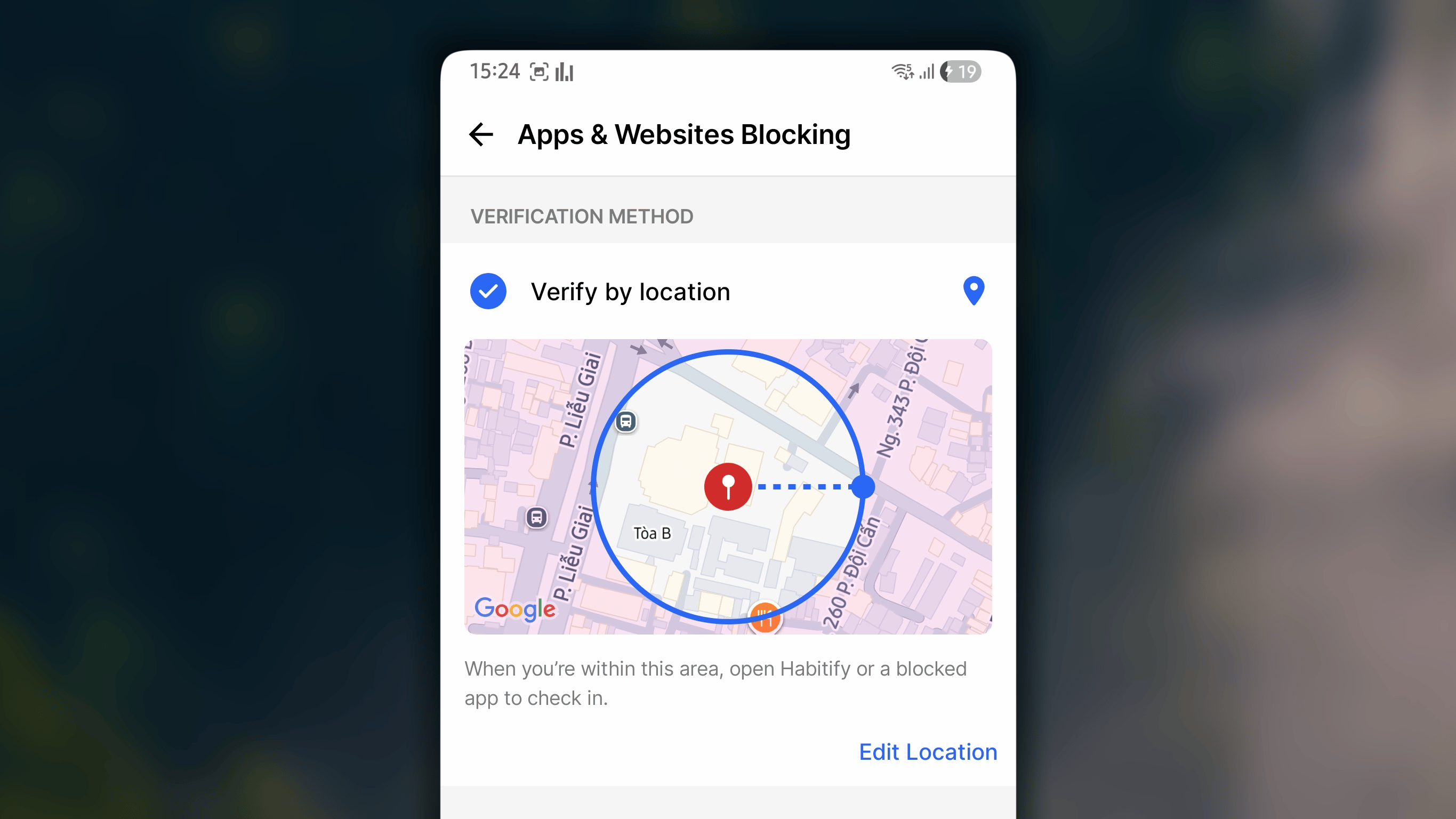
- Habit Gate의 인증 방법 아래에서 위치로 인증을 선택합니다.
- 위치 선택을 탭합니다.
- 헬스장이나 도서관처럼 인증 조건을 충족할 장소를 현재 위치 또는 위치 검색으로 선택합니다.
- 거리를 설정합니다. 습관을 인정받기 위해 해당 장소에 얼마나 가까이 있어야 하는지를 정하는 값입니다.
- ←를 탭해 저장하고 돌아갑니다.
- 고정한 장소로 이동해 설정한 거리 안으로 들어갑니다.
- 차단된 앱이나 웹사이트를 열어 차단 화면으로 이동합니다. 그런 다음 인증하기를 탭합니다.
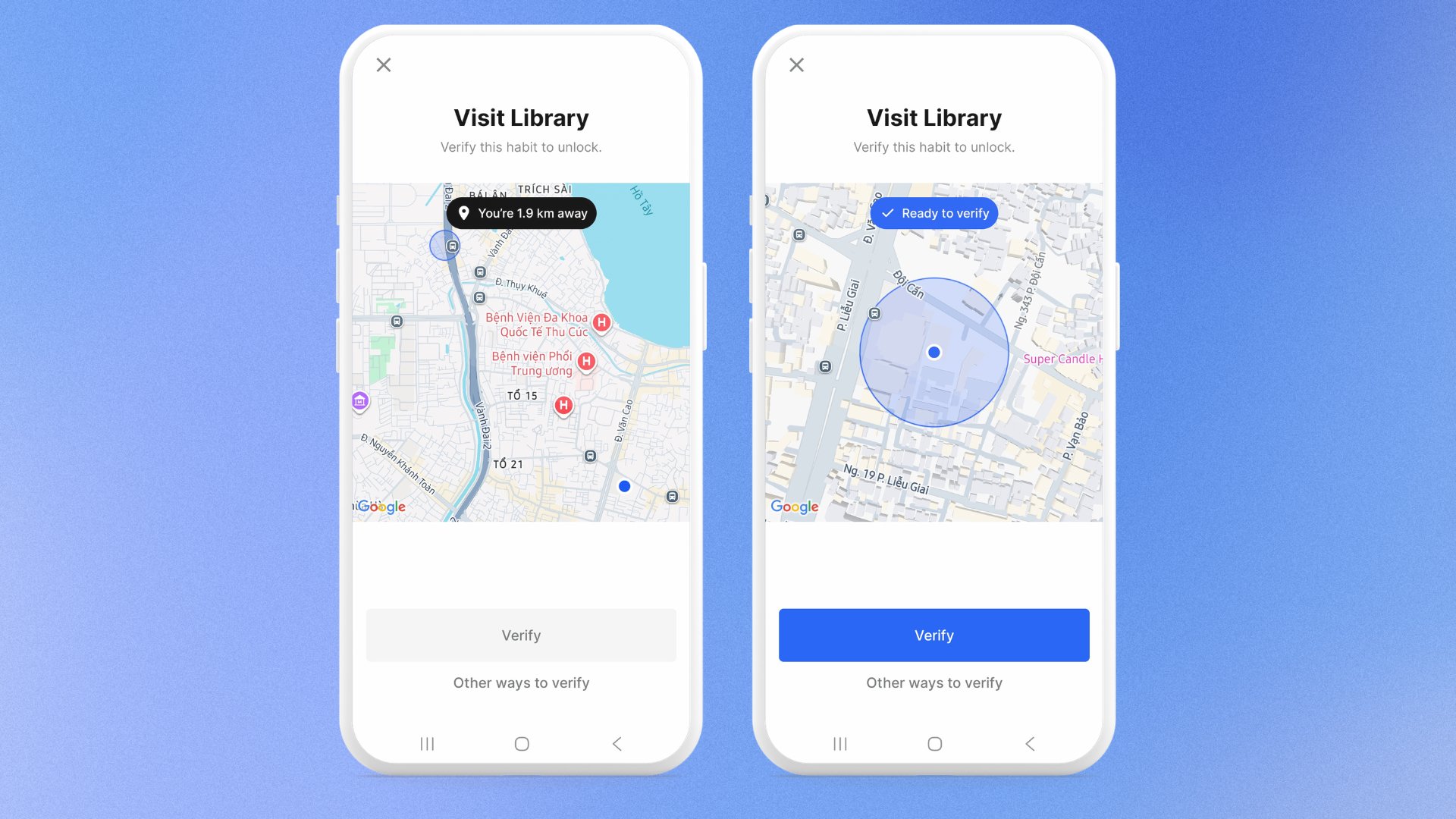
- 인증 조건을 충족하는 영역 안에 있다면 이 화면에서 인증하기 버튼을 탭할 수 있습니다.
그렇지 않으면 버튼이 비활성화되고, 현재 위치에서 필요한 영역까지의 거리가 표시됩니다.
사진으로 인증
설정 방법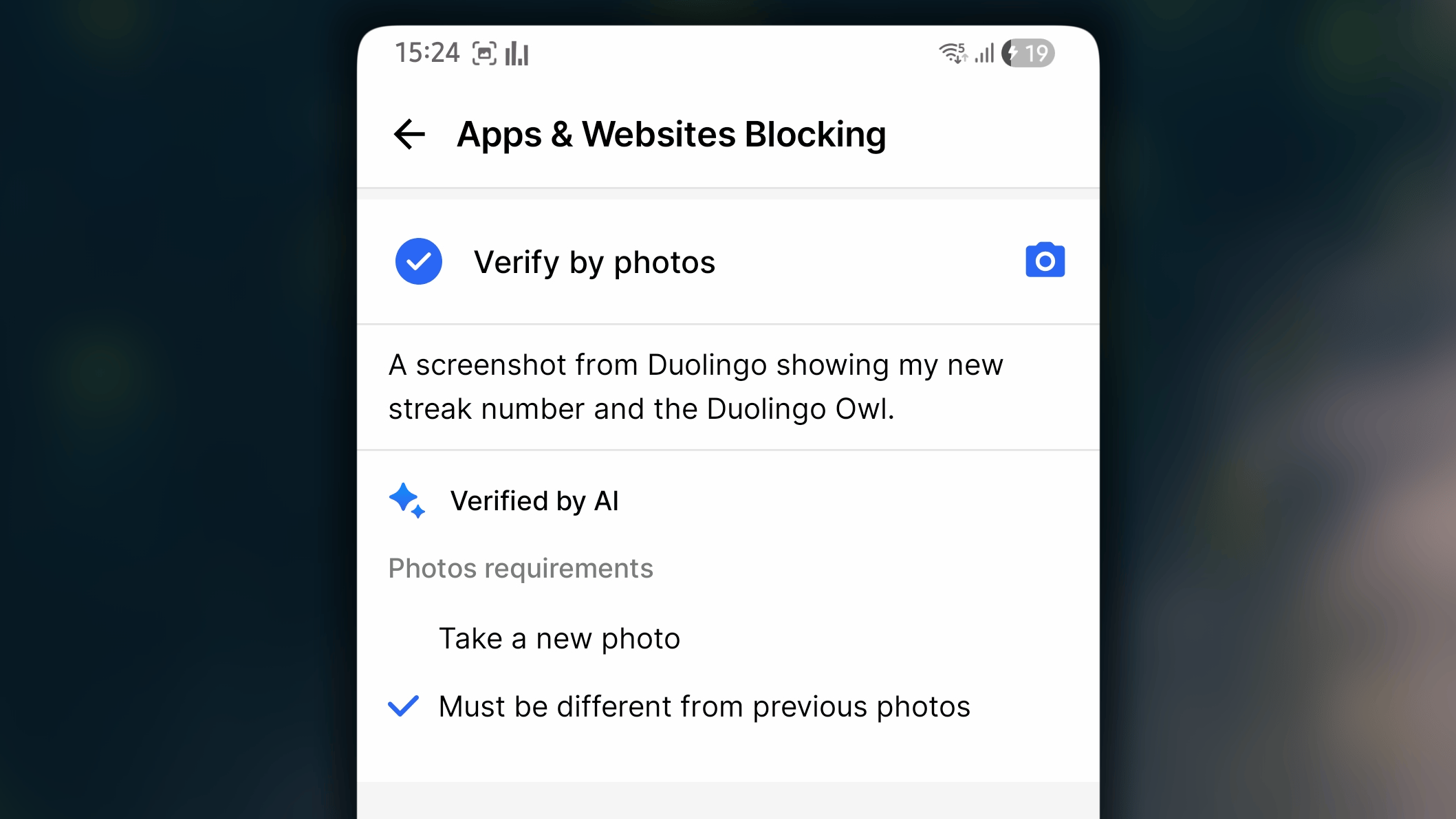
- Habit Gate의 인증 방법 아래에서 사진으로 인증을 선택합니다.
- 사진에 무엇이 보여야 하는지 설명합니다. 구체적으로 작성하세요. “현관 앞에 놓인 내 러닝화”가 “달렸다는 증거”보다 효과적입니다.
- 원하는 경우 다음 규칙을 켭니다.
- 새 사진 찍기
- 이전 사진과 달라야 합니다
- ←를 탭해 저장하고 돌아갑니다.
- 차단된 앱이나 웹사이트를 열어 차단 화면으로 이동합니다. 그런 다음 인증하기를 탭합니다.
- 설명과 일치하는 사진을 찍습니다.
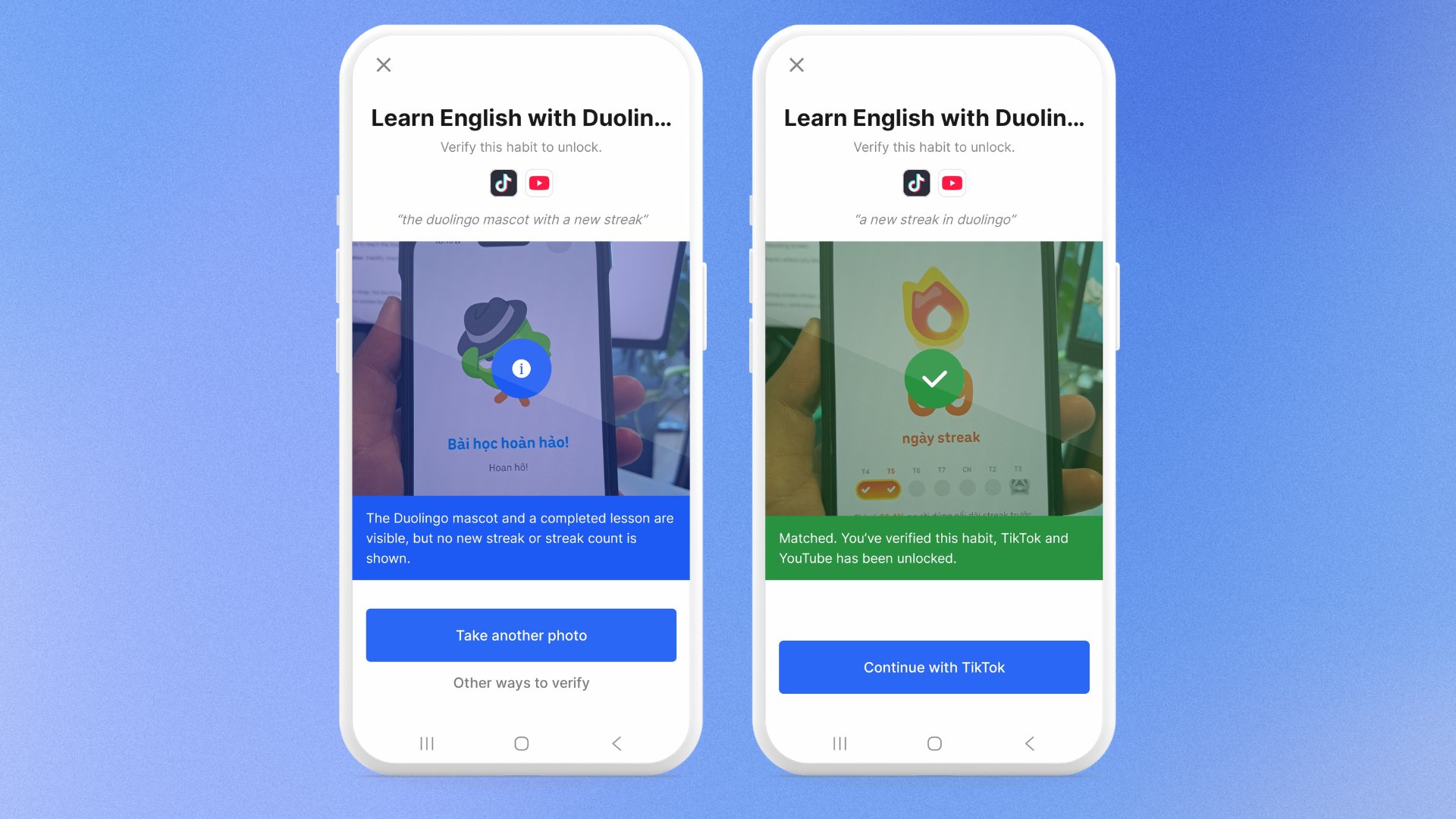
- Habitify의 AI가 사진과 설명이 일치하는지 확인할 때까지 기다립니다.
- 사진이 조건을 충족하지 않으면 이유가 표시됩니다. 다른 사진 찍기를 탭해 다시 시도할 수 있습니다.
- 사진이 조건을 충족하면 녹색 ✔️가 표시되며, [차단된 앱/웹사이트]로 계속을 탭해 앱/웹사이트를 사용할 수 있습니다.
스크린 타임으로 인증
설정 방법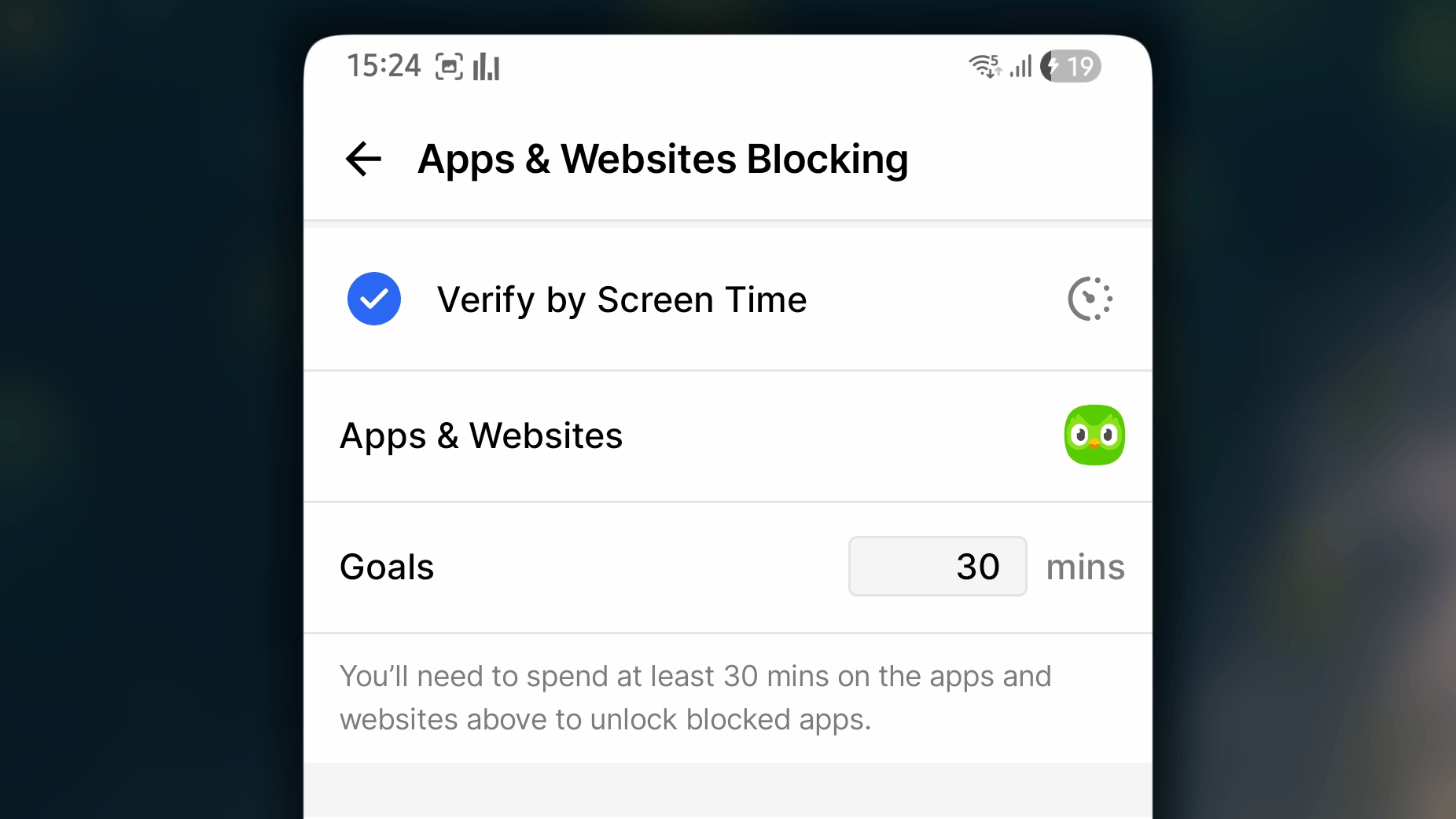
- Habit Gate의 인증 방법 아래에서 스크린 타임으로 인증을 선택합니다.
- Duolingo처럼 사용할 앱을 선택합니다.
- 30분과 같이 목표 시간을 설정합니다.
- ←를 탭해 저장하고 돌아갑니다.
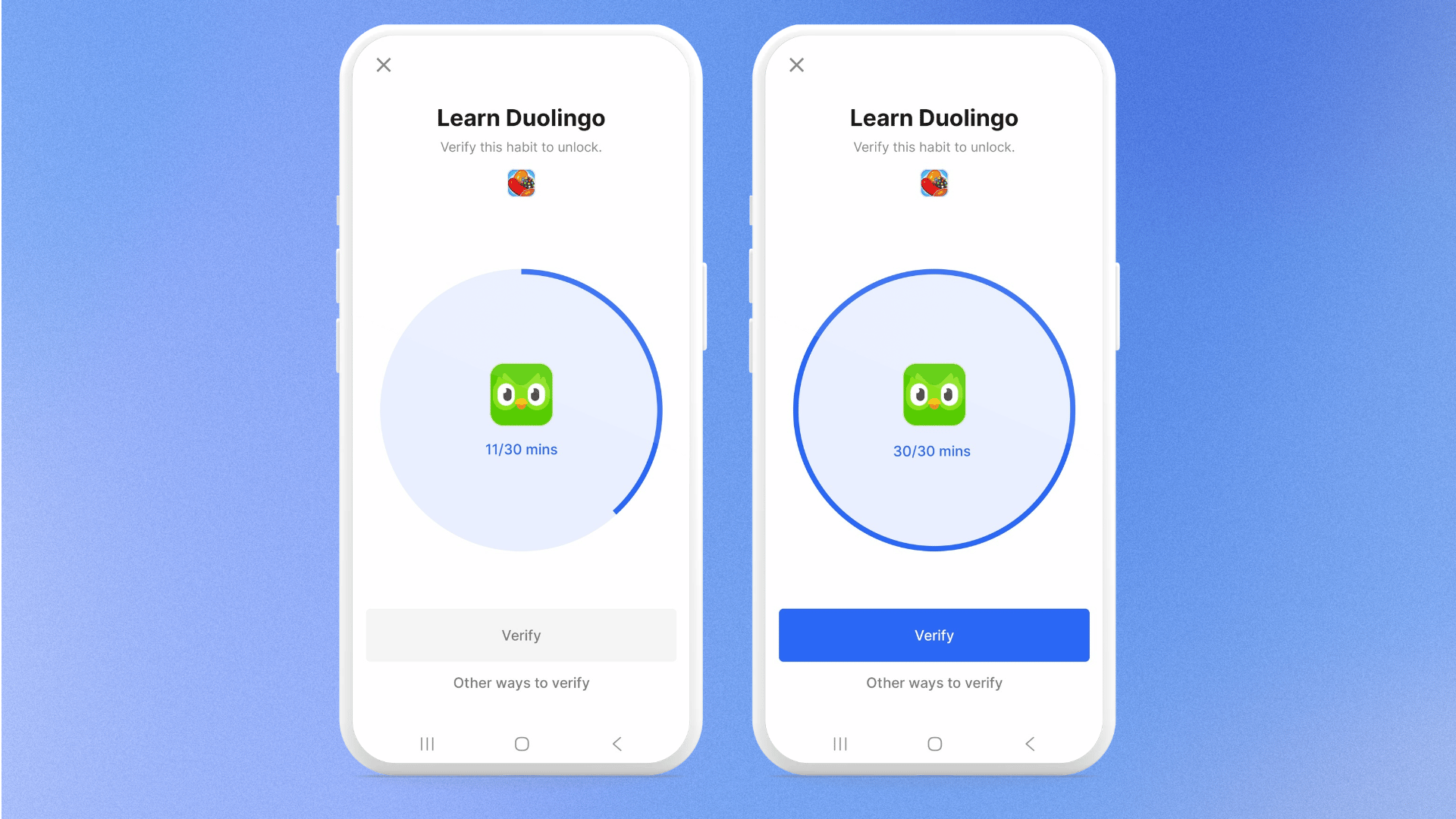
- 선택한 앱을 열고 목표 시간에 도달할 때까지 사용합니다.
- 차단된 앱이나 웹사이트를 열어 차단 화면으로 이동합니다. 그런 다음 인증하기를 탭합니다.
- 스크린 타임이 조건을 충족하면 인증하기 버튼을 이어서 탭할 수 있습니다. 그렇지 않으면 버튼이 비활성화됩니다.
Health Connect로 인증
설정 방법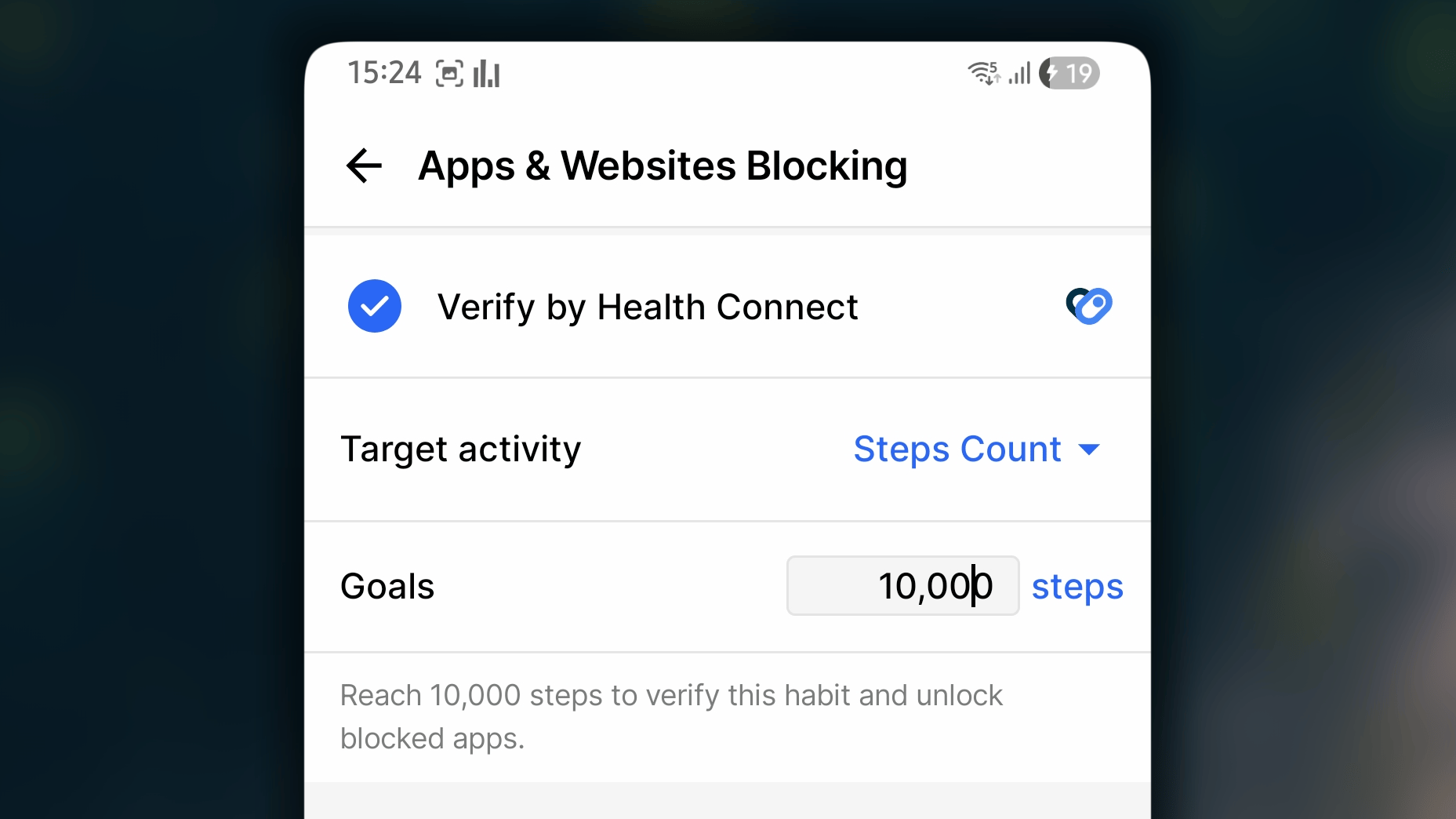
- Habit Gate의 인증 방법 아래에서 Health Connect로 인증을 선택합니다.
- 목표 활동에서 걸음 수 또는 소모 칼로리처럼 추적할 활동을 선택합니다.
- 목표에서 10,000걸음 또는 800kcal처럼 도달해야 할 값을 설정합니다.
- ←를 탭해 저장하고 돌아갑니다.
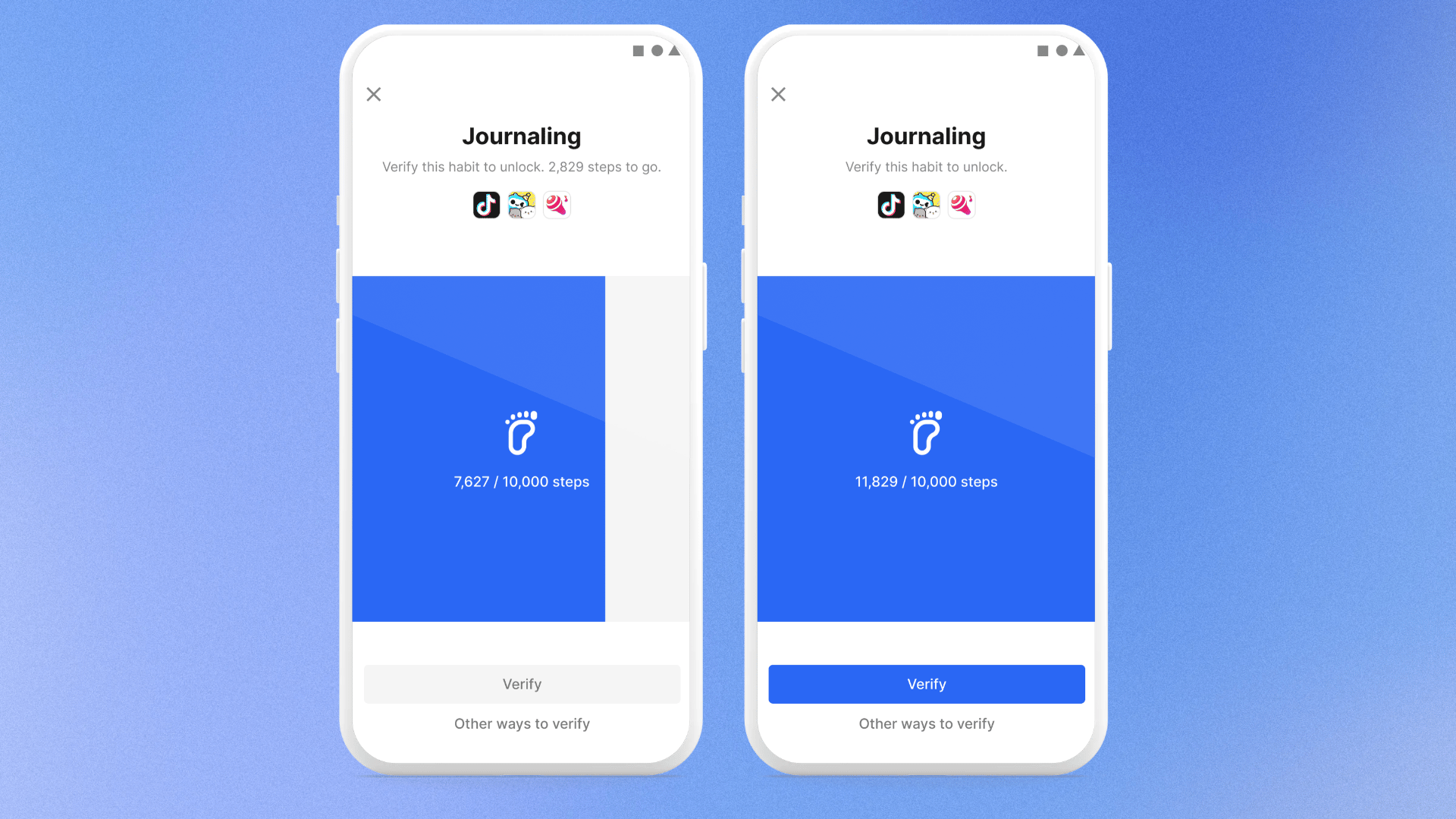
- 목표에 도달할 때까지 활동합니다. 데이터는 건강 앱에서 가져옵니다.
- 차단된 앱이나 웹사이트를 열어 차단 화면으로 이동합니다. 그런 다음 인증하기를 탭합니다.
- 활동량을 빠르게 확인할 수 있습니다. 처음에는 Health Connect 접근 권한을 허용하라는 요청이 표시될 수 있습니다.
- 목표 값에 도달하면 인증하기 버튼을 이어서 탭할 수 있습니다. 그렇지 않으면 버튼이 비활성화됩니다.
NFC로 인증
설정 방법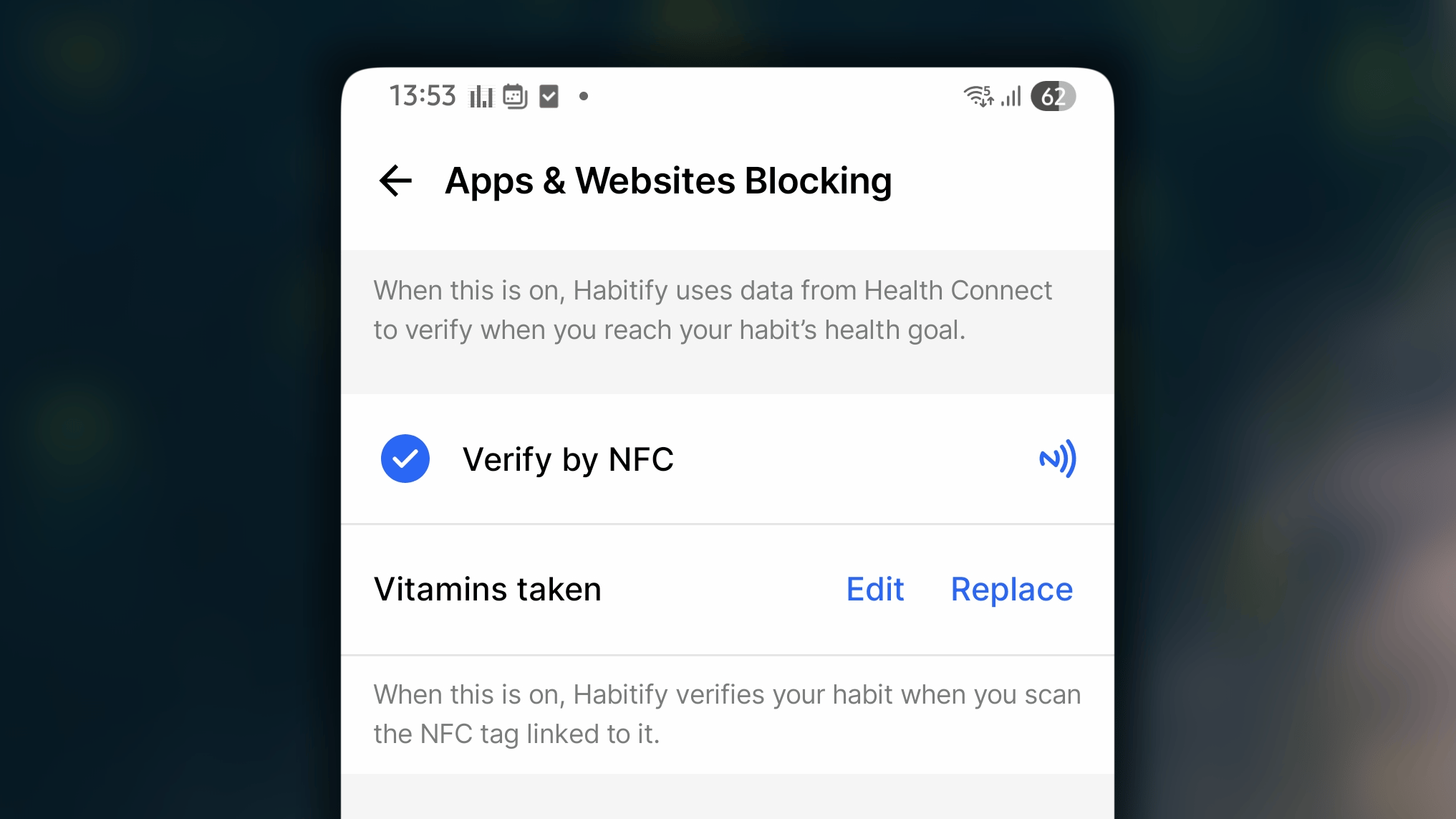
- Habit Gate의 인증 방법 아래에서 NFC로 인증을 선택합니다.
- **태그를 스캔하여 연결…**을 탭합니다.
- 이 습관에 연결할 NFC 태그를 스캔하고, 차단을 해제하기 위해 해야 할 일을 기억하는 데 도움이 되도록 차단 화면에 표시할 짧은 메시지를 남깁니다.
- ←를 탭해 저장하고 돌아갑니다.
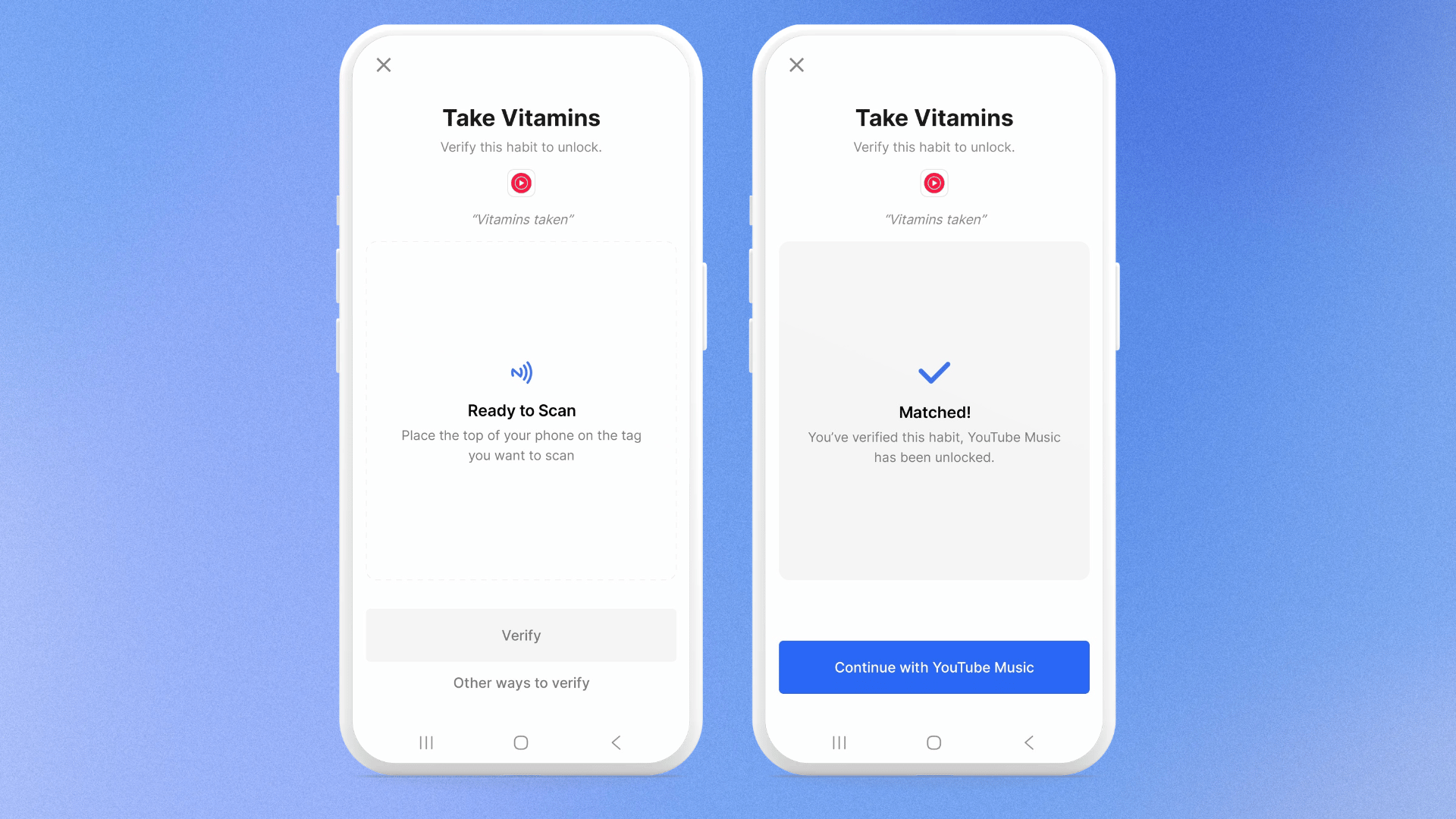
- 차단된 앱이나 웹사이트를 열어 차단 화면으로 이동합니다.
- 인증하기를 탭하고 NFC를 선택합니다.
- 휴대폰을 연결된 태그에 댑니다.
우회 정책
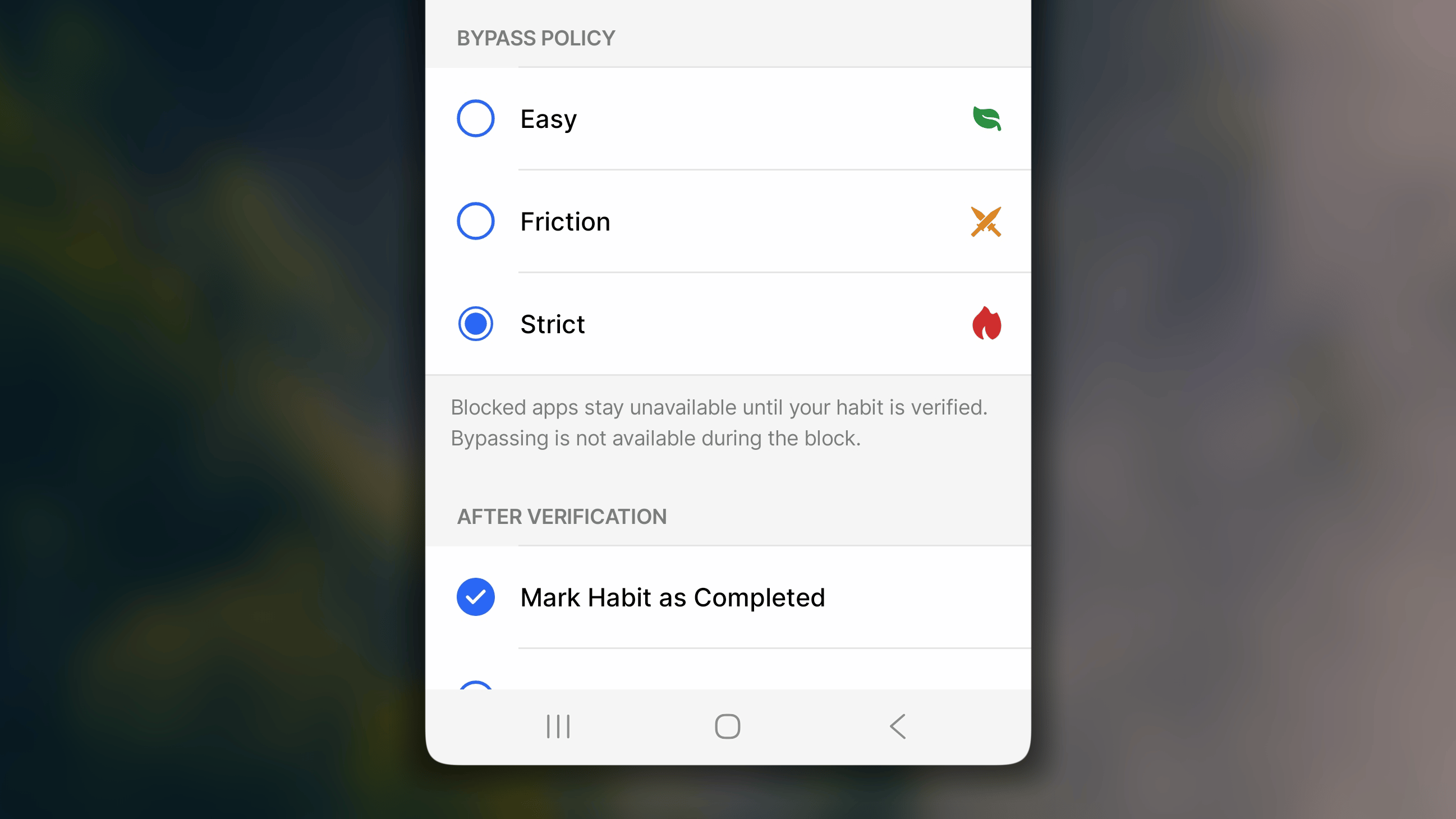
우회 정책에는 다음 3가지 수준이 있습니다.- 쉬움: 간단히 확인한 후 언제든지 차단된 앱을 열 수 있습니다. 인증은 필요하지 않습니다.
- 마찰: Habitify의 확인을 거친 후 차단된 앱을 잠시 열 수 있습니다. 이후에는 다시 차단됩니다.
- 엄격: 습관이 인증될 때까지 차단된 앱은 계속 차단됩니다. 인증을 건너뛸 방법은 없습니다.
인증 후
이 설정은 인증이 승인되는 순간 Habitify가 추가로 수행할 작업을 제어합니다. 자동으로 실행되므로 게이트가 열린 후 따로 해야 할 일은 없습니다. 다음 2가지 옵션이 있습니다.- 습관을 완료로 표시: 인증이 승인되면 Habitify가 해당 습관을 대신 완료 처리합니다.
- 사진을 습관 메모에 저장: 인증을 위해 제출한 사진이 승인되면 Habitify가 해당 습관의 메모에 사진을 저장합니다.
자주 묻는 질문
다음 날이 되면 앱이 다시 차단되나요?
다음 날이 되면 앱이 다시 차단되나요?
예. 게이트는 자정(0:00)에 초기화됩니다. 습관을 인증하면 그날 남은 시간 동안 차단된 앱과 웹사이트가 잠금 해제됩니다. 0:00이 되면 다시 인증할 때까지 차단됩니다.
같은 앱이 둘 이상의 습관에 의해 차단되면 어떻게 되나요?
같은 앱이 둘 이상의 습관에 의해 차단되면 어떻게 되나요?
해당 습관을 모두 인증해야 합니다. 앱을 차단하는 다른 습관이 아직 인증되지 않았다면 습관 하나만 인증해도 앱이 잠금 해제되지 않습니다.
여러 인증 방법을 켜면 어떤 방법이 먼저 표시되나요?
여러 인증 방법을 켜면 어떤 방법이 먼저 표시되나요?
Habitify는 위치, 사진, 스크린 타임, Health Connect, NFC의 고정된 순서로 표시합니다. 순서를 변경할 수는 없지만 차단 화면에서 “다른 인증 방법”을 선택해 인증 방법을 전환할 수 있습니다.