

- 메모 추가: 습관에 메모를 작성합니다.
- 습관 기록: 습관의 진행 값을 기록합니다.
- 기분 기록: 기분을 기록합니다.
- 기록 제거: 특정 날짜에 습관에 기록된 진행 상황을 제거합니다.
- 습관 건너뛰기/미달성 처리: 오늘의 습관 상태를 표시합니다.
- 타이머 시작: 시간 기반 습관의 타이머 세션을 시작합니다.
- 저널 보기: 습관 목록의 빠른 보기를 엽니다.
Habitify 단축어 설정
메모 추가
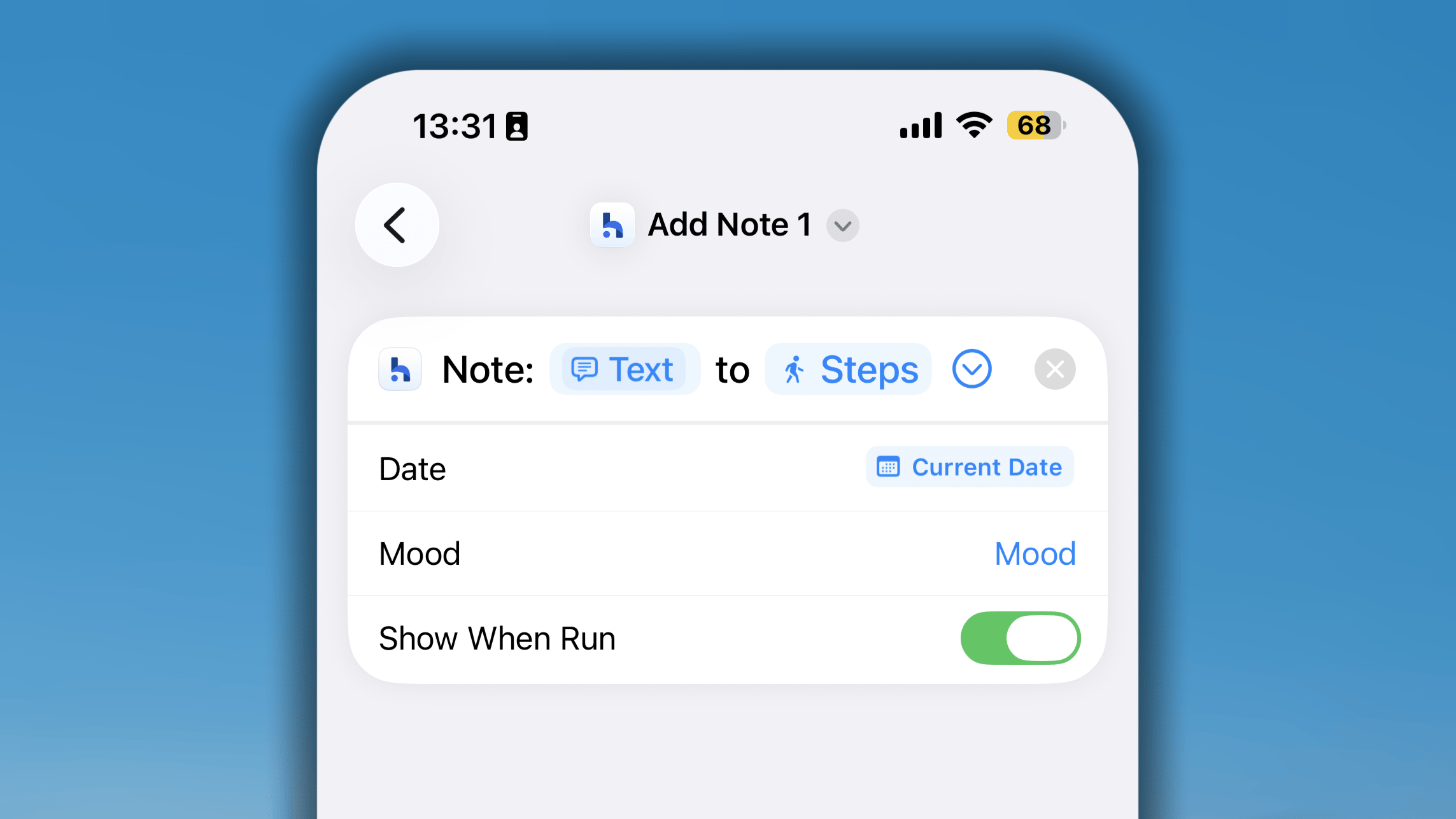
- 단축어에서 Habitify를 검색하고 메모 추가 단축어를 선택합니다.
- 이 단축어의 설정에서 특정 습관을 선택해야 합니다.
- 비워 두면 단축어를 실행할 때마다 메모를 남길 습관 하나를 선택하라는 메시지가 표시됩니다.
- 이 단축어에서 날짜는 기본값인 “현재 날짜”로 설정하거나 실행할 때마다 “매번 묻기”로 설정할 수 있습니다.
습관 기록
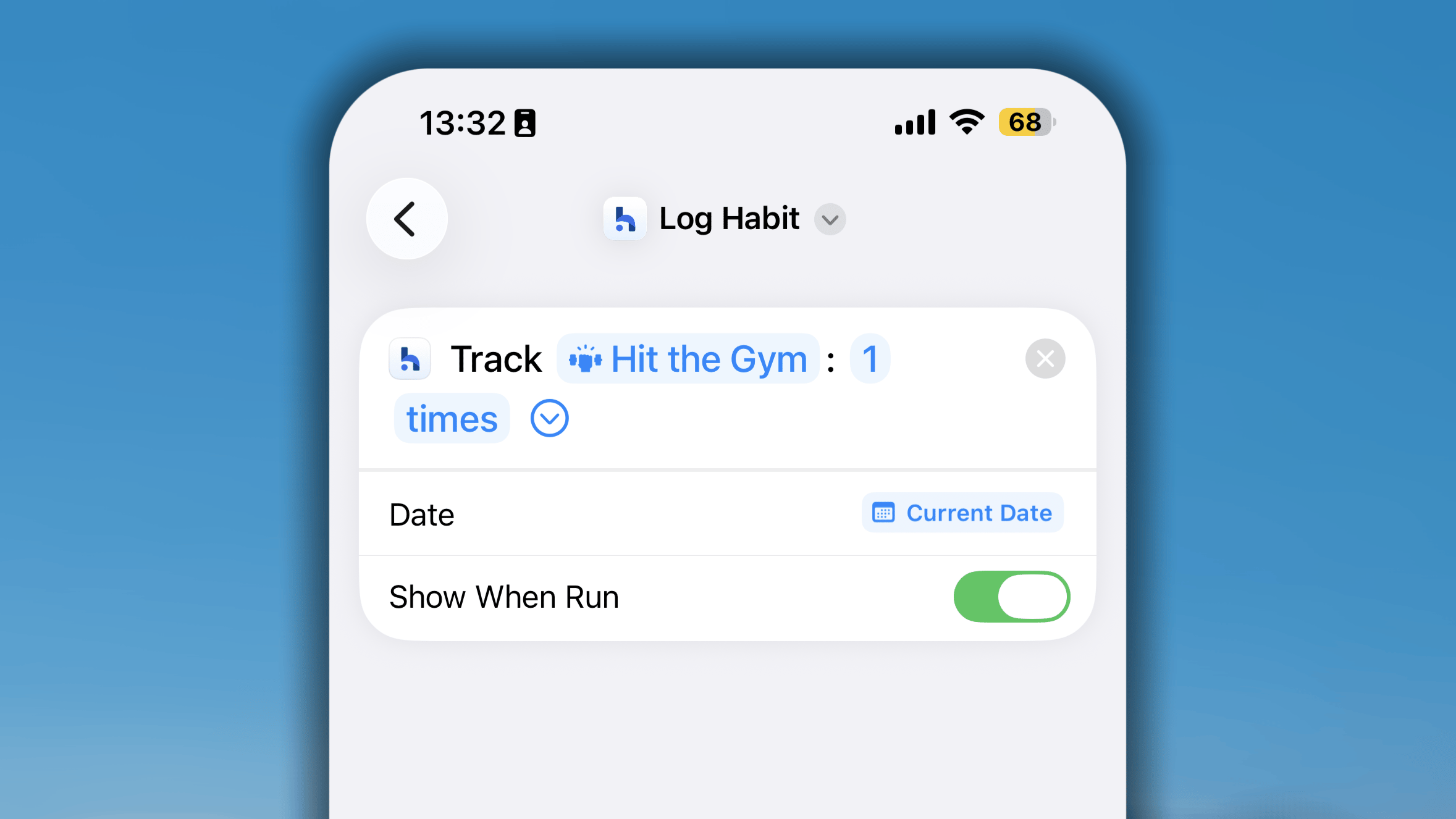
- 단축어에서 Habitify를 검색하고 습관 기록 단축어를 선택합니다.
- 이 단축어의 설정에서 특정 습관을 선택하고 단위는 “회”로 선택해야 합니다.
- 단축어를 실행할 때마다 값을 입력할 수 있는 팝업이 표시됩니다.
- 이 단축어에서 날짜는 기본값인 “현재 날짜”로 설정하거나 실행할 때마다 “매번 묻기”로 설정할 수 있습니다.
기분 기록
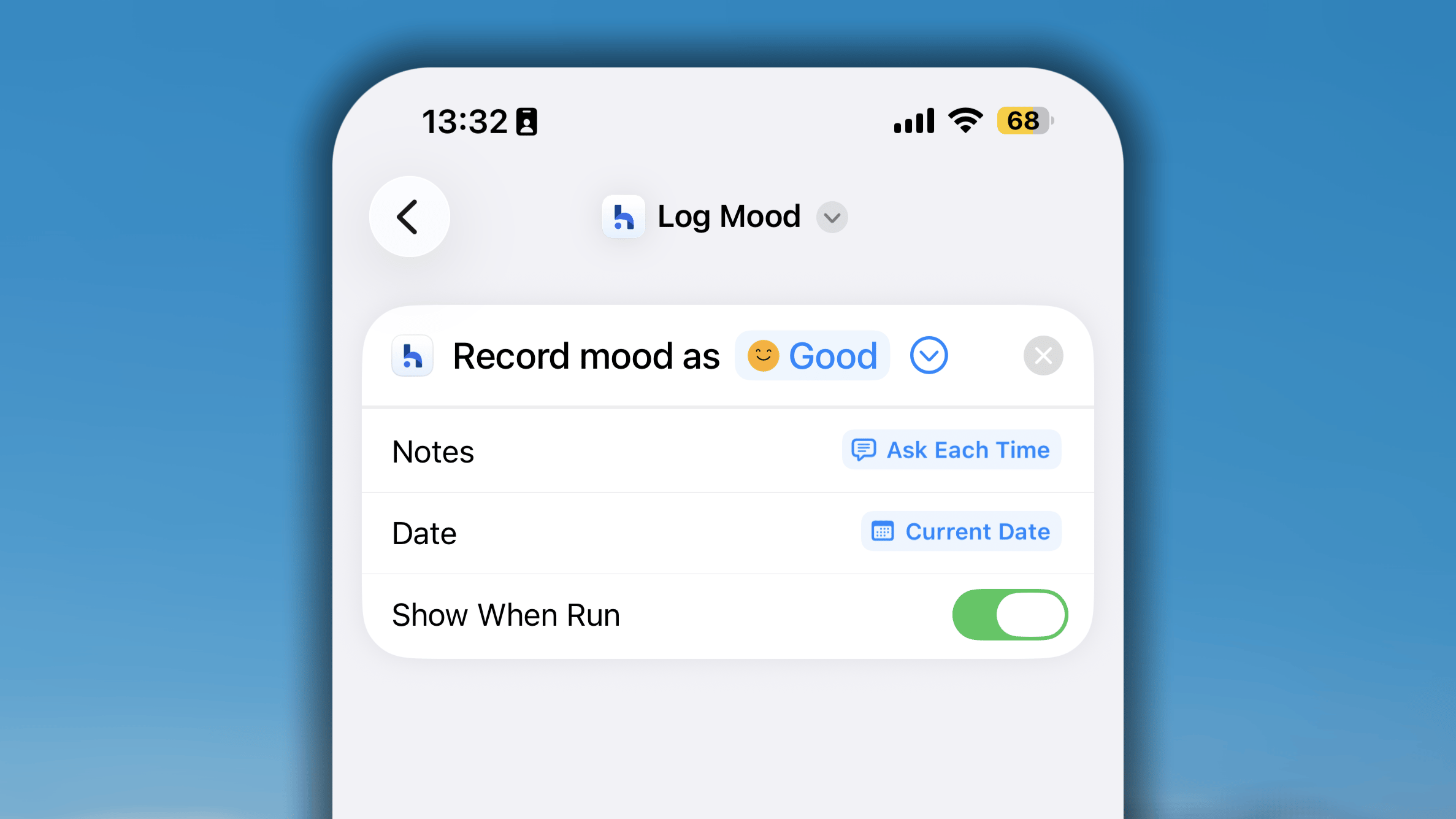
- 단축어에서 Habitify를 검색하고 기분 기록 단축어를 선택합니다.
- 단축어 설정에서 자동으로 기록할 기분을 선택합니다.
- 또는 단축어를 “매번 묻기”로 설정하면 단축어를 실행할 때마다 선택할 수 있는 기분 목록이 표시됩니다.
기록 제거
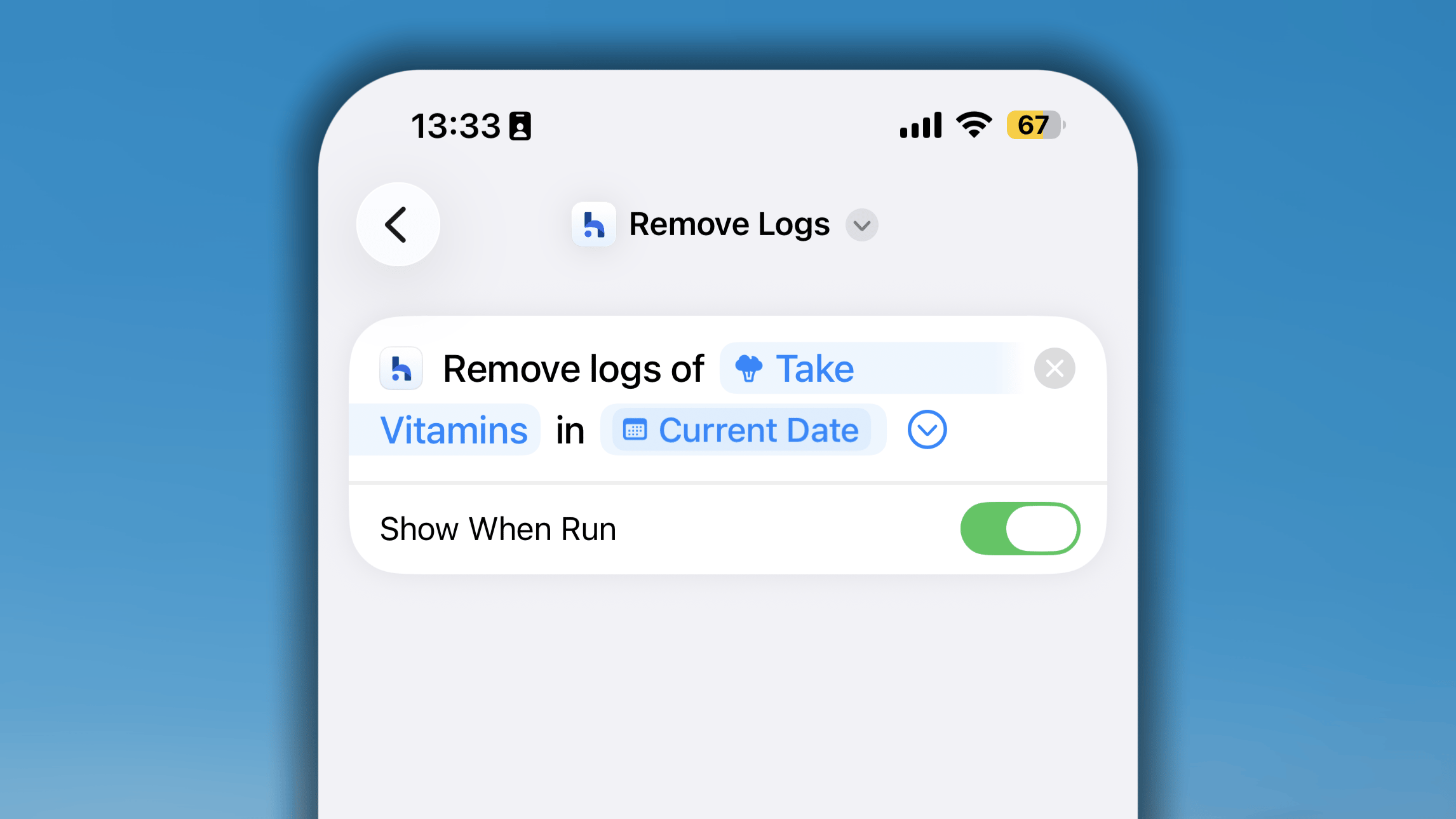
- 단축어에서 Habitify를 검색하고 기록 제거 단축어를 선택합니다.
- 단축어 설정에서 이 단축어로 기록을 제거할 습관을 선택합니다. 이 입력란을 비워 두면 단축어를 실행할 때마다 습관을 묻습니다.
- 기록을 제거할 날짜를 선택합니다. “매번 묻기”로 설정할 수도 있습니다.
습관 건너뛰기/미달성 처리
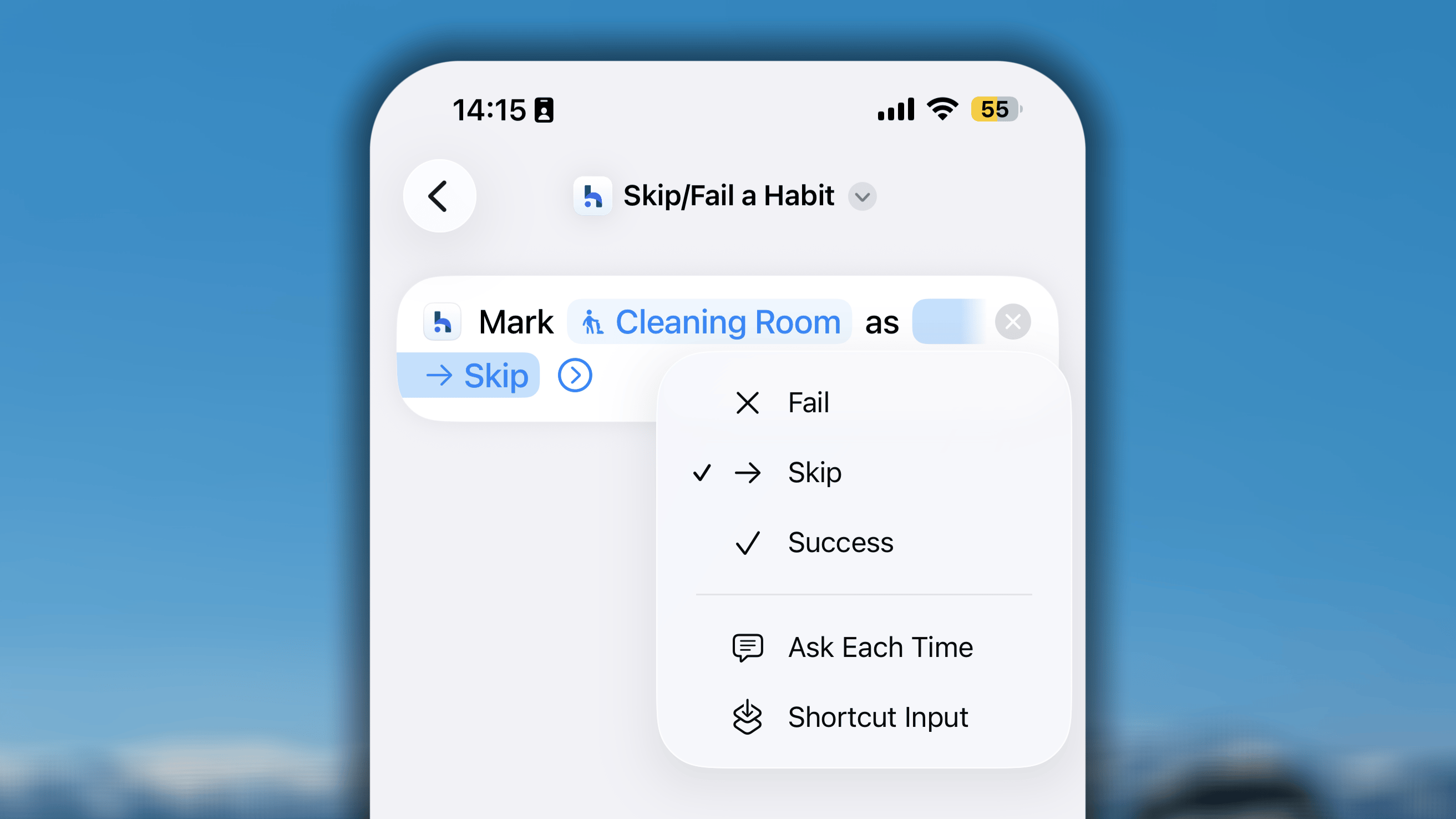
- _단축어_에서 Habitify를 검색하고 습관 건너뛰기/미달성 처리 단축어를 선택합니다.
- 단축어 설정에서 이 단축어로 상태를 업데이트할 습관을 선택합니다. 이 입력란을 비워 두면 단축어를 실행할 때마다 습관을 묻습니다.
- 단축어가 실행할 동작(건너뛰기, 미달성 처리 또는 성공)을 선택합니다. 동작을 “매번 묻기”로 설정할 수 있습니다.
타이머 시작
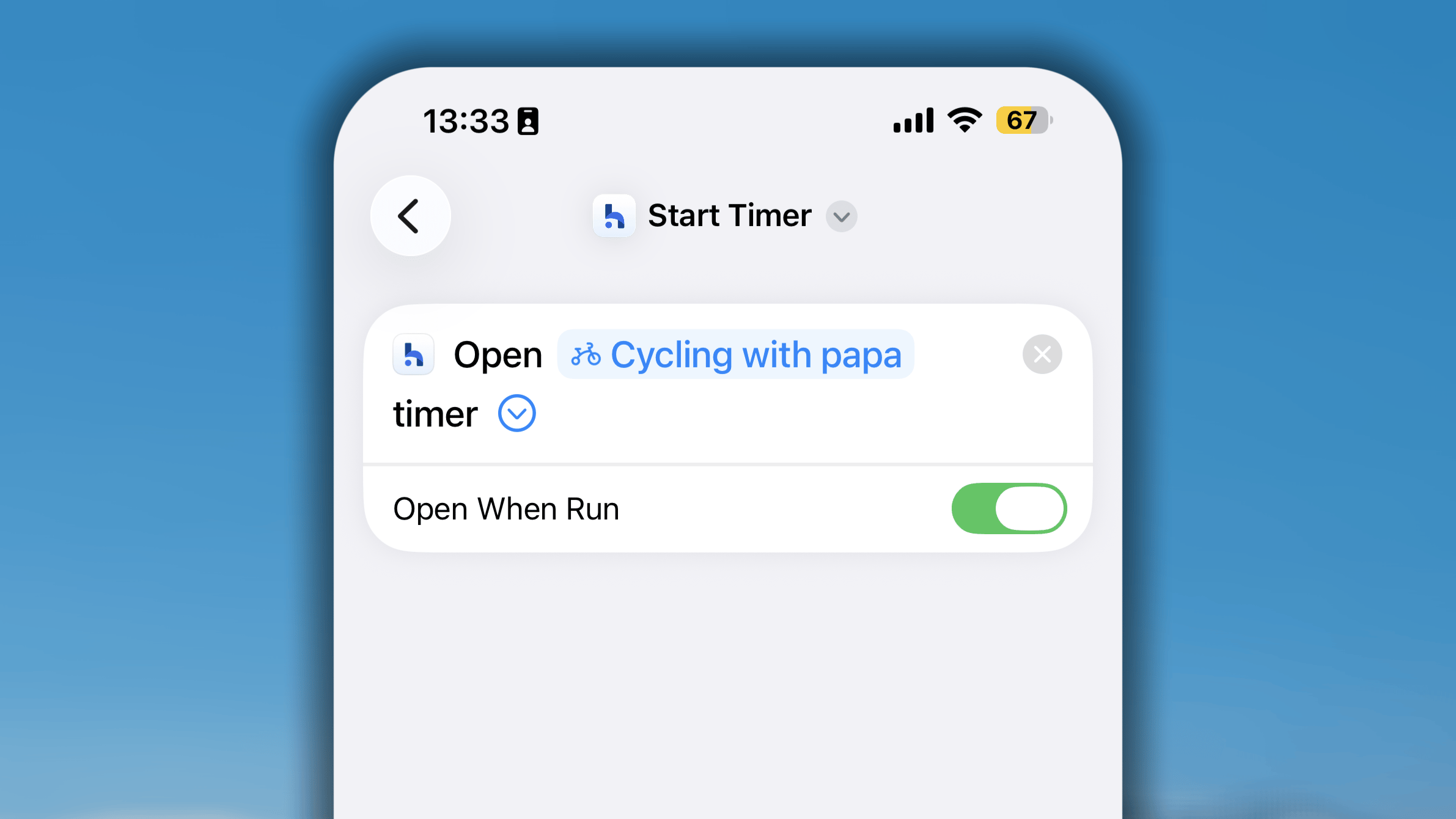
- 단축어에서 Habitify를 검색하고 타이머 시작 단축어를 선택합니다.
- 단축어 설정에서 이 단축어로 타이머 세션을 시작할 습관을 선택합니다. 이 입력란을 비워 두면 단축어를 실행할 때마다 습관을 묻습니다.
저널 보기
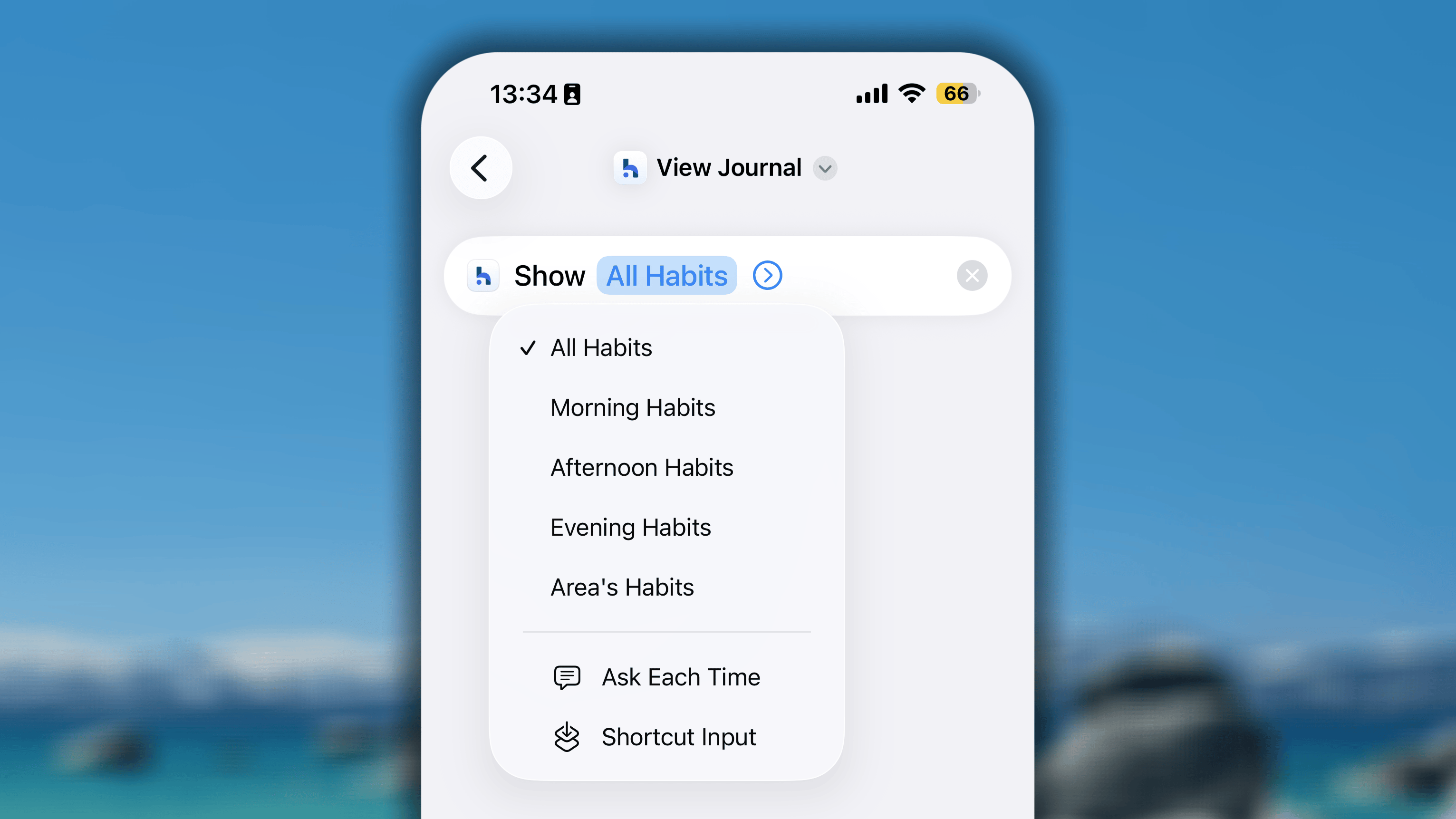
- 단축어에서 Habitify를 검색하고 저널 보기 단축어를 선택합니다.
- 단축어 설정에서 실행 시 표시할 목록을 선택합니다. 모든 습관, 시간대(아침, 오후 또는 저녁), 영역 중에서 선택할 수 있습니다. 입력란을 비워 두거나 “매번 묻기”를 선택하면 단축어를 실행할 때마다 묻습니다.
Siri로 Habitify 단축어 사용하기
Habitify는 음성으로 습관을 체크인하는 직접 기능을 지원하지 않습니다. 하지만 iOS 단축어와 연동되므로 다음과 같은 방법으로 사용할 수 있습니다.- Habitify로 단축어를 만듭니다.
- 기억하기 쉬운 이름을 단축어에 지정합니다.
- 그런 다음 “Siri야!”라고 말하고 단축어 이름을 부릅니다.
iOS 27부터 Habitify는 기본 iOS 단축어를 설정하지 않아도 Siri AI와 직접 연동할 수 있습니다.사용 중인 기기가 Apple Intelligence와 Siri AI를 지원하는지 확인하려면 Apple의 다음 안내서를 참고하세요. Siri AI를 사용하는 방법
iOS 자동화로 Habitify 단축어 사용하기
단순한 수동 단축어 버튼을 만드는 것 외에도 iOS 단축어의 진정한 강점은 자동화 기능에 있습니다. 자동화는 iPhone 또는 Apple Watch에서 특정 “트리거” 이벤트가 발생할 때 백그라운드에서 자동으로 실행되는 특별한 유형의 단축어입니다.작동 원리
가장 중요한 점은 모든 자동화가 두 부분으로 구성된다는 것입니다.-
트리거(“언제”): iPhone 운영 체제(iOS)가 감지하는 이벤트입니다. 이 트리거는 Apple에서 기본으로 제공합니다.
예: “‘기상’ 알람이 중단될 때”, “헬스장에 도착할 때” 또는 “Apple Watch 운동이 끝날 때”. - 동작(“이렇게 하기”): 트리거가 발생했을 때 Habitify가 _수행할 작업_입니다. 단축어 앱에서 본 Habitify 단축어(“체크인”, “진행 상황 기록” 등)가 여기에 해당합니다.
설정 방법
1
Habitify 단축어 만들기
Habitify 단축어를 미리 만들어 두면 더 쉽게 설정할 수 있습니다.
2
자동화 만들기
- iPhone에서 단축어 앱을 엽니다.
- 화면 아래쪽 가운데의 자동화 탭을 탭합니다.
- + 아이콘을 탭하여 새 자동화를 시작합니다.
- 먼저 트리거 선택(예: “알람”, “도착”, “앱”)을 요청받습니다.
- 트리거를 설정한 후 동작을 추가합니다. Habitify를 찾아 동작 또는 앞서 만든 단축어 중 하나를 선택합니다.
예시
목표: Apple Watch에서 운동을 종료하면 Habitify의 “활동 칼로리” 습관에 “운동 완료!”라는 메모를 추가합니다.1
메모 추가 단축어 만들기
Habitify의 새로운 메모 추가 단축어를 추가합니다.
- 습관 입력란에서 활동 칼로리 습관을 선택합니다.
- 내용 입력란에 “운동 완료!”라고 작성하거나, 매번 직접 작성할 수 있도록 비워 둡니다.
- 날짜는 기본적으로 현재 날짜로 설정합니다.
2
Apple 트리거 선택하기
- 새로운 자동화 화면에서 아래로 스크롤하여 Apple Watch 운동을 탭합니다.
- 종료할 때를 선택합니다. 특정 운동 유형(예: “달리기”)을 선택할 수도 있습니다.
- 즉시 실행이 선택되어 있는지 확인합니다.
- 다음을 탭합니다.
3
Habitify 동작 선택하기
- 동작 추가를 탭합니다.
- 1단계에서 만든 단축어를 검색하여 선택합니다.
- 트리거:
[헬스장 주소]에도착→ 동작: “운동” 습관의타이머 시작. - 트리거:
앱>Kindle>열릴 때→ 동작: “책 읽기” 습관의타이머 시작. - 트리거:
Bluetooth>[내 자동차 이름]에 연결→ 동작: “통근” 습관의진행 상황 기록(1회).
자주 묻는 질문
Habitify 단축어를 Apple Watch에서 실행할 수 있나요?
Habitify 단축어를 Apple Watch에서 실행할 수 있나요?
현재는 지원하지 않습니다.