

Apple Health와 동기화되는 습관 추가하기
- _저널_에서 오른쪽 아래 모서리의 + 버튼을 탭합니다.
- 좋은 습관 만들기 또는 나쁜 습관 끊기를 선택합니다.
- 생성 화면 상단에서 건강 앱 아이콘이 있는 건강 탭으로 전환합니다.
- 목록에서 추적할 데이터 유형(예: “걸음 수”)을 선택합니다.
- 건강 데이터 접근에서 토글 버튼을 켜서 Habitify에 이 데이터의 읽기 권한을 부여한 다음 아래의 허용을 탭합니다.
- 평소처럼 습관의 세부 정보를 설정합니다.
- 모든 설정을 마치면 **✓**를 탭하여 새로 만든 습관을 목록에 저장합니다.
작동 방식
습관이 연결되면 매일의 작동 방식은 간단합니다.- Apple Health 데이터가 Habitify에 자동으로 동기화됩니다. 기록된 값이 습관의 목표에 도달하면 Habitify가 습관을 완료됨으로 표시하므로 좋은 습관을 직접 체크인할 필요가 없습니다.
- Apple Health로는 포착할 수 없는 내용을 기록하고 싶다면 해당 날짜의 습관을 직접 건너뜀 또는 미달성으로 표시할 수도 있습니다.
지원되는 건강 데이터
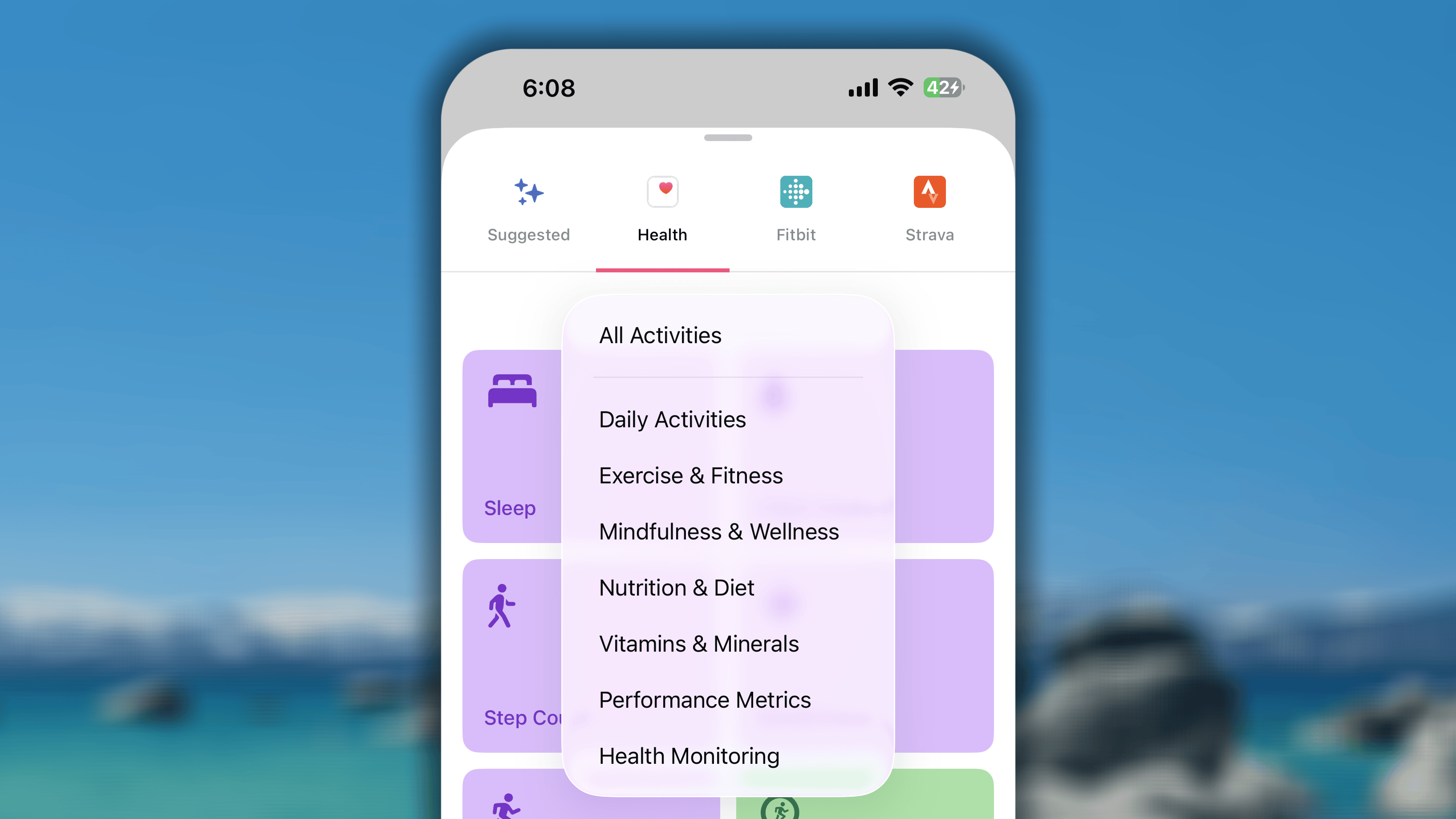
일상 활동
이러한 습관은 전반적인 일상 활동량을 추적하는 데 적합하며 Apple Watch 활동 링의 핵심을 이룹니다.- 지원되는 활동: 수면, 물 섭취량, 손 씻기, 일어서기 시간, 걸음 수, 마음챙김, 움직임 시간, 일어서기 시간(분), 운동 시간, 양치질, 성생활.
- 각 활동의 지원 단위는 Apple Health에서 활동을 추적할 때 사용하는 단위와 같습니다. 예를 들어 _수면_은 시간 또는 분, _물 섭취량_은 리터 또는 mL, _걸음 수_는 걸음 수 단위로 추적됩니다.
운동 및 피트니스
이 카테고리는 본격적인 운동과 활동 시간에 중점을 둡니다.- 지원되는 활동: 달리기, 걷기, 자전거 타기, 수영, 근력 운동 등을 포함한 모든 운동 유형의 시간과 에너지 소모량을 추적할 수 있습니다.
- 지원 단위: 시간 단위(분, 시간) 및 에너지 단위(kcal)
모든 활동의 운동 시간을 한 번에 추적하려면 “일상 활동” 카테고리의 “운동 시간”을 사용하세요.
마음챙김 및 웰니스
이 카테고리는 정신 건강과 휴식을 추적하는 데 적합합니다.- 지원되는 활동: 햇볕 쬐는 시간, 자외선 노출
- 지원 단위: 기본 단위인 분 및 기타 시간 단위.
명상 습관의 마음챙김 시간을 추적하려면 “일상 활동” 카테고리에서 찾으세요.
영양 및 식단
다른 영양 앱(예: MyFitnessPal)에 기록된 데이터를 Apple Health를 통해 동기화하여 다음과 같은 식단 목표를 자동화할 수 있습니다.- 식이섬유 섭취량, 단백질 섭취량, 탄수화물, 단일불포화지방, 총 지방, 포화지방, 당류 섭취량, 지방 섭취량(기본 단위인 “그램” 및 기타 질량 단위로 추적 지원)
- 섭취 칼로리(기본 단위인 “kcal” 및 기타 에너지 단위로 추적 지원)
- 콜레스테롤, 나트륨 섭취량, 카페인 섭취량, 혈중 알코올 농도(기본 단위인 “밀리그램” 및 기타 질량 단위로 추적 지원)
- 주류 섭취(기본 단위인 “회”로 추적 지원)
비타민 및 미네랄
Apple Health에 기록한 특정 미량 영양소의 섭취량을 추적합니다.- 지원되는 데이터: 비타민 A, 비타민 B6, 비타민 B12, 비타민 C, 비타민 D, 비타민 E, 비타민 K, 칼슘, 철분, 엽산, 마그네슘, 아연, 나이아신, 티아민, 리보플라빈, 비오틴, 판토텐산, 마그네슘, 망간, 구리, 셀레늄, 아이오딘, 인, 염화물, 몰리브덴.
- 지원 단위: 마이크로그램(기본값) 및 기타 질량 단위
성과 지표
운동 수행 능력 향상에 집중하는 사용자는 다음 항목을 추적할 수 있습니다.- 활동 칼로리: 일상 활동과 운동 중에 소모한 모든 칼로리를 kcal 단위로 추적합니다.
- 오른 층 수: 계단을 이용해 올라간 층수를 “회” 단위로 추적합니다. 1층 = 1회입니다.
- 수영 스트로크 횟수: 완료한 스트로크 횟수를 “회” 단위로 추적합니다. 스트로크 1번 = 1회입니다.
- 사이클링 파워: 사이클링 중 다리로 만들어 내는 실제 실시간 에너지 출력을 “줄” 및 기타 에너지 단위로 추적합니다.
- 조정 거리: 시계가 추정하거나 연결된 로잉 머신이 정밀하게 측정한 총 조정 거리를 km, 피트, 야드, 마일 등의 거리 단위로 추적합니다.
- 추정 운동 노력 점수: 운동이 얼마나 힘들게 느껴졌는지 사용자가 주관적으로 평가한 값을 추적합니다. 신체에서 실제로 측정한 출력이 아니라 체감 운동 강도를 “회” 단위로 추적하는 방식입니다. 점수 1점 = 1회입니다.
- 운동 노력 점수: 운동이 신체에 준 전체적인 부담 또는 “부하”를 정량화한 객관적 계산 점수를 “회” 단위로 추적합니다. 점수 1점 = 1회입니다.
건강 모니터링
이 카테고리는 신체 전반의 주요 건강 지표를 추적하기 위한 것입니다.- 체중(기록 행동 추적): 이 습관은 실제 체중 값(예: kg 또는 lbs)을 추적하지 않습니다. 대신 해당 날짜에 Apple Health에 체중을 기록했는지 추적합니다. 체중을 저장하면 습관이 완료로 표시됩니다.
- 복약 기록: iPhone이 _iOS 26 이상_인 경우 이제 Habitify를 사용하여 Apple Health 앱의 “복약 기록”을 직접 동기화할 수 있습니다. 이를 통해 약, 비타민, 보충제를 복용했는지 그 어느 때보다 쉽게 추적할 수 있습니다.
먼저 복약 정보를 추가하는 방법을 확인하세요.
양방향 동기화: Habitify에 기록하고 건강에 동기화하기
Habitify의 양방향 동기화를 사용하면 직접 입력하는 데이터를 중복으로 기록할 필요가 없습니다. 지원되는 습관의 진행 상황을 Habitify에 기록하면 해당 값을 Apple Health로 바로 보낼 수 있습니다. 다음 단계를 따르세요.- _저널_에서 업데이트할 습관을 오른쪽으로 쓸어 넘깁니다.
- 진행 상황 기록을 탭합니다.
- ‘추가’ 모드를 선택하고 현재 진행 상황에 추가할 값을 입력합니다.
- ✓ 버튼을 탭하여 저장합니다.
양방향 동기화에서 지원되지 않는 데이터
Habitify는 Apple Health의 거의 모든 데이터를 읽을 수 있지만 Apple Health에 데이터를 다시 쓰는 작업에는 엄격한 제한이 있습니다. 특히 Habitify는 Apple 활동 링 또는 다음 자동 지표에 데이터를 쓸 수 없습니다.- 운동 시간 (
.exerciseTime,.appleExerciseTime) - 움직임 시간 (
.appleMoveTime) - 일어서기 시간(분) (
.appleStandTime) - 일어서기 시간 (
.appleStandHour) - 복약 기록
자주 묻는 질문
연속 기록을 잃지 않고 기존 습관에 Apple Health 데이터를 연결하고 동기화하려면 어떻게 해야 하나요?
연속 기록을 잃지 않고 기존 습관에 Apple Health 데이터를 연결하고 동기화하려면 어떻게 해야 하나요?
각 습관에서는 한 번에 하나의 기록 방식만 사용할 수 있습니다.30일 연속 기록을 잃고 싶지 않다면 먼저 지난 30일간의 데이터를 Apple Health에 입력하세요. 그런 다음 Apple Health 앱과 동기화되는 새 습관을 만들면 해당 데이터도 동기화할 수 있습니다.
휴대전화를 바꿔도 앱에서 데이터 동기화가 계속되나요?
휴대전화를 바꿔도 앱에서 데이터 동기화가 계속되나요?
새 iPhone으로 바꾸면 보안상의 이유로 Apple Health 권한이 자동 이전되지 않습니다. Habitify가 건강 데이터에 접근할 수 있도록 다시 승인해야 합니다.새 iPhone에서 설정 > 건강 > 데이터 접근 및 기기 > Habitify로 이동하여 모든 권한이 활성화되어 있는지 확인합니다. 이것이 가장 중요한 단계입니다.권한을 활성화한 후에도 동기화가 작동하지 않는다면 Apple Health에 연결된 각 습관의 연결을 새로 고칩니다. 습관 편집 > 목표 > ‘수동 기록’으로 전환 > ‘Apple Health에서 동기화’로 다시 전환합니다.권한을 다시 활성화한 다음 연결을 새로 고치면 새 기기에서도 Habitify를 원활하게 사용할 수 있습니다.
Habitify가 갑자기 Apple Health 데이터를 가져오지 않습니다. 어떻게 해야 하나요?
Habitify가 갑자기 Apple Health 데이터를 가져오지 않습니다. 어떻게 해야 하나요?
지금까지 잘 작동하던 Habitify가 갑자기 Apple Health 앱의 데이터 동기화를 중단하면 불편할 수 있습니다. 이 문제는 iOS 업데이트나 앱 업데이트 후 또는 새 기기로 바꿀 때 간혹 발생할 수 있습니다.습관이 더 이상 Apple Health 데이터로 자동 업데이트되지 않는다면 다음과 같은 간단한 문제 해결 단계에 따라 연결을 다시 설정하고 원활하게 작동하도록 하세요.1/ Apple Health 권한 확인하기데이터 동기화가 갑자기 중단되는 가장 흔한 이유는 Habitify의 데이터 읽기 권한이 비활성화되었기 때문입니다.
- iPhone에서 설정 앱을 엽니다.
- 아래로 스크롤하여 건강을 탭합니다.
- 데이터 접근 및 기기를 탭합니다.
- Habitify를 선택합니다.
- 동기화하려는 건강 데이터의 토글이 켜져 있는지 확인합니다. 예를 들어 “운동” 습관이 동기화되지 않는다면 여기에서 “운동”이 활성화되어 있는지 확인하세요.
- 건강 앱을 엽니다.
- 동기화되지 않는 데이터 유형으로 이동합니다(예: 둘러보기 > 활동 > 걸음 수 또는 둘러보기 > 활동 > 운동).
- 오른쪽 위 모서리의 데이터 추가를 탭합니다.
- 새 값을 입력합니다(“1”걸음이나 “1분” 운동처럼 작은 값이어도 됩니다).
- 추가를 탭합니다.
- Habitify에서 동기화되지 않는 습관을 찾습니다.
- 메뉴가 나타날 때까지 습관을 길게 누른 다음 편집을 탭합니다.
- 목표 섹션을 탭합니다.
- “기록 방법” 아래에서 수동 기록을 선택합니다. 확인 팝업이 나타납니다.
- 기록 삭제를 탭하여 확인합니다.
- 이제 곧바로 Apple Health에서 동기화를 다시 선택합니다.
- 확인 팝업이 다시 나타날 수 있습니다. 기록 삭제를 탭합니다.
- 저장 버튼을 탭하여 변경 사항을 완료합니다.
Habitify가 Apple Health 데이터를 전혀 가져오지 않습니다. 어떻게 해야 하나요?
Habitify가 Apple Health 데이터를 전혀 가져오지 않습니다. 어떻게 해야 하나요?
Habitify가 Apple Health(HealthKit) 데이터를 전혀 가져오지 않는다면, 운동 유형이 일치하지 않거나 목표 단위가 잘못된 두 가지 일반적인 원인 중 하나인 경우가 많습니다.원인 1: 운동 유형 불일치Habitify에서 사용하는 습관 템플릿의 이름은 Apple Health에 기록된 운동 유형과 반드시 일치해야 합니다.예: 달리기 거리를 추적하려면 Habitify의 “달리기” 습관 템플릿을 사용해야 합니다. 이 템플릿은 Apple Health에서 운동 유형이 “달리기”로 지정된 데이터 기록과 동기화되도록 특별히 설계되었습니다.확인하는 방법은 다음과 같습니다.
- iPhone에서 건강 앱을 엽니다.
- 둘러보기를 탭한 다음 활동을 선택합니다.
- 아래로 스크롤하여 운동을 탭합니다.
- 상단의 모든 데이터 보기를 탭합니다.
- 동기화되지 않은 특정 운동을 선택합니다. 세부 정보에 정확한 운동 유형이 표시됩니다.
- 거리: 킬로미터(km), 마일(mi) 또는 미터(m)로 측정합니다.
- 기간: 시간(hr), 분(min) 또는 초(sec)로 측정합니다.
- 에너지: 킬로칼로리(kcal) 또는 칼로리(cal)로 측정합니다.
- Habitify를 열고 문제가 있는 습관으로 이동합니다.
- 설정한 목표를 확인합니다. 예를 들어 “5km 달리기”인지 또는 “10분 명상하기”인지 살펴보세요.
- 호환되는 특정 단위가 선택되어 있는지 확인합니다. “km” 또는 “min” 같은 단위 없이 목표를 “5”로만 설정하면 작동하지 않습니다.
- 달린 거리를 추적하려면 km 또는 mi 같은 길이 유형으로 단위를 설정합니다.
- 운동한 시간을 추적하려면 시간 또는 분 같은 시간 유형으로 단위를 설정합니다.
- 소모 칼로리를 추적하려면 kcal 또는 cal 같은 에너지 유형으로 단위를 설정합니다.
Apple Health에서 잘못된 "칼로리 값"이 동기화됩니다. 어떻게 해야 하나요?
Apple Health에서 잘못된 "칼로리 값"이 동기화됩니다. 어떻게 해야 하나요?
칼로리 소모 습관(예: Apple Watch의 “움직이기 목표”)을 Apple Health에 연결했는데 Habitify에 예상치 못한 엄청나게 큰 숫자가 표시될 수 있습니다. 예를 들어 500칼로리 목표가 갑자기 500,000으로 표시되는 경우입니다.혼란의 원인은 “대칼로리”와 “소칼로리”의 차이입니다.
- Apple Health는 kcal를 사용합니다: 대부분의 피트니스 추적기 및 영양 성분표와 마찬가지로 Apple Health 앱은 에너지를 **킬로칼로리(kcal)**로 측정합니다. 영어에서는 이를 줄여서 첫 글자를 대문자로 쓴 **“칼로리”**로 표기하는 경우가 많습니다.
- Habitify는 cal와 kcal를 사용합니다: 앱에서는 두 단위를 모두 제공합니다. 더 작은 단위는 **“소칼로리”(cal)**이고 더 큰 단위는 **“킬로칼로리”(kcal)**입니다.
"운동 시간" 습관은 Apple Health에서 Habitify로 데이터를 어떻게 동기화하나요?
"운동 시간" 습관은 Apple Health에서 Habitify로 데이터를 어떻게 동기화하나요?
이는 Apple Health에서 추적하는 두 가지 데이터 유형인 **“운동”**과 “운동 시간” 사이에 중요한 차이가 있기 때문입니다.
- 운동 세션 시간은 Apple Watch 또는 타사 앱으로 기록한 다음 Apple Health에 저장된 운동 세션의 총시간입니다.
- 운동 시간은 Apple Watch가 강도를 기준으로 기록한 총시간입니다. 심박수와 움직임을 기준으로 빠르게 걷는 수준 이상의 강도로 활동한 1분마다 운동 시간 1분이 누적됩니다. Apple Watch로 직접 추적한 운동 세션의 총시간도 포함됩니다.
- ‘운동 시간’ 템플릿으로 습관을 만들고 Apple Watch로 운동을 기록합니다.
- 정확히 일치하는 활동 템플릿(예: “달리기”, “수영”)으로 습관을 만들고 시간 목표를 설정한 다음 Apple Health에 연결합니다.
Apple Health에서 Habitify로 동기화할 때 "일어서기 시간"은 어떻게 계산되나요?
Apple Health에서 Habitify로 동기화할 때 "일어서기 시간"은 어떻게 계산되나요?
Apple Watch는 하루 동안의 활동을 추적할 때 일어서 있었던 시간만 기록하지 않습니다. 실제로는 데이터 기록에 서로 다른 두 가지 유형의 데이터 포인트를 기록합니다.
- 일어서기: 한 시간 중 1분 이상 일어나 움직이는 데 성공한 시간입니다.
-
미활동: 시계를 착용하고 있었지만 앉아 있거나 활동하지 않은 시간입니다.
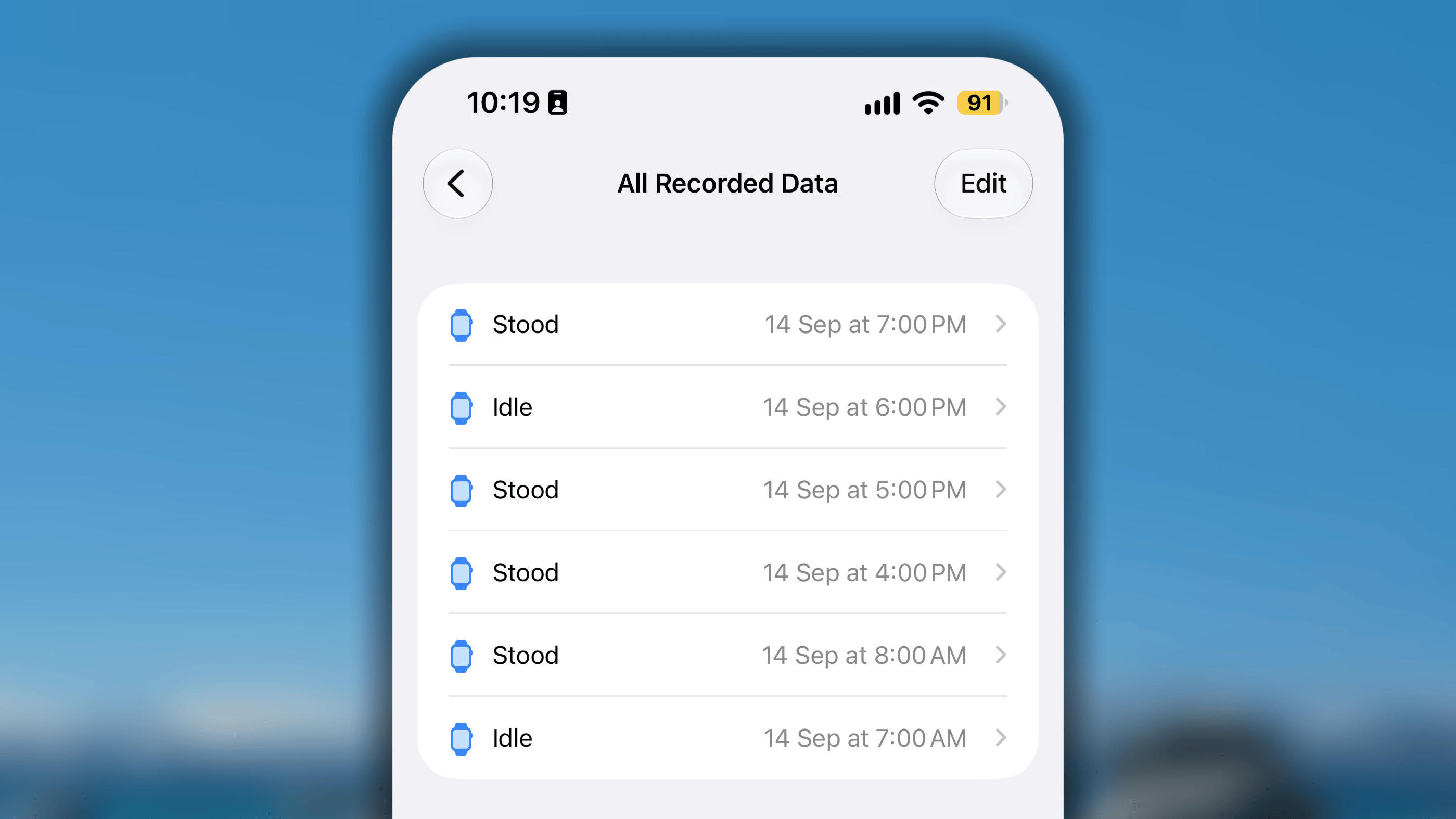
- Apple Health는 “일어서기” 데이터 포인트만 집계하여 표시합니다. 해당 시간에 움직이기 목표를 달성하지 못했으므로 “미활동” 시간은 총점에서 숨깁니다.
- Habitify는 “일어서기” 데이터와 “미활동” 데이터를 모두 집계합니다. 현재 Habitify는 Apple Health 데이터베이스와 동기화할 때 해당 카테고리의 전체 기록 수를 가져옵니다.
Apple Health에서 Habitify로 동기화할 때 "수면"은 어떻게 계산되나요?
Apple Health에서 Habitify로 동기화할 때 "수면"은 어떻게 계산되나요?
Habitify는 Apple Health에서 수면을 동기화할 때 침대에 누워 있던 시간과 수면 시간을 모두 추적합니다.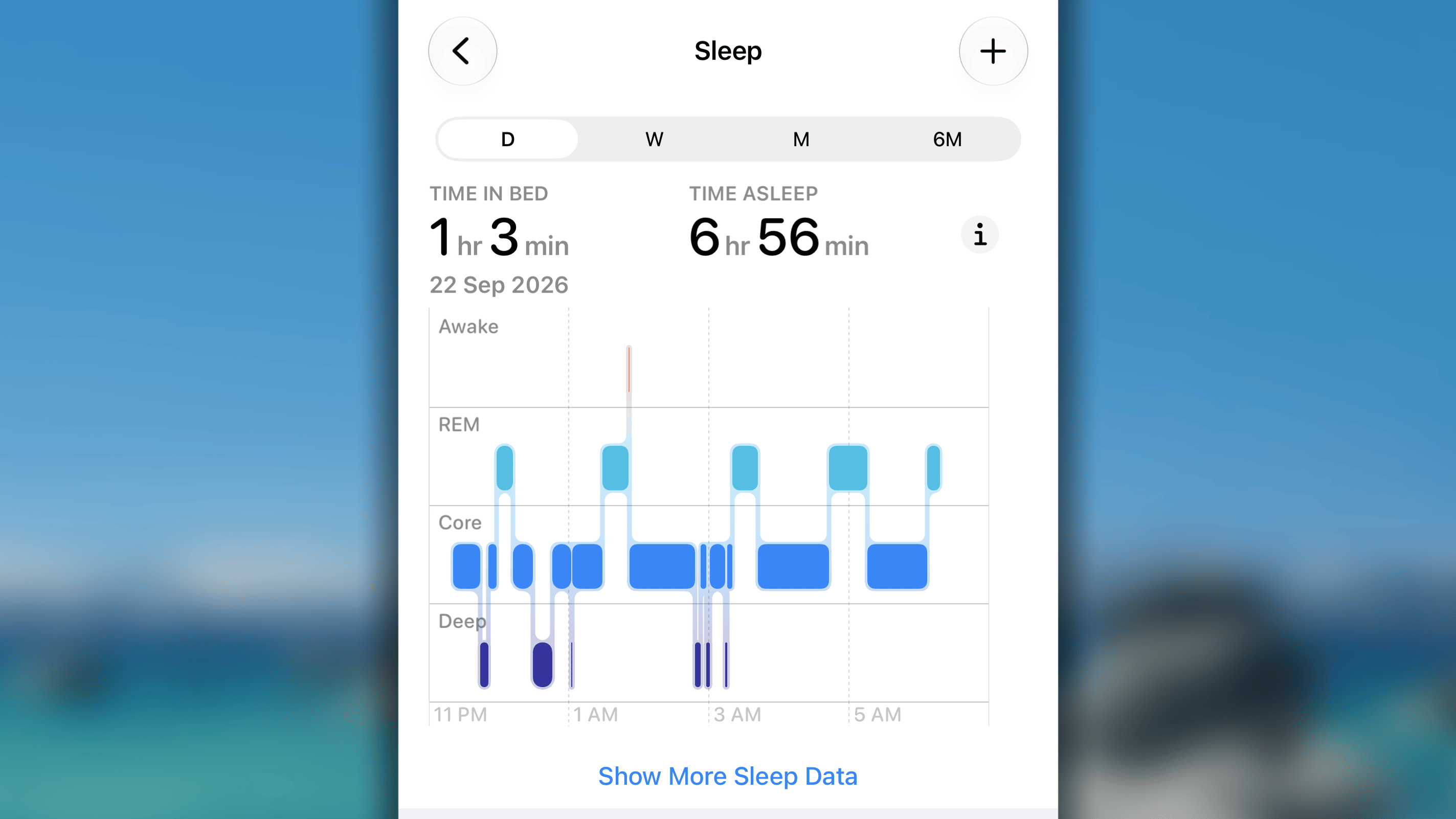
- 완전히 분리된 구간:
- 상황: 침대에 누워 있던 시간과 수면 시간을 서로 겹치지 않는 별도 시간 구간으로 기록합니다(예: 오후 낮잠과 야간 수면).
- 동기화 방식: Habitify는 두 세션을 모두 집계하고 두 구간의 시간을 합산한 값을 동기화합니다.
- 한 구간이 다른 구간 안에 포함됨(완전히 포함):
- 상황: 수면 시간이 침대에 누워 있던 시간 안에 완전히 포함됩니다(또는 그 반대).
- 동기화 방식: Habitify는 내부의 짧은 시간이 두 번 집계되지 않도록 더 긴 구간을 동기화합니다.
- 일부 겹치는 구간:
- 상황: 침대에 누워 있던 시간과 수면 시간이 겹치지만, 한 구간의 시작 또는 종료 시각이 다른 구간보다 앞섭니다.
- 동기화 방식: Habitify는 가장 이른 시작 시각부터 가장 늦은 종료 시각까지 측정하여 하나의 연속된 구간으로 병합합니다.