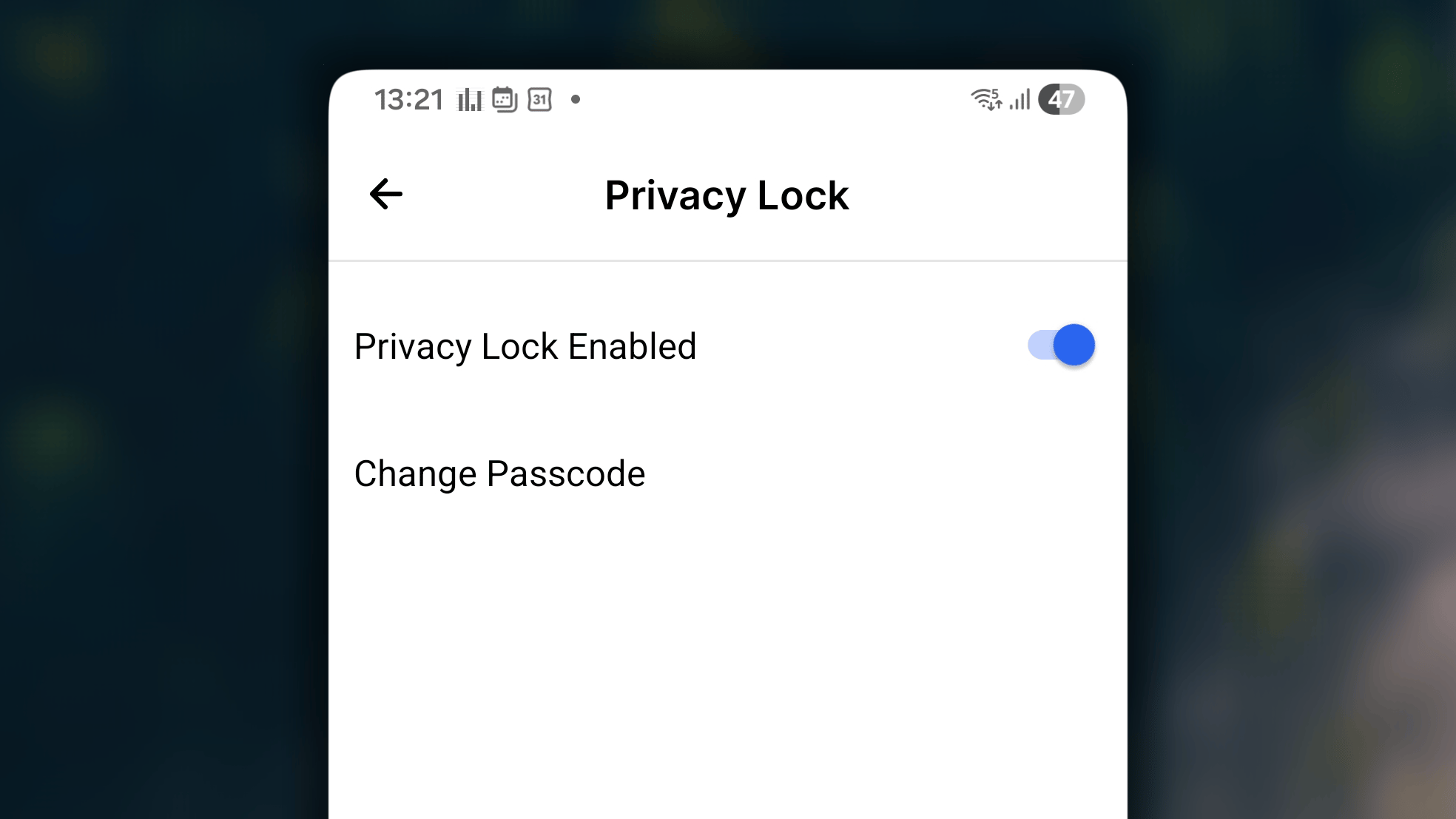
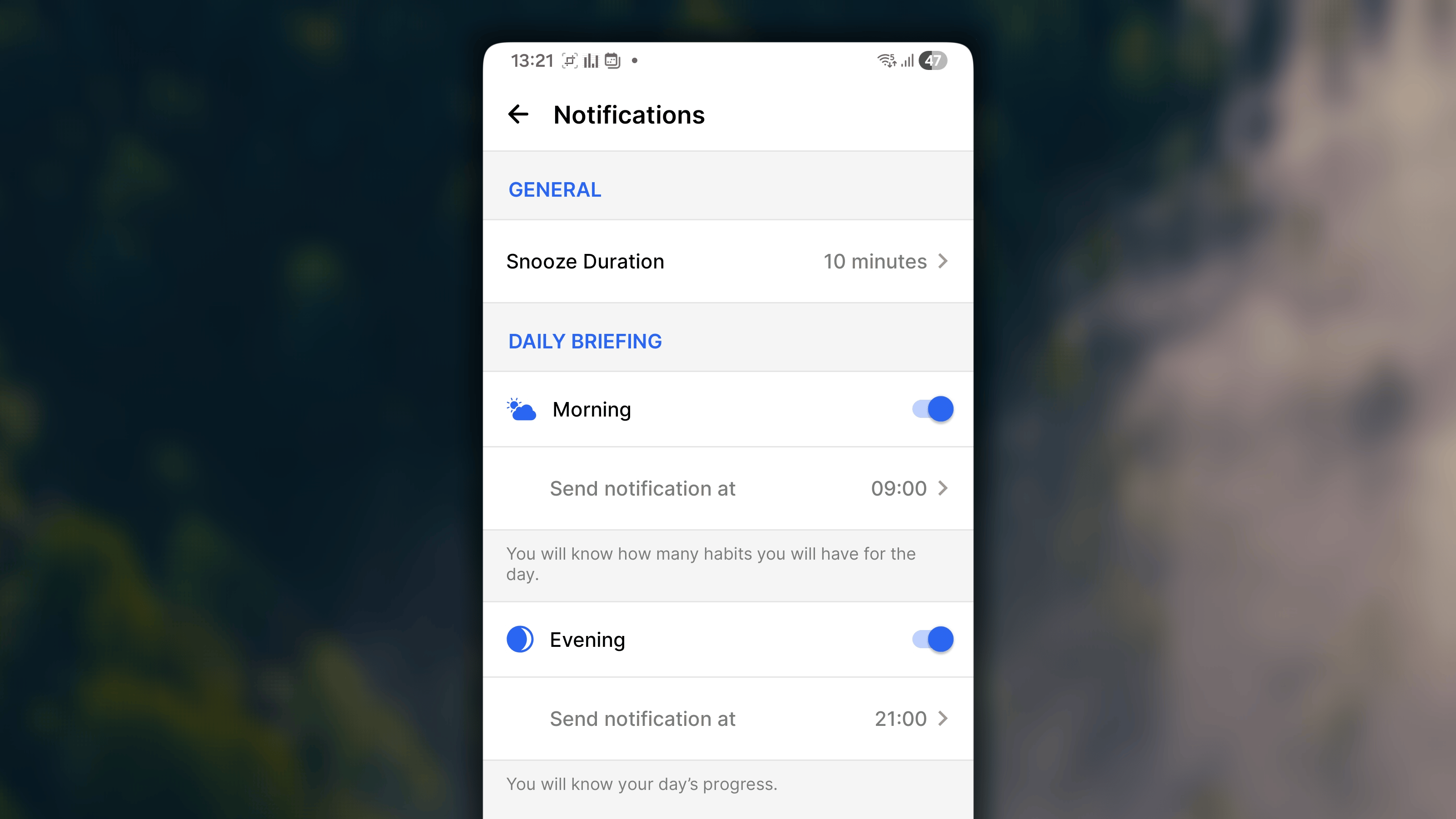
Habitify에는 습관 자체 외에도 앱이 일상에서 어떻게 작동할지를 결정하는 여러 앱 공통 설정이 있습니다. 언제 알림을 보낼지, 한 주를 어떻게 구성할지, 습관을 기록할 때 무엇을 보고 들을지를 설정할 수 있습니다.이 문서에서는 설정 아래에 있는 각 항목을 살펴봅니다.
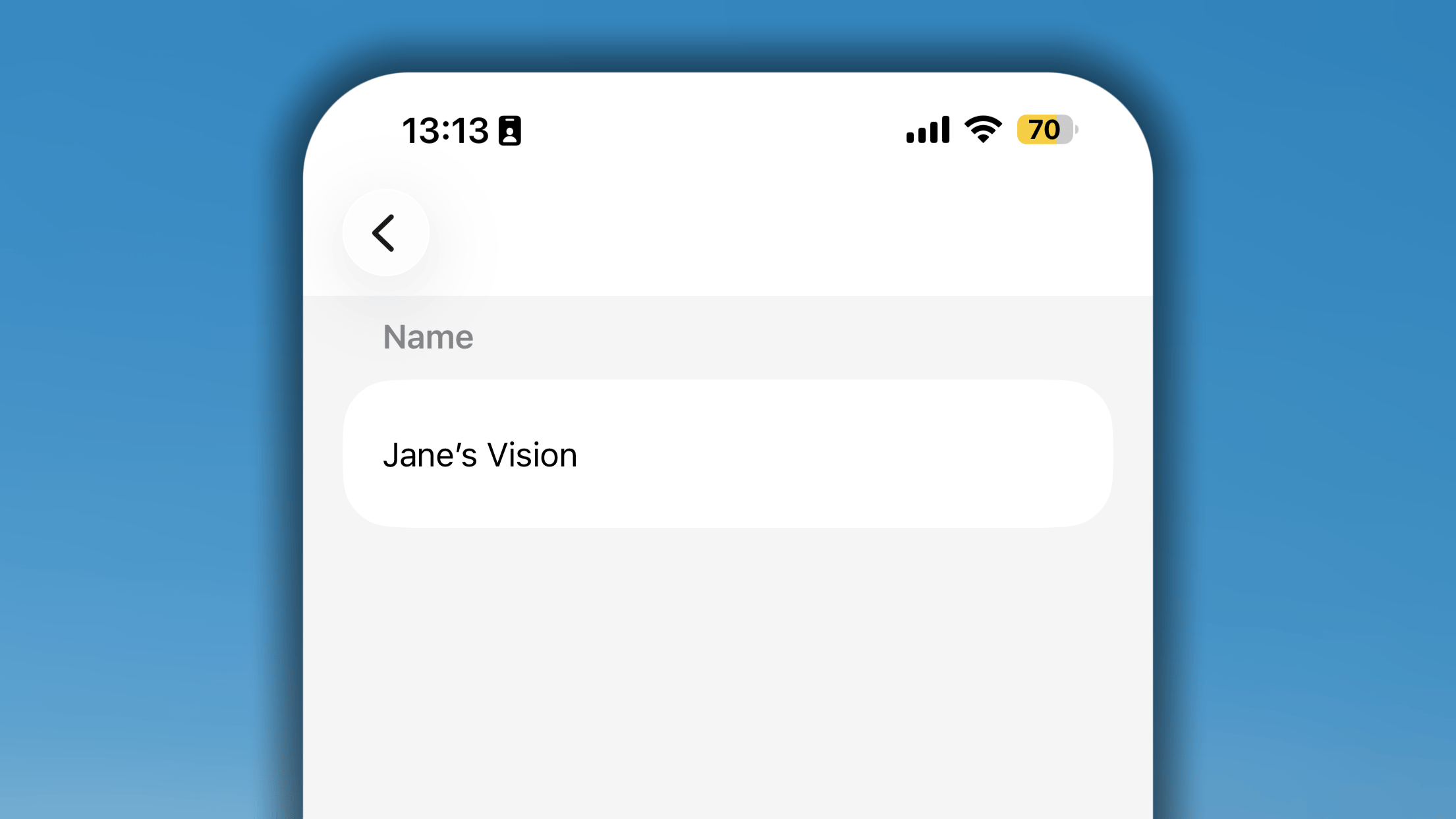
일반적인 “저널” 레이블 대신 원하는 이름을 지정해 저널 보기를 맞춤 설정할 수 있습니다. “제인의 비전”처럼 개인적인 이름이나 좌우명 등, 저널을 열 때마다 동기를 북돋아 주는 표현을 사용해 보세요.이는 이름만 바꾸는 설정입니다. 저널의 작동 방식은 달라지지 않으며 표시되는 이름만 변경됩니다.
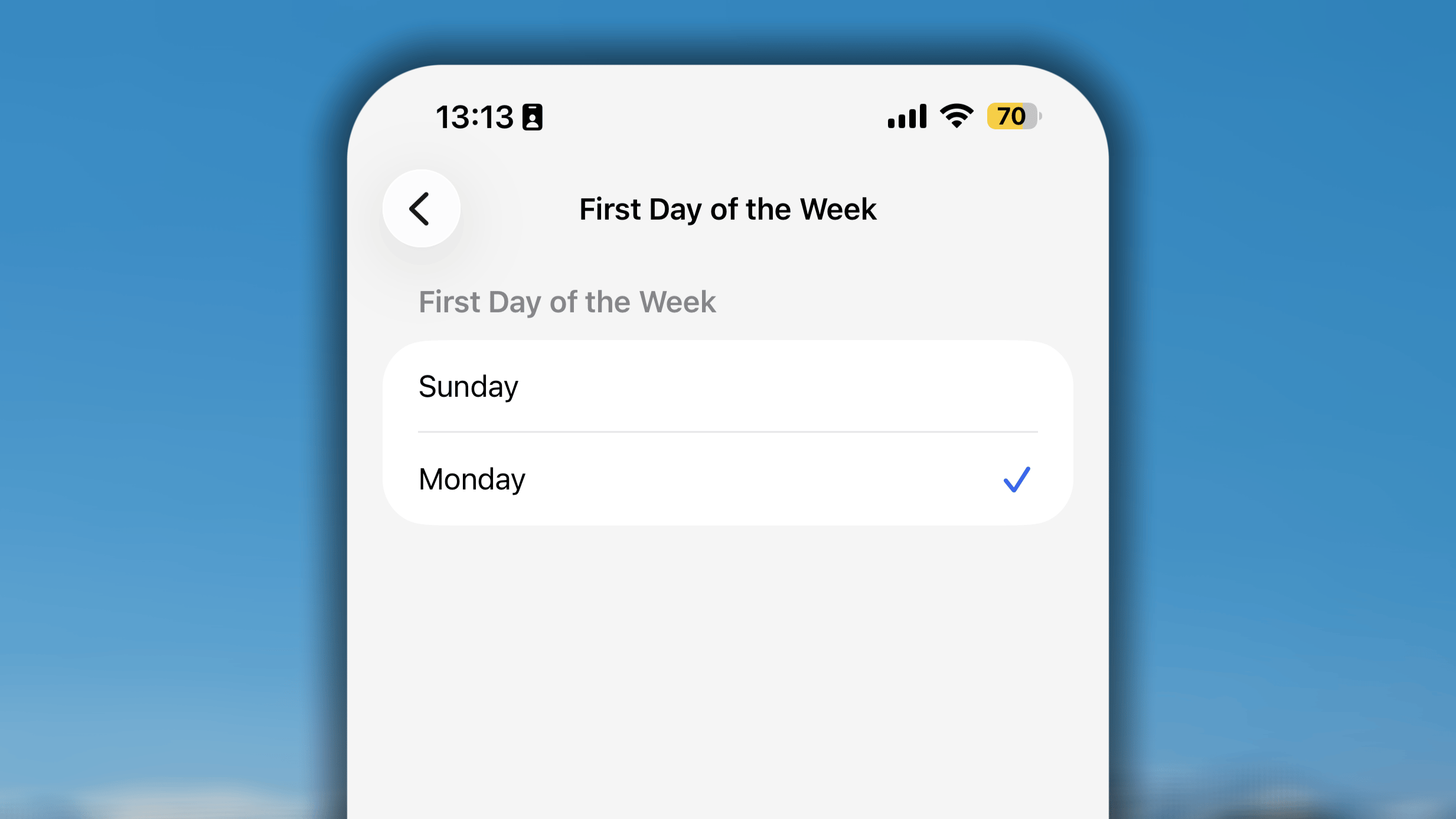
Habitify에서는 한 주를 일요일 또는 월요일에 시작할 수 있습니다.앱에서 표준 한 주의 시작 요일을 설정하려면 다음 단계를 따르세요.
Habitify 앱에서 설정으로 이동합니다.
앱 동작에서 한 주의 시작 요일을 탭합니다.
일요일 또는 월요일을 선택합니다.
왼쪽 위 모서리의 **❮**를 탭하여 저장하고 이전 메뉴로 돌아갑니다.
원하는 시작 요일을 선택하면 주간 습관이 선택한 주기에 맞춰 초기화되고 새로 시작됩니다. 예를 들어 월요일을 시작 요일로 선택하면 주간 습관의 목표 진행 상황이 매주 월요일에 초기화됩니다.개별 진행 상황 보기의 달력도 선택한 시작 요일에 맞게 조정되어, 원하는 주간 구성에 따라 습관 진행 상황을 시각적으로 보여 줍니다.
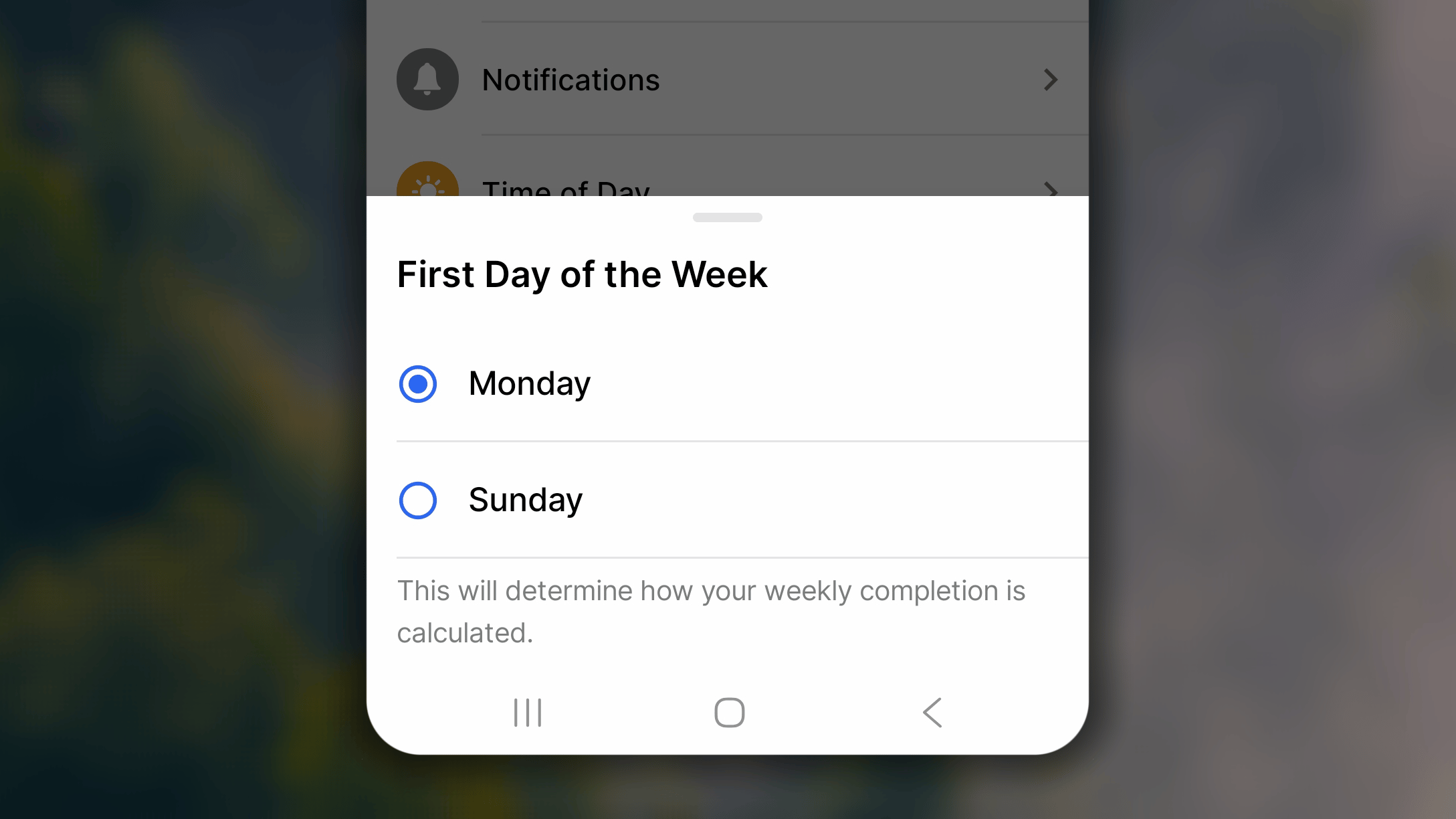
Habitify에서는 한 주를 일요일 또는 월요일에 시작할 수 있습니다. 앱에서 표준 한 주의 시작 요일을 설정하려면 다음 단계를 따르세요.
Habitify 앱에서 설정으로 이동합니다.
앱 설정에서 주 첫 번째 요일을 탭합니다.
일요일 또는 월요일을 선택합니다.
원하는 시작 요일을 선택하면 주간 습관이 선택한 주기에 맞춰 초기화되고 새로 시작됩니다. 예를 들어 월요일을 시작 요일로 선택하면 주간 습관의 목표 진행 상황이 매주 월요일에 초기화됩니다.개별 진행 상황 보기의 달력도 선택한 시작 요일에 맞게 조정되어, 원하는 주간 구성에 따라 습관 진행 상황을 시각적으로 보여 줍니다.
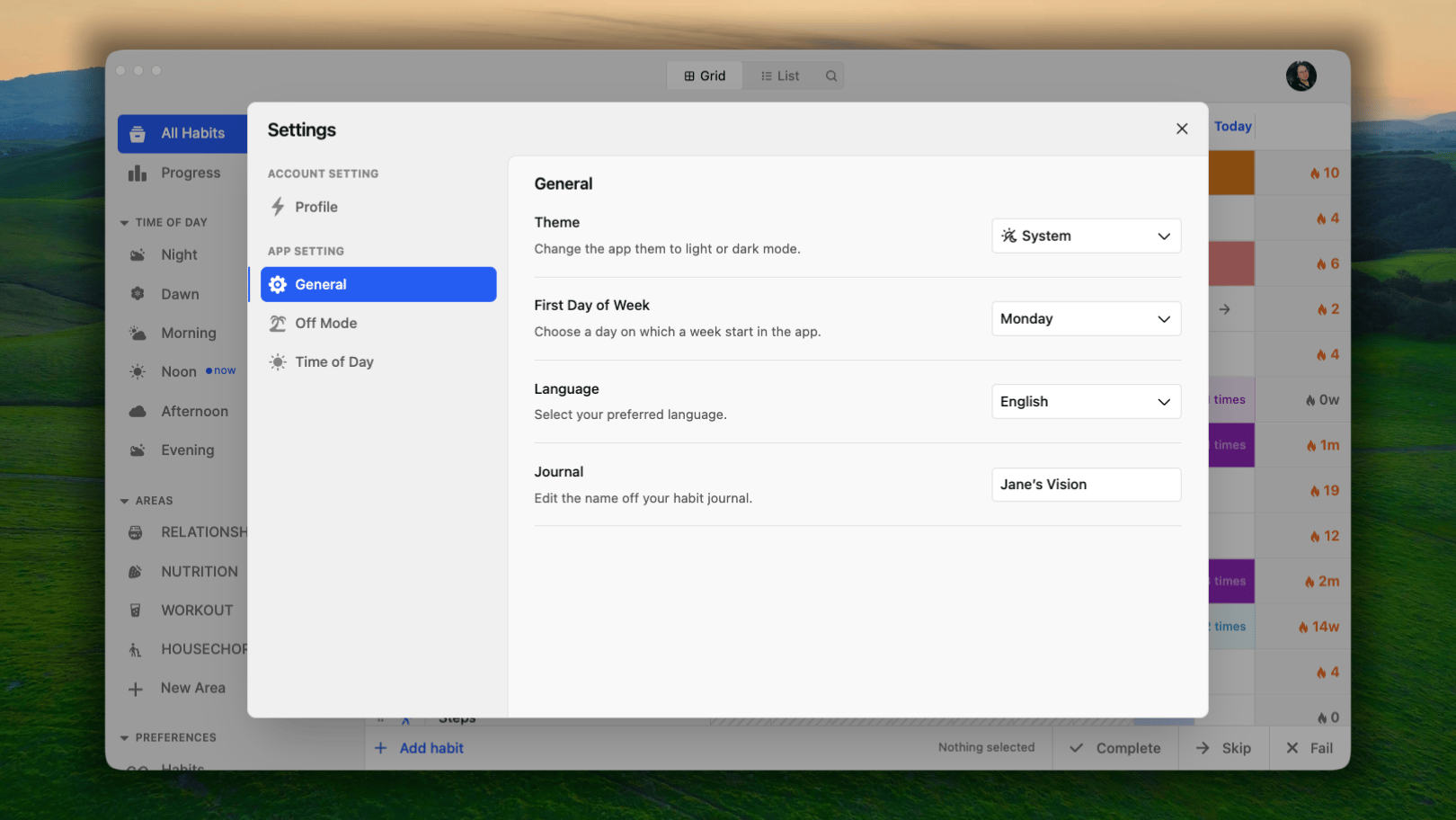
일반적인 “저널” 레이블 대신 원하는 이름을 지정해 습관 저널을 맞춤 설정할 수 있습니다. “제인의 비전”처럼 개인적인 이름이나 좌우명 등, 저널을 열 때마다 동기를 북돋아 주는 표현을 사용해 보세요.이는 이름만 바꾸는 설정입니다. 저널의 작동 방식은 달라지지 않으며 표시되는 이름만 변경됩니다.
이 페이지가 도움이 되었나요?
{"docsConfig":{"theme":"aspen","$schema":"https://mintlify.com/docs.json","name":"Habitify","description":"This is the official knowledge base of Habitify, the habit tracker app for iOS, Android, desktop, and web. Find step-by-step guides on creating and tracking your habits, setting up integrations and automations for advanced tracking, and exploring Habitify's AI features, including Habitify MCP, Habi AI, and Siri AI-supported.","colors":{"primary":"#164AF2","light":"#164AF2","dark":"#1D45C9"},"logo":{"light":"https://mintcdn.com/habitify/6ubuIYTR9HqwJmST/images/Group3.png?fit=max\u0026auto=format\u0026n=6ubuIYTR9HqwJmST\u0026q=85\u0026s=19d2ca75b3476d732425d7ae3a079d41","dark":"https://mintcdn.com/habitify/79szqEEvHCts8PIA/images/Group1.png?fit=max\u0026auto=format\u0026n=79szqEEvHCts8PIA\u0026q=85\u0026s=aa244f00b99bdfebc0839912c4fadfbd"},"favicon":{"light":"https://mintcdn.com/habitify/6mDwR9tnCNQh0nLA/images/64-Desktop.png?fit=max\u0026auto=format\u0026n=6mDwR9tnCNQh0nLA\u0026q=85\u0026s=1a92045ea4ab8565691f7db03ebccb55","dark":"https://mintcdn.com/habitify/6mDwR9tnCNQh0nLA/images/64-Desktop.png?fit=max\u0026auto=format\u0026n=6mDwR9tnCNQh0nLA\u0026q=85\u0026s=1a92045ea4ab8565691f7db03ebccb55"},"navbar":{"links":[{"href":"mailto:contact@habitify.me","label":"Contact Us"}],"primary":{"type":"button","label":"Download App","href":"https://habitify.me/download"}},"footer":{"socials":{"x":"https://x.com/usehabitify","instagram":"https://instagram.com/habitify.me","facebook":"https://facebook.com/habitify","website":"https://habitify.me"}},"contextual":{"options":["copy","view","chatgpt","claude","perplexity","mcp","cursor","vscode"],"display":"header"},"styling":{"latex":false},"navigation":{"languages":[{"language":"en","href":"habitify-introduction"},{"language":"pt-BR","href":"pt-BR/habitify-introduction"},{"language":"ja","href":"ja/habitify-introduction"},{"language":"es","href":"es/habitify-introduction"},{"language":"vi","href":"vi/habitify-introduction"},{"language":"ru","href":"ru/habitify-introduction"},{"language":"fr","href":"fr/habitify-introduction"},{"language":"ko","href":"ko/habitify-introduction"},{"language":"de","href":"de/habitify-introduction"}]}},"deployment":{"deploymentMetadataValue":{"subdomain":"habitify","hasAudioNarration":false,"actualSubdomain":"habitify","customDomains":["docs.habitify.me"],"gitSource":{"type":"github","owner":"unstatic-co","repo":"habitify-public-docs","deployBranch":"main","contentDirectory":"","isPrivate":false,"mountPath":"","label":""},"feedback":{"thumbs":true,"issues":false,"edits":false},"entitlements":{},"buildId":"6af59998b51d0e31167aab30","clientVersion":"0.0.4111","searchFilterCounts":[{"language":"en","tag":"Documentation","count":43},{"language":"de","tag":"Dokumentation","count":43},{"language":"es","tag":"Documentación","count":43},{"language":"fr","tag":"Documentation","count":43},{"language":"ja","tag":"ドキュメント","count":43},{"language":"ko","tag":"문서","count":43},{"language":"pt-BR","tag":"Documentação","count":43},{"language":"ru","tag":"Документация","count":43},{"language":"vi","tag":"Tài liệu","count":43},{"language":"default","tag":"API","count":24},{"language":"en","tag":"Integration","count":9},{"language":"de","tag":"Integrationen","count":9},{"language":"es","tag":"Integraciones","count":9},{"language":"fr","tag":"Intégrations","count":9},{"language":"ja","tag":"連携","count":9},{"language":"ko","tag":"연동","count":9},{"language":"pt-BR","tag":"Integrações","count":9},{"language":"ru","tag":"Интеграции","count":9},{"language":"vi","tag":"Tích hợp","count":9},{"language":"en","tag":"Features","count":8},{"language":"de","tag":"Funktionen","count":8},{"language":"es","tag":"Funciones","count":8},{"language":"fr","tag":"Fonctionnalités","count":8},{"language":"ja","tag":"機能","count":8},{"language":"ko","tag":"기능","count":8},{"language":"pt-BR","tag":"Recursos","count":8},{"language":"ru","tag":"Функции","count":8},{"language":"vi","tag":"Tính năng","count":8},{"language":"default","tag":"Habits","count":8},{"language":"en","tag":"Tools","count":7},{"language":"de","tag":"Werkzeuge","count":7},{"language":"es","tag":"Herramientas","count":7},{"language":"fr","tag":"Outils","count":7},{"language":"ja","tag":"ツール","count":7},{"language":"ko","tag":"도구","count":7},{"language":"pt-BR","tag":"Ferramentas","count":7},{"language":"ru","tag":"Инструменты","count":7},{"language":"vi","tag":"Công cụ","count":7},{"language":"default","tag":"Habit Logs","count":7},{"language":"en","tag":"Plans \u0026 Billing","count":5},{"language":"de","tag":"Tarife \u0026 Abrechnung","count":5},{"language":"es","tag":"Planes y facturación","count":5},{"language":"fr","tag":"Offres et paiements","count":5},{"language":"ja","tag":"プランと請求","count":5},{"language":"ko","tag":"요금제 및 결제","count":5},{"language":"pt-BR","tag":"Planos e cobrança","count":5},{"language":"ru","tag":"Тарифы и оплата","count":5},{"language":"vi","tag":"Gói dịch vụ \u0026 Thanh toán","count":5},{"language":"default","tag":"Areas","count":5},{"language":"en","tag":"Automation","count":4},{"language":"de","tag":"Automatisierung","count":4},{"language":"es","tag":"Automatización","count":4},{"language":"fr","tag":"Automatisation","count":4},{"language":"ja","tag":"自動化","count":4},{"language":"ko","tag":"자동화","count":4},{"language":"pt-BR","tag":"Automação","count":4},{"language":"ru","tag":"Автоматизация","count":4},{"language":"vi","tag":"Tự động hóa","count":4},{"language":"default","tag":"Habit Notes","count":4},{"language":"en","tag":"Get Started","count":3},{"language":"en","tag":"Habitify MCP \u0026 AI","count":3},{"language":"de","tag":"Erste Schritte","count":3},{"language":"de","tag":"Habitify MCP \u0026 AI","count":3},{"language":"es","tag":"Primeros pasos","count":3},{"language":"es","tag":"Habitify MCP e IA","count":3},{"language":"fr","tag":"Bien démarrer","count":3},{"language":"fr","tag":"Habitify MCP et IA","count":3},{"language":"ja","tag":"はじめに","count":3},{"language":"ja","tag":"Habitify MCPとAI","count":3},{"language":"ko","tag":"시작하기","count":3},{"language":"ko","tag":"Habitify MCP 및 AI","count":3},{"language":"pt-BR","tag":"Comece aqui","count":3},{"language":"pt-BR","tag":"Habitify MCP e IA","count":3},{"language":"ru","tag":"Начало работы","count":3},{"language":"ru","tag":"Habitify MCP и AI","count":3},{"language":"vi","tag":"Bắt đầu","count":3},{"language":"vi","tag":"Habitify MCP \u0026 AI","count":3},{"language":"en","tag":"App Settings","count":2},{"language":"en","tag":"Account \u0026 Data","count":2},{"language":"de","tag":"App-Einstellungen","count":2},{"language":"de","tag":"Konto \u0026 Daten","count":2},{"language":"es","tag":"Ajustes de la aplicación","count":2},{"language":"es","tag":"Cuenta y datos","count":2},{"language":"fr","tag":"Paramètres de l’application","count":2},{"language":"fr","tag":"Compte et données","count":2},{"language":"ja","tag":"アプリ設定","count":2},{"language":"ja","tag":"アカウントとデータ","count":2},{"language":"ko","tag":"앱 설정","count":2},{"language":"ko","tag":"계정 및 데이터","count":2},{"language":"pt-BR","tag":"Configurações do aplicativo","count":2},{"language":"pt-BR","tag":"Conta e dados","count":2},{"language":"ru","tag":"Настройки приложения","count":2},{"language":"ru","tag":"Учетная запись и данные","count":2},{"language":"vi","tag":"Cài đặt ứng dụng","count":2},{"language":"vi","tag":"Tài khoản \u0026 Dữ liệu","count":2}]},"assistantConfig":{"enableAskAiButton":false,"enableStarterQuestions":false,"enableContextualStarterQuestions":false,"enableAskAiSearchBar":true},"basePath":"","hasChatPermissions":false,"hasWebMcpPermissions":false,"toggles":[{"name":"kill-isr","enabled":true,"variant":{"name":"disabled","enabled":false,"feature_enabled":true},"impressionData":false},{"name":"custom-rbac-roles","enabled":true,"variant":{"name":"disabled","enabled":false,"feature_enabled":true},"impressionData":false},{"name":"agent-mintlify-slack","enabled":true,"variant":{"name":"disabled","enabled":false,"feature_enabled":true},"impressionData":false},{"name":"agent-integrations-settings","enabled":true,"variant":{"name":"disabled","enabled":false,"feature_enabled":true},"impressionData":false},{"name":"rbac-expansion","enabled":true,"variant":{"name":"disabled","enabled":false,"feature_enabled":true},"impressionData":false},{"name":"automations-pr-grouping","enabled":true,"variant":{"name":"disabled","enabled":false,"feature_enabled":true},"impressionData":false},{"name":"custom-prefix","enabled":true,"variant":{"name":"disabled","enabled":false,"feature_enabled":true},"impressionData":false},{"name":"analytics-v7","enabled":true,"variant":{"name":"disabled","enabled":false,"feature_enabled":true},"impressionData":false},{"name":"user-flows-analytics","enabled":true,"variant":{"name":"disabled","enabled":false,"feature_enabled":true},"impressionData":false},{"name":"no-publish-flow","enabled":true,"variant":{"name":"disabled","enabled":false,"feature_enabled":true},"impressionData":false},{"name":"workos-onboarding","enabled":true,"variant":{"name":"disabled","enabled":false,"feature_enabled":true},"impressionData":false},{"name":"llms-txt-v2","enabled":true,"variant":{"name":"disabled","enabled":false,"feature_enabled":true},"impressionData":false},{"name":"snapshot-serving-live","enabled":true,"variant":{"name":"disabled","enabled":false,"feature_enabled":true},"impressionData":false},{"name":"stripTemperatureMiddleware","enabled":true,"variant":{"name":"disabled","enabled":false,"feature_enabled":true},"impressionData":false},{"name":"support-platform-pylon-zendesk","enabled":true,"variant":{"name":"disabled","enabled":false,"feature_enabled":true},"impressionData":false},{"name":"snapshot-serving","enabled":true,"variant":{"name":"disabled","enabled":false,"feature_enabled":true},"impressionData":false},{"name":"instant-rollback","enabled":true,"variant":{"name":"disabled","enabled":false,"feature_enabled":true},"impressionData":false},{"name":"granular-notifications-server","enabled":true,"variant":{"name":"disabled","enabled":false,"feature_enabled":true},"impressionData":false},{"name":"granular-notifications","enabled":true,"variant":{"name":"disabled","enabled":false,"feature_enabled":true},"impressionData":false},{"name":"automations-fable","enabled":true,"variant":{"name":"disabled","enabled":false,"feature_enabled":true},"impressionData":false},{"name":"fixed-ai-action-pricing","enabled":true,"variant":{"name":"disabled","enabled":false,"feature_enabled":true},"impressionData":false},{"name":"automation-resolve-merge-conflict","enabled":true,"variant":{"name":"disabled","enabled":false,"feature_enabled":true},"impressionData":false},{"name":"scoped-publishing","enabled":true,"variant":{"name":"disabled","enabled":false,"feature_enabled":true},"impressionData":false},{"name":"mintql","enabled":true,"variant":{"name":"disabled","enabled":false,"feature_enabled":true},"impressionData":false},{"name":"page-level-analytics","enabled":true,"variant":{"name":"disabled","enabled":false,"feature_enabled":true},"impressionData":false},{"name":"editor-version-history-v2","enabled":true,"variant":{"name":"disabled","enabled":false,"feature_enabled":true},"impressionData":false},{"name":"billing-page-v2","enabled":true,"variant":{"name":"disabled","enabled":false,"feature_enabled":true},"impressionData":false},{"name":"full-page-search","enabled":true,"variant":{"name":"disabled","enabled":false,"feature_enabled":true},"impressionData":false},{"name":"workspace-projects","enabled":true,"variant":{"name":"disabled","enabled":false,"feature_enabled":true},"impressionData":false},{"name":"assistant-v5","enabled":true,"variant":{"name":"disabled","enabled":false,"feature_enabled":true},"impressionData":false},{"name":"fork-pr-previews","enabled":true,"variant":{"name":"disabled","enabled":false,"feature_enabled":true},"impressionData":false},{"name":"revalidation-jwt","enabled":true,"variant":{"name":"disabled","enabled":false,"feature_enabled":true},"impressionData":false},{"name":"workos-sso-scim","enabled":true,"variant":{"name":"disabled","enabled":false,"feature_enabled":true},"impressionData":false},{"name":"hobby-abuse-scan","enabled":true,"variant":{"name":"disabled","enabled":false,"feature_enabled":true},"impressionData":false},{"name":"dashboard-inbox","enabled":true,"variant":{"name":"disabled","enabled":false,"feature_enabled":true},"impressionData":false},{"name":"workos-signup","enabled":true,"variant":{"name":"disabled","enabled":false,"feature_enabled":true},"impressionData":false},{"name":"turbopuffer-dual-write","enabled":true,"variant":{"name":"disabled","enabled":false,"feature_enabled":true},"impressionData":false},{"name":"workos-enabled","enabled":true,"variant":{"name":"disabled","enabled":false,"feature_enabled":true},"impressionData":false},{"name":"approve-review-flow","enabled":true,"variant":{"name":"disabled","enabled":false,"feature_enabled":true},"impressionData":false},{"name":"editor-metadata","enabled":true,"variant":{"name":"disabled","enabled":false,"feature_enabled":true},"impressionData":false},{"name":"sso-setup-deadline-banner","enabled":true,"variant":{"name":"disabled","enabled":false,"feature_enabled":true},"impressionData":false},{"name":"turbopuffer-serve","enabled":true,"variant":{"name":"disabled","enabled":false,"feature_enabled":true},"impressionData":false},{"name":"live-agents","enabled":true,"variant":{"name":"disabled","enabled":false,"feature_enabled":true},"impressionData":false}],"googleFontsInlined":false},"customCss":[],"page":{"pagePath":"ko/app-behavior","slug":"/ko/app-behavior","pageMetadata":{"title":"앱 동작","description":null,"href":"/ko/app-behavior"},"pageType":"default","mdx":{"mdxSource":{"compiledSource":"\"use strict\";const{Fragment:_Fragment,jsx:_jsx,jsxs:_jsxs}=arguments[0];const{useMDXComponents:_provideComponents}=arguments[0];function _createMdxContent(props){const _components={li:`li`,ol:`ol`,p:`p`,strong:`strong`,ul:`ul`,..._provideComponents(),...props.components},{Heading,Note,OptimizedFrame,OptimizedImage,Step,Steps,Tab,Tabs}=_components;if(!Heading)_missingMdxReference(`Heading`,true);if(!Note)_missingMdxReference(`Note`,true);if(!OptimizedFrame)_missingMdxReference(`OptimizedFrame`,true);if(!OptimizedImage)_missingMdxReference(`OptimizedImage`,true);if(!Step)_missingMdxReference(`Step`,true);if(!Steps)_missingMdxReference(`Steps`,true);if(!Tab)_missingMdxReference(`Tab`,true);if(!Tabs)_missingMdxReference(`Tabs`,true);return _jsxs(_Fragment,{children:[_jsx(_components.p,{children:`Habitify에는 습관 자체 외에도 앱이 일상에서 어떻게 작동할지를 결정하는 여러 앱 공통 설정이 있습니다. 언제 알림을 보낼지, 한 주를 어떻게 구성할지, 습관을 기록할 때 무엇을 보고 들을지를 설정할 수 있습니다.`}),`\n`,_jsxs(_components.p,{children:[`이 문서에서는 `,_jsx(_components.strong,{children:`설정`}),` 아래에 있는 각 항목을 살펴봅니다.`]}),`\n`,_jsxs(Tabs,{children:[_jsxs(Tab,{title:` iOS`,id:`%EF%A3%BF-ios`,\"data-child-heading-ids\":`[\"%EC%A0%80%EB%84%90\",\"%ED%95%9C-%EC%A3%BC%EC%9D%98-%EC%8B%9C%EC%9E%91-%EC%9A%94%EC%9D%BC\",\"%EC%95%B1-%EB%B0%B0%EC%A7%80\",\"%EC%95%8C%EB%A6%BC\",\"%EC%8B%9C%EA%B0%84%EB%8C%80\",\"%EA%B8%B0%EC%A1%B4-%EC%8B%9C%EA%B0%84-%EB%B8%94%EB%A1%9D-%ED%8E%B8%EC%A7%91%ED%95%98%EA%B8%B0\",\"%EC%83%88-%EC%8B%9C%EA%B0%84-%EB%B8%94%EB%A1%9D-%EC%B6%94%EA%B0%80%ED%95%98%EA%B8%B0\",\"%EC%8B%9C%EA%B0%84-%EB%B8%94%EB%A1%9D-%EC%82%AD%EC%A0%9C%ED%95%98%EA%B8%B0\",\"%EC%95%B1-%EB%82%B4-%EC%82%AC%EC%9A%B4%EB%93%9C\",\"%EC%95%B1-%EB%82%B4-%ED%85%8C%EB%A7%88\",\"%EC%95%B1-%EB%82%B4-%EC%96%B8%EC%96%B4\",\"%ED%9D%94%EB%93%A4%EC%96%B4%EC%84%9C-%EC%8B%A4%ED%96%89-%EC%B7%A8%EC%86%8C\",\"%EC%9E%91%EB%8F%99-%EB%B0%A9%EC%8B%9D\",\"%EC%A0%9C%ED%95%9C-%EC%82%AC%ED%95%AD\",\"%ED%99%9C%EC%84%B1%ED%99%94%2F%EB%B9%84%ED%99%9C%EC%84%B1%ED%99%94%ED%95%98%EA%B8%B0\"]`,children:[_jsx(Heading,{level:`2`,id:`저널`,children:_jsx(_components.strong,{children:`저널`})}),_jsx(OptimizedImage,{src:`https://mintcdn.com/habitify/6KCHyANQ9LUPyX0J/images/AppBehaviour-Journal-iOS-1.png?fit=max\u0026auto=format\u0026n=6KCHyANQ9LUPyX0J\u0026q=85\u0026s=8b69f707ab6af81d10643b7ea7265bdb`,alt:`앱 동작 저널 iOS 1`,\"data-og-width\":`2210`,width:`2210`,\"data-og-height\":`1243`,height:`1243`,\"data-path\":`images/AppBehaviour-Journal-iOS-1.png`,\"data-optimize\":`true`,\"data-opv\":`3`,srcset:`https://mintcdn.com/habitify/6KCHyANQ9LUPyX0J/images/AppBehaviour-Journal-iOS-1.png?w=280\u0026fit=max\u0026auto=format\u0026n=6KCHyANQ9LUPyX0J\u0026q=85\u0026s=a0e0f4a269209606b82d42c6473b3aeb 280w, https://mintcdn.com/habitify/6KCHyANQ9LUPyX0J/images/AppBehaviour-Journal-iOS-1.png?w=560\u0026fit=max\u0026auto=format\u0026n=6KCHyANQ9LUPyX0J\u0026q=85\u0026s=ece094c86648e9240ca7fed52de480e1 560w, https://mintcdn.com/habitify/6KCHyANQ9LUPyX0J/images/AppBehaviour-Journal-iOS-1.png?w=840\u0026fit=max\u0026auto=format\u0026n=6KCHyANQ9LUPyX0J\u0026q=85\u0026s=7bb441bccdd681624fe18d34911ce9ec 840w, https://mintcdn.com/habitify/6KCHyANQ9LUPyX0J/images/AppBehaviour-Journal-iOS-1.png?w=1100\u0026fit=max\u0026auto=format\u0026n=6KCHyANQ9LUPyX0J\u0026q=85\u0026s=5c130288faf4fa3bffdc88577f558b44 1100w, https://mintcdn.com/habitify/6KCHyANQ9LUPyX0J/images/AppBehaviour-Journal-iOS-1.png?w=1650\u0026fit=max\u0026auto=format\u0026n=6KCHyANQ9LUPyX0J\u0026q=85\u0026s=32431a08cee4a04b48c08f21dfc11db1 1650w, https://mintcdn.com/habitify/6KCHyANQ9LUPyX0J/images/AppBehaviour-Journal-iOS-1.png?w=2500\u0026fit=max\u0026auto=format\u0026n=6KCHyANQ9LUPyX0J\u0026q=85\u0026s=96983bfbc1db2b1a9dfbcee051f4fd58 2500w`}),_jsx(_components.p,{children:`일반적인 “저널” 레이블 대신 원하는 이름을 지정해 저널 보기를 맞춤 설정할 수 있습니다. “제인의 비전”처럼 개인적인 이름이나 좌우명 등, 저널을 열 때마다 동기를 북돋아 주는 표현을 사용해 보세요.`}),_jsx(_components.p,{children:`이는 이름만 바꾸는 설정입니다. 저널의 작동 방식은 달라지지 않으며 표시되는 이름만 변경됩니다.`}),_jsx(Heading,{level:`2`,id:`한-주의-시작-요일`,children:`한 주의 시작 요일`}),_jsx(OptimizedImage,{src:`https://mintcdn.com/habitify/6KCHyANQ9LUPyX0J/images/AppBehaviour-FirstDay-iOS.png?fit=max\u0026auto=format\u0026n=6KCHyANQ9LUPyX0J\u0026q=85\u0026s=81762727c8a2e74ed4eadf0bffba7a55`,alt:`앱 동작 한 주의 시작 요일 iOS`,\"data-og-width\":`2466`,width:`2466`,\"data-og-height\":`1387`,height:`1387`,\"data-path\":`images/AppBehaviour-FirstDay-iOS.png`,\"data-optimize\":`true`,\"data-opv\":`3`,srcset:`https://mintcdn.com/habitify/6KCHyANQ9LUPyX0J/images/AppBehaviour-FirstDay-iOS.png?w=280\u0026fit=max\u0026auto=format\u0026n=6KCHyANQ9LUPyX0J\u0026q=85\u0026s=0e89686aa586b24a34851352809f7f1a 280w, https://mintcdn.com/habitify/6KCHyANQ9LUPyX0J/images/AppBehaviour-FirstDay-iOS.png?w=560\u0026fit=max\u0026auto=format\u0026n=6KCHyANQ9LUPyX0J\u0026q=85\u0026s=0666ef92a731bac93eb2087a5381b441 560w, https://mintcdn.com/habitify/6KCHyANQ9LUPyX0J/images/AppBehaviour-FirstDay-iOS.png?w=840\u0026fit=max\u0026auto=format\u0026n=6KCHyANQ9LUPyX0J\u0026q=85\u0026s=bca9051789329a831f00691d2213e555 840w, https://mintcdn.com/habitify/6KCHyANQ9LUPyX0J/images/AppBehaviour-FirstDay-iOS.png?w=1100\u0026fit=max\u0026auto=format\u0026n=6KCHyANQ9LUPyX0J\u0026q=85\u0026s=3034329483974ef36054f9fc32ff6b7b 1100w, https://mintcdn.com/habitify/6KCHyANQ9LUPyX0J/images/AppBehaviour-FirstDay-iOS.png?w=1650\u0026fit=max\u0026auto=format\u0026n=6KCHyANQ9LUPyX0J\u0026q=85\u0026s=144d9f97acee6e11307bf91157f4f16d 1650w, https://mintcdn.com/habitify/6KCHyANQ9LUPyX0J/images/AppBehaviour-FirstDay-iOS.png?w=2500\u0026fit=max\u0026auto=format\u0026n=6KCHyANQ9LUPyX0J\u0026q=85\u0026s=93872757435cc95f3ba3b4024a200b18 2500w`}),_jsxs(_components.p,{children:[`Habitify에서는 한 주를 `,_jsx(_components.strong,{children:`일요일`}),` 또는 `,_jsx(_components.strong,{children:`월요일`}),`에 시작할 수 있습니다.`]}),_jsx(_components.p,{children:`앱에서 표준 한 주의 시작 요일을 설정하려면 다음 단계를 따르세요.`}),_jsxs(_components.ol,{children:[`\n`,_jsxs(_components.li,{children:[`Habitify 앱에서 `,_jsx(_components.strong,{children:`설정`}),`으로 이동합니다.`]}),`\n`,_jsxs(_components.li,{children:[_jsx(_components.strong,{children:`앱 동작`}),`에서 `,_jsx(_components.strong,{children:`한 주의 시작 요일`}),`을 탭합니다.`]}),`\n`,_jsxs(_components.li,{children:[_jsx(_components.strong,{children:`일요일`}),` 또는 `,_jsx(_components.strong,{children:`월요일`}),`을 선택합니다.`]}),`\n`,_jsx(_components.li,{children:`왼쪽 위 모서리의 **❮**를 탭하여 저장하고 이전 메뉴로 돌아갑니다.`}),`\n`]}),_jsx(_components.p,{children:`원하는 시작 요일을 선택하면 주간 습관이 선택한 주기에 맞춰 초기화되고 새로 시작됩니다. 예를 들어 월요일을 시작 요일로 선택하면 주간 습관의 목표 진행 상황이 매주 월요일에 초기화됩니다.`}),_jsx(_components.p,{children:`개별 진행 상황 보기의 달력도 선택한 시작 요일에 맞게 조정되어, 원하는 주간 구성에 따라 습관 진행 상황을 시각적으로 보여 줍니다.`}),_jsx(Heading,{level:`2`,id:`앱-배지`,children:`앱 배지`}),_jsx(OptimizedImage,{src:`https://mintcdn.com/habitify/6KCHyANQ9LUPyX0J/images/AppBehaviour-Appbadge-iOS.png?fit=max\u0026auto=format\u0026n=6KCHyANQ9LUPyX0J\u0026q=85\u0026s=9b2f77ef9eae9772d4ddfa87fc4a6469`,alt:`앱 동작 앱 배지 iOS`,\"data-og-width\":`3311`,width:`3311`,\"data-og-height\":`1862`,height:`1862`,\"data-path\":`images/AppBehaviour-Appbadge-iOS.png`,\"data-optimize\":`true`,\"data-opv\":`3`,srcset:`https://mintcdn.com/habitify/6KCHyANQ9LUPyX0J/images/AppBehaviour-Appbadge-iOS.png?w=280\u0026fit=max\u0026auto=format\u0026n=6KCHyANQ9LUPyX0J\u0026q=85\u0026s=5f37868904eeeb45e1baa0807e79dea3 280w, https://mintcdn.com/habitify/6KCHyANQ9LUPyX0J/images/AppBehaviour-Appbadge-iOS.png?w=560\u0026fit=max\u0026auto=format\u0026n=6KCHyANQ9LUPyX0J\u0026q=85\u0026s=678fe78e8088a42ee651c7c2d68b1037 560w, https://mintcdn.com/habitify/6KCHyANQ9LUPyX0J/images/AppBehaviour-Appbadge-iOS.png?w=840\u0026fit=max\u0026auto=format\u0026n=6KCHyANQ9LUPyX0J\u0026q=85\u0026s=f1363f441dc2cc0af4a1ba26c6e51c38 840w, https://mintcdn.com/habitify/6KCHyANQ9LUPyX0J/images/AppBehaviour-Appbadge-iOS.png?w=1100\u0026fit=max\u0026auto=format\u0026n=6KCHyANQ9LUPyX0J\u0026q=85\u0026s=baf52fb92cda567cba450c37c658eae5 1100w, https://mintcdn.com/habitify/6KCHyANQ9LUPyX0J/images/AppBehaviour-Appbadge-iOS.png?w=1650\u0026fit=max\u0026auto=format\u0026n=6KCHyANQ9LUPyX0J\u0026q=85\u0026s=33d42e03bf815c18e83b4c0addf909b3 1650w, https://mintcdn.com/habitify/6KCHyANQ9LUPyX0J/images/AppBehaviour-Appbadge-iOS.png?w=2500\u0026fit=max\u0026auto=format\u0026n=6KCHyANQ9LUPyX0J\u0026q=85\u0026s=08c83e02325f5f6fc6e610f30fbe6cec 2500w`}),_jsx(_components.p,{children:`앱 배지는 Habitify 앱 아이콘에 표시되는 숫자로, 아직 완료해야 할 습관 수를 보여 줍니다.`}),_jsx(_components.p,{children:`앱 배지를 설정하려면 다음 단계를 따르세요.`}),_jsxs(_components.ol,{children:[`\n`,_jsxs(_components.li,{children:[`Habitify 앱에서 `,_jsx(_components.strong,{children:`설정`}),`으로 이동합니다.`]}),`\n`,_jsxs(_components.li,{children:[`앱 동작에서 `,_jsx(_components.strong,{children:`앱 배지`}),`를 탭합니다.`]}),`\n`,_jsxs(_components.li,{children:[`다음 중 하나를 선택합니다.`,`\n`,_jsxs(_components.ol,{children:[`\n`,_jsxs(_components.li,{children:[_jsx(_components.strong,{children:`모든 습관 필수`}),`: ‘모든 습관’ 목록에서 진행 중이지만 아직 완료하지 않은 습관의 총수를 표시합니다.`]}),`\n`,_jsxs(_components.li,{children:[_jsx(_components.strong,{children:`시간대 기준`}),`: 현재 시간대에 해당하는 진행 중인 습관만 표시합니다.`]}),`\n`,_jsxs(_components.li,{children:[_jsx(_components.strong,{children:`끔`}),`: 앱 배지를 비활성화합니다.`]}),`\n`]}),`\n`]}),`\n`,_jsx(_components.li,{children:`왼쪽 위 모서리의 ❮를 탭하여 저장하고 이전 메뉴로 돌아갑니다.`}),`\n`]}),_jsx(Heading,{level:`2`,id:`알림`,children:`알림`}),_jsx(OptimizedImage,{src:`https://mintcdn.com/habitify/6KCHyANQ9LUPyX0J/images/AppBehaviour-Notification-iOS.png?fit=max\u0026auto=format\u0026n=6KCHyANQ9LUPyX0J\u0026q=85\u0026s=3a78ad716cca962e7cdd80054396adda`,alt:`앱 동작 알림 iOS`,\"data-og-width\":`2905`,width:`2905`,\"data-og-height\":`1634`,height:`1634`,\"data-path\":`images/AppBehaviour-Notification-iOS.png`,\"data-optimize\":`true`,\"data-opv\":`3`,srcset:`https://mintcdn.com/habitify/6KCHyANQ9LUPyX0J/images/AppBehaviour-Notification-iOS.png?w=280\u0026fit=max\u0026auto=format\u0026n=6KCHyANQ9LUPyX0J\u0026q=85\u0026s=9fc6867efa2a25b5ae9dd46f978cd179 280w, https://mintcdn.com/habitify/6KCHyANQ9LUPyX0J/images/AppBehaviour-Notification-iOS.png?w=560\u0026fit=max\u0026auto=format\u0026n=6KCHyANQ9LUPyX0J\u0026q=85\u0026s=496644ddfdebdfcc6d47b58bcc4a1e88 560w, https://mintcdn.com/habitify/6KCHyANQ9LUPyX0J/images/AppBehaviour-Notification-iOS.png?w=840\u0026fit=max\u0026auto=format\u0026n=6KCHyANQ9LUPyX0J\u0026q=85\u0026s=7994d33316f3c01396418a5d2d3084f8 840w, https://mintcdn.com/habitify/6KCHyANQ9LUPyX0J/images/AppBehaviour-Notification-iOS.png?w=1100\u0026fit=max\u0026auto=format\u0026n=6KCHyANQ9LUPyX0J\u0026q=85\u0026s=5df48525e5d2e5f5bd2f47fdc7d0ecd5 1100w, https://mintcdn.com/habitify/6KCHyANQ9LUPyX0J/images/AppBehaviour-Notification-iOS.png?w=1650\u0026fit=max\u0026auto=format\u0026n=6KCHyANQ9LUPyX0J\u0026q=85\u0026s=dfedb4d6917810c34ad1d339270b692c 1650w, https://mintcdn.com/habitify/6KCHyANQ9LUPyX0J/images/AppBehaviour-Notification-iOS.png?w=2500\u0026fit=max\u0026auto=format\u0026n=6KCHyANQ9LUPyX0J\u0026q=85\u0026s=f3f4f9275279d8355ff41f927d95c70d 2500w`}),_jsx(_components.p,{children:`알림에서는 하루의 시작과 끝을 알려 주는 브리핑 알림을 관리할 수 있습니다. 아침에는 하루를 시작하도록 한 번 알려 주고, 저녁에는 하루를 마무리하도록 안내합니다.`}),_jsx(_components.p,{children:`알림을 설정하려면 다음 단계를 따르세요.`}),_jsxs(_components.ol,{children:[`\n`,_jsxs(_components.li,{children:[`Habitify 앱에서 `,_jsx(_components.strong,{children:`설정`}),`으로 이동합니다.`]}),`\n`,_jsxs(_components.li,{children:[_jsx(_components.strong,{children:`앱 동작`}),`에서 `,_jsx(_components.strong,{children:`알림`}),`을 탭합니다.`]}),`\n`,_jsxs(_components.li,{children:[`세부 정보를 설정합니다.`,`\n`,_jsxs(_components.ol,{children:[`\n`,_jsx(_components.li,{children:_jsx(_components.strong,{children:`다시 알림 시간`})}),`\n`,_jsxs(_components.li,{children:[_jsx(_components.strong,{children:`일일 브리핑`}),` 아래에는 `,_jsx(_components.strong,{children:`아침`}),`과 `,_jsx(_components.strong,{children:`저녁`}),`이라는 두 가지 설정이 있습니다.`,`\n`,_jsxs(_components.ol,{children:[`\n`,_jsx(_components.li,{children:`받고 싶은 알림의 토글 버튼을 켭니다.`}),`\n`,_jsx(_components.li,{children:`항목을 다시 탭한 다음 토글 버튼 아래의 시간을 탭하여 브리핑 알림을 받을 시간을 조정합니다.`}),`\n`]}),`\n`]}),`\n`]}),`\n`]}),`\n`,_jsx(_components.li,{children:`왼쪽 위 모서리의 ❮를 탭하여 저장하고 이전 메뉴로 돌아갑니다.`}),`\n`]}),_jsx(Heading,{level:`2`,id:`시간대`,children:`시간대`}),_jsx(OptimizedFrame,{src:`https://drive.google.com/file/d/1Z5ghdzaL-DicVDK7FaDQgGK8zj5dBcD3/preview`,width:`640`,height:`360`}),_jsx(_components.p,{children:`이 설정에서는 하루를 아침, 오후, 저녁 같은 여러 시간 블록으로 구성합니다. 습관의 ‘시간대’ 설정에 표시되는 옵션도 여기서 관리합니다.`}),_jsx(_components.p,{children:`그러면 저널의 ‘시간대’ 영역이 현재 시각과 설정한 시간 범위에 따라 해당 시간 블록으로 전환되고 습관을 필터링합니다.`}),_jsx(Heading,{level:`3`,id:`기존-시간-블록-편집하기`,children:`기존 시간 블록 편집하기`}),_jsxs(_components.ol,{children:[`\n`,_jsxs(_components.li,{children:[`Habitify에서 `,_jsx(_components.strong,{children:`설정`}),`으로 이동합니다.`]}),`\n`,_jsxs(_components.li,{children:[_jsx(_components.strong,{children:`앱 동작`}),`에서 `,_jsx(_components.strong,{children:`시간대`}),`를 탭합니다.`]}),`\n`,_jsx(_components.li,{children:`기존 시간 블록 목록에서 편집할 블록을 탭합니다.`}),`\n`,_jsxs(_components.li,{children:[`시간 블록의 세부 정보에서 다음 항목을 설정할 수 있습니다.`,`\n`,_jsxs(_components.ol,{children:[`\n`,_jsxs(_components.li,{children:[_jsx(_components.strong,{children:`아이콘 및 이름`}),`: 설정한 시간 블록의 시간 범위가 되면 이 아이콘과 이름이 ‘시간대’ 목록에 표시됩니다.`]}),`\n`,_jsxs(_components.li,{children:[_jsx(_components.strong,{children:`일정`}),` 아래의 `,_jsx(_components.strong,{children:`시작`}),` 및 `,_jsx(_components.strong,{children:`종료`}),` 시간을 조정하여 시간 블록의 시작 시각과 종료 시각을 설정합니다.`]}),`\n`,_jsxs(_components.li,{children:[_jsx(_components.strong,{children:`포함`}),` 아래에서 습관 앞의 ➖ 버튼을 탭하면 해당 습관을 시간 블록에서 제거할 수 있습니다. 포함된 습관 옆의 ☰를 길게 누른 다음 위나 아래로 끌어 습관 순서를 관리할 수도 있습니다.`]}),`\n`,_jsxs(_components.li,{children:[_jsx(_components.strong,{children:`제외`}),` 아래에서 습관 앞의 ➕ 버튼을 탭하면 해당 습관을 시간 블록에 추가할 수 있습니다.`]}),`\n`]}),`\n`]}),`\n`,_jsx(_components.li,{children:`오른쪽 위 모서리의 **✓**를 탭하여 편집한 시간 블록의 변경 사항을 저장합니다.`}),`\n`,_jsx(_components.li,{children:`오른쪽 위 모서리의 **✓**를 한 번 더 탭하여 시간대 설정의 모든 변경 사항을 저장합니다.`}),`\n`]}),_jsx(Heading,{level:`3`,id:`새-시간-블록-추가하기`,children:`새 시간 블록 추가하기`}),_jsxs(_components.ol,{children:[`\n`,_jsxs(_components.li,{children:[`Habitify에서 `,_jsx(_components.strong,{children:`설정`}),`으로 이동합니다.`]}),`\n`,_jsxs(_components.li,{children:[_jsx(_components.strong,{children:`앱 동작`}),`에서 `,_jsx(_components.strong,{children:`시간대`}),`를 탭합니다.`]}),`\n`,_jsx(_components.li,{children:`기존 시간 블록 목록 아래에서 **+ 더 추가…**를 탭합니다.`}),`\n`,_jsxs(_components.li,{children:[`새 시간 블록의 세부 정보에서 다음 항목을 설정할 수 있습니다.`,`\n`,_jsxs(_components.ol,{children:[`\n`,_jsx(_components.li,{children:`아이콘 및 이름: 설정한 시간 블록의 시간 범위가 되면 이 아이콘과 이름이 ‘시간대’ 목록에 표시됩니다.`}),`\n`,_jsxs(_components.li,{children:[_jsx(_components.strong,{children:`일정`}),` 아래의 `,_jsx(_components.strong,{children:`시작`}),` 및 `,_jsx(_components.strong,{children:`종료`}),` 시간을 시간 블록의 시작 시각과 종료 시각으로 설정합니다.`]}),`\n`,_jsxs(_components.li,{children:[`원하는 경우 `,_jsx(_components.strong,{children:`제외`}),`에서 습관 앞의 ➕ 버튼을 탭하여 해당 습관을 시간 블록에 추가할 수 있습니다.`]}),`\n`]}),`\n`]}),`\n`,_jsx(_components.li,{children:`오른쪽 위 모서리의 **✓**를 탭하여 새로 만든 시간 블록을 저장합니다.`}),`\n`,_jsx(_components.li,{children:`오른쪽 위 모서리의 **✓**를 한 번 더 탭하여 시간대 설정의 모든 변경 사항을 저장합니다.`}),`\n`]}),_jsxs(Note,{children:[_jsx(_components.p,{children:_jsx(_components.strong,{children:`Habitify는 항상 0:00(자정)이 포함된 블록을 맨 앞에 정렬합니다.`})}),_jsxs(_components.ul,{children:[`\n`,_jsxs(_components.li,{children:[`“밤” 블록이 `,_jsx(_components.strong,{children:`23:00부터 05:00까지`}),`라면 오늘과 내일 사이를 연결합니다.`]}),`\n`,_jsxs(_components.li,{children:[`이 블록에는 새로운 하루의 시작 시각(0:00)이 포함되므로 목록 맨 위에 표시됩니다. 이는 저널에 습관이 표시되는 방식에는 `,_jsx(_components.strong,{children:`영향을 주지 않으며`}),`, 습관은 여전히 자연스러운 순서로 이어집니다.`]}),`\n`]})]}),_jsxs(Note,{children:[_jsx(_components.p,{children:_jsx(_components.strong,{children:`24시간 규칙`})}),_jsx(_components.p,{children:`Habitify에서는 하루에 “빈 시간”을 둘 수 없습니다. 24시간의 모든 순간이 반드시 어느 한 블록에 속해야 합니다.`}),_jsxs(_components.ul,{children:[`\n`,_jsx(_components.li,{children:`“아침”을 짧게 줄이면 빈 시간을 채우기 위해 “오후” 블록이 자동으로 늘어나야 합니다.`}),`\n`,_jsx(_components.li,{children:`빈 시간이 생기는 시간 범위를 설정하려고 하면(예: 오후 블록이 낮 12시에 시작하는데 아침 블록을 오전 10시에 끝내는 경우) 앱에서 변경을 막습니다.`}),`\n`]})]}),_jsxs(Note,{children:[_jsx(_components.p,{children:`오류 없이 일정을 완전히 맞춤 설정하려면 먼저 모든 블록을 만든 다음 나중에 시간 범위를 조정하는 것이 좋습니다.`}),_jsx(_components.p,{children:`하루의 시작 지점(예: 아침)부터 순서대로 조정하세요. 그러면 일정이 완성될 때까지 “남는” 시간이 다음 블록으로 넘어갑니다.`})]}),_jsx(Heading,{level:`3`,id:`시간-블록-삭제하기`,children:`시간 블록 삭제하기`}),_jsx(_components.p,{children:`더 이상 필요하지 않은 시간 블록은 기본 블록(아침, 오후, 저녁)을 포함해 모두 삭제할 수 있습니다.`}),_jsxs(_components.ol,{children:[`\n`,_jsxs(_components.li,{children:[_jsx(_components.strong,{children:`설정`}),` → `,_jsx(_components.strong,{children:`시간대`}),`에서 삭제할 블록을 찾아 오른쪽으로 쓸어 넘깁니다.`]}),`\n`,_jsxs(_components.li,{children:[_jsx(_components.strong,{children:`삭제`}),`를 탭합니다.`]}),`\n`,_jsx(_components.li,{children:`오른쪽 위 모서리의 **✓**를 탭하여 변경 사항을 저장합니다.`}),`\n`,_jsx(_components.li,{children:`오른쪽 위 모서리의 **✓**를 한 번 더 탭하여 시간대 설정의 모든 변경 사항을 저장합니다.`}),`\n`]}),_jsx(Note,{children:_jsxs(_components.p,{children:[`앱에는 항상 `,_jsx(_components.strong,{children:`시간대 블록이 하나 이상`}),` 있어야 합니다. 마지막 남은 블록은 삭제할 수 없습니다.`]})}),_jsx(Note,{children:_jsxs(_components.p,{children:[_jsx(_components.strong,{children:`시간대의 시간 블록은 목록을 필터링하고 정리하기 위한 용도로만 사용됩니다.`}),` 이 설정은 새로운 하루가 시작될 때 습관이 초기화되는 시점을 바꾸지 않습니다. 목표 유형에 따라 새로운 일, 주, 월 또는 연도의 0:00에 목록과 습관 목표가 항상 새로 고쳐집니다.`]})}),_jsx(Note,{children:_jsxs(_components.p,{children:[_jsx(_components.strong,{children:`아침이나 밤을 정하는 시간 블록의 시간 범위와는 별개로`}),`, 진행 기록과 메모에는 항목을 추가한 순간 기기 시계에 표시된 실제 날짜와 정확한 시간이 항상 기록됩니다. 따라서 활동을 수행한 시점이 이력에 정확하고 사실대로 남습니다.`]})}),_jsx(Heading,{level:`2`,id:`앱-내-사운드`,children:`앱 내 사운드`}),_jsx(_components.p,{children:`Habitify는 습관을 완료로 표시할 때 이미 제공되는 시각적 신호와 함께 작은 앱 내 소리를 재생하여 습관 추적 활동에 청각적 피드백도 더합니다.`}),_jsx(_components.p,{children:`앱 내 사운드를 관리하려면 다음 단계를 따르세요.`}),_jsxs(_components.ol,{children:[`\n`,_jsxs(_components.li,{children:[`Habitify 앱에서 `,_jsx(_components.strong,{children:`설정`}),`으로 이동합니다.`]}),`\n`,_jsxs(_components.li,{children:[_jsx(_components.strong,{children:`앱 동작`}),`에서 `,_jsx(_components.strong,{children:`알림`}),`을 찾은 후 다음과 같이 설정합니다.`,`\n`,_jsxs(_components.ol,{children:[`\n`,_jsx(_components.li,{children:`토글을 켜면 앱 내 사운드가 활성화됩니다.`}),`\n`,_jsx(_components.li,{children:`토글을 끄면 앱 내 사운드가 비활성화됩니다.`}),`\n`]}),`\n`]}),`\n`]}),_jsx(Heading,{level:`2`,id:`앱-내-테마`,children:`앱 내 테마`}),_jsx(_components.p,{children:`라이트 모드와 다크 모드를 전환하려면 기기의 테마를 변경하세요. 앱도 기기 설정을 따릅니다.`}),_jsx(_components.p,{children:`이렇게 하면 앱 내 테마가 기기의 전체적인 모양 및 분위기와 일관되게 유지됩니다. 사용자는 기기와 앱 사이에서 끊김 없이 자연스러운 경험을 할 수 있습니다.`}),_jsx(Heading,{level:`2`,id:`앱-내-언어`,children:`앱 내 언어`}),_jsx(_components.p,{children:`현재 Habitify는 다음 언어를 지원합니다.`}),_jsxs(_components.ul,{children:[`\n`,_jsxs(_components.li,{children:[_jsx(_components.strong,{children:`기본 언어:`}),` 영어(미국)`]}),`\n`,_jsxs(_components.li,{children:[_jsx(_components.strong,{children:`유럽 국가 언어`}),`: 카탈루냐어, 체코어, 덴마크어, 네덜란드어, 핀란드어, 프랑스어, 독일어, 헝가리어, 이탈리아어, 노르웨이어, 폴란드어, 포르투갈어(포르투갈), 포르투갈어(브라질), 루마니아어, 러시아어, 슬로바키아어, 스페인어, 스웨덴어, 우크라이나어.`]}),`\n`,_jsxs(_components.li,{children:[_jsx(_components.strong,{children:`아시아 국가 언어`}),`: 중국어(간체), 중국어(번체), 힌디어, 한국어, 일본어, 베트남어, 터키어.`]}),`\n`]}),_jsx(_components.p,{children:`iPhone 또는 iPad에서 Habitify의 언어를 변경하려면 현재 언어 외에 새로운 언어 팩을 기기에 하나 이상 다운로드해야 합니다. 그런 다음 Habitify가 지원하는 여러 언어 중 하나를 선택할 수 있습니다.`}),_jsx(_components.p,{children:`단계는 다음과 같습니다.`}),_jsxs(Steps,{children:[_jsx(Step,{title:`기기에 새 언어 추가하기`,children:_jsxs(_components.ul,{children:[`\n`,_jsxs(_components.li,{children:[`홈 화면에서 `,_jsx(_components.strong,{children:`설정 앱`}),`을 탭합니다.`]}),`\n`,_jsxs(_components.li,{children:[_jsx(_components.strong,{children:`일반`}),`을 선택합니다.`]}),`\n`,_jsxs(_components.li,{children:[_jsx(_components.strong,{children:`언어 및 지역`}),`을 선택합니다.`]}),`\n`,_jsxs(_components.li,{children:[_jsx(_components.strong,{children:`기타 언어`}),`를 탭합니다.`]}),`\n`,_jsx(_components.li,{children:`목록에서 다운로드할 다른 언어를 선택합니다.`}),`\n`,_jsxs(_components.li,{children:[`팝업 창에서 `,_jsx(_components.strong,{children:`[현재 언어] 유지`}),`를 선택합니다.`]}),`\n`]})}),_jsx(Step,{title:`Habitify 앱의 언어 변경하기`,children:_jsxs(_components.ul,{children:[`\n`,_jsxs(_components.li,{children:[`홈 화면에서 `,_jsx(_components.strong,{children:`설정 앱`}),`을 탭합니다.`]}),`\n`,_jsx(_components.li,{children:`아래로 스크롤하여 Habitify를 찾습니다.`}),`\n`,_jsxs(_components.li,{children:[`선호하는 언어 아래에서 `,_jsx(_components.strong,{children:`언어`}),`를 선택합니다.`]}),`\n`,_jsxs(_components.li,{children:[`사용할 `,_jsx(_components.strong,{children:`언어`}),`를 선택합니다.`]}),`\n`]})})]}),_jsx(Heading,{level:`2`,id:`흔들어서-실행-취소`,children:`흔들어서 실행 취소`}),_jsx(_components.p,{children:`흔들어서 실행 취소는 앱에서 방금 한 실수를 즉시 되돌릴 수 있는 물리적 단축 동작입니다.`}),_jsx(Heading,{level:`3`,id:`작동-방식`,children:_jsx(_components.strong,{children:`작동 방식`})}),_jsx(_components.p,{children:`실수로 체크 표시 버튼을 탭하는 등 방금 실수했다면 휴대전화를 가볍게 흔들기만 하면 됩니다.`}),_jsxs(_components.ul,{children:[`\n`,_jsx(_components.li,{children:`마지막 작업을 “실행 취소”할지 묻는 팝업이 화면에 나타납니다.`}),`\n`,_jsxs(_components.li,{children:[_jsx(_components.strong,{children:`실행 취소`}),`를 탭하면 마지막 기록 또는 로그가 즉시 되돌려집니다.`]}),`\n`]}),_jsxs(_components.p,{children:[_jsx(_components.strong,{children:`실행의 역순:`}),` 이 기능의 가장 강력한 점 중 하나는 여러 작업을 기억하고 실행한 순서의 반대로 하나씩 취소한다는 것입니다. 가장 마지막에 수행한 작업부터 거꾸로 되돌립니다.`]}),_jsxs(_components.ul,{children:[`\n`,_jsx(_components.li,{children:`예를 들어 “습관 A”를 완료로 표시한 직후 “습관 B”도 완료로 표시했다면, 휴대전화를 처음 흔들었을 때는 “습관 B” 기록만 취소됩니다.`}),`\n`,_jsx(_components.li,{children:`휴대전화를 두 번째로 흔들면 “습관 A”가 취소됩니다.`}),`\n`]}),_jsx(Heading,{level:`3`,id:`제한-사항`,children:_jsx(_components.strong,{children:`제한 사항`})}),_jsx(_components.p,{children:`흔들어서 실행 취소는 매우 빠르지만 다음과 같은 제한 사항이 있습니다.`}),_jsxs(_components.ul,{children:[`\n`,_jsxs(_components.li,{children:[_jsx(_components.strong,{children:`일시적입니다:`}),` “실행 취소” 상태는 잠시 동안만 유지됩니다.`]}),`\n`,_jsxs(_components.li,{children:[_jsx(_components.strong,{children:`초기화됩니다:`}),` Habitify 앱을 닫거나 다른 화면으로 이동하거나 계정에서 로그아웃하면 이전 작업에는 더 이상 “실행 취소” 옵션을 사용할 수 없습니다.`]}),`\n`]}),_jsx(Note,{children:_jsx(_components.p,{children:`화면을 전환하여 흔들기 기능을 사용할 수 없게 된 경우 기록 내역에서 실수로 추가한 항목을 직접 삭제해야 합니다.`})}),_jsx(Heading,{level:`3`,id:`활성화/비활성화하기`,children:`활성화/비활성화하기`}),_jsxs(_components.ol,{children:[`\n`,_jsxs(_components.li,{children:[`기기의 `,_jsx(_components.strong,{children:`설정`}),` 앱을 엽니다.`]}),`\n`,_jsxs(_components.li,{children:[`아래로 스크롤하여 `,_jsx(_components.strong,{children:`손쉬운 사용`}),`을 탭합니다.`]}),`\n`,_jsxs(_components.li,{children:[`신체 및 동작 지원 섹션에서 `,_jsx(_components.strong,{children:`터치`}),`를 탭합니다.`]}),`\n`,_jsxs(_components.li,{children:[`아래로 스크롤하여 `,_jsx(_components.strong,{children:`흔들어서 실행 취소`}),`를 찾습니다.`,`\n`,_jsxs(_components.ul,{children:[`\n`,_jsxs(_components.li,{children:[_jsx(_components.strong,{children:`비활성화:`}),` 토글 스위치를 탭하여 회색으로 바꿉니다.`]}),`\n`,_jsxs(_components.li,{children:[_jsx(_components.strong,{children:`활성화:`}),` 토글 스위치를 탭하여 녹색으로 바꿉니다.`]}),`\n`]}),`\n`]}),`\n`]}),_jsx(Note,{children:_jsx(_components.p,{children:`이 설정을 비활성화하면 Habitify뿐 아니라 휴대전화의 모든 앱에서 흔들어서 실행 취소 기능이 꺼집니다.`})})]}),_jsxs(Tab,{title:`🤖 Android`,id:`%F0%9F%A4%96-android`,\"data-child-heading-ids\":`[\"%ED%94%84%EB%9D%BC%EC%9D%B4%EB%B2%84%EC%8B%9C-%EC%9E%A0%EA%B8%88\",\"%EC%A3%BC-%EC%B2%AB-%EB%B2%88%EC%A7%B8-%EC%9A%94%EC%9D%BC\",\"%EC%95%8C%EB%A6%BC-2\",\"%EC%8B%9C%EA%B0%84%EB%8C%80-2\",\"%EA%B8%B0%EC%A1%B4-%EC%8B%9C%EA%B0%84-%EB%B8%94%EB%A1%9D-%ED%8E%B8%EC%A7%91%ED%95%98%EA%B8%B0-2\",\"%EC%83%88-%EC%8B%9C%EA%B0%84-%EB%B8%94%EB%A1%9D-%EC%B6%94%EA%B0%80%ED%95%98%EA%B8%B0-2\",\"%EC%8B%9C%EA%B0%84-%EB%B8%94%EB%A1%9D-%EC%82%AD%EC%A0%9C%ED%95%98%EA%B8%B0-2\",\"%EC%95%B1-%EB%82%B4-%EC%86%8C%EB%A6%AC\",\"%EC%95%B1-%EB%82%B4-%ED%85%8C%EB%A7%88-2\",\"%EC%95%B1-%EB%82%B4-%EC%96%B8%EC%96%B4-2\",\"%ED%9D%94%EB%93%A4%EC%96%B4%EC%84%9C-%EC%8B%A4%ED%96%89-%EC%B7%A8%EC%86%8C-2\",\"%EC%9E%91%EB%8F%99-%EB%B0%A9%EC%8B%9D-2\",\"%EC%A0%9C%ED%95%9C-%EC%82%AC%ED%95%AD-2\"]`,children:[_jsx(Heading,{level:`2`,id:`프라이버시-잠금`,children:`프라이버시 잠금`}),_jsx(OptimizedImage,{src:`https://mintcdn.com/habitify/6KCHyANQ9LUPyX0J/images/AppBehaviour-PrivacyLock-Android.png?fit=max\u0026auto=format\u0026n=6KCHyANQ9LUPyX0J\u0026q=85\u0026s=160d154b75564562716663b365d15397`,alt:`앱 동작 프라이버시 잠금 Android`,\"data-og-width\":`1968`,width:`1968`,\"data-og-height\":`1107`,height:`1107`,\"data-path\":`images/AppBehaviour-PrivacyLock-Android.png`,\"data-optimize\":`true`,\"data-opv\":`3`,srcset:`https://mintcdn.com/habitify/6KCHyANQ9LUPyX0J/images/AppBehaviour-PrivacyLock-Android.png?w=280\u0026fit=max\u0026auto=format\u0026n=6KCHyANQ9LUPyX0J\u0026q=85\u0026s=39324565dee502bf017a64e5ff2cfd66 280w, https://mintcdn.com/habitify/6KCHyANQ9LUPyX0J/images/AppBehaviour-PrivacyLock-Android.png?w=560\u0026fit=max\u0026auto=format\u0026n=6KCHyANQ9LUPyX0J\u0026q=85\u0026s=291f9e3edf66d4b20d7d86cf901b97b9 560w, https://mintcdn.com/habitify/6KCHyANQ9LUPyX0J/images/AppBehaviour-PrivacyLock-Android.png?w=840\u0026fit=max\u0026auto=format\u0026n=6KCHyANQ9LUPyX0J\u0026q=85\u0026s=2620ef9bb6dcbd7bae5a37bcb0799b8f 840w, https://mintcdn.com/habitify/6KCHyANQ9LUPyX0J/images/AppBehaviour-PrivacyLock-Android.png?w=1100\u0026fit=max\u0026auto=format\u0026n=6KCHyANQ9LUPyX0J\u0026q=85\u0026s=673b4a4abf72db0ad5e0a0ffdc428695 1100w, https://mintcdn.com/habitify/6KCHyANQ9LUPyX0J/images/AppBehaviour-PrivacyLock-Android.png?w=1650\u0026fit=max\u0026auto=format\u0026n=6KCHyANQ9LUPyX0J\u0026q=85\u0026s=5a30949e2b552408c622a93c61f9538a 1650w, https://mintcdn.com/habitify/6KCHyANQ9LUPyX0J/images/AppBehaviour-PrivacyLock-Android.png?w=2500\u0026fit=max\u0026auto=format\u0026n=6KCHyANQ9LUPyX0J\u0026q=85\u0026s=ec306dfb3ddd8da5810716fff66bcefc 2500w`}),_jsx(_components.p,{children:`프라이버시 잠금은 Habitify 자체에 암호를 추가하여 다른 사람이 휴대전화를 보더라도 습관 데이터를 비공개로 유지합니다. 이 기능을 설정하면 앱을 열 때마다 암호를 입력해야 합니다.`}),_jsx(_components.p,{children:`설정 방법은 다음과 같습니다.`}),_jsxs(_components.ol,{children:[`\n`,_jsxs(_components.li,{children:[`Habitify 앱에서 `,_jsx(_components.strong,{children:`설정`}),`으로 이동합니다.`]}),`\n`,_jsxs(_components.li,{children:[`앱 설정에서 `,_jsx(_components.strong,{children:`프라이버시 잠금`}),`을 탭합니다.`]}),`\n`,_jsxs(_components.li,{children:[`프라이버시 화면에서 `,_jsx(_components.strong,{children:`프라이버시 잠금 활성화`}),` 토글을 켭니다.`]}),`\n`,_jsx(_components.li,{children:`4자리 코드를 입력합니다. 암호는 자동으로 저장됩니다.`}),`\n`,_jsx(_components.li,{children:`왼쪽 위 모서리의 **←**를 탭하여 저장하고 이전 메뉴로 돌아갑니다.`}),`\n`]}),_jsx(_components.p,{children:`나중에 같은 화면에서 다음 작업을 할 수 있습니다.`}),_jsxs(_components.ul,{children:[`\n`,_jsxs(_components.li,{children:[_jsx(_components.strong,{children:`프라이버시 잠금 비활성화:`}),` 토글을 끄고 현재 암호를 입력합니다.`]}),`\n`,_jsxs(_components.li,{children:[_jsx(_components.strong,{children:`새 코드 설정`}),`: `,_jsx(_components.strong,{children:`암호 변경`}),`을 탭하고 새 암호를 입력합니다.`]}),`\n`]}),_jsx(Heading,{level:`2`,id:`주-첫-번째-요일`,children:`주 첫 번째 요일`}),_jsx(OptimizedImage,{src:`https://mintcdn.com/habitify/6KCHyANQ9LUPyX0J/images/AppBehaviour-FirstDay-Android.png?fit=max\u0026auto=format\u0026n=6KCHyANQ9LUPyX0J\u0026q=85\u0026s=ebee5d52960615087ab3af073dd33877`,alt:`앱 동작 주 첫 번째 요일 Android`,\"data-og-width\":`2177`,width:`2177`,\"data-og-height\":`1224`,height:`1224`,\"data-path\":`images/AppBehaviour-FirstDay-Android.png`,\"data-optimize\":`true`,\"data-opv\":`3`,srcset:`https://mintcdn.com/habitify/6KCHyANQ9LUPyX0J/images/AppBehaviour-FirstDay-Android.png?w=280\u0026fit=max\u0026auto=format\u0026n=6KCHyANQ9LUPyX0J\u0026q=85\u0026s=638c18428cd84055dbe04b1e30b7651c 280w, https://mintcdn.com/habitify/6KCHyANQ9LUPyX0J/images/AppBehaviour-FirstDay-Android.png?w=560\u0026fit=max\u0026auto=format\u0026n=6KCHyANQ9LUPyX0J\u0026q=85\u0026s=573905610d8469545a29247d8bf675bd 560w, https://mintcdn.com/habitify/6KCHyANQ9LUPyX0J/images/AppBehaviour-FirstDay-Android.png?w=840\u0026fit=max\u0026auto=format\u0026n=6KCHyANQ9LUPyX0J\u0026q=85\u0026s=4018a74149cb9bfddd3c6735e0ac1026 840w, https://mintcdn.com/habitify/6KCHyANQ9LUPyX0J/images/AppBehaviour-FirstDay-Android.png?w=1100\u0026fit=max\u0026auto=format\u0026n=6KCHyANQ9LUPyX0J\u0026q=85\u0026s=2ddff6eee584e4078c986f3dc4e6a51a 1100w, https://mintcdn.com/habitify/6KCHyANQ9LUPyX0J/images/AppBehaviour-FirstDay-Android.png?w=1650\u0026fit=max\u0026auto=format\u0026n=6KCHyANQ9LUPyX0J\u0026q=85\u0026s=6594a6ecf4d853ddb3c999fb54fa609a 1650w, https://mintcdn.com/habitify/6KCHyANQ9LUPyX0J/images/AppBehaviour-FirstDay-Android.png?w=2500\u0026fit=max\u0026auto=format\u0026n=6KCHyANQ9LUPyX0J\u0026q=85\u0026s=d41b06c4a6aa68d36db15c6d1e2bf492 2500w`}),_jsxs(_components.p,{children:[`Habitify에서는 한 주를 `,_jsx(_components.strong,{children:`일요일`}),` 또는 `,_jsx(_components.strong,{children:`월요일`}),`에 시작할 수 있습니다. 앱에서 표준 한 주의 시작 요일을 설정하려면 다음 단계를 따르세요.`]}),_jsxs(_components.ol,{children:[`\n`,_jsxs(_components.li,{children:[`Habitify 앱에서 `,_jsx(_components.strong,{children:`설정`}),`으로 이동합니다.`]}),`\n`,_jsxs(_components.li,{children:[`앱 설정에서 `,_jsx(_components.strong,{children:`주 첫 번째 요일`}),`을 탭합니다.`]}),`\n`,_jsxs(_components.li,{children:[_jsx(_components.strong,{children:`일요일`}),` 또는 `,_jsx(_components.strong,{children:`월요일`}),`을 선택합니다.`]}),`\n`]}),_jsx(_components.p,{children:`원하는 시작 요일을 선택하면 주간 습관이 선택한 주기에 맞춰 초기화되고 새로 시작됩니다. 예를 들어 월요일을 시작 요일로 선택하면 주간 습관의 목표 진행 상황이 매주 월요일에 초기화됩니다.`}),_jsx(_components.p,{children:`개별 진행 상황 보기의 달력도 선택한 시작 요일에 맞게 조정되어, 원하는 주간 구성에 따라 습관 진행 상황을 시각적으로 보여 줍니다.`}),_jsx(Heading,{level:`2`,id:`알림-2`,children:`알림`}),_jsx(OptimizedImage,{src:`https://mintcdn.com/habitify/6KCHyANQ9LUPyX0J/images/AppBehaviour-Notification-Android.png?fit=max\u0026auto=format\u0026n=6KCHyANQ9LUPyX0J\u0026q=85\u0026s=29f42096572416a710f39cc0842d8e08`,alt:`앱 동작 알림 Android`,\"data-og-width\":`3205`,width:`3205`,\"data-og-height\":`1803`,height:`1803`,\"data-path\":`images/AppBehaviour-Notification-Android.png`,\"data-optimize\":`true`,\"data-opv\":`3`,srcset:`https://mintcdn.com/habitify/6KCHyANQ9LUPyX0J/images/AppBehaviour-Notification-Android.png?w=280\u0026fit=max\u0026auto=format\u0026n=6KCHyANQ9LUPyX0J\u0026q=85\u0026s=b8ad056c1fad3805df5e66ef84b77b11 280w, https://mintcdn.com/habitify/6KCHyANQ9LUPyX0J/images/AppBehaviour-Notification-Android.png?w=560\u0026fit=max\u0026auto=format\u0026n=6KCHyANQ9LUPyX0J\u0026q=85\u0026s=da4581bba6b2b960f667a4c6658a0fcd 560w, https://mintcdn.com/habitify/6KCHyANQ9LUPyX0J/images/AppBehaviour-Notification-Android.png?w=840\u0026fit=max\u0026auto=format\u0026n=6KCHyANQ9LUPyX0J\u0026q=85\u0026s=a0a2501ddb9f431a35d388b092cfb3e3 840w, https://mintcdn.com/habitify/6KCHyANQ9LUPyX0J/images/AppBehaviour-Notification-Android.png?w=1100\u0026fit=max\u0026auto=format\u0026n=6KCHyANQ9LUPyX0J\u0026q=85\u0026s=ccf61fc4e1eec5ef729a638e0a0ef5f9 1100w, https://mintcdn.com/habitify/6KCHyANQ9LUPyX0J/images/AppBehaviour-Notification-Android.png?w=1650\u0026fit=max\u0026auto=format\u0026n=6KCHyANQ9LUPyX0J\u0026q=85\u0026s=ef81a59d1511ccdd0c82eb29e1f6f570 1650w, https://mintcdn.com/habitify/6KCHyANQ9LUPyX0J/images/AppBehaviour-Notification-Android.png?w=2500\u0026fit=max\u0026auto=format\u0026n=6KCHyANQ9LUPyX0J\u0026q=85\u0026s=7409b4cb2fded96b1a1f0b4f70466aaa 2500w`}),_jsx(_components.p,{children:`알림에서는 하루의 시작과 끝을 알려 주는 브리핑 알림을 관리할 수 있습니다. 아침에는 하루를 시작하도록 한 번 알려 주고, 저녁에는 하루를 마무리하도록 안내합니다.`}),_jsx(_components.p,{children:`알림을 설정하려면 다음 단계를 따르세요.`}),_jsxs(_components.ol,{children:[`\n`,_jsxs(_components.li,{children:[`Habitify 앱에서 `,_jsx(_components.strong,{children:`설정`}),`으로 이동합니다.`]}),`\n`,_jsxs(_components.li,{children:[_jsx(_components.strong,{children:`앱 설정`}),`에서 `,_jsx(_components.strong,{children:`알림`}),`을 탭합니다.`]}),`\n`,_jsxs(_components.li,{children:[_jsx(_components.strong,{children:`알림`}),` 화면에서 세부 정보를 설정합니다.`,`\n`,_jsxs(_components.ol,{children:[`\n`,_jsx(_components.li,{children:`스누즈 기간`}),`\n`,_jsxs(_components.li,{children:[_jsx(_components.strong,{children:`일일 브리핑`}),` 아래에는 `,_jsx(_components.strong,{children:`아침`}),`과 `,_jsx(_components.strong,{children:`저녁`}),`이라는 두 가지 설정이 있습니다.`,`\n`,_jsxs(_components.ol,{children:[`\n`,_jsx(_components.li,{children:`받고 싶은 알림의 토글 버튼을 켭니다.`}),`\n`,_jsxs(_components.li,{children:[_jsx(_components.strong,{children:`알람 보내기`}),`에서 시간을 탭하고 브리핑 알림을 받을 시간을 조정합니다.`]}),`\n`]}),`\n`]}),`\n`]}),`\n`]}),`\n`,_jsxs(_components.li,{children:[`왼쪽 위 모서리의 `,_jsx(_components.strong,{children:`← 버튼`}),`을 탭하여 저장하고 이전 메뉴로 돌아갑니다.`]}),`\n`]}),_jsx(Heading,{level:`2`,id:`시간대-2`,children:_jsx(_components.strong,{children:`시간대`})}),_jsx(OptimizedFrame,{src:`https://drive.google.com/file/d/1lEggXoVdb6FhW2YDqtq1X_uf7JCSrflQ/preview`,width:`640`,height:`360`}),_jsx(_components.p,{children:`이 설정에서는 하루를 아침, 오후, 저녁 같은 여러 시간 블록으로 구성합니다. 습관의 ‘시간대’ 설정에 표시되는 옵션도 여기서 관리합니다.`}),_jsx(_components.p,{children:`그러면 일지의 ‘시간대’ 영역이 현재 시각과 설정한 시간 범위에 따라 해당 시간 블록으로 전환되고 습관을 필터링합니다.`}),_jsx(Heading,{level:`3`,id:`기존-시간-블록-편집하기-2`,children:`기존 시간 블록 편집하기`}),_jsxs(_components.ol,{children:[`\n`,_jsxs(_components.li,{children:[`Habitify에서 `,_jsx(_components.strong,{children:`설정`}),`으로 이동합니다.`]}),`\n`,_jsxs(_components.li,{children:[_jsx(_components.strong,{children:`앱 설정`}),`에서 `,_jsx(_components.strong,{children:`시간대`}),`를 탭합니다.`]}),`\n`,_jsx(_components.li,{children:`기존 시간 블록 목록에서 편집할 블록을 탭합니다.`}),`\n`,_jsxs(_components.li,{children:[_jsx(_components.strong,{children:`시간대 수정`}),` 화면에서 다음 항목을 설정할 수 있습니다.`,`\n`,_jsxs(_components.ol,{children:[`\n`,_jsxs(_components.li,{children:[_jsx(_components.strong,{children:`아이콘 및 이름`}),`: 설정한 시간 블록의 시간 범위가 되면 이 아이콘과 이름이 ‘시간대’ 목록에 표시됩니다.`]}),`\n`,_jsxs(_components.li,{children:[_jsx(_components.strong,{children:`일정`}),` 아래의 `,_jsx(_components.strong,{children:`시작`}),` 및 `,_jsx(_components.strong,{children:`종료`}),` 시간을 조정하여 시간 블록의 시작 시각과 종료 시각을 설정합니다.`]}),`\n`,_jsxs(_components.li,{children:[_jsx(_components.strong,{children:`포함`}),` 아래에서 습관 이름 옆의 × 버튼을 탭하면 해당 습관을 시간 블록에서 제거할 수 있습니다. `,_jsx(`br`,{}),`습관 이름 앞의 ⚌를 길게 누른 다음 위나 아래로 끌어 습관 순서를 관리할 수도 있습니다.`]}),`\n`,_jsxs(_components.li,{children:[_jsx(_components.strong,{children:`제외`}),` 아래에서 습관 이름 옆의 ➕를 탭하면 해당 습관을 시간 블록에 추가할 수 있습니다.`]}),`\n`]}),`\n`]}),`\n`,_jsxs(_components.li,{children:[`오른쪽 위 모서리의 `,_jsx(_components.strong,{children:`저장`}),`을 탭하여 편집한 시간 블록의 변경 사항을 저장합니다.`]}),`\n`,_jsx(_components.li,{children:`오른쪽 위 모서리의 **←**를 한 번 더 탭하여 시간대 설정의 모든 변경 사항을 저장합니다.`}),`\n`]}),_jsx(Heading,{level:`3`,id:`새-시간-블록-추가하기-2`,children:`새 시간 블록 추가하기`}),_jsxs(_components.ol,{children:[`\n`,_jsxs(_components.li,{children:[`Habitify에서 `,_jsx(_components.strong,{children:`설정`}),`으로 이동합니다.`]}),`\n`,_jsxs(_components.li,{children:[`앱 설정에서 `,_jsx(_components.strong,{children:`시간대`}),`를 탭합니다.`]}),`\n`,_jsxs(_components.li,{children:[`기존 시간 블록 목록 아래에서 `,_jsx(_components.strong,{children:`+ 새로 추가`}),`를 탭합니다.`]}),`\n`,_jsxs(_components.li,{children:[`새 시간 블록의 세부 정보에서 다음 항목을 설정할 수 있습니다.`,`\n`,_jsxs(_components.ol,{children:[`\n`,_jsxs(_components.li,{children:[_jsx(_components.strong,{children:`아이콘 및 이름`}),`: 설정한 시간 블록의 시간 범위가 되면 이 아이콘과 이름이 ‘시간대’ 목록에 표시됩니다.`]}),`\n`,_jsxs(_components.li,{children:[_jsx(_components.strong,{children:`일정`}),` 아래의 `,_jsx(_components.strong,{children:`시작`}),` 및 `,_jsx(_components.strong,{children:`종료`}),` 시간을 시간 블록의 시작 시각과 종료 시각으로 설정합니다.`]}),`\n`,_jsxs(_components.li,{children:[`원하는 경우 `,_jsx(_components.strong,{children:`제외`}),`에서 습관 이름 옆의 ➕ 버튼을 탭하여 해당 습관을 시간 블록에 추가할 수 있습니다.`]}),`\n`]}),`\n`]}),`\n`,_jsxs(_components.li,{children:[`오른쪽 위 모서리의 `,_jsx(_components.strong,{children:`저장`}),`을 탭하여 새로 만든 시간 블록을 저장합니다.`]}),`\n`,_jsx(_components.li,{children:`오른쪽 위 모서리의 **←**를 한 번 더 탭하여 시간대 설정의 모든 변경 사항을 저장합니다.`}),`\n`]}),_jsxs(Note,{children:[_jsx(_components.p,{children:_jsx(_components.strong,{children:`Habitify는 항상 0:00(자정)이 포함된 블록을 맨 앞에 정렬합니다.`})}),_jsxs(_components.ul,{children:[`\n`,_jsxs(_components.li,{children:[`“밤” 블록이 `,_jsx(_components.strong,{children:`23:00부터 05:00까지`}),`라면 오늘과 내일 사이를 연결합니다.`]}),`\n`,_jsxs(_components.li,{children:[`이 블록에는 새로운 하루의 시작 시각(0:00)이 포함되므로 목록 맨 위에 표시됩니다. 이는 일지에 습관이 표시되는 방식에는 `,_jsx(_components.strong,{children:`영향을 주지 않으며`}),`, 습관은 여전히 자연스러운 순서로 이어집니다.`]}),`\n`]})]}),_jsxs(Note,{children:[_jsx(_components.p,{children:_jsx(_components.strong,{children:`24시간 규칙`})}),_jsx(_components.p,{children:`Habitify에서는 하루에 “빈 시간”을 둘 수 없습니다. 24시간의 모든 순간이 반드시 어느 한 블록에 속해야 합니다.`}),_jsxs(_components.ul,{children:[`\n`,_jsxs(_components.li,{children:[_jsx(_components.strong,{children:`“아침”을 짧게 줄이면`}),` 빈 시간을 채우기 위해 “오후” 블록이 자동으로 늘어나야 합니다.`]}),`\n`,_jsxs(_components.li,{children:[_jsx(_components.strong,{children:`빈 시간이 생기는 시간 범위를 설정하려고 하면`}),`(예: 오후 블록이 낮 12시에 시작하는데 아침 블록을 오전 10시에 끝내는 경우) 앱에서 변경을 막습니다.`]}),`\n`]})]}),_jsxs(Note,{children:[_jsxs(_components.p,{children:[`오류 없이 일정을 완전히 맞춤 설정하려면 `,_jsx(_components.strong,{children:`먼저 모든 블록을 만든 다음 나중에 시간 범위를 조정하는`}),` 것이 좋습니다.`]}),_jsx(_components.p,{children:`하루의 시작 지점(예: 아침)부터 순서대로 조정하세요. 그러면 일정이 완성될 때까지 “남는” 시간이 다음 블록으로 넘어갑니다.`})]}),_jsx(Heading,{level:`3`,id:`시간-블록-삭제하기-2`,children:`시간 블록 삭제하기`}),_jsx(_components.p,{children:`더 이상 필요하지 않은 시간 블록은 기본 블록(아침, 오후, 저녁)을 포함해 모두 삭제할 수 있습니다.`}),_jsxs(_components.ol,{children:[`\n`,_jsxs(_components.li,{children:[_jsx(_components.strong,{children:`설정`}),` → `,_jsx(_components.strong,{children:`시간대`}),`에서 삭제할 블록을 찾아 탭합니다.`]}),`\n`,_jsxs(_components.li,{children:[_jsx(_components.strong,{children:`시간대 수정`}),` 화면에서 맨 아래까지 스크롤한 다음 `,_jsx(_components.strong,{children:`삭제`}),`를 탭합니다.`]}),`\n`,_jsxs(_components.li,{children:[`확인을 위해 `,_jsx(_components.strong,{children:`삭제`}),`를 다시 탭합니다.`]}),`\n`,_jsx(_components.li,{children:`시간대 화면으로 돌아가 오른쪽 위 모서리의 ←를 탭하여 시간대 설정의 모든 변경 사항을 저장합니다.`}),`\n`]}),_jsx(Note,{children:_jsxs(_components.p,{children:[_jsx(_components.strong,{children:`앱에는 항상 시간대 블록이 하나 이상 있어야 합니다`}),`. 마지막 남은 블록은 삭제할 수 없습니다.`]})}),_jsx(Note,{children:_jsxs(_components.p,{children:[_jsx(_components.strong,{children:`시간대의 시간 블록은 목록을 필터링하고 정리하기 위한 용도로만 사용됩니다.`}),` 이 설정은 새로운 하루가 시작될 때 습관이 초기화되는 시점을 바꾸지 않습니다. 목표 유형에 따라 새로운 일, 주, 월 또는 연도의 0:00에 목록과 습관 목표가 항상 새로 고쳐집니다.`]})}),_jsx(Note,{children:_jsxs(_components.p,{children:[_jsx(_components.strong,{children:`아침이나 밤을 정하는 시간 블록의 시간 범위와는 별개로`}),`, 진행 기록과 메모에는 항목을 추가한 순간 기기 시계에 표시된 실제 날짜와 정확한 시간이 항상 기록됩니다. 따라서 활동을 수행한 시점이 이력에 정확하고 사실대로 남습니다.`]})}),_jsx(Heading,{level:`2`,id:`앱-내-소리`,children:`앱 내 소리`}),_jsx(_components.p,{children:`Habitify는 습관을 완료로 표시할 때 이미 제공되는 시각적 신호와 함께 작은 앱 내 소리를 재생하여 습관 추적 활동에 청각적 피드백도 더합니다.`}),_jsx(_components.p,{children:`앱 내 소리를 관리하려면 다음 단계를 따르세요.`}),_jsxs(_components.ol,{children:[`\n`,_jsxs(_components.li,{children:[`Habitify 앱에서 `,_jsx(_components.strong,{children:`설정`}),`으로 이동합니다.`]}),`\n`,_jsxs(_components.li,{children:[_jsx(_components.strong,{children:`앱 설정`}),`에서 `,_jsx(_components.strong,{children:`알림`}),`을 찾은 후 다음과 같이 설정합니다.`,`\n`,_jsxs(_components.ol,{children:[`\n`,_jsxs(_components.li,{children:[`토글을 `,_jsx(_components.strong,{children:`켜면`}),` 앱 내 소리가 활성화됩니다.`]}),`\n`,_jsxs(_components.li,{children:[`토글을 `,_jsx(_components.strong,{children:`끄면`}),` 앱 내 소리가 비활성화됩니다.`]}),`\n`]}),`\n`]}),`\n`]}),_jsx(Heading,{level:`2`,id:`앱-내-테마-2`,children:`앱 내 테마`}),_jsx(_components.p,{children:`라이트 모드와 다크 모드를 전환하려면 기기의 테마를 변경하세요. 앱도 기기 설정을 따릅니다. 이렇게 하면 앱 내 테마가 기기의 전체적인 모양 및 분위기와 일관되게 유지됩니다.`}),_jsx(_components.p,{children:`사용자는 기기와 앱 사이에서 끊김 없이 자연스러운 경험을 할 수 있습니다.`}),_jsx(Heading,{level:`2`,id:`앱-내-언어-2`,children:`앱 내 언어`}),_jsx(_components.p,{children:`Android 기기에서 Habitify는 휴대전화의 언어 목록 중 앱에서 지원하는 첫 번째 언어를 시스템 기본값에 따라 사용하도록 개발되었습니다.`}),_jsx(_components.p,{children:`현재 Habitify는 다음 언어를 지원합니다.`}),_jsxs(_components.ul,{children:[`\n`,_jsxs(_components.li,{children:[_jsx(_components.strong,{children:`기본 언어`}),`: 영어(미국)`]}),`\n`,_jsxs(_components.li,{children:[_jsx(_components.strong,{children:`유럽 국가 언어:`}),` 카탈루냐어, 체코어, 덴마크어, 네덜란드어, 핀란드어, 프랑스어, 독일어, 헝가리어, 이탈리아어, 노르웨이어, 폴란드어, 포르투갈어(포르투갈), 포르투갈어(브라질), 루마니아어, 러시아어, 슬로바키아어, 스페인어, 스웨덴어, 우크라이나어.`]}),`\n`,_jsxs(_components.li,{children:[_jsx(_components.strong,{children:`아시아 국가 언어:`}),` 중국어(간체), 중국어(번체), 힌디어, 한국어, 일본어, 베트남어, 터키어.`]}),`\n`]}),_jsx(Heading,{level:`2`,id:`흔들어서-실행-취소-2`,children:`흔들어서 실행 취소`}),_jsxs(_components.p,{children:[`흔들어서 실행 취소는 앱에서 방금 한 실수를 즉시 되돌릴 수 있는 물리적 단축 동작입니다. `,_jsx(_components.strong,{children:`이 기능은 Android용 Habitify 앱에 기본으로 내장되어 있습니다.`})]}),_jsx(Heading,{level:`3`,id:`작동-방식-2`,children:_jsx(_components.strong,{children:`작동 방식`})}),_jsx(_components.p,{children:`실수로 체크 표시 버튼을 탭하는 등 방금 실수했다면 휴대전화를 가볍게 흔들기만 하면 됩니다.`}),_jsxs(_components.ul,{children:[`\n`,_jsx(_components.li,{children:`마지막 작업을 “실행 취소”할지 묻는 팝업이 화면에 나타납니다.`}),`\n`,_jsxs(_components.li,{children:[_jsx(_components.strong,{children:`실행 취소`}),`를 탭하면 마지막 기록 또는 로그가 즉시 되돌려집니다.`]}),`\n`]}),_jsxs(_components.p,{children:[_jsx(_components.strong,{children:`실행의 역순:`}),` 이 기능의 가장 강력한 점 중 하나는 여러 작업을 기억하고 실행한 순서의 반대로 하나씩 취소한다는 것입니다. 가장 마지막에 수행한 작업부터 거꾸로 되돌립니다.`]}),_jsxs(_components.ul,{children:[`\n`,_jsx(_components.li,{children:`예를 들어 “습관 A”를 완료로 표시한 직후 “습관 B”도 완료로 표시했다면, 휴대전화를 처음 흔들었을 때는 “습관 B” 기록만 취소됩니다.`}),`\n`,_jsx(_components.li,{children:`휴대전화를 두 번째로 흔들면 “습관 A”가 취소됩니다.`}),`\n`]}),_jsx(Heading,{level:`3`,id:`제한-사항-2`,children:_jsx(_components.strong,{children:`제한 사항`})}),_jsx(_components.p,{children:`흔들어서 실행 취소는 매우 빠르지만 다음과 같은 제한 사항이 있습니다.`}),_jsxs(_components.ul,{children:[`\n`,_jsxs(_components.li,{children:[_jsx(_components.strong,{children:`일시적입니다:`}),` “실행 취소” 상태는 잠시 동안만 유지됩니다.`]}),`\n`,_jsxs(_components.li,{children:[_jsx(_components.strong,{children:`초기화됩니다:`}),` Habitify 앱을 닫거나 다른 화면으로 이동하거나 계정에서 로그아웃하면 이전 작업에는 더 이상 “실행 취소” 옵션을 사용할 수 없습니다.`]}),`\n`]}),_jsx(Note,{children:_jsx(_components.p,{children:`화면을 전환하여 흔들기 기능을 사용할 수 없게 된 경우 기록 내역에서 실수로 추가한 항목을 직접 삭제해야 합니다.`})})]}),_jsxs(Tab,{title:`🖥️ 웹사이트 및 데스크톱`,id:`%F0%9F%96%A5%EF%B8%8F-%EC%9B%B9%EC%82%AC%EC%9D%B4%ED%8A%B8-%EB%B0%8F-%EB%8D%B0%EC%8A%A4%ED%81%AC%ED%86%B1`,\"data-child-heading-ids\":`[\"%ED%85%8C%EB%A7%88\",\"%ED%95%9C-%EC%A3%BC%EC%9D%98-%EC%8B%9C%EC%9E%91-%EC%9A%94%EC%9D%BC-2\",\"%EC%96%B8%EC%96%B4\",\"%EC%A0%80%EB%84%90-2\"]`,children:[_jsxs(_components.p,{children:[`웹사이트와 데스크톱 앱의 일반 설정은 왼쪽 사이드바에서 열 수 있는 `,_jsx(_components.strong,{children:`환경설정 → 앱 설정 → 일반`}),`에 있습니다.`]}),_jsx(OptimizedImage,{src:`https://mintcdn.com/habitify/ndRy5T0_enz-4M85/images/AppSettings-Web\u0026Desktop.png?fit=max\u0026auto=format\u0026n=ndRy5T0_enz-4M85\u0026q=85\u0026s=ba5909b3b1d0d2fe1ba7ed5ae0d6fb04`,alt:`웹 및 데스크톱 앱 설정`,\"data-og-width\":`1620`,width:`1620`,\"data-og-height\":`912`,height:`912`,\"data-path\":`images/AppSettings-Web\u0026Desktop.png`,\"data-optimize\":`true`,\"data-opv\":`3`,srcset:`https://mintcdn.com/habitify/ndRy5T0_enz-4M85/images/AppSettings-Web\u0026Desktop.png?w=280\u0026fit=max\u0026auto=format\u0026n=ndRy5T0_enz-4M85\u0026q=85\u0026s=c90e32d7060ba7ed679358155d487e0a 280w, https://mintcdn.com/habitify/ndRy5T0_enz-4M85/images/AppSettings-Web\u0026Desktop.png?w=560\u0026fit=max\u0026auto=format\u0026n=ndRy5T0_enz-4M85\u0026q=85\u0026s=4afea782ece2f91f2729c8b1856ae0c7 560w, https://mintcdn.com/habitify/ndRy5T0_enz-4M85/images/AppSettings-Web\u0026Desktop.png?w=840\u0026fit=max\u0026auto=format\u0026n=ndRy5T0_enz-4M85\u0026q=85\u0026s=2a4f297a24ef46658dc6f007b99b262f 840w, https://mintcdn.com/habitify/ndRy5T0_enz-4M85/images/AppSettings-Web\u0026Desktop.png?w=1100\u0026fit=max\u0026auto=format\u0026n=ndRy5T0_enz-4M85\u0026q=85\u0026s=35a1c45b7e964880aaa57e48e1f11ea1 1100w, https://mintcdn.com/habitify/ndRy5T0_enz-4M85/images/AppSettings-Web\u0026Desktop.png?w=1650\u0026fit=max\u0026auto=format\u0026n=ndRy5T0_enz-4M85\u0026q=85\u0026s=a426e083dd207c80b7dbfbc92eefaca2 1650w, https://mintcdn.com/habitify/ndRy5T0_enz-4M85/images/AppSettings-Web\u0026Desktop.png?w=2500\u0026fit=max\u0026auto=format\u0026n=ndRy5T0_enz-4M85\u0026q=85\u0026s=4c3d9d268d9883cebe45ecccd2a2f9f1 2500w`}),_jsx(Heading,{level:`2`,id:`테마`,children:`테마`}),_jsx(_components.p,{children:`앱의 모양을 다음 중 하나로 전환합니다.`}),_jsxs(_components.ul,{children:[`\n`,_jsxs(_components.li,{children:[_jsx(_components.strong,{children:`라이트`}),`를 선택하면 앱에 밝은 테마가 항상 적용됩니다.`]}),`\n`,_jsxs(_components.li,{children:[_jsx(_components.strong,{children:`다크`}),`를 선택하면 앱에 검은색 배경의 어두운 테마가 항상 적용됩니다.`]}),`\n`,_jsxs(_components.li,{children:[_jsx(_components.strong,{children:`시스템`}),`을 선택하면 앱이 기기의 테마 설정에 자동으로 맞춰져, 컴퓨터에 이미 설정된 테마를 Habitify가 따릅니다.`]}),`\n`]}),_jsx(Heading,{level:`2`,id:`한-주의-시작-요일-2`,children:`한 주의 시작 요일`}),_jsxs(_components.p,{children:[`앱에서 한 주를 시작할 요일로 `,_jsx(_components.strong,{children:`일요일`}),` 또는 `,_jsx(_components.strong,{children:`월요일`}),`을 선택합니다.`]}),_jsx(_components.p,{children:`평소 한 주를 생각하는 방식에 맞춰 선택하세요. 단순히 모양만 달라지는 것은 아닙니다. 주간 습관이 초기화되는 시점을 결정하고, 진행 상황 화면의 모든 주간 보기를 선택한 시작 요일에 맞게 재구성합니다.`}),_jsx(Heading,{level:`2`,id:`언어`,children:`언어`}),_jsx(_components.p,{children:`언어 드롭다운을 클릭하고 앱 인터페이스에 사용할 언어를 선택합니다.`}),_jsx(_components.p,{children:`현재 Habitify는 다음 언어를 지원합니다.`}),_jsxs(_components.ul,{children:[`\n`,_jsxs(_components.li,{children:[_jsx(_components.strong,{children:`기본 언어:`}),` 영어(미국)`]}),`\n`,_jsxs(_components.li,{children:[_jsx(_components.strong,{children:`유럽 국가 언어`}),`: 카탈루냐어, 체코어, 덴마크어, 네덜란드어, 핀란드어, 프랑스어, 독일어, 헝가리어, 이탈리아어, 노르웨이어, 폴란드어, 포르투갈어(포르투갈), 포르투갈어(브라질), 루마니아어, 러시아어, 슬로바키아어, 스페인어, 스웨덴어, 우크라이나어.`]}),`\n`,_jsxs(_components.li,{children:[_jsx(_components.strong,{children:`아시아 국가 언어`}),`: 중국어(간체), 힌디어, 한국어, 일본어, 베트남어, 터키어.`]}),`\n`]}),_jsx(Heading,{level:`2`,id:`저널-2`,children:`저널`}),_jsx(_components.p,{children:`일반적인 “저널” 레이블 대신 원하는 이름을 지정해 습관 저널을 맞춤 설정할 수 있습니다. “제인의 비전”처럼 개인적인 이름이나 좌우명 등, 저널을 열 때마다 동기를 북돋아 주는 표현을 사용해 보세요.`}),_jsx(_components.p,{children:`이는 이름만 바꾸는 설정입니다. 저널의 작동 방식은 달라지지 않으며 표시되는 이름만 변경됩니다.`})]})]})]})}function MDXContent(props={}){const{wrapper:MDXLayout}={..._provideComponents(),...props.components};return MDXLayout?_jsx(MDXLayout,{...props,children:_jsx(_createMdxContent,{...props})}):_createMdxContent(props)}return{default:MDXContent};function _missingMdxReference(id,component){throw new Error(`Expected `+(component?`component`:`object`)+\" `\"+id+\"` to be defined: you likely forgot to import, pass, or provide it.\")}","frontmatter":{},"scope":{"config":{},"pageMetadata":{"title":"앱 동작","description":null,"href":"/ko/app-behavior"}}},"mdxSourceWithNoJs":null},"mdxExtracts":{"tableOfContents":[{"title":"저널","slug":"저널","depth":2,"children":[],"tabId":"%EF%A3%BF-ios"},{"title":"한 주의 시작 요일","slug":"한-주의-시작-요일","depth":2,"children":[],"tabId":"%EF%A3%BF-ios"},{"title":"앱 배지","slug":"앱-배지","depth":2,"children":[],"tabId":"%EF%A3%BF-ios"},{"title":"알림","slug":"알림","depth":2,"children":[],"tabId":"%EF%A3%BF-ios"},{"title":"시간대","slug":"시간대","depth":2,"children":[{"title":"기존 시간 블록 편집하기","slug":"기존-시간-블록-편집하기","depth":3,"children":[],"tabId":"%EF%A3%BF-ios"},{"title":"새 시간 블록 추가하기","slug":"새-시간-블록-추가하기","depth":3,"children":[],"tabId":"%EF%A3%BF-ios"},{"title":"시간 블록 삭제하기","slug":"시간-블록-삭제하기","depth":3,"children":[],"tabId":"%EF%A3%BF-ios"}],"tabId":"%EF%A3%BF-ios"},{"title":"앱 내 사운드","slug":"앱-내-사운드","depth":2,"children":[],"tabId":"%EF%A3%BF-ios"},{"title":"앱 내 테마","slug":"앱-내-테마","depth":2,"children":[],"tabId":"%EF%A3%BF-ios"},{"title":"앱 내 언어","slug":"앱-내-언어","depth":2,"children":[],"tabId":"%EF%A3%BF-ios"},{"title":"흔들어서 실행 취소","slug":"흔들어서-실행-취소","depth":2,"children":[{"title":"작동 방식","slug":"작동-방식","depth":3,"children":[],"tabId":"%EF%A3%BF-ios"},{"title":"제한 사항","slug":"제한-사항","depth":3,"children":[],"tabId":"%EF%A3%BF-ios"},{"title":"활성화/비활성화하기","slug":"활성화/비활성화하기","depth":3,"children":[],"tabId":"%EF%A3%BF-ios"}],"tabId":"%EF%A3%BF-ios"},{"title":"프라이버시 잠금","slug":"프라이버시-잠금","depth":2,"children":[],"tabId":"%F0%9F%A4%96-android"},{"title":"주 첫 번째 요일","slug":"주-첫-번째-요일","depth":2,"children":[],"tabId":"%F0%9F%A4%96-android"},{"title":"알림","slug":"알림-2","depth":2,"children":[],"tabId":"%F0%9F%A4%96-android"},{"title":"시간대","slug":"시간대-2","depth":2,"children":[{"title":"기존 시간 블록 편집하기","slug":"기존-시간-블록-편집하기-2","depth":3,"children":[],"tabId":"%F0%9F%A4%96-android"},{"title":"새 시간 블록 추가하기","slug":"새-시간-블록-추가하기-2","depth":3,"children":[],"tabId":"%F0%9F%A4%96-android"},{"title":"시간 블록 삭제하기","slug":"시간-블록-삭제하기-2","depth":3,"children":[],"tabId":"%F0%9F%A4%96-android"}],"tabId":"%F0%9F%A4%96-android"},{"title":"앱 내 소리","slug":"앱-내-소리","depth":2,"children":[],"tabId":"%F0%9F%A4%96-android"},{"title":"앱 내 테마","slug":"앱-내-테마-2","depth":2,"children":[],"tabId":"%F0%9F%A4%96-android"},{"title":"앱 내 언어","slug":"앱-내-언어-2","depth":2,"children":[],"tabId":"%F0%9F%A4%96-android"},{"title":"흔들어서 실행 취소","slug":"흔들어서-실행-취소-2","depth":2,"children":[{"title":"작동 방식","slug":"작동-방식-2","depth":3,"children":[],"tabId":"%F0%9F%A4%96-android"},{"title":"제한 사항","slug":"제한-사항-2","depth":3,"children":[],"tabId":"%F0%9F%A4%96-android"}],"tabId":"%F0%9F%A4%96-android"},{"title":"테마","slug":"테마","depth":2,"children":[],"tabId":"%F0%9F%96%A5%EF%B8%8F-%EC%9B%B9%EC%82%AC%EC%9D%B4%ED%8A%B8-%EB%B0%8F-%EB%8D%B0%EC%8A%A4%ED%81%AC%ED%86%B1"},{"title":"한 주의 시작 요일","slug":"한-주의-시작-요일-2","depth":2,"children":[],"tabId":"%F0%9F%96%A5%EF%B8%8F-%EC%9B%B9%EC%82%AC%EC%9D%B4%ED%8A%B8-%EB%B0%8F-%EB%8D%B0%EC%8A%A4%ED%81%AC%ED%86%B1"},{"title":"언어","slug":"언어","depth":2,"children":[],"tabId":"%F0%9F%96%A5%EF%B8%8F-%EC%9B%B9%EC%82%AC%EC%9D%B4%ED%8A%B8-%EB%B0%8F-%EB%8D%B0%EC%8A%A4%ED%81%AC%ED%86%B1"},{"title":"저널","slug":"저널-2","depth":2,"children":[],"tabId":"%F0%9F%96%A5%EF%B8%8F-%EC%9B%B9%EC%82%AC%EC%9D%B4%ED%8A%B8-%EB%B0%8F-%EB%8D%B0%EC%8A%A4%ED%81%AC%ED%86%B1"}],"codeExamples":{}},"jsLinks":[],"subdomain":"habitify","siteName":"Habitify","title":"앱 동작 - Habitify","navMaps":{"firstHrefInVersion":{},"firstHrefInLanguage":{"en":{"href":"/app-behavior","matchLevel":1},"pt-BR":{"href":"/pt-BR/app-behavior","matchLevel":1},"ja":{"href":"/ja/app-behavior","matchLevel":1},"es":{"href":"/es/app-behavior","matchLevel":1},"vi":{"href":"/vi/app-behavior","matchLevel":1},"ru":{"href":"/ru/app-behavior","matchLevel":1},"fr":{"href":"/fr/app-behavior","matchLevel":1},"ko":{"href":"/ko/app-behavior","matchLevel":0},"de":{"href":"/de/app-behavior","matchLevel":1}}},"lastModified":"2026-11-12T10:49:12.105Z","originalFileLocation":"ko/app-behavior.mdx","locale":"ko"},"headHtml":"\u003cscript data-mint-head>(function(){var d=document.documentElement,p=null;if(!p){try{p=localStorage.getItem(\"isDarkMode\")}catch(e){}if(p==='true')p='dark';else if(p==='false')p='light';if(p!=='light'\u0026\u0026p!=='dark'\u0026\u0026p!=='system')p=\"system\"}var r=p==='system'?(matchMedia(\"(prefers-color-scheme: dark)\").matches?'dark':'light'):p;d.classList.remove(r==='dark'?'light':'dark');d.classList.add(r);d.setAttribute(\"data-theme-preference\",p)})();\u003c/script>\u003cmeta data-mint-head name=\"application-name\" content=\"Habitify\">\u003cmeta data-mint-head name=\"generator\" content=\"Mintlify\">\u003clink data-mint-head rel=\"icon\" type=\"image/png\" sizes=\"192x192\" href=\"/mintlify-assets/_mintlify/favicons/habitify/V_6sSIuXd9KCLw9s/_generated/favicon/android-chrome-192x192.png\" media=\"(prefers-color-scheme: light)\">\u003clink data-mint-head rel=\"apple-touch-icon\" type=\"image/png\" sizes=\"180x180\" href=\"/mintlify-assets/_mintlify/favicons/habitify/V_6sSIuXd9KCLw9s/_generated/favicon/apple-touch-icon.png\">\u003clink data-mint-head rel=\"icon\" type=\"image/png\" sizes=\"16x16\" href=\"/mintlify-assets/_mintlify/favicons/habitify/V_6sSIuXd9KCLw9s/_generated/favicon/favicon-16x16.png\" media=\"(prefers-color-scheme: light)\">\u003clink data-mint-head rel=\"icon\" type=\"image/png\" sizes=\"32x32\" href=\"/mintlify-assets/_mintlify/favicons/habitify/V_6sSIuXd9KCLw9s/_generated/favicon/favicon-32x32.png\" media=\"(prefers-color-scheme: light)\">\u003clink data-mint-head rel=\"shortcut icon\" type=\"image/x-icon\" href=\"/mintlify-assets/_mintlify/favicons/habitify/V_6sSIuXd9KCLw9s/_generated/favicon/favicon.ico\" media=\"(prefers-color-scheme: light)\">\u003clink data-mint-head rel=\"icon\" type=\"image/png\" sizes=\"192x192\" href=\"/mintlify-assets/_mintlify/favicons/habitify/V_6sSIuXd9KCLw9s/_generated/favicon-dark/android-chrome-192x192.png\" media=\"(prefers-color-scheme: dark)\">\u003clink data-mint-head rel=\"icon\" type=\"image/png\" sizes=\"16x16\" href=\"/mintlify-assets/_mintlify/favicons/habitify/V_6sSIuXd9KCLw9s/_generated/favicon-dark/favicon-16x16.png\" media=\"(prefers-color-scheme: dark)\">\u003clink data-mint-head rel=\"icon\" type=\"image/png\" sizes=\"32x32\" href=\"/mintlify-assets/_mintlify/favicons/habitify/V_6sSIuXd9KCLw9s/_generated/favicon-dark/favicon-32x32.png\" media=\"(prefers-color-scheme: dark)\">\u003clink data-mint-head rel=\"shortcut icon\" type=\"image/x-icon\" href=\"/mintlify-assets/_mintlify/favicons/habitify/V_6sSIuXd9KCLw9s/_generated/favicon-dark/favicon.ico\" media=\"(prefers-color-scheme: dark)\">\u003cmeta data-mint-head property=\"og:title\" content=\"앱 동작 - Habitify\">\u003cmeta data-mint-head property=\"og:site_name\" content=\"Habitify\">\u003cmeta data-mint-head property=\"og:url\" content=\"https://docs.habitify.me/ko/app-behavior\">\u003cmeta data-mint-head property=\"og:type\" content=\"website\">\u003cmeta data-mint-head property=\"og:image\" content=\"https://habitify.mintlify.site/_mintlify/api/og/v2?division=%EC%95%B1+%EC%84%A4%EC%A0%95\u0026amp;title=%EC%95%B1+%EB%8F%99%EC%9E%91\u0026amp;theme=962b6435550e12740bc4e387\u0026amp;signature=a5d0faf93a346e454c78cb0a954fd37dfa4b15a773251015e17532e72a1897c4\">\u003cmeta data-mint-head property=\"og:image:width\" content=\"1200\">\u003cmeta data-mint-head property=\"og:image:height\" content=\"630\">\u003cmeta data-mint-head name=\"twitter:card\" content=\"summary_large_image\">\u003cmeta data-mint-head name=\"twitter:title\" content=\"앱 동작 - Habitify\">\u003cmeta data-mint-head name=\"twitter:image\" content=\"https://habitify.mintlify.site/_mintlify/api/og/v2?division=%EC%95%B1+%EC%84%A4%EC%A0%95\u0026amp;title=%EC%95%B1+%EB%8F%99%EC%9E%91\u0026amp;theme=962b6435550e12740bc4e387\u0026amp;signature=a5d0faf93a346e454c78cb0a954fd37dfa4b15a773251015e17532e72a1897c4\">\u003cmeta data-mint-head name=\"twitter:image:width\" content=\"1200\">\u003cmeta data-mint-head name=\"twitter:image:height\" content=\"630\">\u003cmeta data-mint-head name=\"msapplication-config\" content=\"/mintlify-assets/_mintlify/favicons/habitify/V_6sSIuXd9KCLw9s/_generated/favicon/browserconfig.xml\">\u003cmeta data-mint-head name=\"apple-mobile-web-app-title\" content=\"Habitify\">\u003cmeta data-mint-head name=\"msapplication-TileColor\" content=\"#164AF2\">\u003clink data-mint-head rel=\"canonical\" href=\"https://docs.habitify.me/ko/app-behavior\">\u003clink data-mint-head rel=\"alternate\" type=\"application/xml\" href=\"/sitemap.xml\">\u003clink data-mint-head rel=\"alternate\" type=\"text/markdown\" href=\"/ko/app-behavior.md\">\u003clink data-mint-head rel=\"alternate\" hreflang=\"ko\" href=\"https://docs.habitify.me/ko/app-behavior\">\u003clink data-mint-head rel=\"alternate\" hreflang=\"en\" href=\"https://docs.habitify.me/app-behavior\">\u003clink data-mint-head rel=\"alternate\" hreflang=\"pt-BR\" href=\"https://docs.habitify.me/pt-BR/app-behavior\">\u003clink data-mint-head rel=\"alternate\" hreflang=\"ja\" href=\"https://docs.habitify.me/ja/app-behavior\">\u003clink data-mint-head rel=\"alternate\" hreflang=\"es\" href=\"https://docs.habitify.me/es/app-behavior\">\u003clink data-mint-head rel=\"alternate\" hreflang=\"vi\" href=\"https://docs.habitify.me/vi/app-behavior\">\u003clink data-mint-head rel=\"alternate\" hreflang=\"ru\" href=\"https://docs.habitify.me/ru/app-behavior\">\u003clink data-mint-head rel=\"alternate\" hreflang=\"fr\" href=\"https://docs.habitify.me/fr/app-behavior\">\u003clink data-mint-head rel=\"alternate\" hreflang=\"de\" href=\"https://docs.habitify.me/de/app-behavior\">\u003clink data-mint-head rel=\"alternate\" hreflang=\"x-default\" href=\"https://docs.habitify.me/app-behavior\">\u003cscript data-mint-head type=\"application/ld+json\">{\"@context\":\"https://schema.org\",\"@graph\":[{\"@type\":\"Organization\",\"@id\":\"https://docs.habitify.me/#organization\",\"name\":\"Habitify\",\"url\":\"https://docs.habitify.me\",\"logo\":{\"@type\":\"ImageObject\",\"url\":\"https://mintcdn.com/habitify/6ubuIYTR9HqwJmST/images/Group3.png?fit=max\u0026auto=format\u0026n=6ubuIYTR9HqwJmST\u0026q=85\u0026s=19d2ca75b3476d732425d7ae3a079d41\"}},{\"@type\":\"WebSite\",\"@id\":\"https://docs.habitify.me#website\",\"name\":\"Habitify\",\"url\":\"https://docs.habitify.me\",\"publisher\":{\"@id\":\"https://docs.habitify.me/#organization\"}},{\"@type\":\"WebPage\",\"@id\":\"https://docs.habitify.me/ko/app-behavior#webpage\",\"url\":\"https://docs.habitify.me/ko/app-behavior\",\"name\":\"앱 동작\",\"dateModified\":\"2026-11-12T10:49:12.105Z\",\"isPartOf\":{\"@id\":\"https://docs.habitify.me#website\"},\"breadcrumb\":{\"@id\":\"https://docs.habitify.me/ko/app-behavior#breadcrumb\"}},{\"@type\":\"BreadcrumbList\",\"@id\":\"https://docs.habitify.me/ko/app-behavior#breadcrumb\",\"itemListElement\":[{\"@type\":\"ListItem\",\"position\":1,\"name\":\"앱 설정\",\"item\":\"https://docs.habitify.me/ko/off-mode\"},{\"@type\":\"ListItem\",\"position\":2,\"name\":\"앱 동작\",\"item\":\"https://docs.habitify.me/ko/app-behavior\"}]},{\"@type\":[\"Article\",\"TechArticle\"],\"@id\":\"https://docs.habitify.me/ko/app-behavior#article\",\"headline\":\"앱 동작\",\"name\":\"앱 동작\",\"url\":\"https://docs.habitify.me/ko/app-behavior\",\"mainEntityOfPage\":{\"@id\":\"https://docs.habitify.me/ko/app-behavior#webpage\"},\"dateModified\":\"2026-11-12T10:49:12.105Z\",\"publisher\":{\"@id\":\"https://docs.habitify.me/#organization\"},\"isPartOf\":{\"@id\":\"https://docs.habitify.me#website\"}}]}\u003c/script>\u003cscript data-mint-head type=\"application/ld+json\">{\"@context\":\"https://schema.org\",\"@type\":\"WebSite\",\"name\":\"Habitify\",\"publisher\":{\"@type\":\"Organization\",\"name\":\"Habitify\"},\"provider\":{\"@type\":\"Organization\",\"name\":\"Mintlify\",\"url\":\"https://mintlify.com\"}}\u003c/script>","agentPointerHref":"/ko/app-behavior.md","siteName":"Habitify","nav":{"global":null,"languages":[{"language":"en","pages":[{"title":"en","href":"/app-behavior"}]},{"language":"pt-BR","pages":[{"title":"pt-BR","href":"/pt-BR/app-behavior"}]},{"language":"ja","pages":[{"title":"ja","href":"/ja/app-behavior"}]},{"language":"es","pages":[{"title":"es","href":"/es/app-behavior"}]},{"language":"vi","pages":[{"title":"vi","href":"/vi/app-behavior"}]},{"language":"ru","pages":[{"title":"ru","href":"/ru/app-behavior"}]},{"language":"fr","pages":[{"title":"fr","href":"/fr/app-behavior"}]},{"language":"ko","tabs":[{"tab":"문서","icon":"life-ring","pages":[{"group":"시작하기","pages":[{"title":"소개","href":"/ko/habitify-introduction"},{"title":"빠른 시작","href":"/ko/habitify-quick-start"},{"title":"용어집","icon":"book","href":"/ko/glossary"}]},{"group":"기능","pages":[{"title":"좋은 습관","href":"/ko/good-habits"},{"title":"나쁜 습관","href":"/ko/bad-habits"},{"title":"저널","href":"/ko/journal"},{"title":"개별 진행 상황","href":"/ko/single-progress"},{"title":"진행 상황","href":"/ko/overall-progress"},{"title":"돌아보기","href":"/ko/reflection"},{"title":"서클","href":"/ko/circle"},{"title":"챌린지","href":"/ko/challenge"}]},{"group":"도구","pages":[{"title":"영역","href":"/ko/area"},{"title":"알림","href":"/ko/reminder"},{"title":"Habit Gate","href":"/ko/habit-gate"},{"title":"메모","href":"/ko/note"},{"title":"위젯","href":"/ko/widget"},{"title":"작업","href":"/ko/task"},{"title":"타이머","href":"/ko/timer"}]},{"group":"앱 설정","pages":[{"title":"오프 모드","description":null,"href":"/ko/off-mode"},{"title":"앱 동작","href":"/ko/app-behavior"}]},{"group":"자동화","pages":[{"title":"상태 업데이트","description":null,"href":"/ko/automation-status-update"},{"title":"단축어","href":"/ko/ios-shortcuts"},{"title":"NFC 태그","href":"/ko/nfc-tags"},{"title":"Zapier \u0026 IFTTT","href":"/ko/zapier-ifttt"}]},{"group":"연동","pages":[{"title":"Google Calendar","href":"/ko/google-calendar-integration"},{"title":"Outlook Calendar","href":"/ko/outlook-calendar-integration"},{"title":"Apple Calendar","href":"/ko/apple-calendar-integration"},{"title":"Apple Health","href":"/ko/apple-health-integration"},{"title":"Health Connect","href":"/ko/health-connect-integration"},{"title":"Strava","href":"/ko/strava-integration"},{"title":"Fitbit","href":"/ko/fitbit-integration"},{"title":"RescueTime","href":"/ko/rescue-time-integration"},{"title":"스크린 타임","href":"/ko/screen-time-integration"}]},{"group":"Habitify MCP 및 AI","pages":[{"title":"Habitify MCP","href":"/ko/habitify-mcp"},{"title":"Habi AI","href":"/ko/habi-ai"},{"title":"Siri AI","href":"/ko/siri-ai"}]},{"group":"요금제 및 결제","pages":[{"title":"요금제 및 결제","href":"/ko/plans"},{"title":"구매 및 결제","href":"/ko/billings"},{"title":"Habitify Family","href":"/ko/habitify-family"},{"title":"Habitify Team","href":"/ko/habitify-team"},{"title":"Habitify 학생 프로그램","href":"/ko/habitify-student"}]},{"group":"계정 및 데이터","pages":[{"title":"계정","href":"/ko/manage-account"},{"title":"데이터","href":"/ko/manage-data"}]}]},{"tab":"API","icon":"rectangle-api","pages":[{"title":"API","href":"/api-reference/habits/get-all-habits"}]},{"tab":"변경 내역","icon":"bullhorn","href":"https://feedback.habitify.me/changelog"}]},{"language":"de","pages":[{"title":"de","href":"/de/app-behavior"}]}]},"basePath":"","title":"앱 동작 - Habitify","buildId":"dpl_DqYu5MPb49gWBBbUGgpHQUmCHY3P","deploymentId":"dpl_DqYu5MPb49gWBBbUGgpHQUmCHY3P","dynamics":["a74be98ba7"],"chunks":["zoom-image-lightbox-DTFzvaXJ.js","lightbox-handle-r17bVUz3.js"]}