Widget-Arten
- iOS
- 🤖 Android
Startbildschirm-Widgets
Fortschrittsketten
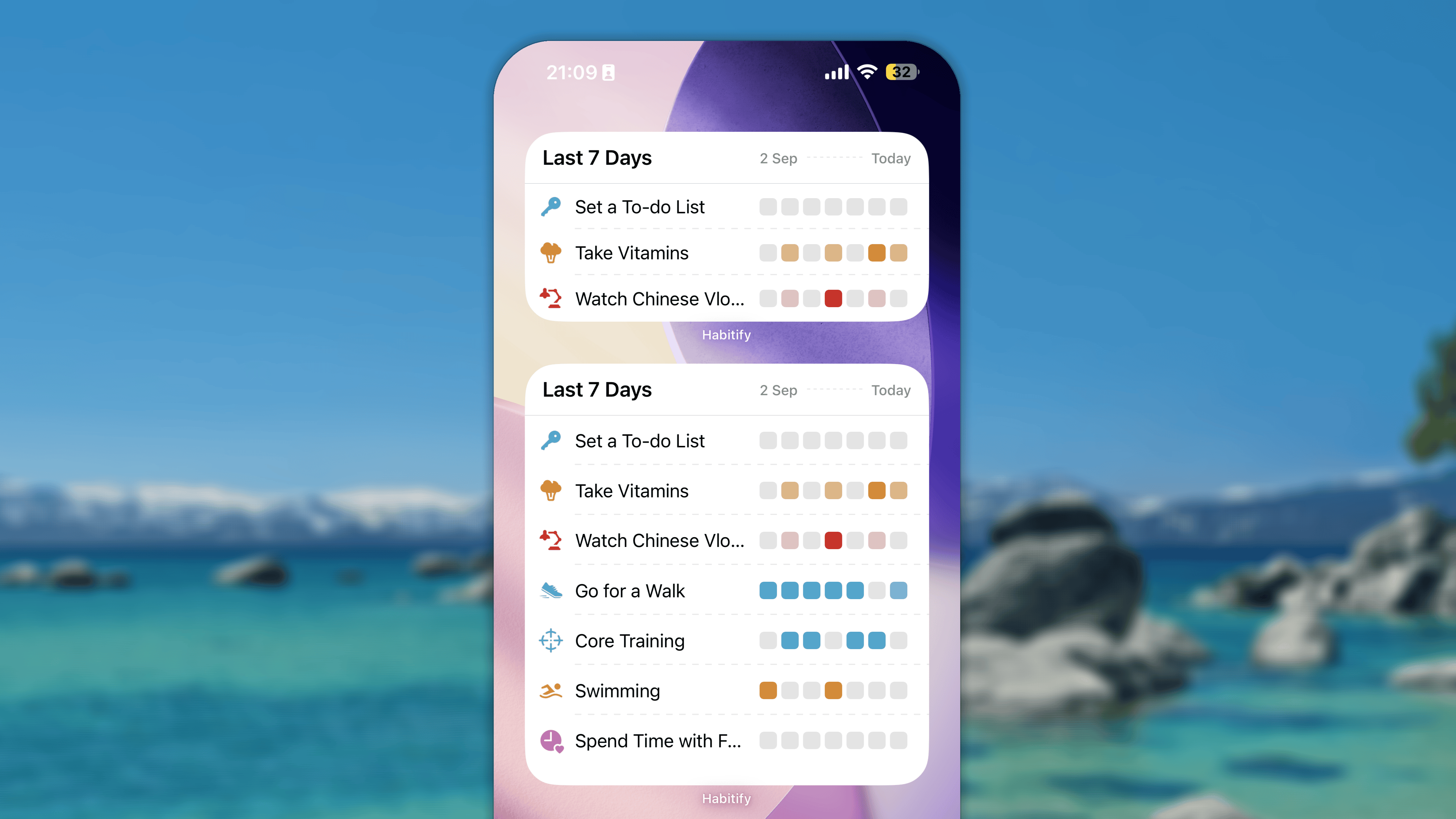
- Die kleine Größe zeigt höchstens 3 Gewohnheiten.
- Die mittlere Größe zeigt höchstens 3 Gewohnheiten.
- Die große Größe zeigt höchstens 8 Gewohnheiten.
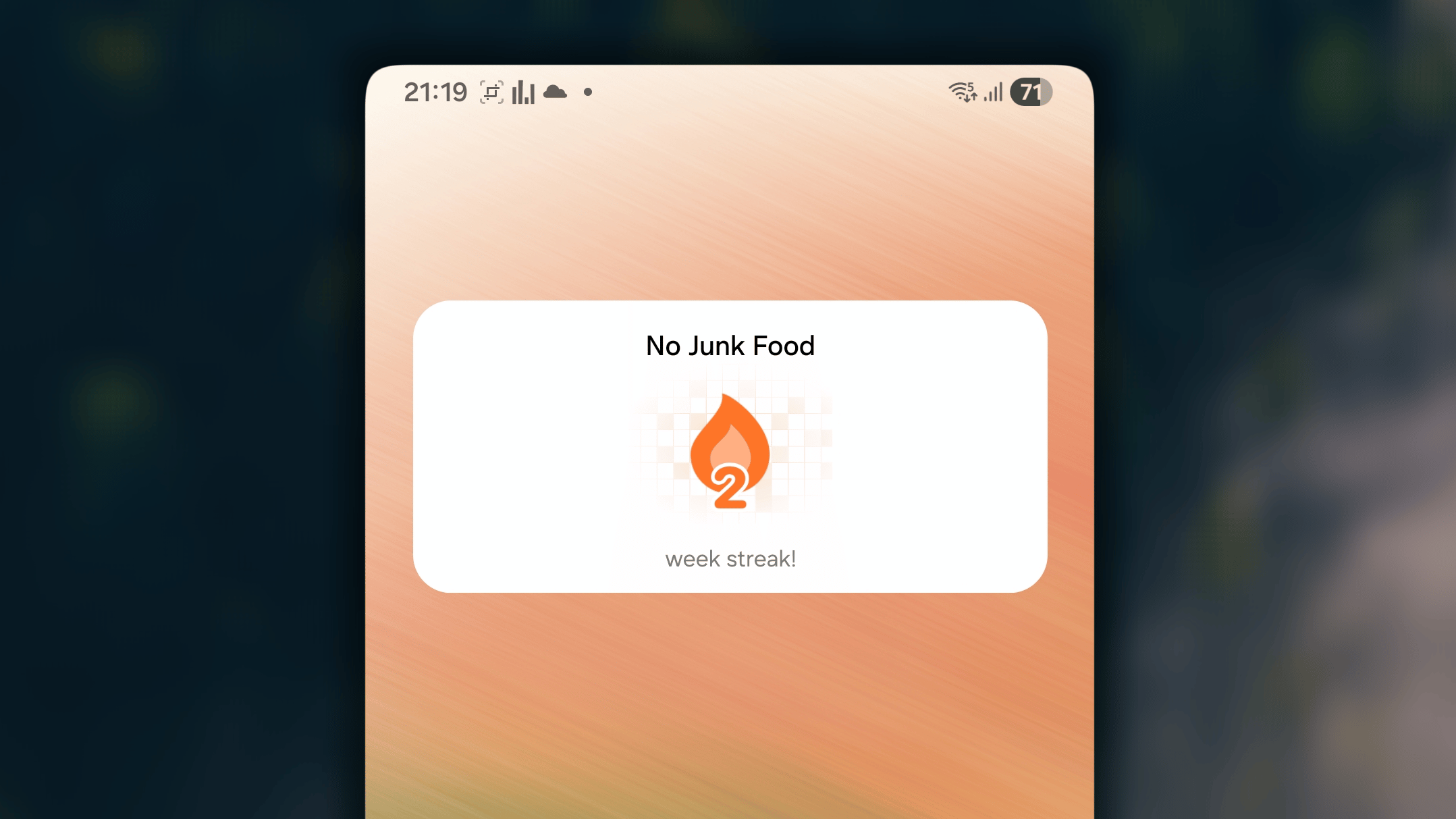
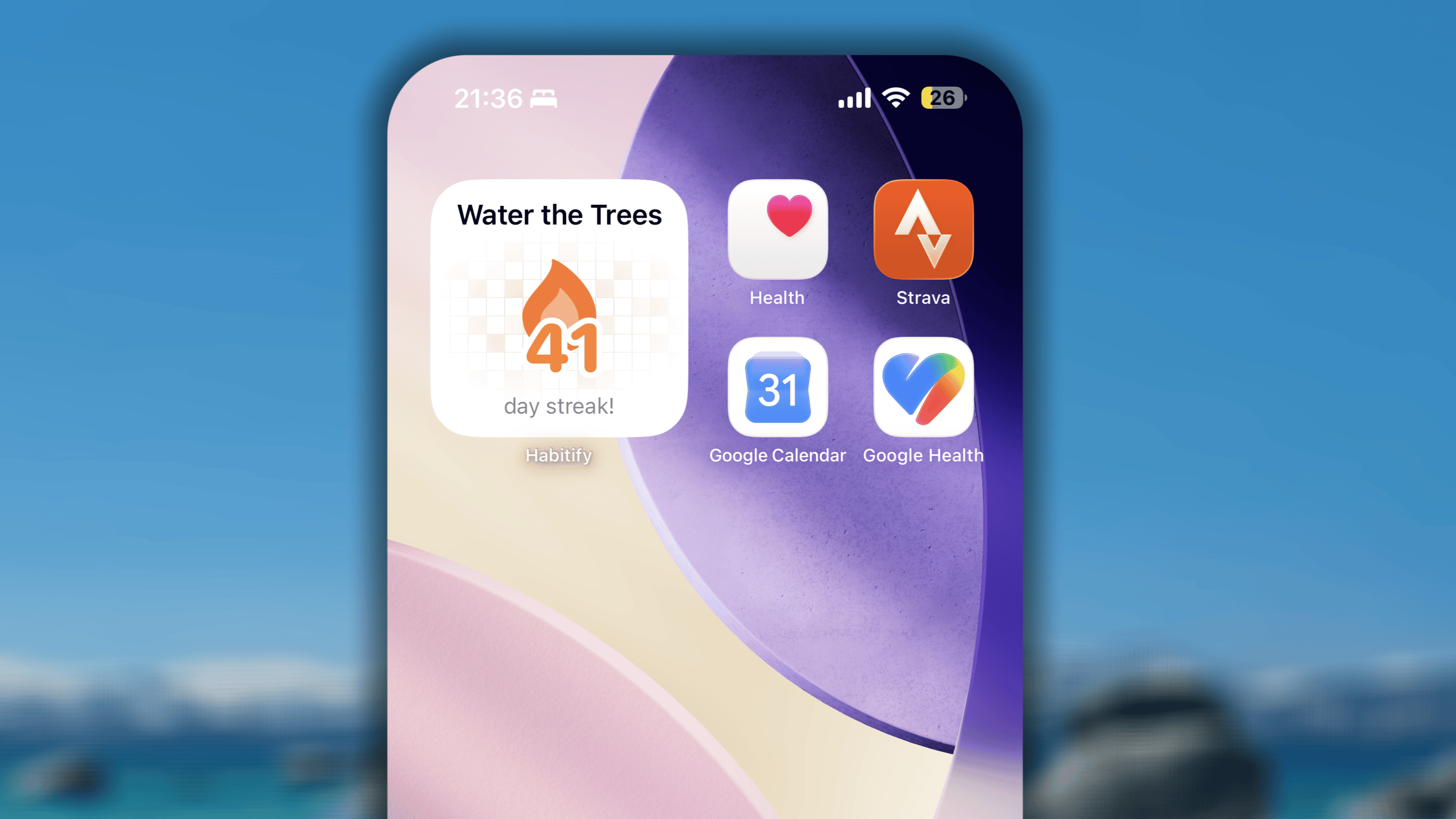
Aktuelle Serie
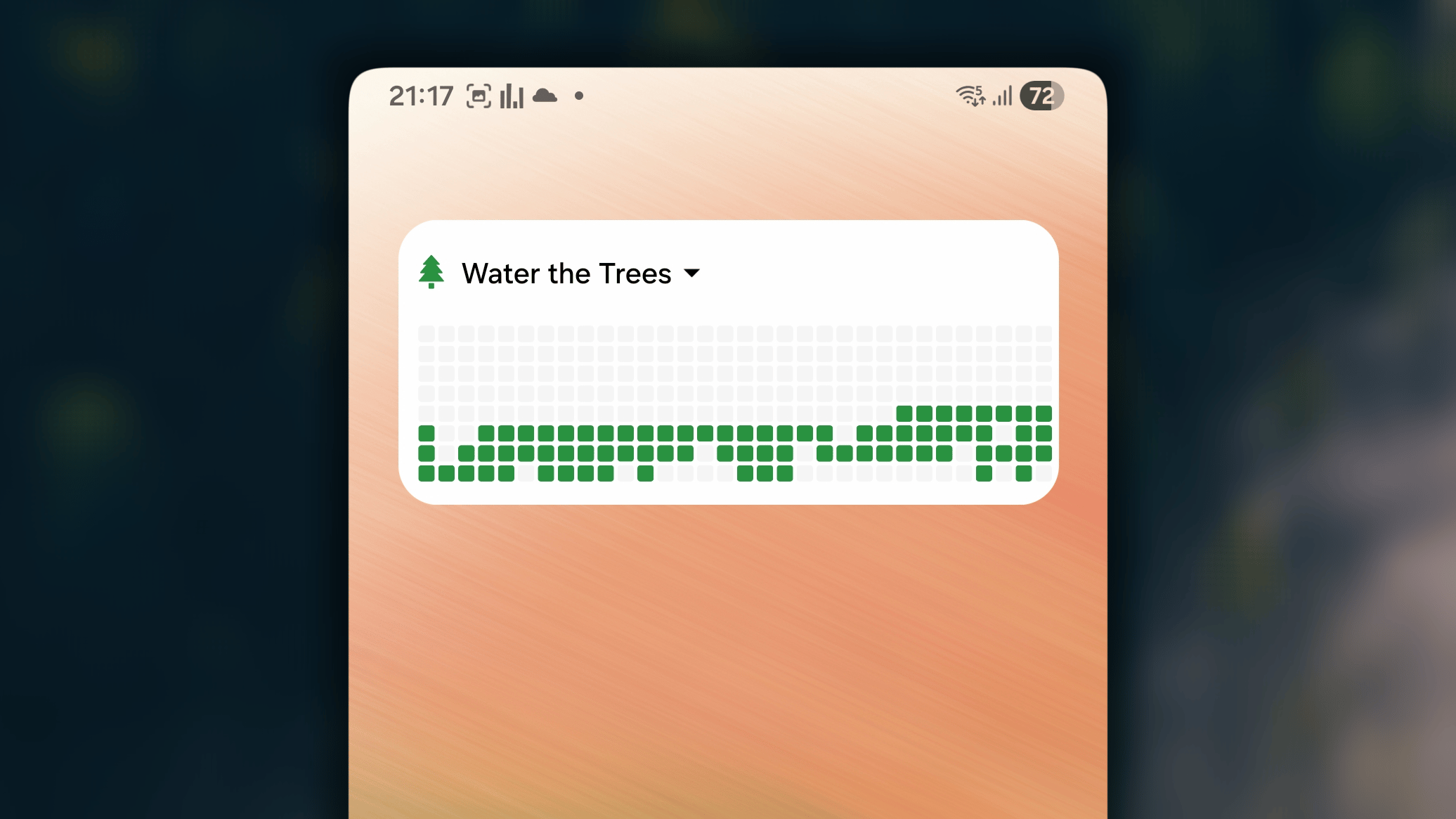
Beständigkeitsraster
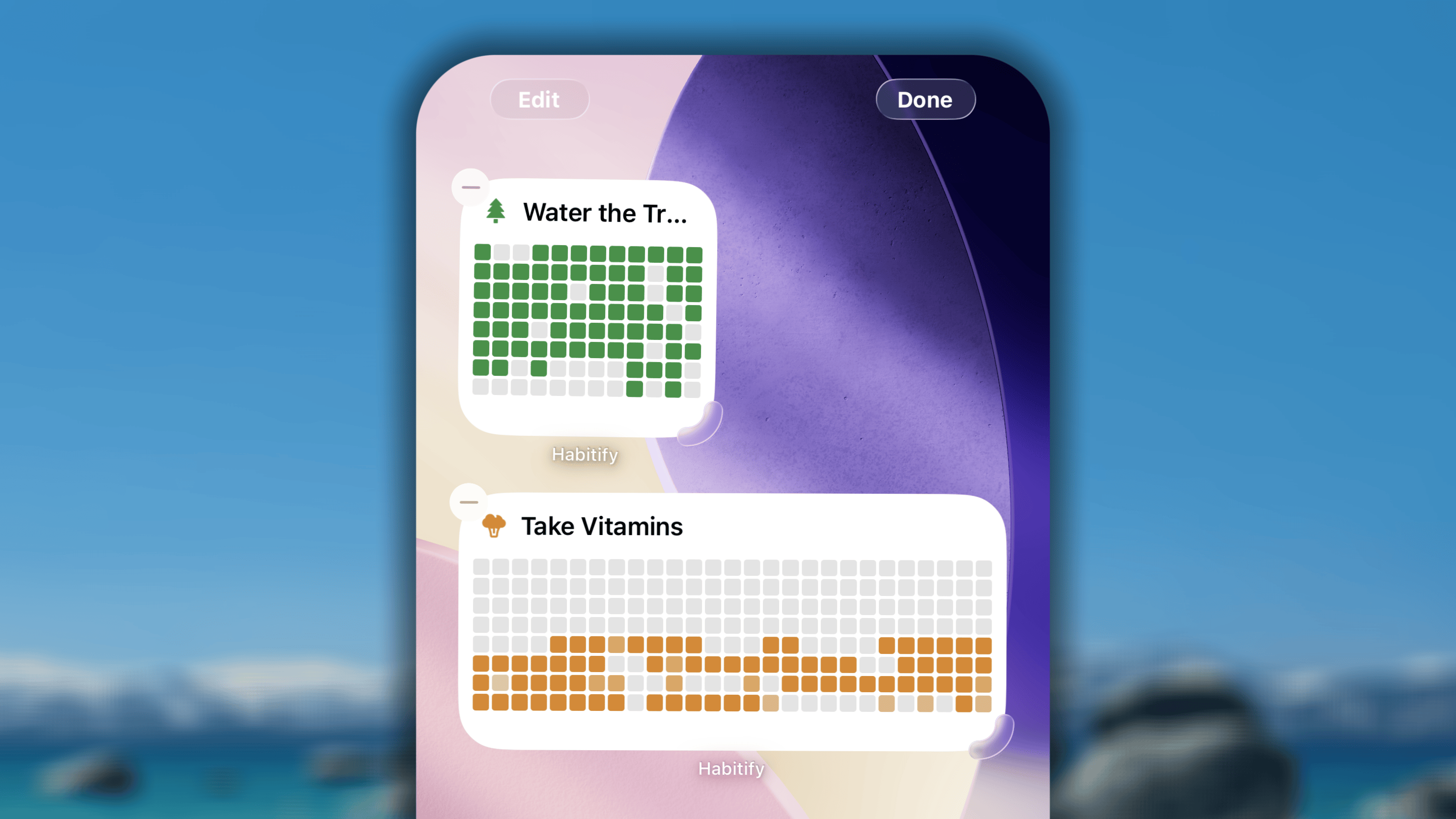
- Das kleine Widget zeigt den Fortschritt der letzten 96 Tage.
- Das mittlere Widget zeigt den Fortschritt der letzten 216 Tage.
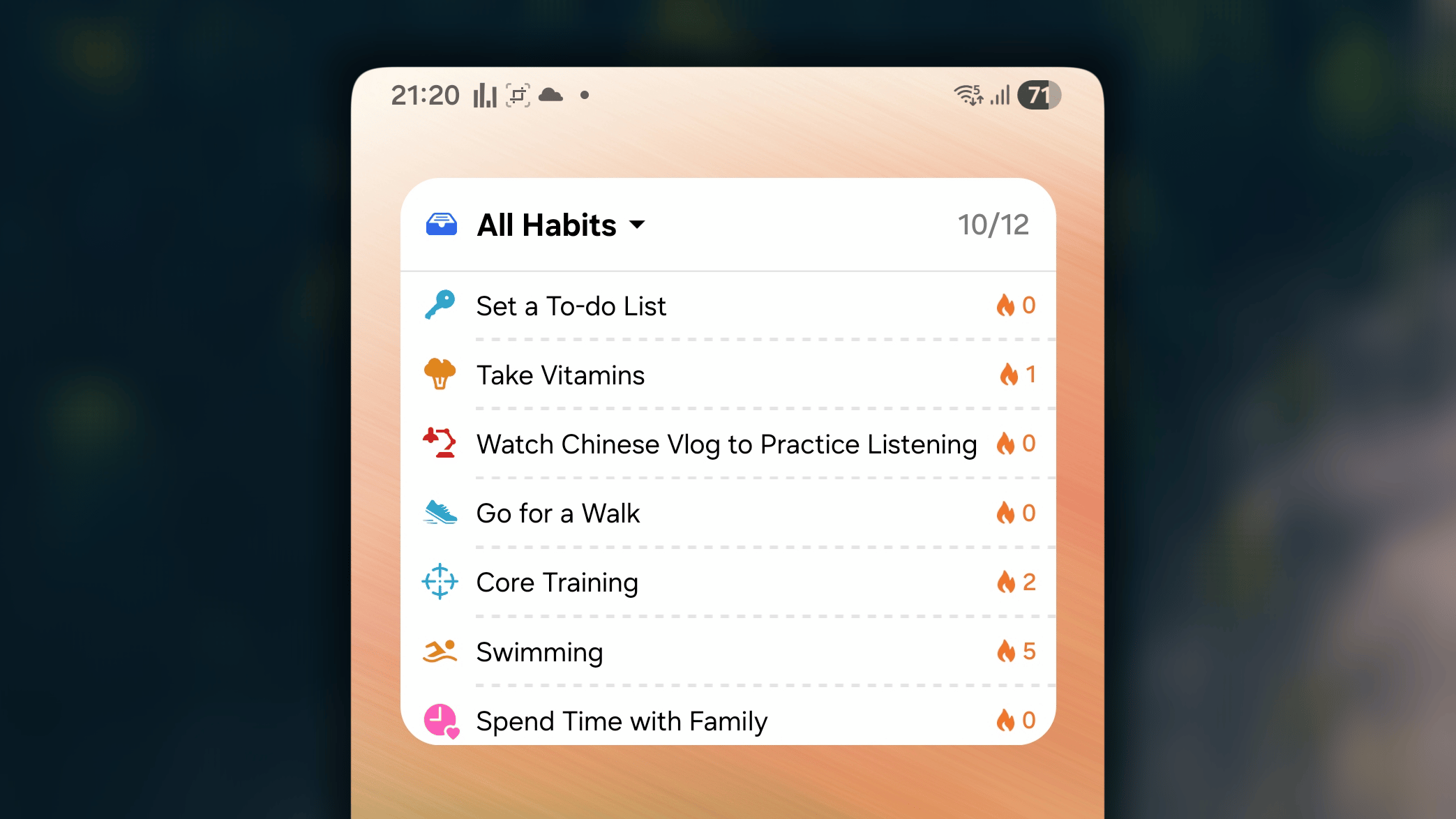
Heutige Gewohnheiten
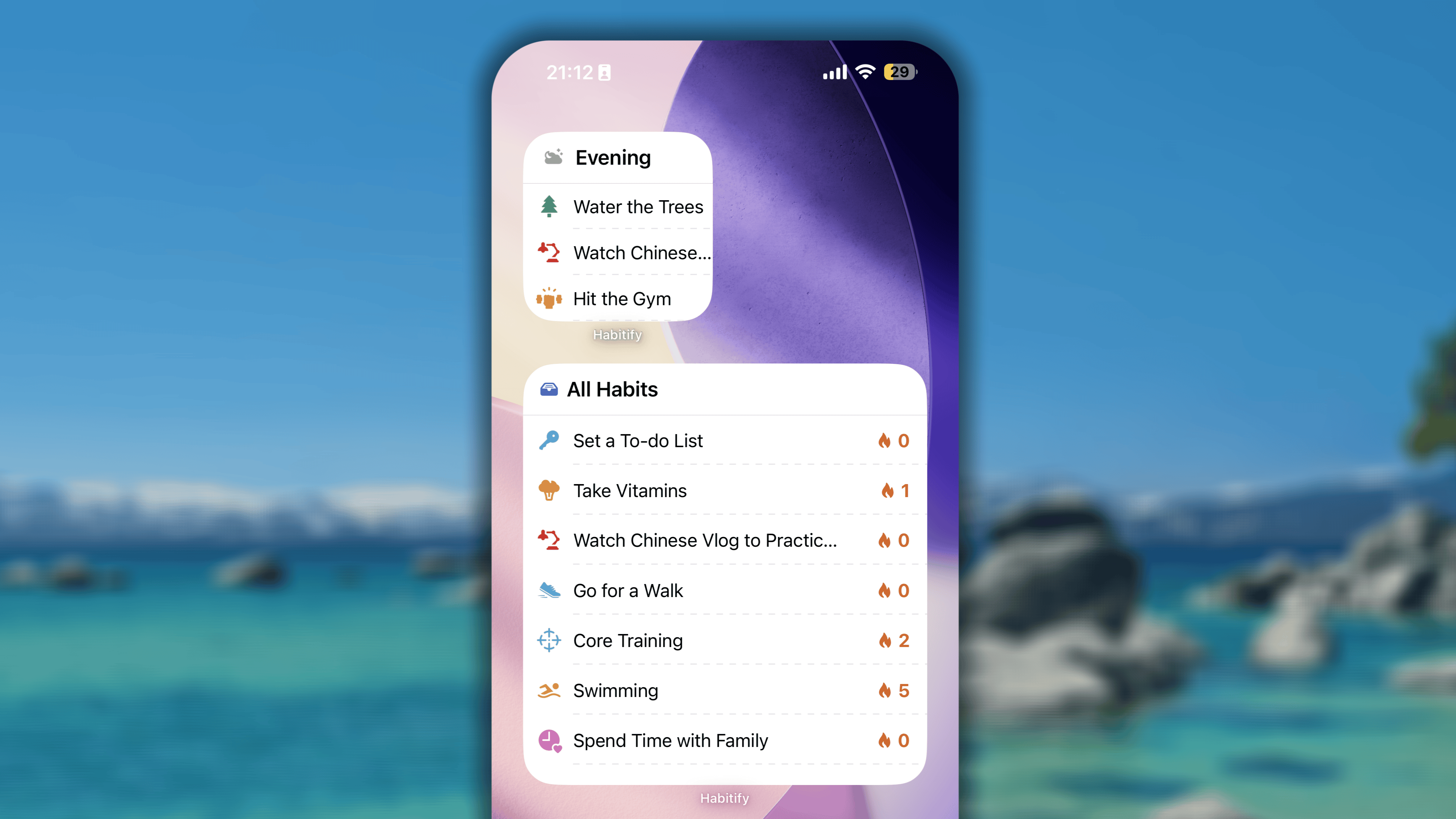
- Die kleine Größe zeigt höchstens 3 Gewohnheiten.
- Die mittlere Größe zeigt höchstens 3 Gewohnheiten.
- Die große Größe zeigt höchstens 8 Gewohnheiten.
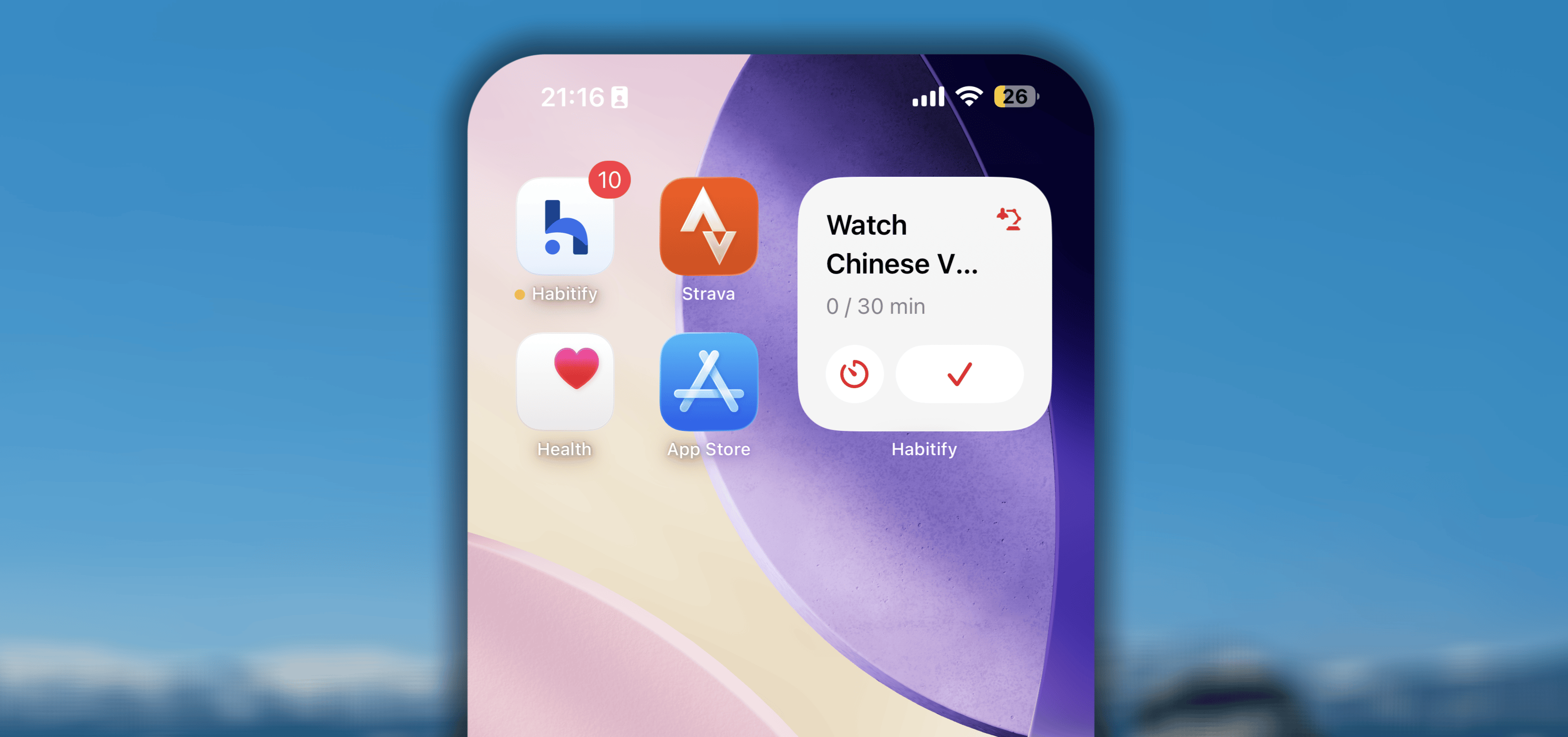
Tippen zum Erfassen
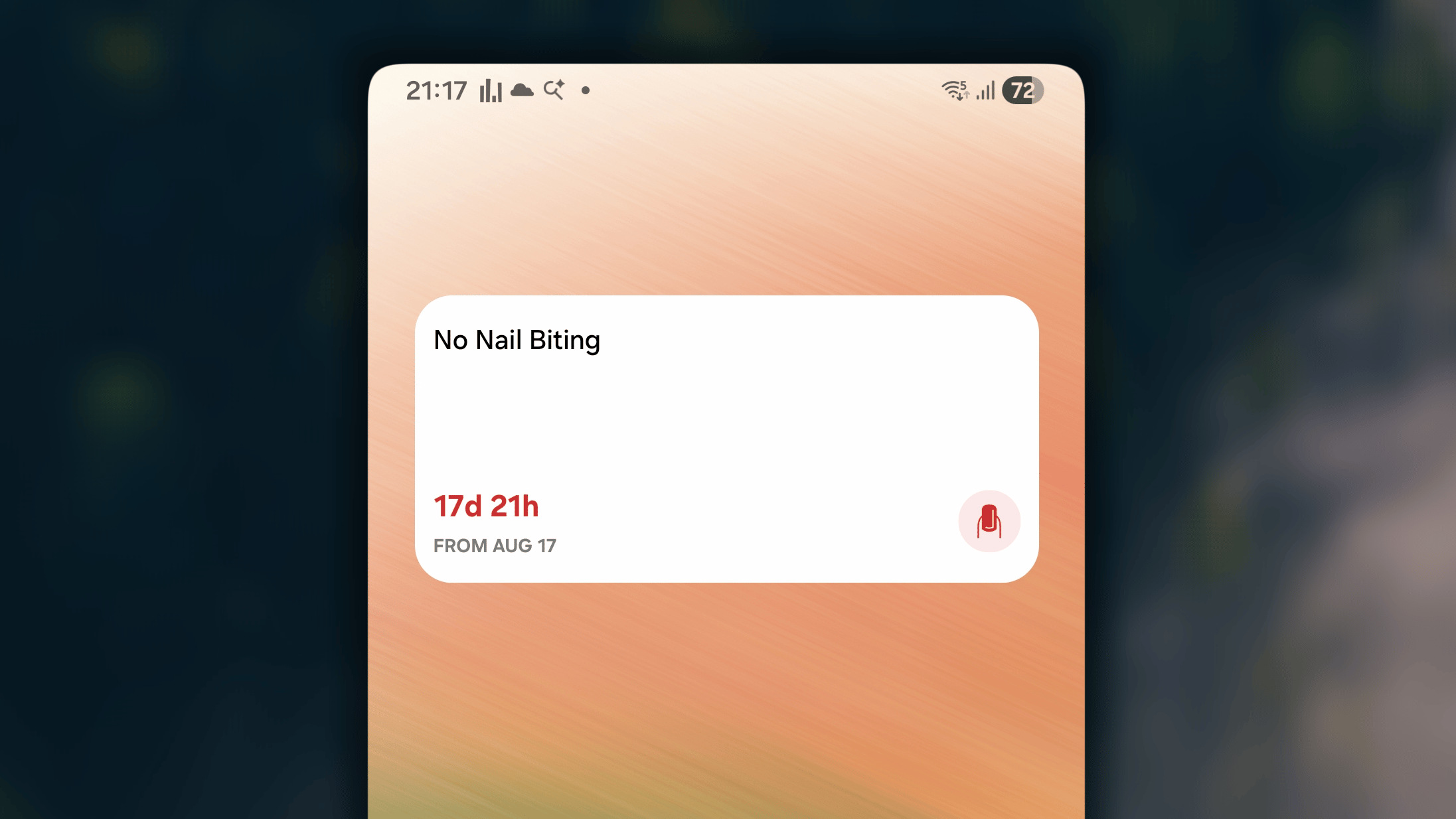
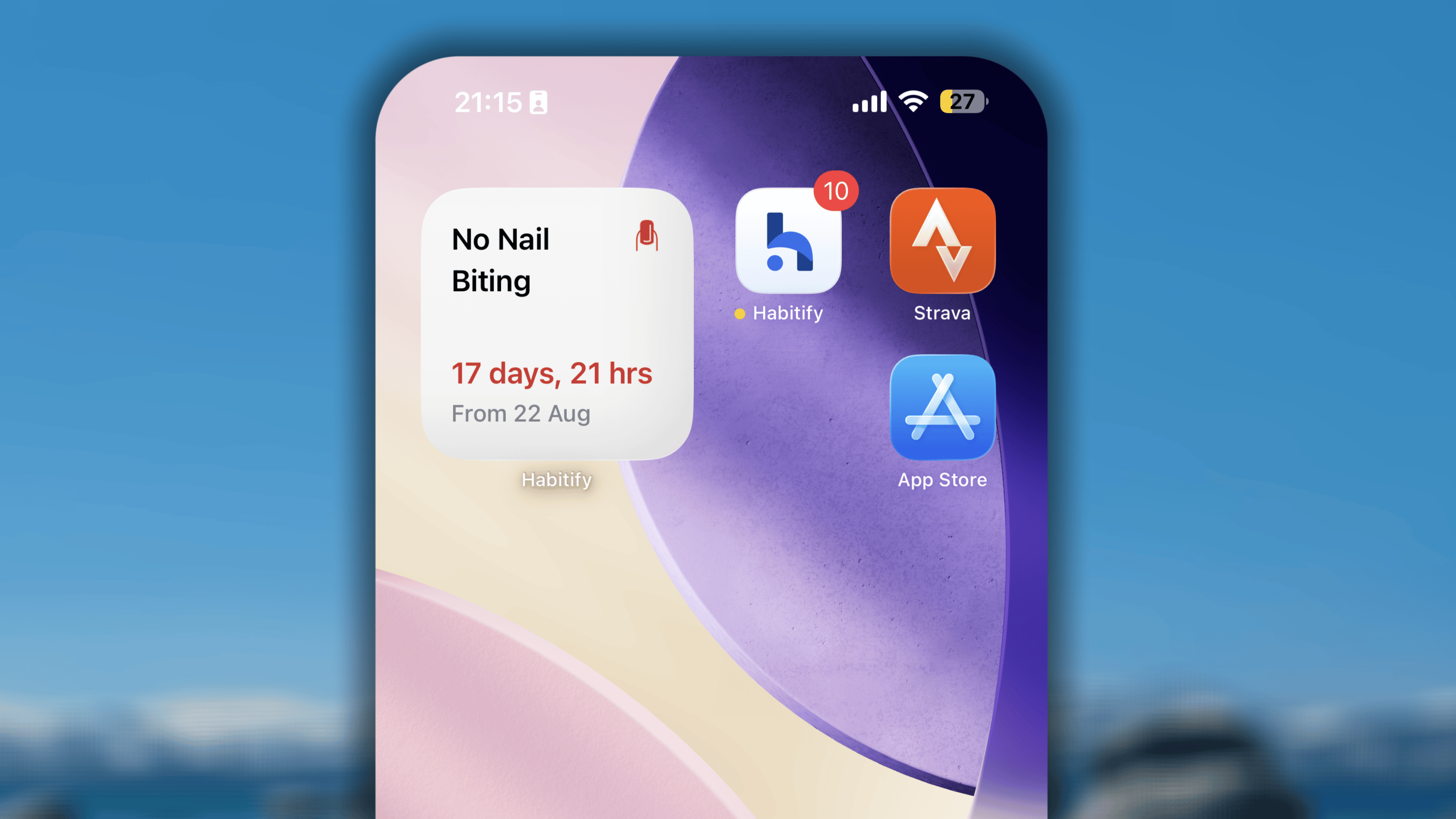
Tage seit
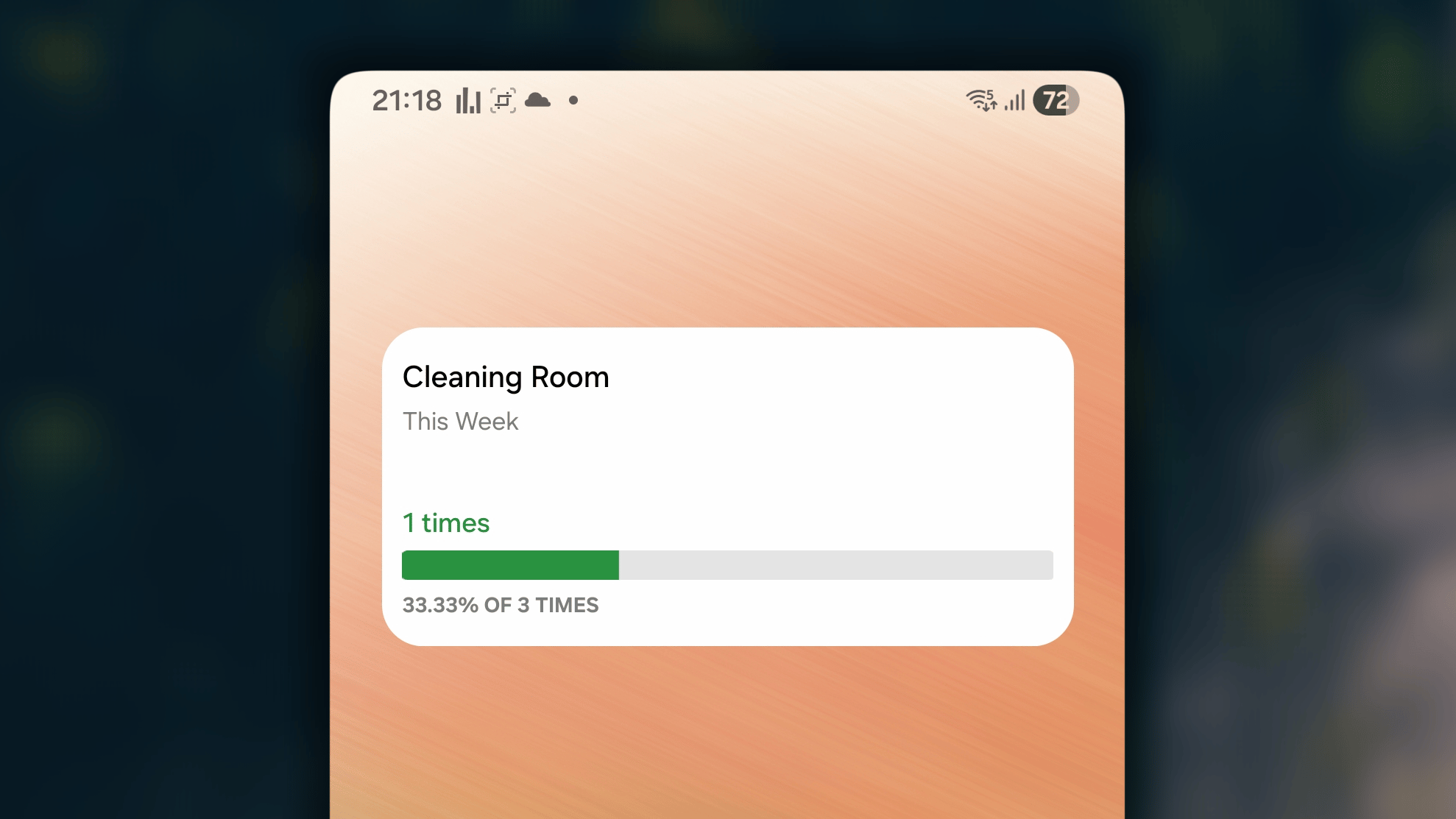
Zielfortschritt
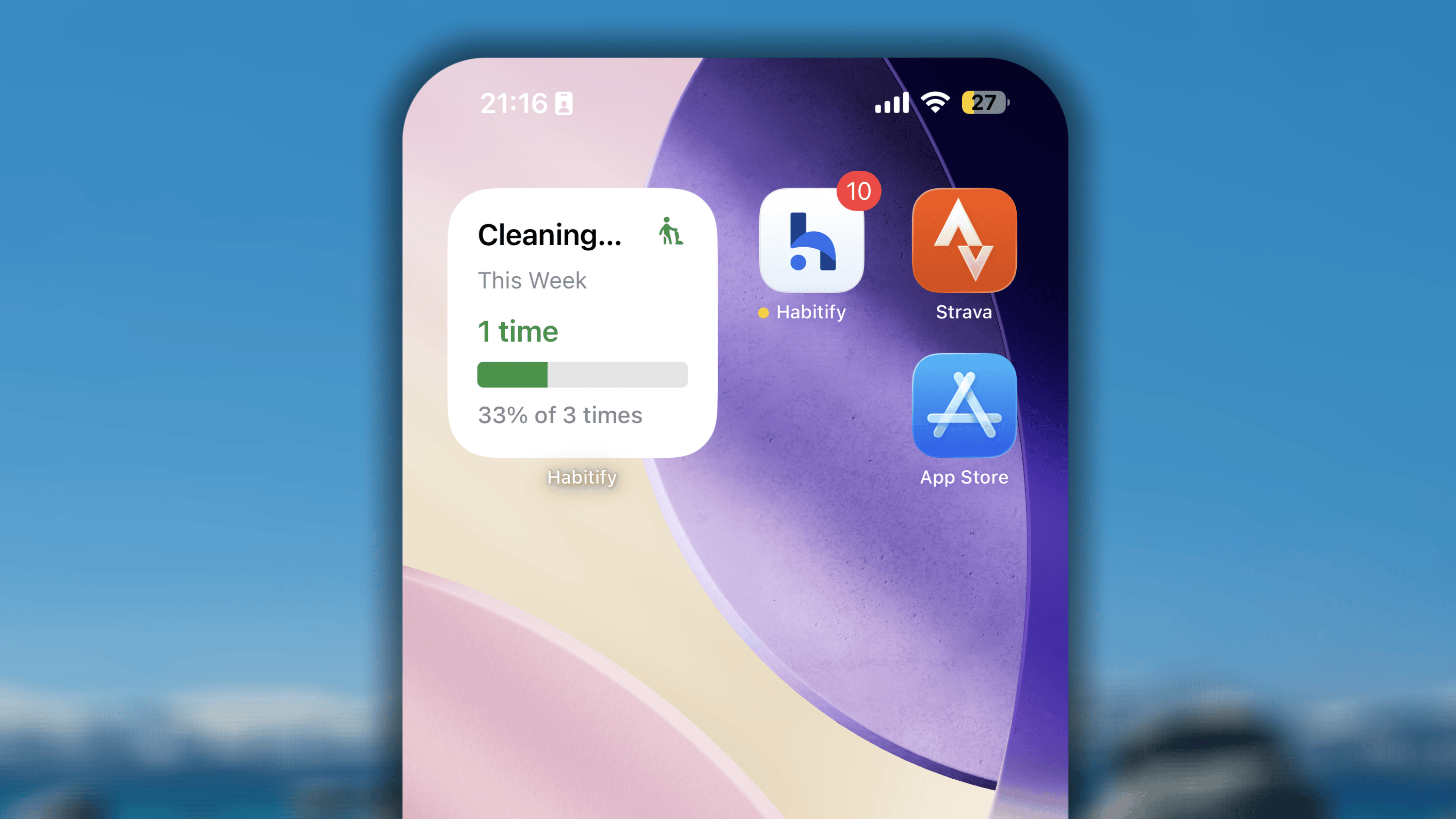
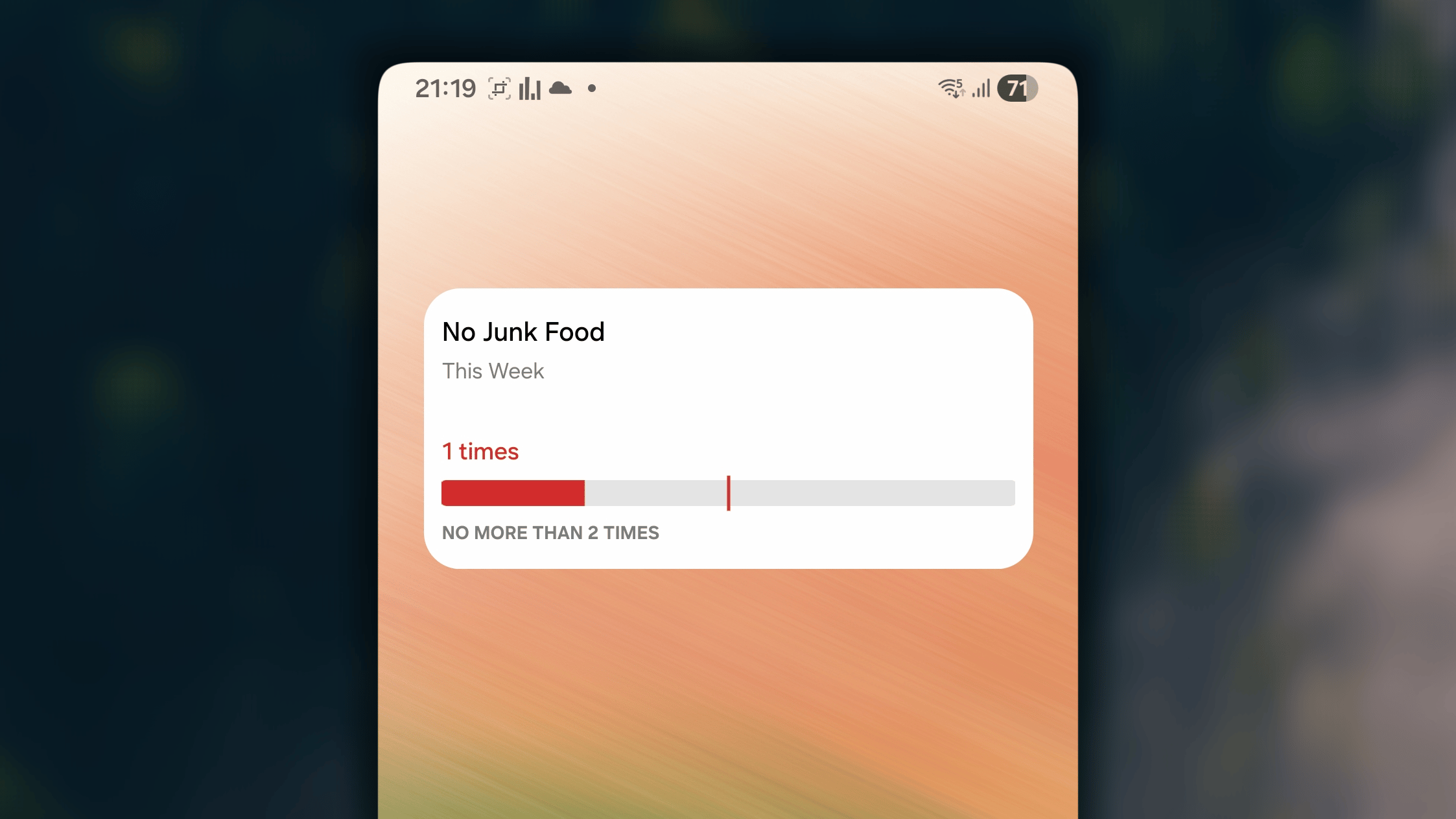
Limit-Tracker
Das Widget „Limit-Tracker“ stellt den Fortschrittsbalken einer schlechten Gewohnheit dar, die du einschränken möchtest. In der Mitte des Fortschrittsbalkens befindet sich eine rote senkrechte Linie. Sie kennzeichnet das Limit, das du nicht überschreiten solltest. Sobald du es überschreitest, wird der darüber hinausgehende Wert rot dargestellt.Das Widget ist nur in der kleinen Größe verfügbar.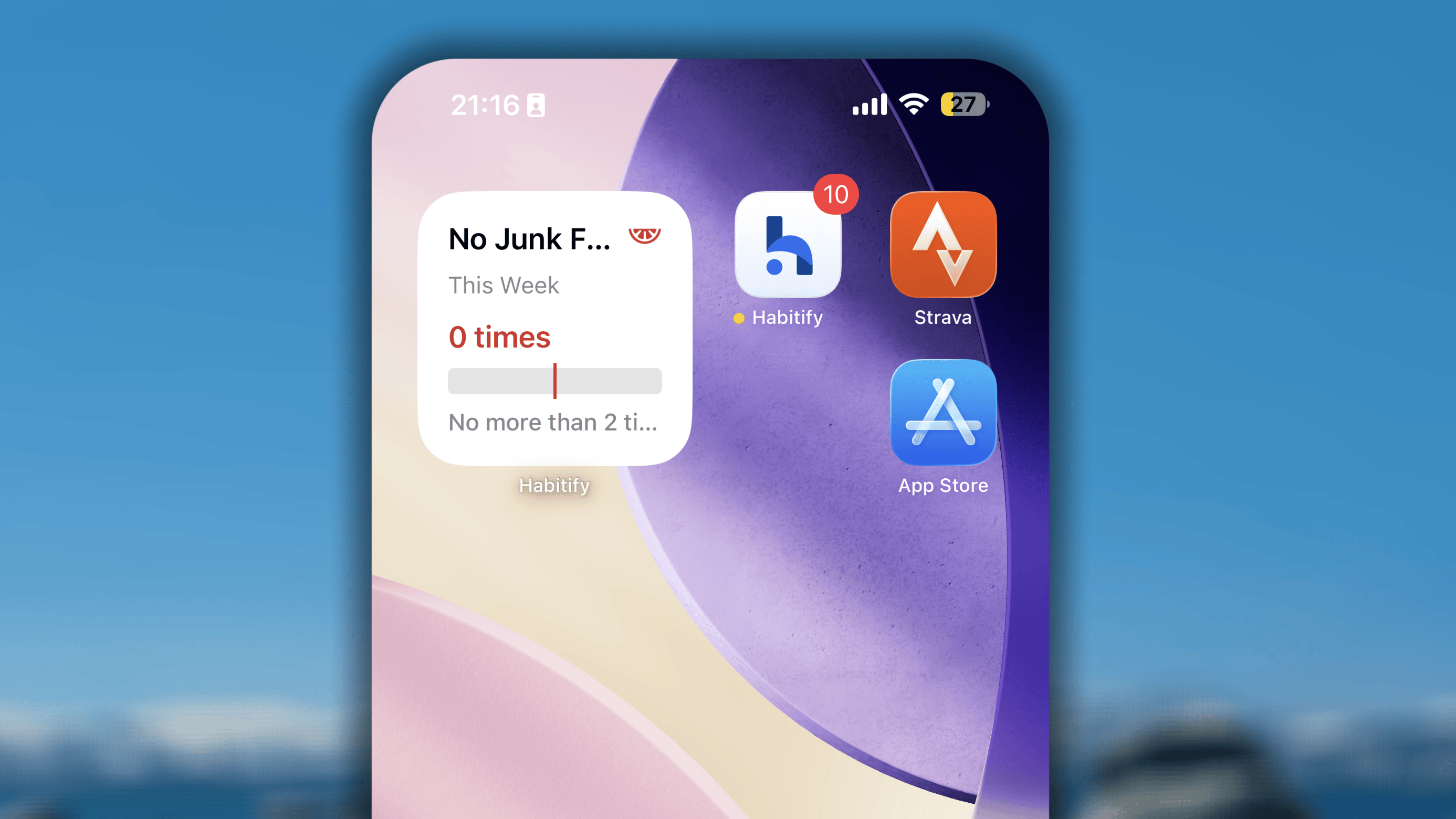
Sperrbildschirm-Widgets
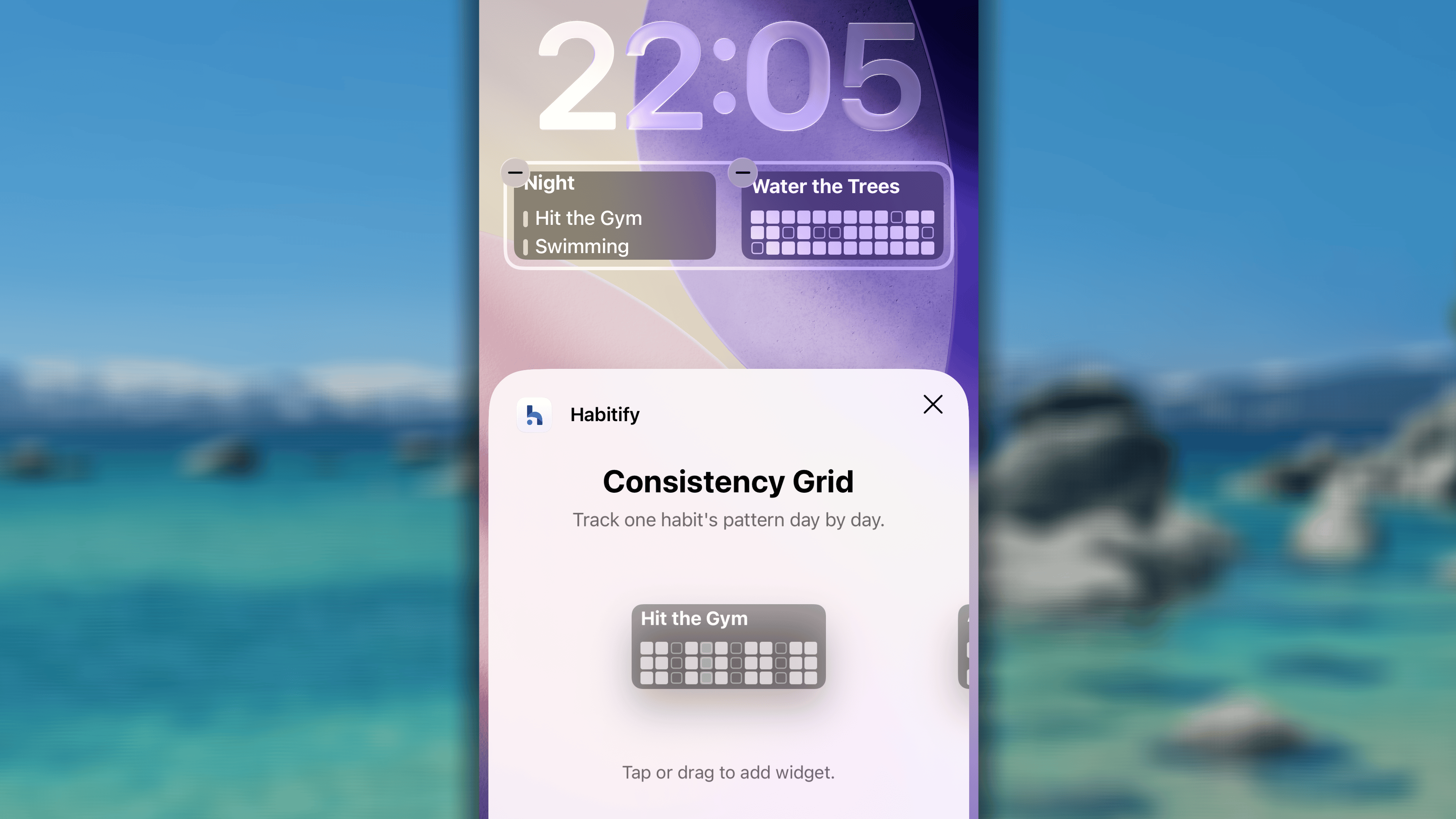
Seit iOS 16 unterstützt Apple Widgets direkt auf dem Sperrbildschirm. Habitify bietet speziell für diesen Bereich entwickelte Widgets (Heutige Gewohnheiten, Beständigkeitsraster und Tippen zum Erfassen), sodass du den Fortschritt deiner Gewohnheiten sehen kannst, bevor du dein Smartphone entsperrst.So fügst du ein Sperrbildschirm-Widget hinzu:- Halte deinen Sperrbildschirm gedrückt, bis Anpassen angezeigt wird.
- Tippe auf Anpassen.
- Wähle Sperrbildschirm.
- Tippe auf den Widget-Bereich deines Sperrbildschirms, um die Widget-Galerie zu öffnen.
- Suche in der Liste nach Habitify und wähle das Widget aus, das du hinzufügen möchtest.
-
Tippe außerhalb des Anpassungsbildschirms, um deine Änderungen zu speichern.
Mit Widgets einchecken
Wenn du im Widget auf eine Gewohnheit tippst, öffnet die App die Tagebuchansicht und hebt deine Gewohnheit hervor. So findest du die Gewohnheit leichter in der Liste und kannst deinen Fortschritt einfacher eintragen.Beim Widget Tippen zum Erfassen gilt insbesondere:- Wenn du auf die Schaltfläche „Abgeschlossen“, „Übersprungen“ oder „Nicht geschafft“ tippst, wird dein Check-in direkt auf dem Startbildschirm verarbeitet und gespeichert.
- Wenn du auf den Timer tippst, öffnet die App sofort den Timer.
Größe von Widgets ändern: Möglichkeiten und Einschränkungen
Apples iOS hat strengere Vorgaben für die Gestaltung des Startbildschirms. Du kannst Widgets nicht frei durch Ziehen an ihren Ecken vergrößern oder verkleinern. Die „Größenänderung“ ist stattdessen auf die vordefinierten Standardgrößen beschränkt.So änderst du die Größe
Bei Widget-Arten, die in mehreren Größen verfügbar sind, kannst du mit diesen einfachen Schritten zwischen den Größen wechseln:- Halte das Widget gedrückt.
- Wenn die Größe verfügbar ist, kannst du sie im eingeblendeten Kontextmenü auswählen.
Einschränkung
Andere Widgets, die nur in einer Größe verfügbar sind, kannst du auf die Größe eines App-Symbols verkleinern. Du kannst sie später jedoch nicht wieder vergrößern, sondern musst sie erneut aus der Widget-Galerie hinzufügen.Häufig gestellte Fragen
Ich kann die Habitify-Widgets nicht finden. Was soll ich tun?
Ich kann die Habitify-Widgets nicht finden. Was soll ich tun?
Stelle zunächst sicher, dass die neueste Version von Habitify auf deinem Gerät installiert ist. So suchst du nach Updates:
- Öffne den App Store.
- Tippe oben rechts auf dein Profilsymbol.
- Scrolle nach unten, um zu prüfen, ob ein Update für Habitify verfügbar ist.
- Wenn ein Update verfügbar ist, tippe auf Aktualisieren.
- Öffne Einstellungen.
- Gehe zu Bildschirmzeit → Beschränkungen.
- Stelle sicher, dass Widgets erlaubt sind.
- Halte die Ein-/Aus-Taste gedrückt, bis der Schieberegler erscheint.
- Schiebe ihn zum Ausschalten.
- Halte nach dem Ausschalten des Geräts die Ein-/Aus-Taste erneut gedrückt, bis das Apple-Logo angezeigt wird.
- Halte das Habitify-App-Symbol gedrückt und wähle App entfernen.
- Öffne den App Store und installiere Habitify erneut.
Das Widget zeigt Änderungen an der Gewohnheit nicht an. Was soll ich tun?
Das Widget zeigt Änderungen an der Gewohnheit nicht an. Was soll ich tun?
Dies sind die wichtigsten Gründe für Verzögerungen:
- Aggressive Batterieoptimierung: Dies ist der häufigste Grund. Damit der Akku den ganzen Tag hält, begrenzt das Betriebssystem deines Smartphones (sowohl iOS als auch Android) aktiv, wie oft Hintergrundprozesse wie Widgets „aufwachen“ und neue Daten abrufen dürfen. Ein Update kann dadurch um mehrere Minuten oder länger verzögert werden.
- Widgets sind getrennte Prozesse: Ein Widget ist eine Mini-App auf deinem Startbildschirm. Es muss mit der Habitify-Haupt-App kommunizieren, um die neuesten Informationen abzurufen. Wenn das Betriebssystem die Haupt-App in den Ruhezustand versetzt hat (besonders häufig unter Android), kann das Widget keine neuen Daten abrufen und zeigt die zuletzt verfügbaren Informationen an.
- Habitify-App öffnen: Öffne zunächst die Habitify-Haupt-App und lasse sie 30–60 Sekunden im Vordergrund. Dadurch wird das Widget häufig zur Synchronisierung der neuesten Daten gezwungen.
- Widget entfernen und erneut hinzufügen: Wenn das nicht funktioniert, entferne das Widget vom Startbildschirm und füge es erneut hinzu. Dadurch muss das Widget seine Konfiguration vollständig neu laden.
- Gerät neu starten: Ein vollständiger Neustart des Smartphones kann vorübergehende Systemfehler beseitigen, die die Widgets möglicherweise beeinträchtigen.
- Widget bearbeiten: Halte das Habitify-Widget gedrückt und tippe auf Widget bearbeiten. Wechsle probeweise die Datenquelle (zum Beispiel von „Alle Gewohnheiten“ zu einem „Bereich“ und wieder zurück) oder wähle die konkrete Gewohnheit erneut aus der Liste aus. Dadurch werden die Widget-Daten häufig neu geladen.
- Hintergrundaktualisierung aktivieren: Stelle sicher, dass iOS das Widget im Hintergrund aktualisieren kann. Gehe auf deinem iPhone zu Einstellungen → Allgemein → Hintergrundaktualisierung und stelle sicher, dass die Einstellung sowie der Schalter für Habitify aktiviert sind.
Warum erscheinen schlechte Gewohnheiten in einigen Widgets nicht?
Warum erscheinen schlechte Gewohnheiten in einigen Widgets nicht?
Schlechte Gewohnheiten werden im Widget „Heutige Gewohnheiten“ und im Widget „Fortschrittsketten“ nicht unterstützt. Der Hauptgrund für diese Gestaltung ist, dass deine tägliche Aufgabenliste fokussiert und motivierend bleiben soll.
- Deine „Heutige Liste“ dient zum Handeln. Dieses Widget ist als tägliche Checkliste gedacht und erinnert dich an die positiven Handlungen, die du ausführen möchtest. Eine schlechte Gewohnheit wie „Nicht rauchen“ in eine Liste von Dingen aufzunehmen, die du tun sollst, kann kontraproduktiv sein. Du möchtest die schlechte Gewohnheit meiden und vergessen, statt neben deinen positiven Aufgaben an sie erinnert zu werden.
- Die „Fortschrittskette“ dient dazu, Erfolge zu feiern. Dieses Widget soll eine ansprechende, visuelle Kette deiner Erfolge bilden. Bei schlechten Gewohnheiten wird Erfolg durch Nichtstun oder Vermeidung erreicht. Würden wir hier schlechte Gewohnheiten aufnehmen, würde das Widget lediglich eine Folge leerer oder nicht geschaffter („X“-)Blöcke anzeigen. Das täglich auf dem Startbildschirm zu sehen, wäre wenig motivierend.
Warum verschwindet mein Habitify-Widget, wenn mein iPhone gesperrt ist?
Warum verschwindet mein Habitify-Widget, wenn mein iPhone gesperrt ist?
Dies ist kein Fehler, sondern eine Datenschutzfunktion von iOS. Standardmäßig blendet iOS beim gesperrten Smartphone sämtliche Widget-Inhalte aus, damit vertrauliche Informationen nicht ohne Authentifizierung eingesehen werden können.Wenn deine Habitify-Gewohnheiten auf dem Sperrbildschirm immer sichtbar bleiben sollen, kannst du diese Einstellung ändern. Gehe wie folgt vor:
- Öffne auf deinem iPhone Einstellungen.
- Scrolle nach unten und tippe abhängig von deinem iPhone-Modell auf Face ID & Code (oder Touch ID & Code).
- Gib deinen Bildschirmcode ein.
- Scrolle nach unten zum Abschnitt Im Sperrzustand Zugriff erlauben.
- Aktiviere Sperrbildschirm-Widgets (in älteren iOS-Versionen kann die Option Ansicht „Heute“ und Suche heißen).