

Eine mit RescueTime synchronisierte Gewohnheit hinzufügen
- iOS
- 🤖 Android
- Tippe im Tagebuch unten rechts auf +.
- Wähle Gute Gewohnheit aufbauen oder Schlechte Gewohnheit ändern.
- Wechsle oben auf der Erstellungsseite zur Registerkarte RescueTime.
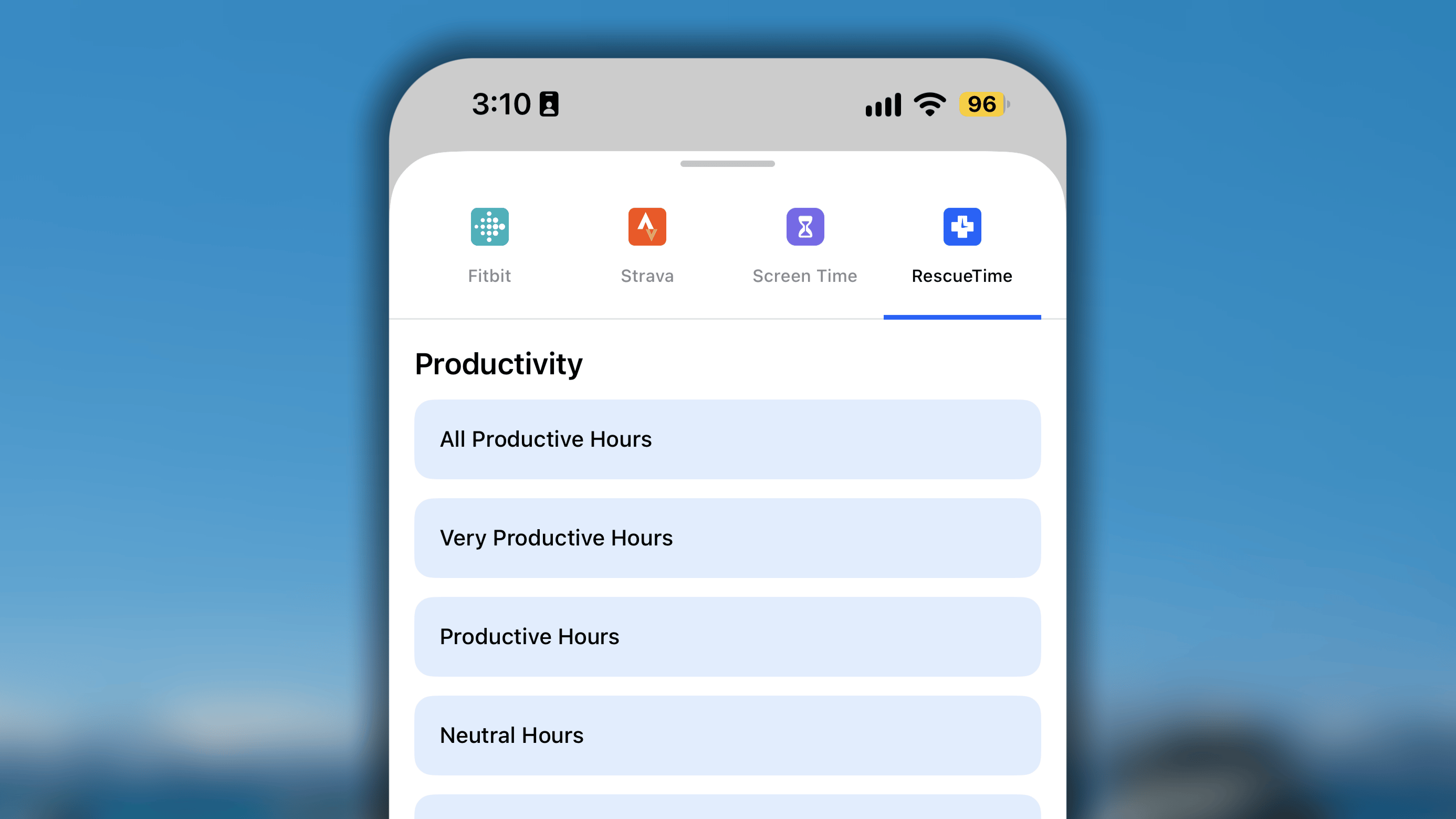
- Wähle den Datentyp aus, den du verfolgen möchtest.
- Tippe im nächsten Schritt auf Zugriff erlauben. Du wirst zur RescueTime-Website weitergeleitet, wo du dich anmeldest und Habitify den Zugriff auf deine RescueTime-Daten erlaubst.
- Nach Erteilung der Berechtigung kehrst du zu Habitify zurück.
Konfiguriere die Details der Gewohnheit wie gewohnt. - Wenn alles eingerichtet ist, tippe auf ✓, um die neue Gewohnheit in deiner Liste zu speichern.
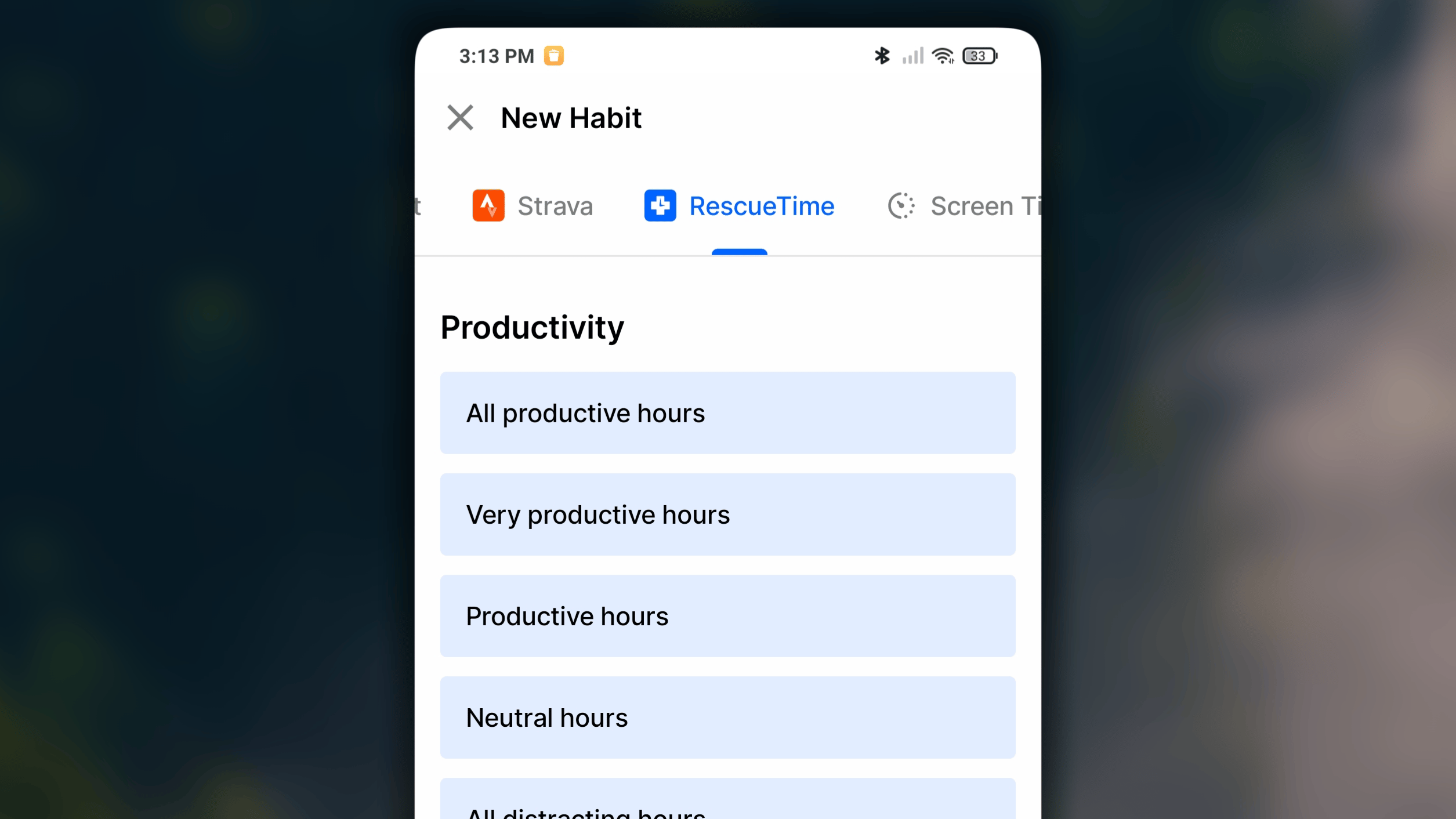
Kategorisierung deiner Bildschirmzeit
RescueTime kategorisiert deine Bildschirmzeit mit einer App oder Website. Habitify liest die Daten und ihre Kennzeichnung aus, um festzustellen, welche Daten mit dem Fortschritt deiner Gewohnheit synchronisiert werden. Du kannst die Apps und Websites jeder Kategorie in deinem RescueTime-Konto verwalten. Eine Anleitung findest du unter Apps und Websites kategorisieren.Wichtige Hinweise
Diese Integration hat einige spezifische Verhaltensweisen, die durch das RescueTime-System vorgegeben sind:- Dauer der ersten Synchronisierung: Wenn du die Gewohnheit zum ersten Mal einrichtest, dauert die erste Datensynchronisierung ungefähr 10 Minuten.
- Synchronisierung der Daten des Vortags: Dies ist die wichtigste Einschränkung. RescueTime schließt seine Daten erst am Ende eines Tages ab. Daher werden die RescueTime-Daten von Tag 1 erst an Tag 2 für Tag 1 mit Habitify synchronisiert.
- Ein RescueTime-Konto, mehrere Konten: Du kannst ein RescueTime-Konto mit mehreren verschiedenen Habitify-Konten verbinden.