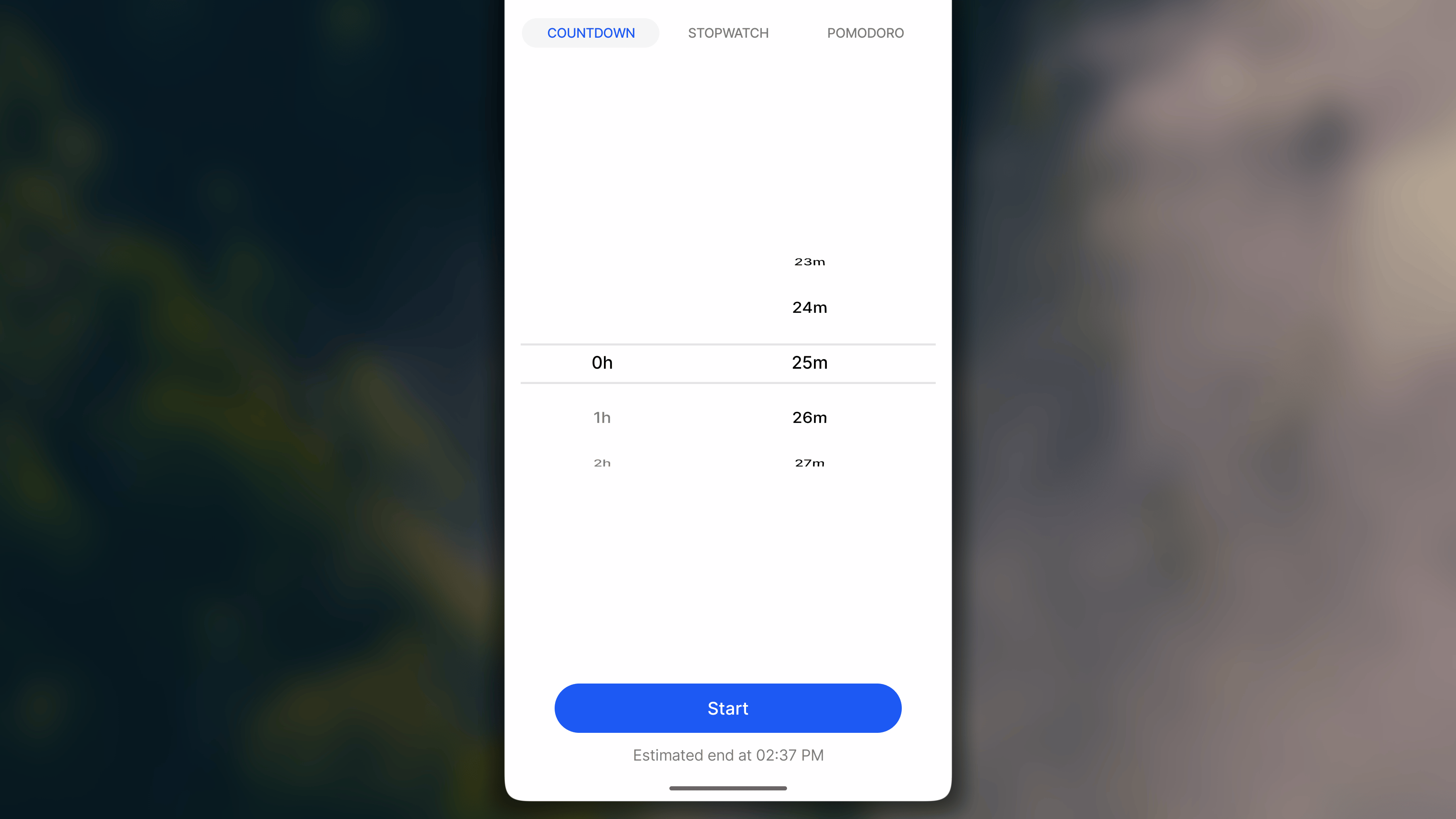
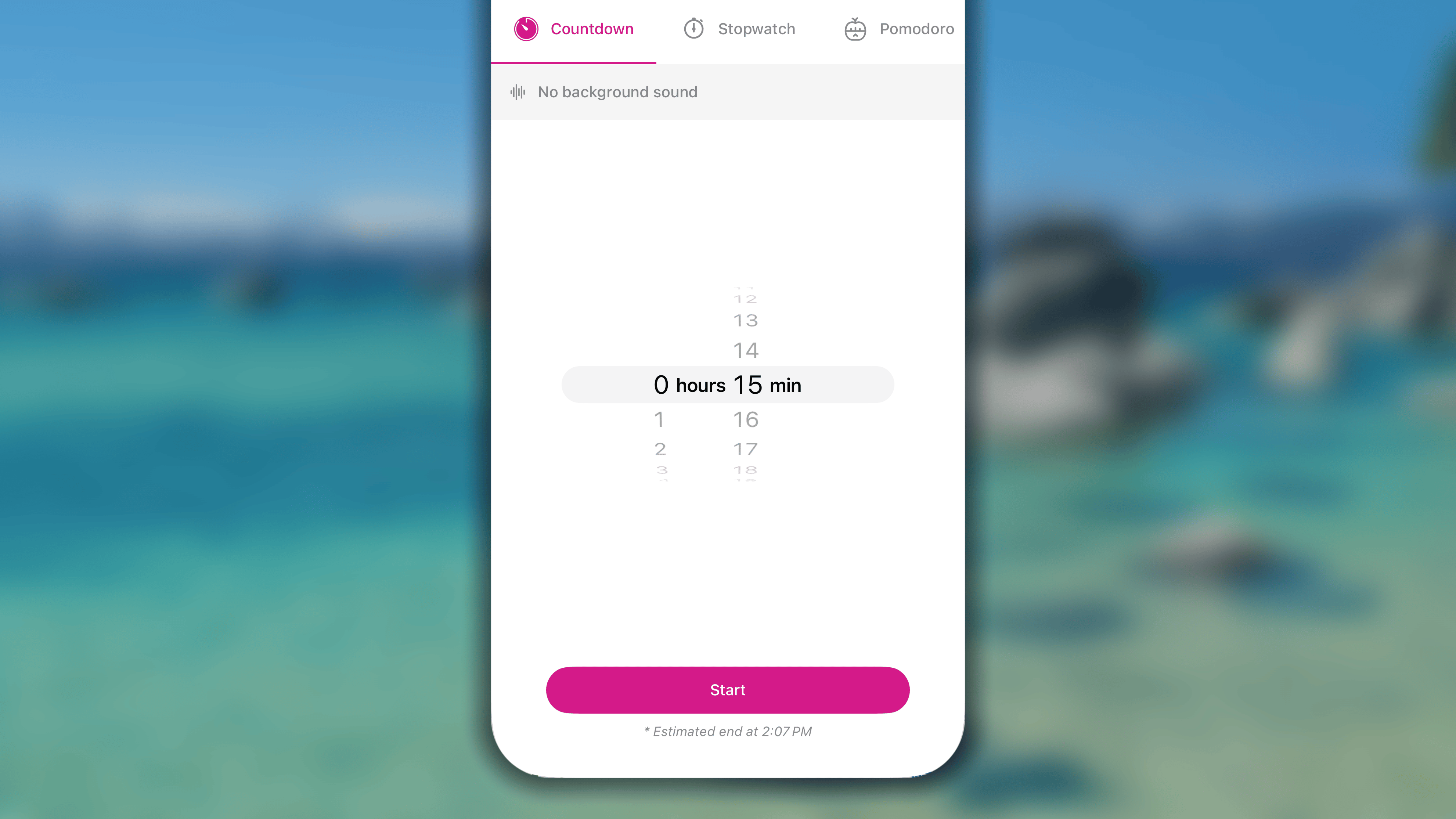
- Countdown: zählt von einer festgelegten Dauer herunter; ideal, wenn du genau weißt, wie viel Zeit du für etwas aufwenden möchtest.
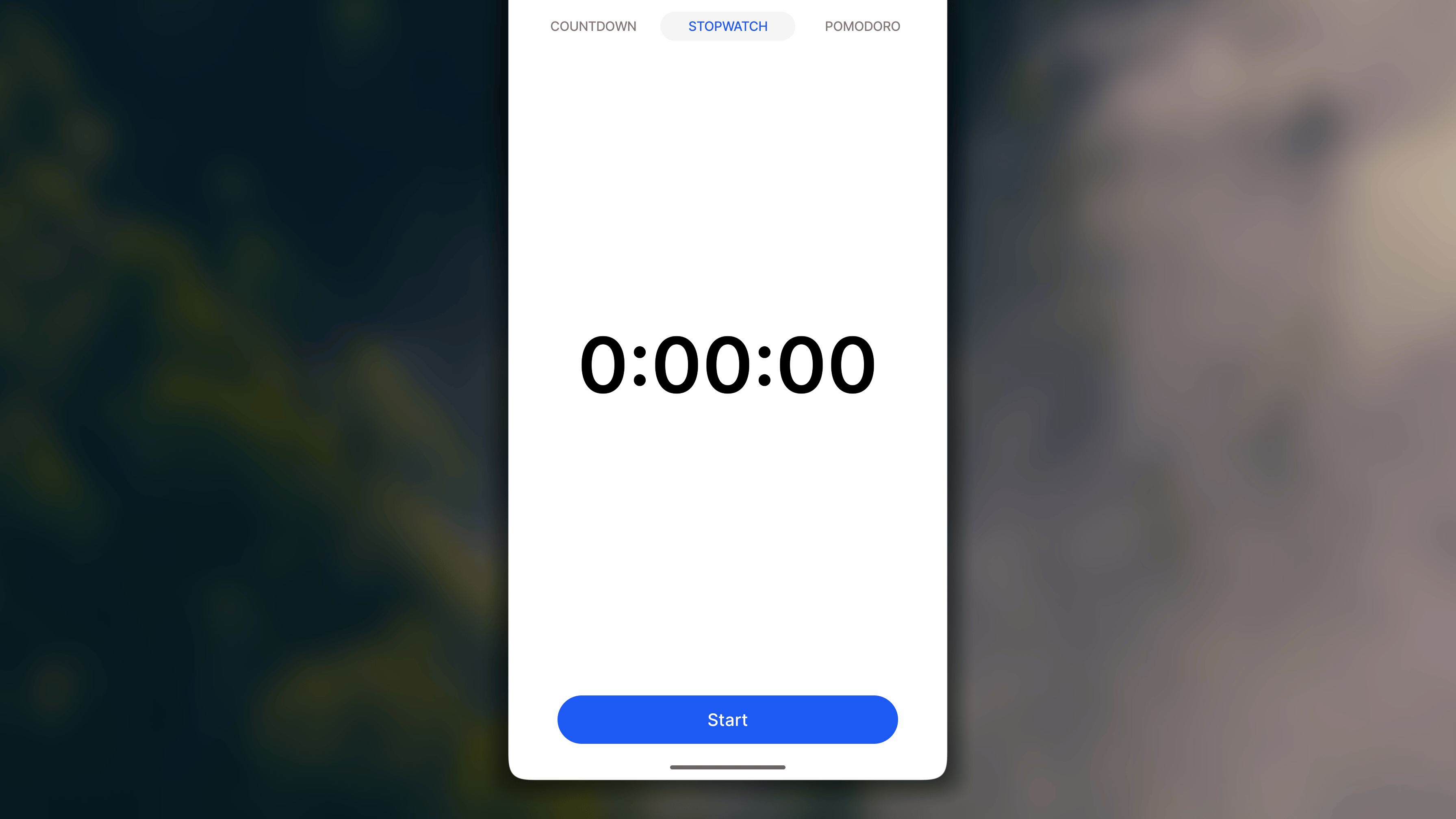
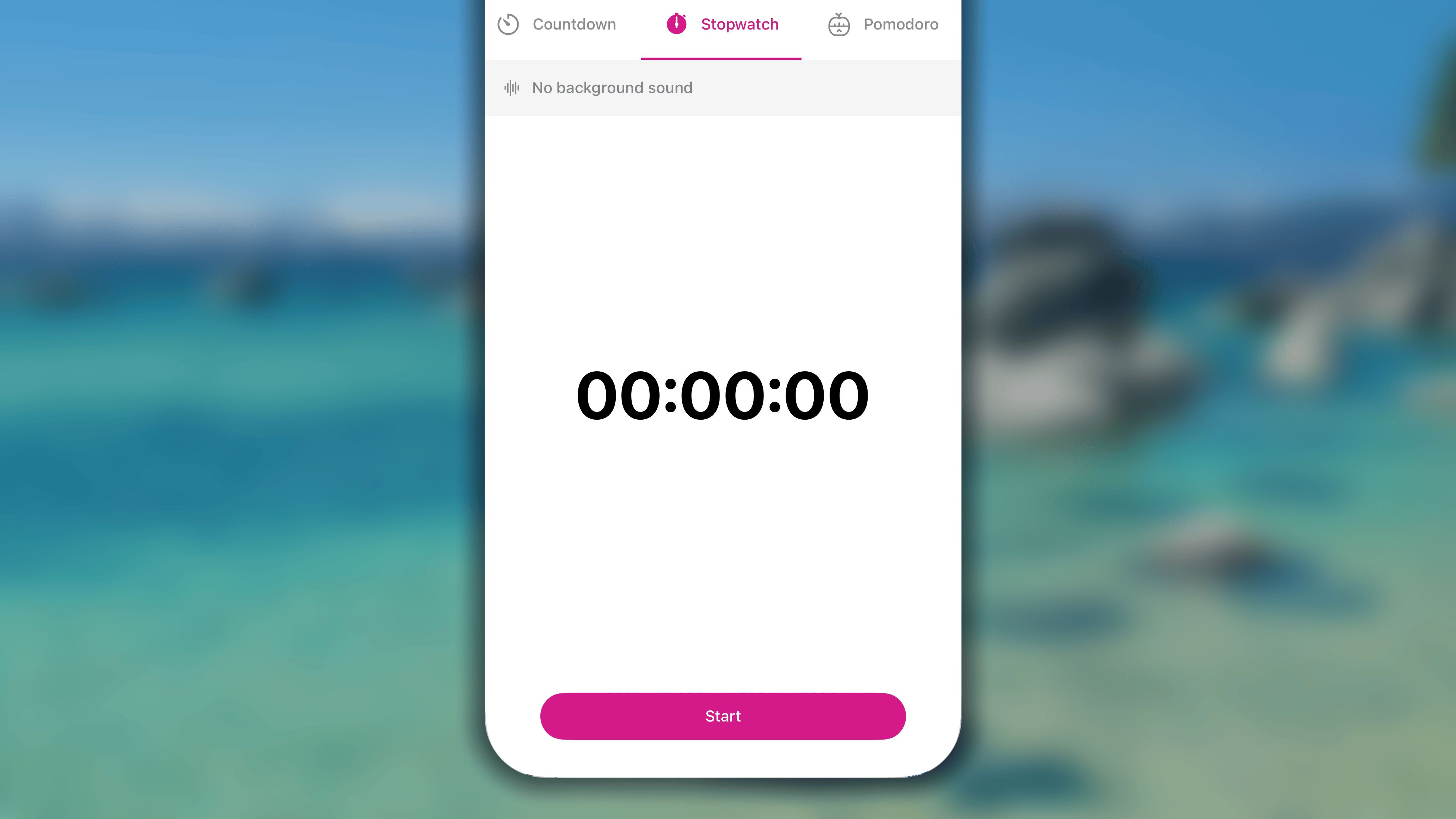
- Stoppuhr: zählt ohne festgelegtes Ende aufwärts; ideal, wenn du vorher nicht weißt, wie lange die Aktivität dauern wird.
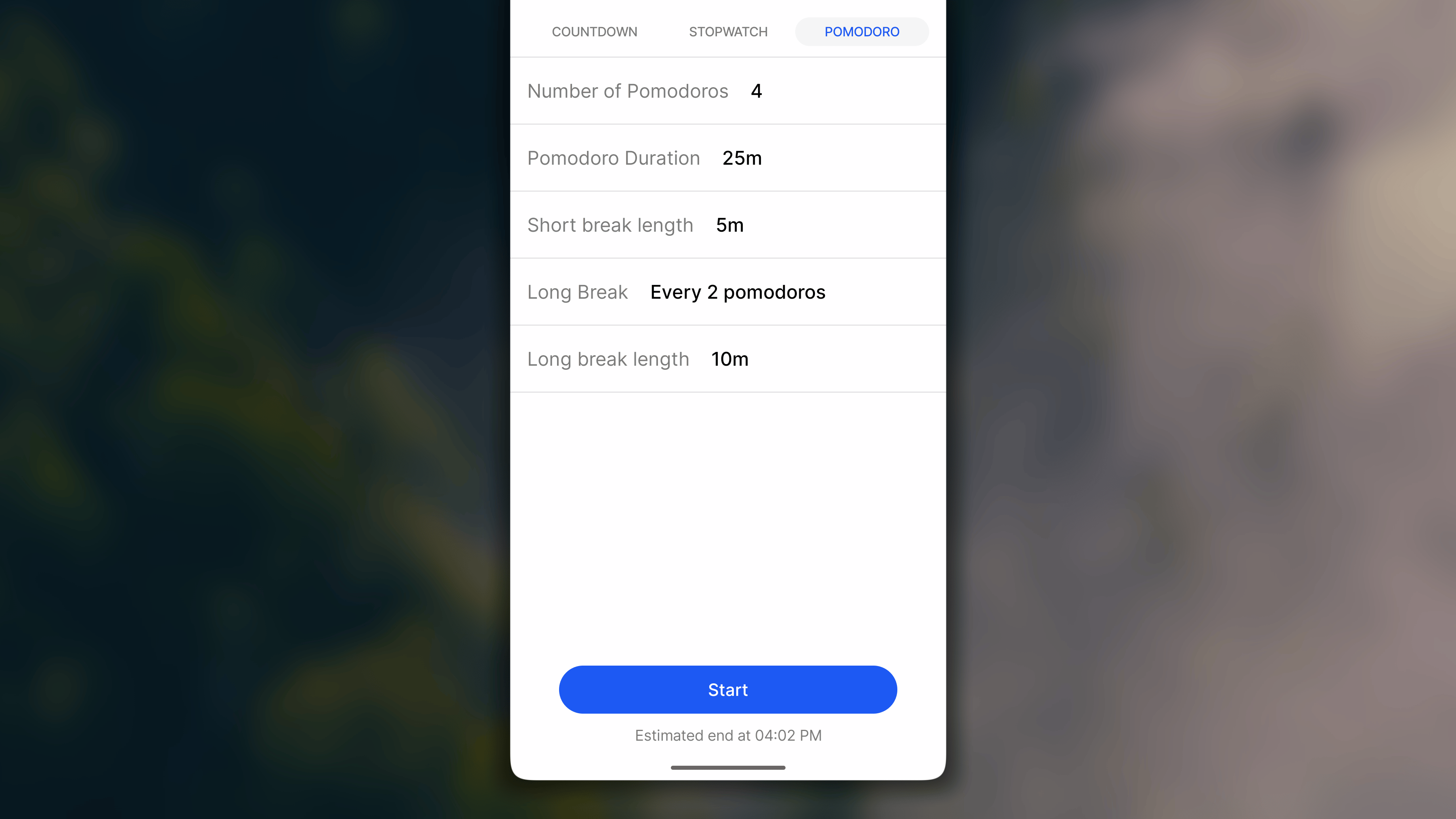
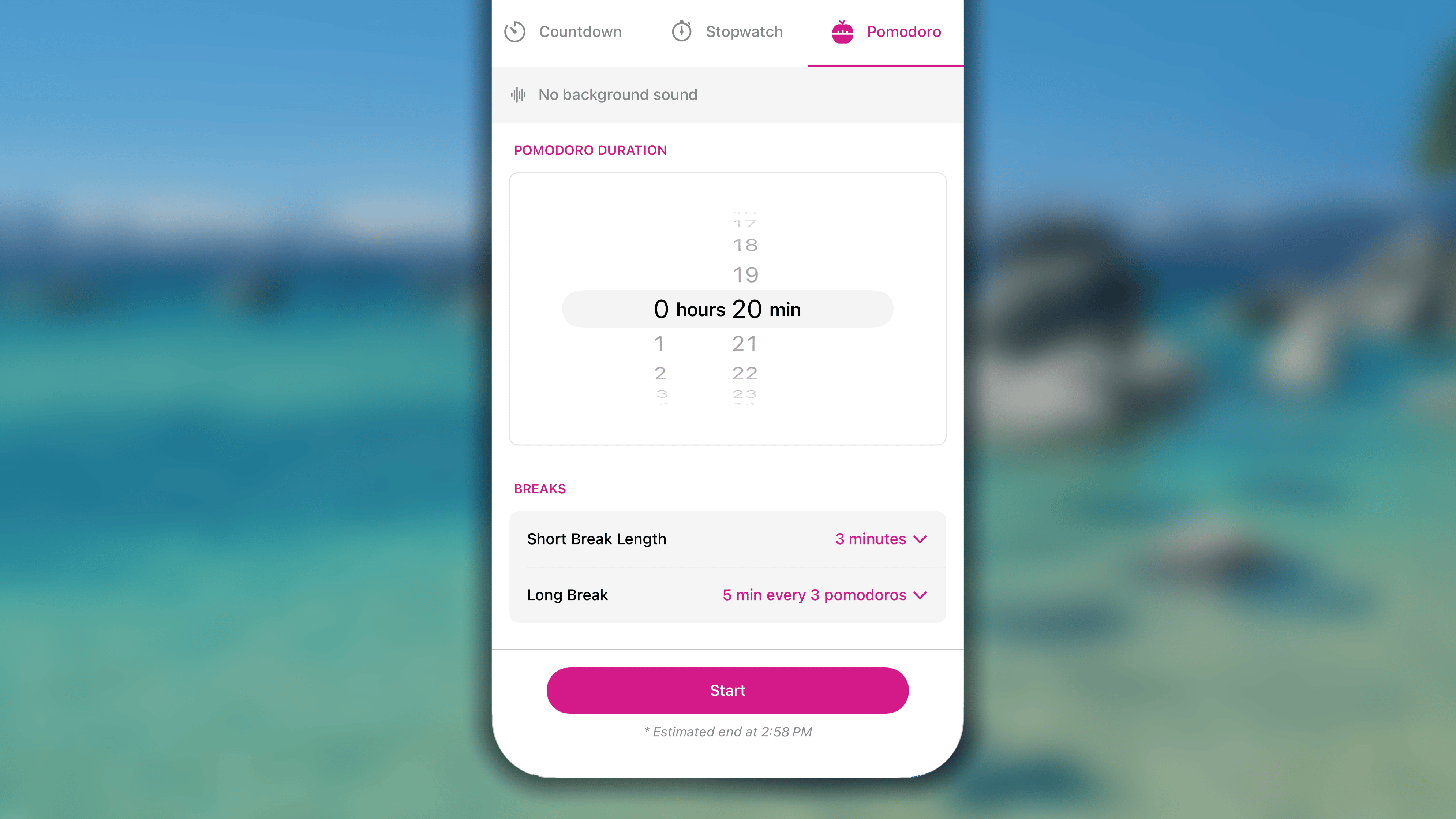
- Pomodoro: wechselt zwischen konzentrierten Arbeitsphasen und kurzen Pausen; ideal für Aufgaben, die von strukturierten Konzentrationsphasen profitieren.
Der Timer ist für jede Gewohnheit verfügbar, deren Ziel in der Basiseinheit „Minute“ oder „Stunde“ gemessen wird.
- iOS
- 🤖 Android
- 🖥️ Website & Desktop
Eine Timer-Sitzung starten
Eine Countdown-Sitzung starten
- Im Tagebuch:
- Gehe in der Tagesansicht zur Gewohnheit und tippe daneben auf die intelligente Schaltfläche ⏱️.
- Halte in der Wochenansicht die Zelle des heutigen Tages gedrückt und wähle Timer starten.
- Tippe im Timer-Bildschirm auf den Tab Countdown.
- Passe die Dauer deiner Sitzung an.
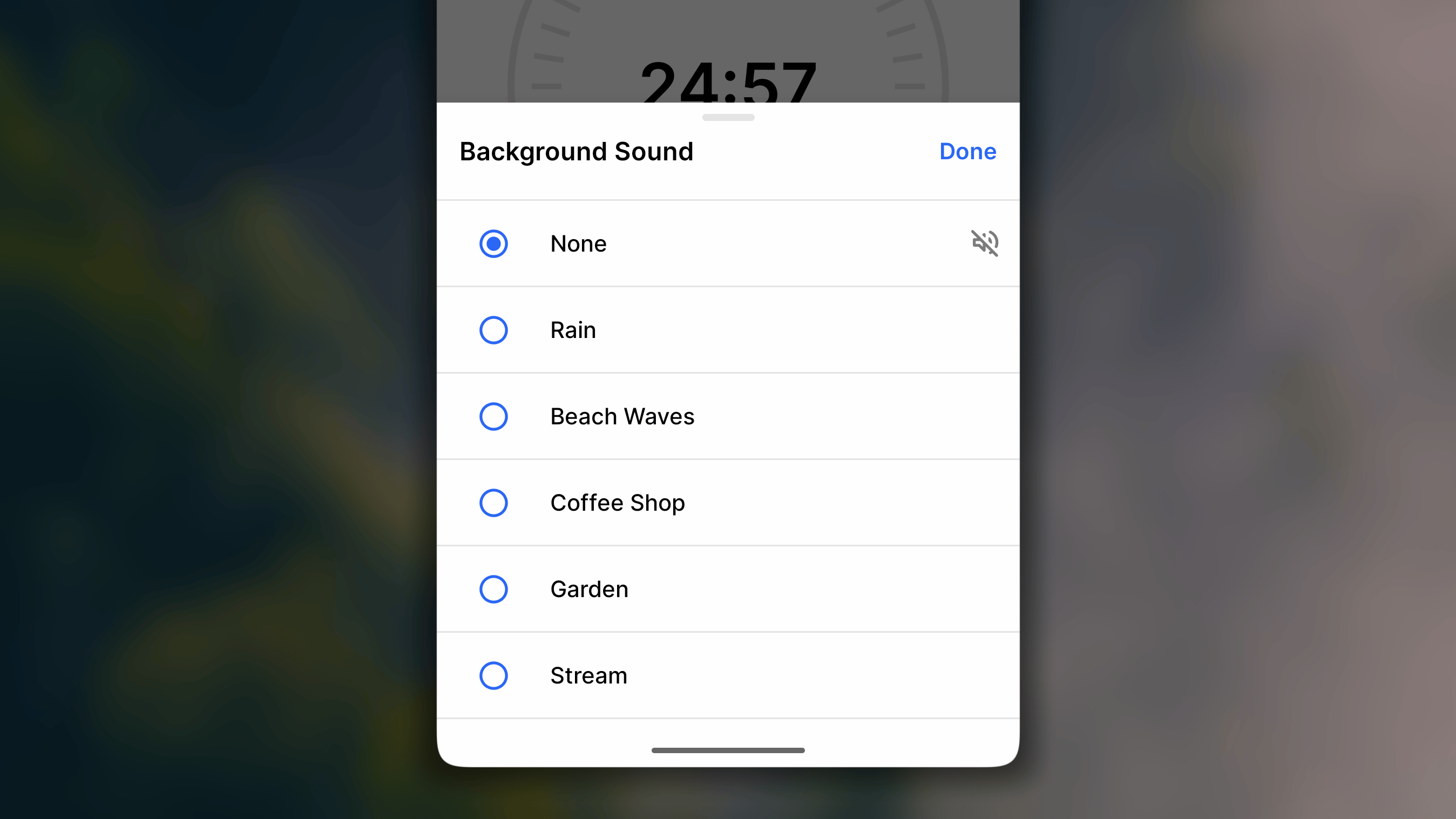
Wenn du optional ein Hintergrundgeräusch möchtest, tippe auf ၊၊||၊ Kein Hintergrundgeräusch, wähle eines aus der Liste und tippe dann oben rechts auf „Fertig“. Andernfalls tippe auf Abbrechen. - Tippe auf Start, um deine Sitzung zu beginnen.
Eine Pomodoro-Sitzung starten
- Im Tagebuch:
- Gehe in der Tagesansicht zur Gewohnheit und tippe daneben auf die intelligente Schaltfläche ⏱️.
- Halte in der Wochenansicht die Zelle des heutigen Tages gedrückt und wähle Timer starten.
- Tippe im Timer-Bildschirm auf den Tab Pomodoro.
- Passe die Dauer deiner Sitzung an.
- Anzahl der Pomodoros: Wähle die Anzahl der Arbeitsintervalle während der Sitzung. Das Maximum beträgt 30.
- Pomodoro-Dauer: Lege die Dauer jedes Arbeitsintervalls fest. Das Maximum beträgt 23 Stunden und 59 Minuten pro Intervall.
- Pausen:
- Dauer der kurzen Pause: Lege die Dauer jeder kurzen Pause zwischen zwei Arbeitsintervallen fest.
- Lange Pause: Konfiguriere die folgenden Einstellungen und tippe zum Speichern auf Fertig.
- Pomodoros vor langer Pause: Lege fest, wie viele Arbeitsintervalle vor der langen Pause abgeschlossen werden müssen.
- Dauer der langen Pause: Lege die Dauer jeder langen Pause fest.
- Wenn du optional ein Hintergrundgeräusch möchtest, tippe unter dem Namen der Gewohnheit auf ၊၊||၊ Kein Hintergrundgeräusch und wähle eines aus der Liste.
Tippe oben rechts auf Fertig, um die Änderung zu speichern. Andernfalls tippe auf Abbrechen. - Wenn alles eingerichtet ist, tippe auf Start, um die Fokussitzung zu beginnen.
Eine Stoppuhr-Sitzung starten
- Im Tagebuch:
- Gehe in der Tagesansicht zur Gewohnheit und tippe daneben auf die intelligente Schaltfläche ⏱️.
- Halte in der Wochenansicht die Zelle des heutigen Tages gedrückt und wähle Timer starten.
- Tippe im Timer-Bildschirm auf den Tab Stoppuhr.
- Wenn du optional ein Hintergrundgeräusch möchtest, tippe auf ၊၊||၊ Kein Hintergrundgeräusch und wähle eines aus der Liste.
Tippe danach oben rechts auf Fertig, um die Änderung zu speichern. Andernfalls tippe auf Abbrechen. - Tippe auf Start, um deine Sitzung zu beginnen.
Während einer Timer-Sitzung
Die Sitzung pausieren oder beenden
- Um die laufende Sitzung zu pausieren, tippe unter der Zeitanzeige auf ⏸ Pause.
Tippe später auf ▶︎ Fortsetzen, damit die Zeit weitergezählt wird. - Um die laufende Sitzung zu beenden, tippe oben rechts auf ◼ Stopp, dann zur Bestätigung erneut auf Stopp und wähle anschließend zwischen:
- Speichern: um die gemessene Zeit im Fortschritt deiner Gewohnheit zu protokollieren;
- Andere Dauer eingeben: um einen eigenen Wert im Fortschritt der Gewohnheit zu protokollieren;
- Verwerfen (oben links): um nichts zu speichern;
- Tippe optional auf Notizen (optional), um deiner Gewohnheit bequem eine Notiz hinzuzufügen.
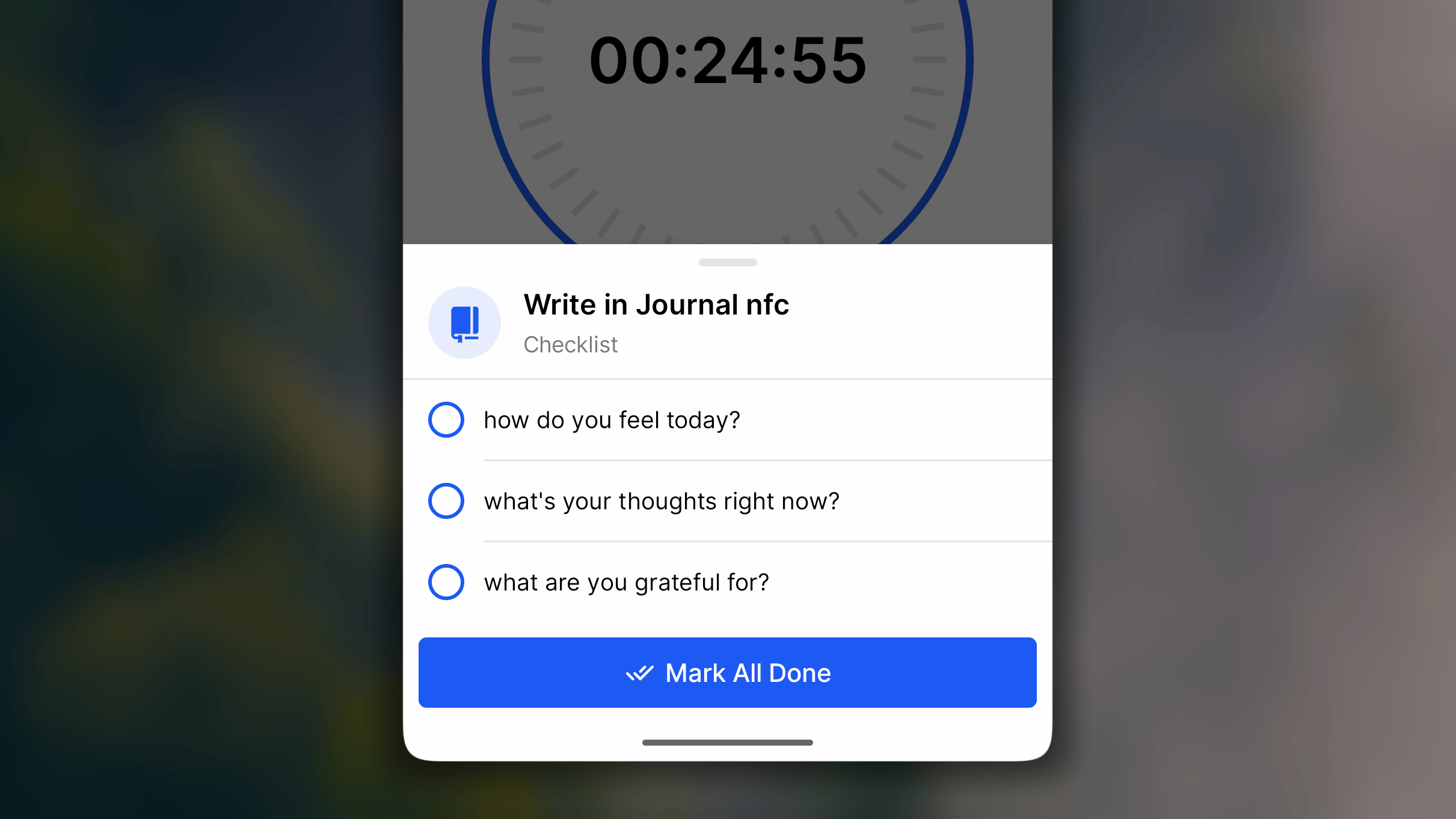
Die Checkliste der Gewohnheit verfolgen
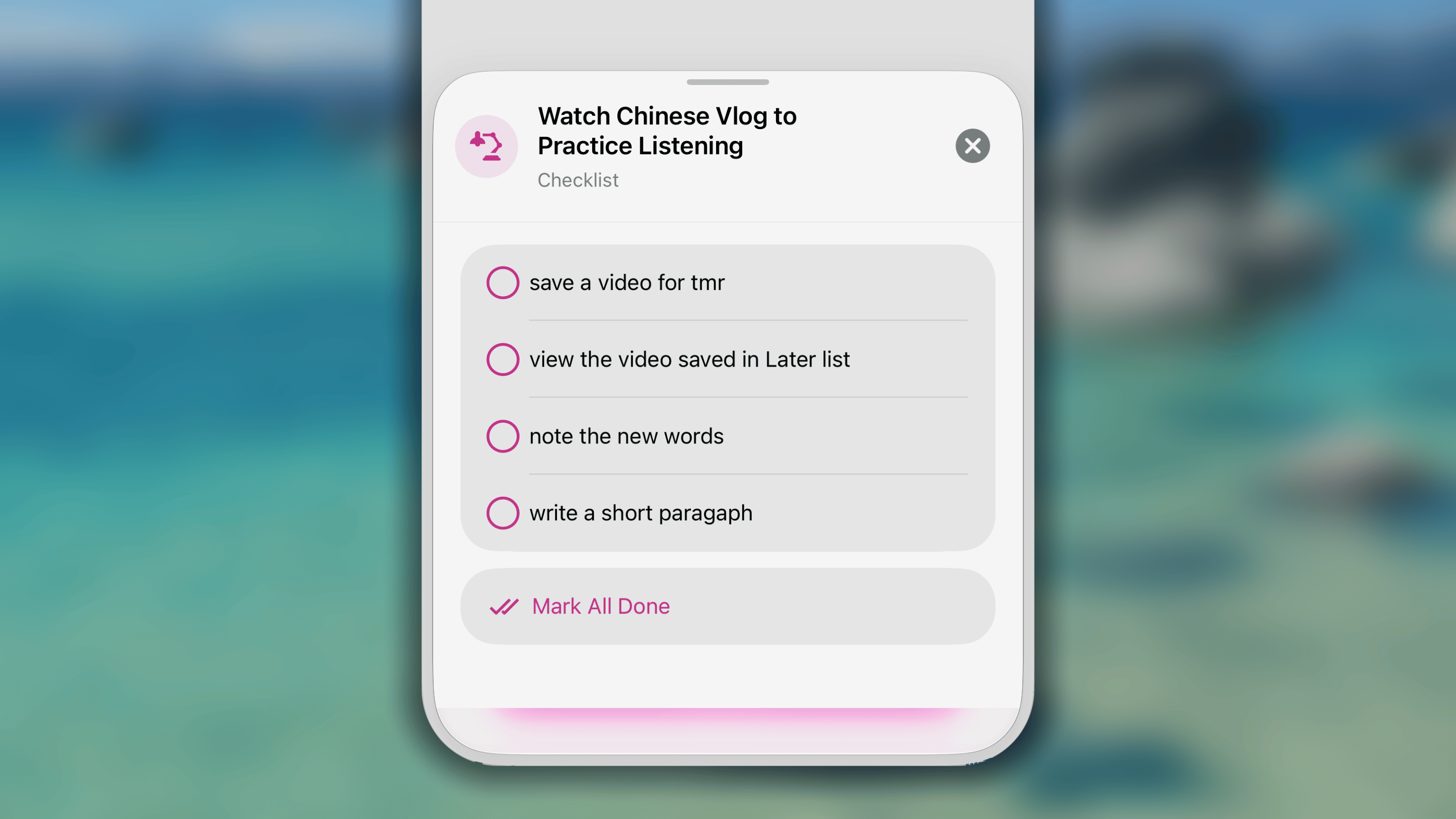
- Tippe unter dem Namen der Gewohnheit auf ⫶☰ #/# Aufgaben.
- Sieh dir deine Checkliste an und hake Punkte ab.
- Tippe oben rechts in der Checkliste auf ⨂, um sie zu schließen.
Hintergrundgeräusch steuern
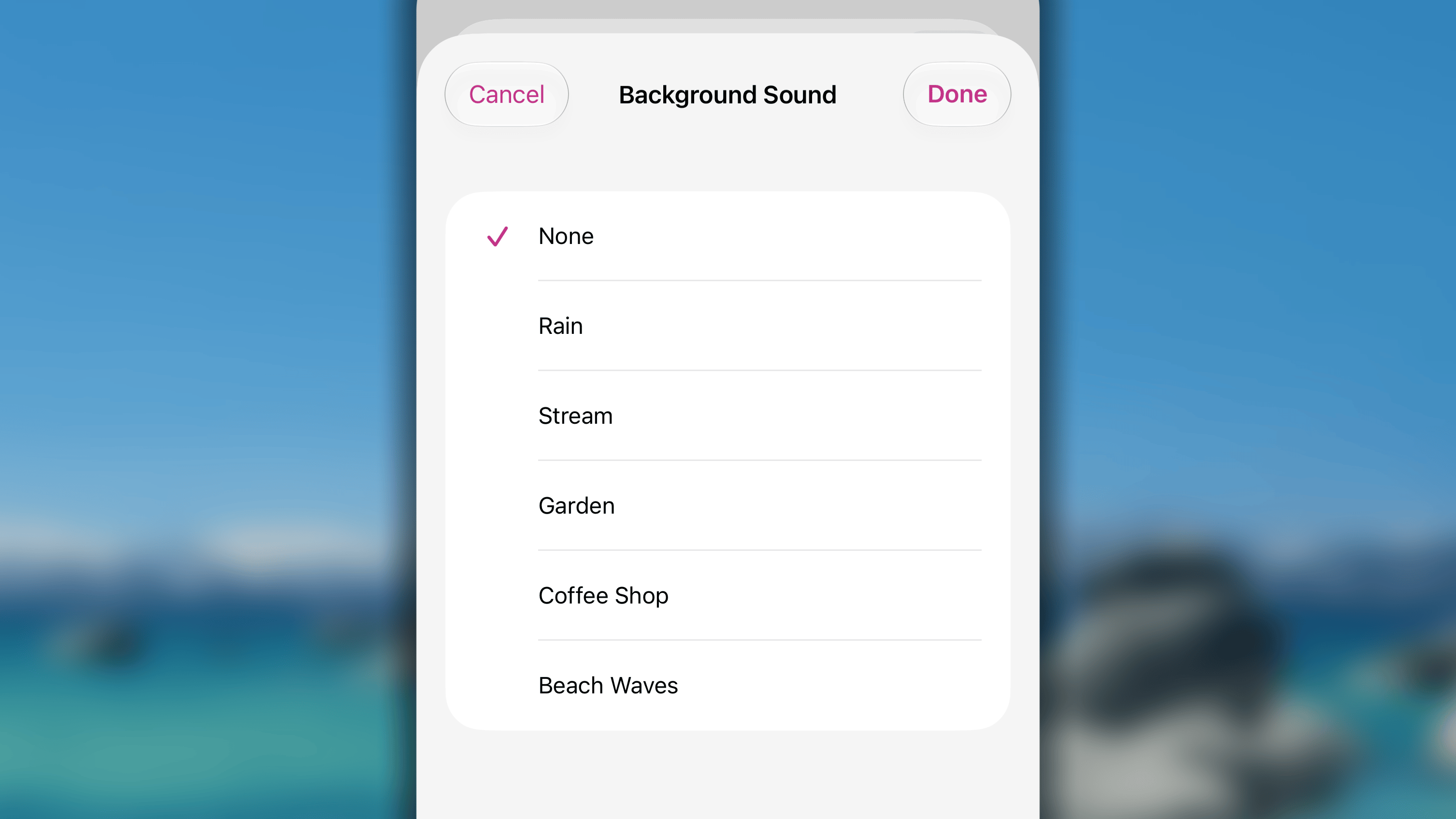
- Tippe unter dem Namen der Gewohnheit auf ၊၊||၊.
- Wähle Keines (zum Ausschalten) oder ein Hintergrundgeräusch aus der Liste.
- Tippe auf Speichern, um die Änderung zu speichern.
Andernfalls tippe auf Abbrechen, um alle Änderungen zu verwerfen.
Häufig gestellte Fragen
Wie ändere ich den Ton am Ende einer Sitzung?
Wie ändere ich den Ton am Ende einer Sitzung?
Derzeit kann der Endton einer Timer-Sitzung weder geändert noch angepasst werden.
Wie schalte ich den Ton am Ende einer Sitzung aus?
Wie schalte ich den Ton am Ende einer Sitzung aus?
Um den Timer-Ton auszuschalten, versetze dein Smartphone in den Lautlosmodus oder betätige einfach den Schalter auf der linken Seite des Smartphones.
Der Timer stoppt plötzlich. Wie kann ich das beheben?
Der Timer stoppt plötzlich. Wie kann ich das beheben?
Es kann vorkommen, dass eine Timer-Sitzung plötzlich stoppt. Führe die folgenden Schritte aus, um das Problem zu untersuchen und zu beheben.1/ App-Berechtigungen prüfenStelle sicher, dass Habitify über die erforderlichen Berechtigungen verfügt, um ohne Unterbrechung ausgeführt zu werden:
- Öffne Einstellungen.
- Scrolle nach unten und tippe auf Habitify.
- Stelle sicher, dass alle relevanten Berechtigungen wie Hintergrundaktualisierung und Mitteilungen aktiviert sind.
- Öffne den App Store.
- Suche nach Habitify und öffne die App-Seite.
- Wenn ein Update verfügbar ist, tippe auf Aktualisieren.
- Prüfe außerdem unter Einstellungen > Allgemein > Softwareupdate, ob iOS- oder Android-Updates verfügbar sind.
- Öffne Einstellungen.
- Gehe zu Batterie.
- Stelle sicher, dass der Stromsparmodus deaktiviert ist.