- iOS
- 🤖 Android
- 🖥️ Website & Desktop
Fortschritt: Gute Gewohnheiten
Datumsbereich und Gewohnheitssteuerung
Bevor du die Daten untersuchst, musst du die Parameter festlegen. Die Filterwerkzeuge befinden sich oben rechts auf dem Bildschirm.In diesem Abschnitt kannst du:- Standardzeiträume (etwa 7, 14, 28 oder 60 Tage bis zu 6 Monaten) auswählen oder ein vollständig benutzerdefiniertes Start- und Enddatum festlegen;
- bestimmte Gewohnheiten, Gewohnheiten eines Bereichs oder Gewohnheiten einer bestimmten Tageszeit filtern.
Übersicht der täglichen Anstrengung
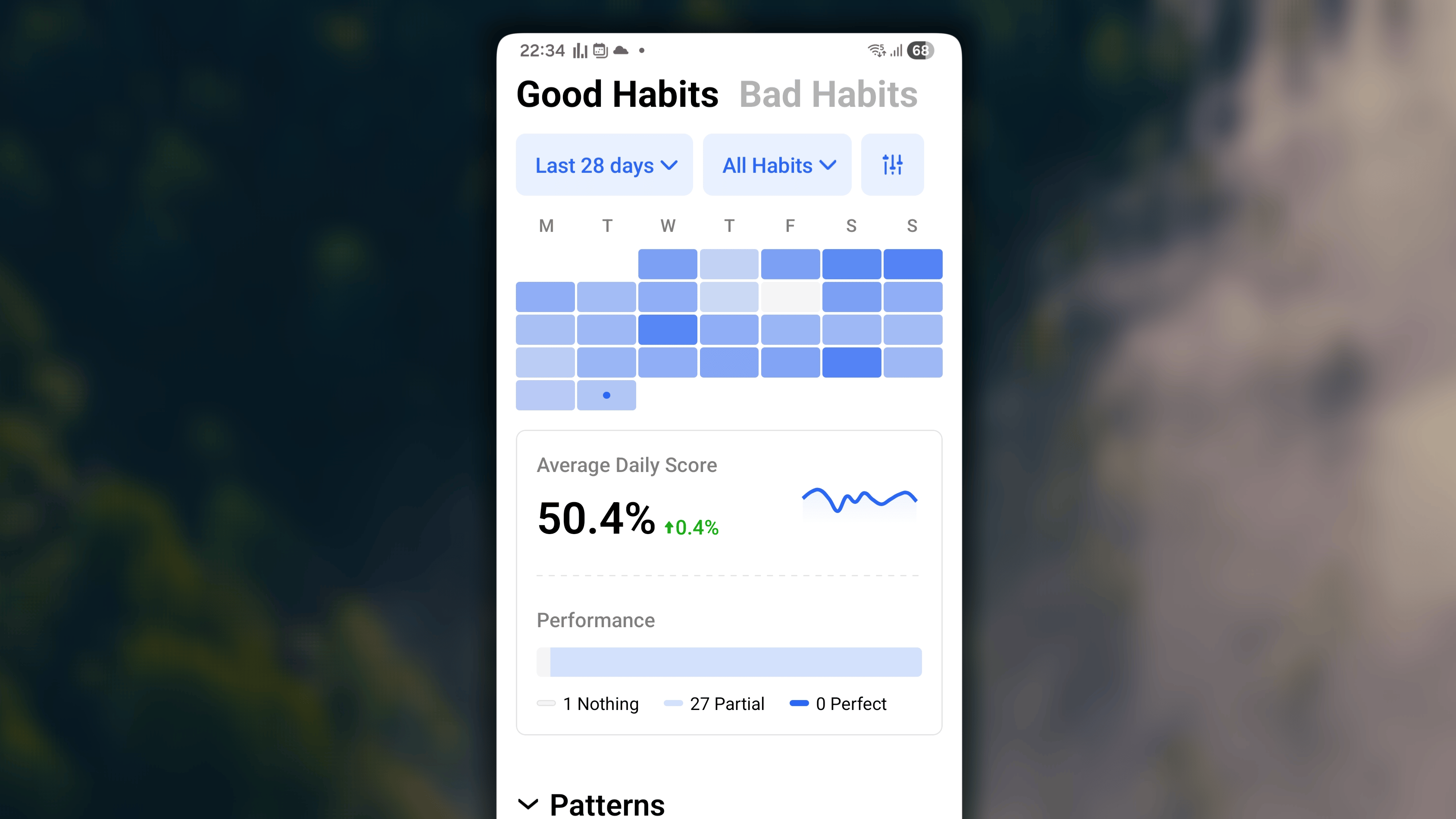
Dies ist dein Einstieg in den Fortschritt. Er beantwortet eine Frage: Bin ich wirklich beständig oder fühlt es sich nur so an?Der Abschnitt bietet anhand von drei zentralen Messwerten einen ganzheitlichen Überblick über deine tatsächliche Anstrengung: Beständigkeits-Heatmap, durchschnittlicher Tageswert und Leistungsbalken.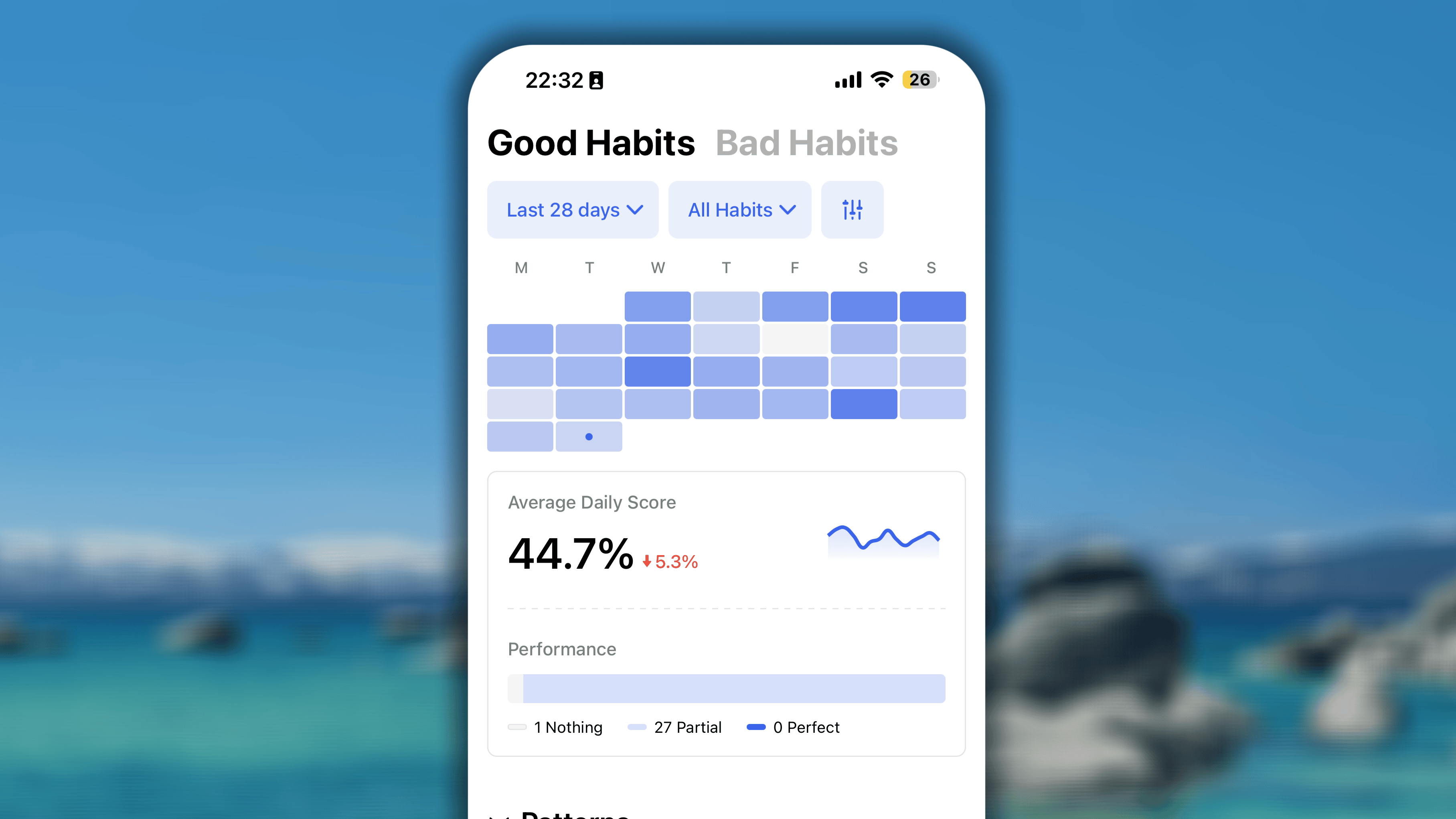
Beständigkeits-Heatmap
Die Heatmap ganz oben im Dashboard stellt deine Ausdauer im Zeitverlauf lebendig und visuell dar.Das Raster besteht aus kleinen Quadraten für deine Tage. Die Anzahl der Zellen entspricht direkt dem im Filter ausgewählten Datumsbereich. Die Farbintensität jeder Zelle spiegelt deine tägliche Abschlussrate wider: Je höher dein Abschlussprozentsatz an diesem Tag, desto dunkler und kräftiger ist die Farbe.Durchschnittlicher Tageswert
Direkt unter der Heatmap findest du zentrale Messwerte, die deine Gesamtwirksamkeit im ausgewählten Zeitraum beurteilen, sowie einen Trendindikator, der deinen aktuellen Schwung mit der Vergangenheit vergleicht.- Durchschnittlicher Tageswert: Dies ist deine durchschnittliche tägliche Abschlussrate. Die Summe deiner Abschlussraten aller Tage wird durch die Gesamtzahl der Tage im Filter geteilt. (Beispiel: Wenn du heute 3 tägliche Gewohnheiten hast und eine davon abschließt, beträgt die heutige Abschlussrate 33,3 %.)
- Trendindikator: Er vergleicht deinen aktuellen Wert mit dem unmittelbar vorherigen Zeitraum. (Beispiel: Bei der Ansicht „Letzte 7 Tage“ wird dein aktueller Wert mit den 7 Tagen davor verglichen.)
Leistungsbalken
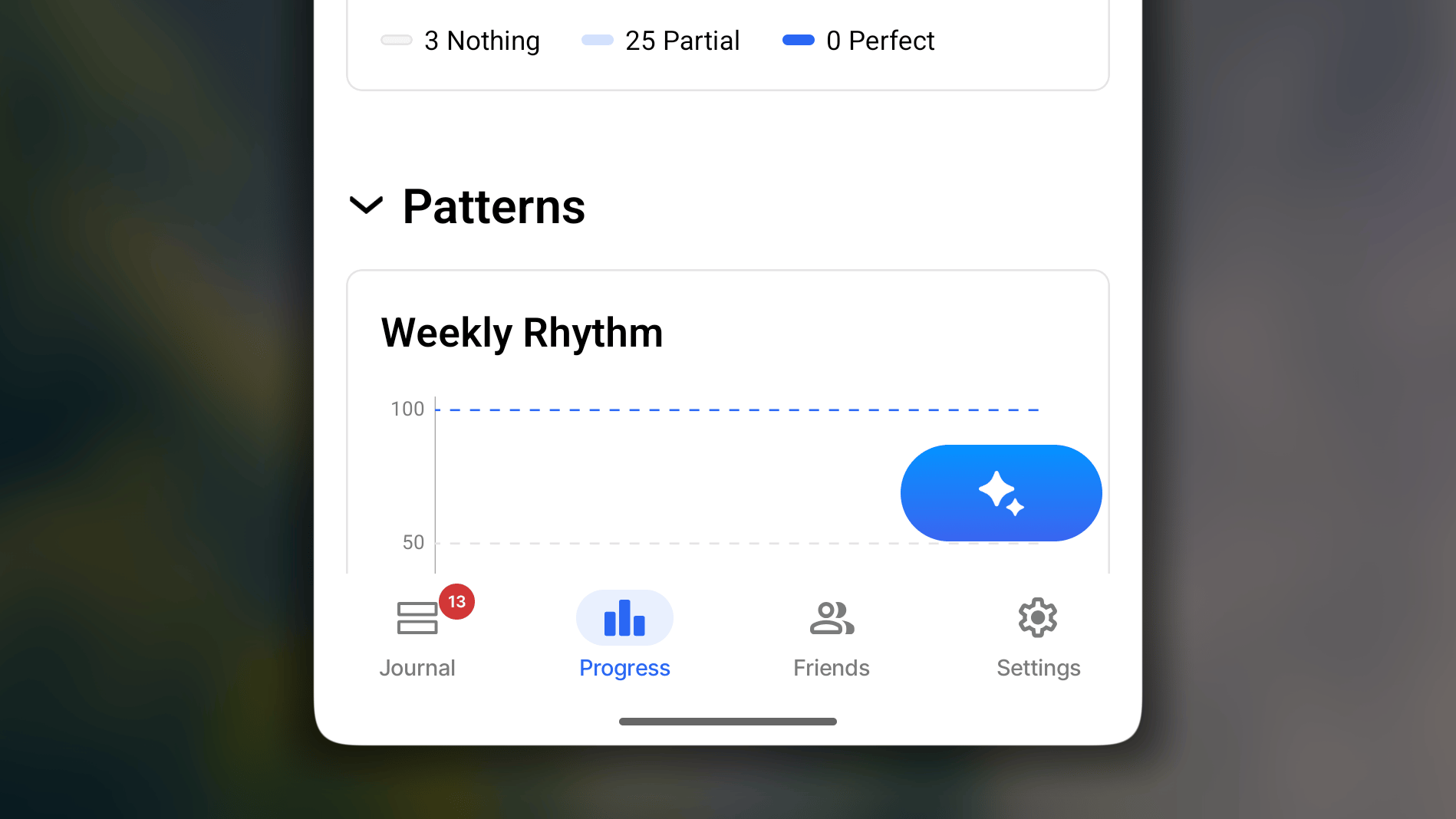
Er unterteilt deine Tage in drei eindeutige Zustände:- Nichts: Anzahl der Tage, an denen keine tägliche Gewohnheit abgeschlossen wurde;
- Teilweise: Anzahl der Tage, an denen einige, aber nicht alle Gewohnheiten abgeschlossen wurden;
- Vollständig: Anzahl der Tage, an denen 100 % der täglichen Gewohnheiten erledigt wurden.
Muster
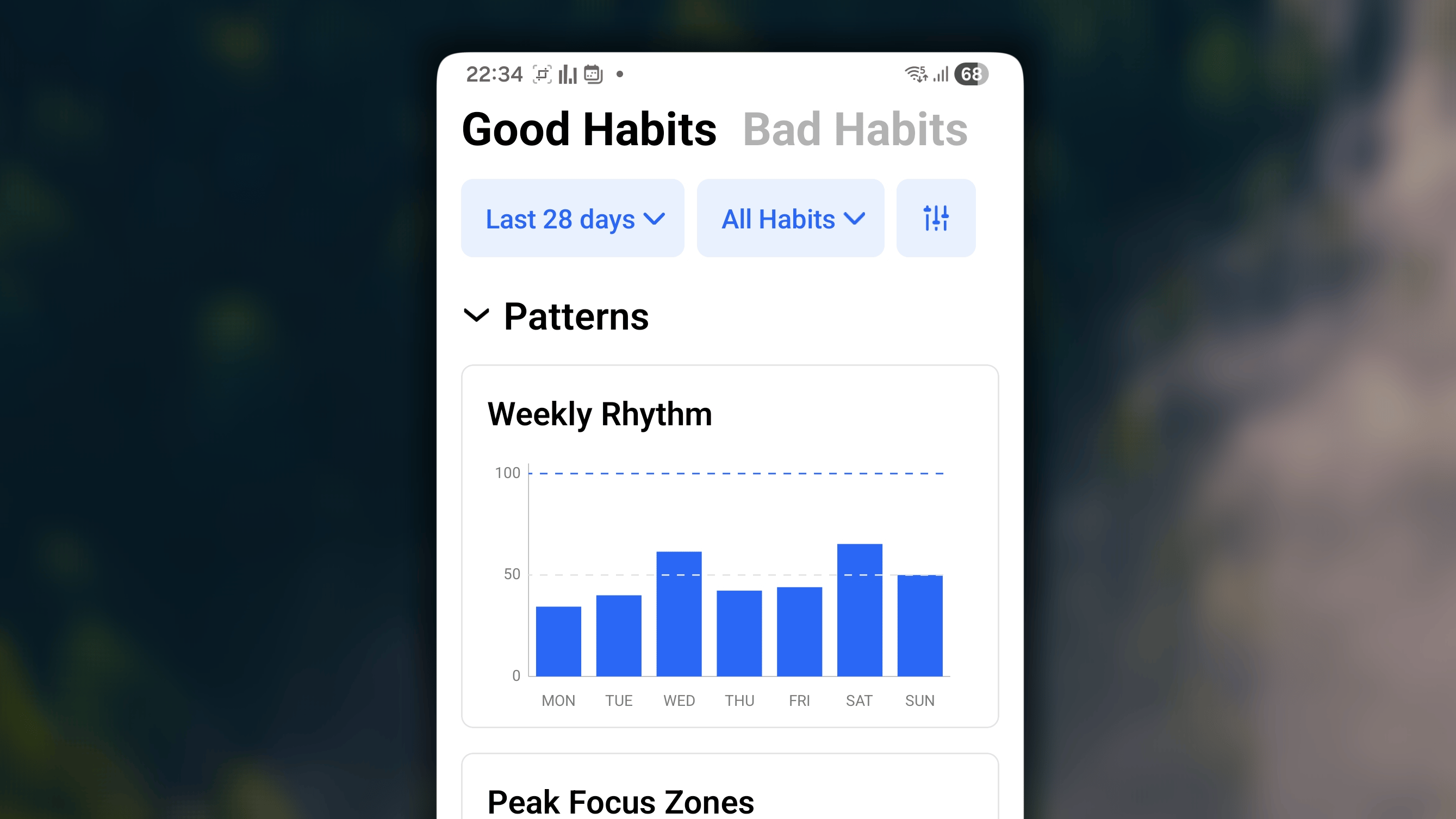
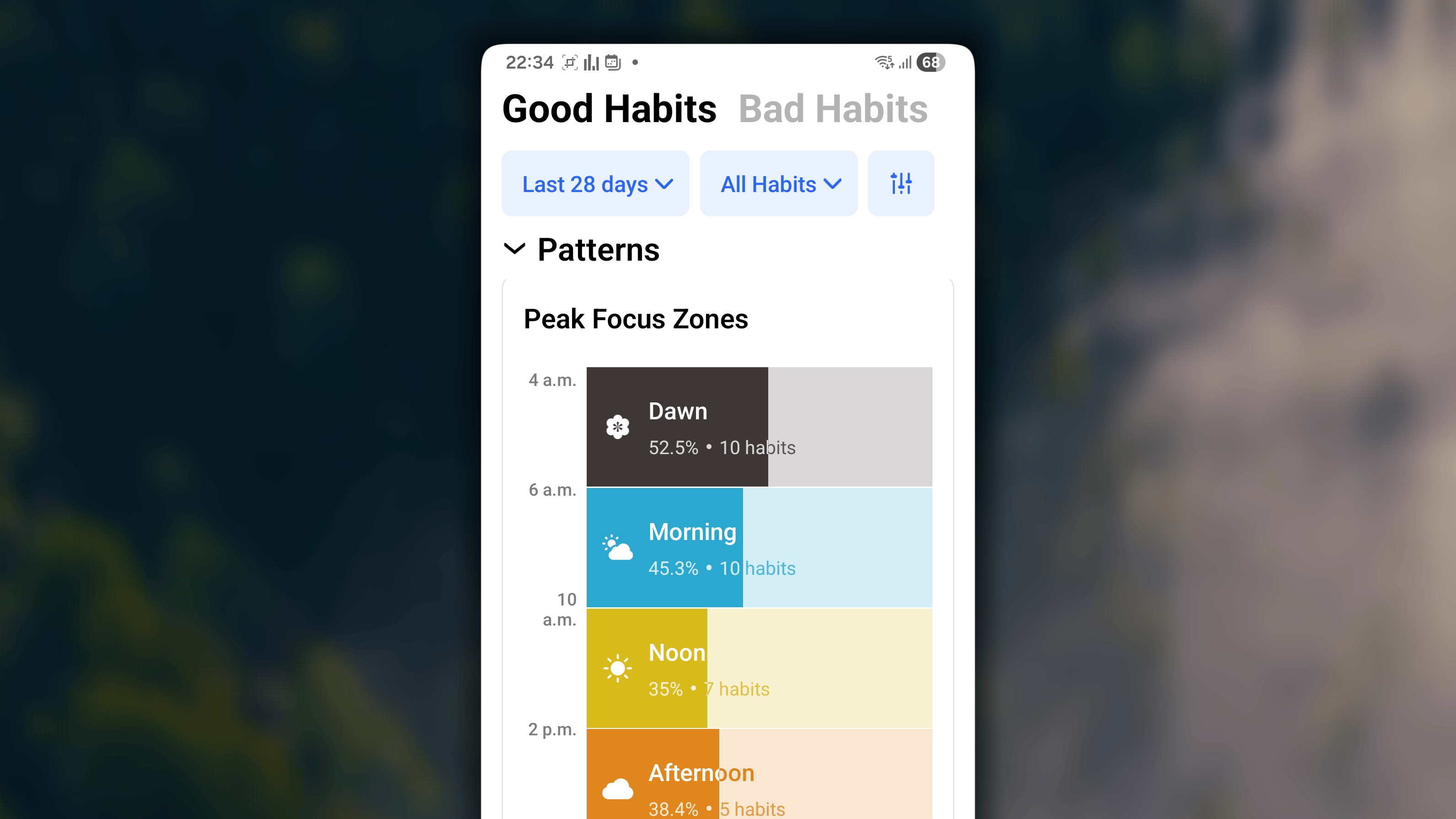
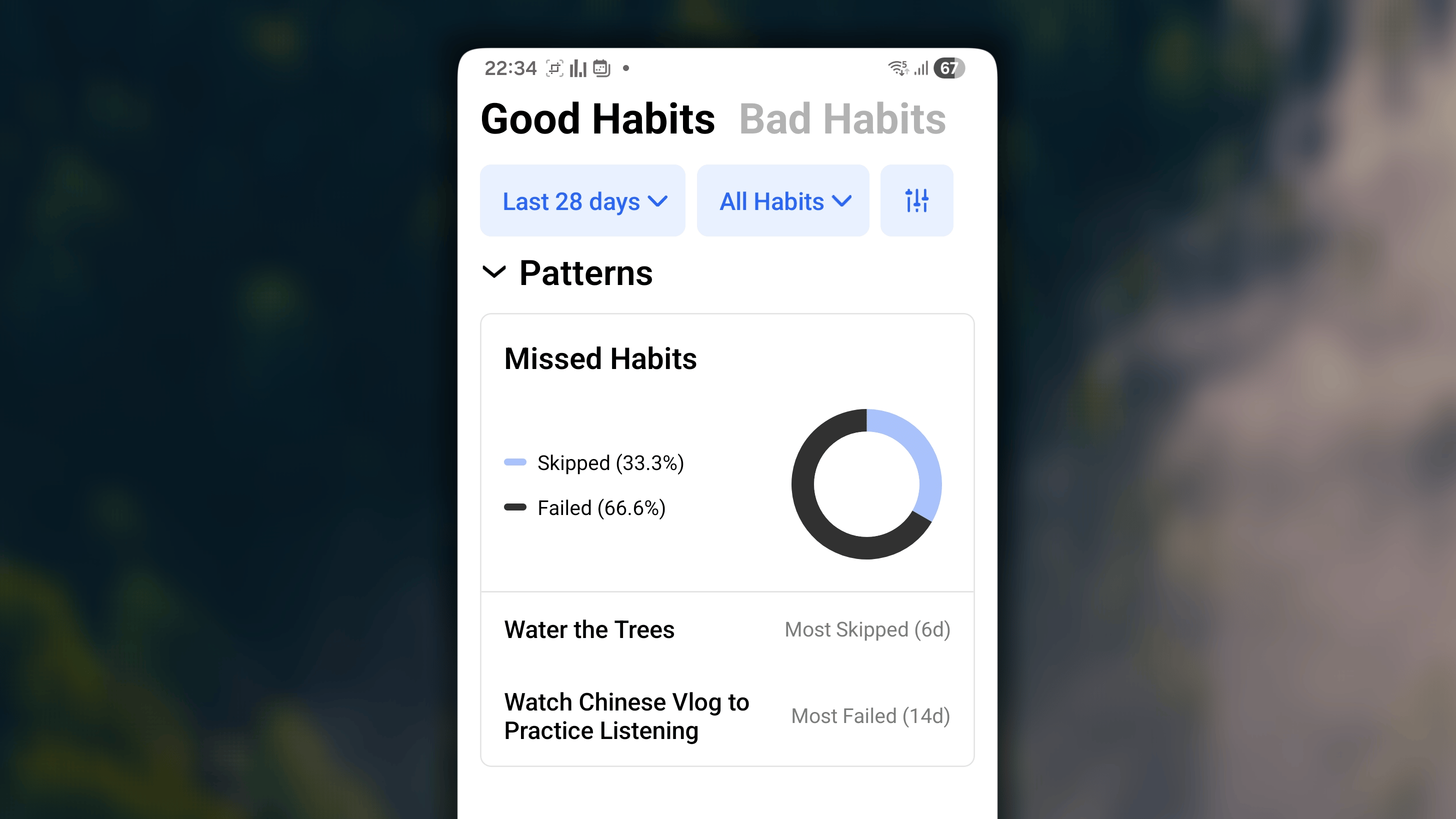
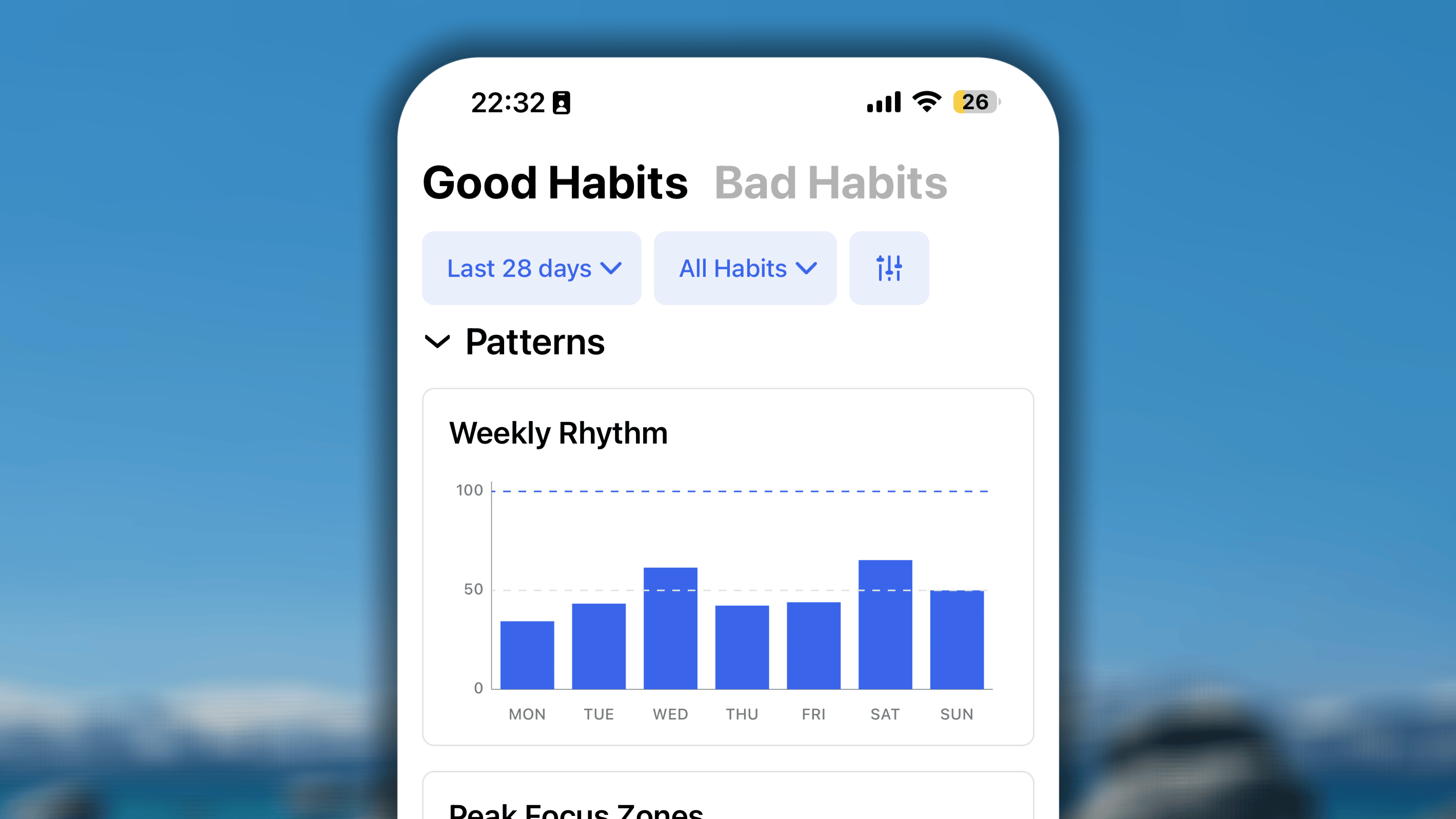
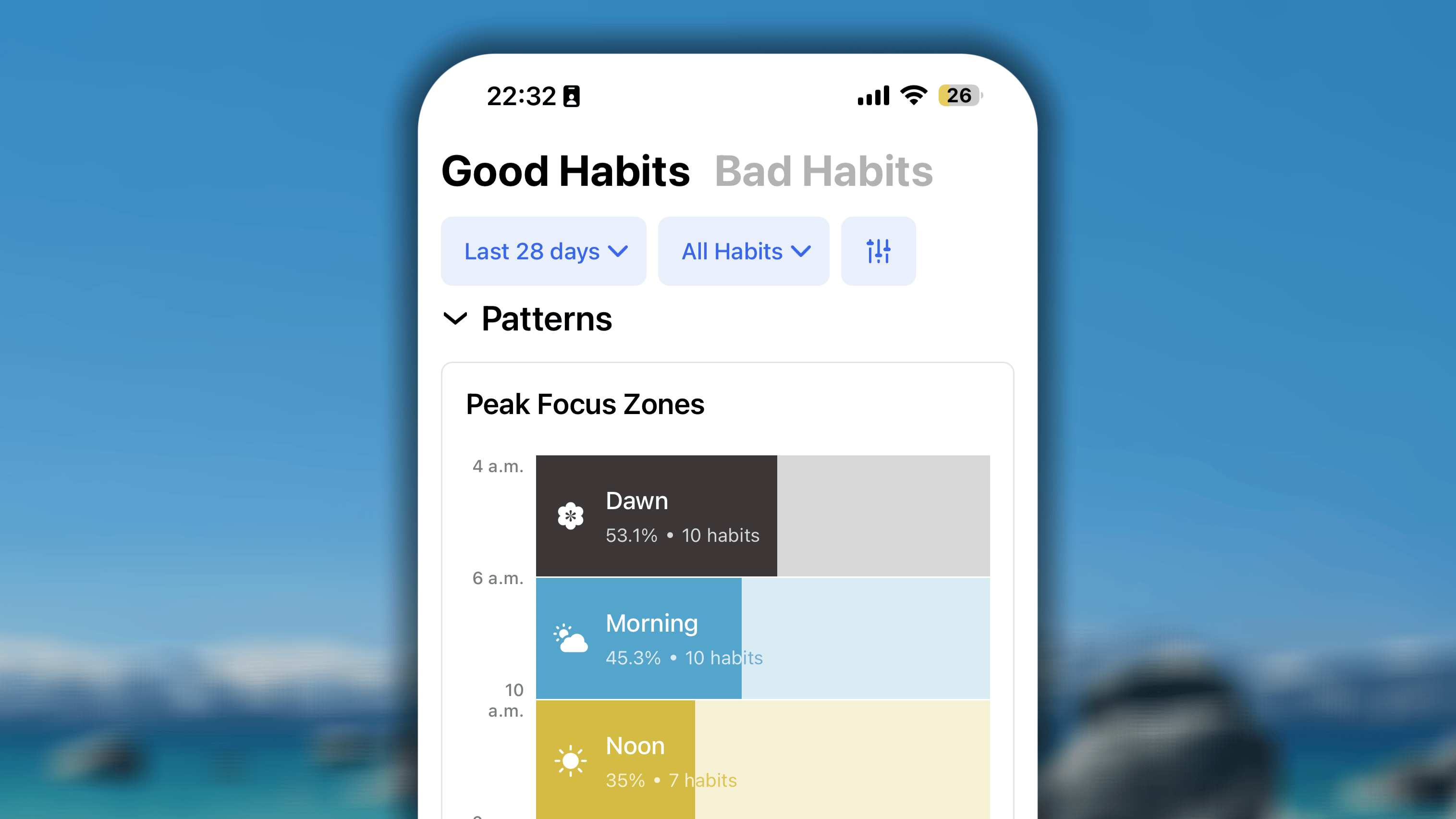
Der Abschnitt „Muster“ hilft dir zu erkennen, wann du am produktivsten bist und wo du möglicherweise feststeckst. Wenn du diese Trends verstehst, kannst du mit deiner natürlichen Energie arbeiten, statt gegen sie anzukämpfen.Der Abschnitt umfasst drei aussagekräftige Erkenntnisse: Wochenrhythmus, Spitzenzeiten der Konzentration und Versäumte Gewohnheiten.Wochenrhythmus
Spitzenzeiten der Konzentration
Versäumte Gewohnheiten
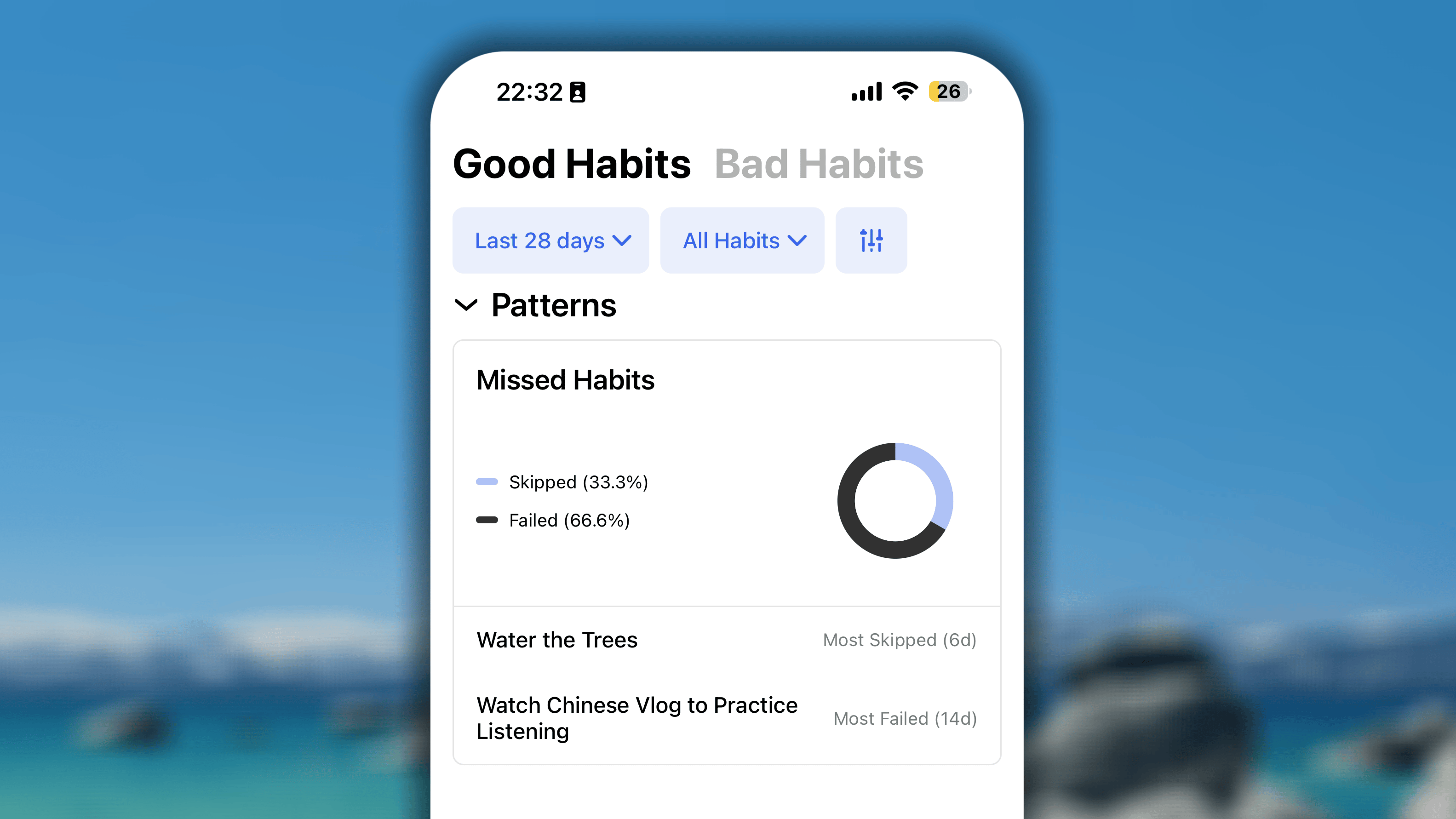
- Wird eine bestimmte Gewohnheit als am häufigsten nicht geschafft ausgewiesen, ist dies ein klares Signal, dass die Routine angepasst werden muss. Vielleicht ist sie derzeit zu schwierig oder für den falschen Zeitpunkt geplant.
- Deine am häufigsten übersprungene Gewohnheit kann dich dagegen dazu veranlassen, erneut zu prüfen, ob dieses Ziel für deinen aktuellen Weg wirklich noch relevant ist.
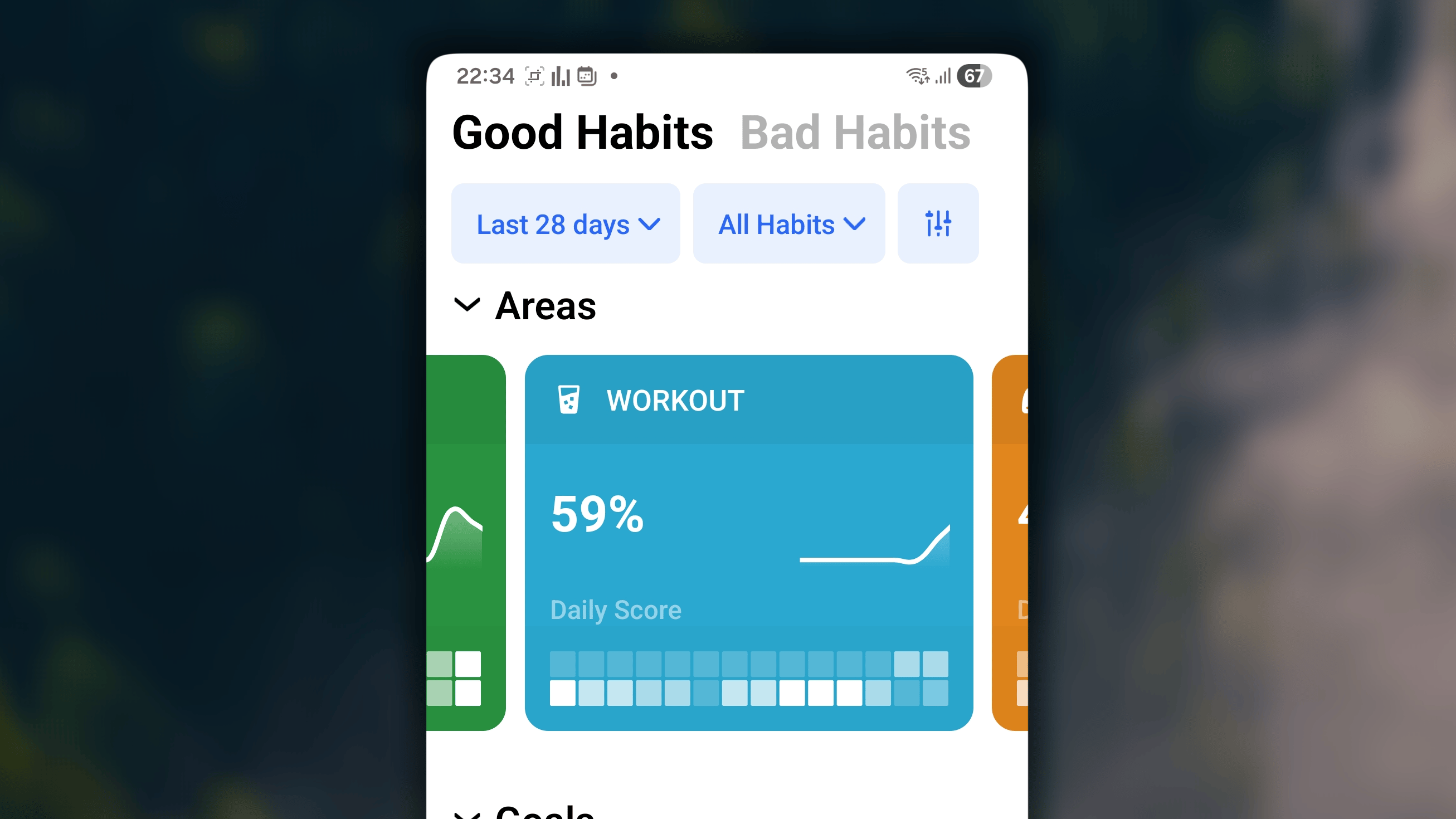
Bereiche
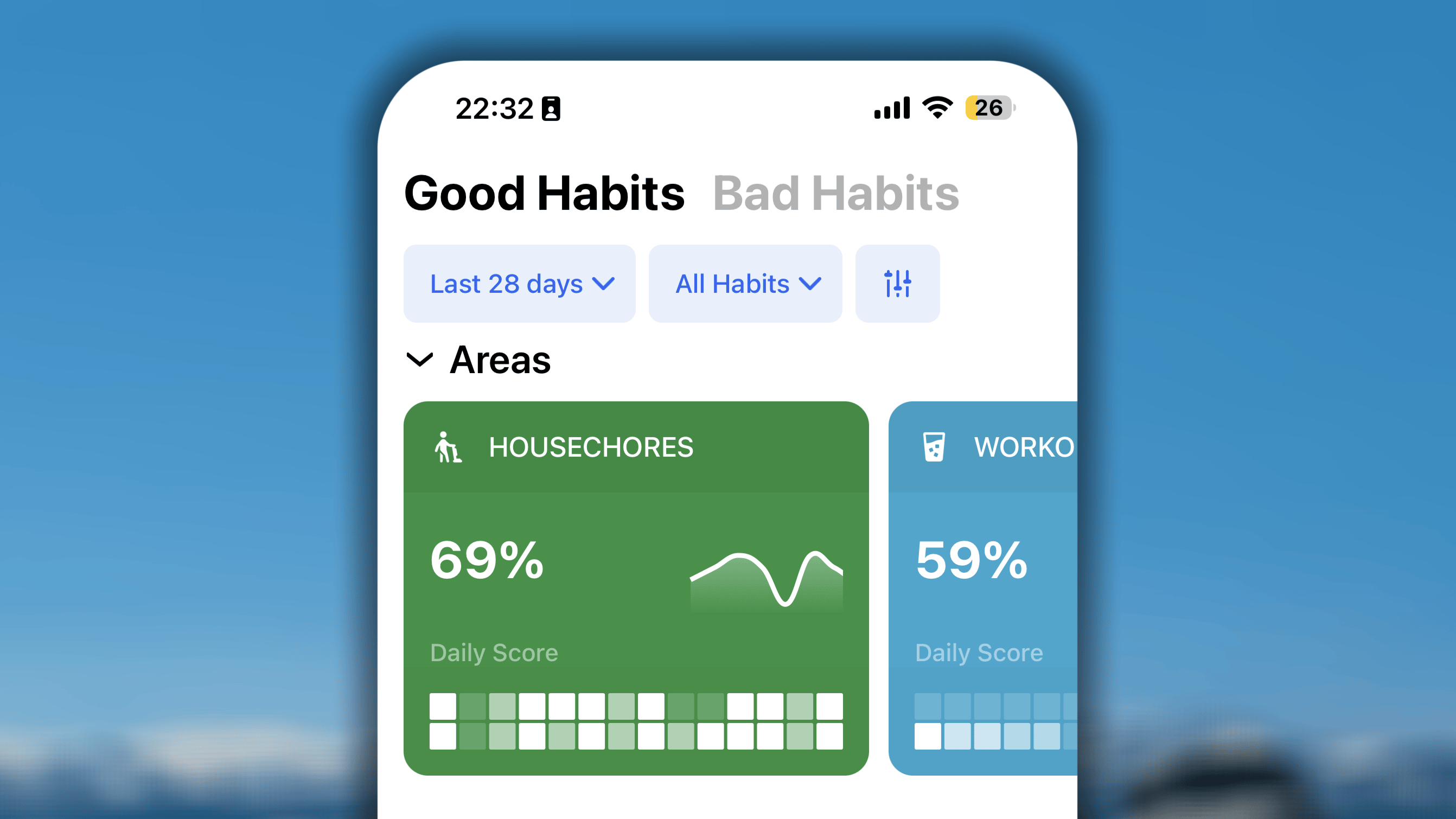
- Durchschnittlicher Tageswert: die durchschnittliche tägliche Abschlussrate der im Bereich enthaltenen Gewohnheiten mit Tagesziel im ausgewählten Zeitraum.
- Eine kleine Trendlinie: ein Liniendiagramm deiner Gesamtleistung bei den im Bereich enthaltenen Gewohnheiten mit Tagesziel im ausgewählten Zeitraum.
- Eine kompakte Heatmap: veranschaulicht die Abschlussrate der im Bereich enthaltenen täglichen Gewohnheiten im ausgewählten Zeitraum.
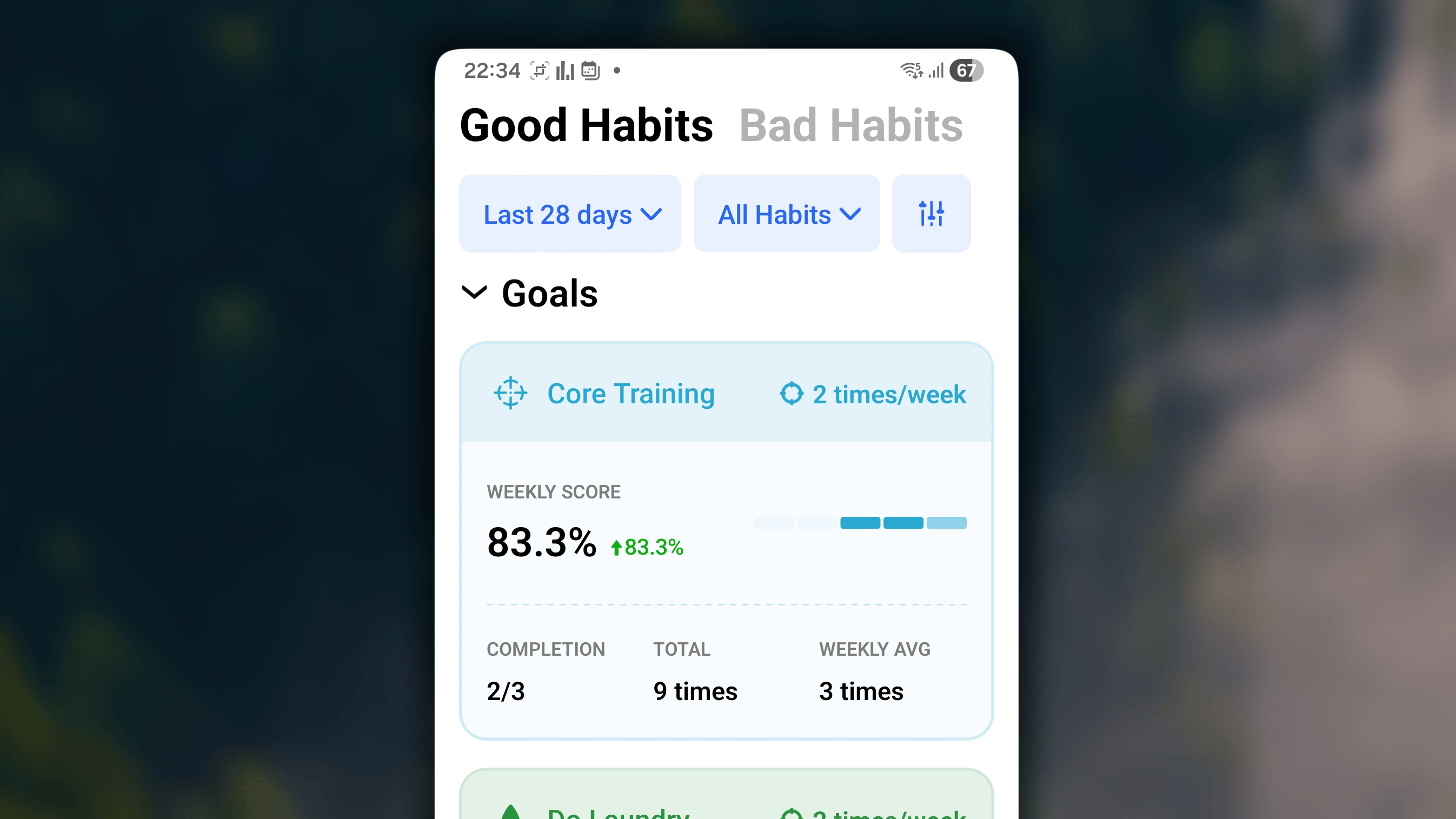
Ziele
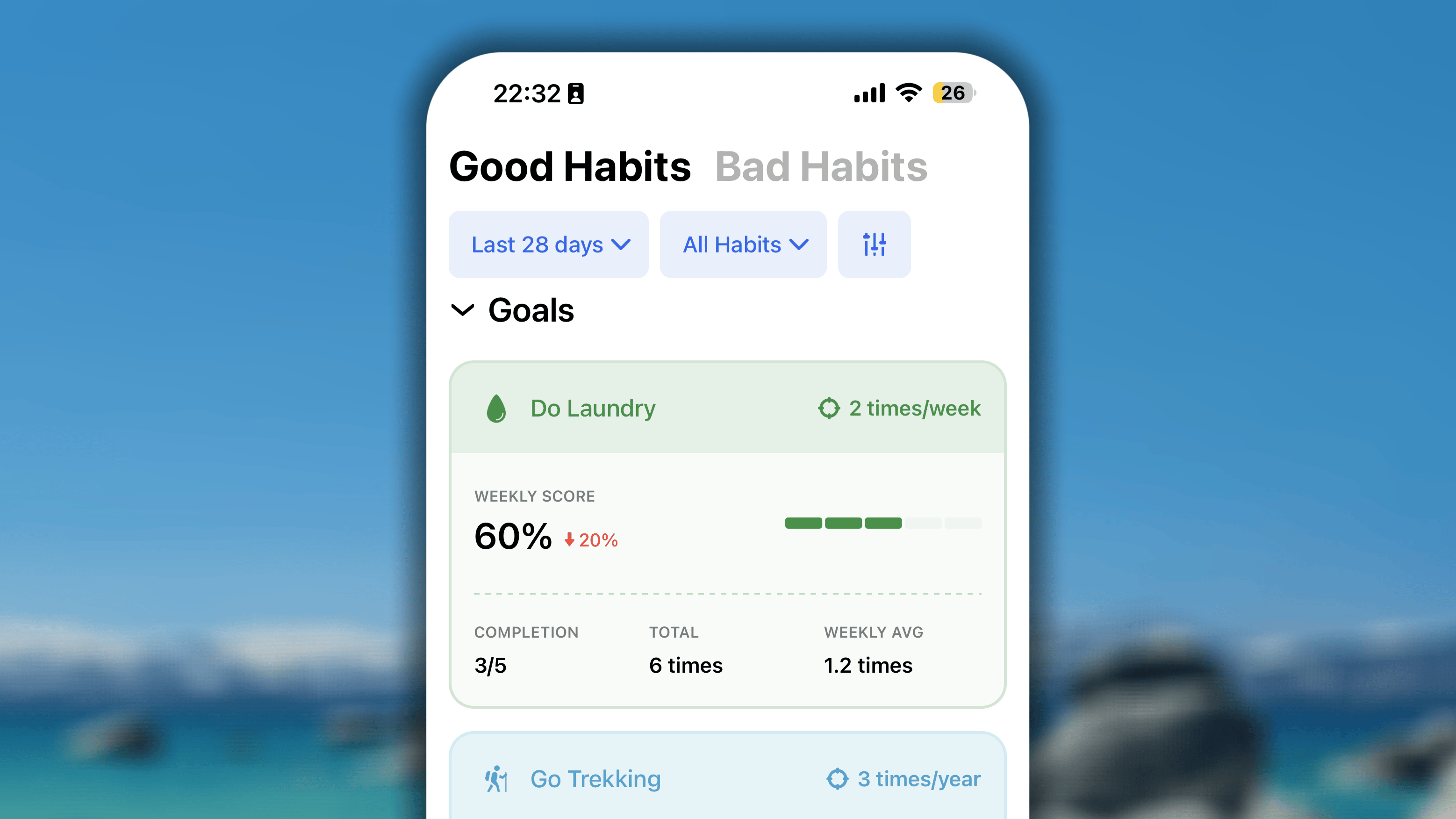
- Kopfzeile: Zeigt den Namen der Gewohnheit und deinen konkreten Zielwert.
- Wochen-/Monats-/Jahreswert: Stellt deine Abschlussrate für die aktuelle Woche, den aktuellen Monat oder das aktuelle Jahr dar.
- Heatmap: Veranschaulicht deine Anstrengung in jeder Standardwoche, jedem Monat oder Jahr mit kleinen Fortschrittsbalken.
- Detaillierte Aufschlüsselung:
- Abschluss: Zählt deine abgeschlossenen Zyklen (z. B. 7/15 Wochen).
- Gesamt: Addiert den im ausgewählten Datumsbereich protokollierten Fortschrittswert.
- Wochen-/Monats-/Jahresdurchschnitt: Berechnet den durchschnittlichen Wert, den du pro Standardwoche, Monat oder Jahr im Datumsbereich erreichst.
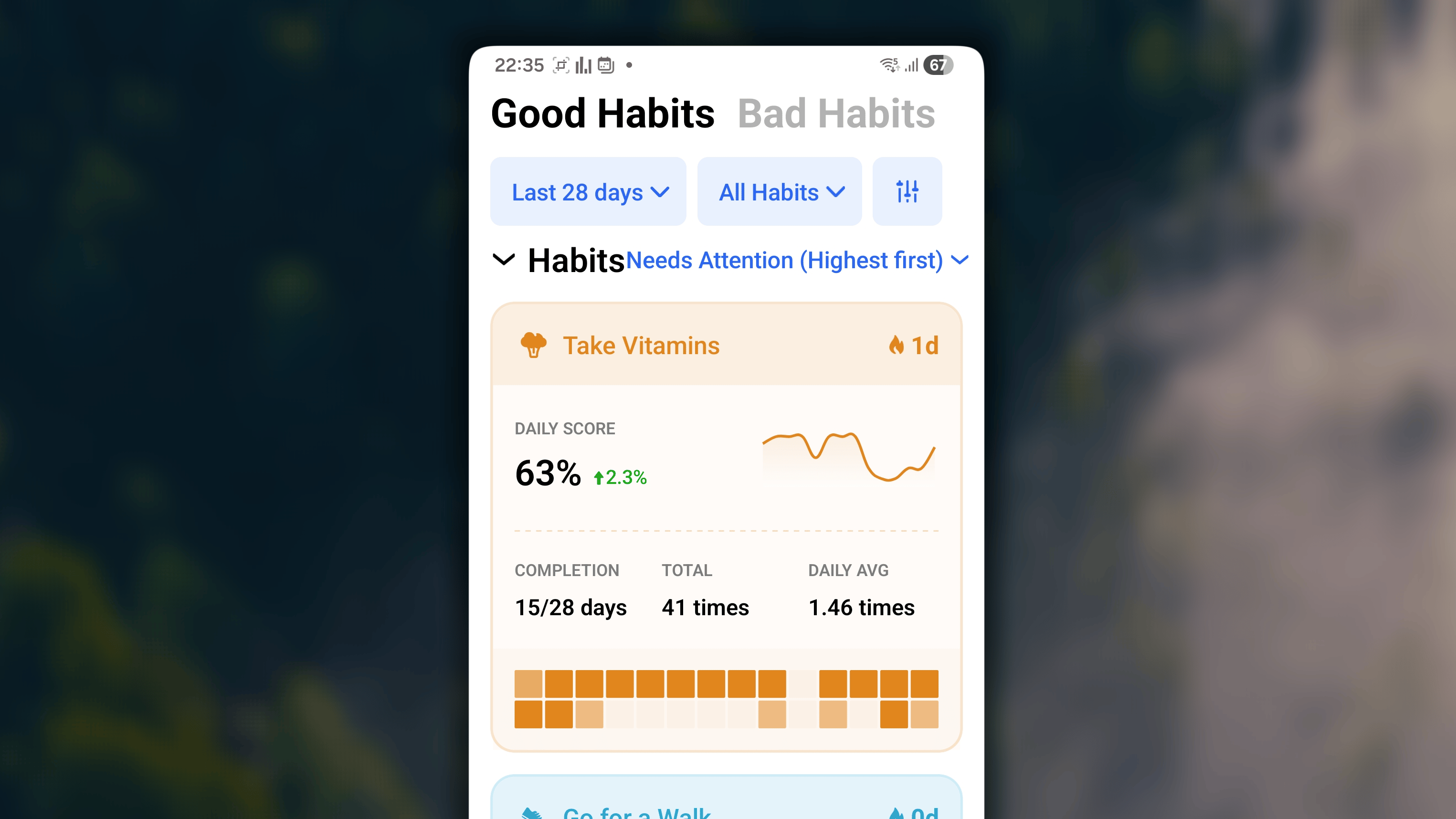
Gewohnheiten
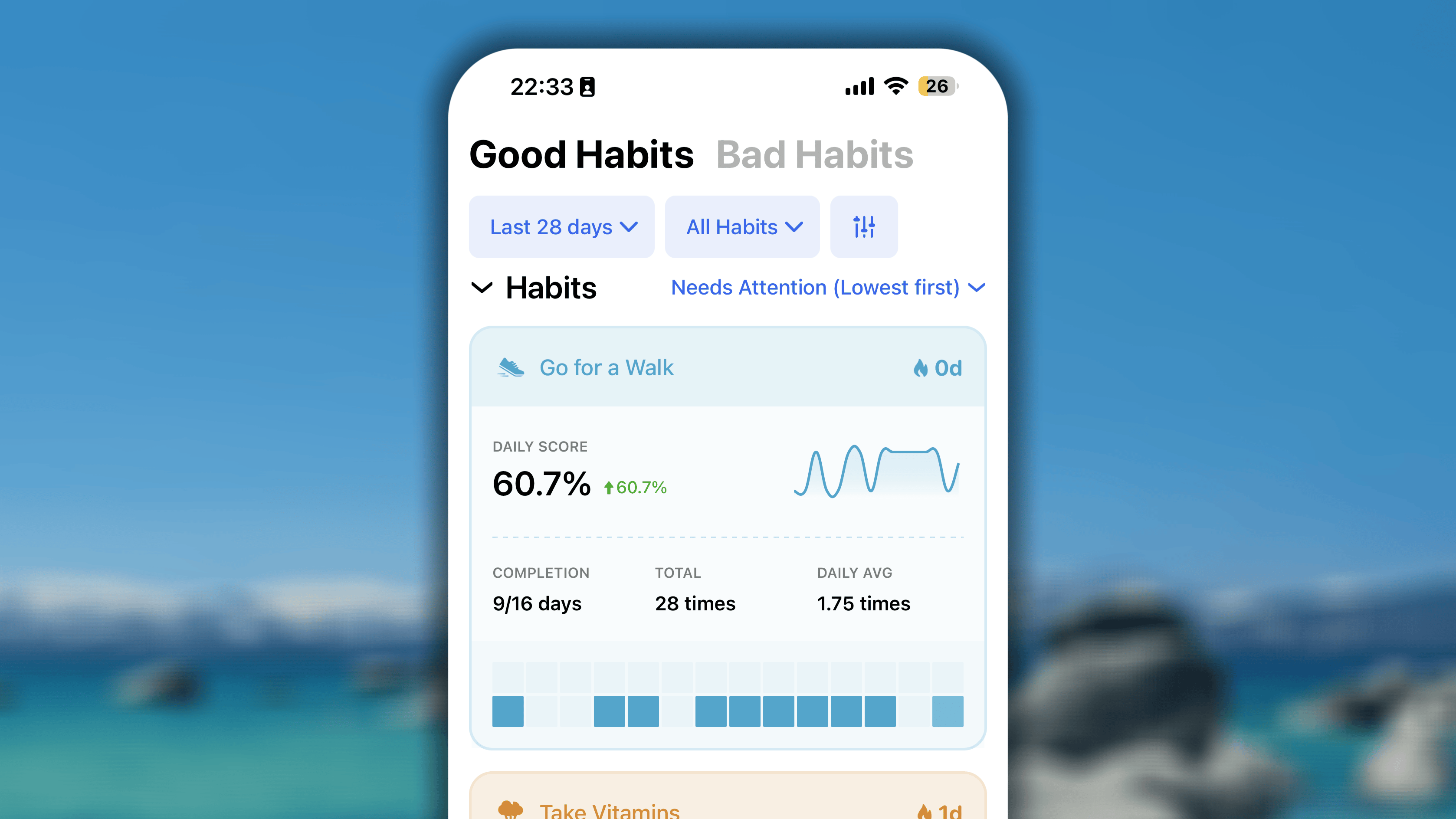
- Kopfzeile: Zeigt den Namen der Gewohnheit neben einem Flammensymbol mit deiner aktuellen aktiven Serie.
- Wert und Trend: Dein Tageswert für diese konkrete Gewohnheit samt Trendlinie.
- Detaillierte Aufschlüsselung: Zeigt dein Abschlussverhältnis (z. B. 7/15 Tage), deinen erreichten kumulierten Gesamtwert und deinen Tagesdurchschnitt.
- Mini-Heatmap: Eine persönliche Heatmap, die nur die tägliche Anstrengung für diese eine Gewohnheit darstellt.
Fortschritt: Schlechte Gewohnheiten
Datumsbereich und Gewohnheitssteuerung
Deine Filterwerkzeuge befinden sich oben rechts auf dem Bildschirm. Du kannst den Zeitraum mit Standardzeiträumen (7, 14, 28 Tage usw.) oder benutzerdefinierten Start- und Enddaten anpassen.Mit diesen Filtern kannst du deine Daten isolieren. Wenn du einen „nüchternen Oktober“ oder eine 30-tägige digitale Entgiftung durchführst, kannst du die genauen Datumsparameter festlegen und eine fokussierte Berichtskarte für diese Challenge sehen.Übersicht der täglichen Anstrengung
Beim Öffnen des Tabs „Schlechte Gewohnheiten“ erhältst du eine Übersicht deiner Anstrengung im ausgewählten Zeitraum. Die Darstellung ähnelt vielleicht dem Tab „Gute Gewohnheiten“, das Ziel ist hier jedoch genau entgegengesetzt.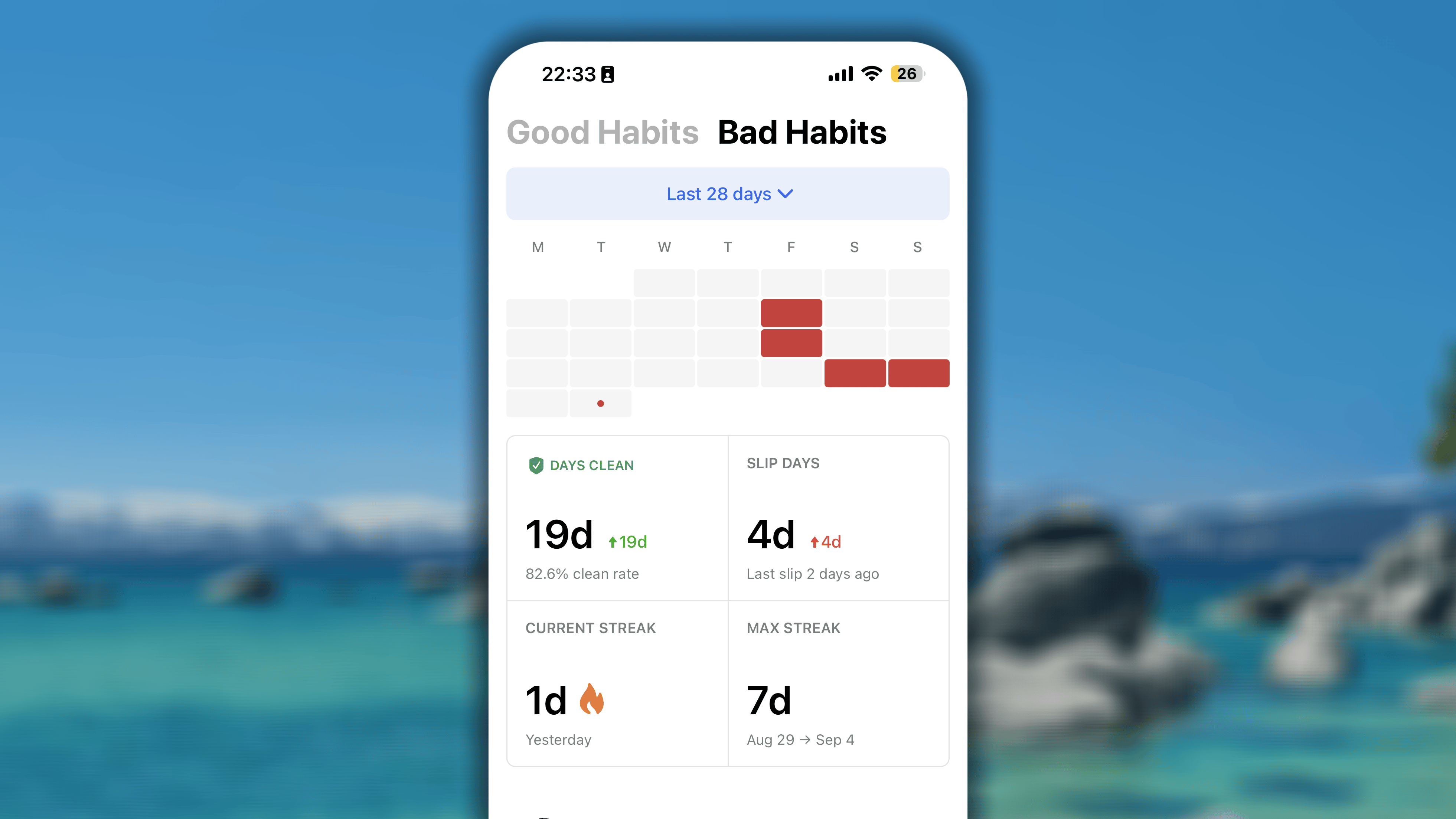
Blockkalender
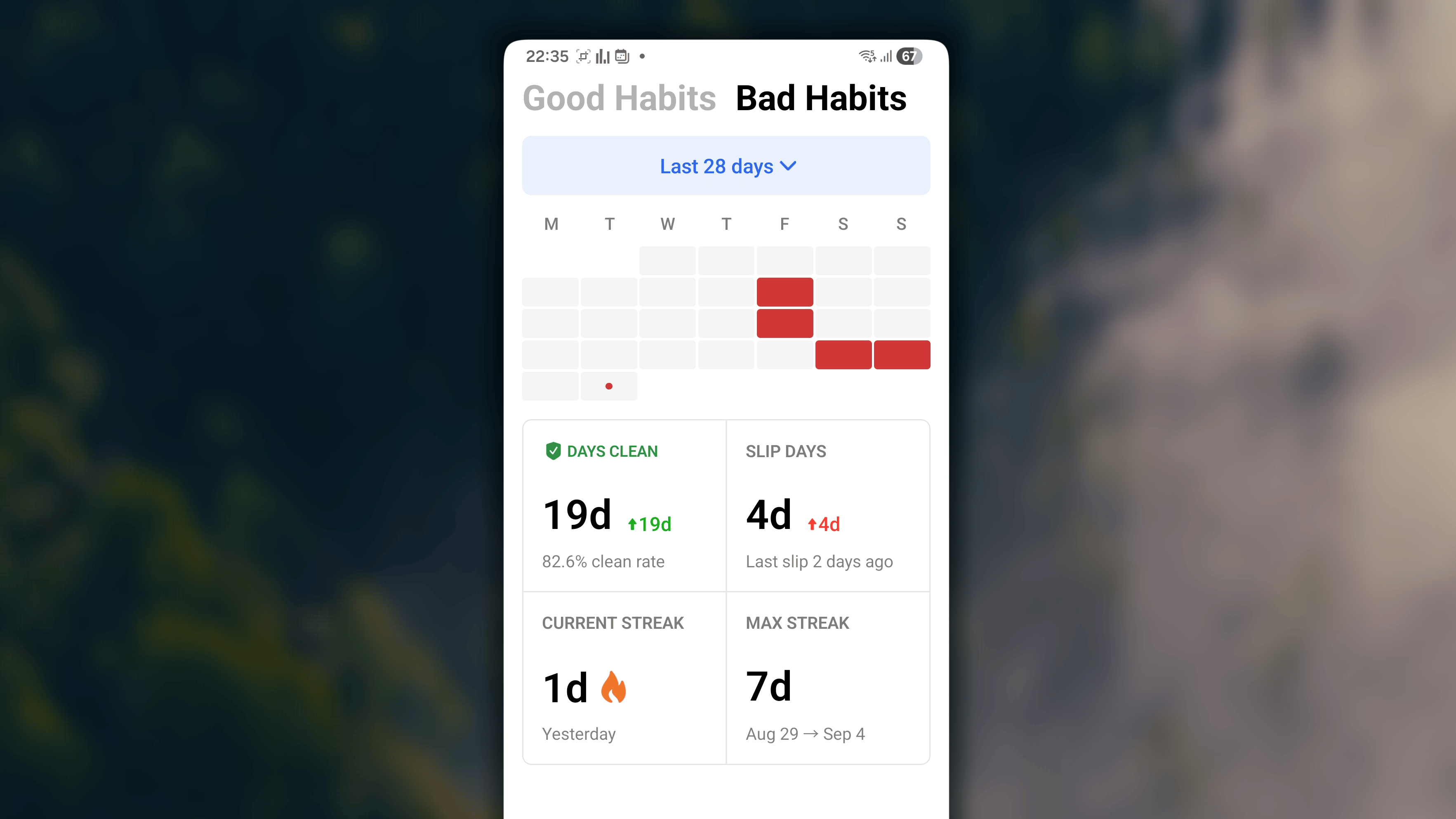
Anders als in der Ansicht „Gute Gewohnheiten“ möchtest du diesen Kalender nicht mit dunklen Farben füllen, sondern möglichst leer halten. Die hellgrauen Blöcke stehen für deine sauberen Tage.Wenn du bei einer schlechten Gewohnheit einen Ausrutscher protokollierst, wird der Block dieses Tages sofort vollständig rot.Diese Darstellung bietet einen unmittelbaren Realitätscheck. Ein roter Block ist kein Grund für Schuldgefühle, sondern ein Datenpunkt, der dir hilft zu erkennen, wann deine Ausrutscher gewöhnlich auftreten.Zentrale Kennzahlen
Direkt unter dem Kalender wird deine Beständigkeit übersichtlich in vier motivierende Kennzahlen unterteilt:- Saubere Tage: Gesamtzahl der Tage, an denen du deine schlechten Gewohnheiten vollständig vermieden hast, zusammen mit deinem prozentualen „Sauberkeitswert“.
- Ausrutschertage: Gesamtzahl der Tage mit Fortschrittsprotokollen, auch wenn der protokollierte Gesamtwert weiterhin unter dem Limit liegt, einschließlich des genauen Zeitpunkts deines letzten Ausrutschers in Tagen.
- Aktuelle Serie: Deine bis heute laufende, ununterbrochene Folge sauberer Tage, gekennzeichnet durch ein Flammensymbol.
- Längste Serie: Dein bisheriger Rekord aufeinanderfolgender sauberer Tage.
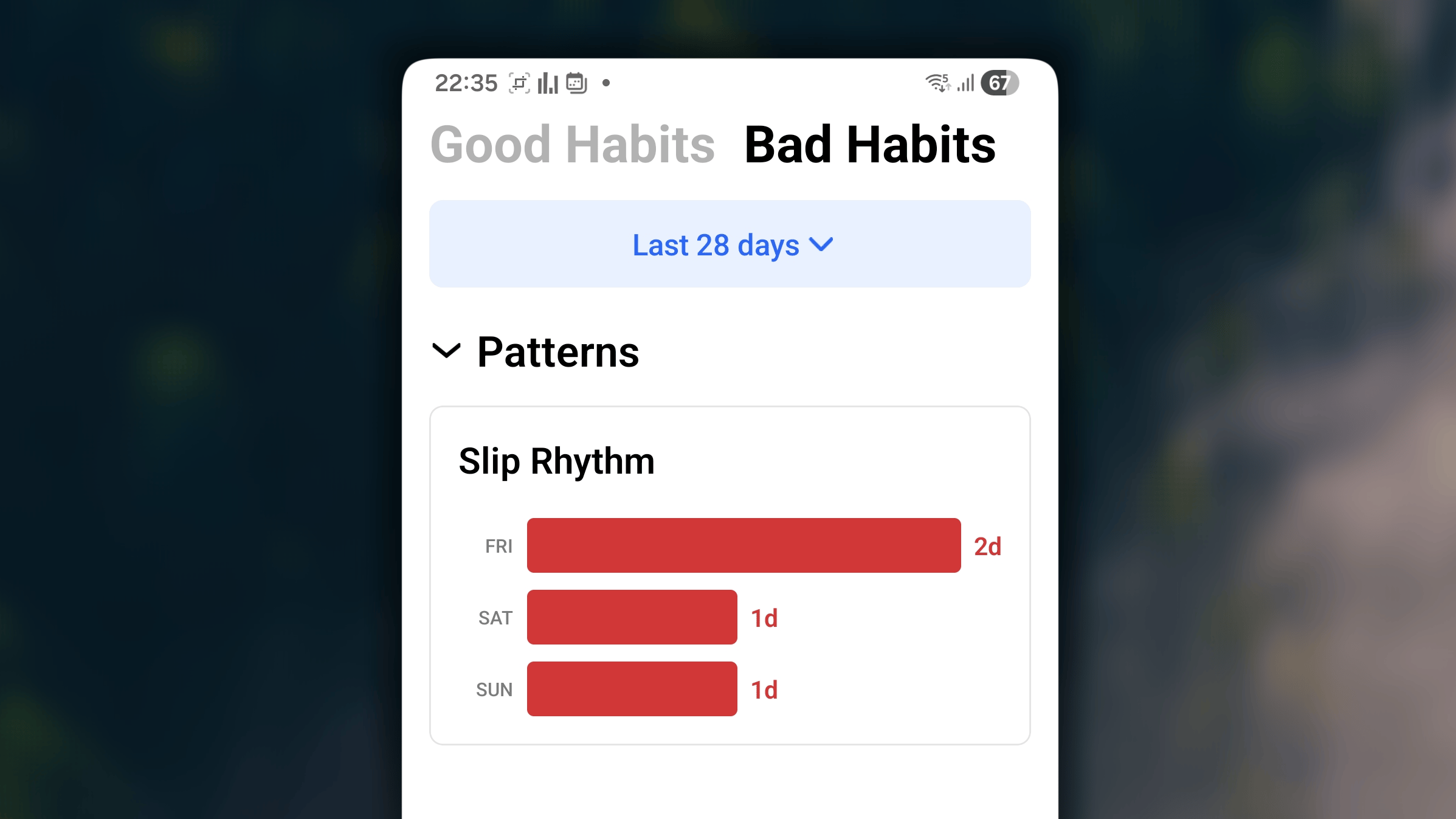
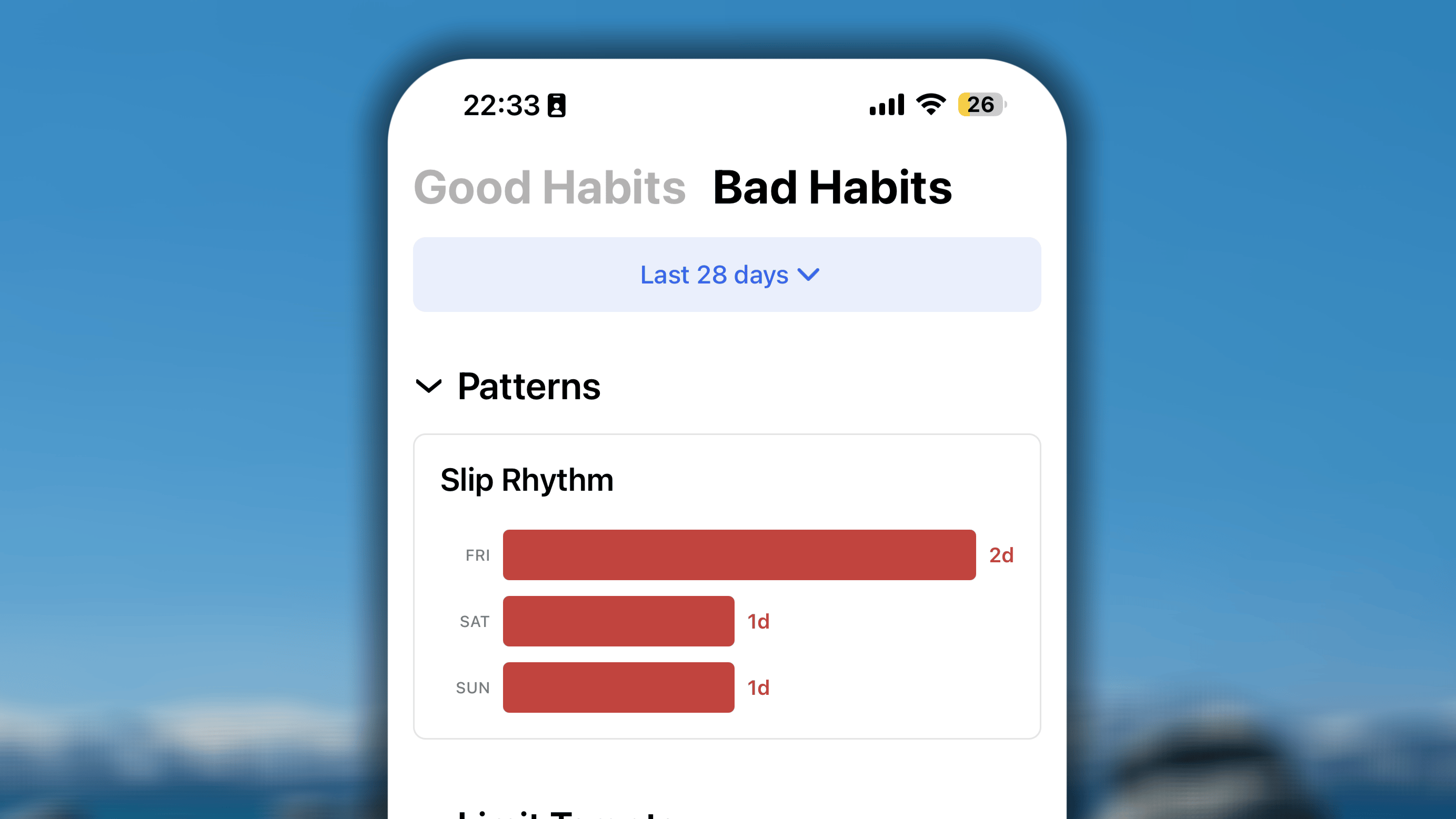
Muster
Limit-Ziele
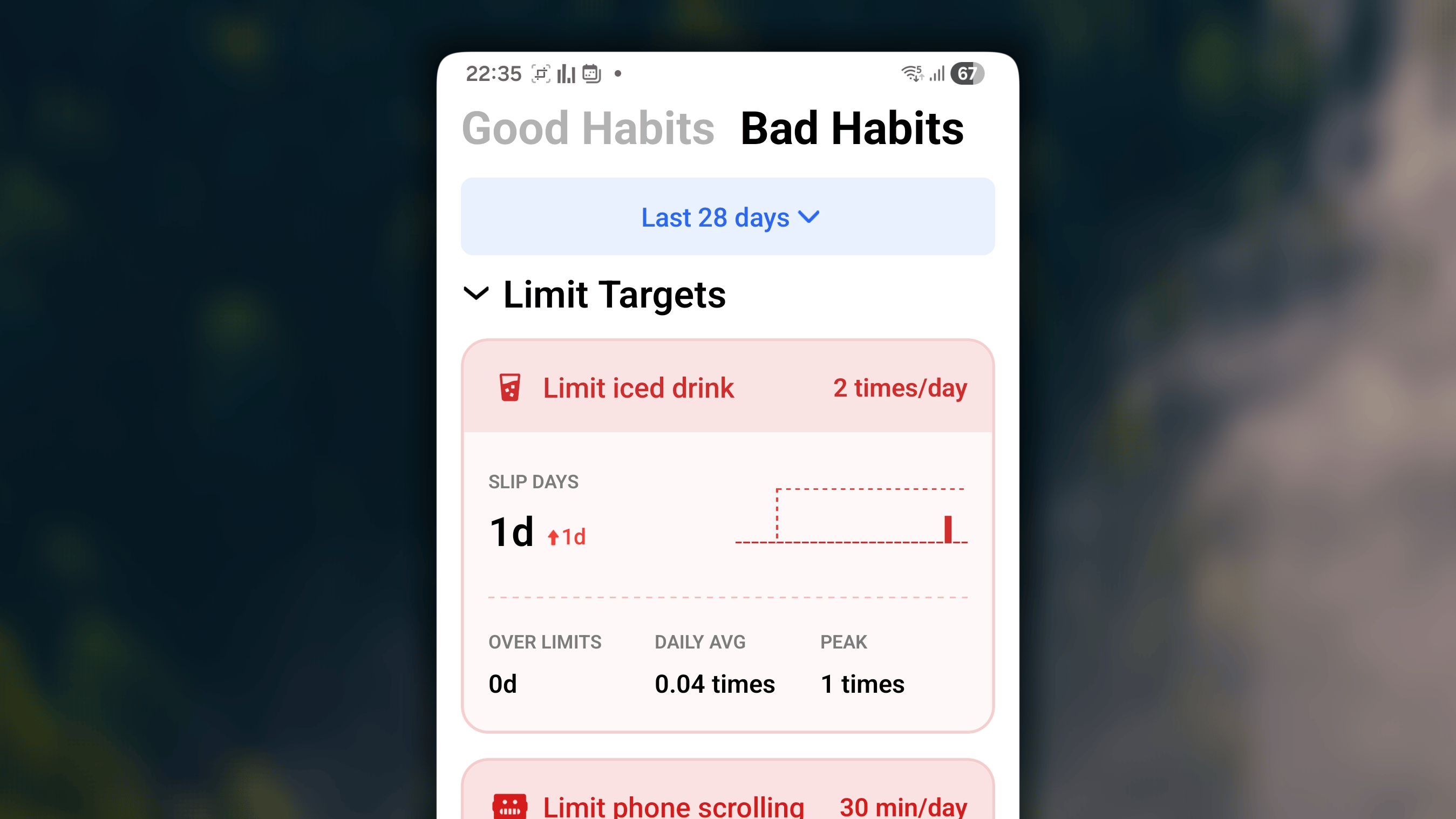
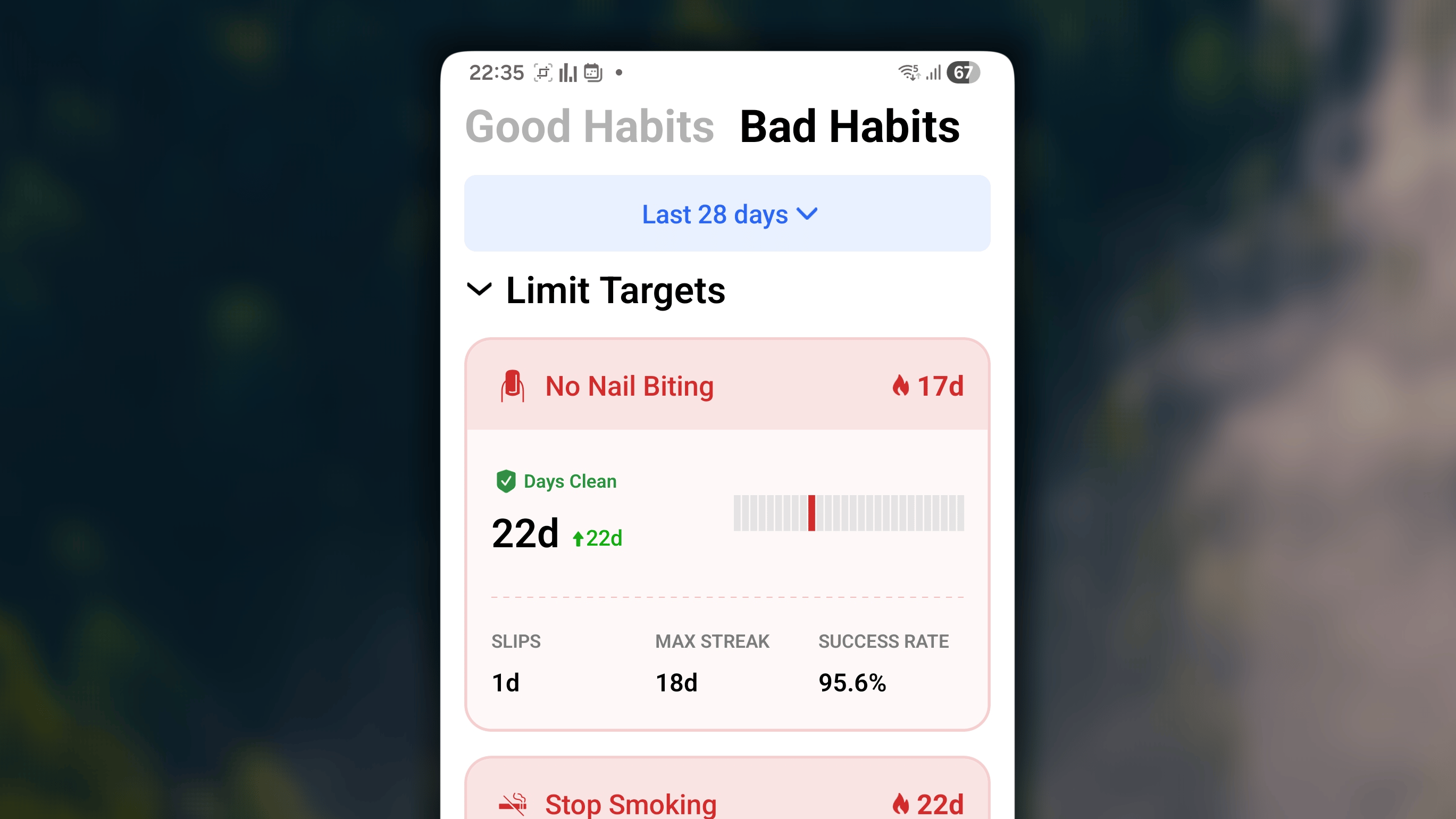
Während die vorherigen Abschnitte deine Gesamtanstrengung betrachten, bietet dieser Abschnitt einzelne Berichtskarten für jede konkrete schlechte Gewohnheit.Da Habitify für negative Routinen zwei verschiedene Zielarten zulässt – Mäßigung oder vollständiges Aufhören –, siehst du hier abhängig von der Gewohnheit zwei etwas unterschiedliche Kartenarten.Gewohnheiten des Limit-Typs
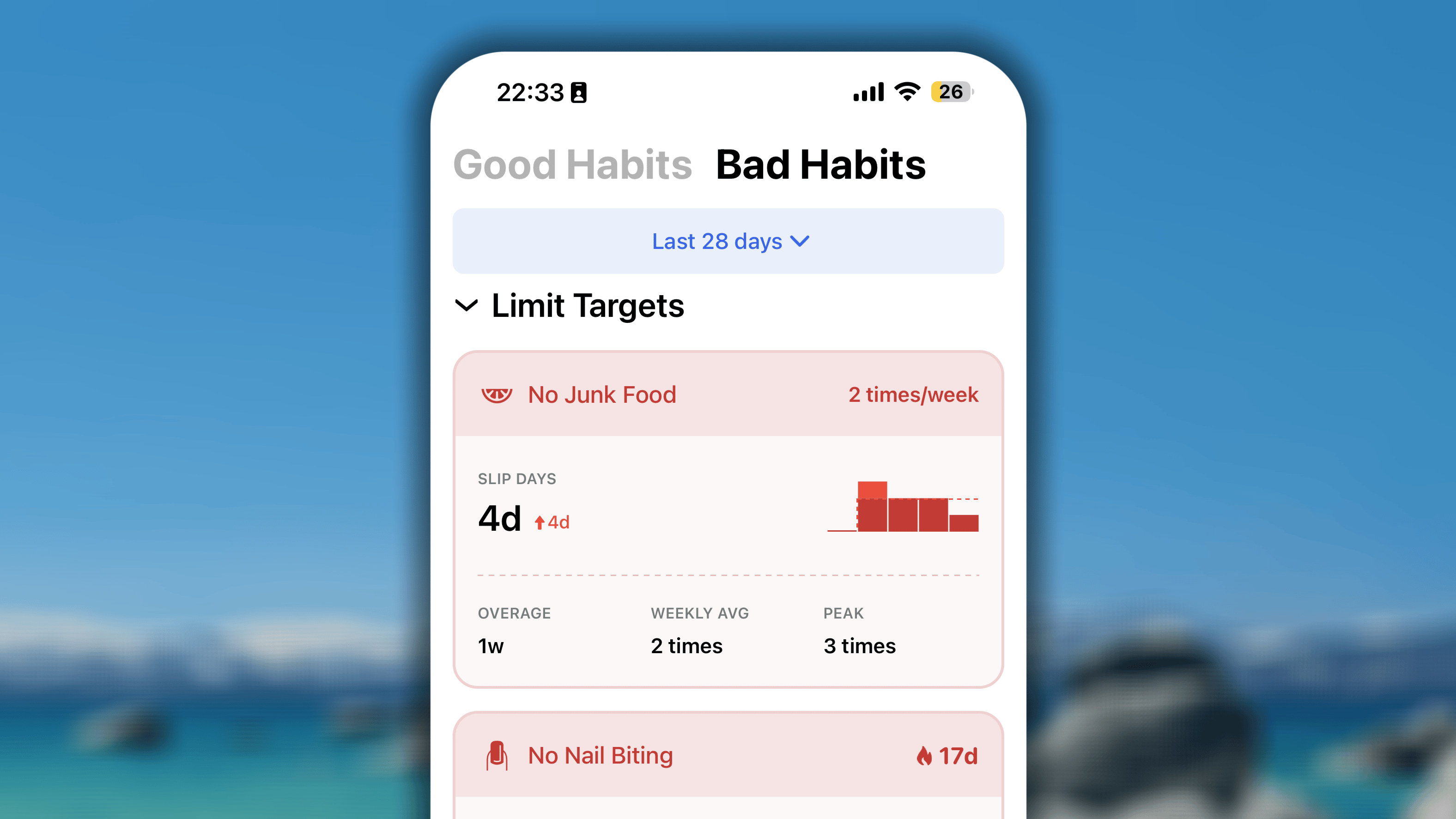
- Kopfzeile: Zeigt den Namen der Gewohnheit und dein festgelegtes Limit.
- Ausrutscher und Limit-Diagramm: Hebt hervor, an wie vielen Tagen du „ausgerutscht“ bist (mindestens ein Fortschrittsprotokoll hattest). Daneben stellt ein Säulendiagramm deine tatsächlichen Protokolle einer rot gepunkteten Limit-Linie gegenüber. Jede Säule, die diese rote Linie durchbricht, steht für einen Ausrutscher.
- Detaillierte Aufschlüsselung: Fasst deine Verfolgung mit drei Messwerten zusammen:
- Überschreitungen: Anzahl der Zeiträume, in denen du mehr als dein erlaubtes Limit konsumiert oder ausgeführt hast.
- Durchschnitt: Dein tatsächlicher Durchschnittswert pro Zeitraum (täglich, wöchentlich oder monatlich).
- Spitzenwert: Dein absolut höchster Wert, der in einem einzelnen Zeitraum protokolliert wurde.
Gewohnheiten des Aufgabe-Typs
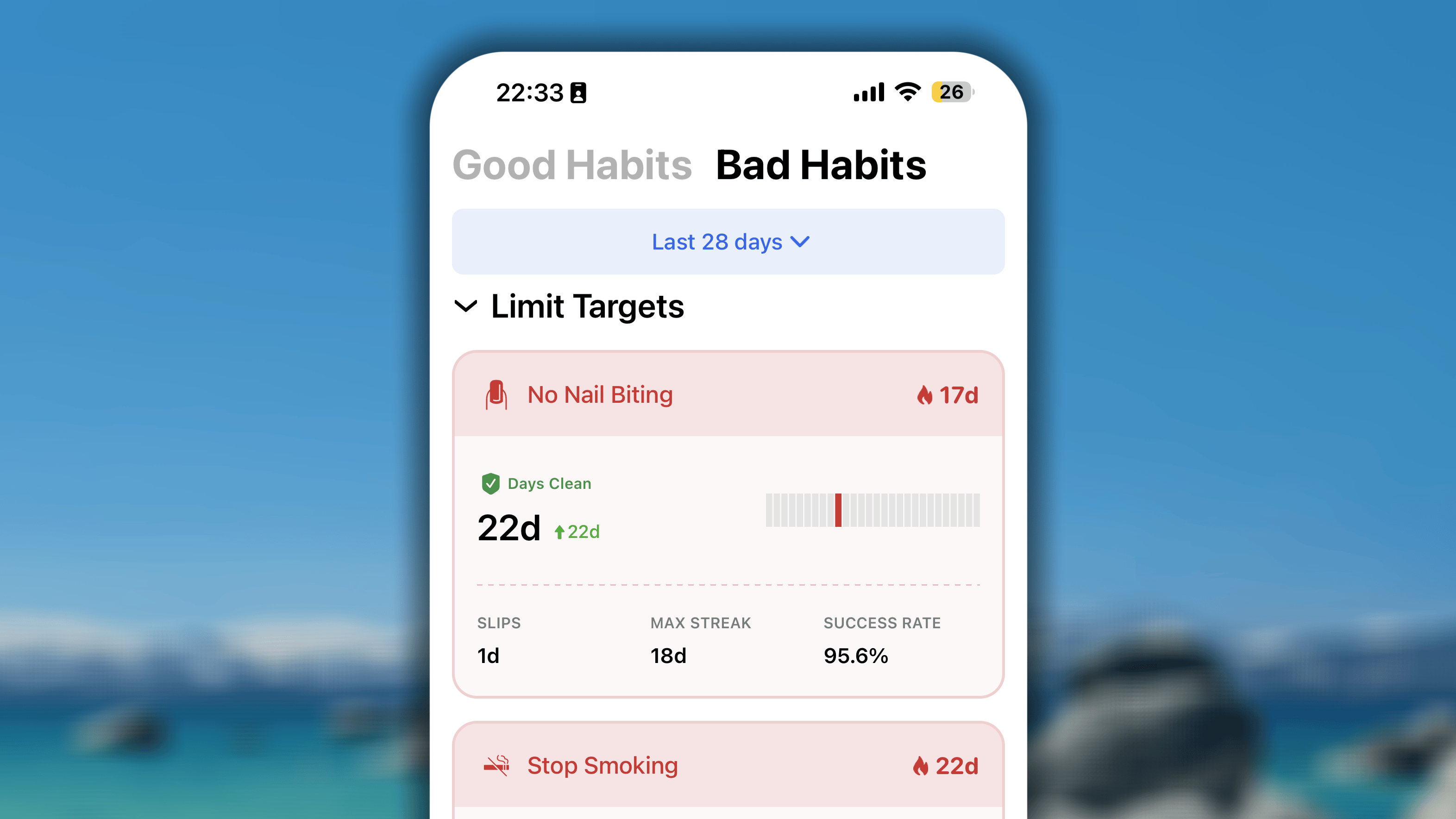
- Kopfzeile: Zeigt den Namen der Gewohnheit neben einem Flammensymbol, das deine aktuelle aktive Serie sauberer Tage hervorhebt.
- Saubere Tage und Kette: Zeigt deutlich die Gesamtzahl deiner sauberen Tage (Tage ohne Fortschrittsprotokolle) im Zeitraum sowie eine visuelle Fortschrittskette. Saubere Tage bleiben in der Kette frei, während Ausrutschertage sofort als senkrechte rote Linien auffallen, die die Kette unterbrechen.
- Detaillierte Aufschlüsselung: Fasst deine Anstrengung zusammen:
- Ausrutscher: Anzahl der Tage, an denen du der schlechten Gewohnheit nachgegeben hast;
- Längste Serie: längste jemals erreichte Folge sauberer Tage;
- Erfolgsrate: Prozentsatz sauberer Tage an allen Tagen im ausgewählten Zeitraum.
Habi zu deinem Fortschritt befragen
Tippe in der Fortschrittsansicht unten rechts auf das Chatsymbol, um ein Gespräch mit Habi, deinem KI-Gewohnheitsassistenten, zu öffnen.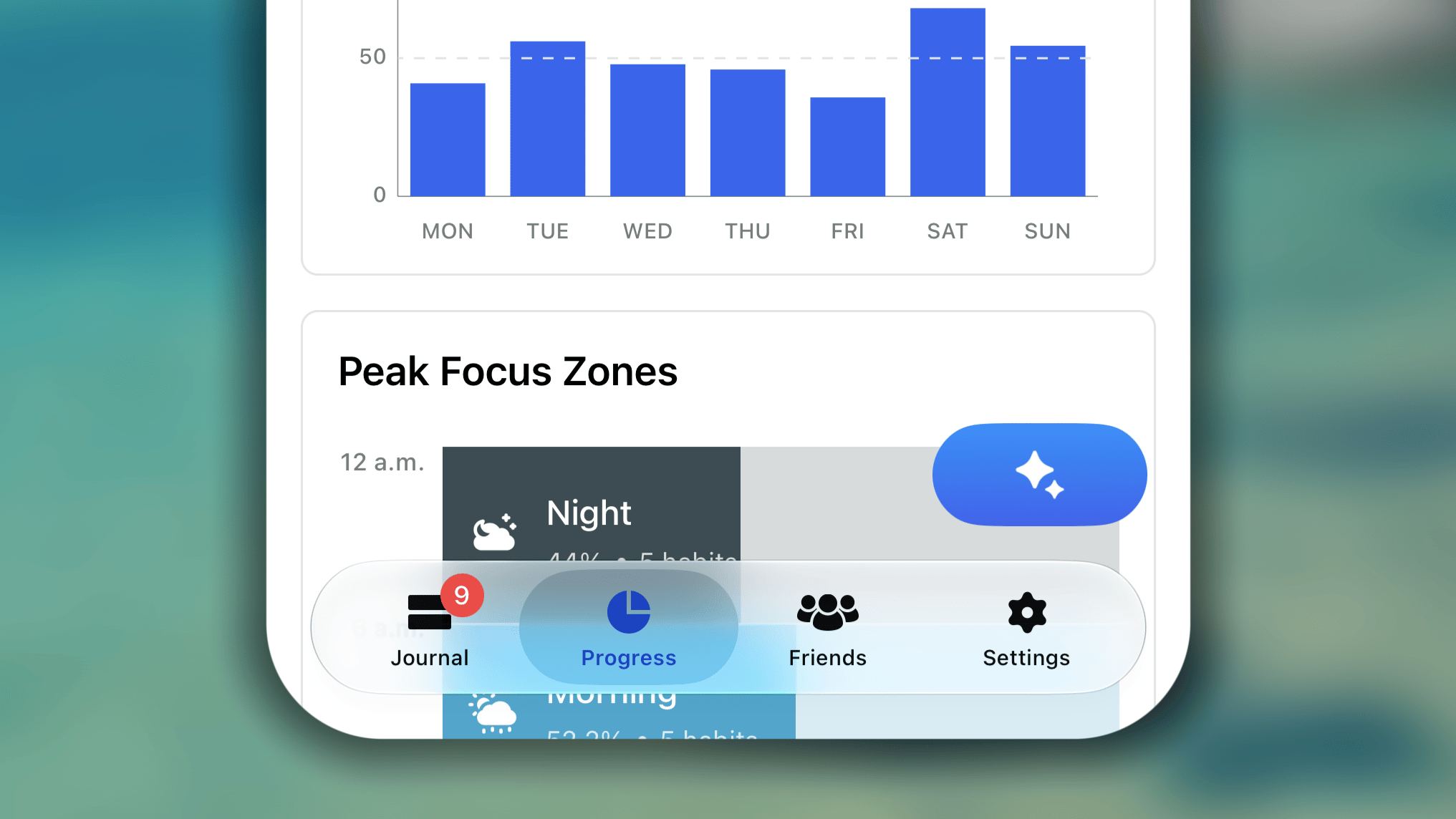
Fortschritt auf dem iPhone Duo
Im gefalteten Zustand sieht „Fortschritt“ wie auf einem normalen iPhone aus. Der zusätzliche Platz entsteht, wenn du das Gerät aufklappst und horizontal hältst.Das folgende kurze Video zeigt eine Vorschau von „Fortschritt“ auf dem iPhone Duo:Anstatt alles in einer langen Spalte zu stapeln, nutzt „Fortschritt“ den breiteren Bildschirm für mehr Inhalte pro Zeile. Abschnitte wie „Muster“ zeigen ihre Diagramme nebeneinander. Wochenrhythmus, Spitzenzeiten der Konzentration und versäumte Gewohnheiten erscheinen gemeinsam, sodass du sie ohne Herunterscrollen vergleichen kannst.Der Abschnitt „Bereiche“ funktioniert ebenso und zeigt die Bereichskarten in einer Zeile. Deine Gewohnheiten erscheinen als Karten in einem zweispaltigen Raster. Du kannst doppelt so viele Gewohnheiten gleichzeitig sehen und ihre Werte nebeneinander vergleichen. So erhältst du mit weniger Scrollen ein vollständigeres Bild deines Fortschritts.