

Challenge und Kreis vergleichen
- iOS & Android
- Website & Desktop
Eine Challenge veranstalten
Eine neue Challenge erstellen
- Gehe in der Habitify-App zum Tab Freunde.
- Tippe auf + und wähle Challenge.
- Passe die Details deiner Challenge an:
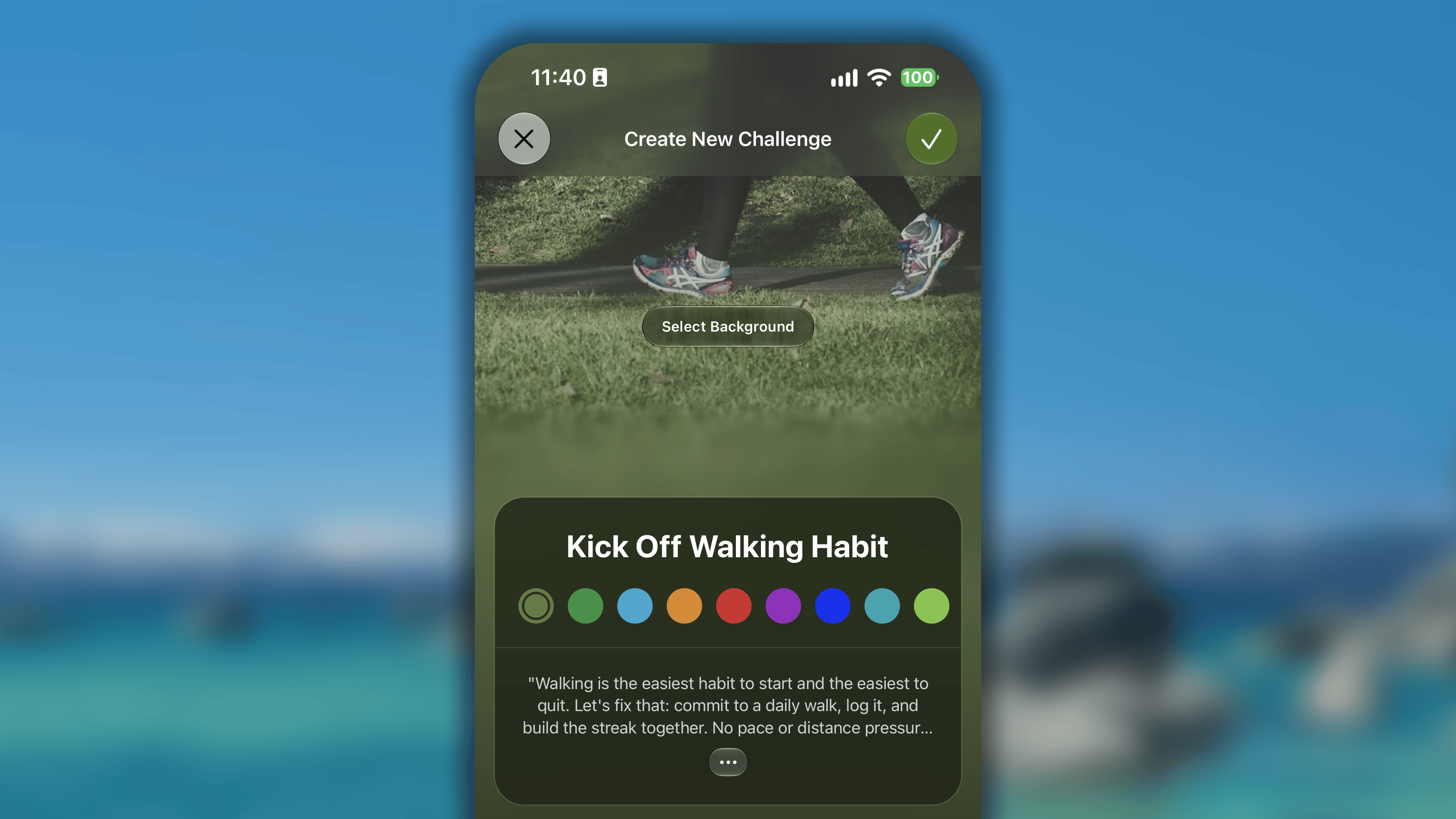
- Tippe auf Hintergrund auswählen und wähle ein inspirierendes Titelbild aus Vorschläge (unsere eigene Sammlung), Unsplash oder Fotos (deine eigene Fotomediathek).
- Tippe auf das Eingabefeld Name der Challenge und gib einen klaren, motivierenden Titel ein (z. B. „30 Tage Achtsamkeit“ oder „Club der Frühaufsteher“).
- Wähle unter dem Namen der Challenge eine Farbe, die auf die Schaltflächen und interaktiven Elemente in deinem Challenge-Bereich angewendet wird.
- Tippe auf + Kurzbeschreibung hinzufügen, um eine Einführung oder Erklärung der Challenge hinzuzufügen. So erfahren die Teilnehmer, was sie erwartet und warum sie teilnehmen sollten.
- Lege die Regeln deiner Challenge fest:
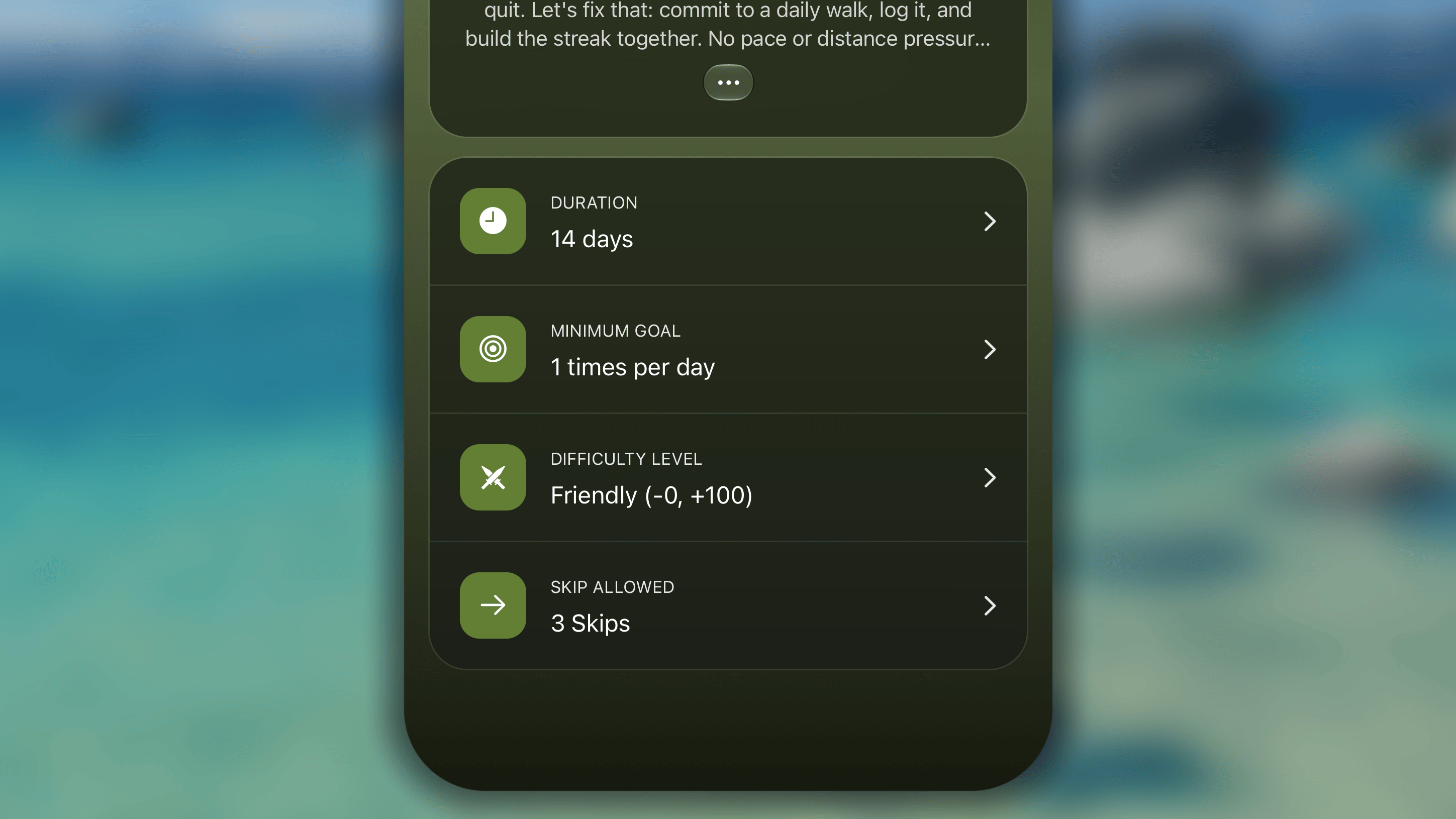
- Dauer: Tippe auf das Feld und wähle eine Voreinstellung wie 7, 14, 21, 30, 45, 60 oder 90 Tage oder wähle Benutzerdefiniert, um einen eigenen Zeitraum festzulegen.
- Mindestziel: Tippe auf das Feld und konfiguriere die zulässige Protokollierungsmethode sowie den Mindestwert, zu dem sich jedes Mitglied verpflichten muss.
- Zulässige Protokollierungsmethoden: Dazu gehören die manuelle Protokollierung und die automatische Protokollierung aus Gesundheits- und Wellness-Apps (Apple Health, Fitbit, Strava und Health Connect).
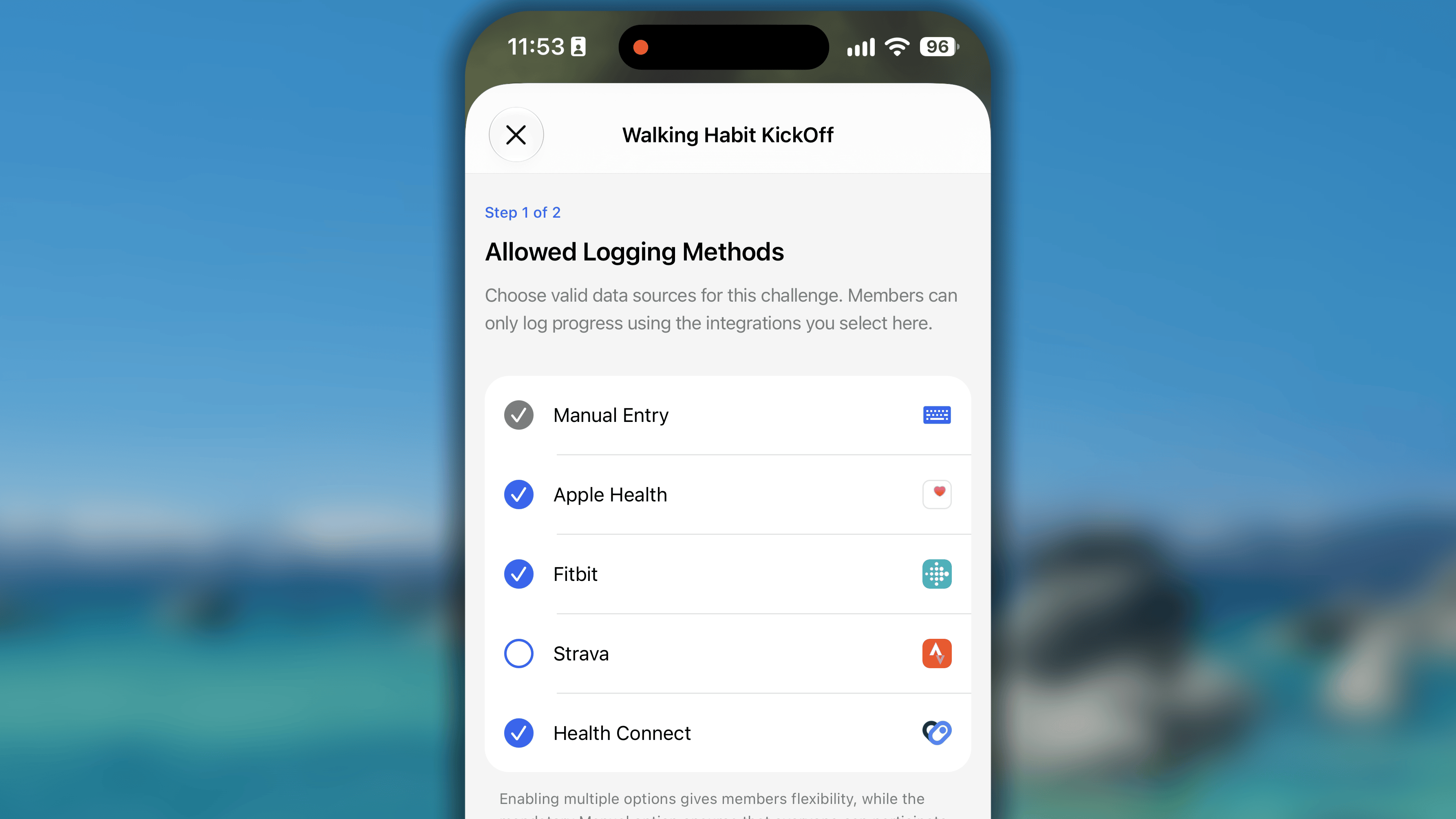
- Zielaktivität: Abhängig von den ausgewählten Methoden werden darunter die verfügbaren Aktivitäten aufgelistet, aus denen du wählen kannst.
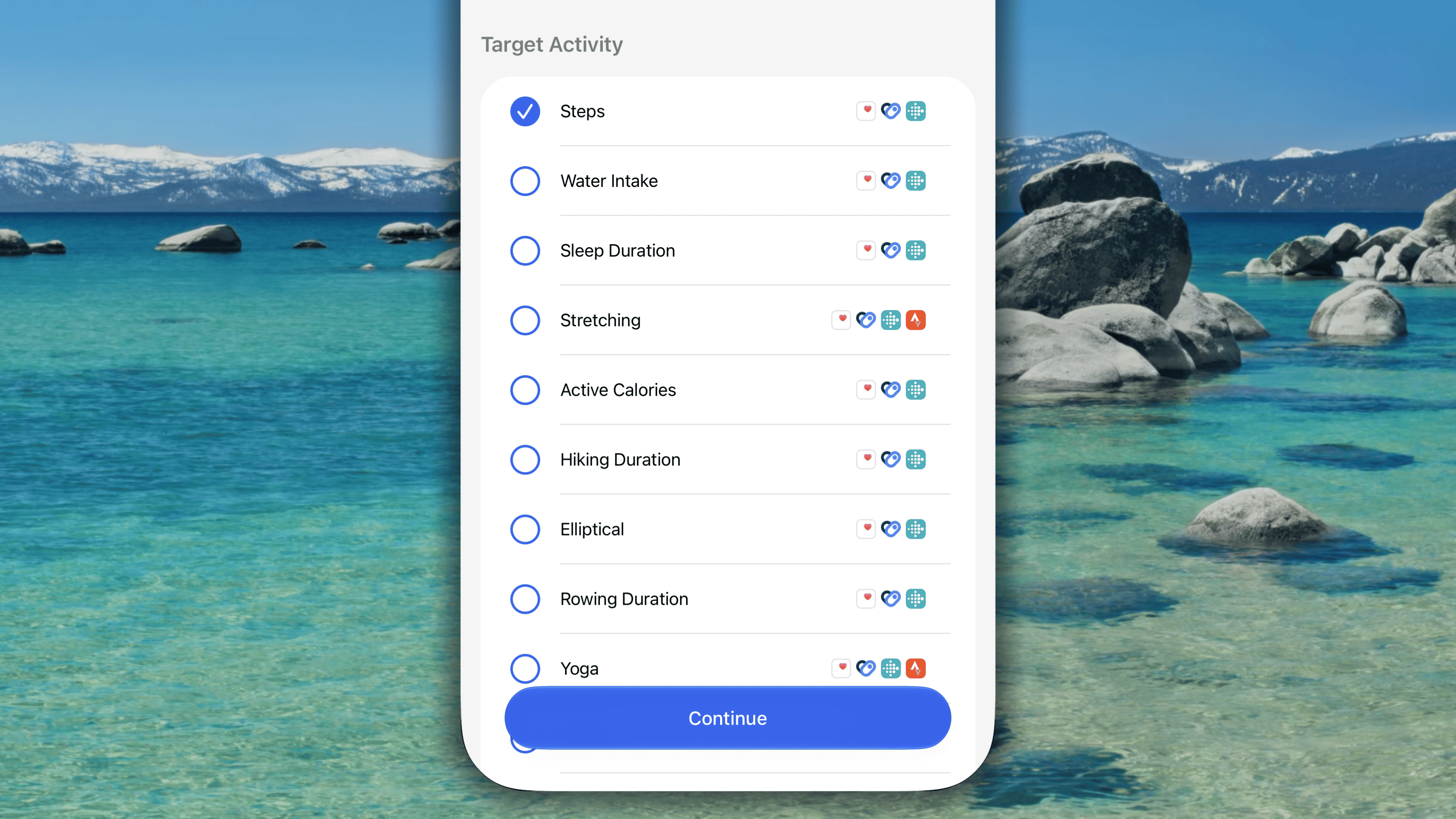
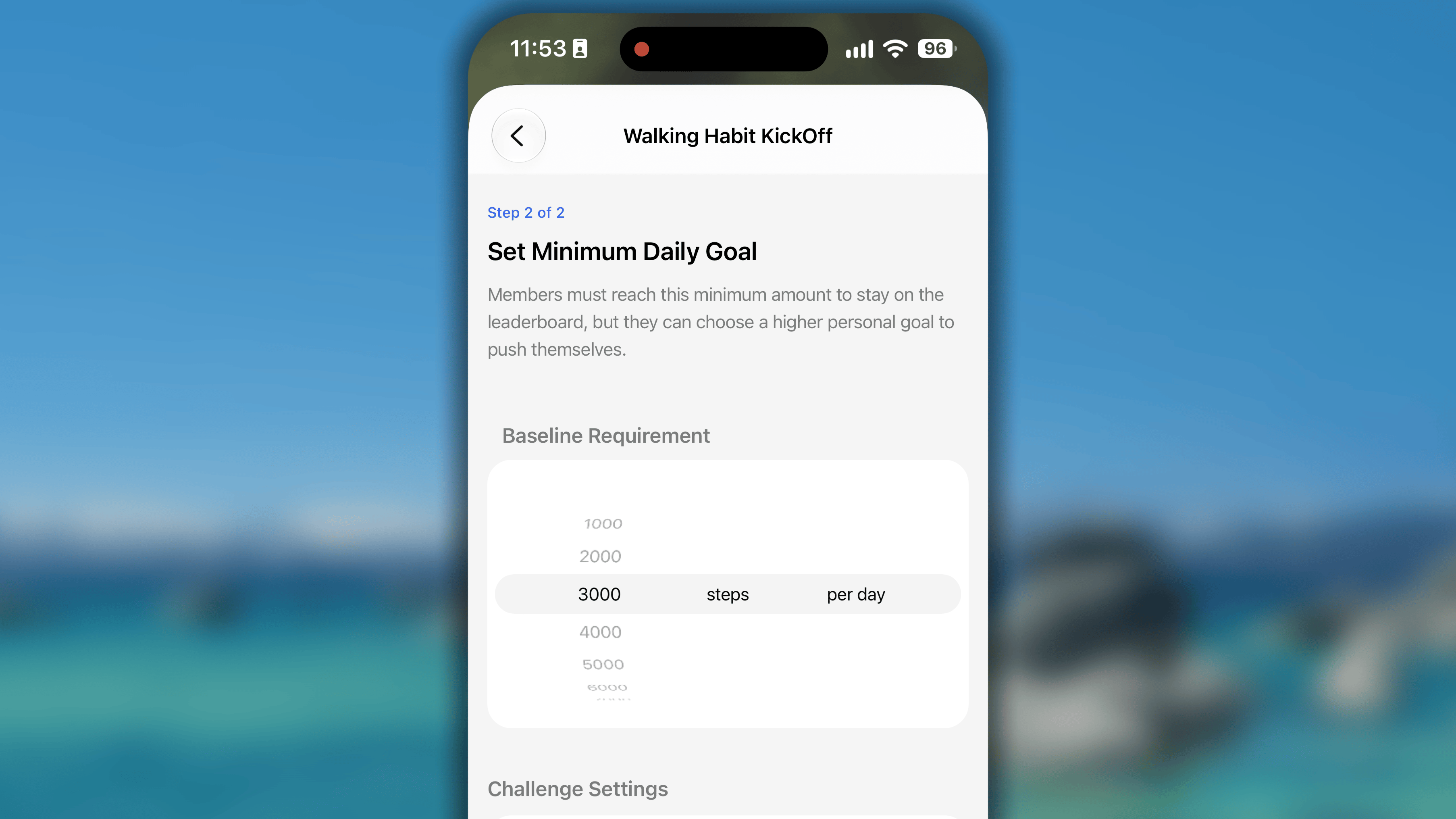
- Tägliches Mindestziel festlegen: In diesem Schritt legst du die Grundanforderung fest, zu der sich jedes Mitglied verpflichten muss. Welche Einheit zur Verfolgung des Ziels unterstützt wird, hängt ebenfalls von den ausgewählten Protokollierungsmethoden ab.
- Zulässige Protokollierungsmethoden: Dazu gehören die manuelle Protokollierung und die automatische Protokollierung aus Gesundheits- und Wellness-Apps (Apple Health, Fitbit, Strava und Health Connect).
- Schwierigkeitsgrad: Tippe auf das Feld und lege fest, wie streng der Wettbewerb sein soll. Diese Stufen bestimmen die Punkteberechnung:
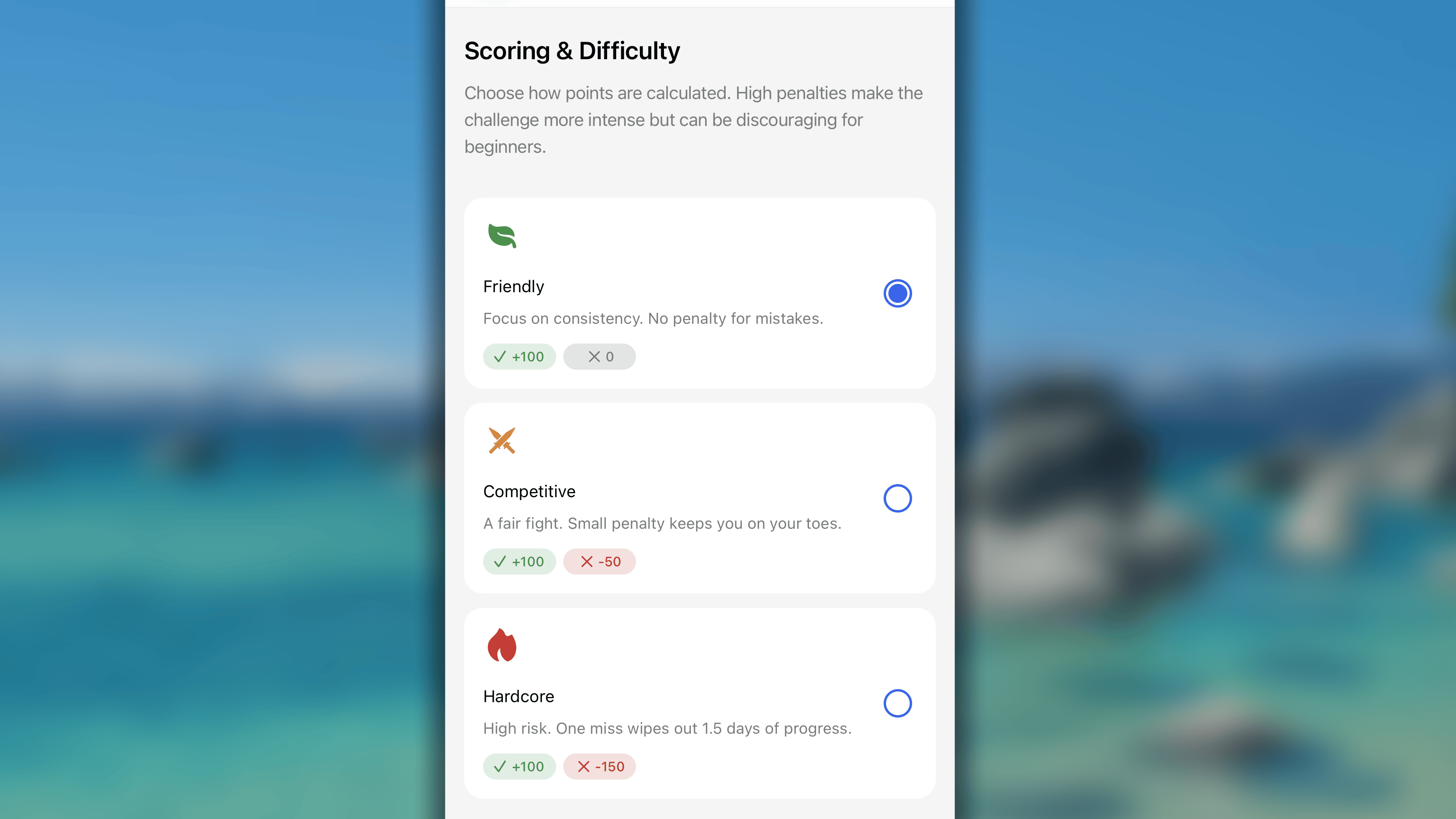
- Freundlich: + 100 für Abgeschlossen, + 0 für Übersprungen, − 0 für Nicht geschafft
- Wettbewerb: + 100 für Abgeschlossen, + 0 für Übersprungen, − 50 für Nicht geschafft
- Hardcore: + 100 für Abgeschlossen, + 0 für Übersprungen, − 150 für Nicht geschafft
- Überspringen erlaubt: Tippe auf das Feld und lege fest, wie oft ein Benutzer einen Tag als Übersprungen markieren und seine Serie einfrieren darf.
- Tippe abschließend oben rechts auf Fertig, um deine Challenge zu speichern.
Dich zu deiner Challenge verpflichten
- Öffne im Tab Freunde die soeben erstellte Challenge.
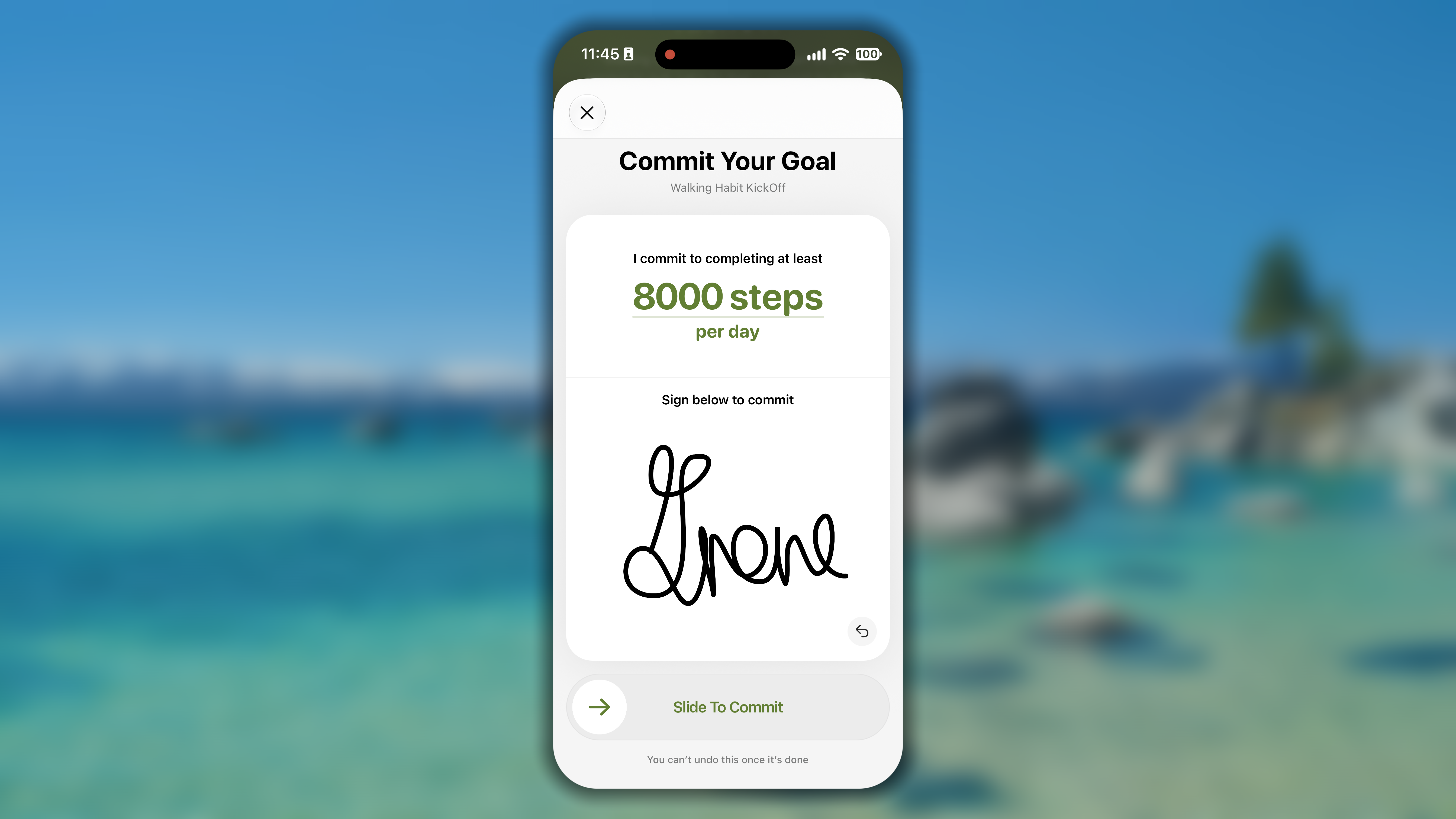
- Scrolle nach unten und tippe auf Zu meinen Tageszielen verpflichten.
- Gib dein persönliches Tagesziel ein, das mindestens dem Mindestziel der Challenge entsprechen muss.
- Unterschreibe und schiebe die Schaltfläche, um deine Verpflichtung offiziell zu bestätigen.
Personen zu deiner Challenge einladen
Eine Challenge benötigt mindestens 2 Mitglieder (einschließlich dir als Eigentümer), die sich zu ihren Zielen verpflichtet haben, bevor sie offiziell starten kann.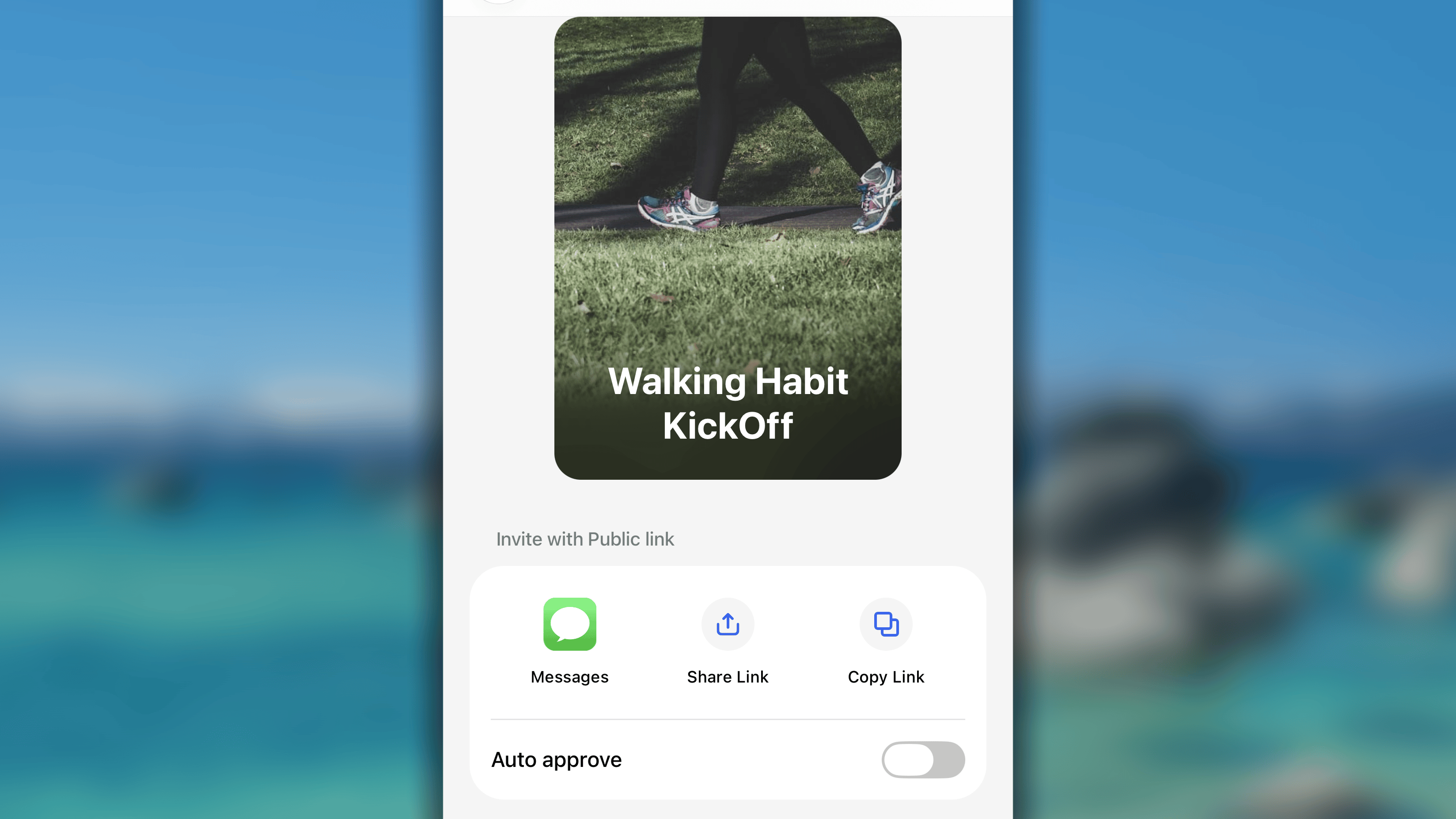
- Öffne deine Challenge und tippe auf + Mitglieder einladen.
- Ein Freigabedialog mit verschiedenen Möglichkeiten zum Teilen deiner Challenge erscheint:
- Nachrichten: Sende sie direkt über die Nachrichten-App.
- Link teilen: Verwende die Systemfreigabe, um sie direkt an einen Kontakt zu senden, in sozialen Medien zu posten, über eine E-Mail-App zu versenden usw.
- Link kopieren: Kopiere die URL in die Zwischenablage und füge sie an einer beliebigen Stelle ein.\
- Als Gastgeber bestimmst du mit dem Schalter Automatisch genehmigen, wer deiner Challenge beitreten darf:
- Aktiviert: Personen können ohne deine Genehmigung sofort beitreten.
- Deaktiviert: Du entscheidest, wer beitreten darf und wer nicht.
Personen in deiner Challenge verwalten
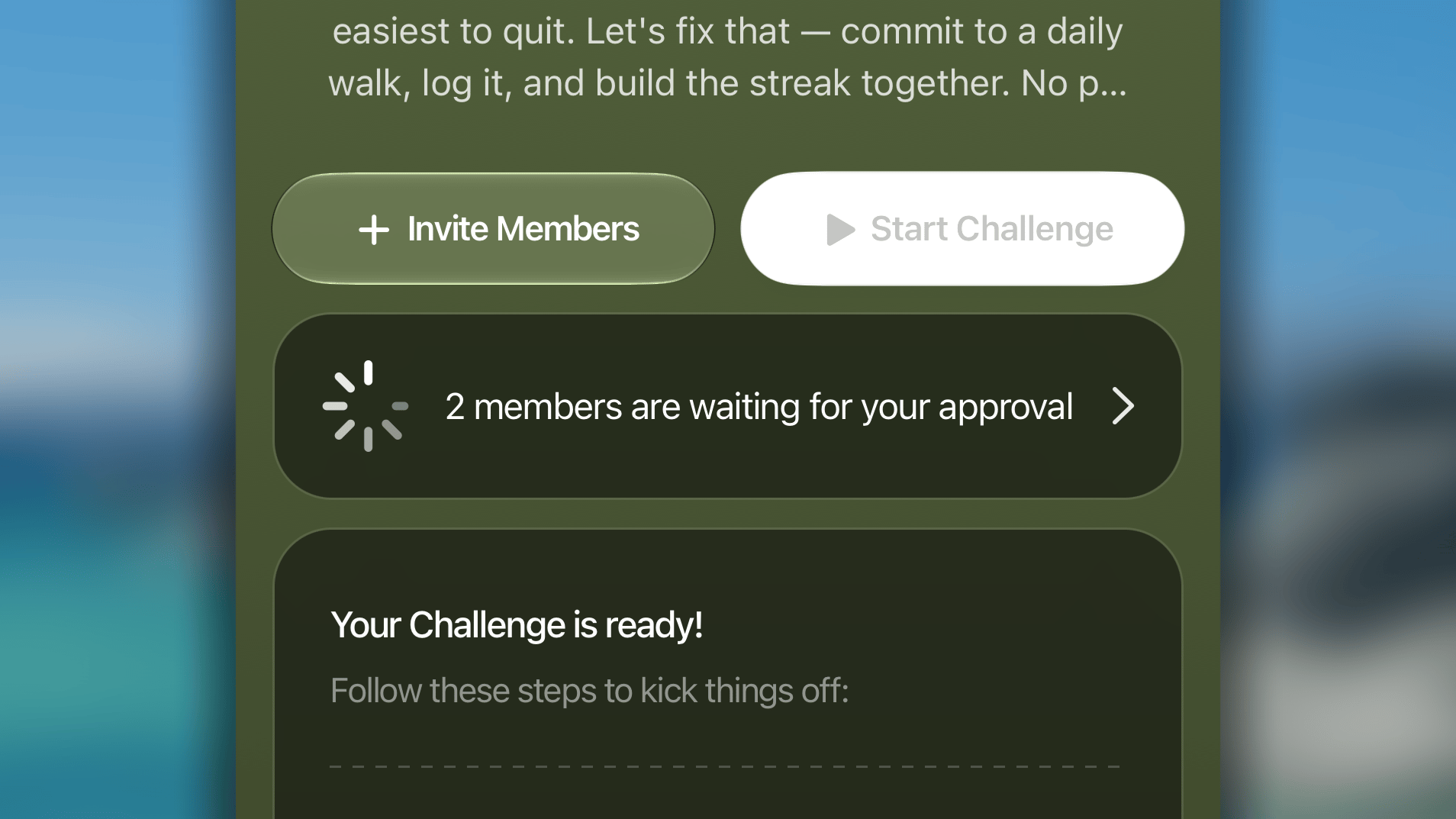
Wenn du Automatisch genehmigen deaktivierst, muss jede Person, die auf deinen Link tippt, eine Beitrittsanfrage senden. Du kannst alle Anfragen folgendermaßen anzeigen:- Tippe auf die Benachrichtigung über neue Anfragen oder
-
tippe in deiner Challenge auf das Banner, das auf eine ausstehende Genehmigung hinweist.
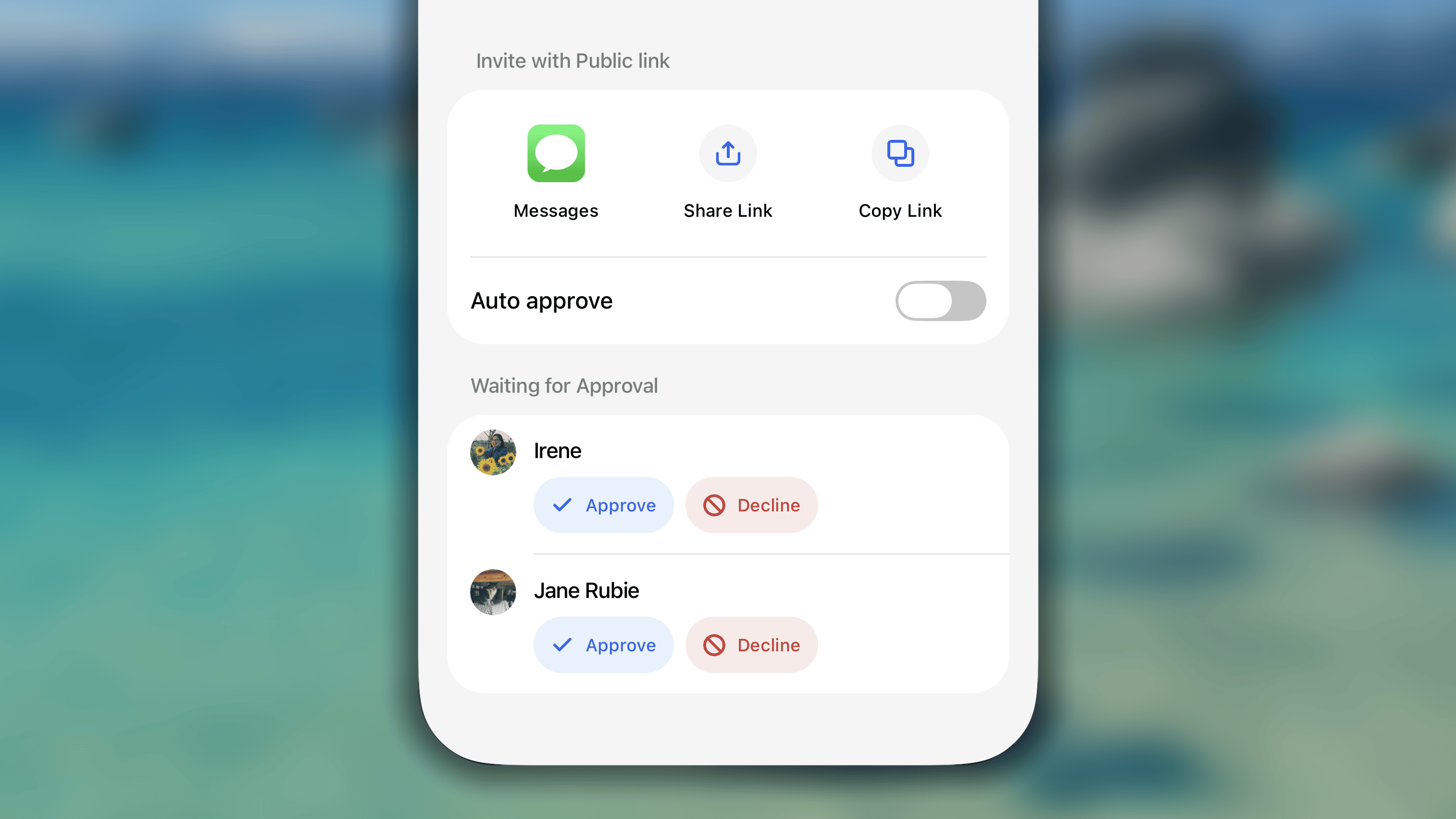
- Tippe auf Genehmigen, wenn du die Anfrage annimmst.
-
Tippe auf Ablehnen, wenn die Person nicht beitreten soll.
Deine Challenge starten
Als Eigentümer der Challenge hast du die Ehre, den Startschuss zu geben.- Öffne die von dir erstellte, noch nicht gestartete Challenge.
-
Tippe direkt unter dem Namen und der Beschreibung der Challenge auf Challenge starten.
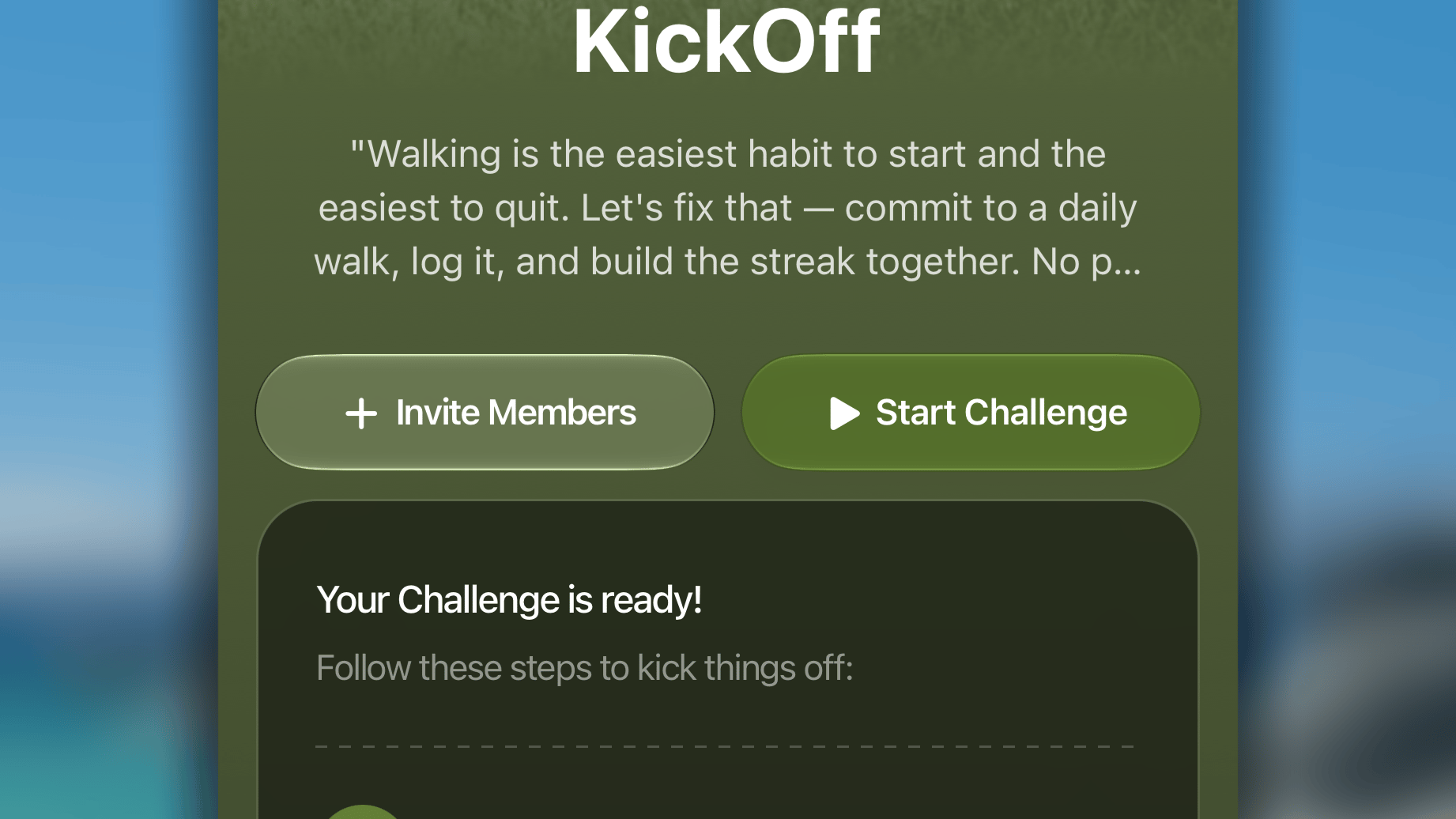
Eine Challenge benötigt mindestens 2 Mitglieder, die bereits beigetreten sind und sich verpflichtet haben, bevor sie beginnen kann.
Einer Challenge beitreten
Du hast einen Einladungslink zu einer Habitify-Challenge erhalten? Mit diesen einfachen Schritten nimmst du die Einladung an und legst los.- Installiere die Habitify-App und melde dich bei deinem Habitify-Konto an.
- Tippe auf den erhaltenen Einladungslink. Er öffnet die Challenge direkt in der App.
- Nimm dir einen Moment Zeit, um die Regeln der Challenge zu prüfen:
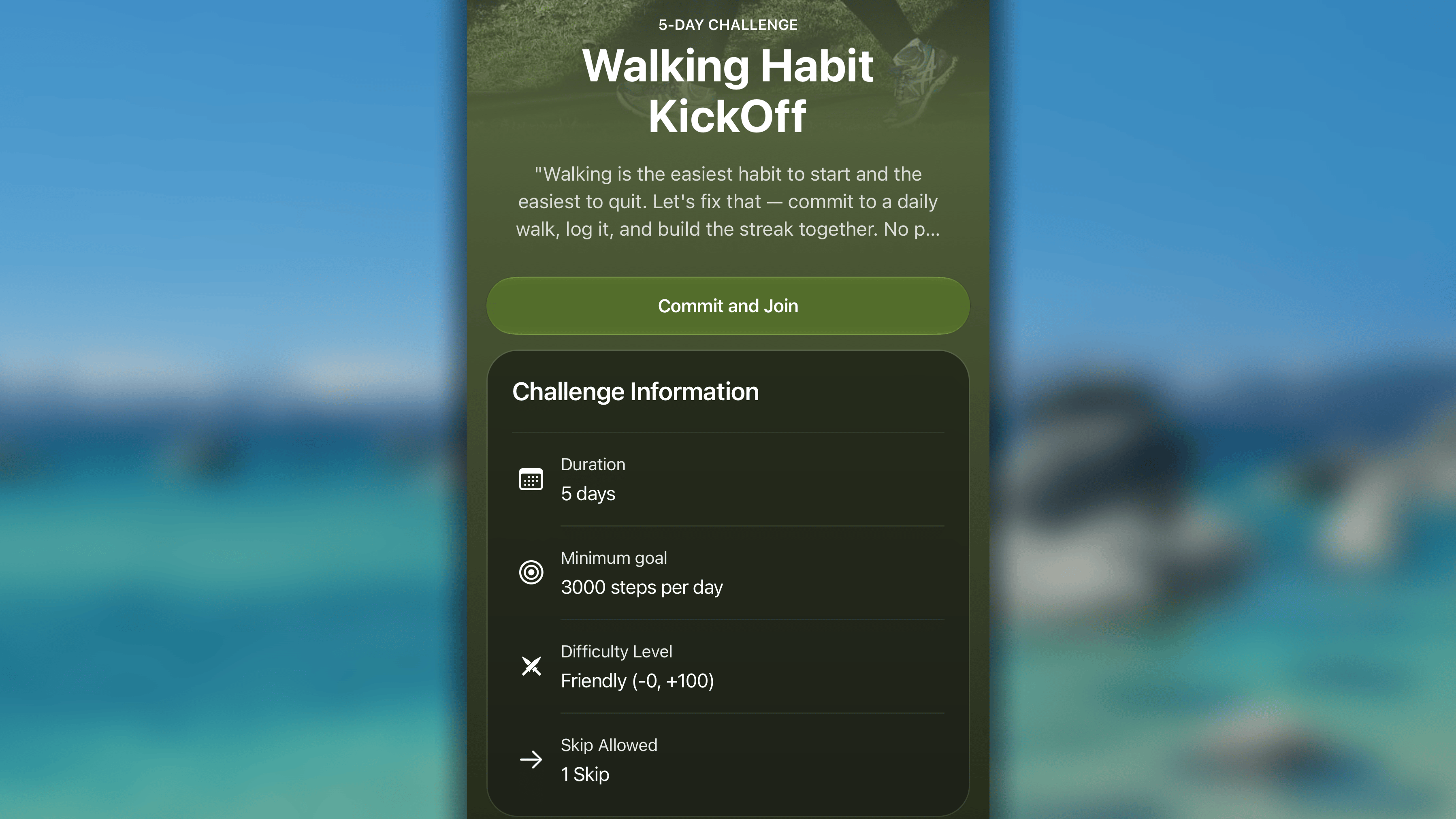
- Name und Beschreibung der Challenge: Erfahre, worum es in der Challenge geht und was der Gastgeber von den Teilnehmern erwartet.
- Challenge-Regeln:
- Dauer: wie lange die Challenge dauert (z. B. 30 Tage).
- Mindestziel: das Tagesziel, das du erreichen musst (z. B. „20 Seiten lesen“).
- Überspringen erlaubt: wie viele „freie Tage“ während der Challenge zulässig sind.
- Mitglieder: Sieh, wer der Gruppe bereits beigetreten ist.
- Tippe direkt unter dem Namen und der Beschreibung der Challenge auf Verpflichten und beitreten und führe dann Folgendes aus:
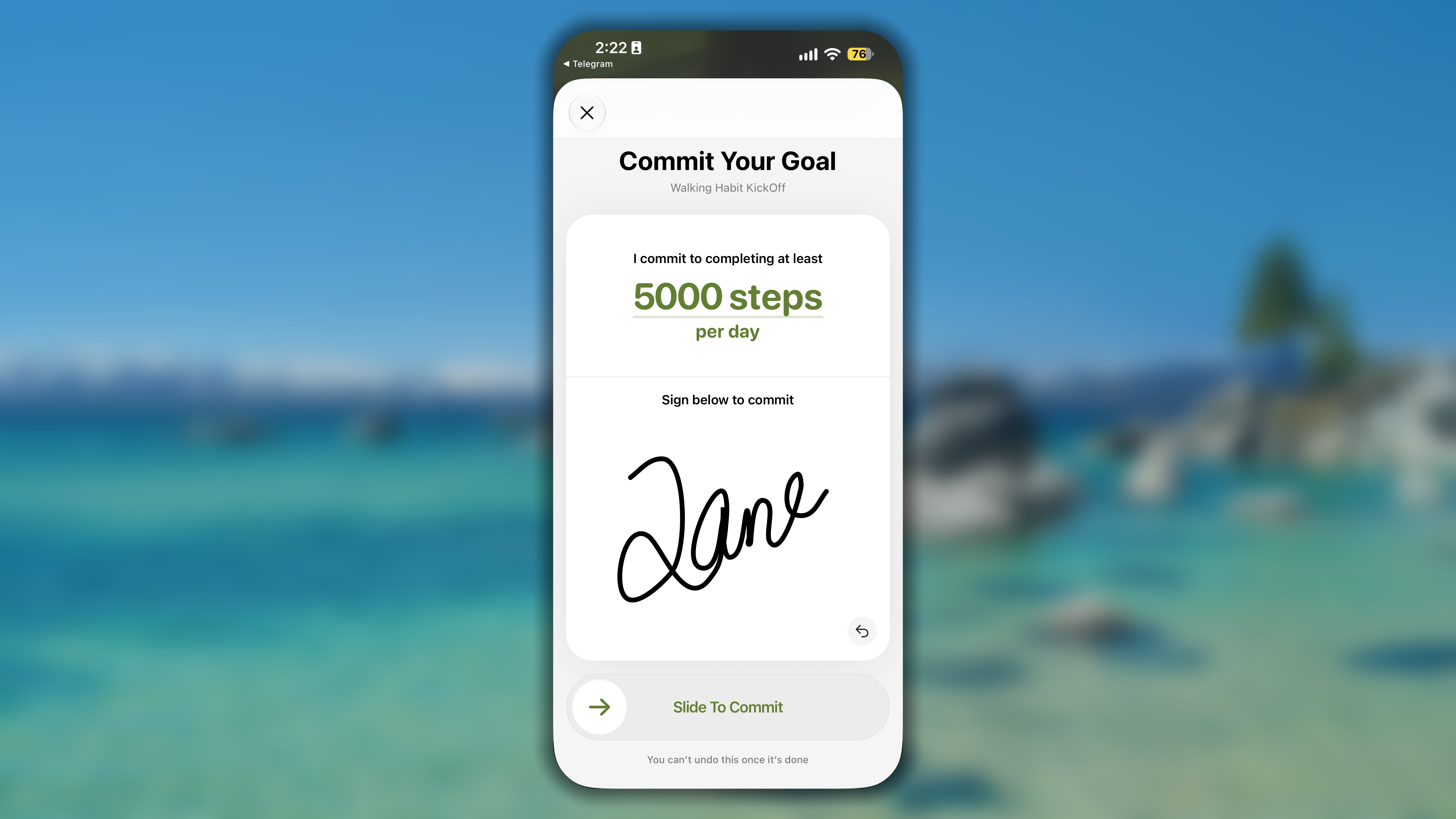
- Tagesziel festlegen: Du musst dich zu einem persönlichen Tagesziel verpflichten, das mindestens dem vom Gastgeber festgelegten Mindestziel entspricht.
- Verpflichtung unterschreiben: Unterschreibe unten auf dem Bildschirm mit deinem Namen.
- Zum Bestätigen schieben: Schiebe die Schaltfläche über den Bildschirm, um deine Verpflichtung offiziell festzuhalten.
Eine mit der Challenge verbundene Gewohnheit hinzufügen
Sobald die Challenge aktiv ist, muss jeder Teilnehmer einschließlich des Gastgebers eine mit der Challenge verknüpfte Gewohnheit zur täglichen Liste im Tagebuch hinzufügen. So kann jedes Mitglied leichter daran denken, auf Kurs bleiben und den Fortschritt der Challenge protokollieren.- Öffne die App und rufe die Challenge auf.
- Tippe in der Challenge unter Bereit mitzumachen? auf Gewohnheit erstellen.
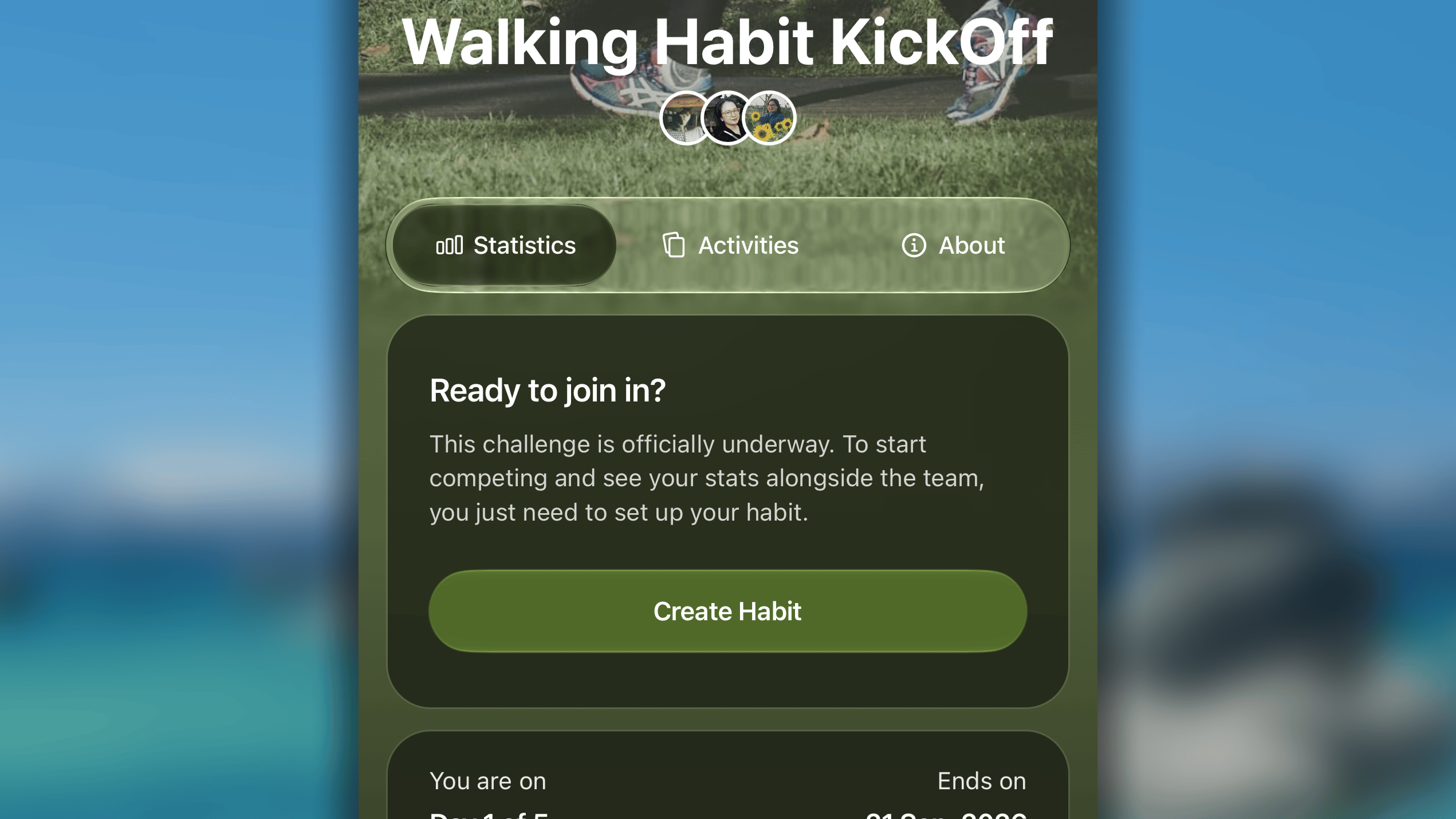
- Du gelangst zum Bildschirm zur Gewohnheitserstellung und kannst eine neue Gewohnheit speziell für diese Challenge konfigurieren.
- Tippe auf Ziel und wähle deine bevorzugte Protokollierungsmethode. Die verfügbaren Optionen richten sich nach den Einstellungen des Challenge-Gastgebers.
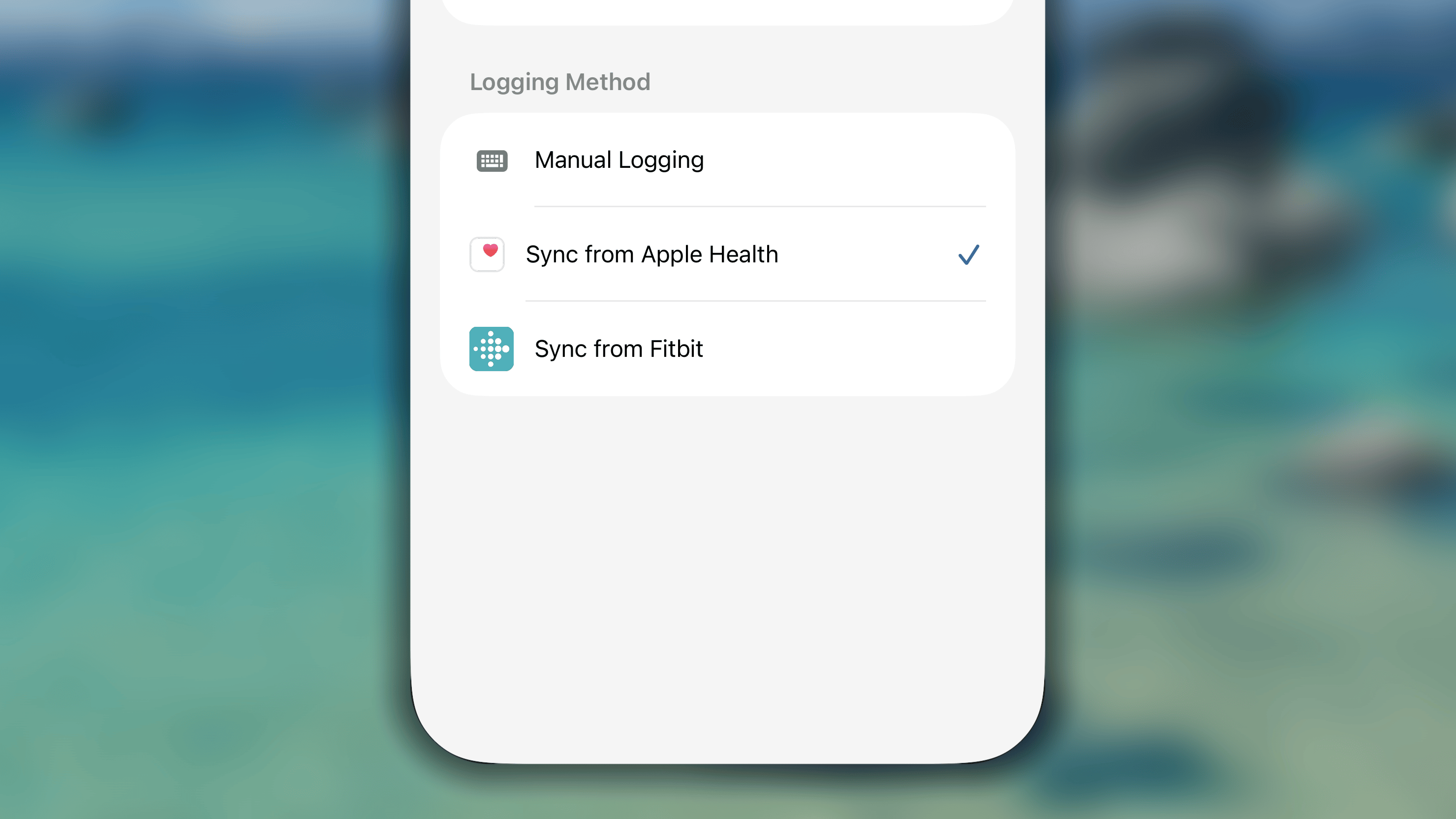
- Tippe auf Speichern, um die Gewohnheit zu speichern.
- Tippe auf Ziel und wähle deine bevorzugte Protokollierungsmethode. Die verfügbaren Optionen richten sich nach den Einstellungen des Challenge-Gastgebers.
Für die Challenge-Gewohnheit gilt standardmäßig:
- Wiederholen steht auf täglich; Startdatum und Endbedingung entsprechen der Dauer der Challenge.
- Das Ziel kann geändert werden, muss jedoch weiterhin mindestens dem Mindestziel der Challenge entsprechen.
Fortschritt einer Challenge protokollieren
Es gibt zwei bequeme Möglichkeiten, den Fortschritt einer Challenge-Gewohnheit zu erfassen.Über die Liste im Tagebuch
Challenge-Gewohnheiten erscheinen neben deinen persönlichen Gewohnheiten in der Hauptliste des Tagebuchs. Du kannst sie genau wie jede andere Gewohnheit verfolgen.- Suche deine Challenge-Gewohnheit im Tagebuch.
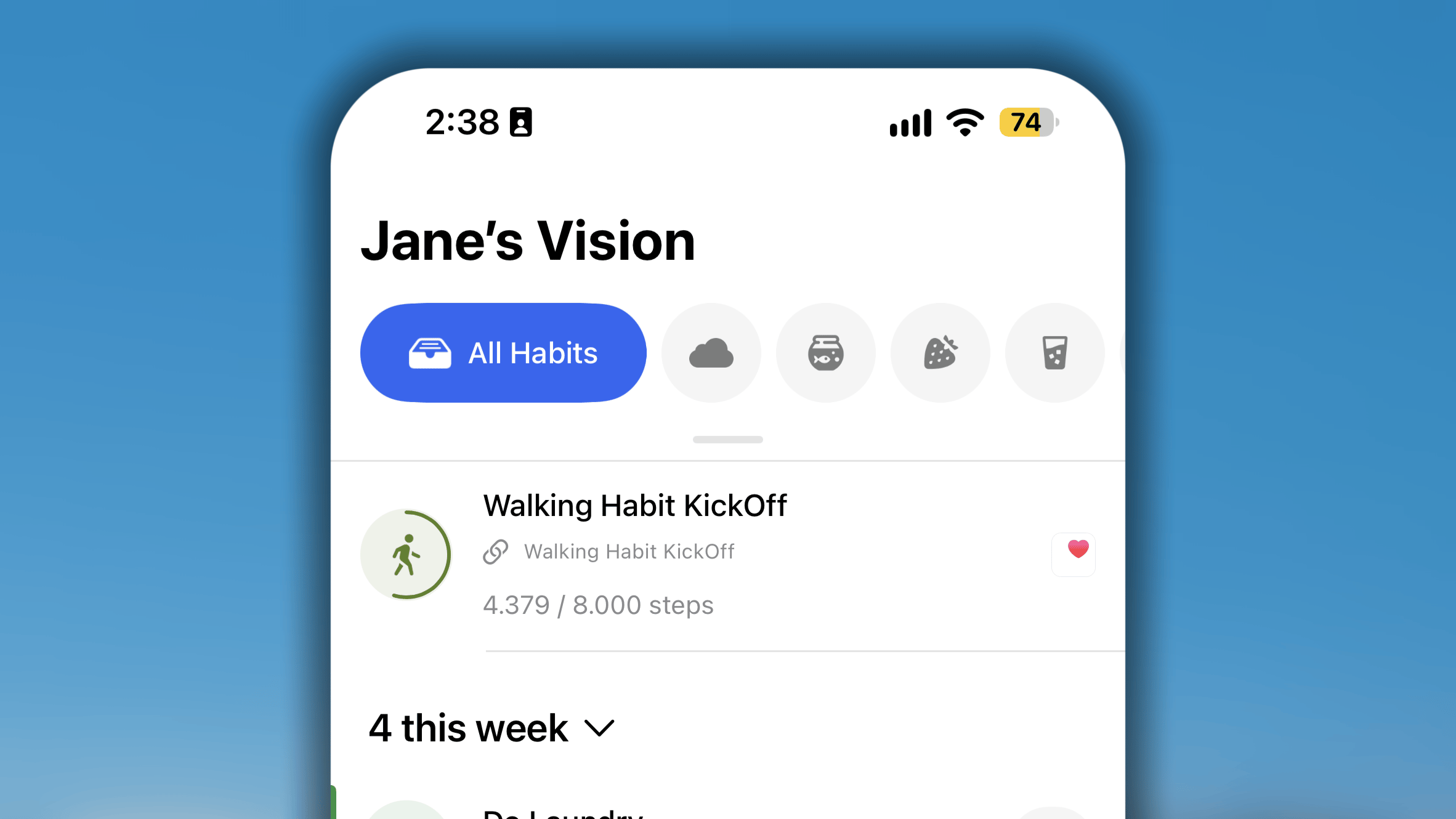
- Wenn du die manuelle Protokollierung gewählt hast, kannst du den Fortschritt mit deiner bevorzugten Methode erfassen:
- Nach rechts wischen, um die Gewohnheit als abgeschlossen zu markieren oder zu protokollieren.
- Nach links wischen, um sie als übersprungen oder nicht geschafft zu markieren.
- Die intelligente Schaltfläche neben der Gewohnheit verwenden.
- Wenn du die Synchronisierung aus einer anderen App gewählt hast, wird der Gewohnheitsfortschritt automatisch mit den von deiner Gesundheits-App erfassten Daten aktualisiert.
Über die Statistiken der Challenge
Wenn du dich bereits in der Challenge befindest, kannst du deinen Fortschritt im Tab Statistiken protokollieren.- Suche im Tab Statistiken unter Heutige Zusammenfassung die Schaltfläche Meinen Fortschritt protokollieren und tippe darauf.
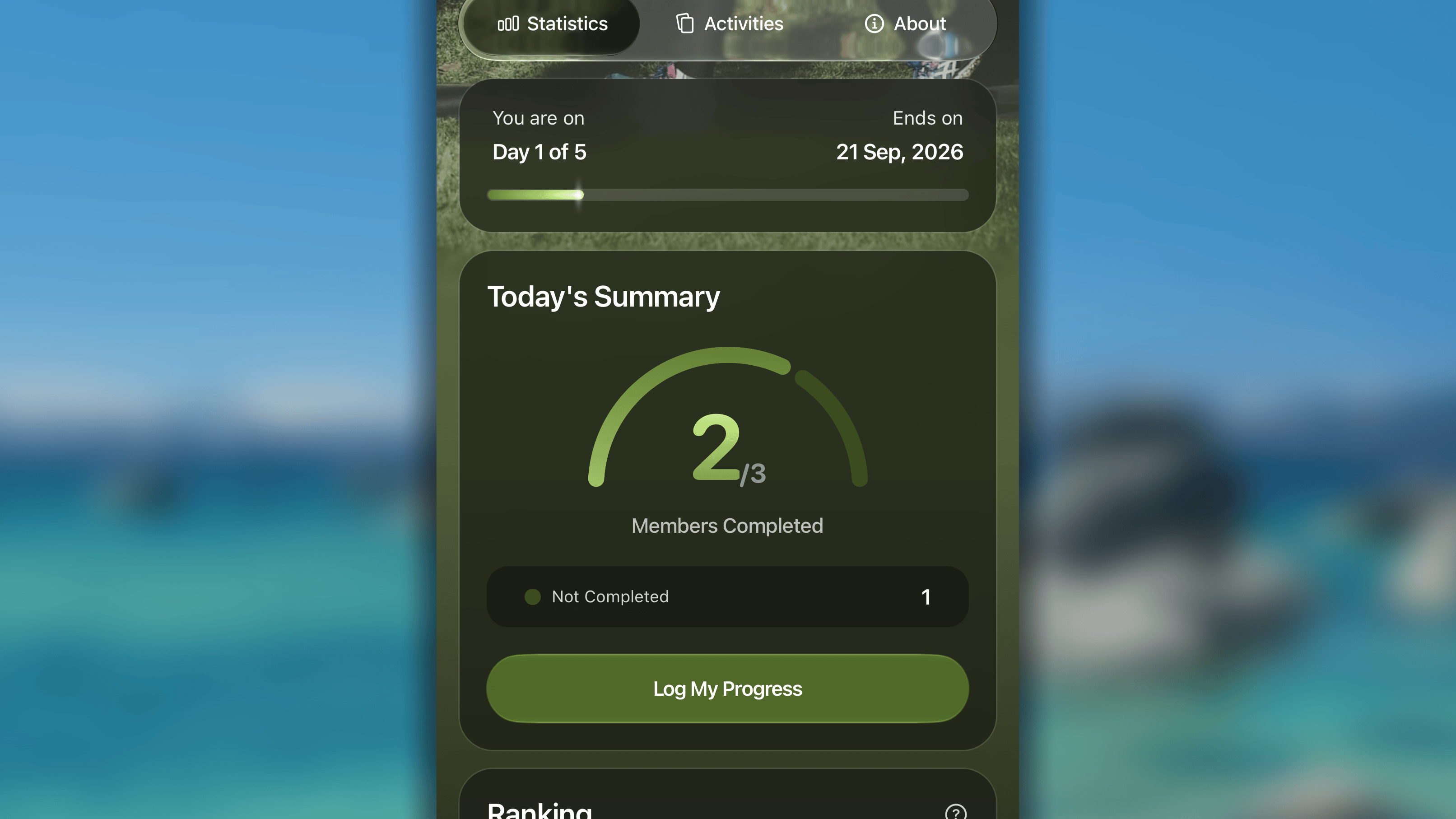
- Gib deinen Fortschrittswert ein oder wähle eine der beiden anderen Optionen Überspringen und Nicht geschafft.
- Schiebe abschließend die Schaltfläche, um dein Protokoll zu speichern.
Statistiken der Challenge ansehen
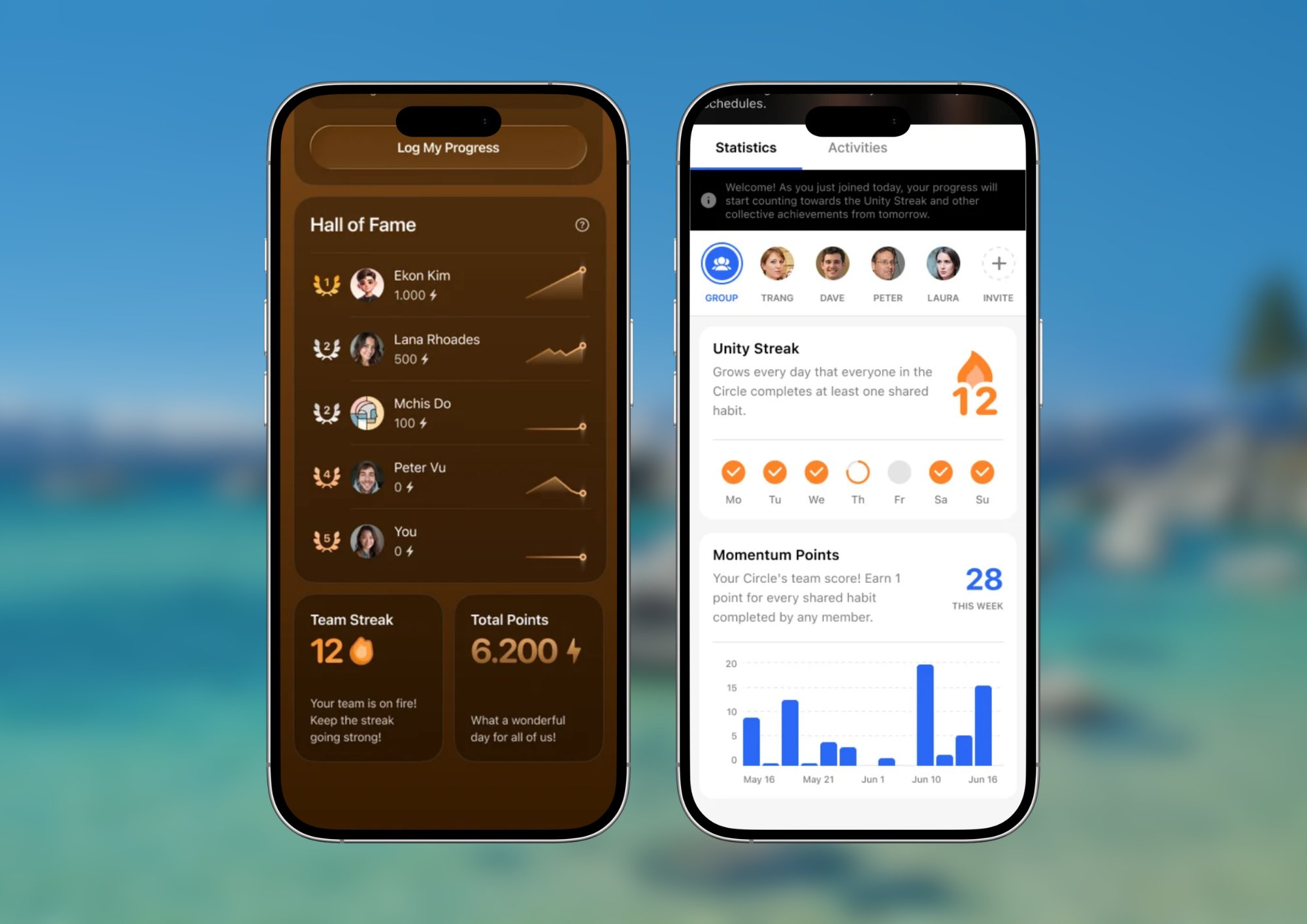
Bei einer Habitify-Challenge geht es nicht nur um die eigene Leistung, sondern auch darum, zu sehen, wie sich die gesamte Gruppe gemeinsam entwickelt. Der Tab Statistiken bietet ein Challenge-Dashboard, in dem du alle Einzelheiten von der Teamserie bis zur Wettbewerbsrangliste verfolgen kannst.Fortschritt der Dauer
Zuerst siehst du einen Fortschrittsbalken. Er veranschaulicht den zeitlichen Verlauf deines Weges und zeigt den aktuellen Tag im Verhältnis zur Gesamtdauer der Challenge.Am 15. Tag einer 30-tägigen Challenge wird beispielsweise „Tag 15 von 30“ sowie das genaue Enddatum (z. B. 1. Jan. 2026) angezeigt. So weißt du genau, wie viel Zeit dir zur Erreichung deiner Ziele bleibt.Heutige Zusammenfassung
Dieser Abschnitt bietet eine Echtzeitübersicht über die Gruppenaktivitäten des aktuellen Tages. Er zeigt die Anzahl der Mitglieder, die:- ihr Tagesziel abgeschlossen haben;
- den Tag übersprungen haben (eine Überspringmöglichkeit genutzt haben);
- pausieren (derzeit den Abwesenheitsmodus nutzen);
- das Ziel noch nicht abgeschlossen haben (einschließlich Mitgliedern mit dem Status „In Bearbeitung“ oder „Nicht geschafft“).
Rangliste
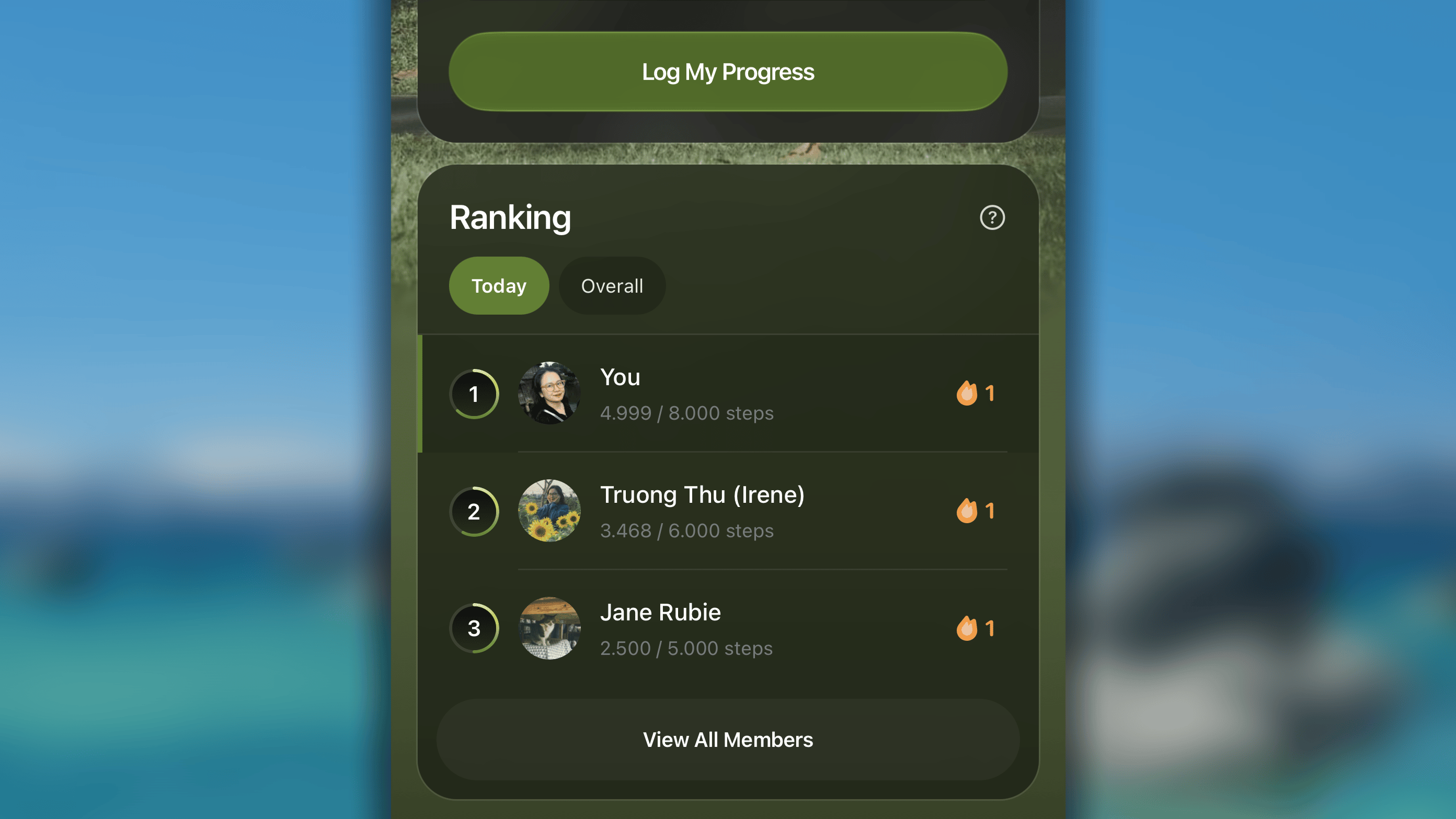
In der Rangliste findet der freundschaftliche Wettbewerb statt. Die Mitglieder werden anhand ihrer Leistung entweder für „Heute“ oder „Gesamt“ eingestuft.In der Ansicht Heute:- Aktueller Fortschritt: Sieh genau, wie viel jedes Mitglied am aktuellen Tag protokolliert hat (z. B. „15/30 Min.“).
-
Persönliche Serie: Sieh die aktuelle persönliche Serie jedes Mitglieds und erkenne, wer gerade besonders erfolgreich ist.
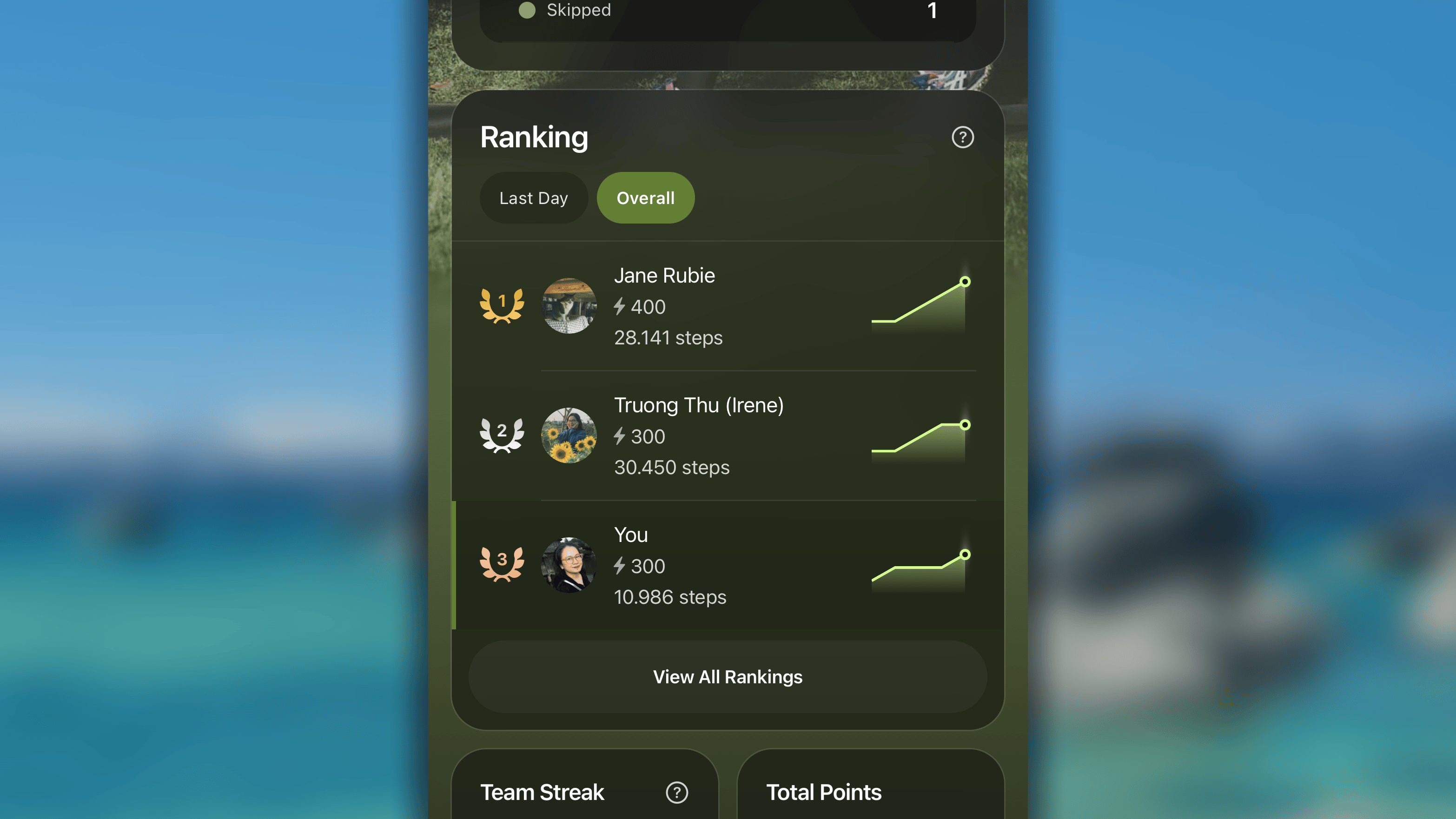
- Gesamtpunktzahl: die seit Tag 1 der Challenge gesammelte Punktzahl.
- Gesamter protokollierter Wert: die Summe aller seit Tag 1 erfassten Aktivitäten (z. B. „Gesamt: 450 Min.“).
-
Voraussichtliche Medaille: Sieh, welche Medaille (Gold, Silber oder Bronze) ein Mitglied aufgrund seiner Gesamtleistung derzeit voraussichtlich erhält.
- Hauptfaktor – Gesamtpunktzahl. Das Mitglied mit der höchsten Punktzahl belegt den ersten Platz.
- Erstes Entscheidungskriterium bei Gleichstand – gesamter protokollierter Wert. Bei gleicher Punktzahl wird die Person höher eingestuft, die insgesamt einen höheren Wert erfasst hat (z. B. mehr Minuten oder Seiten).
- Zweites Entscheidungskriterium bei Gleichstand – Zeitpunkt des letzten Protokolls. Wenn Punktzahl und protokollierter Wert weiterhin gleich sind, gewinnt die Person, die ihre Gewohnheit früher abgeschlossen hat.

- 🥇 Goldmedaille: Für das Mitglied auf Platz 1.
- 🥈 Silbermedaille: Für die nächsten 40 % der Mitglieder mit der besten Leistung.
- 🥉 Bronzemedaille: Für die übrigen Mitglieder.
Teamserie
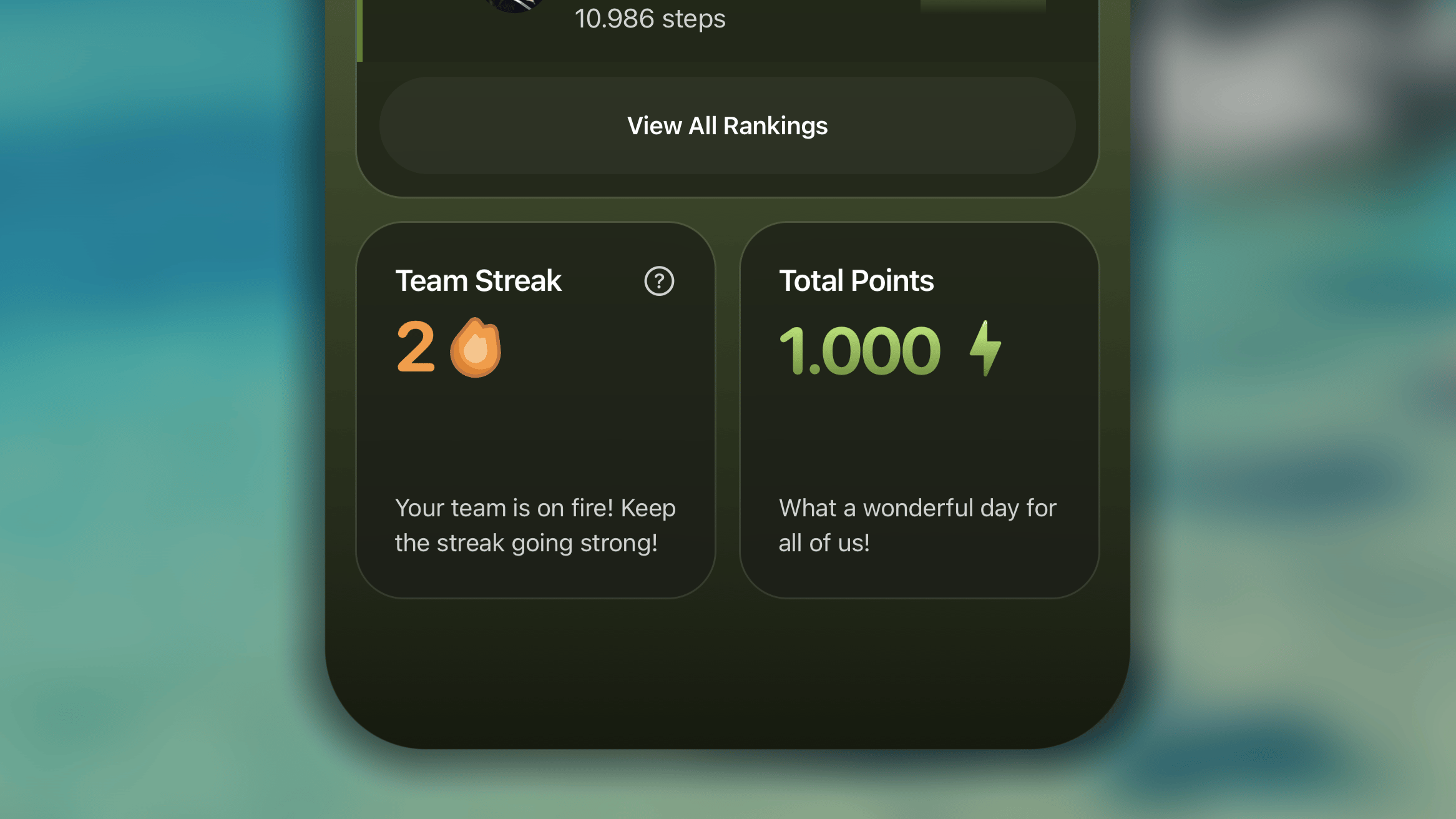
- Alle abschließen: Jedes einzelne Mitglied schließt am aktuellen Tag sein zugesagtes Tagesziel ab und markiert die Challenge-Gewohnheit für den aktuellen Tag als abgeschlossen.
- Teilweiser Abschluss (keine Fehlschläge): Einige Mitglieder schließen das Ziel ab, während andere „Überspringen“ oder den „Abwesenheitsmodus“ verwenden, und niemand lässt die Gewohnheit für den Tag unvollständig oder markiert sie als nicht geschafft.
- Nur eine Person scheitert: Wenn auch nur ein Mitglied sein Ziel nicht abschließt (und weder Überspringen noch Abwesenheitsmodus verwendet), wird die gesamte Teamserie auf null zurückgesetzt.
Gesamtpunktzahl
Dies ist die Summe aller Punkte, die alle Mitglieder in der Challenge gesammelt haben. Sie stellt die gemeinsame Gesamtanstrengung und den Erfolg deiner gesamten Gruppe dar.Wie Punkte berechnet werden, wird über den Schwierigkeitsgrad der Challenge festgelegt.Fortschritt eines Mitglieds ansehen
Transparenz trägt dazu bei, dass der Wettbewerb fair und motivierend bleibt. Daher kannst du in einer Habitify-Challenge den detaillierten Fortschritt jedes Teilnehmers ansehen, einschließlich aktuellem Stand, Serienverlauf und Tagesprotokollen.So siehst du die Einzelheiten eines Teilnehmers:- Öffne in einer Challenge den Tab Statistiken.
- Scrolle zur Rangliste und tippe auf den Namen des gewünschten Mitglieds.
Heute
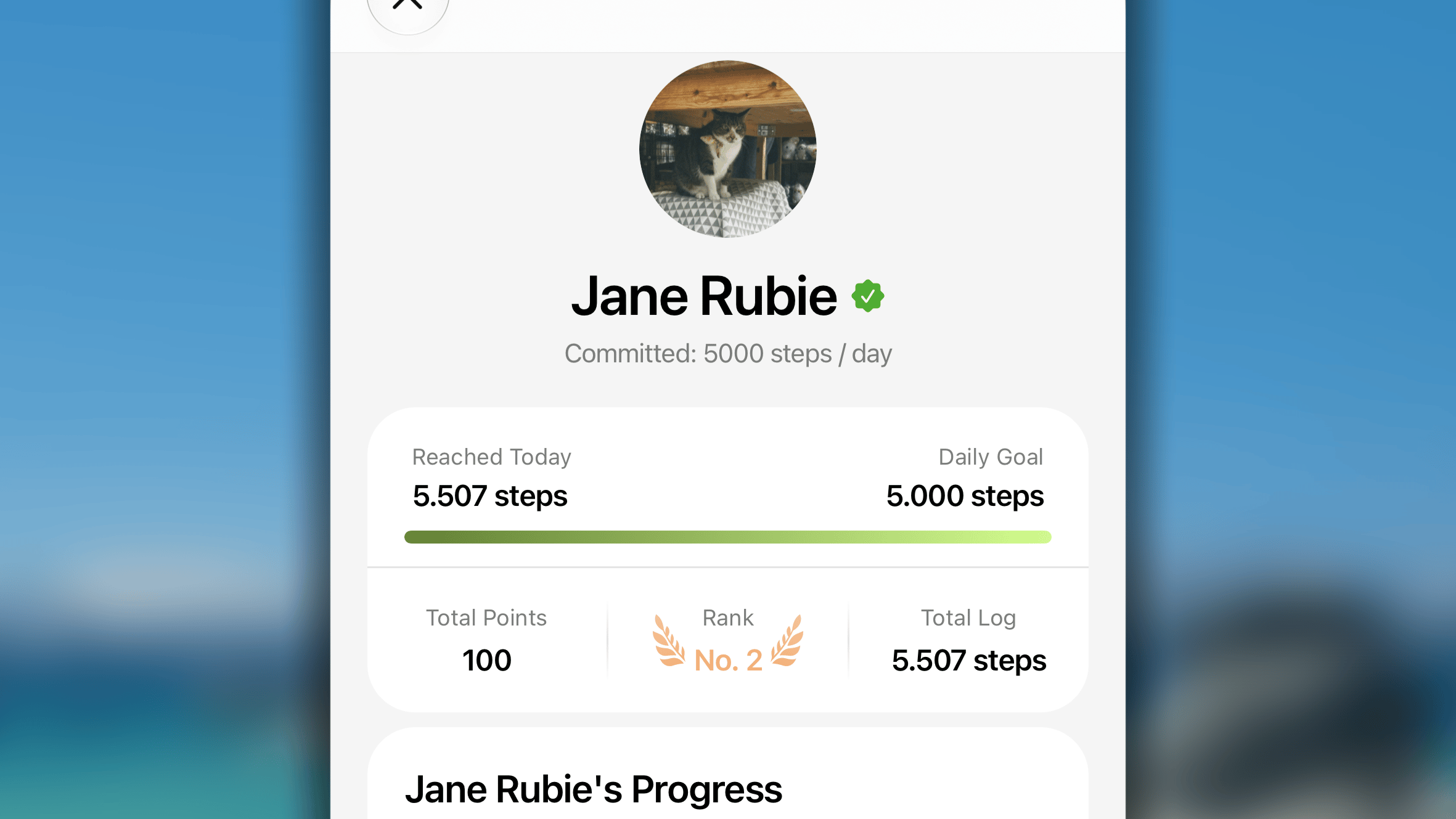
- Heutiger Fortschritt: Der Fortschrittsbalken zeigt die Protokolle des aktuellen Tages im Vergleich zur täglichen Verpflichtung (z. B. „5.000 / 10.000 m“).
- Aktuelle Serie: Das Flammensymbol zeigt die aktuelle Serie des Mitglieds für diese konkrete Challenge-Gewohnheit.
Gesamtleistung
Unter „Heute“ findest du eine übergeordnete Zusammenfassung der Stellung des Mitglieds in der Challenge:- Gesamtpunktzahl: die anhand der Abschlüsse und Abzüge gesammelte Punktzahl.
- Rang: die aktuelle Position in der Rangliste.
- Gesamtprotokoll: der Gesamtumfang oder die Wiederholungen, die das Mitglied seit Beginn der Challenge beigetragen hat.
Fortschritt
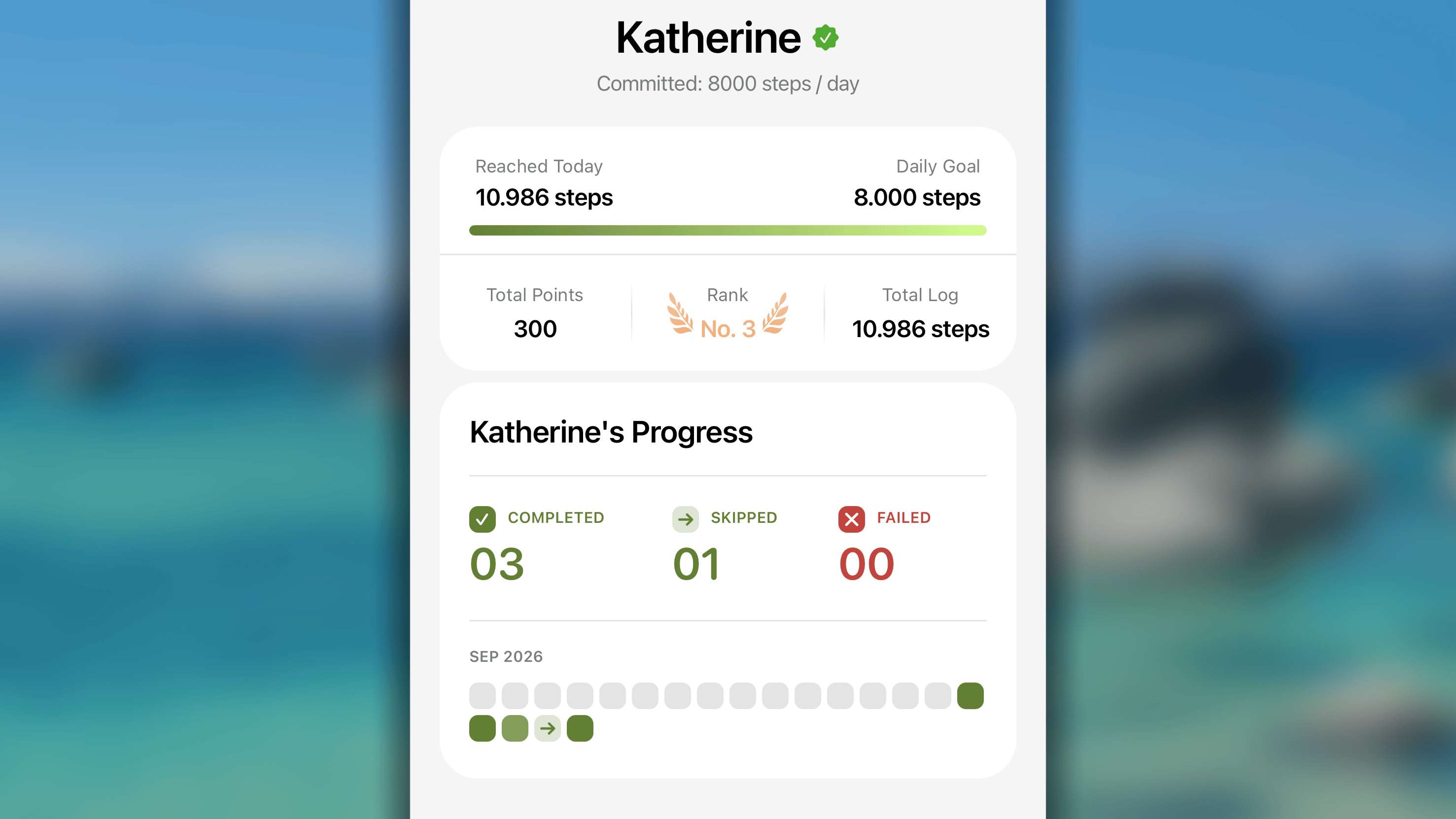
- Zusammenfassung: Du siehst eine Gesamtzahl für drei Status:
- Erfolgreich: Tage, an denen das Ziel vollständig erreicht wurde.
- Übersprungen: als übersprungen markierte Tage.
- Nicht geschafft: Tage, an denen das Ziel verfehlt wurde.
- Blockkarte: Das visuelle Raster stellt den Verlauf Monat für Monat dar.
- Ausgefülltes Quadrat: erfolgreicher Abschluss.
- Roter Kreis mit x: nicht geschaffter Tag.
- Pfeilsymbol (→): übersprungener Tag.
- Abwesenheitssymbol: zeigt an, dass der Benutzer an diesem Tag den „Abwesenheitsmodus“ verwendet hat.
Aktivitäten der Challenge ansehen
Eine Challenge ist nicht nur ein Wettbewerb, sondern auch eine lebendige Gemeinschaft. Das Herzstück dieser Gemeinschaft ist der Tab Aktivitäten – betrachte ihn als privaten sozialen Feed nur für dich und die anderen Challenge-Mitglieder.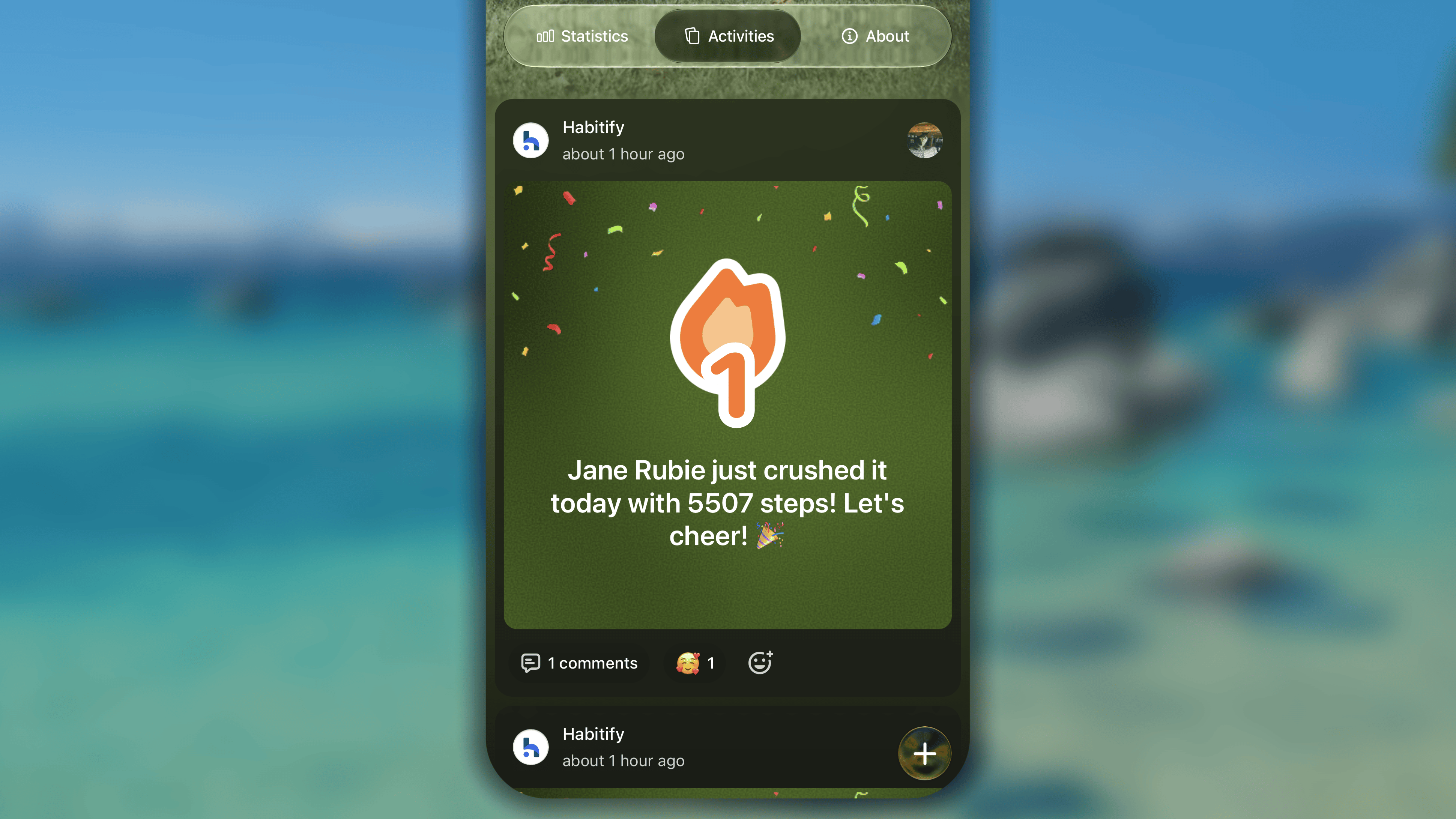
Auf dem Laufenden bleiben
Der Tab Aktivitäten wird automatisch mit den wichtigen Momenten deiner Challenge aktualisiert. Bei wichtigen Ereignissen erstellt das System Beiträge für dich:- Ein neues Mitglied tritt der Challenge bei.
- Ein Mitglied schließt sein Tagesziel ab und verlängert seine aktuelle Serie.
Deine Gedanken teilen
Neben den automatischen Beiträgen kannst du deine eigenen Gedanken, Gefühle und Neuigkeiten mit der Gruppe teilen.- Tippe im Tab Aktivitäten unten rechts auf +.
- Im Bereich zum Erstellen des Beitrags kannst du:
- etwas schreiben, das du teilen möchtest;
- auf 🏞️ tippen, um ein Bild hochzuladen, oder auf 📷, um schnell eines mit der Kamera deines Smartphones aufzunehmen.
- Tippe abschließend oben rechts auf Posten, um den Beitrag im Feed zu teilen.
Mit anderen interagieren
Bei jedem Beitrag im Aktivitäten-Feed – unabhängig davon, ob er automatisch oder von einem Mitglied geteilt wurde – kannst du:- eine Reaktion senden: Tippe auf die Reaktionsschaltfläche und wähle ein Emoji, das deine Unterstützung, Wertschätzung oder Begeisterung für den Beitrag ausdrückt;
- einen Kommentar hinterlassen: Tippe auf den Beitrag und anschließend auf das Eingabefeld „Antwort hinzufügen“, schreibe deine Nachricht und tippe auf ↑, um deinen Kommentar unter dem Beitrag zu veröffentlichen;
- andere mit @ erwähnen: In deinem Kommentar kannst du @jemanden erwähnen, der ebenfalls mit dir in der Challenge ist, um die Aufmerksamkeit der Person zu gewinnen oder ihr direkt zu antworten.
Häufig gestellte Fragen
Wie protokolliere ich den Fortschritt vergangener Tage für die Challenge-Gewohnheit?
Wie protokolliere ich den Fortschritt vergangener Tage für die Challenge-Gewohnheit?
Du kannst bei deiner Challenge-Gewohnheit genauso frei einchecken wie bei deinen normalen Gewohnheiten.Damit deine Leistung jedoch für deinen Rang und die Gesamtleistung in der Challenge zählt, musst du den Gewohnheitsfortschritt unbedingt vor Ende des jeweiligen Tages eintragen.
Was passiert, wenn die Challenge-Gewohnheit gelöscht wird?
Was passiert, wenn die Challenge-Gewohnheit gelöscht wird?
Wenn deine Challenge-Gewohnheit gelöscht wird, wird der gesamte Fortschritt dauerhaft entfernt und kann nicht wiederhergestellt werden. Wenn du die Challenge fortsetzen möchtest, musst du eine neue Challenge-Gewohnheit erstellen. Dein Fortschritt wird ab dem Tag des Neustarts gezählt.
Wie bearbeite ich eine Challenge?
Wie bearbeite ich eine Challenge?
Wenn die Challenge noch nicht begonnen hat, kannst du ihre Details und Regeln ändern:
- Öffne die Challenge und tippe oben rechts auf 🖊.
- Nimm unter Challenge bearbeiten Änderungen an Name, Farbe, Beschreibung, Hintergrund und Regeln vor.
- Tippe abschließend auf Fertig, um deine Änderungen zu speichern.
- Öffne die Challenge und wechsle zum Tab Info.
- Scrolle nach unten und tippe auf Challenge bearbeiten.
- Nimm unter Challenge bearbeiten Änderungen an Name, Farbe, Beschreibung und Hintergrund vor.
- Tippe abschließend auf Fertig, um deine Änderungen zu speichern.
Wie entferne ich jemanden aus einer Challenge?
Wie entferne ich jemanden aus einer Challenge?
Derzeit gibt es keine Möglichkeit, jemanden aus einer Challenge zu entfernen. Überlege daher genau, ob du „Automatisch genehmigen“ aktivieren möchtest, bevor du den Einladungslink privat oder öffentlich teilst.
Wo kann ich auf Website und Desktop auf meine Challenge zugreifen?
Wo kann ich auf Website und Desktop auf meine Challenge zugreifen?
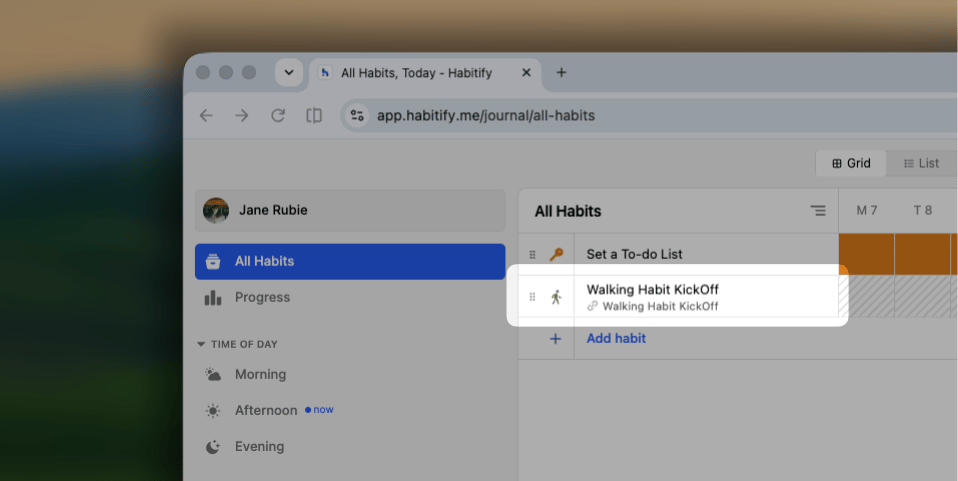
Der Challenge-Bereich ist derzeit in den Smartphone- und Tablet-Apps verfügbar.Du kannst den Fortschritt deiner mit der Challenge verknüpften Gewohnheit jedoch weiterhin überall eintragen.