

Eine mit Apple Health synchronisierte Gewohnheit hinzufügen
- Tippe im Tagebuch unten rechts auf +.
- Wähle entweder Gute Gewohnheit aufbauen oder Schlechte Gewohnheit ändern.
- Wechsle oben im Erstellungsbildschirm zum Tab Gesundheit mit dem Symbol der Health-App.
- Wähle den Datentyp aus, den du verfolgen möchtest (z. B. „Schritte“).
- Aktiviere unter Health-Zugriff den Schalter, damit Habitify diese Daten lesen darf, und tippe anschließend unten auf Erlauben.
- Konfiguriere die Details deiner Gewohnheit wie gewohnt.
- Wenn alles eingerichtet ist, tippe auf ✓, um die neu erstellte Gewohnheit in deiner Liste zu speichern.
Funktionsweise
Sobald eine Gewohnheit verknüpft ist, ist die tägliche Verwendung einfach:- Apple-Health-Daten werden automatisch mit Habitify synchronisiert. Sobald der protokollierte Wert das Ziel der Gewohnheit erreicht, markiert Habitify sie für dich als Abgeschlossen – bei einer guten Gewohnheit ist kein manueller Check-in erforderlich.
- Du kannst die Gewohnheit für den Tag weiterhin manuell als Übersprungen oder Nicht geschafft markieren, wenn du etwas festhalten möchtest, das Apple Health sonst nicht erfassen würde.
Unterstützte Gesundheitsdaten
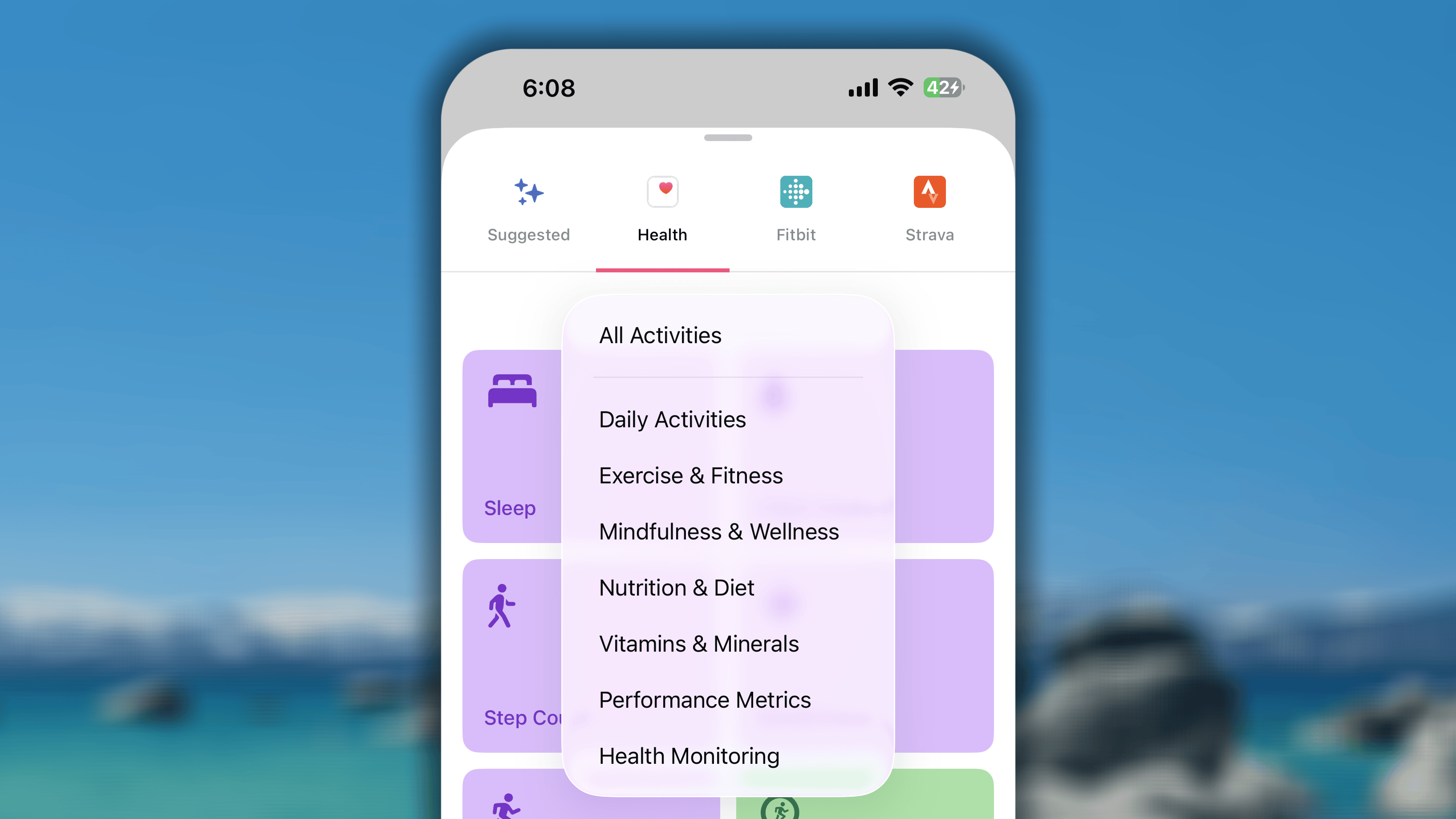
Tägliche Aktivitäten
Diese Gewohnheiten eignen sich ideal, um deine allgemeine tägliche Bewegung zu verfolgen, und bilden den Kern der Apple-Watch-Aktivitätsringe.- Zu den unterstützten Aktivitäten gehören: Schlaf, Wasseraufnahme, Händewaschen, Stehstunden, Schrittzahl, Achtsamkeit, Bewegungszeit, Stehminuten, Trainingszeit, Zähneputzen und sexuelle Aktivität.
- Die unterstützten Einheiten entsprechen bei jeder Aktivität den in Apple Health verwendeten Einheiten. Beispiele: Schlaf wird in Stunden oder Minuten, Wasseraufnahme in Litern oder ml und Schrittzahl in Schritten erfasst.
Training und Fitness
Diese Kategorie konzentriert sich auf deine gezielten Trainings und aktiven Phasen.- Zu den unterstützten Aktivitäten gehören: Du kannst Dauer und Energieverbrauch sämtlicher Trainingsarten wie Laufen, Gehen, Radfahren, Schwimmen, Krafttraining und mehr verfolgen.
- Unterstützte Einheiten: Zeiteinheiten (Minuten, Stunden) und Energieeinheiten (kcal).
Um die Trainingszeit aller Aktivitäten gemeinsam zu verfolgen, verwende bitte „Trainingszeit“ in der Kategorie „Tägliche Aktivitäten“.
Achtsamkeit und Wohlbefinden
Diese Kategorie eignet sich ideal zur Verfolgung deiner psychischen Gesundheit und Erholung.- Zu den unterstützten Aktivitäten gehören: Zeit im Tageslicht und UV-Belastung.
- Unterstützte Einheiten: Minuten als Standardeinheit sowie weitere Zeiteinheiten.
Wenn du Achtsamkeitsminuten für eine Meditationsgewohnheit verfolgen möchtest, findest du sie in der Kategorie „Tägliche Aktivitäten“.
Ernährung
Automatisiere deine Ernährungsziele, indem du Daten, die in anderen Ernährungs-Apps (wie MyFitnessPal) protokolliert wurden, über Apple Health synchronisierst. Dazu gehören:- Ballaststoffaufnahme, Proteinaufnahme, Kohlenhydrate, einfach ungesättigte Fettsäuren, Gesamtfett, gesättigte Fettsäuren, Zuckeraufnahme und Fettaufnahme („Gramm“ als Standardeinheit sowie weitere Masseneinheiten werden unterstützt);
- aufgenommene Kalorien („kcal“ als Standardeinheit sowie weitere Energieeinheiten werden unterstützt);
- Cholesterin, Natriumaufnahme, Koffeinaufnahme und Blutalkoholgehalt („Milligramm“ als Standardeinheit sowie weitere Masseneinheiten werden unterstützt);
- alkoholische Getränke („Mal“ als Standardeinheit wird unterstützt).
Vitamine und Mineralstoffe
Verfolge die Aufnahme bestimmter Mikronährstoffe, die du in Apple Health protokollierst.- Unterstützte Daten: Vitamin A, Vitamin B6, Vitamin B12, Vitamin C, Vitamin D, Vitamin E, Vitamin K, Kalzium, Eisen, Folat, Magnesium, Zink, Niacin, Thiamin, Riboflavin, Biotin, Pantothensäure, Magnesium, Mangan, Kupfer, Selen, Jod, Phosphor, Chlorid und Molybdän.
- Unterstützte Einheit: Mikrogramm (Standard) und weitere Masseneinheiten.
Leistungswerte
Benutzer, die ihre Fitnessleistung verbessern möchten, können Folgendes verfolgen:- Aktive Kalorien: Erfasst alle bei täglichen Aktivitäten und Trainings verbrannten Kalorien in kcal.
- Gestiegene Stockwerke: Erfasst die Anzahl der Stockwerke, die du über Treppen gestiegen bist, in der Einheit „Mal“. 1 Stockwerk = 1-mal.
- Schwimmzüge: Erfasst die Anzahl deiner ausgeführten Schwimmzüge in der Einheit „Mal“. 1 Schwimmzug = 1-mal.
- Radfahrleistung: Erfasst die tatsächliche, momentane Energieabgabe deiner Beine beim Radfahren in „Joule“ und weiteren Energieeinheiten.
- Ruderdistanz: Erfasst die gesamte geruderte Strecke, die von deiner Uhr geschätzt oder von einem verbundenen Rudergerät präzise gemessen wird, in Entfernungseinheiten wie km, Fuß, Yard oder Meilen.
- Geschätzte Trainingsanstrengung: Erfasst deine persönliche, subjektive Einschätzung, wie schwer sich ein Training angefühlt hat. Damit wird deine wahrgenommene Anstrengung und nicht die tatsächlich gemessene Leistung deines Körpers verfolgt; die Einheit lautet „Mal“. 1 Punkt = 1-mal.
- Trainingsbelastungswert: Erfasst einen objektiven, berechneten Wert, der die Gesamtbelastung deines Trainings für den Körper beziffert; die Einheit lautet „Mal“. 1 Punkt = 1-mal.
Gesundheitsüberwachung
Diese Kategorie dient der Verfolgung wichtiger, den gesamten Körper betreffender Gesundheitsindikatoren.- Gewicht (Erfassung der Handlung): Diese Gewohnheit verfolgt nicht deinen tatsächlichen Gewichtswert (z. B. kg oder lb). Stattdessen erfasst sie, ob du dein Gewicht an diesem Tag in Apple Health eingetragen hast. Sobald du dein Gewicht speicherst, wird die Gewohnheit als erledigt markiert.
- Medikamenteneinnahme: Wenn auf deinem iPhone iOS 26 oder neuer ausgeführt wird, kannst du mit Habitify nun die Einhaltung deines „Medikamente“-Zeitplans direkt aus Apple Health synchronisieren. Dadurch kannst du leichter als je zuvor verfolgen, ob du Medikamente, Vitamine und Nahrungsergänzungsmittel eingenommen hast.
Lies, wie du zuerst deine Medikamente hinzufügst.
Zwei-Wege-Synchronisierung: In Habitify protokollieren und mit Health synchronisieren
Mit der Zwei-Wege-Synchronisierung von Habitify musst du manuell eingegebene Daten nicht doppelt protokollieren. Wenn du den Fortschritt einer unterstützten Gewohnheit in Habitify erfasst, kann der Wert direkt an Apple Health gesendet werden. Gehe wie folgt vor:- Wische im Tagebuch die Gewohnheit, die du aktualisieren möchtest, nach rechts.
- Tippe auf Fortschritt protokollieren.
- Wähle den Modus „Hinzufügen“ und gib den Wert ein, den du zu deinem aktuellen Fortschritt hinzufügen möchtest.
- Tippe zum Speichern auf ✓.
Nicht unterstützte Daten für die Zwei-Wege-Synchronisierung
Habitify kann zwar fast alle Daten aus Apple Health lesen, unterliegt jedoch strengen Beschränkungen hinsichtlich der Daten, die es in Apple Health schreiben kann. Habitify kann insbesondere keine Daten in die Apple-Aktivitätsringe oder in die folgenden automatisch ermittelten Messwerte schreiben:- Trainingszeit (
.exerciseTime,.appleExerciseTime) - Bewegungszeit (
.appleMoveTime) - Stehzeit (
.appleStandTime) - Stehstunden (
.appleStandHour) - Medikamente
Häufig gestellte Fragen
Wie kann ich Apple Health mit meiner vorhandenen Gewohnheit verbinden und synchronisieren, ohne meine Serie zu verlieren?
Wie kann ich Apple Health mit meiner vorhandenen Gewohnheit verbinden und synchronisieren, ohne meine Serie zu verlieren?
Für jede Gewohnheit ist jeweils nur eine Protokollierungsmethode zulässig.Wenn du deine 30-Tage-Serie nicht verlieren möchtest, kannst du zuerst die Daten der letzten 30 Tage in Apple Health eingeben. Erstelle anschließend eine neue, mit Apple Health synchronisierte Gewohnheit, die auch diese Daten synchronisieren kann.
Synchronisiert die App weiterhin Daten, wenn ich mein Smartphone wechsle?
Synchronisiert die App weiterhin Daten, wenn ich mein Smartphone wechsle?
Wenn du zu einem neuen iPhone wechselst, werden deine Apple-Health-Berechtigungen aus Sicherheitsgründen nicht automatisch übertragen. Du musst Habitify erneut den Zugriff auf deine Gesundheitsdaten erlauben.Gehe auf deinem neuen iPhone zu Einstellungen > Health > Datenzugriff & Geräte > Habitify und stelle sicher, dass alle Berechtigungen aktiviert sind. Dies ist der wichtigste Schritt.Wenn die Synchronisierung nach dem Aktivieren der Berechtigungen weiterhin nicht funktioniert, aktualisiere die Verbindung für jede mit Apple Health verknüpfte Gewohnheit: Gewohnheit bearbeiten > Ziel > Zu „Manuelle Protokollierung“ wechseln > Zurück zu „Mit Apple Health synchronisieren“ wechseln.Indem du die Berechtigungen erneut aktivierst und anschließend die Verbindung aktualisierst, stellst du einen reibungslosen Wechsel von Habitify auf dein neues Gerät sicher.
Habitify empfängt plötzlich keine Daten mehr von Apple Health. Was soll ich tun?
Habitify empfängt plötzlich keine Daten mehr von Apple Health. Was soll ich tun?
Es kann sehr störend sein, wenn Habitify nach zuvor einwandfreier Funktion plötzlich keine Daten mehr aus Apple Health synchronisiert. Dieses Problem kann manchmal nach einem iOS-Update, einem App-Update oder beim Wechsel auf ein neues Gerät auftreten.Wenn deine Gewohnheiten nicht mehr automatisch mit Daten aus Apple Health aktualisiert werden, stelle die Verbindung mit den folgenden einfachen Schritten wieder her.1/ Apple-Health-Berechtigungen prüfenDer häufigste Grund für einen plötzlichen Synchronisierungsstopp ist, dass die Leseberechtigung von Habitify deaktiviert wurde.
- Öffne auf deinem iPhone die App Einstellungen.
- Scrolle nach unten und tippe auf Health.
- Tippe auf Datenzugriff & Geräte.
- Wähle Habitify.
- Stelle sicher, dass die Schalter für die zu synchronisierenden Gesundheitsdaten aktiviert sind. Wenn beispielsweise deine Gewohnheit „Training“ nicht synchronisiert wird, muss hier „Trainings“ aktiviert sein.
- Öffne die App Health.
- Gehe zum Datentyp, der nicht synchronisiert wird (z. B. Entdecken > Aktivität > Schritte oder Entdecken > Aktivität > Trainings).
- Tippe oben rechts auf Daten hinzufügen.
- Gib einen neuen Wert ein (auch ein kleiner Wert wie „1“ Schritt oder ein Training von „1 Minute“ ist möglich).
- Tippe auf Hinzufügen.
- Suche in Habitify die Gewohnheit, die nicht synchronisiert wird.
- Halte die Gewohnheit gedrückt, bis ein Menü erscheint, und tippe dann auf Bearbeiten.
- Tippe auf den Abschnitt Ziel.
- Wähle unter „PROTOKOLLIERUNGSMETHODE“ Manuelle Protokollierung. Ein Bestätigungsdialog wird angezeigt.
- Tippe zur Bestätigung auf Protokoll löschen.
- Wähle nun sofort erneut Mit Apple Health synchronisieren.
- Möglicherweise erscheint der Bestätigungsdialog erneut. Tippe auf Protokoll löschen.
- Tippe auf Speichern, um die Änderungen abzuschließen.
Habitify erhält überhaupt keine Daten von Apple Health. Was soll ich tun?
Habitify erhält überhaupt keine Daten von Apple Health. Was soll ich tun?
Wenn Habitify keine Daten aus Apple Health (HealthKit) empfängt, liegt dies häufig an einem von zwei Gründen: Der Trainingstyp stimmt nicht überein oder das Ziel verwendet eine falsche Einheit.Grund 1: Der Trainingstyp stimmt nicht übereinDer Name der in Habitify verwendeten Gewohnheitsvorlage muss dem in Apple Health erfassten Trainingstyp entsprechen.Beispiel: Wenn du deine Laufdistanz verfolgen möchtest, musst du in Habitify die Gewohnheitsvorlage „Laufen“ verwenden. Diese Vorlage wurde speziell für die Synchronisierung mit Datenprotokollen des Trainingstyps „Laufen“ in Apple Health entwickelt.So prüfst du dies:
- Öffne auf deinem iPhone die App Health.
- Tippe auf Entdecken und wähle dann Aktivität.
- Scrolle nach unten und tippe auf Trainings.
- Tippe oben auf Alle Daten anzeigen.
- Wähle das konkrete Training aus, das nicht synchronisiert wurde. In den Details wird der genaue Trainingstyp angezeigt.
- Entfernung: Gemessen in Kilometern (km), Meilen (mi) oder Metern (m).
- Dauer: Gemessen in Stunden (Std.), Minuten (Min.) oder Sekunden (Sek.).
- Energie: Gemessen in Kilokalorien (kcal) oder Kalorien (cal).
- Öffne Habitify und gehe zur betroffenen Gewohnheit.
- Prüfe dein festgelegtes Ziel. Lautet es zum Beispiel „5 km laufen“ oder „10 Minuten meditieren“?
- Stelle sicher, dass eine konkrete, kompatible Einheit ausgewählt ist. Ein Ziel von nur „5“ ohne eine Einheit wie „km“ oder „Min.“ funktioniert nicht.
- Wenn du verfolgen möchtest, wie weit du läufst, verwende eine Längeneinheit wie km oder mi.
- Wenn du verfolgen möchtest, wie lange du trainierst, verwende eine Zeiteinheit wie Stunden oder Minuten.
- Wenn du verbrannte Kalorien verfolgen möchtest, verwende eine Energieeinheit wie kcal oder cal.
Ein falscher „Kalorienwert“ wurde aus Apple Health synchronisiert. Was soll ich tun?
Ein falscher „Kalorienwert“ wurde aus Apple Health synchronisiert. Was soll ich tun?
Du hast eine Gewohnheit zum Kalorienverbrauch (etwa das „Bewegungsziel“ deiner Apple Watch) mit Apple Health verbunden und in Habitify erscheint eine unerwartet große Zahl. Beispiel: Dein Ziel von 500 Kalorien wird plötzlich als 500.000 angezeigt.Die Verwirrung entsteht durch den Unterschied zwischen „Kilokalorie“ und „Kalorie“.
- Apple Health verwendet kcal: Wie die meisten Fitness-Tracker und Nährwertangaben misst Apple Health Energie in Kilokalorien (kcal). Abgekürzt wird dies häufig auch als „Kalorien“ bezeichnet.
- Habitify verwendet cal und kcal: Unsere App bietet beide Einheiten an. Die kleinere Einheit ist die „Kalorie“ (cal), die größere die „Kilokalorie“ (kcal).
Wie synchronisiert die Gewohnheit „Trainingszeit“ Daten aus Apple Health mit Habitify?
Wie synchronisiert die Gewohnheit „Trainingszeit“ Daten aus Apple Health mit Habitify?
Entscheidend ist der Unterschied zwischen zwei getrennten Datentypen, die Apple Health erfasst: „Trainings“ und „Trainingsminuten“.
- Trainingszeit ist die Gesamtdauer einer Trainingseinheit, die von deiner Apple Watch oder einer Drittanbieter-App aufgezeichnet und anschließend in Apple Health gespeichert wurde.
- Trainingsminuten sind die gesamte von der Apple Watch anhand der Intensität erfasste Zeit. Für jede volle Minute einer Aktivität, die mindestens der Intensität zügigen Gehens entspricht, erhältst du abhängig von Herzfrequenz und Bewegung eine Minute. Ebenfalls enthalten ist die Gesamtdauer einer direkt mit der Apple Watch erfassten Trainingseinheit.
- Erstelle eine Gewohnheit mit der Vorlage „Trainingszeit“ und zeichne dein Training mit der Apple Watch auf.
- Erstelle eine Gewohnheit mit der exakt passenden Aktivitätsvorlage (z. B. „Laufen“ oder „Schwimmen“), lege ein Zeitziel fest und verknüpfe sie mit Apple Health.
Wie werden „Stehstunden“ bei der Synchronisierung von Apple Health mit Habitify berechnet?
Wie werden „Stehstunden“ bei der Synchronisierung von Apple Health mit Habitify berechnet?
Wenn deine Apple Watch deine Aktivität im Tagesverlauf erfasst, zeichnet sie nicht einfach nur die Stunden auf, in denen du aufgestanden bist. In deinem Datenverlauf werden tatsächlich zwei verschiedene Arten von Datenpunkten gespeichert:
- Stehen: Stunden, in denen du mindestens eine Minute erfolgreich aufgestanden bist und dich bewegt hast.
-
Inaktiv: Stunden, in denen du deine Uhr getragen hast, aber sitzen geblieben oder inaktiv warst.
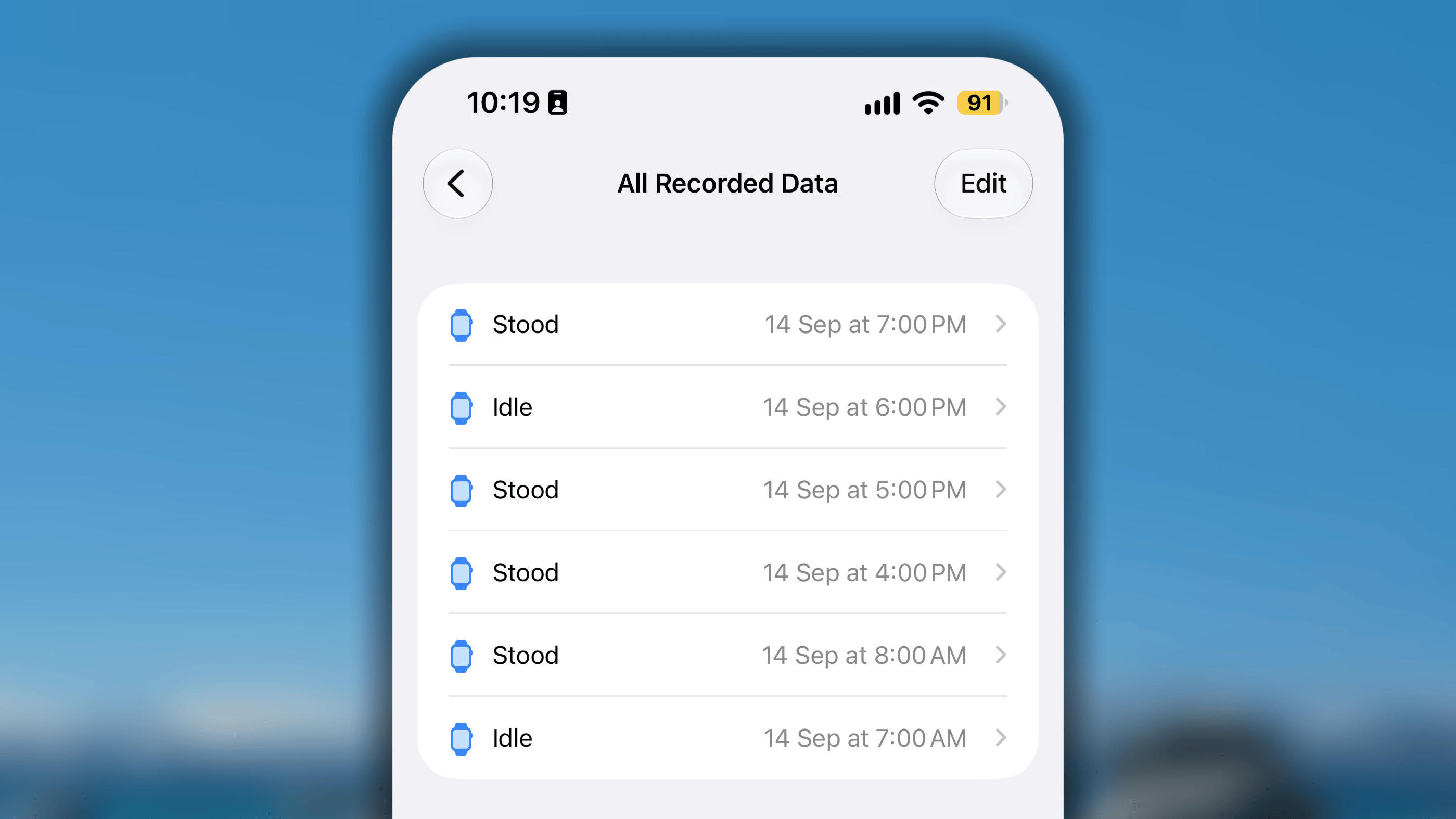
- Apple Health zählt und zeigt nur die Datenpunkte „Stehen“ an. Die „Inaktiv“-Stunden werden aus deiner Gesamtpunktzahl ausgeblendet, weil du das Bewegungsziel dieser konkreten Stunde nicht erreicht hast.
- Habitify zählt sowohl deine „Stehen“- als auch deine „Inaktiv“-Daten. Bei der Synchronisierung mit deiner Apple-Health-Datenbank ruft Habitify derzeit die Gesamtzahl der Datensätze dieser Kategorie ab.
Wie wird „Schlaf“ bei der Synchronisierung von Apple Health mit Habitify berechnet?
Wie wird „Schlaf“ bei der Synchronisierung von Apple Health mit Habitify berechnet?
Bei der Synchronisierung von Schlaf aus Apple Health verfolgt Habitify sowohl Zeit im Bett als auch Schlafzeit.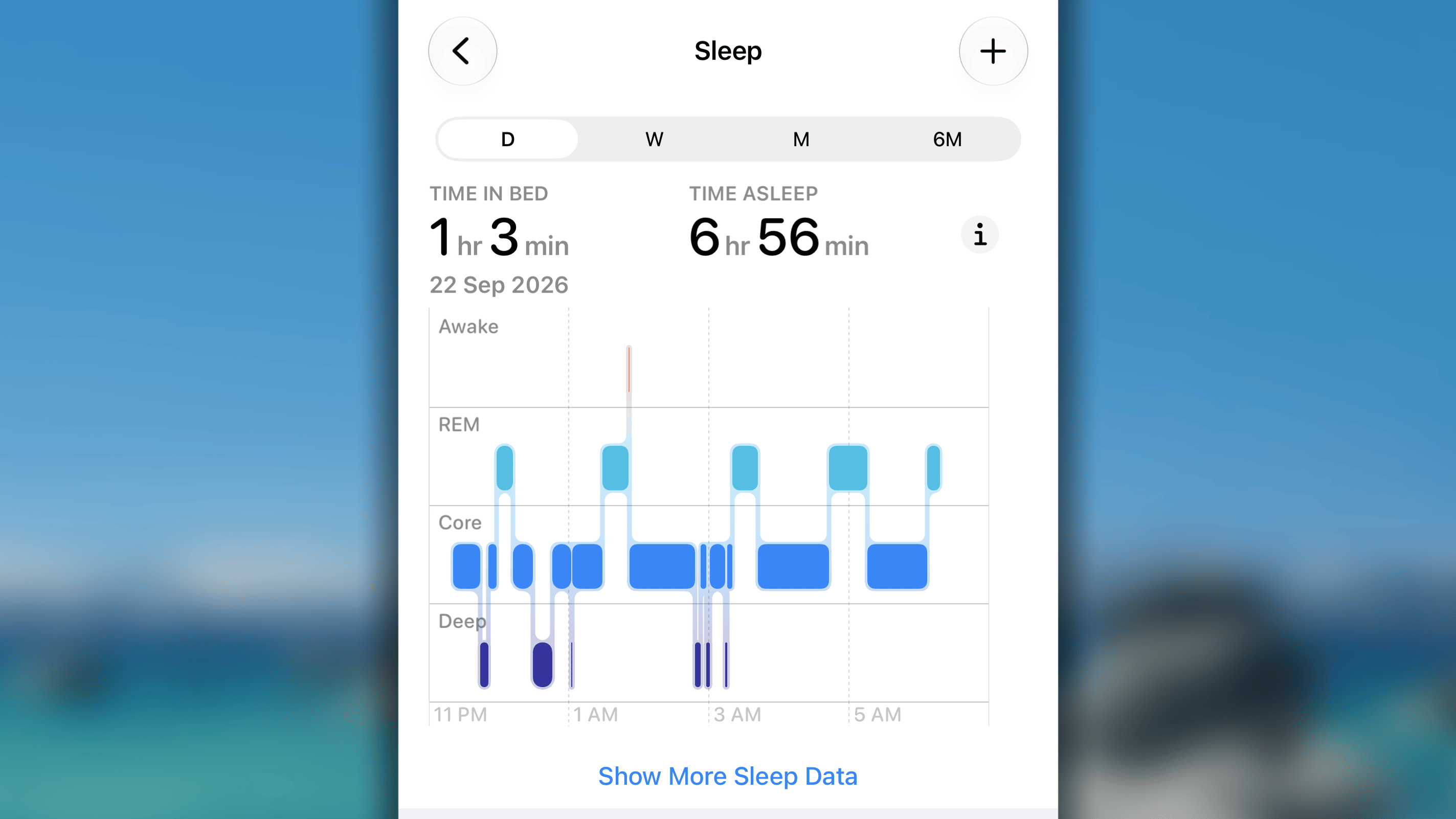
- Vollständig getrennte Intervalle:
- Szenario: Du protokollierst Zeit im Bett und Schlafzeit als getrennte, nicht überlappende Zeitblöcke (zum Beispiel ein Mittagsschlaf und der Nachtschlaf).
- Synchronisierung: Habitify berücksichtigt beide Sitzungen und synchronisiert die Summe beider Dauern.
- Ein Zeitraum liegt im anderen (vollständig abgedeckt):
- Szenario: Deine Schlafzeit liegt vollständig innerhalb des Zeitfensters „Zeit im Bett“ (oder umgekehrt).
- Synchronisierung: Habitify synchronisiert das längere Zeitfenster, damit die darin enthaltene kürzere Dauer nicht doppelt gezählt wird.
- Teilweise überlappende Intervalle:
- Szenario: Die Intervalle „Zeit im Bett“ und „Schlafzeit“ überschneiden sich, aber eines beginnt oder endet vor dem anderen.
- Synchronisierung: Habitify führt sie zu einem einzigen durchgehenden Zeitfenster zusammen und misst vom frühesten Beginn bis zum spätesten Ende.