Im Tagebuch leben deine Gewohnheiten Tag für Tag. Es ist der erste Bildschirm, den du beim Öffnen von Habitify siehst, und zeigt genau das, was heute ansteht – nicht mehr. Unabhängig von der Plattform beruht das Tagebuch auf derselben Idee: Halte den heutigen Tag einfach und übersichtlich, stelle aber dennoch die Werkzeuge bereit, mit denen du deine Gewohnheiten organisieren, filtern und sortieren kannst.Dieser Artikel zeigt dir, wie du im Tagebuch navigierst, die Gruppierung deiner Gewohnheiten verstehst und ihre Reihenfolge verwaltest, damit du es an deinen tatsächlichen Tagesablauf anpassen kannst.
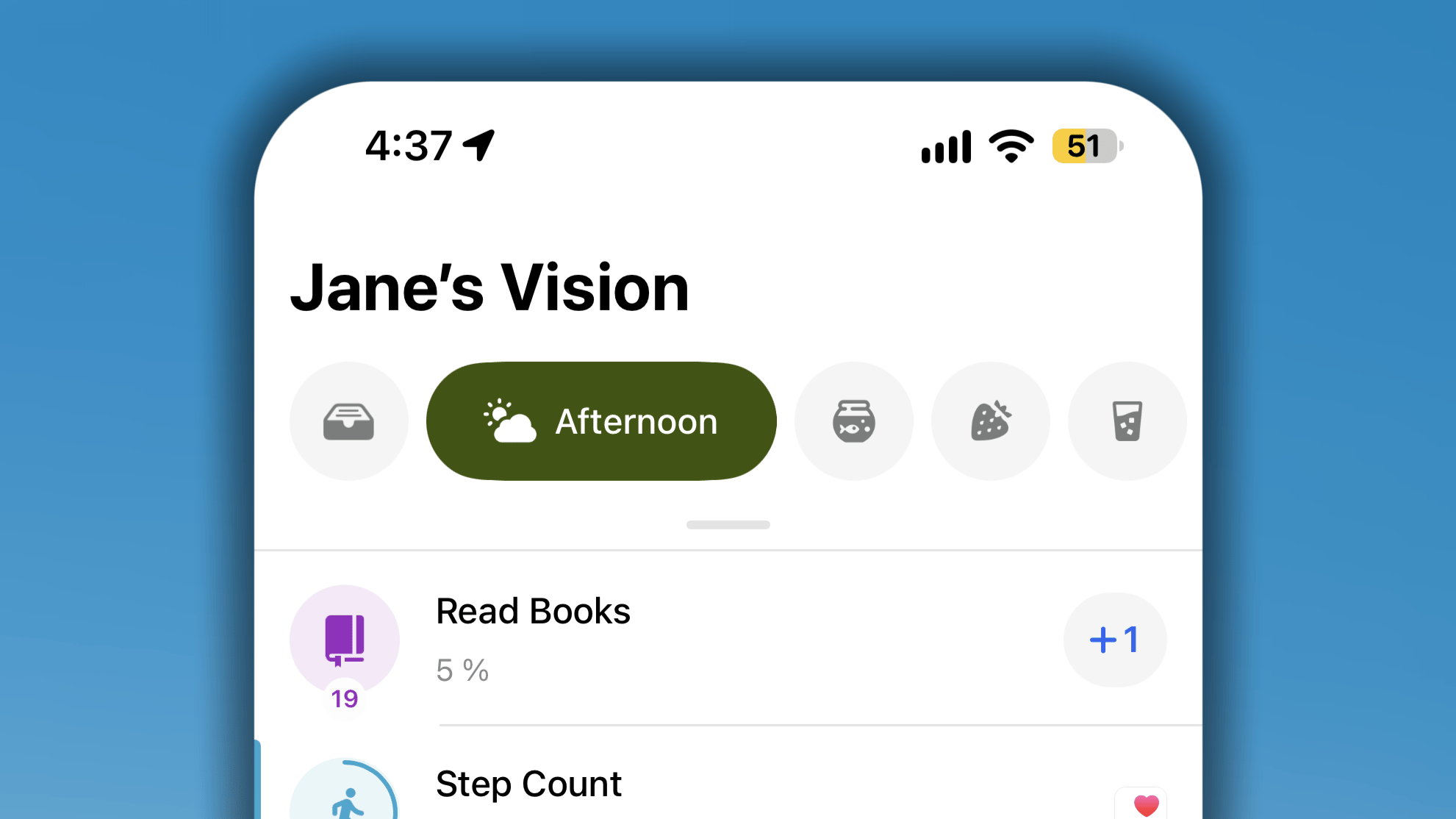
Oben im Tagebuch findest du direkt neben „Alle Gewohnheiten“ die Optionen, mit denen du zwischen verschiedenen Ansichten deines Tages wechseln kannst:
Alle Gewohnheiten: alle für heute geplanten Gewohnheiten in einer Liste.
Liste der aktuellen Tageszeit: nur die Gewohnheiten, die diesem Zeitblock zugeordnet sind. Die Ansicht wechselt anhand der von dir festgelegten Zeiträume automatisch zum aktuellen Block (zum Beispiel zu „Morgens“, sobald dein Morgenzeitraum beginnt). Du musst daher nicht den ganzen Tag manuell zwischen Tabs wechseln.
Benutzerdefinierte Bereichslisten: Gewohnheiten, die unter von dir erstellten Bereichen wie „Gesundheit“ oder „Arbeit“ gruppiert sind. Statt den gesamten Tag zu durchsuchen, kannst du dich jeweils auf einen Lebensbereich konzentrieren.
Das Tagebuch besitzt zwei Darstellungen: Tagesansicht und Wochenansicht. Die Tagesansicht richtet deine Aufmerksamkeit auf heute; die Wochenansicht zeigt eine ganze Woche auf einen Blick, sodass du Muster erkennen kannst.Tippe neben Alle Gewohnheiten auf die Darstellungsschaltfläche, um zu wechseln.Tages- und Wochenansicht zeigen dieselben Gewohnheiten aus derselben Liste. Nur die Darstellung der einzelnen Gewohnheiten ändert sich.
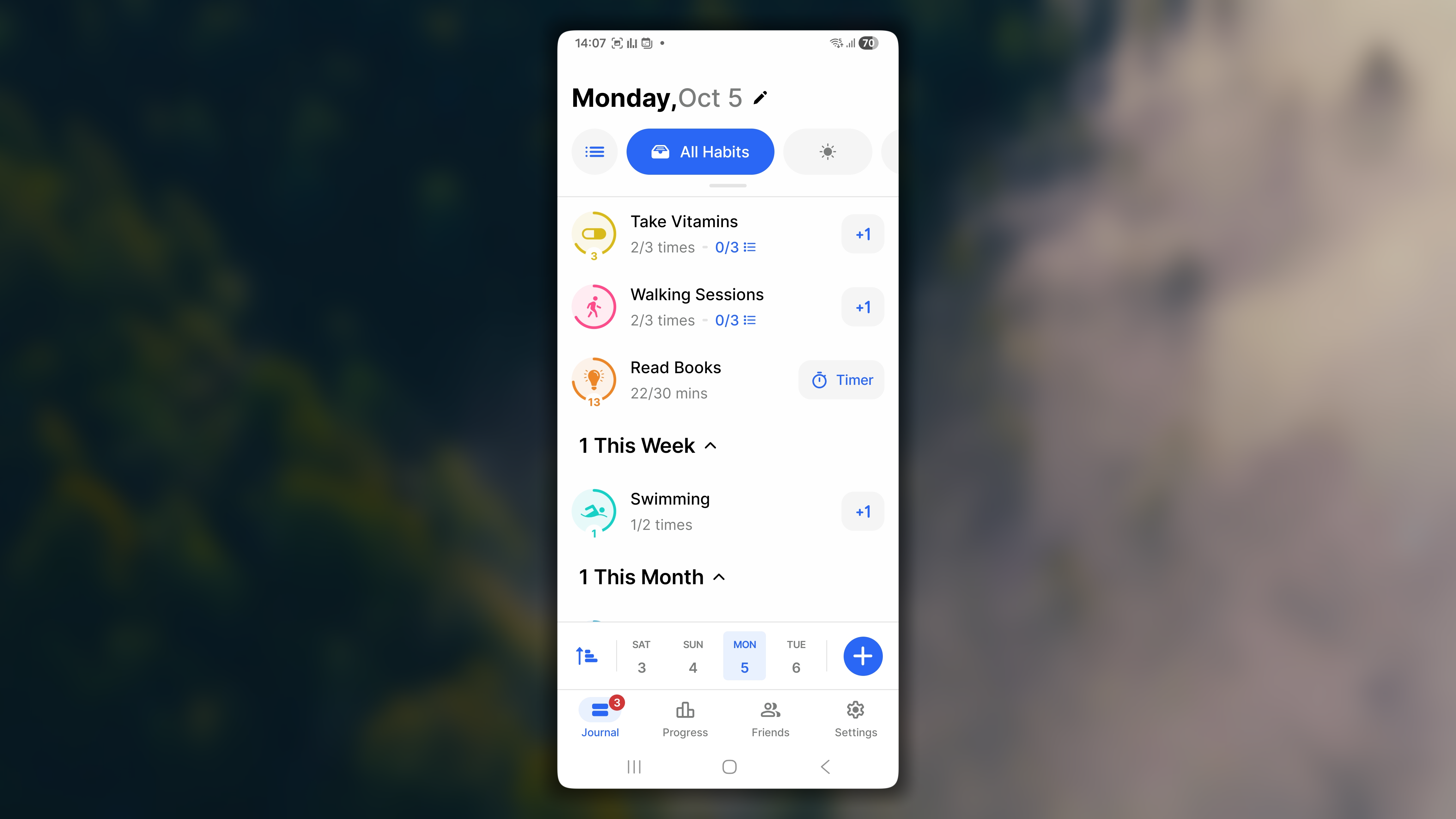
Die Tagesansicht zeigt genau das, was heute ansteht – nicht mehr. Hier kannst du einchecken, Fortschritt protokollieren und sehen, was für den Tag noch offen ist.
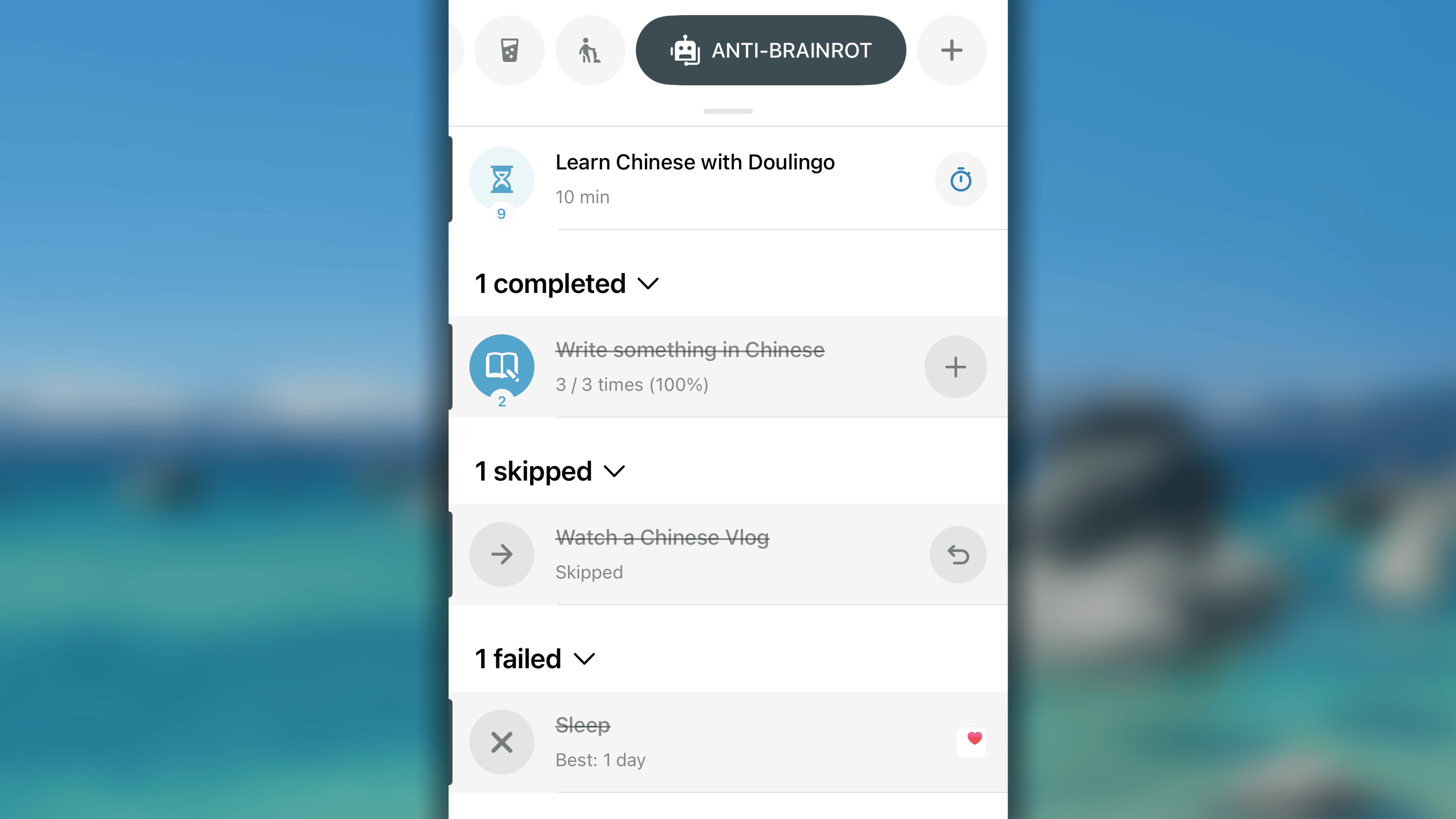
In Bearbeitung / nicht abgeschlossen: Gewohnheiten, die du heute noch nicht beendet hast. Darauf liegt standardmäßig der Schwerpunkt deiner Liste.
Abgeschlossen: Gewohnheiten, die du bereits abgehakt hast. Sie bleiben sichtbar, damit du die heutigen Erfolge auf einen Blick siehst.
Übersprungen: Gewohnheiten, bei denen du dich für einen Ausnahmetag entschieden hast, statt deine Serie zu unterbrechen. Ein übersprungener Tag friert deine Serie ein, anstatt sie zurückzusetzen.
Nicht geschafft: Gewohnheiten, die du ehrlich als Ausrutscher kennzeichnest und unverändert festhalten möchtest, statt sie als übersprungen zu glätten.
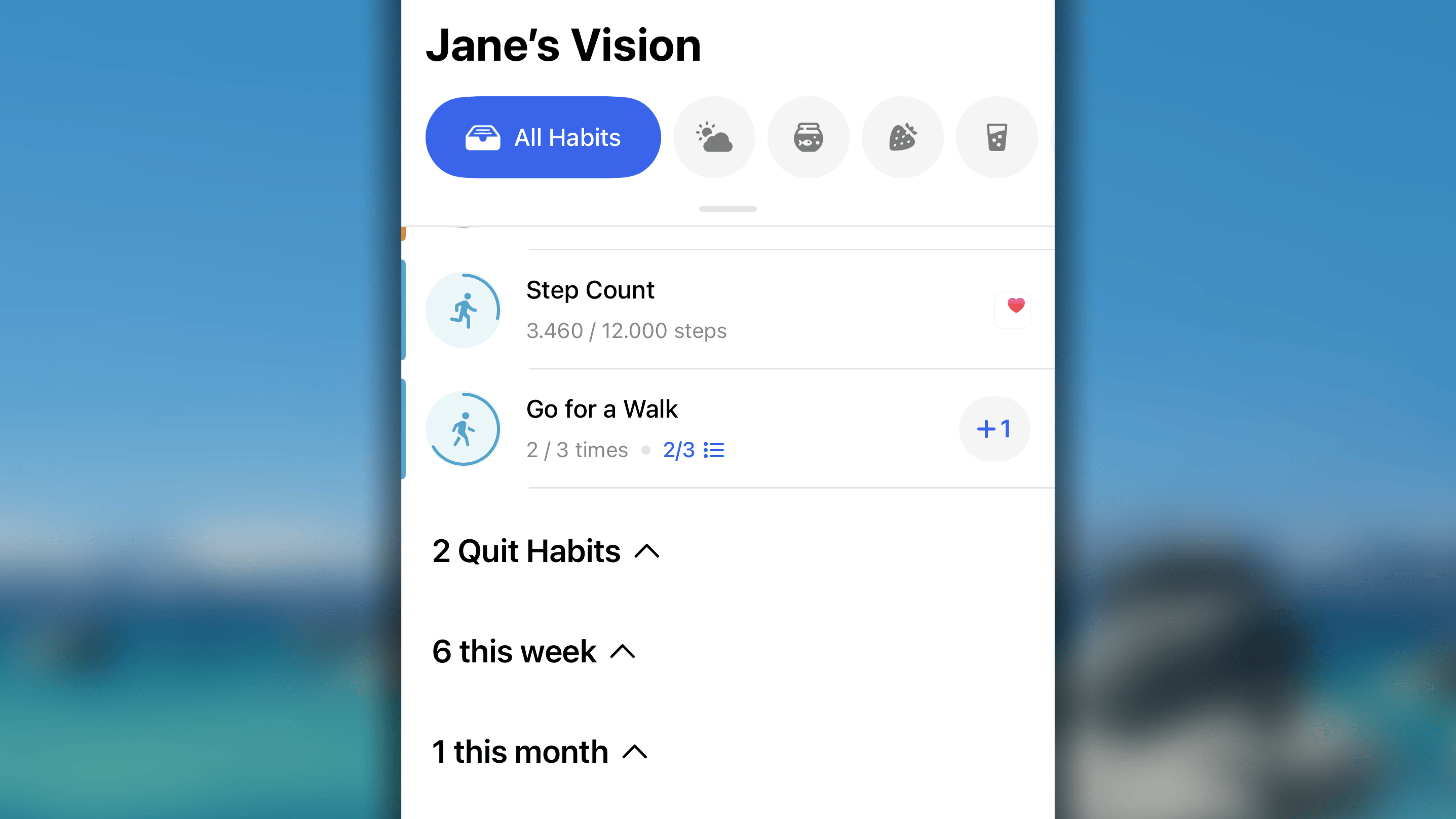
Innerhalb der Gruppe „In Bearbeitung / nicht abgeschlossen“ werden Gewohnheiten von oben nach unten zusätzlich nach ihrem Zieltyp angeordnet:
Gewohnheiten mit einem Tagesziel: Sie stehen gemeinsam ganz oben, da sie grundlegende tägliche Handlungen darstellen, die heute von dir erwartet werden.
Gewohnheit(en) aufgeben: aufzugebende Gewohnheiten oder einzuschränkende Gewohnheiten mit einem Tagesziel.
Diese Woche: gute Gewohnheiten und Gewohnheiten des Limit-Typs mit einem Wochenziel.
Dieser Monat: gute Gewohnheiten und Gewohnheiten des Limit-Typs mit einem Monatsziel.
Dieses Jahr: gute Gewohnheiten und Gewohnheiten des Limit-Typs mit einem Jahresziel.
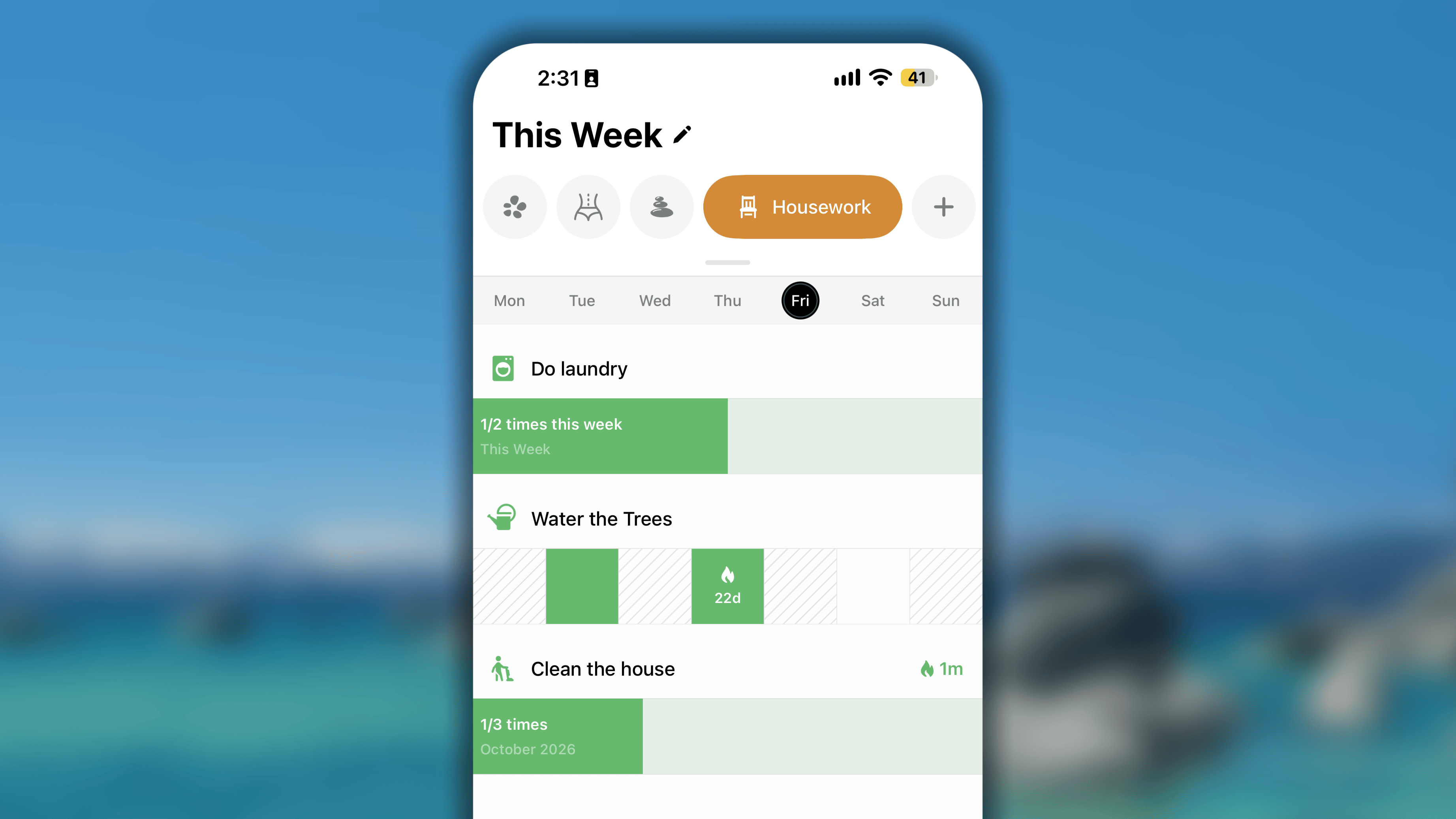
Die Wochenansicht zeigt deine Gewohnheiten für eine ganze Woche. So erkennst du ihre Entwicklung, statt nur zu sehen, was heute ansteht.Abhängig von deiner Auswahl unter Einstellungen → Erster Tag der Woche beginnt die Woche am Montag oder Sonntag.Jede Gewohnheit erhält eine eigene Zeile; Symbol und Name stehen darüber. Der heutige Tag ist oben in der Tagesleiste hervorgehoben. Verwende die Wochenleiste unten auf dem Bildschirm, um zwischen Wochen zu wechseln. Die ausgewählte Woche ist markiert.Wie eine Gewohnheit aussieht, hängt davon ab, ob es sich um eine gute, eine einzuschränkende oder eine aufzugebende Gewohnheit handelt.Wenn deine Gewohnheit eine gute Gewohnheit mit Tagesziel ist:
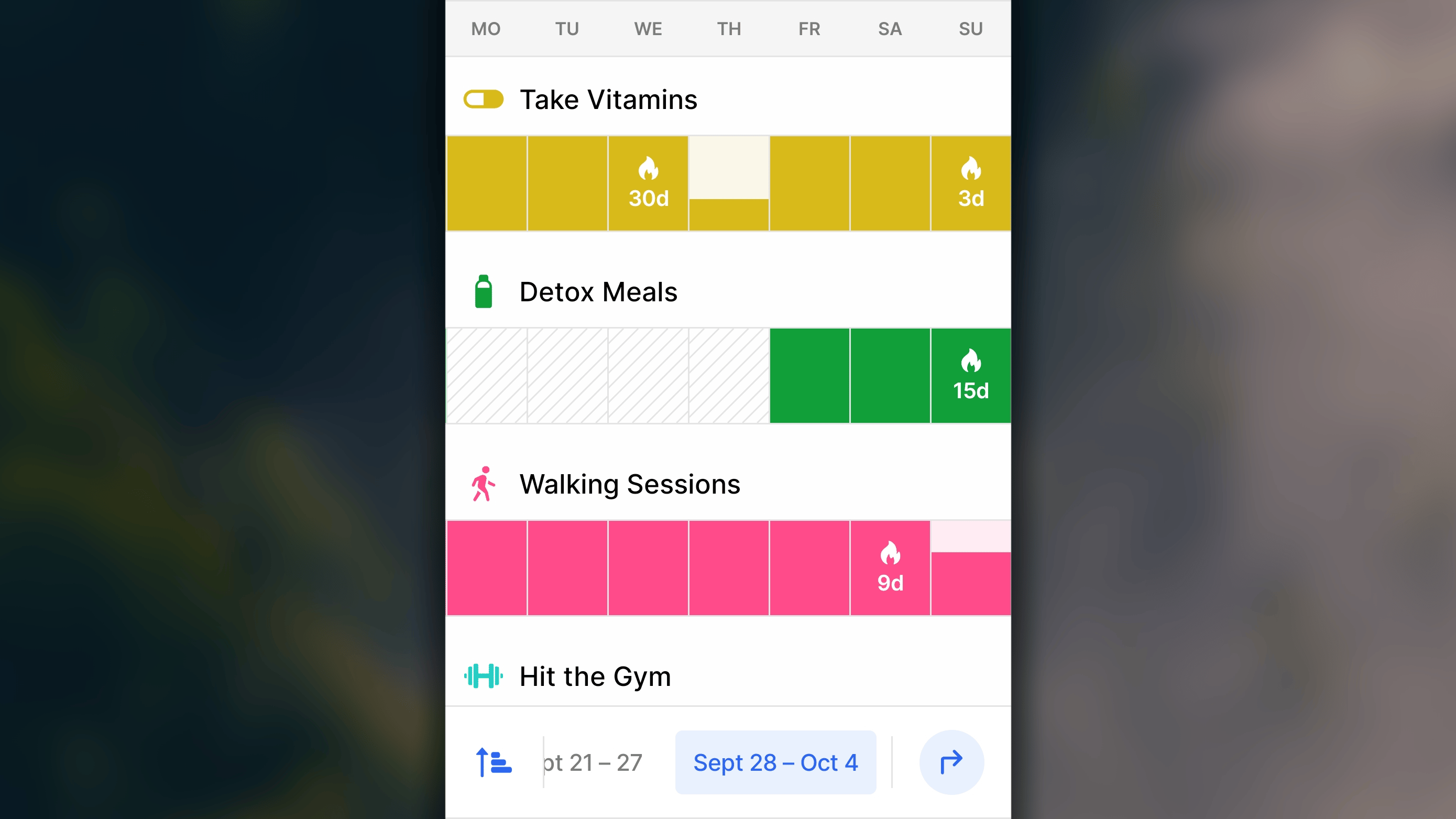
Jeder Tag entspricht einer Zelle, die deinen Tagesfortschritt darstellt:
Ein abgeschlossener Tag ist vollständig mit der Farbe der Gewohnheit gefüllt. Aufeinanderfolgende abgeschlossene Tage verbinden sich zu einem durchgehenden Balken.
Ein noch laufender Tag füllt sich von unten nach oben, während du weiteren Fortschritt zum Tagesziel protokollierst.
Ein übersprungener Tag ist mit → gekennzeichnet.
Ein nicht geschaffter Tag ist mit ✕ gekennzeichnet.
An Tagen, an denen sich die Gewohnheit nicht wiederholt oder noch nicht begonnen hat, ist die Zelle diagonal schraffiert.
Deine Serie erscheint als 🔥 mit ihrer Länge (zum Beispiel 🔥7 T.) in der Zelle des letzten Tages, an dem du das Tagesziel abgeschlossen hast.
Wenn deine Gewohnheit eine gute Gewohnheit mit Wochen-, Monats- oder Jahresziel ist:
Der Zeitraum wird als ein durchgehender Streifen dargestellt.
Der Streifen zeigt deinen Fortschritt zum Ziel und füllt sich mit deinen Protokollen. Zum Beispiel „2/7-mal diese Woche“ oder „27/30 km im August 2026“.
Rechts neben dem Namen der Gewohnheit steht deine Serie. Passend zum Zielzeitraum wird sie in Wochen, Monaten oder Jahren gezählt (zum Beispiel „🔥2 Wo.“ oder „🔥3 Mon.“). Die Zählung reicht bis zu der von dir betrachteten Woche und kann sich daher beim Wechseln zwischen Wochen ändern.
Wenn deine Gewohnheit eine aufzugebende schlechte Gewohnheit ist:
Aufzugebende Gewohnheiten haben keinen Zielzeitraum. Sie werden Tag für Tag verfolgt.
Jeder Tag entspricht einer Zelle:
Ein Tag, an dem du auf Kurs geblieben bist, ist vollständig mit der Farbe der Gewohnheit gefüllt. Aufeinanderfolgende Tage verbinden sich zu einem durchgehenden Balken.
Ein als Nicht geschafft markierter Tag ist mit ✕ gekennzeichnet.
Ein als Übersprungen markierter Tag ist mit → gekennzeichnet.
An Tagen vor dem Startdatum der Gewohnheit ist die Zelle diagonal schraffiert.
Deine Serie erscheint als 🔥 mit ihrer Länge (zum Beispiel „🔥3 T.“) in der Zelle des letzten Tages, an dem du auf Kurs geblieben bist.
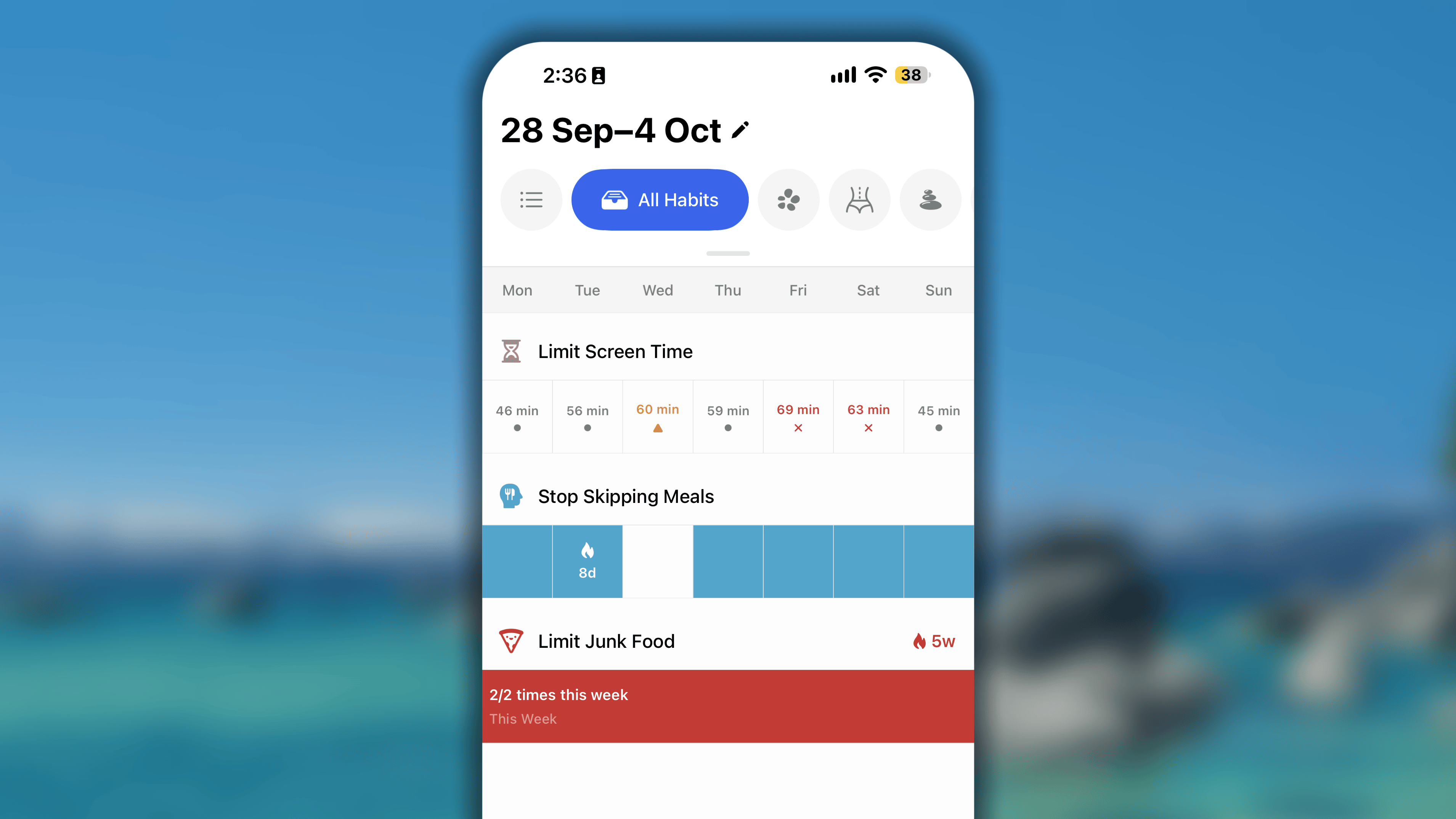
Wenn deine Gewohnheit eine täglich einzuschränkende schlechte Gewohnheit ist:
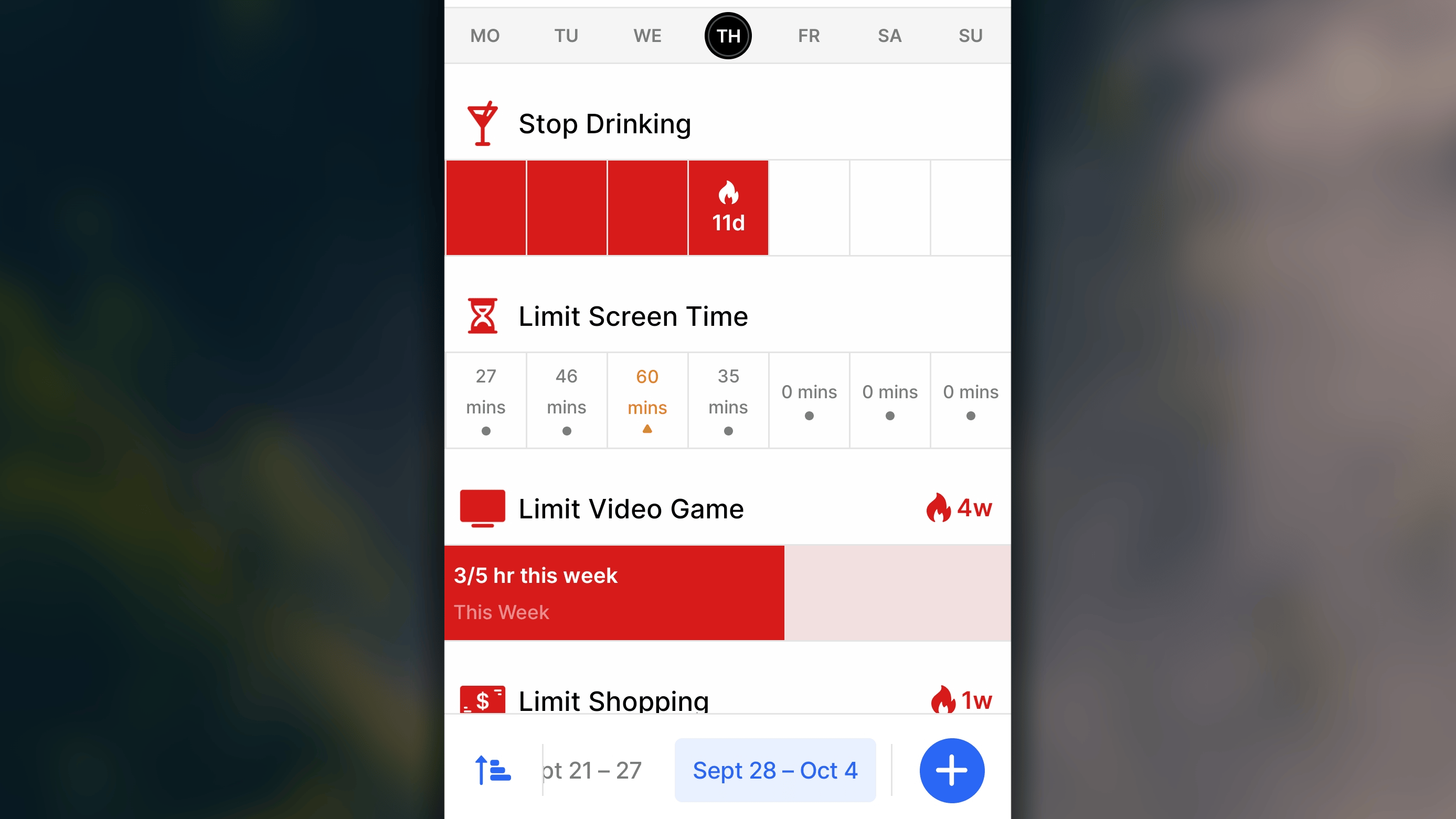
Jeder Tag entspricht einer Zelle mit dem an diesem Tag protokollierten Wert (zum Beispiel 15 Min.). Eine Markierung darunter zeigt deinen Stand:
Ein grauer Punkt • bedeutet, dass du innerhalb deines Limits liegst.
Ein orangefarbenes Dreieck ▲ bedeutet, dass du dein Limit erreicht hast.
Ein rotes ✕ bedeutet, dass du es überschritten hast.
Ein direkt als Übersprungen markierter Tag ist mit → gekennzeichnet.
Ein direkt als Nicht geschafft markierter Tag ist mit ✕ gekennzeichnet.
Wenn deine Gewohnheit eine wöchentlich, monatlich oder jährlich einzuschränkende schlechte Gewohnheit ist:
Der Zeitraum wird als ein durchgehender Streifen dargestellt.
Der Streifen zeigt, wie viel du im Verhältnis zum Limit dieses Zeitraums protokolliert hast.
Er füllt sich mit deinen Protokollen, zum Beispiel „27/60 Minuten diese Woche“ oder „2/5-mal diesen Monat“.
Tagesansicht: Gewohnheiten werden zuerst in Unterkategorien eingeordnet (nach Status und innerhalb „In Bearbeitung / nicht abgeschlossen“ nach Zieltyp) und anschließend in jeder Gruppe nach deiner gewählten Reihenfolge sortiert.
Wochenansicht: Gewohnheiten werden unabhängig von Status, Typ oder Zielzeitraum in einer durchgehenden Liste nach deiner gewählten Reihenfolge sortiert.
Tippe in der Datumsleiste auf die Sortierschaltfläche und wähle Meine Gewohnheitsreihenfolge.
Tippe erneut auf die Sortierschaltfläche und wähle Gewohnheiten neu anordnen.
Halte rechts neben einer Gewohnheit ☰ gedrückt und ziehe sie an ihre neue Position nach oben oder unten.
Wenn alles eingerichtet ist, tippe oben rechts auf ✓, um die Änderungen zu speichern.
Die Reihenfolge ist für jede Liste unabhängig.Wenn du die Gewohnheiten unter Alle Gewohnheiten neu anordnest, ändert dies nicht die Reihenfolge in einer Tageszeit- oder benutzerdefinierten Bereichsliste.
So verwaltest du die Reihenfolge in jeder Tageszeitliste: Gehe zu Einstellungen → Tageszeit → wähle einen Zeitblock → ordne die Gewohnheiten im Abschnitt Eingeschlossen an.
So verwaltest du die Reihenfolge in jeder benutzerdefinierten Bereichsliste: Gehe zu Einstellungen → Alle Bereiche → wähle einen Bereich → ordne die Gewohnheiten im Abschnitt Eingeschlossen an.
Das Tagebuch passt sich daran an, wie du dein iPhone Duo hältst und faltest, sodass die Darstellung immer zum verwendeten Bildschirm passt.Das folgende kurze Video zeigt eine Vorschau des Tagebuchs auf dem iPhone Duo:
Im gefalteten Zustand sieht das Tagebuch wie auf einem normalen iPhone aus, lediglich mit geringerer Höhe. Die Navigationsschaltflächen für die anderen Tabs befinden sich rechts auf dem Bildschirm.Beim Aufklappen wechselt das Tagebuch zur iPad-Version, die dir erheblich mehr Platz bietet:
Links kannst du über die Seitenleiste zwischen deinen Bereichen und anderen Tabs wie Fortschritt, Freunde und Reflexion wechseln.
Rechts findest du die Datumsleiste sowie die Schaltfläche zum Sortieren deiner Gewohnheiten oder Wechseln zwischen Tages- und Wochenansicht.
Wie kann ich in der Tagesansicht weiter als bis morgen vorausblicken?
Derzeit unterstützt die Tagesansicht nur die Anzeige deines Zeitplans für heute und morgen.Die Tagesansicht ist speziell für die unmittelbare Ausführung konzipiert. Vorauszublicken kann zwar wie produktive Planung wirken, doch eine endlose, fortlaufende Liste künftiger täglicher Aufgaben führt häufig zu „Checklistenmüdigkeit“ und Überforderung. Indem Habitify die Vorausschau auf die nächsten 24 Stunden beschränkt, hält es deine kognitive Belastung gering. Du kannst dich ganz darauf konzentrieren, den heutigen Tag erfolgreich zu gestalten und grundlegende Vorbereitungen für morgen zu treffen, ohne dass die Verpflichtungen der nächsten Woche deinen aktuellen Schwung lähmen.
Wie weit kann ich meine vergangenen Gewohnheiten in der Tagesansicht zurückverfolgen?
In der Tagesansicht kannst du bis zu 30 Tage in die Vergangenheit navigieren.Durch die Beschränkung der Tagesansicht auf ein fortlaufendes 30-Tage-Fenster bleibt die tägliche Verfolgung schnell, leichtgewichtig und ausschließlich auf deinen aktuellen Schwung ausgerichtet, statt dich mit den kleinsten Einzelheiten der fernen Vergangenheit aufzuhalten.
Wie weit kann ich in der Wochenansicht zurückblicken?
Habitify beschränkt den Verlauf der Wochenansicht auf ein fortlaufendes 54-Wochen-Fenster. So erhältst du ein vollständiges Bild deines Jahresfortschritts, während die Daten für dein aktuelles Leben höchst relevant bleiben.
Oben im Tagebuch findest du direkt neben „Alle Gewohnheiten“ eine Bereichsleiste, mit der du zwischen verschiedenen Ansichten deines Tages wechseln kannst:
Alle Gewohnheiten: alle für heute geplanten Gewohnheiten in einer Liste.
Tageszeitlisten: nur die Gewohnheiten, die diesem Zeitblock zugeordnet sind. Die Leiste wechselt anhand der von dir festgelegten Zeiträume automatisch zum aktuellen Block (zum Beispiel zu „Morgens“, sobald dein Morgenzeitraum beginnt). Du musst daher nicht den ganzen Tag manuell zwischen Tabs wechseln.
Benutzerdefinierte Bereichslisten: Gewohnheiten, die unter von dir erstellten Bereichen wie „Gesundheit“ oder „Arbeit“ gruppiert sind. Statt den gesamten Tag zu durchsuchen, kannst du dich jeweils auf einen Lebensbereich konzentrieren.
Jede davon ist eine eigenständige Liste: Die Position einer Gewohnheit unter „Alle Gewohnheiten“ wirkt sich nicht auf ihre Position in einer Tageszeit- oder benutzerdefinierten Bereichsliste aus. Deshalb ist der nächste Abschnitt hilfreich.
Das Tagebuch besitzt zwei Darstellungen: Tagesansicht und Wochenansicht. Die Tagesansicht richtet deine Aufmerksamkeit auf heute. Die Wochenansicht zeigt eine ganze Woche auf einen Blick, sodass du Muster erkennen kannst.Tippe neben Alle Gewohnheiten auf die Darstellungsschaltfläche, um zu wechseln.Tages- und Wochenansicht zeigen dieselben Gewohnheiten aus derselben Liste. Nur die Darstellung der einzelnen Gewohnheiten ändert sich.
Die Tagesansicht zeigt genau das, was heute ansteht – nicht mehr. Hier kannst du einchecken, Fortschritt protokollieren und sehen, was für den Tag noch offen ist.Habitify gruppiert die Gewohnheiten in jeder Liste unauffällig nach ihrem aktuellen Status, sodass das, was deine Aufmerksamkeit benötigt, ganz oben steht:
In Bearbeitung / nicht abgeschlossen: Gewohnheiten, die du heute noch nicht beendet hast. Darauf liegt standardmäßig der Schwerpunkt deiner Liste.
Abgeschlossen: Gewohnheiten, die du bereits abgehakt hast. Sie bleiben sichtbar, damit du die heutigen Erfolge auf einen Blick siehst.
Übersprungen: Gewohnheiten, bei denen du dich für einen Ausnahmetag entschieden hast, statt deine Serie zu unterbrechen. Ein übersprungener Tag friert deine Serie ein, anstatt sie zurückzusetzen.
Nicht geschafft: Gewohnheiten, die du ehrlich als Ausrutscher kennzeichnest und unverändert festhalten möchtest, statt sie als übersprungen zu glätten.
Innerhalb der Gruppe „In Bearbeitung / nicht abgeschlossen“ werden Gewohnheiten von oben nach unten zusätzlich nach ihrem Zieltyp angeordnet:
Gute Gewohnheiten und Gewohnheiten des Limit-Typs mit einem Tagesziel: Sie stehen gemeinsam ganz oben, da sie grundlegende tägliche Handlungen darstellen, die heute von dir erwartet werden.
Gewohnheit(en) aufgeben: Gewohnheiten, die du vollständig aufgeben möchtest. Sie haben eine eigene Unterkategorie, da kein täglicher Zahlenwert erreicht werden muss, sondern der Tag lediglich ohne dieses Verhalten überstanden werden soll.
Diese Woche: gute Gewohnheiten und Gewohnheiten des Limit-Typs mit einem Wochenziel.
Dieser Monat: gute Gewohnheiten und Gewohnheiten des Limit-Typs mit einem Monatsziel.
Dieses Jahr: gute Gewohnheiten und Gewohnheiten des Limit-Typs mit einem Jahresziel.
Die Wochenansicht zeigt deine Gewohnheiten für eine ganze Woche. So erkennst du ihre Entwicklung, statt nur zu sehen, was heute ansteht.Abhängig von deiner Auswahl unter Einstellungen → Erster Tag der Woche beginnt die Woche am Montag oder Sonntag.Jede Gewohnheit erhält eine eigene Zeile; Symbol und Name stehen darüber. Der heutige Tag ist oben in der Tagesleiste hervorgehoben. Verwende die Wochenleiste unten auf dem Bildschirm, um zwischen Wochen zu wechseln. Die ausgewählte Woche ist markiert.Wie eine Gewohnheit aussieht, hängt davon ab, ob es sich um eine gute, eine einzuschränkende oder eine aufzugebende Gewohnheit handelt.Wenn deine Gewohnheit eine gute Gewohnheit mit Tagesziel ist:
Jeder Tag entspricht einer Zelle, die deinen Tagesfortschritt darstellt:
Ein abgeschlossener Tag ist vollständig mit der Farbe der Gewohnheit gefüllt. Aufeinanderfolgende abgeschlossene Tage verbinden sich zu einem durchgehenden Balken.
Ein noch laufender Tag füllt sich von unten nach oben, während du weiteren Fortschritt zum Tagesziel protokollierst.
Ein übersprungener Tag ist mit → gekennzeichnet.
Ein nicht geschaffter Tag ist mit ✕ gekennzeichnet.
An Tagen, an denen sich die Gewohnheit nicht wiederholt oder noch nicht begonnen hat, ist die Zelle diagonal schraffiert.
Deine Serie erscheint als 🔥 mit ihrer Länge (zum Beispiel „🔥7 T.“) in der Zelle des letzten Tages, an dem du das Tagesziel abgeschlossen hast. Gehört die ganze Woche zu einer Serie, erscheint sie am letzten Tag der Woche und zeigt die Serienlänge bis zu diesem Tag.
Wenn deine Gewohnheit eine gute Gewohnheit mit Wochen-, Monats- oder Jahresziel ist:
Der Zeitraum wird als ein durchgehender Streifen dargestellt.
Der Streifen zeigt deinen Fortschritt zum Ziel und füllt sich mit deinen Protokollen, zum Beispiel „2/7-mal diese Woche“ oder „27/30 km im August 2026“.
Rechts neben dem Namen der Gewohnheit steht deine Serie. Passend zum Zielzeitraum wird sie in Wochen, Monaten oder Jahren gezählt (zum Beispiel „🔥2 Wo.“ oder „🔥3 Mon.“). Die Zählung reicht bis zu der von dir betrachteten Woche und kann sich daher beim Wechseln zwischen Wochen ändern.
Wenn deine Gewohnheit eine aufzugebende schlechte Gewohnheit ist:Aufzugebende Gewohnheiten haben keinen Zielzeitraum. Sie werden Tag für Tag verfolgt.
Jeder Tag entspricht einer Zelle:
Ein Tag, an dem du auf Kurs geblieben bist, ist vollständig mit der Farbe der Gewohnheit gefüllt. Aufeinanderfolgende Tage verbinden sich zu einem durchgehenden Balken.
Ein als „Nicht geschafft“ markierter Tag ist mit ✕ gekennzeichnet.
Ein als Übersprungen markierter Tag ist mit → gekennzeichnet.
An Tagen vor dem Startdatum der Gewohnheit ist die Zelle diagonal schraffiert.
Deine Serie erscheint als 🔥 mit ihrer Länge (zum Beispiel „🔥3 T.“) in der Zelle des letzten Tages, an dem du auf Kurs geblieben bist.
Wenn deine Gewohnheit eine täglich einzuschränkende schlechte Gewohnheit ist:
Jeder Tag entspricht einer Zelle mit dem an diesem Tag protokollierten Wert (zum Beispiel 15 Min.). Eine Markierung darunter zeigt deinen Stand:
Ein grauer Punkt • bedeutet, dass du innerhalb deines Limits liegst.
Ein orangefarbenes Dreieck ▲ bedeutet, dass du dein Limit erreicht hast.
Ein rotes ✕ bedeutet, dass du es überschritten hast.
Ein direkt als Übersprungen markierter Tag ist mit → gekennzeichnet.
Ein direkt als Nicht geschafft markierter Tag ist mit ✕ gekennzeichnet.
Wenn deine Gewohnheit eine wöchentlich, monatlich oder jährlich einzuschränkende schlechte Gewohnheit ist:
Der Zeitraum wird als ein durchgehender Streifen dargestellt.
Der Streifen zeigt, wie viel du im Verhältnis zum Limit dieses Zeitraums protokolliert hast.
Er füllt sich mit deinen Protokollen, zum Beispiel „27/60 Minuten diese Woche“ oder „2/5-mal diesen Monat“.
Die Sortierschaltfläche befindet sich links in der Datumsleiste unten auf dem Bildschirm direkt über der Navigationsleiste. Tippe darauf, um deine Liste wie folgt anzuordnen:
A–Z oder Z–A: Sortiert deine Gewohnheiten alphabetisch nach ihrem Namen.
Erinnerungszeit: Sortiert deine Gewohnheiten chronologisch nach ihrer ersten Erinnerung des Tages.
Meine Gewohnheitsreihenfolge: Sortiert deine Gewohnheiten manuell so, wie du es festlegst.
Dies gilt nur für die Sortierung der Gewohnheiten in der Liste „Alle Gewohnheiten“.
Tagesansicht: Gewohnheiten werden zuerst in Unterkategorien eingeordnet (nach Status und innerhalb „In Bearbeitung / nicht abgeschlossen“ nach Zieltyp) und anschließend in jeder Gruppe nach deiner gewählten Reihenfolge sortiert.
Wochenansicht: Gewohnheiten werden unabhängig von Status, Typ oder Zielzeitraum in einer durchgehenden Liste nach deiner gewählten Reihenfolge sortiert.
Gehe zur Datumsleiste und tippe auf die Sortierschaltfläche.
Wähle unter Sortieren nach die Option Meine Gewohnheitsreihenfolge.
Öffne das Menü erneut und wähle unter Verwalten die Option Meine Gewohnheitsreihenfolge.
Halte ⚌ gedrückt und ziehe die Gewohnheit an ihre neue Position nach oben oder unten.
Tippe auf Speichern, um deine Änderungen anzuwenden.
Die Reihenfolge ist für jede Liste unabhängig.Wenn du die Gewohnheiten unter Alle Gewohnheiten neu anordnest, ändert dies nicht die Reihenfolge in einer Tageszeit- oder benutzerdefinierten Bereichsliste. So änderst du die Reihenfolge in diesen Listen:
Für jede Tageszeitliste: Gehe zu Einstellungen → Tageszeit → wähle einen Zeitblock → ordne die Gewohnheiten an.
Für jede benutzerdefinierte Bereichsliste: Gehe zu Einstellungen → Bereich verwalten → wähle einen Bereich → ordne die Gewohnheiten an.
Wie weit kann ich in der Wochenansicht zurückblicken?
Habitify beschränkt den Verlauf der Wochenansicht auf ein fortlaufendes 54-Wochen-Fenster. So erhältst du ein vollständiges Bild deines Jahresfortschritts, während die Daten für dein aktuelles Leben höchst relevant bleiben.
Wie kann ich in der Tagesansicht weiter als bis morgen vorausblicken?
Derzeit unterstützt die Tagesansicht nur die Anzeige deines Zeitplans für heute und morgen.Die Tagesansicht ist speziell für die unmittelbare Ausführung konzipiert. Vorauszublicken kann zwar wie produktive Planung wirken, doch eine endlose, fortlaufende Liste künftiger täglicher Aufgaben führt häufig zu „Checklistenmüdigkeit“ und Überforderung. Indem Habitify die Vorausschau auf die nächsten 24 Stunden beschränkt, hält es deine kognitive Belastung gering. Du kannst dich ganz darauf konzentrieren, den heutigen Tag erfolgreich zu gestalten und grundlegende Vorbereitungen für morgen zu treffen, ohne dass die Verpflichtungen der nächsten Woche deinen aktuellen Schwung lähmen.
Wie weit kann ich meine vergangenen Gewohnheiten in der Tagesansicht zurückverfolgen?
In der Tagesansicht kannst du bis zu 30 Tage in die Vergangenheit navigieren.Durch die Beschränkung der Tagesansicht auf ein fortlaufendes 30-Tage-Fenster bleibt die tägliche Verfolgung schnell, leichtgewichtig und ausschließlich auf deinen aktuellen Schwung ausgerichtet, statt dich mit den kleinsten Einzelheiten der fernen Vergangenheit aufzuhalten.
Die Seitenleiste links im App-Fenster ist der Ausgangspunkt für jede Sitzung. Von hier aus kannst du zwischen Folgendem wechseln:
Alle Gewohnheiten: alle von dir verfolgten und für heute geplanten Gewohnheiten gemeinsam an einem Ort.
Tageszeitlisten: Beschränkt die Liste auf die Gewohnheiten, die diesem Block deines Tages zugeordnet sind. So siehst du beim Frühstück nicht bereits deine Abendroutine.
Bereichslisten: Wenn du Gewohnheiten unter Bereichen wie „Gesundheit“, „Arbeit“ oder „Morgenroutine“ gruppiert hast, erhält jeder Bereich hier eine eigene Liste. So kannst du dich jeweils auf einen einzelnen Lebensbereich konzentrieren, statt auf den gesamten Tag zugleich.
Die in der Seitenleiste ausgewählte Liste bleibt auch beim Wechsel zwischen Raster- und Listenansicht ausgewählt. Die Seitenleiste bestimmt, welche Gewohnheiten du siehst, und der Darstellungsschalter, wie du sie siehst.
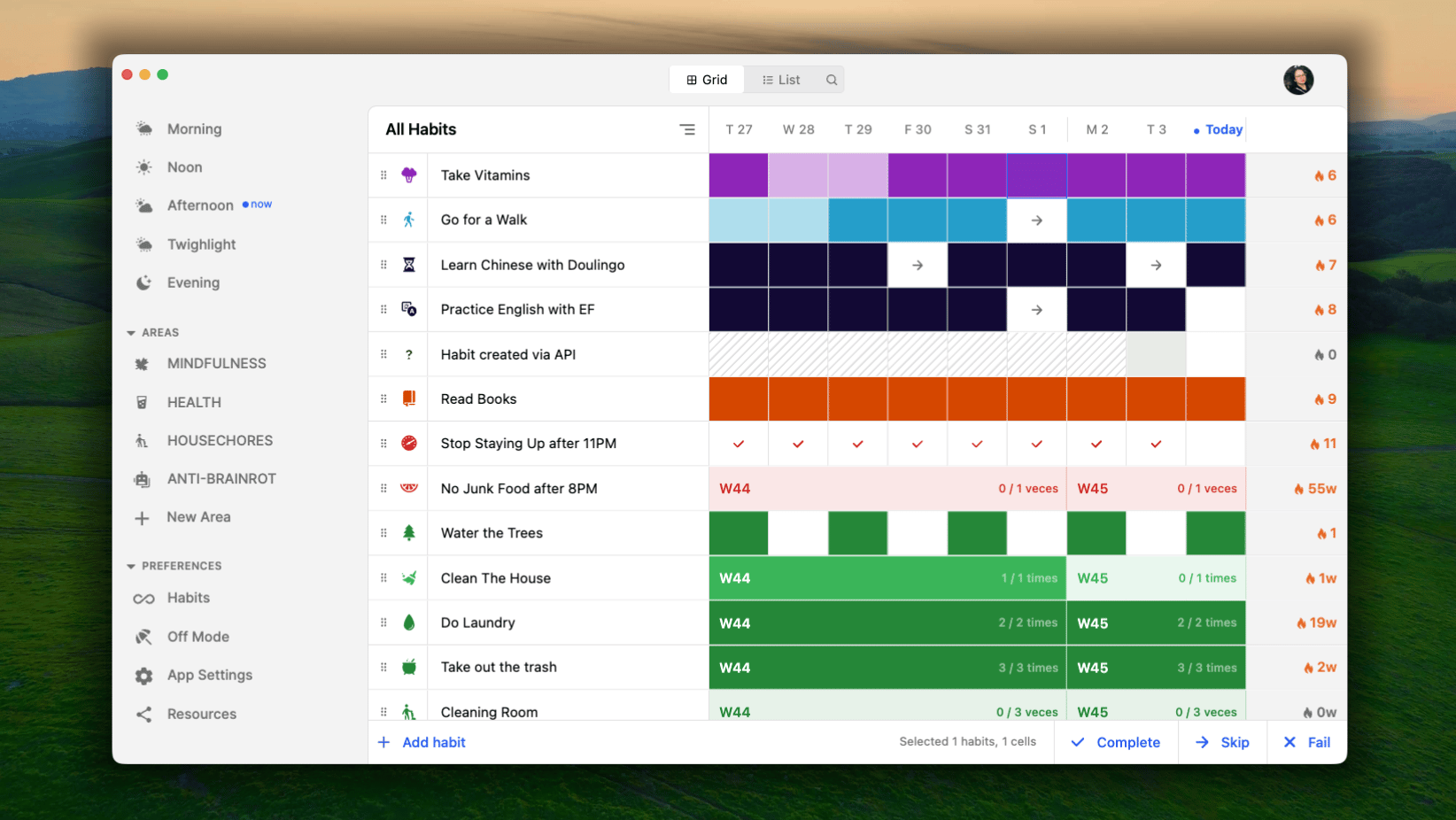
Die Rasteransicht stellt deine Gewohnheiten wie einen Kalender über mehrere Tage gleichzeitig dar. So kannst du Muster erkennen, statt nur einen einzelnen Tag abzuhaken.Jede tägliche Gewohnheit erhält eine eigene Zeile und jeder Tag wird als einzelne Zelle in dieser Zeile dargestellt, die mit der zugewiesenen Farbe der Gewohnheit eingefärbt ist. Wenn du eine Zeile überblickst, siehst du im Grunde eine visuelle Serie: Vollständig gefärbte Zellen verbinden sich zu einem deutlichen Lauf beständiger Tage, während Lücken oder hellere Zellen genau zeigen, wo es Abweichungen gab.Wöchentliche, monatliche und jährliche Gewohnheiten werden dagegen als einzelner horizontaler Streifen dargestellt, der sich über die gesamte Woche, den Monat oder das Jahr erstreckt. Er füllt sich nach und nach mit deinem protokollierten Fortschritt. So siehst du auf einen Blick, wie nah du dem Ziel dieses Zeitraums bist, ohne im Kopf berechnen zu müssen, welche Tage bereits abgedeckt sind.Die Rasteransicht unterteilt deine Gewohnheiten nicht in abgeschlossene, laufende oder übersprungene Gruppen. Sie zeigt eine einzige durchgehende Liste. Die Rasteransicht ist zum Betrachten zeitlicher Muster gedacht und nicht zum Verwalten der heutigen Aufgabenliste. Eine Unterteilung nach Status würde dem gleichzeitigen Überblick entgegenwirken.
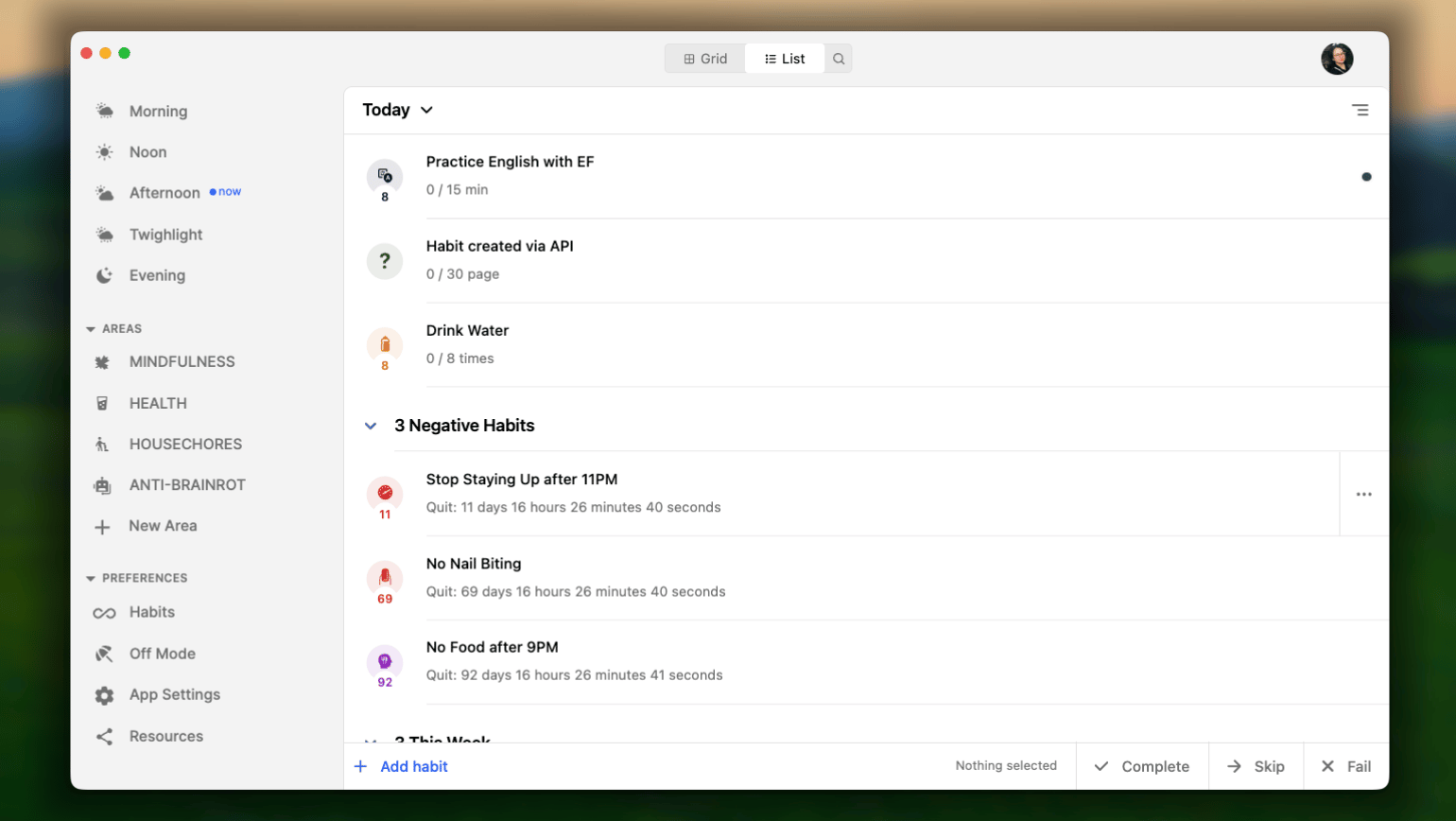
Die Listenansicht ist das schmalere, unmittelbarere Gegenstück: Statt einer breiten Ansicht über mehrere Tage konzentriert sie sich auf einen einzelnen Tag und darauf, was noch zu erledigen ist. Standardmäßig wird „Heute“ geöffnet.In der Listenansicht werden Gewohnheiten automatisch nach ihrem aktuellen Status in Unterkategorien sortiert:
In Bearbeitung / nicht abgeschlossen: Gewohnheiten, die du noch nicht beendet hast. Darauf liegt standardmäßig der Schwerpunkt der Liste.
Abgeschlossen: Gewohnheiten, die du bereits abgehakt hast. Sie bleiben sichtbar, damit du deine bisherigen Erfolge des Tages siehst.
Übersprungen: Gewohnheiten, bei denen du ein Limit überschritten oder ein Verhalten ausgeführt hast, das du aufgeben möchtest, den Tag aber als Ausnahmetag protokollierst, statt deine Serie zu unterbrechen. Ein übersprungener Tag friert deine Serie ein, anstatt sie zurückzusetzen.
Nicht geschafft: Gewohnheiten, die du ehrlich als Ausrutscher kennzeichnest und unverändert festhalten möchtest, statt sie als übersprungen zu glätten.
Innerhalb der Gruppe „In Bearbeitung / nicht abgeschlossen“ gibt es von oben nach unten eine weitere Ordnung nach dem Zieltyp jeder Gewohnheit:
Gute Gewohnheiten mit einem Tagesziel: Sie stehen ganz oben, da sie die grundlegenden Handlungen darstellen, die heute von dir erwartet werden.
Zu ändernde Gewohnheiten: Gewohnheiten, die du vollständig aufgibst, oder Gewohnheiten des Limit-Typs mit einem Tagesziel.
Diese Woche: gute Gewohnheiten und Gewohnheiten des Limit-Typs mit einem Wochenziel.
Dieser Monat: gute Gewohnheiten und Gewohnheiten des Limit-Typs mit einem Monatsziel.
Dieses Jahr: gute Gewohnheiten und Gewohnheiten des Limit-Typs mit einem Jahresziel.
Die Sortierung funktioniert in Raster- und Listenansicht identisch. Klicke oben rechts in der Spalte mit dem Gewohnheitsnamen auf die Sortierschaltfläche und wähle:
Alphabetisch (A–Z oder Z–A): Ordnet deine Liste nach Gewohnheitsnamen.
Erinnerungszeit: Ordnet Gewohnheiten chronologisch nach ihrer ersten Erinnerung des Tages.
Meine Gewohnheitsreihenfolge: Eine vollständig manuelle Reihenfolge, die du selbst festlegst.
Du kannst deine benutzerdefinierte Reihenfolge an zwei Stellen festlegen. Beide aktualisieren dieselbe zugrunde liegende Reihenfolge, sodass deine Wahl keine Rolle spielt und das Ergebnis für Raster- und Listenansicht übernommen wird:In der Rasteransicht:
Wähle im Sortiermenü Meine Gewohnheitsreihenfolge.
Halte links neben dem Gewohnheitssymbol die Schaltfläche ☷ mit der Maus gedrückt und ziehe die Gewohnheit an ihre neue Position nach oben oder unten.
In der Listenansicht:
Gehe in der linken Seitenleiste zu Präferenzen und klicke auf Gewohnheiten.
Klicke auf Aktiv (##).
Halte die Gewohnheit mit der Maus gedrückt und ziehe sie an ihre neue Position nach oben oder unten.
Direkt über der Gewohnheitsliste neben dem Schalter Raster/Liste findest du das Symbol 🔍︎. Klicke darauf, um ein Schnellsuchfeld zu öffnen und eine bestimmte Gewohnheit anhand ihres Namens zu finden.Dies ist praktisch, sobald deine Liste länger wird, als du auf einen Blick erfassen kannst. Die Funktion arbeitet in beiden Darstellungen gleich.
Wie kann ich meine Gewohnheiten auf der Website oder in der Desktop-App über heute hinaus in der Vorschau anzeigen?
Die Web- und Desktop-Versionen beschränken die Vorschau bewusst auf heute und morgen.Eine endlose, fortlaufende Liste künftiger Verpflichtungen kann schnell „Checklistenmüdigkeit“ und Überforderung auslösen. Indem das Web-Dashboard die Vorausschau knapp hält, verwendest du deine kognitive Energie für die Ausführung der heutigen Routinen, statt dir Sorgen über die nächste Woche zu machen.
Wie weit kann ich meinen Fortschritt in der Listenansicht zurückverfolgen?
In der Listenansicht kannst du bis zu 30 Tage zurück navigieren.Die Listenansicht ist für die genaue tägliche Ausführung und unmittelbare Reflexion konzipiert. Die Beschränkung auf ein fortlaufendes 30-Tage-Fenster hält die Oberfläche besonders schnell und sorgt dafür, dass dein unmittelbarer Schwung im Mittelpunkt bleibt.
Wie weit kann ich in der Rasteransicht zurückblicken?
Die Verlaufsansicht in der Rasterdarstellung ist vollständig dynamisch: Sie hängt von der Größe deines Desktop-Fensters oder der Zoomstufe deines Webbrowsers ab.Du kannst herauszoomen, um mehrere Monate an Seriendaten gleichzeitig zu sehen und übergeordnete Muster zu erkennen, oder hineinzoomen, um dich auf eine bestimmte Gruppe von Wochen zu konzentrieren. So hast du die vollständige Kontrolle über die Analyse deines langfristigen Fortschritts.
War diese Seite hilfreich?
{"docsConfig":{"theme":"aspen","$schema":"https://mintlify.com/docs.json","name":"Habitify","description":"This is the official knowledge base of Habitify, the habit tracker app for iOS, Android, desktop, and web. Find step-by-step guides on creating and tracking your habits, setting up integrations and automations for advanced tracking, and exploring Habitify's AI features, including Habitify MCP, Habi AI, and Siri AI-supported.","colors":{"primary":"#164AF2","light":"#164AF2","dark":"#1D45C9"},"logo":{"light":"https://mintcdn.com/habitify/6ubuIYTR9HqwJmST/images/Group3.png?fit=max\u0026auto=format\u0026n=6ubuIYTR9HqwJmST\u0026q=85\u0026s=19d2ca75b3476d732425d7ae3a079d41","dark":"https://mintcdn.com/habitify/79szqEEvHCts8PIA/images/Group1.png?fit=max\u0026auto=format\u0026n=79szqEEvHCts8PIA\u0026q=85\u0026s=aa244f00b99bdfebc0839912c4fadfbd"},"favicon":{"light":"https://mintcdn.com/habitify/6mDwR9tnCNQh0nLA/images/64-Desktop.png?fit=max\u0026auto=format\u0026n=6mDwR9tnCNQh0nLA\u0026q=85\u0026s=1a92045ea4ab8565691f7db03ebccb55","dark":"https://mintcdn.com/habitify/6mDwR9tnCNQh0nLA/images/64-Desktop.png?fit=max\u0026auto=format\u0026n=6mDwR9tnCNQh0nLA\u0026q=85\u0026s=1a92045ea4ab8565691f7db03ebccb55"},"navbar":{"links":[{"href":"mailto:contact@habitify.me","label":"Contact Us"}],"primary":{"type":"button","label":"Download App","href":"https://habitify.me/download"}},"footer":{"socials":{"x":"https://x.com/usehabitify","instagram":"https://instagram.com/habitify.me","facebook":"https://facebook.com/habitify","website":"https://habitify.me"}},"contextual":{"options":["copy","view","chatgpt","claude","perplexity","mcp","cursor","vscode"],"display":"header"},"styling":{"latex":false},"navigation":{"languages":[{"language":"en","href":"habitify-introduction"},{"language":"pt-BR","href":"pt-BR/habitify-introduction"},{"language":"ja","href":"ja/habitify-introduction"},{"language":"es","href":"es/habitify-introduction"},{"language":"de","href":"de/habitify-introduction"}]}},"deployment":{"deploymentMetadataValue":{"subdomain":"habitify","hasAudioNarration":false,"actualSubdomain":"habitify","customDomains":["docs.habitify.me"],"gitSource":{"type":"github","owner":"unstatic-co","repo":"habitify-public-docs","deployBranch":"main","contentDirectory":"","isPrivate":false,"mountPath":"","label":""},"feedback":{"thumbs":true,"issues":false,"edits":false},"entitlements":{},"buildId":"6af2ef7961b7ee08971744ed","clientVersion":"0.0.4094","searchFilterCounts":[{"language":"en","tag":"Documentation","count":43},{"language":"de","tag":"Dokumentation","count":43},{"language":"es","tag":"Documentación","count":43},{"language":"ja","tag":"ドキュメント","count":43},{"language":"pt-BR","tag":"Documentação","count":42},{"language":"default","tag":"API","count":24},{"language":"en","tag":"Integration","count":9},{"language":"de","tag":"Integrationen","count":9},{"language":"es","tag":"Integraciones","count":9},{"language":"ja","tag":"連携","count":9},{"language":"pt-BR","tag":"Integrações","count":9},{"language":"en","tag":"Features","count":8},{"language":"de","tag":"Funktionen","count":8},{"language":"es","tag":"Funciones","count":8},{"language":"ja","tag":"機能","count":8},{"language":"pt-BR","tag":"Recursos","count":8},{"language":"default","tag":"Habits","count":8},{"language":"en","tag":"Tools","count":7},{"language":"de","tag":"Werkzeuge","count":7},{"language":"es","tag":"Herramientas","count":7},{"language":"ja","tag":"ツール","count":7},{"language":"default","tag":"Habit Logs","count":7},{"language":"pt-BR","tag":"Ferramentas","count":6},{"language":"en","tag":"Plans \u0026 Billing","count":5},{"language":"de","tag":"Tarife \u0026 Abrechnung","count":5},{"language":"es","tag":"Planes y facturación","count":5},{"language":"ja","tag":"プランと請求","count":5},{"language":"pt-BR","tag":"Planos e cobrança","count":5},{"language":"default","tag":"Areas","count":5},{"language":"en","tag":"Automation","count":4},{"language":"de","tag":"Automatisierung","count":4},{"language":"es","tag":"Automatización","count":4},{"language":"ja","tag":"自動化","count":4},{"language":"pt-BR","tag":"Automação","count":4},{"language":"default","tag":"Habit Notes","count":4},{"language":"en","tag":"Get Started","count":3},{"language":"en","tag":"Habitify MCP \u0026 AI","count":3},{"language":"de","tag":"Erste Schritte","count":3},{"language":"de","tag":"Habitify MCP \u0026 AI","count":3},{"language":"es","tag":"Primeros pasos","count":3},{"language":"es","tag":"Habitify MCP e IA","count":3},{"language":"ja","tag":"はじめに","count":3},{"language":"ja","tag":"Habitify MCPとAI","count":3},{"language":"pt-BR","tag":"Comece aqui","count":3},{"language":"pt-BR","tag":"Habitify MCP e IA","count":3},{"language":"en","tag":"App Settings","count":2},{"language":"en","tag":"Account \u0026 Data","count":2},{"language":"de","tag":"App-Einstellungen","count":2},{"language":"de","tag":"Konto \u0026 Daten","count":2},{"language":"es","tag":"Ajustes de la aplicación","count":2},{"language":"es","tag":"Cuenta y datos","count":2},{"language":"ja","tag":"アプリ設定","count":2},{"language":"ja","tag":"アカウントとデータ","count":2},{"language":"pt-BR","tag":"Configurações do aplicativo","count":2},{"language":"pt-BR","tag":"Conta e dados","count":2}]},"assistantConfig":{"enableAskAiButton":false,"enableStarterQuestions":false,"enableContextualStarterQuestions":false,"enableAskAiSearchBar":true},"basePath":"","hasChatPermissions":false,"hasWebMcpPermissions":false,"toggles":[{"name":"kill-isr","enabled":true,"variant":{"name":"disabled","enabled":false,"feature_enabled":true},"impressionData":false},{"name":"custom-rbac-roles","enabled":true,"variant":{"name":"disabled","enabled":false,"feature_enabled":true},"impressionData":false},{"name":"agent-mintlify-slack","enabled":true,"variant":{"name":"disabled","enabled":false,"feature_enabled":true},"impressionData":false},{"name":"agent-integrations-settings","enabled":true,"variant":{"name":"disabled","enabled":false,"feature_enabled":true},"impressionData":false},{"name":"rbac-expansion","enabled":true,"variant":{"name":"disabled","enabled":false,"feature_enabled":true},"impressionData":false},{"name":"automations-pr-grouping","enabled":true,"variant":{"name":"disabled","enabled":false,"feature_enabled":true},"impressionData":false},{"name":"custom-prefix","enabled":true,"variant":{"name":"disabled","enabled":false,"feature_enabled":true},"impressionData":false},{"name":"analytics-v7","enabled":true,"variant":{"name":"disabled","enabled":false,"feature_enabled":true},"impressionData":false},{"name":"user-flows-analytics","enabled":true,"variant":{"name":"disabled","enabled":false,"feature_enabled":true},"impressionData":false},{"name":"no-publish-flow","enabled":true,"variant":{"name":"disabled","enabled":false,"feature_enabled":true},"impressionData":false},{"name":"workos-onboarding","enabled":true,"variant":{"name":"disabled","enabled":false,"feature_enabled":true},"impressionData":false},{"name":"llms-txt-v2","enabled":true,"variant":{"name":"disabled","enabled":false,"feature_enabled":true},"impressionData":false},{"name":"snapshot-serving-live","enabled":true,"variant":{"name":"disabled","enabled":false,"feature_enabled":true},"impressionData":false},{"name":"stripTemperatureMiddleware","enabled":true,"variant":{"name":"disabled","enabled":false,"feature_enabled":true},"impressionData":false},{"name":"support-platform-pylon-zendesk","enabled":true,"variant":{"name":"disabled","enabled":false,"feature_enabled":true},"impressionData":false},{"name":"snapshot-serving","enabled":true,"variant":{"name":"disabled","enabled":false,"feature_enabled":true},"impressionData":false},{"name":"instant-rollback","enabled":true,"variant":{"name":"disabled","enabled":false,"feature_enabled":true},"impressionData":false},{"name":"granular-notifications-server","enabled":true,"variant":{"name":"disabled","enabled":false,"feature_enabled":true},"impressionData":false},{"name":"granular-notifications","enabled":true,"variant":{"name":"disabled","enabled":false,"feature_enabled":true},"impressionData":false},{"name":"automations-fable","enabled":true,"variant":{"name":"disabled","enabled":false,"feature_enabled":true},"impressionData":false},{"name":"fixed-ai-action-pricing","enabled":true,"variant":{"name":"disabled","enabled":false,"feature_enabled":true},"impressionData":false},{"name":"automation-resolve-merge-conflict","enabled":true,"variant":{"name":"disabled","enabled":false,"feature_enabled":true},"impressionData":false},{"name":"scoped-publishing","enabled":true,"variant":{"name":"disabled","enabled":false,"feature_enabled":true},"impressionData":false},{"name":"mintql","enabled":true,"variant":{"name":"disabled","enabled":false,"feature_enabled":true},"impressionData":false},{"name":"page-level-analytics","enabled":true,"variant":{"name":"disabled","enabled":false,"feature_enabled":true},"impressionData":false},{"name":"editor-version-history-v2","enabled":true,"variant":{"name":"disabled","enabled":false,"feature_enabled":true},"impressionData":false},{"name":"billing-page-v2","enabled":true,"variant":{"name":"disabled","enabled":false,"feature_enabled":true},"impressionData":false},{"name":"full-page-search","enabled":true,"variant":{"name":"disabled","enabled":false,"feature_enabled":true},"impressionData":false},{"name":"workspace-projects","enabled":true,"variant":{"name":"disabled","enabled":false,"feature_enabled":true},"impressionData":false},{"name":"assistant-v5","enabled":true,"variant":{"name":"disabled","enabled":false,"feature_enabled":true},"impressionData":false},{"name":"fork-pr-previews","enabled":true,"variant":{"name":"disabled","enabled":false,"feature_enabled":true},"impressionData":false},{"name":"revalidation-jwt","enabled":true,"variant":{"name":"disabled","enabled":false,"feature_enabled":true},"impressionData":false},{"name":"workos-sso-scim","enabled":true,"variant":{"name":"disabled","enabled":false,"feature_enabled":true},"impressionData":false},{"name":"hobby-abuse-scan","enabled":true,"variant":{"name":"disabled","enabled":false,"feature_enabled":true},"impressionData":false},{"name":"dashboard-inbox","enabled":true,"variant":{"name":"disabled","enabled":false,"feature_enabled":true},"impressionData":false},{"name":"workos-signup","enabled":true,"variant":{"name":"disabled","enabled":false,"feature_enabled":true},"impressionData":false},{"name":"turbopuffer-dual-write","enabled":true,"variant":{"name":"disabled","enabled":false,"feature_enabled":true},"impressionData":false},{"name":"workos-enabled","enabled":true,"variant":{"name":"disabled","enabled":false,"feature_enabled":true},"impressionData":false},{"name":"approve-review-flow","enabled":true,"variant":{"name":"disabled","enabled":false,"feature_enabled":true},"impressionData":false},{"name":"editor-metadata","enabled":true,"variant":{"name":"disabled","enabled":false,"feature_enabled":true},"impressionData":false},{"name":"sso-setup-deadline-banner","enabled":true,"variant":{"name":"disabled","enabled":false,"feature_enabled":true},"impressionData":false},{"name":"turbopuffer-serve","enabled":true,"variant":{"name":"disabled","enabled":false,"feature_enabled":true},"impressionData":false},{"name":"live-agents","enabled":true,"variant":{"name":"disabled","enabled":false,"feature_enabled":true},"impressionData":false}],"googleFontsInlined":false},"customCss":[],"page":{"pagePath":"de/journal","slug":"/de/journal","pageMetadata":{"title":"Tagebuch","sidebarTitle":"Tagebuch","description":null,"href":"/de/journal"},"pageType":"default","mdx":{"mdxSource":{"compiledSource":"\"use strict\";const{Fragment:_Fragment,jsx:_jsx,jsxs:_jsxs}=arguments[0];const{useMDXComponents:_provideComponents}=arguments[0];function _createMdxContent(props){const _components={em:`em`,li:`li`,ol:`ol`,p:`p`,strong:`strong`,ul:`ul`,..._provideComponents(),...props.components},{Accordion,Heading,Note,OptimizedFrame,OptimizedImage,Tab,Tabs}=_components;if(!Accordion)_missingMdxReference(`Accordion`,true);if(!Heading)_missingMdxReference(`Heading`,true);if(!Note)_missingMdxReference(`Note`,true);if(!OptimizedFrame)_missingMdxReference(`OptimizedFrame`,true);if(!OptimizedImage)_missingMdxReference(`OptimizedImage`,true);if(!Tab)_missingMdxReference(`Tab`,true);if(!Tabs)_missingMdxReference(`Tabs`,true);return _jsxs(_Fragment,{children:[_jsx(_components.p,{children:`Im Tagebuch leben deine Gewohnheiten Tag für Tag. Es ist der erste Bildschirm, den du beim Öffnen von Habitify siehst, und zeigt genau das, was heute ansteht – nicht mehr. Unabhängig von der Plattform beruht das Tagebuch auf derselben Idee: Halte den heutigen Tag einfach und übersichtlich, stelle aber dennoch die Werkzeuge bereit, mit denen du deine Gewohnheiten organisieren, filtern und sortieren kannst.`}),`\n`,_jsx(_components.p,{children:`Dieser Artikel zeigt dir, wie du im Tagebuch navigierst, die Gruppierung deiner Gewohnheiten verstehst und ihre Reihenfolge verwaltest, damit du es an deinen tatsächlichen Tagesablauf anpassen kannst.`}),`\n`,_jsxs(Tabs,{children:[_jsxs(Tab,{title:` iOS`,id:`%EF%A3%BF-ios`,\"data-child-heading-ids\":`[\"zwischen-listen-wechseln\",\"zwischen-darstellungen-wechseln\",\"tagesansicht\",\"wochenansicht\",\"reihenfolge-der-gewohnheiten-verwalten\",\"anwendung-der-sortierung-in-den-darstellungen\",\"%E2%80%9Emeine-gewohnheitsreihenfolge%E2%80%9C-anpassen\",\"gewohnheiten-suchen\",\"tagebuch-auf-dem-iphone-duo\",\"h%C3%A4ufig-gestellte-fragen\"]`,children:[_jsx(OptimizedFrame,{src:`https://drive.google.com/file/d/1FVghynLUGkO6QicsLFLkIjXaJoGzbCMq/preview`,width:`640`,height:`360`}),_jsx(Heading,{level:`2`,id:`zwischen-listen-wechseln`,children:`Zwischen Listen wechseln`}),_jsx(_components.p,{children:`Oben im Tagebuch findest du direkt neben „Alle Gewohnheiten“ die Optionen, mit denen du zwischen verschiedenen Ansichten deines Tages wechseln kannst:`}),_jsx(OptimizedImage,{src:`https://mintcdn.com/habitify/enmgtvLM6ls7WDyH/images/Areabar_Journal_iOS.png?fit=max\u0026auto=format\u0026n=enmgtvLM6ls7WDyH\u0026q=85\u0026s=96233b0e35ba7f974815e2e3248deefd`,alt:`Bereichsleiste im Tagebuch unter iOS`,\"data-og-width\":`1981`,width:`1981`,\"data-og-height\":`1114`,height:`1114`,\"data-path\":`images/Areabar_Journal_iOS.png`,\"data-optimize\":`true`,\"data-opv\":`3`,srcset:`https://mintcdn.com/habitify/enmgtvLM6ls7WDyH/images/Areabar_Journal_iOS.png?w=280\u0026fit=max\u0026auto=format\u0026n=enmgtvLM6ls7WDyH\u0026q=85\u0026s=644178816ada7c0b912f8c9863a9a0dd 280w, https://mintcdn.com/habitify/enmgtvLM6ls7WDyH/images/Areabar_Journal_iOS.png?w=560\u0026fit=max\u0026auto=format\u0026n=enmgtvLM6ls7WDyH\u0026q=85\u0026s=91b869d9dca388182dc54cc27543edcf 560w, https://mintcdn.com/habitify/enmgtvLM6ls7WDyH/images/Areabar_Journal_iOS.png?w=840\u0026fit=max\u0026auto=format\u0026n=enmgtvLM6ls7WDyH\u0026q=85\u0026s=a9b4c0a3010c1ad52d081ab220265647 840w, https://mintcdn.com/habitify/enmgtvLM6ls7WDyH/images/Areabar_Journal_iOS.png?w=1100\u0026fit=max\u0026auto=format\u0026n=enmgtvLM6ls7WDyH\u0026q=85\u0026s=19e85c6a2ceda850c012ebc8b564402e 1100w, https://mintcdn.com/habitify/enmgtvLM6ls7WDyH/images/Areabar_Journal_iOS.png?w=1650\u0026fit=max\u0026auto=format\u0026n=enmgtvLM6ls7WDyH\u0026q=85\u0026s=81c530f9e4d928e237d31664ca3afefc 1650w, https://mintcdn.com/habitify/enmgtvLM6ls7WDyH/images/Areabar_Journal_iOS.png?w=2500\u0026fit=max\u0026auto=format\u0026n=enmgtvLM6ls7WDyH\u0026q=85\u0026s=6af24cd389dda2387b91e8bf1fdcbb73 2500w`}),_jsxs(_components.ul,{children:[`\n`,_jsxs(_components.li,{children:[_jsx(_components.strong,{children:`Alle Gewohnheiten`}),`: alle für heute geplanten Gewohnheiten in einer Liste.`]}),`\n`,_jsxs(_components.li,{children:[`Liste der aktuellen `,_jsx(_components.strong,{children:`Tageszeit`}),`: nur die Gewohnheiten, die diesem Zeitblock zugeordnet sind. Die Ansicht wechselt anhand der von dir festgelegten Zeiträume automatisch zum aktuellen Block (zum Beispiel zu „Morgens“, sobald dein Morgenzeitraum beginnt). Du musst daher nicht den ganzen Tag manuell zwischen Tabs wechseln.`]}),`\n`,_jsxs(_components.li,{children:[`Benutzerdefinierte `,_jsx(_components.strong,{children:`Bereichslisten`}),`: Gewohnheiten, die unter von dir erstellten Bereichen wie „Gesundheit“ oder „Arbeit“ gruppiert sind. Statt den gesamten Tag zu durchsuchen, kannst du dich jeweils auf einen Lebensbereich konzentrieren.`]}),`\n`]}),_jsx(Heading,{level:`2`,id:`zwischen-darstellungen-wechseln`,children:`Zwischen Darstellungen wechseln`}),_jsxs(_components.p,{children:[`Das `,_jsx(_components.strong,{children:`Tagebuch`}),` besitzt zwei Darstellungen: Tagesansicht und Wochenansicht. Die Tagesansicht richtet deine Aufmerksamkeit auf heute; die Wochenansicht zeigt eine ganze Woche auf einen Blick, sodass du Muster erkennen kannst.`]}),_jsxs(_components.p,{children:[`Tippe neben `,_jsx(_components.strong,{children:`Alle Gewohnheiten`}),` auf die Darstellungsschaltfläche, um zu wechseln.`]}),_jsx(_components.p,{children:`Tages- und Wochenansicht zeigen dieselben Gewohnheiten aus derselben Liste. Nur die Darstellung der einzelnen Gewohnheiten ändert sich.`}),_jsx(Heading,{level:`3`,id:`tagesansicht`,children:`Tagesansicht`}),_jsx(_components.p,{children:`Die Tagesansicht zeigt genau das, was heute ansteht – nicht mehr. Hier kannst du einchecken, Fortschritt protokollieren und sehen, was für den Tag noch offen ist.`}),_jsx(OptimizedImage,{src:`https://mintcdn.com/habitify/enmgtvLM6ls7WDyH/images/HabitStatus_Journal_iOS-copy.png?fit=max\u0026auto=format\u0026n=enmgtvLM6ls7WDyH\u0026q=85\u0026s=d1f0a05ff7170ce14f46e76e3324b561`,alt:`Gewohnheitsstatus im Tagebuch unter iOS`,\"data-og-width\":`3359`,width:`3359`,\"data-og-height\":`1890`,height:`1890`,\"data-path\":`images/HabitStatus_Journal_iOS-copy.png`,\"data-optimize\":`true`,\"data-opv\":`3`,srcset:`https://mintcdn.com/habitify/enmgtvLM6ls7WDyH/images/HabitStatus_Journal_iOS-copy.png?w=280\u0026fit=max\u0026auto=format\u0026n=enmgtvLM6ls7WDyH\u0026q=85\u0026s=6c80157bb544ede768654809d489d341 280w, https://mintcdn.com/habitify/enmgtvLM6ls7WDyH/images/HabitStatus_Journal_iOS-copy.png?w=560\u0026fit=max\u0026auto=format\u0026n=enmgtvLM6ls7WDyH\u0026q=85\u0026s=72db1edcd9582d8ce826763e0d41b994 560w, https://mintcdn.com/habitify/enmgtvLM6ls7WDyH/images/HabitStatus_Journal_iOS-copy.png?w=840\u0026fit=max\u0026auto=format\u0026n=enmgtvLM6ls7WDyH\u0026q=85\u0026s=8402056082ac9e78a177422f695e0df0 840w, https://mintcdn.com/habitify/enmgtvLM6ls7WDyH/images/HabitStatus_Journal_iOS-copy.png?w=1100\u0026fit=max\u0026auto=format\u0026n=enmgtvLM6ls7WDyH\u0026q=85\u0026s=97817c582e597e988c0ee7c70e7d3015 1100w, https://mintcdn.com/habitify/enmgtvLM6ls7WDyH/images/HabitStatus_Journal_iOS-copy.png?w=1650\u0026fit=max\u0026auto=format\u0026n=enmgtvLM6ls7WDyH\u0026q=85\u0026s=301cc7e434779de7acb5eea47085e256 1650w, https://mintcdn.com/habitify/enmgtvLM6ls7WDyH/images/HabitStatus_Journal_iOS-copy.png?w=2500\u0026fit=max\u0026auto=format\u0026n=enmgtvLM6ls7WDyH\u0026q=85\u0026s=b868aaf5d8571a3de6315b841666e1ad 2500w`}),_jsxs(_components.ul,{children:[`\n`,_jsx(_components.li,{children:`In Bearbeitung / nicht abgeschlossen: Gewohnheiten, die du heute noch nicht beendet hast. Darauf liegt standardmäßig der Schwerpunkt deiner Liste.`}),`\n`,_jsxs(_components.li,{children:[_jsx(_components.strong,{children:`Abgeschlossen`}),`: Gewohnheiten, die du bereits abgehakt hast. Sie bleiben sichtbar, damit du die heutigen Erfolge auf einen Blick siehst.`]}),`\n`,_jsxs(_components.li,{children:[_jsx(_components.strong,{children:`Übersprungen`}),`: Gewohnheiten, bei denen du dich für einen Ausnahmetag entschieden hast, statt deine Serie zu unterbrechen. Ein übersprungener Tag friert deine Serie ein, anstatt sie zurückzusetzen.`]}),`\n`,_jsxs(_components.li,{children:[_jsx(_components.strong,{children:`Nicht geschafft`}),`: Gewohnheiten, die du ehrlich als Ausrutscher kennzeichnest und unverändert festhalten möchtest, statt sie als übersprungen zu glätten.`]}),`\n`]}),_jsx(_components.p,{children:`Innerhalb der Gruppe „In Bearbeitung / nicht abgeschlossen“ werden Gewohnheiten von oben nach unten zusätzlich nach ihrem Zieltyp angeordnet:`}),_jsx(OptimizedImage,{src:`https://mintcdn.com/habitify/enmgtvLM6ls7WDyH/images/HabitType_Journal_iOS.png?fit=max\u0026auto=format\u0026n=enmgtvLM6ls7WDyH\u0026q=85\u0026s=c39fc0d9ebd7e4e7612456f464a1b289`,alt:`Gewohnheitstyp im Tagebuch unter iOS`,\"data-og-width\":`2874`,width:`2874`,\"data-og-height\":`1616`,height:`1616`,\"data-path\":`images/HabitType_Journal_iOS.png`,\"data-optimize\":`true`,\"data-opv\":`3`,srcset:`https://mintcdn.com/habitify/enmgtvLM6ls7WDyH/images/HabitType_Journal_iOS.png?w=280\u0026fit=max\u0026auto=format\u0026n=enmgtvLM6ls7WDyH\u0026q=85\u0026s=c50d13816a2803e0d3fe2019322f4f55 280w, https://mintcdn.com/habitify/enmgtvLM6ls7WDyH/images/HabitType_Journal_iOS.png?w=560\u0026fit=max\u0026auto=format\u0026n=enmgtvLM6ls7WDyH\u0026q=85\u0026s=a9c90e93f6d1f2f961b5b7266c970f14 560w, https://mintcdn.com/habitify/enmgtvLM6ls7WDyH/images/HabitType_Journal_iOS.png?w=840\u0026fit=max\u0026auto=format\u0026n=enmgtvLM6ls7WDyH\u0026q=85\u0026s=42a734fefab7a960805f161008374b4a 840w, https://mintcdn.com/habitify/enmgtvLM6ls7WDyH/images/HabitType_Journal_iOS.png?w=1100\u0026fit=max\u0026auto=format\u0026n=enmgtvLM6ls7WDyH\u0026q=85\u0026s=981ad840885c9a24afe6417e77ce009e 1100w, https://mintcdn.com/habitify/enmgtvLM6ls7WDyH/images/HabitType_Journal_iOS.png?w=1650\u0026fit=max\u0026auto=format\u0026n=enmgtvLM6ls7WDyH\u0026q=85\u0026s=cbac8c123ee22c5cf0658f21e7ebb106 1650w, https://mintcdn.com/habitify/enmgtvLM6ls7WDyH/images/HabitType_Journal_iOS.png?w=2500\u0026fit=max\u0026auto=format\u0026n=enmgtvLM6ls7WDyH\u0026q=85\u0026s=6386958f6a473d47a5684d86eebc046f 2500w`}),_jsxs(_components.ul,{children:[`\n`,_jsx(_components.li,{children:`Gewohnheiten mit einem Tagesziel: Sie stehen gemeinsam ganz oben, da sie grundlegende tägliche Handlungen darstellen, die heute von dir erwartet werden.`}),`\n`,_jsxs(_components.li,{children:[_jsx(_components.strong,{children:`Gewohnheit(en) aufgeben`}),`: aufzugebende Gewohnheiten oder einzuschränkende Gewohnheiten mit einem Tagesziel.`]}),`\n`,_jsxs(_components.li,{children:[_jsx(_components.strong,{children:`Diese Woche`}),`: gute Gewohnheiten und Gewohnheiten des Limit-Typs mit einem Wochenziel.`]}),`\n`,_jsxs(_components.li,{children:[_jsx(_components.strong,{children:`Dieser Monat`}),`: gute Gewohnheiten und Gewohnheiten des Limit-Typs mit einem Monatsziel.`]}),`\n`,_jsxs(_components.li,{children:[_jsx(_components.strong,{children:`Dieses Jahr`}),`: gute Gewohnheiten und Gewohnheiten des Limit-Typs mit einem Jahresziel.`]}),`\n`]}),_jsx(Heading,{level:`3`,id:`wochenansicht`,children:`Wochenansicht`}),_jsx(OptimizedFrame,{src:`https://drive.google.com/file/d/1rP5gma82_VPux2kBGOyRJrX72UAw218U/preview`,width:`640`,height:`360`}),_jsx(_components.p,{children:`Die Wochenansicht zeigt deine Gewohnheiten für eine ganze Woche. So erkennst du ihre Entwicklung, statt nur zu sehen, was heute ansteht.`}),_jsxs(_components.p,{children:[`Abhängig von deiner Auswahl unter `,_jsx(_components.strong,{children:`Einstellungen`}),` → `,_jsx(_components.strong,{children:`Erster Tag der Woche`}),` beginnt die Woche am Montag oder Sonntag.`]}),_jsx(_components.p,{children:`Jede Gewohnheit erhält eine eigene Zeile; Symbol und Name stehen darüber. Der heutige Tag ist oben in der Tagesleiste hervorgehoben. Verwende die Wochenleiste unten auf dem Bildschirm, um zwischen Wochen zu wechseln. Die ausgewählte Woche ist markiert.`}),_jsx(_components.p,{children:`Wie eine Gewohnheit aussieht, hängt davon ab, ob es sich um eine gute, eine einzuschränkende oder eine aufzugebende Gewohnheit handelt.`}),_jsx(OptimizedImage,{src:`https://mintcdn.com/habitify/EMlAUxZBcz1LG4JZ/images/WeekView_GoodHabit_iOS.png?fit=max\u0026auto=format\u0026n=EMlAUxZBcz1LG4JZ\u0026q=85\u0026s=b2ea52a774faba0ab678050038e8bb38`,alt:`Gute Gewohnheit in der Wochenansicht unter iOS`,\"data-og-width\":`3687`,width:`3687`,\"data-og-height\":`2074`,height:`2074`,\"data-path\":`images/WeekView_GoodHabit_iOS.png`,\"data-optimize\":`true`,\"data-opv\":`3`,srcset:`https://mintcdn.com/habitify/EMlAUxZBcz1LG4JZ/images/WeekView_GoodHabit_iOS.png?w=280\u0026fit=max\u0026auto=format\u0026n=EMlAUxZBcz1LG4JZ\u0026q=85\u0026s=45bbcba021f246952322db3ca5ae31f6 280w, https://mintcdn.com/habitify/EMlAUxZBcz1LG4JZ/images/WeekView_GoodHabit_iOS.png?w=560\u0026fit=max\u0026auto=format\u0026n=EMlAUxZBcz1LG4JZ\u0026q=85\u0026s=f5cc6886ca112336b64d283f6d1fb521 560w, https://mintcdn.com/habitify/EMlAUxZBcz1LG4JZ/images/WeekView_GoodHabit_iOS.png?w=840\u0026fit=max\u0026auto=format\u0026n=EMlAUxZBcz1LG4JZ\u0026q=85\u0026s=dfd9da8b28bddc4a7a36591d82f45a3a 840w, https://mintcdn.com/habitify/EMlAUxZBcz1LG4JZ/images/WeekView_GoodHabit_iOS.png?w=1100\u0026fit=max\u0026auto=format\u0026n=EMlAUxZBcz1LG4JZ\u0026q=85\u0026s=71f8e1937882e84bdce6b217e3c05206 1100w, https://mintcdn.com/habitify/EMlAUxZBcz1LG4JZ/images/WeekView_GoodHabit_iOS.png?w=1650\u0026fit=max\u0026auto=format\u0026n=EMlAUxZBcz1LG4JZ\u0026q=85\u0026s=5fff449b8aee45d444eda5e8e9317da6 1650w, https://mintcdn.com/habitify/EMlAUxZBcz1LG4JZ/images/WeekView_GoodHabit_iOS.png?w=2500\u0026fit=max\u0026auto=format\u0026n=EMlAUxZBcz1LG4JZ\u0026q=85\u0026s=aed0077db1e23671718fdb20749eca7f 2500w`}),_jsx(_components.p,{children:_jsx(_components.strong,{children:`Wenn deine Gewohnheit eine gute Gewohnheit mit Tagesziel ist:`})}),_jsxs(_components.ul,{children:[`\n`,_jsxs(_components.li,{children:[`Jeder Tag entspricht einer Zelle, die deinen Tagesfortschritt darstellt:`,`\n`,_jsxs(_components.ul,{children:[`\n`,_jsx(_components.li,{children:`Ein abgeschlossener Tag ist vollständig mit der Farbe der Gewohnheit gefüllt. Aufeinanderfolgende abgeschlossene Tage verbinden sich zu einem durchgehenden Balken.`}),`\n`,_jsx(_components.li,{children:`Ein noch laufender Tag füllt sich von unten nach oben, während du weiteren Fortschritt zum Tagesziel protokollierst.`}),`\n`,_jsx(_components.li,{children:`Ein übersprungener Tag ist mit → gekennzeichnet.`}),`\n`,_jsx(_components.li,{children:`Ein nicht geschaffter Tag ist mit ✕ gekennzeichnet.`}),`\n`]}),`\n`]}),`\n`,_jsx(_components.li,{children:`An Tagen, an denen sich die Gewohnheit nicht wiederholt oder noch nicht begonnen hat, ist die Zelle diagonal schraffiert.`}),`\n`,_jsx(_components.li,{children:`Deine Serie erscheint als 🔥 mit ihrer Länge (zum Beispiel 🔥7 T.) in der Zelle des letzten Tages, an dem du das Tagesziel abgeschlossen hast.`}),`\n`]}),_jsx(_components.p,{children:_jsx(_components.strong,{children:`Wenn deine Gewohnheit eine gute Gewohnheit mit Wochen-, Monats- oder Jahresziel ist:`})}),_jsxs(_components.ul,{children:[`\n`,_jsxs(_components.li,{children:[`\n`,_jsx(_components.p,{children:`Der Zeitraum wird als ein durchgehender Streifen dargestellt.`}),`\n`]}),`\n`,_jsxs(_components.li,{children:[`\n`,_jsxs(_components.p,{children:[`Der Streifen zeigt deinen Fortschritt zum Ziel und füllt sich mit deinen Protokollen. Zum Beispiel „`,_jsx(_components.em,{children:`2/7-mal diese Woche`}),`“ oder „`,_jsx(_components.em,{children:`27/30 km im August 2026`}),`“.`]}),`\n`]}),`\n`,_jsxs(_components.li,{children:[`\n`,_jsxs(_components.p,{children:[`Rechts neben dem Namen der Gewohnheit steht deine Serie. Passend zum Zielzeitraum wird sie in Wochen, Monaten oder Jahren gezählt (zum Beispiel „`,_jsx(_components.em,{children:`🔥2 Wo.`}),`“ oder „`,_jsx(_components.em,{children:`🔥3 Mon.`}),`“). Die Zählung reicht bis zu der von dir betrachteten Woche und kann sich daher beim Wechseln zwischen Wochen ändern.`]}),`\n`,_jsx(OptimizedImage,{src:`https://mintcdn.com/habitify/EMlAUxZBcz1LG4JZ/images/WeekView_BadHabit_iOS.png?fit=max\u0026auto=format\u0026n=EMlAUxZBcz1LG4JZ\u0026q=85\u0026s=8c1482cbbffac6f0d7395bcd4512b4dc`,alt:`Schlechte Gewohnheit in der Wochenansicht unter iOS`,\"data-og-width\":`3819`,width:`3819`,\"data-og-height\":`2148`,height:`2148`,\"data-path\":`images/WeekView_BadHabit_iOS.png`,\"data-optimize\":`true`,\"data-opv\":`3`,srcset:`https://mintcdn.com/habitify/EMlAUxZBcz1LG4JZ/images/WeekView_BadHabit_iOS.png?w=280\u0026fit=max\u0026auto=format\u0026n=EMlAUxZBcz1LG4JZ\u0026q=85\u0026s=2c2c7c4fdc18ee91517ebc28c6f94435 280w, https://mintcdn.com/habitify/EMlAUxZBcz1LG4JZ/images/WeekView_BadHabit_iOS.png?w=560\u0026fit=max\u0026auto=format\u0026n=EMlAUxZBcz1LG4JZ\u0026q=85\u0026s=22f97f897d4796d6fd57277f377e89d2 560w, https://mintcdn.com/habitify/EMlAUxZBcz1LG4JZ/images/WeekView_BadHabit_iOS.png?w=840\u0026fit=max\u0026auto=format\u0026n=EMlAUxZBcz1LG4JZ\u0026q=85\u0026s=07e382bd58ec31711c5b5198b0b60cbe 840w, https://mintcdn.com/habitify/EMlAUxZBcz1LG4JZ/images/WeekView_BadHabit_iOS.png?w=1100\u0026fit=max\u0026auto=format\u0026n=EMlAUxZBcz1LG4JZ\u0026q=85\u0026s=5d209922d97d0b22bd88f8a6d304d4a4 1100w, https://mintcdn.com/habitify/EMlAUxZBcz1LG4JZ/images/WeekView_BadHabit_iOS.png?w=1650\u0026fit=max\u0026auto=format\u0026n=EMlAUxZBcz1LG4JZ\u0026q=85\u0026s=2cf6c06351bf8280f520427d3c75bc92 1650w, https://mintcdn.com/habitify/EMlAUxZBcz1LG4JZ/images/WeekView_BadHabit_iOS.png?w=2500\u0026fit=max\u0026auto=format\u0026n=EMlAUxZBcz1LG4JZ\u0026q=85\u0026s=d45ab2bf4d6758057f8a0389e29ec0c5 2500w`}),`\n`]}),`\n`]}),_jsx(_components.p,{children:_jsx(_components.strong,{children:`Wenn deine Gewohnheit eine aufzugebende schlechte Gewohnheit ist:`})}),_jsxs(_components.ul,{children:[`\n`,_jsx(_components.li,{children:`Aufzugebende Gewohnheiten haben keinen Zielzeitraum. Sie werden Tag für Tag verfolgt.`}),`\n`,_jsxs(_components.li,{children:[`Jeder Tag entspricht einer Zelle:`,`\n`,_jsxs(_components.ul,{children:[`\n`,_jsx(_components.li,{children:`Ein Tag, an dem du auf Kurs geblieben bist, ist vollständig mit der Farbe der Gewohnheit gefüllt. Aufeinanderfolgende Tage verbinden sich zu einem durchgehenden Balken.`}),`\n`,_jsxs(_components.li,{children:[`Ein als `,_jsx(_components.strong,{children:`Nicht geschafft`}),` markierter Tag ist mit ✕ gekennzeichnet.`]}),`\n`,_jsxs(_components.li,{children:[`Ein als `,_jsx(_components.strong,{children:`Übersprungen`}),` markierter Tag ist mit → gekennzeichnet.`]}),`\n`]}),`\n`]}),`\n`,_jsx(_components.li,{children:`An Tagen vor dem Startdatum der Gewohnheit ist die Zelle diagonal schraffiert.`}),`\n`,_jsx(_components.li,{children:`Deine Serie erscheint als 🔥 mit ihrer Länge (zum Beispiel „🔥3 T.“) in der Zelle des letzten Tages, an dem du auf Kurs geblieben bist.`}),`\n`]}),_jsx(_components.p,{children:_jsx(_components.strong,{children:`Wenn deine Gewohnheit eine täglich einzuschränkende schlechte Gewohnheit ist:`})}),_jsxs(_components.ul,{children:[`\n`,_jsxs(_components.li,{children:[`Jeder Tag entspricht einer Zelle mit dem an diesem Tag protokollierten Wert (zum Beispiel 15 Min.). Eine Markierung darunter zeigt deinen Stand:`,`\n`,_jsxs(_components.ul,{children:[`\n`,_jsx(_components.li,{children:`Ein grauer Punkt • bedeutet, dass du innerhalb deines Limits liegst.`}),`\n`,_jsx(_components.li,{children:`Ein orangefarbenes Dreieck ▲ bedeutet, dass du dein Limit erreicht hast.`}),`\n`,_jsx(_components.li,{children:`Ein rotes ✕ bedeutet, dass du es überschritten hast.`}),`\n`]}),`\n`]}),`\n`,_jsxs(_components.li,{children:[`Ein direkt als `,_jsx(_components.strong,{children:`Übersprungen`}),` markierter Tag ist mit → gekennzeichnet.`]}),`\n`,_jsxs(_components.li,{children:[`Ein direkt als `,_jsx(_components.strong,{children:`Nicht geschafft`}),` markierter Tag ist mit ✕ gekennzeichnet.`]}),`\n`]}),_jsx(_components.p,{children:_jsx(_components.strong,{children:`Wenn deine Gewohnheit eine wöchentlich, monatlich oder jährlich einzuschränkende schlechte Gewohnheit ist:`})}),_jsxs(_components.ul,{children:[`\n`,_jsx(_components.li,{children:`Der Zeitraum wird als ein durchgehender Streifen dargestellt.`}),`\n`,_jsx(_components.li,{children:`Der Streifen zeigt, wie viel du im Verhältnis zum Limit dieses Zeitraums protokolliert hast.`}),`\n`,_jsx(_components.li,{children:`Er füllt sich mit deinen Protokollen, zum Beispiel „27/60 Minuten diese Woche“ oder „2/5-mal diesen Monat“.`}),`\n`]}),_jsx(Heading,{level:`2`,id:`reihenfolge-der-gewohnheiten-verwalten`,children:`Reihenfolge der Gewohnheiten verwalten`}),_jsx(OptimizedFrame,{src:`https://drive.google.com/file/d/1cKK8d2w8I12G02TvZX4_9q0icU_Kni-L/preview`,width:`640`,height:`360`}),_jsx(_components.p,{children:`Tippe oben rechts im Tagebuch auf die Sortierschaltfläche, um deine Liste wie folgt anzuordnen:`}),_jsxs(_components.ul,{children:[`\n`,_jsxs(_components.li,{children:[_jsx(_components.strong,{children:`A–Z`}),` oder `,_jsx(_components.strong,{children:`Z–A`}),`: Gewohnheiten werden alphabetisch nach ihrem Namen sortiert.`]}),`\n`,_jsxs(_components.li,{children:[_jsx(_components.strong,{children:`Erinnerungszeit`}),`: Gewohnheiten werden chronologisch nach ihrer ersten Erinnerung des Tages sortiert.`]}),`\n`,_jsxs(_components.li,{children:[_jsx(_components.strong,{children:`Meine Gewohnheitsreihenfolge`}),`: Gewohnheiten werden manuell so angeordnet, wie du es festlegst.`]}),`\n`]}),_jsx(Note,{children:_jsx(_components.p,{children:`Diese Einstellungen gelten nur für die Reihenfolge der Gewohnheiten in der Liste „Alle Gewohnheiten“.`})}),_jsx(Heading,{level:`3`,id:`anwendung-der-sortierung-in-den-darstellungen`,children:`Anwendung der Sortierung in den Darstellungen`}),_jsxs(_components.ul,{children:[`\n`,_jsx(_components.li,{children:`Tagesansicht: Gewohnheiten werden zuerst in Unterkategorien eingeordnet (nach Status und innerhalb „In Bearbeitung / nicht abgeschlossen“ nach Zieltyp) und anschließend in jeder Gruppe nach deiner gewählten Reihenfolge sortiert.`}),`\n`,_jsx(_components.li,{children:`Wochenansicht: Gewohnheiten werden unabhängig von Status, Typ oder Zielzeitraum in einer durchgehenden Liste nach deiner gewählten Reihenfolge sortiert.`}),`\n`]}),_jsx(Heading,{level:`3`,id:`„meine-gewohnheitsreihenfolge“-anpassen`,children:`„Meine Gewohnheitsreihenfolge“ anpassen`}),_jsxs(_components.ol,{children:[`\n`,_jsxs(_components.li,{children:[`Öffne im `,_jsx(_components.strong,{children:`Tagebuch`}),` die Liste `,_jsx(_components.strong,{children:`Alle Gewohnheiten`}),`.`]}),`\n`,_jsxs(_components.li,{children:[`Tippe in der Datumsleiste auf die Sortierschaltfläche und wähle `,_jsx(_components.strong,{children:`Meine Gewohnheitsreihenfolge`}),`.`]}),`\n`,_jsxs(_components.li,{children:[`Tippe erneut auf die Sortierschaltfläche und wähle `,_jsx(_components.strong,{children:`Gewohnheiten neu anordnen`}),`.`]}),`\n`,_jsx(_components.li,{children:`Halte rechts neben einer Gewohnheit ☰ gedrückt und ziehe sie an ihre neue Position nach oben oder unten.`}),`\n`,_jsx(_components.li,{children:`Wenn alles eingerichtet ist, tippe oben rechts auf ✓, um die Änderungen zu speichern.`}),`\n`]}),_jsxs(Note,{children:[_jsx(_components.p,{children:`Die Reihenfolge ist für jede Liste unabhängig.`}),_jsxs(_components.p,{children:[`Wenn du die Gewohnheiten unter `,_jsx(_components.strong,{children:`Alle Gewohnheiten`}),` neu anordnest, ändert dies nicht die Reihenfolge in einer `,_jsx(_components.strong,{children:`Tageszeit`}),`- oder benutzerdefinierten `,_jsx(_components.strong,{children:`Bereichsliste`}),`.`]}),_jsxs(_components.ul,{children:[`\n`,_jsxs(_components.li,{children:[`So verwaltest du die Reihenfolge in jeder `,_jsx(_components.strong,{children:`Tageszeitliste`}),`: Gehe zu `,_jsx(_components.strong,{children:`Einstellungen`}),` → `,_jsx(_components.strong,{children:`Tageszeit`}),` → wähle einen Zeitblock → ordne die Gewohnheiten im Abschnitt `,_jsx(_components.strong,{children:`Eingeschlossen`}),` an.`]}),`\n`,_jsxs(_components.li,{children:[`So verwaltest du die Reihenfolge in jeder benutzerdefinierten `,_jsx(_components.strong,{children:`Bereichsliste`}),`: Gehe zu `,_jsx(_components.strong,{children:`Einstellungen`}),` → `,_jsx(_components.strong,{children:`Alle Bereiche`}),` → wähle einen Bereich → ordne die Gewohnheiten im Abschnitt `,_jsx(_components.strong,{children:`Eingeschlossen`}),` an.`]}),`\n`]})]}),_jsx(Heading,{level:`2`,id:`gewohnheiten-suchen`,children:`Gewohnheiten suchen`}),_jsx(OptimizedFrame,{src:`https://drive.google.com/file/d/1cCGRzUANz0gI0XlhaJiXkoFPezvG1hud/preview`,width:`640`,height:`360`}),_jsx(_components.p,{children:`So navigierst du durch eine lange Gewohnheitsliste und findest die gewünschte Gewohnheit:`}),_jsxs(_components.ul,{children:[`\n`,_jsxs(_components.li,{children:[`Halte deine Gewohnheitsliste im `,_jsx(_components.strong,{children:`Tagebuch`}),` gedrückt und ziehe sie nach unten.`]}),`\n`,_jsxs(_components.li,{children:[`Ziehe den Bildschirm nach unten, bis `,_jsx(_components.strong,{children:`🔍︎ Suche`}),` erscheint, und wische nach rechts, um die Funktion auszuwählen.`]}),`\n`,_jsx(_components.li,{children:`Gib die Gewohnheit ein, die du öffnen möchtest. Die Ergebnisse werden sofort anhand deiner Eingabe angezeigt.`}),`\n`,_jsx(_components.li,{children:`Du kannst direkt über das Suchergebnis bei deiner Gewohnheit einchecken.`}),`\n`]}),_jsxs(_components.p,{children:[`Tippe einfach auf `,_jsx(_components.strong,{children:`Abbrechen`}),`, um die Suche zu verlassen.`]}),_jsx(Heading,{level:`2`,id:`tagebuch-auf-dem-iphone-duo`,children:`Tagebuch auf dem iPhone Duo`}),_jsx(_components.p,{children:`Das Tagebuch passt sich daran an, wie du dein iPhone Duo hältst und faltest, sodass die Darstellung immer zum verwendeten Bildschirm passt.`}),_jsx(_components.p,{children:_jsx(_components.em,{children:`Das folgende kurze Video zeigt eine Vorschau des Tagebuchs auf dem iPhone Duo:`})}),_jsx(OptimizedFrame,{src:`https://drive.google.com/file/d/1sEK7isUjhRWzXzPIRgF45hUh9cCLbdkp/preview`,width:`640`,height:`360`}),_jsx(_components.p,{children:`Im gefalteten Zustand sieht das Tagebuch wie auf einem normalen iPhone aus, lediglich mit geringerer Höhe. Die Navigationsschaltflächen für die anderen Tabs befinden sich rechts auf dem Bildschirm.`}),_jsx(_components.p,{children:`Beim Aufklappen wechselt das Tagebuch zur iPad-Version, die dir erheblich mehr Platz bietet:`}),_jsxs(_components.ul,{children:[`\n`,_jsx(_components.li,{children:`Links kannst du über die Seitenleiste zwischen deinen Bereichen und anderen Tabs wie Fortschritt, Freunde und Reflexion wechseln.`}),`\n`,_jsx(_components.li,{children:`Rechts findest du die Datumsleiste sowie die Schaltfläche zum Sortieren deiner Gewohnheiten oder Wechseln zwischen Tages- und Wochenansicht.`}),`\n`]}),_jsx(Heading,{level:`2`,id:`häufig-gestellte-fragen`,children:`Häufig gestellte Fragen`}),_jsxs(Accordion,{title:_jsx(_Fragment,{children:_jsx(_components.strong,{className:`font-extrabold`,children:`Wie kann ich in der Tagesansicht weiter als bis morgen vorausblicken?`})}),id:`wie-kann-ich-in-der-tagesansicht-weiter-als-bis-morgen-vorausblicken`,children:[_jsx(_components.p,{children:`Derzeit unterstützt die Tagesansicht nur die Anzeige deines Zeitplans für heute und morgen.`}),_jsx(_components.p,{children:`Die Tagesansicht ist speziell für die unmittelbare Ausführung konzipiert. Vorauszublicken kann zwar wie produktive Planung wirken, doch eine endlose, fortlaufende Liste künftiger täglicher Aufgaben führt häufig zu „Checklistenmüdigkeit“ und Überforderung. Indem Habitify die Vorausschau auf die nächsten 24 Stunden beschränkt, hält es deine kognitive Belastung gering. Du kannst dich ganz darauf konzentrieren, den heutigen Tag erfolgreich zu gestalten und grundlegende Vorbereitungen für morgen zu treffen, ohne dass die Verpflichtungen der nächsten Woche deinen aktuellen Schwung lähmen.`})]}),_jsxs(Accordion,{title:_jsx(_Fragment,{children:_jsx(_components.strong,{className:`font-extrabold`,children:`Wie weit kann ich meine vergangenen Gewohnheiten in der Tagesansicht zurückverfolgen?`})}),id:`wie-weit-kann-ich-meine-vergangenen-gewohnheiten-in-der-tagesansicht-zurueckverfolgen`,children:[_jsx(_components.p,{children:`In der Tagesansicht kannst du bis zu 30 Tage in die Vergangenheit navigieren.`}),_jsx(_components.p,{children:`Durch die Beschränkung der Tagesansicht auf ein fortlaufendes 30-Tage-Fenster bleibt die tägliche Verfolgung schnell, leichtgewichtig und ausschließlich auf deinen aktuellen Schwung ausgerichtet, statt dich mit den kleinsten Einzelheiten der fernen Vergangenheit aufzuhalten.`})]}),_jsx(Accordion,{title:_jsx(_Fragment,{children:_jsx(_components.strong,{className:`font-extrabold`,children:`Wie weit kann ich in der Wochenansicht zurückblicken?`})}),id:`wie-weit-kann-ich-in-der-wochenansicht-zurueckblicken`,children:_jsx(_components.p,{children:`Habitify beschränkt den Verlauf der Wochenansicht auf ein fortlaufendes 54-Wochen-Fenster. So erhältst du ein vollständiges Bild deines Jahresfortschritts, während die Daten für dein aktuelles Leben höchst relevant bleiben.`})})]}),_jsxs(Tab,{title:`🤖 Android`,id:`%F0%9F%A4%96-android`,\"data-child-heading-ids\":`[\"zwischen-listen-wechseln-2\",\"zwischen-darstellungen-wechseln-2\",\"tagesansicht-2\",\"wochenansicht-2\",\"reihenfolge-der-gewohnheiten-verwalten-2\",\"anwendung-der-sortierung-in-den-darstellungen-2\",\"%E2%80%9Emeine-gewohnheitsreihenfolge%E2%80%9C-anpassen-2\",\"gewohnheiten-suchen-2\",\"h%C3%A4ufig-gestellte-fragen-2\"]`,children:[_jsx(OptimizedFrame,{src:`https://drive.google.com/file/d/1h7sSig4QW2TyZwuRtm6rIsk2cLKDhZ88/preview`,width:`640`,height:`360`}),_jsx(Heading,{level:`2`,id:`zwischen-listen-wechseln-2`,children:`Zwischen Listen wechseln`}),_jsx(_components.p,{children:`Oben im Tagebuch findest du direkt neben „Alle Gewohnheiten“ eine Bereichsleiste, mit der du zwischen verschiedenen Ansichten deines Tages wechseln kannst:`}),_jsxs(_components.ul,{children:[`\n`,_jsxs(_components.li,{children:[_jsx(_components.strong,{children:`Alle Gewohnheiten`}),`: alle für heute geplanten Gewohnheiten in einer Liste.`]}),`\n`,_jsxs(_components.li,{children:[_jsx(_components.strong,{children:`Tageszeitlisten`}),`: nur die Gewohnheiten, die diesem Zeitblock zugeordnet sind. Die Leiste wechselt anhand der von dir festgelegten Zeiträume automatisch zum aktuellen Block (zum Beispiel zu „Morgens“, sobald dein Morgenzeitraum beginnt). Du musst daher nicht den ganzen Tag manuell zwischen Tabs wechseln.`]}),`\n`,_jsxs(_components.li,{children:[`Benutzerdefinierte `,_jsx(_components.strong,{children:`Bereichslisten`}),`: Gewohnheiten, die unter von dir erstellten Bereichen wie „Gesundheit“ oder „Arbeit“ gruppiert sind. Statt den gesamten Tag zu durchsuchen, kannst du dich jeweils auf einen Lebensbereich konzentrieren.`]}),`\n`]}),_jsx(_components.p,{children:`Jede davon ist eine eigenständige Liste: Die Position einer Gewohnheit unter „Alle Gewohnheiten“ wirkt sich nicht auf ihre Position in einer Tageszeit- oder benutzerdefinierten Bereichsliste aus. Deshalb ist der nächste Abschnitt hilfreich.`}),_jsx(Heading,{level:`2`,id:`zwischen-darstellungen-wechseln-2`,children:`Zwischen Darstellungen wechseln`}),_jsxs(_components.p,{children:[`Das `,_jsx(_components.strong,{children:`Tagebuch`}),` besitzt zwei Darstellungen: `,_jsx(_components.strong,{children:`Tagesansicht`}),` und `,_jsx(_components.strong,{children:`Wochenansicht`}),`. Die Tagesansicht richtet deine Aufmerksamkeit auf heute. Die Wochenansicht zeigt eine ganze Woche auf einen Blick, sodass du Muster erkennen kannst.`]}),_jsxs(_components.p,{children:[`Tippe neben `,_jsx(_components.strong,{children:`Alle Gewohnheiten`}),` auf die Darstellungsschaltfläche, um zu wechseln.`]}),_jsx(_components.p,{children:`Tages- und Wochenansicht zeigen dieselben Gewohnheiten aus derselben Liste. Nur die Darstellung der einzelnen Gewohnheiten ändert sich.`}),_jsx(Heading,{level:`3`,id:`tagesansicht-2`,children:`Tagesansicht`}),_jsx(_components.p,{children:`Die Tagesansicht zeigt genau das, was heute ansteht – nicht mehr. Hier kannst du einchecken, Fortschritt protokollieren und sehen, was für den Tag noch offen ist.`}),_jsx(OptimizedImage,{src:`https://mintcdn.com/habitify/jDfEnDasfFN_oBFP/images/DayView_Journal_Android.png?fit=max\u0026auto=format\u0026n=jDfEnDasfFN_oBFP\u0026q=85\u0026s=6dbbda9e643e65c4efd63888b6b4f725`,alt:`Tagesansicht des Tagebuchs unter Android`,\"data-og-width\":`4608`,width:`4608`,\"data-og-height\":`2592`,height:`2592`,\"data-path\":`images/DayView_Journal_Android.png`,\"data-optimize\":`true`,\"data-opv\":`3`,srcset:`https://mintcdn.com/habitify/jDfEnDasfFN_oBFP/images/DayView_Journal_Android.png?w=280\u0026fit=max\u0026auto=format\u0026n=jDfEnDasfFN_oBFP\u0026q=85\u0026s=592c7449e2b678c74134805d3170b835 280w, https://mintcdn.com/habitify/jDfEnDasfFN_oBFP/images/DayView_Journal_Android.png?w=560\u0026fit=max\u0026auto=format\u0026n=jDfEnDasfFN_oBFP\u0026q=85\u0026s=b2902f3eaef65ab8218a9061b5eab056 560w, https://mintcdn.com/habitify/jDfEnDasfFN_oBFP/images/DayView_Journal_Android.png?w=840\u0026fit=max\u0026auto=format\u0026n=jDfEnDasfFN_oBFP\u0026q=85\u0026s=b7d098ee53b7069c71ded2cd16d5f422 840w, https://mintcdn.com/habitify/jDfEnDasfFN_oBFP/images/DayView_Journal_Android.png?w=1100\u0026fit=max\u0026auto=format\u0026n=jDfEnDasfFN_oBFP\u0026q=85\u0026s=5c5ff2d43b870b8100631472eeecfbdb 1100w, https://mintcdn.com/habitify/jDfEnDasfFN_oBFP/images/DayView_Journal_Android.png?w=1650\u0026fit=max\u0026auto=format\u0026n=jDfEnDasfFN_oBFP\u0026q=85\u0026s=933f81b49fce1ca40c6f22c01556bd7f 1650w, https://mintcdn.com/habitify/jDfEnDasfFN_oBFP/images/DayView_Journal_Android.png?w=2500\u0026fit=max\u0026auto=format\u0026n=jDfEnDasfFN_oBFP\u0026q=85\u0026s=9e7e1aef1176d174a6be2d6c3f8d330e 2500w`}),_jsx(_components.p,{children:`Habitify gruppiert die Gewohnheiten in jeder Liste unauffällig nach ihrem aktuellen Status, sodass das, was deine Aufmerksamkeit benötigt, ganz oben steht:`}),_jsxs(_components.ul,{children:[`\n`,_jsx(_components.li,{children:`In Bearbeitung / nicht abgeschlossen: Gewohnheiten, die du heute noch nicht beendet hast. Darauf liegt standardmäßig der Schwerpunkt deiner Liste.`}),`\n`,_jsxs(_components.li,{children:[_jsx(_components.strong,{children:`Abgeschlossen`}),`: Gewohnheiten, die du bereits abgehakt hast. Sie bleiben sichtbar, damit du die heutigen Erfolge auf einen Blick siehst.`]}),`\n`,_jsxs(_components.li,{children:[_jsx(_components.strong,{children:`Übersprungen`}),`: Gewohnheiten, bei denen du dich für einen Ausnahmetag entschieden hast, statt deine Serie zu unterbrechen. Ein übersprungener Tag friert deine Serie ein, anstatt sie zurückzusetzen.`]}),`\n`,_jsxs(_components.li,{children:[_jsx(_components.strong,{children:`Nicht geschafft`}),`: Gewohnheiten, die du ehrlich als Ausrutscher kennzeichnest und unverändert festhalten möchtest, statt sie als übersprungen zu glätten.`]}),`\n`]}),_jsx(_components.p,{children:`Innerhalb der Gruppe „In Bearbeitung / nicht abgeschlossen“ werden Gewohnheiten von oben nach unten zusätzlich nach ihrem Zieltyp angeordnet:`}),_jsxs(_components.ul,{children:[`\n`,_jsx(_components.li,{children:`Gute Gewohnheiten und Gewohnheiten des Limit-Typs mit einem Tagesziel: Sie stehen gemeinsam ganz oben, da sie grundlegende tägliche Handlungen darstellen, die heute von dir erwartet werden.`}),`\n`,_jsxs(_components.li,{children:[_jsx(_components.strong,{children:`Gewohnheit(en) aufgeben`}),`: Gewohnheiten, die du vollständig aufgeben möchtest. Sie haben eine eigene Unterkategorie, da kein täglicher Zahlenwert erreicht werden muss, sondern der Tag lediglich ohne dieses Verhalten überstanden werden soll.`]}),`\n`,_jsxs(_components.li,{children:[_jsx(_components.strong,{children:`Diese Woche`}),`: gute Gewohnheiten und Gewohnheiten des Limit-Typs mit einem Wochenziel.`]}),`\n`,_jsxs(_components.li,{children:[_jsx(_components.strong,{children:`Dieser Monat`}),`: gute Gewohnheiten und Gewohnheiten des Limit-Typs mit einem Monatsziel.`]}),`\n`,_jsxs(_components.li,{children:[_jsx(_components.strong,{children:`Dieses Jahr`}),`: gute Gewohnheiten und Gewohnheiten des Limit-Typs mit einem Jahresziel.`]}),`\n`]}),_jsx(Heading,{level:`3`,id:`wochenansicht-2`,children:`Wochenansicht`}),_jsx(OptimizedFrame,{src:`https://drive.google.com/file/d/1rP5gma82_VPux2kBGOyRJrX72UAw218U/preview`,width:`640`,height:`360`}),_jsx(_components.p,{children:`Die Wochenansicht zeigt deine Gewohnheiten für eine ganze Woche. So erkennst du ihre Entwicklung, statt nur zu sehen, was heute ansteht.`}),_jsxs(_components.p,{children:[`Abhängig von deiner Auswahl unter `,_jsx(_components.strong,{children:`Einstellungen`}),` → `,_jsx(_components.strong,{children:`Erster Tag der Woche`}),` beginnt die Woche am Montag oder Sonntag.`]}),_jsx(_components.p,{children:`Jede Gewohnheit erhält eine eigene Zeile; Symbol und Name stehen darüber. Der heutige Tag ist oben in der Tagesleiste hervorgehoben. Verwende die Wochenleiste unten auf dem Bildschirm, um zwischen Wochen zu wechseln. Die ausgewählte Woche ist markiert.`}),_jsx(_components.p,{children:`Wie eine Gewohnheit aussieht, hängt davon ab, ob es sich um eine gute, eine einzuschränkende oder eine aufzugebende Gewohnheit handelt.`}),_jsx(OptimizedImage,{src:`https://mintcdn.com/habitify/jDfEnDasfFN_oBFP/images/WeeklyView-GoodHabits-Journal.png?fit=max\u0026auto=format\u0026n=jDfEnDasfFN_oBFP\u0026q=85\u0026s=61cbf2a98bd9e5a6d3aae7683ae72939`,alt:`Gute Gewohnheiten in der Wochenansicht des Tagebuchs`,\"data-og-width\":`2779`,width:`2779`,\"data-og-height\":`1563`,height:`1563`,\"data-path\":`images/WeeklyView-GoodHabits-Journal.png`,\"data-optimize\":`true`,\"data-opv\":`3`,srcset:`https://mintcdn.com/habitify/jDfEnDasfFN_oBFP/images/WeeklyView-GoodHabits-Journal.png?w=280\u0026fit=max\u0026auto=format\u0026n=jDfEnDasfFN_oBFP\u0026q=85\u0026s=7632028d2be80464188c86abe2abca37 280w, https://mintcdn.com/habitify/jDfEnDasfFN_oBFP/images/WeeklyView-GoodHabits-Journal.png?w=560\u0026fit=max\u0026auto=format\u0026n=jDfEnDasfFN_oBFP\u0026q=85\u0026s=6b172a3e6c6e79aba2194e7600bab258 560w, https://mintcdn.com/habitify/jDfEnDasfFN_oBFP/images/WeeklyView-GoodHabits-Journal.png?w=840\u0026fit=max\u0026auto=format\u0026n=jDfEnDasfFN_oBFP\u0026q=85\u0026s=2d9a796da7ced1cc045e225791aefa08 840w, https://mintcdn.com/habitify/jDfEnDasfFN_oBFP/images/WeeklyView-GoodHabits-Journal.png?w=1100\u0026fit=max\u0026auto=format\u0026n=jDfEnDasfFN_oBFP\u0026q=85\u0026s=4e05a9363825250716f8e76995615b5b 1100w, https://mintcdn.com/habitify/jDfEnDasfFN_oBFP/images/WeeklyView-GoodHabits-Journal.png?w=1650\u0026fit=max\u0026auto=format\u0026n=jDfEnDasfFN_oBFP\u0026q=85\u0026s=8f70c850e8988f6d9a328716bbf0e5b5 1650w, https://mintcdn.com/habitify/jDfEnDasfFN_oBFP/images/WeeklyView-GoodHabits-Journal.png?w=2500\u0026fit=max\u0026auto=format\u0026n=jDfEnDasfFN_oBFP\u0026q=85\u0026s=0dc932031ed777a94a58abd3db6b133b 2500w`}),_jsx(_components.p,{children:_jsx(_components.strong,{children:`Wenn deine Gewohnheit eine gute Gewohnheit mit Tagesziel ist:`})}),_jsxs(_components.ul,{children:[`\n`,_jsxs(_components.li,{children:[`Jeder Tag entspricht einer Zelle, die deinen Tagesfortschritt darstellt:`,`\n`,_jsxs(_components.ul,{children:[`\n`,_jsx(_components.li,{children:`Ein abgeschlossener Tag ist vollständig mit der Farbe der Gewohnheit gefüllt. Aufeinanderfolgende abgeschlossene Tage verbinden sich zu einem durchgehenden Balken.`}),`\n`,_jsx(_components.li,{children:`Ein noch laufender Tag füllt sich von unten nach oben, während du weiteren Fortschritt zum Tagesziel protokollierst.`}),`\n`,_jsx(_components.li,{children:`Ein übersprungener Tag ist mit → gekennzeichnet.`}),`\n`,_jsx(_components.li,{children:`Ein nicht geschaffter Tag ist mit ✕ gekennzeichnet.`}),`\n`]}),`\n`]}),`\n`,_jsx(_components.li,{children:`An Tagen, an denen sich die Gewohnheit nicht wiederholt oder noch nicht begonnen hat, ist die Zelle diagonal schraffiert.`}),`\n`,_jsx(_components.li,{children:`Deine Serie erscheint als 🔥 mit ihrer Länge (zum Beispiel „🔥7 T.“) in der Zelle des letzten Tages, an dem du das Tagesziel abgeschlossen hast. Gehört die ganze Woche zu einer Serie, erscheint sie am letzten Tag der Woche und zeigt die Serienlänge bis zu diesem Tag.`}),`\n`]}),_jsx(_components.p,{children:_jsx(_components.strong,{children:`Wenn deine Gewohnheit eine gute Gewohnheit mit Wochen-, Monats- oder Jahresziel ist:`})}),_jsxs(_components.ul,{children:[`\n`,_jsxs(_components.li,{children:[`\n`,_jsx(_components.p,{children:`Der Zeitraum wird als ein durchgehender Streifen dargestellt.`}),`\n`]}),`\n`,_jsxs(_components.li,{children:[`\n`,_jsx(_components.p,{children:`Der Streifen zeigt deinen Fortschritt zum Ziel und füllt sich mit deinen Protokollen, zum Beispiel „2/7-mal diese Woche“ oder „27/30 km im August 2026“.`}),`\n`]}),`\n`,_jsxs(_components.li,{children:[`\n`,_jsx(_components.p,{children:`Rechts neben dem Namen der Gewohnheit steht deine Serie. Passend zum Zielzeitraum wird sie in Wochen, Monaten oder Jahren gezählt (zum Beispiel „🔥2 Wo.“ oder „🔥3 Mon.“). Die Zählung reicht bis zu der von dir betrachteten Woche und kann sich daher beim Wechseln zwischen Wochen ändern.`}),`\n`,_jsx(OptimizedImage,{src:`https://mintcdn.com/habitify/jDfEnDasfFN_oBFP/images/WeeklyView-BadHabits-Android.png?fit=max\u0026auto=format\u0026n=jDfEnDasfFN_oBFP\u0026q=85\u0026s=8b52c8563b268e6f1bb48572ee9af2e6`,alt:`Schlechte Gewohnheiten in der Wochenansicht unter Android`,\"data-og-width\":`2775`,width:`2775`,\"data-og-height\":`1561`,height:`1561`,\"data-path\":`images/WeeklyView-BadHabits-Android.png`,\"data-optimize\":`true`,\"data-opv\":`3`,srcset:`https://mintcdn.com/habitify/jDfEnDasfFN_oBFP/images/WeeklyView-BadHabits-Android.png?w=280\u0026fit=max\u0026auto=format\u0026n=jDfEnDasfFN_oBFP\u0026q=85\u0026s=3ee483d17928cb216b9df3470a592669 280w, https://mintcdn.com/habitify/jDfEnDasfFN_oBFP/images/WeeklyView-BadHabits-Android.png?w=560\u0026fit=max\u0026auto=format\u0026n=jDfEnDasfFN_oBFP\u0026q=85\u0026s=45c010faefd4907b76933b36353479b3 560w, https://mintcdn.com/habitify/jDfEnDasfFN_oBFP/images/WeeklyView-BadHabits-Android.png?w=840\u0026fit=max\u0026auto=format\u0026n=jDfEnDasfFN_oBFP\u0026q=85\u0026s=4f6dafed89fccf7de3d0bf3ee6b068e0 840w, https://mintcdn.com/habitify/jDfEnDasfFN_oBFP/images/WeeklyView-BadHabits-Android.png?w=1100\u0026fit=max\u0026auto=format\u0026n=jDfEnDasfFN_oBFP\u0026q=85\u0026s=3e9e88e85c52a0c27269f6b9464fba93 1100w, https://mintcdn.com/habitify/jDfEnDasfFN_oBFP/images/WeeklyView-BadHabits-Android.png?w=1650\u0026fit=max\u0026auto=format\u0026n=jDfEnDasfFN_oBFP\u0026q=85\u0026s=21d26cb7e59db4a57f2e344941711d03 1650w, https://mintcdn.com/habitify/jDfEnDasfFN_oBFP/images/WeeklyView-BadHabits-Android.png?w=2500\u0026fit=max\u0026auto=format\u0026n=jDfEnDasfFN_oBFP\u0026q=85\u0026s=2f48536c4cb0799d15313a24bda9547a 2500w`}),`\n`]}),`\n`]}),_jsx(_components.p,{children:_jsx(_components.strong,{children:`Wenn deine Gewohnheit eine aufzugebende schlechte Gewohnheit ist:`})}),_jsx(_components.p,{children:`Aufzugebende Gewohnheiten haben keinen Zielzeitraum. Sie werden Tag für Tag verfolgt.`}),_jsxs(_components.ul,{children:[`\n`,_jsxs(_components.li,{children:[`Jeder Tag entspricht einer Zelle:`,`\n`,_jsxs(_components.ul,{children:[`\n`,_jsx(_components.li,{children:`Ein Tag, an dem du auf Kurs geblieben bist, ist vollständig mit der Farbe der Gewohnheit gefüllt. Aufeinanderfolgende Tage verbinden sich zu einem durchgehenden Balken.`}),`\n`,_jsx(_components.li,{children:`Ein als „Nicht geschafft“ markierter Tag ist mit ✕ gekennzeichnet.`}),`\n`,_jsxs(_components.li,{children:[`Ein als `,_jsx(_components.strong,{children:`Übersprungen`}),` markierter Tag ist mit → gekennzeichnet.`]}),`\n`]}),`\n`]}),`\n`,_jsx(_components.li,{children:`An Tagen vor dem Startdatum der Gewohnheit ist die Zelle diagonal schraffiert.`}),`\n`,_jsx(_components.li,{children:`Deine Serie erscheint als 🔥 mit ihrer Länge (zum Beispiel „🔥3 T.“) in der Zelle des letzten Tages, an dem du auf Kurs geblieben bist.`}),`\n`]}),_jsx(_components.p,{children:_jsx(_components.strong,{children:`Wenn deine Gewohnheit eine täglich einzuschränkende schlechte Gewohnheit ist:`})}),_jsxs(_components.ul,{children:[`\n`,_jsxs(_components.li,{children:[`Jeder Tag entspricht einer Zelle mit dem an diesem Tag protokollierten Wert (`,_jsx(_components.em,{children:`zum Beispiel 15 Min.`}),`). Eine Markierung darunter zeigt deinen Stand:`,`\n`,_jsxs(_components.ul,{children:[`\n`,_jsx(_components.li,{children:`Ein grauer Punkt • bedeutet, dass du innerhalb deines Limits liegst.`}),`\n`,_jsx(_components.li,{children:`Ein orangefarbenes Dreieck ▲ bedeutet, dass du dein Limit erreicht hast.`}),`\n`,_jsx(_components.li,{children:`Ein rotes ✕ bedeutet, dass du es überschritten hast.`}),`\n`]}),`\n`]}),`\n`,_jsxs(_components.li,{children:[`Ein direkt als `,_jsx(_components.strong,{children:`Übersprungen`}),` markierter Tag ist mit → gekennzeichnet.`]}),`\n`,_jsxs(_components.li,{children:[`Ein direkt als `,_jsx(_components.strong,{children:`Nicht geschafft`}),` markierter Tag ist mit ✕ gekennzeichnet.`]}),`\n`]}),_jsx(_components.p,{children:_jsx(_components.strong,{children:`Wenn deine Gewohnheit eine wöchentlich, monatlich oder jährlich einzuschränkende schlechte Gewohnheit ist:`})}),_jsxs(_components.ul,{children:[`\n`,_jsx(_components.li,{children:`Der Zeitraum wird als ein durchgehender Streifen dargestellt.`}),`\n`,_jsx(_components.li,{children:`Der Streifen zeigt, wie viel du im Verhältnis zum Limit dieses Zeitraums protokolliert hast.`}),`\n`,_jsxs(_components.li,{children:[`Er füllt sich mit deinen Protokollen, zum Beispiel „`,_jsx(_components.em,{children:`27/60 Minuten diese Woche`}),`“ oder „`,_jsx(_components.em,{children:`2/5-mal diesen Monat`}),`“.`]}),`\n`]}),_jsx(Heading,{level:`2`,id:`reihenfolge-der-gewohnheiten-verwalten-2`,children:`Reihenfolge der Gewohnheiten verwalten`}),_jsx(OptimizedFrame,{src:`https://drive.google.com/file/d/18XRiIWdDYgHPnpRJGdDcZI7jqPOa8tYC/preview`,width:`640`,height:`360`}),_jsx(_components.p,{children:`Die Sortierschaltfläche befindet sich links in der Datumsleiste unten auf dem Bildschirm direkt über der Navigationsleiste. Tippe darauf, um deine Liste wie folgt anzuordnen:`}),_jsxs(_components.ul,{children:[`\n`,_jsxs(_components.li,{children:[_jsx(_components.strong,{children:`A–Z`}),` oder `,_jsx(_components.strong,{children:`Z–A`}),`: Sortiert deine Gewohnheiten alphabetisch nach ihrem Namen.`]}),`\n`,_jsxs(_components.li,{children:[_jsx(_components.strong,{children:`Erinnerungszeit`}),`: Sortiert deine Gewohnheiten chronologisch nach ihrer ersten Erinnerung des Tages.`]}),`\n`,_jsxs(_components.li,{children:[_jsx(_components.strong,{children:`Meine Gewohnheitsreihenfolge`}),`: Sortiert deine Gewohnheiten manuell so, wie du es festlegst.`]}),`\n`]}),_jsx(Note,{children:_jsx(_components.p,{children:`Dies gilt nur für die Sortierung der Gewohnheiten in der Liste „Alle Gewohnheiten“.`})}),_jsx(Heading,{level:`3`,id:`anwendung-der-sortierung-in-den-darstellungen-2`,children:`Anwendung der Sortierung in den Darstellungen`}),_jsxs(_components.ul,{children:[`\n`,_jsx(_components.li,{children:`Tagesansicht: Gewohnheiten werden zuerst in Unterkategorien eingeordnet (nach Status und innerhalb „In Bearbeitung / nicht abgeschlossen“ nach Zieltyp) und anschließend in jeder Gruppe nach deiner gewählten Reihenfolge sortiert.`}),`\n`,_jsx(_components.li,{children:`Wochenansicht: Gewohnheiten werden unabhängig von Status, Typ oder Zielzeitraum in einer durchgehenden Liste nach deiner gewählten Reihenfolge sortiert.`}),`\n`]}),_jsx(Heading,{level:`3`,id:`„meine-gewohnheitsreihenfolge“-anpassen-2`,children:`„Meine Gewohnheitsreihenfolge“ anpassen`}),_jsxs(_components.ul,{children:[`\n`,_jsxs(_components.li,{children:[`Öffne im `,_jsx(_components.strong,{children:`Tagebuch`}),` die Liste `,_jsx(_components.strong,{children:`Alle Gewohnheiten`}),`.`]}),`\n`,_jsx(_components.li,{children:`Gehe zur Datumsleiste und tippe auf die Sortierschaltfläche.`}),`\n`,_jsxs(_components.li,{children:[`Wähle unter `,_jsx(_components.strong,{children:`Sortieren nach`}),` die Option `,_jsx(_components.strong,{children:`Meine Gewohnheitsreihenfolge`}),`.`]}),`\n`,_jsxs(_components.li,{children:[`Öffne das Menü erneut und wähle unter `,_jsx(_components.strong,{children:`Verwalten`}),` die Option `,_jsx(_components.strong,{children:`Meine Gewohnheitsreihenfolge`}),`.`]}),`\n`,_jsx(_components.li,{children:`Halte ⚌ gedrückt und ziehe die Gewohnheit an ihre neue Position nach oben oder unten.`}),`\n`,_jsxs(_components.li,{children:[`Tippe auf `,_jsx(_components.strong,{children:`Speichern`}),`, um deine Änderungen anzuwenden.`]}),`\n`]}),_jsxs(Note,{children:[_jsx(_components.p,{children:`Die Reihenfolge ist für jede Liste unabhängig.`}),_jsxs(_components.p,{children:[`Wenn du die Gewohnheiten unter `,_jsx(_components.strong,{children:`Alle Gewohnheiten`}),` neu anordnest, ändert dies nicht die Reihenfolge in einer `,_jsx(_components.strong,{children:`Tageszeit`}),`- oder benutzerdefinierten `,_jsx(_components.strong,{children:`Bereichsliste`}),`. So änderst du die Reihenfolge in diesen Listen:`]}),_jsxs(_components.ul,{children:[`\n`,_jsxs(_components.li,{children:[`Für jede `,_jsx(_components.strong,{children:`Tageszeitliste`}),`: Gehe zu `,_jsx(_components.strong,{children:`Einstellungen`}),` → `,_jsx(_components.strong,{children:`Tageszeit`}),` → wähle einen Zeitblock → ordne die Gewohnheiten an.`]}),`\n`,_jsxs(_components.li,{children:[`Für jede benutzerdefinierte `,_jsx(_components.strong,{children:`Bereichsliste`}),`: Gehe zu `,_jsx(_components.strong,{children:`Einstellungen`}),` → `,_jsx(_components.strong,{children:`Bereich verwalten`}),` → wähle einen Bereich → ordne die Gewohnheiten an.`]}),`\n`]})]}),_jsx(Heading,{level:`2`,id:`gewohnheiten-suchen-2`,children:`Gewohnheiten suchen`}),_jsx(OptimizedFrame,{src:`https://drive.google.com/file/d/1-NZG-MdbHYXflMgV4ZbD8hMqc2L6CjIe/preview`,width:`640`,height:`360`}),_jsx(_components.p,{children:`So navigierst du durch eine lange Gewohnheitsliste und findest die gewünschte Gewohnheit:`}),_jsxs(_components.ul,{children:[`\n`,_jsxs(_components.li,{children:[`Halte deine Gewohnheitsliste im `,_jsx(_components.strong,{children:`Tagebuch`}),` gedrückt und ziehe sie nach unten.`]}),`\n`,_jsxs(_components.li,{children:[`Halte den Bildschirm, bis `,_jsx(_components.strong,{children:`🔍︎ Suche`}),` erscheint, ziehe ihn noch weiter nach unten und lasse dann los.`]}),`\n`,_jsx(_components.li,{children:`Gib die Gewohnheit ein, die du öffnen möchtest. Die Ergebnisse werden sofort anhand deiner Eingabe angezeigt.`}),`\n`,_jsx(_components.li,{children:`Du kannst direkt über das Suchergebnis bei deiner Gewohnheit einchecken.`}),`\n`]}),_jsxs(_components.p,{children:[`Tippe einfach auf `,_jsx(_components.strong,{children:`Abbrechen`}),`, um die Suche zu verlassen.`]}),_jsx(Heading,{level:`2`,id:`häufig-gestellte-fragen-2`,children:`Häufig gestellte Fragen`}),_jsx(Accordion,{title:_jsx(_Fragment,{children:_jsx(_components.strong,{className:`font-extrabold`,children:`Wie weit kann ich in der Wochenansicht zurückblicken?`})}),id:`wie-weit-kann-ich-in-der-wochenansicht-zurueckblicken-1`,children:_jsx(_components.p,{children:`Habitify beschränkt den Verlauf der Wochenansicht auf ein fortlaufendes 54-Wochen-Fenster. So erhältst du ein vollständiges Bild deines Jahresfortschritts, während die Daten für dein aktuelles Leben höchst relevant bleiben.`})}),_jsxs(Accordion,{title:_jsx(_Fragment,{children:_jsx(_components.strong,{className:`font-extrabold`,children:`Wie kann ich in der Tagesansicht weiter als bis morgen vorausblicken?`})}),id:`wie-kann-ich-in-der-tagesansicht-weiter-als-bis-morgen-vorausblicken-1`,children:[_jsx(_components.p,{children:`Derzeit unterstützt die Tagesansicht nur die Anzeige deines Zeitplans für heute und morgen.`}),_jsx(_components.p,{children:`Die Tagesansicht ist speziell für die unmittelbare Ausführung konzipiert. Vorauszublicken kann zwar wie produktive Planung wirken, doch eine endlose, fortlaufende Liste künftiger täglicher Aufgaben führt häufig zu „Checklistenmüdigkeit“ und Überforderung. Indem Habitify die Vorausschau auf die nächsten 24 Stunden beschränkt, hält es deine kognitive Belastung gering. Du kannst dich ganz darauf konzentrieren, den heutigen Tag erfolgreich zu gestalten und grundlegende Vorbereitungen für morgen zu treffen, ohne dass die Verpflichtungen der nächsten Woche deinen aktuellen Schwung lähmen.`})]}),_jsxs(Accordion,{title:_jsx(_Fragment,{children:_jsx(_components.strong,{className:`font-extrabold`,children:`Wie weit kann ich meine vergangenen Gewohnheiten in der Tagesansicht zurückverfolgen?`})}),id:`wie-weit-kann-ich-meine-vergangenen-gewohnheiten-in-der-tagesansicht-zurueckverfolgen-1`,children:[_jsx(_components.p,{children:`In der Tagesansicht kannst du bis zu 30 Tage in die Vergangenheit navigieren.`}),_jsx(_components.p,{children:`Durch die Beschränkung der Tagesansicht auf ein fortlaufendes 30-Tage-Fenster bleibt die tägliche Verfolgung schnell, leichtgewichtig und ausschließlich auf deinen aktuellen Schwung ausgerichtet, statt dich mit den kleinsten Einzelheiten der fernen Vergangenheit aufzuhalten.`})]})]}),_jsxs(Tab,{title:`🖥️ Website \u0026 Desktop`,id:`%F0%9F%96%A5%EF%B8%8F-website-%26-desktop`,\"data-child-heading-ids\":`[\"navigationsseitenleiste\",\"hauptansicht-der-gewohnheitsliste\",\"rasteransicht\",\"listenansicht\",\"gewohnheiten-sortieren\",\"%E2%80%9Emeine-gewohnheitsreihenfolge%E2%80%9C-anpassen-3\",\"gewohnheiten-suchen-3\",\"h%C3%A4ufig-gestellte-fragen-3\"]`,children:[_jsx(OptimizedFrame,{src:`https://drive.google.com/file/d/1mpdmRbk9r8F6RVB4zzqrdHeMdU52-9Oe/preview`,width:`640`,height:`360`}),_jsx(Heading,{level:`2`,id:`navigationsseitenleiste`,children:`Navigationsseitenleiste`}),_jsx(_components.p,{children:`Die Seitenleiste links im App-Fenster ist der Ausgangspunkt für jede Sitzung. Von hier aus kannst du zwischen Folgendem wechseln:`}),_jsxs(_components.ul,{children:[`\n`,_jsx(_components.li,{children:`Alle Gewohnheiten: alle von dir verfolgten und für heute geplanten Gewohnheiten gemeinsam an einem Ort.`}),`\n`,_jsx(_components.li,{children:`Tageszeitlisten: Beschränkt die Liste auf die Gewohnheiten, die diesem Block deines Tages zugeordnet sind. So siehst du beim Frühstück nicht bereits deine Abendroutine.`}),`\n`,_jsx(_components.li,{children:`Bereichslisten: Wenn du Gewohnheiten unter Bereichen wie „Gesundheit“, „Arbeit“ oder „Morgenroutine“ gruppiert hast, erhält jeder Bereich hier eine eigene Liste. So kannst du dich jeweils auf einen einzelnen Lebensbereich konzentrieren, statt auf den gesamten Tag zugleich.`}),`\n`]}),_jsxs(_components.p,{children:[`Die in der Seitenleiste ausgewählte Liste bleibt auch beim Wechsel zwischen Raster- und Listenansicht ausgewählt. Die Seitenleiste bestimmt, `,_jsx(_components.em,{children:`welche`}),` Gewohnheiten du siehst, und der Darstellungsschalter, `,_jsx(_components.em,{children:`wie`}),` du sie siehst.`]}),_jsx(Heading,{level:`2`,id:`hauptansicht-der-gewohnheitsliste`,children:`Hauptansicht der Gewohnheitsliste`}),_jsx(Heading,{level:`3`,id:`rasteransicht`,children:`Rasteransicht`}),_jsx(_components.p,{children:`Die Rasteransicht stellt deine Gewohnheiten wie einen Kalender über mehrere Tage gleichzeitig dar. So kannst du Muster erkennen, statt nur einen einzelnen Tag abzuhaken.`}),_jsx(OptimizedImage,{src:`https://mintcdn.com/habitify/KX6E-uy9gjpN7yzv/images/GridView-Web.png?fit=max\u0026auto=format\u0026n=KX6E-uy9gjpN7yzv\u0026q=85\u0026s=542d0567a4440fb00b4265df491e97c3`,alt:`Rasteransicht im Web`,\"data-og-width\":`1644`,width:`1644`,\"data-og-height\":`926`,height:`926`,\"data-path\":`images/GridView-Web.png`,\"data-optimize\":`true`,\"data-opv\":`3`,srcset:`https://mintcdn.com/habitify/KX6E-uy9gjpN7yzv/images/GridView-Web.png?w=280\u0026fit=max\u0026auto=format\u0026n=KX6E-uy9gjpN7yzv\u0026q=85\u0026s=0488eea741e162c0416c1c45b930316a 280w, https://mintcdn.com/habitify/KX6E-uy9gjpN7yzv/images/GridView-Web.png?w=560\u0026fit=max\u0026auto=format\u0026n=KX6E-uy9gjpN7yzv\u0026q=85\u0026s=a95b38630a2a95b52c476c61589a679a 560w, https://mintcdn.com/habitify/KX6E-uy9gjpN7yzv/images/GridView-Web.png?w=840\u0026fit=max\u0026auto=format\u0026n=KX6E-uy9gjpN7yzv\u0026q=85\u0026s=35238964b70cb96f82a906e2e2d9ec7d 840w, https://mintcdn.com/habitify/KX6E-uy9gjpN7yzv/images/GridView-Web.png?w=1100\u0026fit=max\u0026auto=format\u0026n=KX6E-uy9gjpN7yzv\u0026q=85\u0026s=17161156e72102ade4f866256610f006 1100w, https://mintcdn.com/habitify/KX6E-uy9gjpN7yzv/images/GridView-Web.png?w=1650\u0026fit=max\u0026auto=format\u0026n=KX6E-uy9gjpN7yzv\u0026q=85\u0026s=c1d646c435688307a70c2289f33d3b11 1650w, https://mintcdn.com/habitify/KX6E-uy9gjpN7yzv/images/GridView-Web.png?w=2500\u0026fit=max\u0026auto=format\u0026n=KX6E-uy9gjpN7yzv\u0026q=85\u0026s=457d68033a9019759bb3fb750c16e21d 2500w`}),_jsx(_components.p,{children:`Jede tägliche Gewohnheit erhält eine eigene Zeile und jeder Tag wird als einzelne Zelle in dieser Zeile dargestellt, die mit der zugewiesenen Farbe der Gewohnheit eingefärbt ist. Wenn du eine Zeile überblickst, siehst du im Grunde eine visuelle Serie: Vollständig gefärbte Zellen verbinden sich zu einem deutlichen Lauf beständiger Tage, während Lücken oder hellere Zellen genau zeigen, wo es Abweichungen gab.`}),_jsx(_components.p,{children:`Wöchentliche, monatliche und jährliche Gewohnheiten werden dagegen als einzelner horizontaler Streifen dargestellt, der sich über die gesamte Woche, den Monat oder das Jahr erstreckt. Er füllt sich nach und nach mit deinem protokollierten Fortschritt. So siehst du auf einen Blick, wie nah du dem Ziel dieses Zeitraums bist, ohne im Kopf berechnen zu müssen, welche Tage bereits abgedeckt sind.`}),_jsx(_components.p,{children:`Die Rasteransicht unterteilt deine Gewohnheiten nicht in abgeschlossene, laufende oder übersprungene Gruppen. Sie zeigt eine einzige durchgehende Liste. Die Rasteransicht ist zum Betrachten zeitlicher Muster gedacht und nicht zum Verwalten der heutigen Aufgabenliste. Eine Unterteilung nach Status würde dem gleichzeitigen Überblick entgegenwirken.`}),_jsx(Heading,{level:`3`,id:`listenansicht`,children:`Listenansicht`}),_jsx(_components.p,{children:`Die Listenansicht ist das schmalere, unmittelbarere Gegenstück: Statt einer breiten Ansicht über mehrere Tage konzentriert sie sich auf einen einzelnen Tag und darauf, was noch zu erledigen ist. Standardmäßig wird „Heute“ geöffnet.`}),_jsx(OptimizedImage,{src:`https://mintcdn.com/habitify/KX6E-uy9gjpN7yzv/images/ListView-Web.png?fit=max\u0026auto=format\u0026n=KX6E-uy9gjpN7yzv\u0026q=85\u0026s=a4960135089185cd147f0c9332d19d77`,alt:`Listenansicht im Web`,\"data-og-width\":`1540`,width:`1540`,\"data-og-height\":`868`,height:`868`,\"data-path\":`images/ListView-Web.png`,\"data-optimize\":`true`,\"data-opv\":`3`,srcset:`https://mintcdn.com/habitify/KX6E-uy9gjpN7yzv/images/ListView-Web.png?w=280\u0026fit=max\u0026auto=format\u0026n=KX6E-uy9gjpN7yzv\u0026q=85\u0026s=88bf1835157de42fda6727b4c1f05b57 280w, https://mintcdn.com/habitify/KX6E-uy9gjpN7yzv/images/ListView-Web.png?w=560\u0026fit=max\u0026auto=format\u0026n=KX6E-uy9gjpN7yzv\u0026q=85\u0026s=bcb96caf53e9b1147512acbe8de9f859 560w, https://mintcdn.com/habitify/KX6E-uy9gjpN7yzv/images/ListView-Web.png?w=840\u0026fit=max\u0026auto=format\u0026n=KX6E-uy9gjpN7yzv\u0026q=85\u0026s=79c80af84fc297940a6d3f4170515c31 840w, https://mintcdn.com/habitify/KX6E-uy9gjpN7yzv/images/ListView-Web.png?w=1100\u0026fit=max\u0026auto=format\u0026n=KX6E-uy9gjpN7yzv\u0026q=85\u0026s=dcb3ca2dcaff34a73407fccca2fde34a 1100w, https://mintcdn.com/habitify/KX6E-uy9gjpN7yzv/images/ListView-Web.png?w=1650\u0026fit=max\u0026auto=format\u0026n=KX6E-uy9gjpN7yzv\u0026q=85\u0026s=2308e0fd6e80417d010c02589cb2c2e0 1650w, https://mintcdn.com/habitify/KX6E-uy9gjpN7yzv/images/ListView-Web.png?w=2500\u0026fit=max\u0026auto=format\u0026n=KX6E-uy9gjpN7yzv\u0026q=85\u0026s=3b7f98c57717d17ce91adffd6e48813f 2500w`}),_jsx(_components.p,{children:`In der Listenansicht werden Gewohnheiten automatisch nach ihrem aktuellen Status in Unterkategorien sortiert:`}),_jsxs(_components.ul,{children:[`\n`,_jsx(_components.li,{children:`In Bearbeitung / nicht abgeschlossen: Gewohnheiten, die du noch nicht beendet hast. Darauf liegt standardmäßig der Schwerpunkt der Liste.`}),`\n`,_jsxs(_components.li,{children:[_jsx(_components.strong,{children:`Abgeschlossen`}),`: Gewohnheiten, die du bereits abgehakt hast. Sie bleiben sichtbar, damit du deine bisherigen Erfolge des Tages siehst.`]}),`\n`,_jsxs(_components.li,{children:[_jsx(_components.strong,{children:`Übersprungen`}),`: Gewohnheiten, bei denen du ein Limit überschritten oder ein Verhalten ausgeführt hast, das du aufgeben möchtest, den Tag aber als Ausnahmetag protokollierst, statt deine Serie zu unterbrechen. Ein übersprungener Tag friert deine Serie ein, anstatt sie zurückzusetzen.`]}),`\n`,_jsxs(_components.li,{children:[_jsx(_components.strong,{children:`Nicht geschafft`}),`: Gewohnheiten, die du ehrlich als Ausrutscher kennzeichnest und unverändert festhalten möchtest, statt sie als übersprungen zu glätten.`]}),`\n`]}),_jsx(_components.p,{children:`Innerhalb der Gruppe „In Bearbeitung / nicht abgeschlossen“ gibt es von oben nach unten eine weitere Ordnung nach dem Zieltyp jeder Gewohnheit:`}),_jsxs(_components.ul,{children:[`\n`,_jsx(_components.li,{children:`Gute Gewohnheiten mit einem Tagesziel: Sie stehen ganz oben, da sie die grundlegenden Handlungen darstellen, die heute von dir erwartet werden.`}),`\n`,_jsxs(_components.li,{children:[_jsx(_components.strong,{children:`Zu ändernde Gewohnheiten`}),`: Gewohnheiten, die du vollständig aufgibst, oder Gewohnheiten des Limit-Typs mit einem Tagesziel.`]}),`\n`,_jsxs(_components.li,{children:[_jsx(_components.strong,{children:`Diese Woche`}),`: gute Gewohnheiten und Gewohnheiten des Limit-Typs mit einem Wochenziel.`]}),`\n`,_jsxs(_components.li,{children:[_jsx(_components.strong,{children:`Dieser Monat`}),`: gute Gewohnheiten und Gewohnheiten des Limit-Typs mit einem Monatsziel.`]}),`\n`,_jsxs(_components.li,{children:[_jsx(_components.strong,{children:`Dieses Jahr`}),`: gute Gewohnheiten und Gewohnheiten des Limit-Typs mit einem Jahresziel.`]}),`\n`]}),_jsx(Heading,{level:`2`,id:`gewohnheiten-sortieren`,children:`Gewohnheiten sortieren`}),_jsx(_components.p,{children:`Die Sortierung funktioniert in Raster- und Listenansicht identisch. Klicke oben rechts in der Spalte mit dem Gewohnheitsnamen auf die Sortierschaltfläche und wähle:`}),_jsxs(_components.ul,{children:[`\n`,_jsxs(_components.li,{children:[_jsx(_components.strong,{children:`Alphabetisch`}),` (A–Z oder Z–A): Ordnet deine Liste nach Gewohnheitsnamen.`]}),`\n`,_jsxs(_components.li,{children:[_jsx(_components.strong,{children:`Erinnerungszeit`}),`: Ordnet Gewohnheiten chronologisch nach ihrer ersten Erinnerung des Tages.`]}),`\n`,_jsxs(_components.li,{children:[_jsx(_components.strong,{children:`Meine Gewohnheitsreihenfolge`}),`: Eine vollständig manuelle Reihenfolge, die du selbst festlegst.`]}),`\n`]}),_jsx(Heading,{level:`4`,id:`„meine-gewohnheitsreihenfolge“-anpassen-3`,children:`„Meine Gewohnheitsreihenfolge“ anpassen`}),_jsx(_components.p,{children:`Du kannst deine benutzerdefinierte Reihenfolge an zwei Stellen festlegen. Beide aktualisieren dieselbe zugrunde liegende Reihenfolge, sodass deine Wahl keine Rolle spielt und das Ergebnis für Raster- und Listenansicht übernommen wird:`}),_jsxs(_components.p,{children:[`In der `,_jsx(_components.strong,{children:`Rasteransicht`}),`:`]}),_jsxs(_components.ol,{children:[`\n`,_jsxs(_components.li,{children:[`Wähle im Sortiermenü `,_jsx(_components.strong,{children:`Meine Gewohnheitsreihenfolge`}),`.`]}),`\n`,_jsx(_components.li,{children:`Halte links neben dem Gewohnheitssymbol die Schaltfläche ☷ mit der Maus gedrückt und ziehe die Gewohnheit an ihre neue Position nach oben oder unten.`}),`\n`]}),_jsxs(_components.p,{children:[`In der `,_jsx(_components.strong,{children:`Listenansicht`}),`:`]}),_jsxs(_components.ol,{children:[`\n`,_jsxs(_components.li,{children:[`Gehe in der linken Seitenleiste zu `,_jsx(_components.strong,{children:`Präferenzen`}),` und klicke auf `,_jsx(_components.strong,{children:`Gewohnheiten`}),`.`]}),`\n`,_jsxs(_components.li,{children:[`Klicke auf `,_jsx(_components.strong,{children:`Aktiv (##)`}),`.`]}),`\n`,_jsx(_components.li,{children:`Halte die Gewohnheit mit der Maus gedrückt und ziehe sie an ihre neue Position nach oben oder unten.`}),`\n`]}),_jsx(Heading,{level:`2`,id:`gewohnheiten-suchen-3`,children:`Gewohnheiten suchen`}),_jsxs(_components.p,{children:[`Direkt über der Gewohnheitsliste neben dem Schalter `,_jsx(_components.strong,{children:`Raster/Liste`}),` findest du das Symbol 🔍︎. Klicke darauf, um ein Schnellsuchfeld zu öffnen und eine bestimmte Gewohnheit anhand ihres Namens zu finden.`]}),_jsx(_components.p,{children:`Dies ist praktisch, sobald deine Liste länger wird, als du auf einen Blick erfassen kannst. Die Funktion arbeitet in beiden Darstellungen gleich.`}),_jsx(Heading,{level:`2`,id:`häufig-gestellte-fragen-3`,children:`Häufig gestellte Fragen`}),_jsxs(Accordion,{title:_jsx(_Fragment,{children:_jsx(_components.strong,{className:`font-extrabold`,children:`Wie kann ich meine Gewohnheiten auf der Website oder in der Desktop-App über heute hinaus in der Vorschau anzeigen?`})}),id:`wie-kann-ich-meine-gewohnheiten-auf-der-website-oder-in-der-desktop-app-ueber-heute-hinaus-in-der-vorschau-anzeigen`,children:[_jsx(_components.p,{children:`Die Web- und Desktop-Versionen beschränken die Vorschau bewusst auf heute und morgen.`}),_jsx(_components.p,{children:`Eine endlose, fortlaufende Liste künftiger Verpflichtungen kann schnell „Checklistenmüdigkeit“ und Überforderung auslösen. Indem das Web-Dashboard die Vorausschau knapp hält, verwendest du deine kognitive Energie für die Ausführung der heutigen Routinen, statt dir Sorgen über die nächste Woche zu machen.`})]}),_jsxs(Accordion,{title:_jsx(_Fragment,{children:_jsx(_components.strong,{className:`font-extrabold`,children:`Wie weit kann ich meinen Fortschritt in der Listenansicht zurückverfolgen?`})}),id:`wie-weit-kann-ich-meinen-fortschritt-in-der-listenansicht-zurueckverfolgen`,children:[_jsx(_components.p,{children:`In der Listenansicht kannst du bis zu 30 Tage zurück navigieren.`}),_jsx(_components.p,{children:`Die Listenansicht ist für die genaue tägliche Ausführung und unmittelbare Reflexion konzipiert. Die Beschränkung auf ein fortlaufendes 30-Tage-Fenster hält die Oberfläche besonders schnell und sorgt dafür, dass dein unmittelbarer Schwung im Mittelpunkt bleibt.`})]}),_jsxs(Accordion,{title:_jsx(_Fragment,{children:_jsx(_components.strong,{className:`font-extrabold`,children:`Wie weit kann ich in der Rasteransicht zurückblicken?`})}),id:`wie-weit-kann-ich-in-der-rasteransicht-zurueckblicken`,children:[_jsx(_components.p,{children:`Die Verlaufsansicht in der Rasterdarstellung ist vollständig dynamisch: Sie hängt von der Größe deines Desktop-Fensters oder der Zoomstufe deines Webbrowsers ab.`}),_jsx(_components.p,{children:`Du kannst herauszoomen, um mehrere Monate an Seriendaten gleichzeitig zu sehen und übergeordnete Muster zu erkennen, oder hineinzoomen, um dich auf eine bestimmte Gruppe von Wochen zu konzentrieren. So hast du die vollständige Kontrolle über die Analyse deines langfristigen Fortschritts.`})]})]})]})]})}function MDXContent(props={}){const{wrapper:MDXLayout}={..._provideComponents(),...props.components};return MDXLayout?_jsx(MDXLayout,{...props,children:_jsx(_createMdxContent,{...props})}):_createMdxContent(props)}return{default:MDXContent};function _missingMdxReference(id,component){throw new Error(`Expected `+(component?`component`:`object`)+\" `\"+id+\"` to be defined: you likely forgot to import, pass, or provide it.\")}","frontmatter":{},"scope":{"config":{},"pageMetadata":{"title":"Tagebuch","sidebarTitle":"Tagebuch","description":null,"href":"/de/journal"}}},"mdxSourceWithNoJs":null},"mdxExtracts":{"tableOfContents":[{"title":"Zwischen Listen wechseln","slug":"zwischen-listen-wechseln","depth":2,"children":[],"tabId":"%EF%A3%BF-ios"},{"title":"Zwischen Darstellungen wechseln","slug":"zwischen-darstellungen-wechseln","depth":2,"children":[{"title":"Tagesansicht","slug":"tagesansicht","depth":3,"children":[],"tabId":"%EF%A3%BF-ios"},{"title":"Wochenansicht","slug":"wochenansicht","depth":3,"children":[],"tabId":"%EF%A3%BF-ios"}],"tabId":"%EF%A3%BF-ios"},{"title":"Reihenfolge der Gewohnheiten verwalten","slug":"reihenfolge-der-gewohnheiten-verwalten","depth":2,"children":[{"title":"Anwendung der Sortierung in den Darstellungen","slug":"anwendung-der-sortierung-in-den-darstellungen","depth":3,"children":[],"tabId":"%EF%A3%BF-ios"},{"title":"„Meine Gewohnheitsreihenfolge“ anpassen","slug":"„meine-gewohnheitsreihenfolge“-anpassen","depth":3,"children":[],"tabId":"%EF%A3%BF-ios"}],"tabId":"%EF%A3%BF-ios"},{"title":"Gewohnheiten suchen","slug":"gewohnheiten-suchen","depth":2,"children":[],"tabId":"%EF%A3%BF-ios"},{"title":"Tagebuch auf dem iPhone Duo","slug":"tagebuch-auf-dem-iphone-duo","depth":2,"children":[],"tabId":"%EF%A3%BF-ios"},{"title":"Häufig gestellte Fragen","slug":"häufig-gestellte-fragen","depth":2,"children":[],"tabId":"%EF%A3%BF-ios"},{"title":"Zwischen Listen wechseln","slug":"zwischen-listen-wechseln-2","depth":2,"children":[],"tabId":"%F0%9F%A4%96-android"},{"title":"Zwischen Darstellungen wechseln","slug":"zwischen-darstellungen-wechseln-2","depth":2,"children":[{"title":"Tagesansicht","slug":"tagesansicht-2","depth":3,"children":[],"tabId":"%F0%9F%A4%96-android"},{"title":"Wochenansicht","slug":"wochenansicht-2","depth":3,"children":[],"tabId":"%F0%9F%A4%96-android"}],"tabId":"%F0%9F%A4%96-android"},{"title":"Reihenfolge der Gewohnheiten verwalten","slug":"reihenfolge-der-gewohnheiten-verwalten-2","depth":2,"children":[{"title":"Anwendung der Sortierung in den Darstellungen","slug":"anwendung-der-sortierung-in-den-darstellungen-2","depth":3,"children":[],"tabId":"%F0%9F%A4%96-android"},{"title":"„Meine Gewohnheitsreihenfolge“ anpassen","slug":"„meine-gewohnheitsreihenfolge“-anpassen-2","depth":3,"children":[],"tabId":"%F0%9F%A4%96-android"}],"tabId":"%F0%9F%A4%96-android"},{"title":"Gewohnheiten suchen","slug":"gewohnheiten-suchen-2","depth":2,"children":[],"tabId":"%F0%9F%A4%96-android"},{"title":"Häufig gestellte Fragen","slug":"häufig-gestellte-fragen-2","depth":2,"children":[],"tabId":"%F0%9F%A4%96-android"},{"title":"Navigationsseitenleiste","slug":"navigationsseitenleiste","depth":2,"children":[],"tabId":"%F0%9F%96%A5%EF%B8%8F-website-%26-desktop"},{"title":"Hauptansicht der Gewohnheitsliste","slug":"hauptansicht-der-gewohnheitsliste","depth":2,"children":[{"title":"Rasteransicht","slug":"rasteransicht","depth":3,"children":[],"tabId":"%F0%9F%96%A5%EF%B8%8F-website-%26-desktop"},{"title":"Listenansicht","slug":"listenansicht","depth":3,"children":[],"tabId":"%F0%9F%96%A5%EF%B8%8F-website-%26-desktop"}],"tabId":"%F0%9F%96%A5%EF%B8%8F-website-%26-desktop"},{"title":"Gewohnheiten sortieren","slug":"gewohnheiten-sortieren","depth":2,"children":[{"title":"„Meine Gewohnheitsreihenfolge“ anpassen","slug":"„meine-gewohnheitsreihenfolge“-anpassen-3","depth":4,"children":[],"tabId":"%F0%9F%96%A5%EF%B8%8F-website-%26-desktop"}],"tabId":"%F0%9F%96%A5%EF%B8%8F-website-%26-desktop"},{"title":"Gewohnheiten suchen","slug":"gewohnheiten-suchen-3","depth":2,"children":[],"tabId":"%F0%9F%96%A5%EF%B8%8F-website-%26-desktop"},{"title":"Häufig gestellte Fragen","slug":"häufig-gestellte-fragen-3","depth":2,"children":[],"tabId":"%F0%9F%96%A5%EF%B8%8F-website-%26-desktop"}],"codeExamples":{}},"jsLinks":[],"subdomain":"habitify","siteName":"Habitify","title":"Tagebuch - Habitify","navMaps":{"firstHrefInVersion":{},"firstHrefInLanguage":{"en":{"href":"/journal","matchLevel":1},"pt-BR":{"href":"/pt-BR/journal","matchLevel":1},"ja":{"href":"/ja/journal","matchLevel":1},"es":{"href":"/es/journal","matchLevel":1},"de":{"href":"/de/journal","matchLevel":0}}},"lastModified":"2026-11-10T10:18:48.082Z","originalFileLocation":"de/journal.mdx","locale":"de"},"headHtml":"\u003cscript data-mint-head>(function(){var d=document.documentElement,p=null;if(!p){try{p=localStorage.getItem(\"isDarkMode\")}catch(e){}if(p==='true')p='dark';else if(p==='false')p='light';if(p!=='light'\u0026\u0026p!=='dark'\u0026\u0026p!=='system')p=\"system\"}var r=p==='system'?(matchMedia(\"(prefers-color-scheme: dark)\").matches?'dark':'light'):p;d.classList.remove(r==='dark'?'light':'dark');d.classList.add(r);d.setAttribute(\"data-theme-preference\",p)})();\u003c/script>\u003cmeta data-mint-head name=\"application-name\" content=\"Habitify\">\u003cmeta data-mint-head name=\"generator\" content=\"Mintlify\">\u003clink data-mint-head rel=\"icon\" type=\"image/png\" sizes=\"192x192\" href=\"/mintlify-assets/_mintlify/favicons/habitify/V_6sSIuXd9KCLw9s/_generated/favicon/android-chrome-192x192.png\" media=\"(prefers-color-scheme: light)\">\u003clink data-mint-head rel=\"apple-touch-icon\" type=\"image/png\" sizes=\"180x180\" href=\"/mintlify-assets/_mintlify/favicons/habitify/V_6sSIuXd9KCLw9s/_generated/favicon/apple-touch-icon.png\">\u003clink data-mint-head rel=\"icon\" type=\"image/png\" sizes=\"16x16\" href=\"/mintlify-assets/_mintlify/favicons/habitify/V_6sSIuXd9KCLw9s/_generated/favicon/favicon-16x16.png\" media=\"(prefers-color-scheme: light)\">\u003clink data-mint-head rel=\"icon\" type=\"image/png\" sizes=\"32x32\" href=\"/mintlify-assets/_mintlify/favicons/habitify/V_6sSIuXd9KCLw9s/_generated/favicon/favicon-32x32.png\" media=\"(prefers-color-scheme: light)\">\u003clink data-mint-head rel=\"shortcut icon\" type=\"image/x-icon\" href=\"/mintlify-assets/_mintlify/favicons/habitify/V_6sSIuXd9KCLw9s/_generated/favicon/favicon.ico\" media=\"(prefers-color-scheme: light)\">\u003clink data-mint-head rel=\"icon\" type=\"image/png\" sizes=\"192x192\" href=\"/mintlify-assets/_mintlify/favicons/habitify/V_6sSIuXd9KCLw9s/_generated/favicon-dark/android-chrome-192x192.png\" media=\"(prefers-color-scheme: dark)\">\u003clink data-mint-head rel=\"icon\" type=\"image/png\" sizes=\"16x16\" href=\"/mintlify-assets/_mintlify/favicons/habitify/V_6sSIuXd9KCLw9s/_generated/favicon-dark/favicon-16x16.png\" media=\"(prefers-color-scheme: dark)\">\u003clink data-mint-head rel=\"icon\" type=\"image/png\" sizes=\"32x32\" href=\"/mintlify-assets/_mintlify/favicons/habitify/V_6sSIuXd9KCLw9s/_generated/favicon-dark/favicon-32x32.png\" media=\"(prefers-color-scheme: dark)\">\u003clink data-mint-head rel=\"shortcut icon\" type=\"image/x-icon\" href=\"/mintlify-assets/_mintlify/favicons/habitify/V_6sSIuXd9KCLw9s/_generated/favicon-dark/favicon.ico\" media=\"(prefers-color-scheme: dark)\">\u003cmeta data-mint-head property=\"og:title\" content=\"Tagebuch - Habitify\">\u003cmeta data-mint-head property=\"og:site_name\" content=\"Habitify\">\u003cmeta data-mint-head property=\"og:url\" content=\"https://docs.habitify.me/de/journal\">\u003cmeta data-mint-head property=\"og:type\" content=\"website\">\u003cmeta data-mint-head property=\"og:image\" content=\"https://habitify.mintlify.site/_mintlify/api/og/v2?division=Funktionen\u0026amp;title=Tagebuch\u0026amp;theme=962b6435550e12740bc4e387\u0026amp;signature=80f97effcc479e7e4ebd5ad3a9ce734db3d3430917b1ad70f48b44968d1e2268\">\u003cmeta data-mint-head property=\"og:image:width\" content=\"1200\">\u003cmeta data-mint-head property=\"og:image:height\" content=\"630\">\u003cmeta data-mint-head name=\"twitter:card\" content=\"summary_large_image\">\u003cmeta data-mint-head name=\"twitter:title\" content=\"Tagebuch - Habitify\">\u003cmeta data-mint-head name=\"twitter:image\" content=\"https://habitify.mintlify.site/_mintlify/api/og/v2?division=Funktionen\u0026amp;title=Tagebuch\u0026amp;theme=962b6435550e12740bc4e387\u0026amp;signature=80f97effcc479e7e4ebd5ad3a9ce734db3d3430917b1ad70f48b44968d1e2268\">\u003cmeta data-mint-head name=\"twitter:image:width\" content=\"1200\">\u003cmeta data-mint-head name=\"twitter:image:height\" content=\"630\">\u003cmeta data-mint-head name=\"msapplication-config\" content=\"/mintlify-assets/_mintlify/favicons/habitify/V_6sSIuXd9KCLw9s/_generated/favicon/browserconfig.xml\">\u003cmeta data-mint-head name=\"apple-mobile-web-app-title\" content=\"Habitify\">\u003cmeta data-mint-head name=\"msapplication-TileColor\" content=\"#164AF2\">\u003clink data-mint-head rel=\"canonical\" href=\"https://docs.habitify.me/de/journal\">\u003clink data-mint-head rel=\"alternate\" type=\"application/xml\" href=\"/sitemap.xml\">\u003clink data-mint-head rel=\"alternate\" type=\"text/markdown\" href=\"/de/journal.md\">\u003clink data-mint-head rel=\"alternate\" hreflang=\"de\" href=\"https://docs.habitify.me/de/journal\">\u003clink data-mint-head rel=\"alternate\" hreflang=\"en\" href=\"https://docs.habitify.me/journal\">\u003clink data-mint-head rel=\"alternate\" hreflang=\"pt-BR\" href=\"https://docs.habitify.me/pt-BR/journal\">\u003clink data-mint-head rel=\"alternate\" hreflang=\"ja\" href=\"https://docs.habitify.me/ja/journal\">\u003clink data-mint-head rel=\"alternate\" hreflang=\"es\" href=\"https://docs.habitify.me/es/journal\">\u003clink data-mint-head rel=\"alternate\" hreflang=\"x-default\" href=\"https://docs.habitify.me/journal\">\u003cscript data-mint-head type=\"application/ld+json\">{\"@context\":\"https://schema.org\",\"@graph\":[{\"@type\":\"Organization\",\"@id\":\"https://docs.habitify.me/#organization\",\"name\":\"Habitify\",\"url\":\"https://docs.habitify.me\",\"logo\":{\"@type\":\"ImageObject\",\"url\":\"https://mintcdn.com/habitify/6ubuIYTR9HqwJmST/images/Group3.png?fit=max\u0026auto=format\u0026n=6ubuIYTR9HqwJmST\u0026q=85\u0026s=19d2ca75b3476d732425d7ae3a079d41\"}},{\"@type\":\"WebSite\",\"@id\":\"https://docs.habitify.me#website\",\"name\":\"Habitify\",\"url\":\"https://docs.habitify.me\",\"publisher\":{\"@id\":\"https://docs.habitify.me/#organization\"}},{\"@type\":\"WebPage\",\"@id\":\"https://docs.habitify.me/de/journal#webpage\",\"url\":\"https://docs.habitify.me/de/journal\",\"name\":\"Tagebuch\",\"dateModified\":\"2026-11-10T10:18:48.082Z\",\"isPartOf\":{\"@id\":\"https://docs.habitify.me#website\"},\"breadcrumb\":{\"@id\":\"https://docs.habitify.me/de/journal#breadcrumb\"}},{\"@type\":\"BreadcrumbList\",\"@id\":\"https://docs.habitify.me/de/journal#breadcrumb\",\"itemListElement\":[{\"@type\":\"ListItem\",\"position\":1,\"name\":\"Funktionen\",\"item\":\"https://docs.habitify.me/de/good-habits\"},{\"@type\":\"ListItem\",\"position\":2,\"name\":\"Tagebuch\",\"item\":\"https://docs.habitify.me/de/journal\"}]},{\"@type\":[\"Article\",\"TechArticle\"],\"@id\":\"https://docs.habitify.me/de/journal#article\",\"headline\":\"Tagebuch\",\"name\":\"Tagebuch\",\"url\":\"https://docs.habitify.me/de/journal\",\"mainEntityOfPage\":{\"@id\":\"https://docs.habitify.me/de/journal#webpage\"},\"dateModified\":\"2026-11-10T10:18:48.082Z\",\"publisher\":{\"@id\":\"https://docs.habitify.me/#organization\"},\"isPartOf\":{\"@id\":\"https://docs.habitify.me#website\"}}]}\u003c/script>\u003cscript data-mint-head type=\"application/ld+json\">{\"@context\":\"https://schema.org\",\"@type\":\"WebSite\",\"name\":\"Habitify\",\"creator\":{\"@type\":\"Organization\",\"name\":\"Mintlify\",\"url\":\"https://mintlify.com\"}}\u003c/script>","siteName":"Habitify","nav":{"global":null,"languages":[{"language":"en","pages":[{"title":"en","href":"/journal"}]},{"language":"pt-BR","pages":[{"title":"pt-BR","href":"/pt-BR/journal"}]},{"language":"ja","pages":[{"title":"ja","href":"/ja/journal"}]},{"language":"es","pages":[{"title":"es","href":"/es/journal"}]},{"language":"de","tabs":[{"tab":"Dokumentation","icon":"life-ring","pages":[{"group":"Erste Schritte","pages":[{"title":"Einführung","sidebarTitle":"Einführung","href":"/de/habitify-introduction"},{"title":"Schnellstart","sidebarTitle":"Schnellstart","href":"/de/habitify-quick-start"},{"title":"Glossar","sidebarTitle":"Glossar","icon":"book","href":"/de/glossary"}]},{"group":"Funktionen","pages":[{"title":"Gute Gewohnheiten","sidebarTitle":"Gute Gewohnheiten","href":"/de/good-habits"},{"title":"Schlechte Gewohnheiten","sidebarTitle":"Schlechte Gewohnheiten","description":null,"href":"/de/bad-habits"},{"title":"Tagebuch","sidebarTitle":"Tagebuch","href":"/de/journal"},{"title":"Einzelfortschritt","sidebarTitle":"Einzelfortschritt","description":null,"href":"/de/single-progress"},{"title":"Fortschritt","sidebarTitle":"Fortschritt","href":"/de/overall-progress"},{"title":"Reflexion","sidebarTitle":"Reflexion","href":"/de/reflection"},{"title":"Kreis","sidebarTitle":"Kreis","href":"/de/circle"},{"title":"Challenge","sidebarTitle":"Challenge","href":"/de/challenge"}]},{"group":"Werkzeuge","pages":[{"title":"Bereich","sidebarTitle":"Bereich","href":"/de/area"},{"title":"Erinnerung","sidebarTitle":"Erinnerung","href":"/de/reminder"},{"title":"Habit Gate","sidebarTitle":"Habit Gate","href":"/de/habit-gate"},{"title":"Notiz","sidebarTitle":"Notiz","href":"/de/note"},{"title":"Widget","sidebarTitle":"Widget","href":"/de/widget"},{"title":"Aufgabe","sidebarTitle":"Aufgabe","href":"/de/task"},{"title":"Timer","sidebarTitle":"Timer","href":"/de/timer"}]},{"group":"App-Einstellungen","pages":[{"title":"Auszeitmodus","sidebarTitle":"Auszeitmodus","href":"/de/off-mode"},{"title":"App-Verhalten","sidebarTitle":"App-Verhalten","href":"/de/app-behavior"}]},{"group":"Automatisierung","pages":[{"title":"Statusaktualisierung","sidebarTitle":"Statusaktualisierung","href":"/de/automation-status-update"},{"title":"Kurzbefehle","sidebarTitle":"Kurzbefehle","href":"/de/ios-shortcuts"},{"title":"NFC-Tags","sidebarTitle":"NFC-Tags","href":"/de/nfc-tags"},{"title":"Zapier \u0026 IFTTT","sidebarTitle":"Zapier \u0026 IFTTT","href":"/de/zapier-ifttt"}]},{"group":"Integrationen","pages":[{"title":"Google Calendar","sidebarTitle":"Google Calendar","href":"/de/google-calendar-integration"},{"title":"Outlook Calendar","sidebarTitle":"Outlook Calendar","href":"/de/outlook-calendar-integration"},{"title":"Apple Calendar","sidebarTitle":"Apple Calendar","href":"/de/apple-calendar-integration"},{"title":"Apple Health","sidebarTitle":"Apple Health","href":"/de/apple-health-integration"},{"title":"Health Connect","sidebarTitle":"Health Connect","href":"/de/health-connect-integration"},{"title":"Strava","sidebarTitle":"Strava","href":"/de/strava-integration"},{"title":"Fitbit","sidebarTitle":"Fitbit","href":"/de/fitbit-integration"},{"title":"RescueTime","sidebarTitle":"RescueTime","href":"/de/rescue-time-integration"},{"title":"Bildschirmzeit","sidebarTitle":"Bildschirmzeit","href":"/de/screen-time-integration"}]},{"group":"Habitify MCP \u0026 AI","pages":[{"title":"Habitify MCP","sidebarTitle":"Habitify MCP","href":"/de/habitify-mcp"},{"title":"Habi AI","sidebarTitle":"Habi AI","href":"/de/habi-ai"},{"title":"Siri AI","sidebarTitle":"Siri AI","href":"/de/siri-ai"}]},{"group":"Tarife \u0026 Abrechnung","pages":[{"title":"Tarife \u0026 Zahlungen","sidebarTitle":"Tarife \u0026 Zahlungen","href":"/de/plans"},{"title":"Käufe \u0026 Abrechnung","sidebarTitle":"Käufe \u0026 Abrechnung","href":"/de/billings"},{"title":"Habitify Family","sidebarTitle":"Habitify Family","href":"/de/habitify-family"},{"title":"Habitify Team","sidebarTitle":"Habitify Team","href":"/de/habitify-team"},{"title":"Habitify für Studierende","sidebarTitle":"Habitify für Studierende","href":"/de/habitify-student"}]},{"group":"Konto \u0026 Daten","pages":[{"title":"Konto","sidebarTitle":"Konto","href":"/de/manage-account"},{"title":"Daten","sidebarTitle":"Daten","href":"/de/manage-data"}]}]},{"tab":"API","icon":"rectangle-api","pages":[{"title":"API","href":"/api-reference/habits/get-all-habits"}]},{"tab":"Änderungsprotokoll","icon":"bullhorn","href":"https://feedback.habitify.me/changelog"}]}]},"basePath":"","title":"Tagebuch - Habitify","buildId":"dpl_42LwxxU1kGN114H4XzwGYXa9ZDah","deploymentId":"dpl_42LwxxU1kGN114H4XzwGYXa9ZDah","dynamics":["a74be98ba7"],"chunks":["zoom-image-lightbox-DkE6VzSN.js","lightbox-handle-r17bVUz3.js"]}