

- Notiz hinzufügen: Schreibe eine Notiz zu einer Gewohnheit.
- Protokoll hinzufügen: Protokolliere einen Fortschrittswert.
- Stimmung protokollieren: Erfasse deine Stimmung.
- Protokolle entfernen: Entferne Fortschritt einer Gewohnheit für ein bestimmtes Datum.
- Gewohnheit überspringen/nicht schaffen: Lege den Status für den aktuellen Tag fest.
- Timer starten: Starte eine Timersitzung für eine zeitbasierte Gewohnheit.
- Tagebuch anzeigen: Öffne eine Schnellansicht deiner Gewohnheitsliste.
Einstellungen der Habitify-Kurzbefehle
Notiz hinzufügen
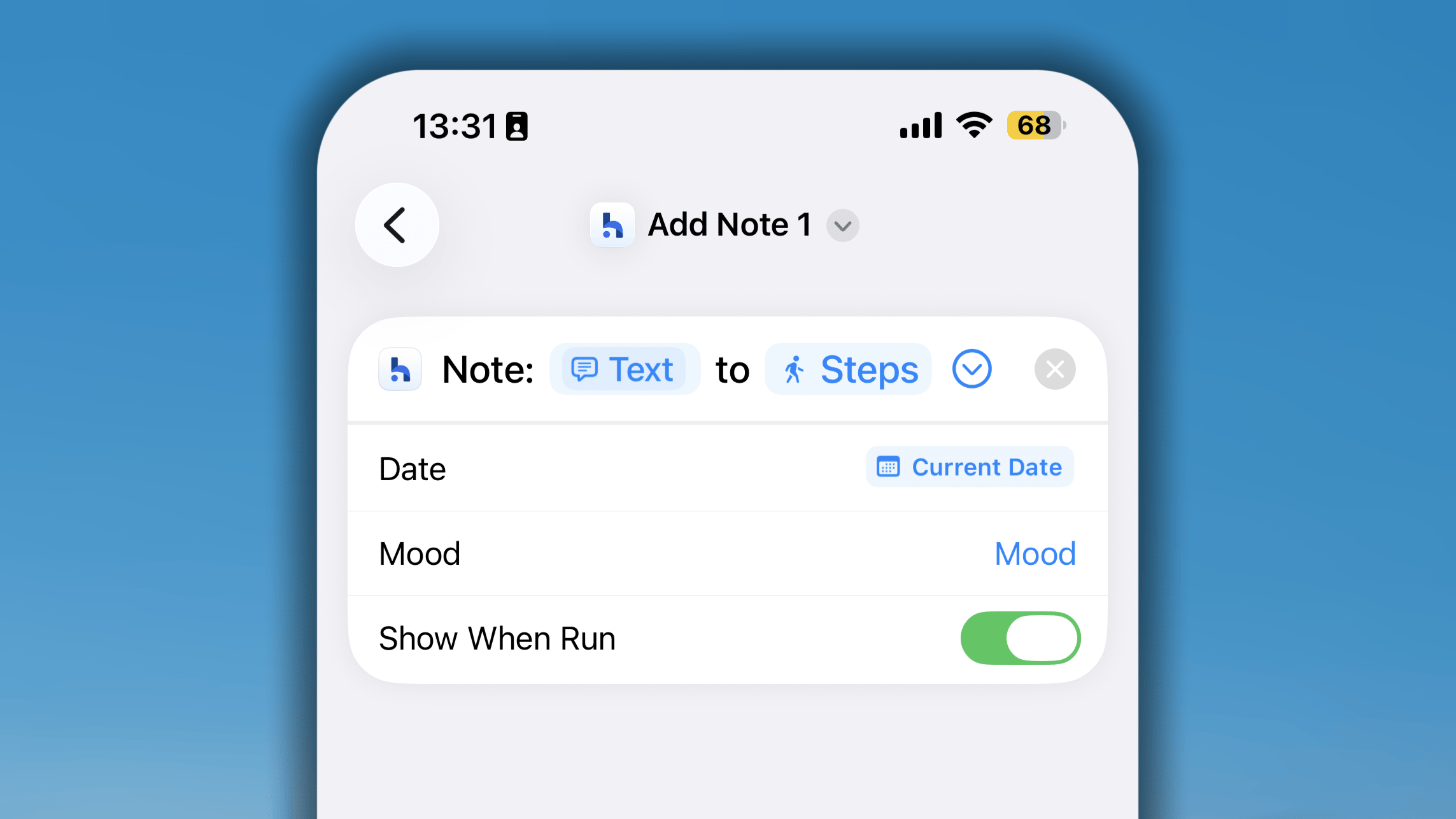
- Suche in Kurzbefehle nach Habitify und wähle Notiz hinzufügen.
- Wähle in den Einstellungen eine bestimmte Gewohnheit.
- Bleibt das Feld leer, wirst du bei jeder Ausführung nach der Gewohnheit gefragt.
- Lege das Datum standardmäßig auf Aktuelles Datum oder auf Jedes Mal fragen fest.
Gewohnheit protokollieren
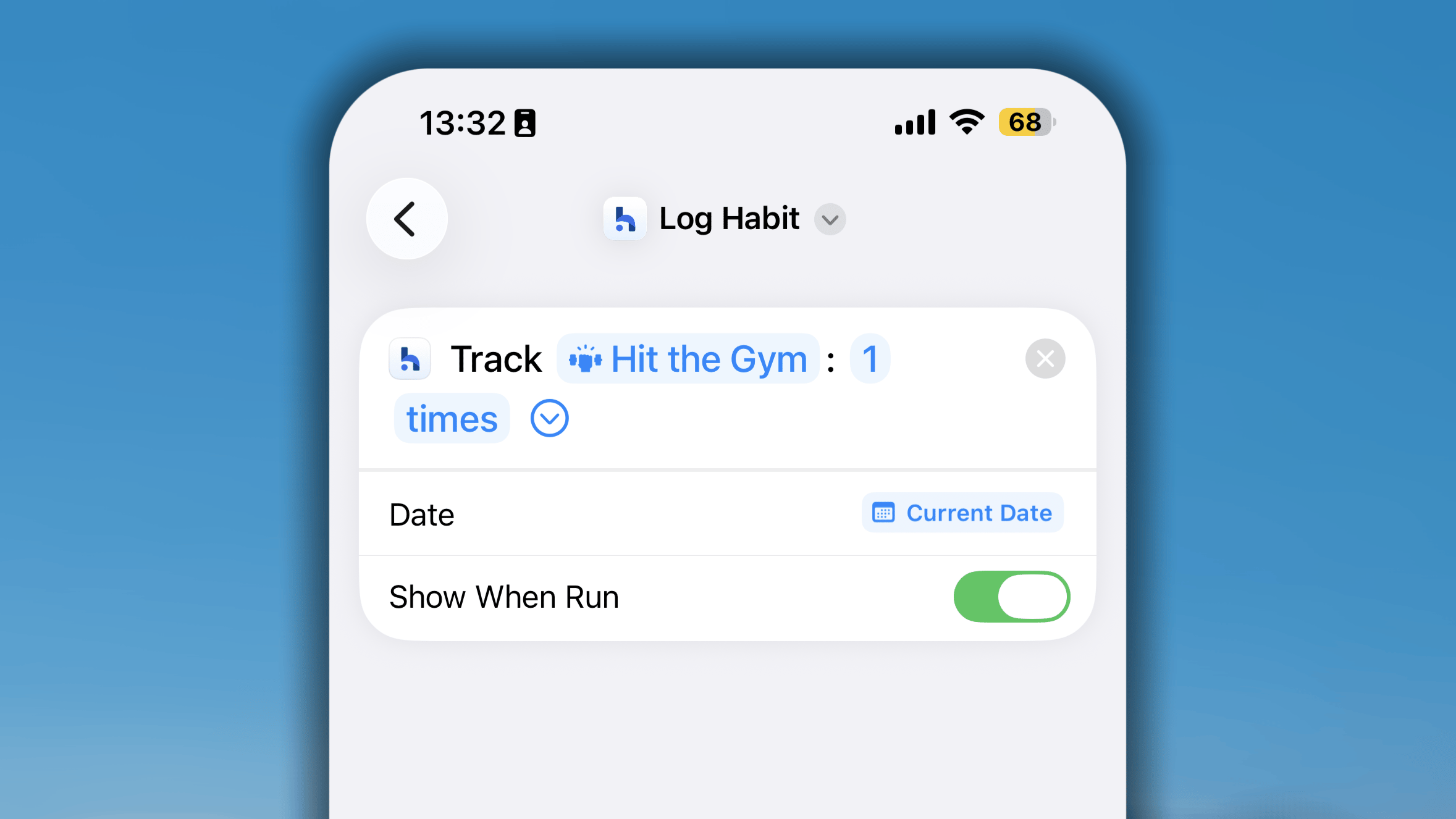
- Suche nach Habitify und wähle Gewohnheit protokollieren.
- Wähle eine Gewohnheit und als Einheit „rep“.
- Bei jeder Ausführung erscheint ein Fenster zur Eingabe des Werts.
- Lege das Datum auf Aktuelles Datum oder Jedes Mal fragen fest.
Stimmung protokollieren
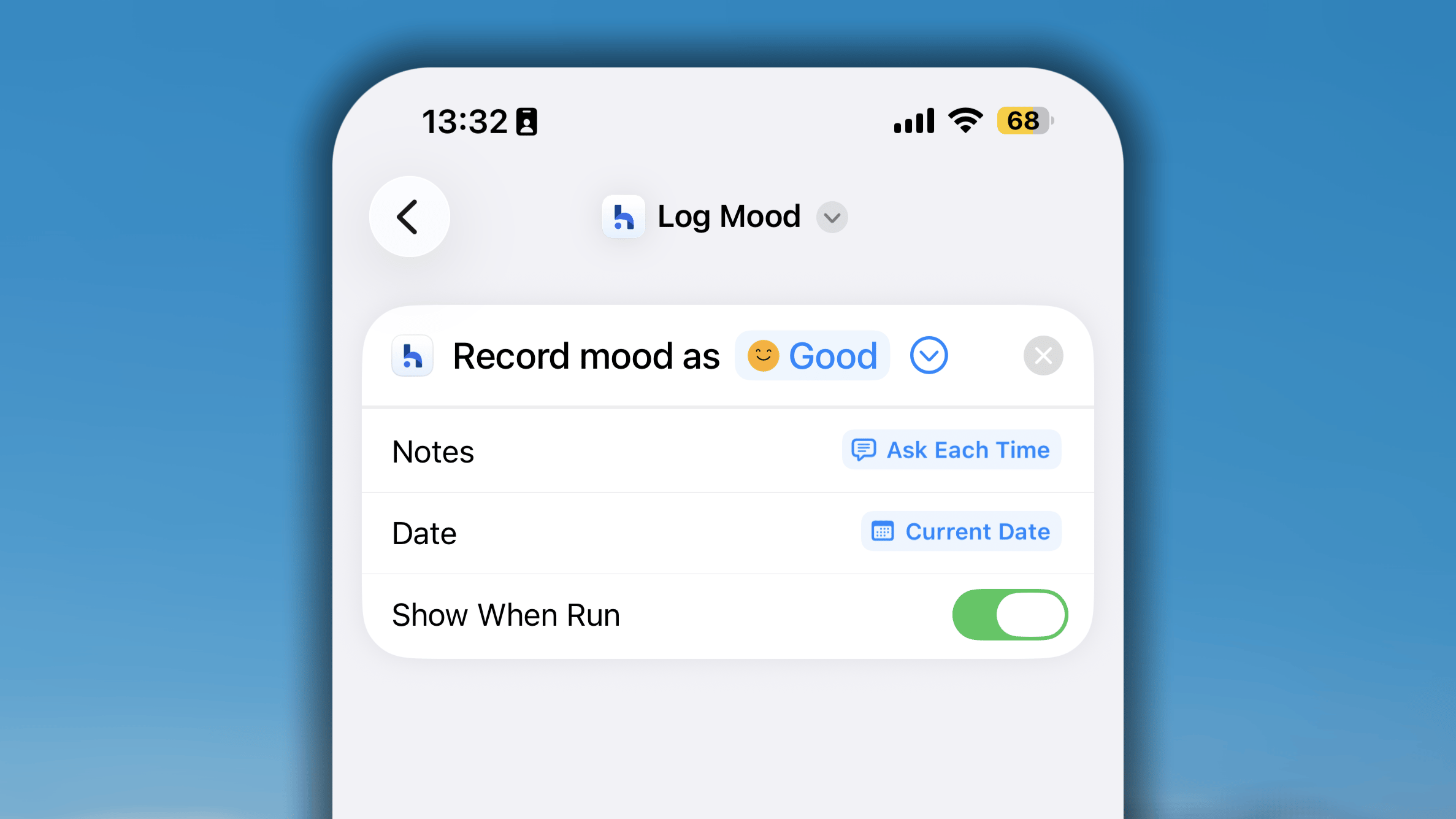
- Suche nach Habitify und wähle Stimmung protokollieren.
- Wähle die Stimmung, die automatisch protokolliert werden soll.
- Oder verwende Jedes Mal fragen, um bei jeder Ausführung aus einer Liste zu wählen.
Protokolle entfernen
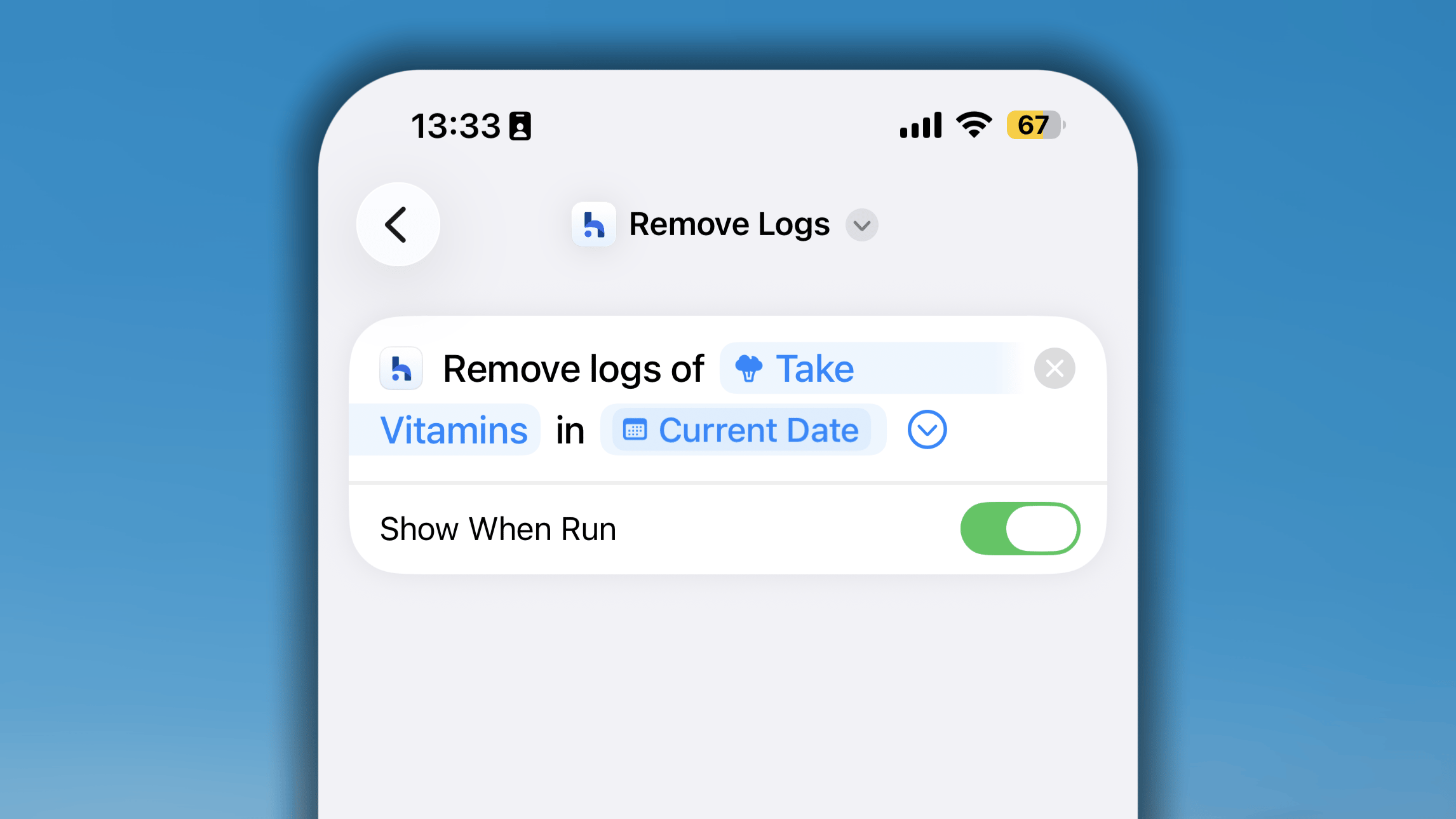
- Suche nach Habitify und wähle Protokolle entfernen.
- Wähle die Gewohnheit oder lass das Feld leer, damit bei jeder Ausführung gefragt wird.
- Wähle das Datum oder verwende Jedes Mal fragen.
Gewohnheit überspringen/nicht schaffen
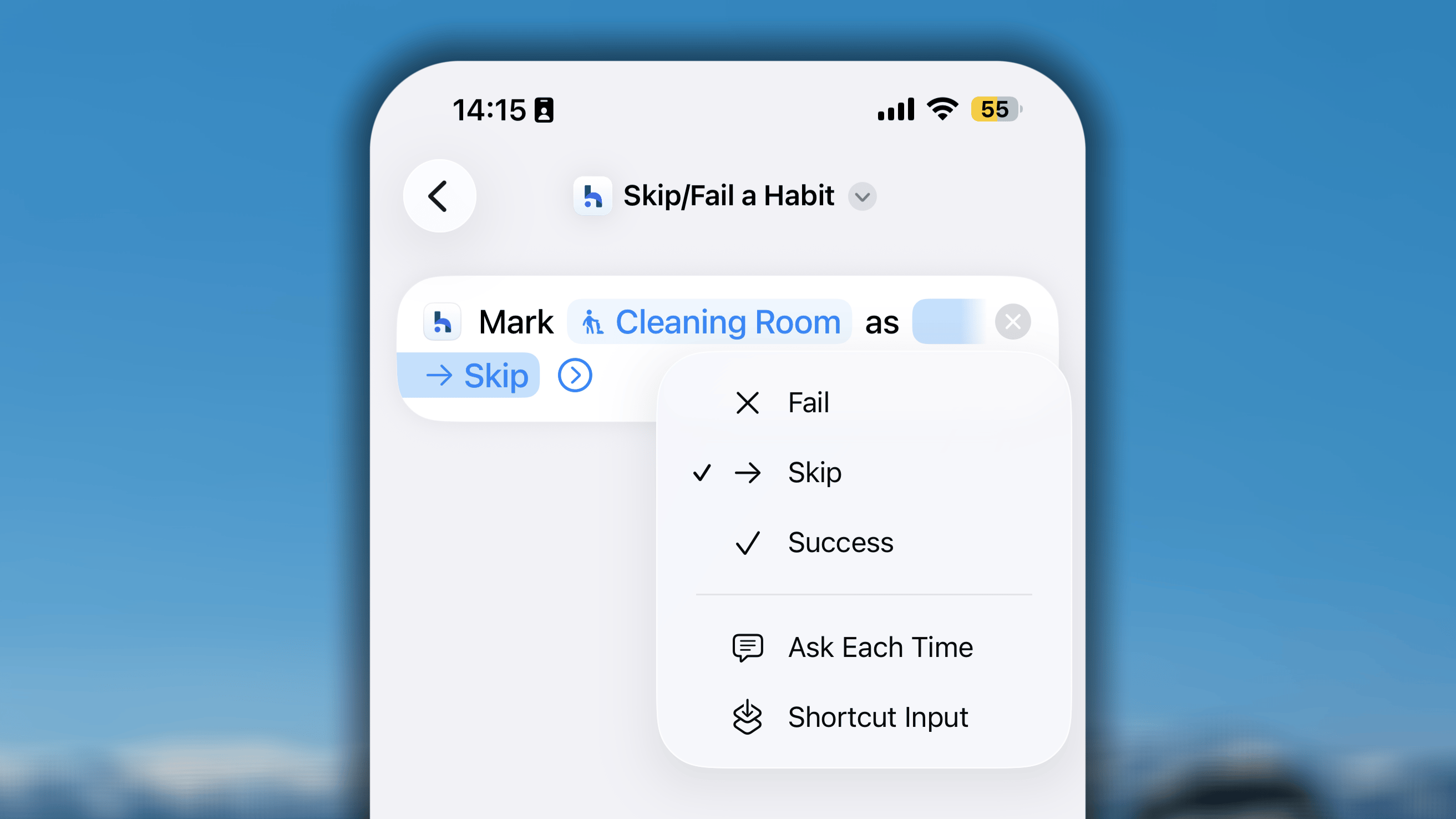
- Suche nach Habitify und wähle Gewohnheit überspringen/nicht schaffen.
- Wähle eine Gewohnheit oder lass das Feld für eine Abfrage bei jeder Ausführung leer.
- Wähle als Aktion Überspringen, Nicht geschafft oder Erfolg. Auch hier ist Jedes Mal fragen möglich.
Timer starten
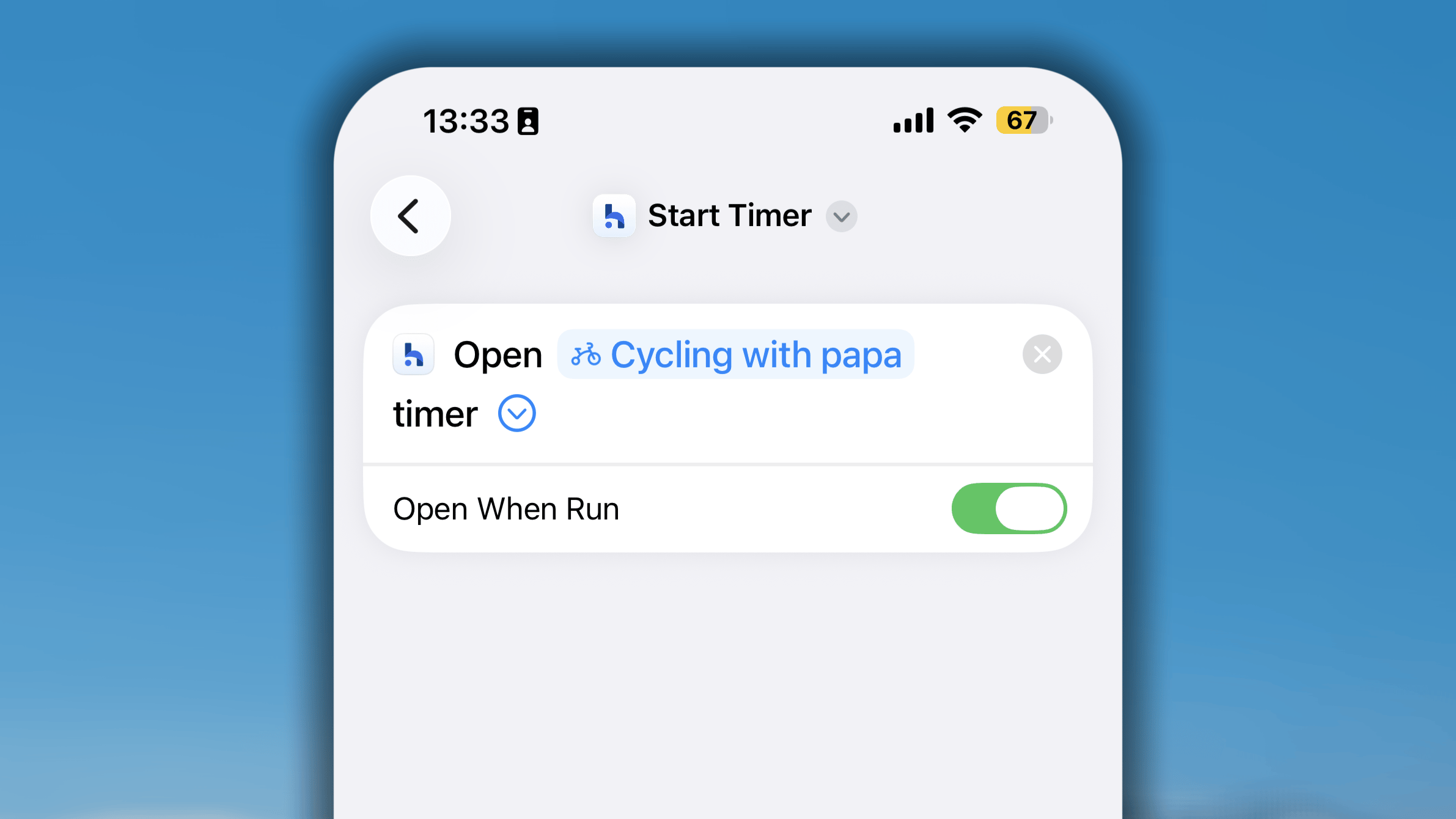
- Suche nach Habitify und wähle Timer starten.
- Wähle die Gewohnheit oder lass das Feld leer, damit bei jeder Ausführung gefragt wird.
Tagebuch anzeigen
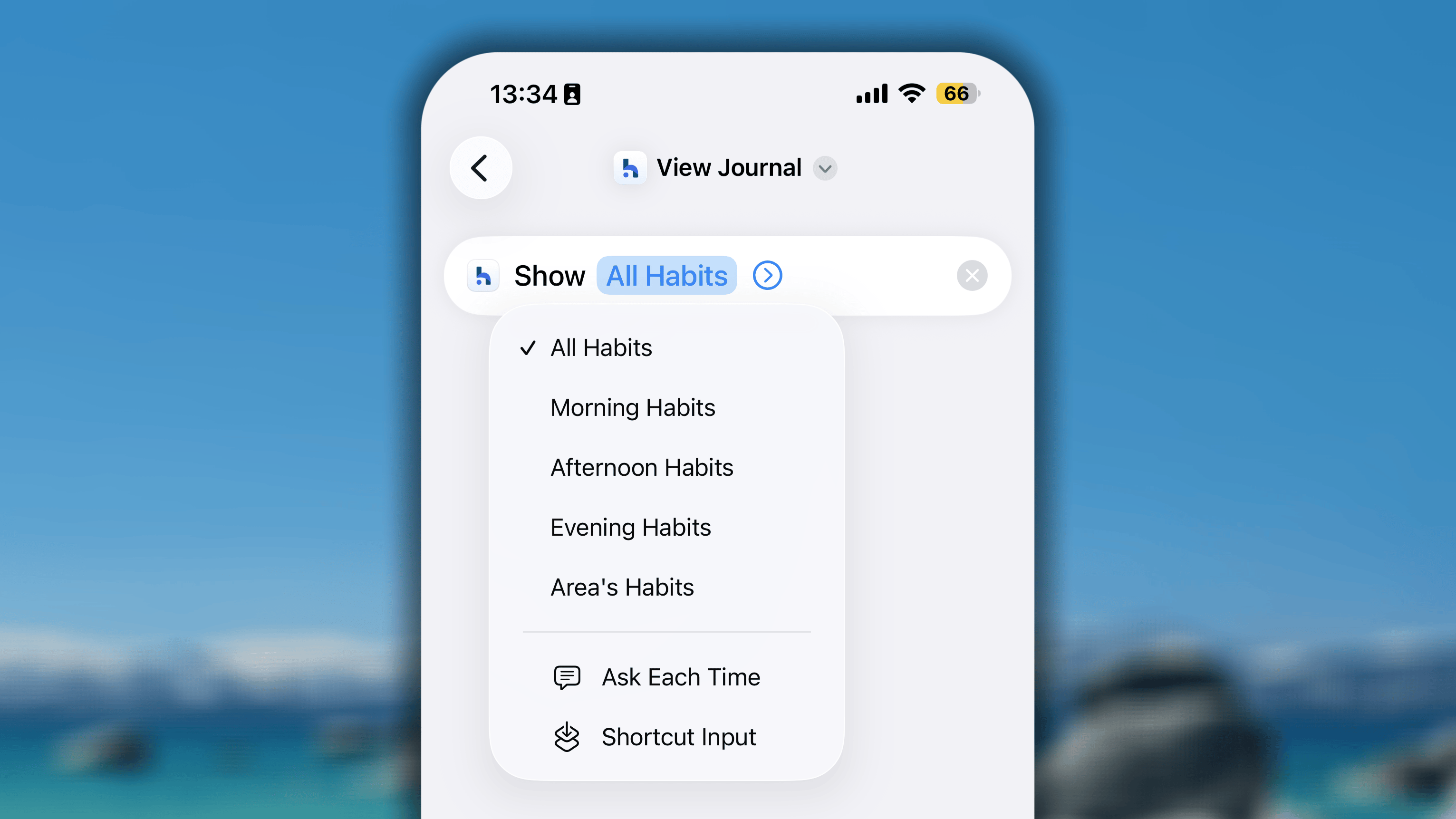
- Suche nach Habitify und wähle Tagebuch anzeigen.
- Wähle die anzuzeigende Liste: Alle Gewohnheiten, eine Tageszeit wie Morgen, Nachmittag oder Abend oder einen Bereich. Bei leerem Feld beziehungsweise Jedes Mal fragen wirst du bei jeder Ausführung gefragt.
Habitify-Kurzbefehle mit Siri
Habitify unterstützt keine direkte Sprachfunktion für den Check-in. Die Integration mit iOS-Kurzbefehlen bietet jedoch folgenden Weg:- Erstelle Habitify-Kurzbefehle.
- Gib ihnen leicht merkbare Namen.
- Sage „Hey Siri“ und anschließend den Namen des Kurzbefehls.
Ab iOS 27 kann Habitify direkt mit Siri AI arbeiten, ohne native iOS-Kurzbefehle einzurichten.Ob dein Gerät Apple Intelligence und Siri AI unterstützt, erfährst du in Apples Anleitung: Siri AI verwenden.
Habitify-Kurzbefehle mit iOS-Automationen
Über einfache manuelle Schaltflächen hinaus liegt die eigentliche Stärke der Kurzbefehle-App in Automationen. Eine Automation ist ein besonderer Kurzbefehl, der im Hintergrund automatisch ausgeführt wird, wenn auf iPhone oder Apple Watch ein bestimmtes Auslöserereignis eintritt.Die Logik
Jede Automation besteht aus zwei Teilen:- Auslöser („Wenn“): Ein Ereignis, auf das iOS wartet. Diese Auslöser sind von Apple integriert.
Beispiele: wenn der Wecker „Aufwachen“ beendet wird, wenn du im Fitnessstudio ankommst oder wenn ein Apple-Watch-Training endet. - Aktion („Dann“): Was Habitify beim Auslöser tun soll. Dies sind die Habitify-Kurzbefehle, etwa Check-in oder Fortschritt protokollieren.
Einrichtung
1
Habitify-Kurzbefehle erstellen
Die Einrichtung ist einfacher, wenn deine Habitify-Kurzbefehle bereits bereitstehen.
2
Automation erstellen
- Öffne auf dem iPhone die App Kurzbefehle.
- Tippe unten in der Mitte auf Automation.
- Tippe auf +, um eine Automation zu erstellen.
- Wähle zuerst einen Auslöser, etwa Wecker, Ankunft oder App.
- Füge nach der Einrichtung des Auslösers eine Aktion hinzu. Suche Habitify und wähle eine Aktion oder einen von dir erstellten Kurzbefehl.
Beispiel
Ziel: Wenn du ein Training auf der Apple Watch beendest, soll zur Gewohnheit „Aktive Kalorien“ die Notiz „Training abgeschlossen!“ hinzugefügt werden.1
Kurzbefehl Notiz hinzufügen erstellen
Füge einen Habitify-Kurzbefehl „Notiz hinzufügen“ hinzu:
- Wähle im Feld Gewohnheit die Gewohnheit Aktive Kalorien.
- Schreibe unter Inhalt „Training abgeschlossen!“ oder lass das Feld leer, um jedes Mal selbst zu schreiben.
- Lege Datum standardmäßig auf Aktuelles Datum fest.
2
Apple-Auslöser auswählen
- Scrolle unter Neue Automation nach unten und tippe auf Apple-Watch-Training.
- Wähle Endet. Du kannst auch einen bestimmten Trainingstyp wie Laufen auswählen.
- Stelle sicher, dass Sofort ausführen ausgewählt ist.
- Tippe auf Weiter.
3
Habitify-Aktion auswählen
- Tippe auf Aktion hinzufügen.
- Suche und wähle den in Schritt 1 erstellten Kurzbefehl.
- Auslöser:
Ankunftan[Adresse deines Fitnessstudios]→ Aktion:Timer startenfür „Training“. - Auslöser:
App>Kindle>Wird geöffnet→ Aktion:Timer startenfür „Buch lesen“. - Auslöser:
Bluetooth>Verbindet mit [Name deines Autos]→ Aktion:Fortschritt protokollieren(1 Mal) für „Pendeln“.
Häufig gestellte Fragen
Können Habitify-Kurzbefehle auf der Apple Watch ausgeführt werden?
Können Habitify-Kurzbefehle auf der Apple Watch ausgeführt werden?
Dies wird derzeit noch nicht unterstützt.