

Diese Funktion ist derzeit nur in der Android-App verfügbar.
Schnelleinrichtung
So richtest du Habit Gate für eine Gewohnheit ein:- Tippe auf der Detailseite der Gewohnheit auf Habit Gate.
- Aktiviere es mit Apps und Websites blockieren.
- Füge unter Apps und Websites die zu blockierenden Apps und/oder Websites hinzu.
- Wähle eine Bestätigungsmethode, mit der der Abschluss verifiziert und die Apps beziehungsweise Websites entsperrt werden.
- Wähle unter Umgehungsrichtlinie, wie streng Blockierung und Bestätigung sein sollen.
- Lege unter Nach der Bestätigung fest, was Habitify nach erfolgreicher Bestätigung ausführen soll.
- Tippe abschließend auf ←, um zu speichern und zu den Gewohnheitseinstellungen zurückzukehren.
Bestätigungsmethoden
Nach Standort bestätigen
Einrichtung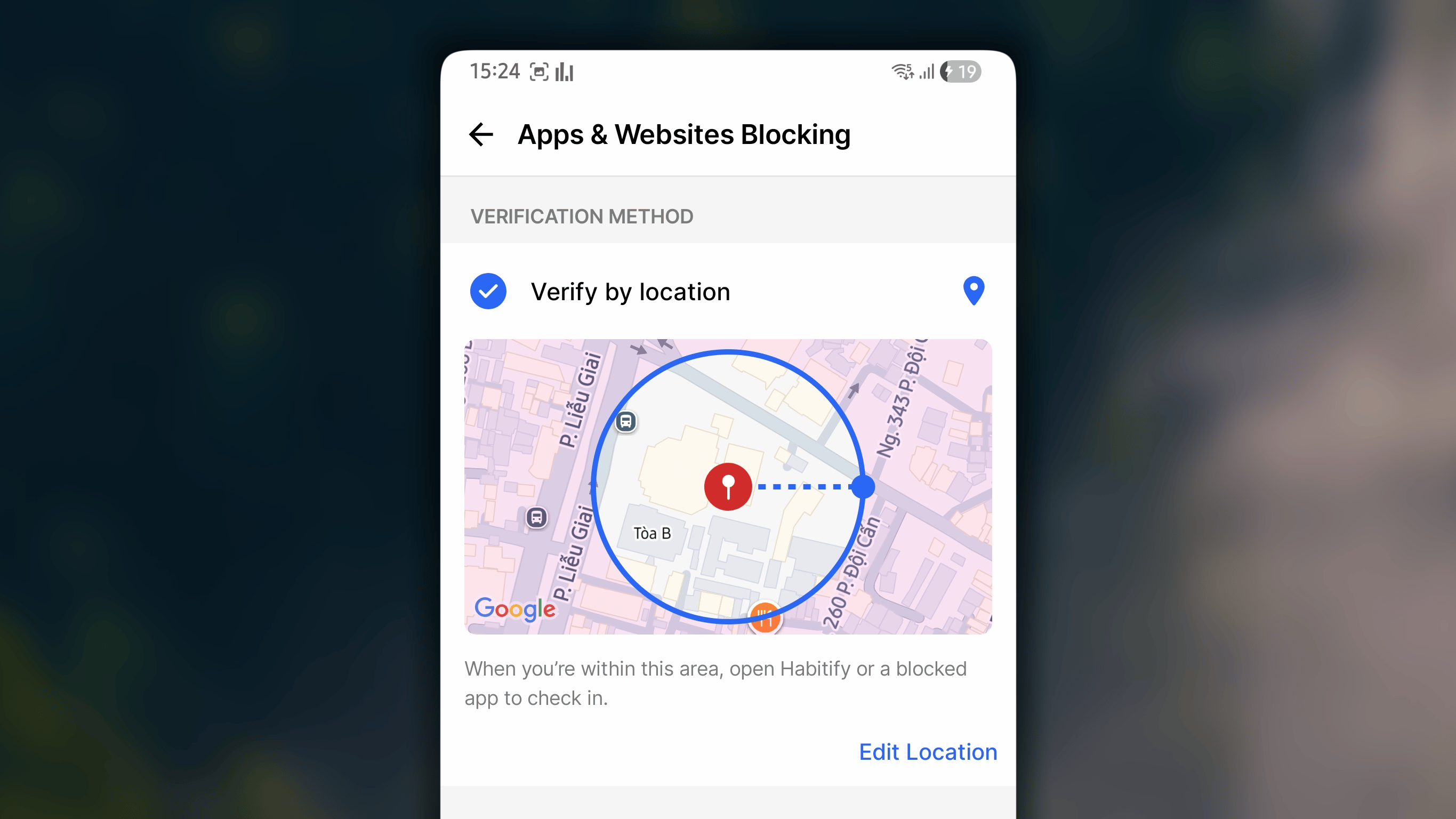
- Wähle in Habit Gate unter Bestätigungsmethode die Option Nach Standort bestätigen.
- Tippe auf Standort auswählen.
- Wähle Aktueller Standort oder suche einen Ort, der die Bestätigung erfüllen soll, etwa dein Fitnessstudio oder eine Bibliothek.
- Lege die Entfernung fest, innerhalb derer die Gewohnheit zählen soll.
- Tippe auf ←, um zu speichern und zurückzukehren.
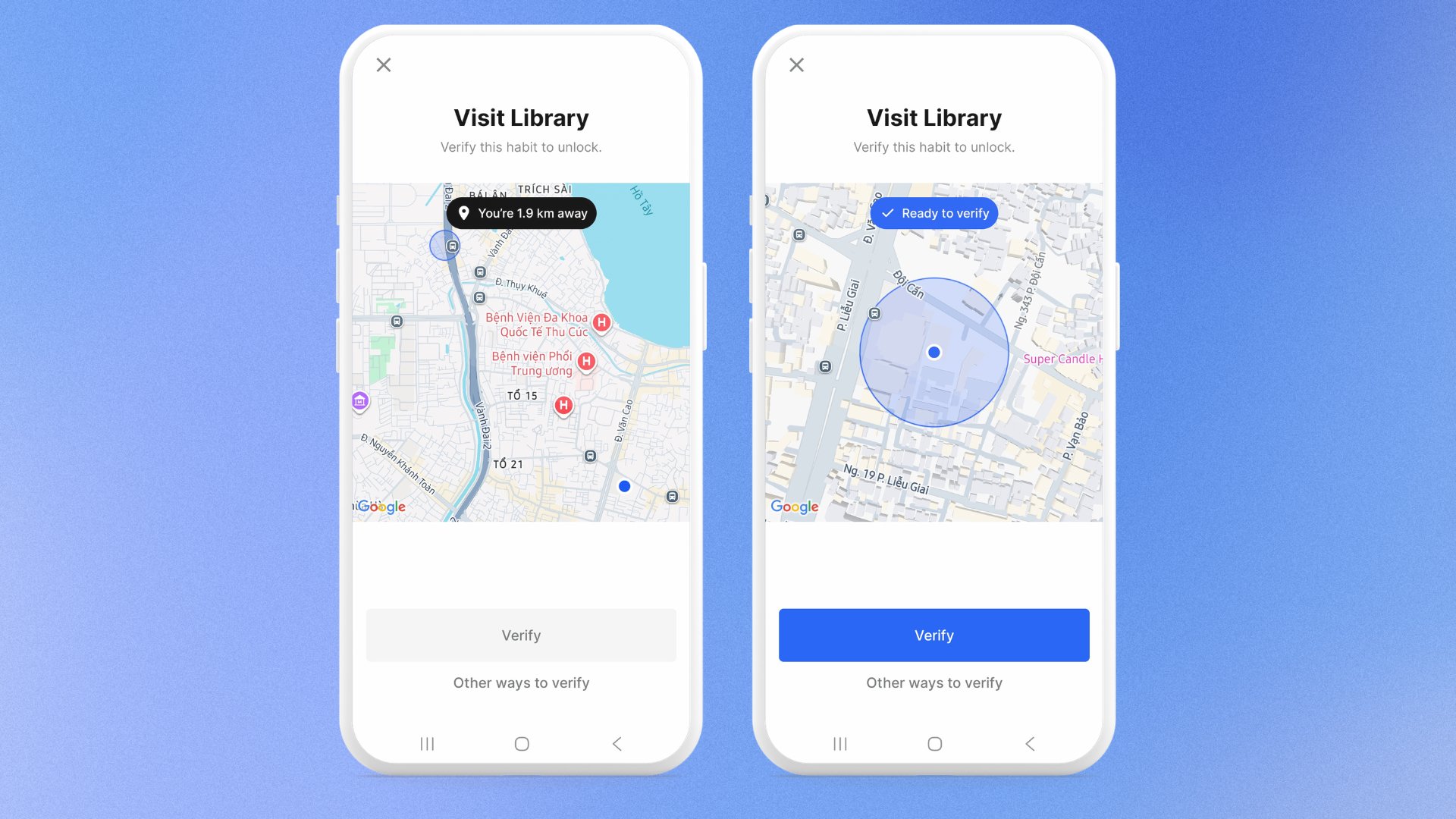
- Gehe zum markierten Ort und halte dich innerhalb der festgelegten Entfernung auf.
- Öffne eine blockierte App oder Website und tippe auf dem Blockierungsbildschirm auf Bestätigen.
- Befindest du dich im erlaubten Bereich, kannst du auf Bestätigen tippen. Andernfalls ist die Schaltfläche deaktiviert und die Entfernung zum erforderlichen Bereich wird angezeigt.
Mit Foto bestätigen
Einrichtung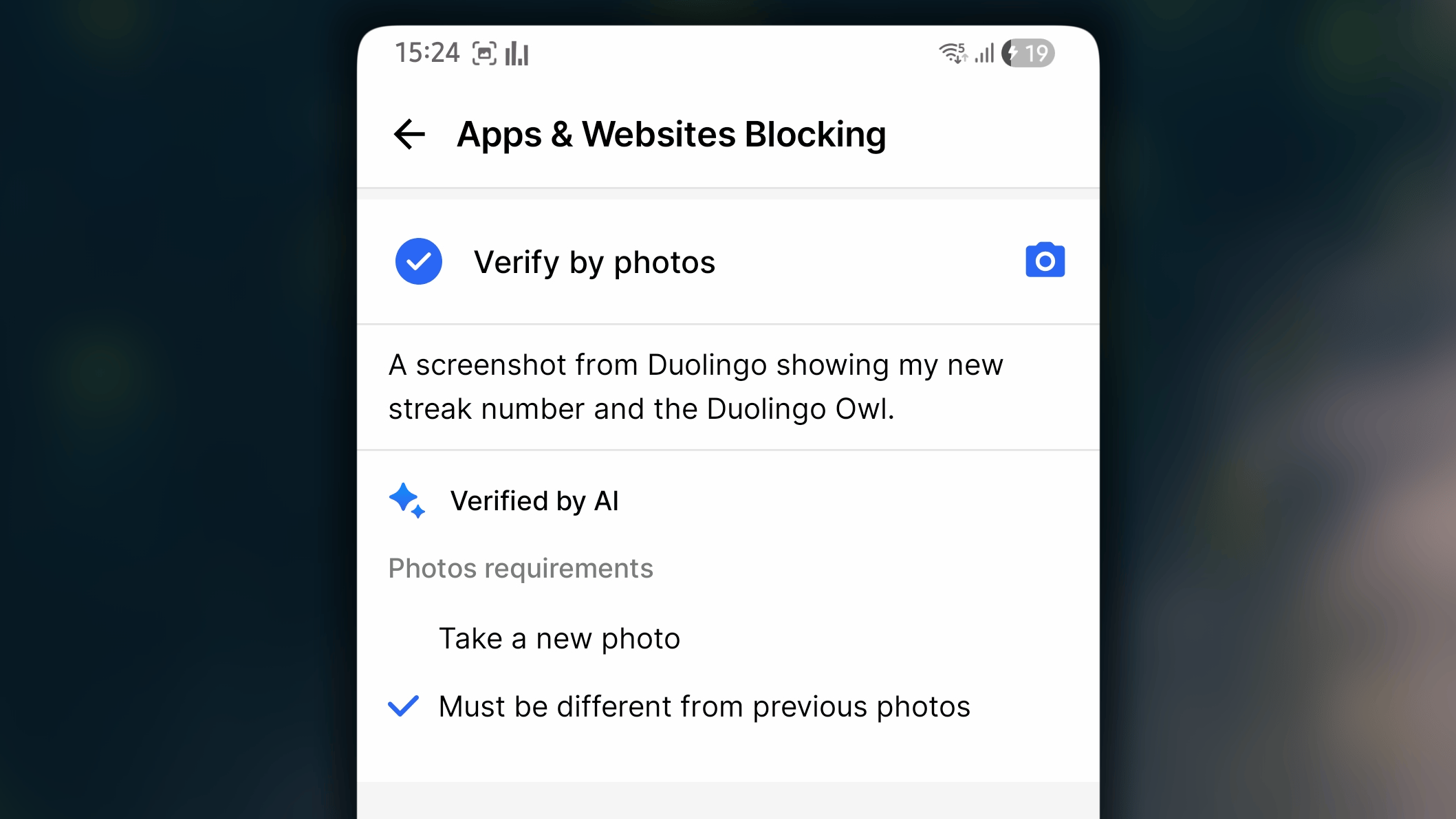
- Wähle unter Bestätigungsmethode die Option Mit Foto bestätigen.
- Beschreibe genau, was das Foto zeigen soll. „Meine Laufschuhe vor der Haustür“ ist besser als „Beweis, dass ich gelaufen bin“.
- Aktiviere optional folgende Regeln:
- Neues Foto aufnehmen
- Muss sich von vorherigen Fotos unterscheiden
- Tippe auf ←, um zu speichern und zurückzukehren.
- Öffne eine blockierte App oder Website und tippe auf Bestätigen.
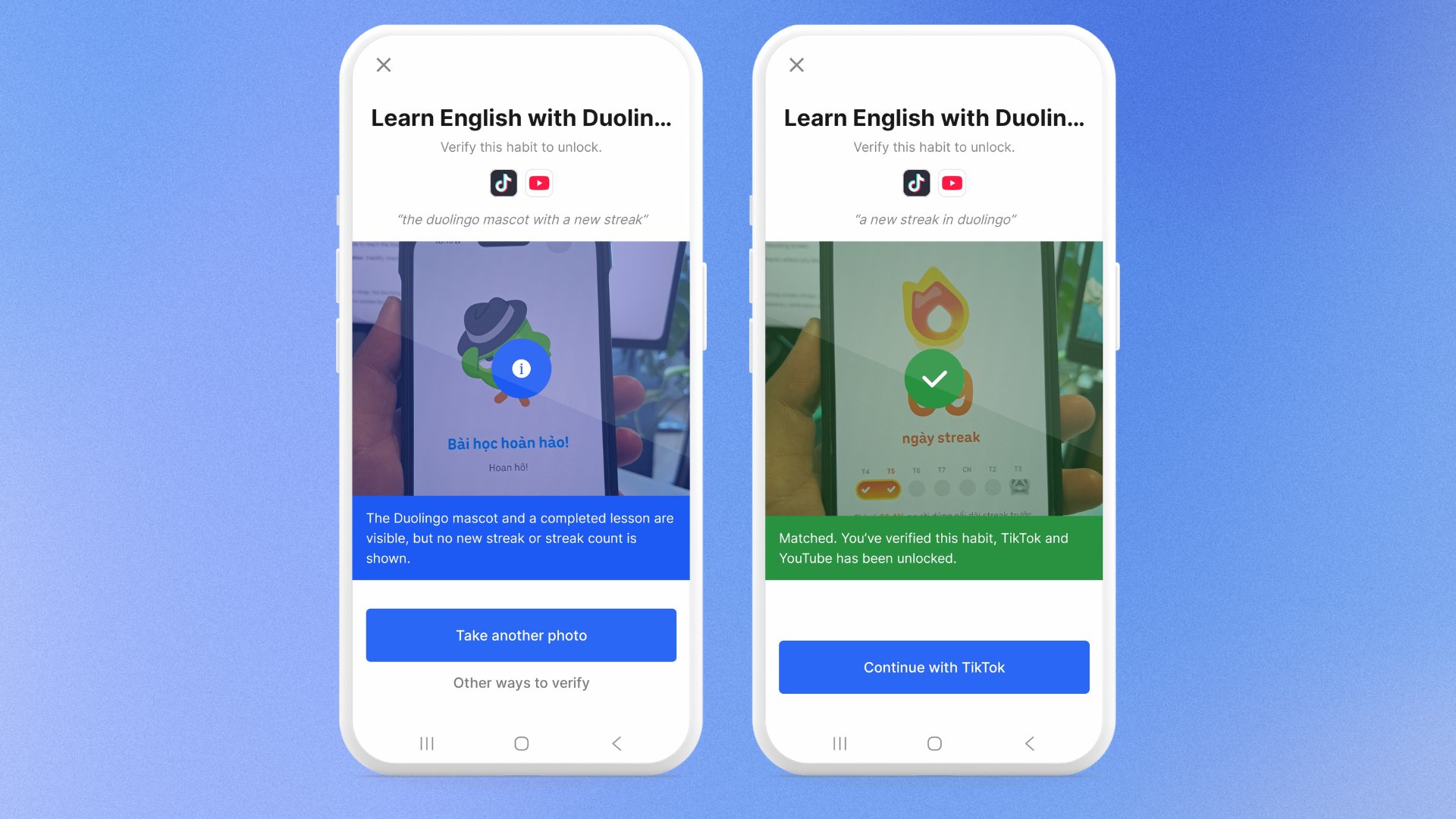
- Nimm ein Foto auf, das deiner Beschreibung entspricht.
- Warte, während Habitify AI das Foto prüft:
- Wird es abgelehnt, erscheint eine Begründung. Tippe auf Weiteres Foto aufnehmen und versuche es erneut.
- Wird es akzeptiert, erscheint ein grünes ✔️. Tippe auf Mit [blockierter App/Website] fortfahren, um sie zu verwenden.
Mit Bildschirmzeit bestätigen
Einrichtung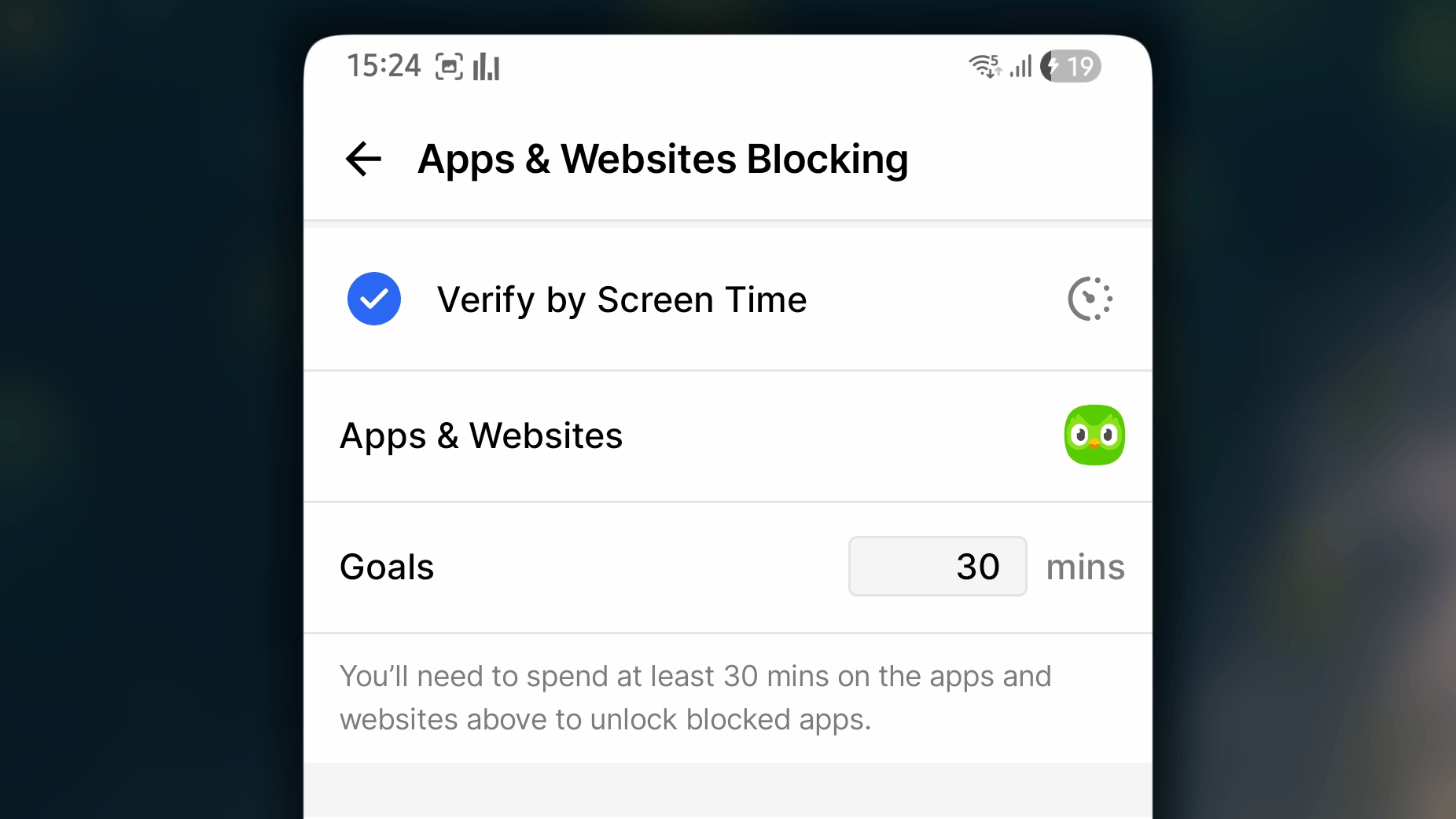
- Wähle unter Bestätigungsmethode die Option Mit Bildschirmzeit bestätigen.
- Wähle die zu verwendende App, zum Beispiel Duolingo.
- Lege die Zielzeit fest, beispielsweise 30 Minuten.
- Tippe auf ←, um zu speichern und zurückzukehren.
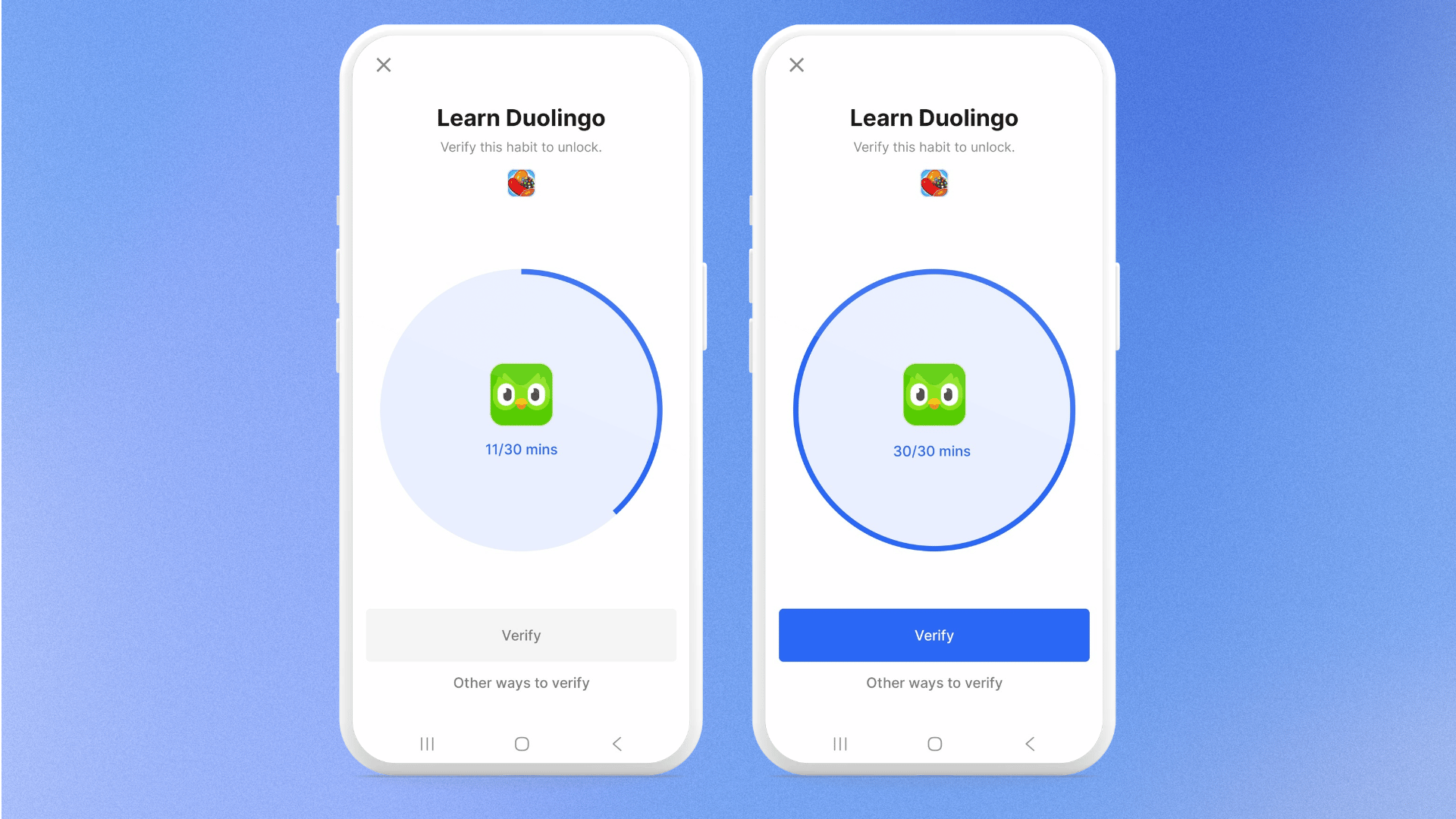
- Verwende die ausgewählte App, bis du die Zielzeit erreicht hast.
- Öffne eine blockierte App oder Website und tippe auf Bestätigen.
- Ist die Bildschirmzeit ausreichend, kannst du erneut auf Bestätigen tippen. Andernfalls bleibt die Schaltfläche deaktiviert.
Mit Health Connect bestätigen
Einrichtung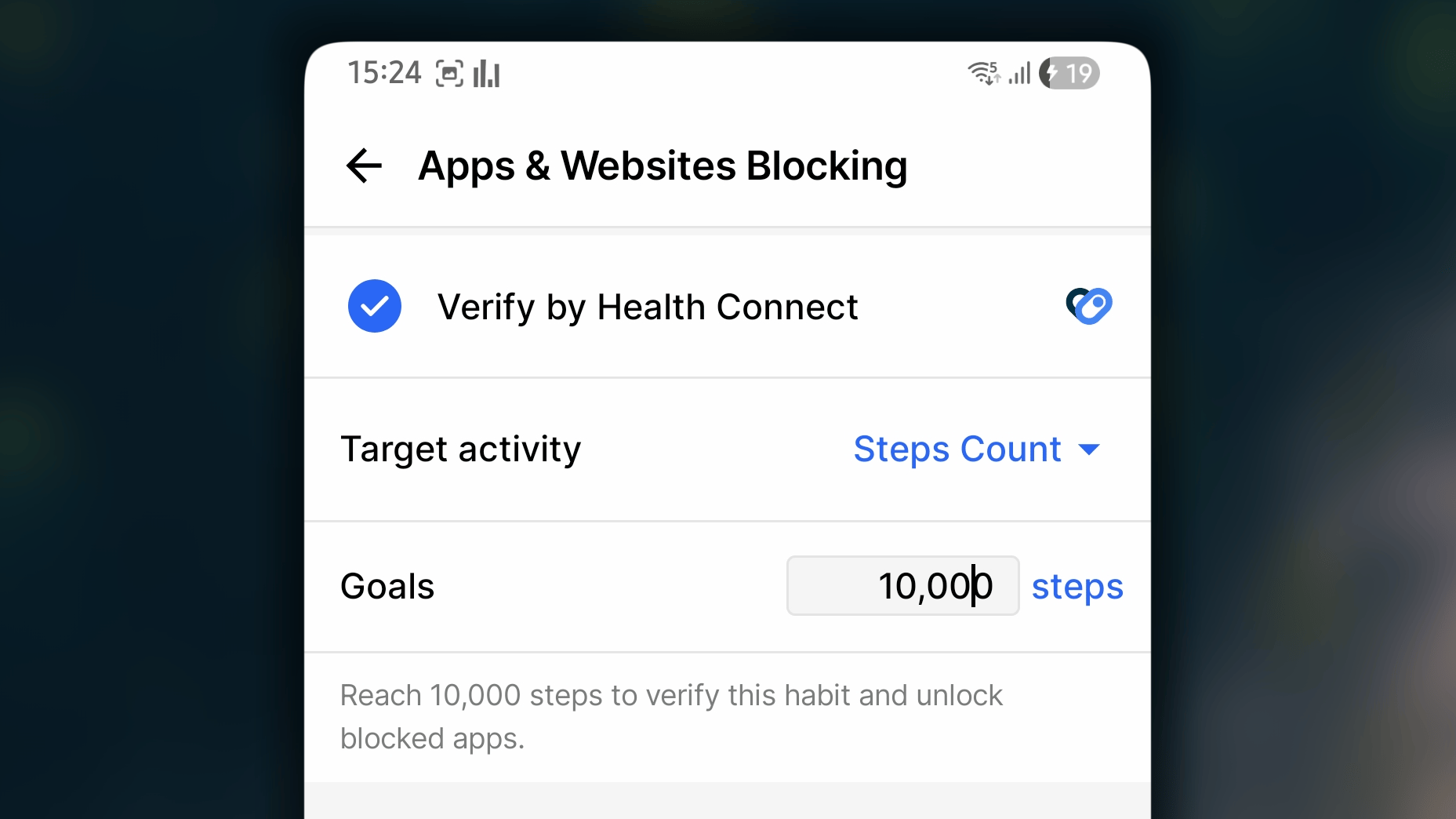
- Wähle unter Bestätigungsmethode die Option Mit Health Connect bestätigen.
- Wähle unter Zielaktivität eine Aktivität wie Schritte oder verbrannte Kalorien.
- Lege unter Ziele den erforderlichen Wert fest, etwa 10.000 Schritte oder 800 kcal.
- Tippe auf ←, um zu speichern und zurückzukehren.
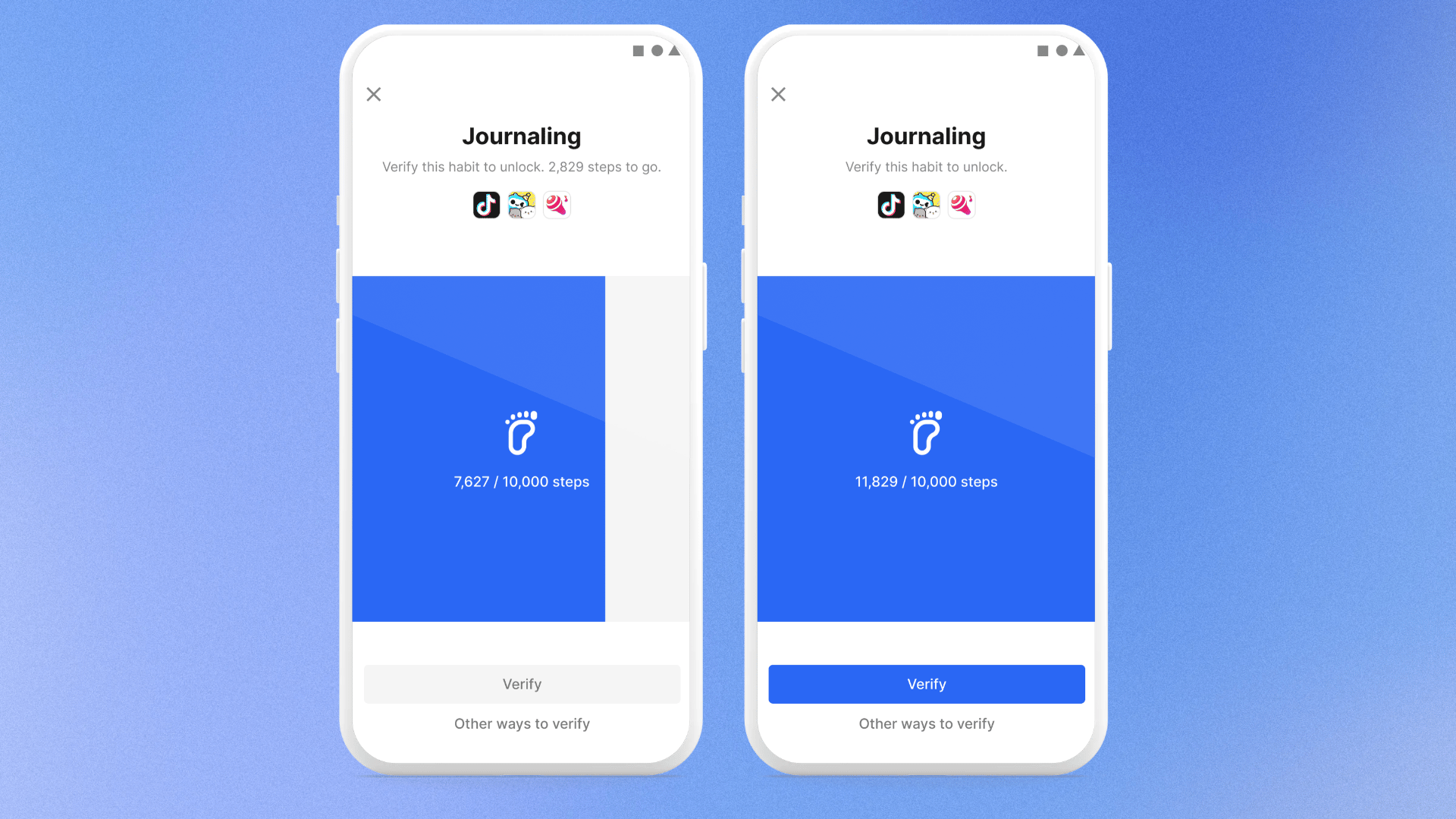
- Führe die Aktivität aus, bis du das Ziel erreichst. Die Daten stammen aus deiner Gesundheits-App.
- Öffne eine blockierte App oder Website und tippe auf Bestätigen.
- Du kannst deinen aktuellen Wert prüfen. Beim ersten Mal musst du möglicherweise Zugriff auf Health Connect erlauben.
- Nach Erreichen des Zielwerts kannst du auf Bestätigen tippen; andernfalls bleibt die Schaltfläche deaktiviert.
Mit NFC bestätigen
Einrichtung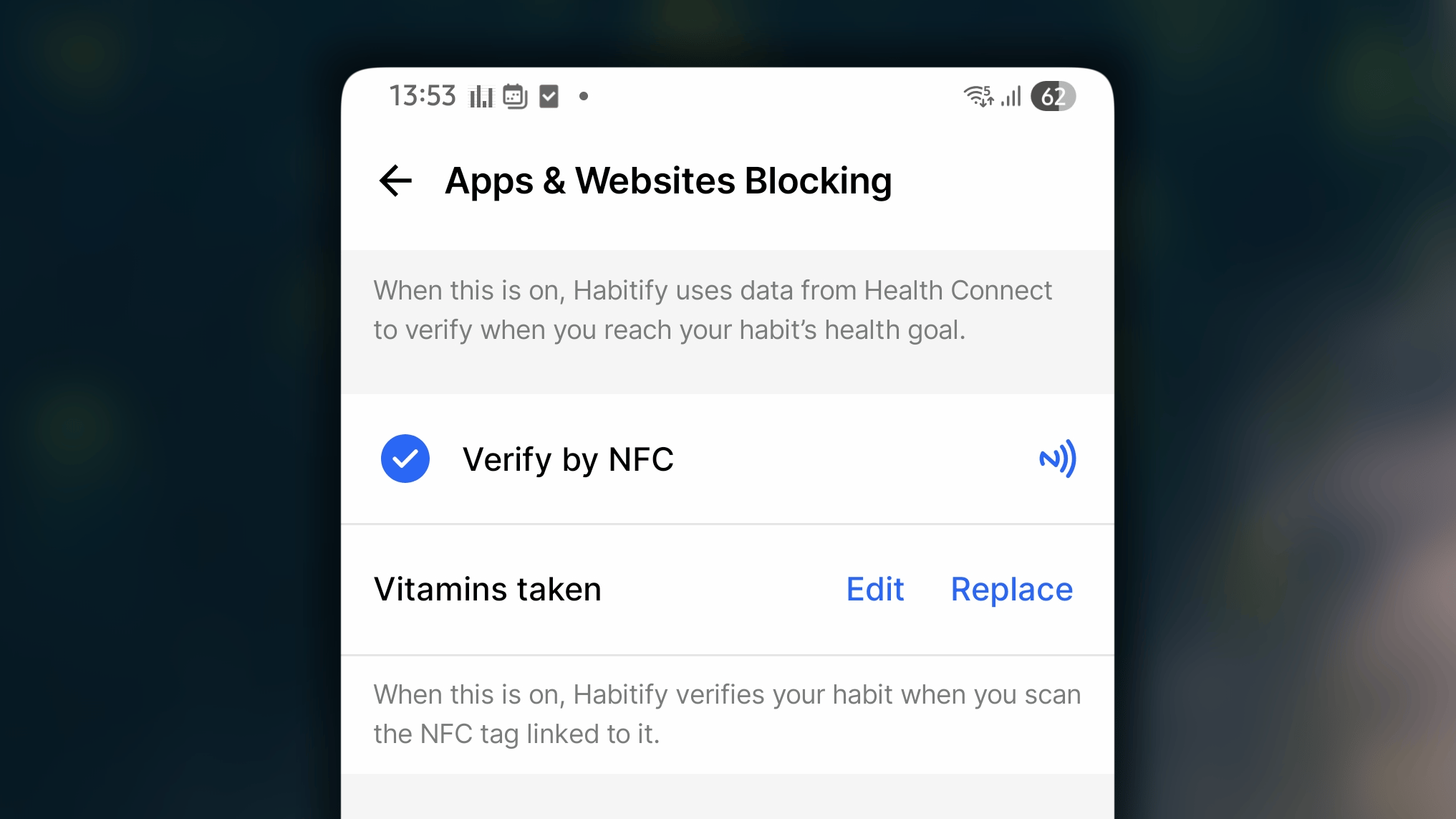
- Wähle unter Bestätigungsmethode die Option Mit NFC bestätigen.
- Tippe auf Tag zum Verknüpfen scannen….
- Scanne den NFC-Tag und hinterlasse eine kurze Nachricht für den Blockierungsbildschirm, die dich an die erforderliche Handlung erinnert.
- Tippe auf ←, um zu speichern und zurückzukehren.
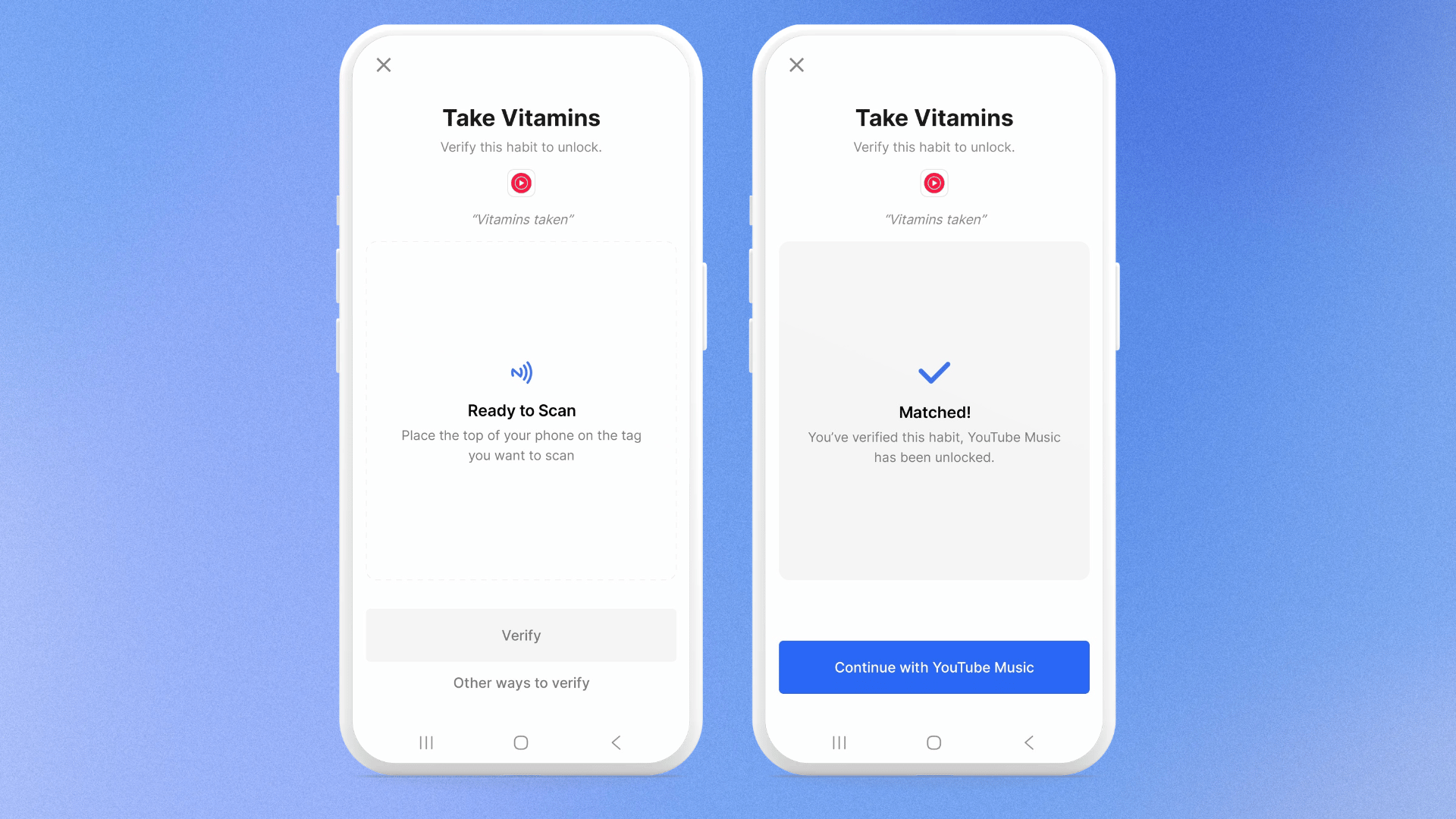
- Öffne eine blockierte App oder Website.
- Tippe auf Bestätigen und wähle NFC.
- Halte dein Smartphone an den verknüpften Tag.
Umgehungsrichtlinie
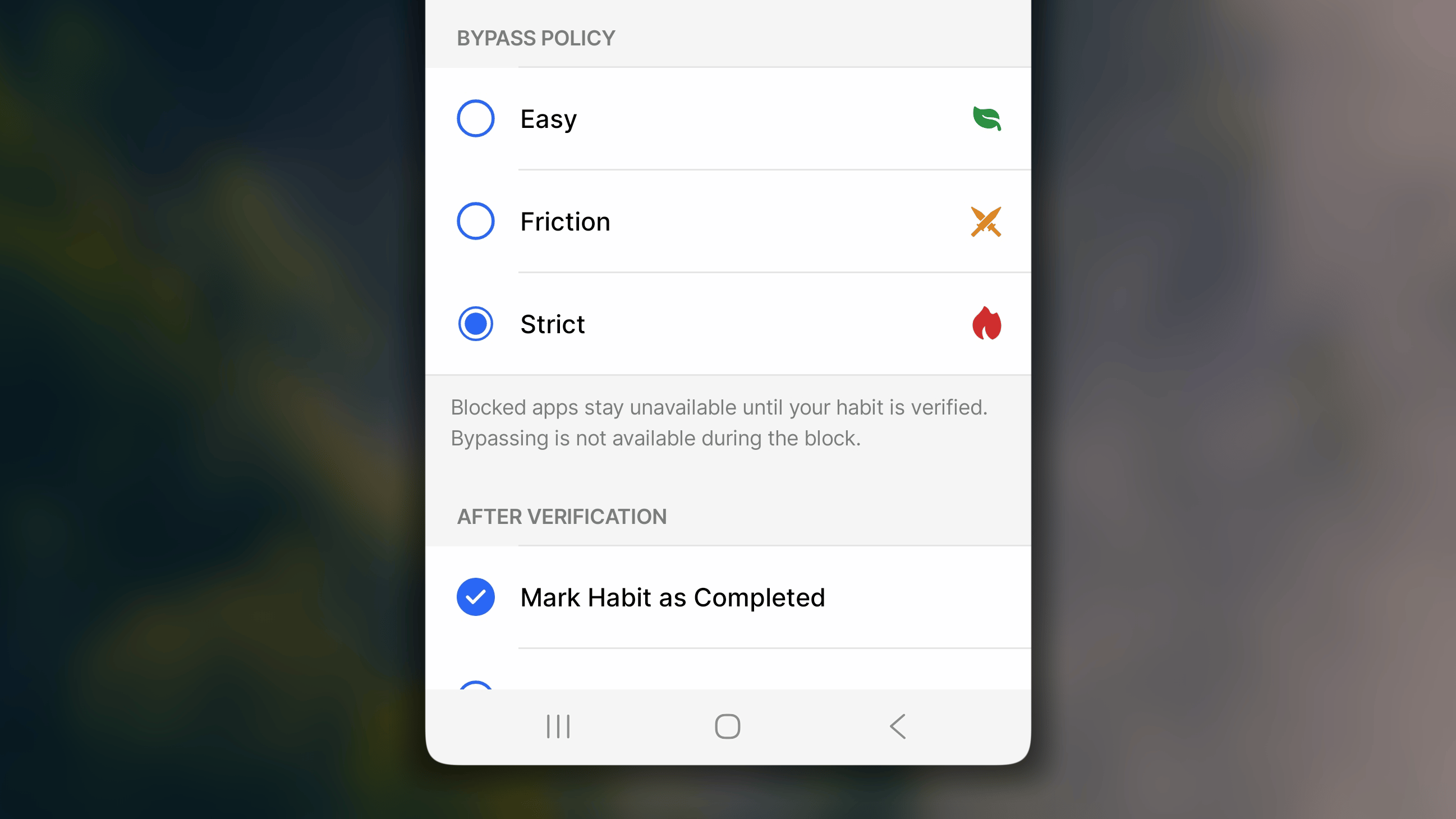
Es gibt drei Strengegrade:- Einfach: Du kannst blockierte Apps nach einer kurzen Bestätigung jederzeit öffnen. Eine Verifizierung ist nicht erforderlich.
- Reibung: Nach einer Bestätigung durch Habitify kannst du blockierte Apps kurz verwenden; anschließend werden sie erneut blockiert.
- Streng: Blockierte Apps bleiben bis zur Verifizierung der Gewohnheit gesperrt. Die Bestätigung kann nicht übersprungen werden.
Nach der Bestätigung
Diese Einstellung bestimmt, was Habitify im Moment einer akzeptierten Bestätigung zusätzlich ausführt. Dies geschieht automatisch, sobald das Gate geöffnet wird. Es gibt zwei Optionen:- Gewohnheit als abgeschlossen markieren: Habitify hakt die Gewohnheit nach erfolgreicher Bestätigung für dich ab.
- Foto in Gewohnheitsnotizen speichern: Ein zur Bestätigung akzeptiertes Foto wird in der Notiz der Gewohnheit gespeichert.
Häufig gestellte Fragen
Werden meine Apps am nächsten Tag erneut blockiert?
Werden meine Apps am nächsten Tag erneut blockiert?
Ja. Das Gate wird um Mitternacht (0:00 Uhr) zurückgesetzt. Nach der Bestätigung bleiben Apps und Websites für den Rest des Tages entsperrt. Um 0:00 Uhr werden sie erneut blockiert, bis du die Gewohnheit wieder bestätigst.
Was passiert, wenn dieselbe App von mehreren Gewohnheiten blockiert wird?
Was passiert, wenn dieselbe App von mehreren Gewohnheiten blockiert wird?
Du musst alle betreffenden Gewohnheiten bestätigen. Die Bestätigung einer Gewohnheit entsperrt die App nicht, solange eine weitere blockierende Gewohnheit noch nicht bestätigt wurde.
Welche Bestätigungsmethode wird zuerst angezeigt, wenn mehrere aktiviert sind?
Welche Bestätigungsmethode wird zuerst angezeigt, wenn mehrere aktiviert sind?
Habitify verwendet eine feste Reihenfolge: Standort, Foto, Bildschirmzeit, Health Connect und anschließend NFC. Du kannst sie nicht neu anordnen, aber auf dem Blockierungsbildschirm über Andere Bestätigungsmöglichkeiten zwischen ihnen wechseln.