

Teamlizenz kaufen
- Öffne unsere Seite für Teamabonnements:
https://habitify.me/habitify-for-team - Klicke auf der Landingpage auf Upgrade Your Team.
- Auf der Kaufkonfigurationsseite:
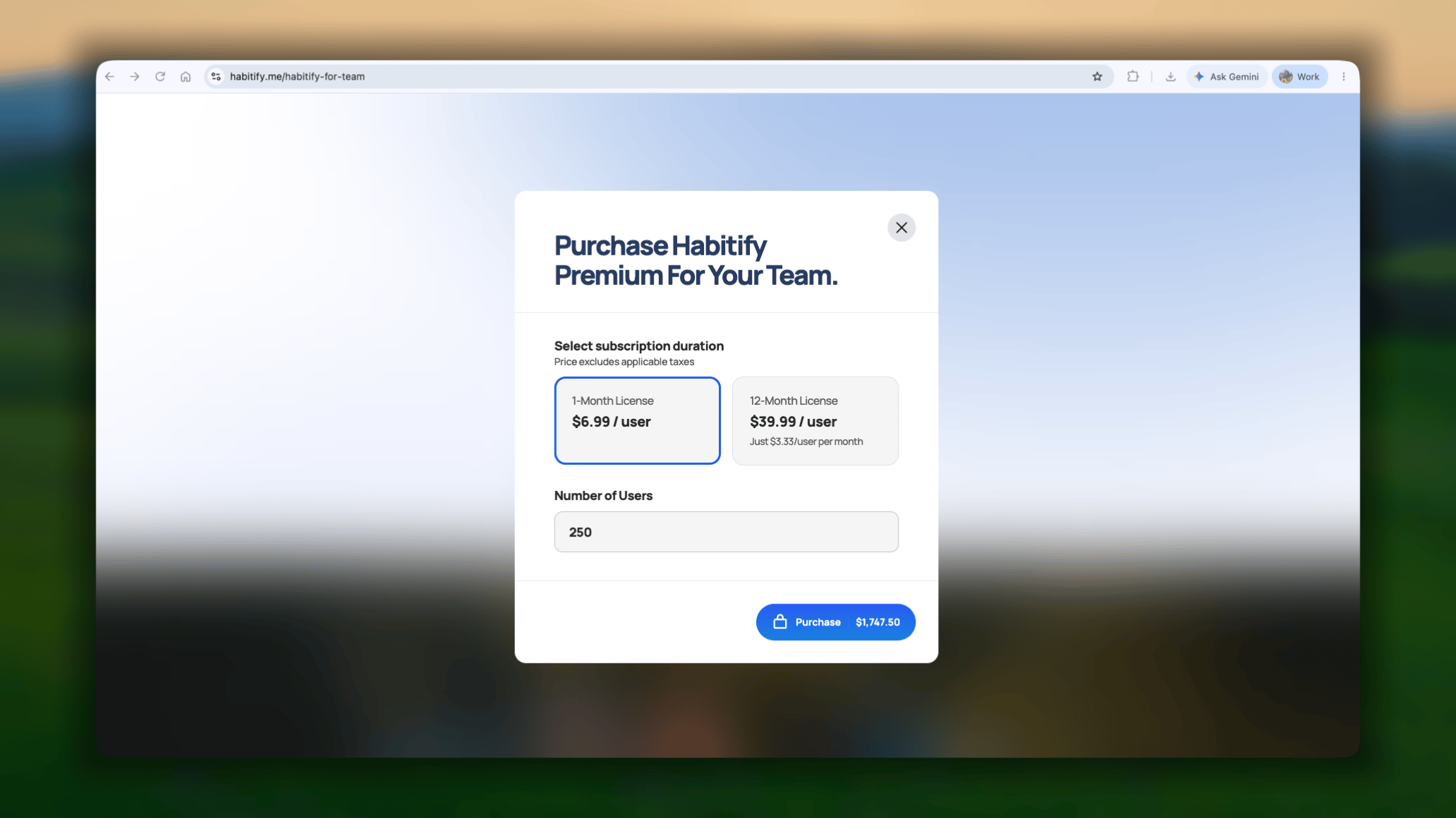
- Wähle das Lizenzmodell: 1 Monat oder 12 Monate.
- Gib die Anzahl der Nutzer, also Sitzplätze beziehungsweise Teammitglieder, ein.
Mindestens 30 sind erforderlich. - Tippe auf Kaufen [Gesamtpreis], um fortzufahren.
- Prüfe die Bestelldetails erneut und tippe auf Kaufen.
- Im sicheren Zahlungsfenster musst du Folgendes angeben:
- Deine E-Mail-Adresse: Sie ist wichtig, weil wir die Zahlungsrechnung und den Link zur Einrichtung des Lizenzcodes dorthin senden.
- Dein Land: für Abrechnungs- und Richtlinienzwecke.
- Deine Zahlungsmethode: Bezahle über PayPal oder mit einer Debit- beziehungsweise Kreditkarte.
Teamlizenzcode einrichten
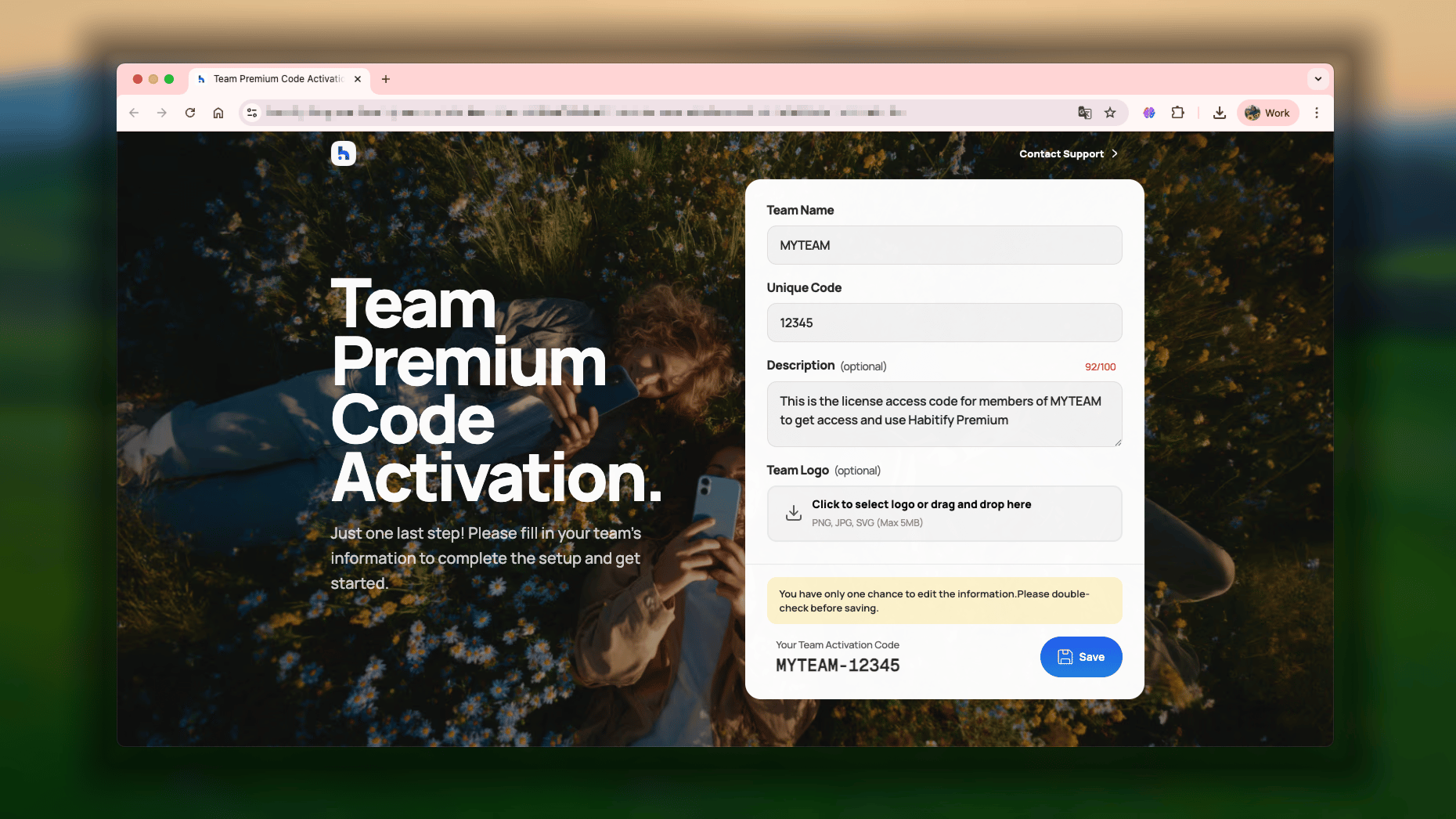
Nach dem Kauf musst du den eindeutigen Code erstellen, mit dem deine Teammitglieder Habitify PRO in ihren Konten aktivieren. Suche im Posteingang nach einer E-Mail mit dem Betreff „Configure Your Habitify License“ und öffne den enthaltenen Link. Der Link führt zu einer Einrichtungsseite. Dort legst du Folgendes fest:- Teamname und eindeutiger Code: Diese Angaben werden zur Erstellung des Zugangscodes verwendet.
- Beschreibung (optional)
- Teamlogo (optional)
Mit einem Teamlizenzcode aktivieren
Stelle sicher, dass Folgendes verfügbar ist:- Ein Habitify-Konto: Die Habitify-App muss installiert sein und du musst bei deinem persönlichen Konto angemeldet sein. Falls du noch kein Konto hast, erstelle zuerst eines.
- Dein Lizenzcode: Du benötigst den eindeutigen Lizenzcode des Teamadministrators. Wenn du ihn nicht hast, wende dich direkt an deine Führungskraft oder den Teamadministrator.
- iOS
- Android
- Öffne Habitify und gehe zu Einstellungen.
Möglicherweise musst du zuerst die Registerkarte Fortschritt öffnen, damit Einstellungen angezeigt wird. - Suche in Einstellungen Zahlung und Abrechnung und tippe darauf.
- Tippe unter Zahlung auf Code eingeben.
- Gib den Code ein und tippe auf Einlösen.
Funktionsweise der Teamlizenz
Für eine Teamlizenz gelten diese Grundregeln:- Kein Ablaufdatum: Der Aktivierungscode hat kein Ablaufdatum. Du kannst ihn jetzt kaufen und verteilen, sobald dein Team bereit ist.
- Eine Einlösung pro Konto: Jedes Habitify-Konto kann einen bestimmten Code nur einmal einlösen.
- Laufzeit beginnt mit der Einlösung: Die Laufzeit des PRO-Zugangs beginnt nicht am Kaufdatum des Codes, sondern erst, wenn das Teammitglied ihn tatsächlich in der App einlöst.